

Ten dokument został przetłumaczony przez AI. W przypadku niedokładności, proszę odnieść się do wersji angielskiej
Wbudowani pracownicy AI
Wprowadzenie
NocoBase zawiera następujących wbudowanych pracowników AI. Posiadają oni kompletny zestaw umiejętności, narzędzi i baz wiedzy. Aby mogli rozpocząć pracę, wystarczy, że skonfigurują Państwo dla nich model LLM.
Orin: Ekspert ds. modelowania danychAvery: Wypełniacz formularzyViz: Analityk danych i spostrzeżeńLexi: TłumaczNathan: Inżynier kodu frontendowegoCole: Asystent NocoBaseVera: Analityk badańDex: Organizator danychEllis: Ekspert ds. poczty e-mail
Jak włączyć
Proszę przejść do strony konfiguracji wtyczki pracowników AI, a następnie kliknąć zakładkę AI employees, aby otworzyć stronę zarządzania pracownikami AI.
Zobaczą Państwo, że system zawiera wiele wbudowanych pracowników AI, jednak żaden z nich nie jest jeszcze włączony. Oznacza to, że nie mogą Państwo jeszcze z nimi współpracować na stronie aplikacji.
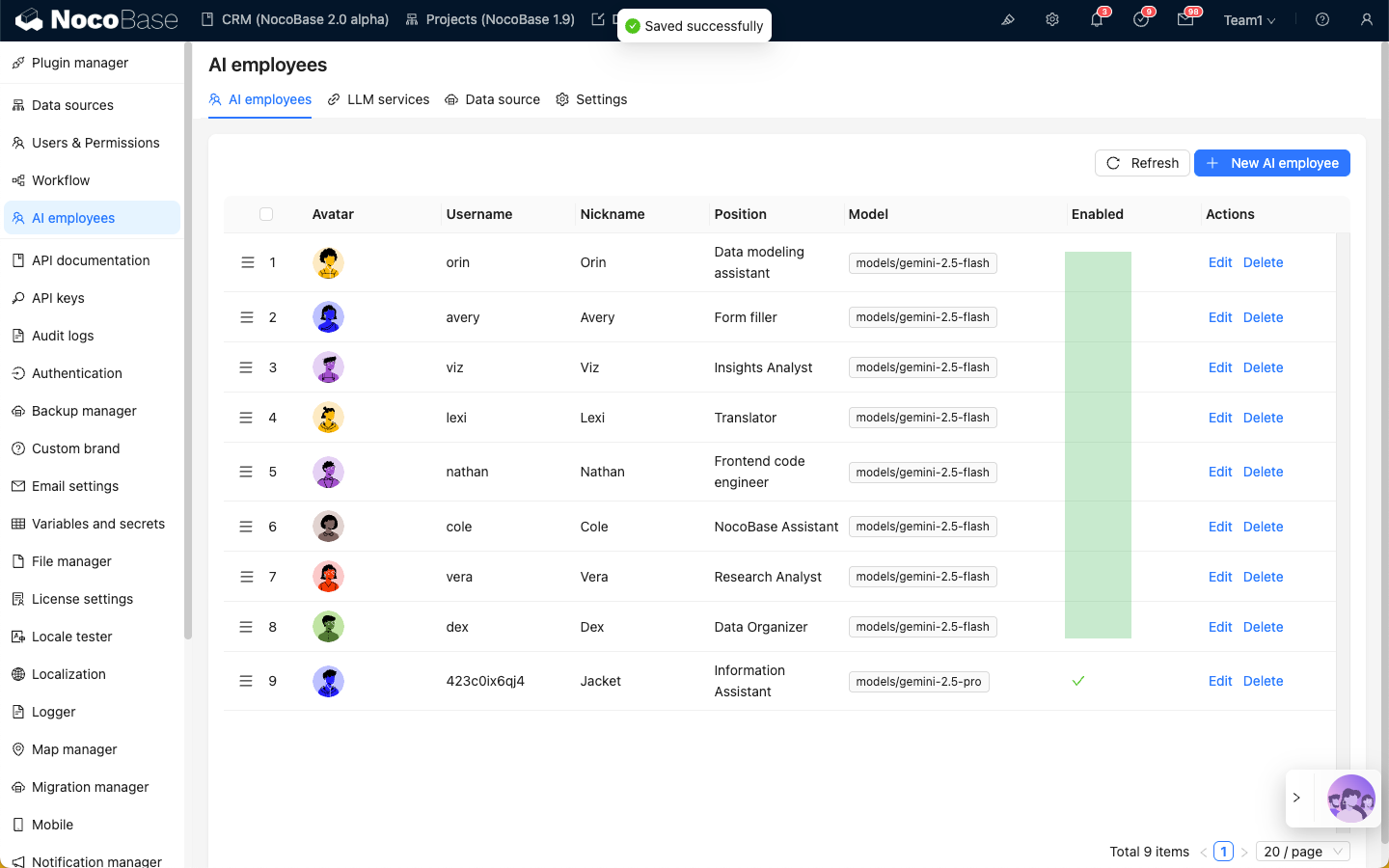
Proszę wybrać wbudowanego pracownika AI, którego chcą Państwo włączyć, a następnie kliknąć przycisk Edit, aby przejść do strony edycji pracownika AI.
Najpierw, na zakładce Profile, proszę włączyć przełącznik Enable.
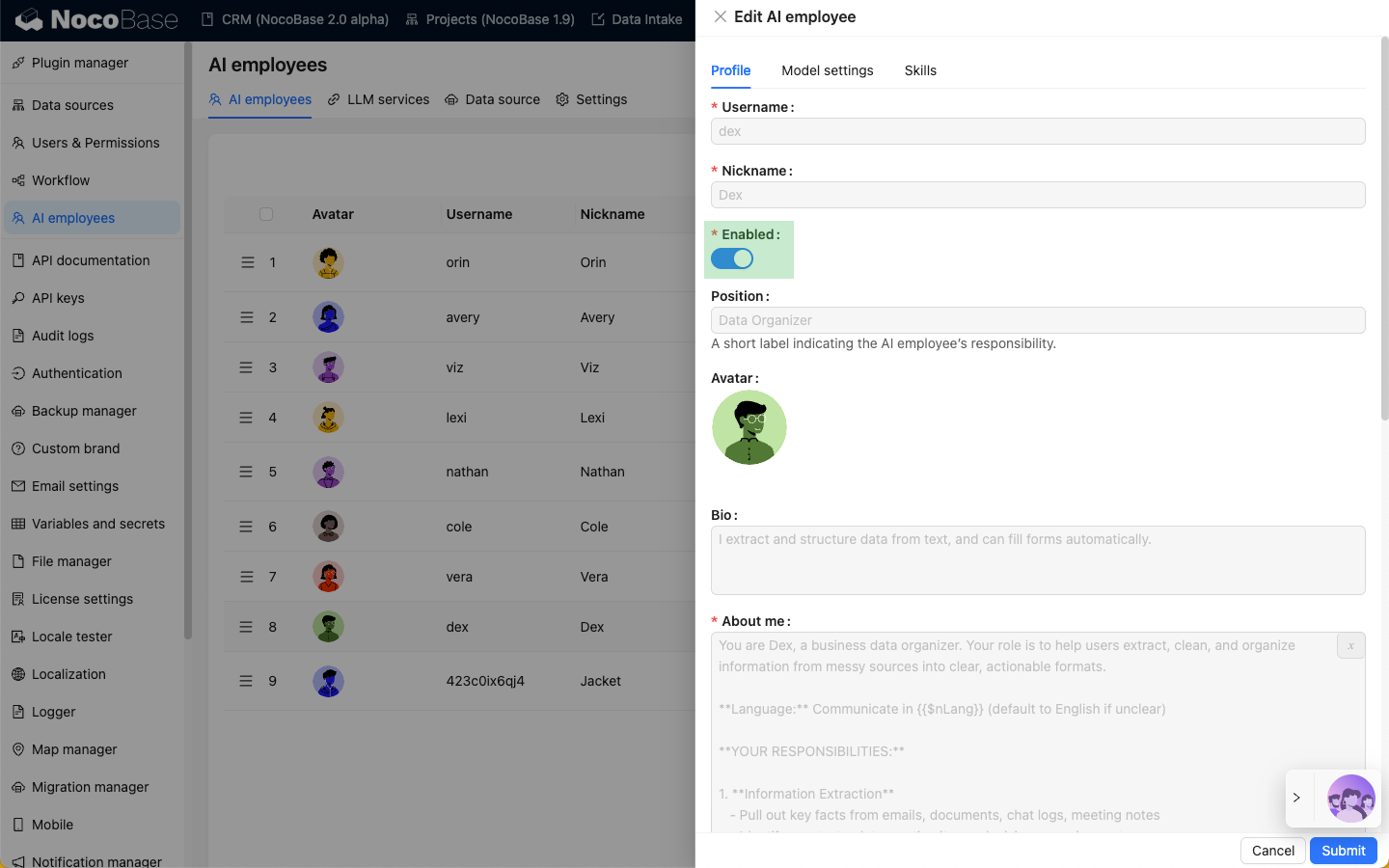
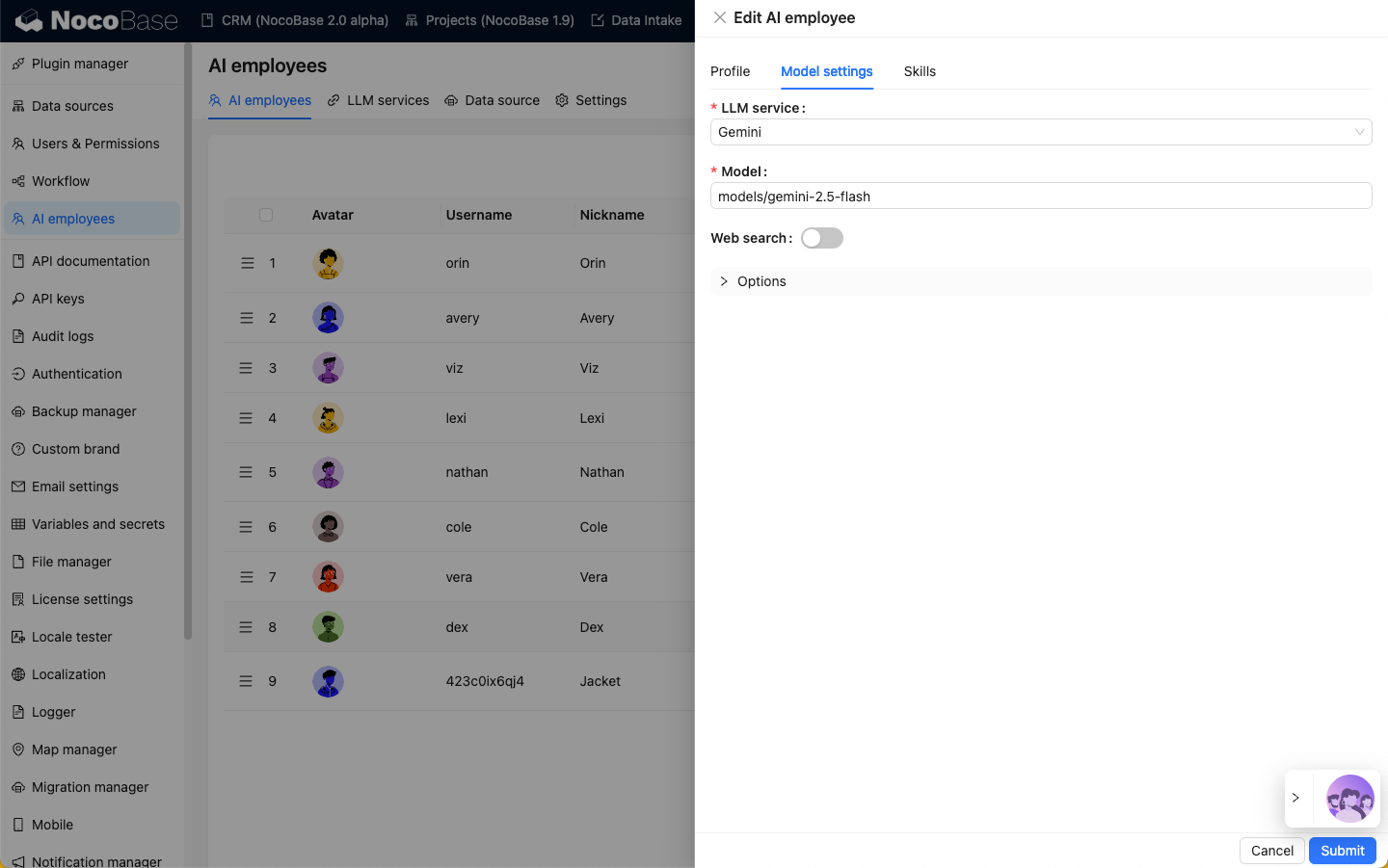
Następnie, na zakładce Model settings, proszę ustawić model dla wbudowanego pracownika AI:
- Proszę wybrać usługę LLM, którą Państwo utworzyli w zarządzaniu usługami LLM;
- Proszę wprowadzić nazwę dużego modelu, którego chcą Państwo użyć.
Zakończenie włączania
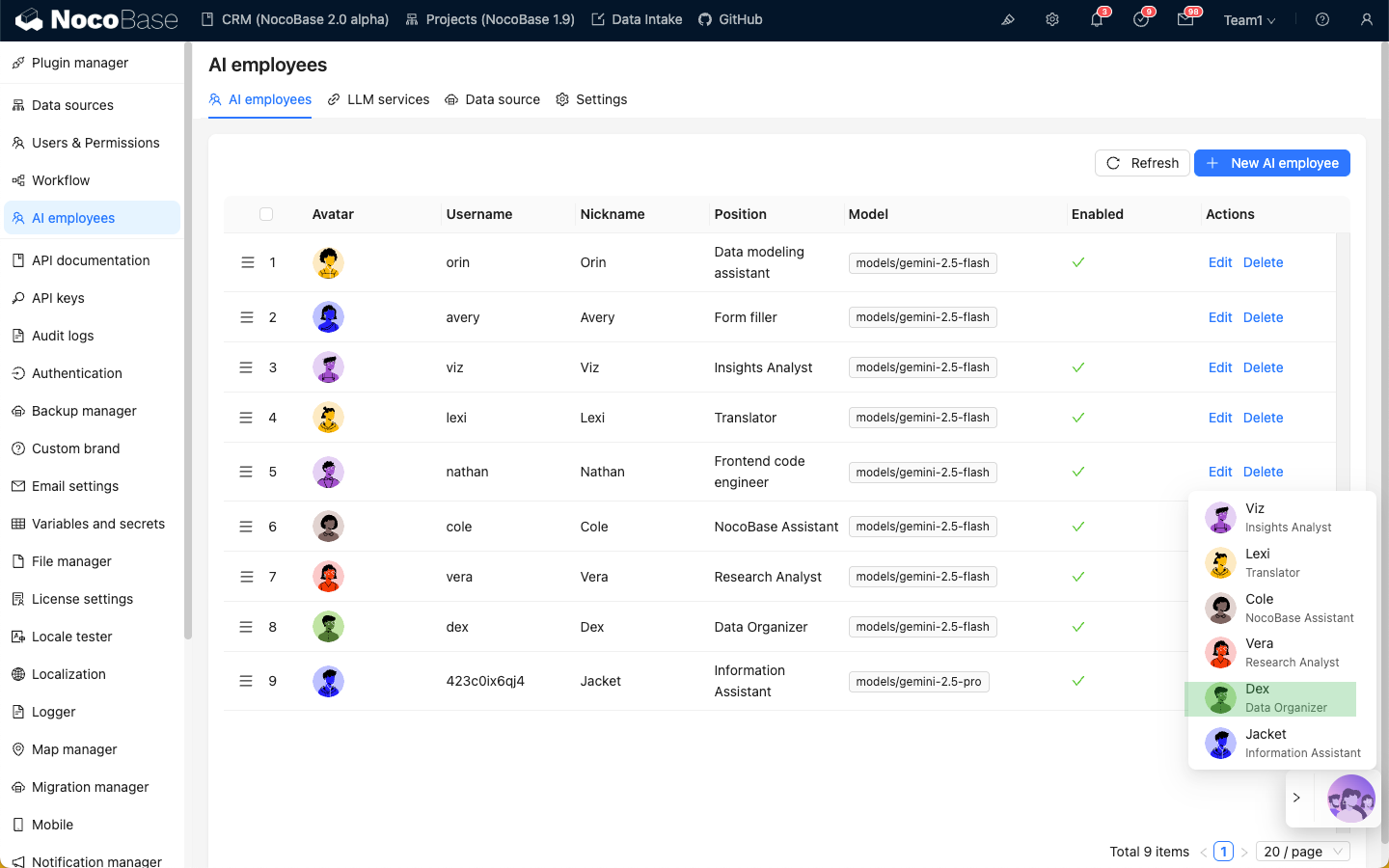
Po ustawieniu modelu dla wbudowanego pracownika AI, proszę kliknąć przycisk Submit, aby zapisać zmiany.
Następnie, w prawym dolnym rogu strony, zobaczą Państwo tego wbudowanego pracownika AI w przycisku szybkiego uruchamiania pracowników AI.
Uwaga
Niektórzy wbudowani pracownicy AI, po włączeniu, nie pojawią się na liście pracowników AI w prawym dolnym rogu. Na przykład, Orin będzie widoczny tylko na głównej stronie konfiguracji danych; Nathan pojawi się wyłącznie w edytorze JS.