

Ten dokument został przetłumaczony przez AI. Aby uzyskać dokładne informacje, zapoznaj się z wersją angielską.
Ten dokument pomoże Panu/Pani szybko zrozumieć, jak skonfigurować i zarządzać Pracownikami AI, prowadząc krok po kroku przez cały proces – od usług modelowych po przydzielanie zadań.
I. Zanim zaczniemy
1. Wymagania systemowe
Przed przystąpieniem do konfiguracji proszę upewnić się, że środowisko spełnia następujące warunki:
- Zainstalowany NocoBase 2.0 lub nowszy
- Włączona wtyczka Pracownik AI
- Dostępna co najmniej jedna usługa dużego modelu językowego (np. OpenAI, Claude, DeepSeek, GLM itp.)
2. Zrozumienie dwuwarstwowej architektury Pracowników AI
Pracownicy AI są podzieleni na dwie warstwy: „Definicja roli” i „Dostosowanie zadań”.
| Warstwa | Opis | Charakterystyka | Funkcja |
|---|---|---|---|
| Definicja roli | Podstawowa osobowość i kluczowe umiejętności pracownika | Stabilna i niezmienna, jak „CV” | Zapewnia spójność roli |
| Dostosowanie zadań | Konfiguracja dla różnych scenariuszy biznesowych | Elastyczna i regulowana | Dostosowuje się do konkretnych zadań |
Mówiąc prościej:
„Definicja roli” określa, kim jest dany pracownik, a „Dostosowanie zadań” – co ma aktualnie robić.
Korzyści z takiego podejścia to:
- Rola pozostaje stała, ale może勝任 być wykorzystywana w różnych scenariuszach
- Aktualizacja lub zmiana zadań nie wpływa na samego pracownika
- Kontekst i zadania są niezależne, co ułatwia konserwację
II. Proces konfiguracji (5 kroków)
Krok 1: Konfiguracja usługi modelowej
Usługa modelowa jest jak mózg Pracownika AI i musi zostać najpierw skonfigurowana.
💡 Szczegółowe instrukcje konfiguracji znajdzie Pan/Pani w: Konfiguracja usługi LLM
Ścieżka:
Ustawienia systemowe → Pracownik AI → LLM service
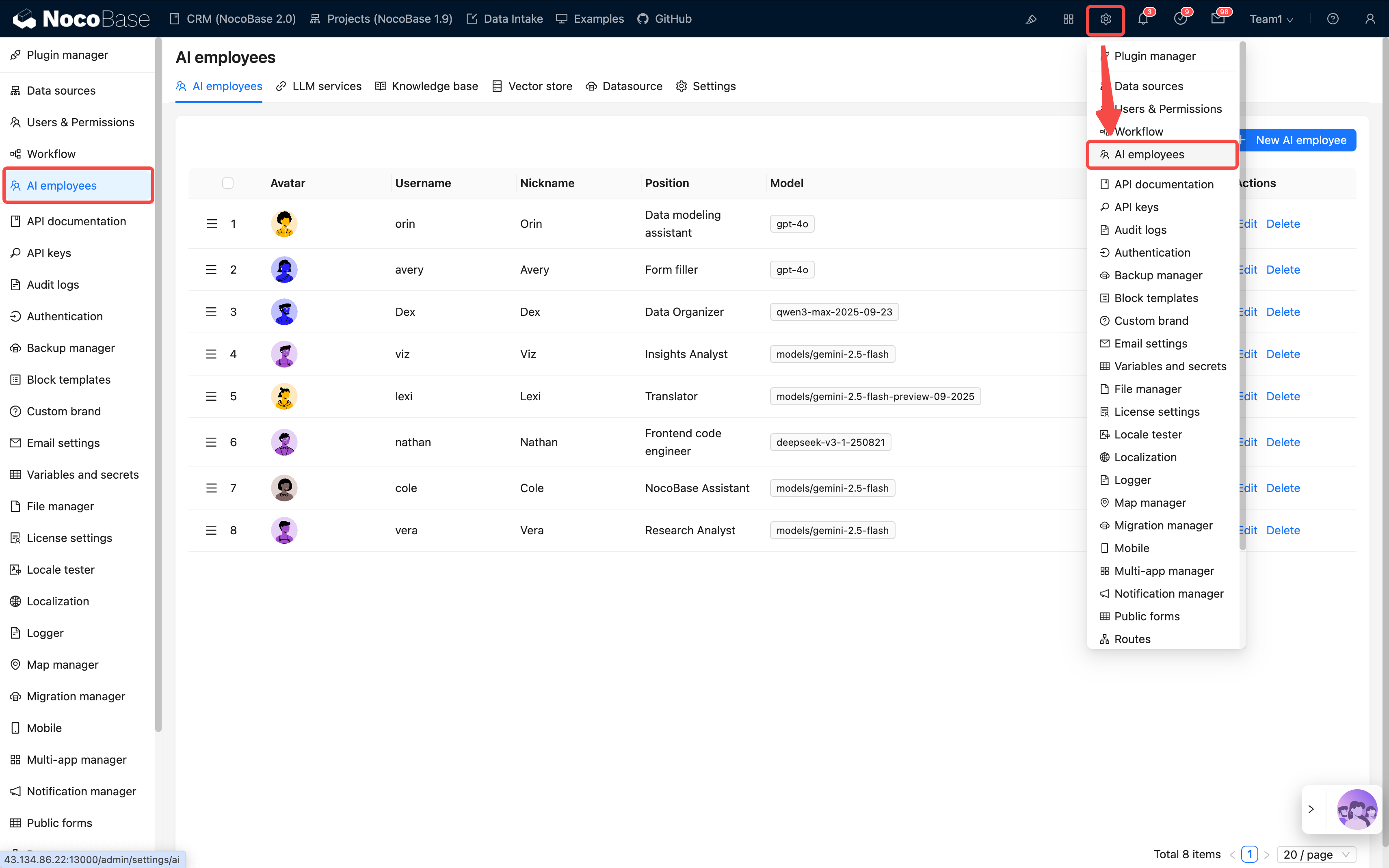
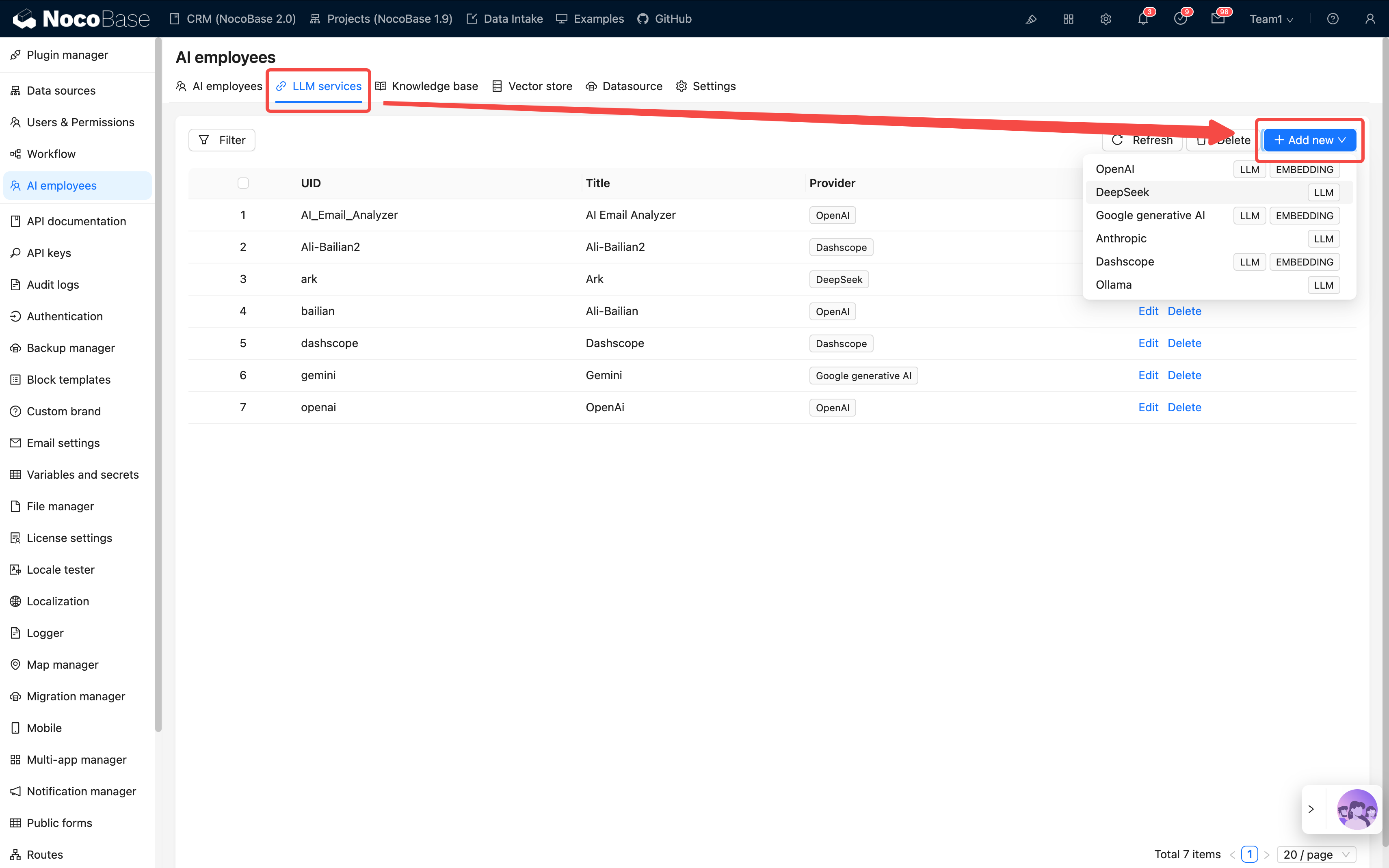
Proszę kliknąć Dodaj i wypełnić następujące informacje:
| Element | Opis | Uwagi |
|---|---|---|
| Provider | Np. OpenAI, Claude, Gemini, Kimi itp. | Kompatybilny z usługami używającymi tej samej specyfikacji |
| Klucz API | Klucz dostarczony przez dostawcę usługi | Proszę zachować poufność i regularnie zmieniać |
| Base URL | API Endpoint (opcjonalnie) | Wymaga modyfikacji przy użyciu proxy |
| Enabled Models | Rekomendowane modele / Wybór modeli / Ręczne wprowadzanie | Określa zakres modeli dostępnych w czacie |
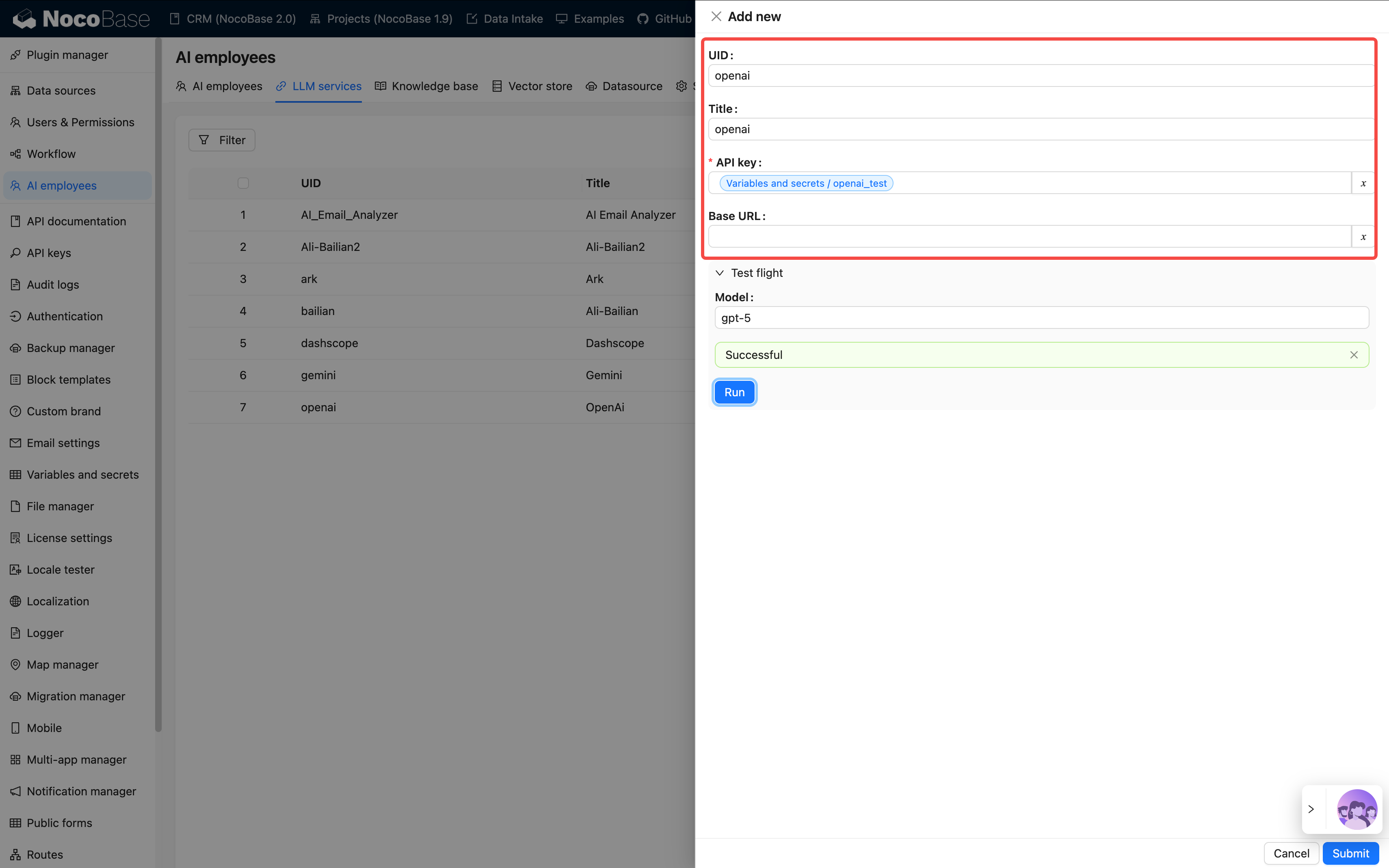
Po konfiguracji proszę użyć Test flight, aby przetestować połączenie.
W przypadku niepowodzenia proszę sprawdzić sieć, klucz API lub nazwę modelu.
Krok 2: Tworzenie Pracownika AI
💡 Szczegółowe instrukcje znajdzie Pan/Pani w: Tworzenie Pracownika AI
Ścieżka: Zarządzanie Pracownikami AI → Utwórz pracownika
Proszę wypełnić podstawowe informacje:
| Pole | Wymagane | Przykład |
|---|---|---|
| Nazwa | ✓ | viz, dex, cole |
| Pseudonim | ✓ | Viz, Dex, Cole |
| Status włączenia | ✓ | Włączony |
| Biogram | - | „Ekspert ds. analizy danych” |
| Główny prompt | ✓ | Patrz Przewodnik inżynierii promptów |
| Wiadomość powitalna | - | „Witaj, jestem Viz…” |
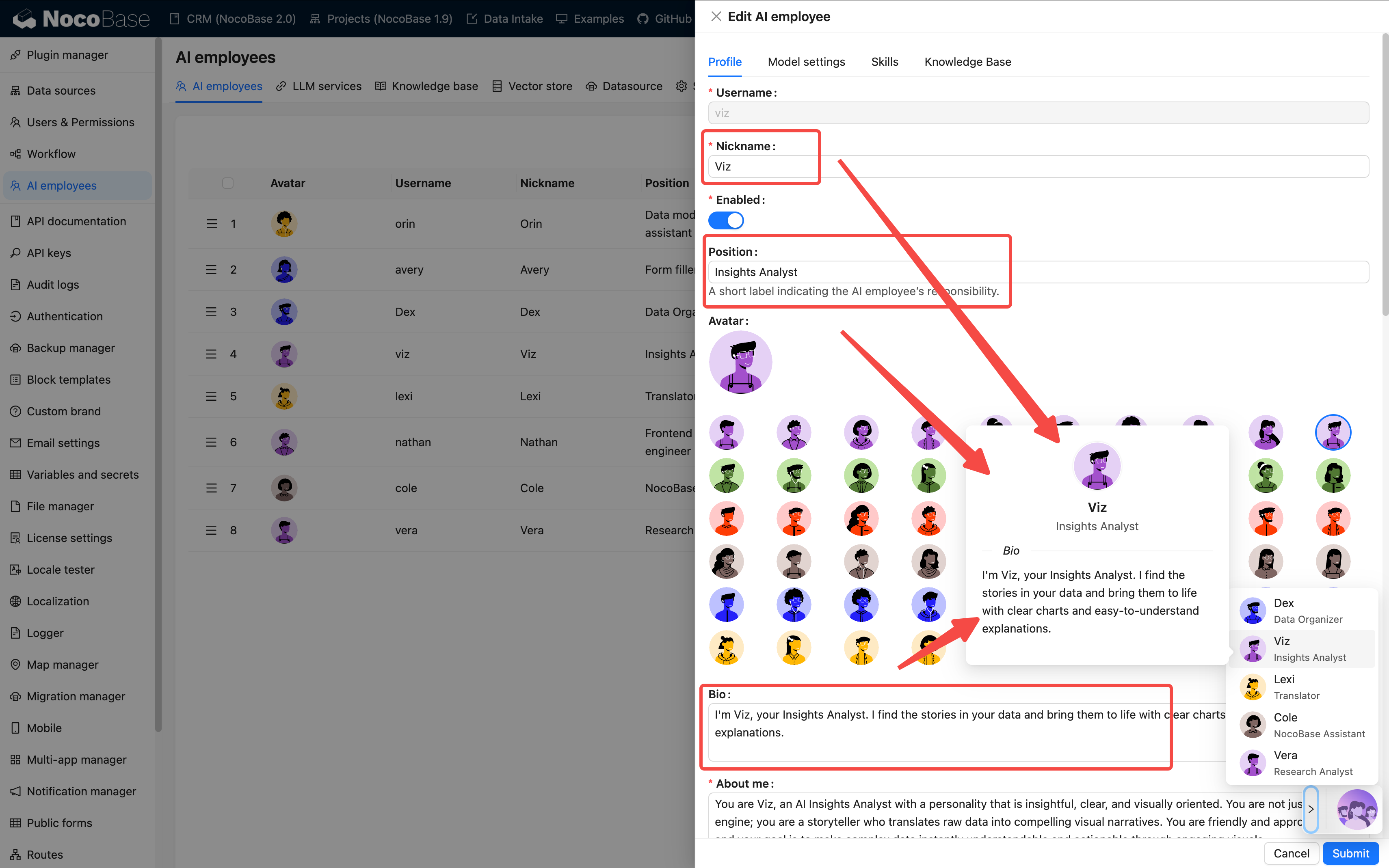
Na etapie tworzenia pracownika konfiguruje się głównie rolę i umiejętności. Konkretny model można wybrać podczas rozmowy za pomocą Model Switcher.
Sugestie dotyczące pisania promptów:
- Proszę jasno określić rolę, ton i obowiązki pracownika
- Proszę używać słów takich jak „musi” i „nigdy”, aby podkreślić zasady
- Proszę w miarę możliwości dołączać przykłady, aby unikać abstrakcyjnych opisów
- Proszę zachować długość między 500 a 1000 znaków
Im jaśniejszy prompt, tym stabilniejsze działanie AI. Może Pan/Pani zapoznać się z Przewodnikiem inżynierii promptów.
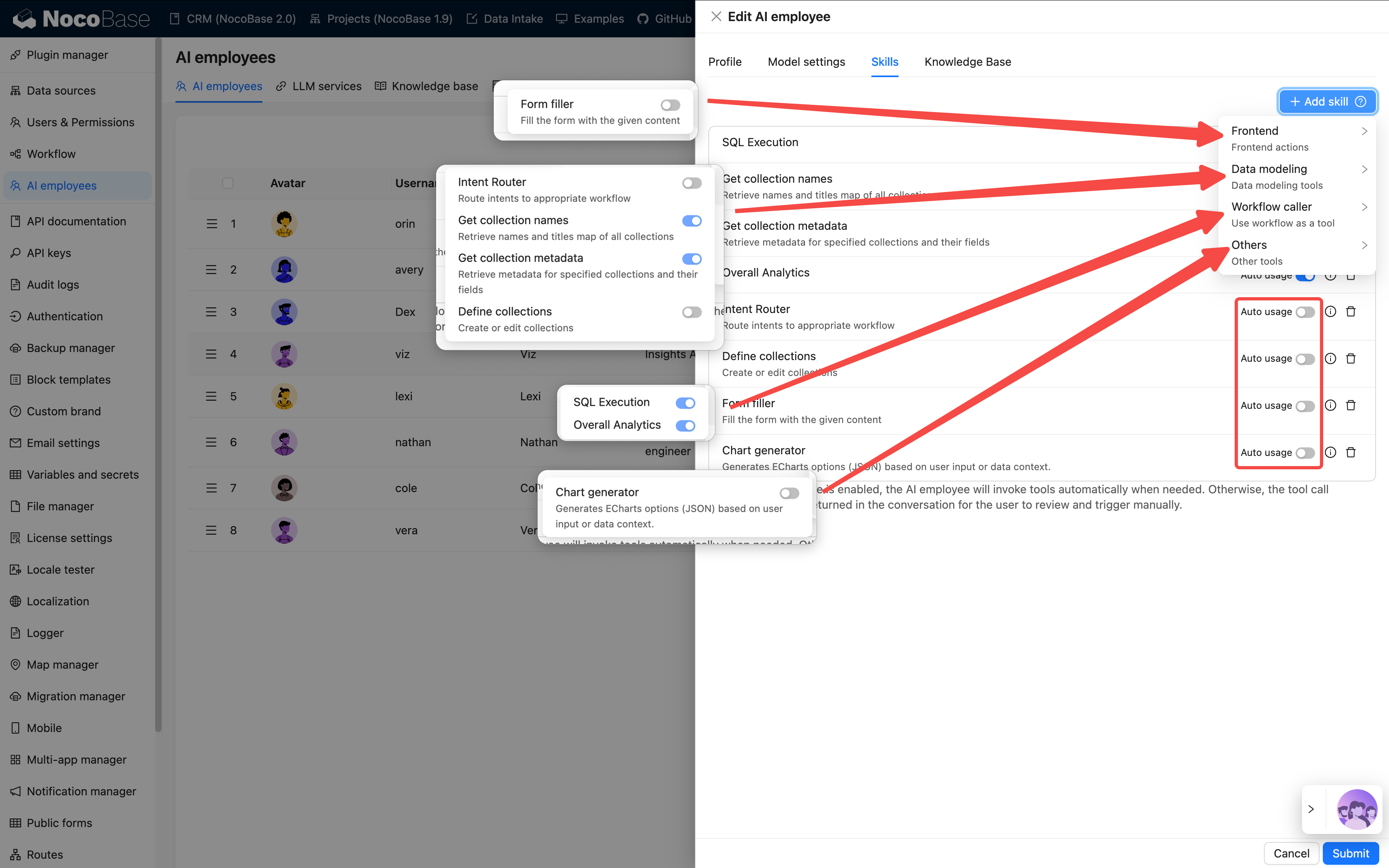
Krok 3: Konfiguracja umiejętności
Umiejętności określają, co pracownik „może robić”.
💡 Szczegółowe instrukcje znajdzie Pan/Pani w: Umiejętności
| Typ | Zakres możliwości | Przykład | Poziom ryzyka |
|---|---|---|---|
| Frontend | Interakcja ze stroną | Odczytywanie danych z bloku, wypełnianie formularzy | Niski |
| Model danych | Zapytania i analiza danych | Statystyki agregowane | Średni |
| Przepływ pracy | Wykonywanie procesów biznesowych | Niestandardowe narzędzia | Zależy od przepływu pracy |
| Inne | Rozszerzenia zewnętrzne | Wyszukiwanie w sieci, operacje na plikach | Zależy od sytuacji |
Sugestie dotyczące konfiguracji:
- Optymalna liczba umiejętności na pracownika to 3–5
- Nie zaleca się wybierania wszystkich umiejętności, ponieważ może to prowadzić do zamieszania
- Dla ważnych operacji zaleca się używanie uprawnienia
AskzamiastAllow
Krok 4: Konfiguracja bazy wiedzy (opcjonalnie)
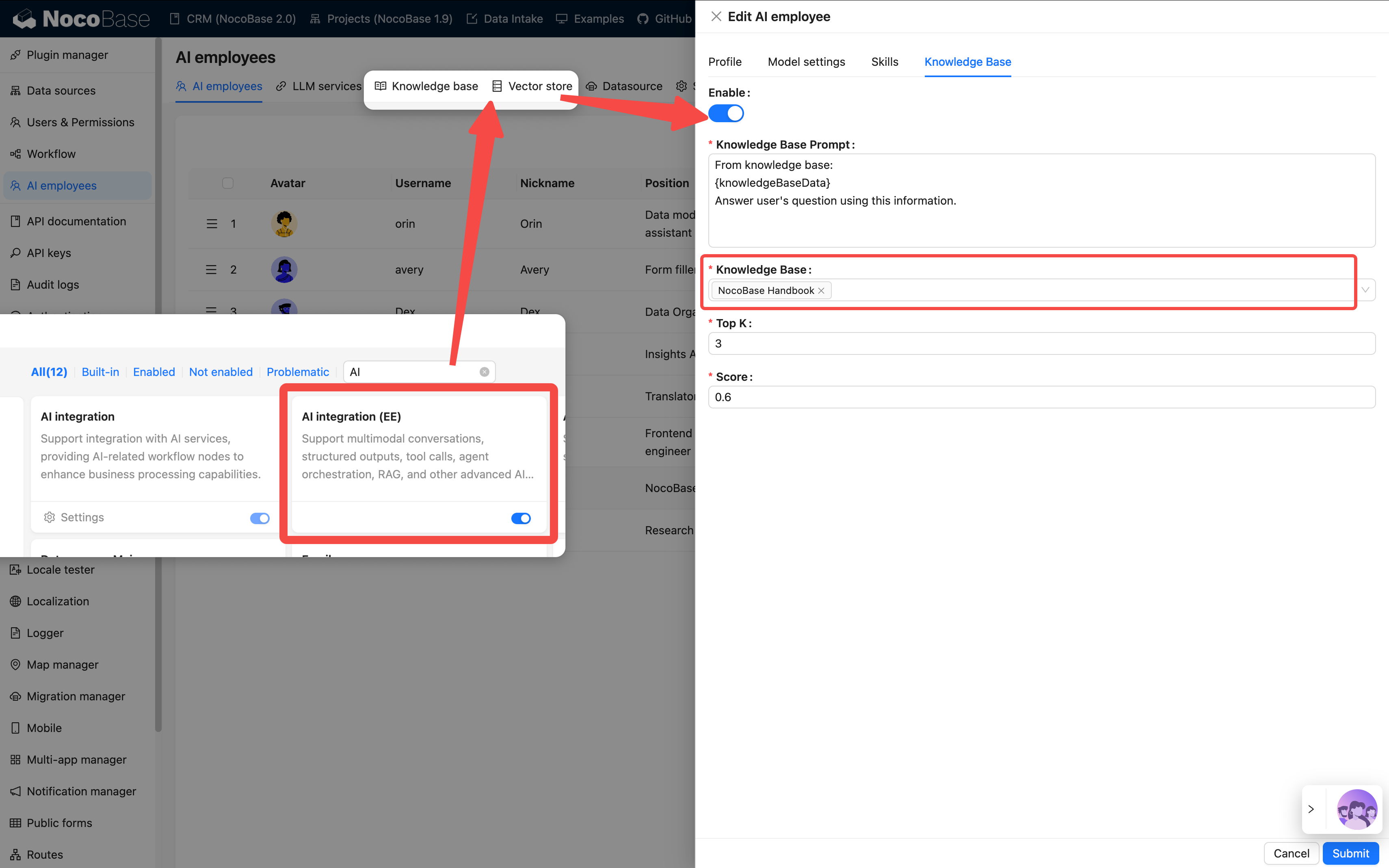
Jeśli Pracownik AI potrzebuje zapamiętywać lub odwoływać się do dużej ilości materiałów, takich jak instrukcje produktów, FAQ itp., może Pan/Pani skonfigurować bazę wiedzy.
💡 Szczegółowe instrukcje znajdzie Pan/Pani w:
Wymaga to dodatkowej instalacji wtyczki wektorowej bazy danych.
Scenariusze zastosowania:
- Umożliwienie AI zrozumienia wiedzy korporacyjnej
- Wsparcie dla pytań i odpowiedzi oraz wyszukiwania w dokumentach
- Szkolenie asystentów specjalizujących się w danej dziedzinie
Krok 5: Weryfikacja efektów
Po zakończeniu zobaczy Pan/Pani awatar nowego pracownika w prawym dolnym rogu strony.
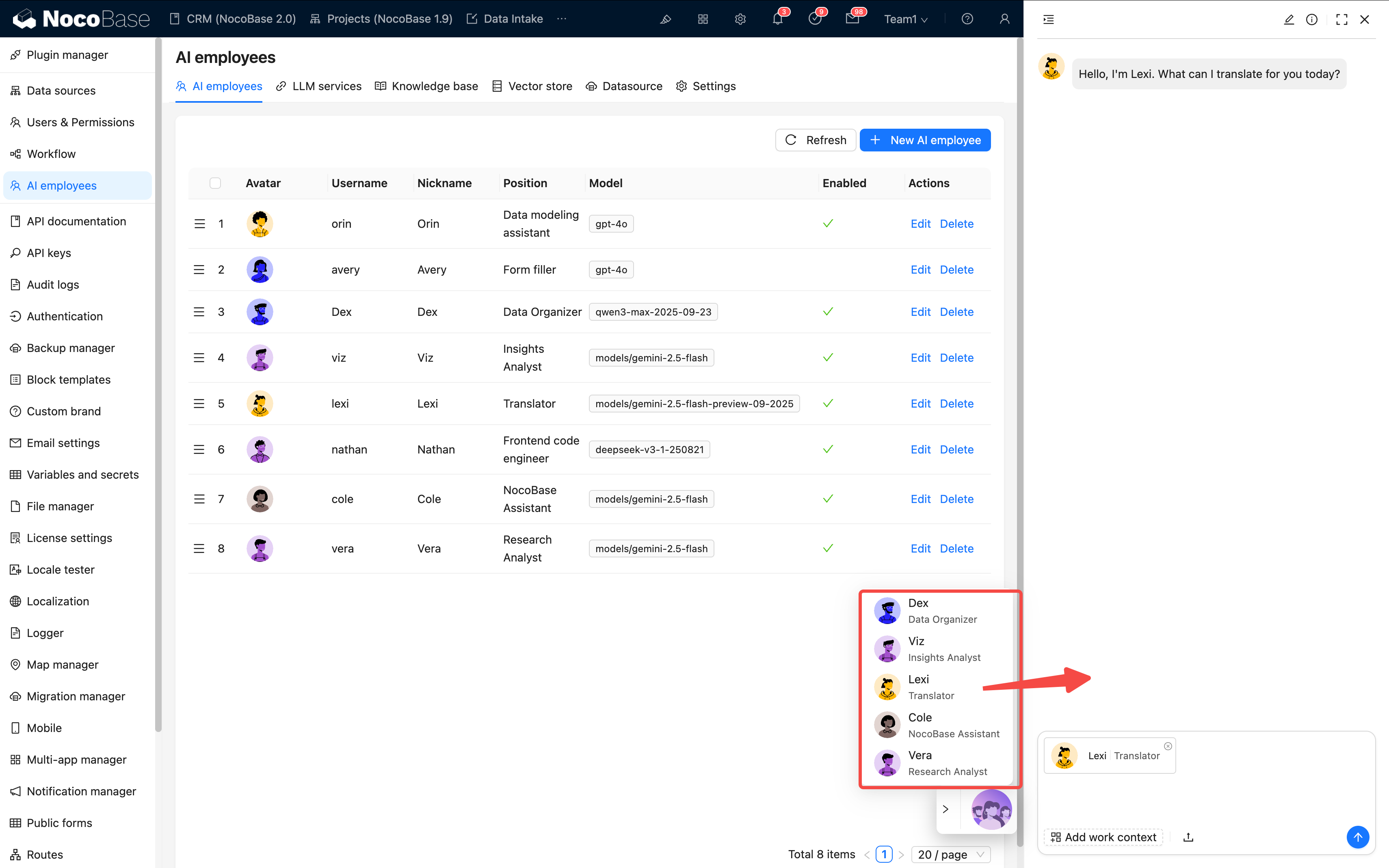
Proszę sprawdzić każdy element:
- ✅ Czy ikona wyświetla się poprawnie?
- ✅ Czy możliwe jest prowadzenie podstawowej rozmowy?
- ✅ Czy umiejętności mogą być poprawnie wywoływane?
Jeśli wszystkie punkty są zgodne, konfiguracja zakończyła się sukcesem 🎉
III. Konfiguracja zadań: Uruchomienie Pracownika AI
Do tej pory zakończyliśmy „tworzenie pracownika”. Następnym krokiem jest „przekazanie im pracy”.
Zadania AI definiują zachowanie pracownika na konkretnej stronie lub w bloku.
💡 Szczegółowe instrukcje znajdzie Pan/Pani w: Zadania
1. Zadania na poziomie strony
Dotyczy całego zakresu strony, np. „Analiza danych na tej stronie”.
Punkt wejścia konfiguracji:
Ustawienia strony → Pracownik AI → Dodaj zadanie
| Pole | Opis | Przykład |
|---|---|---|
| Tytuł | Nazwa zadania | Analiza konwersji etapów |
| Kontekst | Kontekst bieżącej strony | Strona listy leadów |
| Domyślna wiadomość | Wstępnie ustawiona rozmowa | „Proszę przeanalizować trendy z tego miesiąca” |
| Domyślny blok | Automatyczne powiązanie z kolekcją | tabela leads |
| Umiejętności | Dostępne narzędzia | Zapytania o dane, generowanie wykresów |
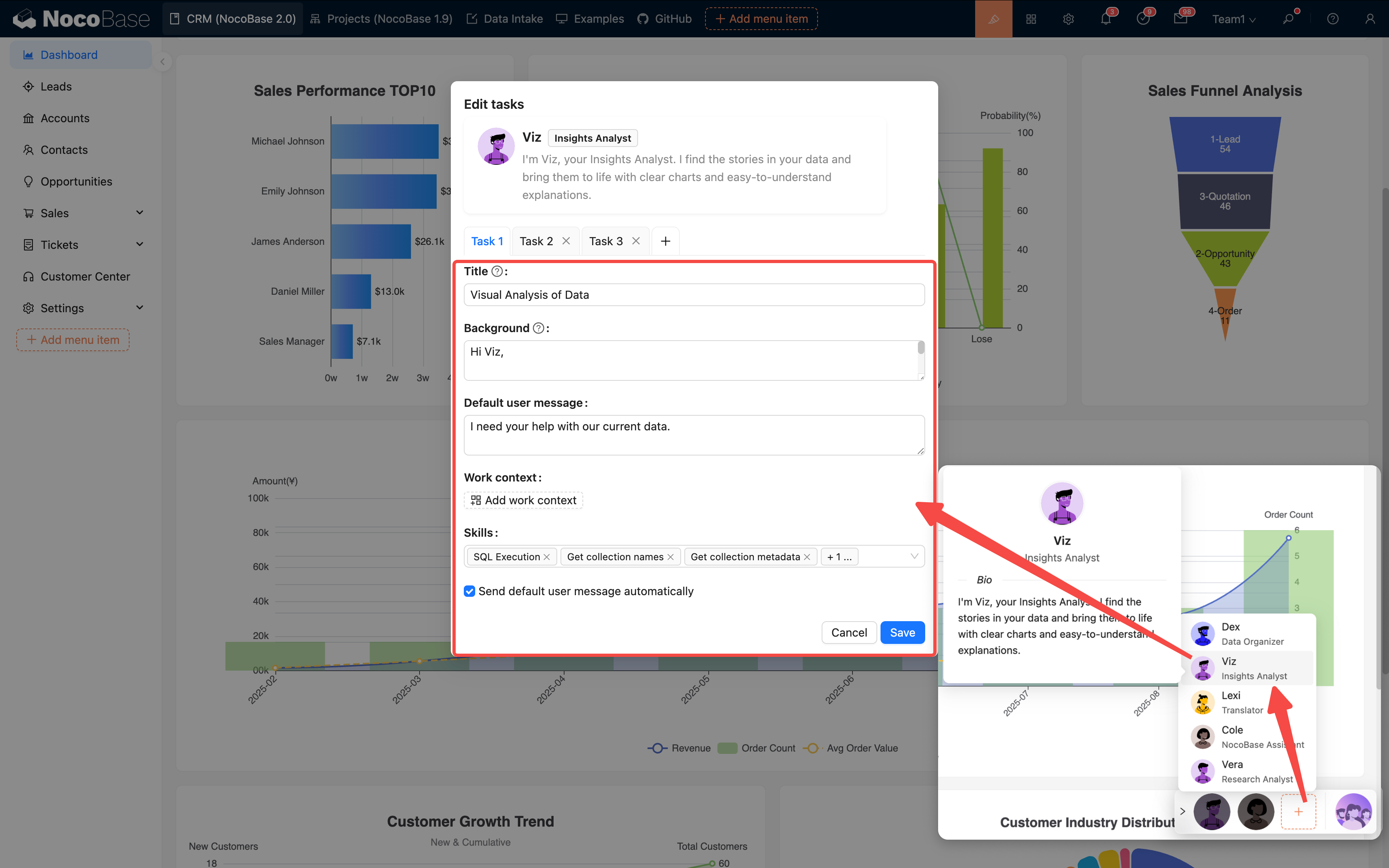
Obsługa wielu zadań: Jeden Pracownik AI może mieć skonfigurowanych wiele zadań, które są prezentowane użytkownikowi w formie opcji do wyboru:
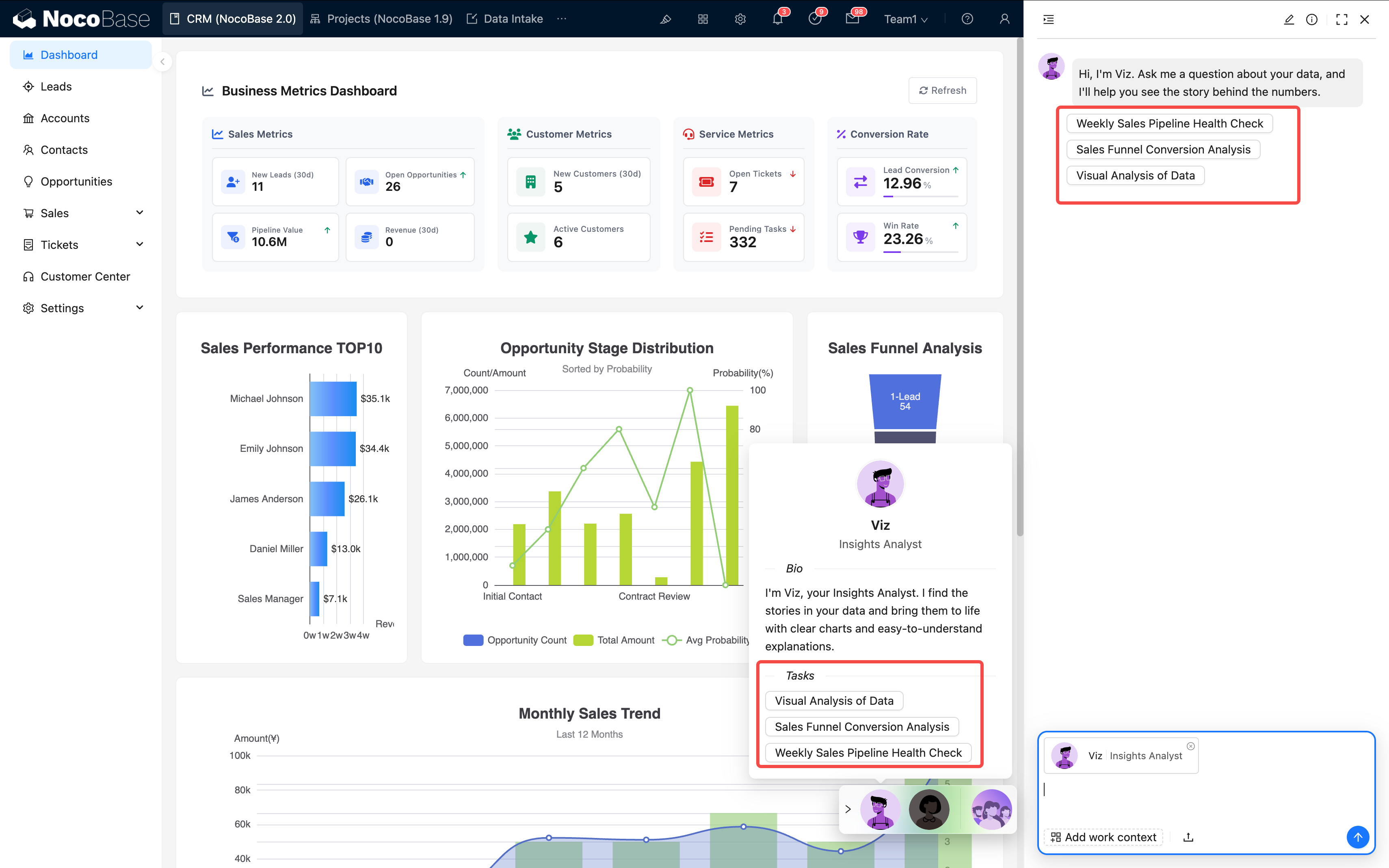
Sugestie:
- Jedno zadanie powinno koncentrować się na jednym celu
- Nazwa powinna