Ten dokument został przetłumaczony przez AI. Aby uzyskać dokładne informacje, zapoznaj się z wersją angielską.
Magazyn wektorowy
Wprowadzenie
W bazie wiedzy, podczas zapisywania dokumentów są one wektoryzowane. Podobnie, podczas wyszukiwania dokumentów, wektoryzowane są terminy wyszukiwania. Oba te procesy wymagają użycia Embedding model do wektoryzacji oryginalnego tekstu.
We wtyczce AI Baza Wiedzy, magazyn wektorowy to powiązanie Embedding model z bazą danych wektorów.
Zarządzanie magazynem wektorowym
Proszę przejść do strony konfiguracji wtyczki AI Pracownicy, kliknąć zakładkę Vector store, a następnie wybrać Vector store, aby przejść do strony zarządzania magazynem wektorowym.
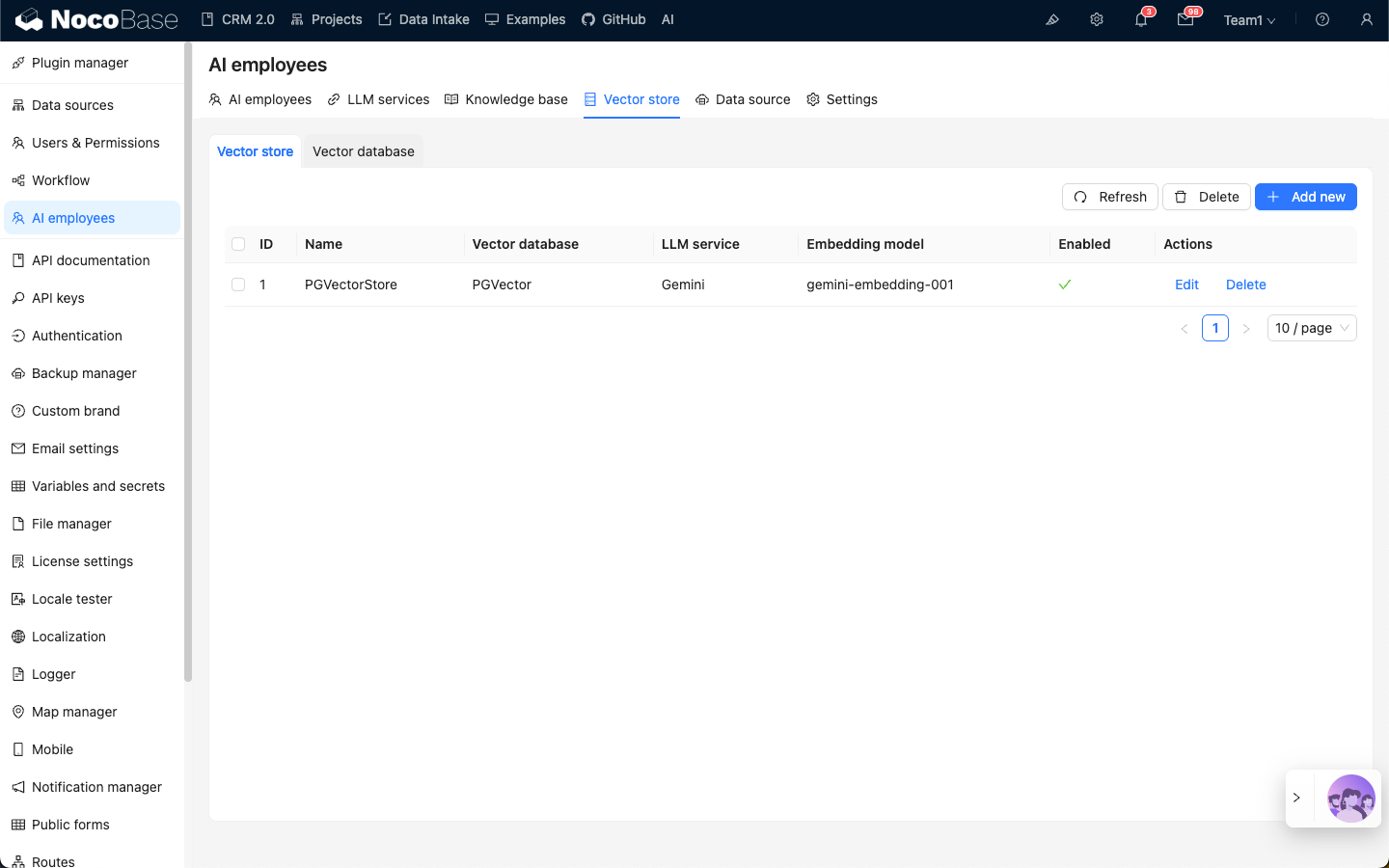
Proszę kliknąć przycisk Add new w prawym górnym rogu, aby dodać nowy magazyn wektorowy:
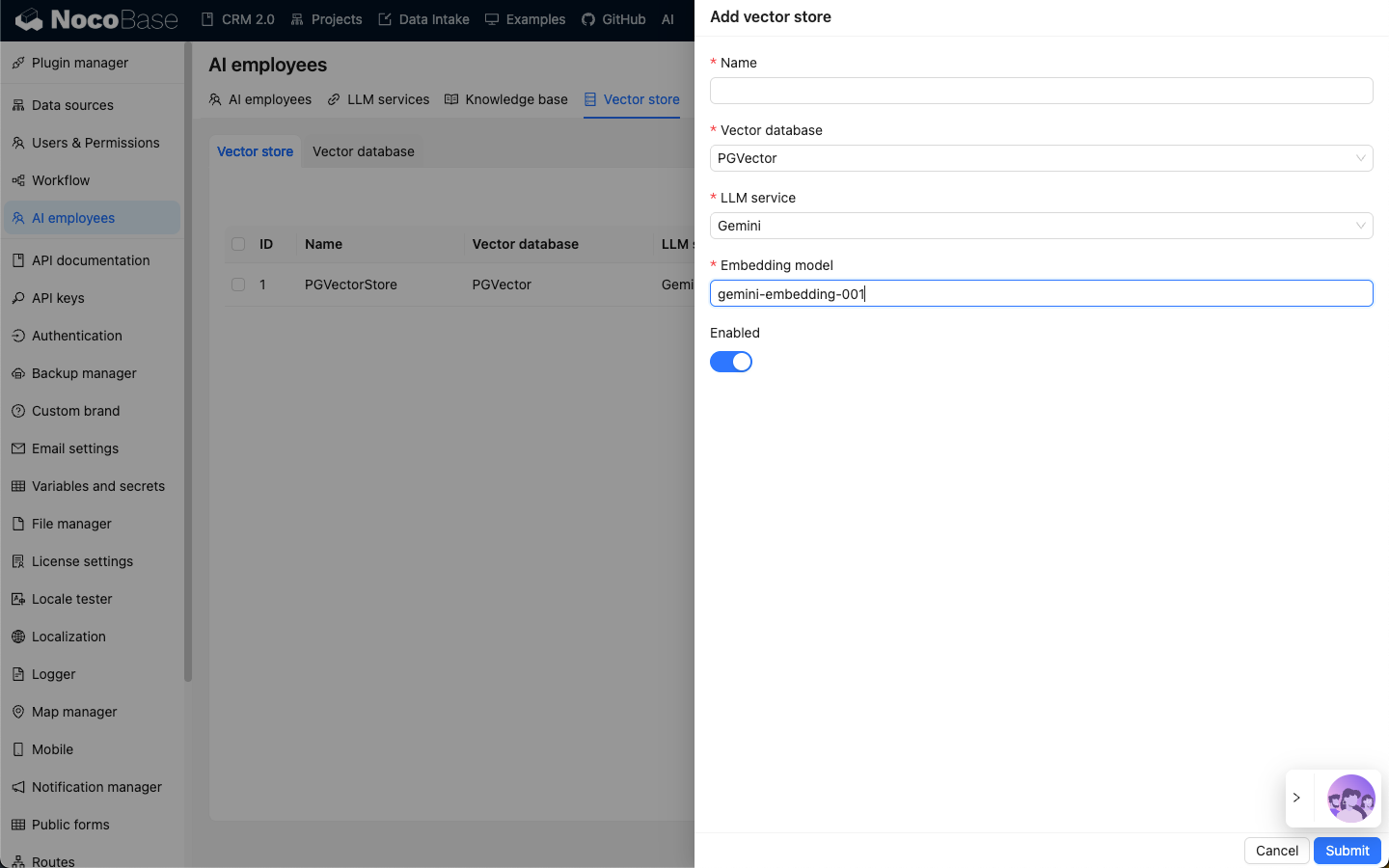
- W polu
Nameproszę wprowadzić nazwę magazynu wektorowego; - W
Vector storeproszę wybrać już skonfigurowaną bazę danych wektorów. Proszę zapoznać się z: Baza danych wektorów; - W
LLM serviceproszę wybrać już skonfigurowaną usługę LLM. Proszę zapoznać się z: Zarządzanie usługą LLM; - W polu
Embedding modelproszę wprowadzić nazwęEmbedding model, który ma być użyty;
Proszę kliknąć przycisk Submit, aby zapisać informacje o magazynie wektorowym.