Ten dokument został przetłumaczony przez AI. W przypadku niedokładności, proszę odnieść się do wersji angielskiej
Zaawansowane
Wprowadzenie
Pracownicy AI mogą być przypisani do stron lub bloków. Po przypisaniu mogą Państwo skonfigurować zadania specyficzne dla bieżącej działalności, co umożliwi użytkownikom szybkie korzystanie z Pracownika AI do ich realizacji bezpośrednio na stronie lub w bloku.
Przypisywanie Pracownika AI do strony
Po przejściu strony w tryb edycji interfejsu użytkownika (UI), w prawym dolnym rogu, obok przycisku szybkiego wywoływania Pracownika AI, pojawi się znak „+”. Po najechaniu kursorem na ten znak, wyświetli się lista dostępnych Pracowników AI. Wybranie jednego z nich spowoduje przypisanie go do bieżącej strony.
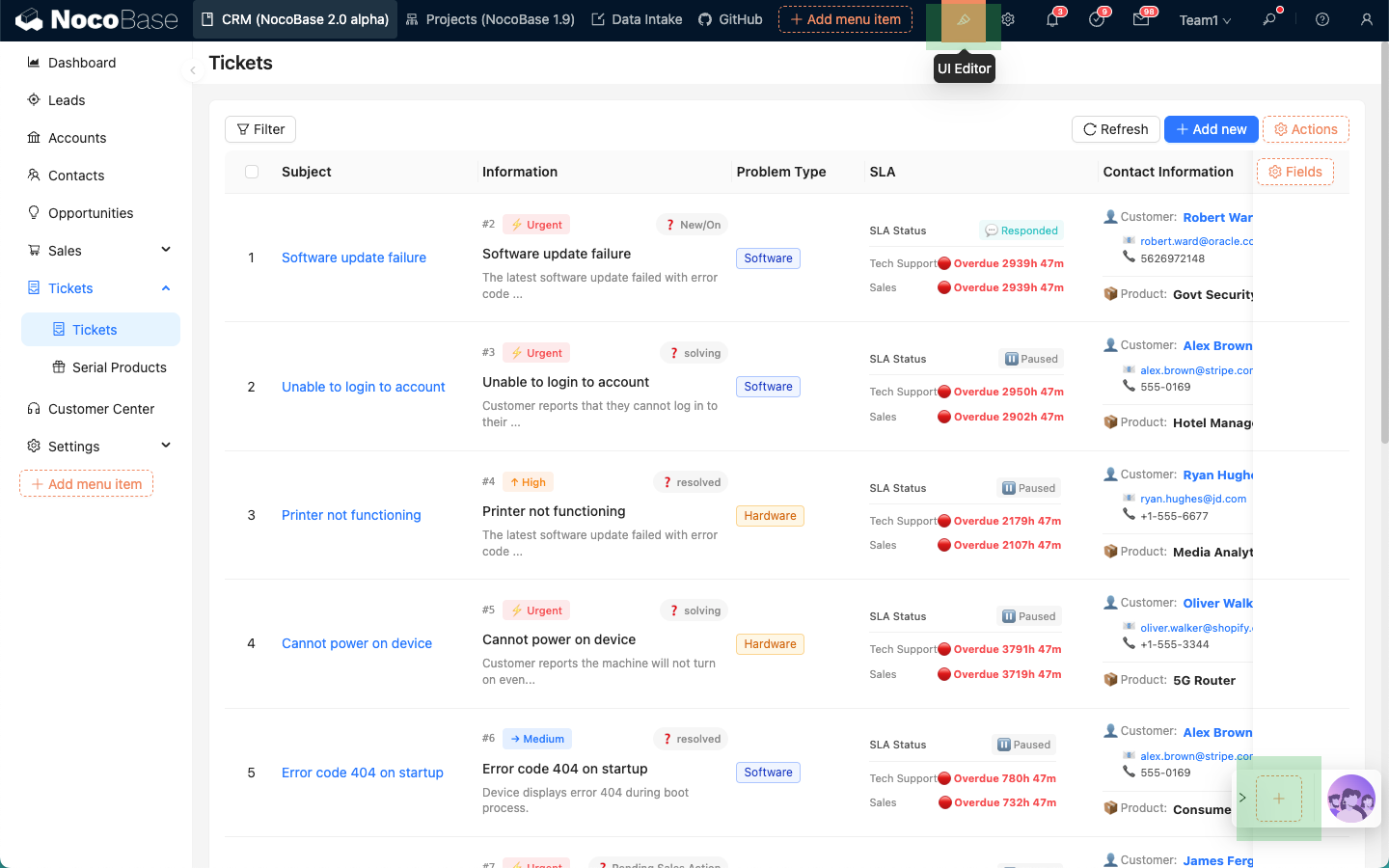
Po zakończeniu przypisywania, za każdym razem, gdy wejdą Państwo na stronę, w prawym dolnym rogu będzie widoczny Pracownik AI przypisany do tej strony.
Przypisywanie Pracownika AI do bloku
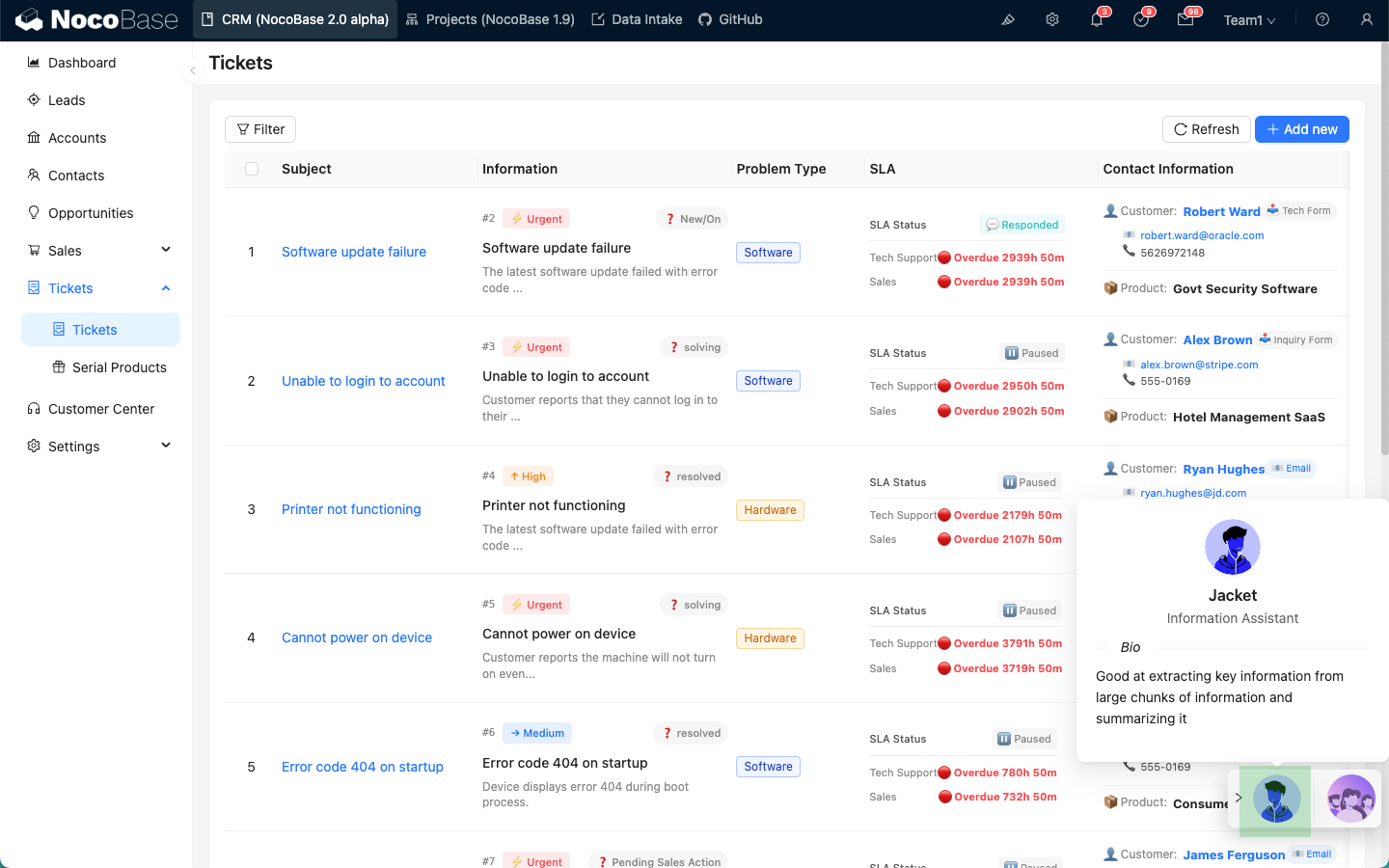
Po przejściu strony w tryb edycji interfejsu użytkownika (UI), w bloku obsługującym ustawienia Actions, proszę wybrać menu AI employees w sekcji Actions, a następnie wskazać Pracownika AI. Spowoduje to przypisanie go do bieżącego bloku.

Po zakończeniu przypisywania, za każdym razem, gdy wejdą Państwo na stronę, w obszarze Actions bloku będzie widoczny Pracownik AI przypisany do tego bloku.

Konfigurowanie zadań
Po przejściu strony w tryb edycji interfejsu użytkownika (UI), proszę najechać kursorem na ikonę Pracownika AI przypisanego do strony lub bloku. Pojawi się przycisk menu. Proszę wybrać Edit tasks, aby przejść do strony konfiguracji zadań.
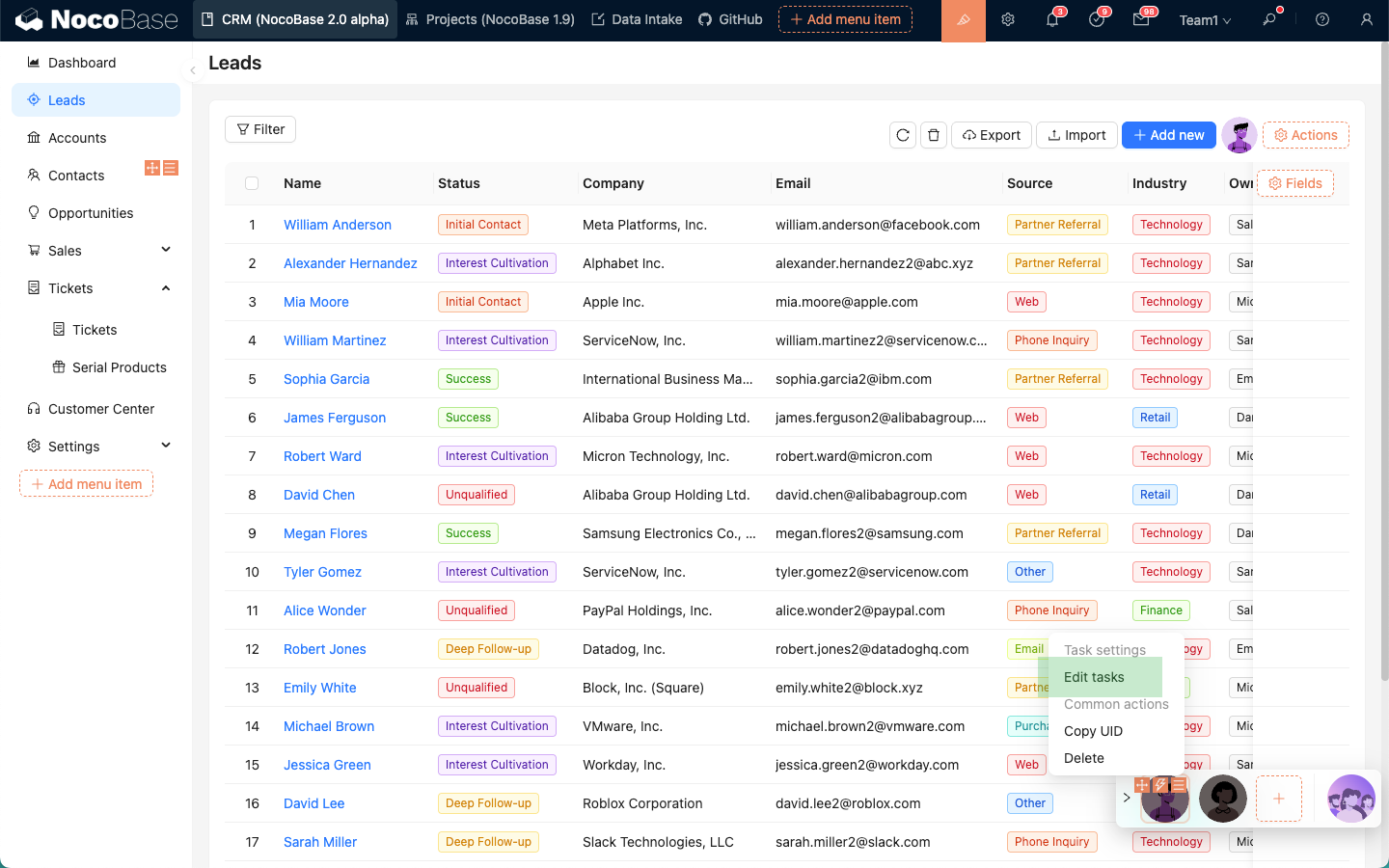
Na stronie konfiguracji zadań mogą Państwo dodać wiele zadań dla bieżącego Pracownika AI.
Każda zakładka reprezentuje niezależne zadanie. Proszę kliknąć znak „+” obok, aby dodać nowe zadanie.
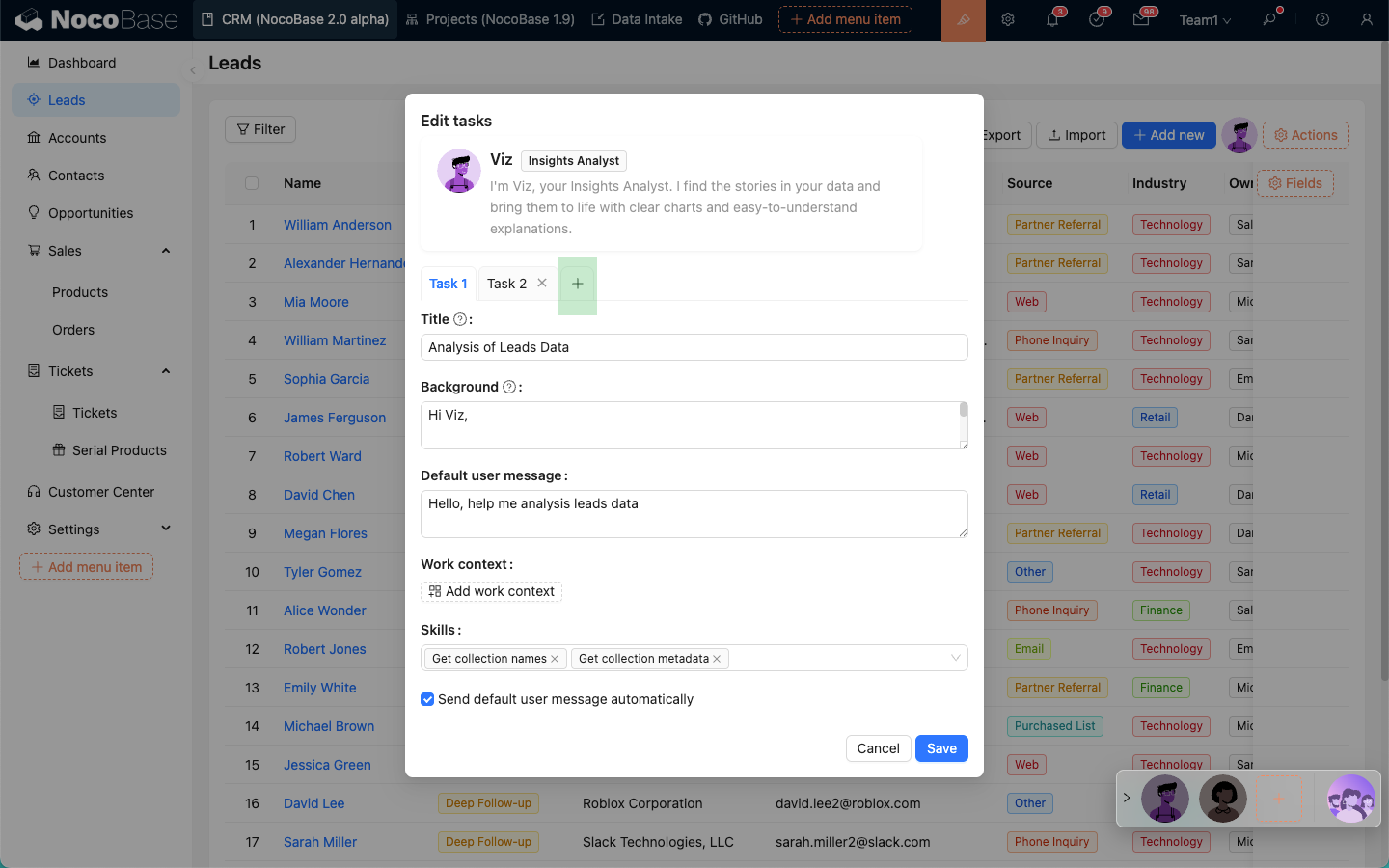
Formularz konfiguracji zadań:
- W polu
Title(Tytuł) proszę wprowadzić tytuł zadania. Proszę krótko opisać jego zawartość. Ten tytuł pojawi się na liście zadań Pracownika AI. - W polu
Background(Tło) proszę wprowadzić główną treść zadania. Ta treść będzie używana jako prompt systemowy podczas rozmowy z Pracownikiem AI. - W polu
Default user message(Domyślna wiadomość użytkownika) proszę wprowadzić domyślną wiadomość, która zostanie automatycznie wypełniona w polu wprowadzania użytkownika po wybraniu zadania. - W
Work context(Kontekst pracy) proszę wybrać domyślne informacje kontekstowe aplikacji, które zostaną wysłane do Pracownika AI. Ta operacja jest identyczna jak w oknie dialogowym. - Pole wyboru
Skills(Umiejętności) pokazuje umiejętności dostępne dla bieżącego Pracownika AI. Mogą Państwo odznaczyć daną umiejętność, aby Pracownik AI zignorował ją i nie używał podczas wykonywania tego zadania. - Pole wyboru
Send default user message automatically(Automatycznie wyślij domyślną wiadomość użytkownika) konfiguruje, czy domyślna wiadomość użytkownika ma być wysyłana automatycznie po kliknięciu w celu wykonania zadania.
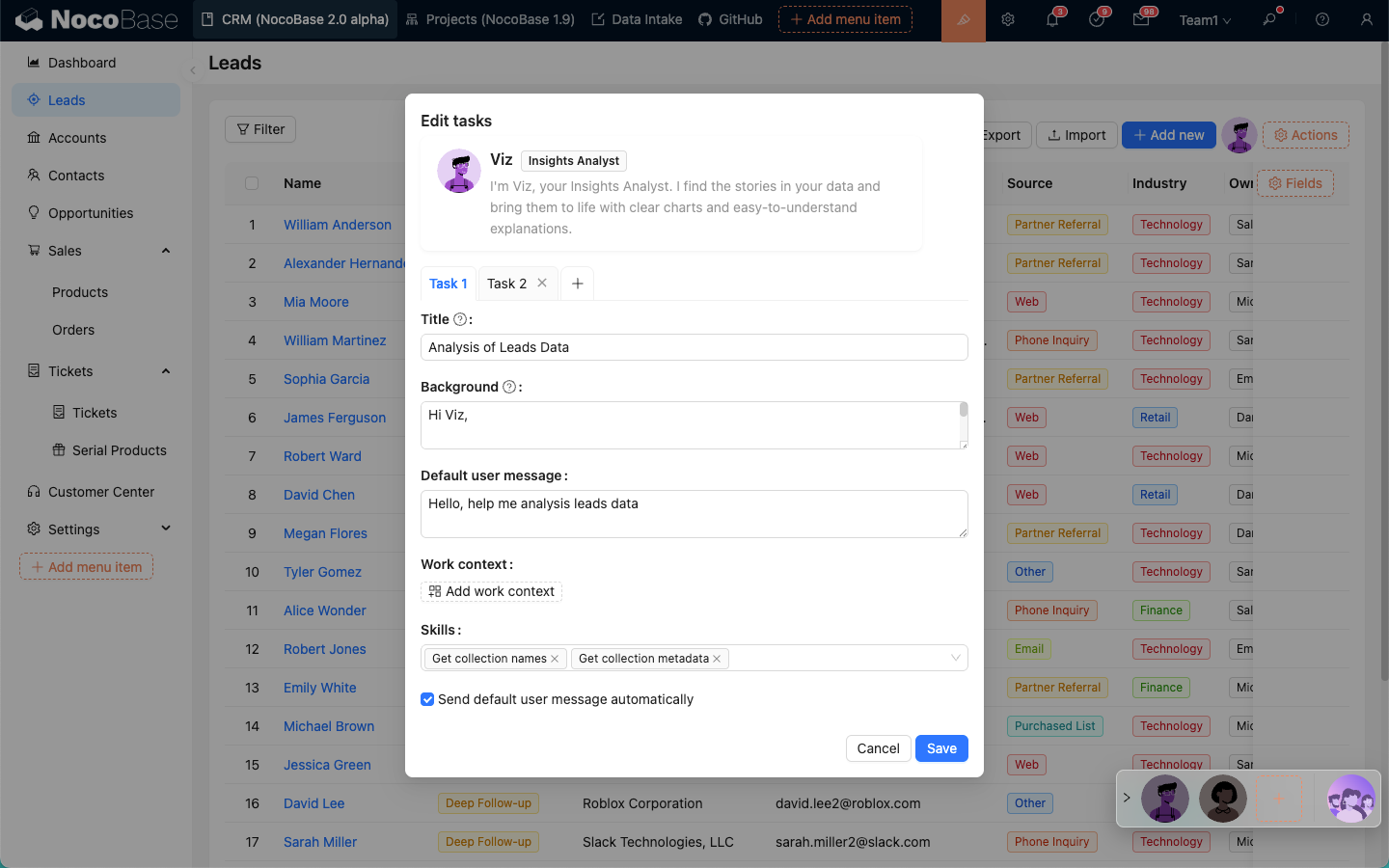
Lista zadań
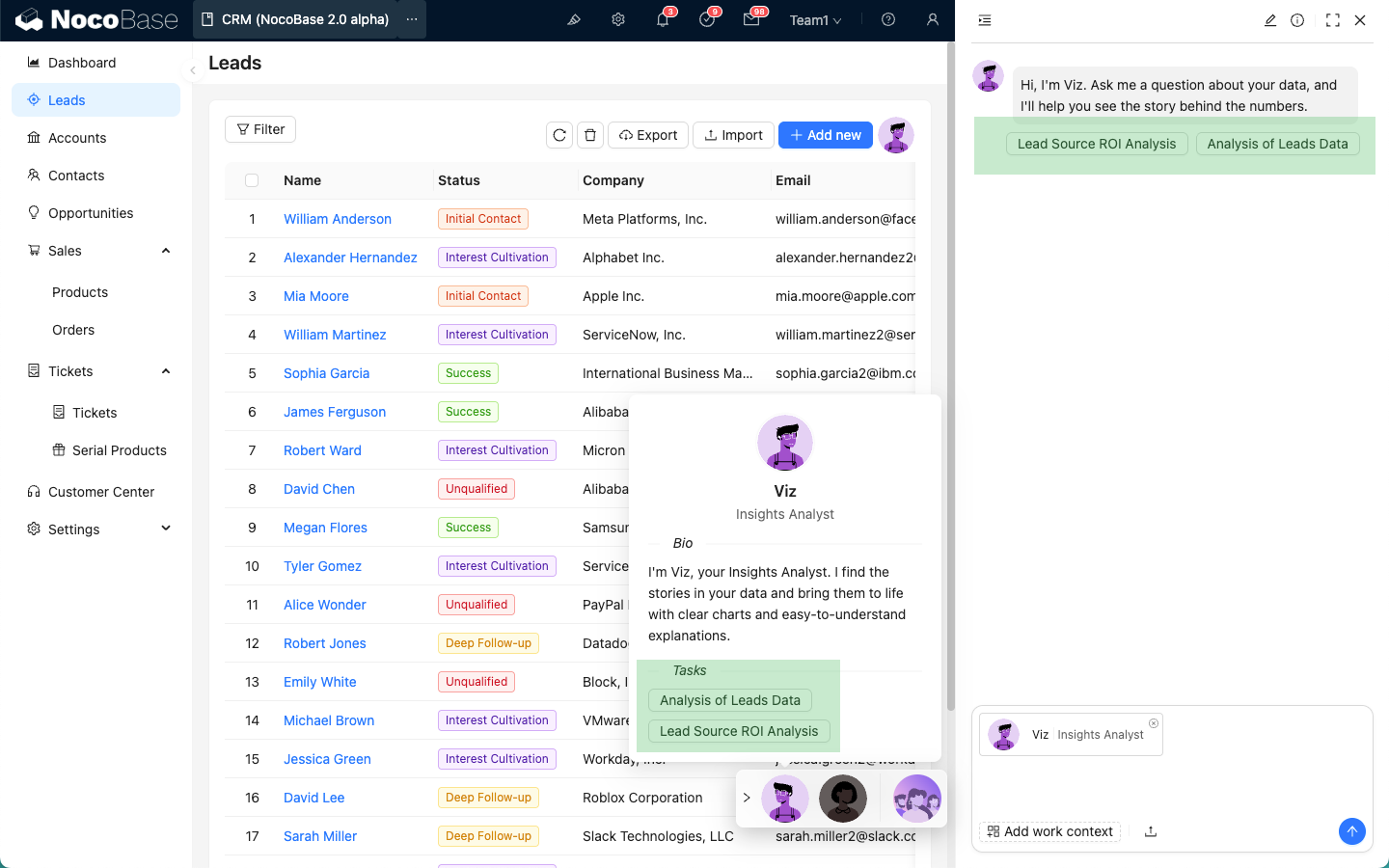
Po skonfigurowaniu zadań dla Pracownika AI, będą one wyświetlane w wyskakującym okienku profilu Pracownika AI oraz w wiadomości powitalnej przed rozpoczęciem rozmowy. Kliknięcie zadania spowoduje jego wykonanie.