

Ten dokument został przetłumaczony przez AI. W przypadku niedokładności, proszę odnieść się do wersji angielskiej
Zaawansowane
Pracownicy AICommunity Edition+Wprowadzenie
We wtyczce AI Pracownik mogą Państwo skonfigurować źródła danych i wstępnie ustawić zapytania do kolekcji. Są one następnie wysyłane jako kontekst aplikacji podczas rozmowy z AI Pracownikiem, który odpowiada na podstawie wyników tych zapytań.
Konfiguracja źródła danych
Proszę przejść do strony konfiguracji wtyczki AI Pracownik, a następnie kliknąć zakładkę Data source, aby otworzyć stronę zarządzania źródłami danych AI Pracownika.
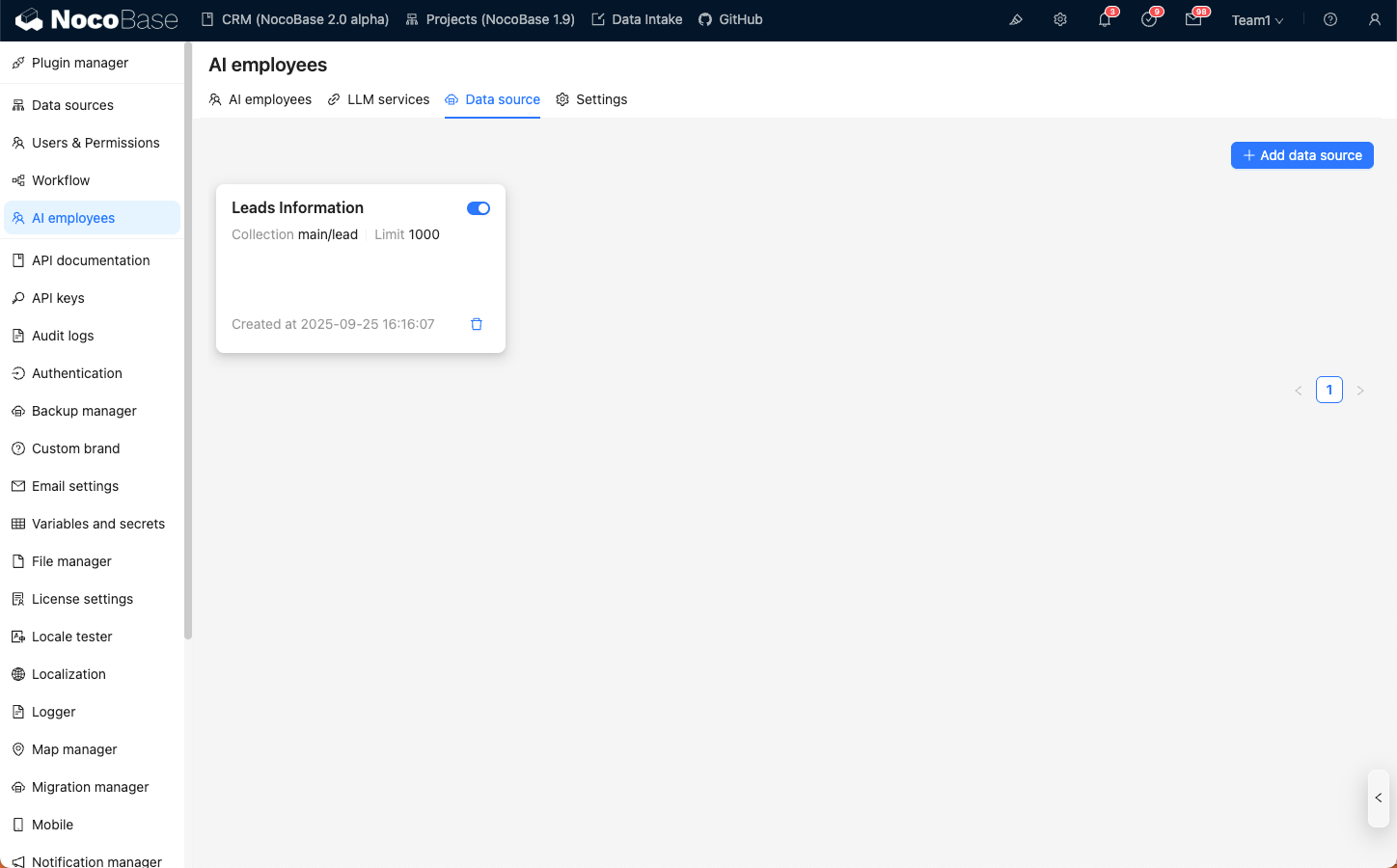
Proszę kliknąć przycisk Add data source, aby przejść do strony tworzenia źródła danych.
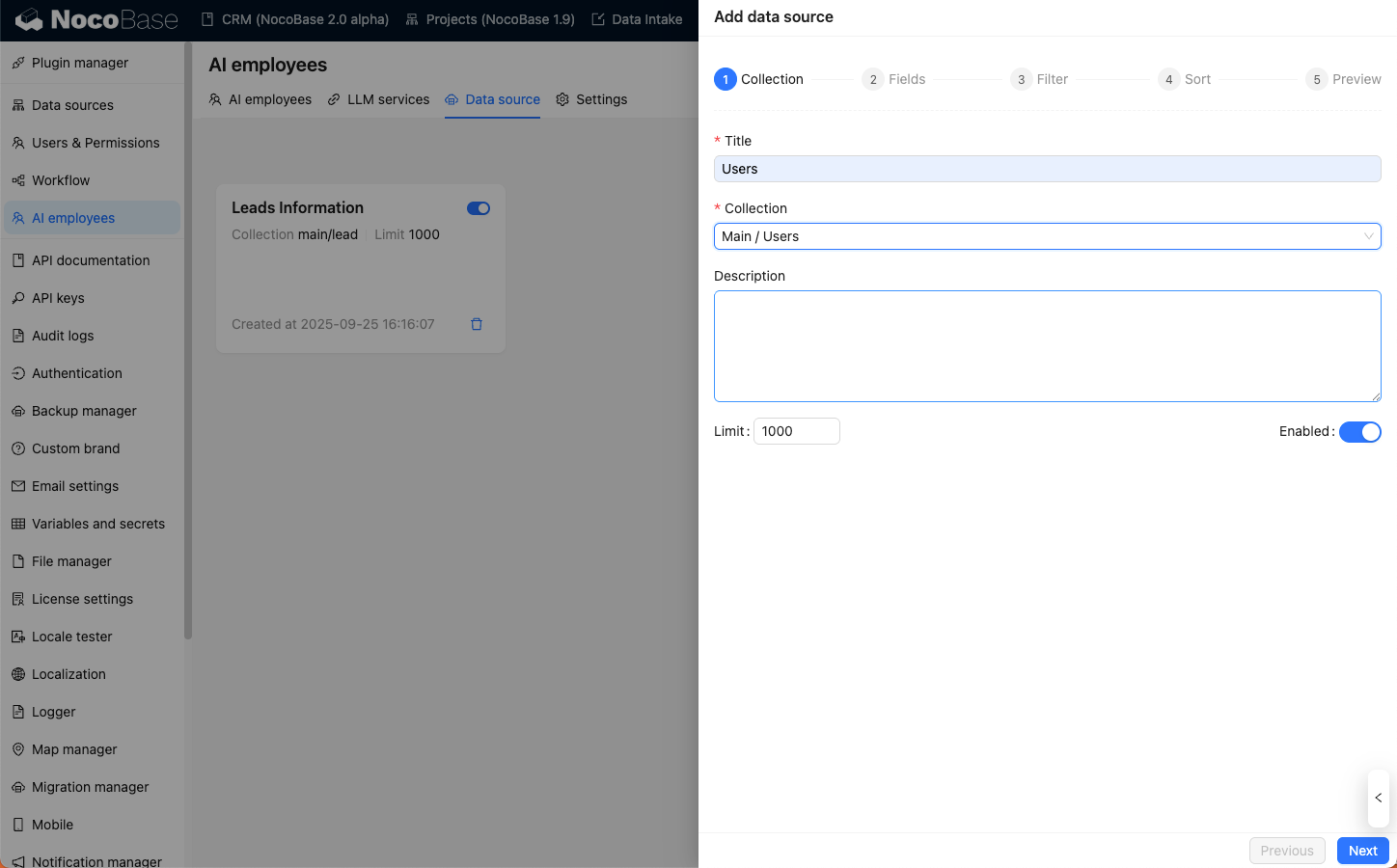
Krok 1: Proszę wprowadzić podstawowe informacje o kolekcji:
- W polu
Titleproszę wprowadzić łatwą do zapamiętania nazwę dla źródła danych; - W polu
Collectionproszę wybraćkolekcję, z której mają być pobierane dane; - W polu
Descriptionproszę wprowadzić opis źródła danych; - W polu
Limitproszę wprowadzić limit zapytań dla źródła danych, aby uniknąć zwracania zbyt dużej ilości danych, która mogłaby przekroczyć kontekst rozmowy z AI.
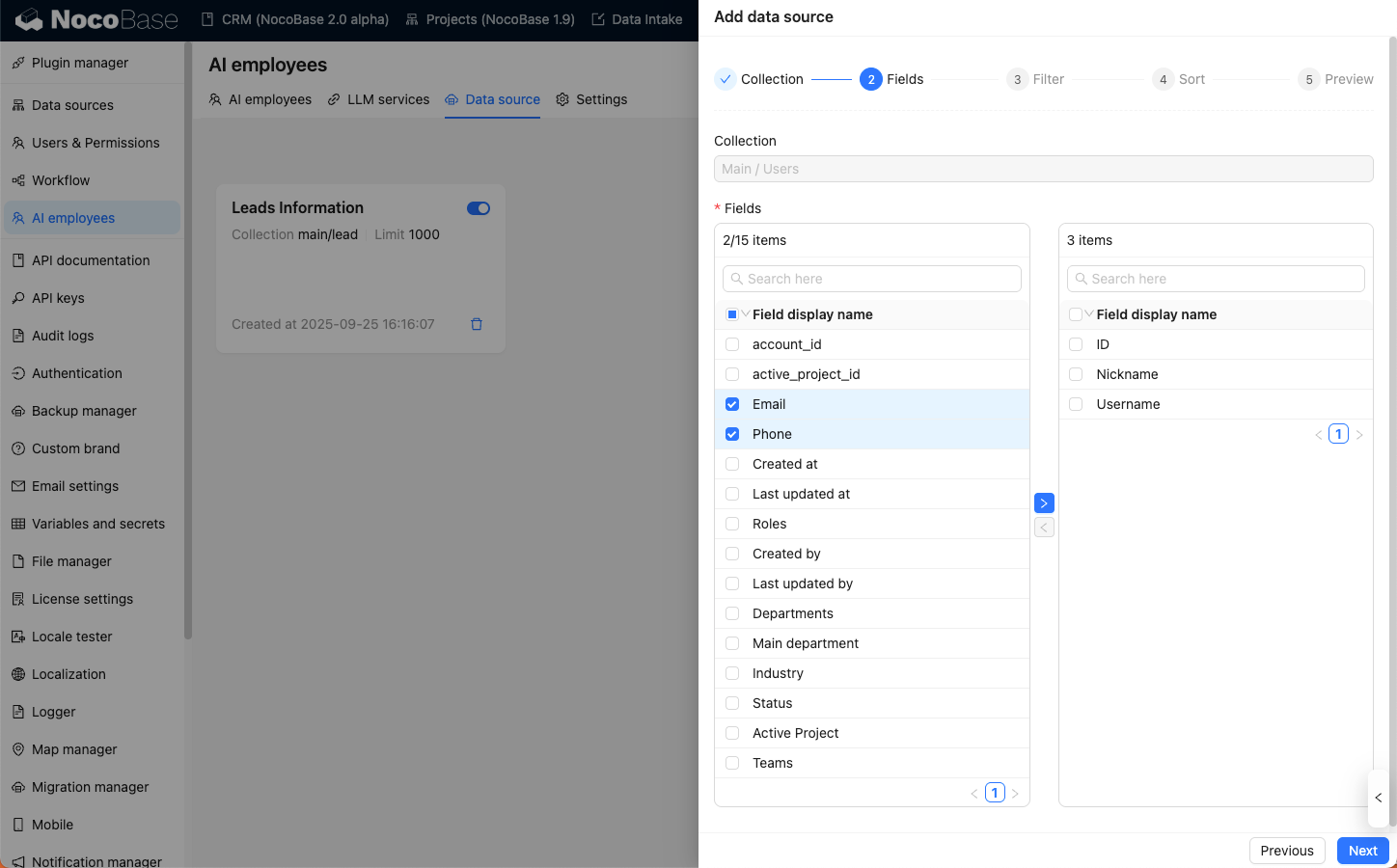
Krok 2: Proszę wybrać pola do zapytania:
Na liście Fields proszę zaznaczyć pola, które mają być uwzględnione w zapytaniu.
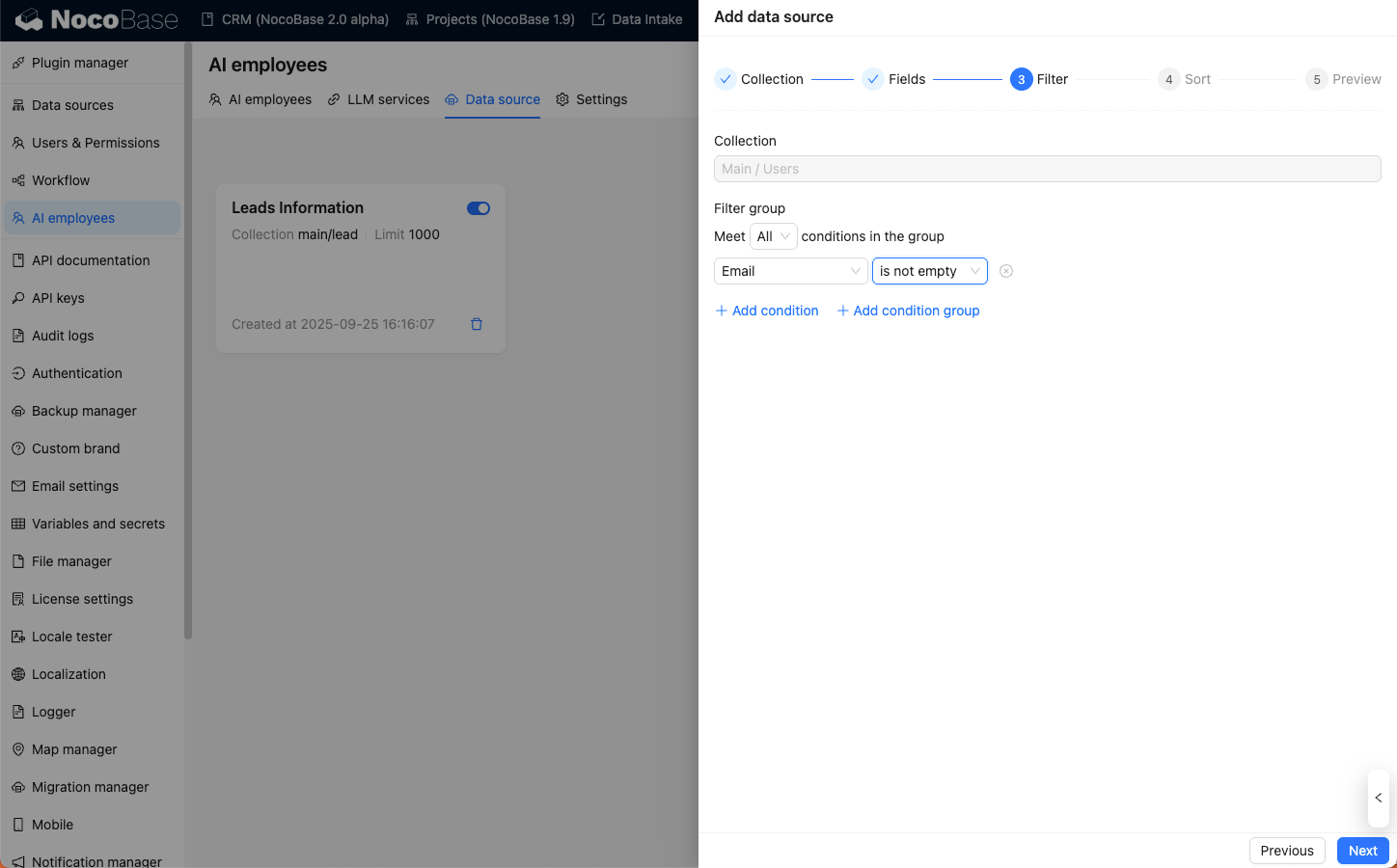
Krok 3: Proszę ustawić warunki zapytania:
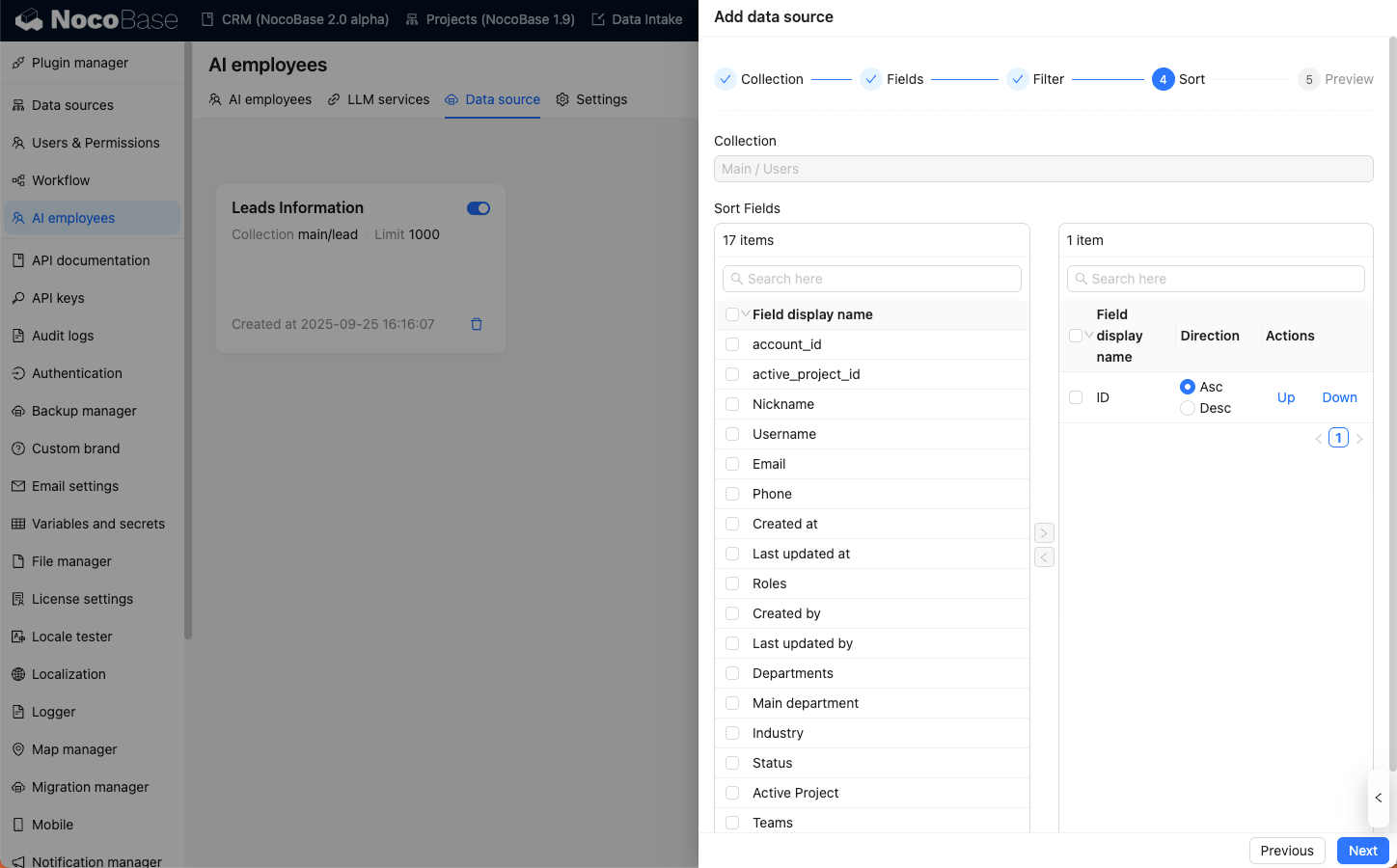
Krok 4: Proszę ustawić warunki sortowania:
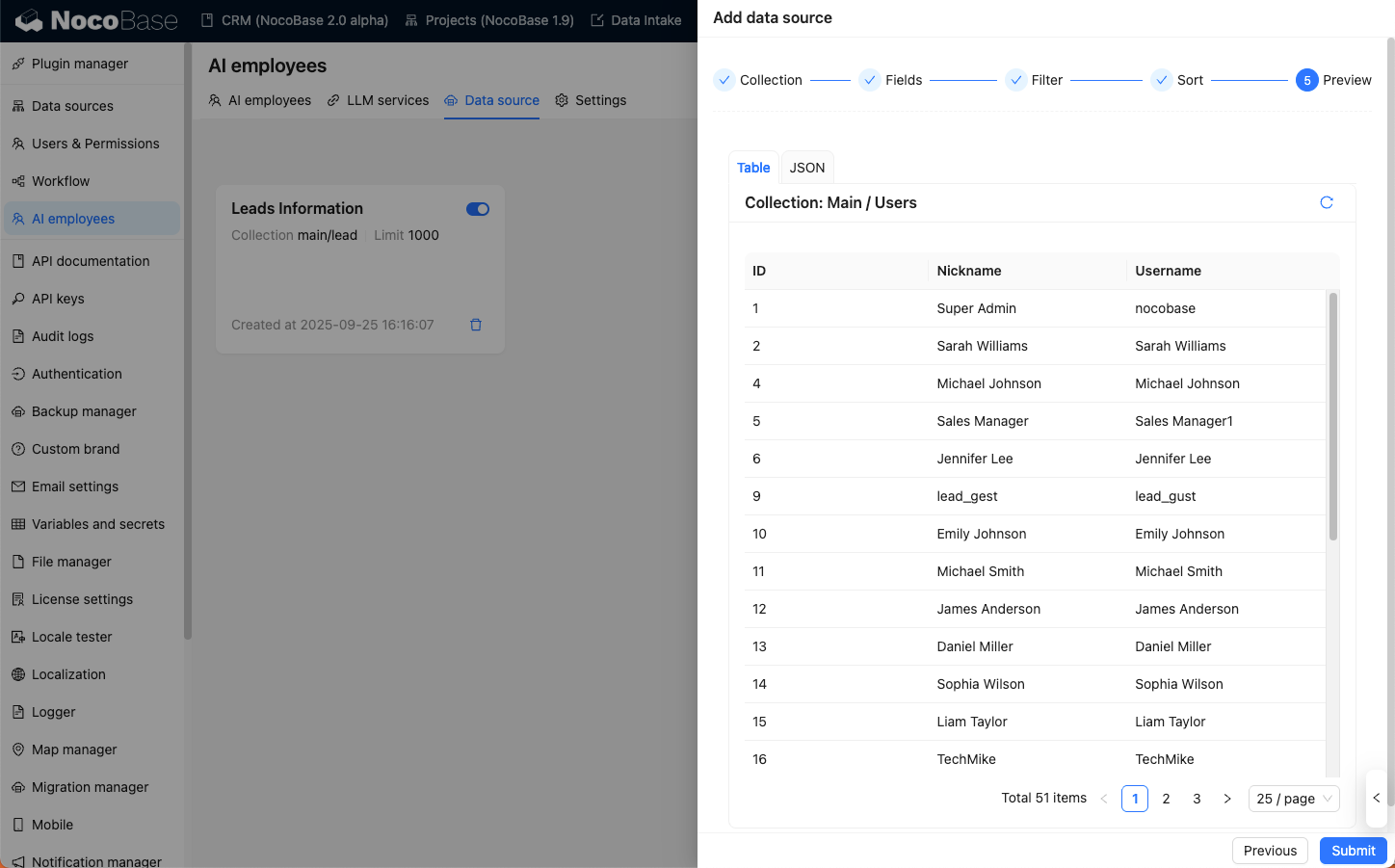
Na koniec, przed zapisaniem źródła danych, mogą Państwo wyświetlić podgląd wyników zapytania.
Wysyłanie źródeł danych w rozmowach
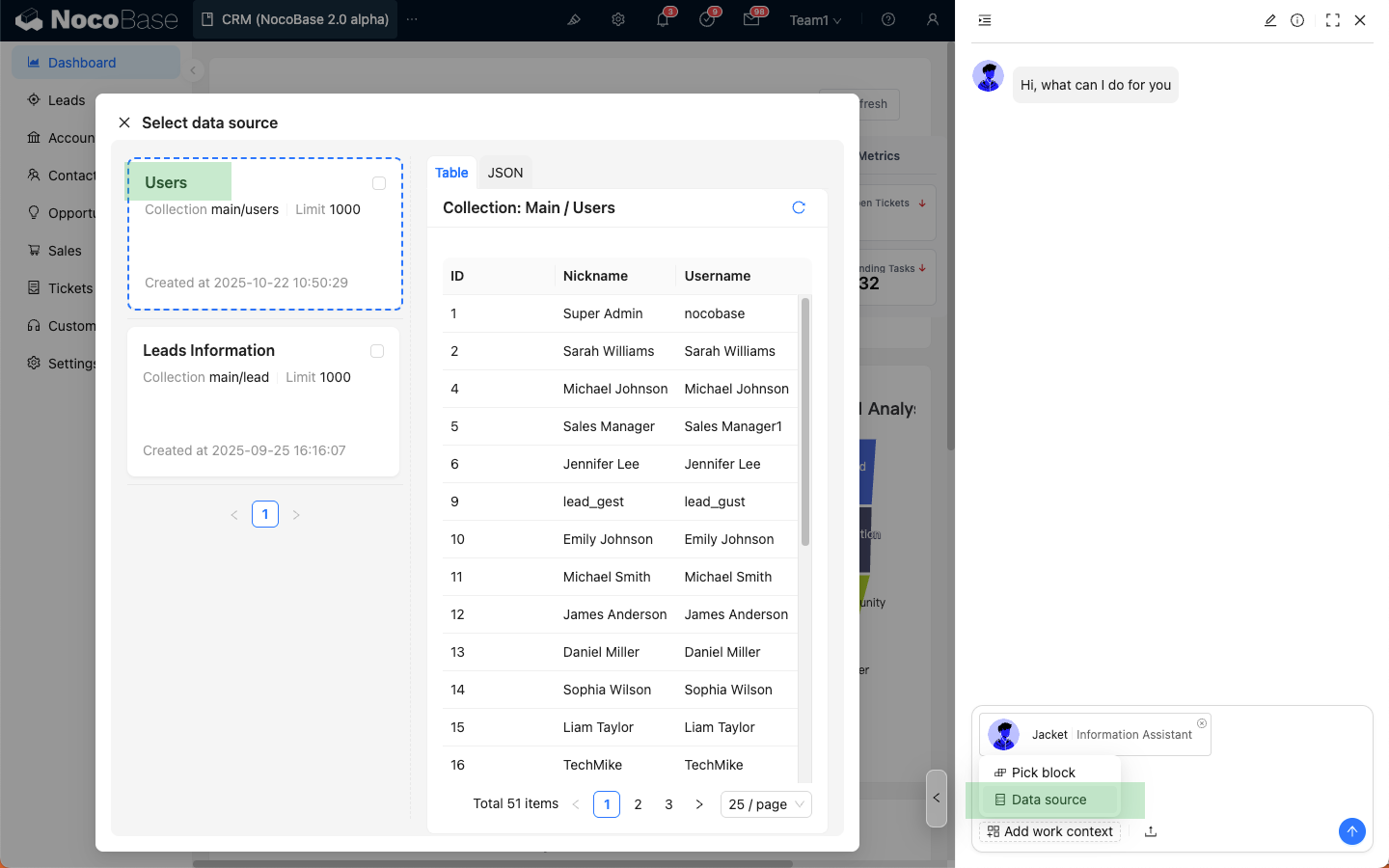
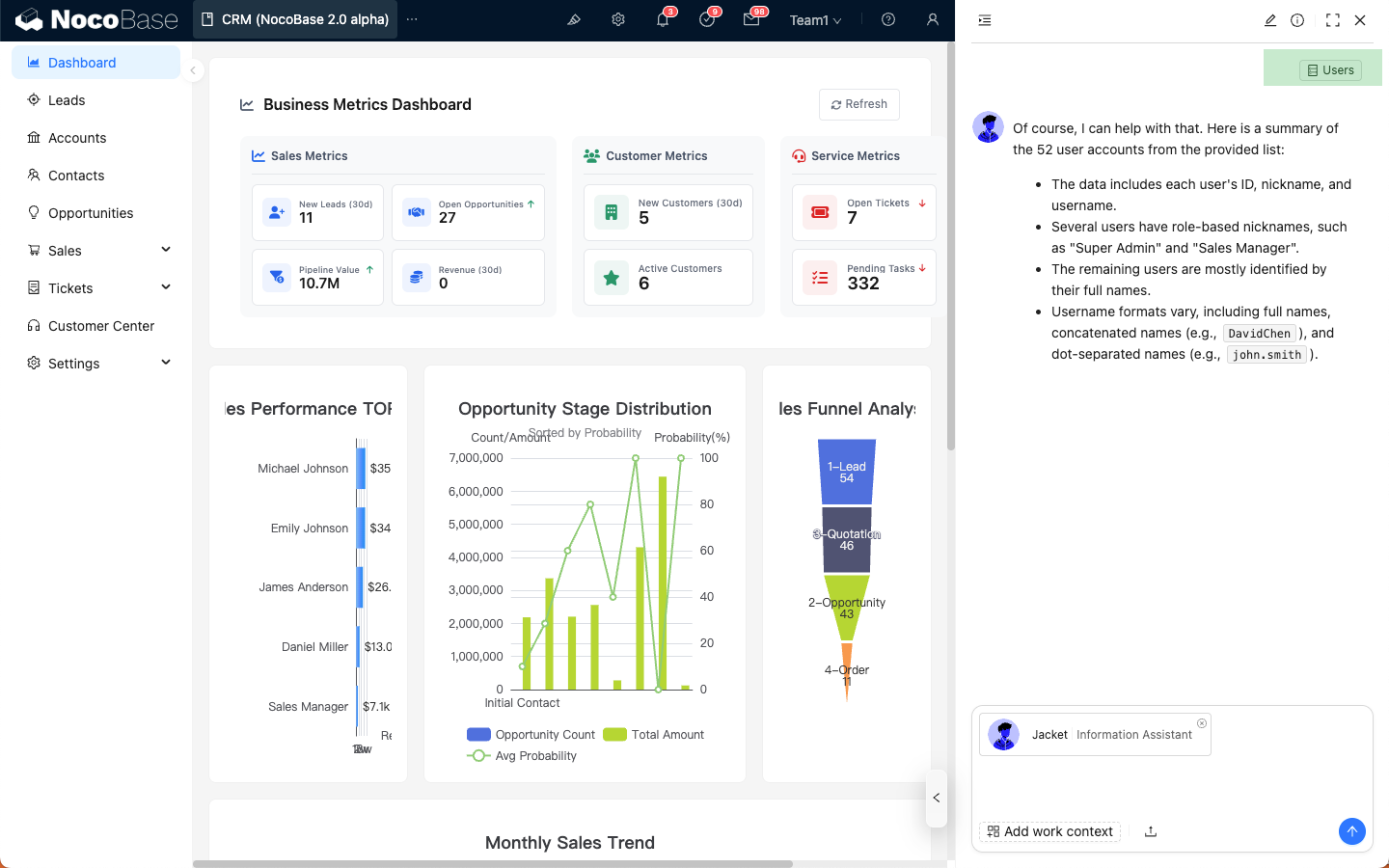
W oknie dialogowym AI Pracownika proszę kliknąć przycisk Add work context w lewym dolnym rogu, wybrać Data source, a następnie zobaczą Państwo właśnie dodane źródło danych.
Proszę zaznaczyć źródło danych, które chcą Państwo wysłać, a wybrane źródło danych zostanie dołączone do okna dialogowego.
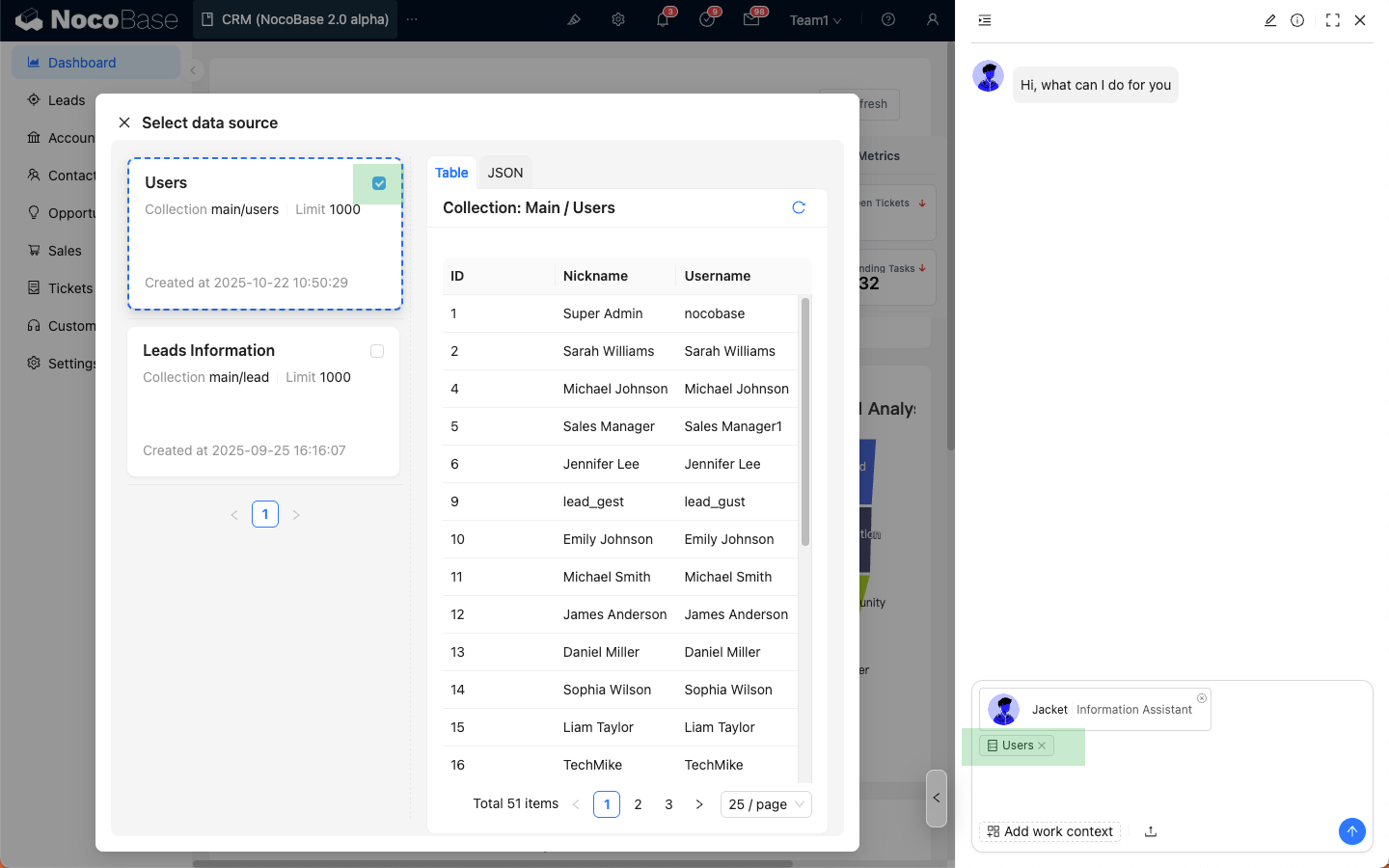
Po wprowadzeniu pytania, tak jak w przypadku wysyłania zwykłej wiadomości, proszę kliknąć przycisk wysyłania, a AI Pracownik odpowie na podstawie źródła danych.
Źródło danych pojawi się również na liście wiadomości.
Uwagi
Źródło danych automatycznie filtruje dane na podstawie uprawnień ACL bieżącego użytkownika, pokazując tylko te dane, do których użytkownik ma dostęp.