Ten dokument został przetłumaczony przez AI. W przypadku niedokładności, proszę odnieść się do wersji angielskiej
Baza Danych Wektorowych
Wprowadzenie
W bazie wiedzy, baza danych wektorowych przechowuje zwektoryzowane dokumenty. Zwektoryzowane dokumenty pełnią funkcję indeksu dla tych dokumentów.
Gdy w rozmowie z agentem AI włączone jest wyszukiwanie RAG, wiadomość użytkownika jest wektoryzowana. Następnie z bazy danych wektorowych pobierane są fragmenty dokumentów bazy wiedzy, aby dopasować odpowiednie akapity i oryginalny tekst dokumentu.
Obecnie wtyczka bazy wiedzy AI wbudowanie obsługuje tylko PGVector, czyli wtyczkę bazy danych PostgreSQL.
Zarządzanie Bazą Danych Wektorowych
Proszę przejść do strony konfiguracji wtyczki agenta AI, kliknąć zakładkę Vector store i wybrać Vector database, aby przejść do strony zarządzania bazą danych wektorowych.
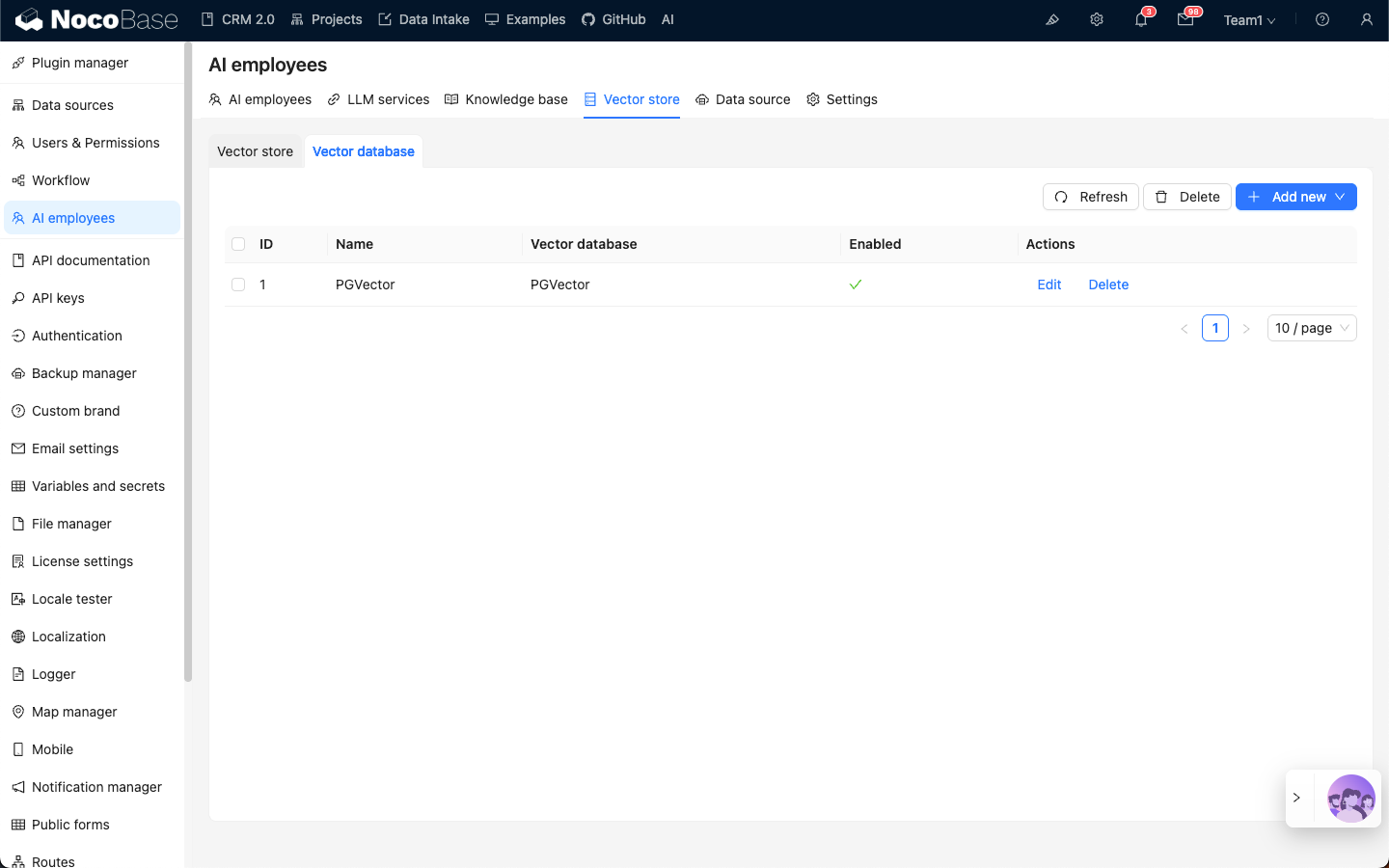
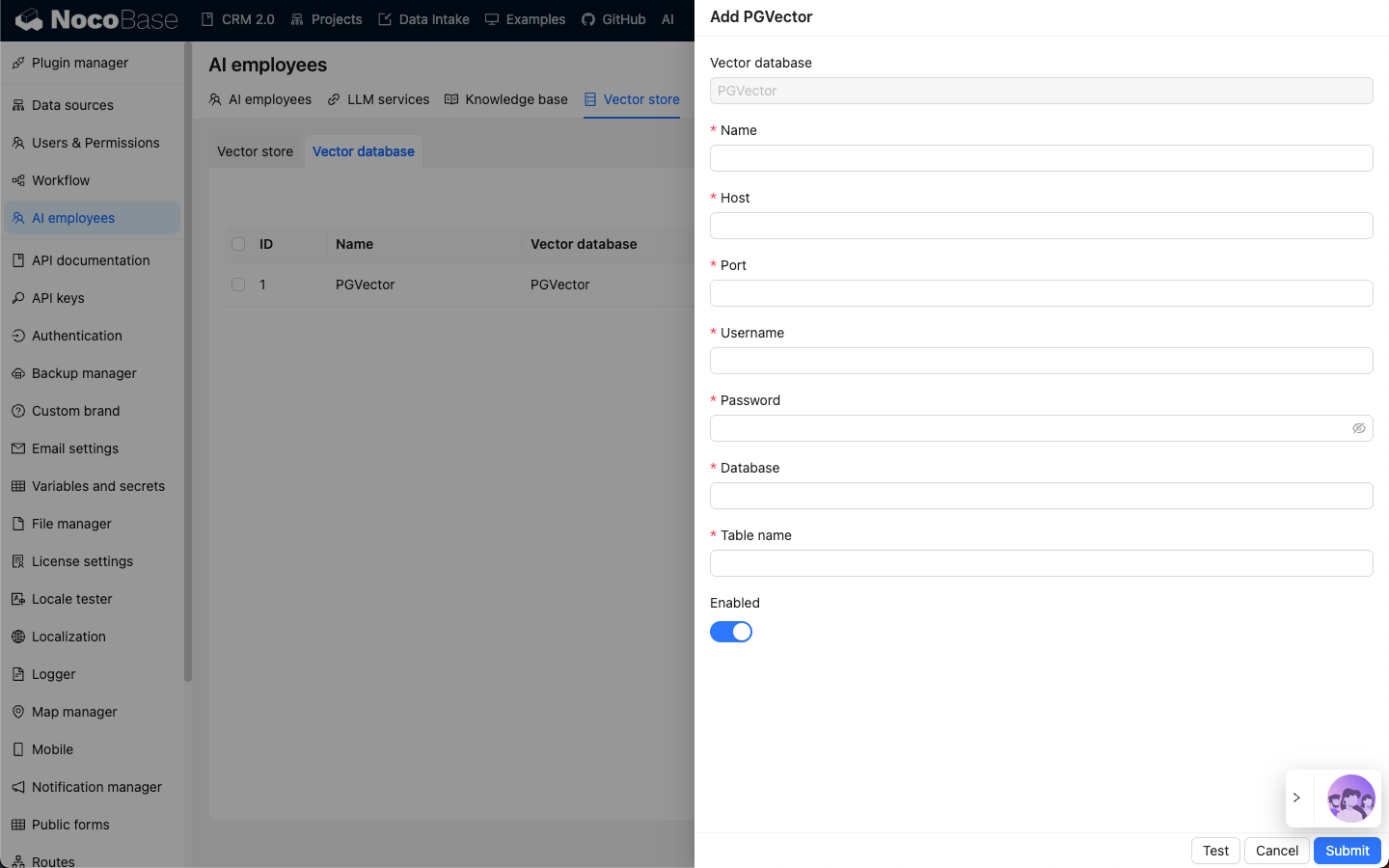
Proszę kliknąć przycisk Add new w prawym górnym rogu, aby dodać nowe połączenie z bazą danych wektorowych PGVector:
- W polu
Nameproszę wprowadzić nazwę połączenia. - W polu
Hostproszę wprowadzić adres IP bazy danych wektorowych. - W polu
Portproszę wprowadzić numer portu bazy danych wektorowych. - W polu
Usernameproszę wprowadzić nazwę użytkownika bazy danych wektorowych. - W polu
Passwordproszę wprowadzić hasło do bazy danych wektorowych. - W polu
Databaseproszę wprowadzić nazwę bazy danych. - W polu
Table nameproszę wprowadzić nazwę tabeli, która zostanie użyta podczas tworzenia nowej tabeli do przechowywania danych wektorowych.
Po wprowadzeniu wszystkich niezbędnych informacji proszę kliknąć przycisk Test, aby sprawdzić dostępność usługi bazy danych wektorowych, a następnie kliknąć przycisk Submit, aby zapisać dane połączenia.