Ten dokument został przetłumaczony przez AI. Aby uzyskać dokładne informacje, zapoznaj się z wersją angielską.
Czat tekstowy
Pracownicy AICommunity Edition+Wprowadzenie
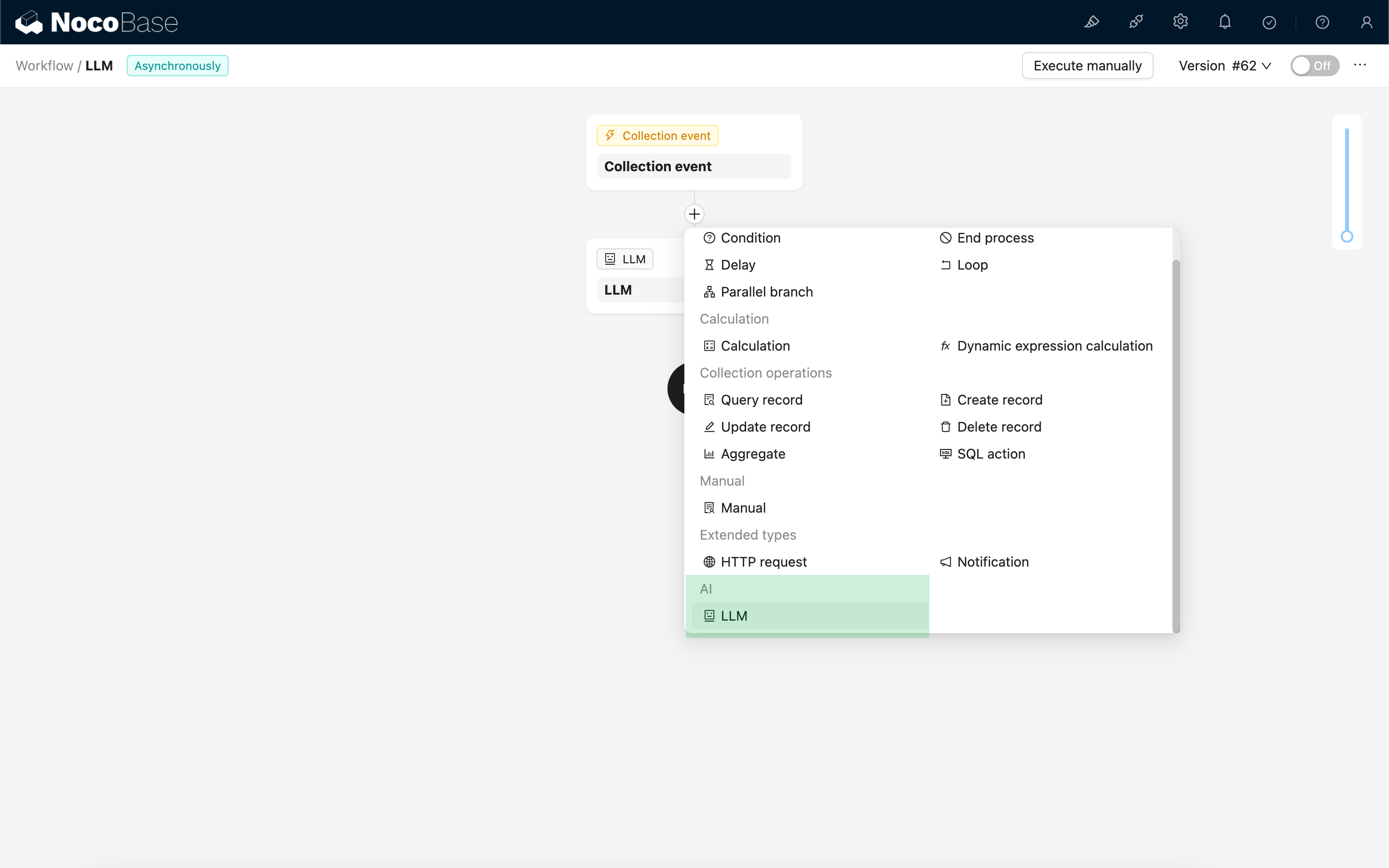
Używając węzła LLM w przepływie pracy, mogą Państwo zainicjować rozmowę z usługą LLM online, wykorzystując możliwości dużych modeli do pomocy w realizacji serii procesów biznesowych.
Nowy węzeł LLM
Ponieważ rozmowy z usługami LLM są zazwyczaj czasochłonne, węzeł LLM może być używany tylko w asynchronicznych przepływach pracy.
Wybór modelu
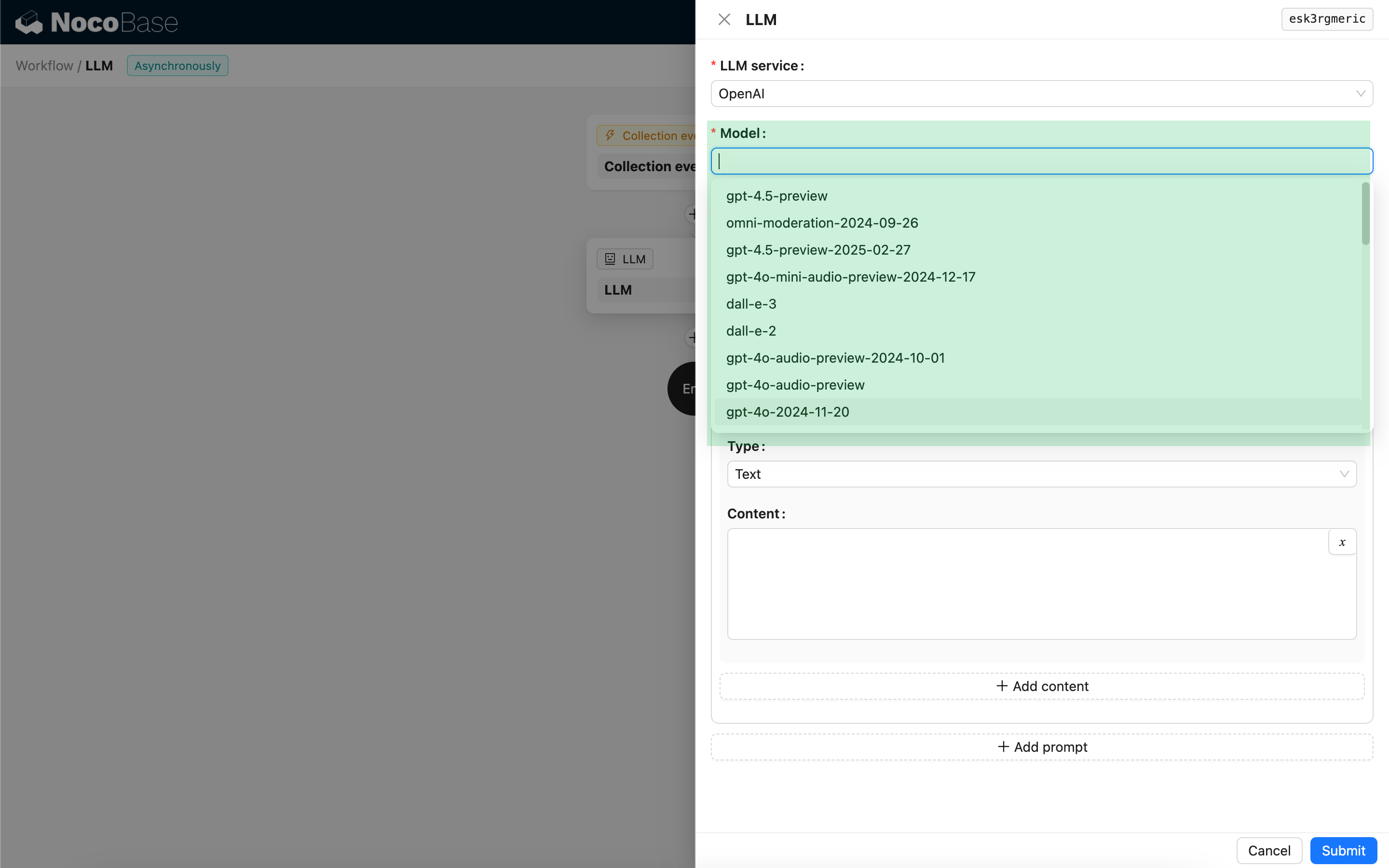
Najpierw proszę wybrać podłączoną usługę LLM. Jeśli usługa LLM nie została jeszcze podłączona, należy najpierw dodać konfigurację usługi LLM. Odniesienie: Zarządzanie usługami LLM
Po wybraniu usługi aplikacja spróbuje pobrać listę dostępnych modeli z usługi LLM do wyboru. Interfejsy niektórych usług LLM online służące do pobierania modeli mogą nie być zgodne ze standardowym protokołem API; użytkownicy mogą również ręcznie wprowadzić identyfikator modelu.
Ustawianie parametrów wywołania
Mogą Państwo dostosować parametry wywołania modelu LLM zgodnie z potrzebami.
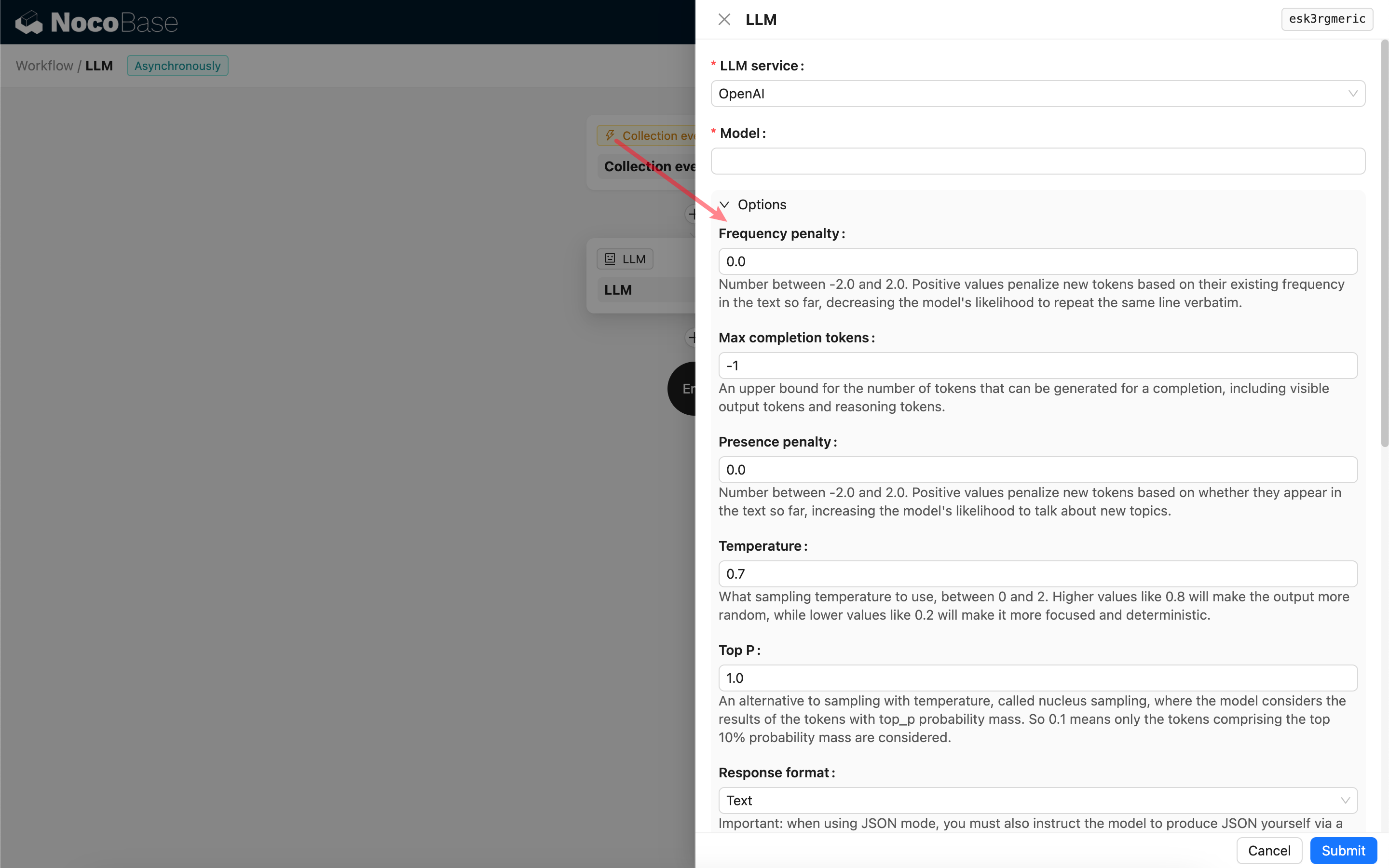
Response format
Warto zwrócić uwagę na ustawienie Response format. Ta pozycja służy do określenia formatu treści odpowiedzi dużego modelu, który może być tekstem lub formatem JSON. Jeśli wybrano tryb JSON, należy pamiętać:
- Odpowiedni model LLM musi obsługiwać wywołania w trybie JSON, a użytkownik musi wyraźnie poinstruować LLM w Prompt o odpowiedzi w formacie JSON, na przykład: "Tell me a joke about cats, respond in JSON with `setup` and `punchline` keys". W przeciwnym razie może nie być wyniku odpowiedzi i wystąpi błąd
400 status code (no body). - Wynik odpowiedzi jest ciągiem znaków JSON. Użytkownik musi wykorzystać możliwości innych węzłów przepływu pracy do jego przetworzenia, zanim będzie mógł użyć zawartej w nim strukturalnej treści. Można również skorzystać z funkcji Strukturalne wyjście.
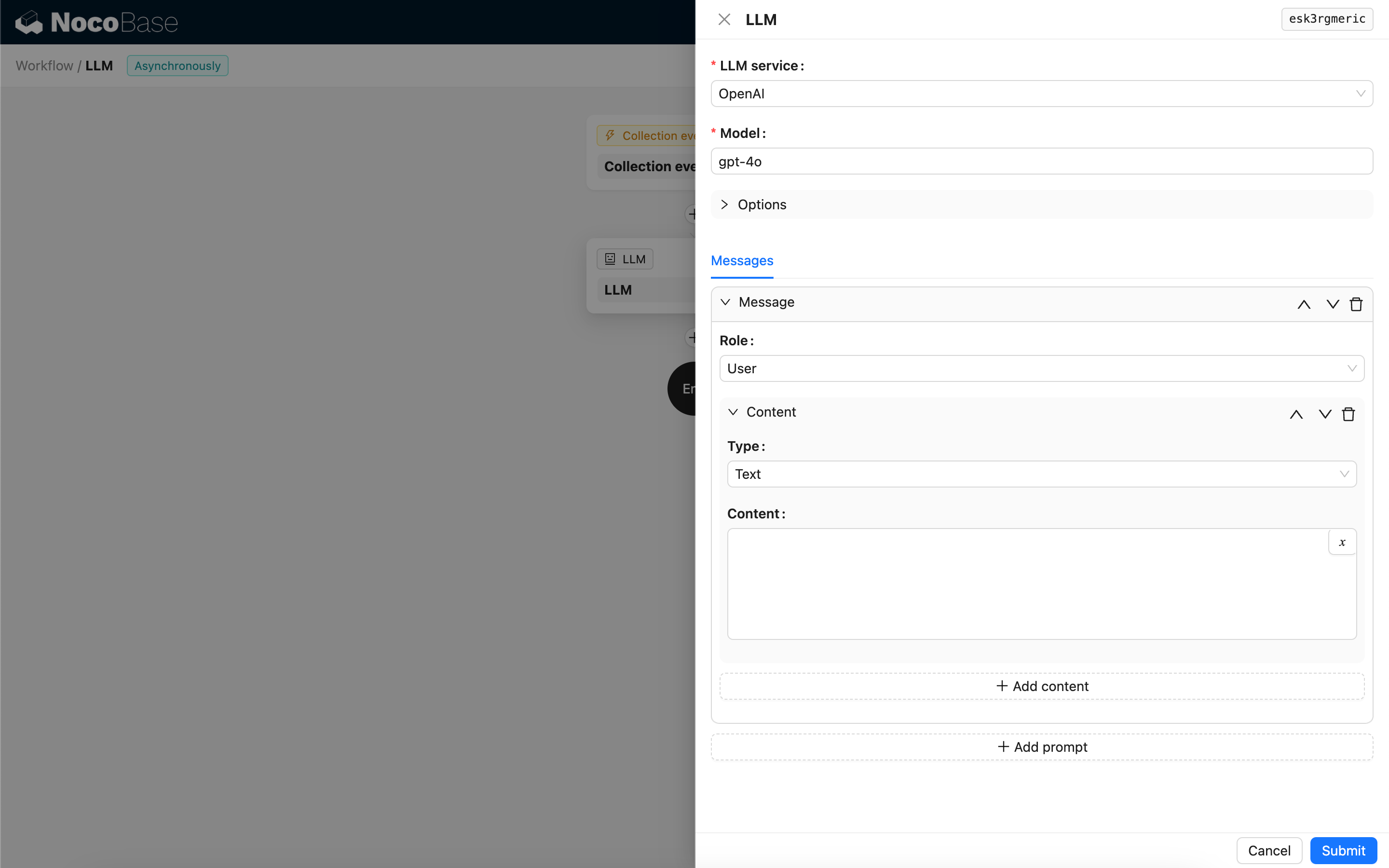
Wiadomości
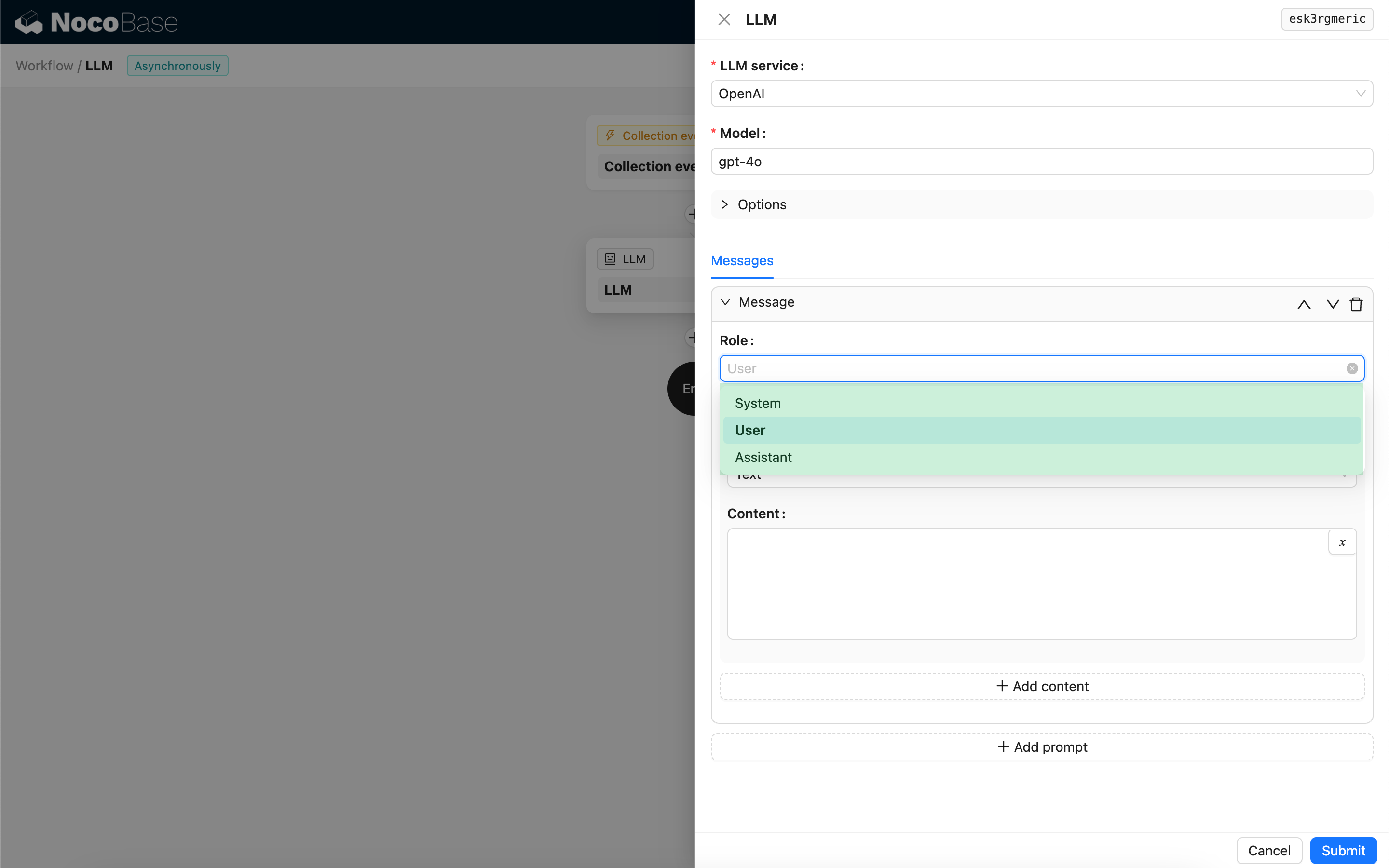
Tablica wiadomości wysyłanych do modelu LLM, może zawierać zestaw wiadomości historycznych. Wiadomości obsługują trzy typy:
- System - Zazwyczaj używany do definiowania roli i zachowania modelu LLM w rozmowie.
- User - Treść wprowadzona przez użytkownika.
- Assistant - Treść odpowiedzi modelu.
Dla wiadomości użytkownika, przy założeniu, że model to obsługuje, można dodać wiele treści w jednym monicie, co odpowiada parametrowi content. Jeśli używany model obsługuje tylko parametr content w formie ciągu znaków (większość modeli nieobsługujących konwersacji multimodalnych należy do tej kategorii), proszę podzielić wiadomość na wiele monitów, z których każdy zawiera tylko jedną treść; w ten sposób węzeł wyśle treść w formie ciągu znaków.
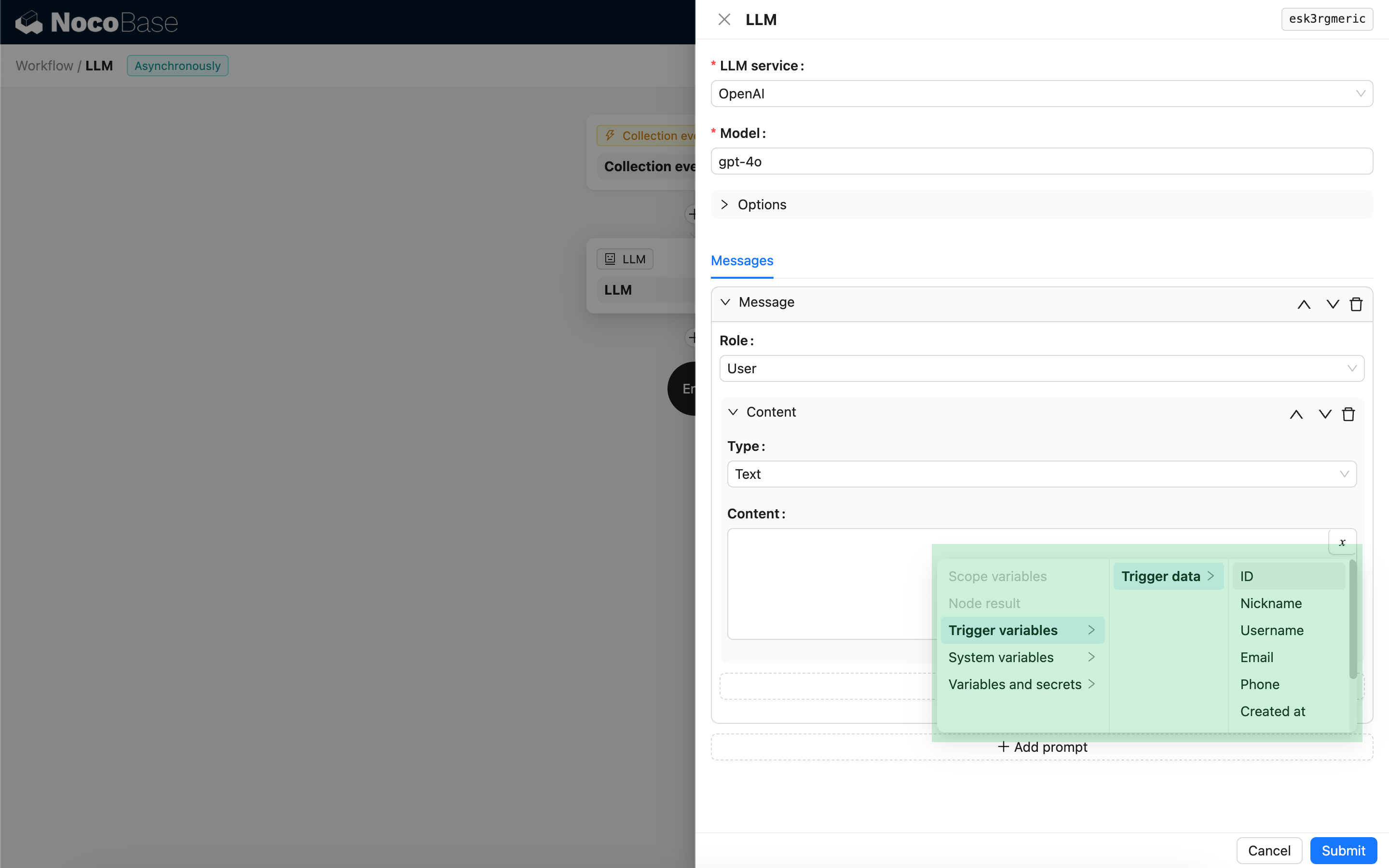
W treści wiadomości można używać zmiennych, aby odwoływać się do kontekstu przepływu pracy.
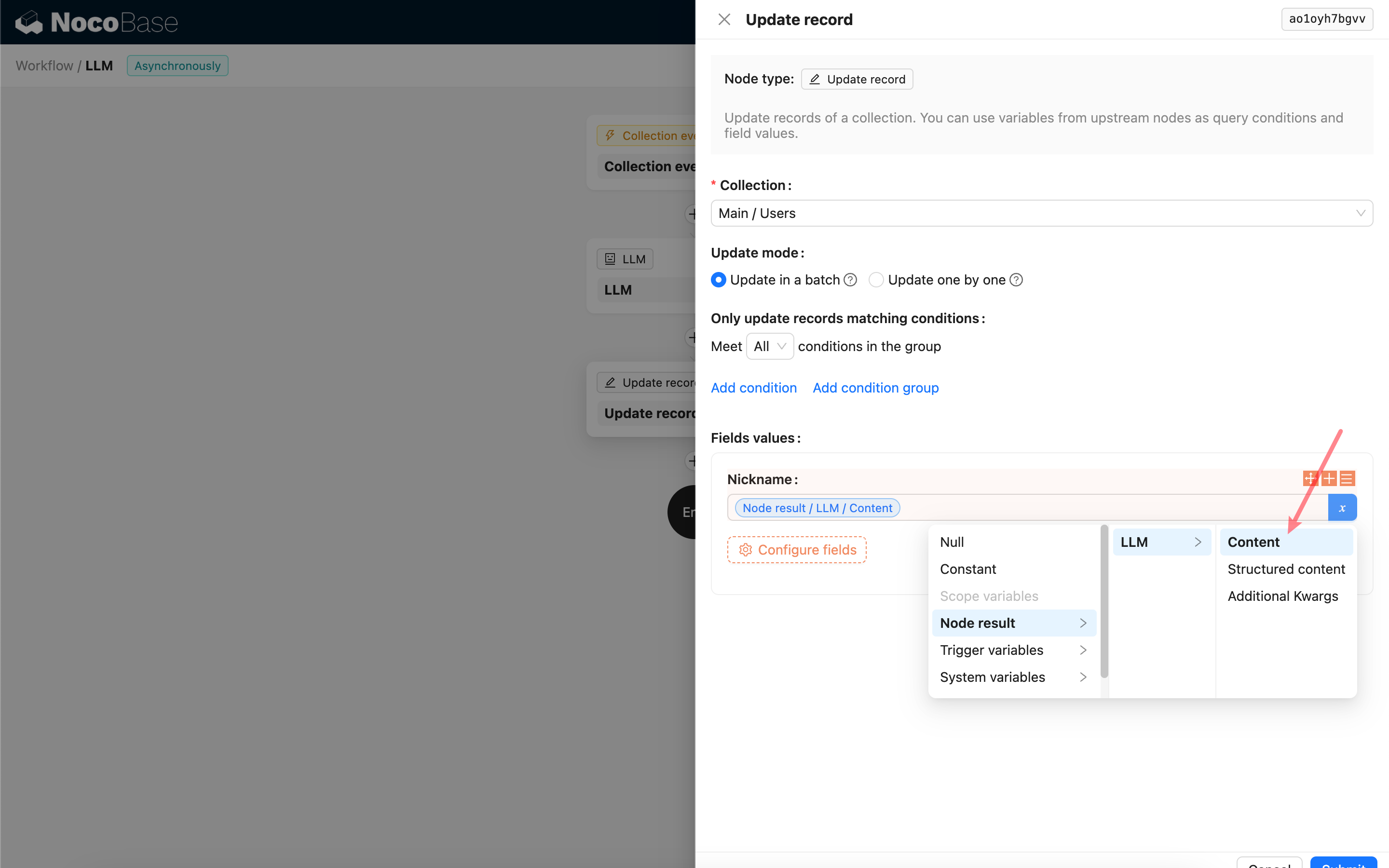
Wykorzystanie treści odpowiedzi węzła LLM
Treść odpowiedzi węzła LLM można wykorzystać jako zmienną w innych węzłach.