Ten dokument został przetłumaczony przez AI. W przypadku niedokładności, proszę odnieść się do wersji angielskiej
Szybki Start
Wprowadzenie
Po utworzeniu pracownika AI, mogą Państwo z nim współpracować na dowolnej stronie w NocoBase.
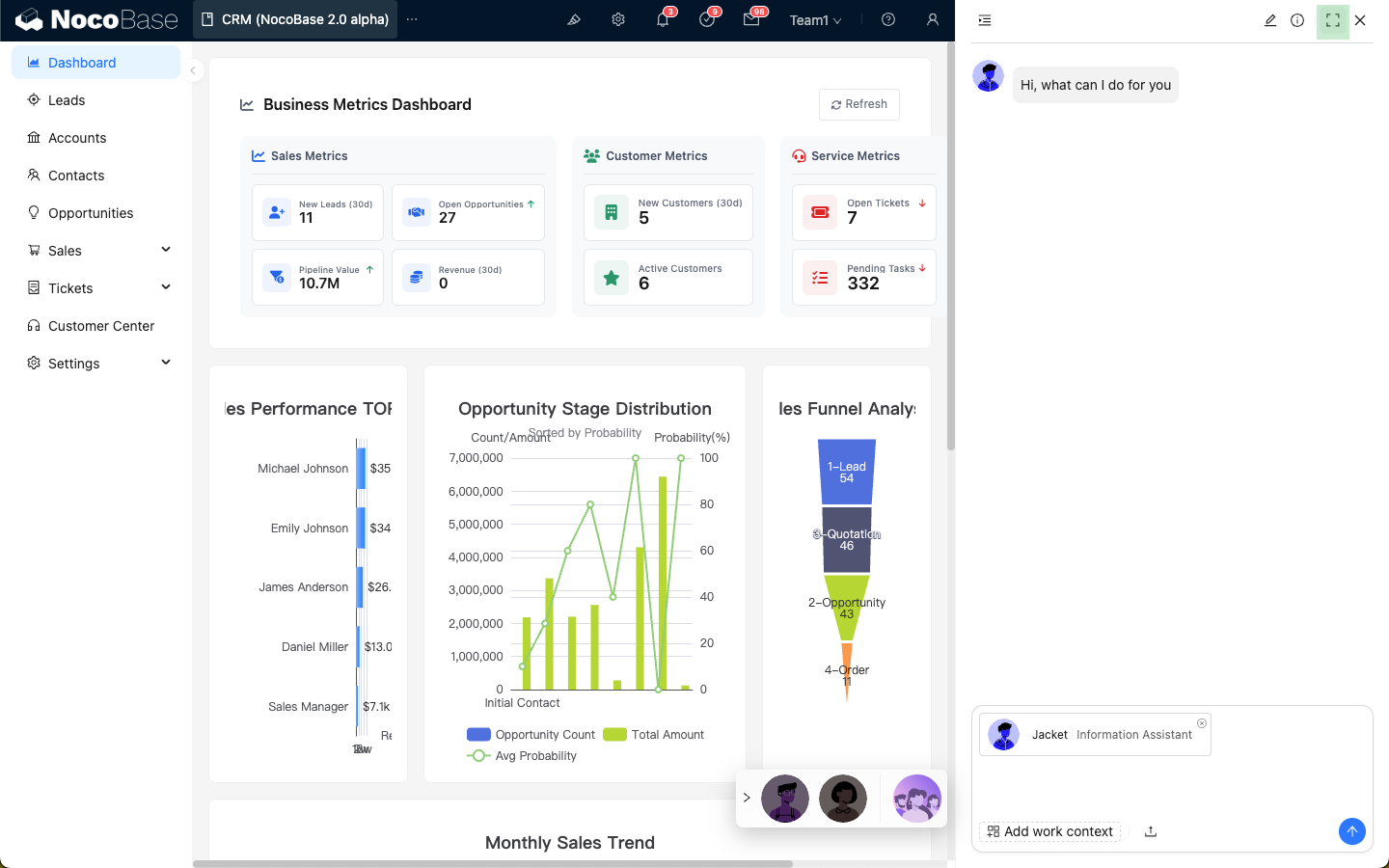
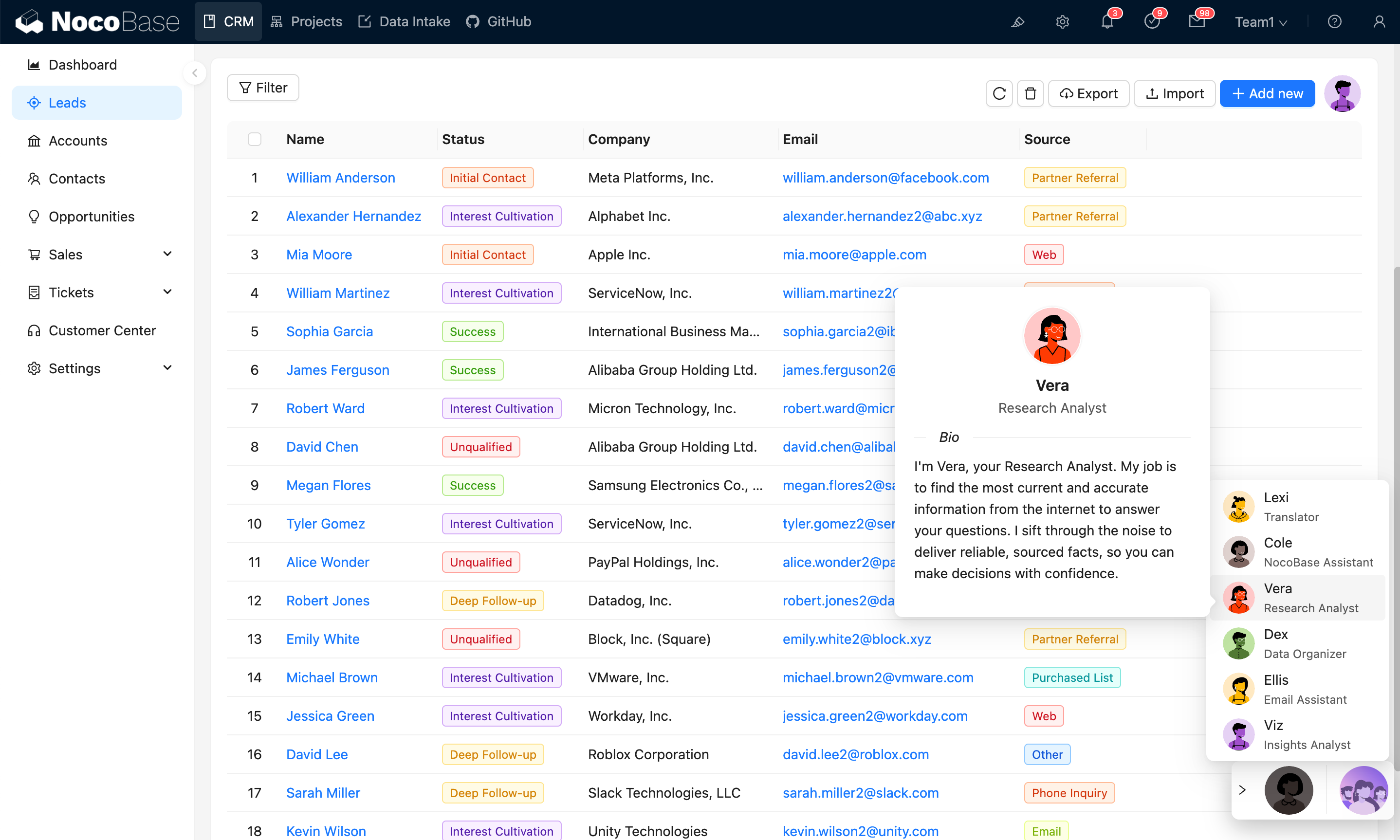
Aby go wywołać i rozpocząć współpracę, wystarczy kliknąć awatar pracownika na liście pracowników w prawym dolnym rogu strony.
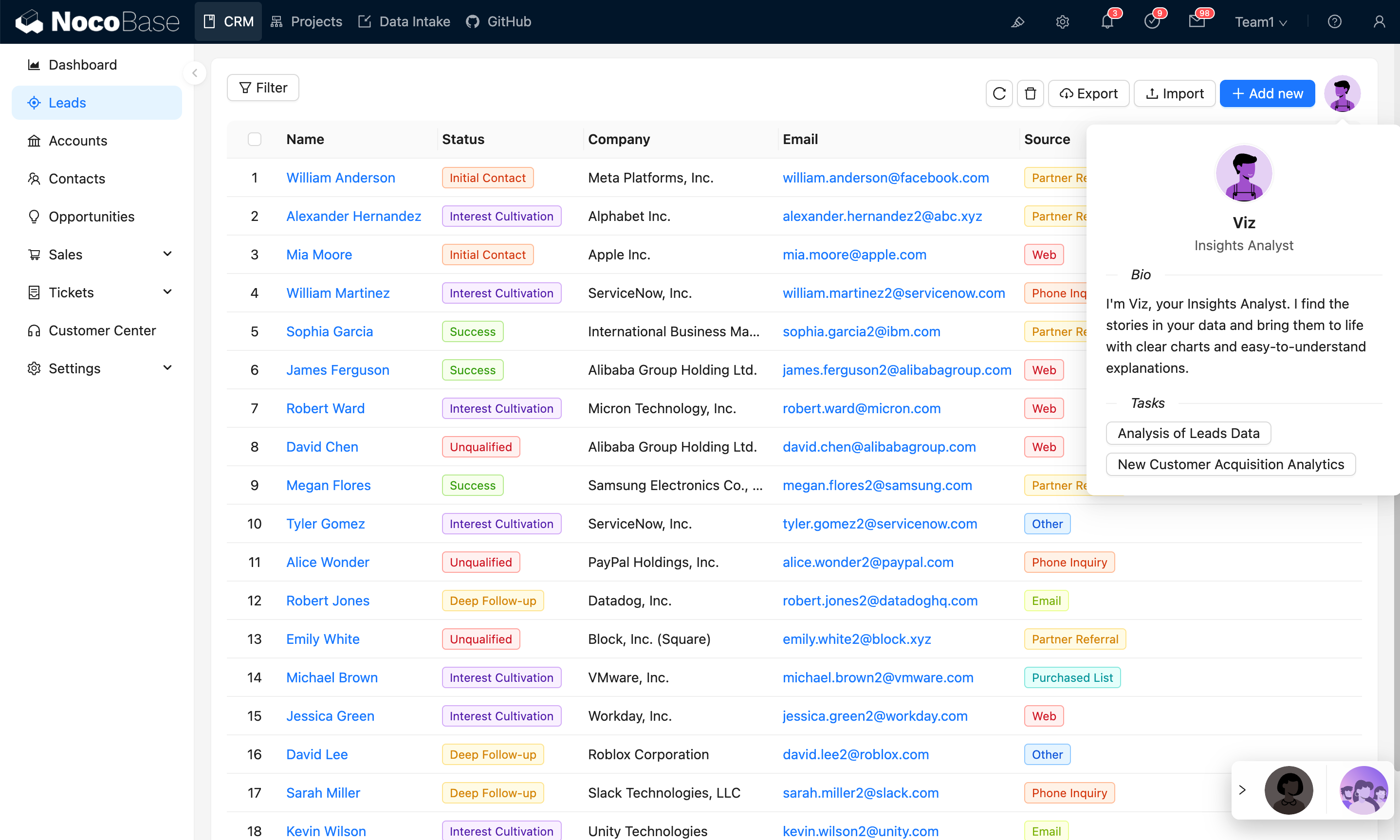
Mogą Państwo również umieścić pracowników AI tam, gdzie są potrzebni – na przykład w tabelach, formularzach lub innych komponentach – i aktywować ich bezpośrednio jednym kliknięciem.
Podstawowe operacje w oknie czatu
Po wywołaniu pracownika AI, wystarczy wpisać treść wiadomości i kliknąć przycisk wysyłania, aby rozpocząć rozmowę.
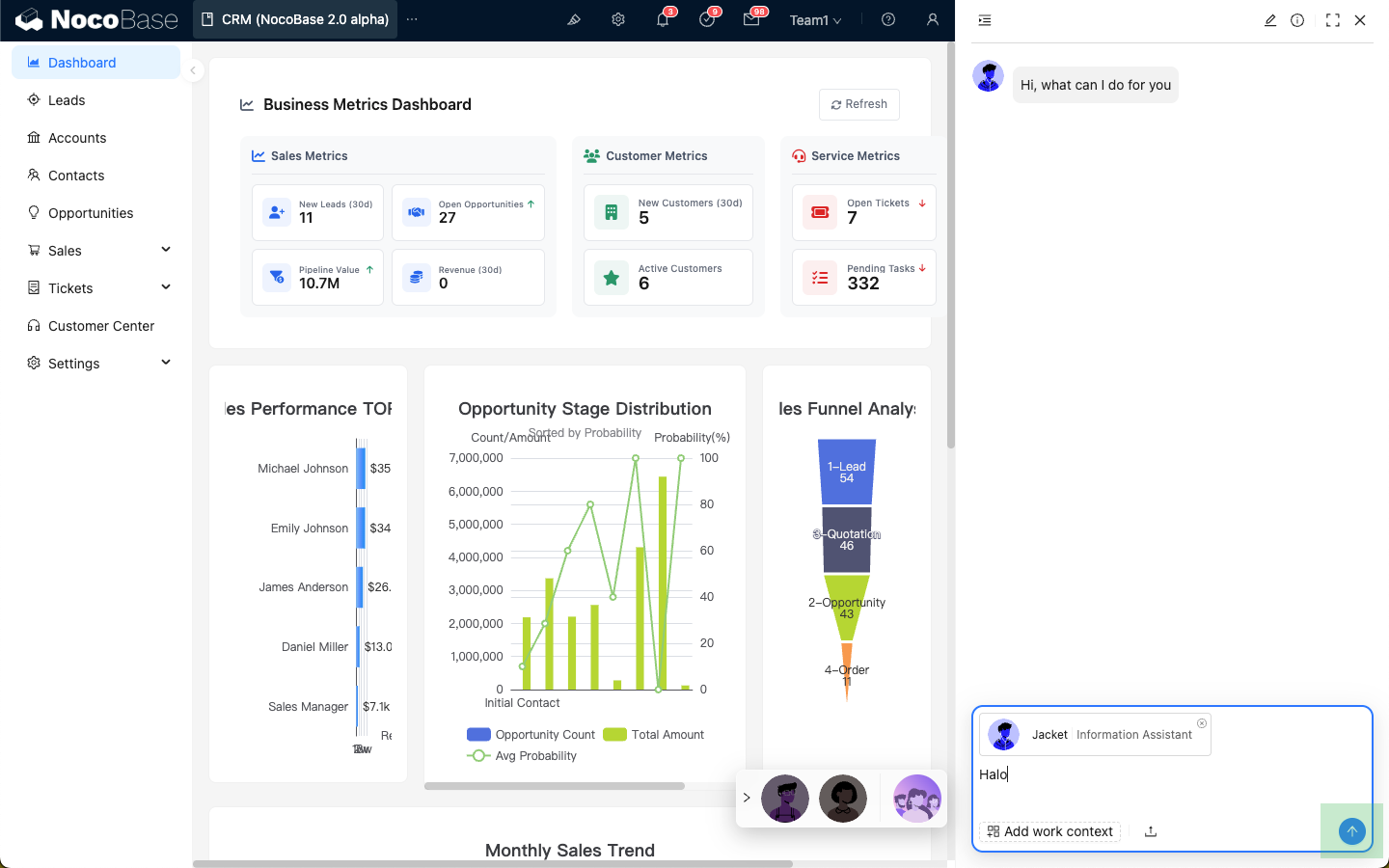
Po najechaniu kursorem na wiadomość użytkownika pojawią się ikony szybkich akcji:
- Edytuj i wyślij wiadomość ponownie
- Skopiuj treść wiadomości użytkownika
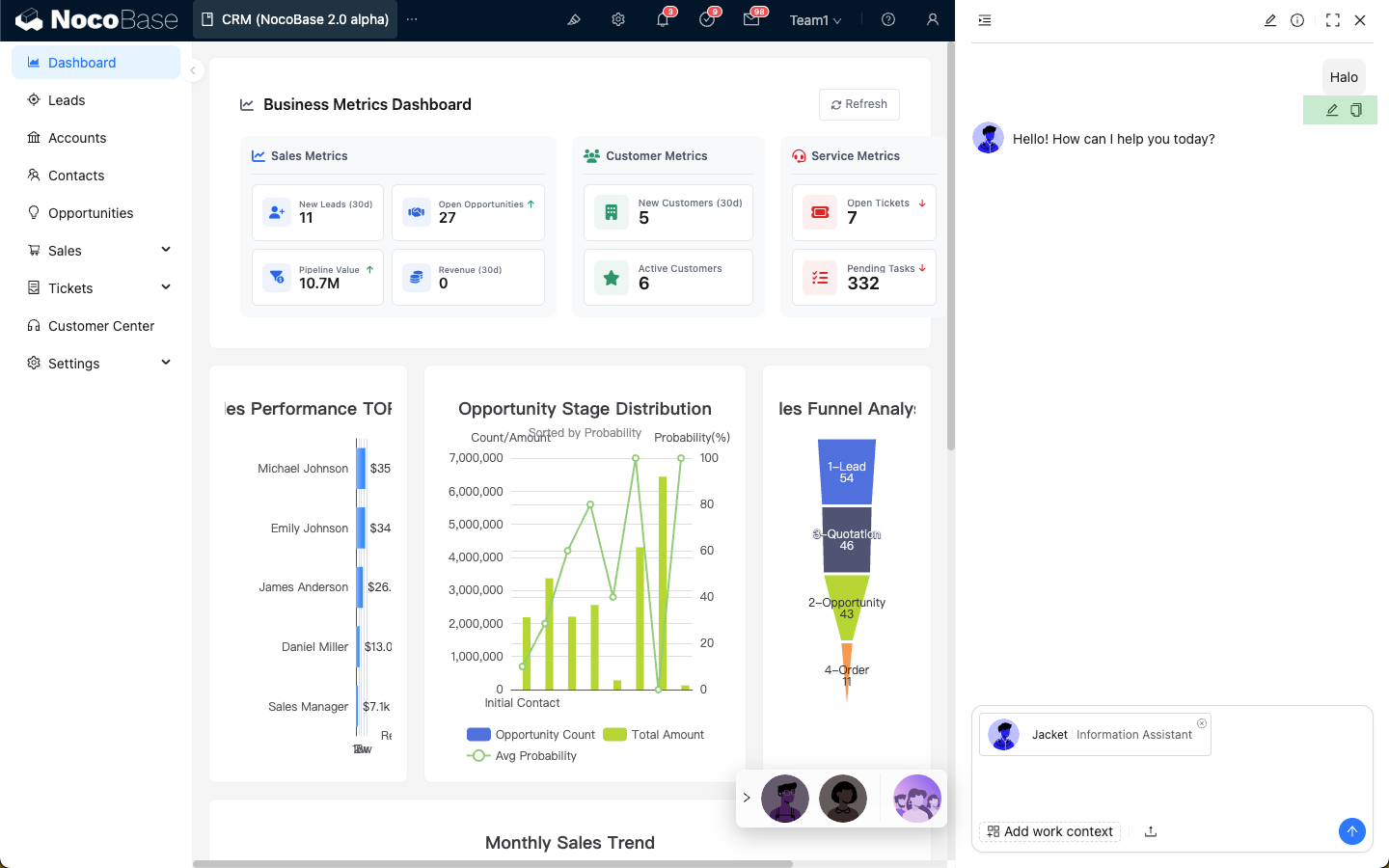
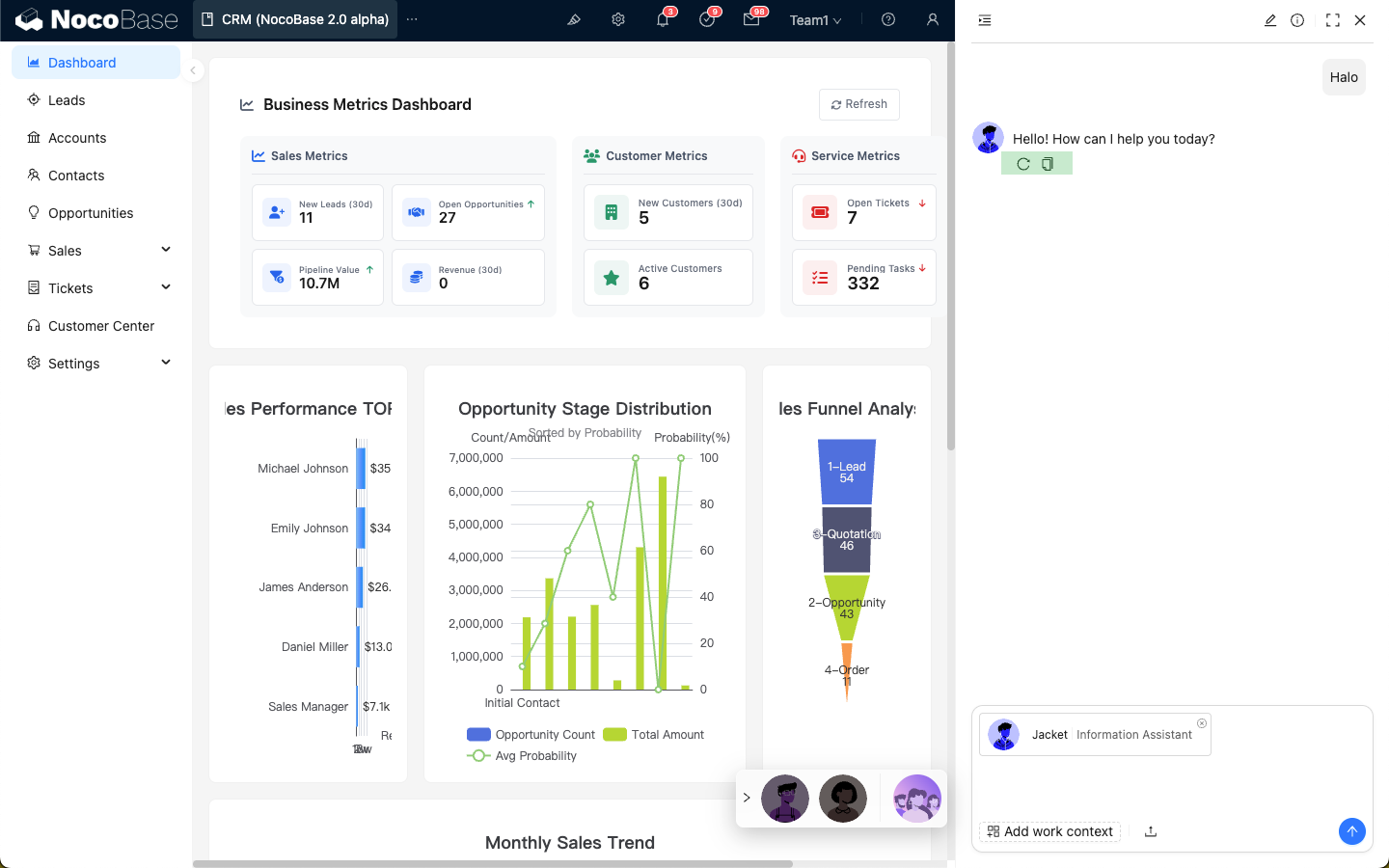
Po najechaniu kursorem na wiadomość AI pojawią się ikony szybkich akcji:
- Poproś AI o ponowną odpowiedź
- Skopiuj treść wiadomości AI
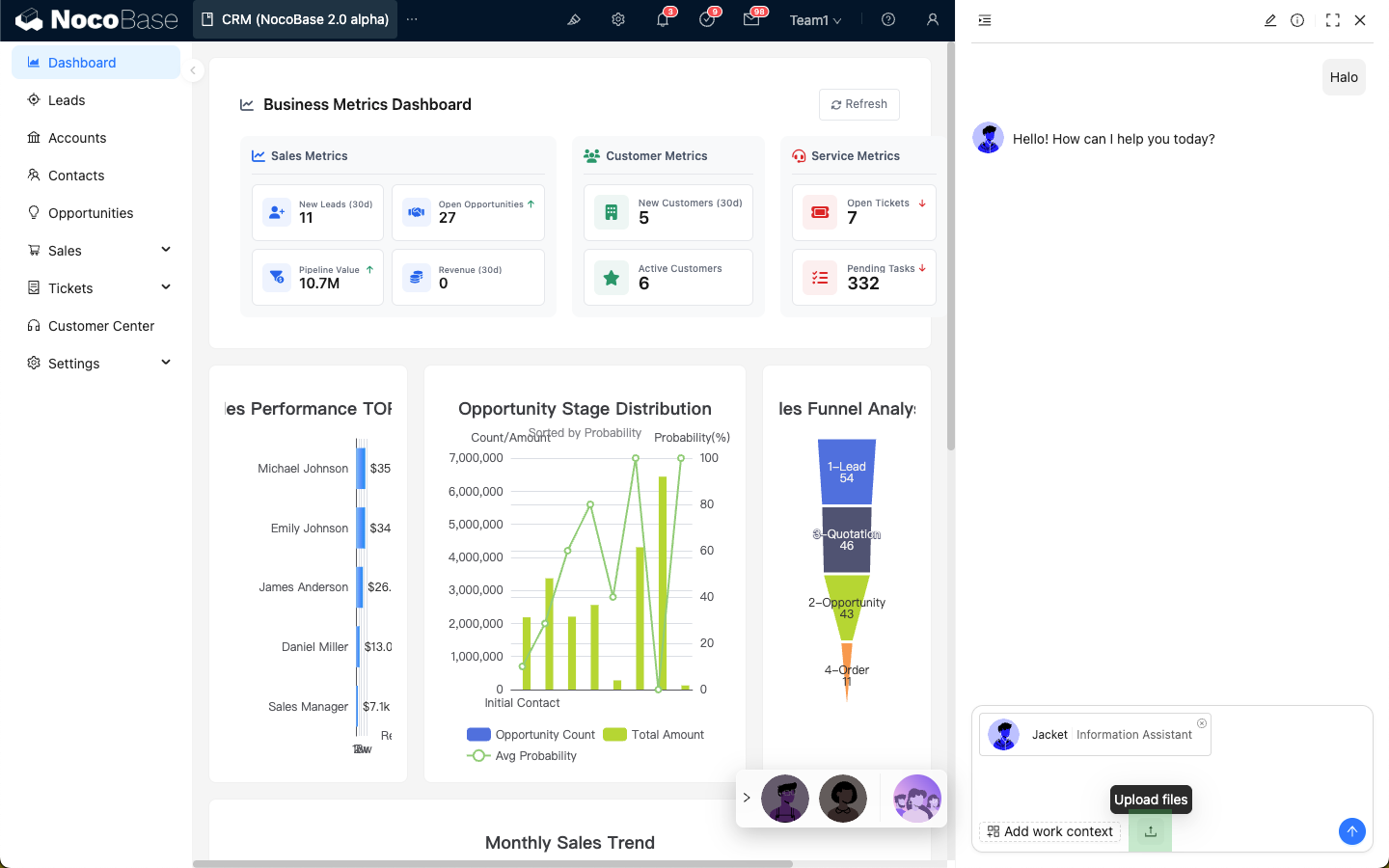
Kliknięcie ikony „Prześlij” umożliwia przesłanie pliku do pracownika AI.
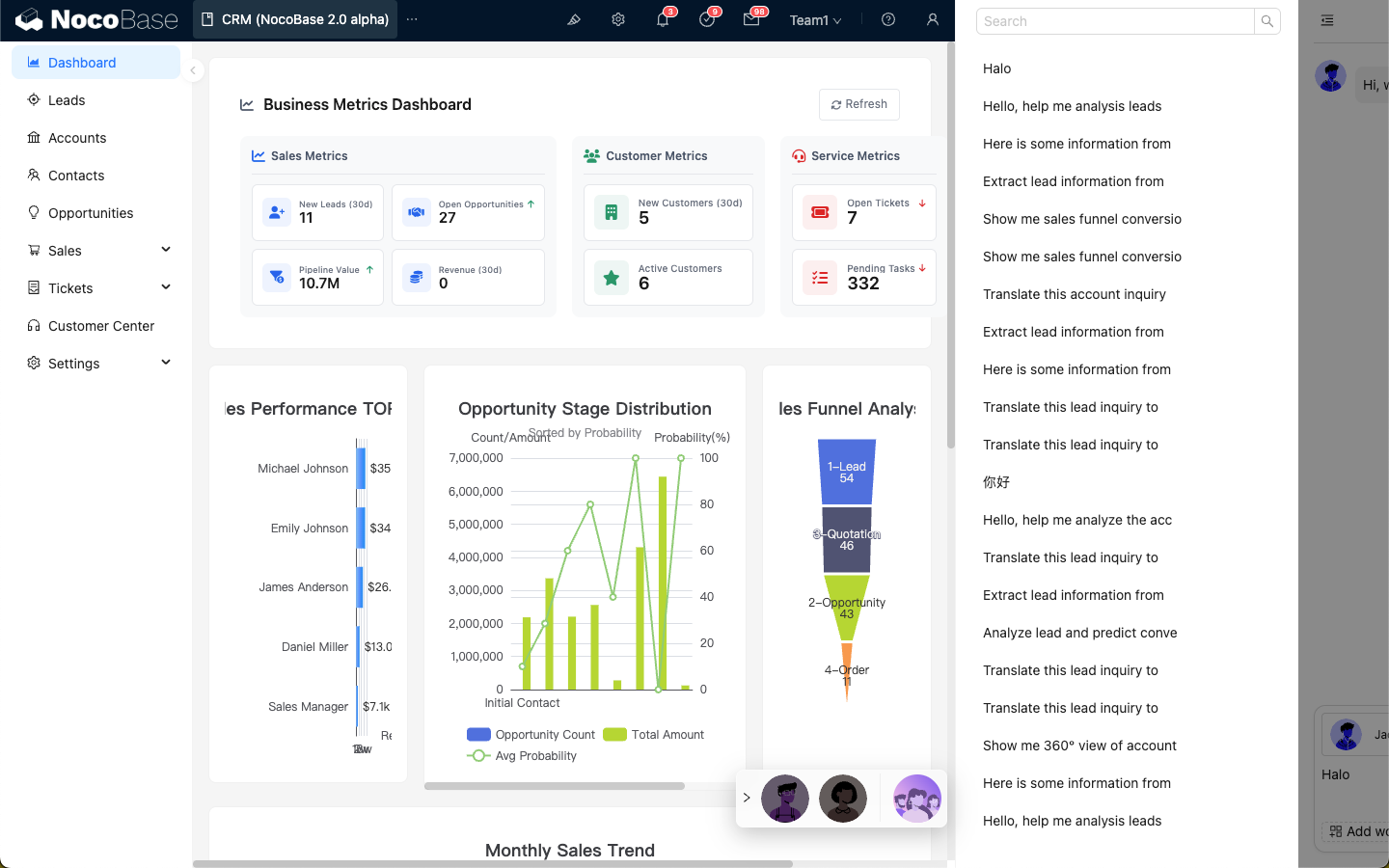
W lewym górnym rogu okna czatu znajduje się lista historii rozmów. Kliknij, aby rozwinąć listę i wyświetlić poprzednie konwersacje.
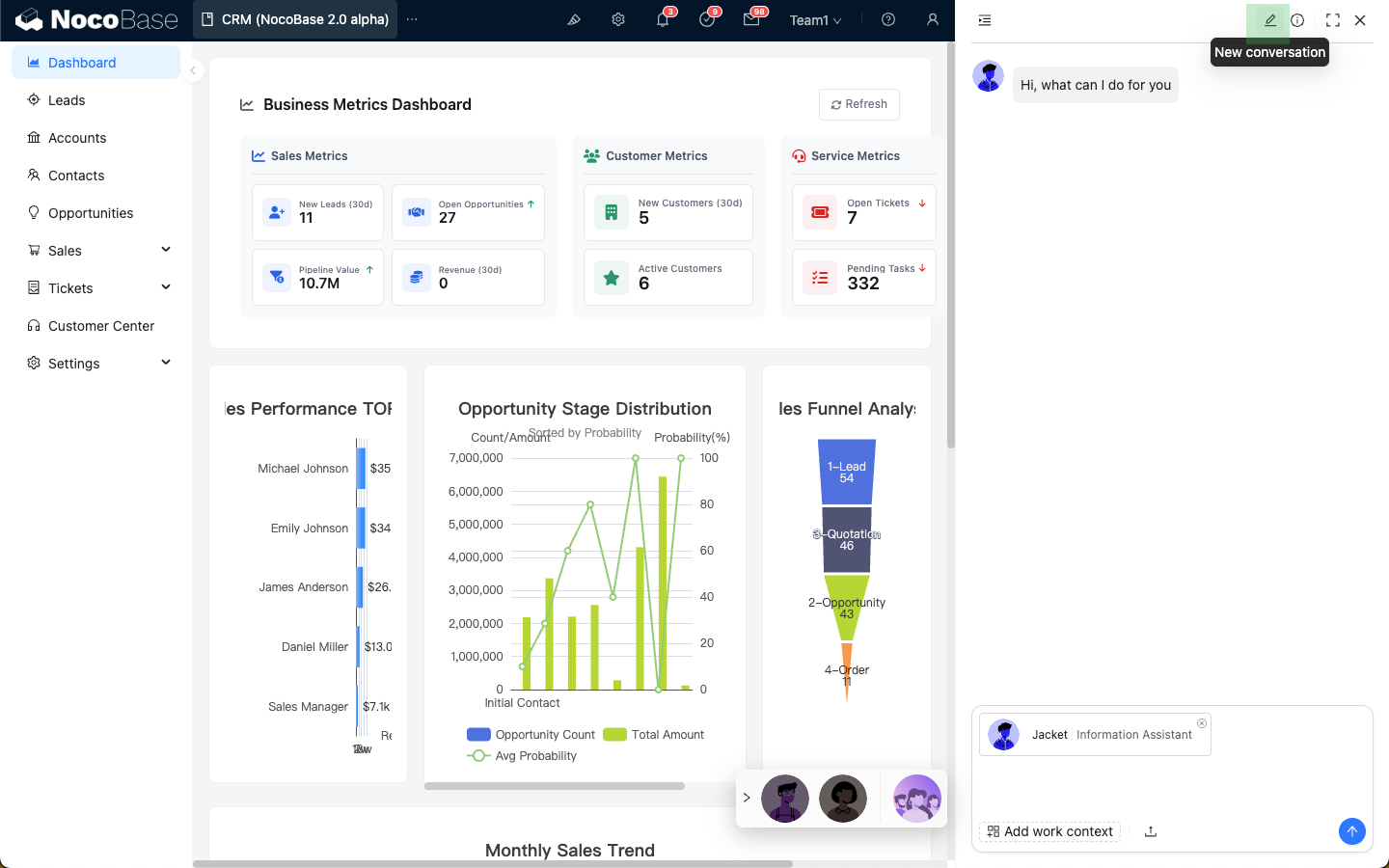
Kliknięcie ikony „ołówka” w prawym górnym rogu pozwala rozpocząć nową rozmowę.
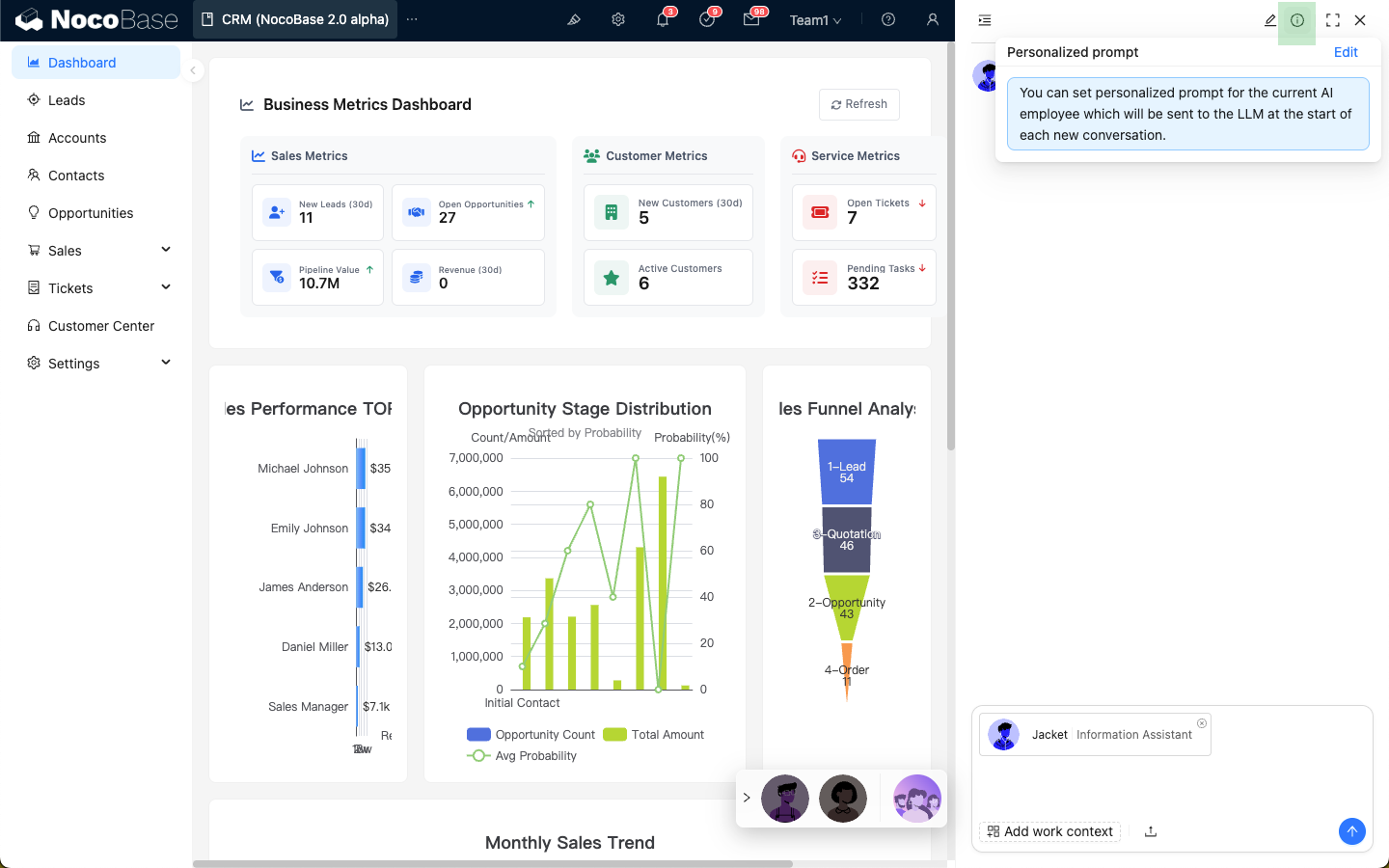
Kliknięcie ikony „i” w prawym górnym rogu umożliwia edycję niestandardowego promptu systemowego.
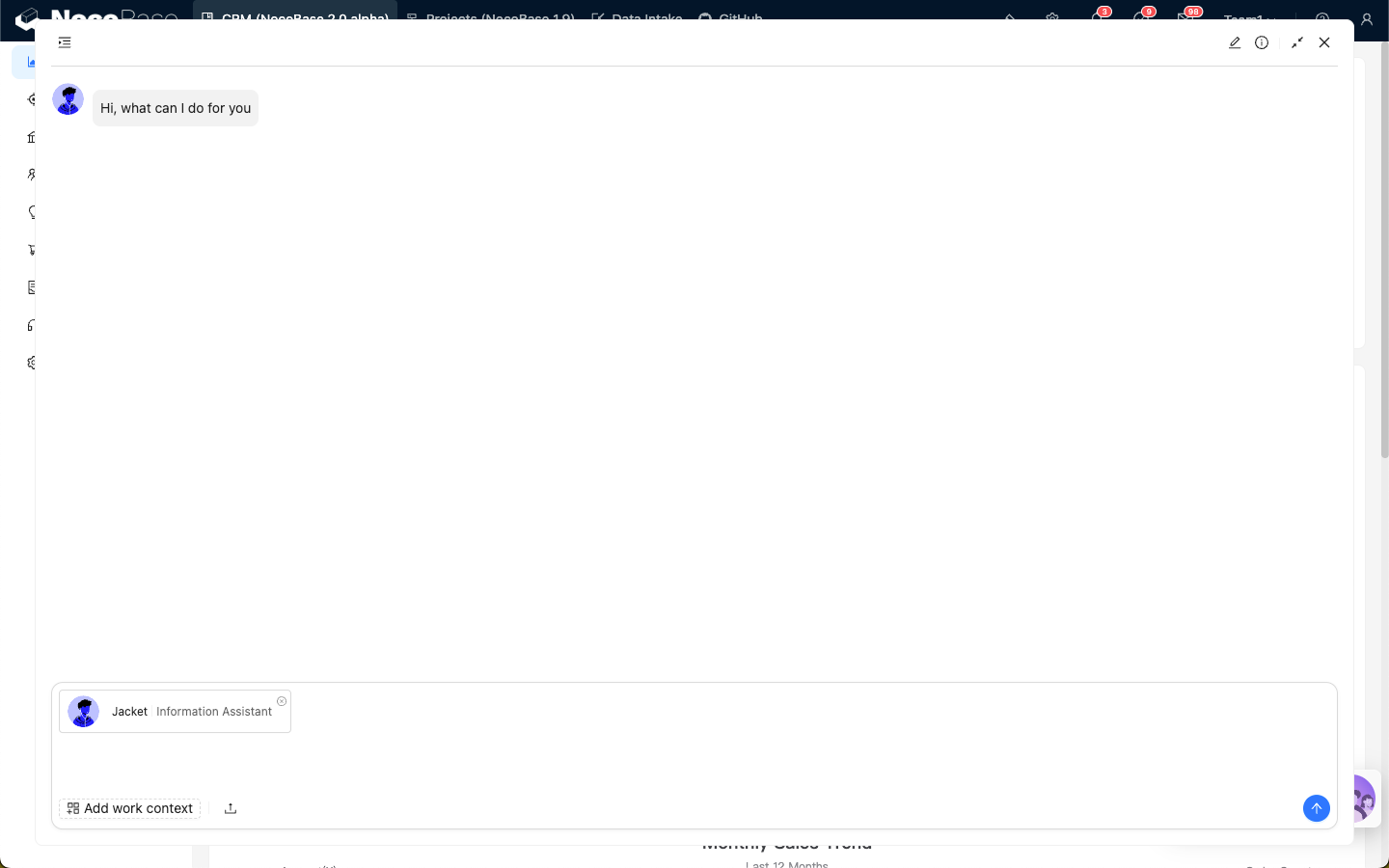
Kliknięcie ikony „rozwiń” w prawym górnym rogu wyświetli okno czatu pracownika AI w trybie pełnoekranowym.