

Detta dokument har översatts av AI. För eventuella felaktigheter, se den engelska versionen
Konfigurationsprocess
E-posthanteringEnterprise Edition+Översikt
Efter att ni har aktiverat e-post-pluginet måste administratörer först slutföra nödvändig konfiguration innan vanliga användare kan ansluta sina e-postkonton till NocoBase. (För närvarande stöds endast auktoriserad inloggning för Outlook- och Gmail-konton; direkt inloggning med Microsoft- och Google-konton är ännu inte tillgänglig).
Kärnan i konfigurationen ligger i autentiseringsinställningarna för e-posttjänstleverantörens API-anrop. Administratörer behöver slutföra följande steg för att säkerställa att pluginet fungerar korrekt:
-
Hämta autentiseringsinformation från tjänstleverantören
- Logga in på e-posttjänstleverantörens utvecklarkonsol (t.ex. Google Cloud Console eller Microsoft Azure Portal).
- Skapa en ny applikation eller ett nytt projekt och aktivera Gmail- eller Outlook-e-post-API-tjänsten.
- Hämta motsvarande klient-ID (Client ID) och klienthemlighet (Client Secret).
- Konfigurera omdirigerings-URI:n (Redirect URI) så att den matchar NocoBase-pluginets callback-adress.
-
Konfiguration av e-posttjänstleverantör
- Gå till e-post-pluginets konfigurationssida.
- Ange den nödvändiga API-autentiseringsinformationen, inklusive klient-ID (Client ID) och klienthemlighet (Client Secret), för att säkerställa korrekt auktorisering med e-posttjänstleverantören.
-
Auktoriserad inloggning
- Användare loggar in på sina e-postkonton via OAuth-protokollet.
- Pluginet genererar och lagrar automatiskt användarens auktoriseringstoken för efterföljande API-anrop och e-poståtgärder.
-
Ansluta e-postkonton
- Efter lyckad auktorisering kommer användarens e-postkonto att anslutas till NocoBase.
- Pluginet synkroniserar användarens e-postdata och tillhandahåller funktioner för att hantera, skicka och ta emot e-postmeddelanden.
-
Använda e-postfunktioner
- Användare kan direkt visa, hantera och skicka e-postmeddelanden inom plattformen.
- Alla åtgärder slutförs via e-posttjänstleverantörens API-anrop, vilket säkerställer synkronisering i realtid och effektiv överföring.
Genom den ovan beskrivna processen kan NocoBase:s e-post-plugin erbjuda användare effektiva och säkra e-posthanteringstjänster. Om ni stöter på problem under konfigurationen, vänligen se relevant dokumentation eller kontakta supportteamet för hjälp.
Plugin-konfiguration
Aktivera e-post-pluginet
- Gå till sidan för plugin-hantering
- Hitta "Email manager"-pluginet och aktivera det
Konfiguration av e-posttjänstleverantör
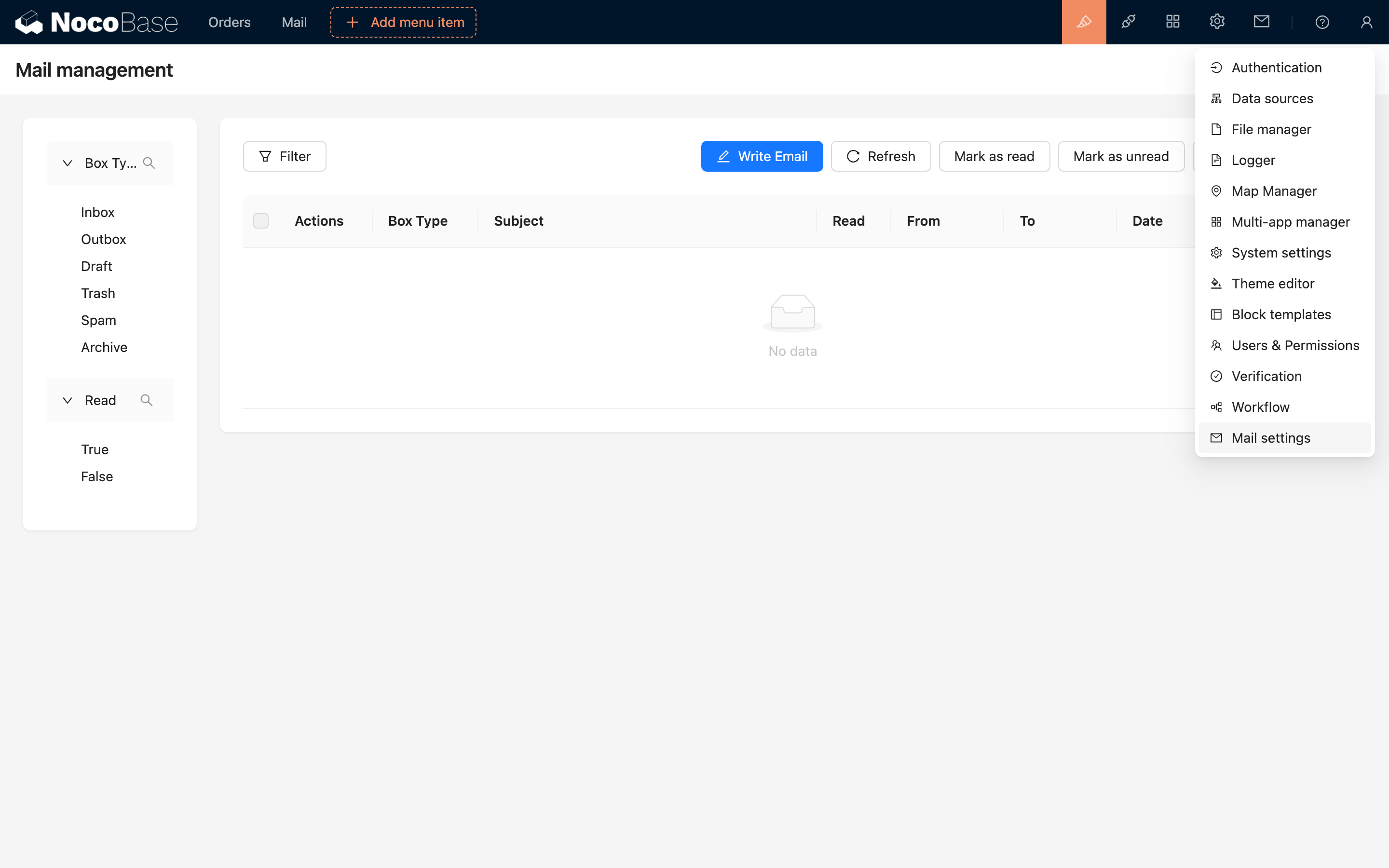
Efter att e-post-pluginet har aktiverats kan ni konfigurera e-posttjänstleverantörerna. För närvarande stöds e-posttjänster från Google och Microsoft. Klicka på "Inställningar" -> "E-postinställningar" i toppmenyn för att komma till inställningssidan.
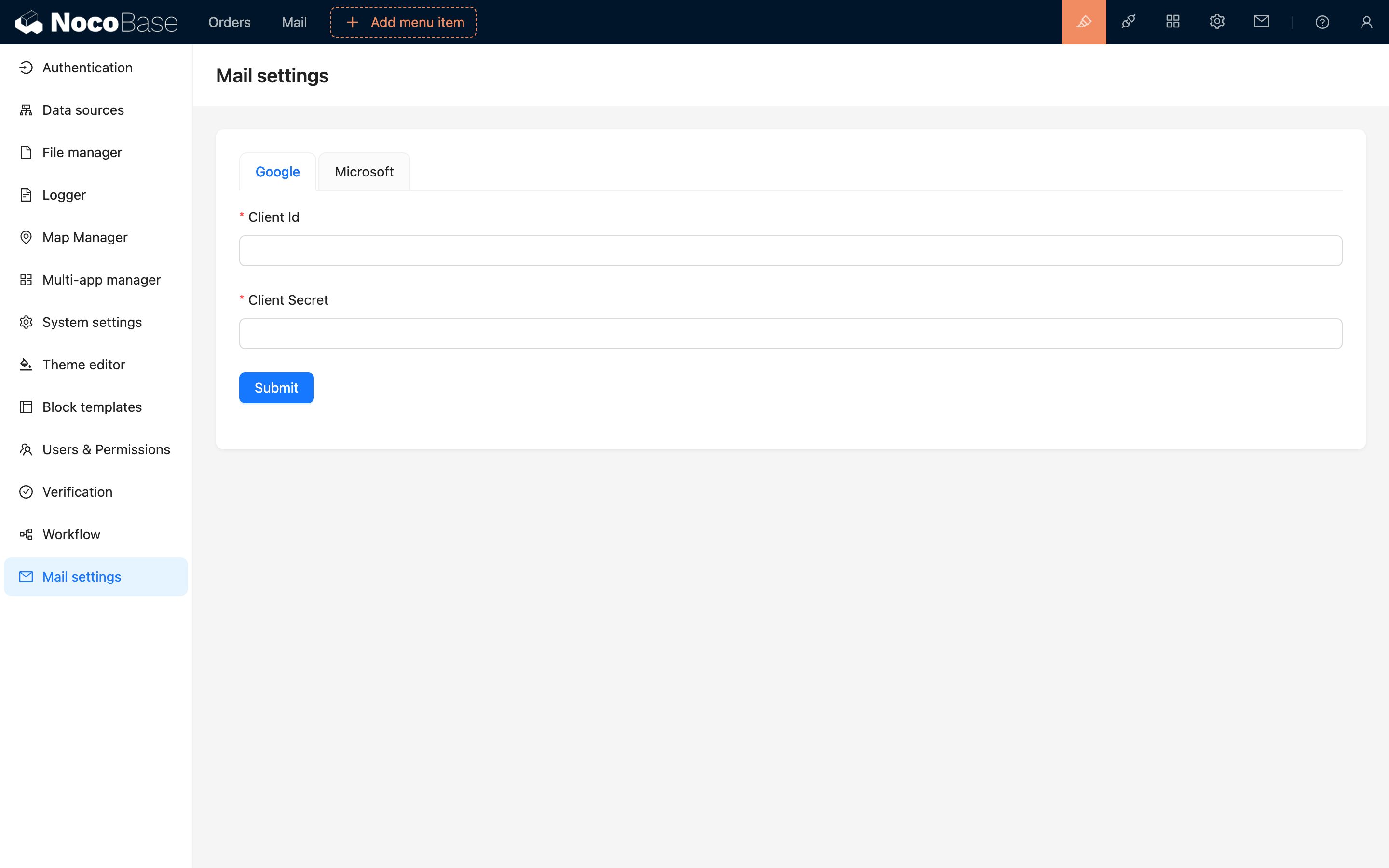
För varje tjänstleverantör behöver ni fylla i Klient-ID (Client ID) och Klienthemlighet (Client Secret). Nedan beskrivs i detalj hur ni hämtar dessa två parametrar.