Detta dokument har översatts av AI. För eventuella felaktigheter, se den engelska versionen
pkg: "@nocobase/plugin-email-manager"
E-postcenter
E-posthanteringEnterprise Edition+Introduktion
När e-post-pluginen har aktiverats blir E-postcentret tillgängligt som standard för att ansluta konton, hantera e-post och konfigurera funktioner.
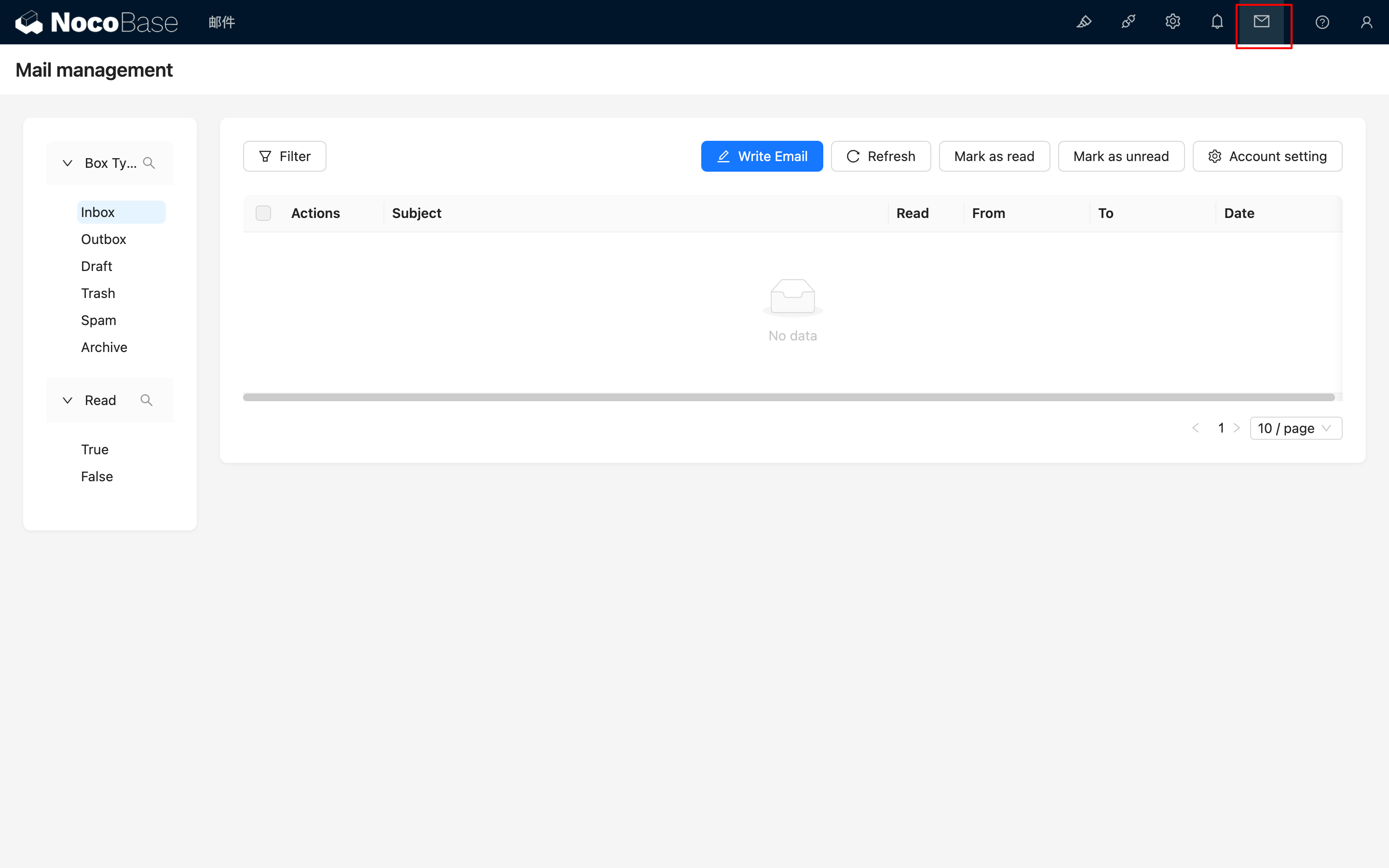
Klicka på e-postikonen uppe till höger för att komma till sidan för e-posthantering.
Kontoanslutning
Anslut konto
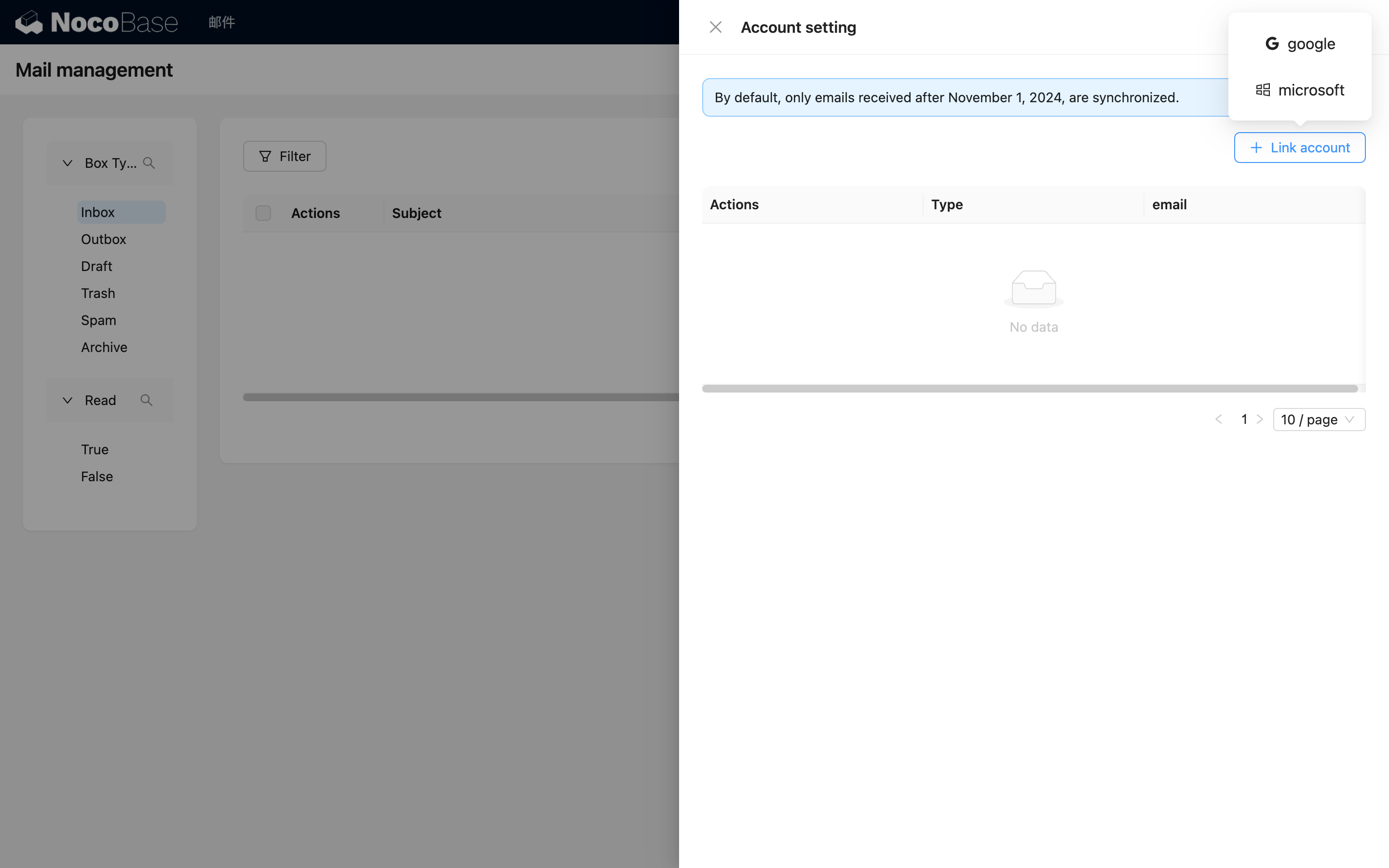
Klicka på knappen "Account setting", och i den öppnade rutan klickar ni på knappen "Link account" för att välja vilken typ av e-postkonto ni vill ansluta.
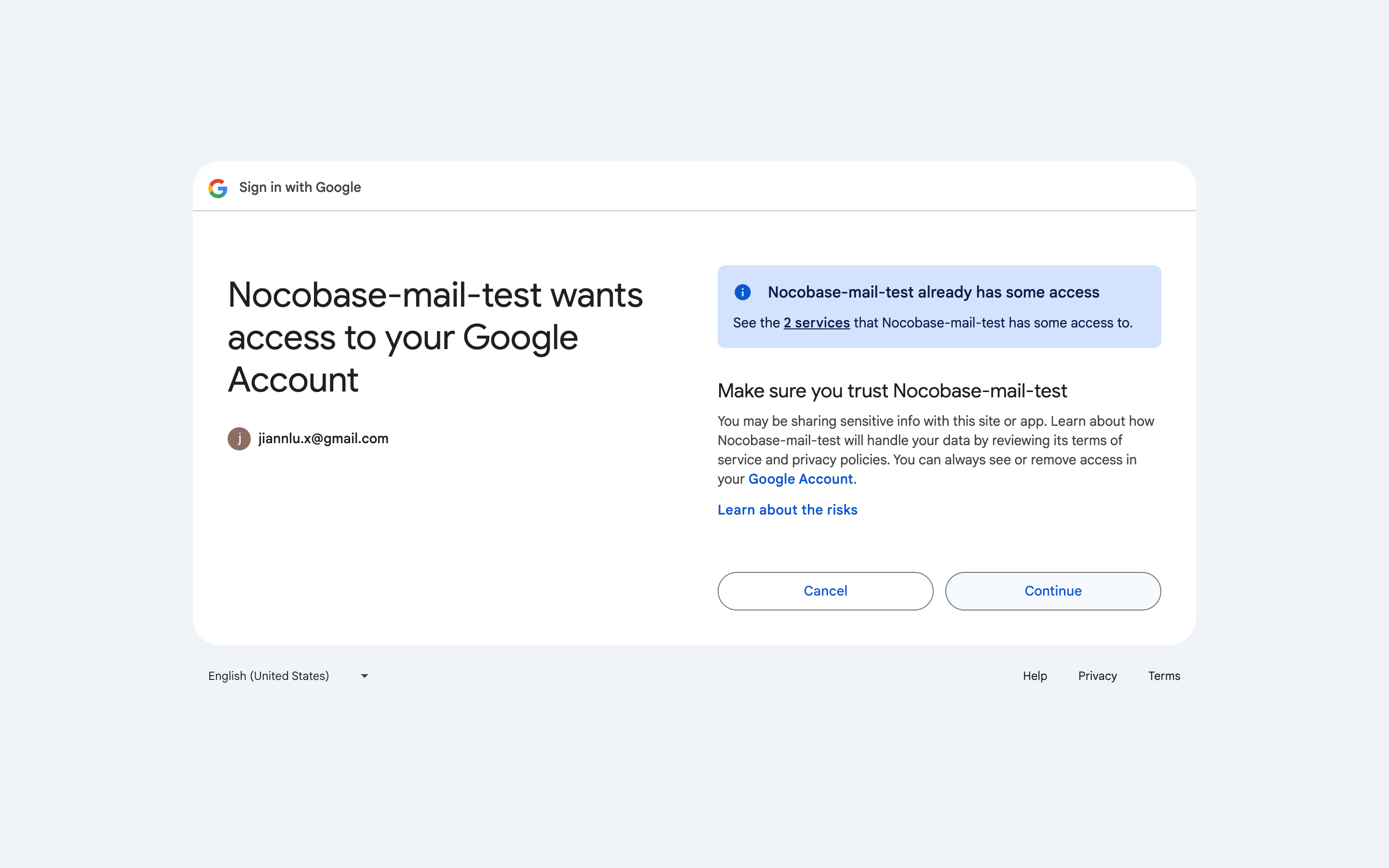
Webbläsaren öppnar automatiskt den motsvarande inloggningssidan för e-post. Logga in på ert konto och godkänn de nödvändiga behörigheterna.
När auktoriseringen är klar kommer ni att omdirigeras tillbaka till NocoBase-sidan för kontoanslutning och datasynkronisering (den första synkroniseringen kan ta lite tid, vänligen vänta en stund).
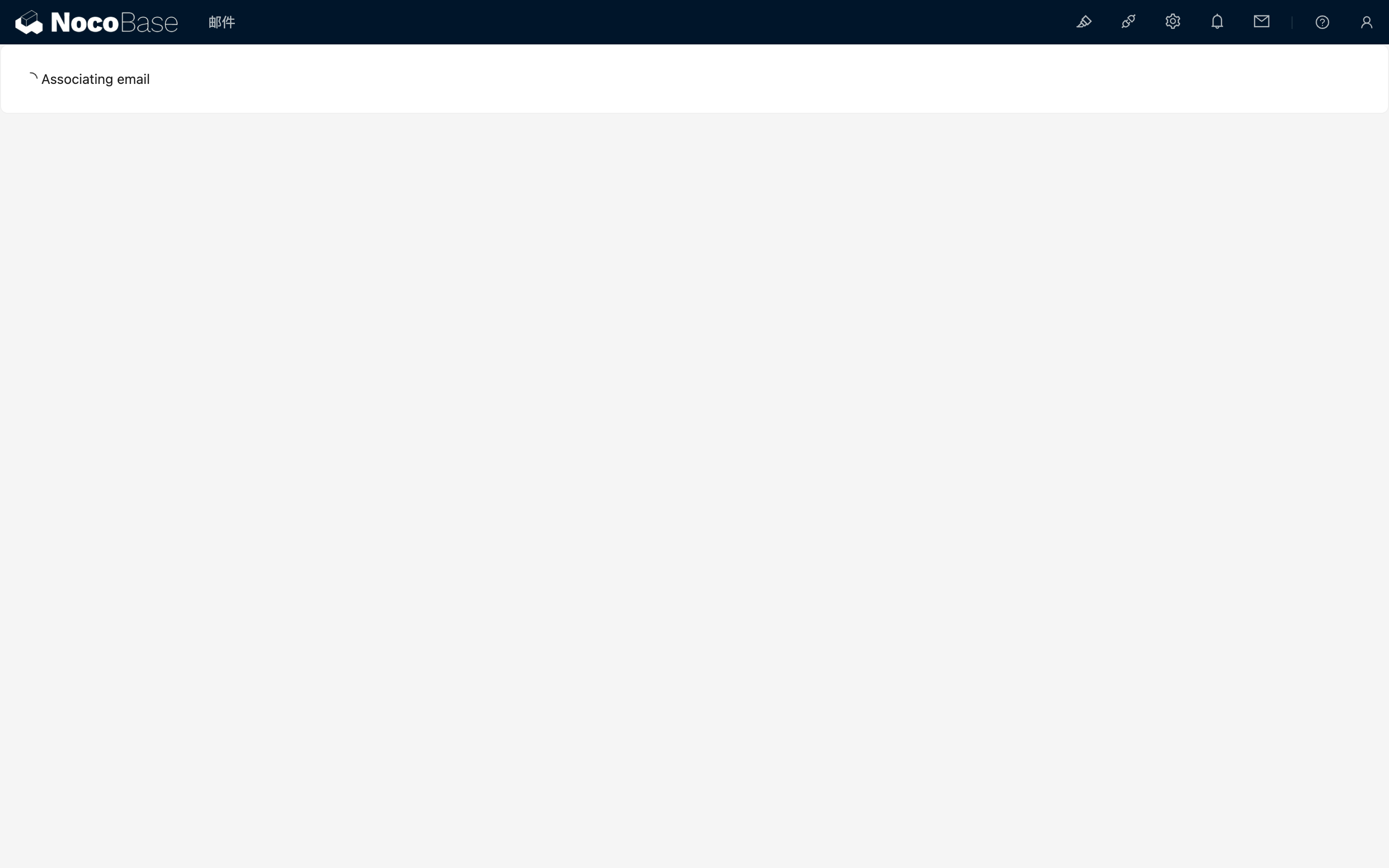
När datasynkroniseringen är klar stängs den aktuella sidan automatiskt och ni återgår till den ursprungliga e-postmeddelandesidan, där ni kan se att kontot har anslutits.
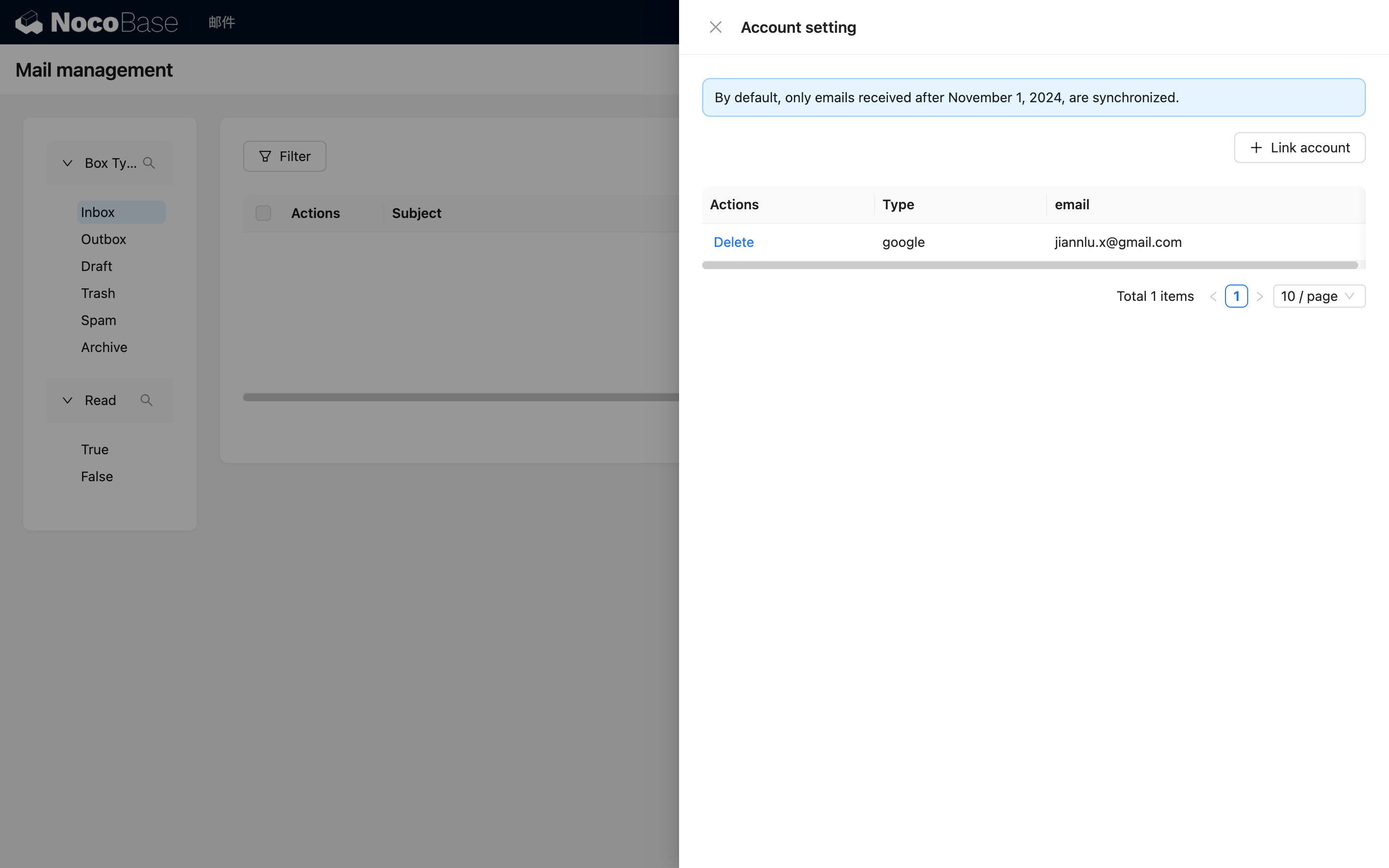
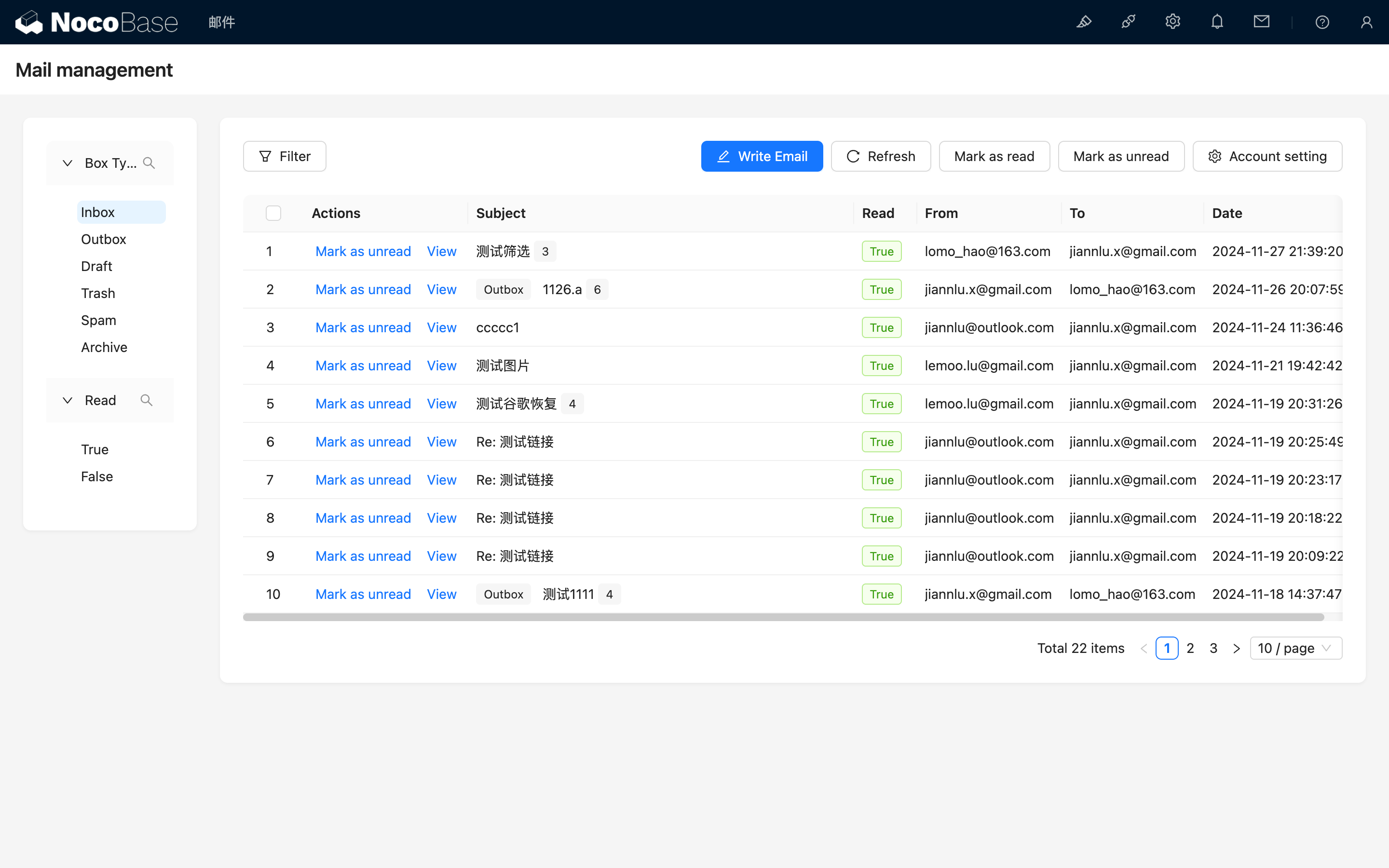
Klicka på överläggsområdet för att stänga popup-fönstret, så ser ni e-postlistan.
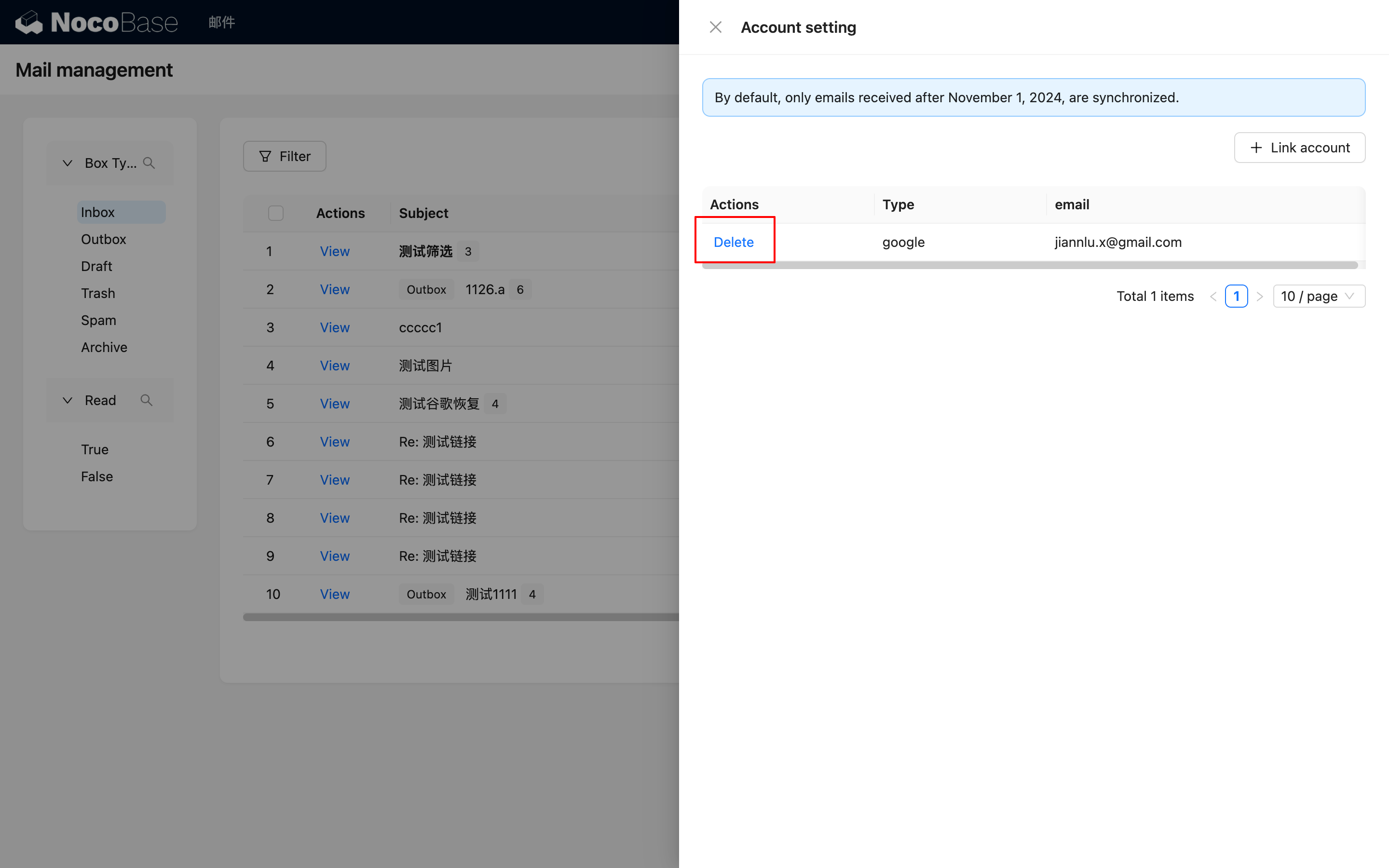
Ta bort konto
Ni kan klicka på "Delete" för att ta bort kontot och dess associerade e-postmeddelanden.
E-posthantering
E-postfiltrering
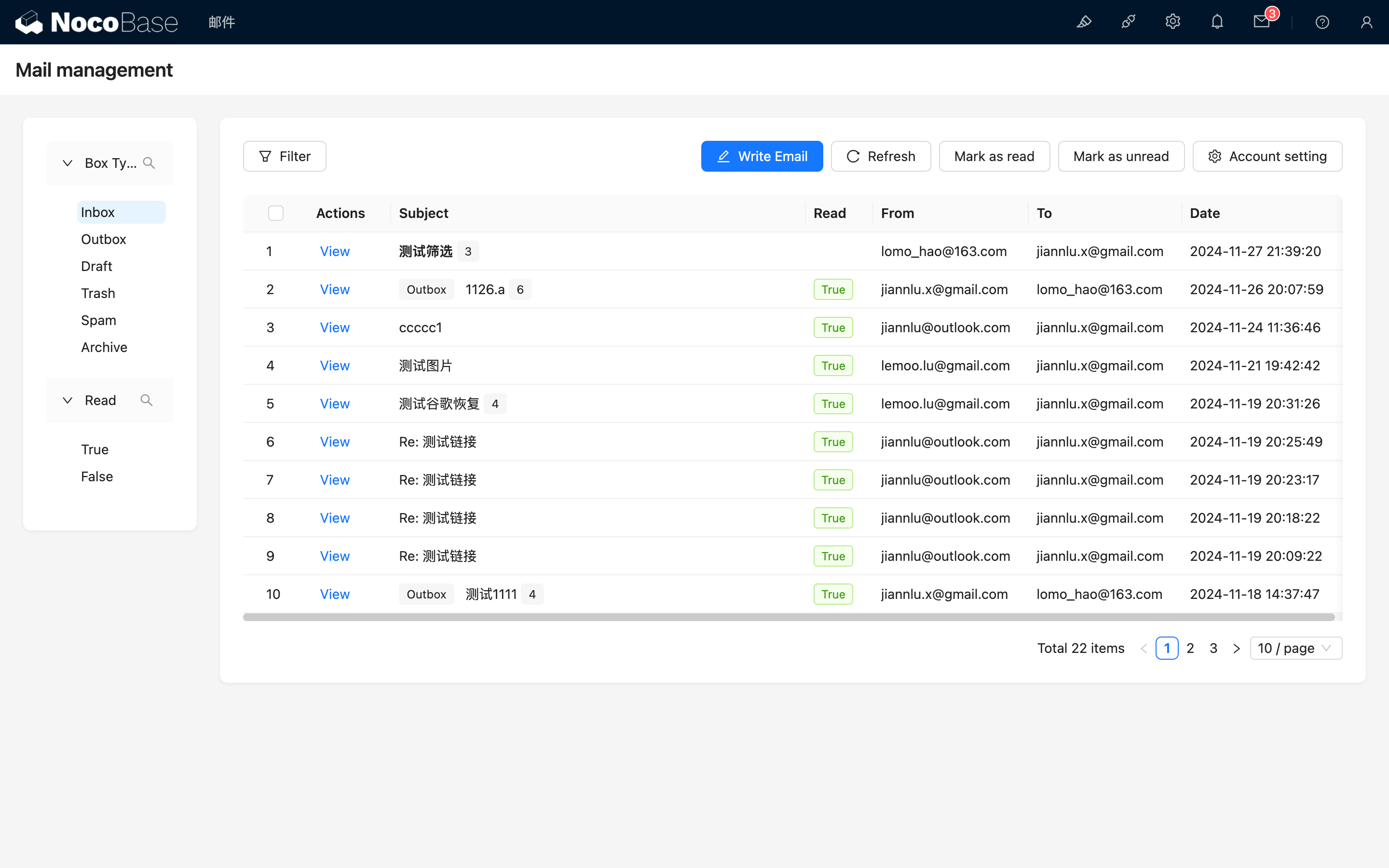
På sidan för e-posthantering är vänster sida filterområdet och höger sida är e-postlistområdet. När ni öppnar sidan visas inkorgen som standard.
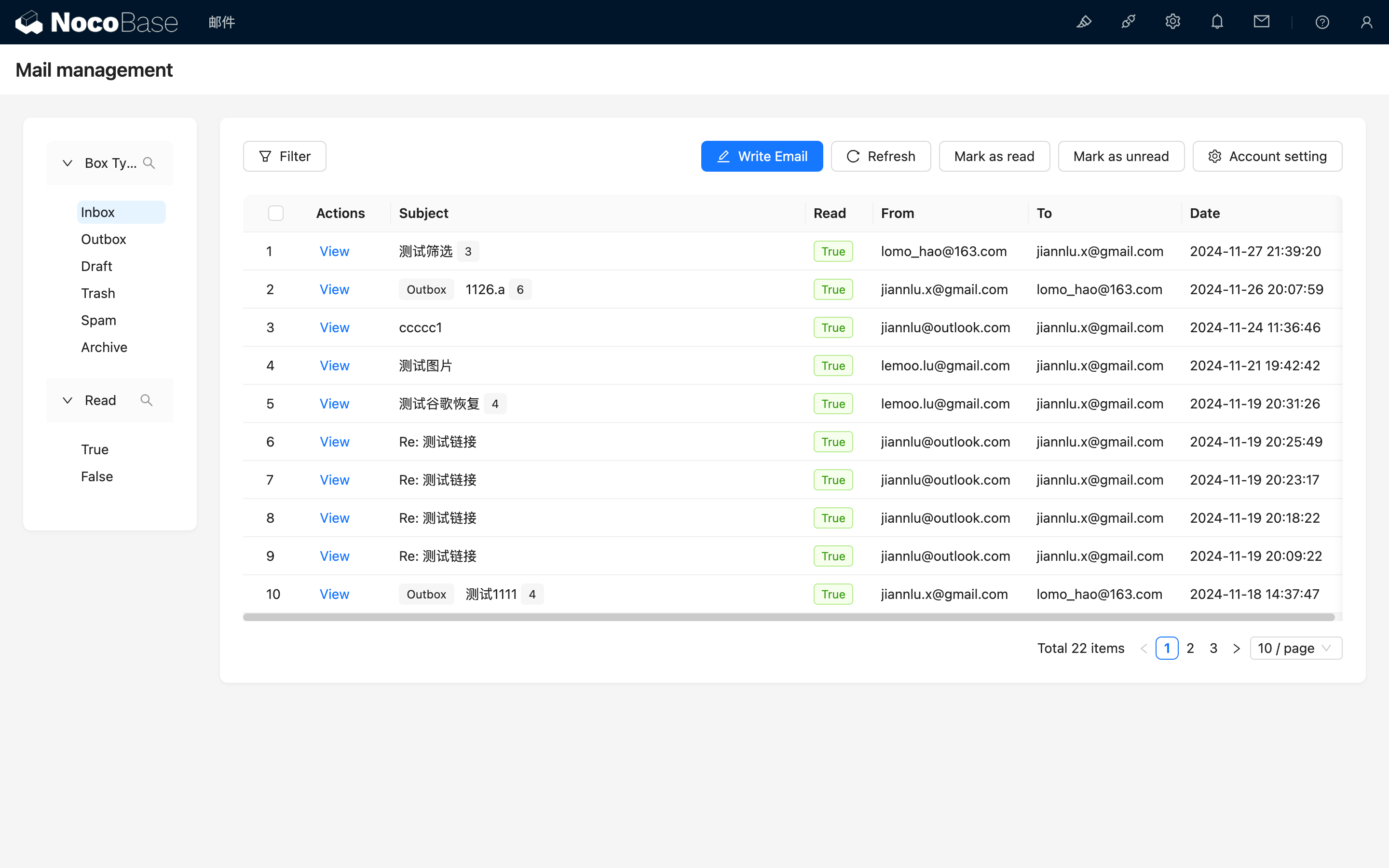
E-postmeddelanden med samma ämne grupperas, och ämnesfältet visar det totala antalet meddelanden i konversationen. När vissa e-postmeddelanden inom samma konversation matchar filterkriterierna, visas konversationens rotmeddelande, och typen av det aktuella rotmeddelandet indikeras bredvid ämnesfältet.
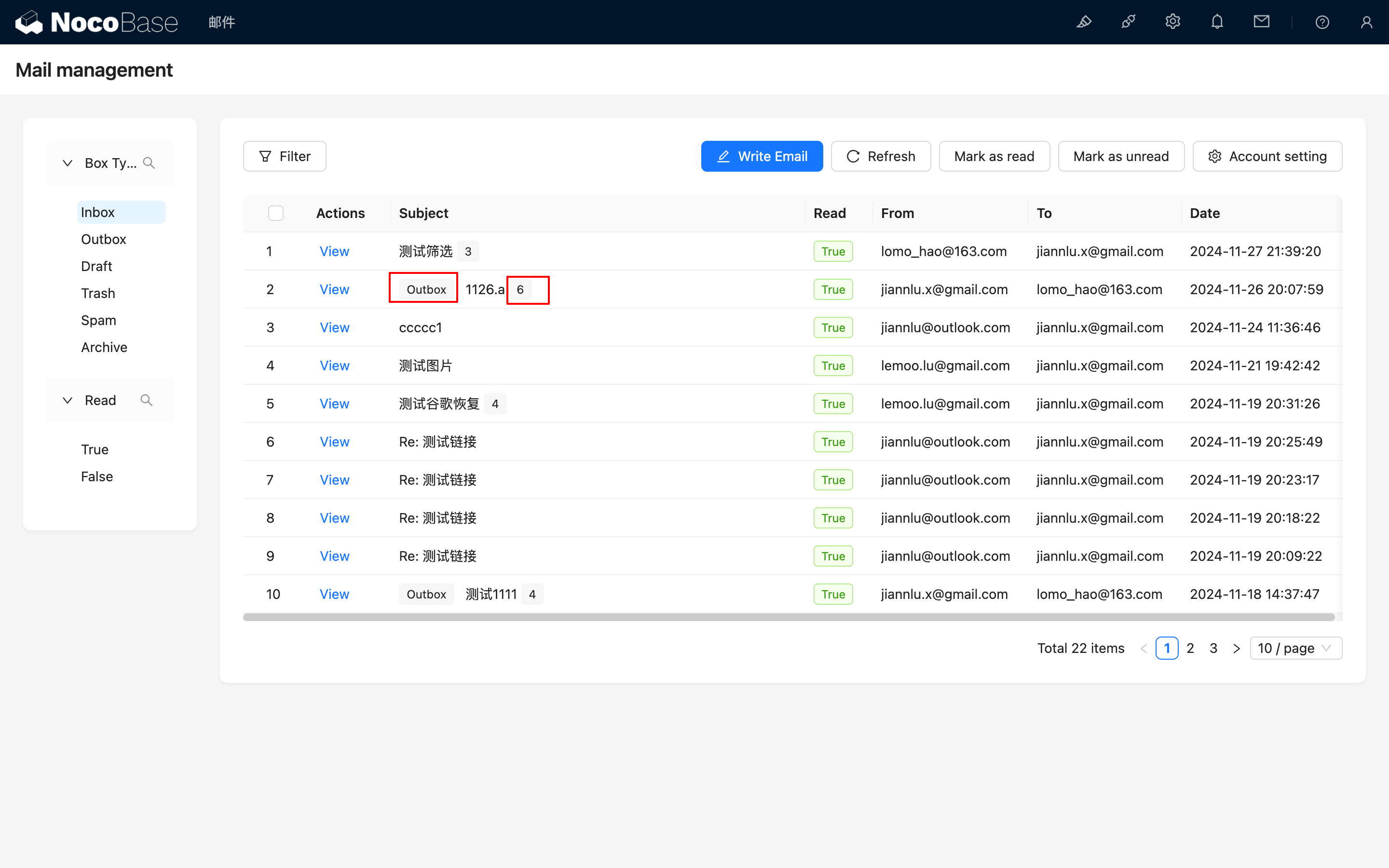
Olästa e-postrubriker visas i fetstil, och e-postikonen högst upp visar en markering med antalet olästa meddelanden.
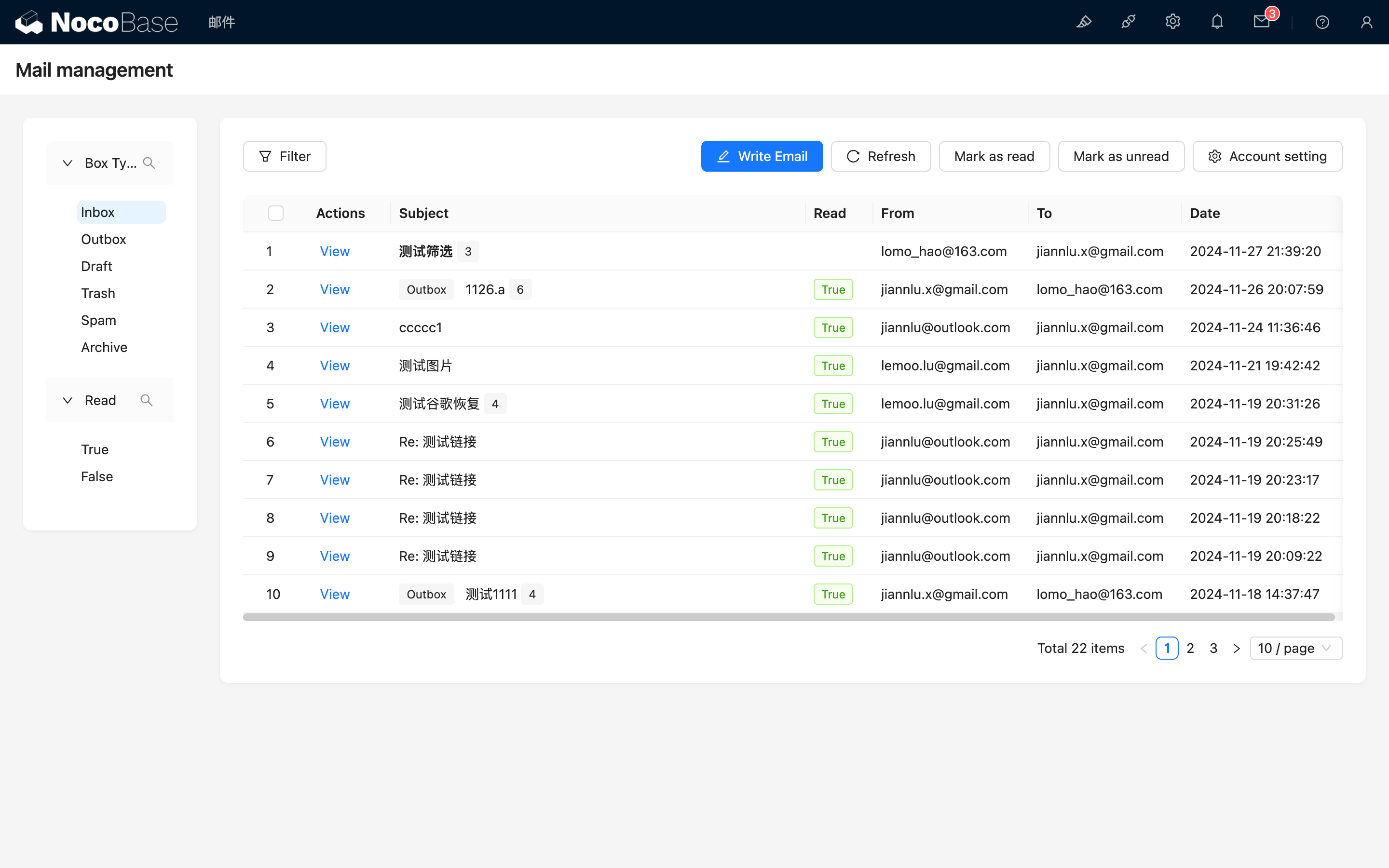
Synkronisera e-post manuellt
Det aktuella synkroniseringsintervallet för e-post är 5 minuter. Om ni vill tvinga fram en synkronisering kan ni klicka på knappen "Refresh".
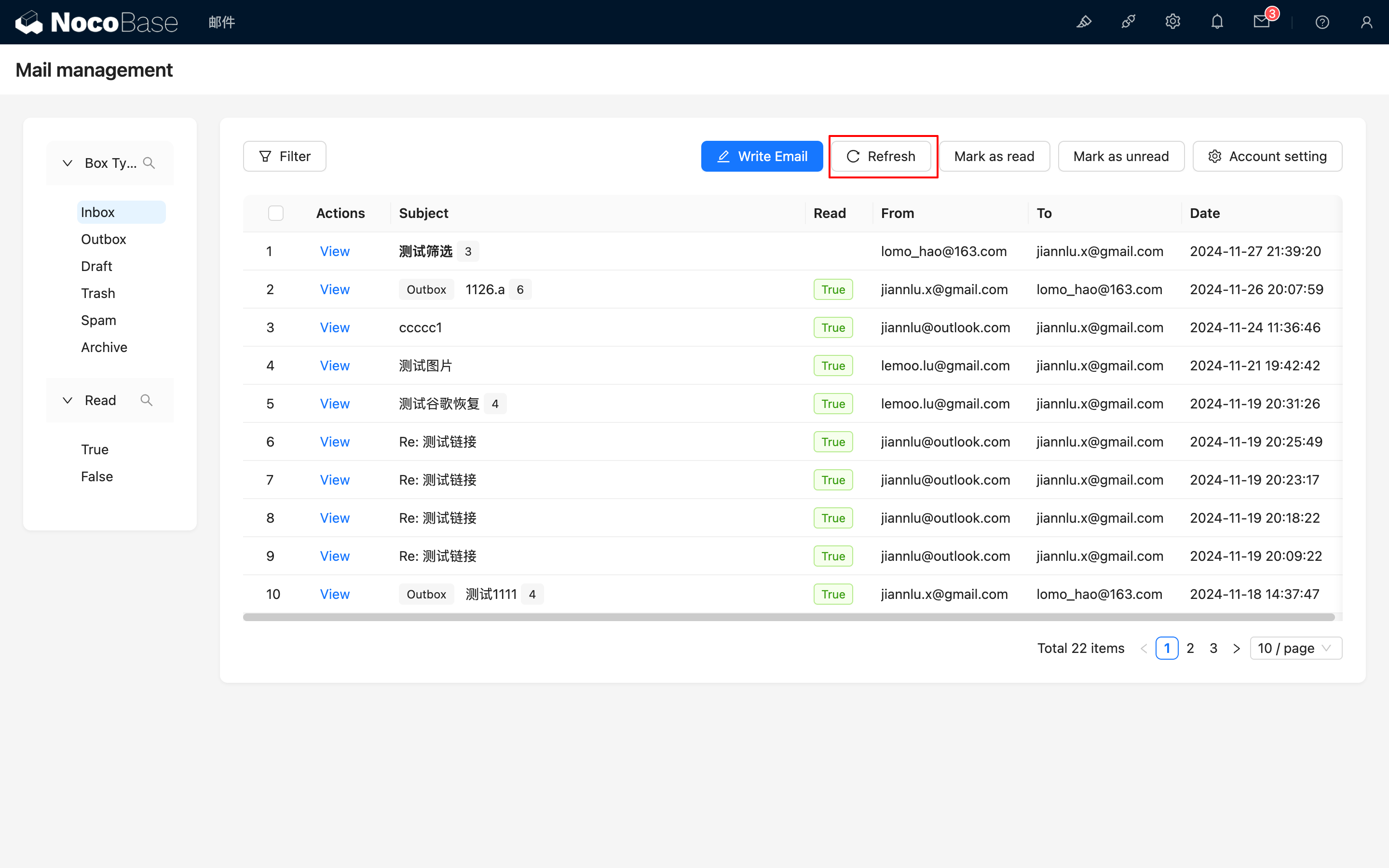
Ändra lässtatus
Knapparna "Mark as read" och "Mark as unread" kan användas för att massändra e-postmeddelandenas lässtatus.
Skicka e-post
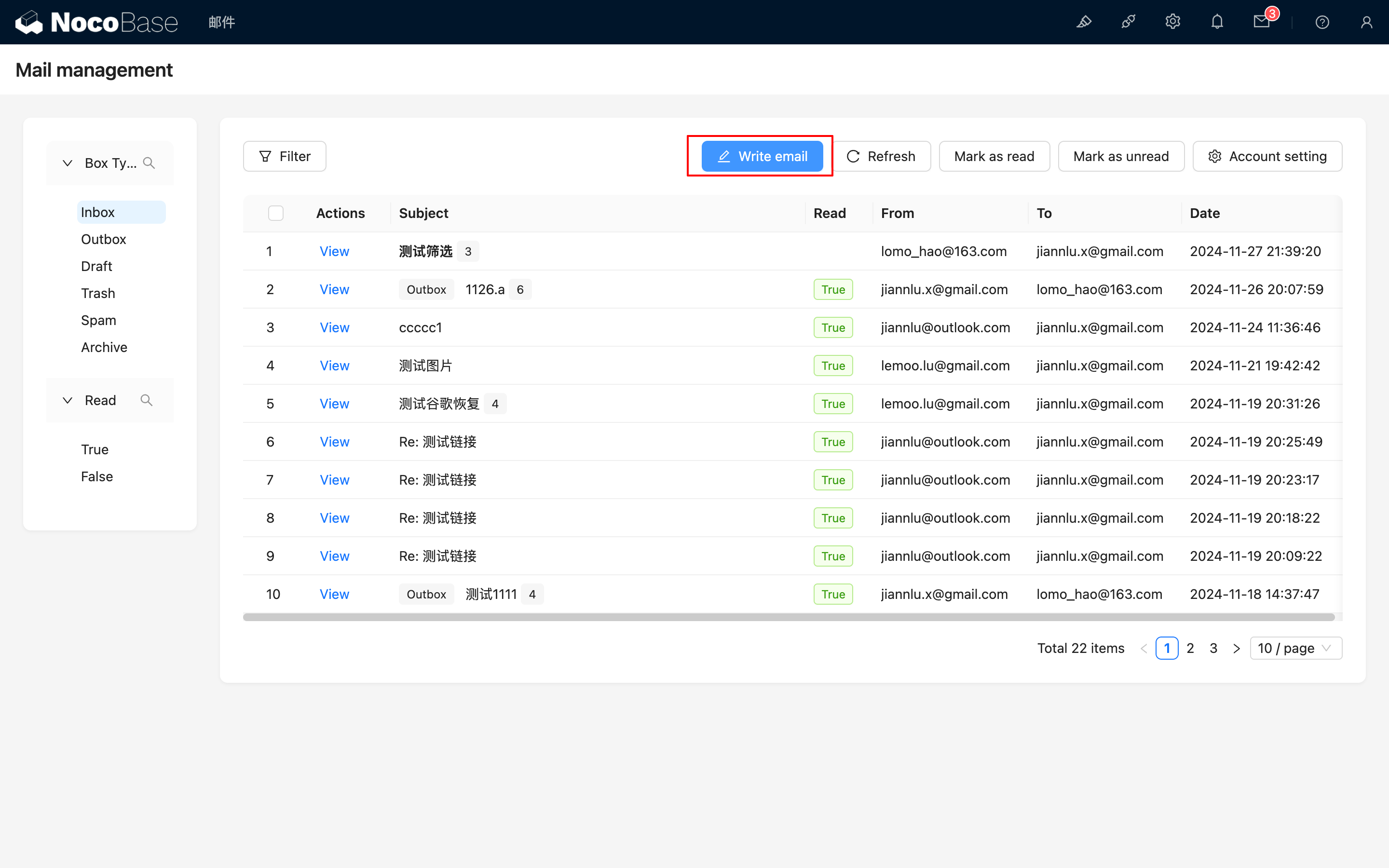
Klicka på knappen "Write email" högst upp för att öppna panelen för att skriva meddelanden.
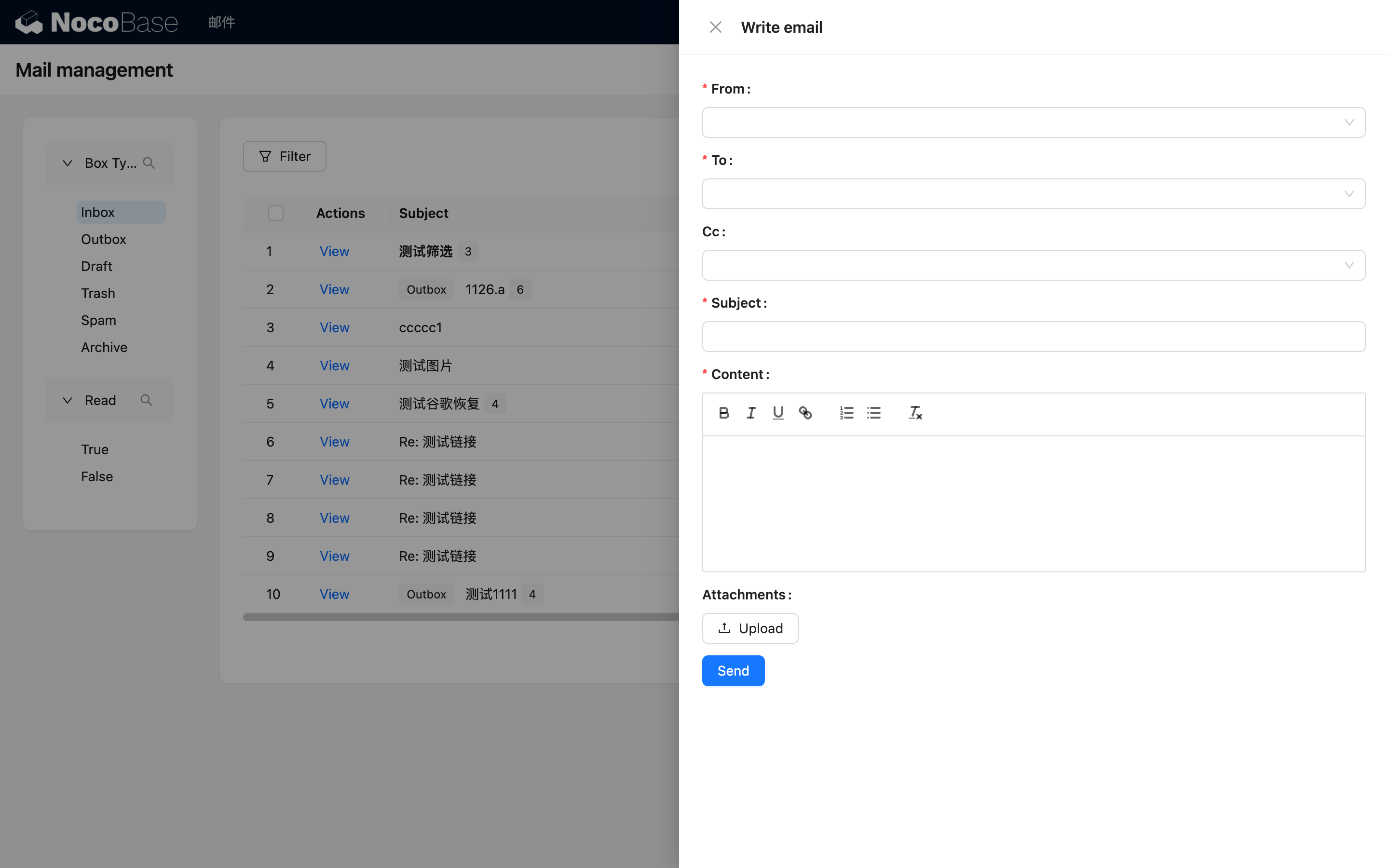
Efter att ni har fyllt i relevant information kan ni skicka e-postmeddelandet. För närvarande är bilagor begränsade till 3 MB.
Visa e-post
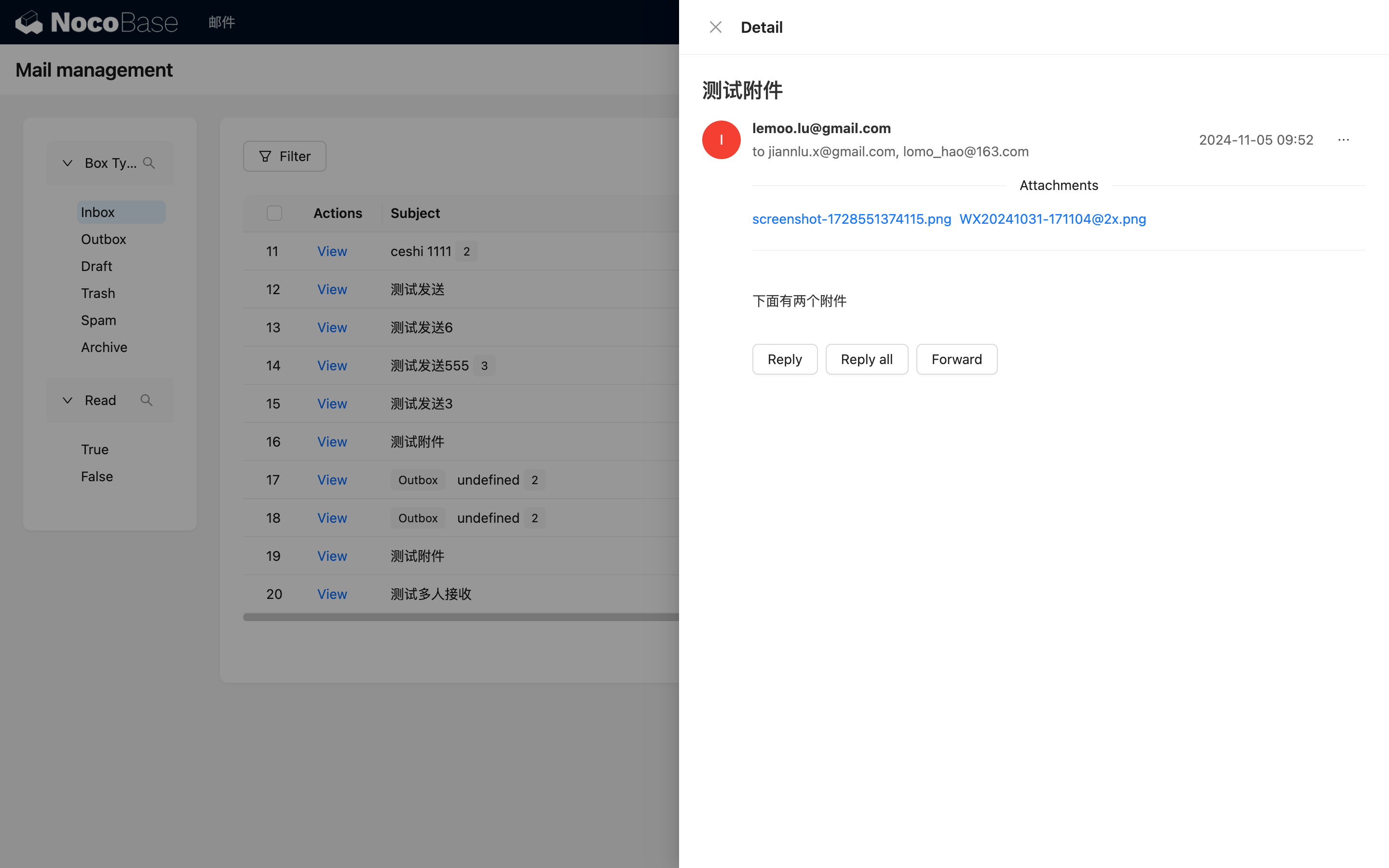
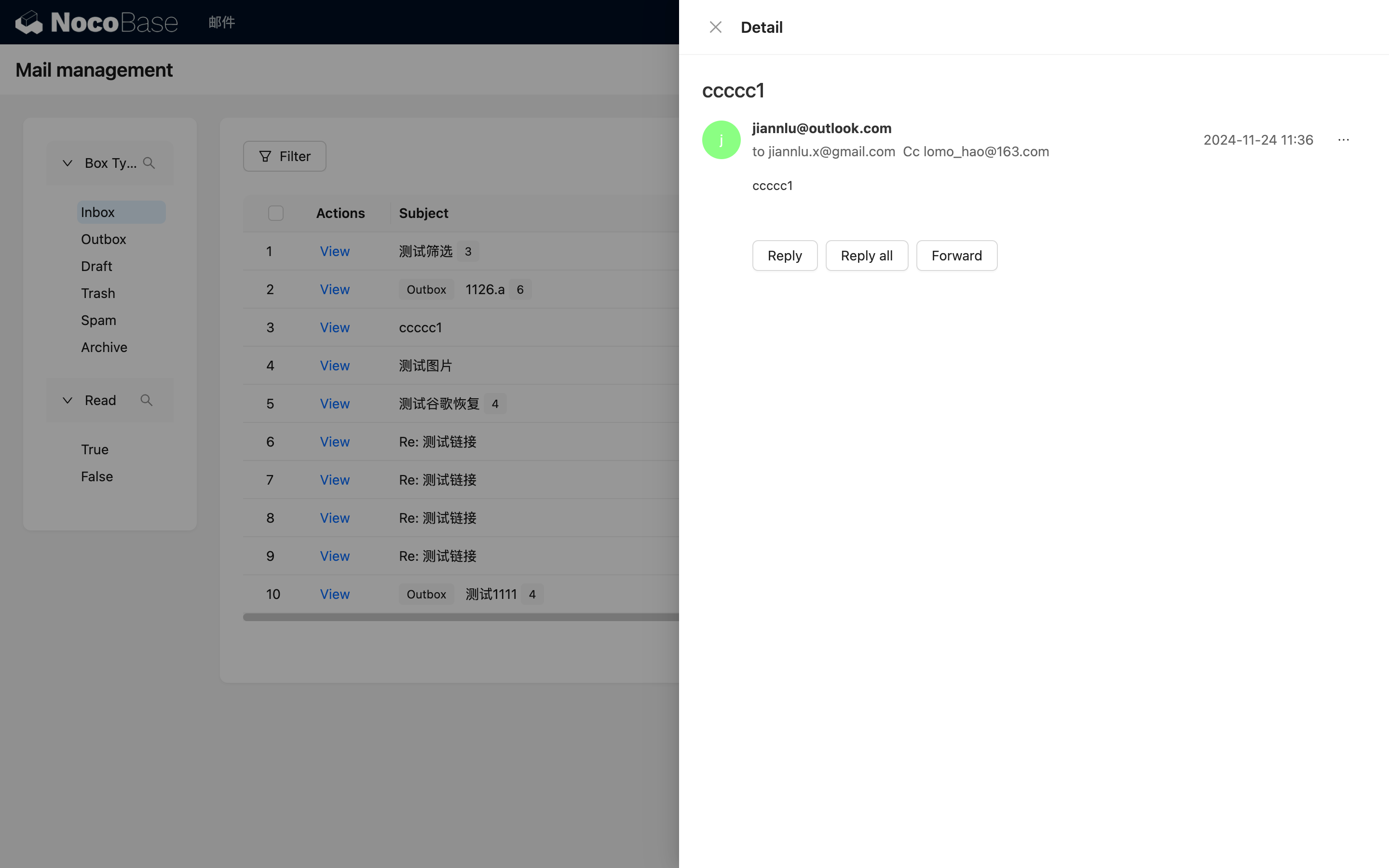
Klicka på knappen "View" på en rad för att se e-postdetaljerna. Det finns för närvarande två format: ett för ett enskilt e-postmeddelande, där ni direkt kan se den detaljerade informationen.
Den andra är för flera e-postmeddelanden med samma ämne, som visas som en lista som standard. Ni kan klicka för att expandera eller dölja dem.
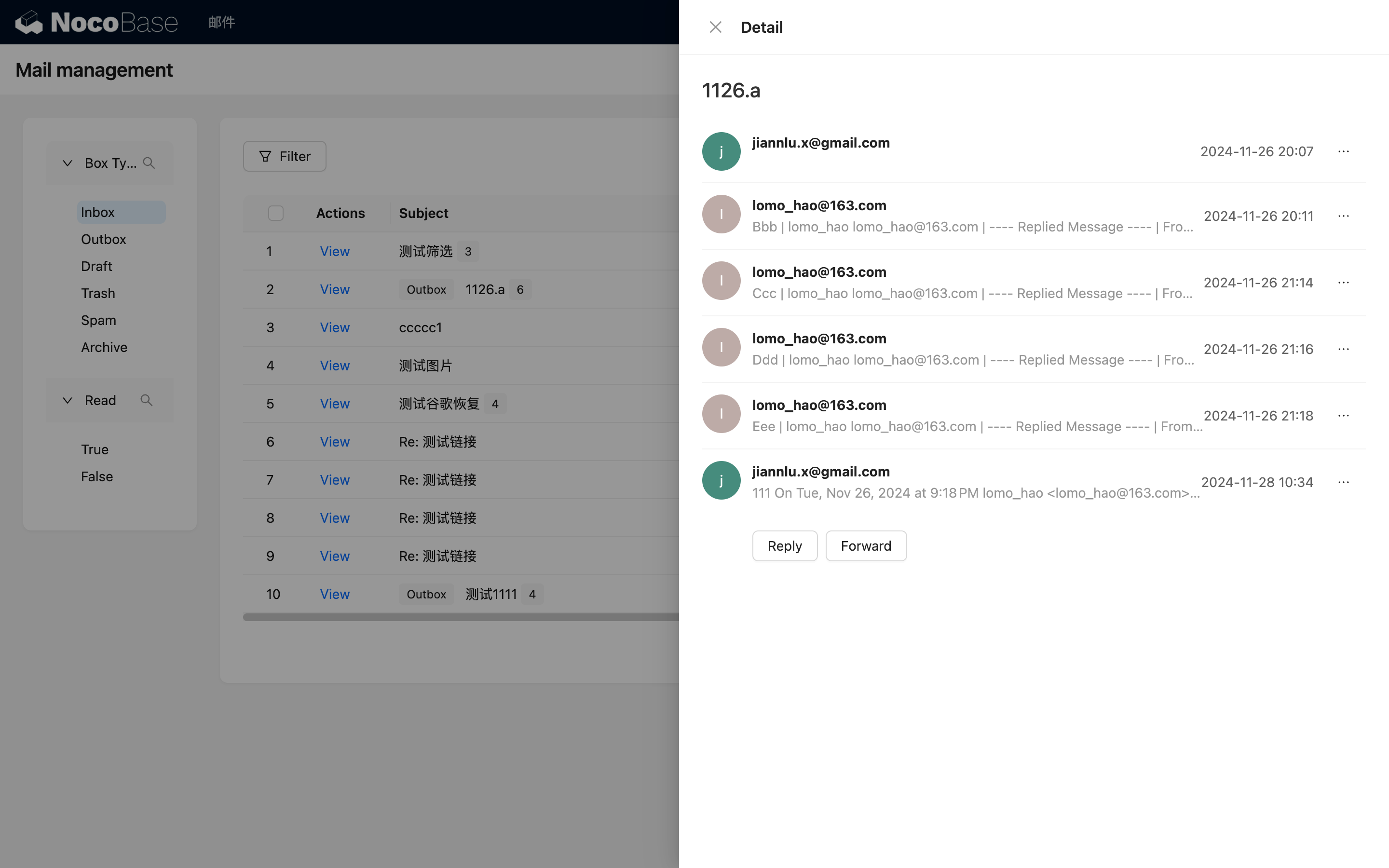
När ni har klickat för att visa detaljerna för ett e-postmeddelande, kommer dess status att ställas in som läst som standard. Ni kan klicka på "..."-knappen till höger och välja "Mark as unread" för att ändra tillbaka det till oläst.
Svara på e-post
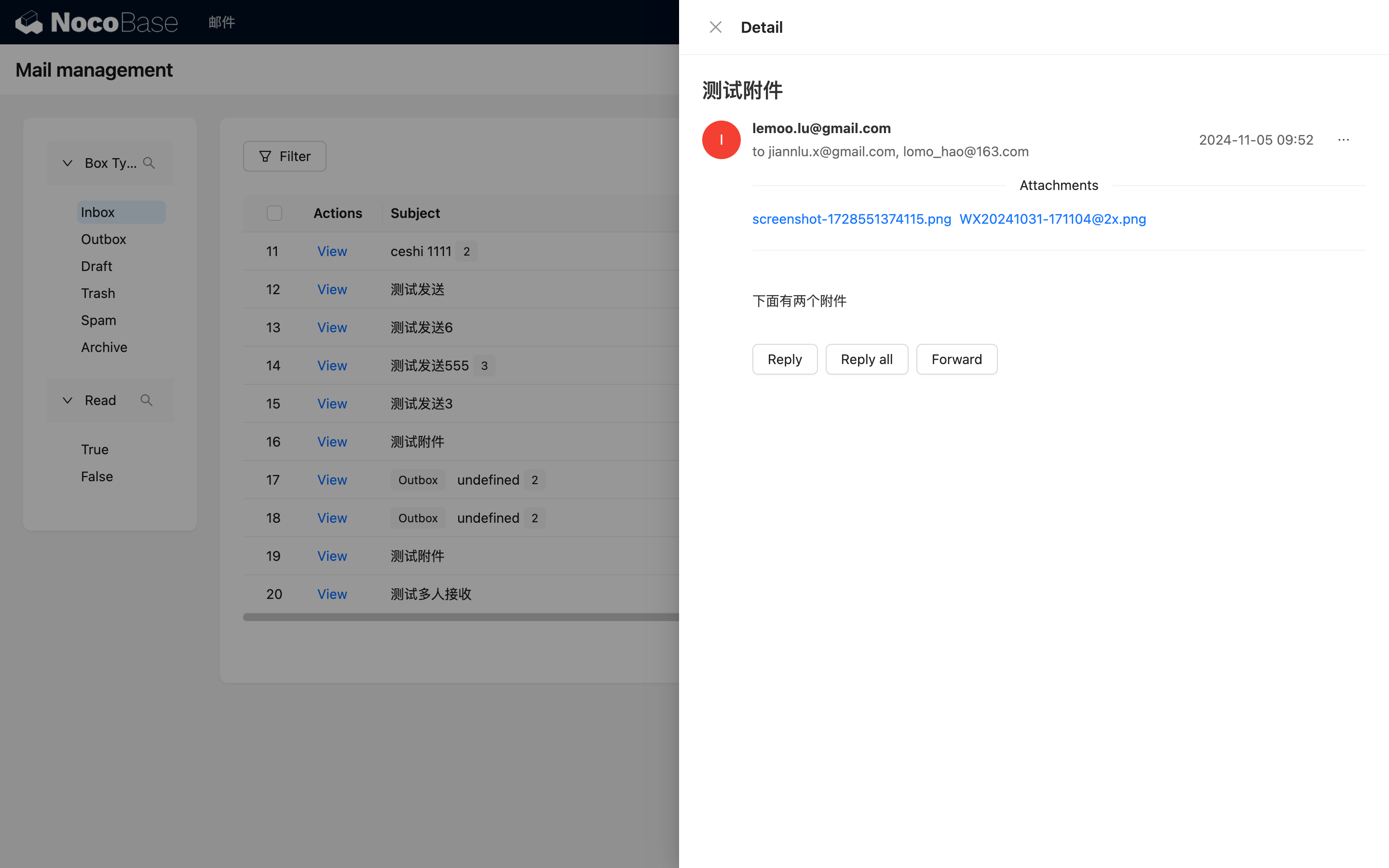
När ni har öppnat e-postdetaljerna finns det en "Reply"-knapp längst ner. Ni kan använda den för att svara. Om flera personer är involverade kan ni klicka på "Reply all" för att svara alla.
Vidarebefordra e-post
Ni kan klicka på knappen "Forward" längst ner för att vidarebefordra e-postmeddelandet till andra.