TIP
Detta dokument har översatts av AI. För eventuella felaktigheter, se den engelska versionen
Google-konfiguration
E-posthanteringEnterprise Edition+Förutsättningar
För att användare ska kunna ansluta sina Google Mail-konton till NocoBase måste systemet vara driftsatt på en server som har åtkomst till Googles tjänster, eftersom backend kommer att anropa Google API:er.
Registrera ett konto
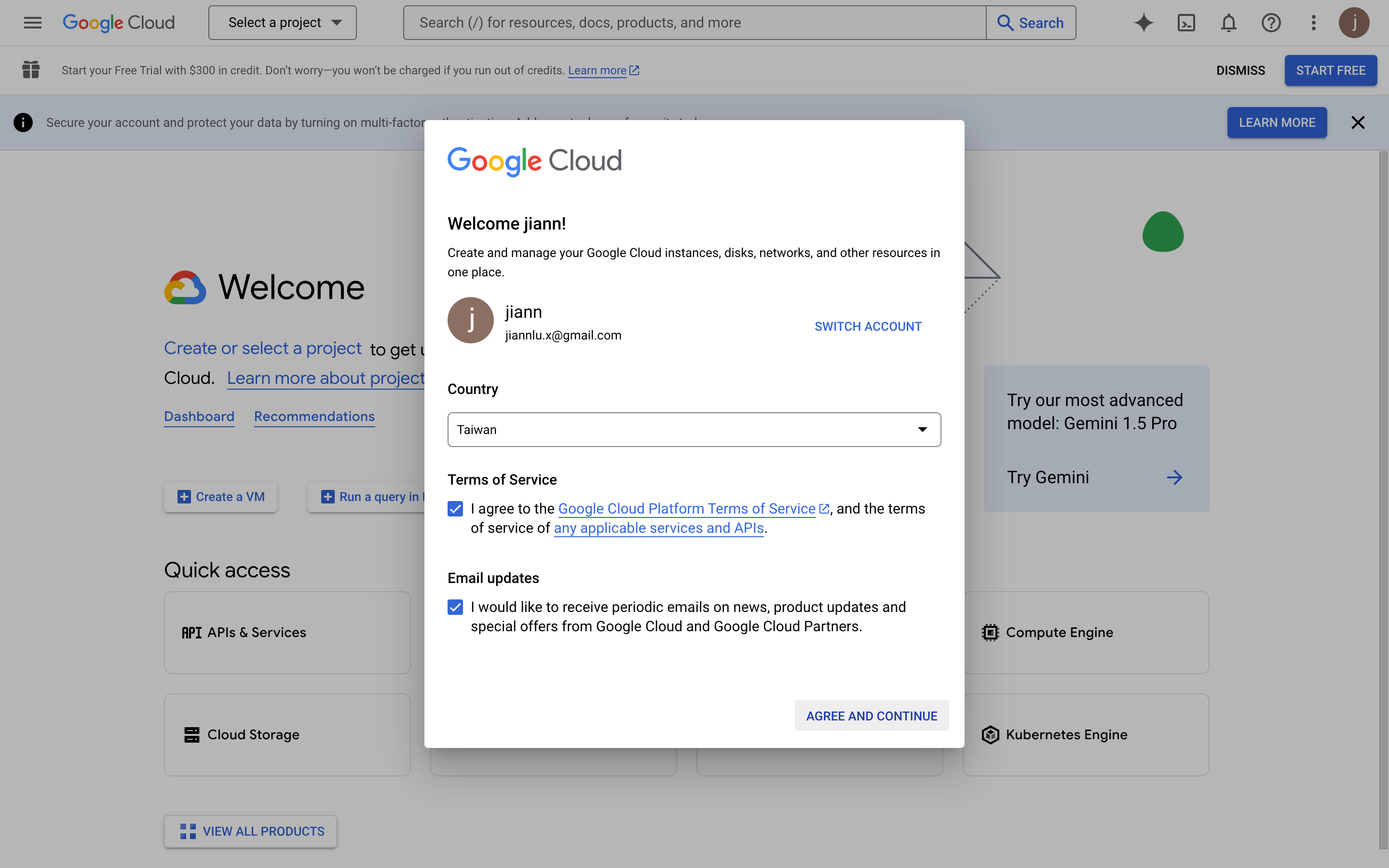
- Öppna https://console.cloud.google.com/welcome för att komma till Google Cloud.
- Vid första besöket behöver ni godkänna relevanta villkor.
Skapa en app
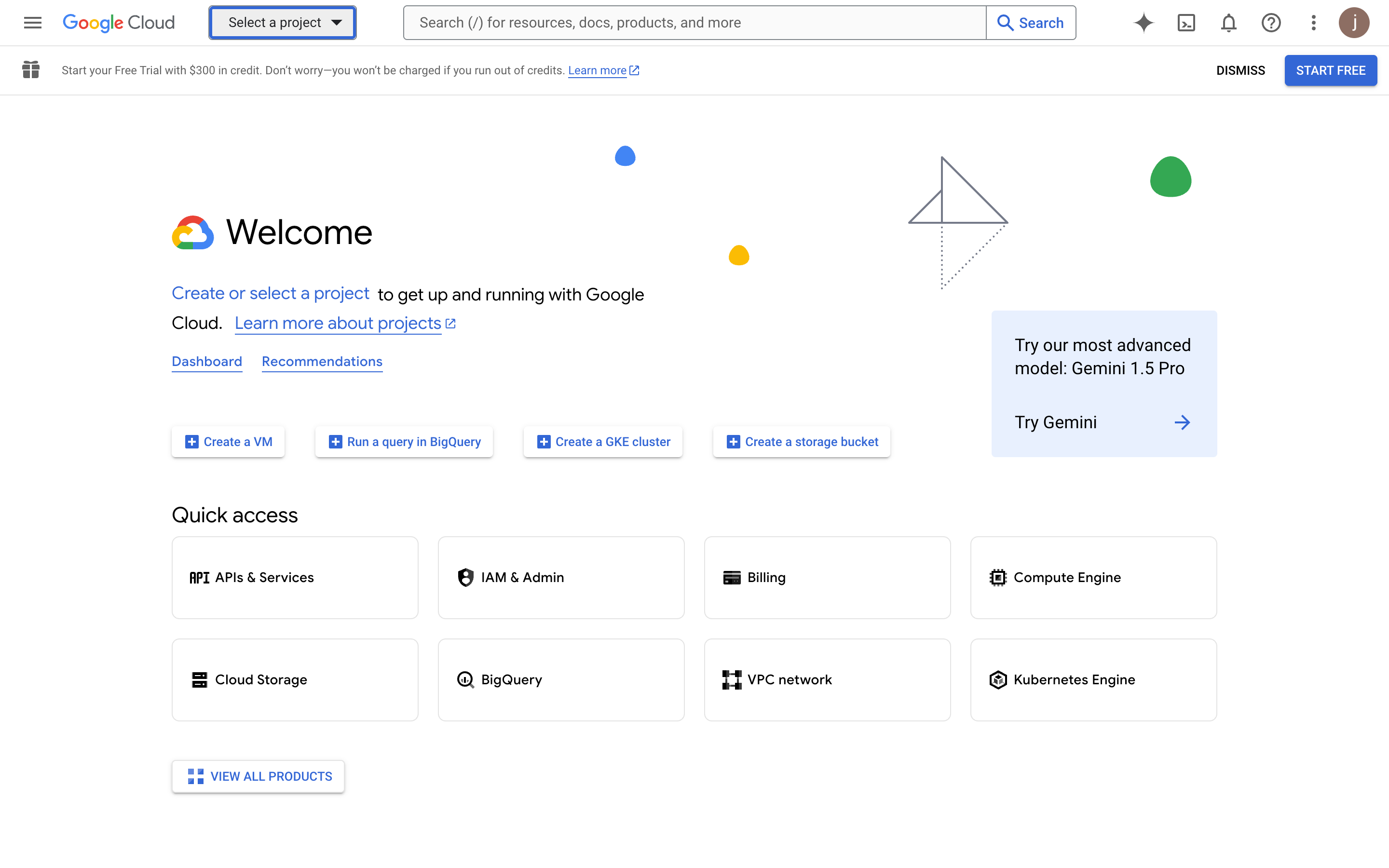
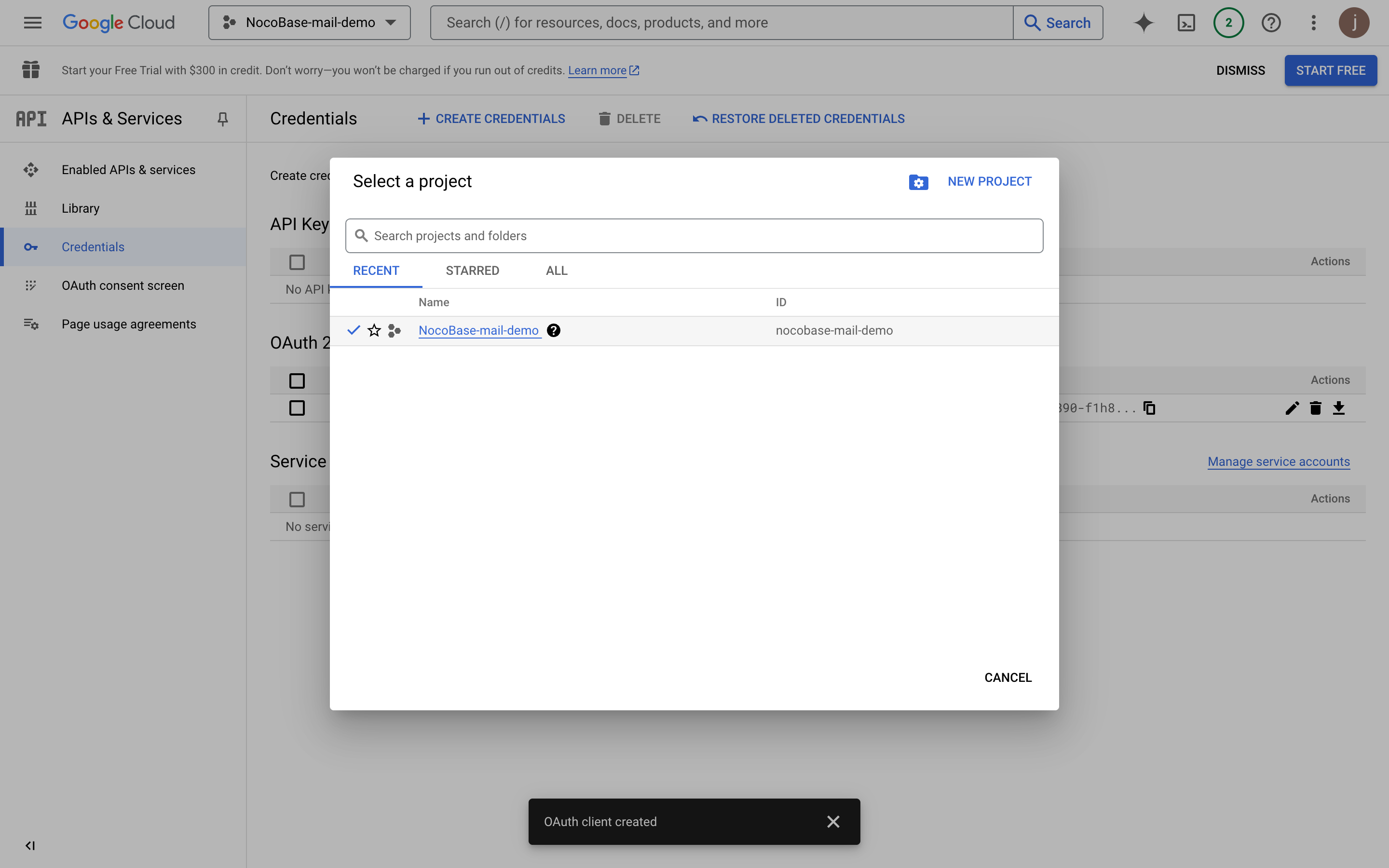
- Klicka på "Select a project" högst upp.
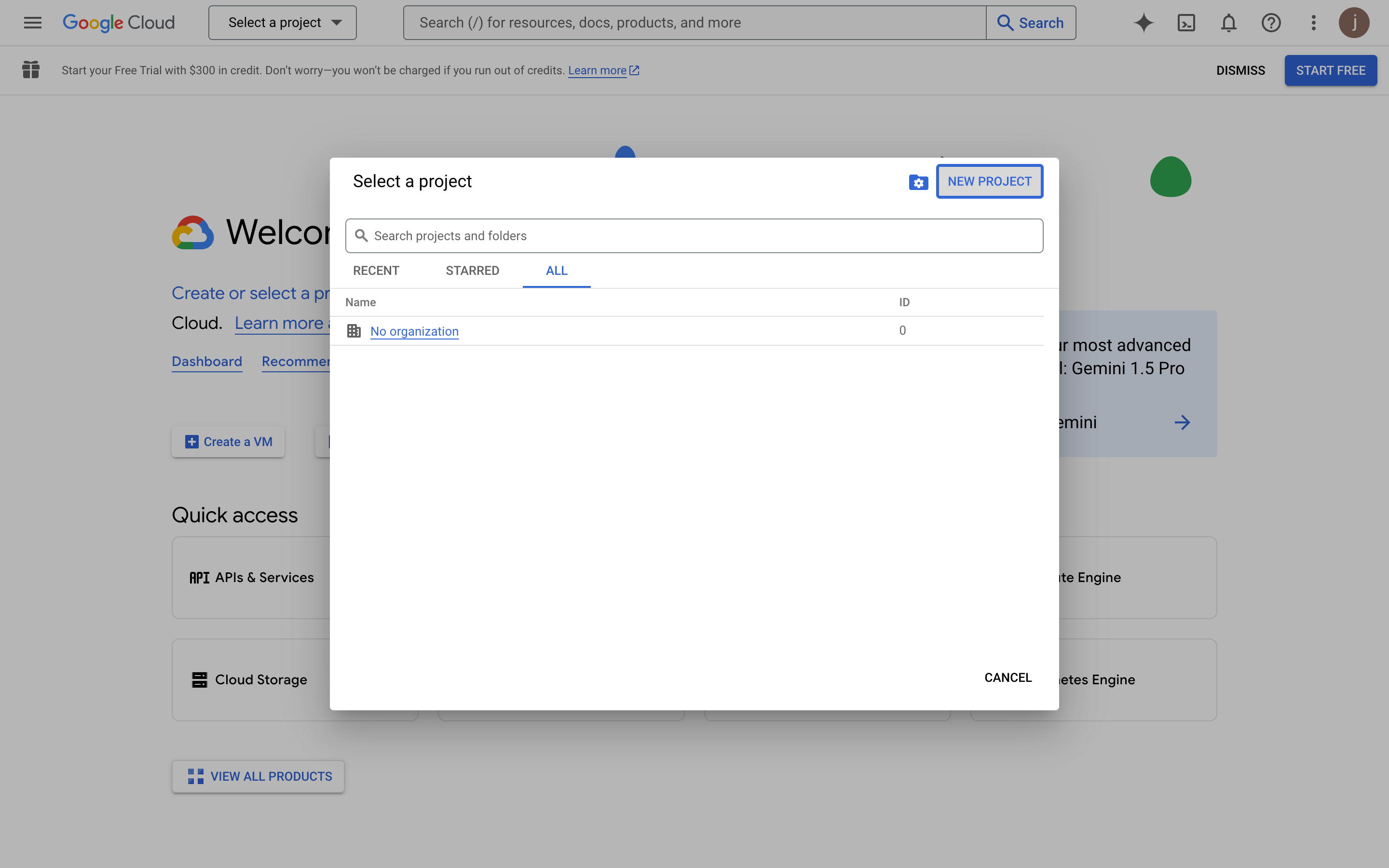
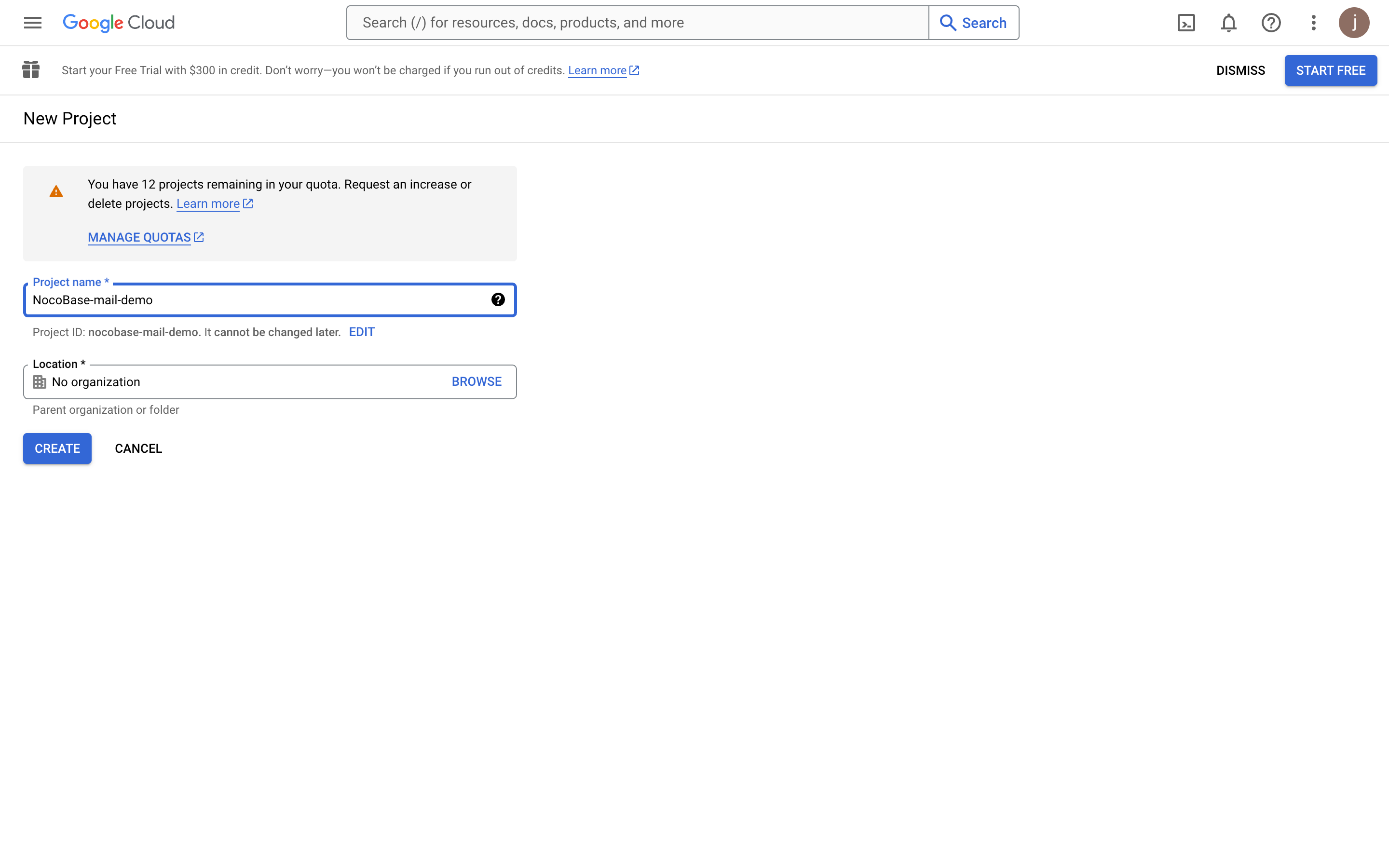
- Klicka på knappen "NEW PROJECT" i popup-fönstret.
- Fyll i projektinformationen.
- När projektet har skapats, välj det.
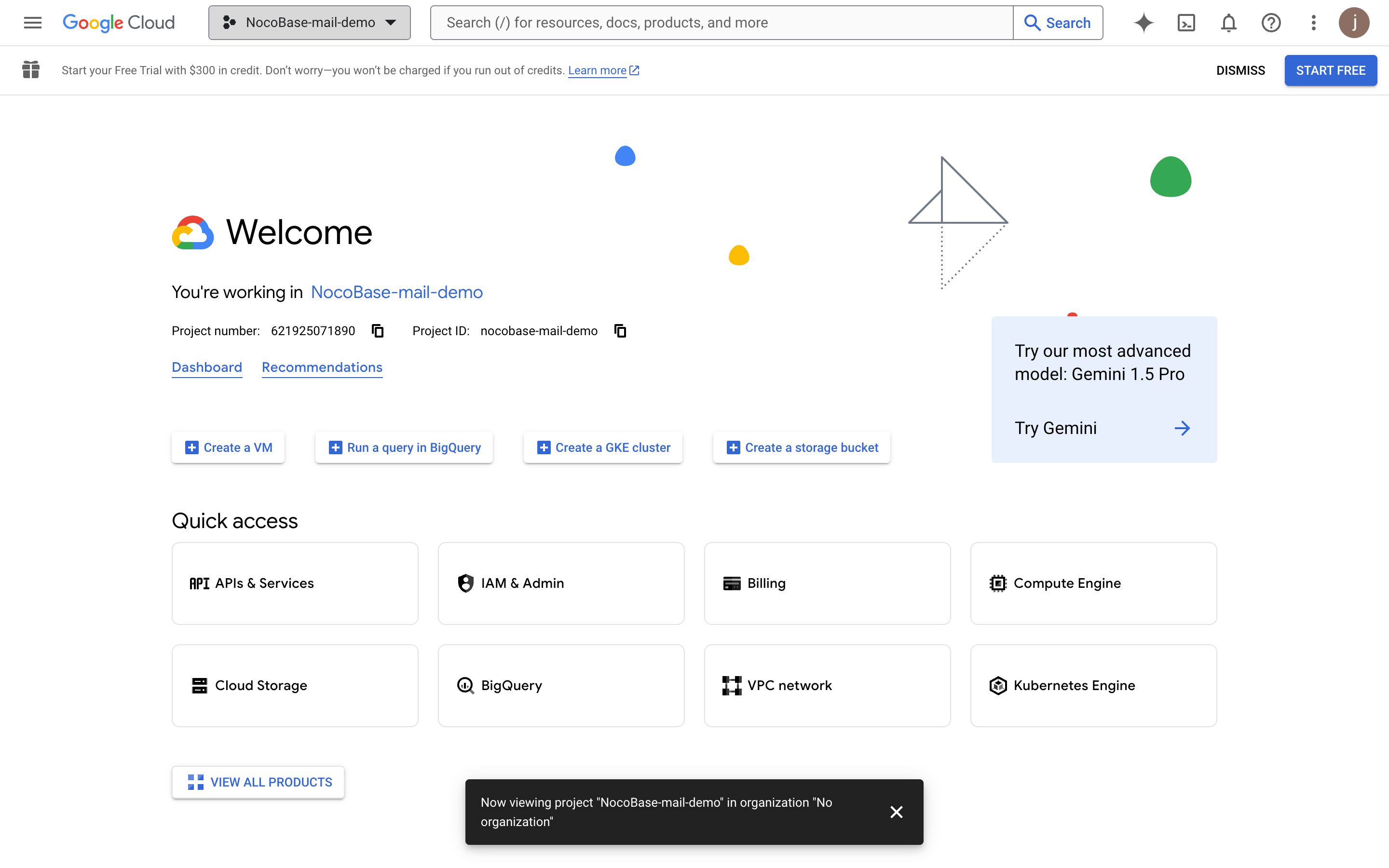
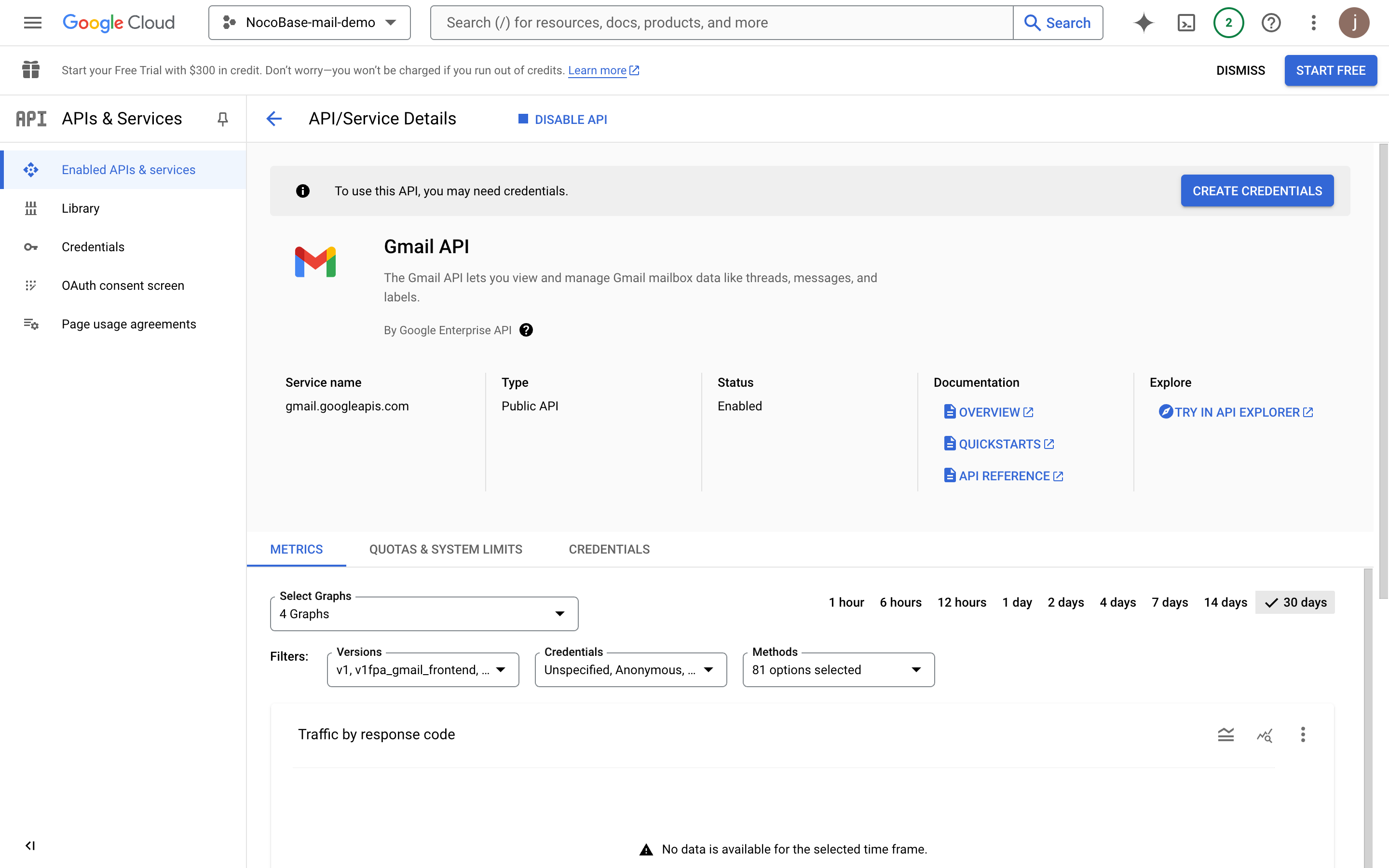
Aktivera Gmail API
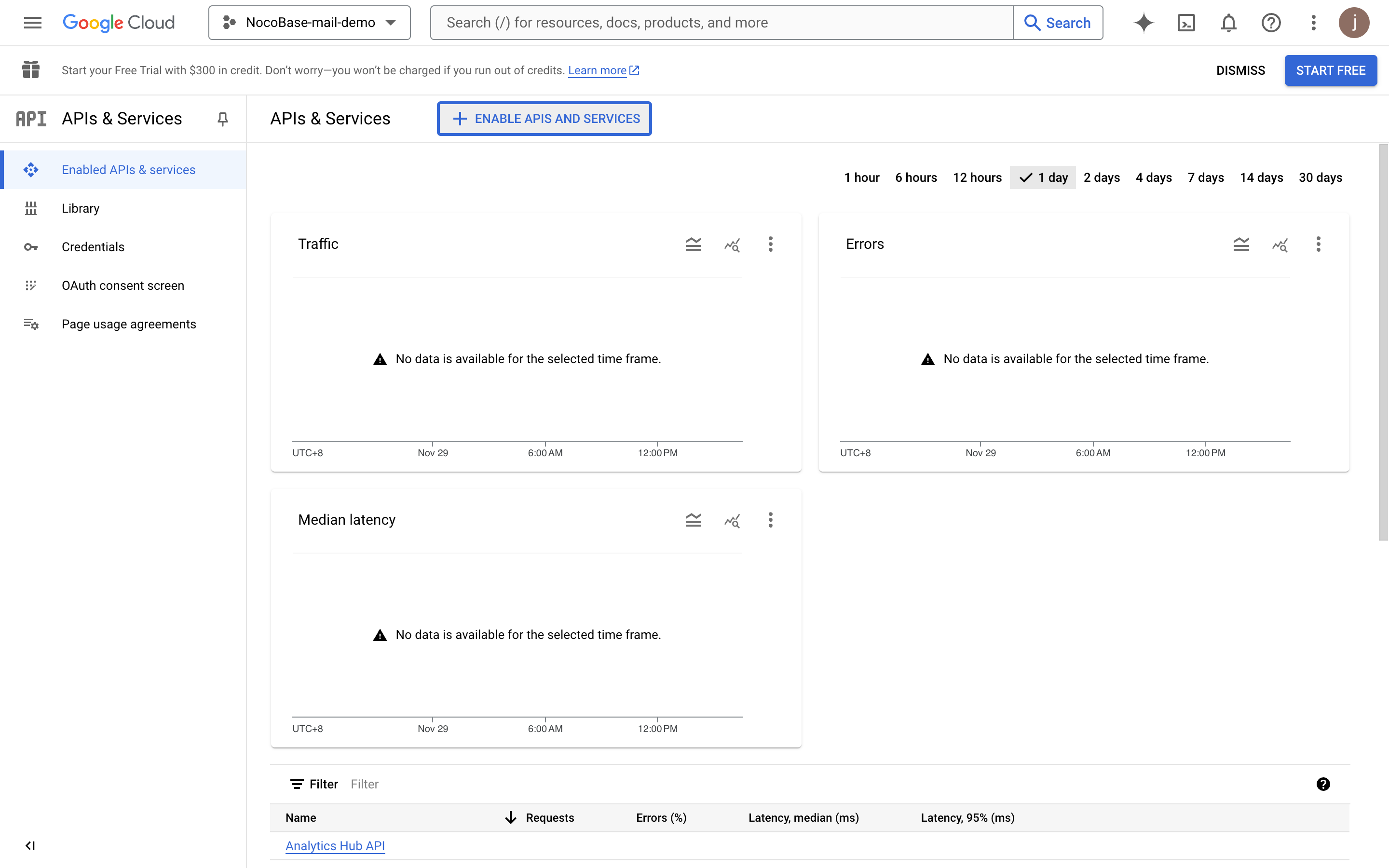
- Klicka på knappen "APIs & Services".
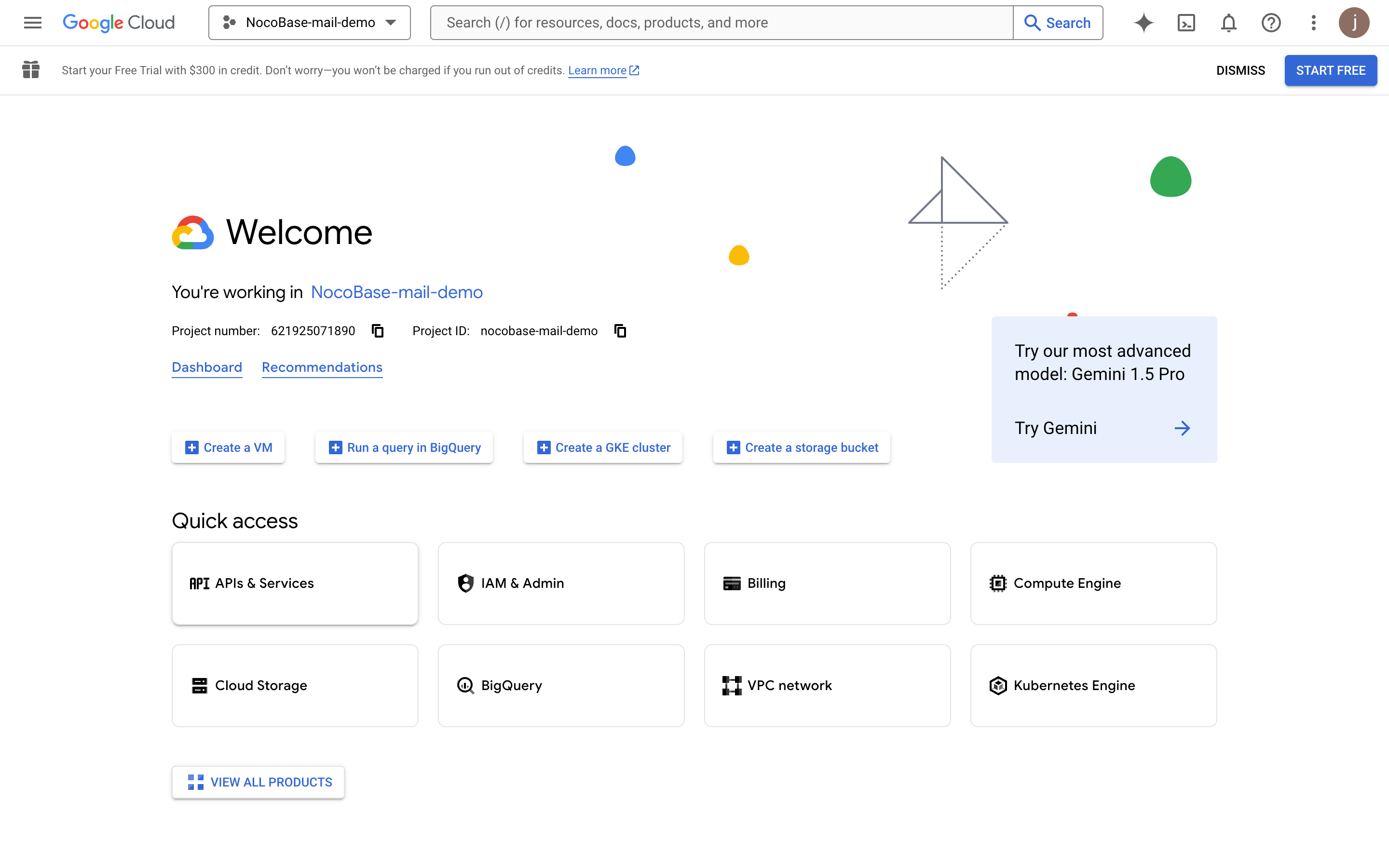
- Gå till kontrollpanelen för "APIs & Services".
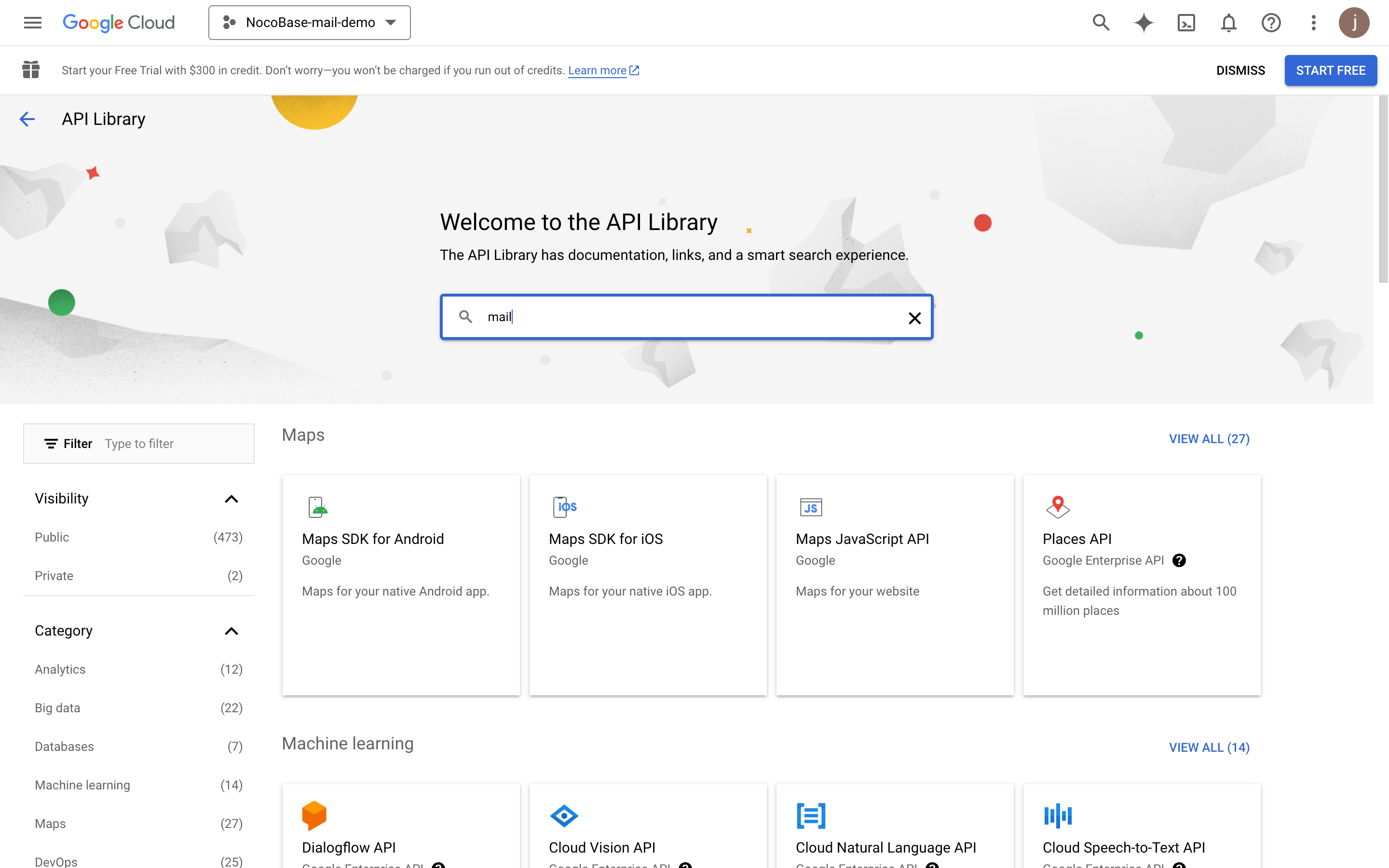
- Sök efter "mail".
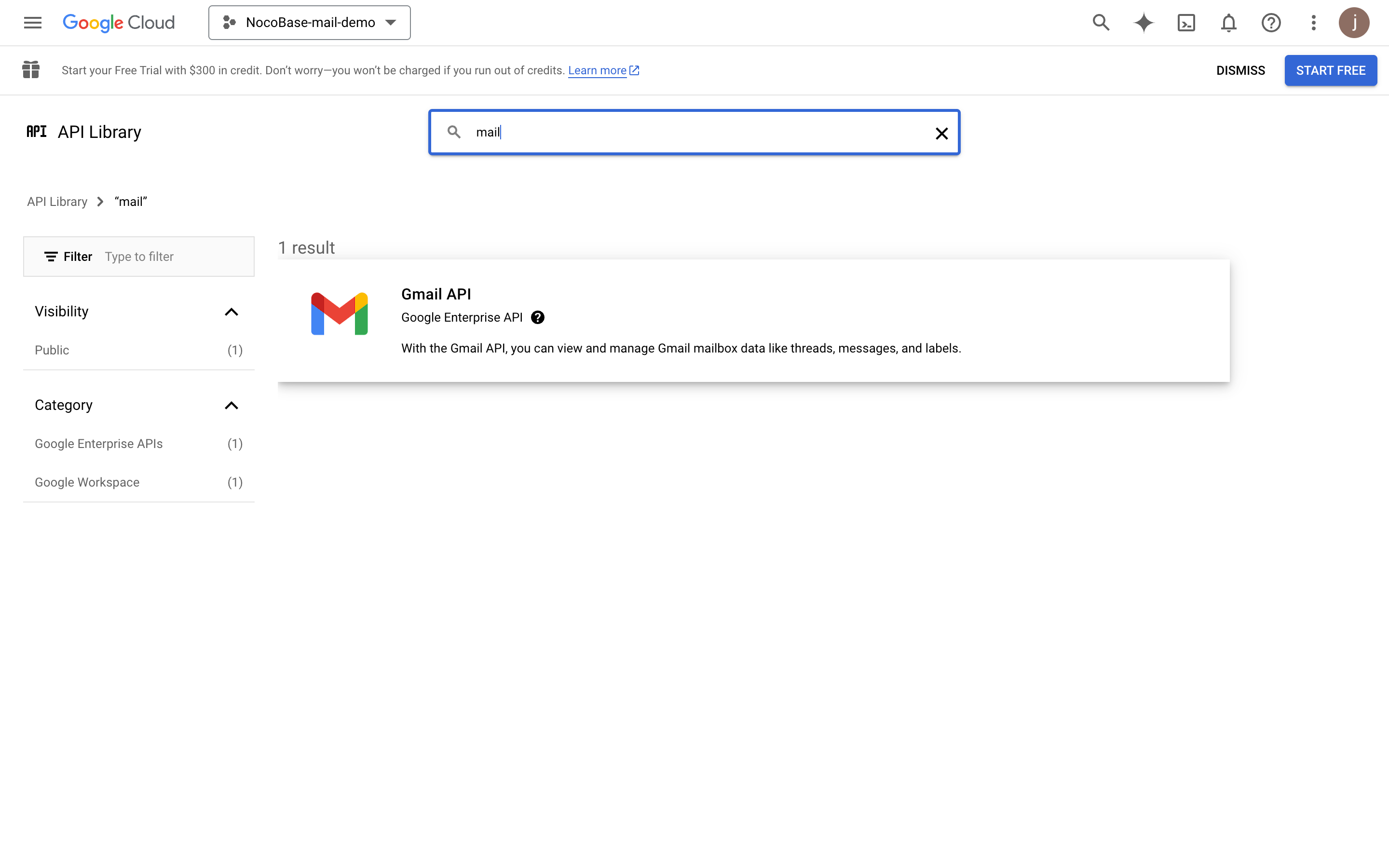
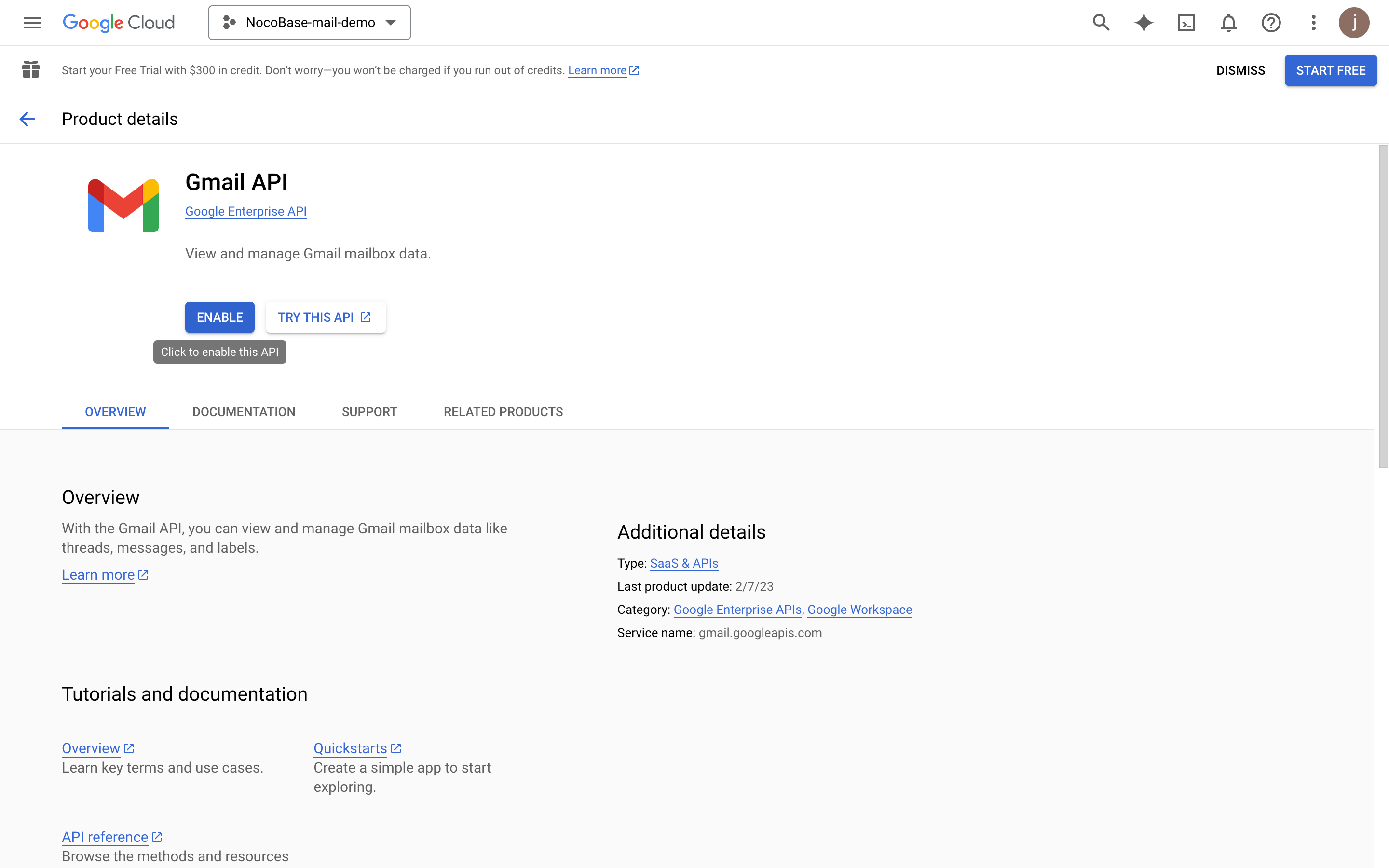
- Klicka på knappen "ENABLE" för att aktivera Gmail API.
Konfigurera OAuth-medgivandeskärmen
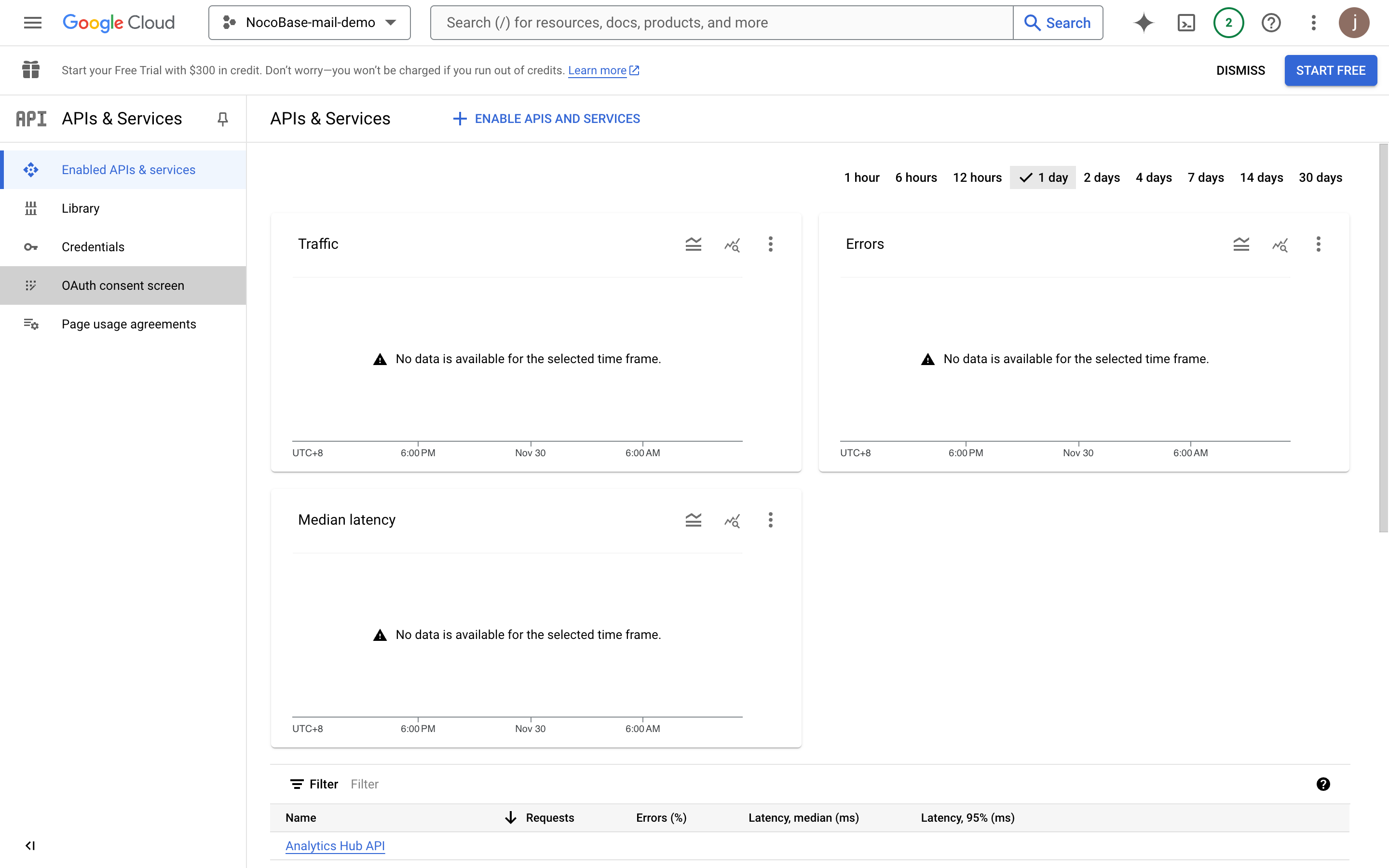
- Klicka på menyn "OAuth consent screen" till vänster.
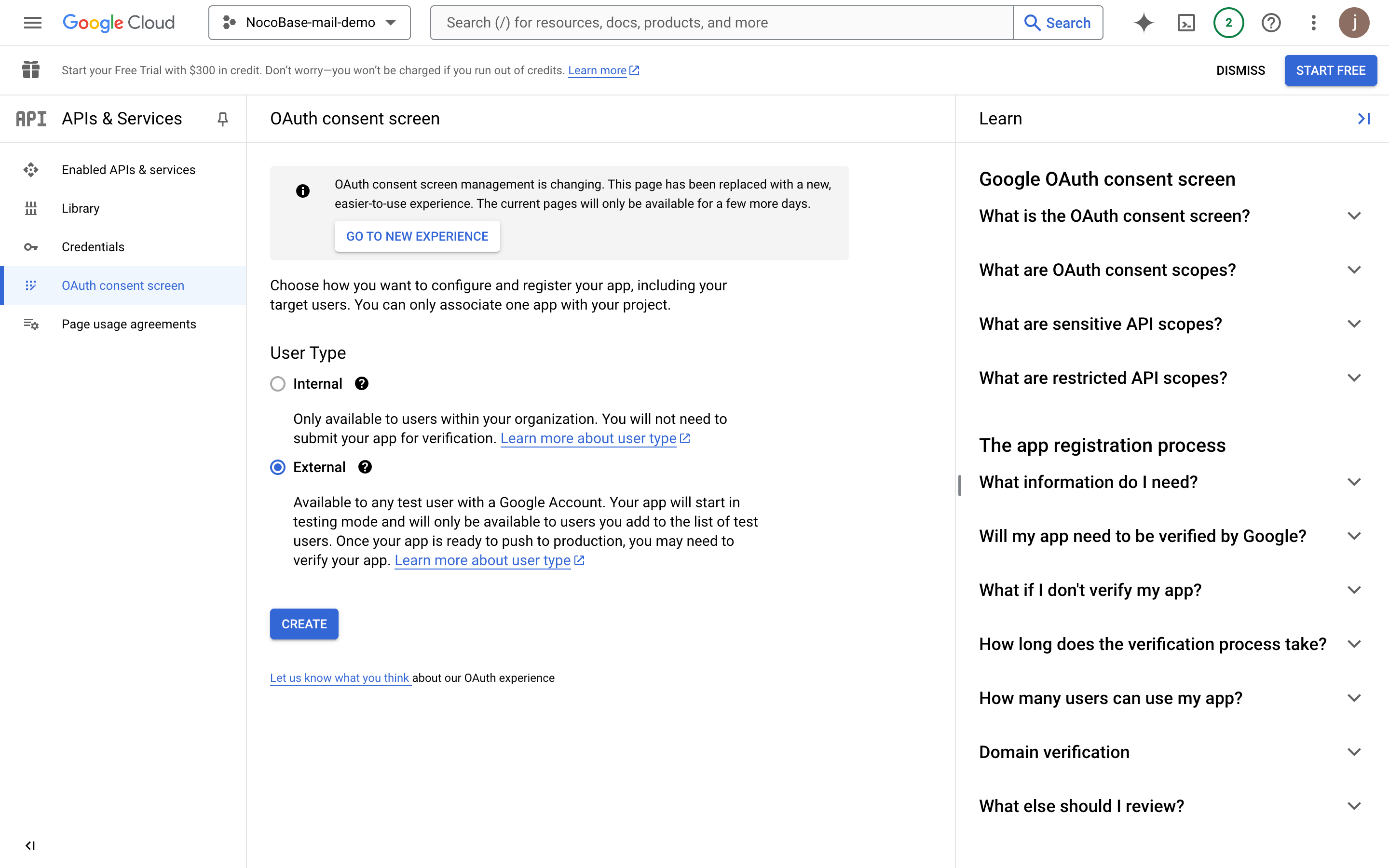
- Välj "External".
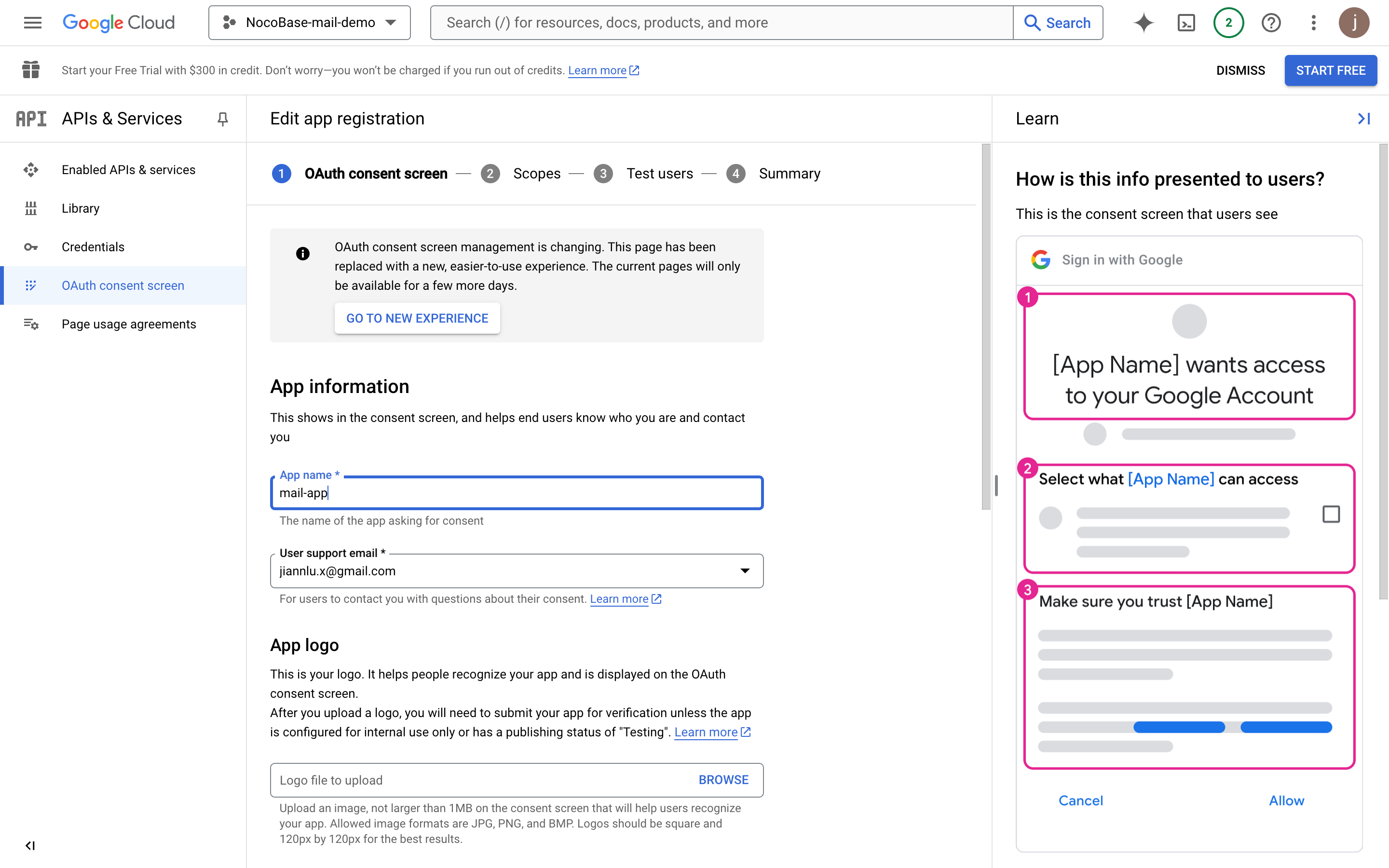
- Fyll i projektinformationen (denna kommer att visas på auktoriseringssidan) och klicka på spara.
- Fyll i kontaktinformationen för utvecklaren och klicka på fortsätt.
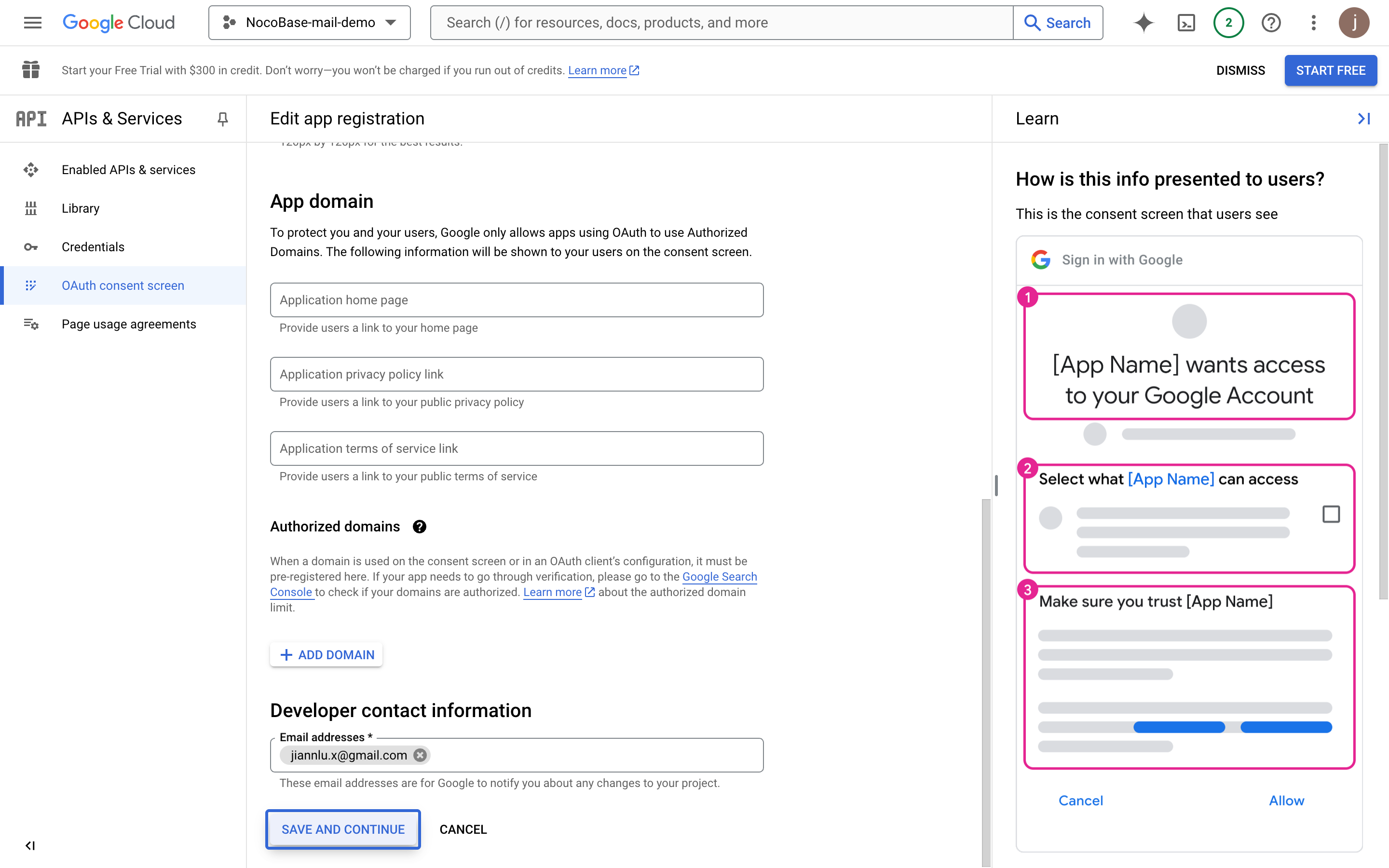
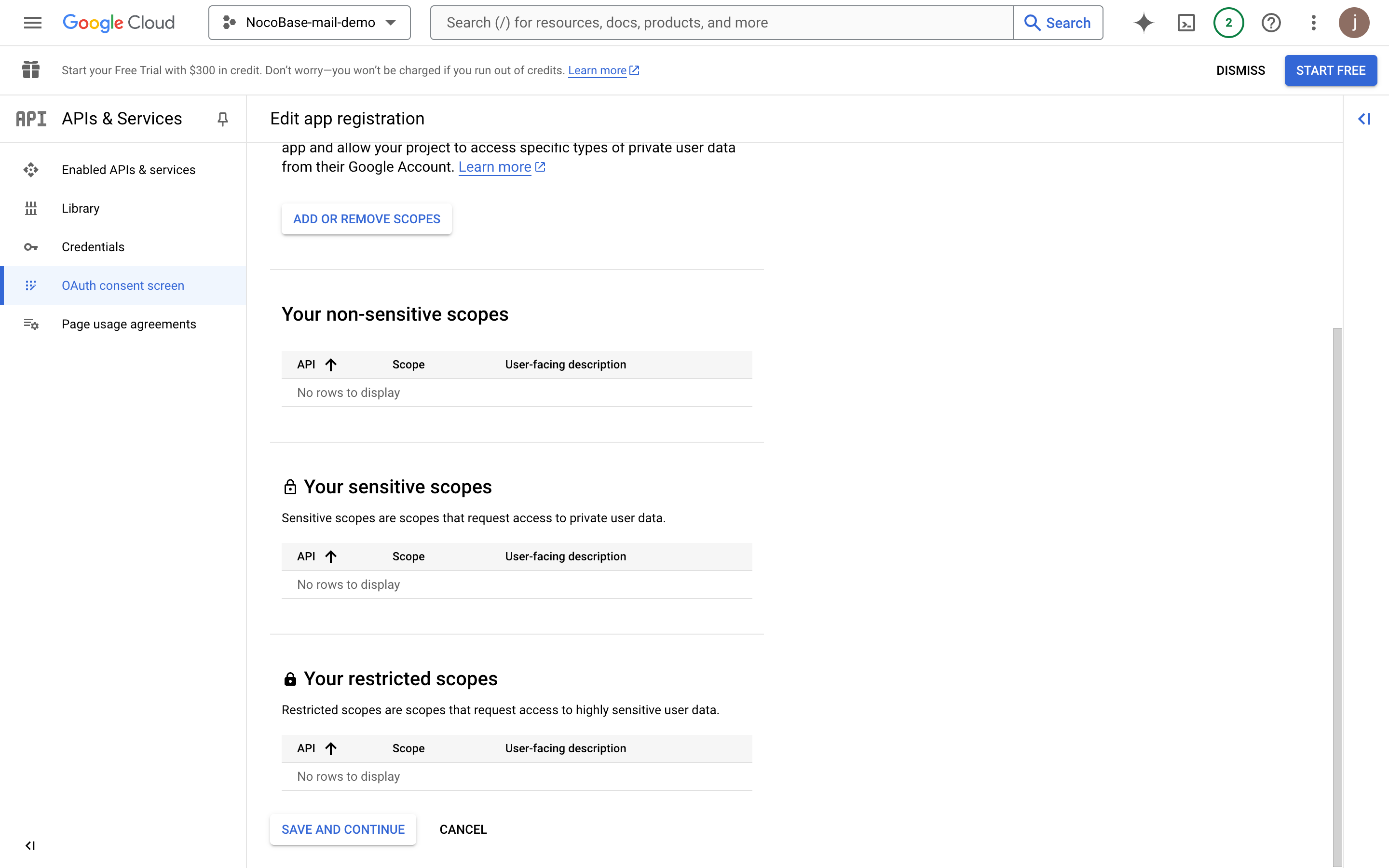
- Klicka på fortsätt.
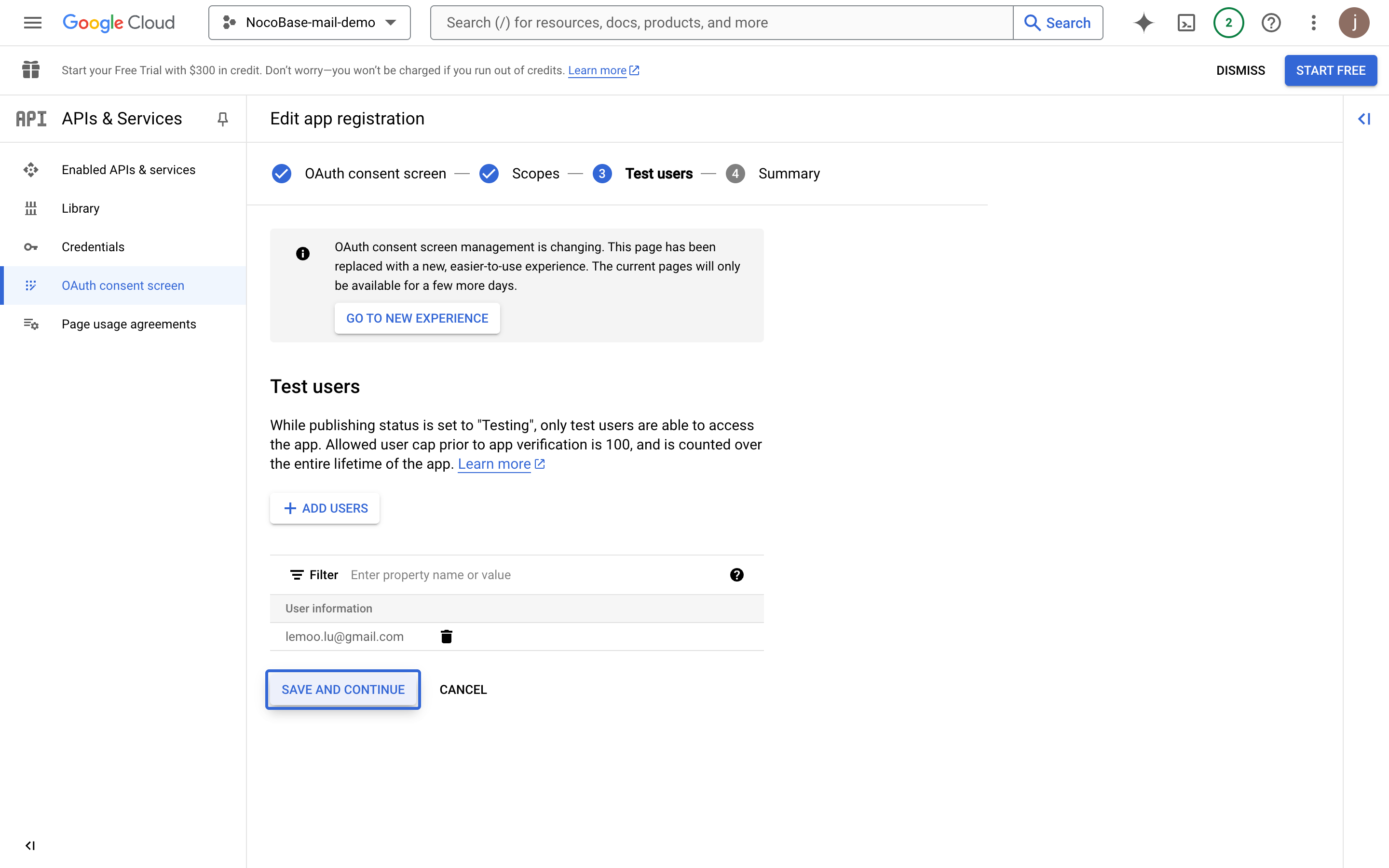
- Lägg till testanvändare för testning innan appen publiceras.
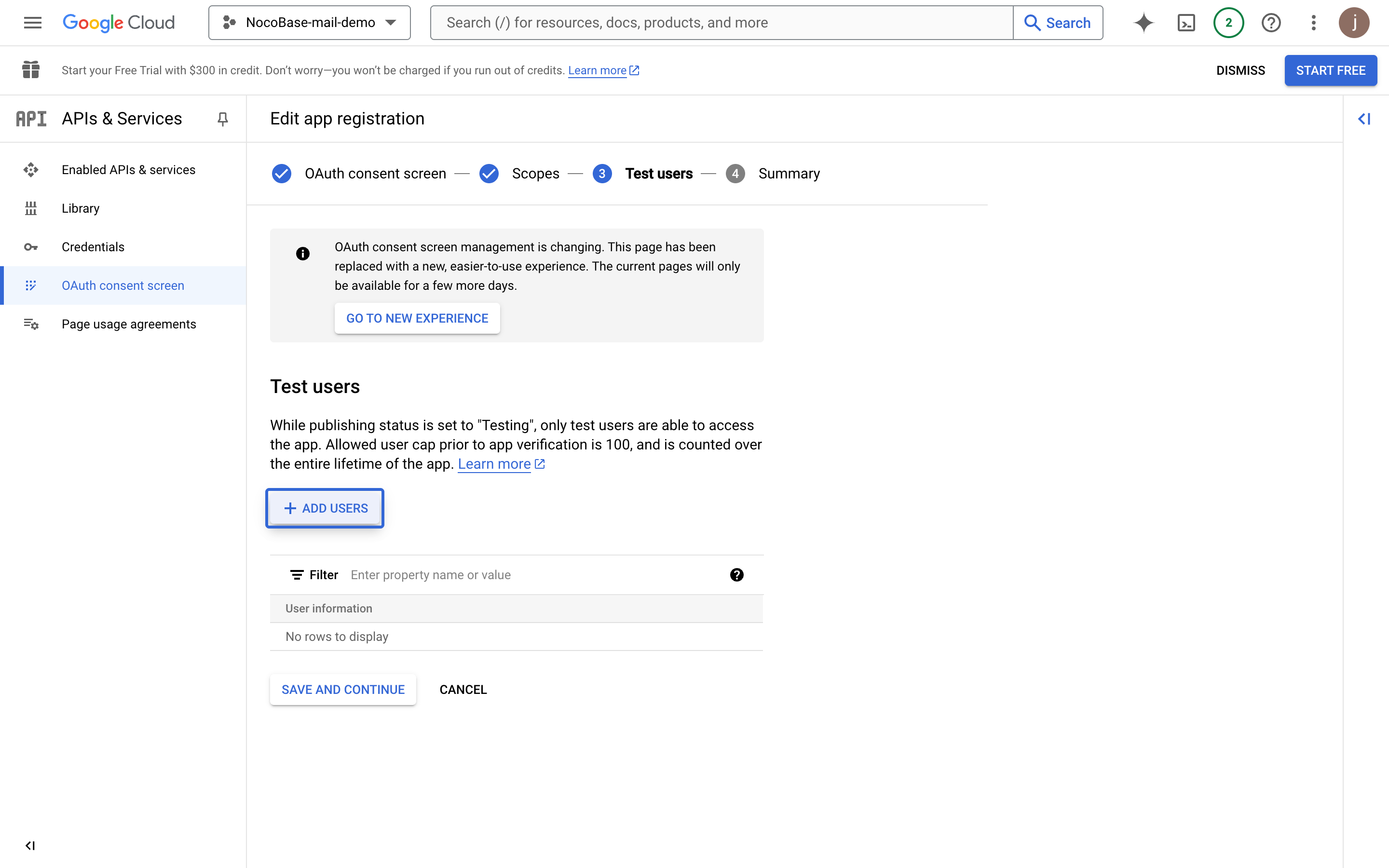
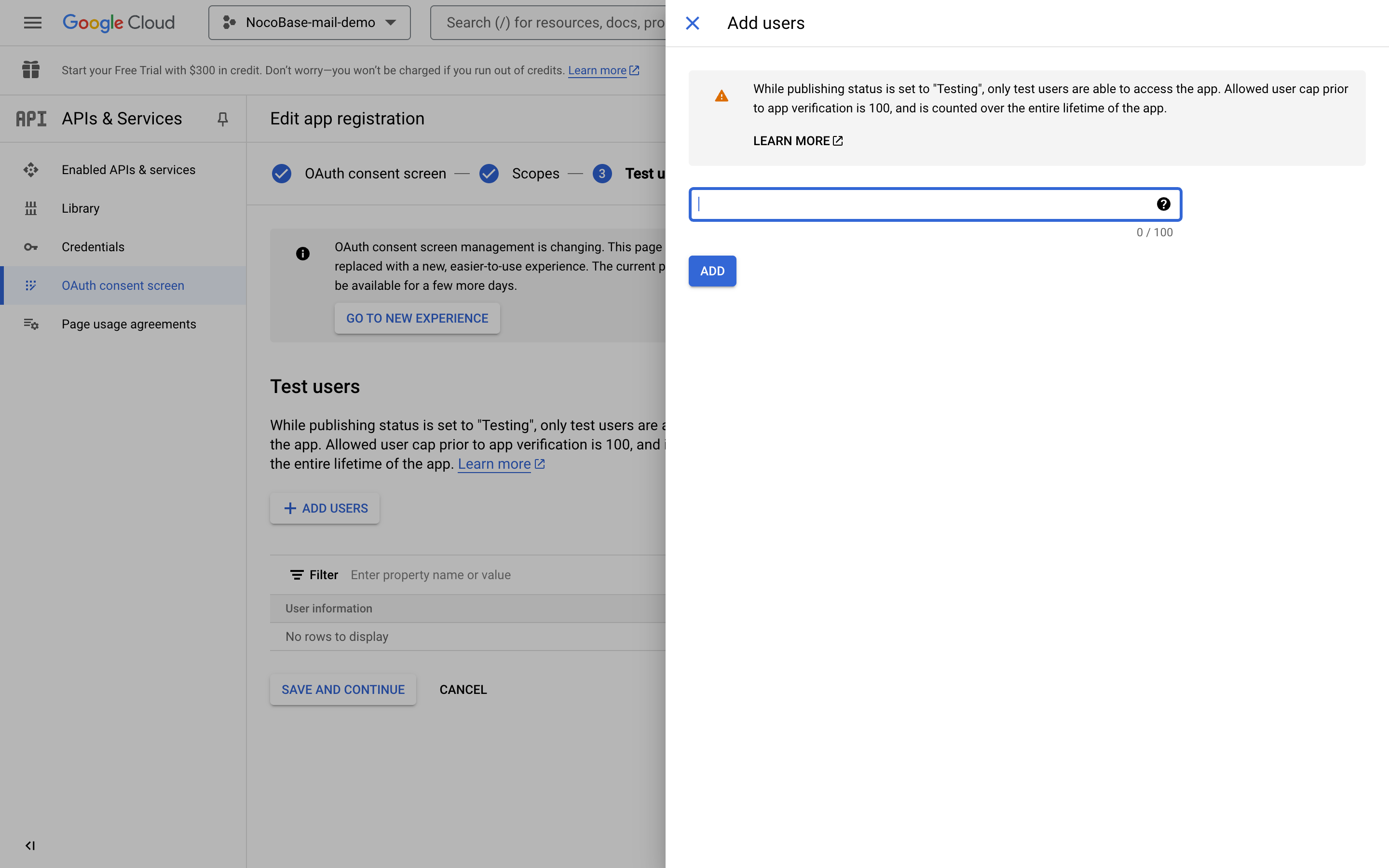
- Klicka på fortsätt.
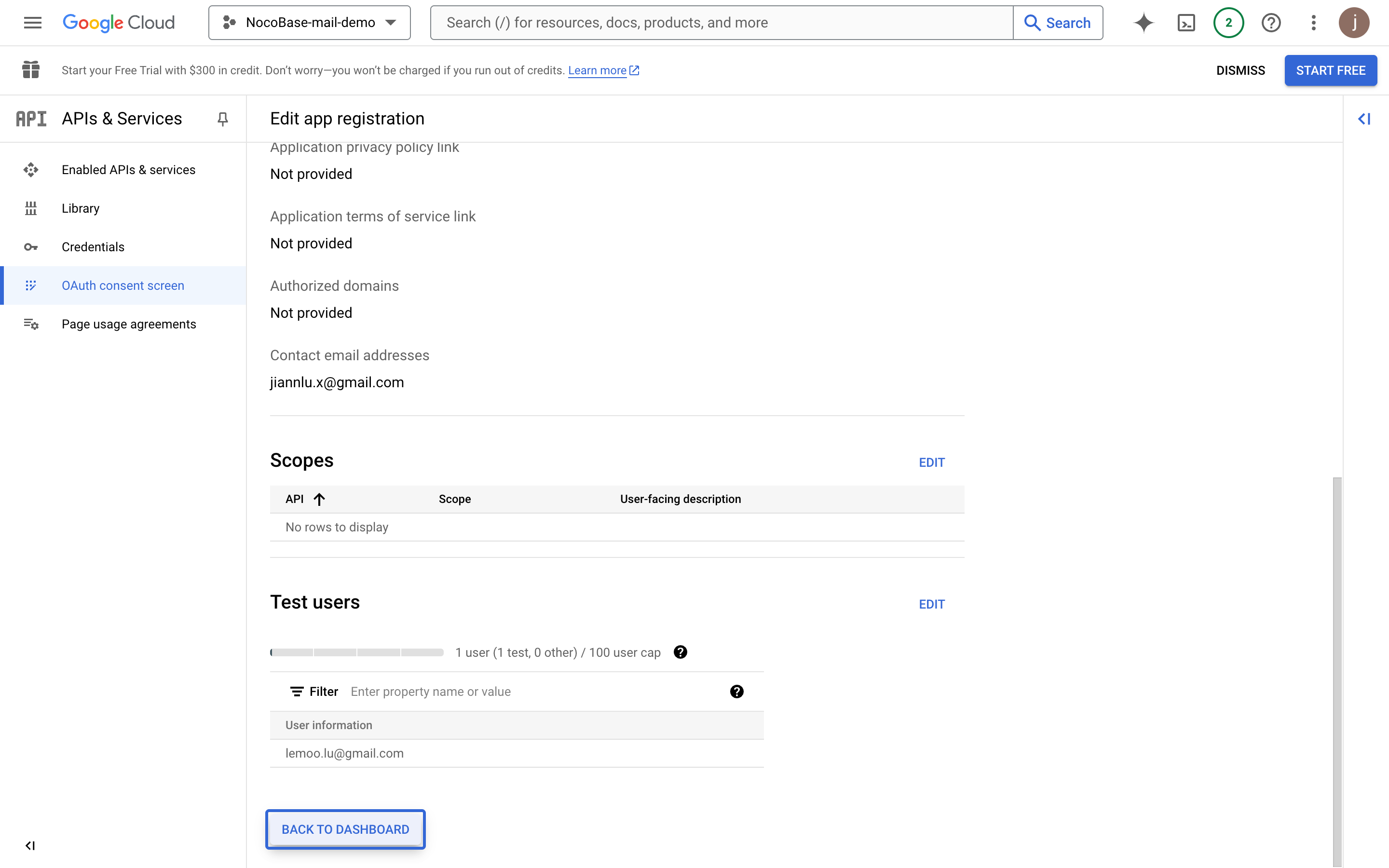
- Granska sammanfattningsinformationen och återgå till kontrollpanelen.
Skapa autentiseringsuppgifter
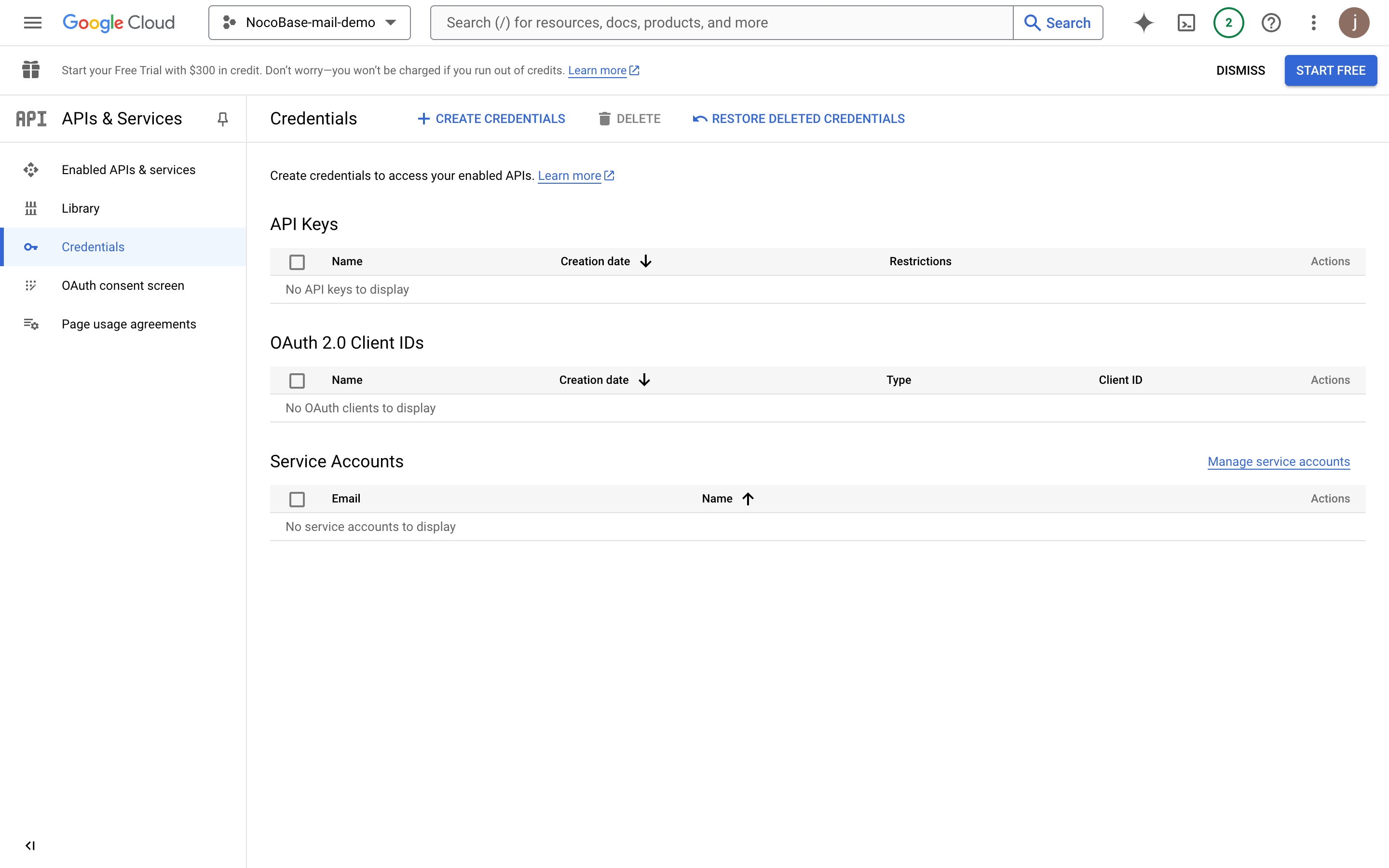
- Klicka på menyn "Credentials" till vänster.
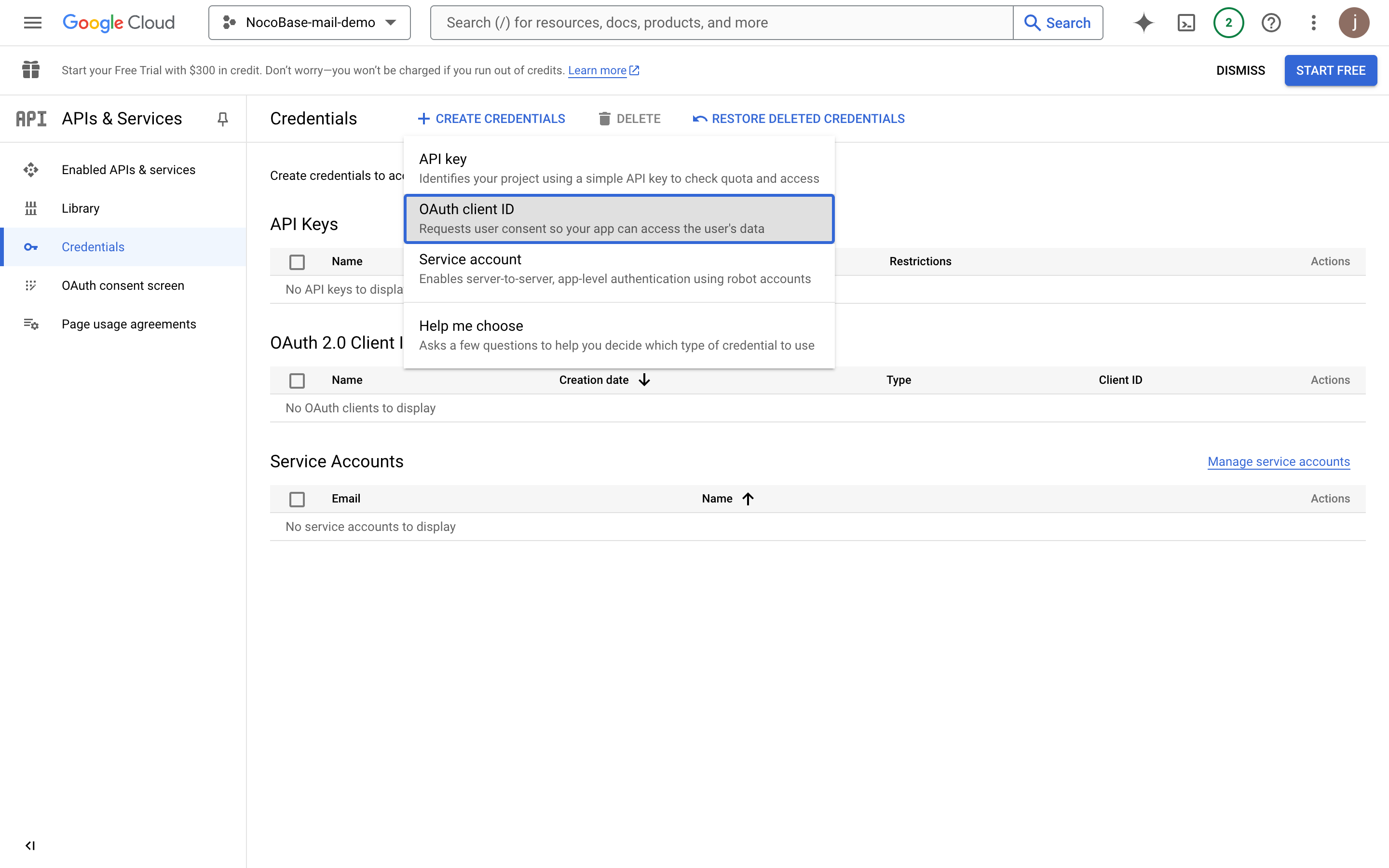
- Klicka på knappen "CREATE CREDENTIALS" och välj "OAuth client ID".
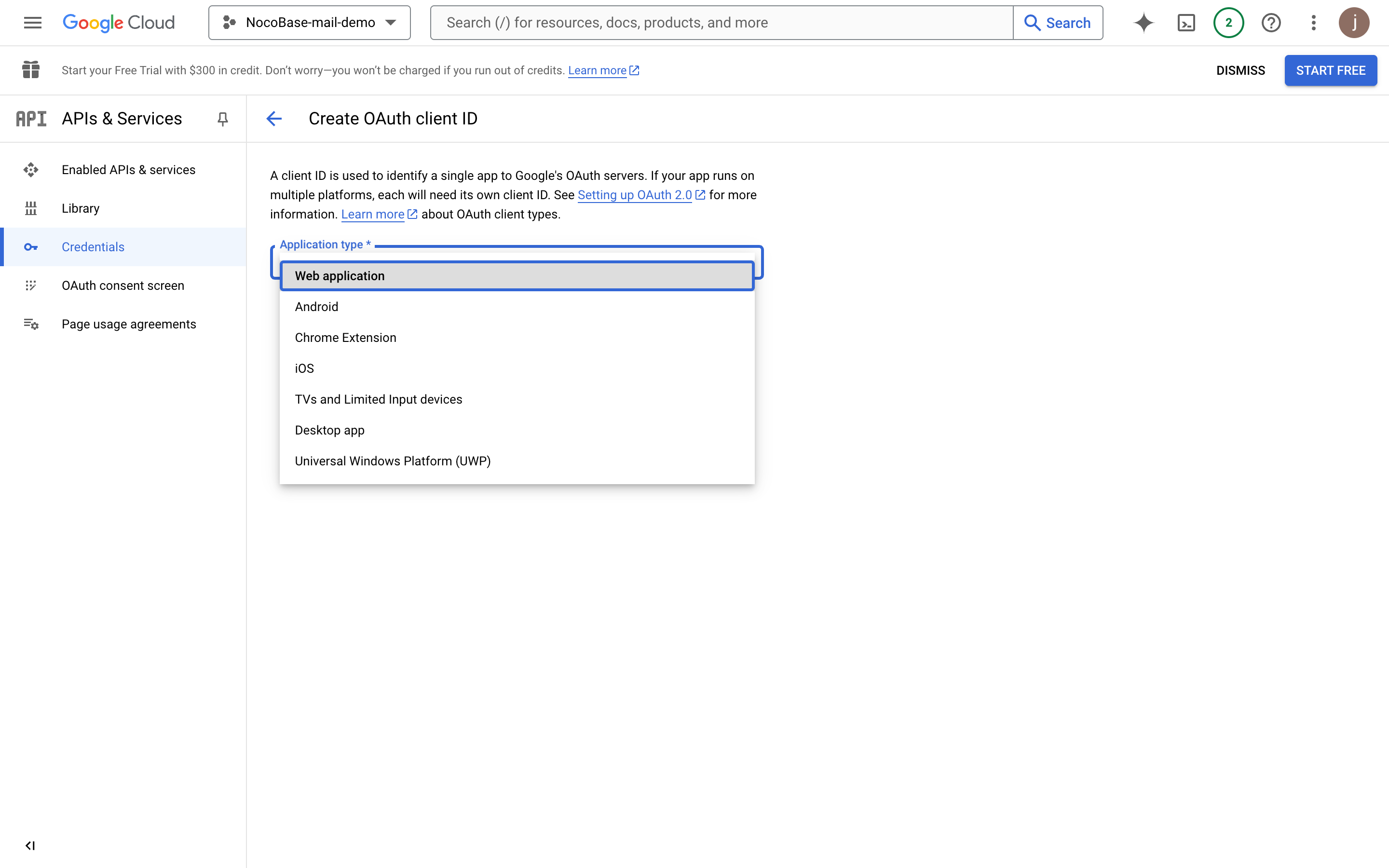
- Välj "Web application".
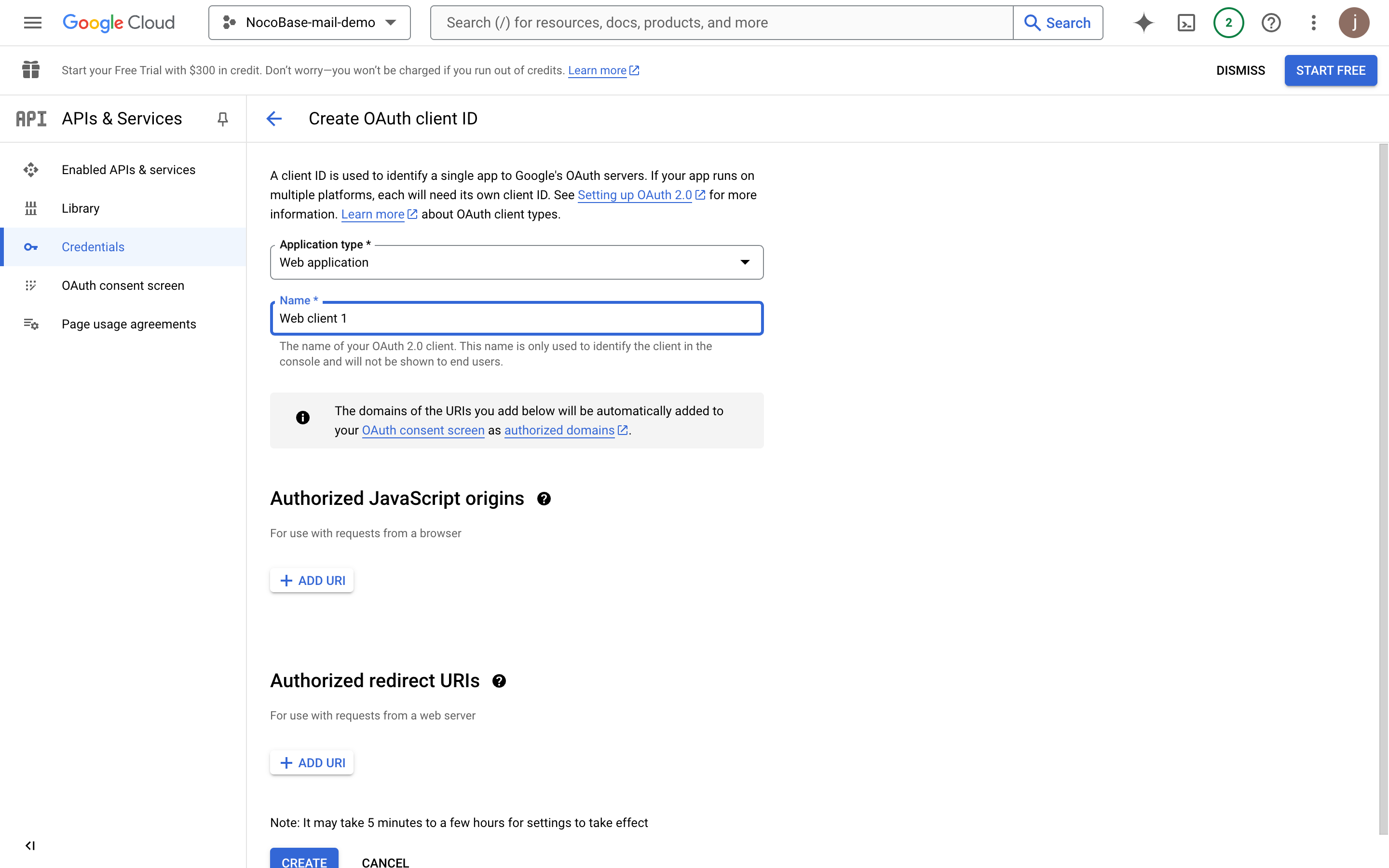
- Fyll i applikationsinformationen.
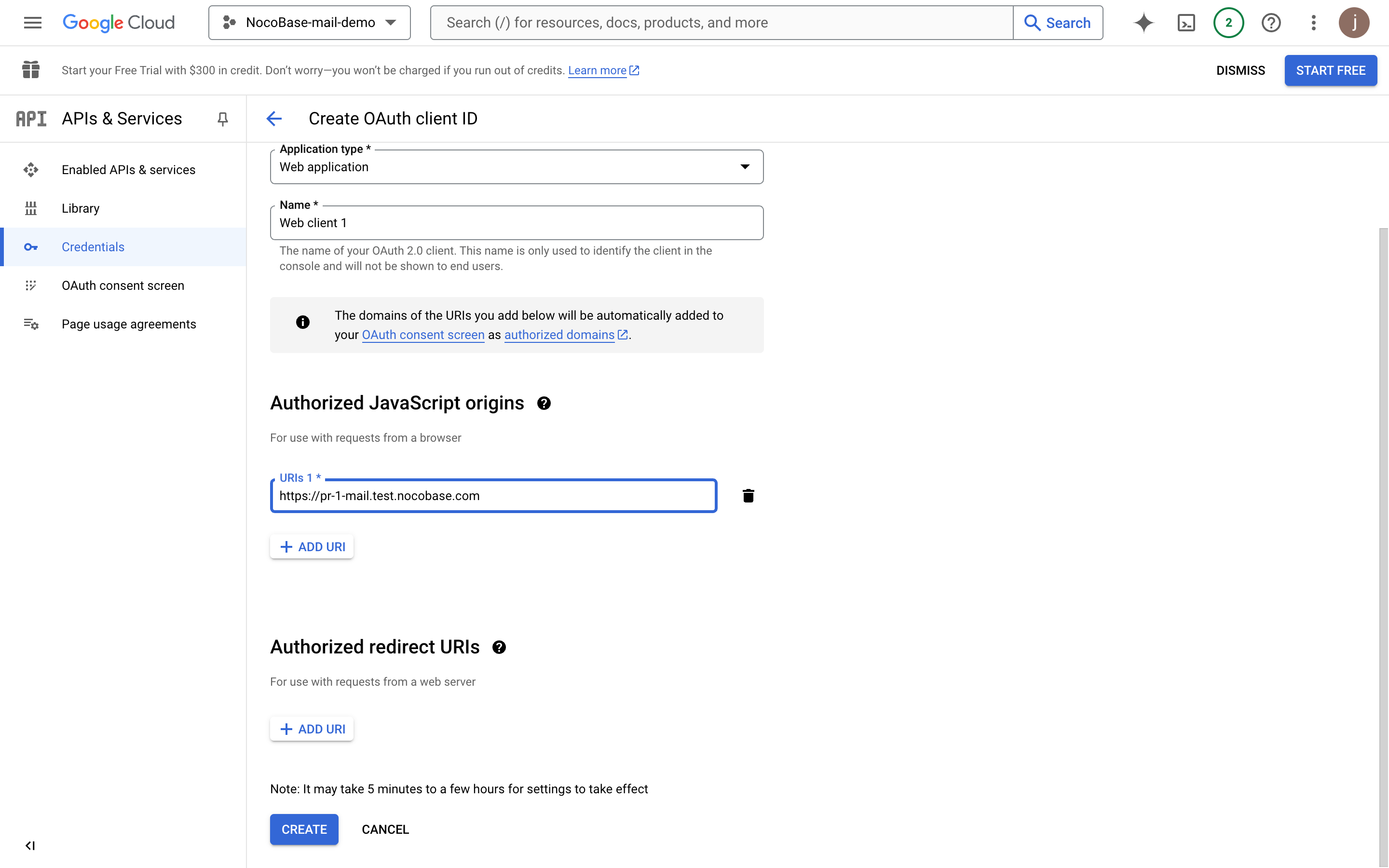
- Ange projektets slutliga driftsättningsdomän (exemplet här är en NocoBase-testadress).
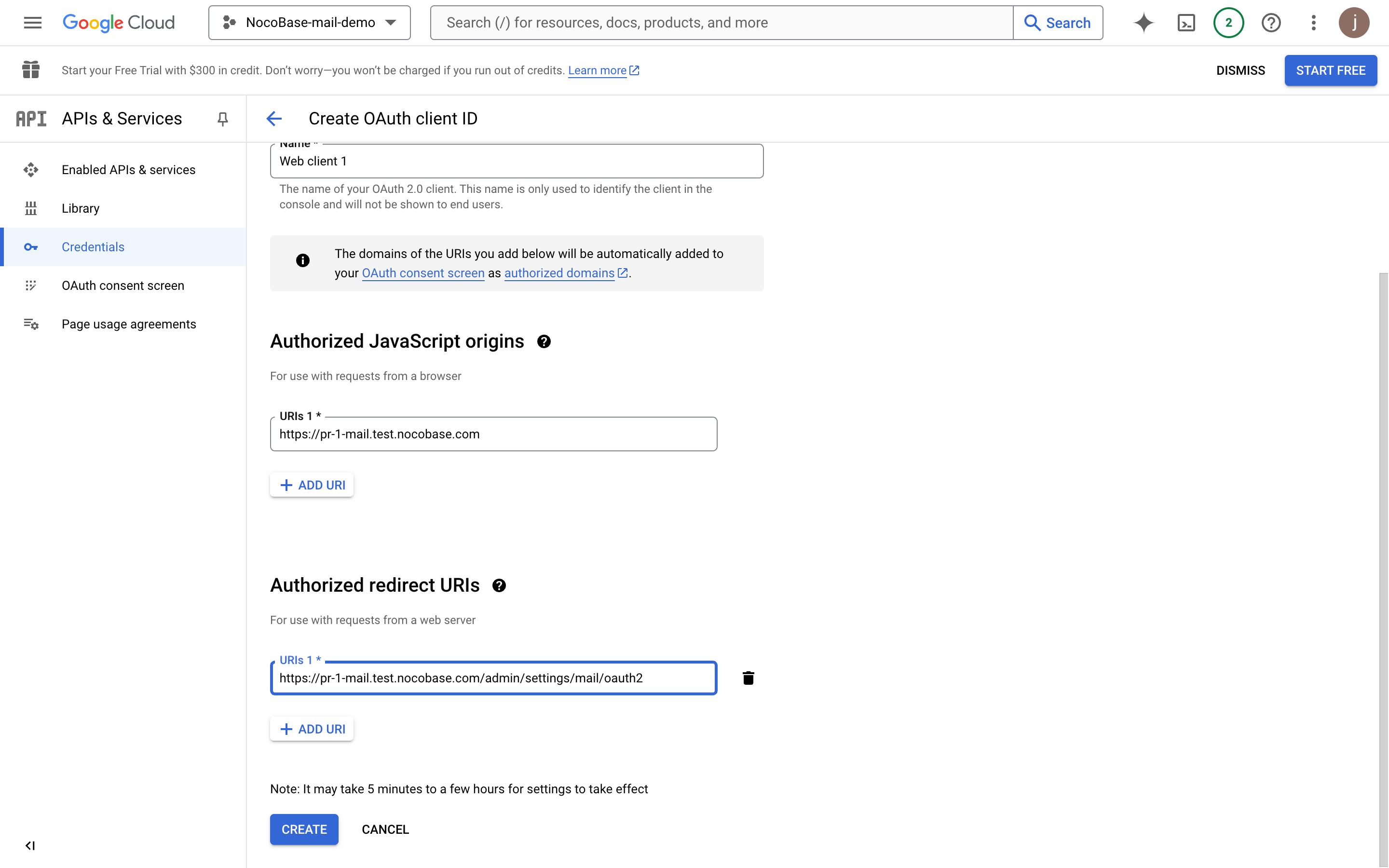
- Lägg till den auktoriserade omdirigerings-URI:n. Den måste vara
domän + "/admin/settings/mail/oauth2". Exempel:https://pr-1-mail.test.nocobase.com/admin/settings/mail/oauth2
- Klicka på skapa för att se OAuth-informationen.
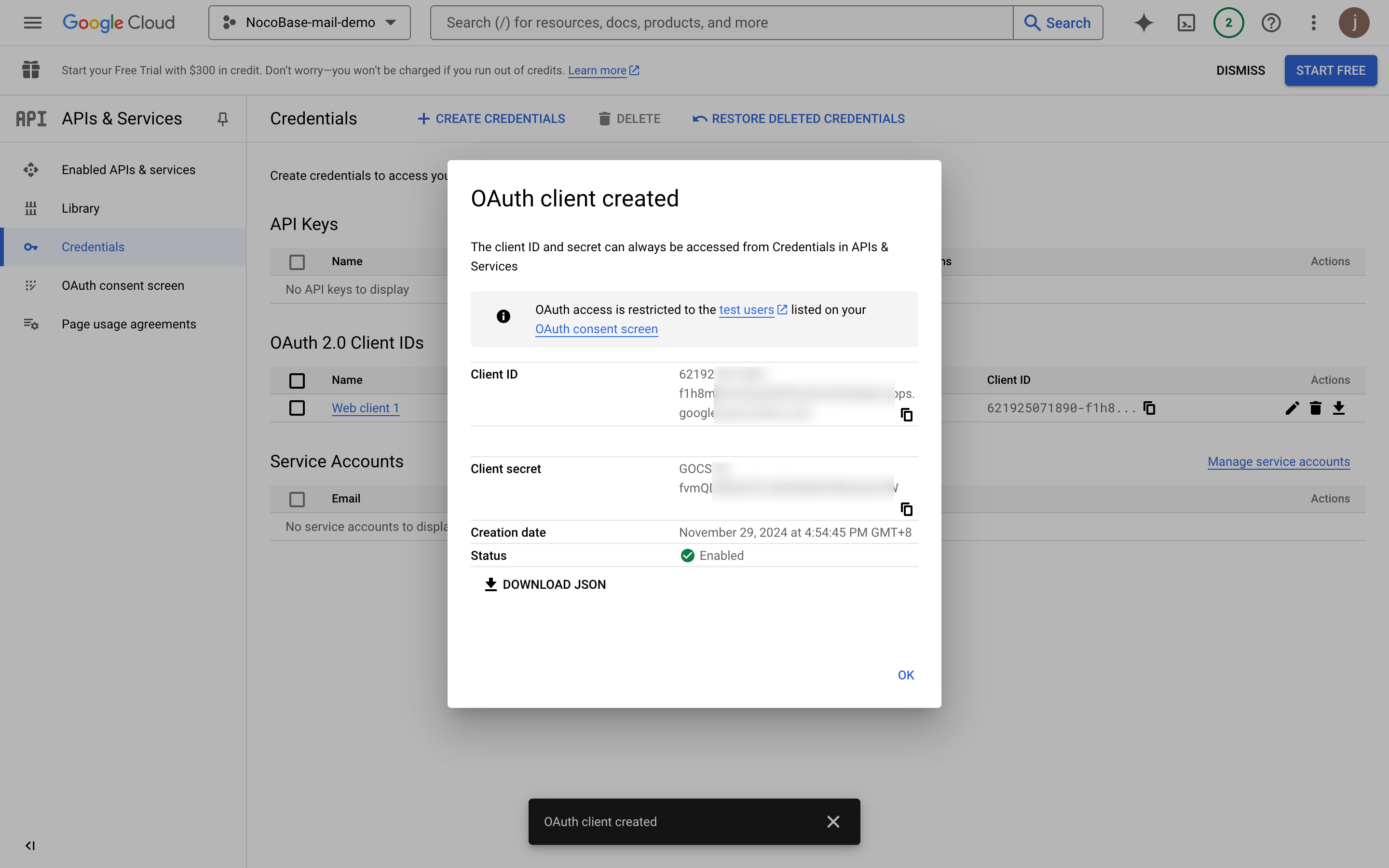
- Kopiera Client ID och Client secret och klistra in dem på sidan för e-postkonfiguration.
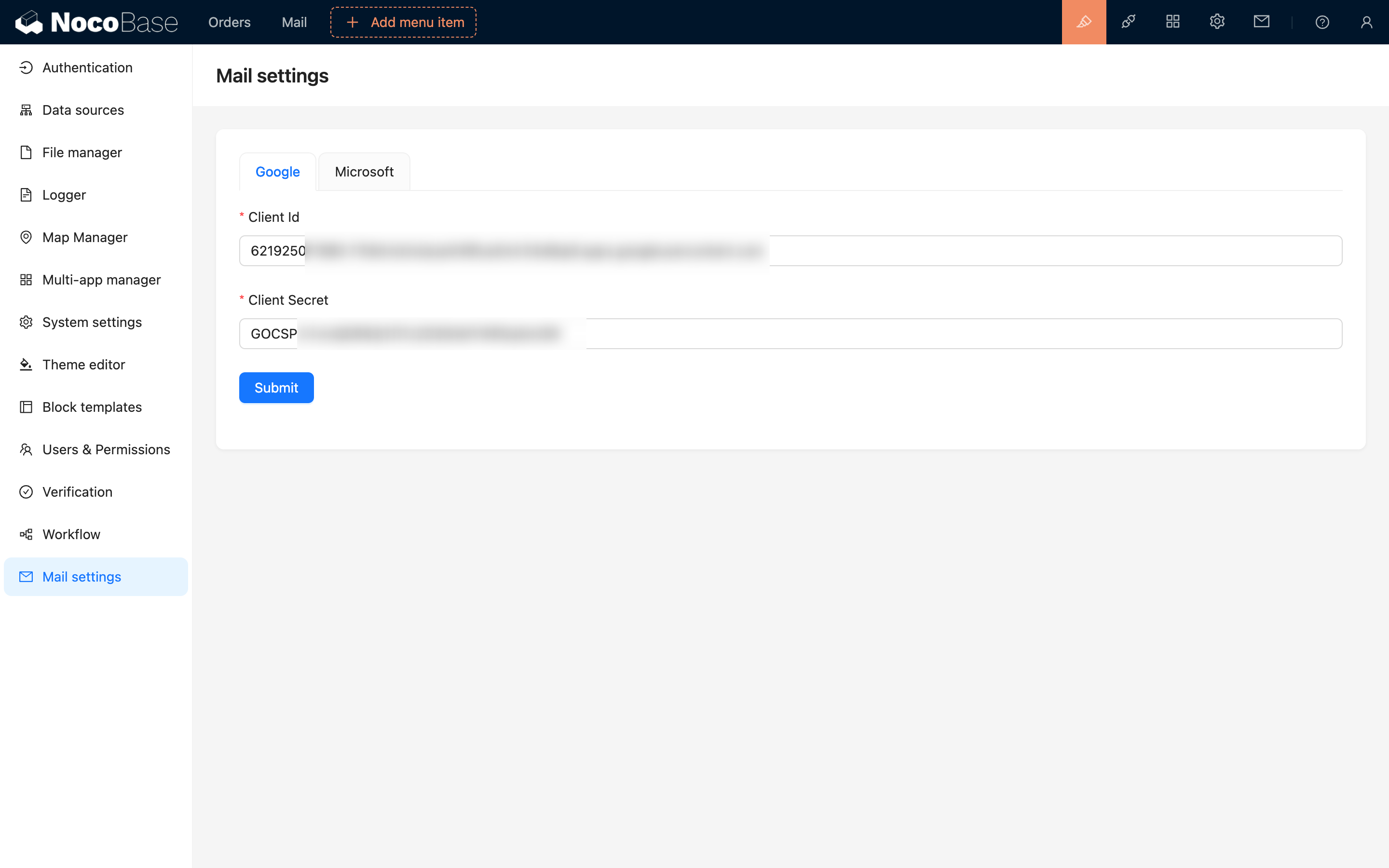
- Klicka på spara för att slutföra konfigurationen.
Publicera appen
När ovanstående process är klar och funktioner som auktorisering av testanvändare och e-postsändning har testats, kan ni publicera appen.
- Klicka på menyn "OAuth consent screen".
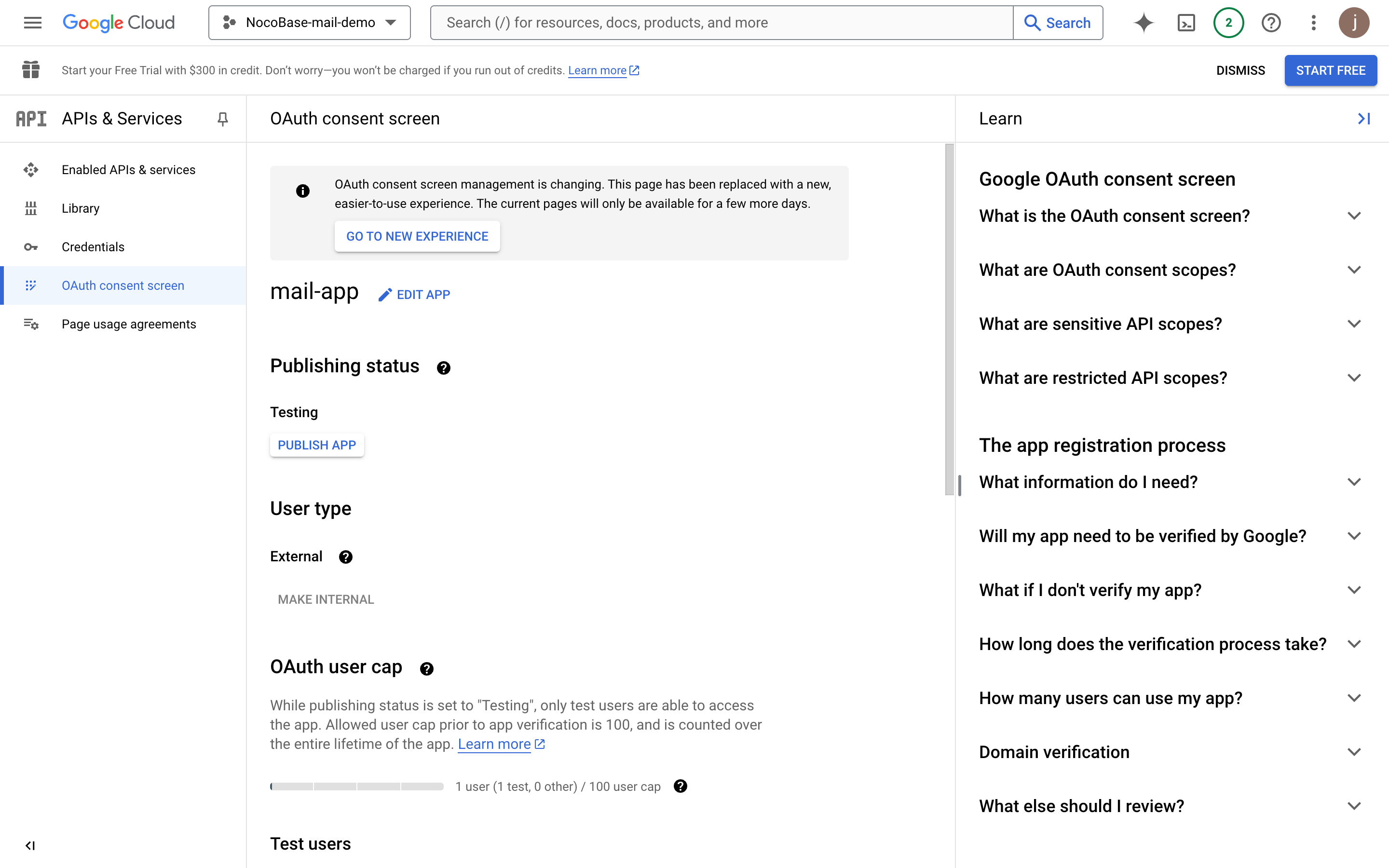
- Klicka på knappen "EDIT APP", och sedan på knappen "SAVE AND CONTINUE" längst ner.
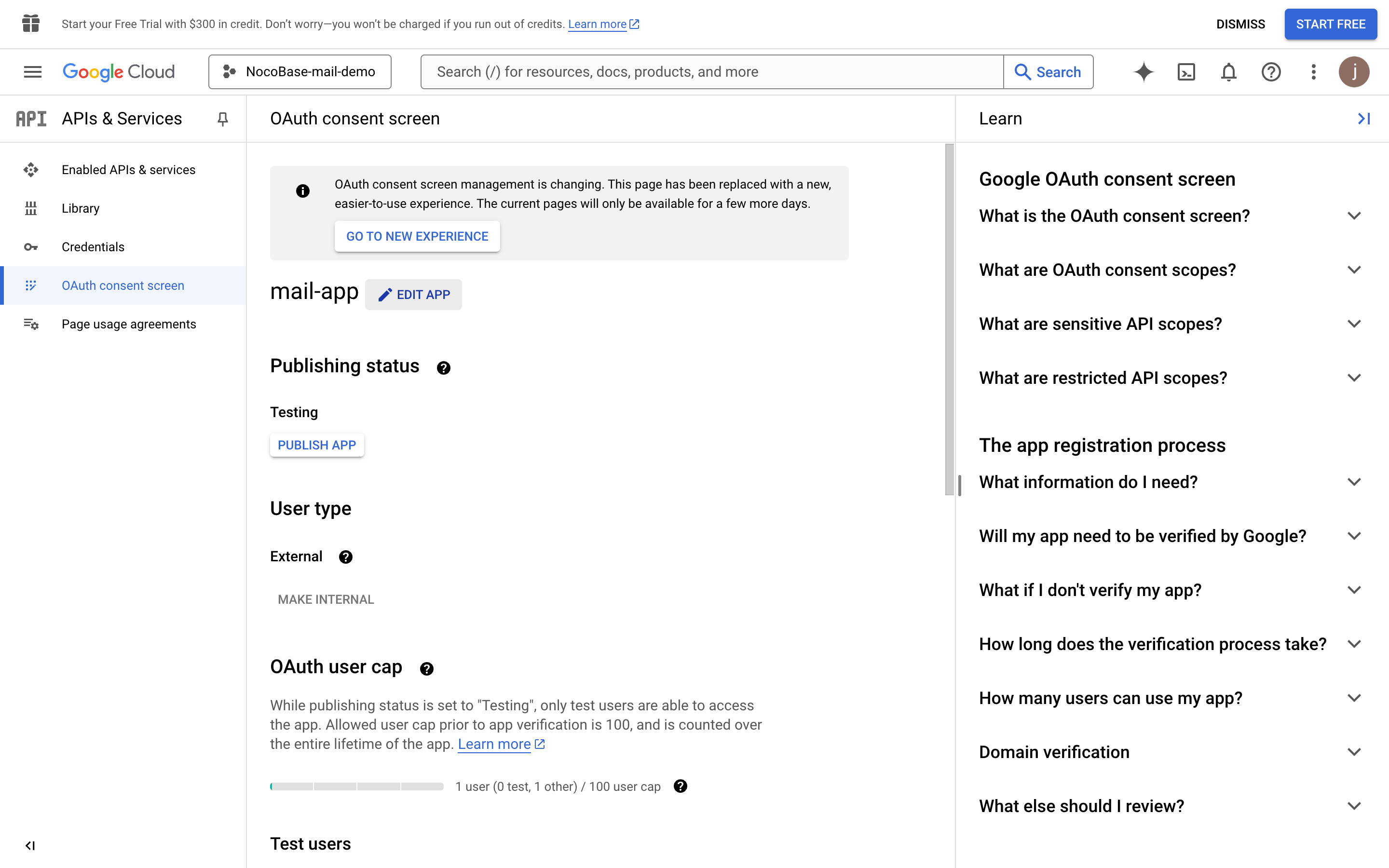
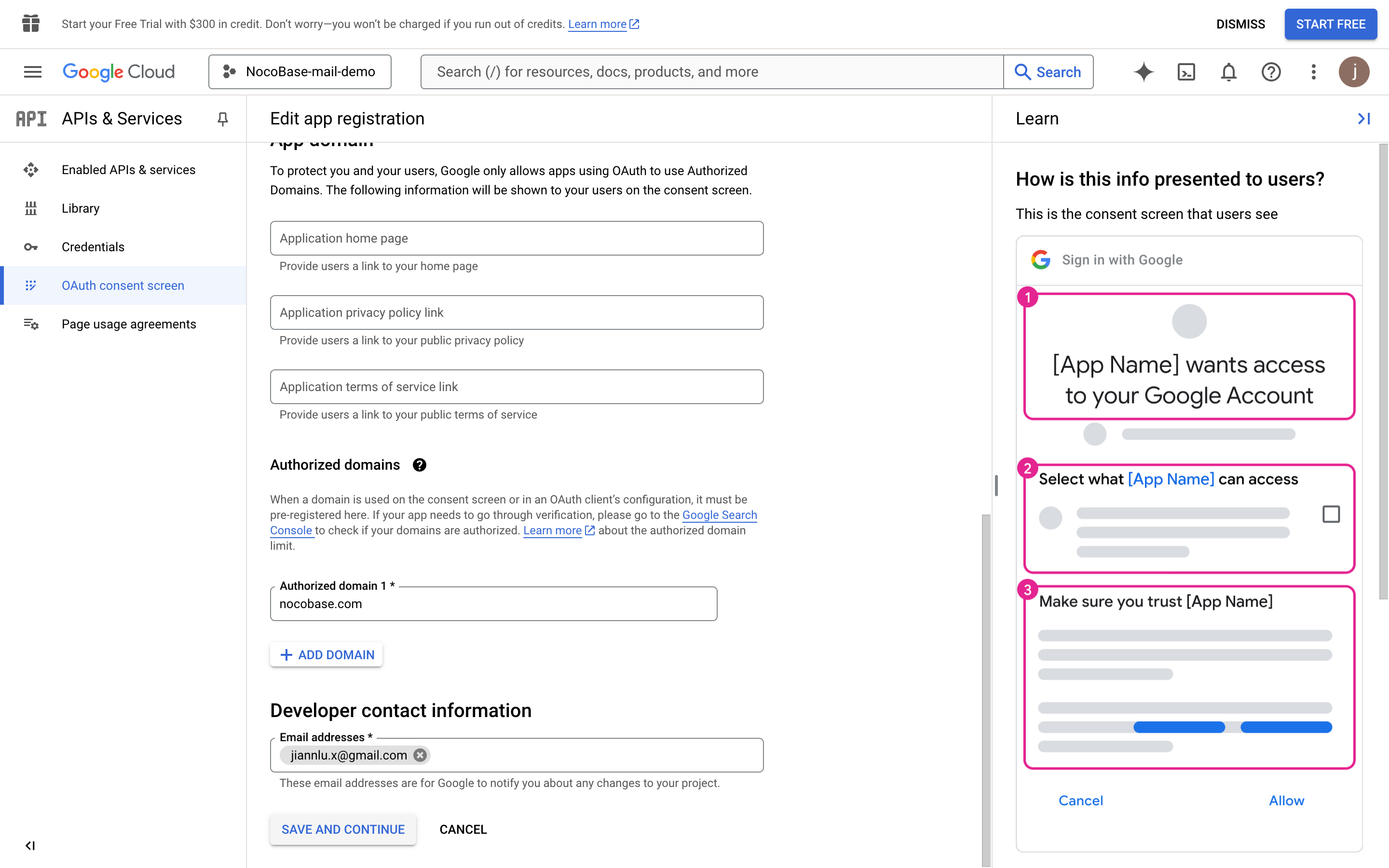
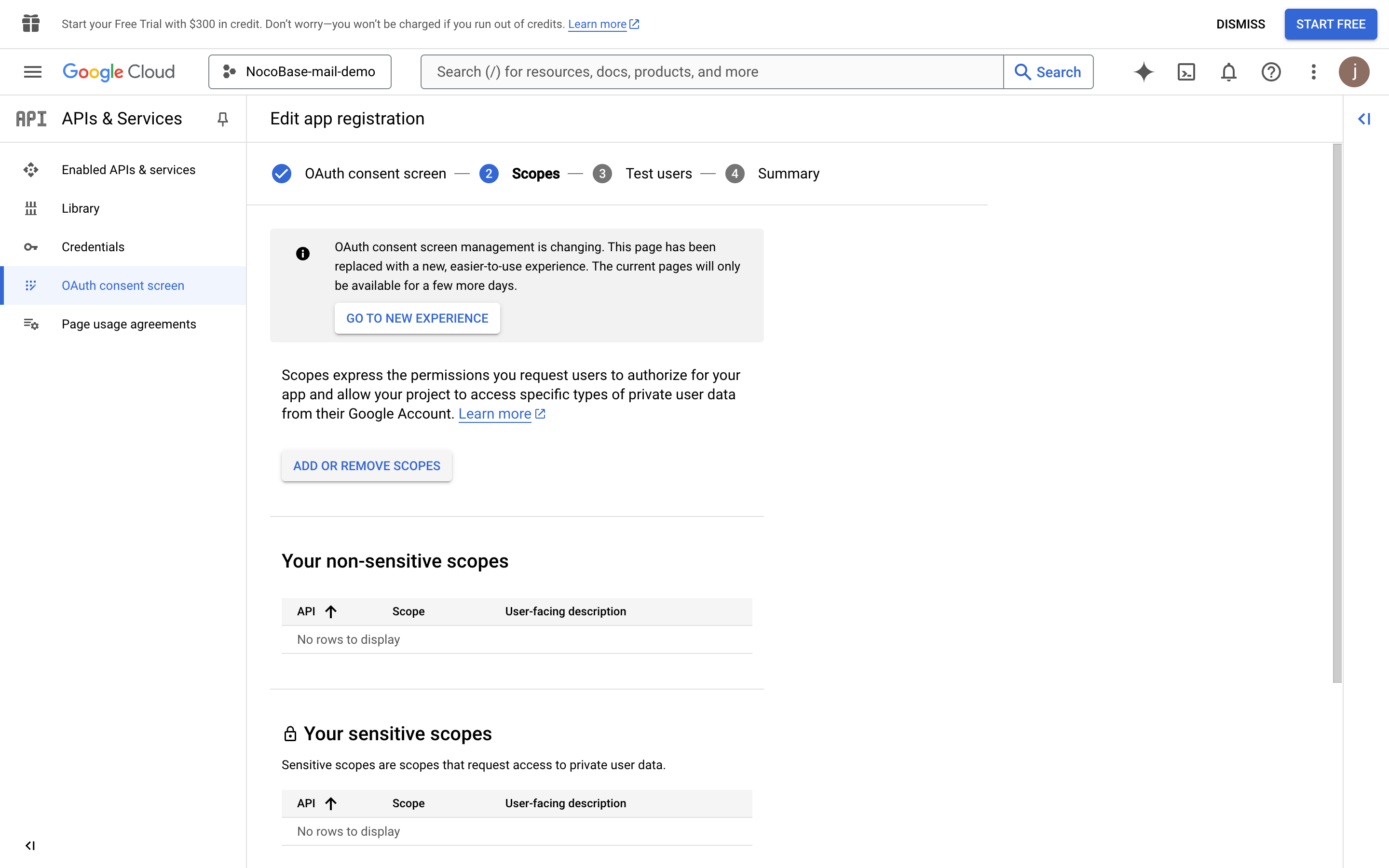
- Klicka på knappen "ADD OR REMOVE SCOPES" för att välja användarbehörighetsomfång.
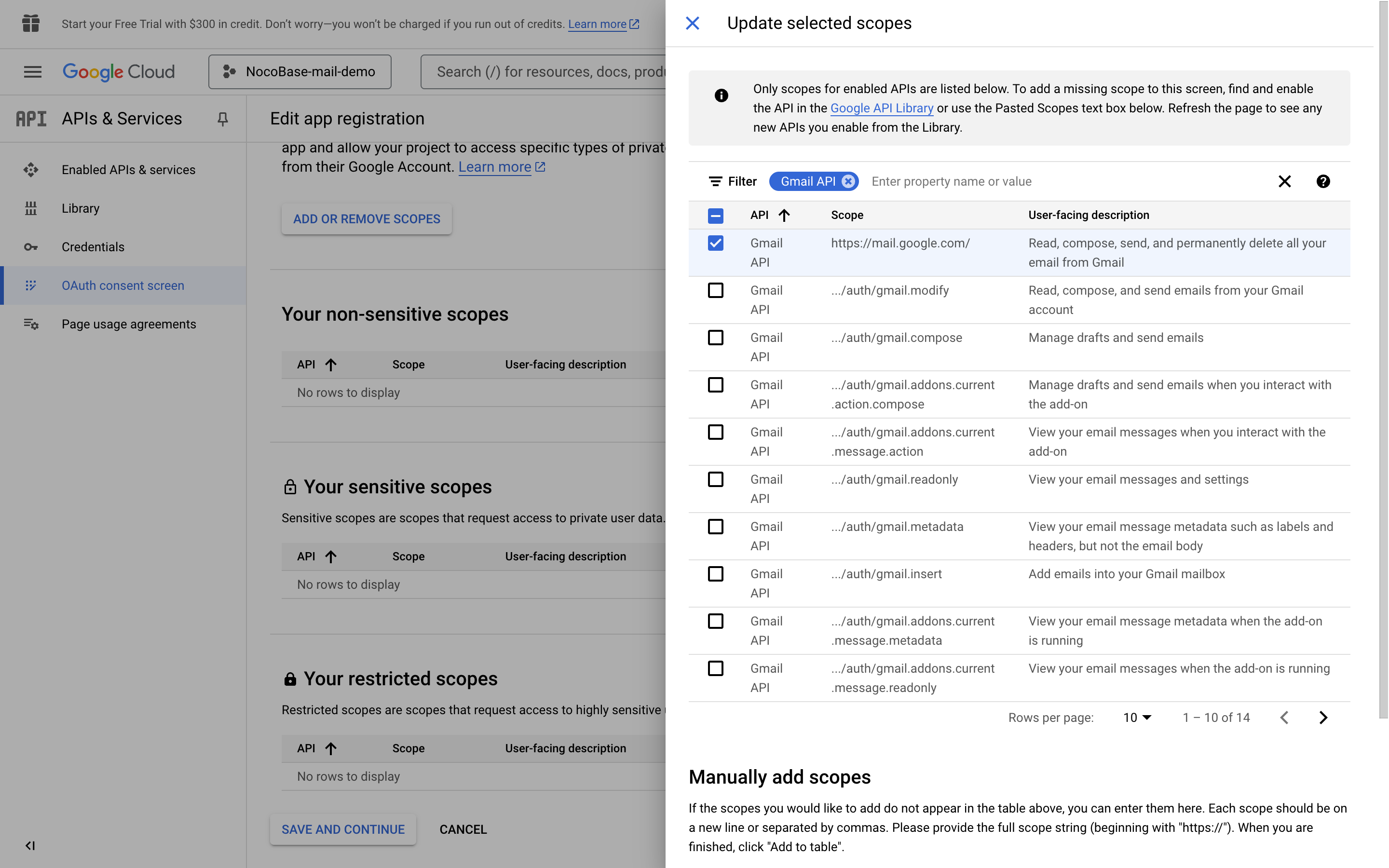
- Sök efter "Gmail API" och markera sedan "Gmail API" (bekräfta att Scope-värdet är Gmail API med "https://mail.google.com/").
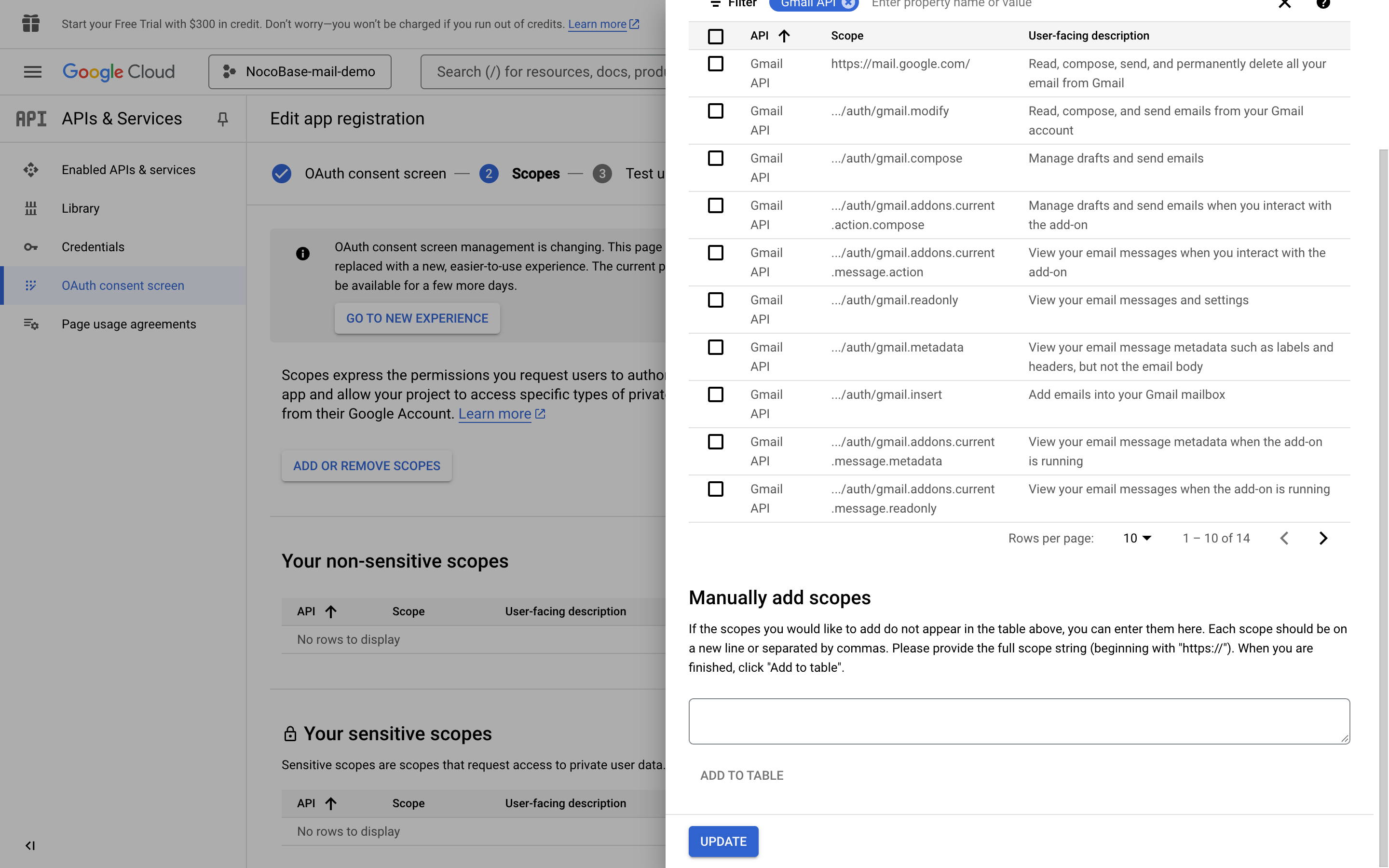
- Klicka på knappen "UPDATE" längst ner för att spara.
- Klicka på knappen "SAVE AND CONTINUE" längst ner på varje sida, och slutligen på knappen "BACK TO DASHBOARD" för att återgå till kontrollpanelen.
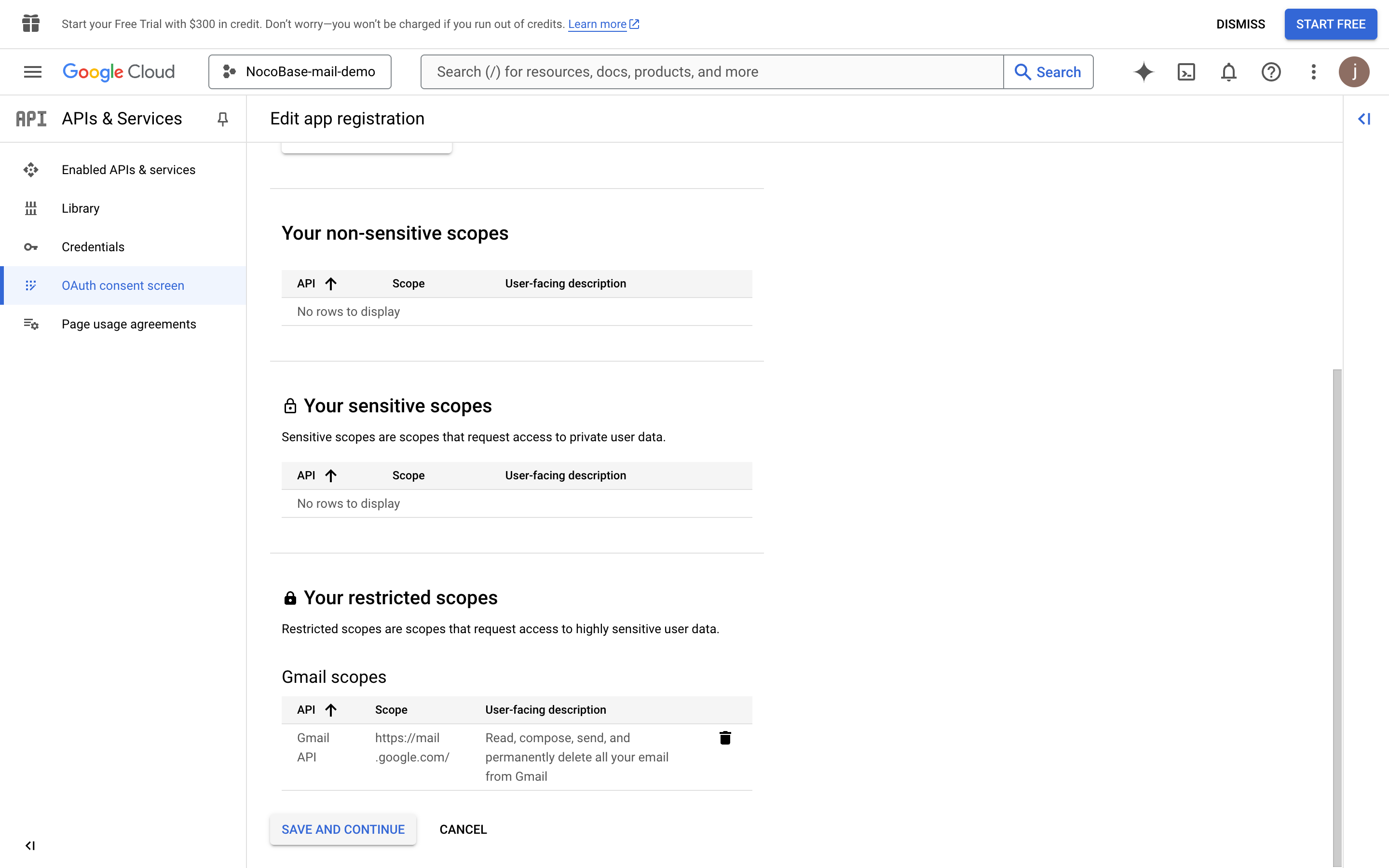
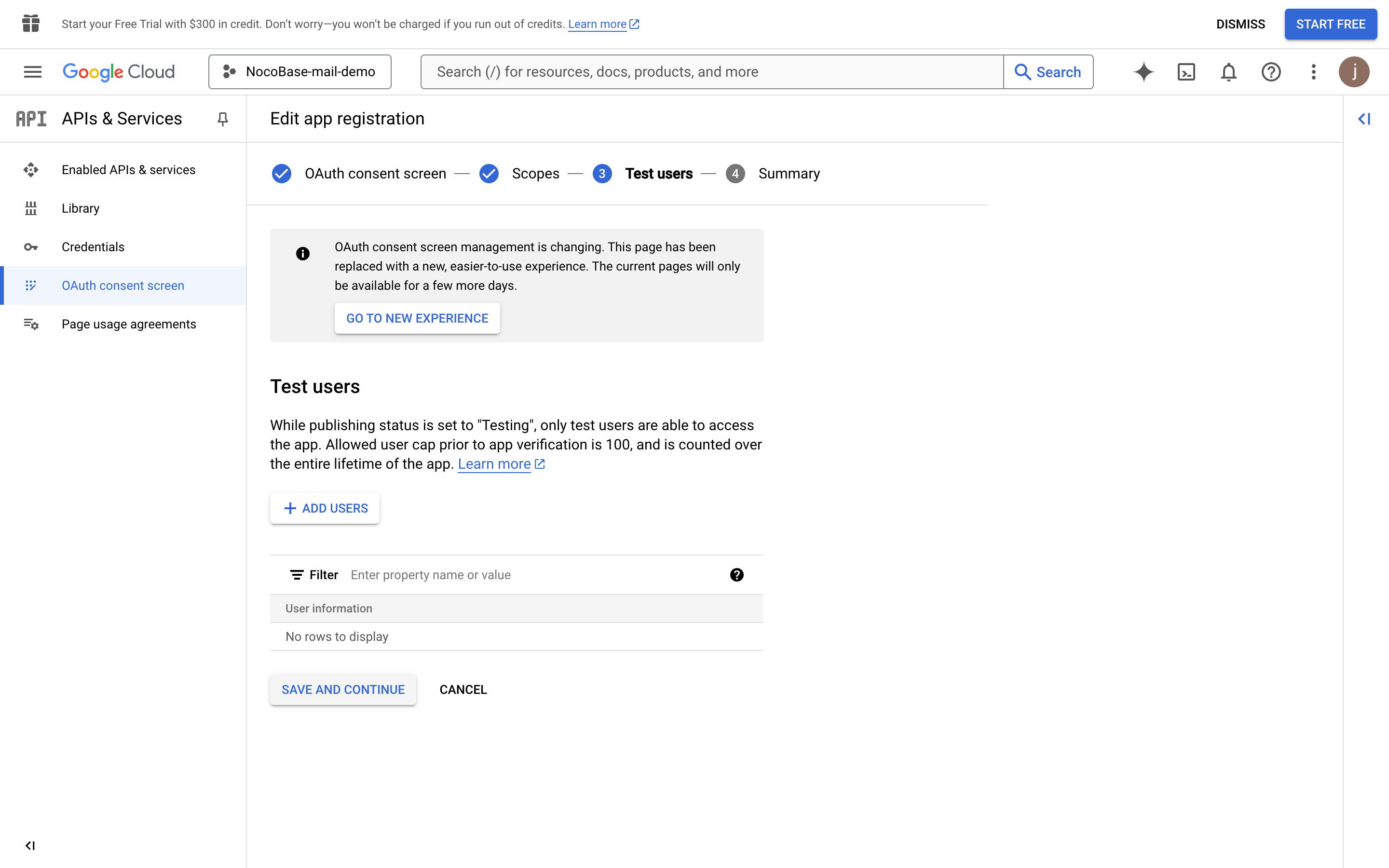
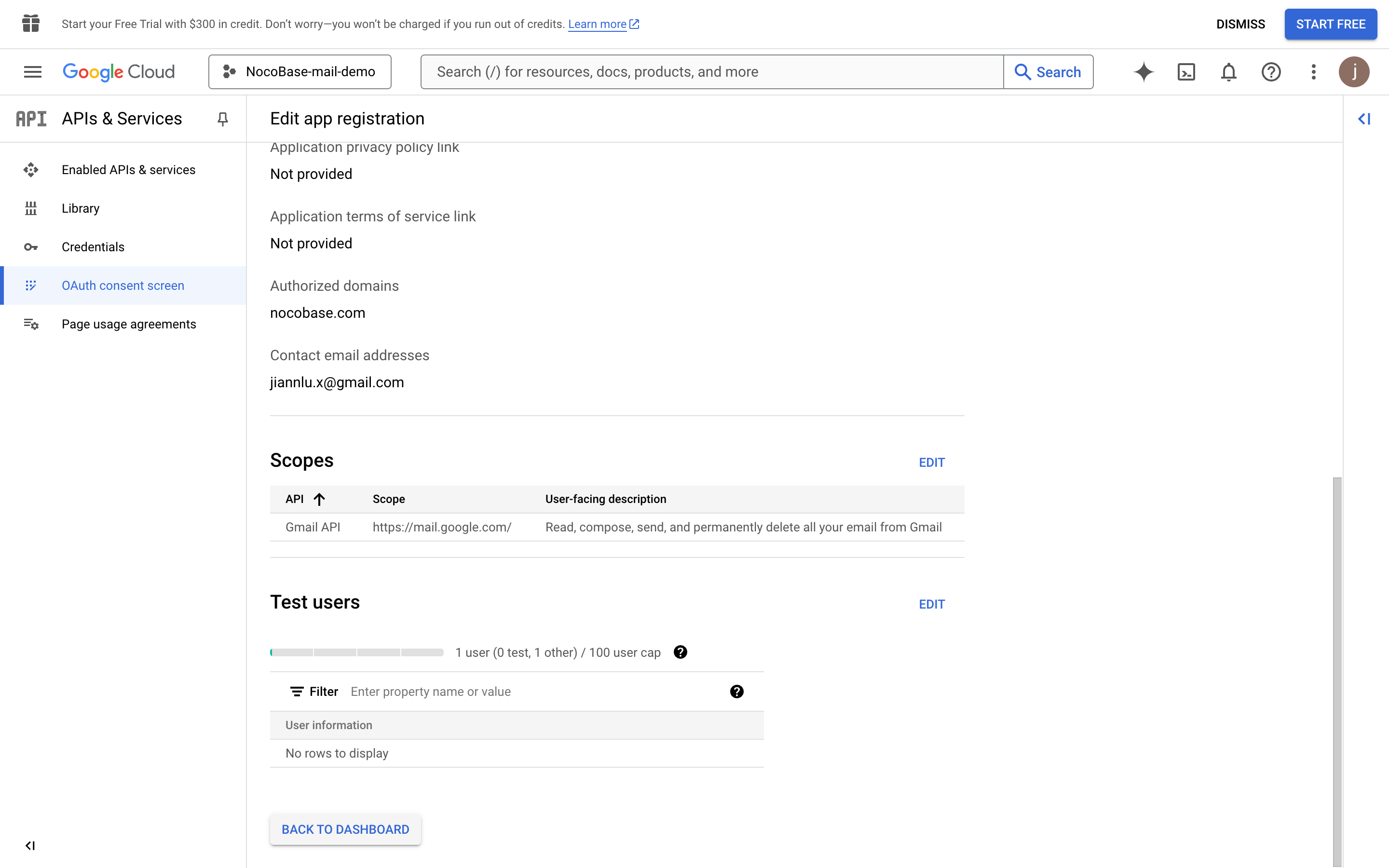
- Klicka på knappen "PUBLISH APP". En bekräftelsesida visas, som listar den information som krävs för publicering. Klicka sedan på knappen "CONFIRM".
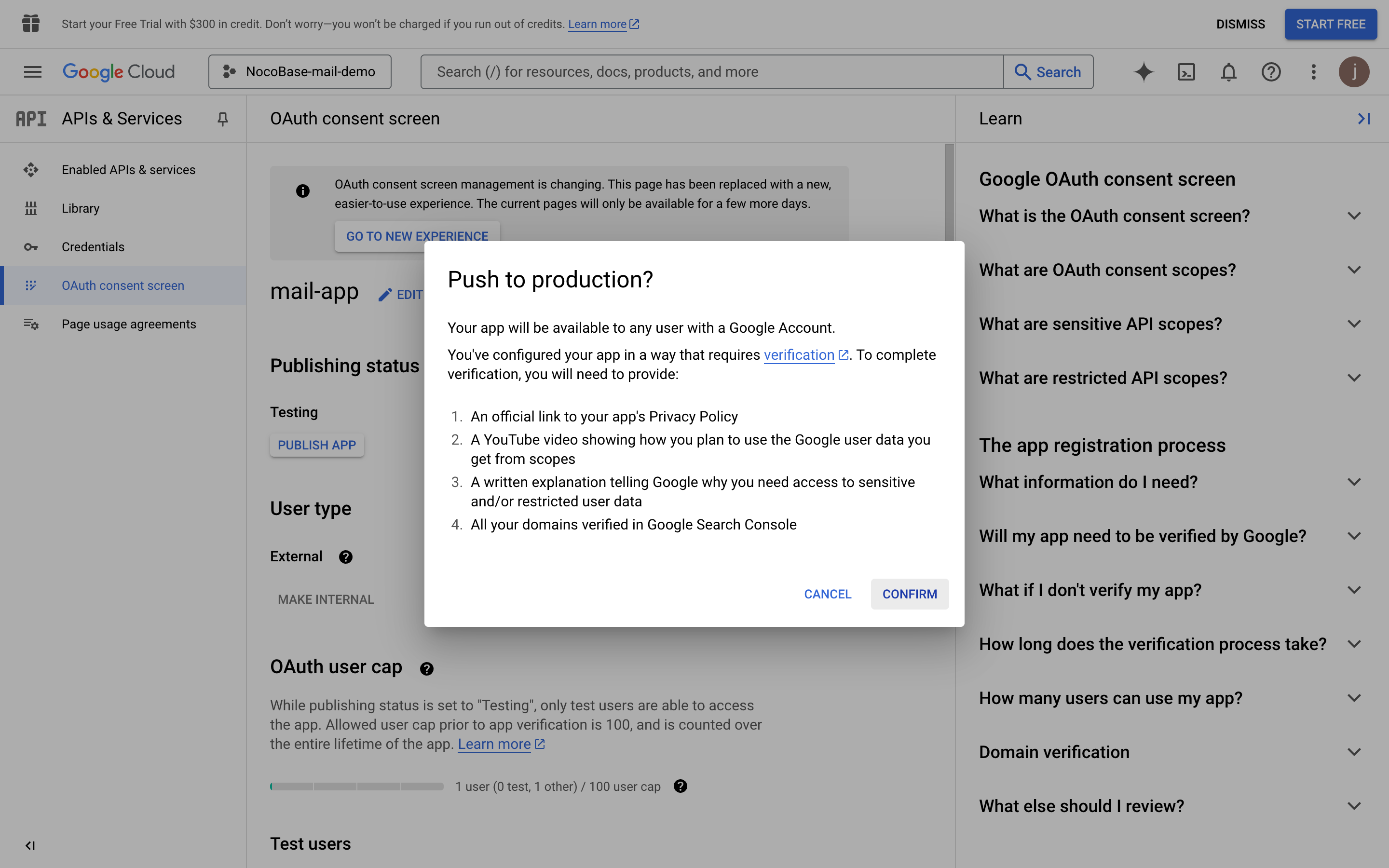
- Återgå till konsolsidan, och ni kommer att se att publiceringsstatusen är "In production".
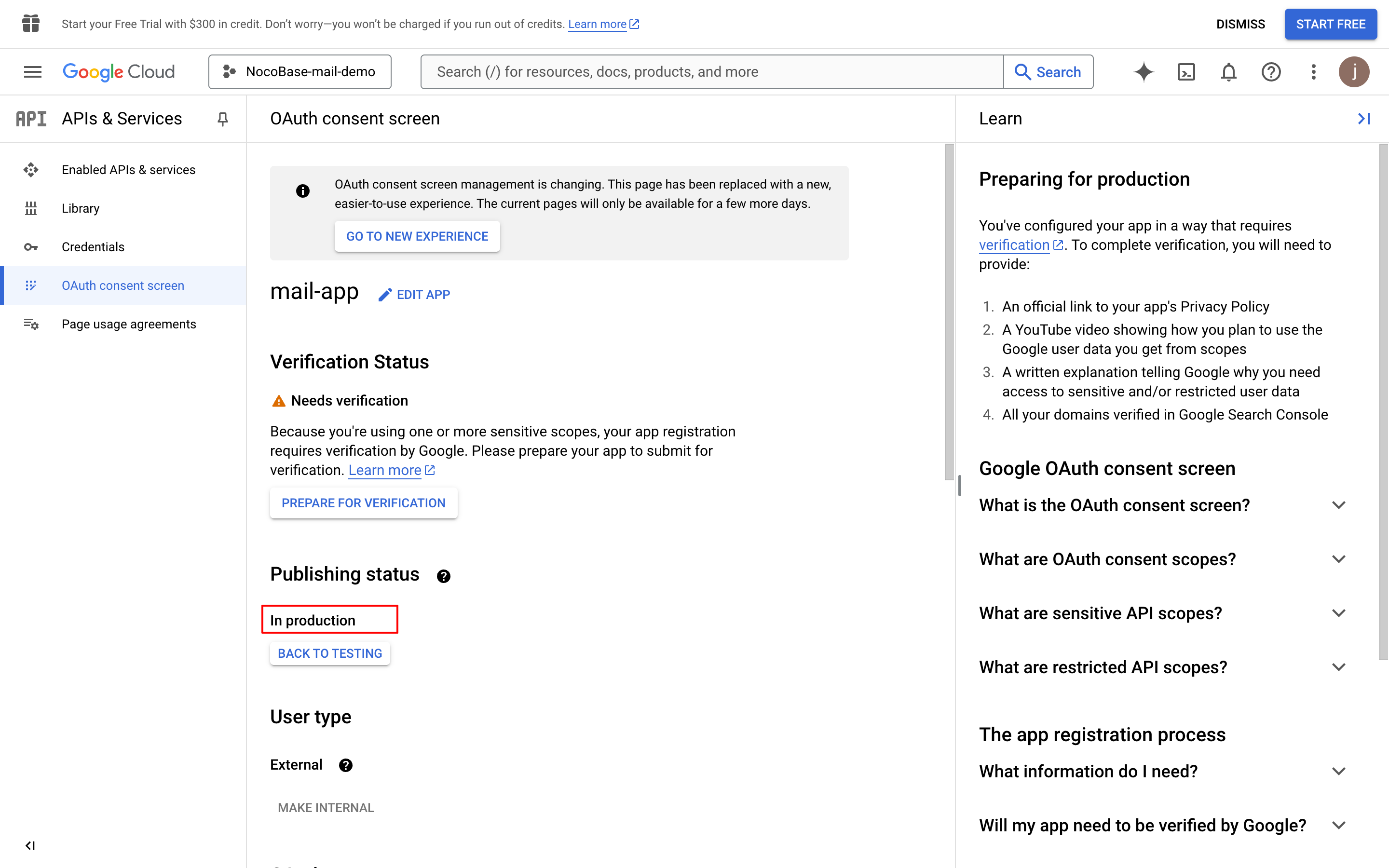
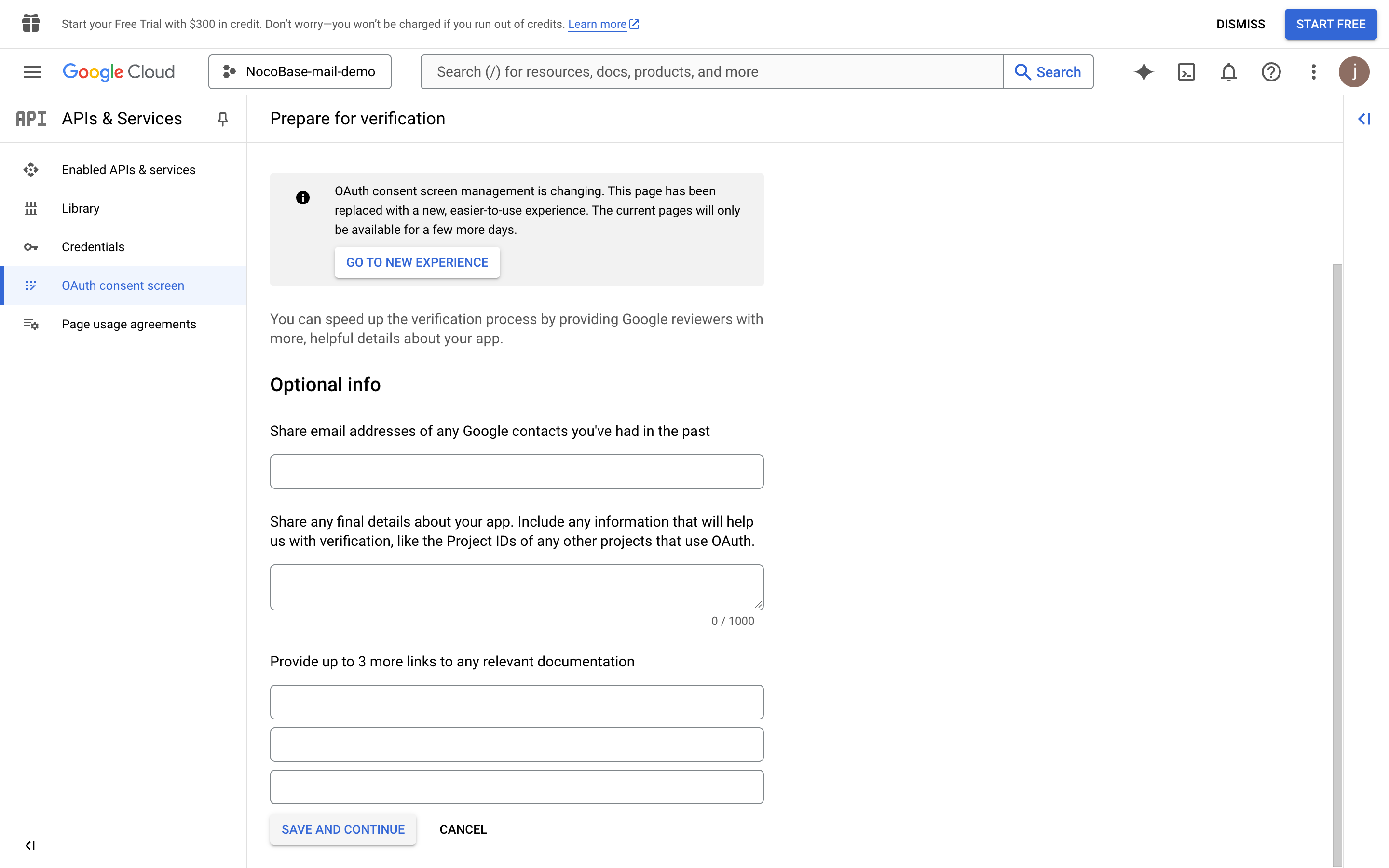
- Klicka på knappen "PREPARE FOR VERIFICATION", fyll i den obligatoriska informationen och klicka på knappen "SAVE AND CONTINUE" (datan i bilden är endast för demonstrationssyfte).
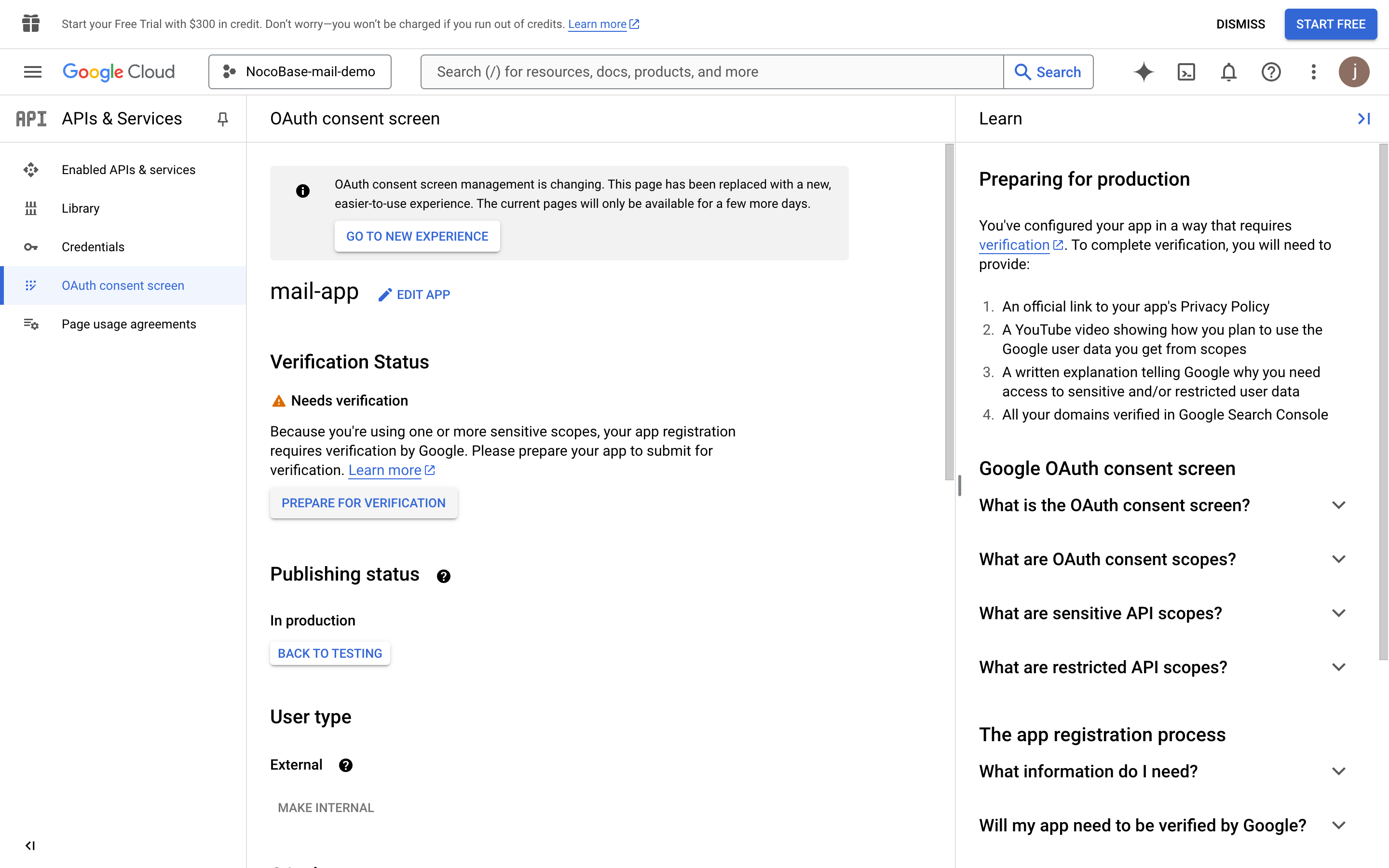
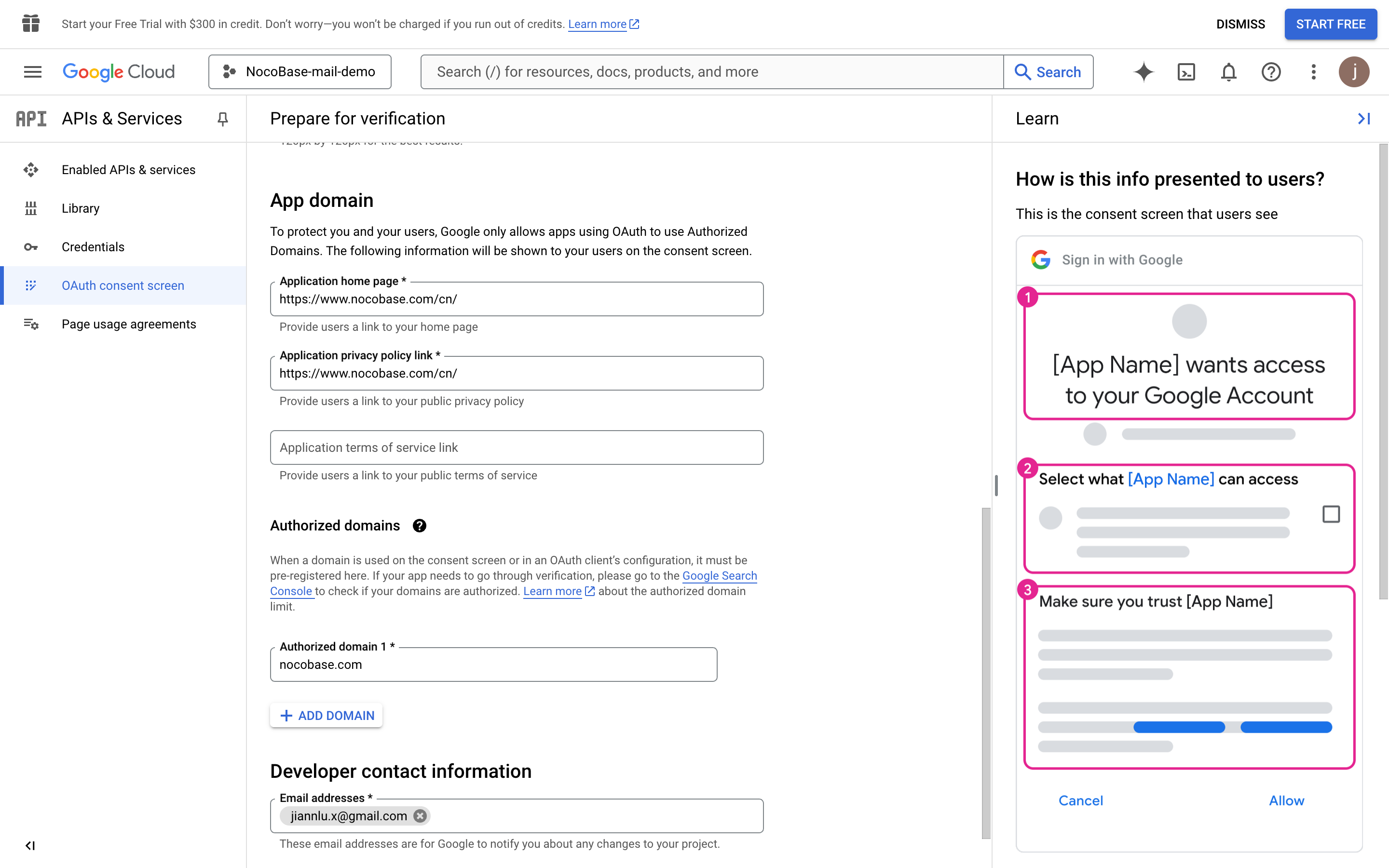
- Fortsätt att fylla i nödvändig information (datan i bilden är endast för demonstrationssyfte).
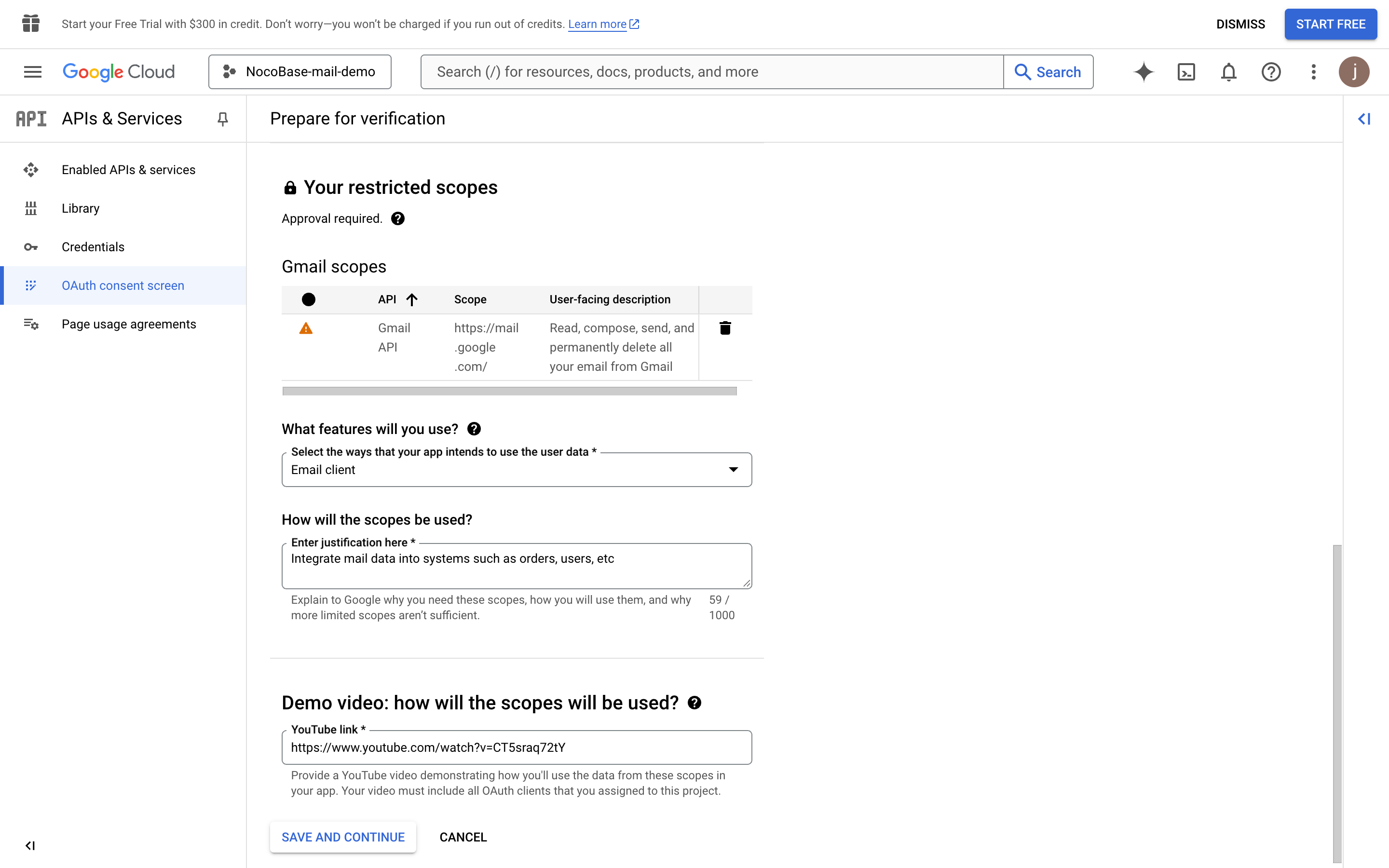
- Klicka på knappen "SAVE AND CONTINUE".
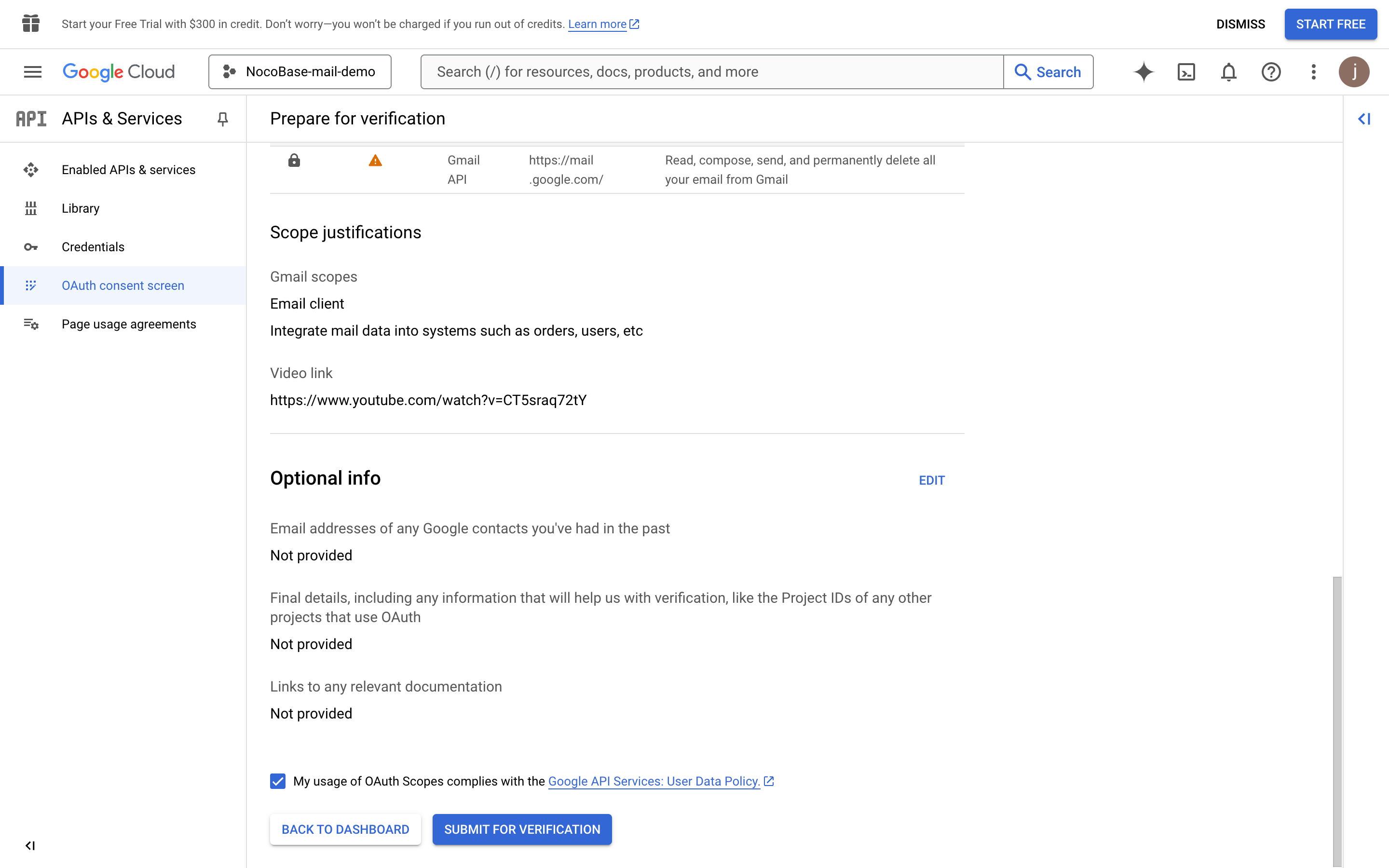
- Klicka på knappen "SUBMIT FOR VERIFICATION" för att skicka in för verifiering.
- Vänta på godkännanderesultatet.
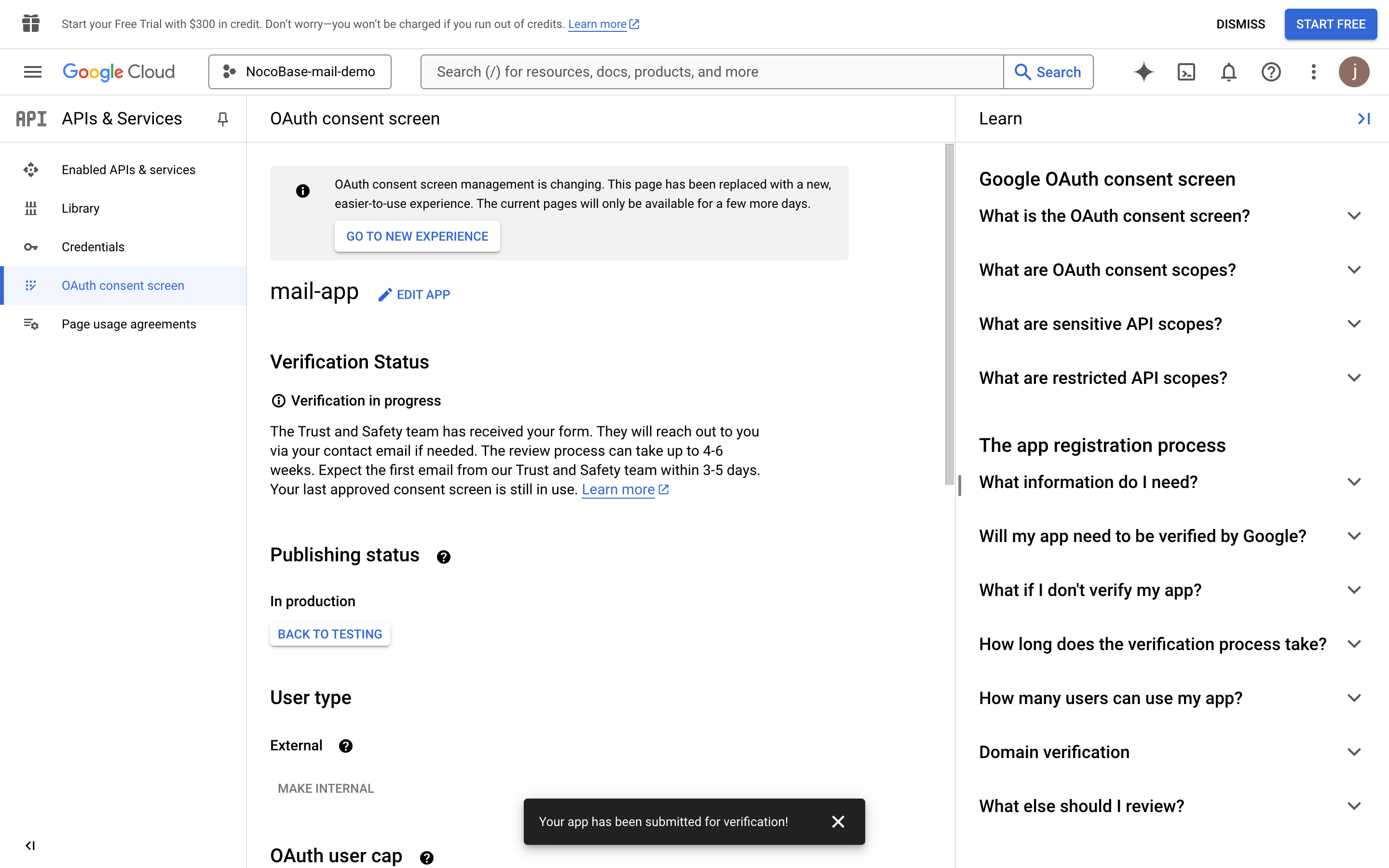
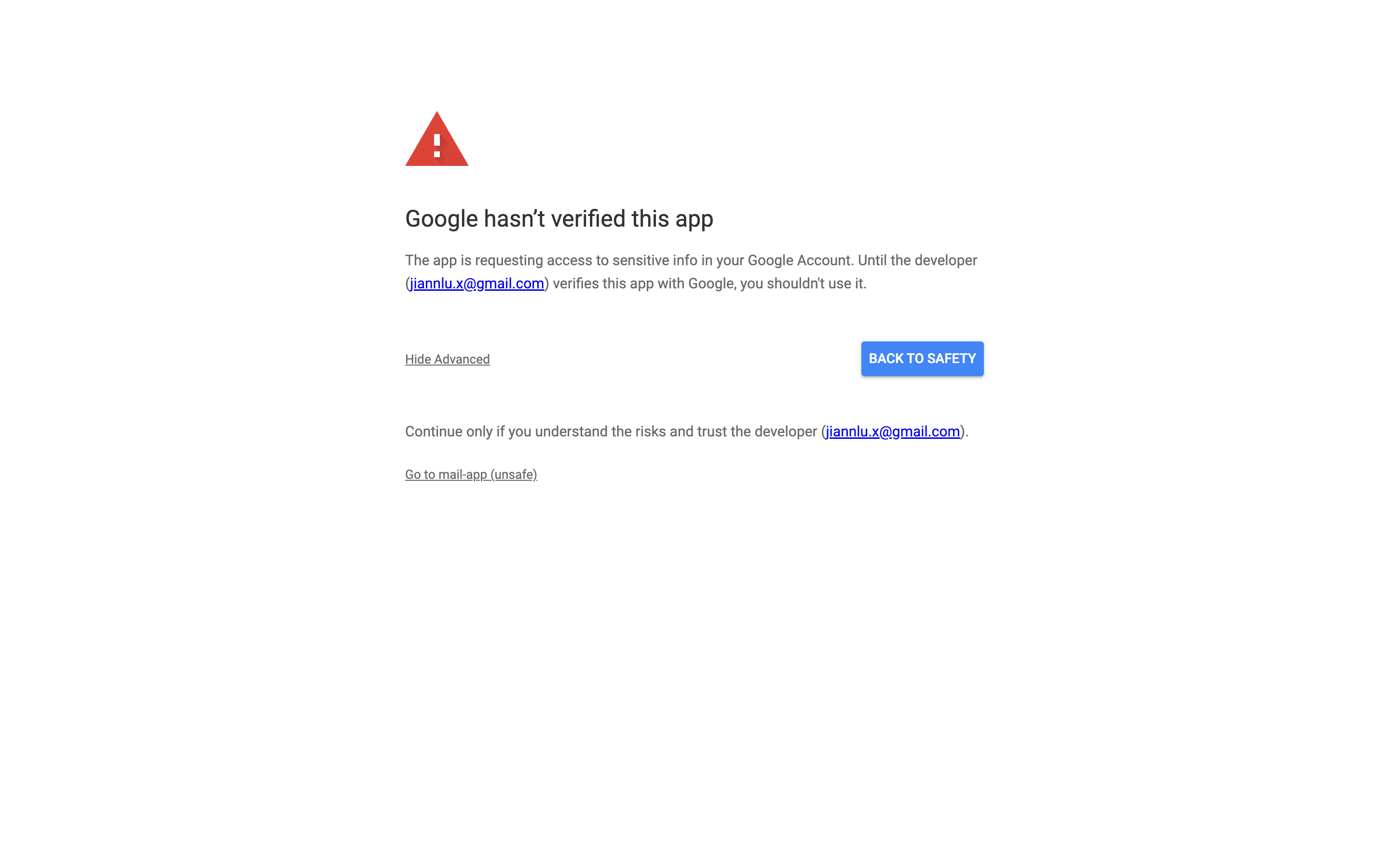
- Om godkännandet fortfarande väntar kan användare klicka på den osäkra länken för att auktorisera och logga in.