

تمت ترجمة هذه الوثائق تلقائيًا بواسطة الذكاء الاصطناعي.
البدء السريع
تهيئة أول سير عمل لك
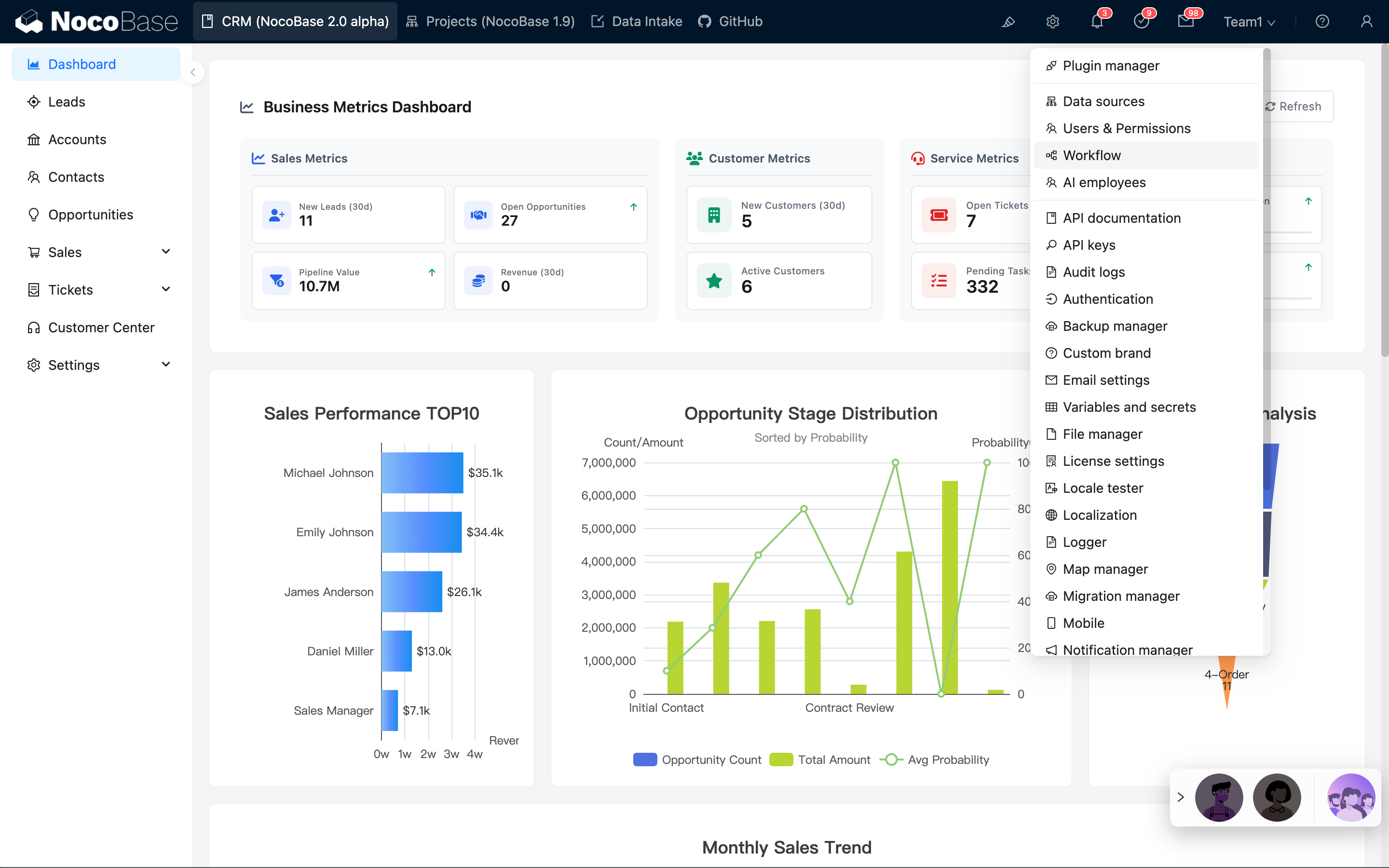
انتقل إلى صفحة إدارة إضافة سير العمل من قائمة تهيئة الإضافات في شريط القائمة العلوي:
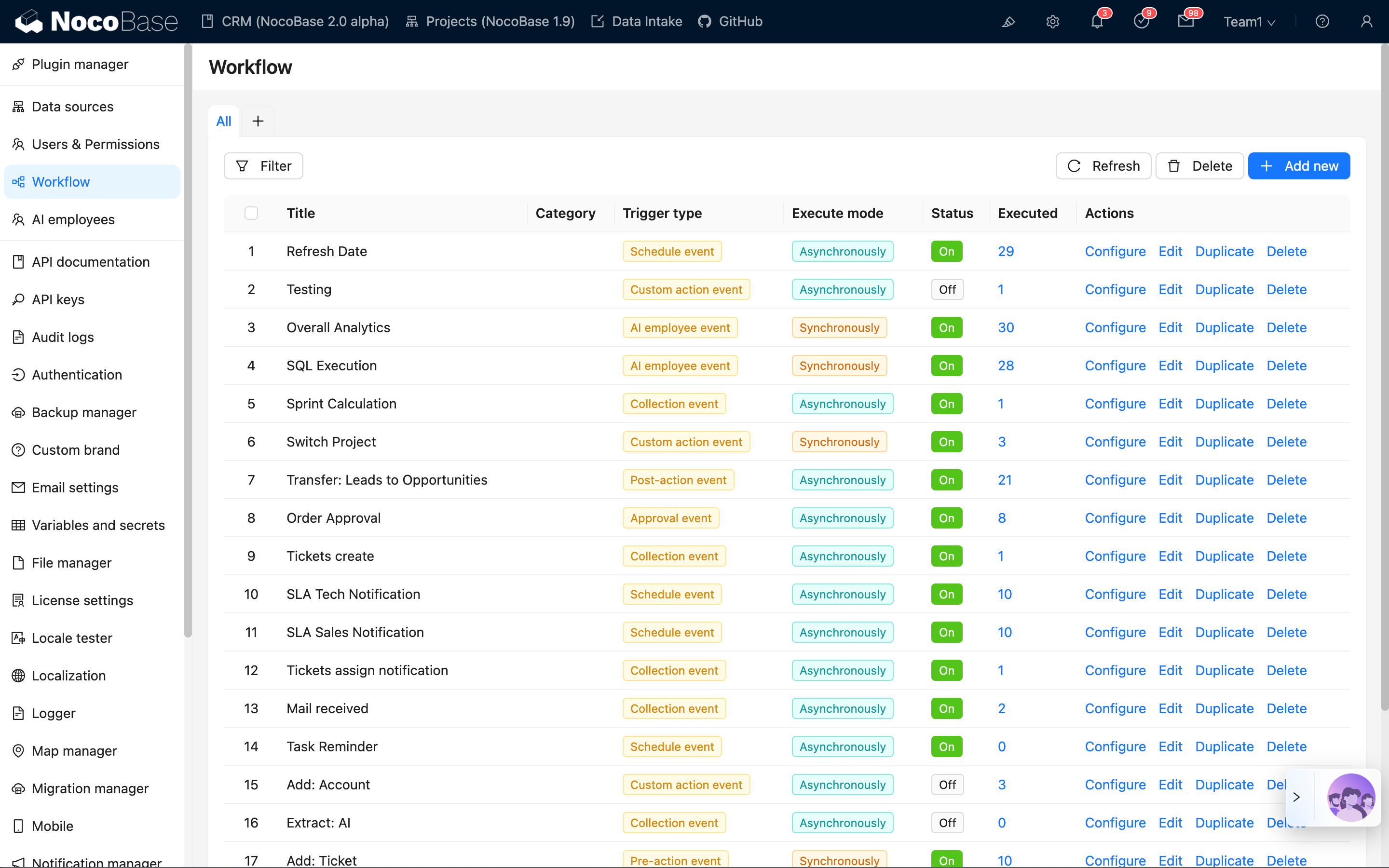
تعرض واجهة الإدارة جميع سلاسل العمل التي تم إنشاؤها:
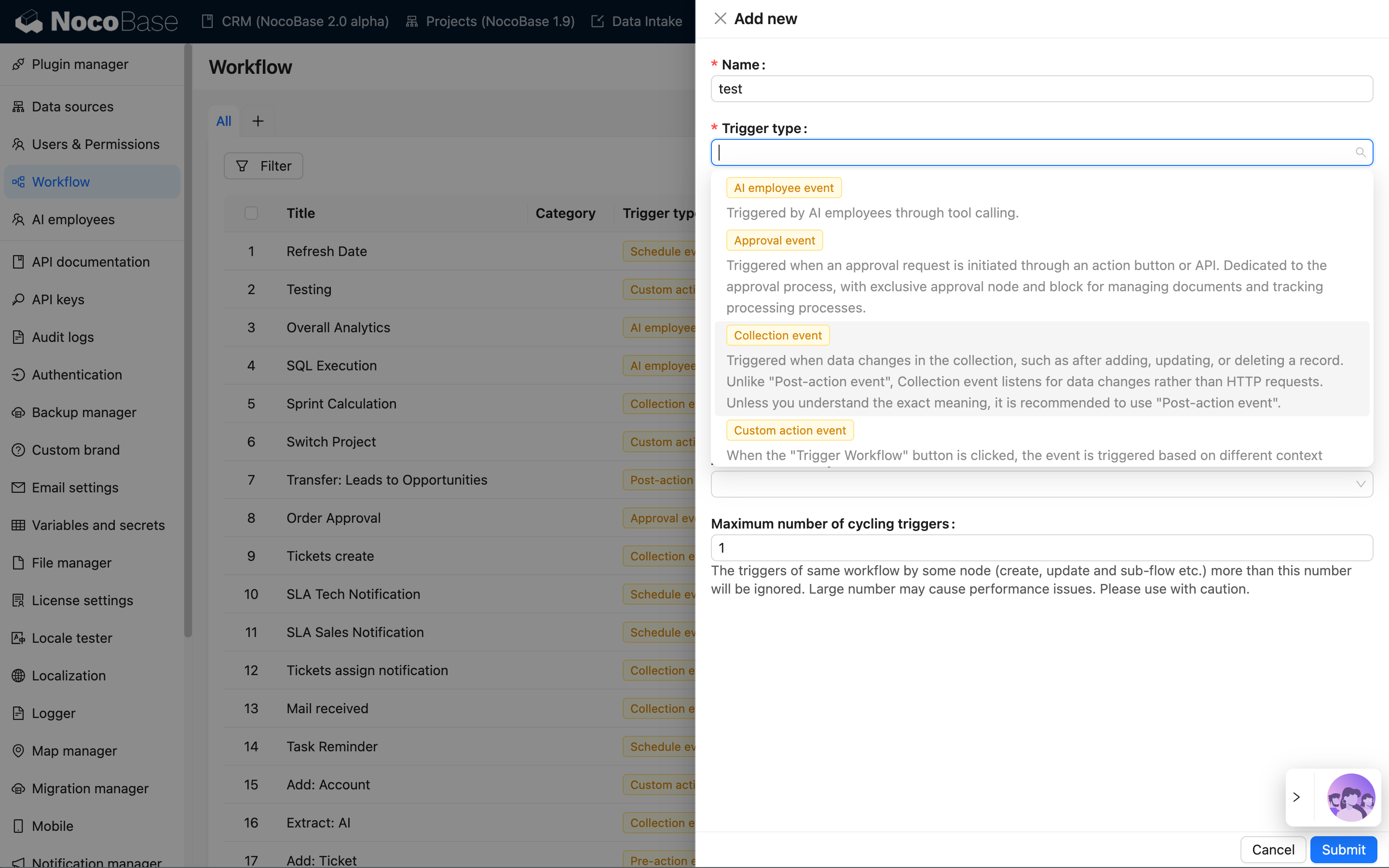
انقر على زر "جديد" لإنشاء سير عمل جديد، ثم اختر حدث مجموعة:
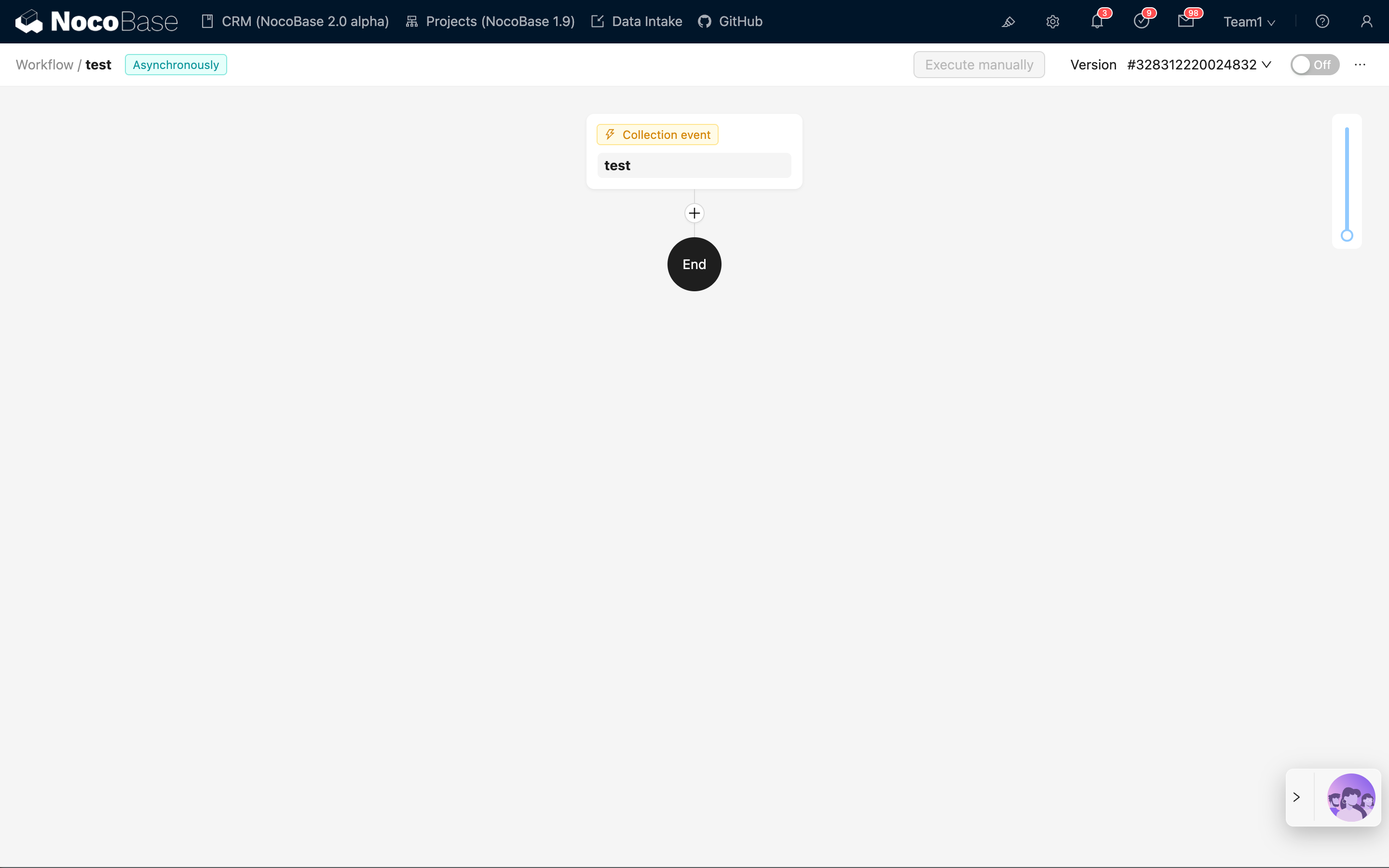
بعد الإرسال، انقر على رابط "تهيئة" في القائمة للدخول إلى واجهة تهيئة سير العمل:
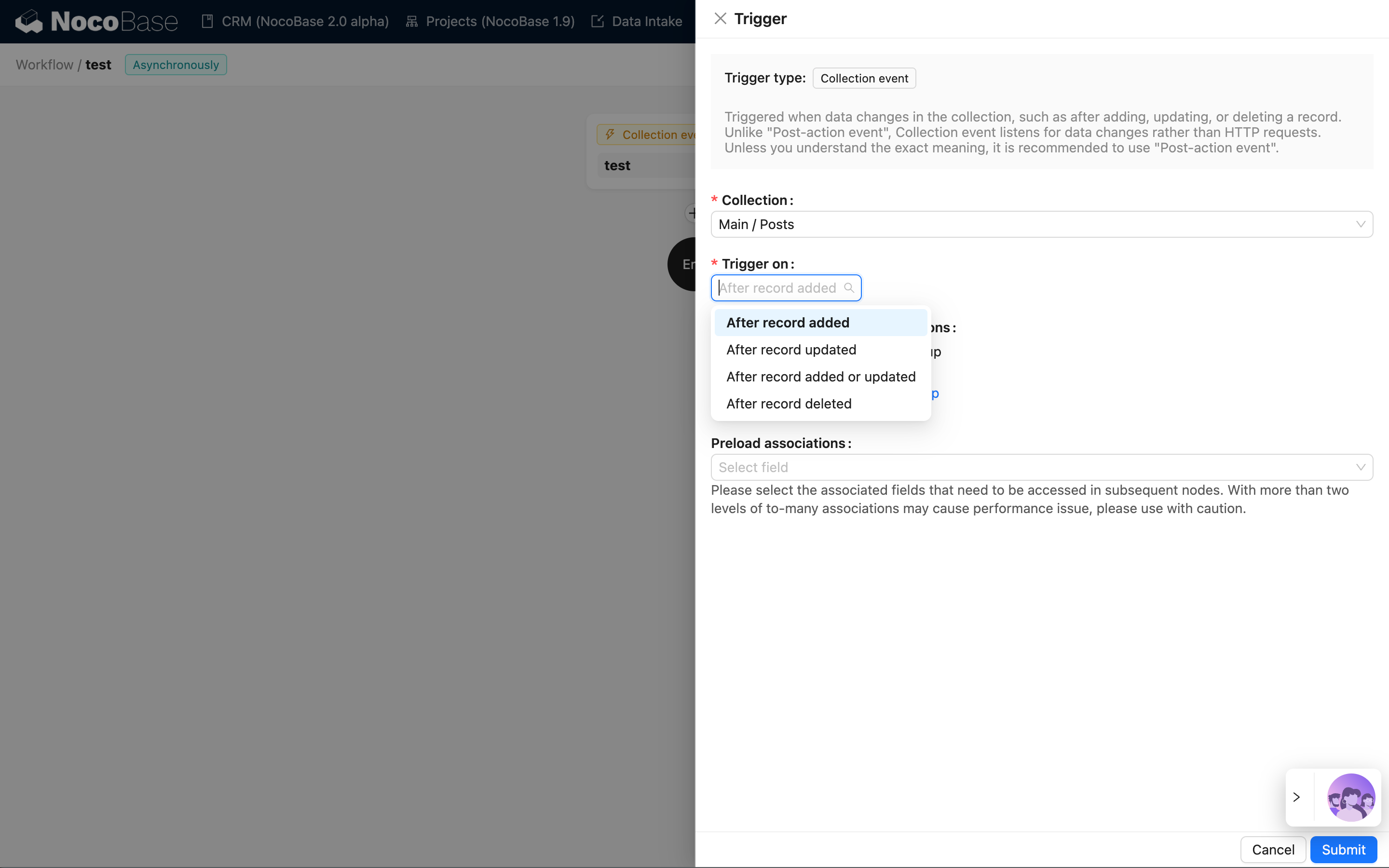
بعد ذلك، انقر على بطاقة المشغّل لفتح درج تهيئة المشغّل. اختر مجموعة تم إنشاؤها مسبقًا (مثل مجموعة "المقالات")، واختر "بعد إضافة سجل" لتوقيت التشغيل، ثم انقر على زر "حفظ" لإكمال تهيئة المشغّل:
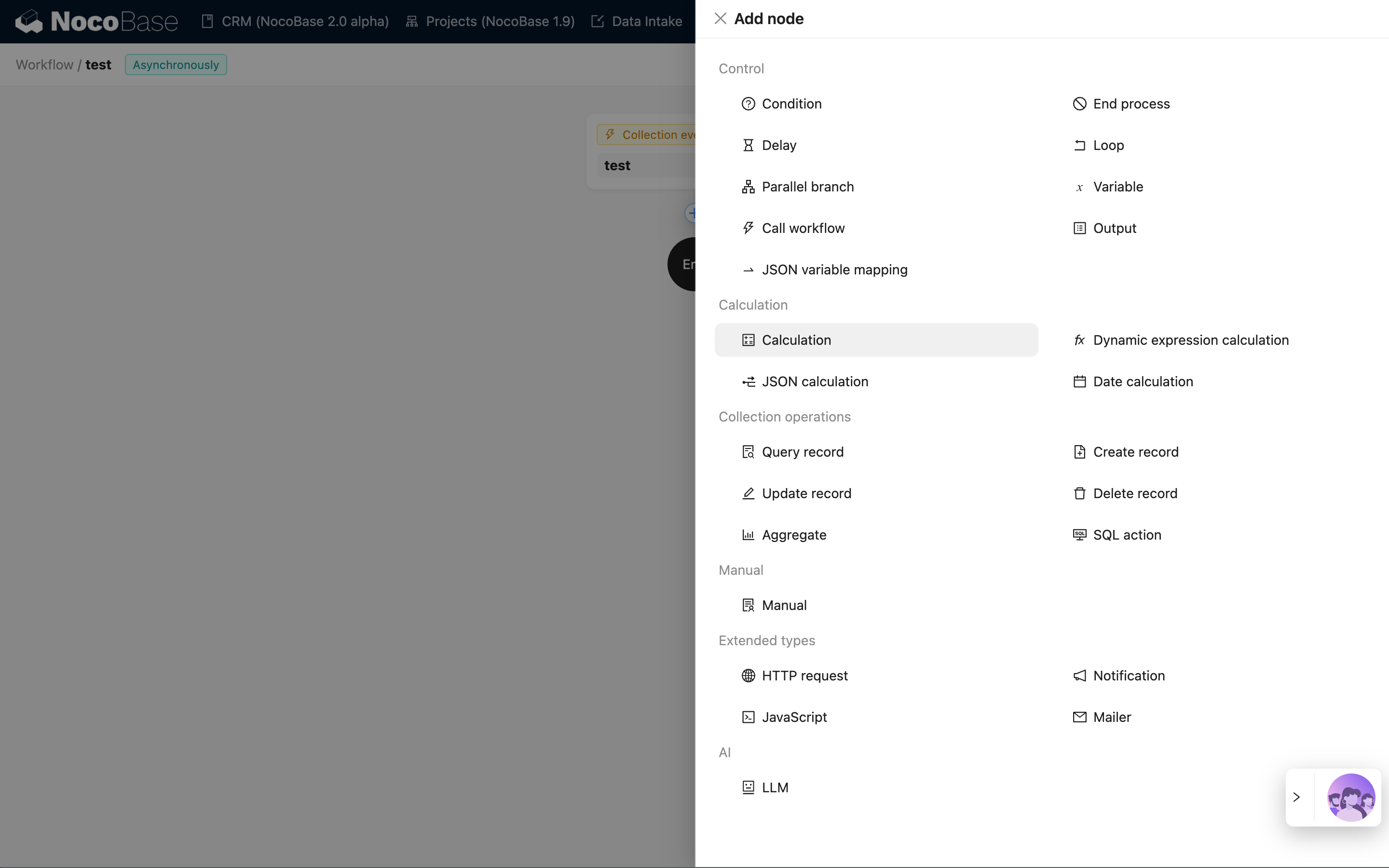
بعد ذلك، يمكننا النقر على زر الزائد في سير العمل لإضافة عقدة. على سبيل المثال، اختر عقدة حسابية لدمج حقلي "العنوان" و "المعرّف" من بيانات المشغّل:
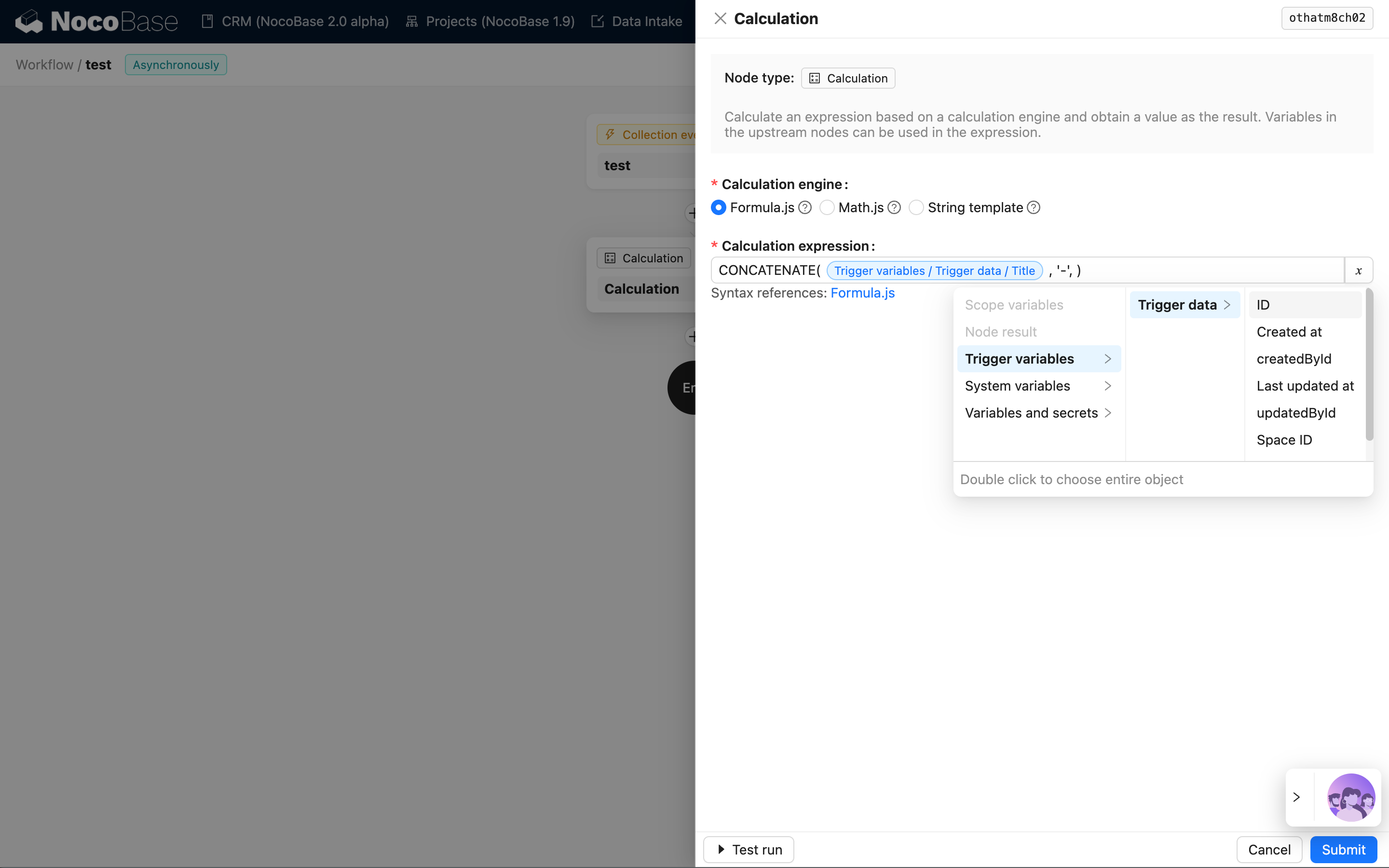
انقر على بطاقة العقدة لفتح درج تهيئة العقدة. استخدم دالة CONCATENATE الحسابية التي توفرها Formula.js لدمج حقلي "العنوان" و "المعرّف". يتم إدراج الحقلين عبر محدد المتغيرات:
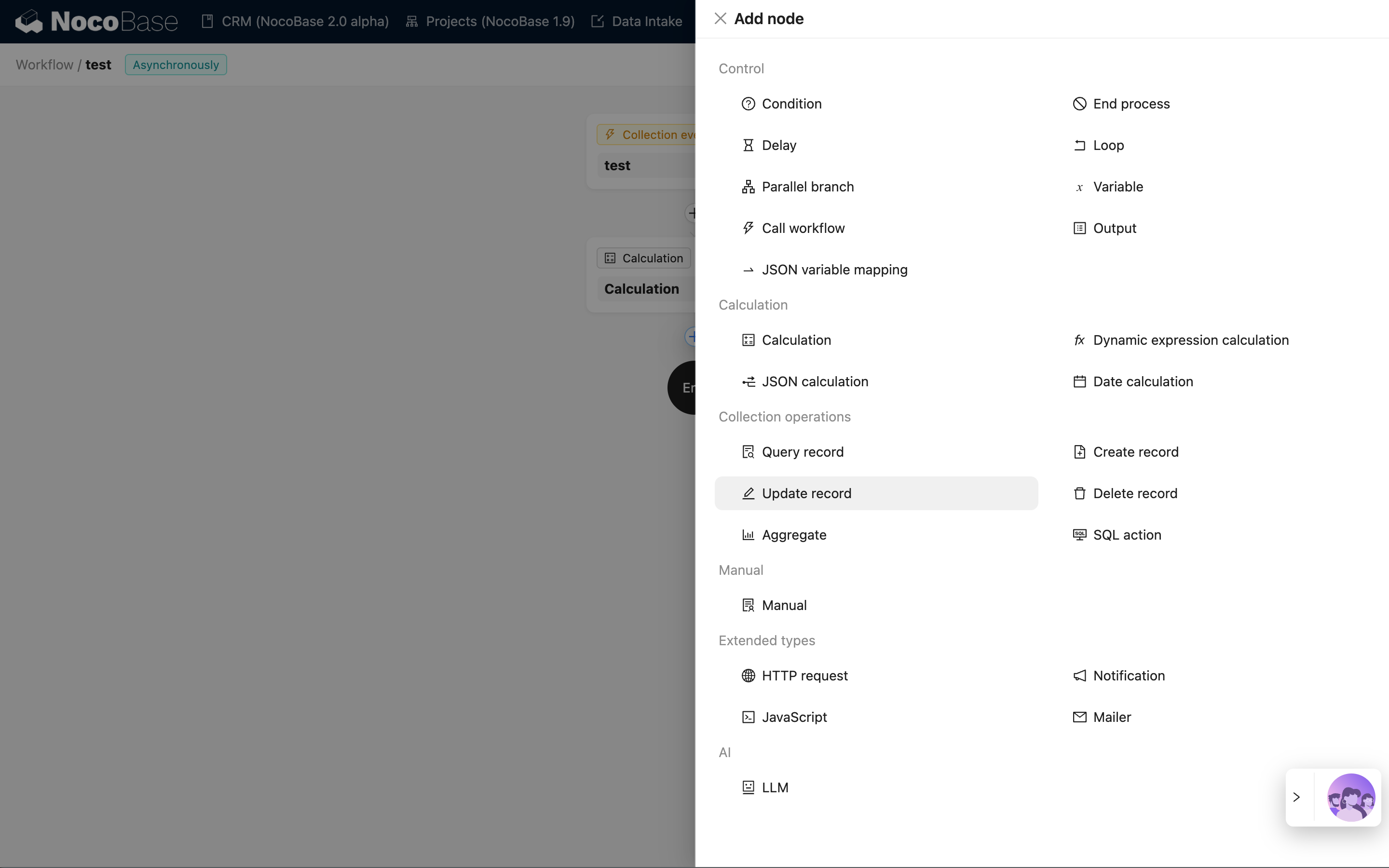
بعد ذلك، أنشئ عقدة تحديث سجل لحفظ النتيجة في حقل "العنوان":
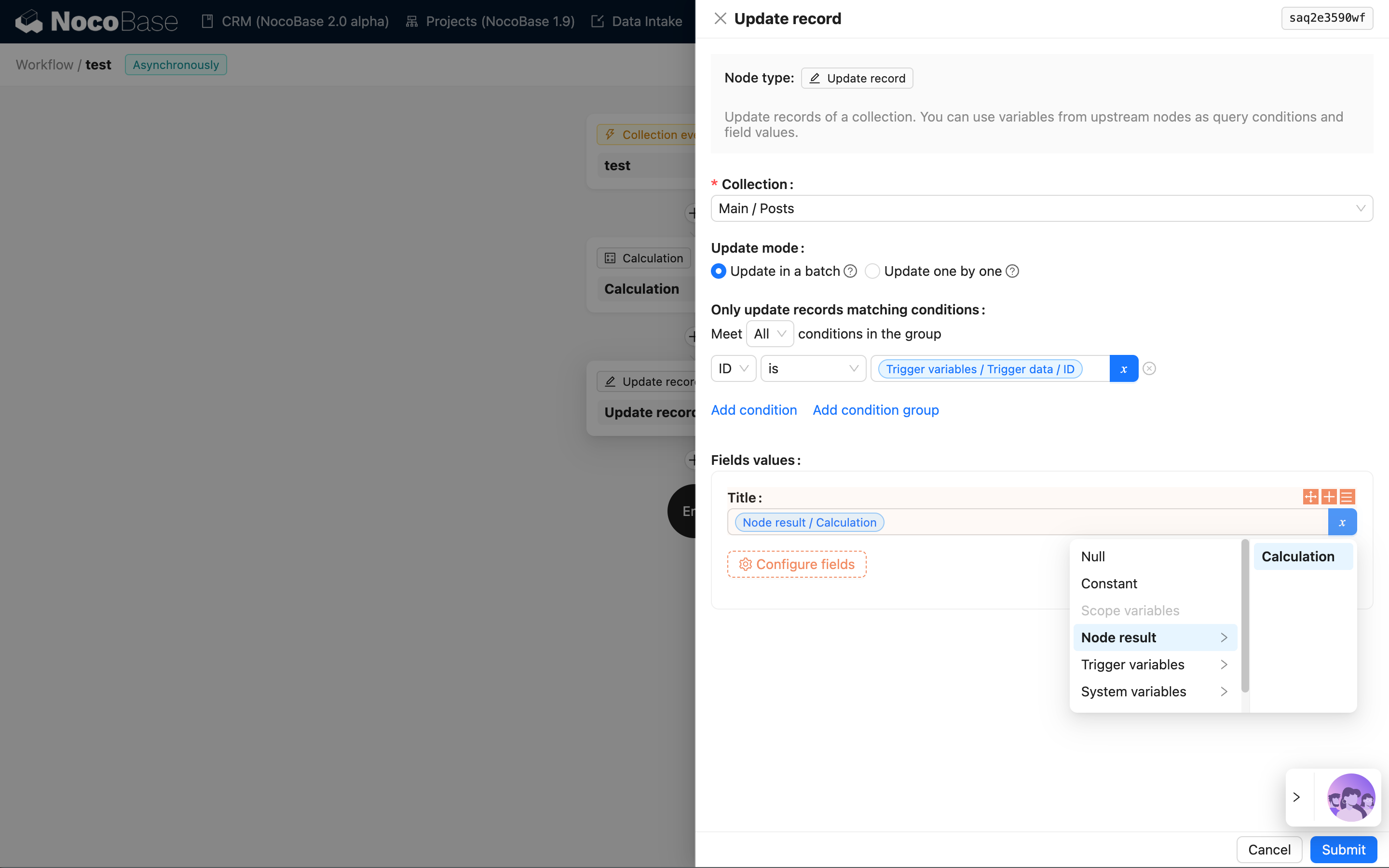
وبالمثل، انقر على البطاقة لفتح درج تهيئة عقدة تحديث السجل. اختر مجموعة "المقالات"، واختر معرّف البيانات من المشغّل ليكون معرّف السجل المراد تحديثه، واختر "العنوان" ليكون الحقل المراد تحديثه، واختر نتيجة العقدة الحسابية للقيمة المراد تحديثها:
أخيرًا، انقر على مفتاح "تمكين"/"تعطيل" في شريط الأدوات العلوي الأيمن لتبديل سير العمل إلى حالة التمكين، وبذلك يمكن تشغيل سير العمل وتنفيذه.
تشغيل سير العمل
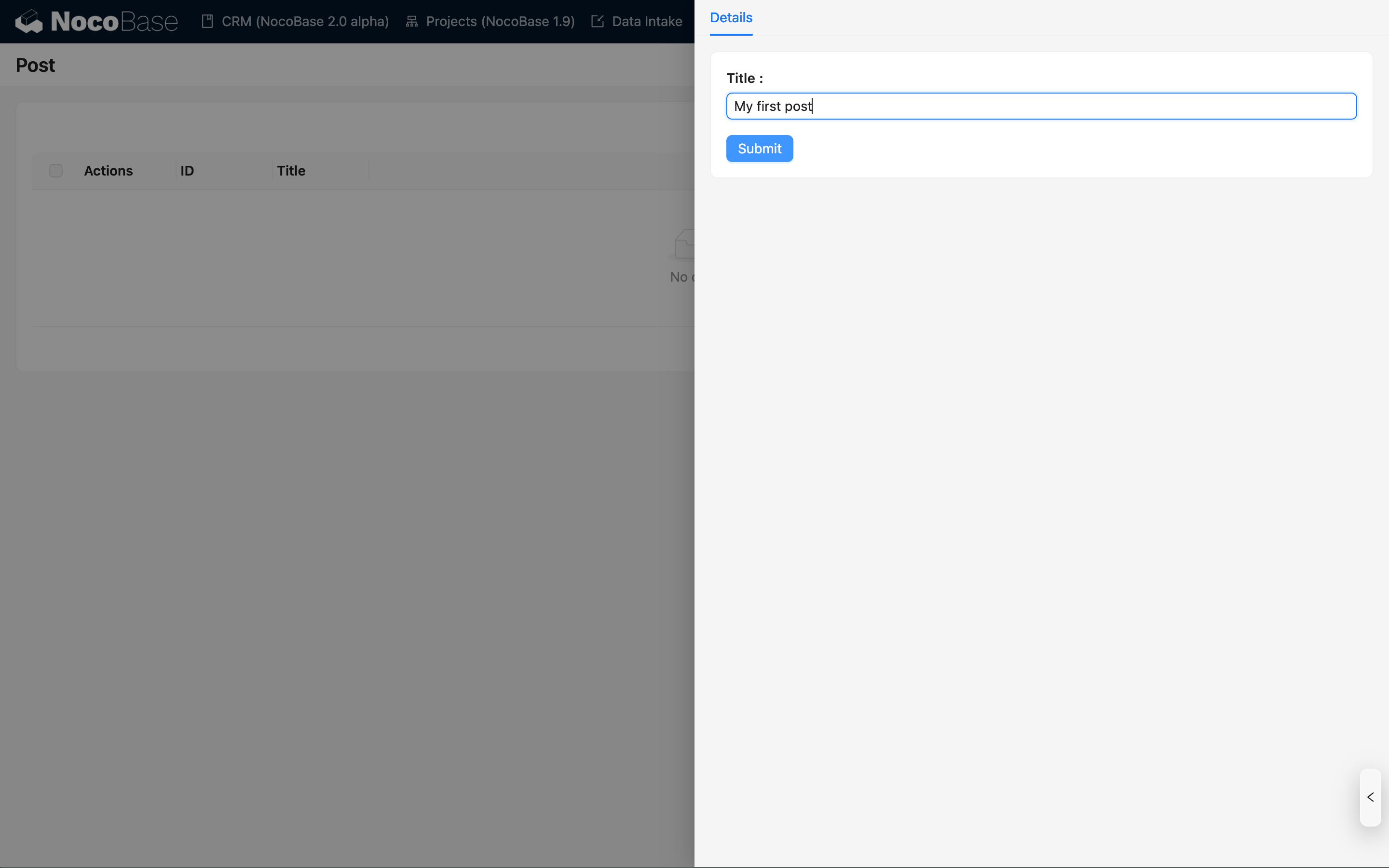
عد إلى الواجهة الرئيسية للنظام، أنشئ مقالًا عبر كتلة المقالات، واملأ عنوان المقال:
بعد الإرسال وتحديث الكتلة، سترى أن عنوان المقال قد تم تحديثه تلقائيًا ليصبح بالصيغة "عنوان المقال + معرّف المقال":
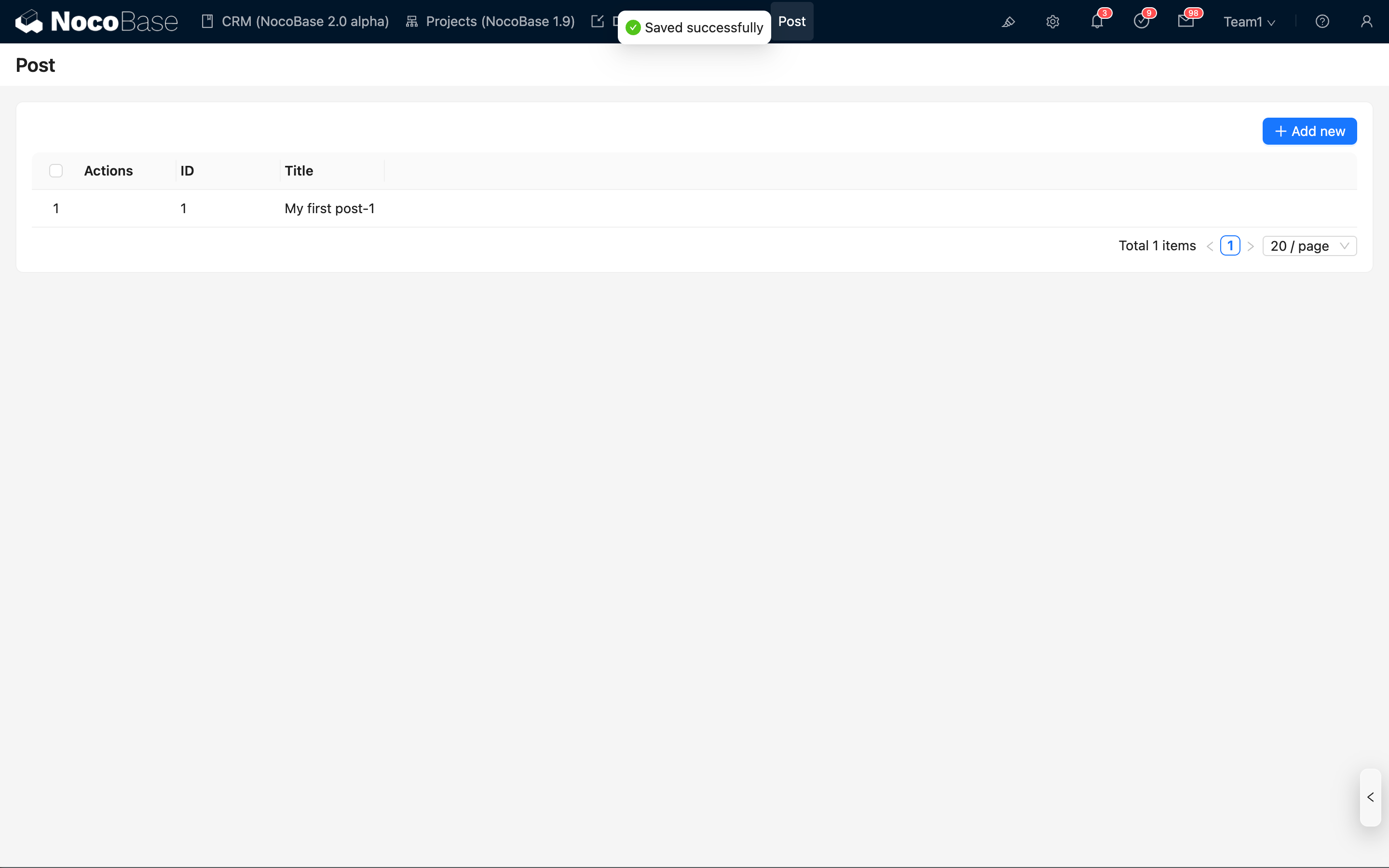
نظرًا لأن سلاسل العمل التي يتم تشغيلها بواسطة أحداث المجموعة تُنفذ بشكل غير متزامن، فقد لا ترى تحديث البيانات فورًا في الواجهة بعد إرسال البيانات. ومع ذلك، بعد فترة وجيزة، يمكنك رؤية المحتوى المحدّث عن طريق تحديث الصفحة أو الكتلة.
عرض سجل التنفيذ
تم تشغيل سير العمل بنجاح وتنفيذه مرة واحدة للتو. يمكننا العودة إلى واجهة إدارة سير العمل لعرض سجل التنفيذ المقابل:
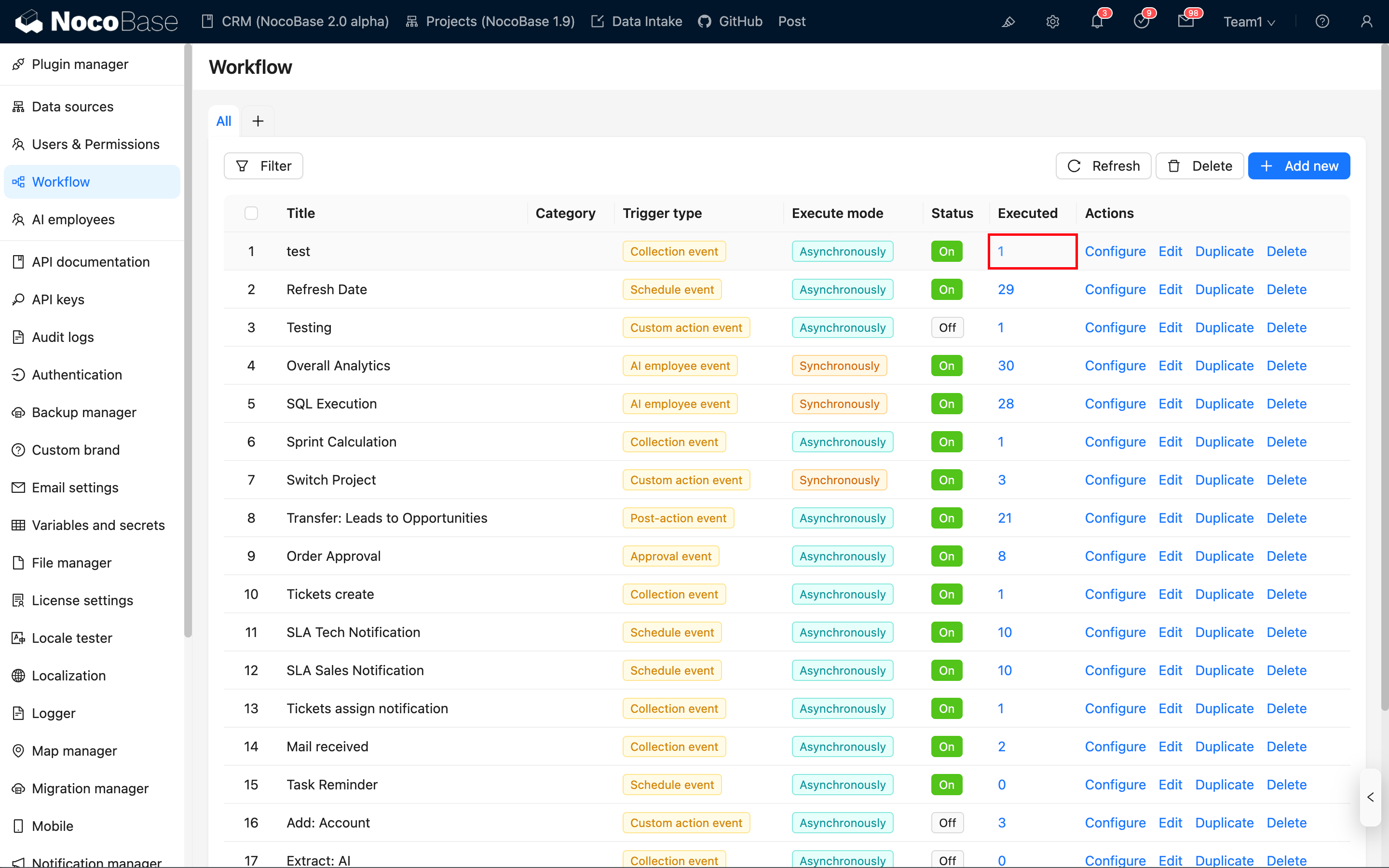
في قائمة سلاسل العمل، يمكنك رؤية أن سير العمل هذا قد أنتج سجل تنفيذ واحد. انقر على رابط العدد لفتح سجلات التنفيذ لسير العمل المقابل:
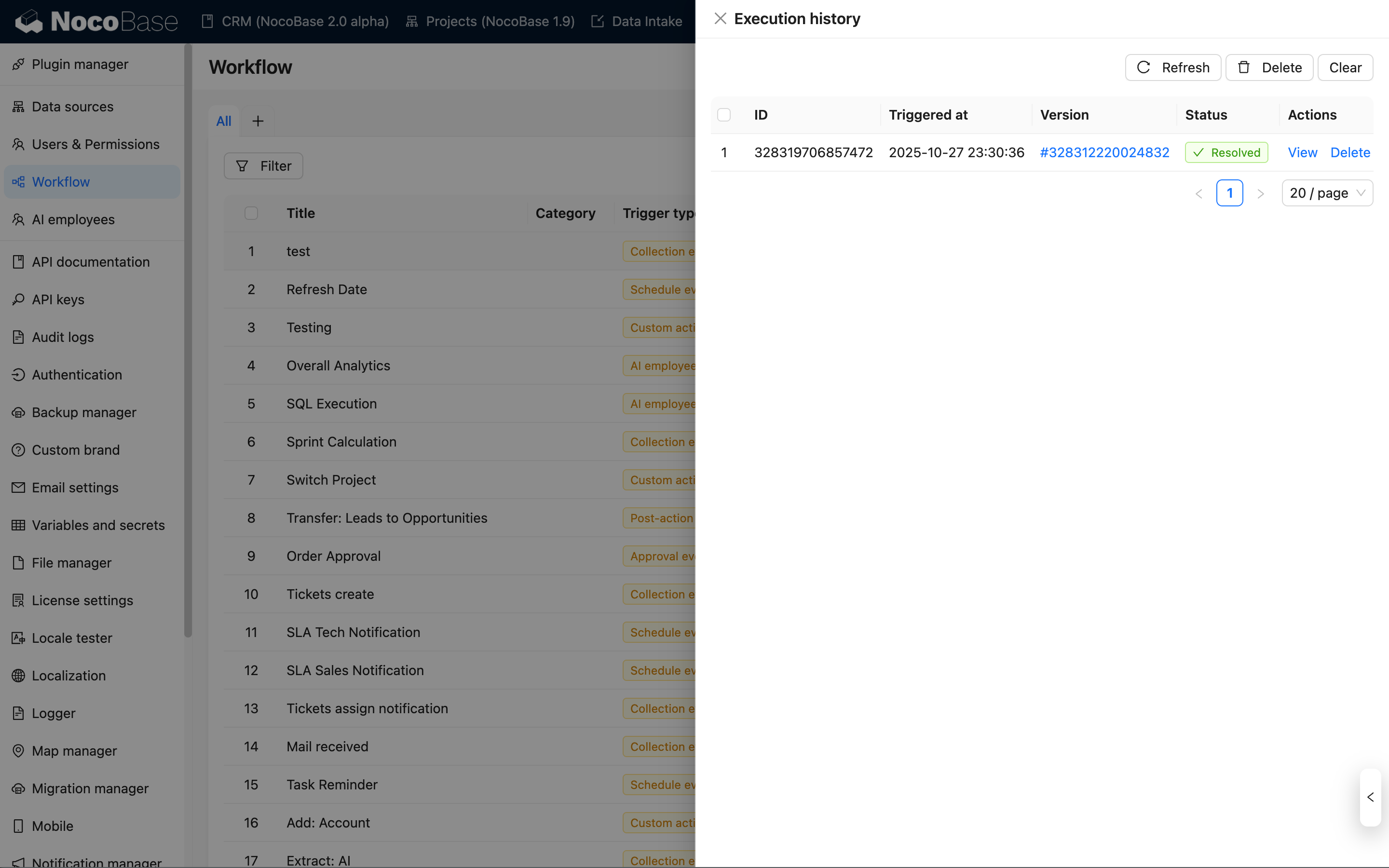
انقر على رابط "عرض" للدخول إلى صفحة تفاصيل هذا التنفيذ، حيث يمكنك رؤية حالة التنفيذ وبيانات النتائج لكل عقدة:
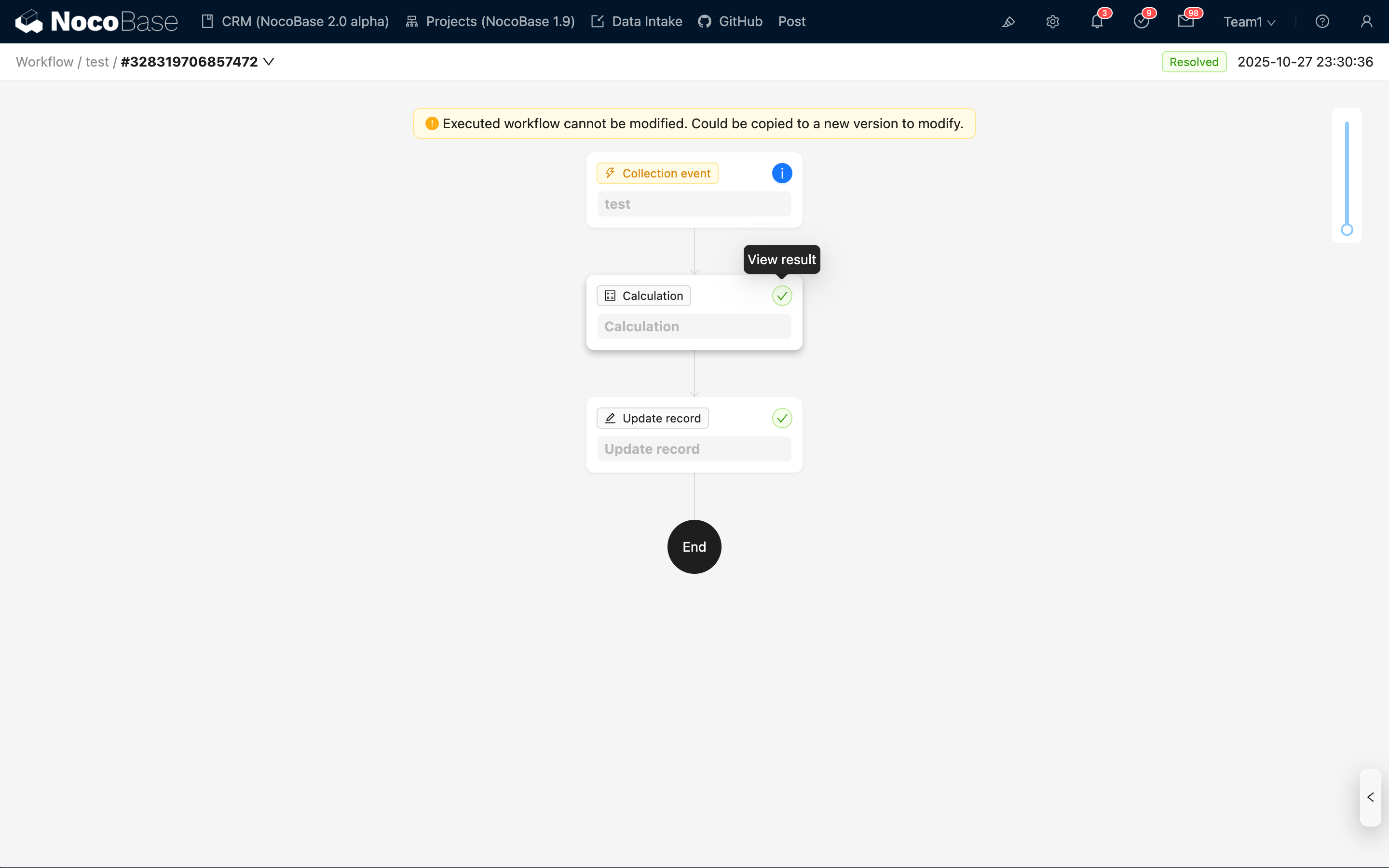
يمكن عرض بيانات سياق المشغّل وبيانات نتائج تنفيذ العقدة بالنقر على زر الحالة في الزاوية العلوية اليمنى للبطاقة المقابلة. على سبيل المثال، دعنا نعرض بيانات نتائج العقدة الحسابية:
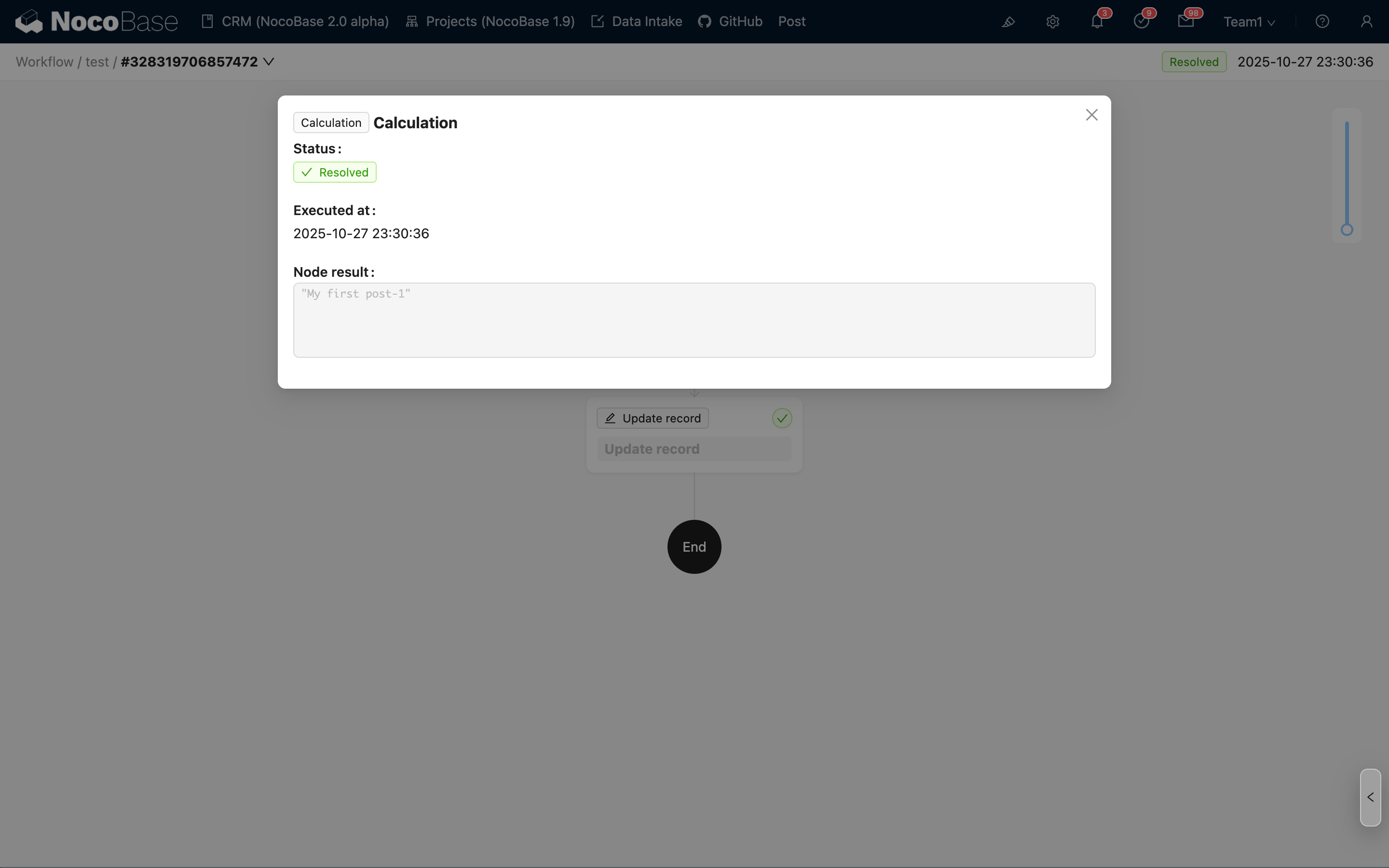
يمكنك أن ترى أن بيانات نتائج العقدة الحسابية تحتوي على العنوان المحسوب، وهذا العنوان هو البيانات التي تستخدمها عقدة تحديث السجل اللاحقة.
ملخص
من خلال الخطوات المذكورة أعلاه، أكملنا تهيئة وتشغيل سير عمل بسيط، وتعرفنا أيضًا على المفاهيم الأساسية التالية:
- سير العمل: يُستخدم لتعريف المعلومات الأساسية لسير العمل، بما في ذلك الاسم ونوع المشغّل وحالة التمكين وما إلى ذلك. يمكنك تهيئة أي عدد من العقد بداخله، وهو الكيان الذي يحمل سير العمل.
- المشغّل: يحتوي كل سير عمل على مشغّل واحد، يمكن تهيئته بشروط محددة لتشغيل سير العمل. إنه نقطة الدخول لسير العمل.
- العقدة: العقدة هي وحدة تعليمات داخل سير العمل تؤدي إجراءً محددًا. تشكل العقد المتعددة في سير العمل تدفق تنفيذ كامل من خلال علاقات المنبع والمصب.
- التنفيذ: التنفيذ هو الكائن المحدد الذي يتم تنفيذه بعد تشغيل سير العمل، ويُعرف أيضًا بسجل التنفيذ أو تاريخ التنفيذ. يحتوي على معلومات مثل حالة التنفيذ وبيانات سياق المشغّل. توجد أيضًا نتائج تنفيذ مقابلة لكل عقدة، تتضمن حالة تنفيذ العقدة ومعلومات بيانات النتائج.
للاستخدام الأكثر تفصيلاً، يمكنك الرجوع إلى المحتوى التالي: