

Dit document is vertaald door AI. Voor onnauwkeurigheden, raadpleeg de Engelse versie
Snel aan de slag
Uw eerste workflow configureren
Ga naar de beheerpagina van de workflow plugin via het plugin-configuratiemenu in de bovenste menubalk:
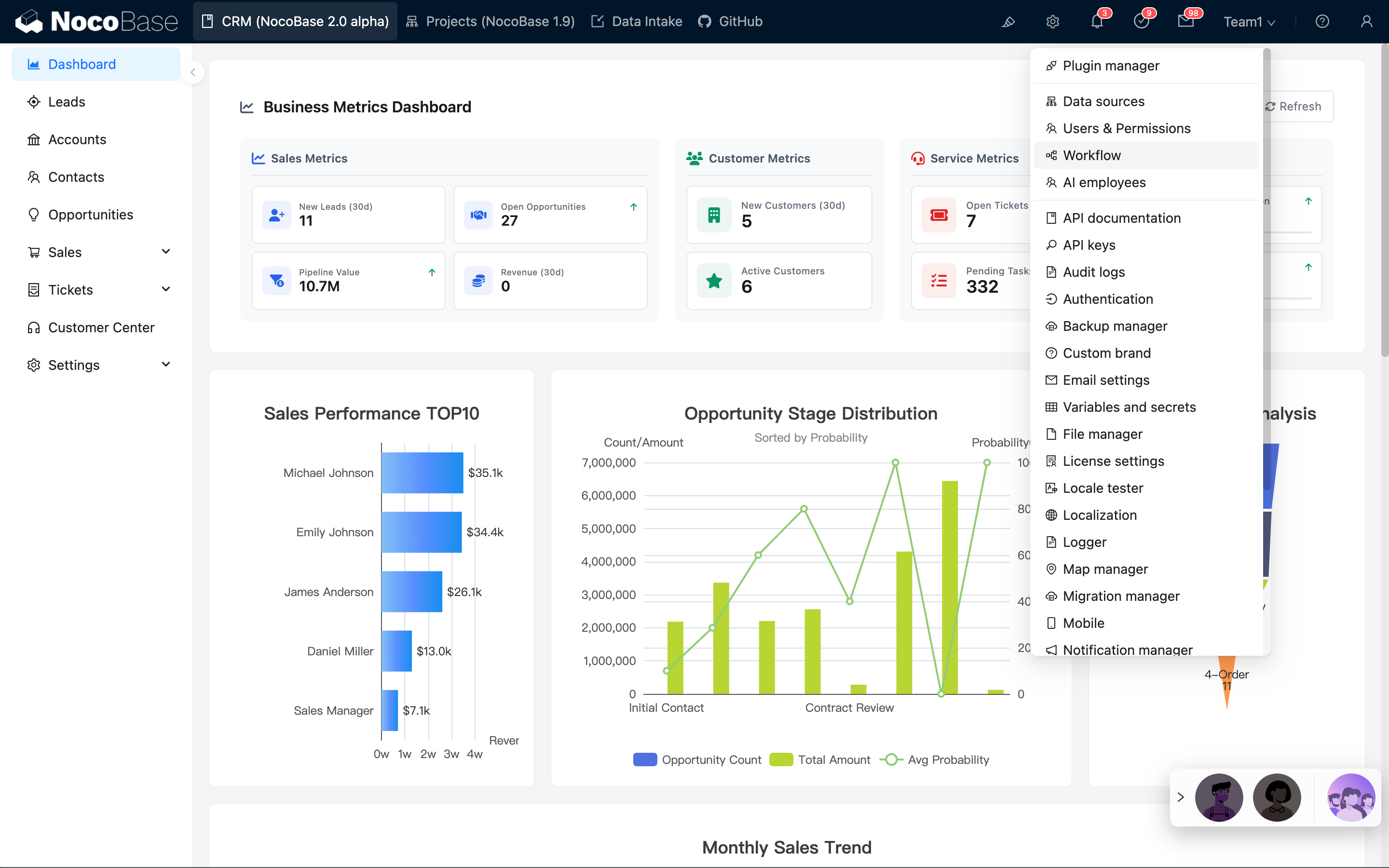
De beheerinterface toont een lijst van alle aangemaakte workflows:
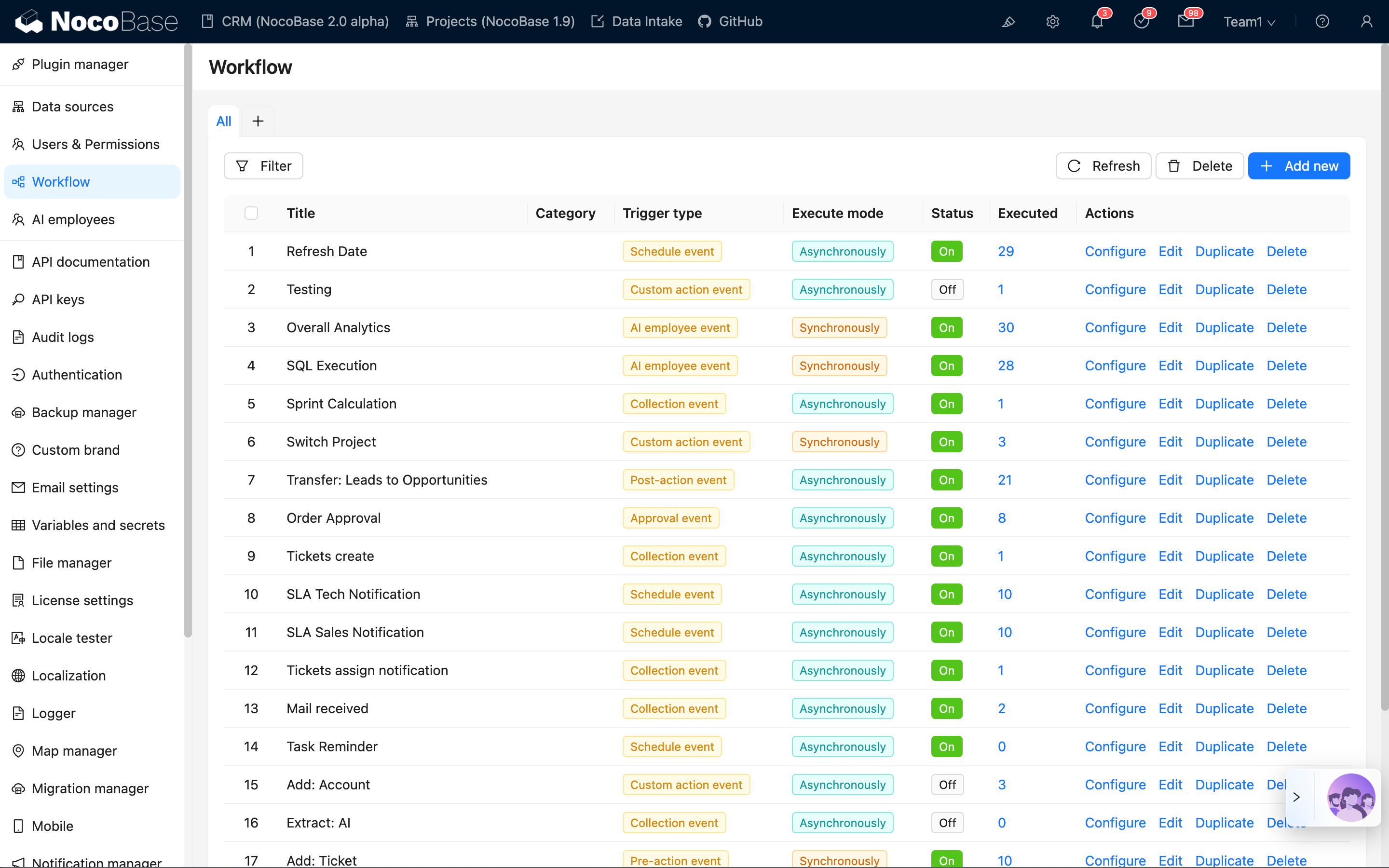
Klik op de knop "Nieuw" om een nieuwe workflow te maken en kies "Collectie-gebeurtenis":
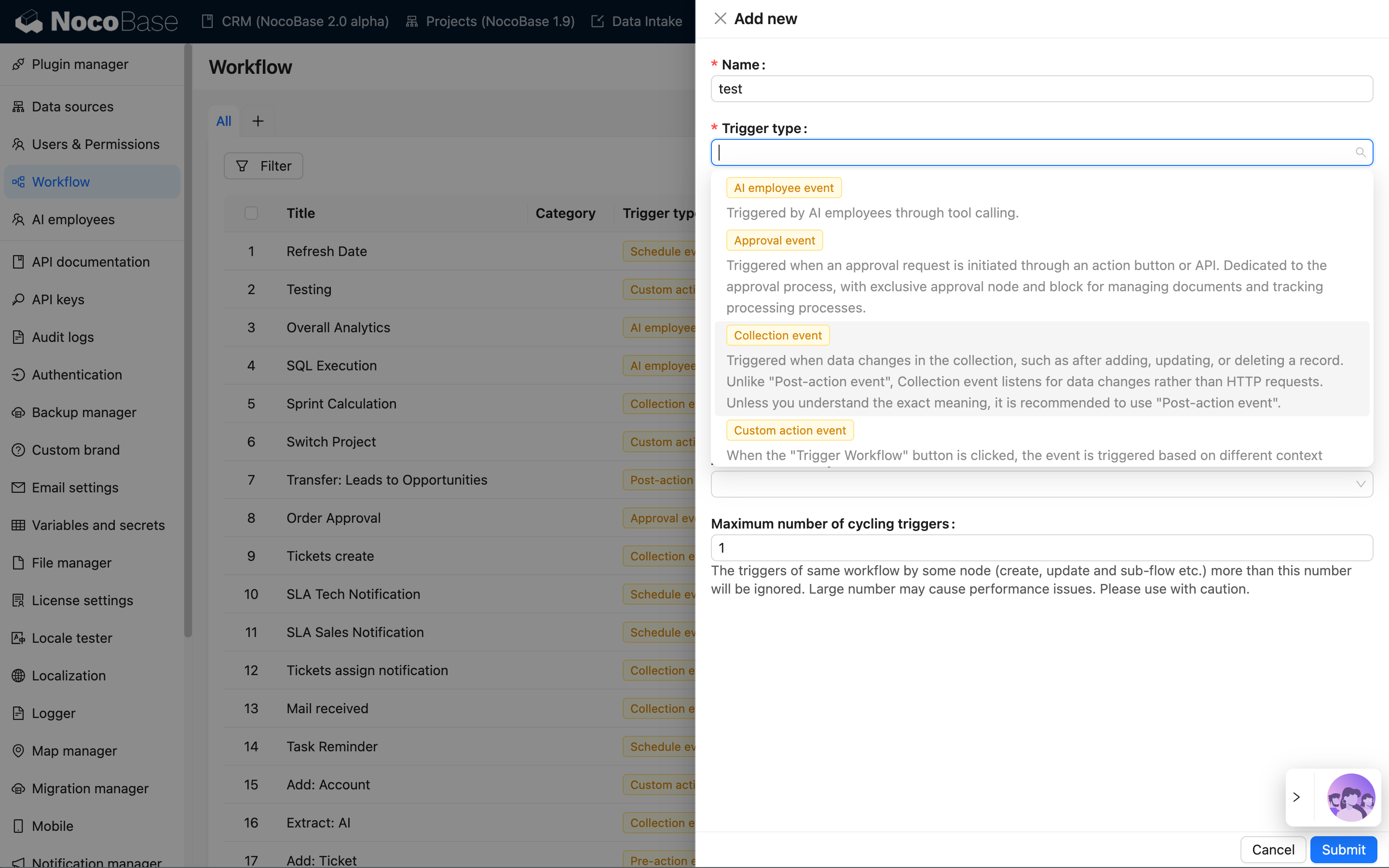
Na het indienen klikt u op de link "Configureren" in de lijst om de workflow-configuratie-interface te openen:
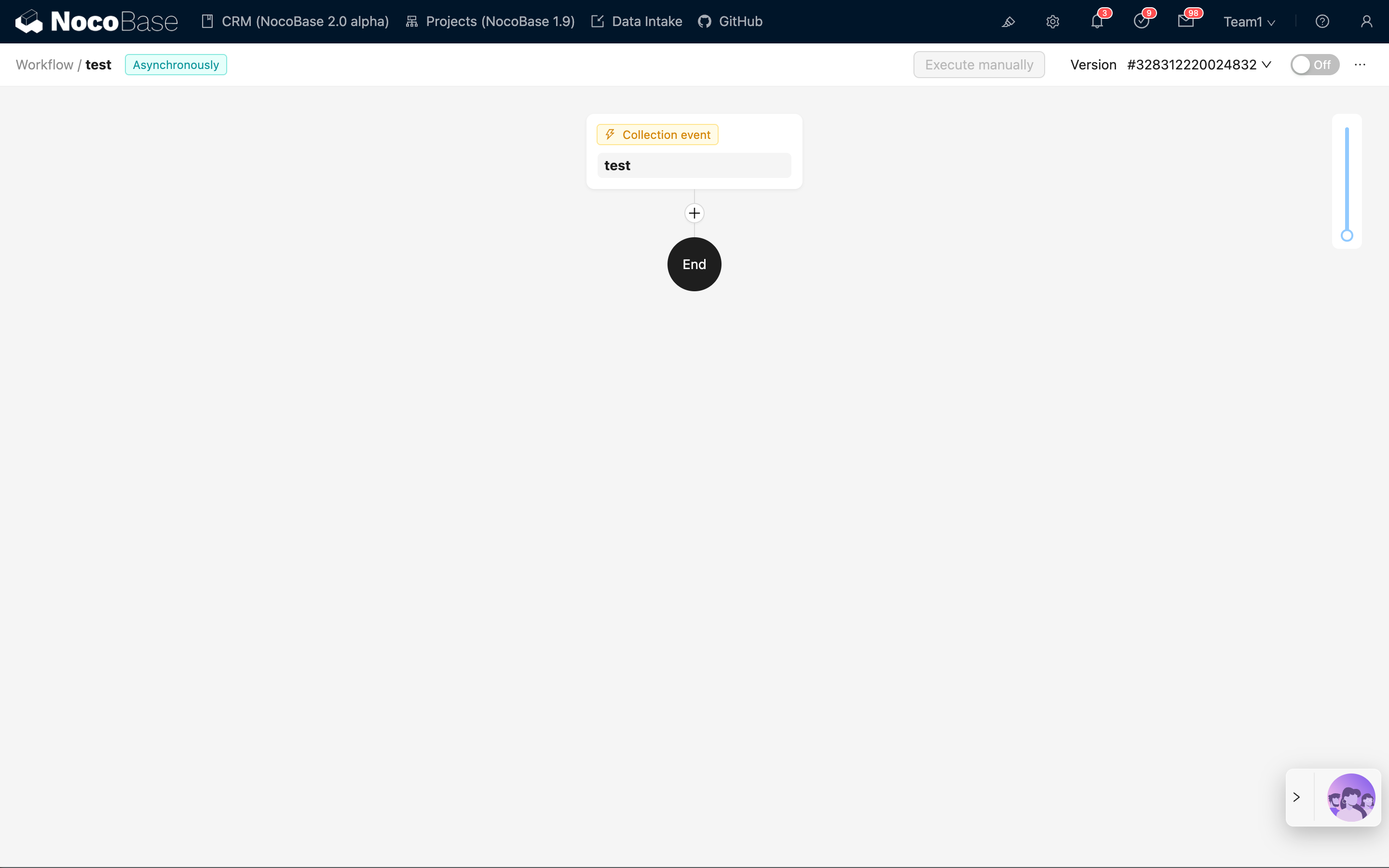
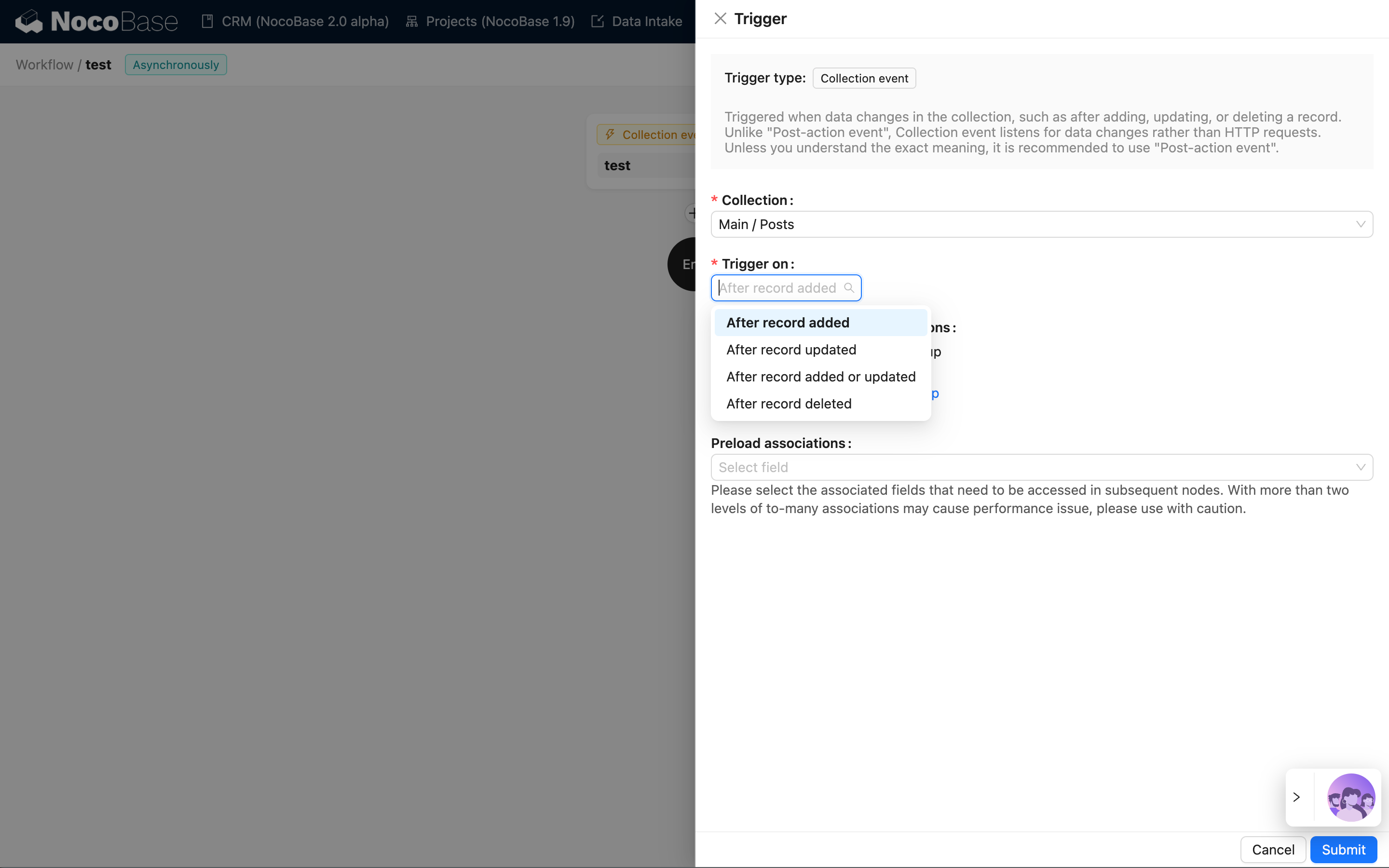
Klik vervolgens op de kaart van de trigger om het configuratiepaneel van de trigger te openen. Selecteer een eerder aangemaakte collectie (bijvoorbeeld de collectie 'Artikelen'), kies "Na toevoegen van record" voor het triggertijdstip en klik op de knop "Opslaan" om de triggerconfiguratie te voltooien:
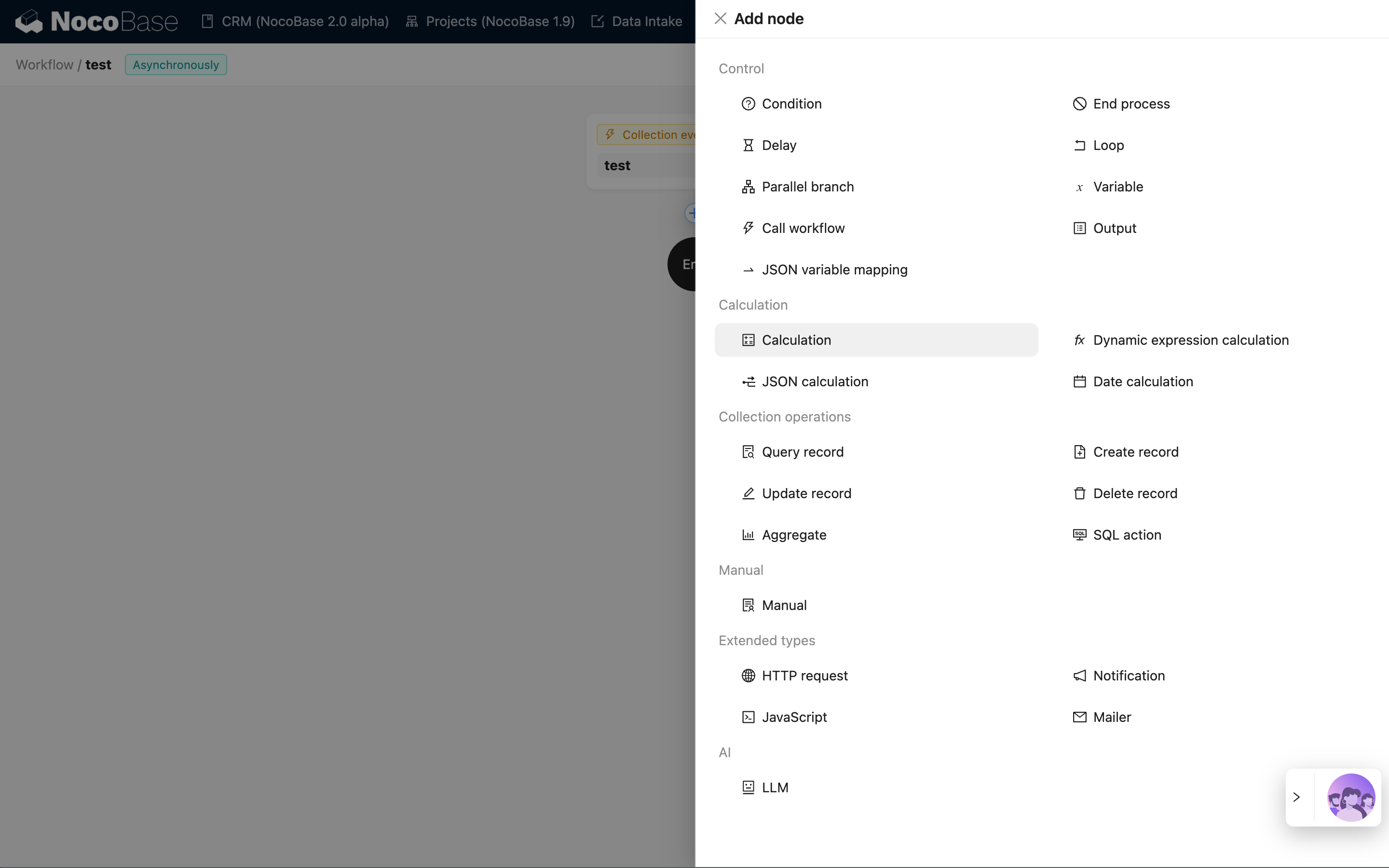
Vervolgens kunnen we op de plusknop in de stroom klikken om een node toe te voegen. Kies bijvoorbeeld een reken-node om het veld "Titel" en het veld "ID" van de triggergegevens samen te voegen:
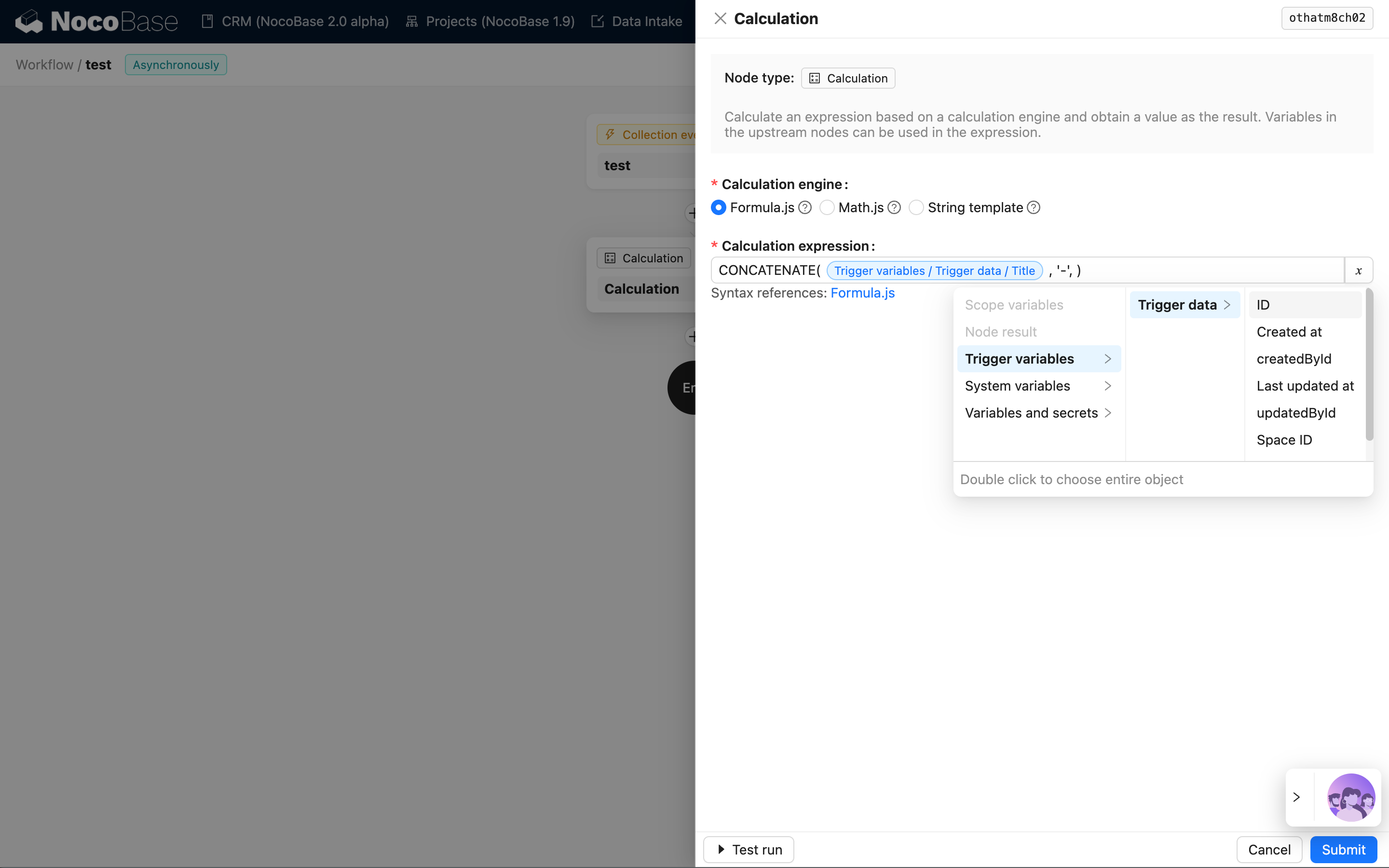
Klik op de node-kaart om het configuratiepaneel van de node te openen. Gebruik de CONCATENATE-functie van Formula.js om de velden "Titel" en "ID" samen te voegen. Beide velden voegt u in via de variabelekiezer:
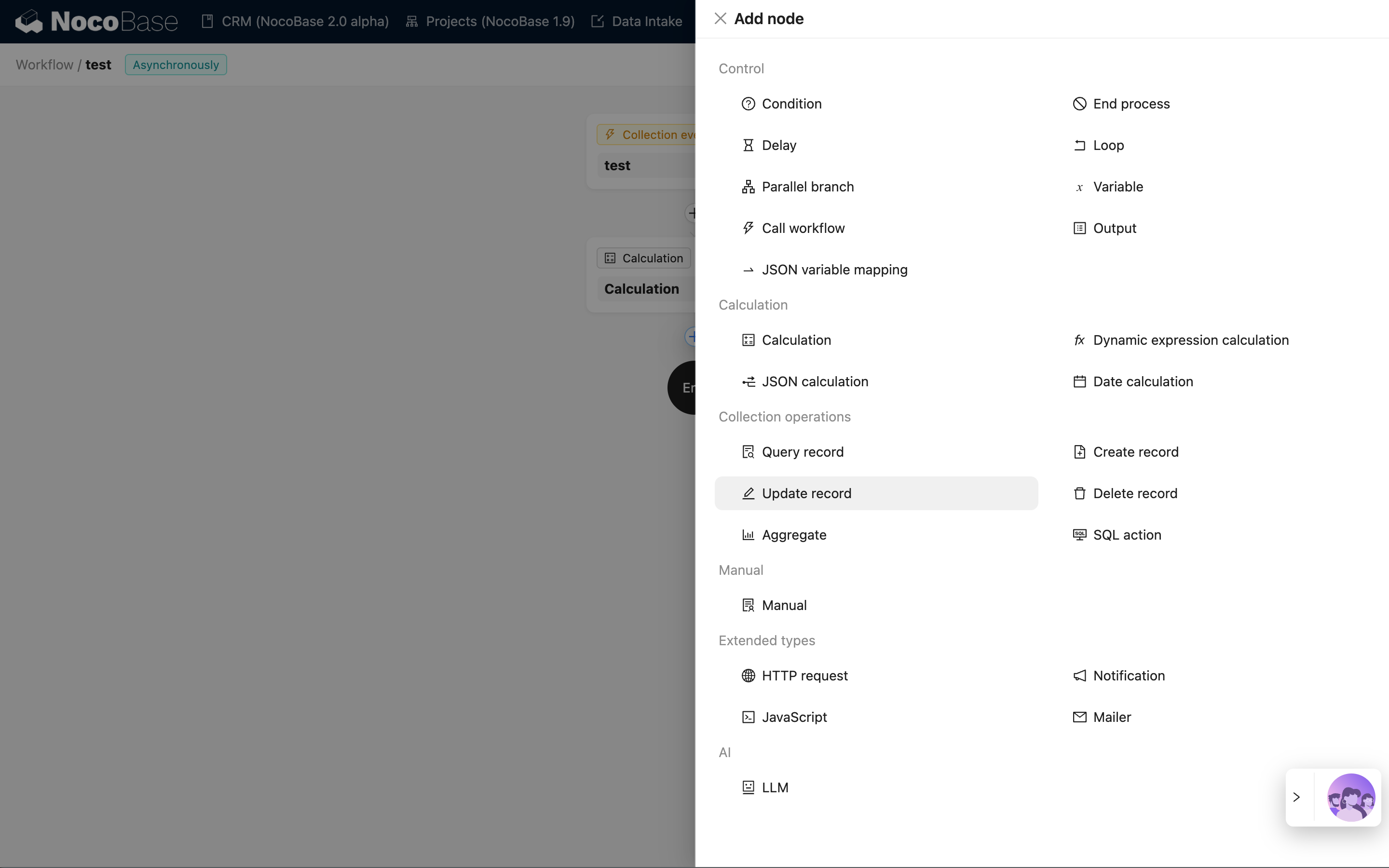
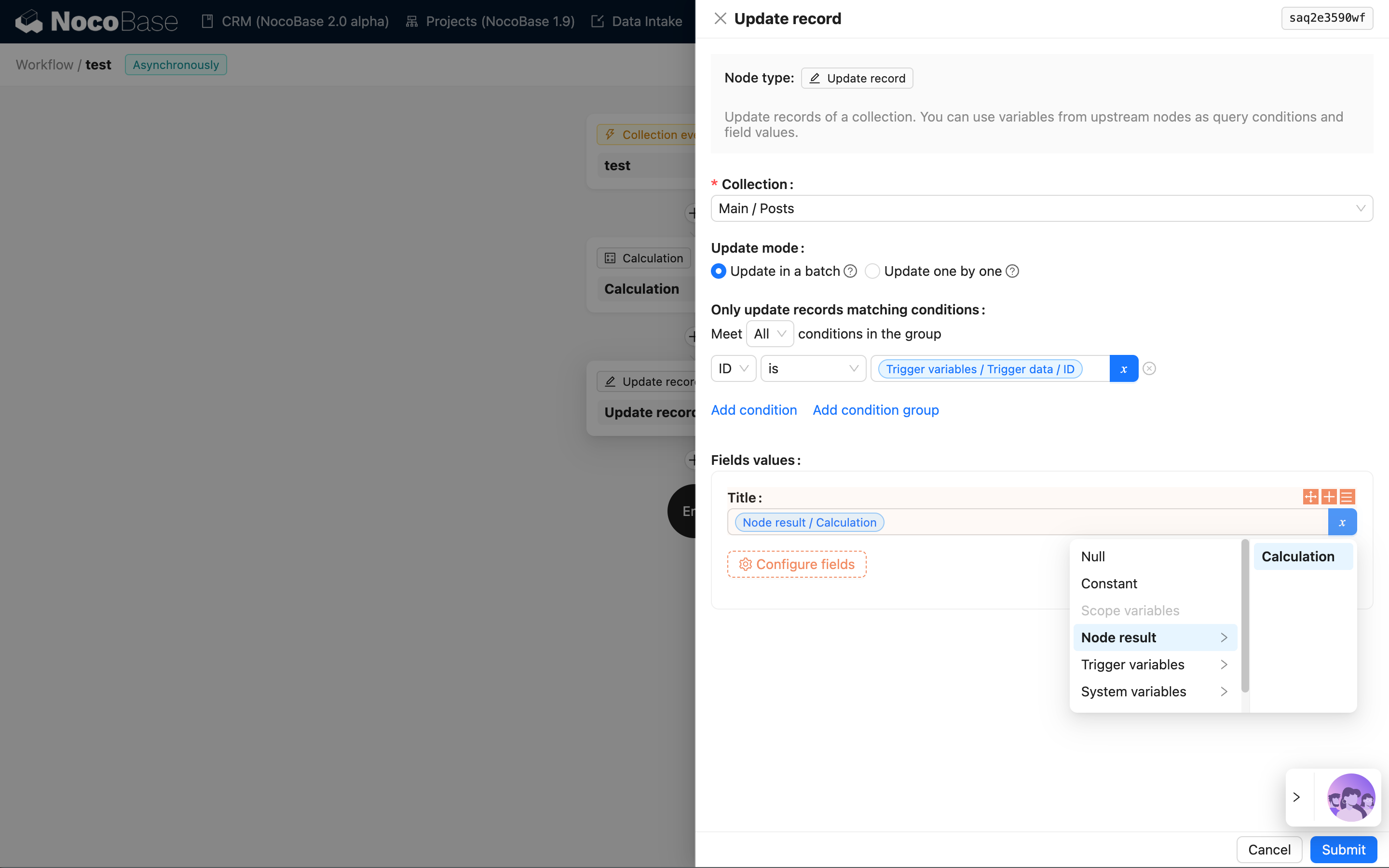
Maak daarna een "record bijwerken"-node aan om het resultaat op te slaan in het veld "Titel":
Klik op dezelfde manier op de kaart om het configuratiepaneel van de "record bijwerken"-node te openen. Selecteer de collectie 'Artikelen', kies de data-ID van de trigger voor de te updaten record-ID, selecteer "Titel" voor het te updaten veld en kies het resultaat van de reken-node als waarde:
Klik ten slotte op de schakelaar "Inschakelen"/"Uitschakelen" in de werkbalk rechtsboven om de workflow in te schakelen, zodat de workflow kan worden geactiveerd en uitgevoerd.
De workflow activeren
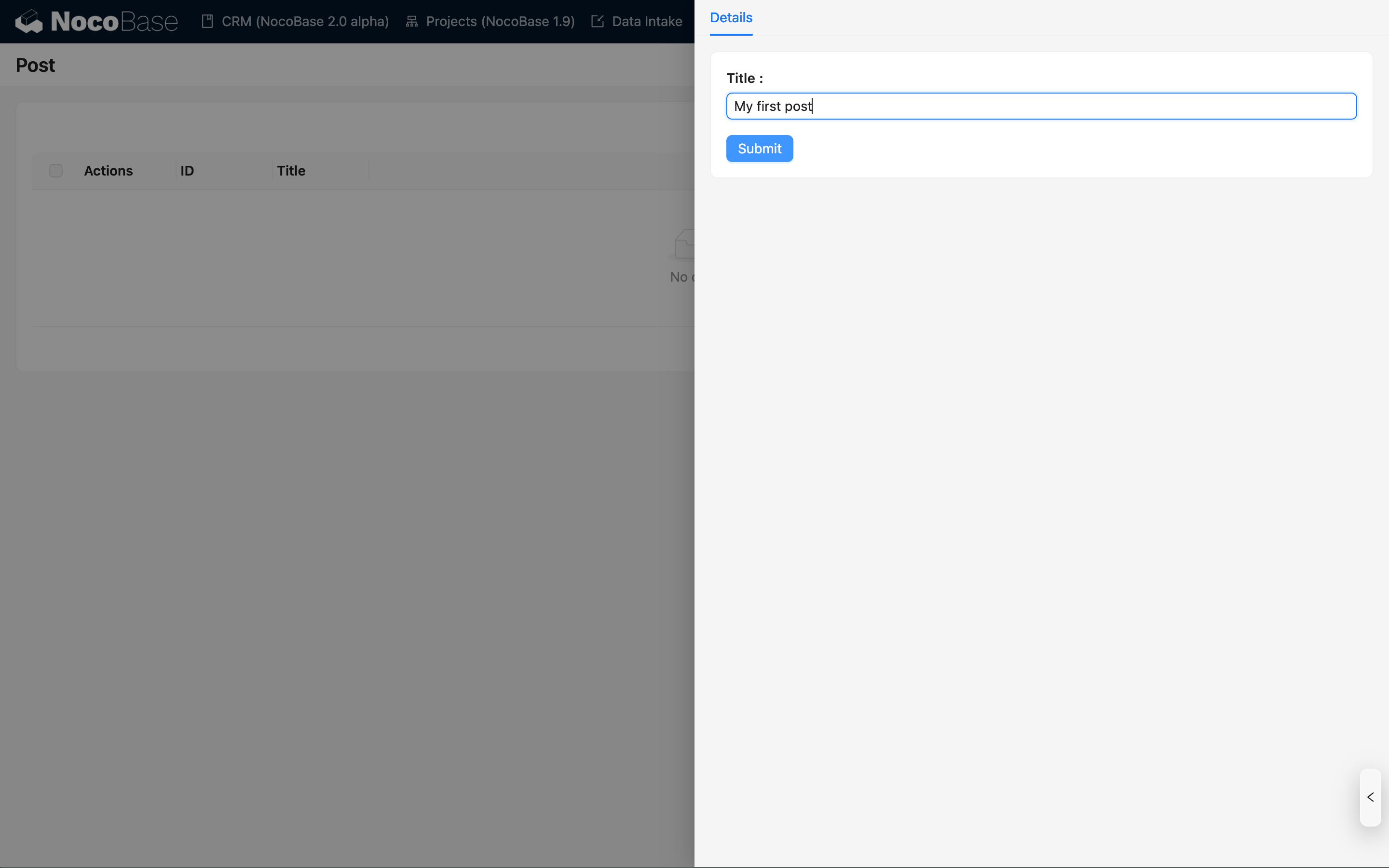
Keer terug naar de hoofdinterface van het systeem, maak een artikel aan via het artikelenblok en vul de artikel-titel in:
Na het indienen en vernieuwen van het blok ziet u dat de artikel-titel automatisch is bijgewerkt naar het formaat "Artikel-titel + Artikel-ID":
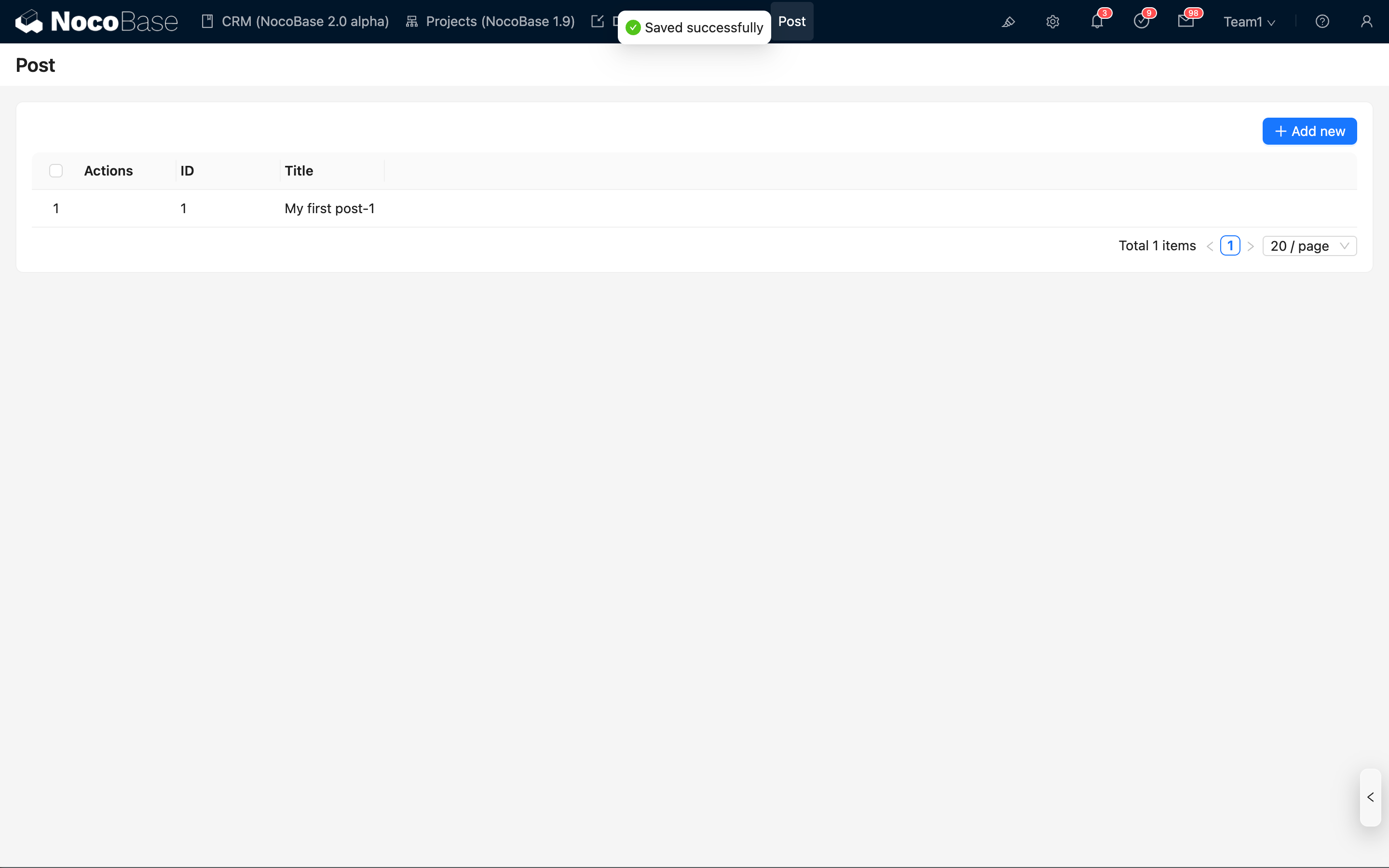
Aangezien workflows die door collectie-gebeurtenissen worden geactiveerd, asynchroon worden uitgevoerd, ziet u de data-update niet onmiddellijk in de interface na het indienen van de data. Echter, na korte tijd kunt u de bijgewerkte inhoud zien door de pagina of het blok te vernieuwen.
Uitvoeringsgeschiedenis bekijken
De workflow is zojuist succesvol geactiveerd en één keer uitgevoerd. U kunt teruggaan naar de beheerinterface van de workflow om de bijbehorende uitvoeringsgeschiedenis te bekijken:
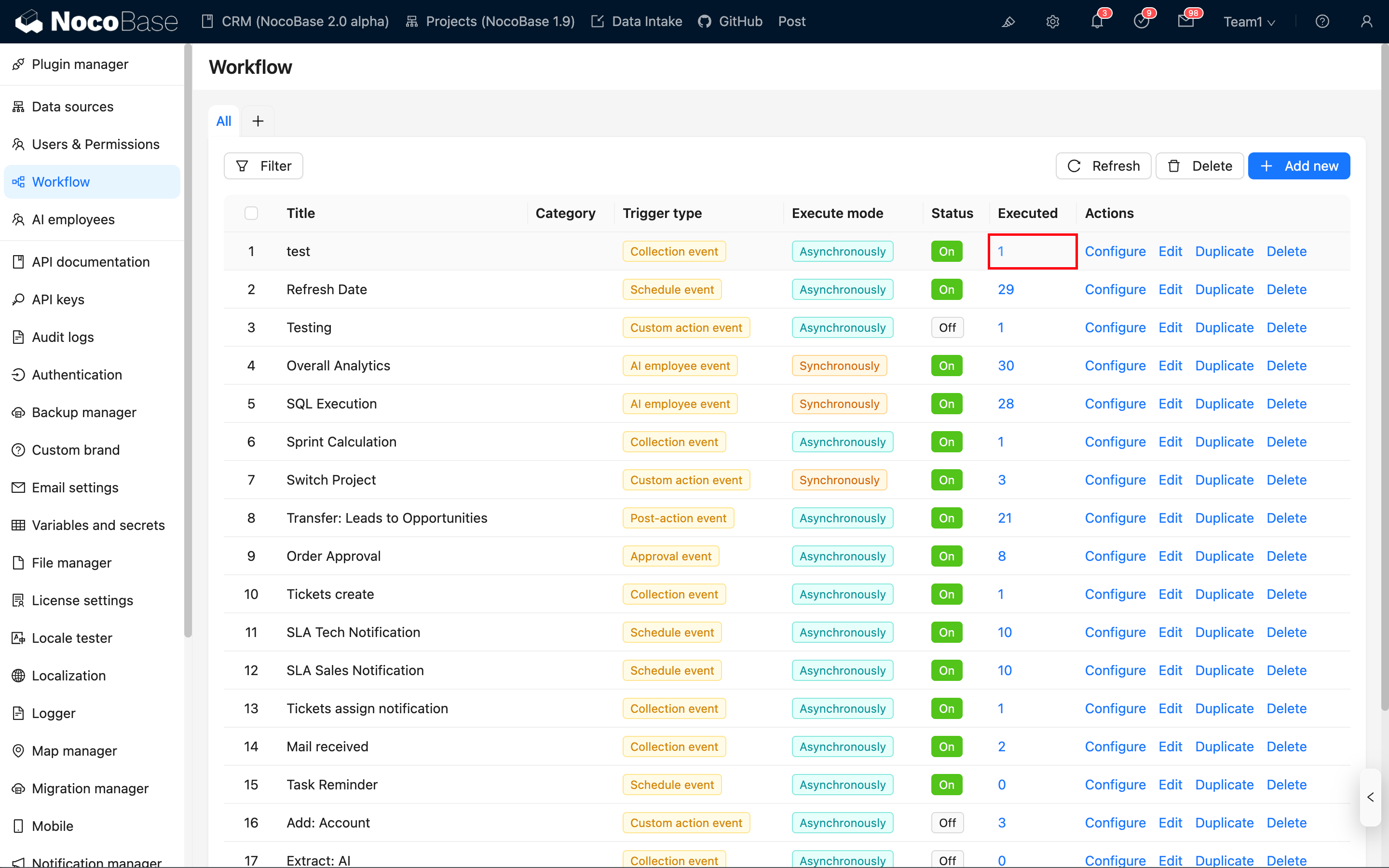
In de workflow-lijst ziet u dat deze workflow één uitvoeringsgeschiedenis heeft gegenereerd. Klik op de link in de kolom "Aantal" om de uitvoeringsgeschiedenisrecords voor de betreffende workflow te openen:
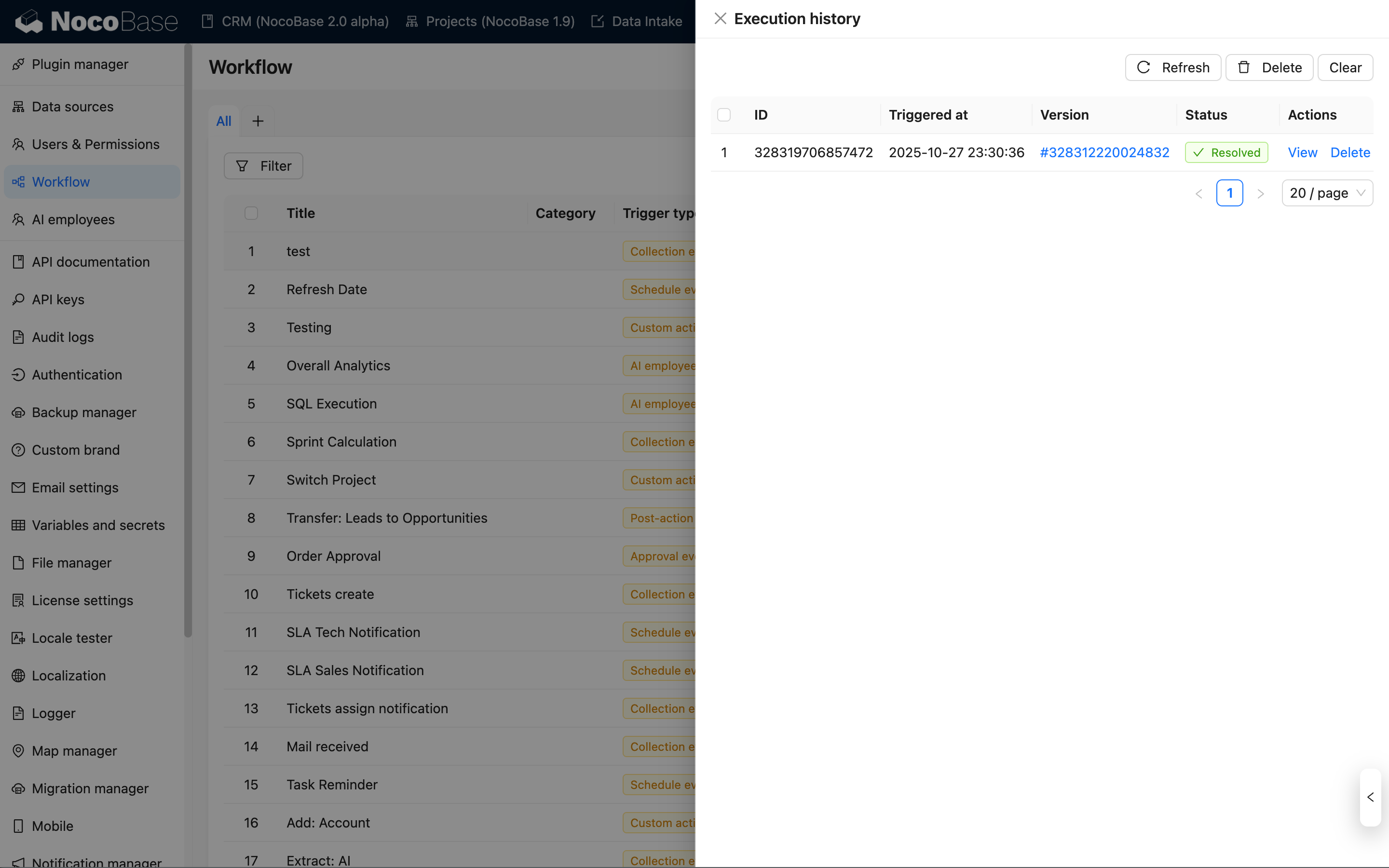
Klik vervolgens op de link "Bekijken" om de detailpagina voor die uitvoering te openen, waar u de uitvoeringsstatus en resultaatgegevens voor elke node kunt zien:
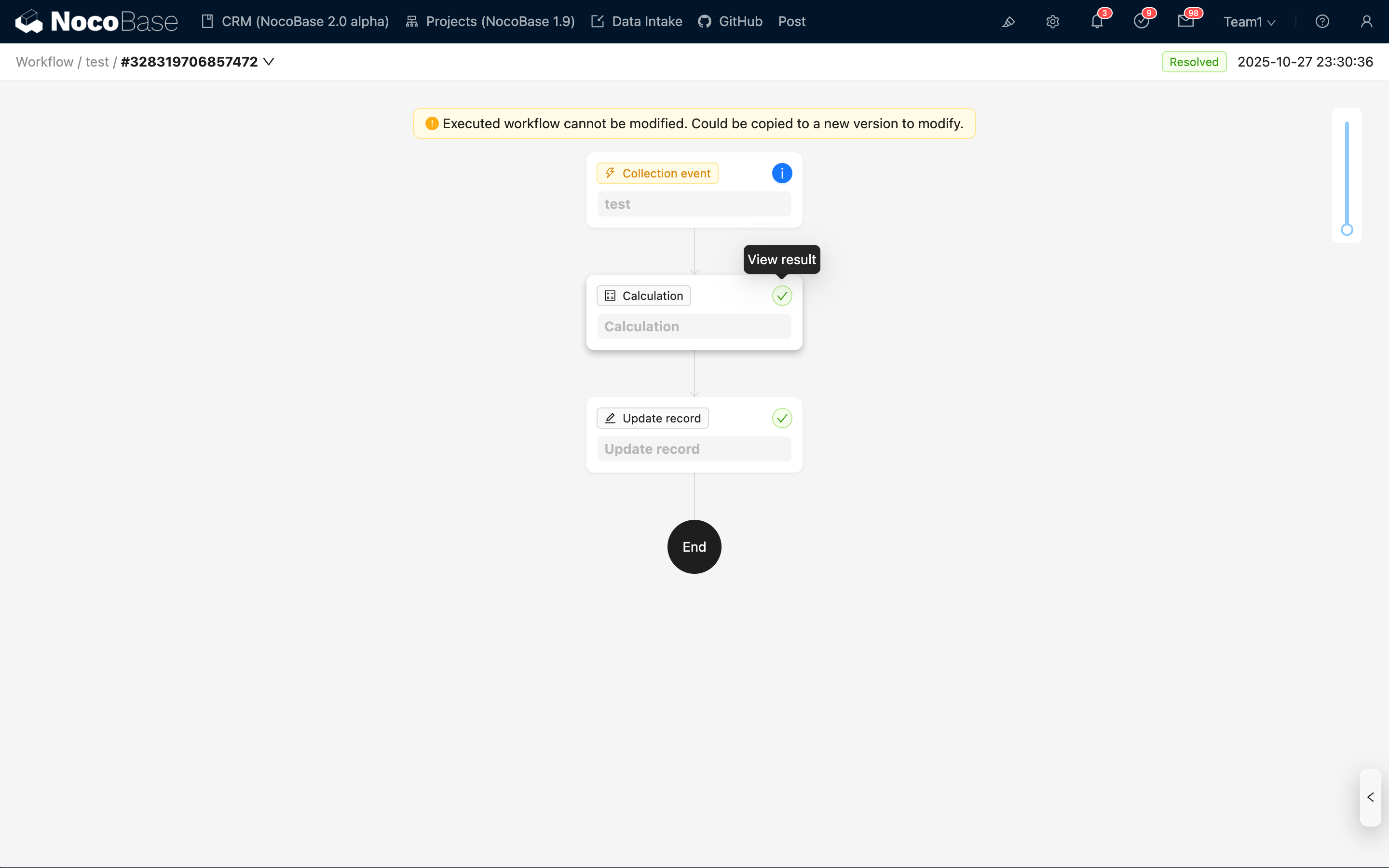
De contextgegevens van de trigger en de resultaatgegevens van de node-uitvoering kunt u bekijken door op de statusknop in de rechterbovenhoek van de betreffende kaart te klikken. Laten we bijvoorbeeld de resultaatgegevens van de reken-node bekijken:
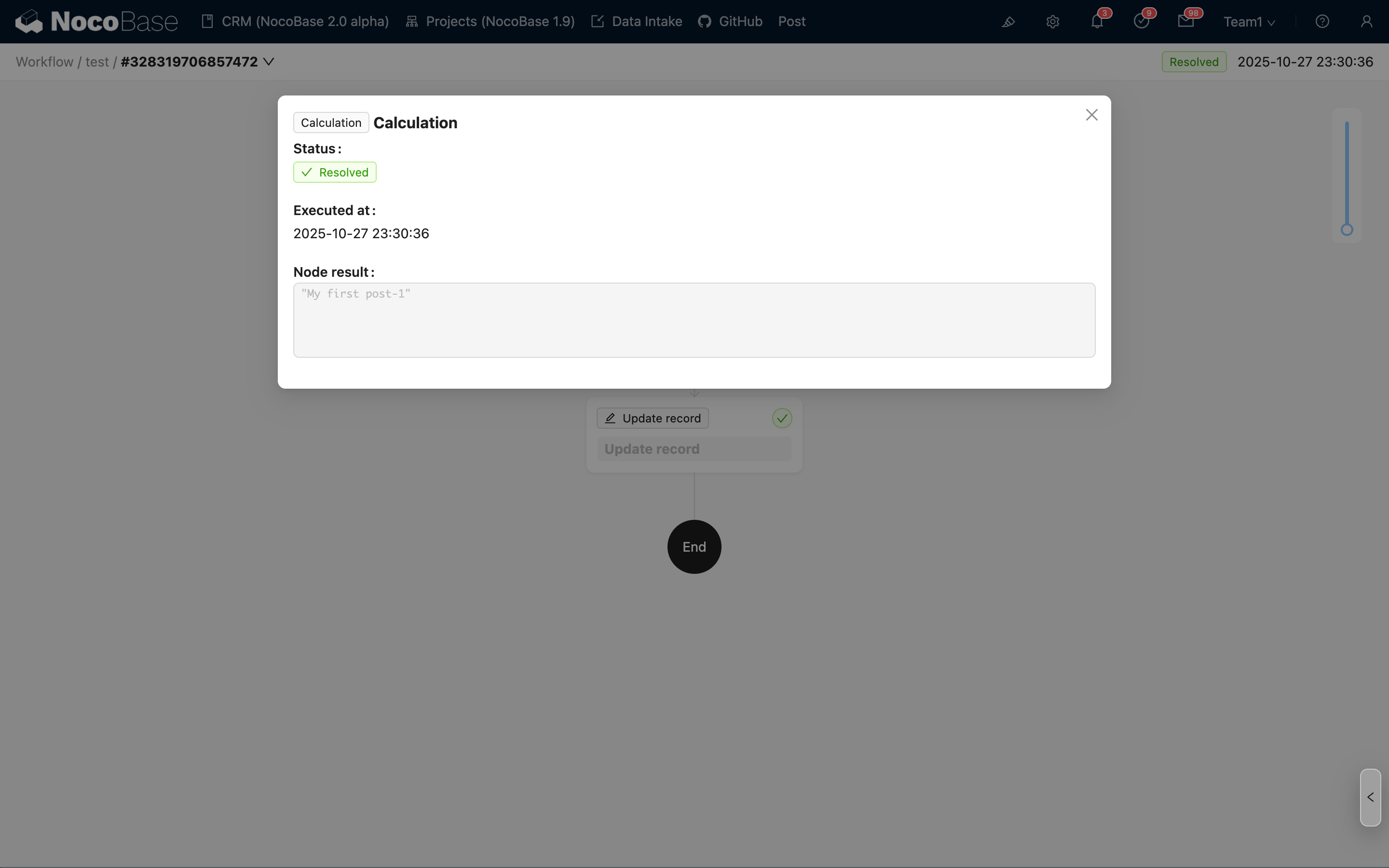
U ziet dat de resultaatgegevens van de reken-node de berekende titel bevatten. Deze titel is de data die door de daaropvolgende "record bijwerken"-node wordt gebruikt.
Samenvatting
Met de bovenstaande stappen hebben we de configuratie en activering van een eenvoudige workflow voltooid en zijn we geïntroduceerd in de volgende basisconcepten:
- Workflow: Wordt gebruikt om de basisinformatie van een stroom te definiëren, inclusief naam, triggertype en ingeschakelde status. U kunt er een willekeurig aantal nodes in configureren. Het is de entiteit die de stroom draagt.
- Trigger: Elke workflow bevat één trigger, die kan worden geconfigureerd met specifieke voorwaarden waaronder de workflow wordt geactiveerd. Het is het startpunt van de stroom.
- Node: Een node is een instructie-eenheid binnen een workflow die een specifieke actie uitvoert. Meerdere nodes in een workflow vormen een complete uitvoeringsstroom door middel van upstream- en downstream-relaties.
- Uitvoering: Een uitvoering is het specifieke uitvoeringsobject nadat een workflow is geactiveerd, ook wel een uitvoeringsrecord of uitvoeringsgeschiedenis genoemd. Het bevat informatie zoals de uitvoeringsstatus en triggercontextgegevens. Er zijn ook bijbehorende uitvoeringsresultaten voor elke node, die de uitvoeringsstatus en resultaatgegevens van de node bevatten.
Voor meer diepgaand gebruik kunt u de volgende inhoud raadplegen: