

Detta dokument har översatts av AI. För eventuella felaktigheter, se den engelska versionen
Kom igång
Konfigurera ditt första arbetsflöde
Gå till hanteringssidan för pluginet för arbetsflöden via plugin-konfigurationsmenyn i den övre menyraden:
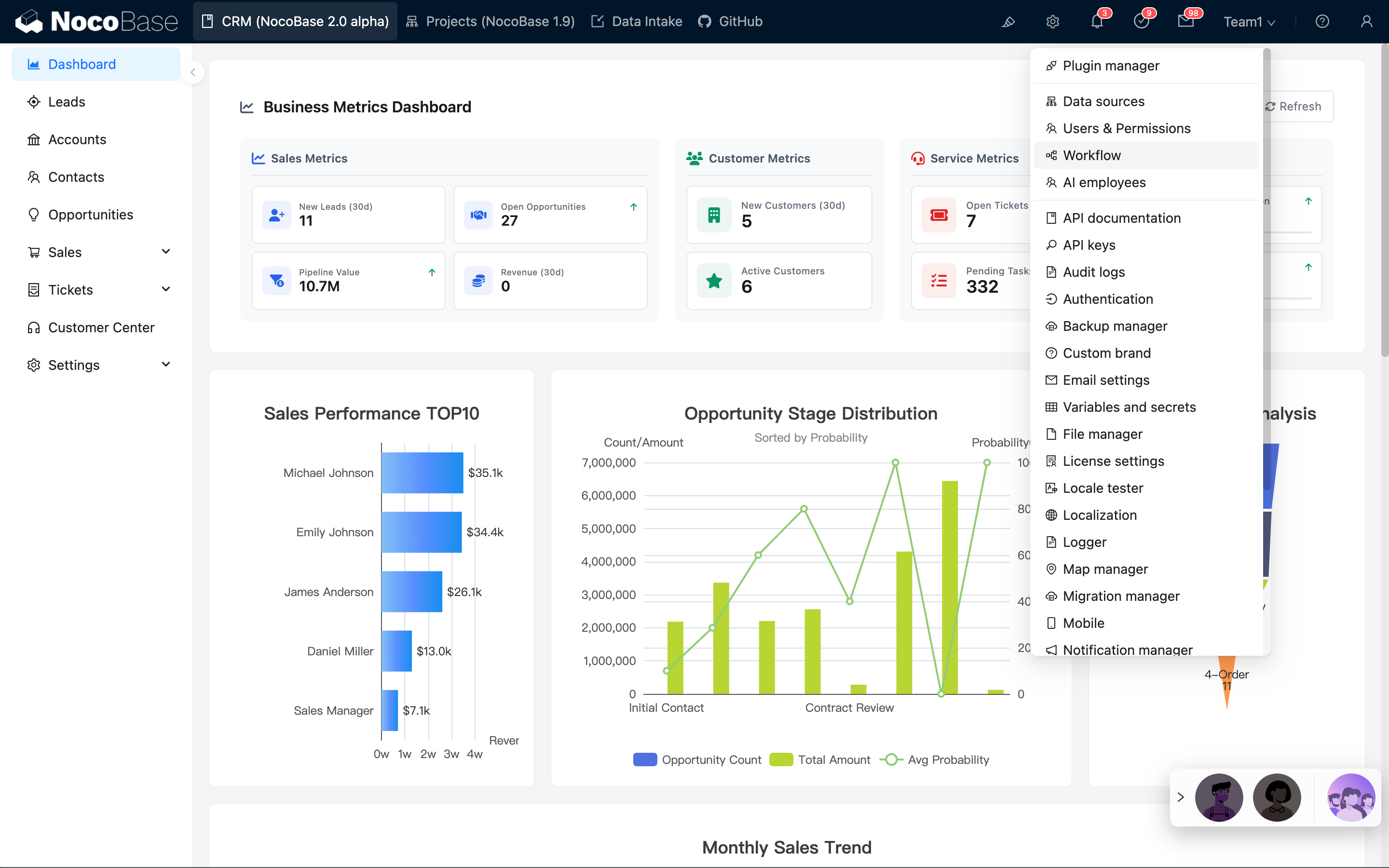
Hanteringsgränssnittet listar alla skapade arbetsflöden:
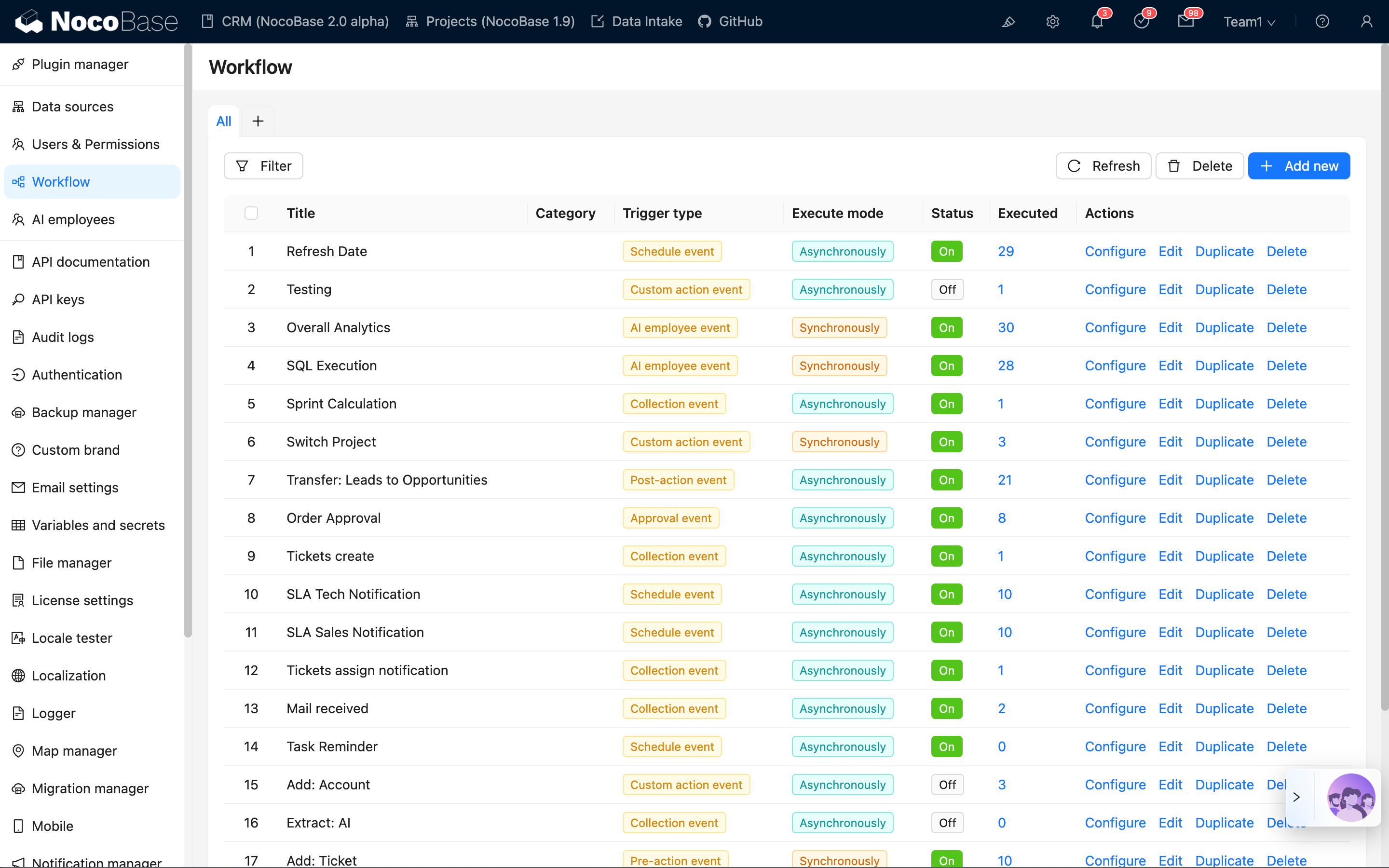
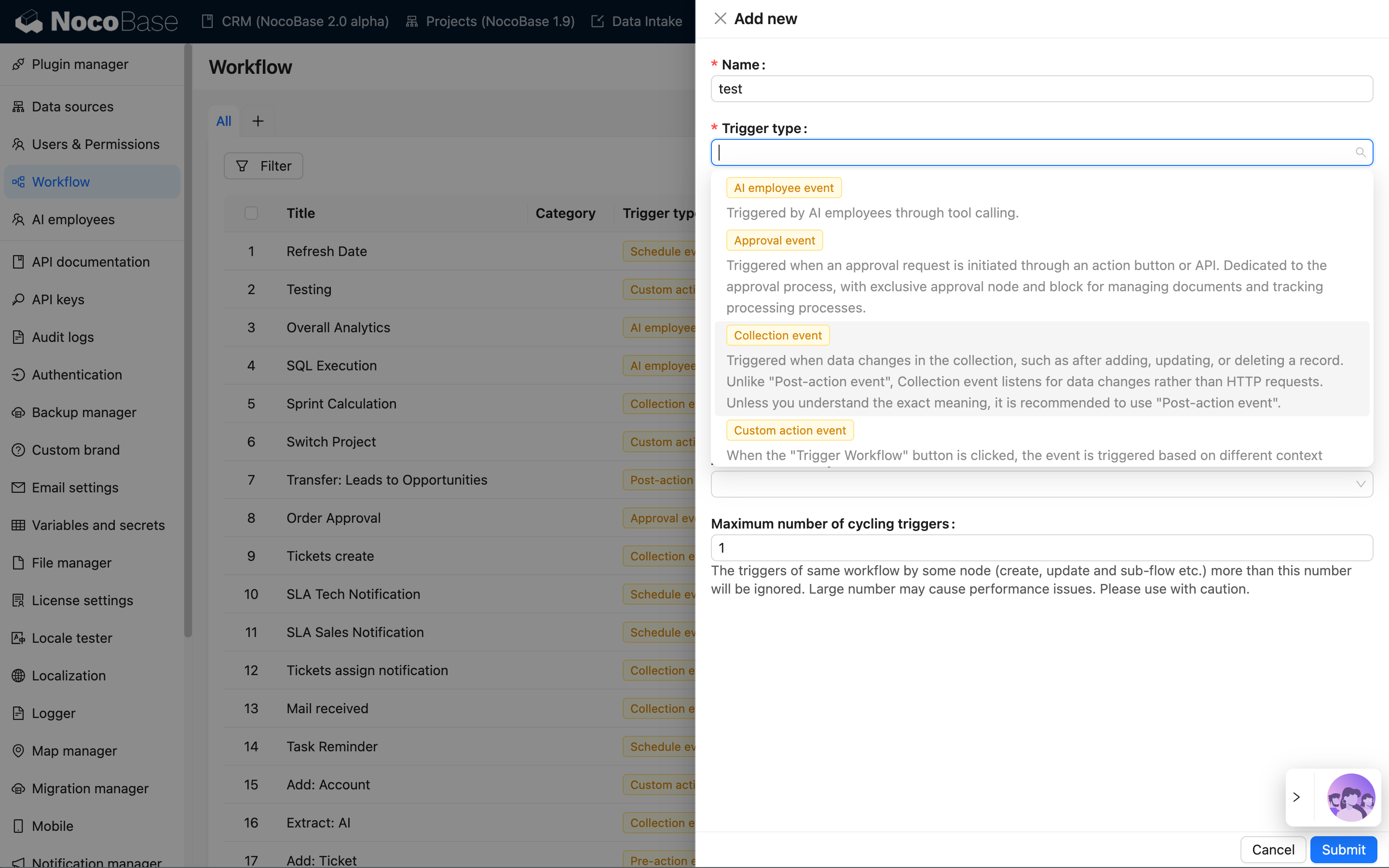
Klicka på knappen ”Skapa ny” för att skapa ett nytt arbetsflöde och välj samlingshändelse:
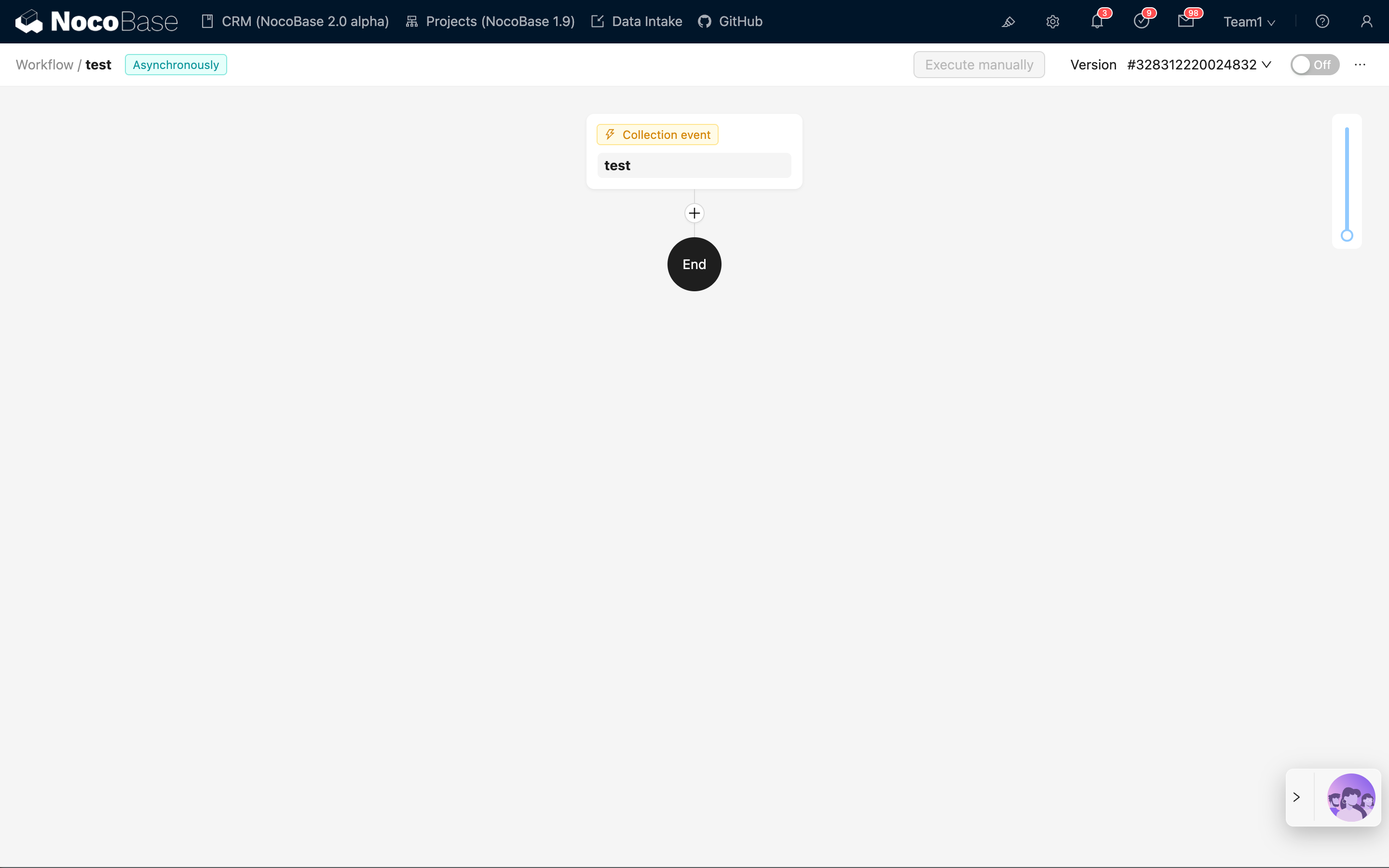
Efter att ni har skickat in, klicka på länken ”Konfigurera” i listan för att komma till konfigurationsgränssnittet för arbetsflödet:
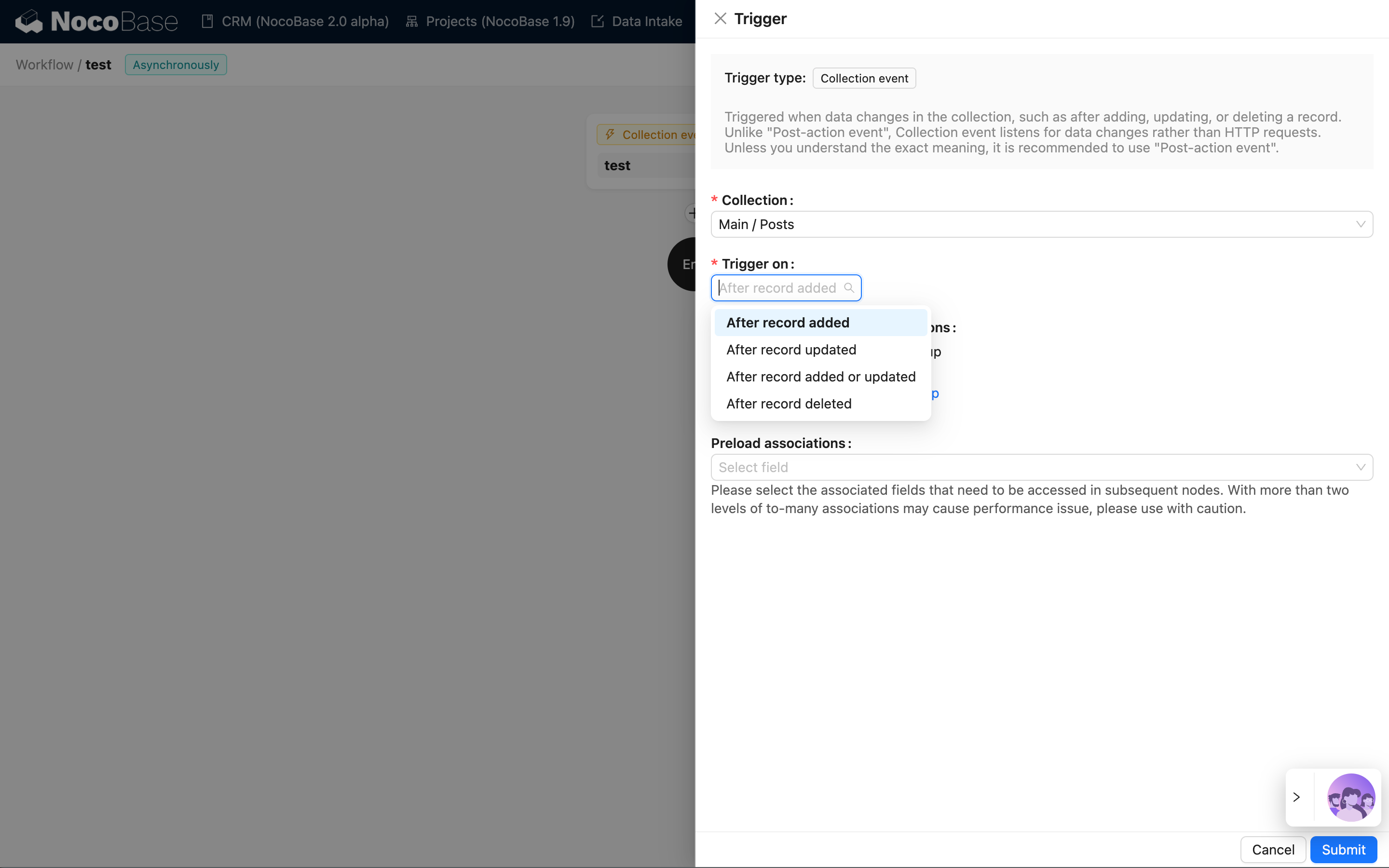
Klicka sedan på triggerns kort för att öppna konfigurationspanelen för triggern. Välj en tidigare skapad samling (t.ex. ”Inlägg”), välj ”Efter att post lagts till” för triggertillfället och klicka på knappen ”Spara” för att slutföra konfigurationen av triggern:
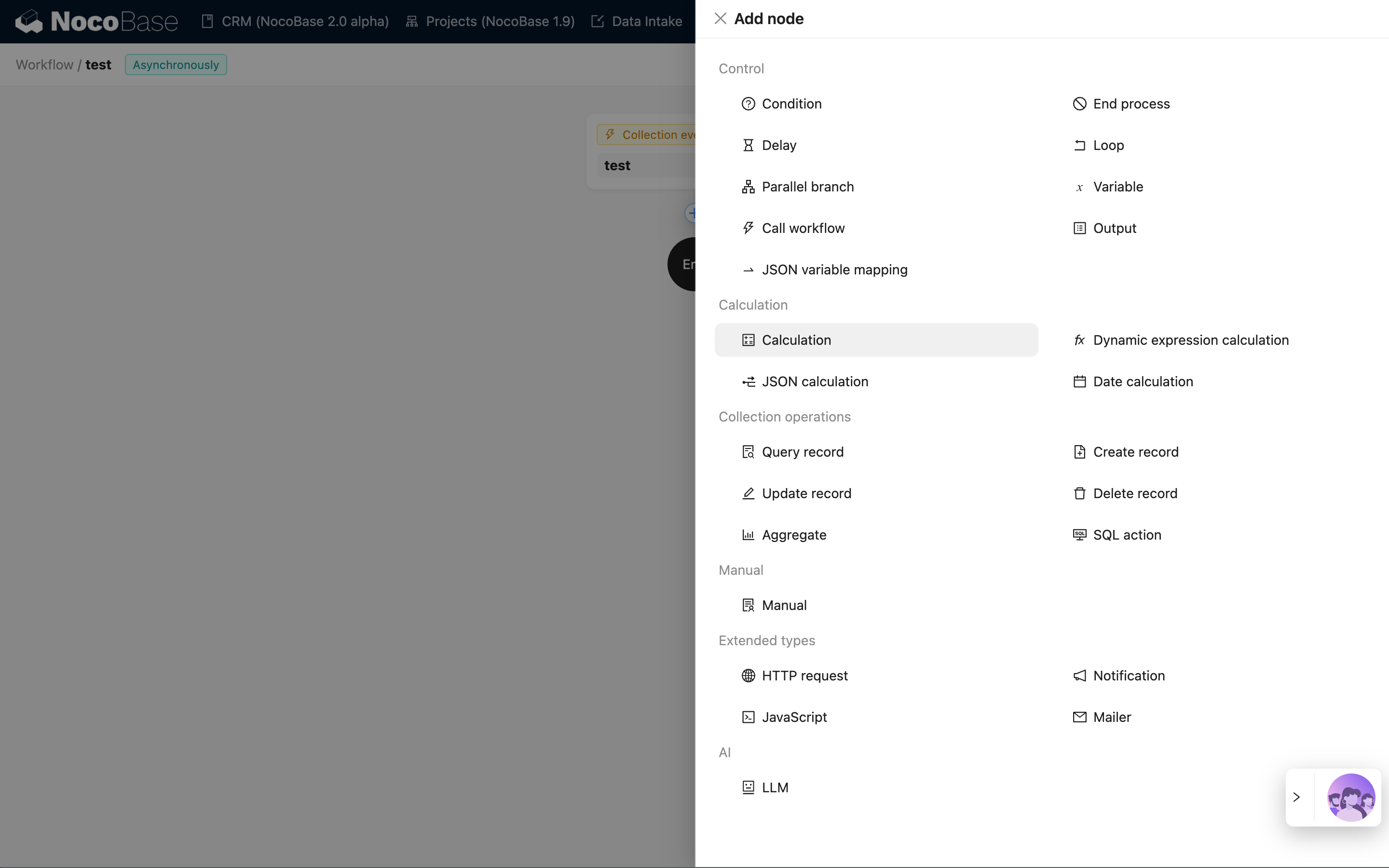
Därefter kan vi klicka på plusknappen i flödet för att lägga till en nod. Välj till exempel en beräkningsnod för att sammanfoga fälten ”Titel” och ”ID” från triggerdatan:
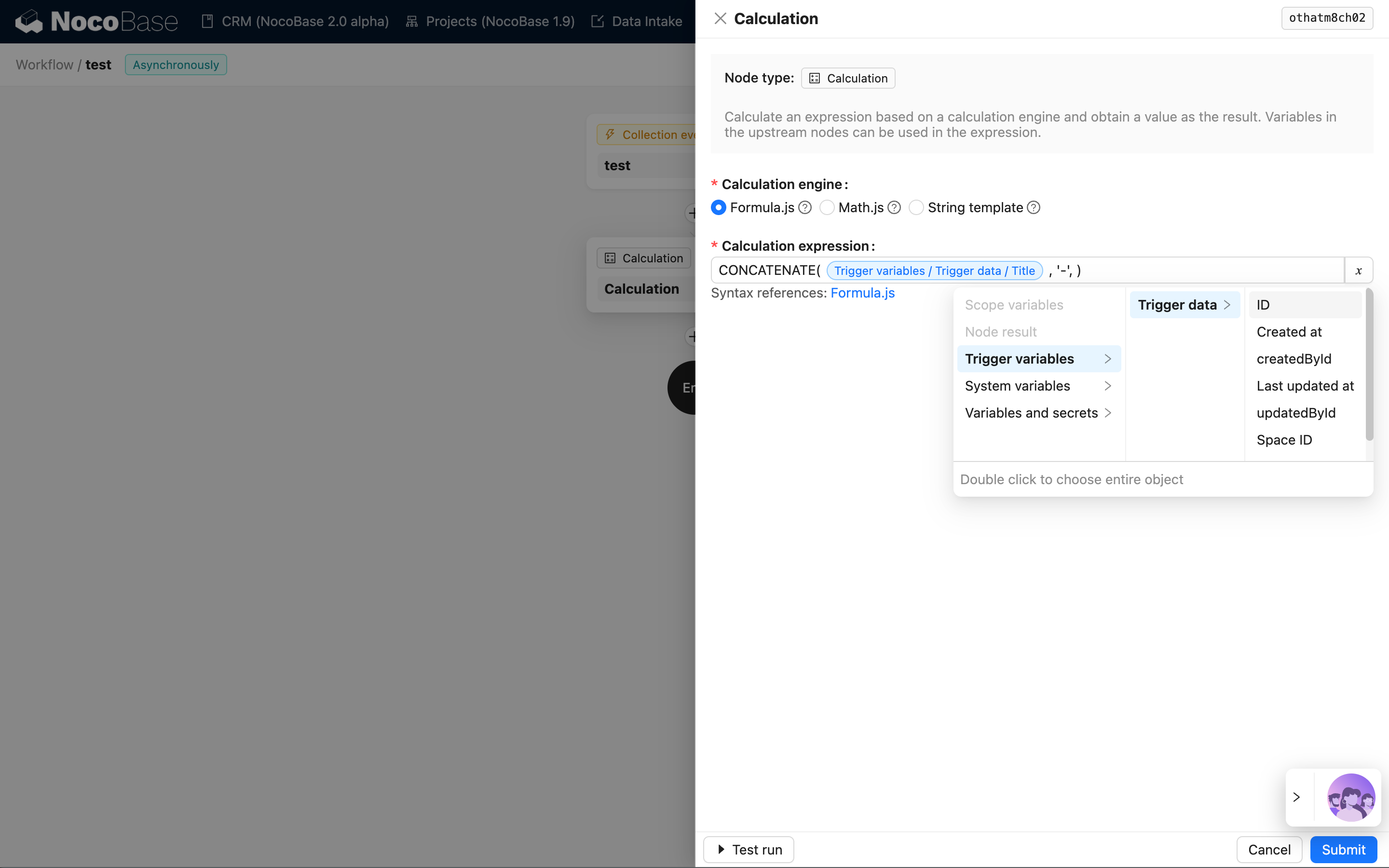
Klicka på nodkortet för att öppna konfigurationspanelen för noden. Använd funktionen CONCATENATE från Formula.js för att sammanfoga fälten ”Titel” och ”ID”. De två fälten infogas via variabelväljaren:
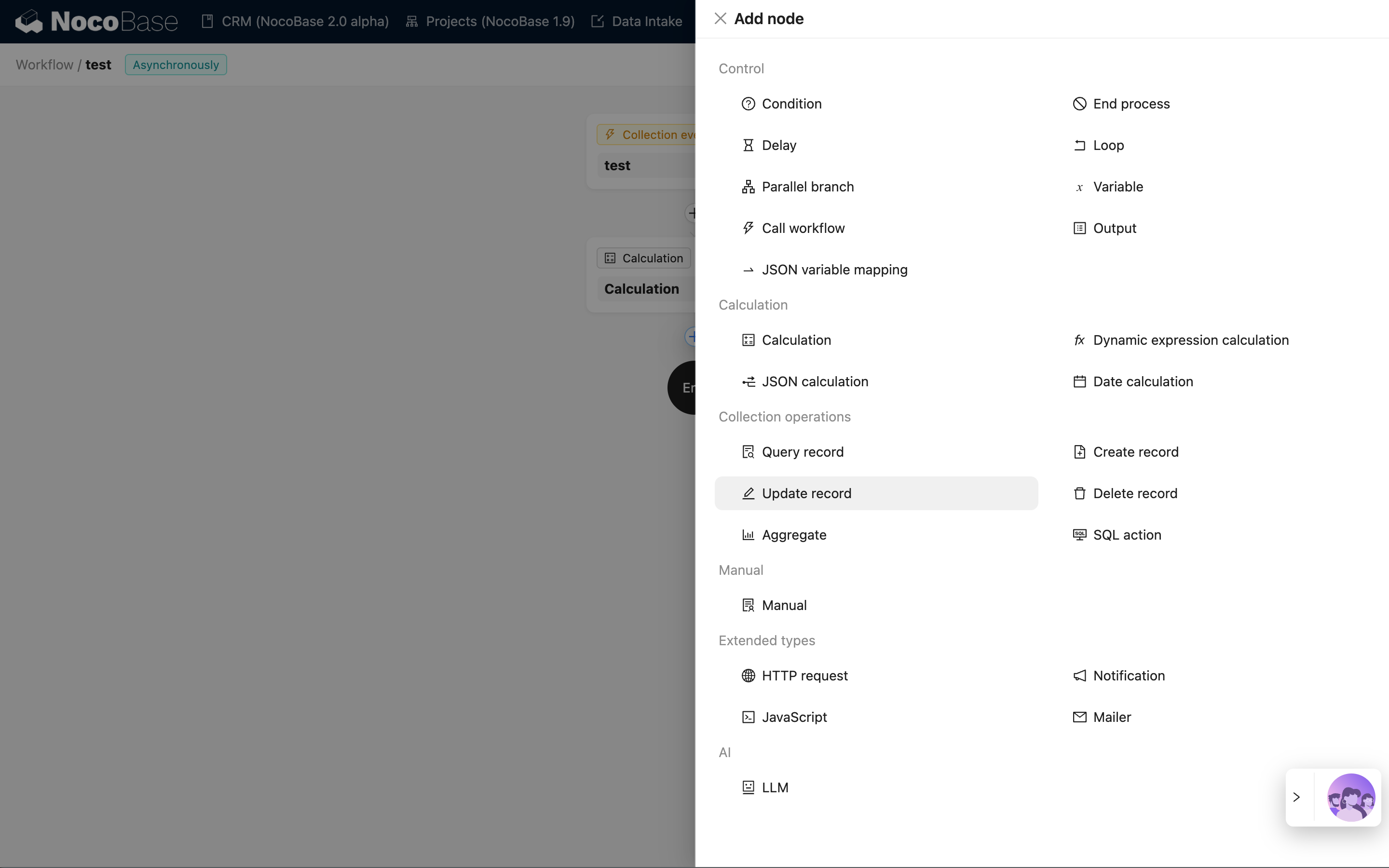
Skapa sedan en nod för att uppdatera data, som används för att spara resultatet i fältet ”Titel”:
På samma sätt, klicka på kortet för att öppna konfigurationspanelen för noden för att uppdatera data. Välj samlingen ”Inlägg”, välj data-ID från triggern för post-ID:t som ska uppdateras, välj ”Titel” för fältet som ska uppdateras och välj resultatet från beräkningsnoden för värdet:
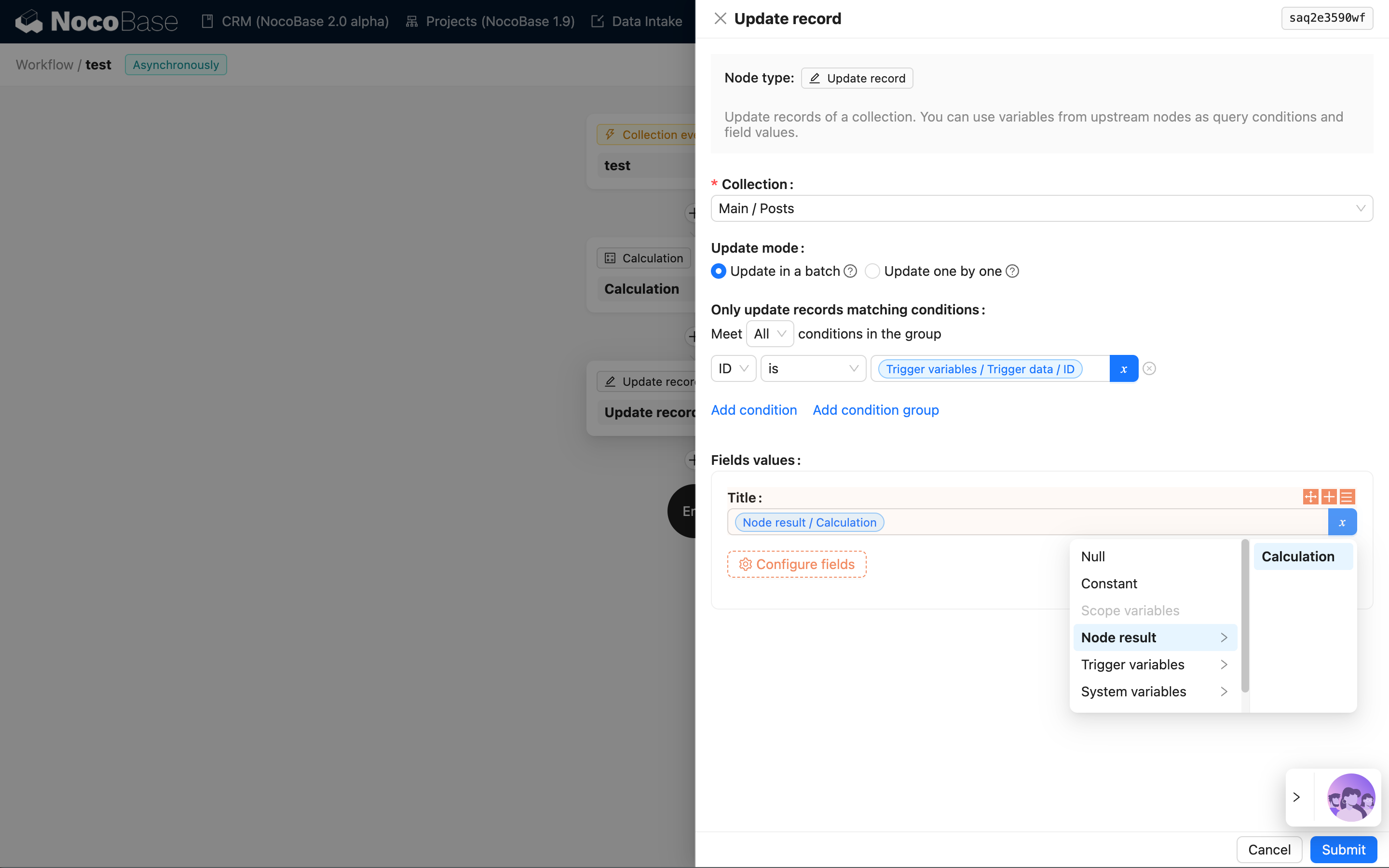
Slutligen, klicka på växlingsknappen ”Aktivera”/”Inaktivera” i verktygsfältet uppe till höger för att ändra arbetsflödets status till aktiverat, så att arbetsflödet kan triggas och köras.
Trigga arbetsflödet
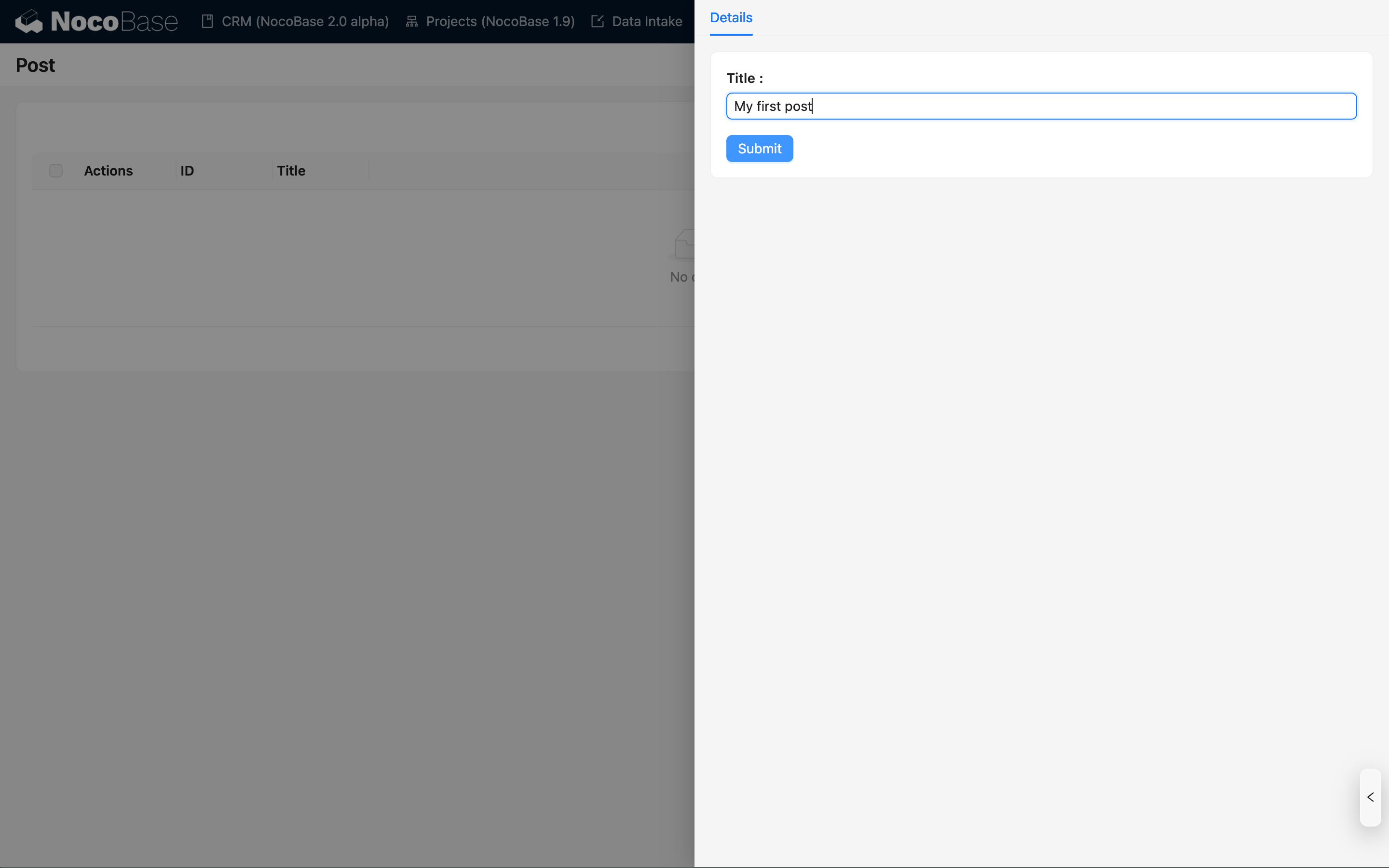
Återgå till systemets huvudgränssnitt, skapa ett inlägg via inläggsblocket och fyll i inläggets titel:
Efter att ni har skickat in och uppdaterat blocket kan ni se att inläggets titel automatiskt har uppdaterats till formatet ”Inläggstitel + Inläggs-ID”:
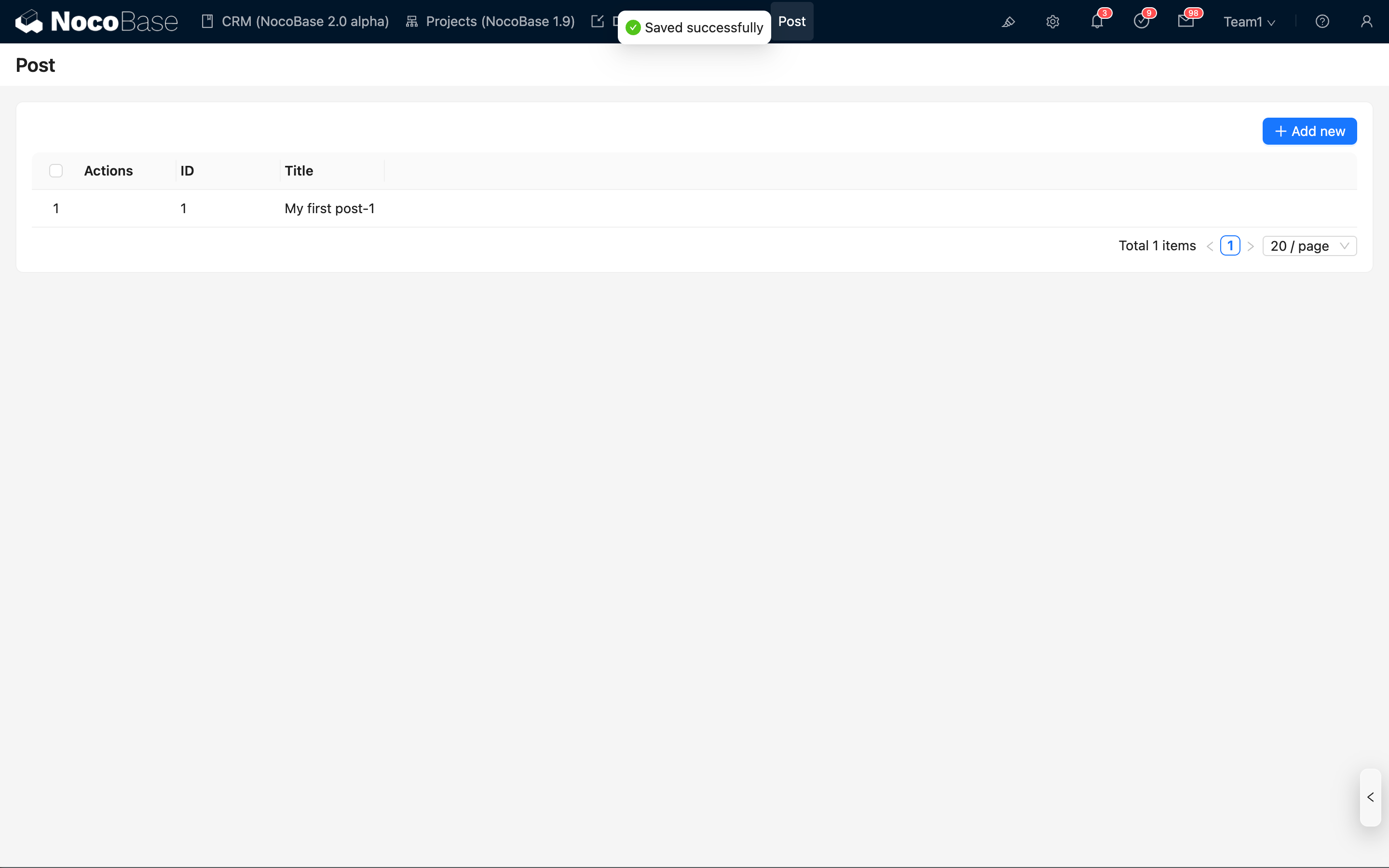
Eftersom arbetsflöden som triggas av samlingshändelser körs asynkront, kan ni inte se datauppdateringen omedelbart i gränssnittet efter att ni har skickat in datan. Men efter en kort stund kan ni se det uppdaterade innehållet genom att uppdatera sidan eller blocket.
Visa körhistorik
Arbetsflödet har precis triggats och körts en gång. Vi kan gå tillbaka till hanteringsgränssnittet för arbetsflöden för att se den tillhörande körhistoriken:
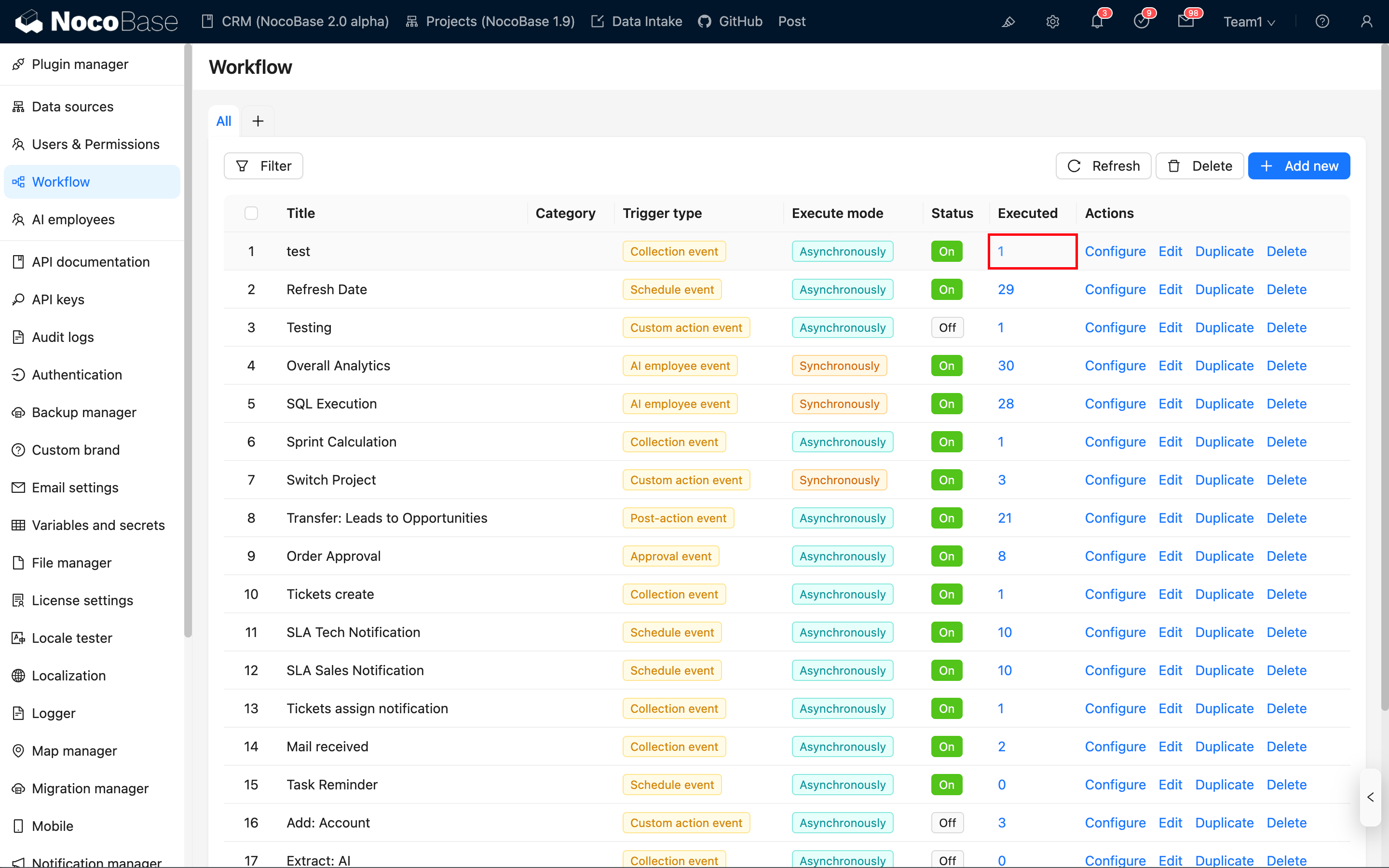
I arbetsflödeslistan kan ni se att detta arbetsflöde har genererat en körhistorik. Klicka på länken i kolumnen för antal för att öppna körhistorikposterna för det tillhörande arbetsflödet:
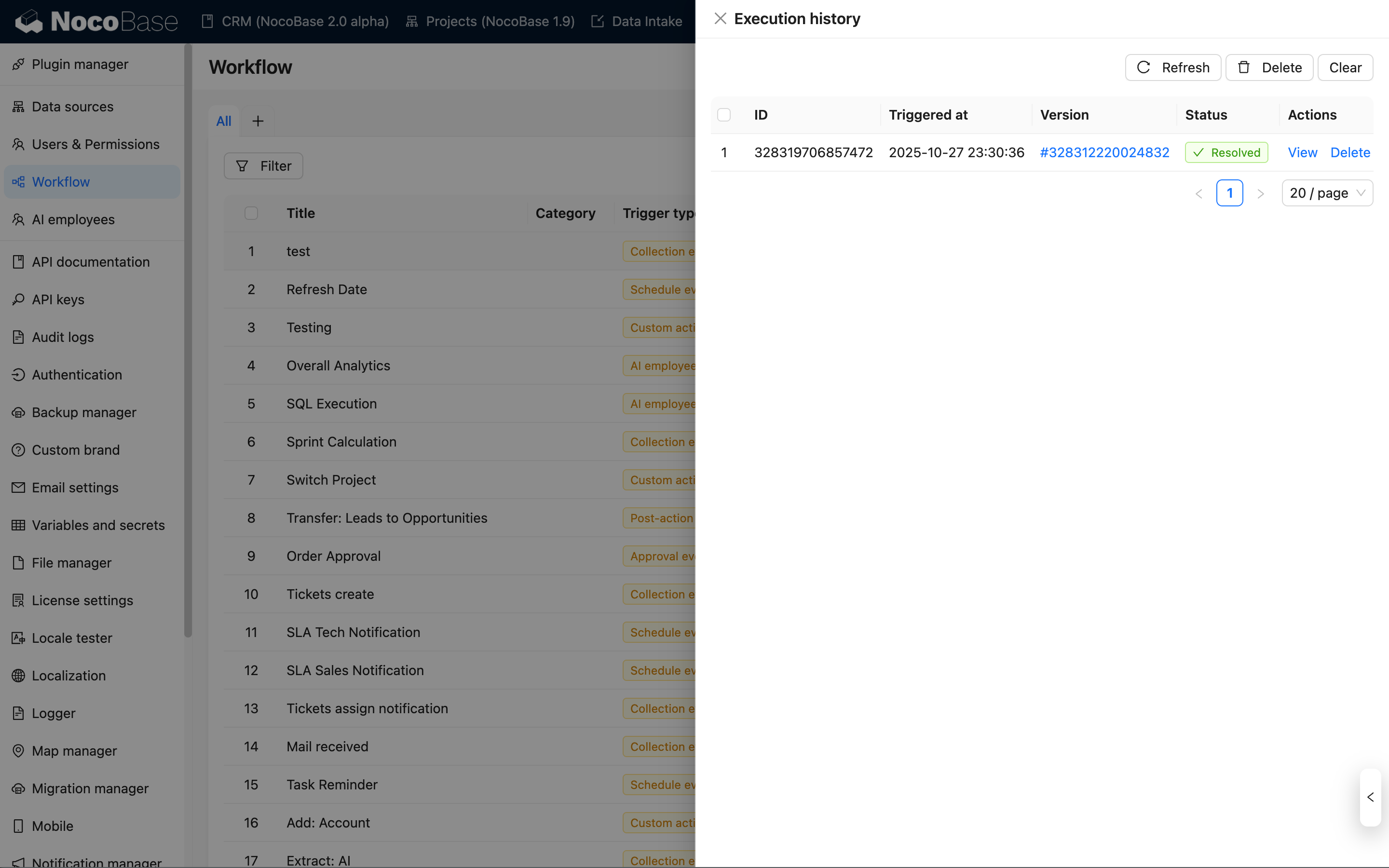
Klicka sedan på länken ”Visa” för att komma till detaljsidan för den specifika körningen, där ni kan se körstatus och resultatdata för varje nod:
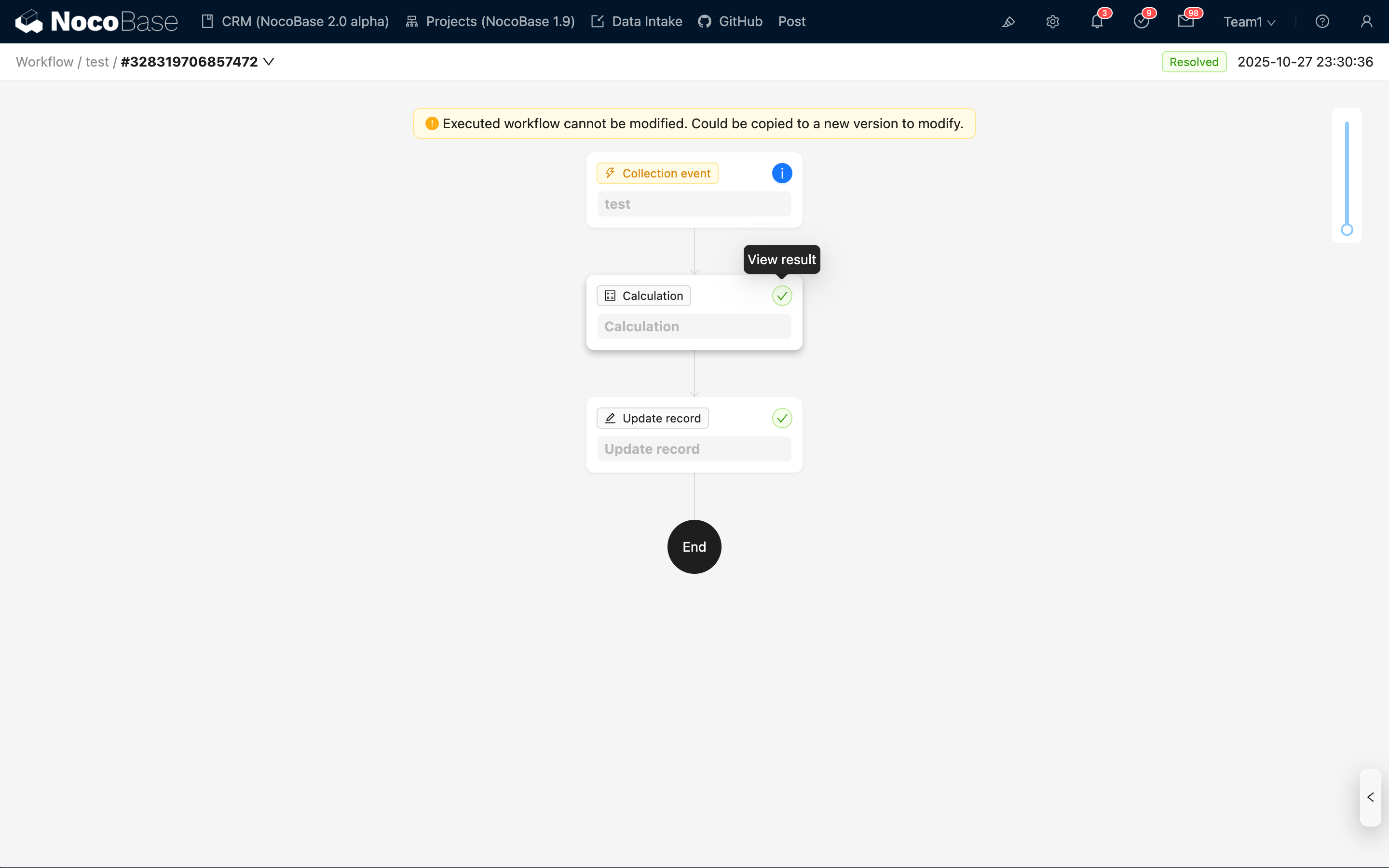
Triggerns kontextdata och nodkörningens resultatdata kan båda visas genom att klicka på statusknappen i det övre högra hörnet av det tillhörande kortet. Låt oss till exempel titta på resultatdatan för beräkningsnoden:
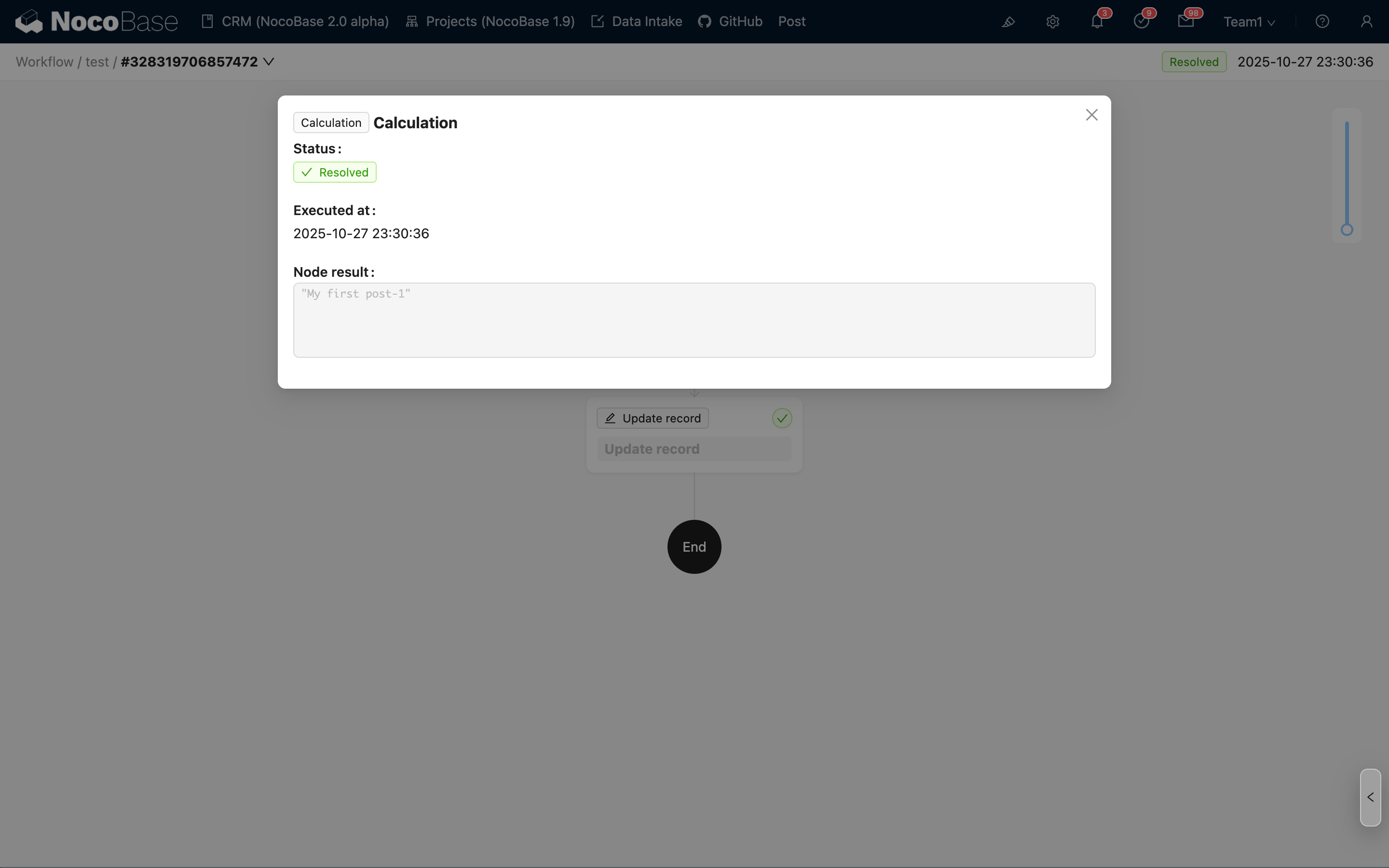
Ni kan se att resultatdatan från beräkningsnoden innehåller den beräknade titeln, vilken är den data som används av den efterföljande noden för att uppdatera data.
Sammanfattning
Genom stegen ovan har vi slutfört konfigurationen och triggningen av ett enkelt arbetsflöde och har introducerats till följande grundläggande koncept:
- Arbetsflöde: Används för att definiera grundläggande information om ett flöde, inklusive namn, triggertyp och aktiveringsstatus. Ni kan konfigurera valfritt antal noder inom det. Det är den entitet som bär flödet.
- Trigger: Varje arbetsflöde innehåller en trigger, som kan konfigureras med specifika villkor för att arbetsflödet ska triggas. Det är flödets ingångspunkt.
- Nod: En nod är en instruktionsenhet inom ett arbetsflöde som utför en specifik åtgärd. Flera noder i ett arbetsflöde bildar ett komplett körflöde genom uppströms- och nedströmsrelationer.
- Körning: En körning är det specifika körningsobjektet efter att ett arbetsflöde har triggats, även känt som en körningspost eller körhistorik. Den innehåller information som körstatus och triggerkontextdata. Det finns också tillhörande körresultat för varje nod, som inkluderar nodens körstatus och resultatdata.
För mer djupgående användning kan ni vidare referera till följande innehåll: