

เอกสารนี้แปลโดย AI หากมีข้อมูลที่ไม่ถูกต้อง โปรดดูเวอร์ชันภาษาอังกฤษ
เริ่มต้นใช้งานอย่างรวดเร็ว
ตั้งค่าเวิร์กโฟลว์แรกของคุณ
ไปที่หน้าจัดการปลั๊กอินเวิร์กโฟลว์ได้จากเมนูการตั้งค่าปลั๊กอินบนแถบเมนูด้านบนครับ/ค่ะ:
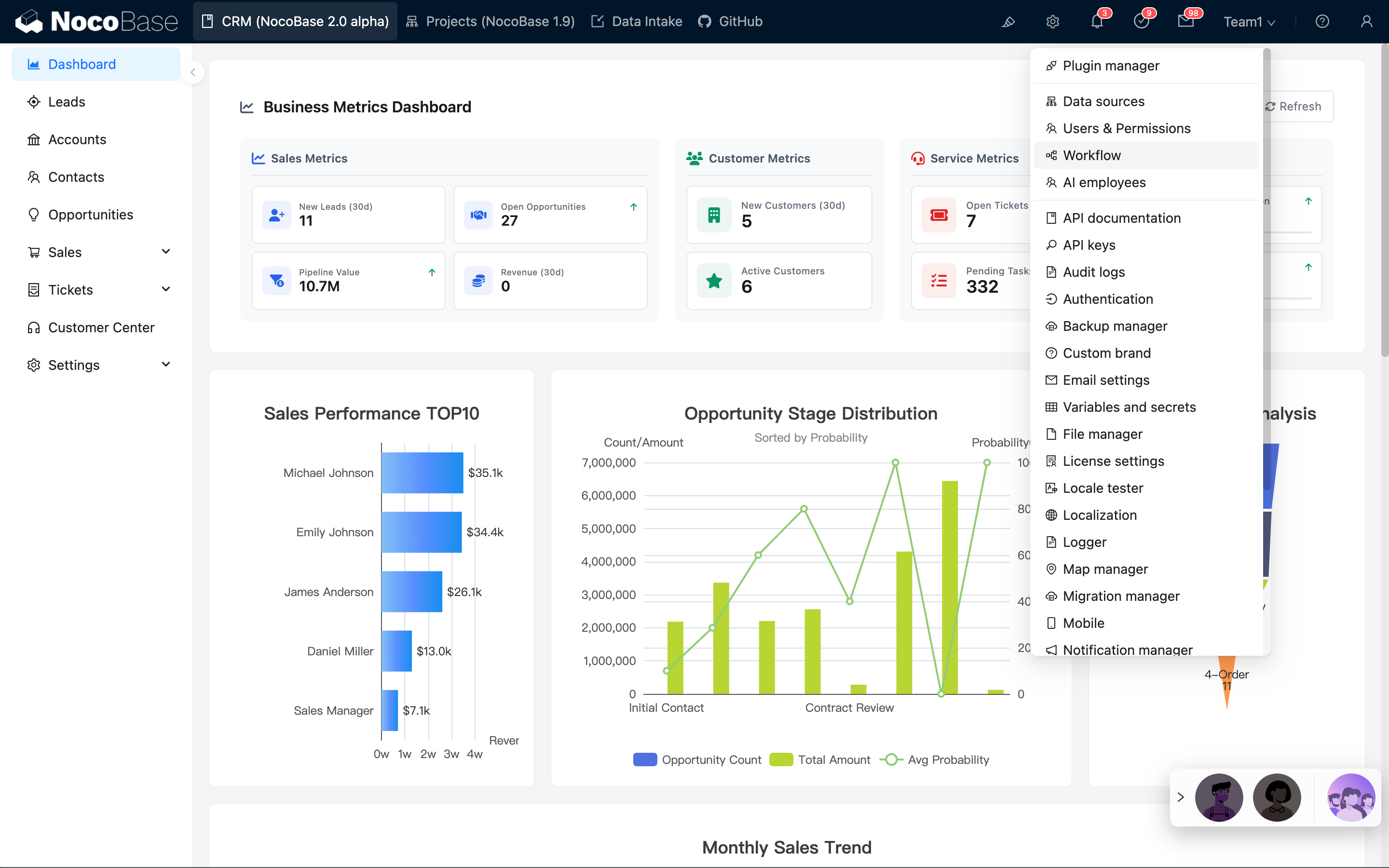
ในหน้าจัดการจะแสดงรายการเวิร์กโฟลว์ทั้งหมดที่สร้างไว้ครับ/ค่ะ:
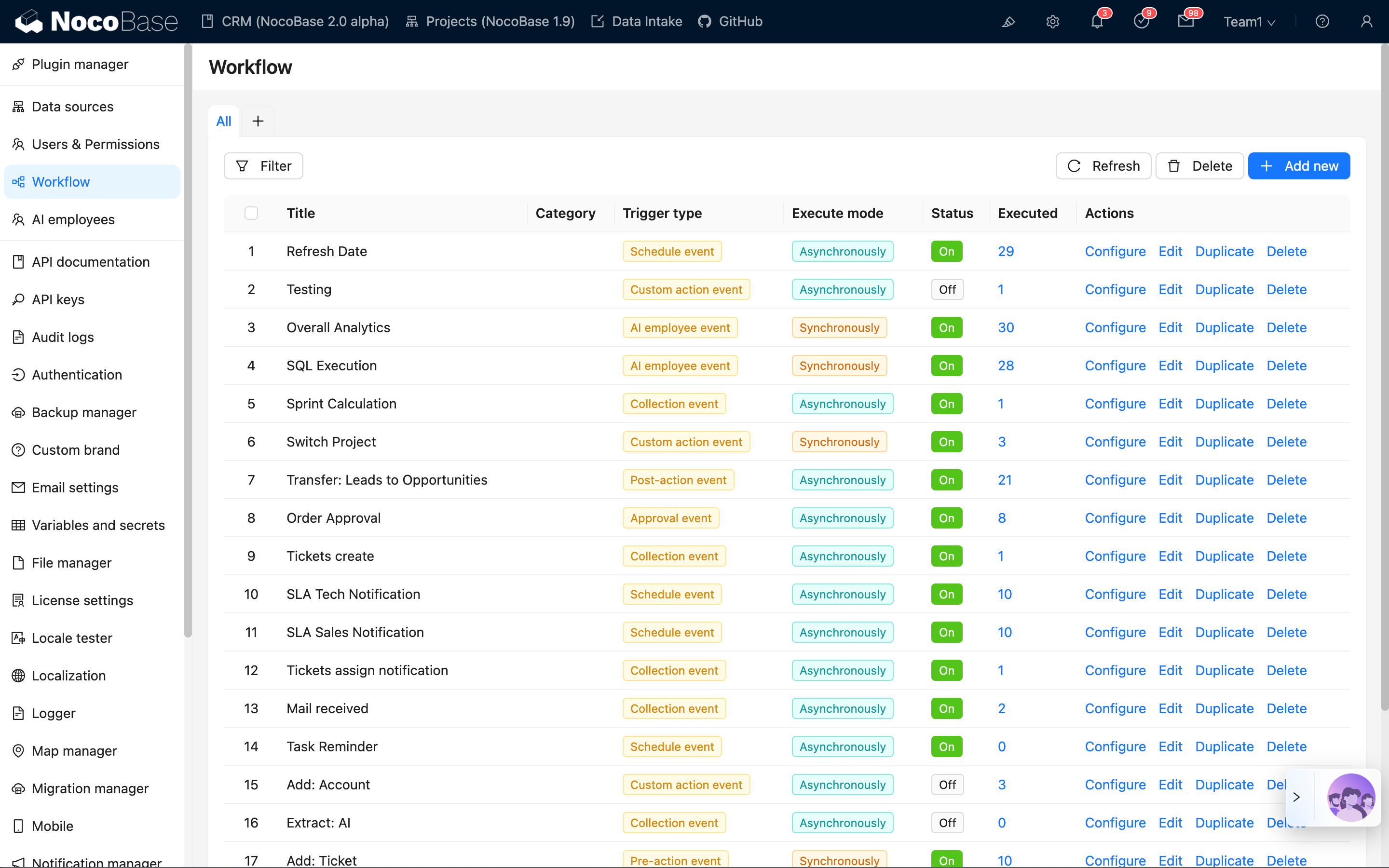
คลิกปุ่ม "สร้างใหม่" เพื่อสร้างเวิร์กโฟลว์ใหม่ แล้วเลือกเหตุการณ์ของคอลเลกชันครับ/ค่ะ:
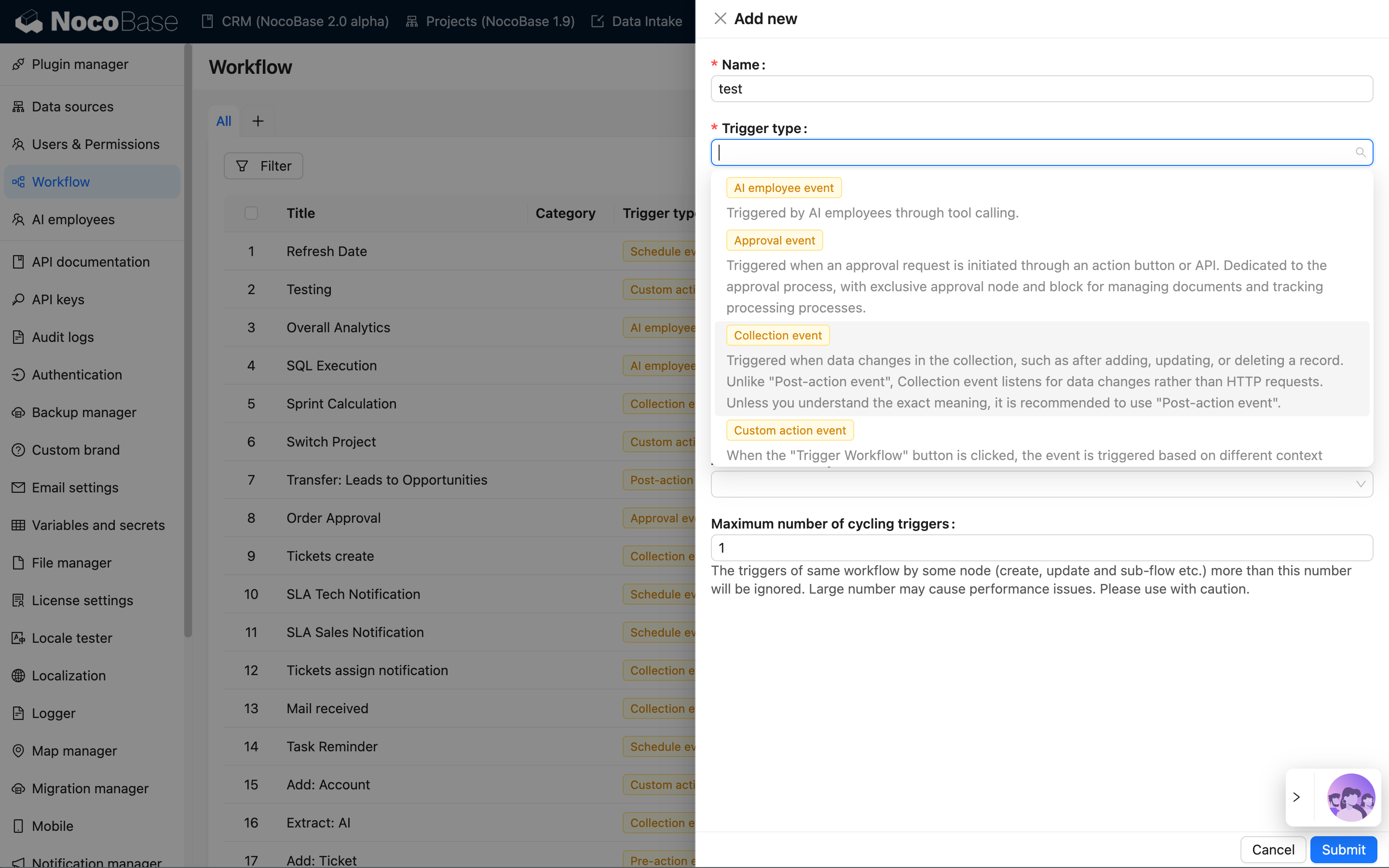
หลังจากส่งข้อมูลแล้ว ให้คลิกลิงก์ "ตั้งค่า" ในรายการ เพื่อเข้าสู่หน้าตั้งค่าเวิร์กโฟลว์ครับ/ค่ะ:
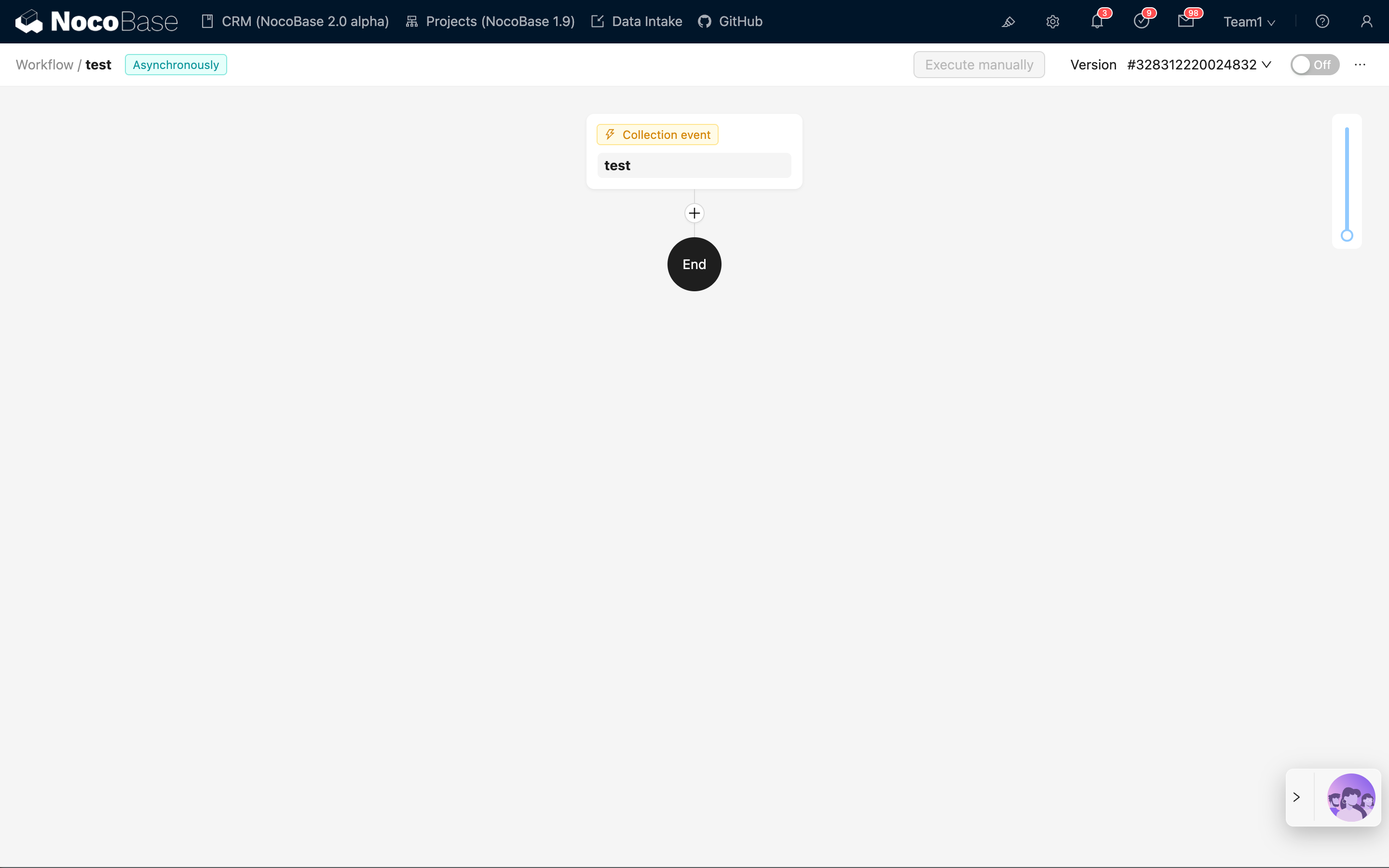
จากนั้น คลิกที่การ์ดทริกเกอร์เพื่อเปิดหน้าต่างตั้งค่าทริกเกอร์ครับ/ค่ะ เลือกคอลเลกชันที่สร้างไว้ก่อนหน้านี้ (เช่น คอลเลกชัน "บทความ") สำหรับเงื่อนไขการทริกเกอร์ ให้เลือก "หลังจากเพิ่มข้อมูลใหม่" แล้วคลิกปุ่ม "บันทึก" เพื่อตั้งค่าทริกเกอร์ให้เสร็จสมบูรณ์ครับ/ค่ะ:
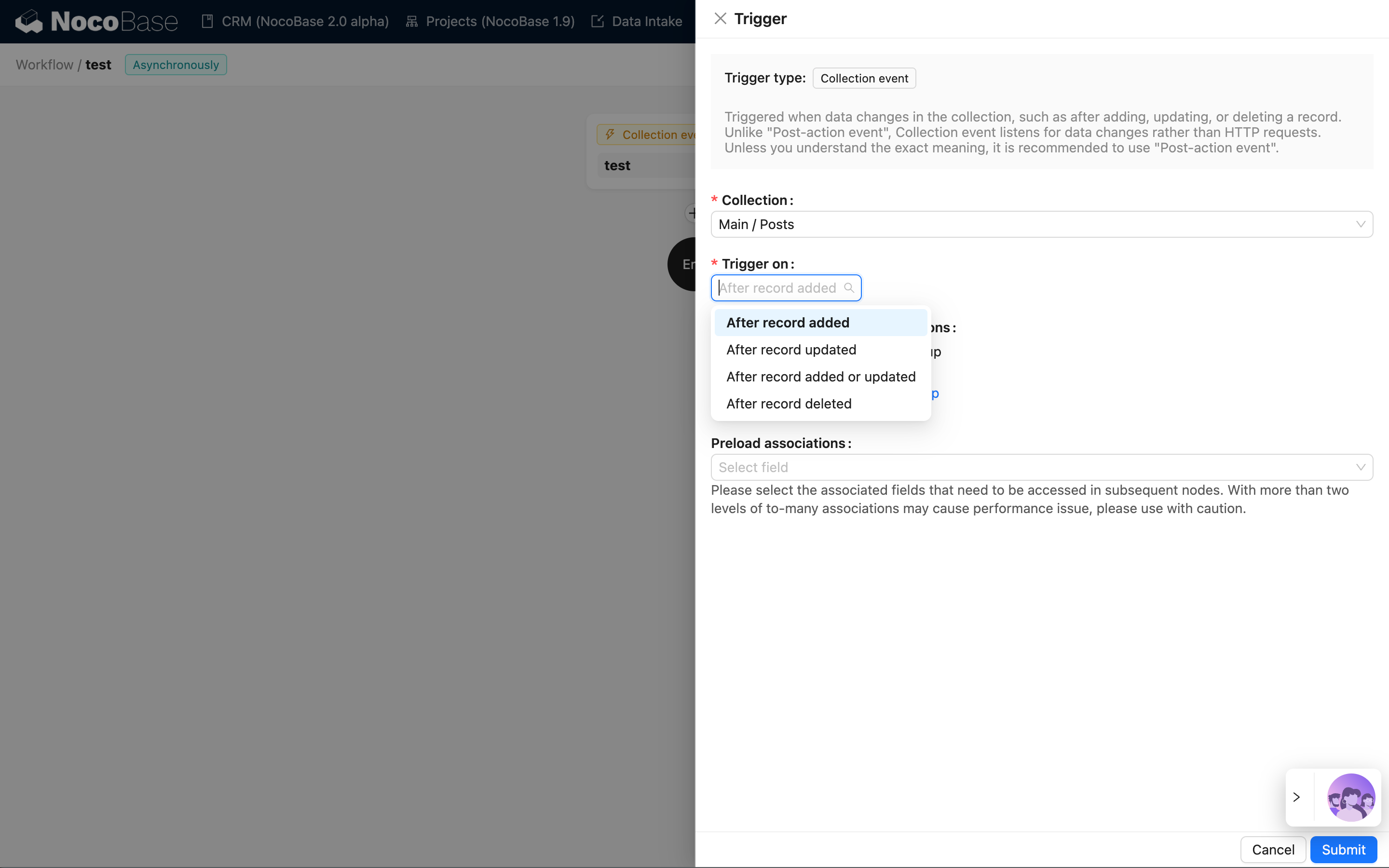
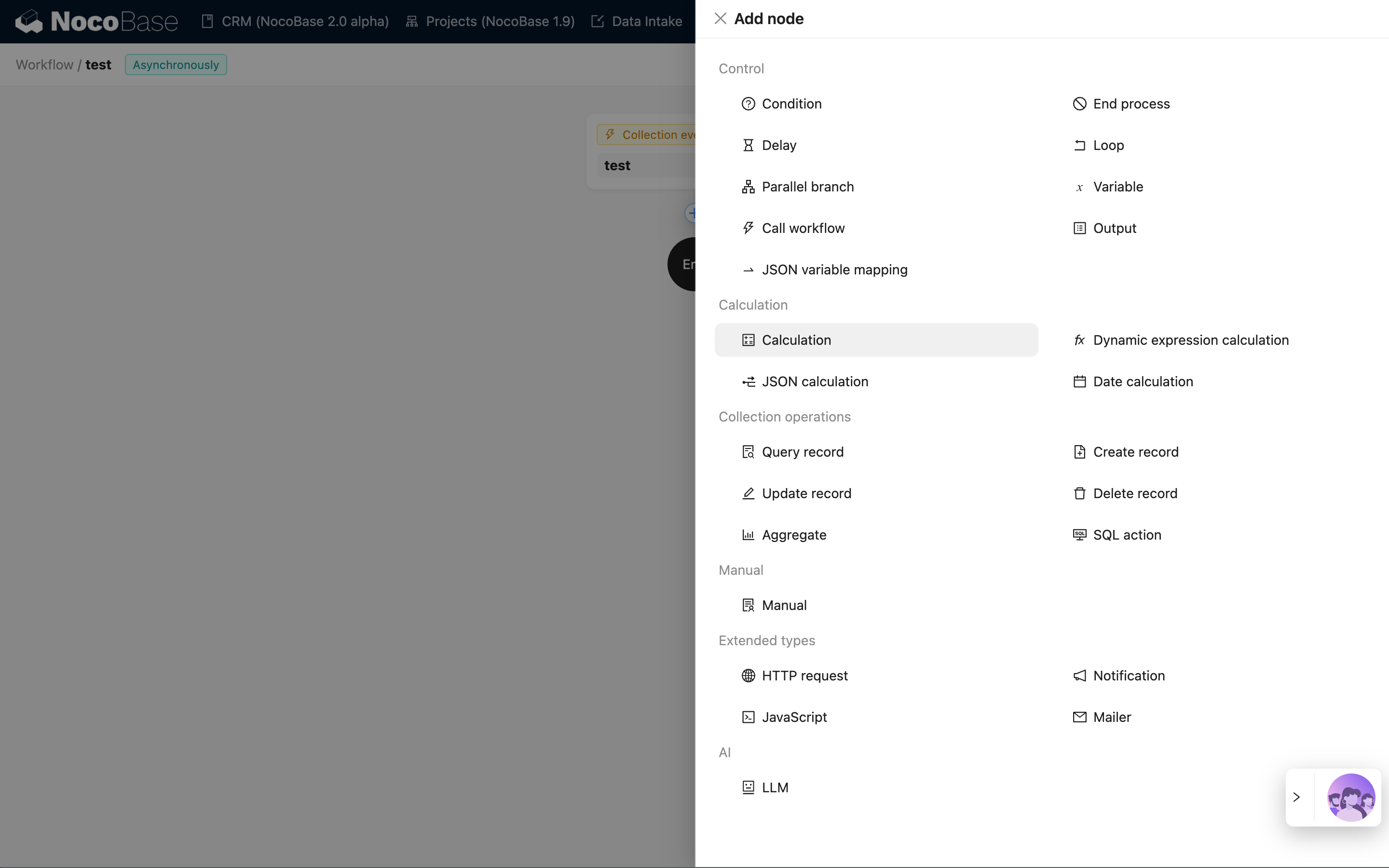
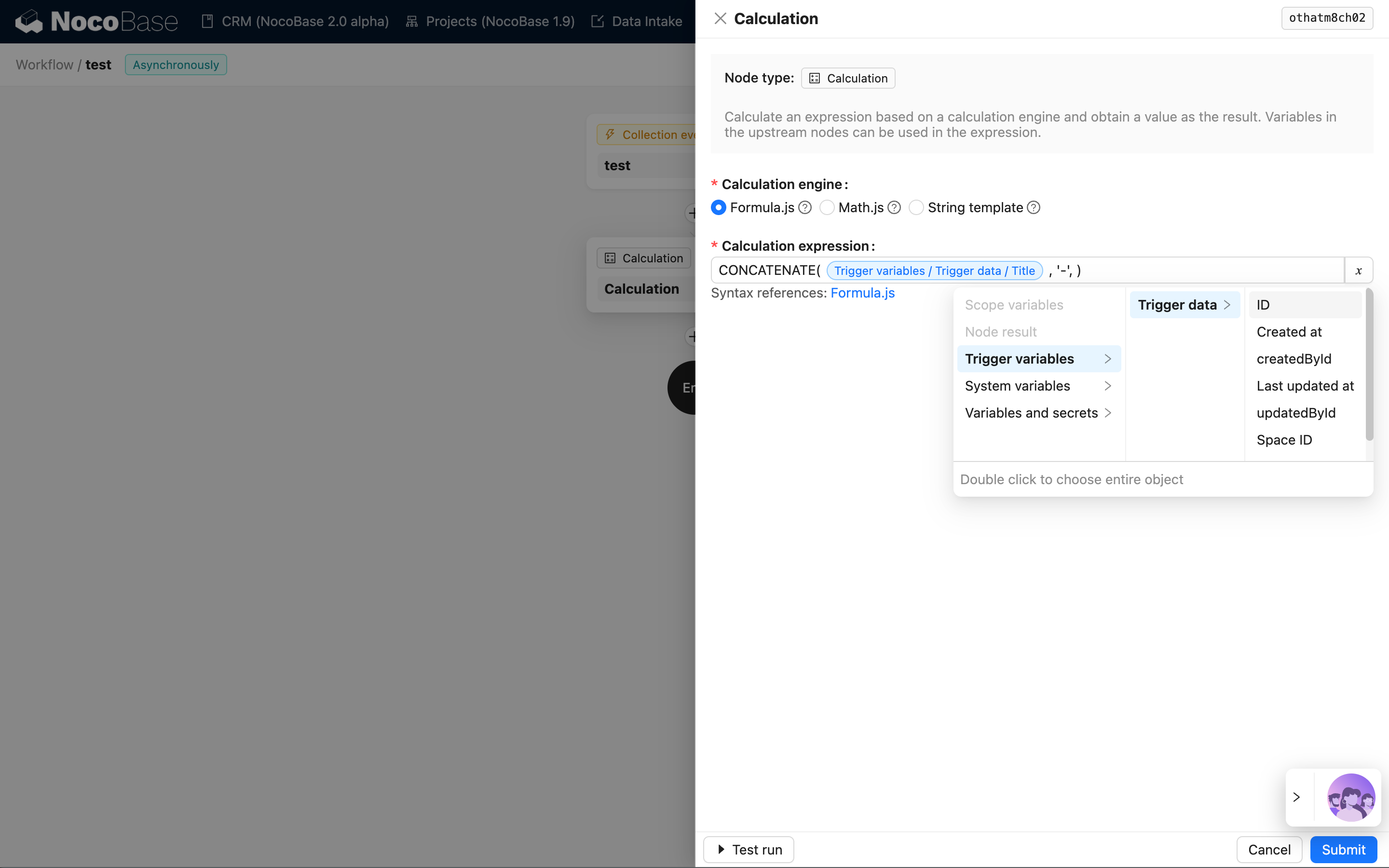
ถัดไป เราสามารถคลิกปุ่มเครื่องหมายบวกในโฟลว์เพื่อเพิ่มโหนดได้ครับ/ค่ะ ตัวอย่างเช่น เลือกโหนดการคำนวณ เพื่อใช้เชื่อมฟิลด์ "หัวข้อ" และฟิลด์ "ID" จากข้อมูลทริกเกอร์เข้าด้วยกัน:
คลิกที่การ์ดโหนดเพื่อเปิดหน้าต่างตั้งค่าโหนดครับ/ค่ะ ใช้ฟังก์ชันการคำนวณ CONCATENATE ที่ Formula.js มีให้ เพื่อเชื่อมฟิลด์ "หัวข้อ" และ "ID" โดยทั้งสองฟิลด์จะถูกแทรกผ่านตัวเลือกตัวแปรครับ/ค่ะ:
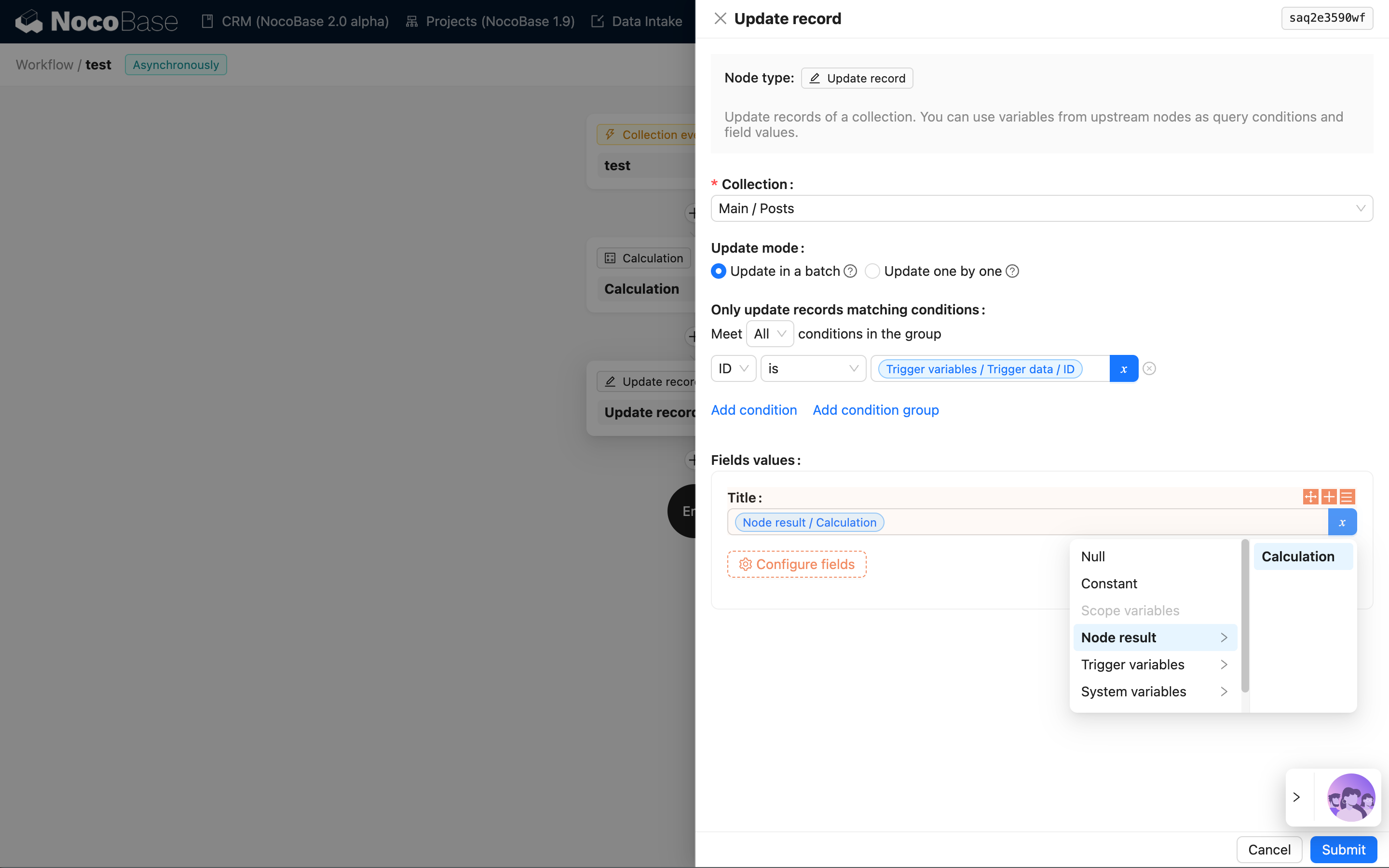
หลังจากนั้น ให้สร้างโหนดอัปเดตข้อมูล เพื่อบันทึกผลลัพธ์ลงในฟิลด์ "หัวข้อ" ครับ/ค่ะ:
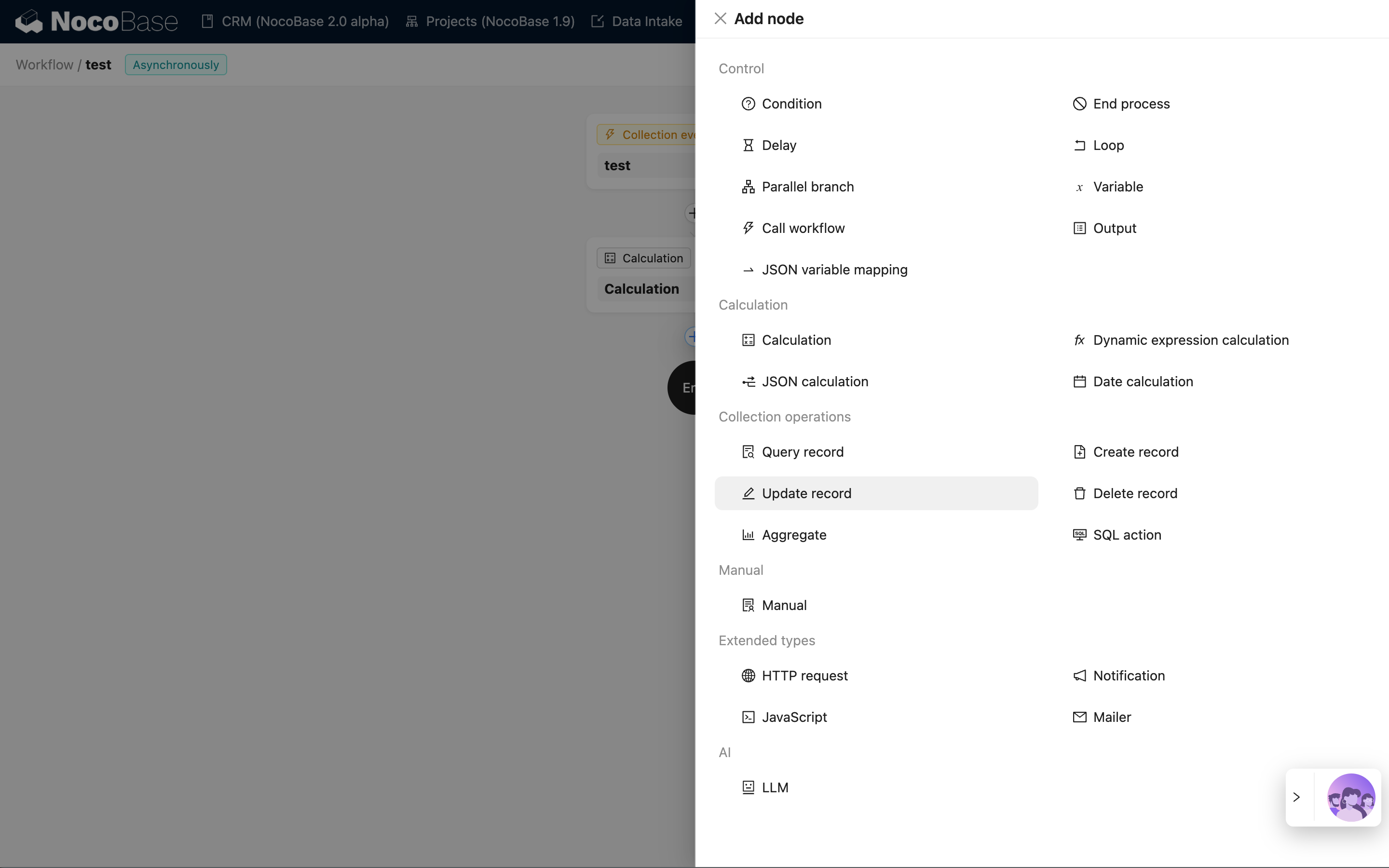
เช่นเดียวกัน คลิกที่การ์ดเพื่อเปิดหน้าต่างตั้งค่าโหนดอัปเดตข้อมูลครับ/ค่ะ เลือกคอลเลกชัน "บทความ" สำหรับ ID ข้อมูลที่จะอัปเดต ให้เลือก ID ข้อมูลจากทริกเกอร์ ส่วนรายการข้อมูลที่จะอัปเดต ให้เลือก "หัวข้อ" และสำหรับค่าข้อมูลที่จะอัปเดต ให้เลือกผลลัพธ์จากโหนดการคำนวณครับ/ค่ะ:
สุดท้าย ให้คลิกสวิตช์ "เปิดใช้งาน"/"ปิดใช้งาน" ที่แถบเครื่องมือด้านขวาบน เพื่อเปลี่ยนสถานะเวิร์กโฟลว์เป็น "เปิดใช้งาน" ครับ/ค่ะ เพียงเท่านี้เวิร์กโฟลว์ก็จะพร้อมถูกทริกเกอร์และทำงานแล้วครับ/ค่ะ
ทริกเกอร์เวิร์กโฟลว์
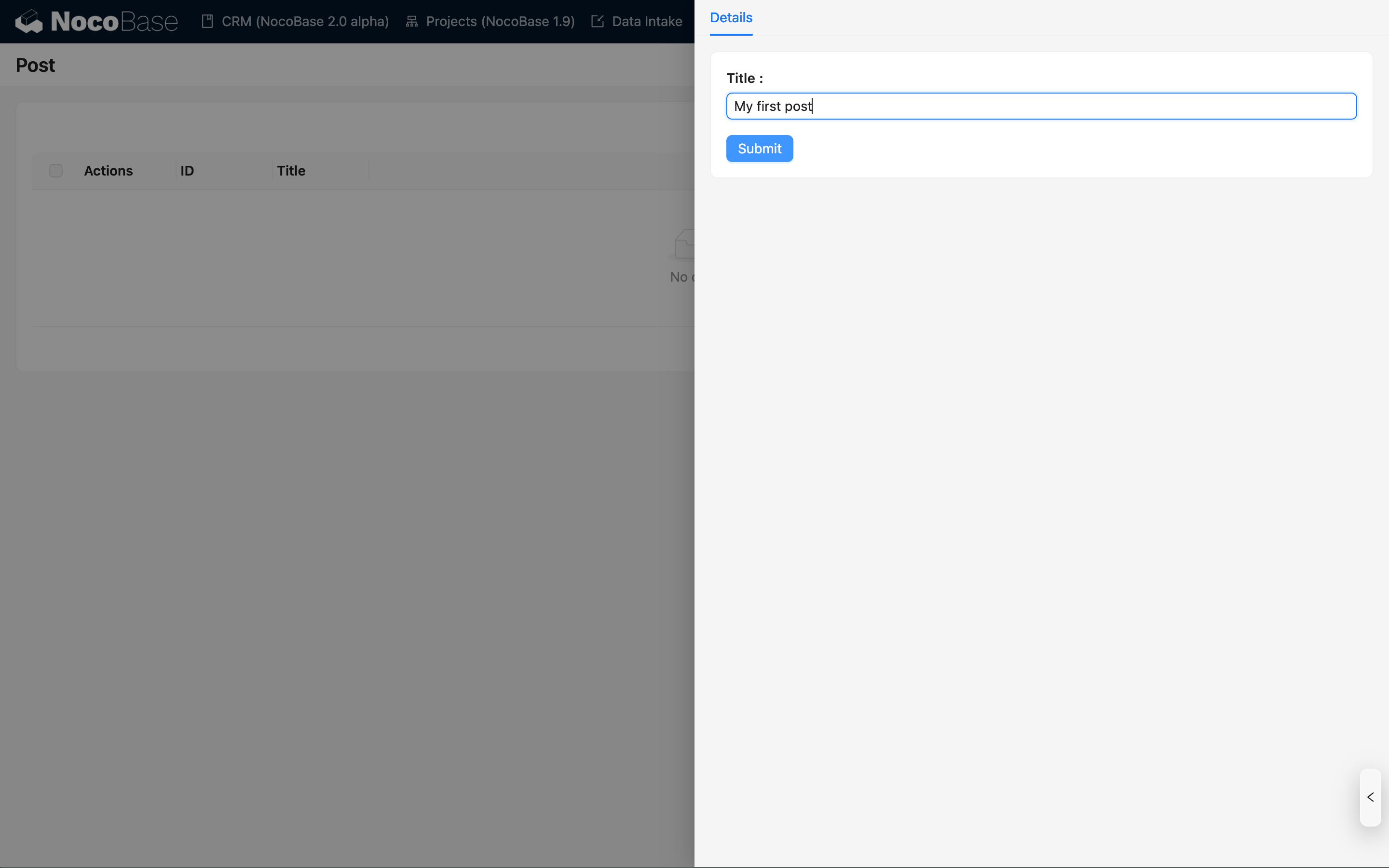
กลับไปที่หน้าหลักของระบบ สร้างบทความผ่านบล็อกบทความ และกรอกหัวข้อบทความครับ/ค่ะ:
หลังจากส่งข้อมูลและรีเฟรชบล็อกแล้ว คุณจะเห็นว่าหัวข้อบทความได้รับการอัปเดตโดยอัตโนมัติเป็นรูปแบบ "หัวข้อบทความ + ID บทความ" ครับ/ค่ะ:
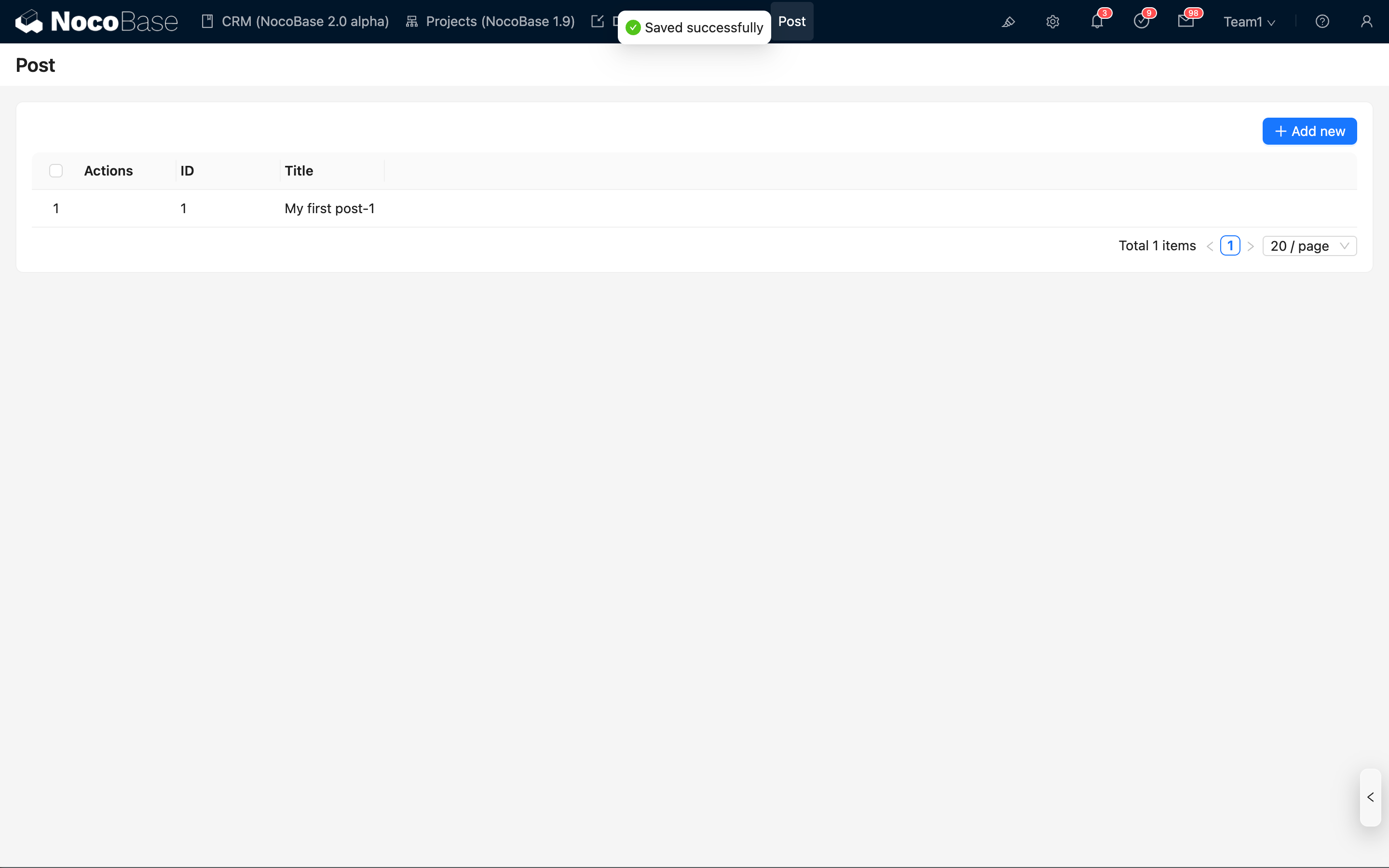
เนื่องจากเวิร์กโฟลว์ที่ถูกทริกเกอร์โดยเหตุการณ์ของคอลเลกชันจะทำงานแบบอะซิงโครนัส (asynchronously) คุณจึงอาจไม่เห็นข้อมูลที่อัปเดตทันทีบนหน้าจอหลังจากส่งข้อมูลครับ/ค่ะ อย่างไรก็ตาม หลังจากนั้นไม่นาน เมื่อคุณรีเฟรชหน้าหรือบล็อก คุณก็จะเห็นเนื้อหาที่อัปเดตแล้วครับ/ค่ะ
ดูประวัติการทำงาน
เวิร์กโฟลว์เมื่อสักครู่ได้ถูกทริกเกอร์และทำงานสำเร็จไปแล้วหนึ่งครั้งครับ/ค่ะ เราสามารถกลับไปที่หน้าจัดการเวิร์กโฟลว์เพื่อดูประวัติการทำงานที่เกี่ยวข้องได้เลยครับ/ค่ะ:
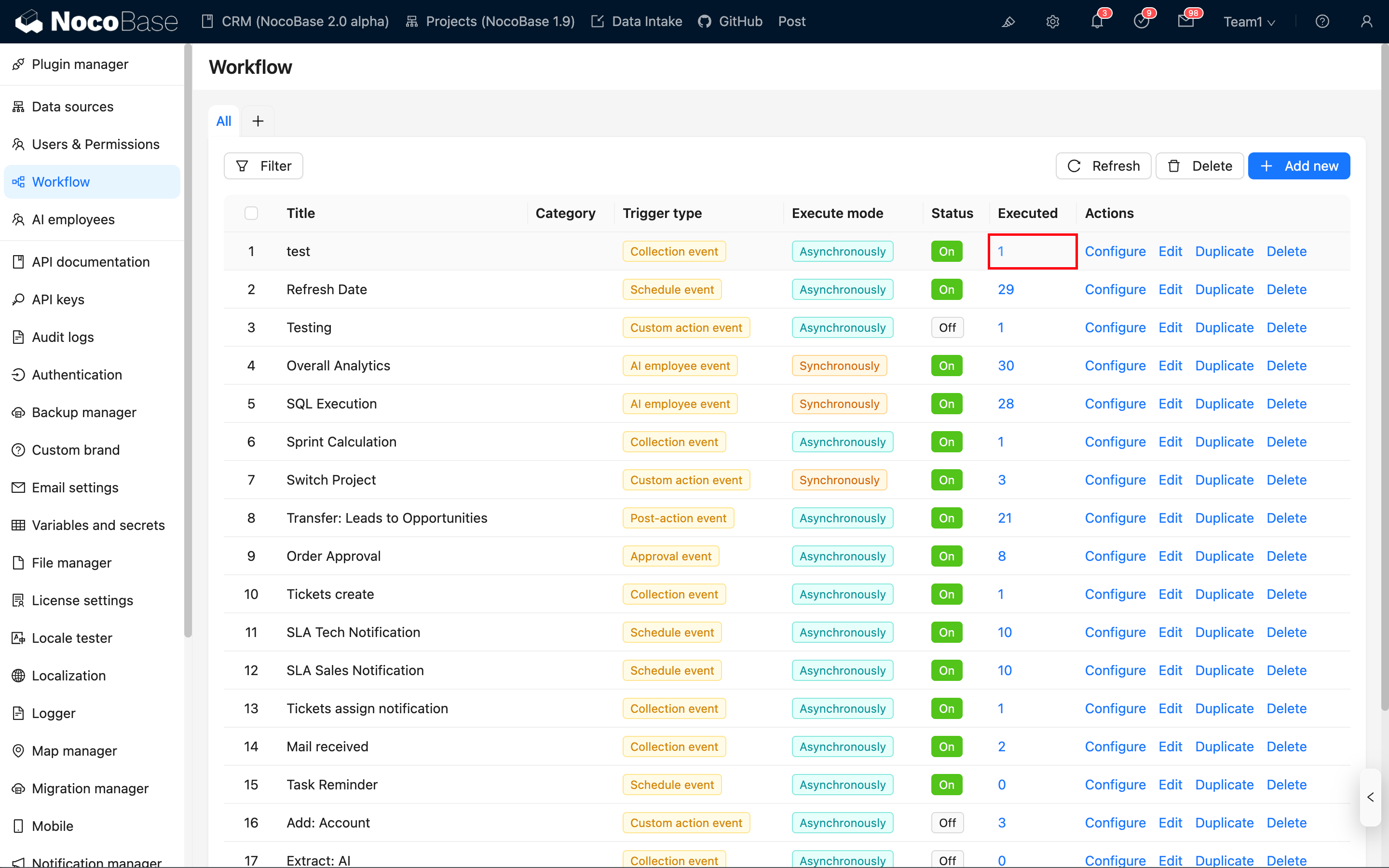
ในรายการเวิร์กโฟลว์ คุณจะเห็นว่าเวิร์กโฟลว์นี้มีประวัติการทำงานเกิดขึ้นแล้วหนึ่งครั้งครับ/ค่ะ คลิกที่ลิงก์จำนวนครั้ง เพื่อเปิดดูบันทึกประวัติการทำงานของเวิร์กโฟลว์นั้น ๆ ได้เลยครับ/ค่ะ:
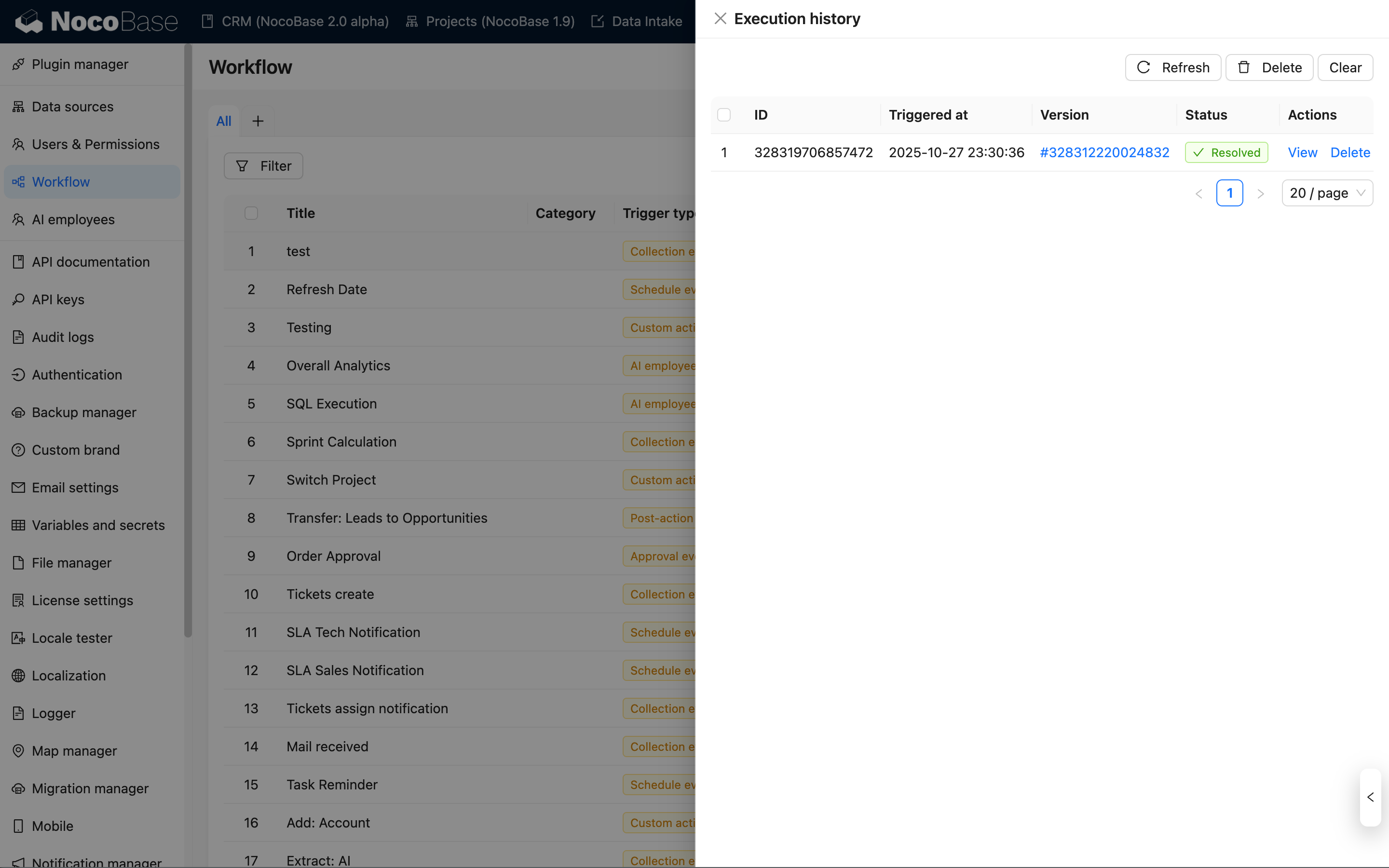
จากนั้น คลิกที่ลิงก์ "ดู" เพื่อเข้าสู่หน้ารายละเอียดของการทำงานในครั้งนั้นครับ/ค่ะ ซึ่งคุณจะเห็นสถานะการทำงานและข้อมูลผลลัพธ์ของแต่ละโหนด:
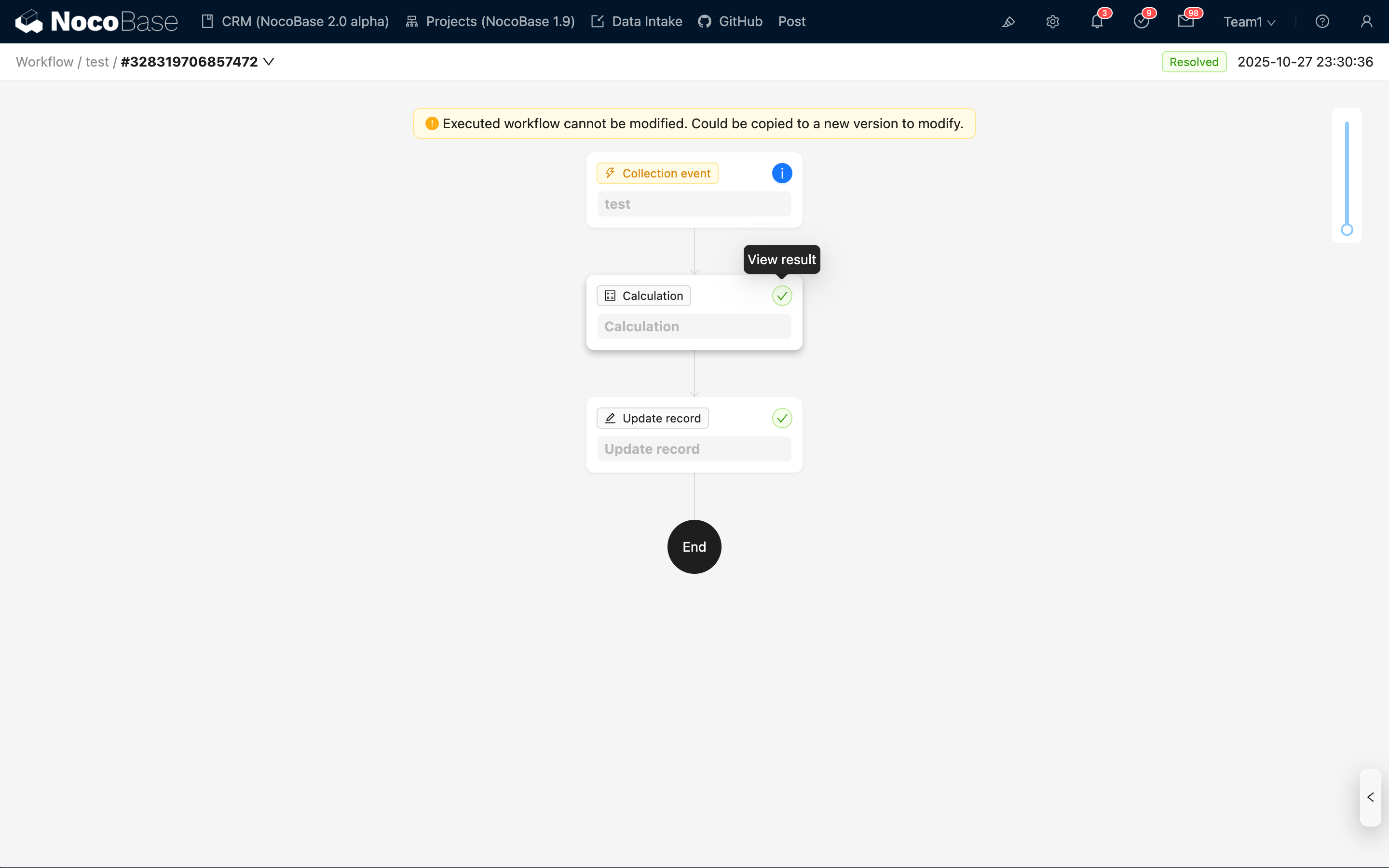
ข้อมูลบริบทของทริกเกอร์และข้อมูลผลลัพธ์ของการทำงานโหนด สามารถดูได้โดยการคลิกปุ่มสถานะที่มุมขวาบนของการ์ดที่เกี่ยวข้องครับ/ค่ะ ตัวอย่างเช่น เราจะดูข้อมูลผลลัพธ์ของโหนดการคำนวณ:
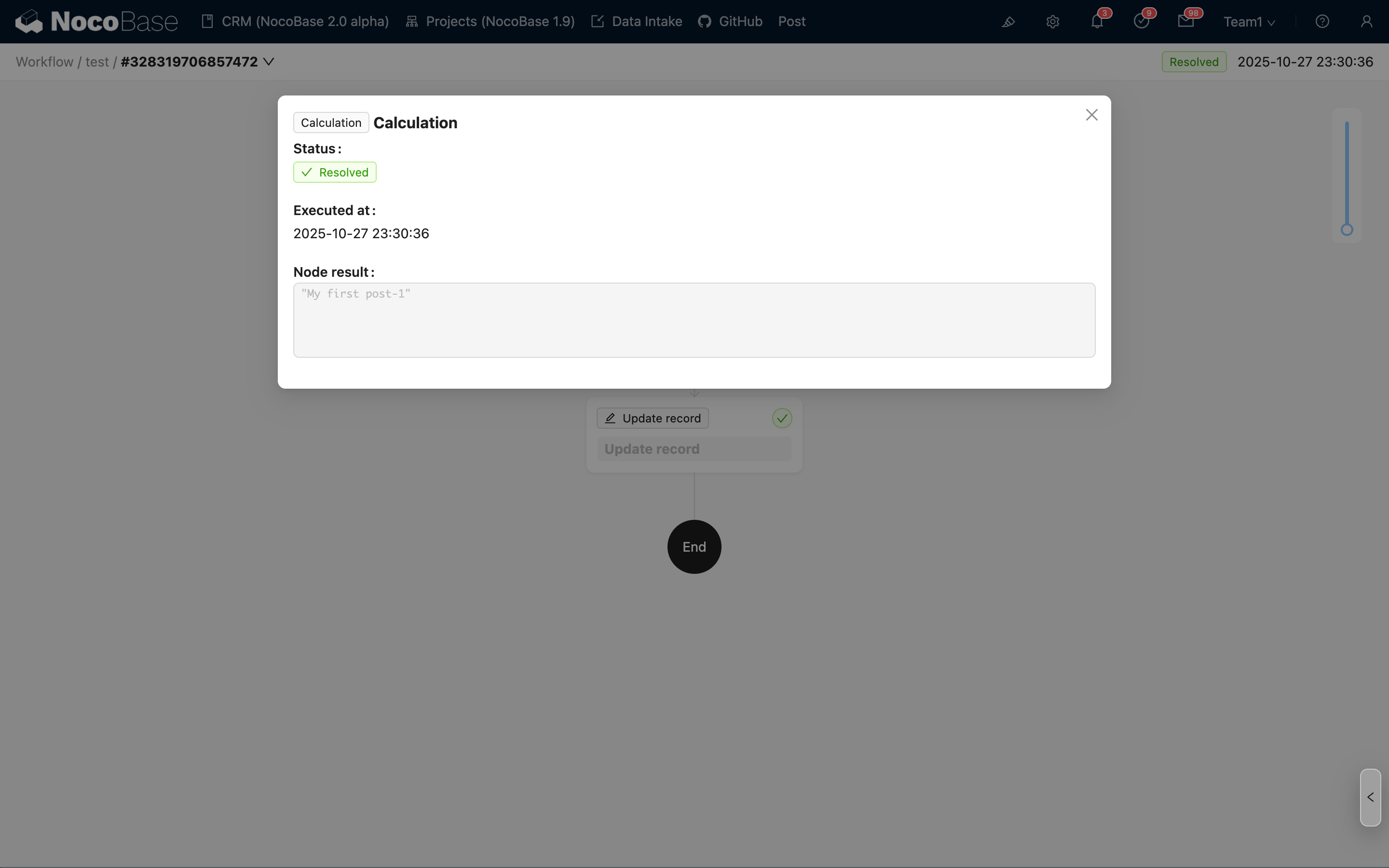
คุณจะเห็นว่าข้อมูลผลลัพธ์ของโหนดการคำนวณมีหัวข้อที่ได้จากการคำนวณ ซึ่งหัวข้อนี้ก็คือข้อมูลที่โหนดอัปเดตข้อมูลจะนำไปใช้ในการอัปเดตต่อไปครับ/ค่ะ
สรุป
จากขั้นตอนข้างต้น เราได้ทำการตั้งค่าและทริกเกอร์เวิร์กโฟลว์ง่าย ๆ ได้สำเร็จแล้วครับ/ค่ะ และยังได้เรียนรู้แนวคิดพื้นฐานดังต่อไปนี้:
- เวิร์กโฟลว์: ใช้สำหรับกำหนดข้อมูลพื้นฐานของโฟลว์ เช่น ชื่อ ประเภททริกเกอร์ และสถานะการเปิดใช้งาน เป็นต้น โดยสามารถตั้งค่าโหนดได้ไม่จำกัดจำนวนภายในเวิร์กโฟลว์ ซึ่งเป็นตัวกลางที่รองรับการทำงานของโฟลว์ทั้งหมดครับ/ค่ะ
- ทริกเกอร์: เวิร์กโฟลว์แต่ละรายการจะมีทริกเกอร์หนึ่งตัว ซึ่งสามารถตั้งค่าเงื่อนไขเฉพาะสำหรับการทริกเกอร์เวิร์กโฟลว์ได้ และเป็นจุดเริ่มต้นของโฟลว์ครับ/ค่ะ
- โหนด: โหนดคือหน่วยคำสั่งภายในเวิร์กโฟลว์ที่ทำหน้าที่เฉพาะอย่างครับ/ค่ะ โหนดหลาย ๆ โหนดในเวิร์กโฟลว์จะประกอบกันเป็นโฟลว์การทำงานที่สมบูรณ์ผ่านความสัมพันธ์แบบต้นน้ำและปลายน้ำ
- การทำงาน (Execution): การทำงานคือวัตถุการทำงานที่เกิดขึ้นจริงหลังจากเวิร์กโฟลว์ถูกทริกเกอร์ครับ/ค่ะ หรือที่เรียกว่าบันทึกการทำงานหรือประวัติการทำงาน ซึ่งประกอบด้วยข้อมูลต่าง ๆ เช่น สถานะการทำงาน และข้อมูลบริบทของทริกเกอร์ นอกจากนี้ แต่ละโหนดก็มีผลลัพธ์การทำงานที่เกี่ยวข้อง ซึ่งรวมถึงสถานะและข้อมูลผลลัพธ์หลังจากโหนดทำงานเสร็จสิ้นครับ/ค่ะ
สำหรับการใช้งานที่ลึกซึ้งยิ่งขึ้น คุณสามารถอ้างอิงเนื้อหาต่อไปนี้ได้ครับ/ค่ะ: