

Tento dokument byl přeložen umělou inteligencí. V případě nepřesností se prosím obraťte na anglickou verzi
Rychlý start
Konfigurace prvního pracovního postupu
Přejděte na stránku správy pluginu pro pracovní postupy z menu konfigurace pluginů v horní navigační liště:
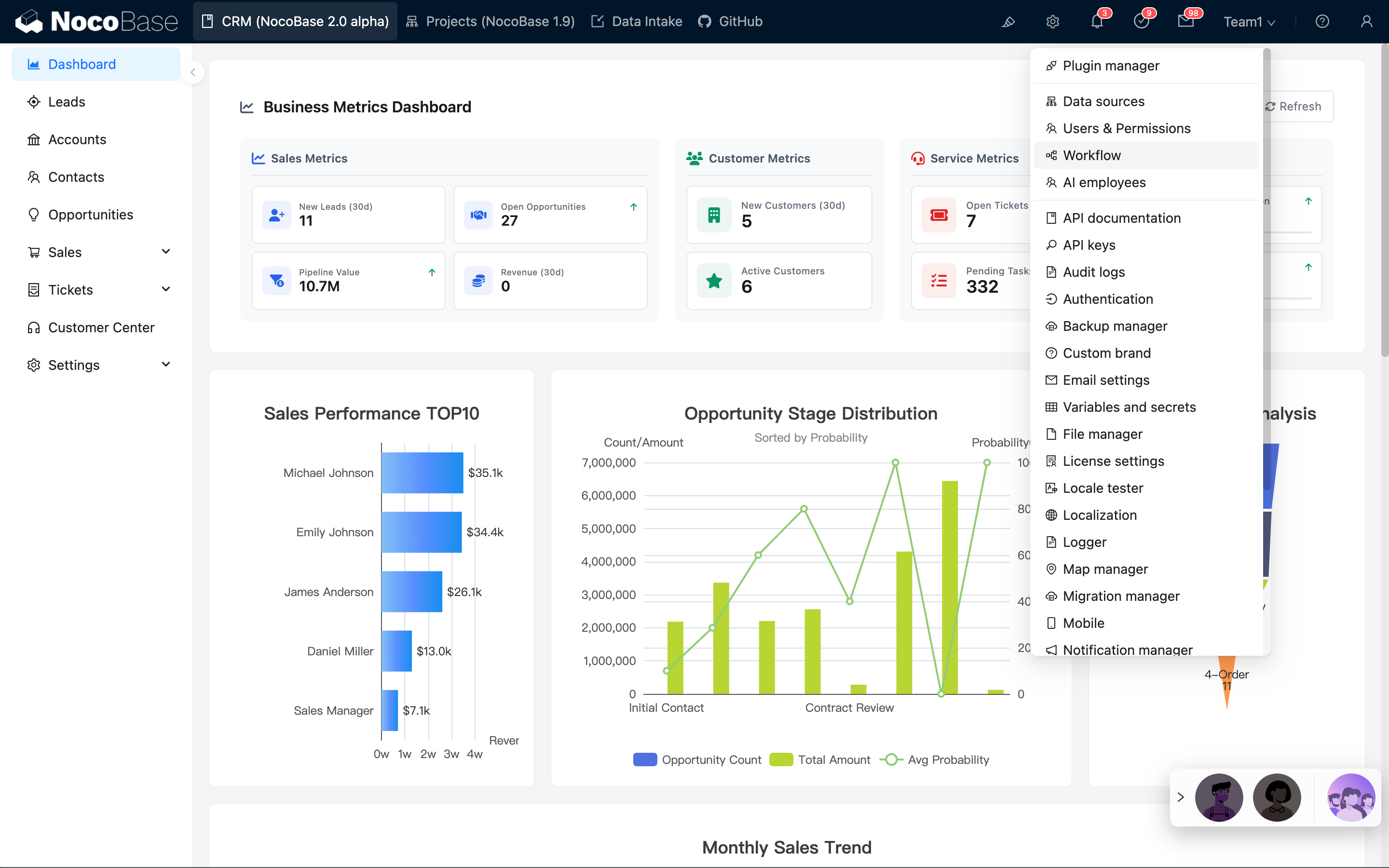
Rozhraní pro správu zobrazuje všechny vytvořené pracovní postupy:
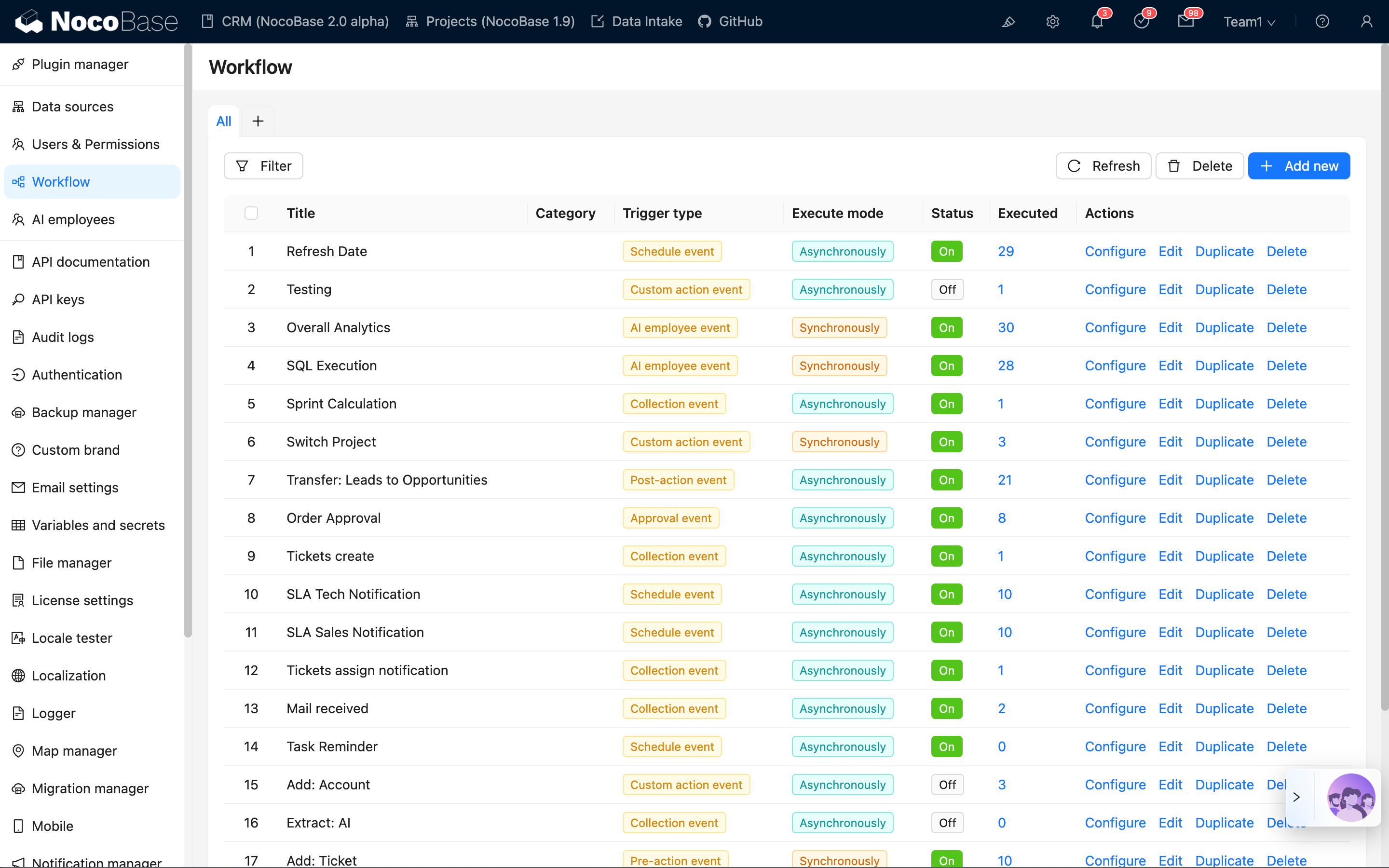
Klikněte na tlačítko „Nový“, vytvořte nový pracovní postup a vyberte událost kolekce:
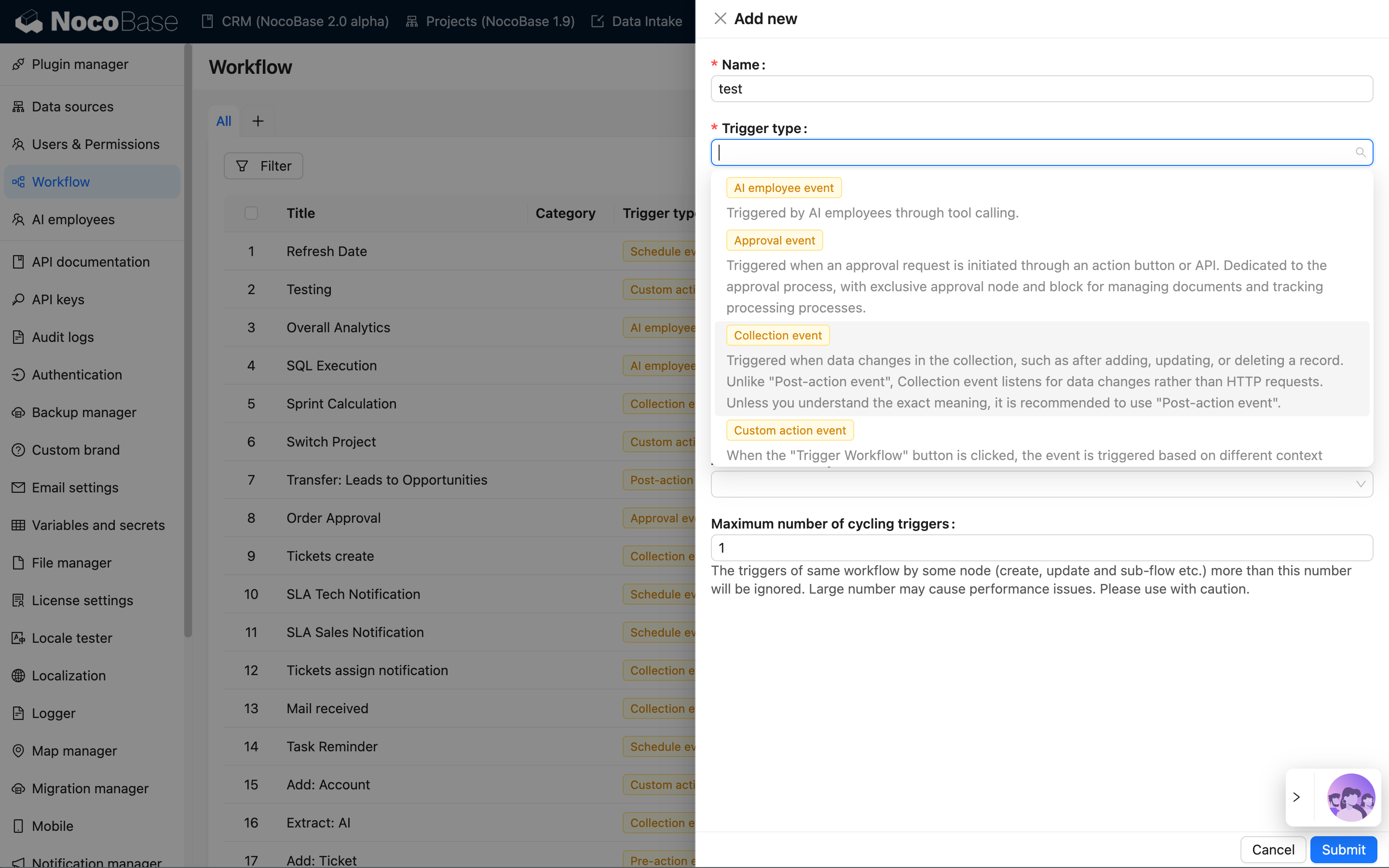
Po odeslání klikněte na odkaz „Konfigurovat“ v seznamu, čímž vstoupíte do rozhraní konfigurace pracovního postupu.
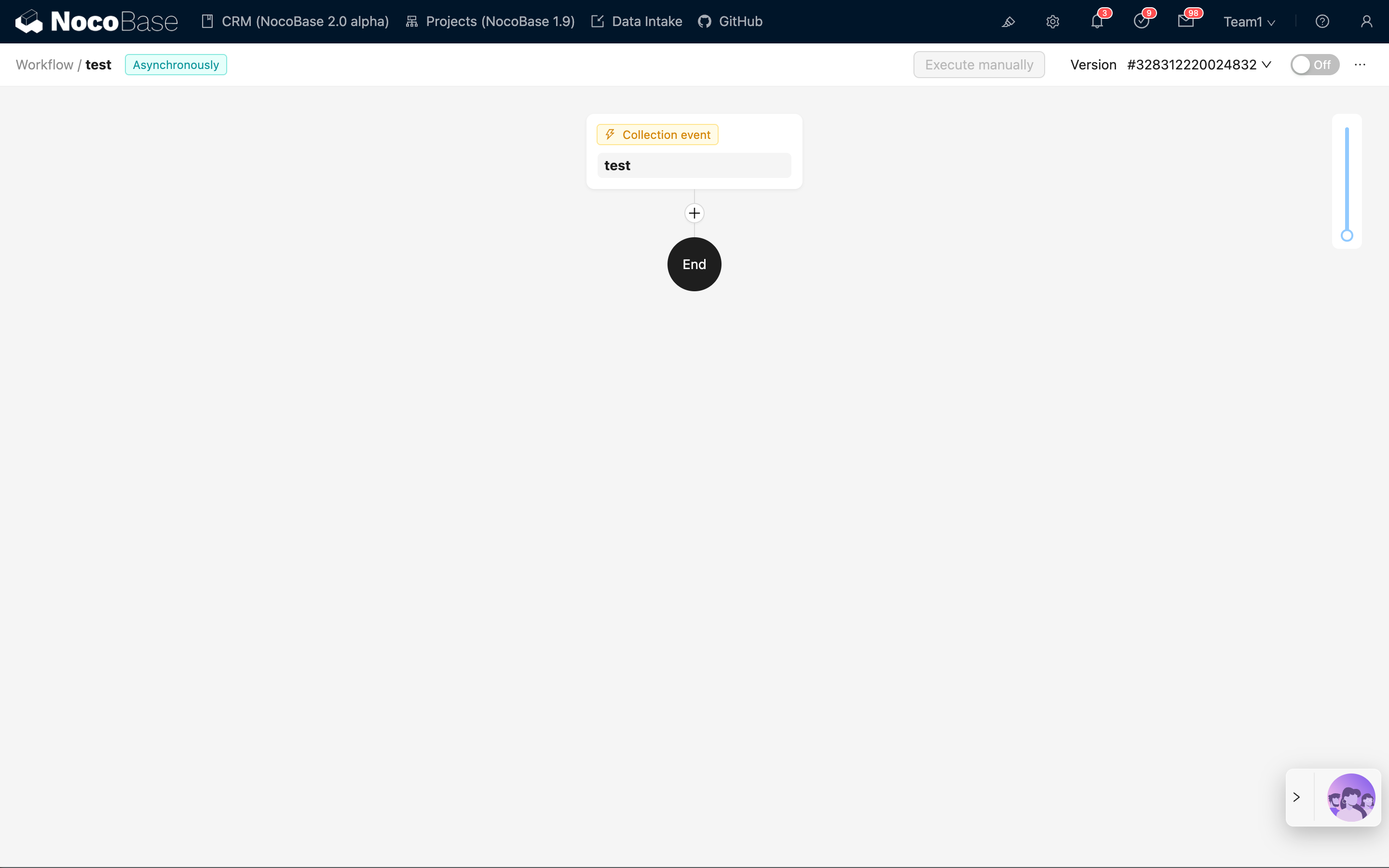
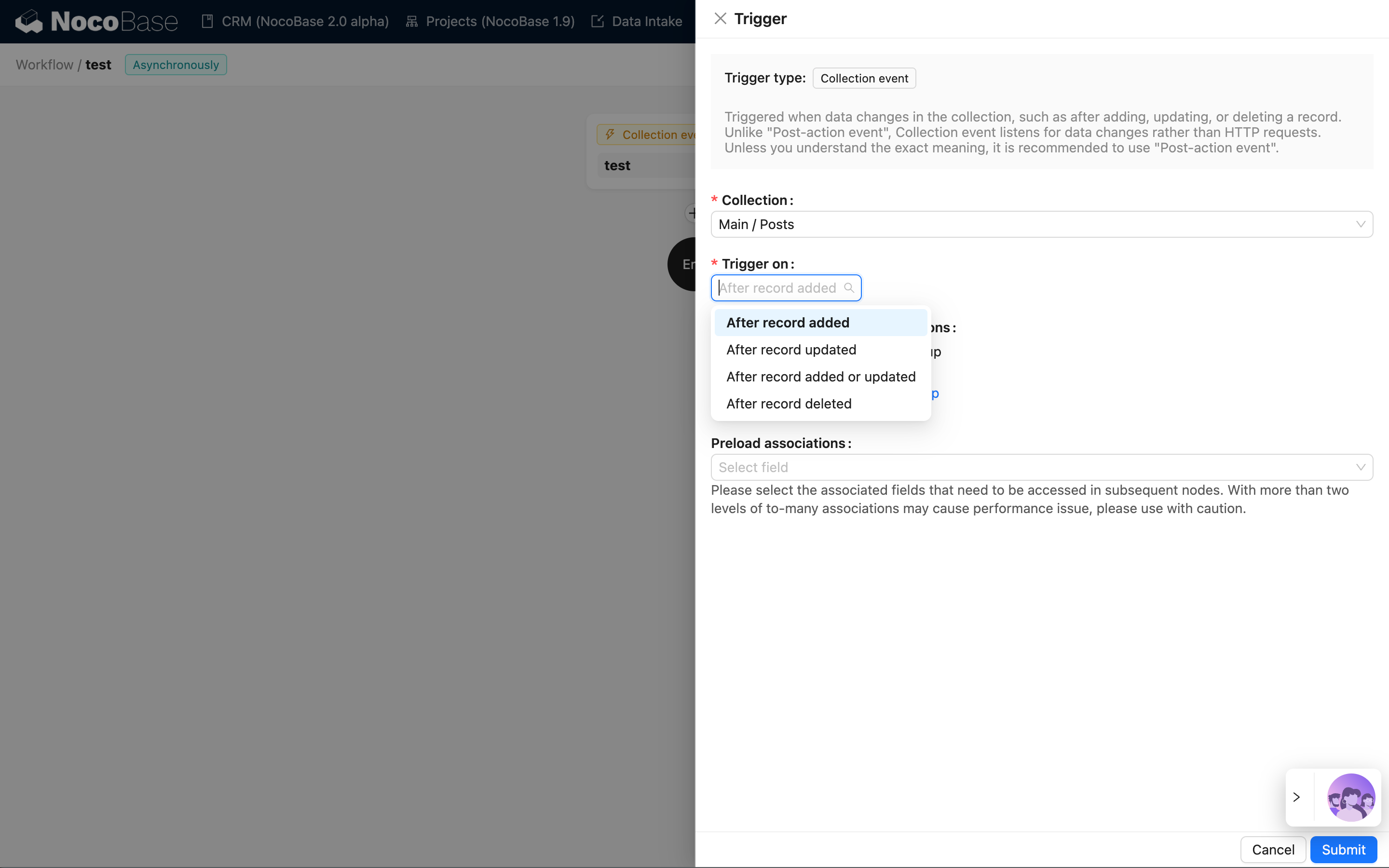
Poté klikněte na kartu spouštěče, čímž otevřete panel konfigurace spouštěče. Vyberte dříve vytvořenou kolekci (např. „Články“), pro spuštění zvolte „Po přidání záznamu“ a klikněte na tlačítko „Uložit“ pro dokončení konfigurace spouštěče.
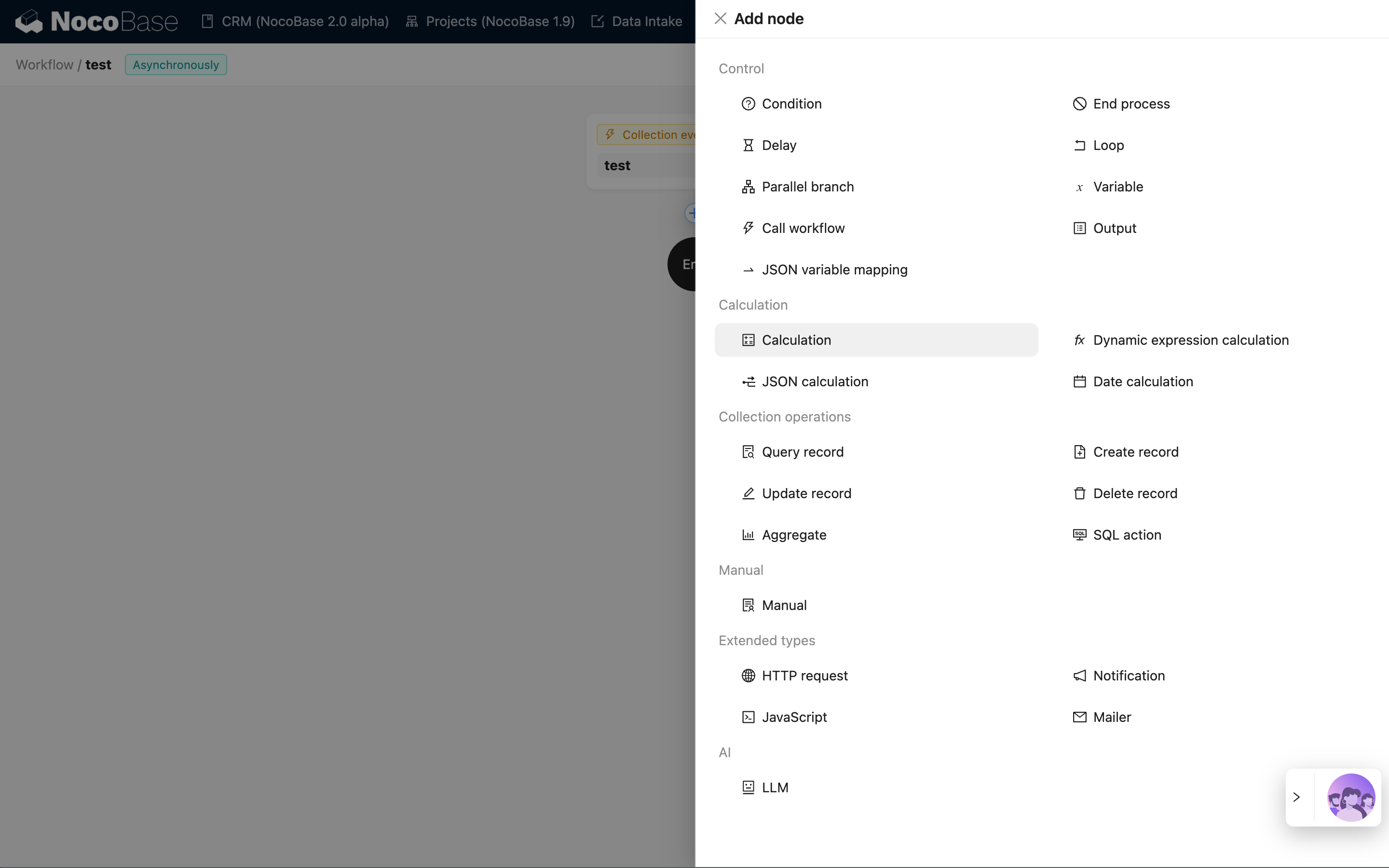
Dále můžete kliknout na tlačítko plus v pracovním postupu pro přidání uzlu do postupu. Například vyberte uzel pro výpočet, který sloučí pole „Název“ a pole „ID“ z dat spouštěče.
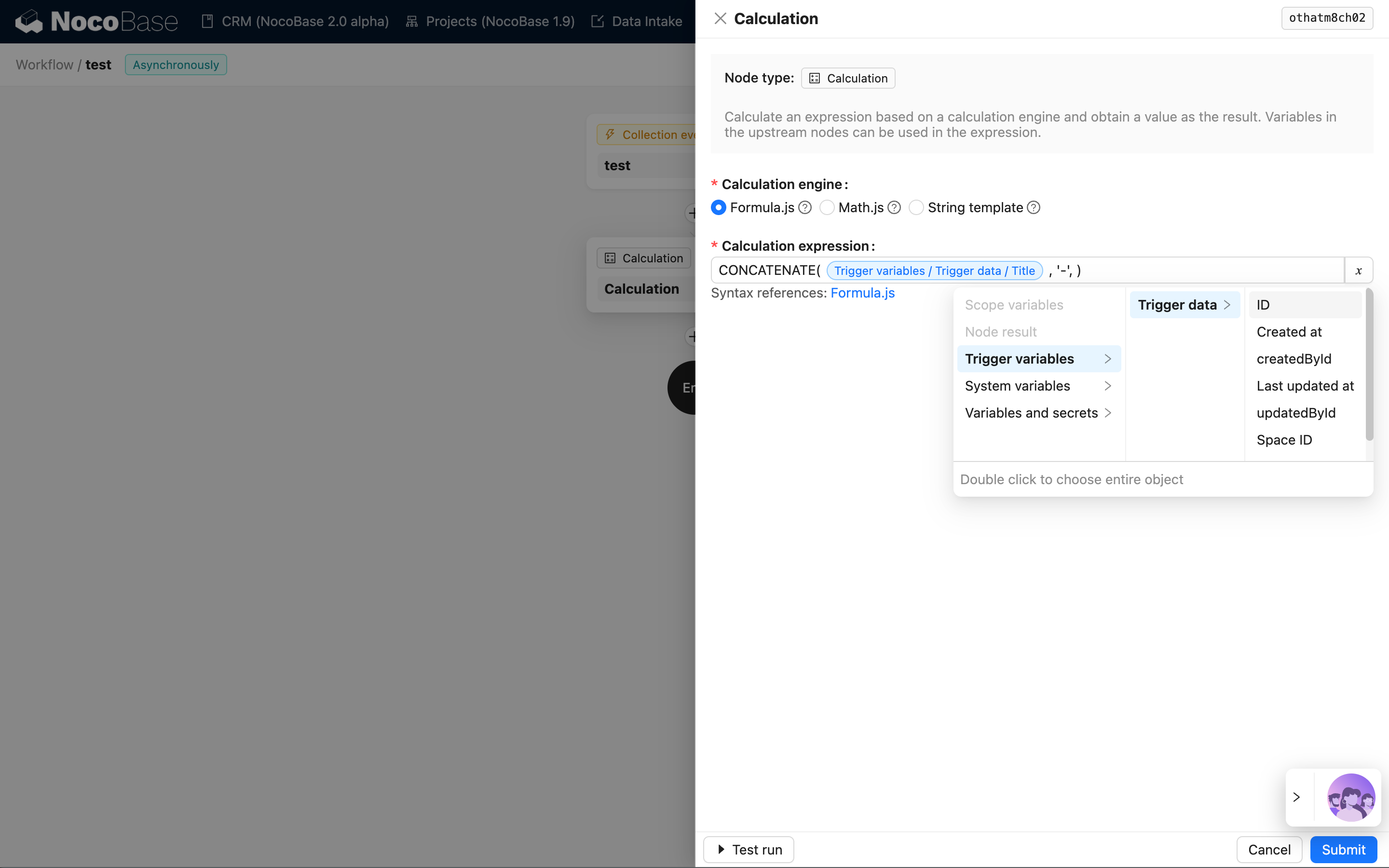
Klikněte na kartu uzlu pro otevření panelu konfigurace uzlu. Použijte funkci pro výpočet CONCATENATE poskytovanou Formula.js pro sloučení polí „Název“ a „ID“. Obě pole se vkládají pomocí selektoru proměnných.
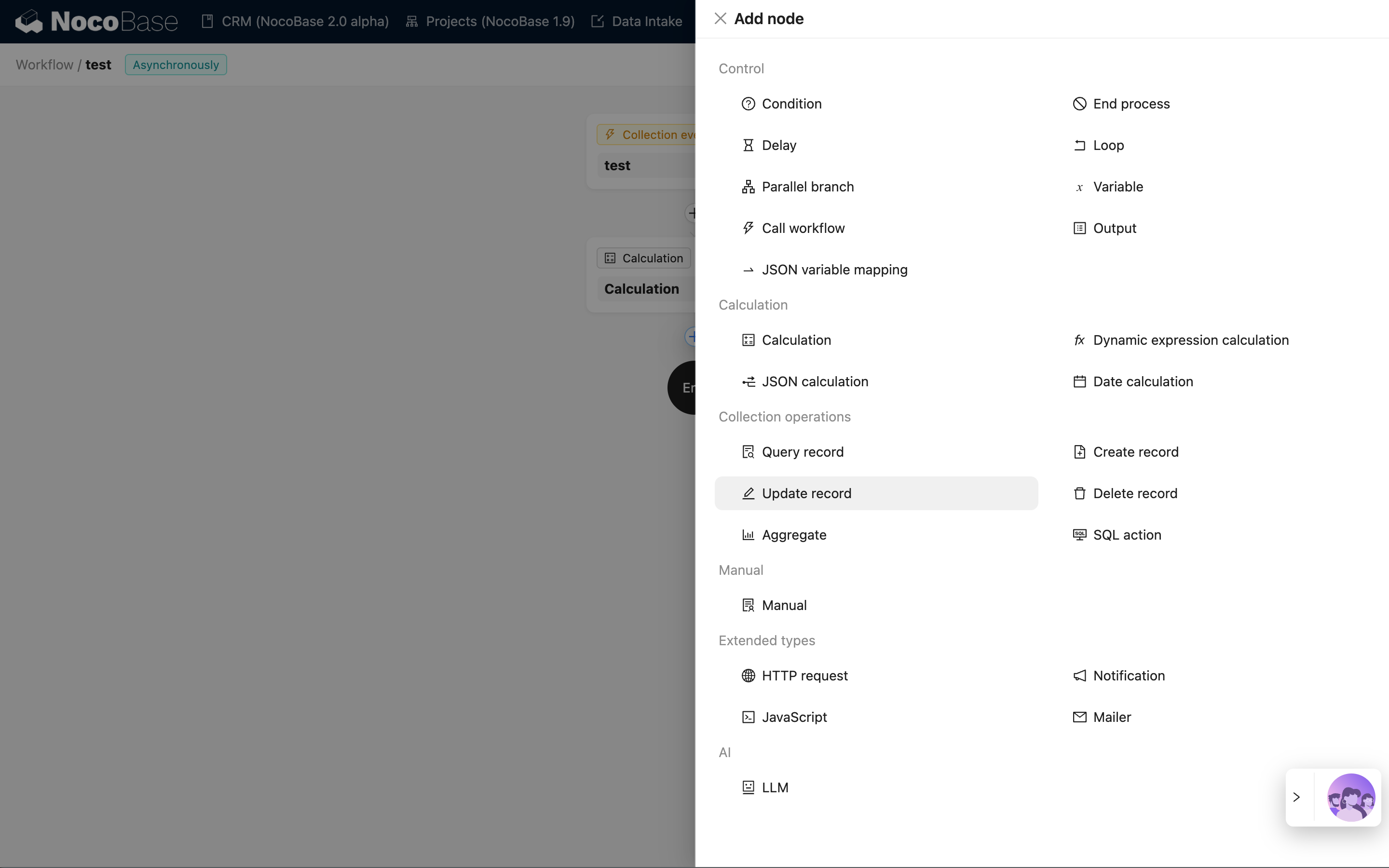
Poté vytvořte uzel pro aktualizaci dat, který uloží výsledek do pole „Název“.
Podobně klikněte na kartu pro otevření panelu konfigurace uzlu pro aktualizaci dat. Vyberte kolekci „Články“, pro ID aktualizovaného záznamu vyberte ID dat ze spouštěče, pro položku k aktualizaci vyberte „Název“ a pro hodnotu aktualizovaných dat vyberte výsledek z uzlu pro výpočet.
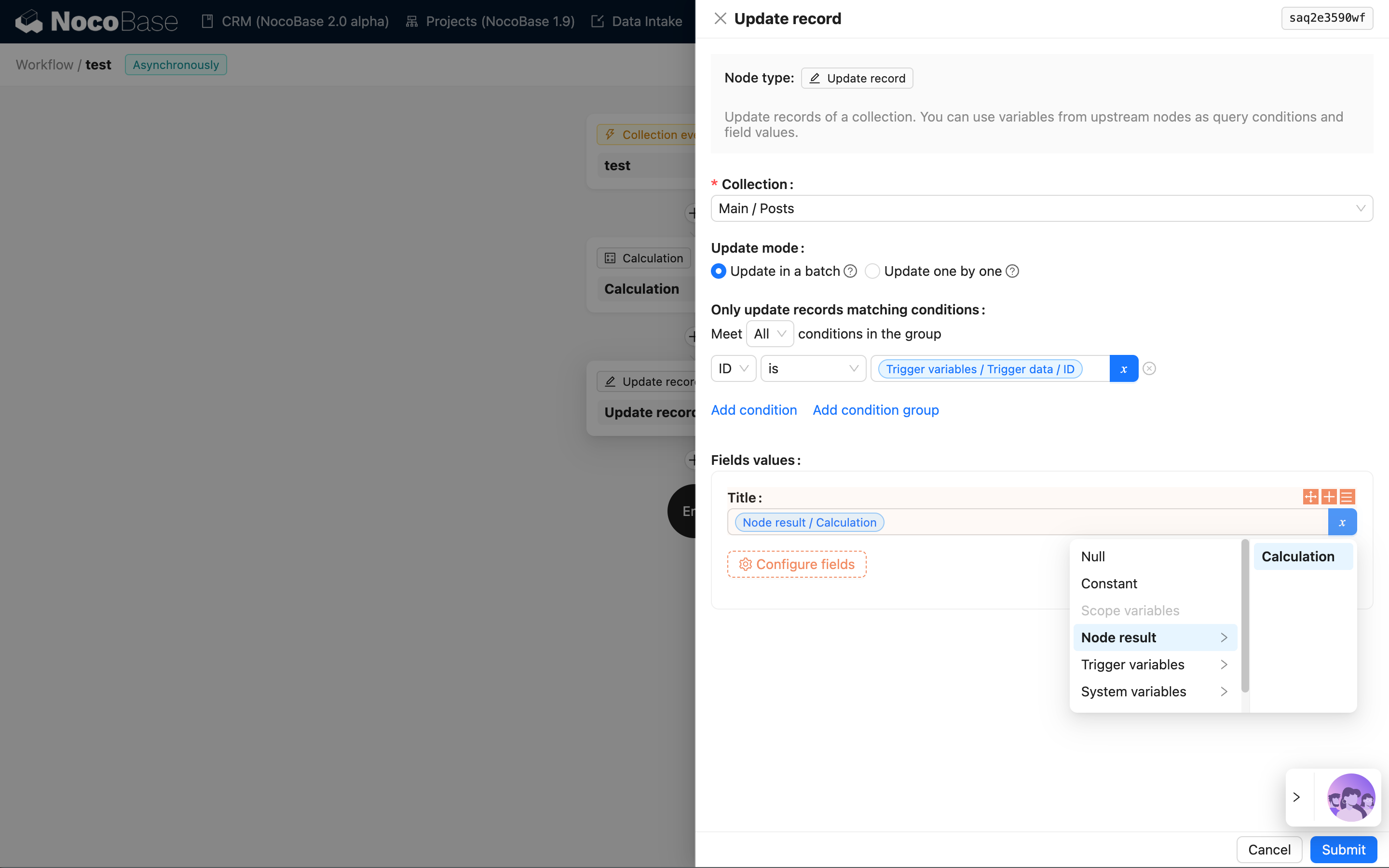
Nakonec klikněte na přepínač „Povolit“/„Zakázat“ v panelu nástrojů v pravém horním rohu pro přepnutí pracovního postupu do povoleného stavu, aby mohl být spuštěn a proveden.
Spuštění pracovního postupu
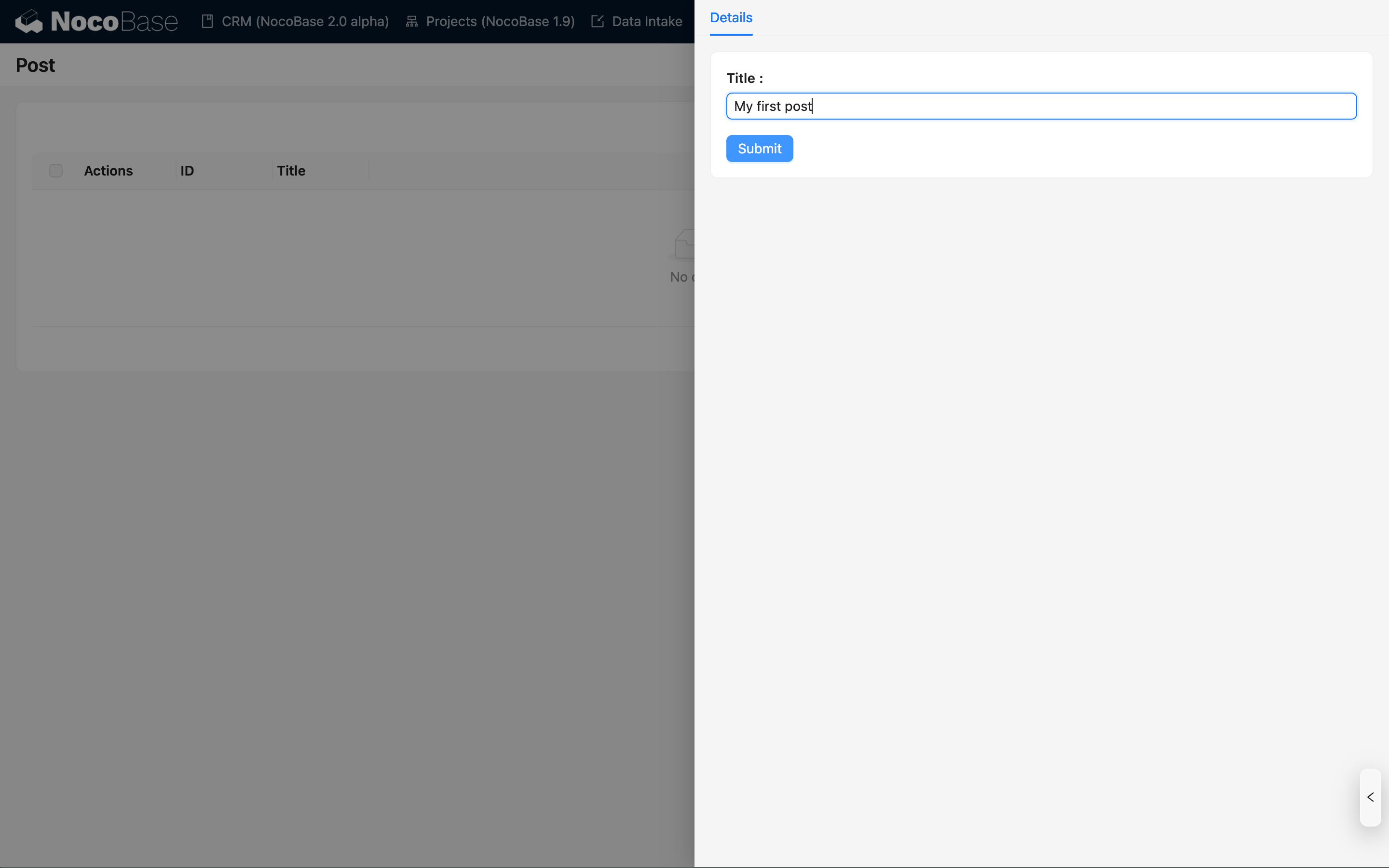
Vraťte se na hlavní rozhraní systému, vytvořte článek pomocí bloku článků a vyplňte název článku.
Po odeslání a obnovení bloku uvidíte, že název článku byl automaticky aktualizován do formátu „Název článku + ID článku“.
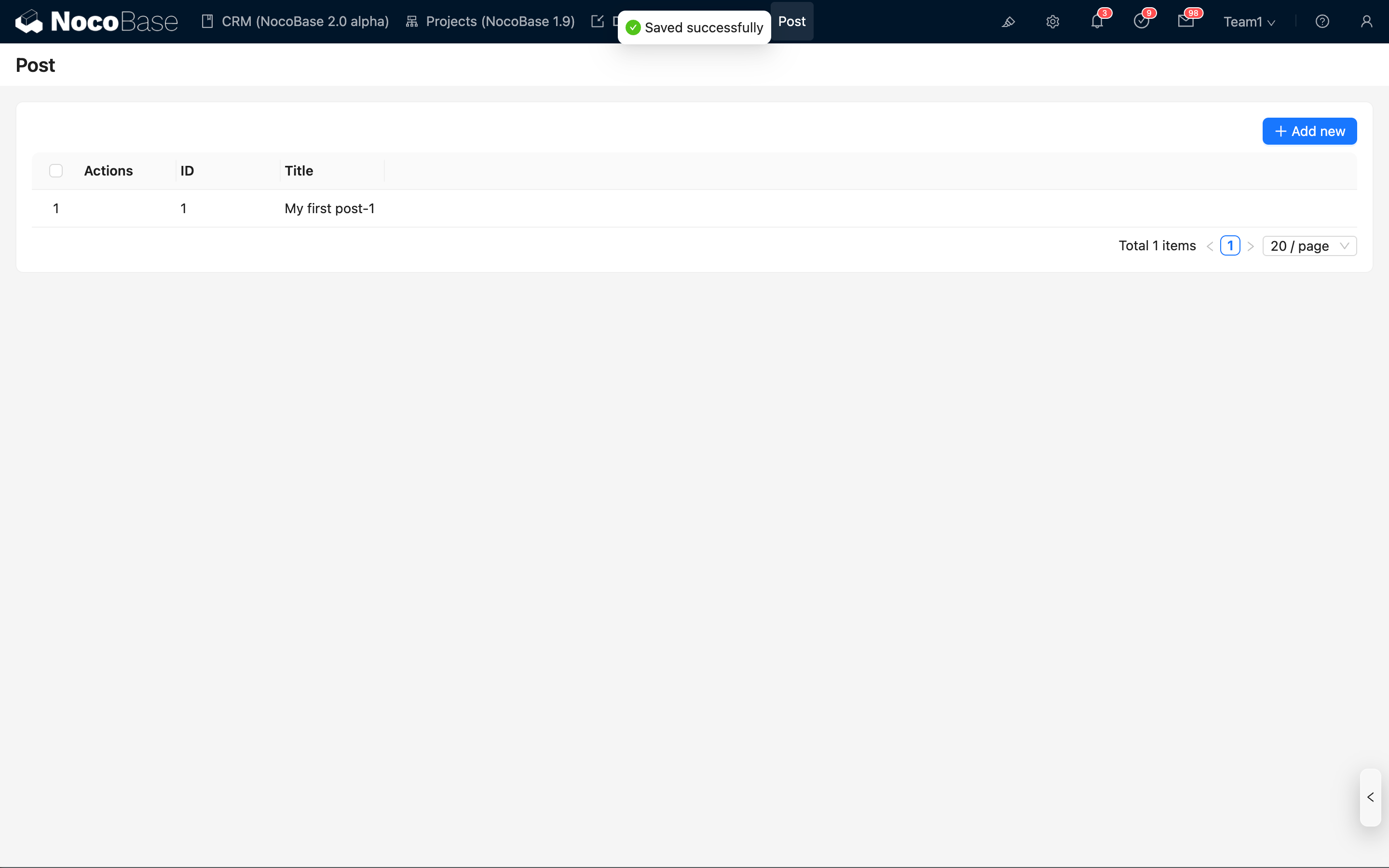
Jelikož pracovní postupy spouštěné událostmi kolekcí jsou prováděny asynchronně, neuvidíte aktualizaci dat ihned v rozhraní po jejich odeslání. Nicméně, po krátké chvíli a obnovení stránky nebo bloku se aktualizovaný obsah zobrazí.
Zobrazení historie spuštění
Pracovní postup byl právě úspěšně spuštěn a proveden jednou. Můžete se vrátit do rozhraní správy pracovních postupů a zobrazit odpovídající historii spuštění.
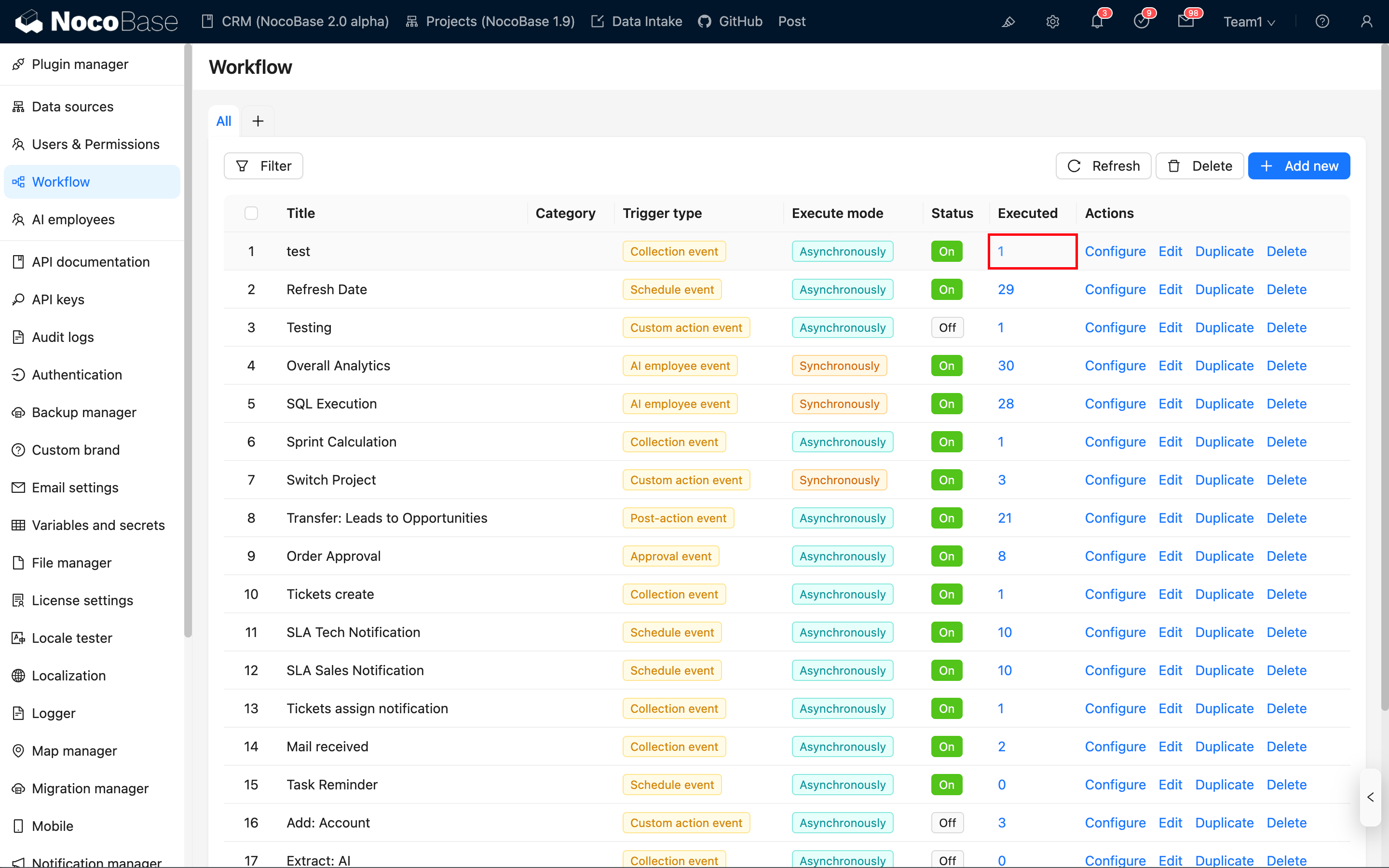
V seznamu pracovních postupů uvidíte, že tento pracovní postup vygeneroval jednu historii spuštění. Klikněte na odkaz v počtu spuštění pro otevření záznamů historie spuštění pro odpovídající pracovní postup.
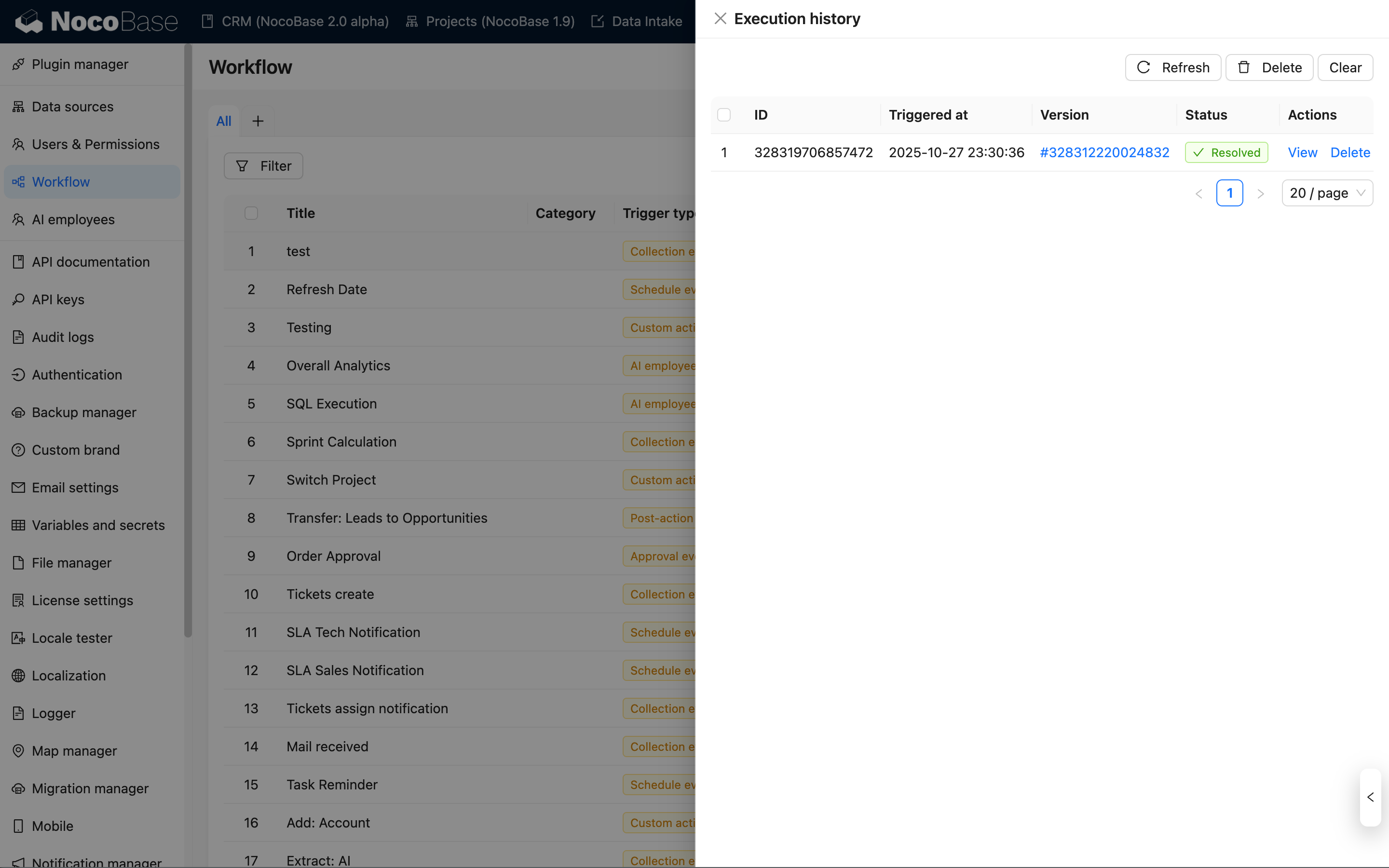
Dále klikněte na odkaz „Zobrazit“ pro vstup na stránku podrobností daného spuštění, kde uvidíte stav spuštění a výsledná data pro každý uzel.
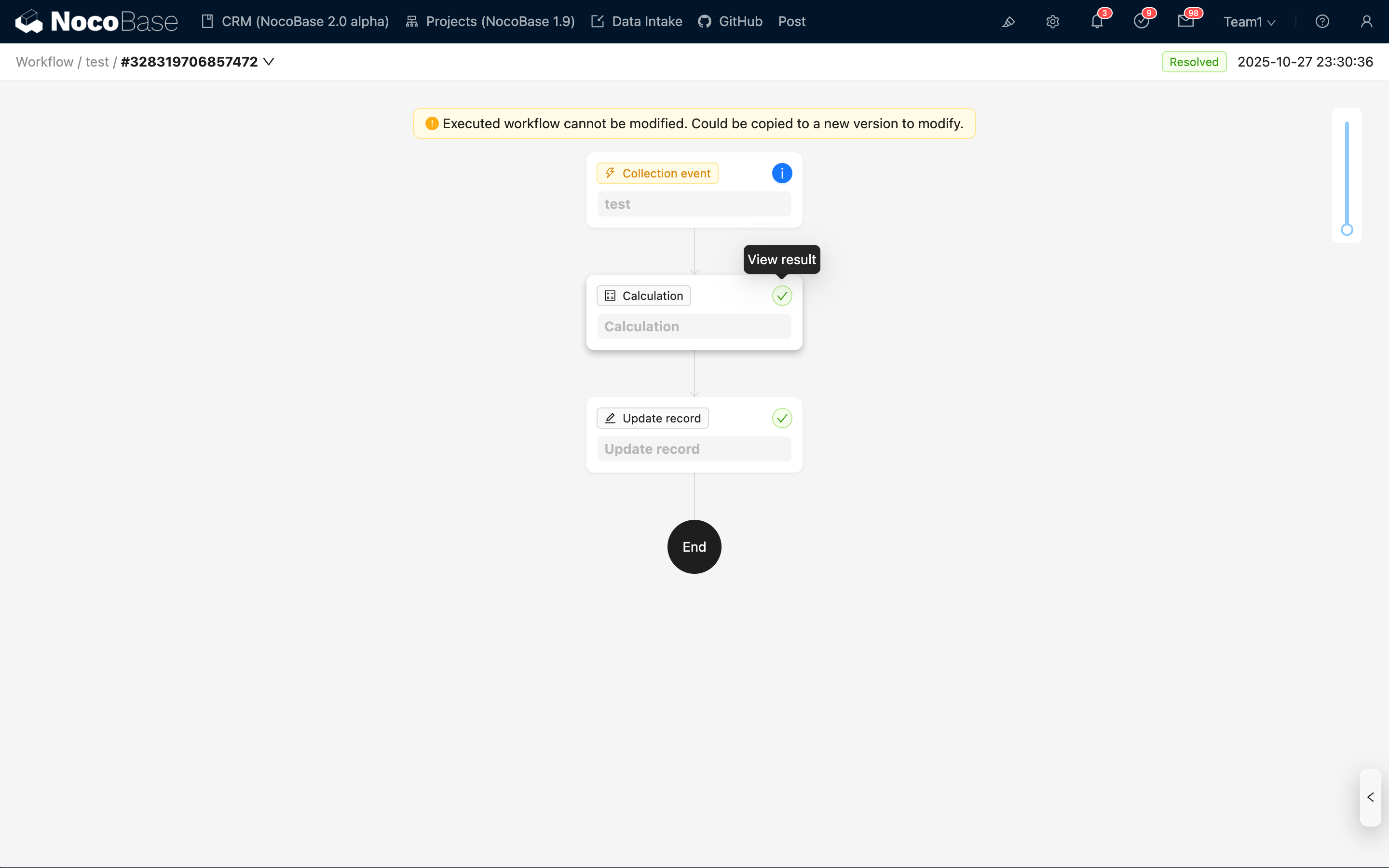
Kontextová data spouštěče a výsledná data spuštění uzlu lze zobrazit kliknutím na tlačítko stavu v pravém horním rohu odpovídající karty. Například si prohlédněme výsledná data uzlu pro výpočet.
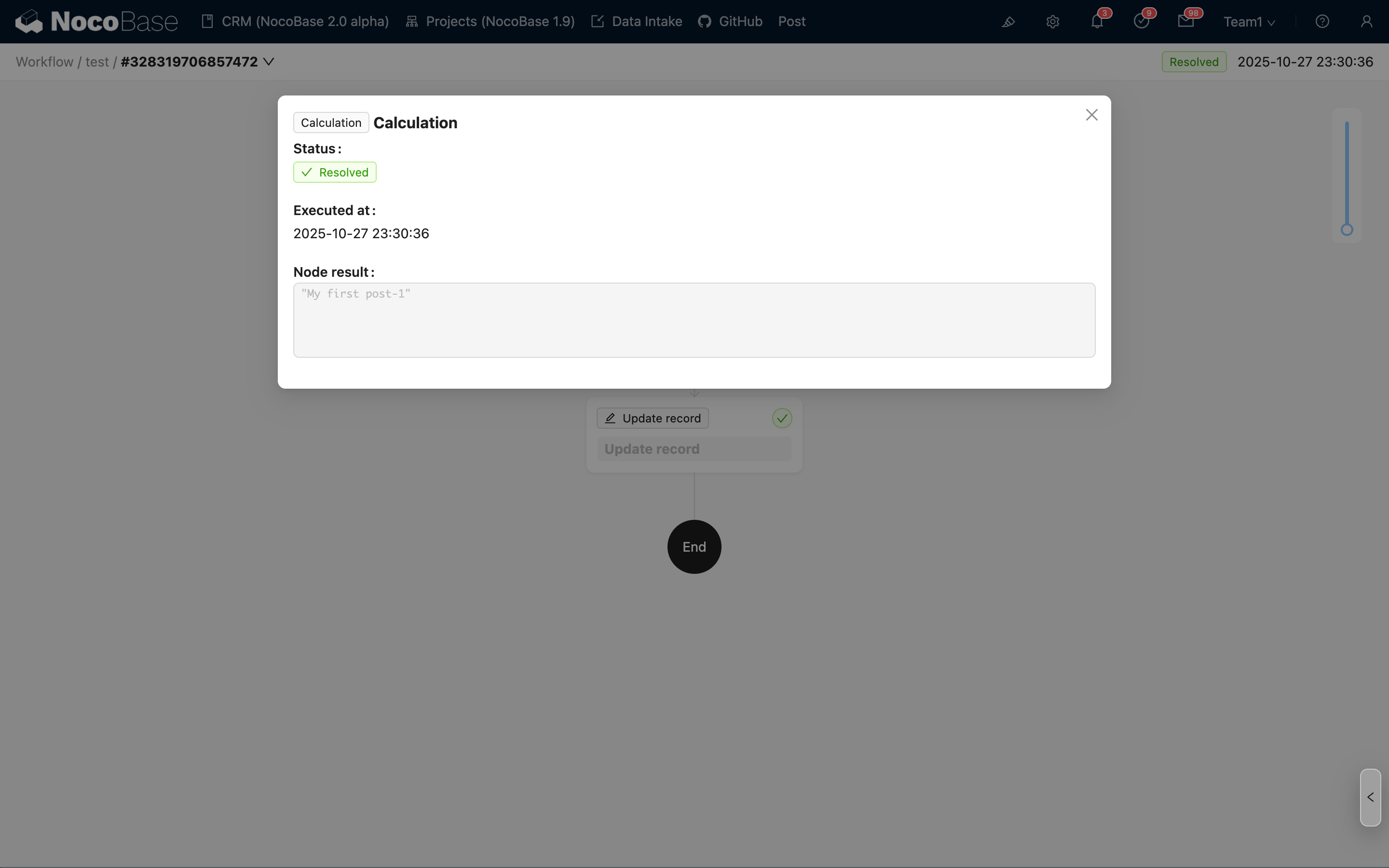
Uvidíte, že výsledná data uzlu pro výpočet obsahují vypočítaný název, což jsou data, která aktualizuje následný uzel pro aktualizaci dat.
Shrnutí
Pomocí výše uvedených kroků jsme dokončili konfiguraci a spuštění jednoduchého pracovního postupu a seznámili se s následujícími základními koncepty:
- Pracovní postup: Slouží k definování základních informací o postupu, včetně názvu, typu spouštěče a stavu povolení. Můžete v něm konfigurovat libovolný počet uzlů a je entitou, která nese celý postup.
- Spouštěč: Každý pracovní postup obsahuje jeden spouštěč, který lze nakonfigurovat s konkrétními podmínkami pro spuštění pracovního postupu. Je vstupním bodem postupu.
- Uzel: Uzel je instrukční jednotka v rámci pracovního postupu, která provádí konkrétní akci. Více uzlů v pracovním postupu tvoří kompletní tok provádění prostřednictvím vztahů mezi nadřazenými a podřízenými uzly.
- Spuštění: Spuštění je konkrétní objekt provedení po spuštění pracovního postupu, známý také jako záznam spuštění nebo historie spuštění. Obsahuje informace, jako je stav spuštění a kontextová data spouštěče. Pro každý uzel existují také odpovídající výsledky spuštění, které zahrnují stav uzlu po provedení a informace o výsledných datech.
Pro podrobnější použití se můžete dále podívat na následující obsah: