

מסמך זה תורגם על ידי בינה מלאכותית. לכל אי דיוק, אנא עיין בגרסה האנגלית
התחלה מהירה
הגדרת תהליך העבודה הראשון שלכם
עברו לדף ניהול תוסף תהליך העבודה מתפריט הגדרות התוספים שבסרגל הניווט העליון:
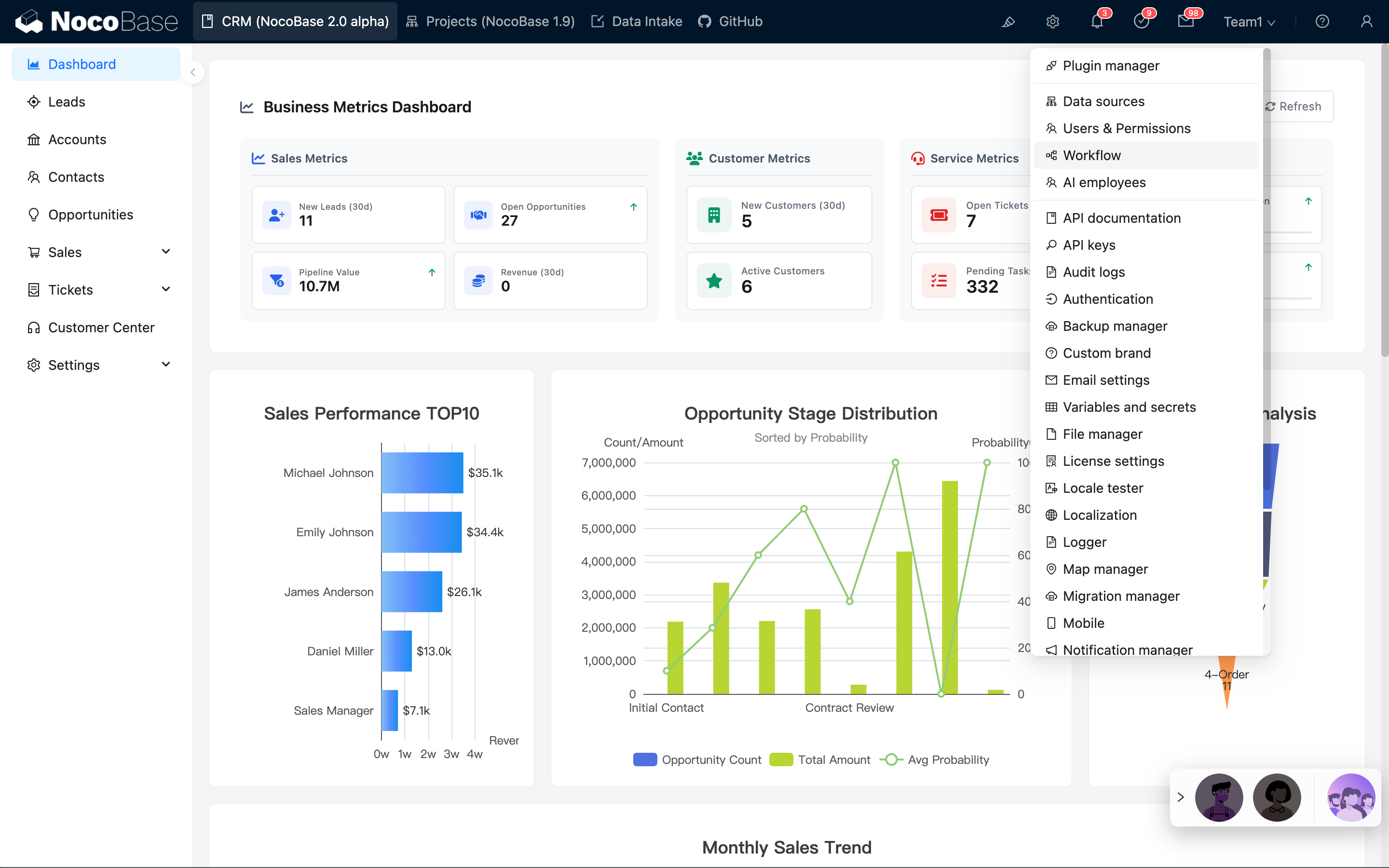
ממשק הניהול מציג את כל תהליכי העבודה שנוצרו:
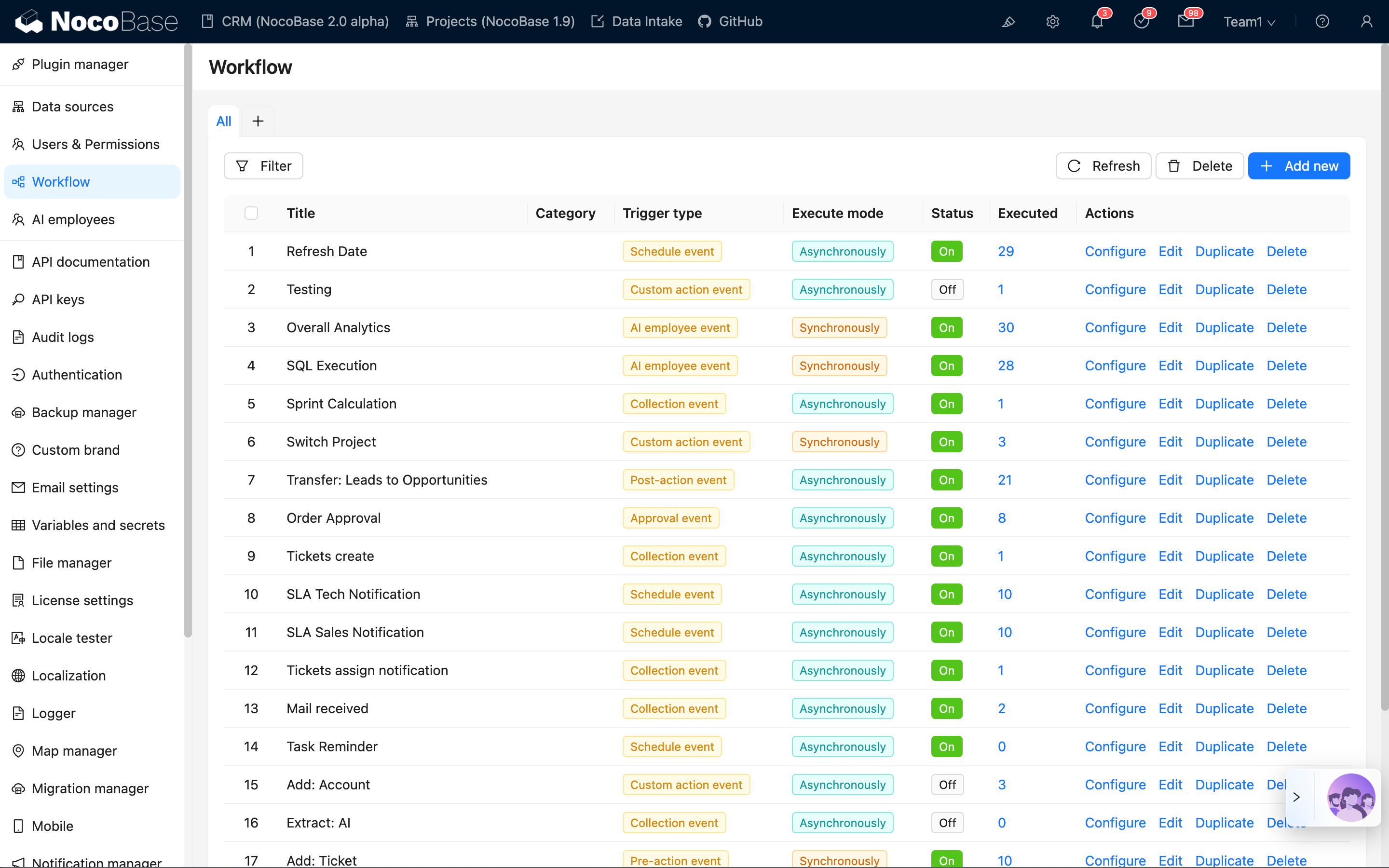
לחצו על כפתור "חדש" כדי ליצור תהליך עבודה חדש ובחרו באירוע אוסף:
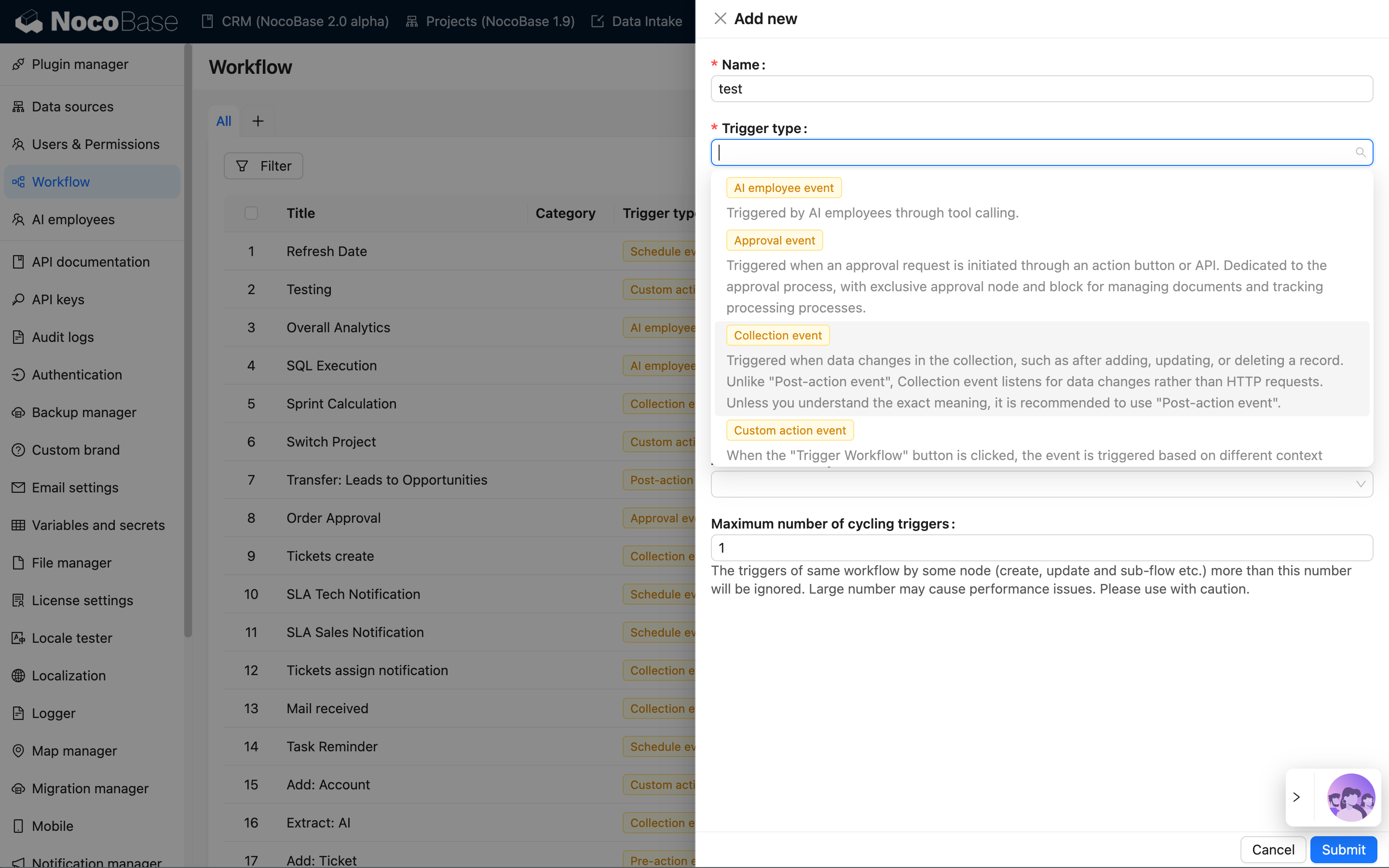
לאחר השליחה, לחצו על הקישור "הגדרות" ברשימה כדי להיכנס לממשק הגדרות תהליך העבודה:
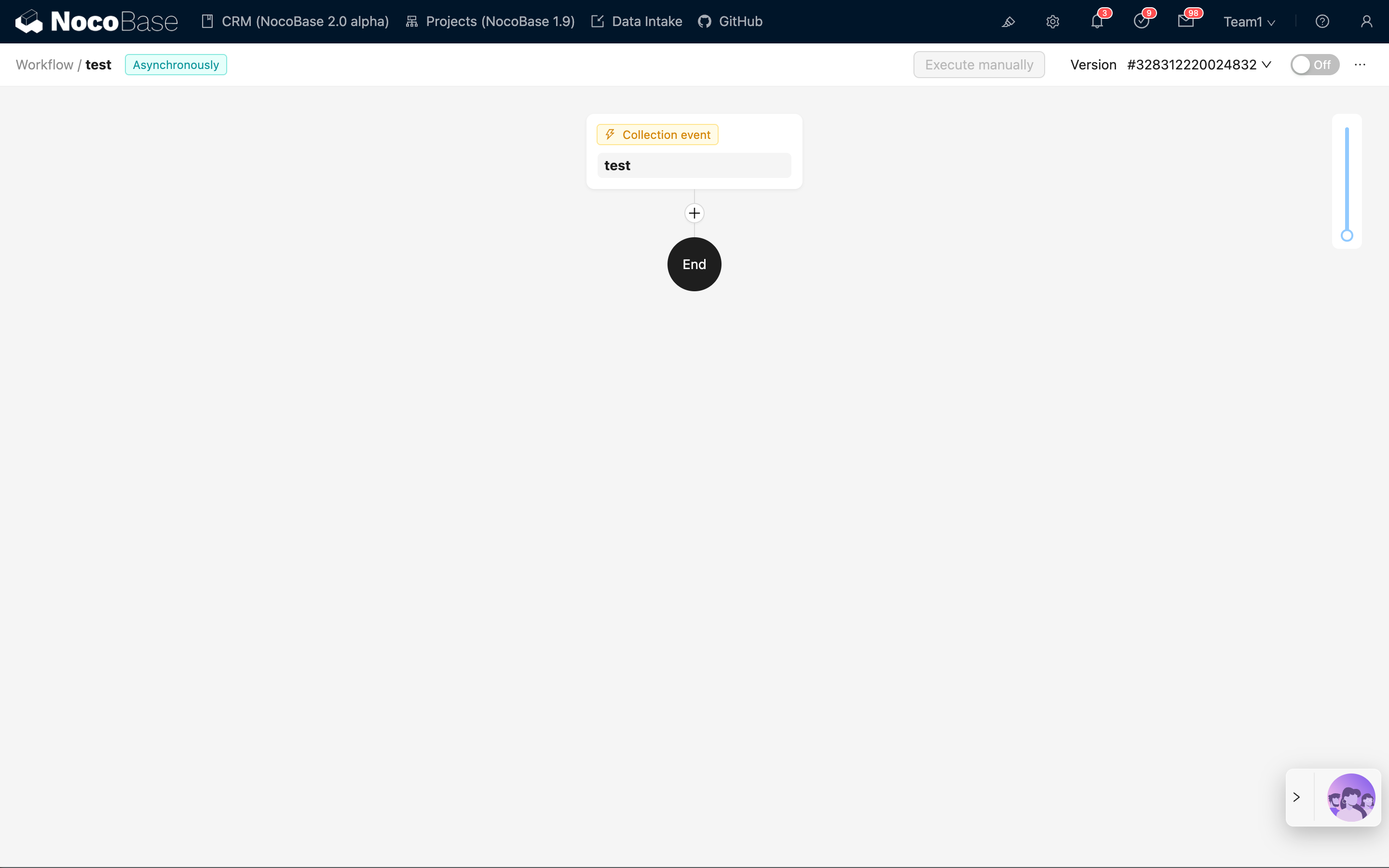
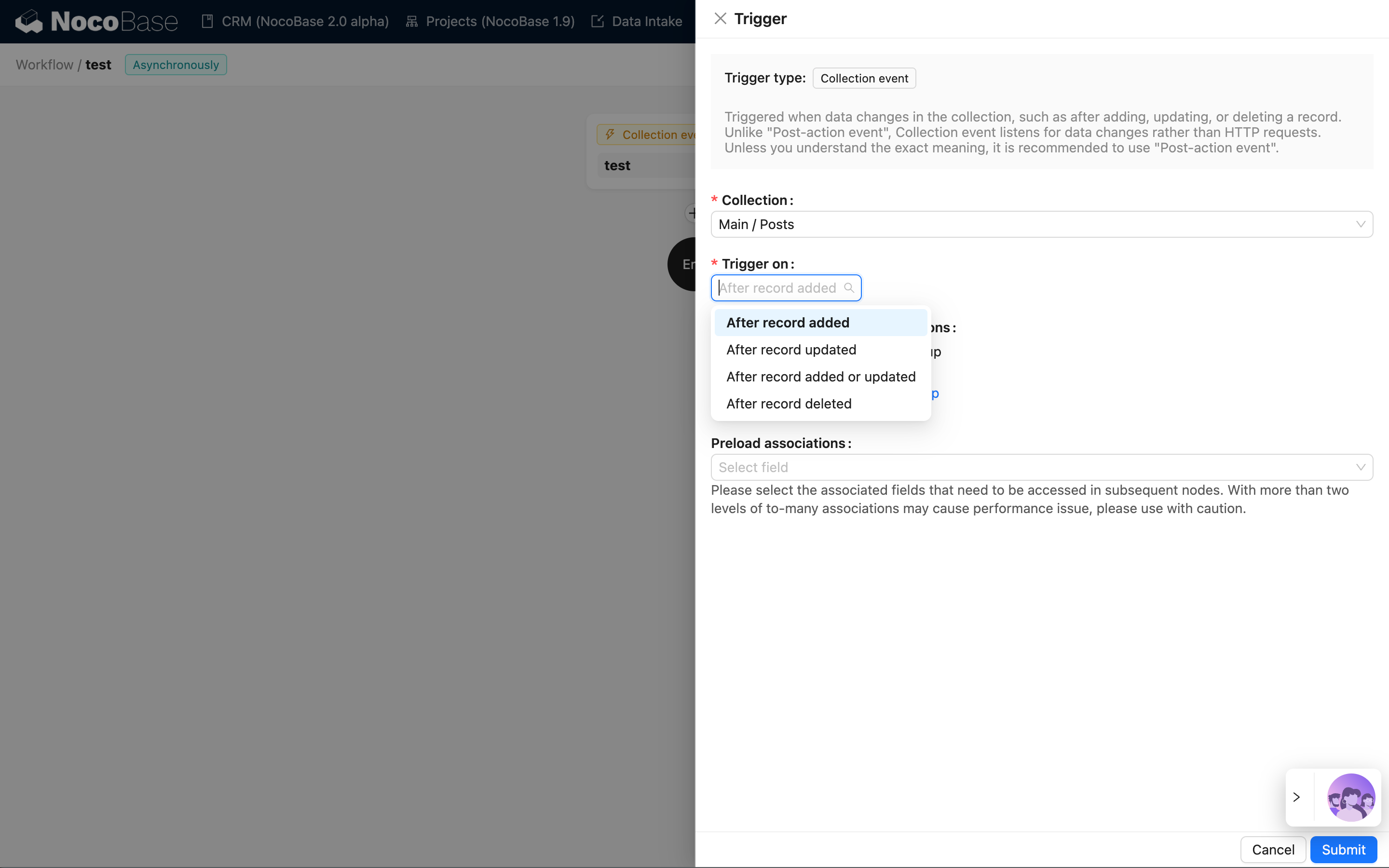
לאחר מכן, לחצו על כרטיסית הטריגר כדי לפתוח את חלונית הגדרות הטריגר. בחרו אוסף שיצרתם בעבר (לדוגמה, אוסף "פוסטים"), בחרו "לאחר הוספת רשומה" עבור תזמון הטריגר, ולחצו על כפתור "שמור" כדי להשלים את הגדרת הטריגר:
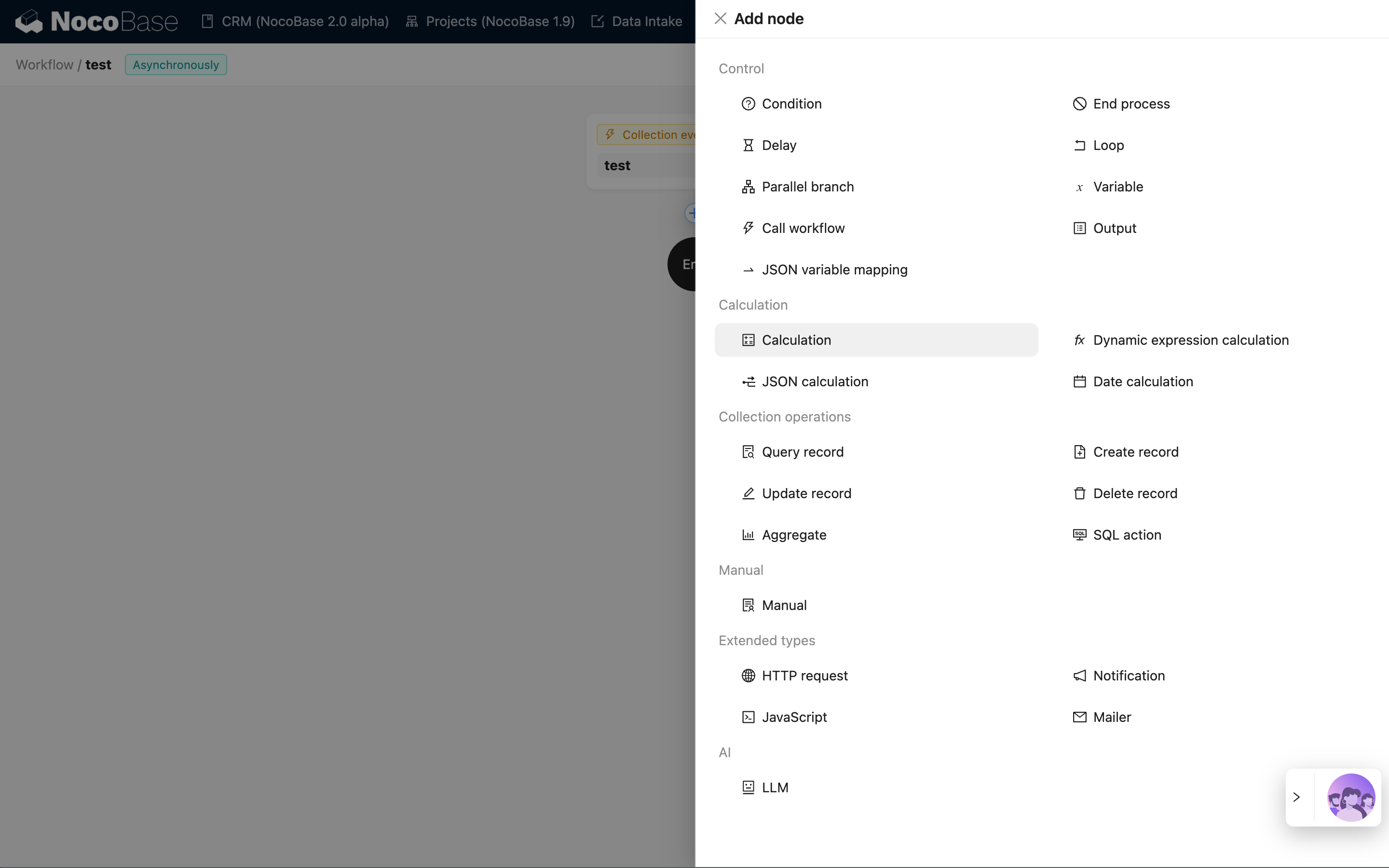
בשלב הבא, נוכל ללחוץ על כפתור הפלוס בתהליך כדי להוסיף צומת. לדוגמה, נבחר צומת חישוב, שישמש לשרשור שדות "כותרת" ו-"ID" מנתוני הטריגר:
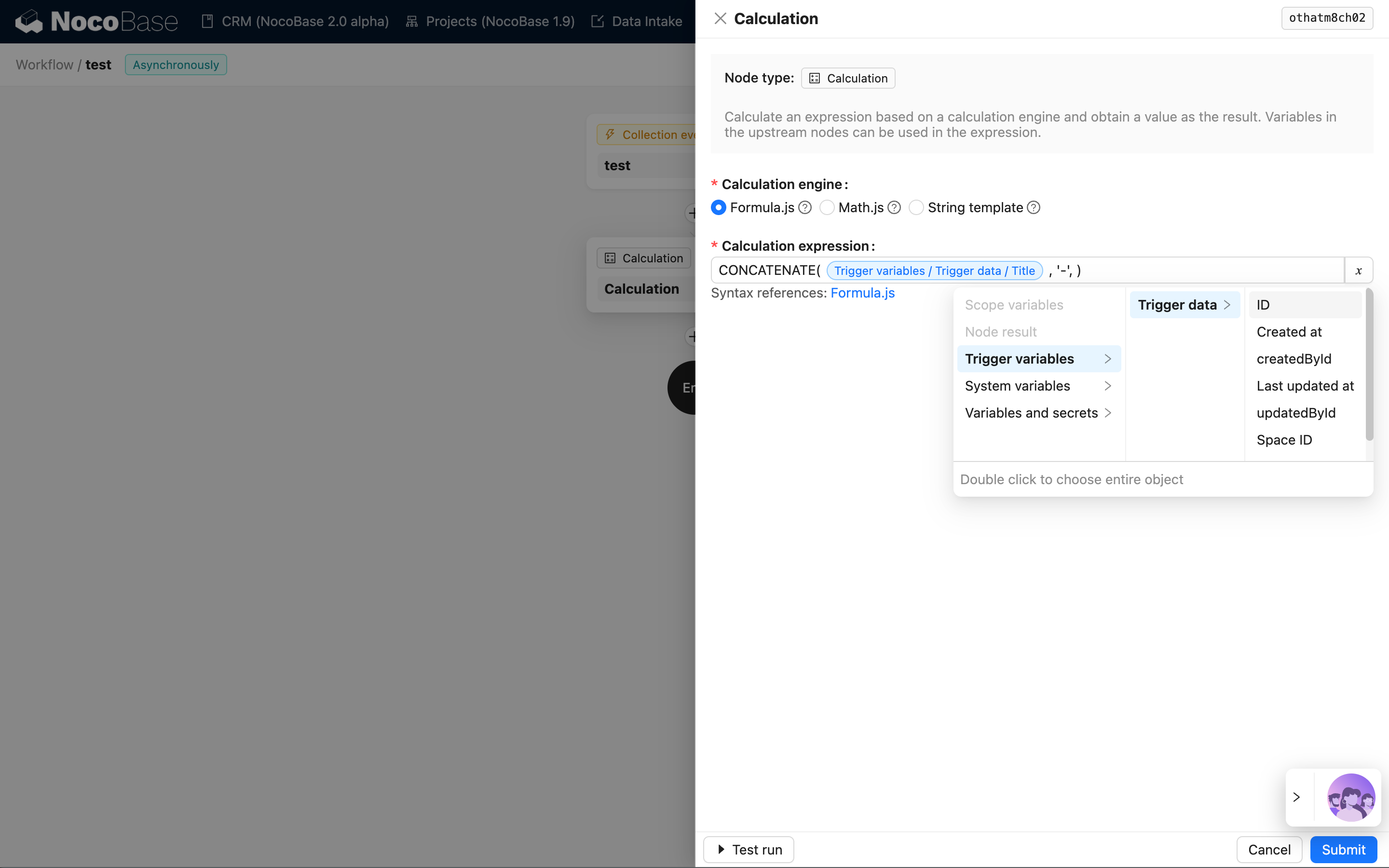
לחצו על כרטיסית הצומת כדי לפתוח את חלונית הגדרות הצומת. השתמשו בפונקציית החישוב CONCATENATE המסופקת על ידי Formula.js כדי לשרשר את שדות "כותרת" ו-"ID". שני השדות מוכנסים באמצעות בורר המשתנים:
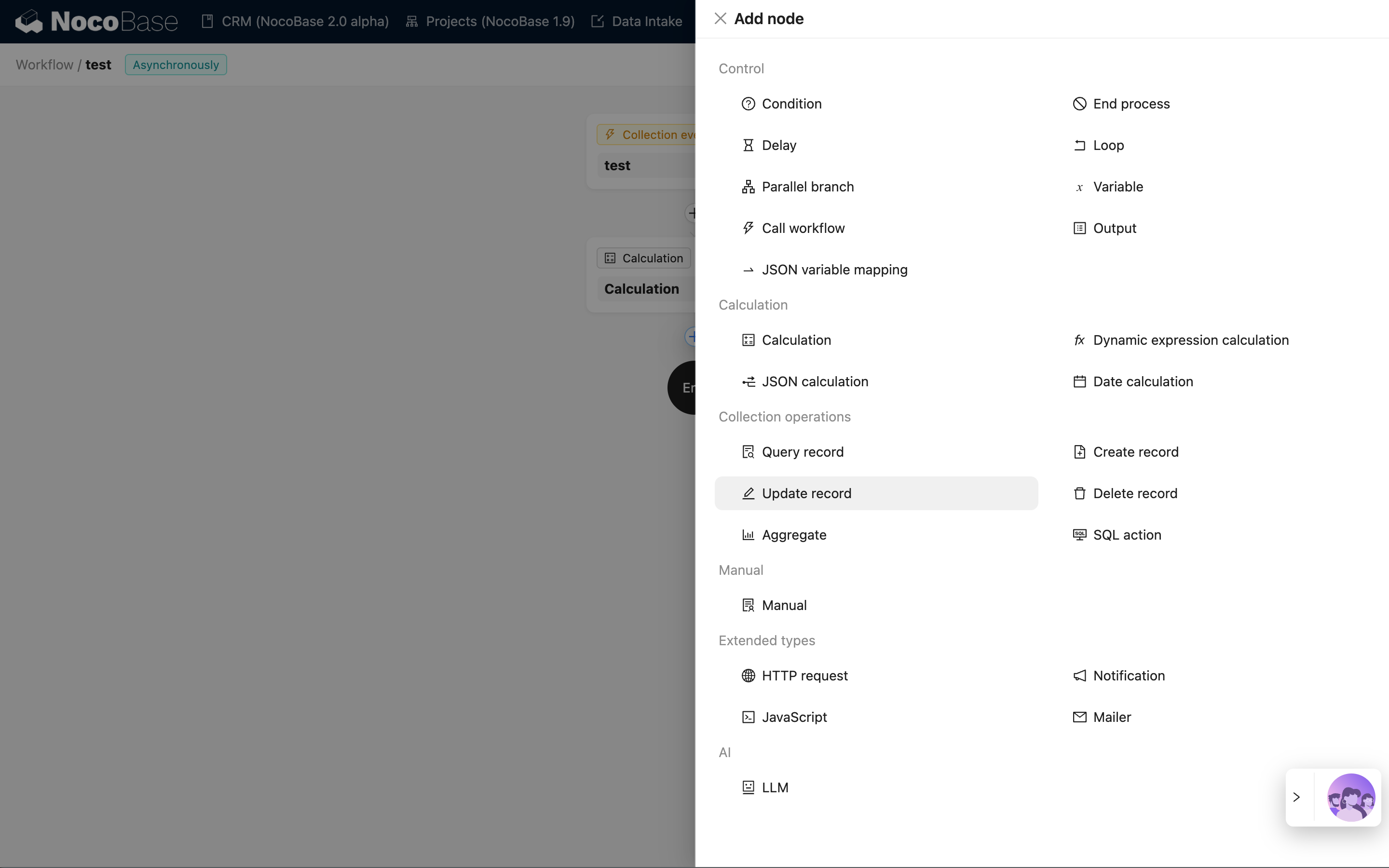
לאחר מכן, צרו צומת עדכון רשומה, שישמש לשמירת התוצאה בשדה "כותרת":
באופן דומה, לחצו על הכרטיסייה כדי לפתוח את חלונית הגדרות צומת עדכון הרשומה. בחרו את אוסף "פוסטים", בחרו את ה-ID של הנתונים מהטריגר עבור ה-ID של הרשומה לעדכון, בחרו "כותרת" עבור השדה לעדכון, ובחרו את התוצאה מצומת החישוב עבור הערך המעודכן:
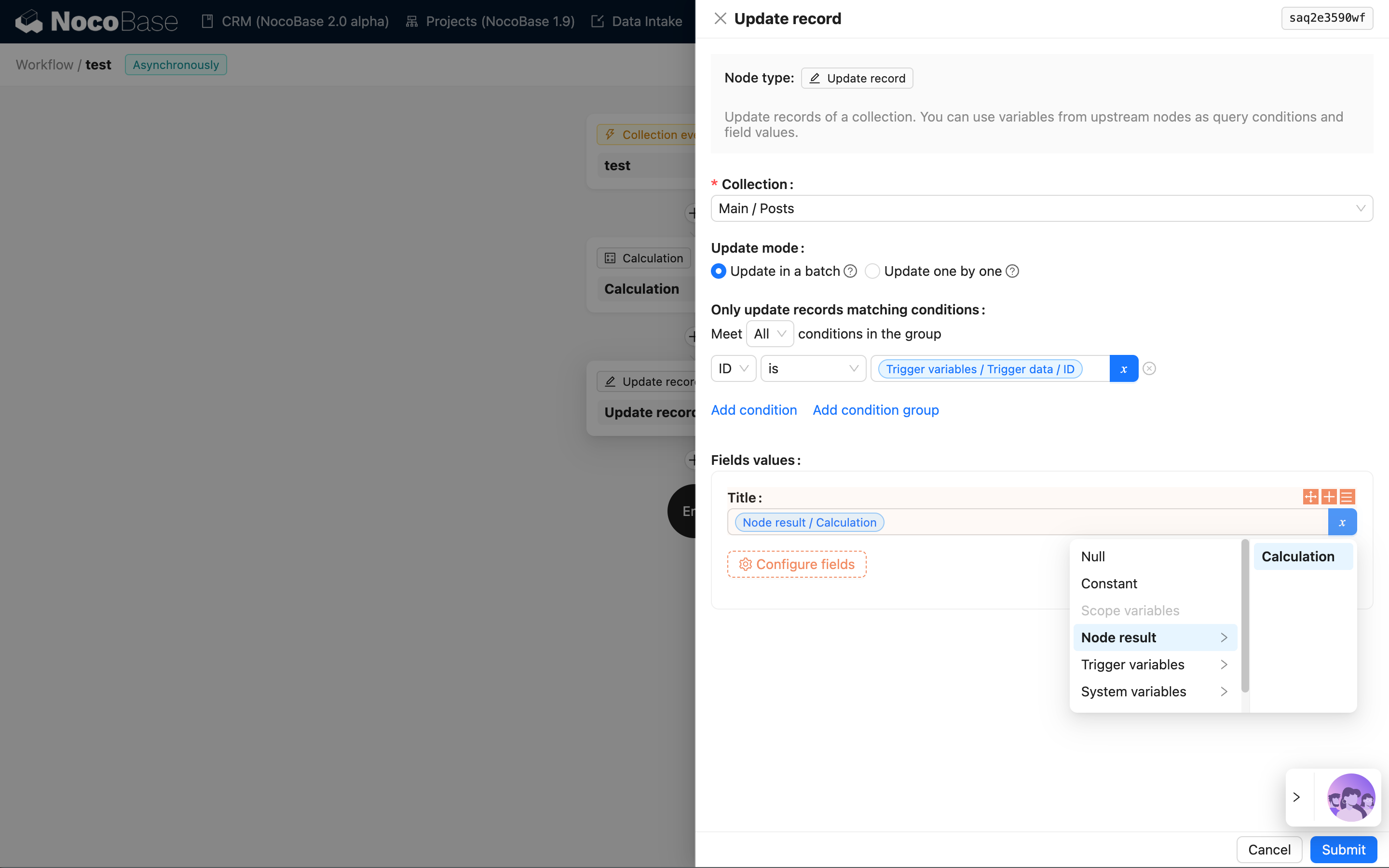
לבסוף, לחצו על מתג "הפעל" / "השבת" בסרגל הכלים שבפינה הימנית העליונה כדי להעביר את תהליך העבודה למצב פעיל, וכך הוא יוכל להיות מופעל ולבצע את פעולותיו.
הפעלת תהליך העבודה
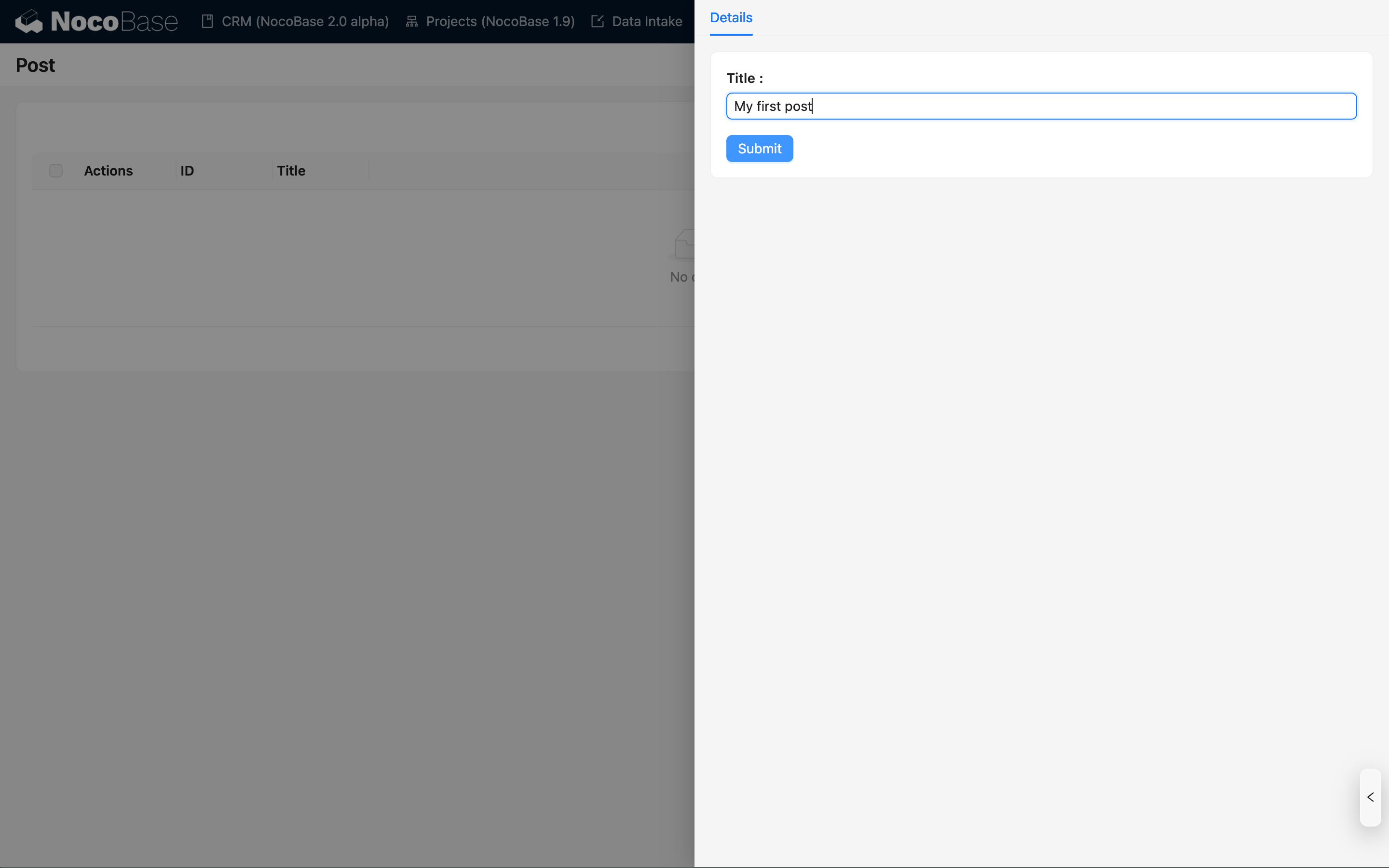
חזרו לממשק המערכת הראשי, צרו פוסט דרך בלוק הפוסטים, ומלאו את כותרת הפוסט:
לאחר השליחה ורענון הבלוק, תוכלו לראות שכותרת הפוסט עודכנה אוטומטית לפורמט "כותרת פוסט + ID פוסט":
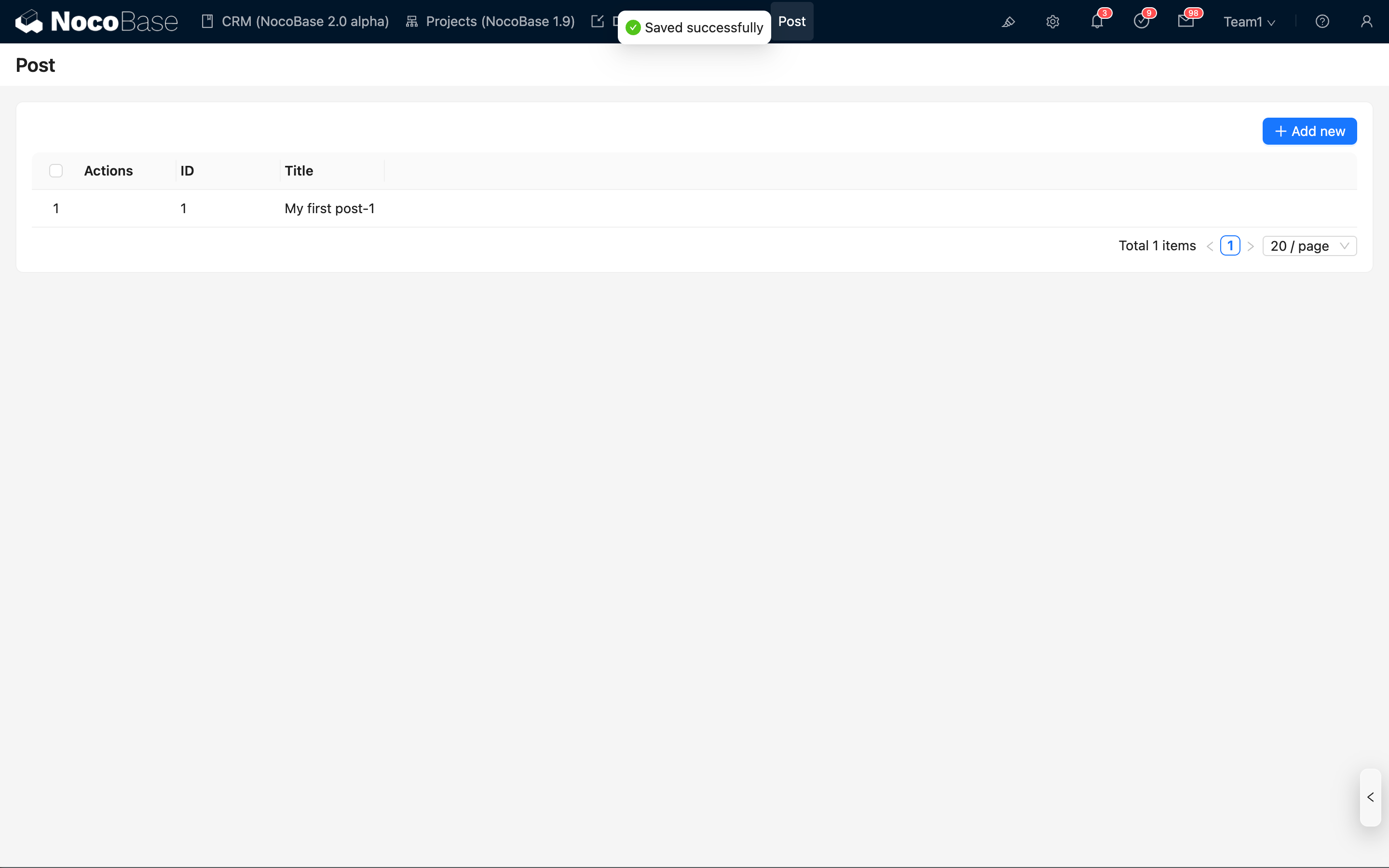
מכיוון שתהליכי עבודה המופעלים על ידי אירועי אוספים מבוצעים באופן אסינכרוני, ייתכן שלא תראו את עדכון הנתונים מיד בממשק לאחר שליחת הנתונים. עם זאת, לאחר זמן קצר, תוכלו לראות את התוכן המעודכן על ידי רענון הדף או הבלוק.
צפייה בהיסטוריית ביצועים
תהליך העבודה הופעל ובוצע בהצלחה פעם אחת. נוכל לחזור לממשק ניהול תהליכי העבודה כדי לצפות בהיסטוריית הביצועים המתאימה:
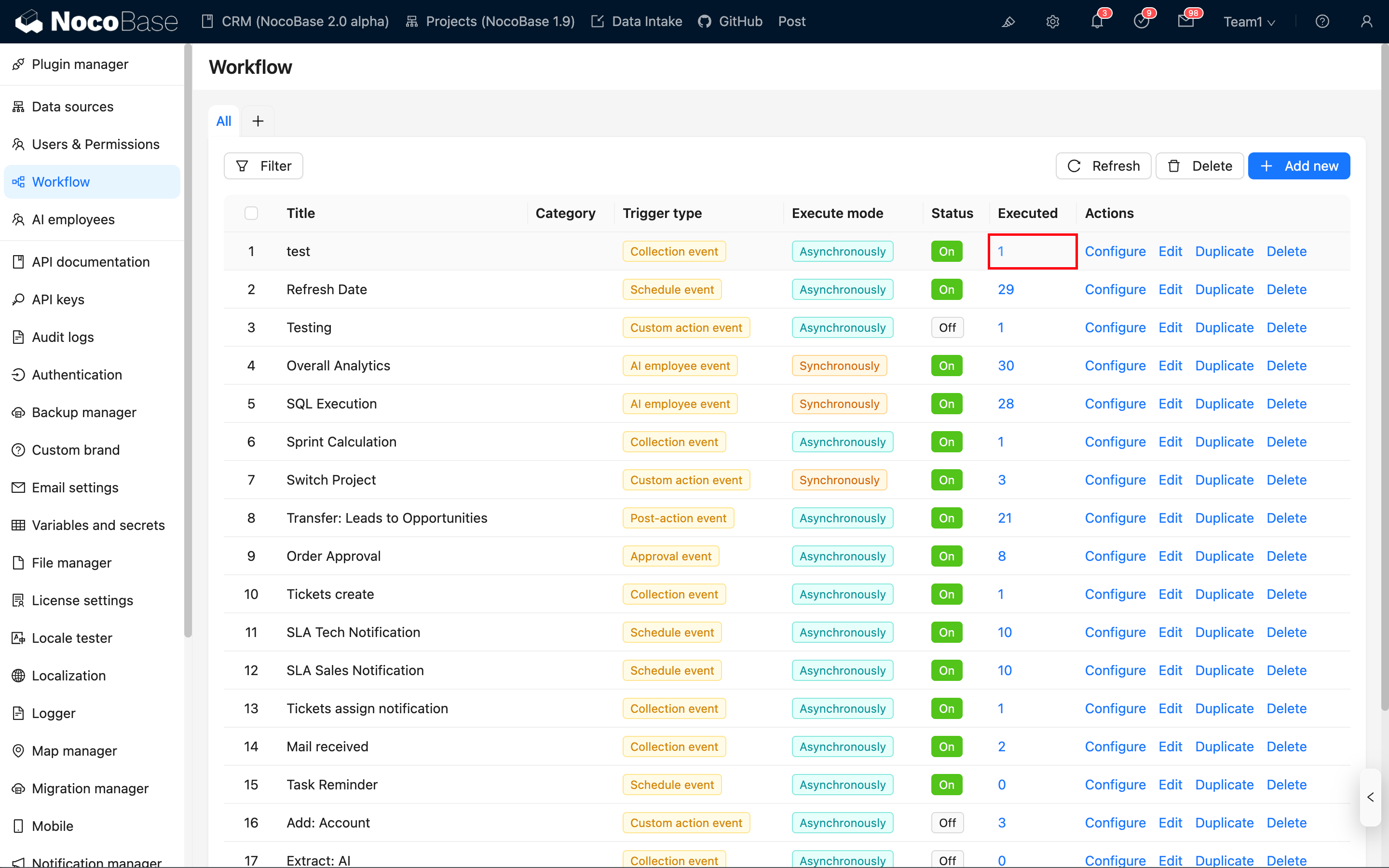
ברשימת תהליכי העבודה, תוכלו לראות שתהליך עבודה זה יצר היסטוריית ביצועים אחת. לחצו על הקישור בעמודת הספירה כדי לפתוח את רשומות היסטוריית הביצועים של תהליך העבודה המתאים:
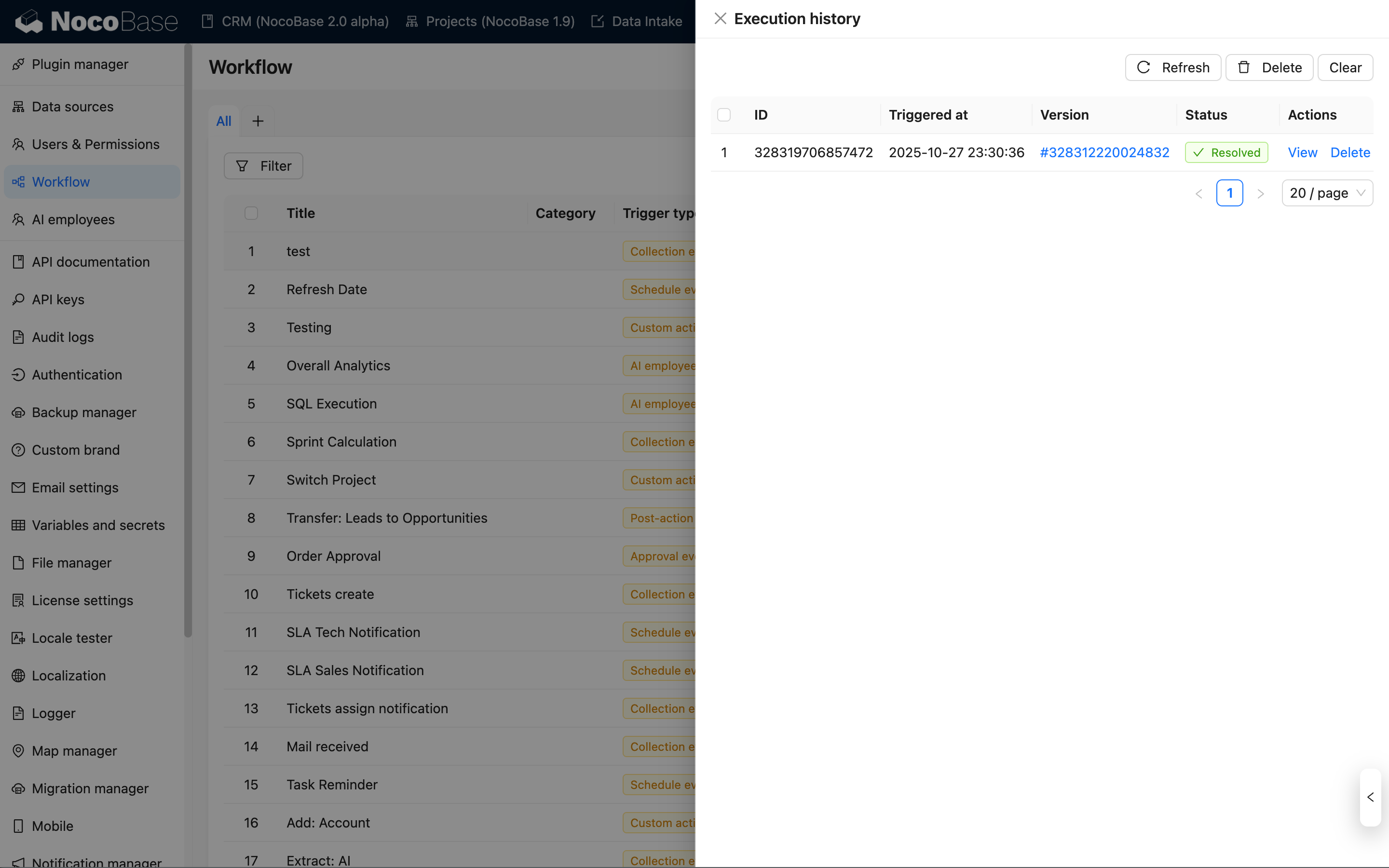
לחצו שוב על הקישור "הצג" כדי להיכנס לדף הפרטים של הביצוע הספציפי, שם תוכלו לראות את סטטוס הביצוע ונתוני התוצאה עבור כל צומת:
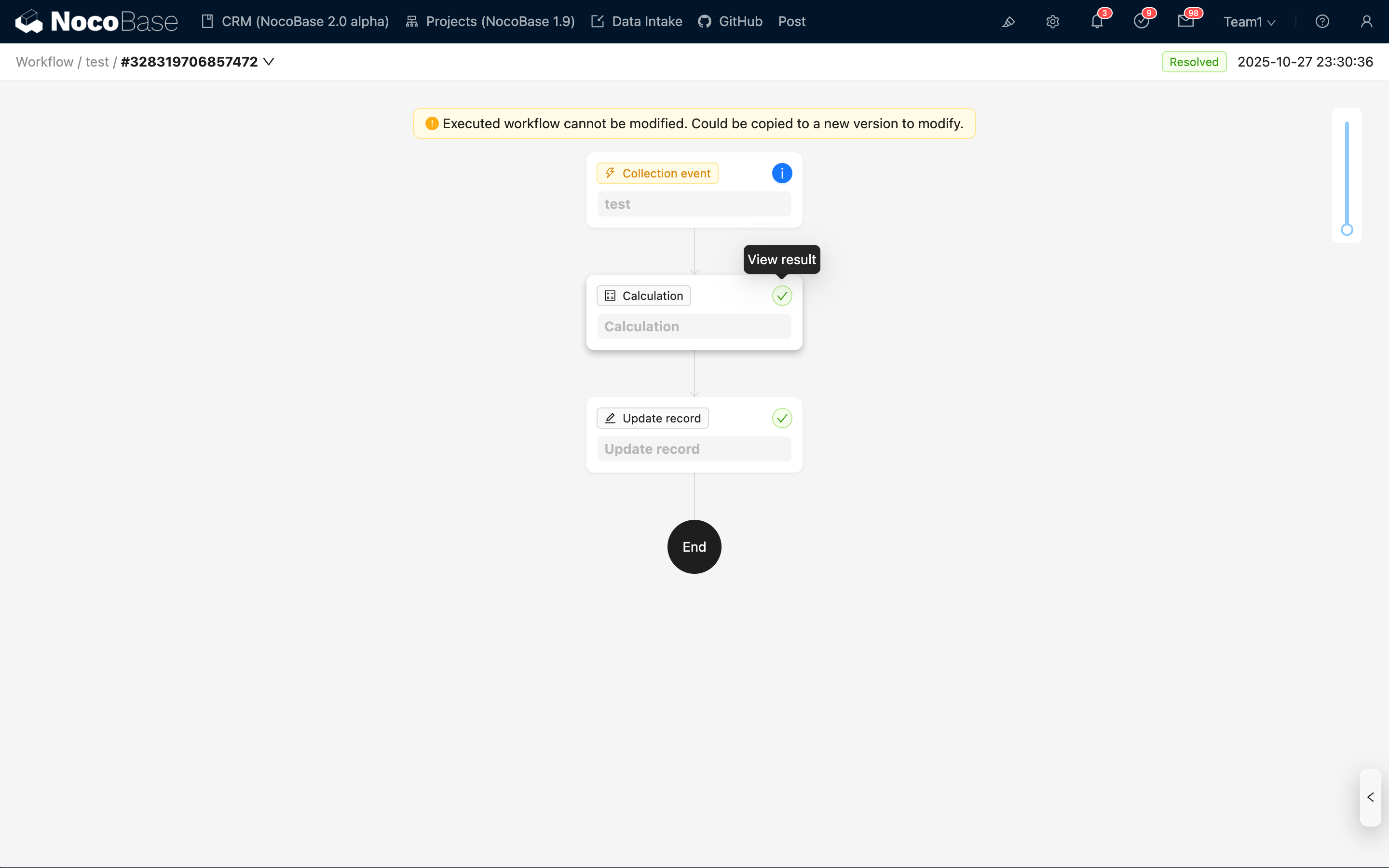
ניתן לצפות בנתוני ההקשר של הטריגר ובנתוני התוצאה של ביצוע הצומת על ידי לחיצה על כפתור הסטטוס בפינה הימנית העליונה של הכרטיסייה המתאימה. לדוגמה, בואו נצפה בנתוני התוצאה של צומת החישוב:
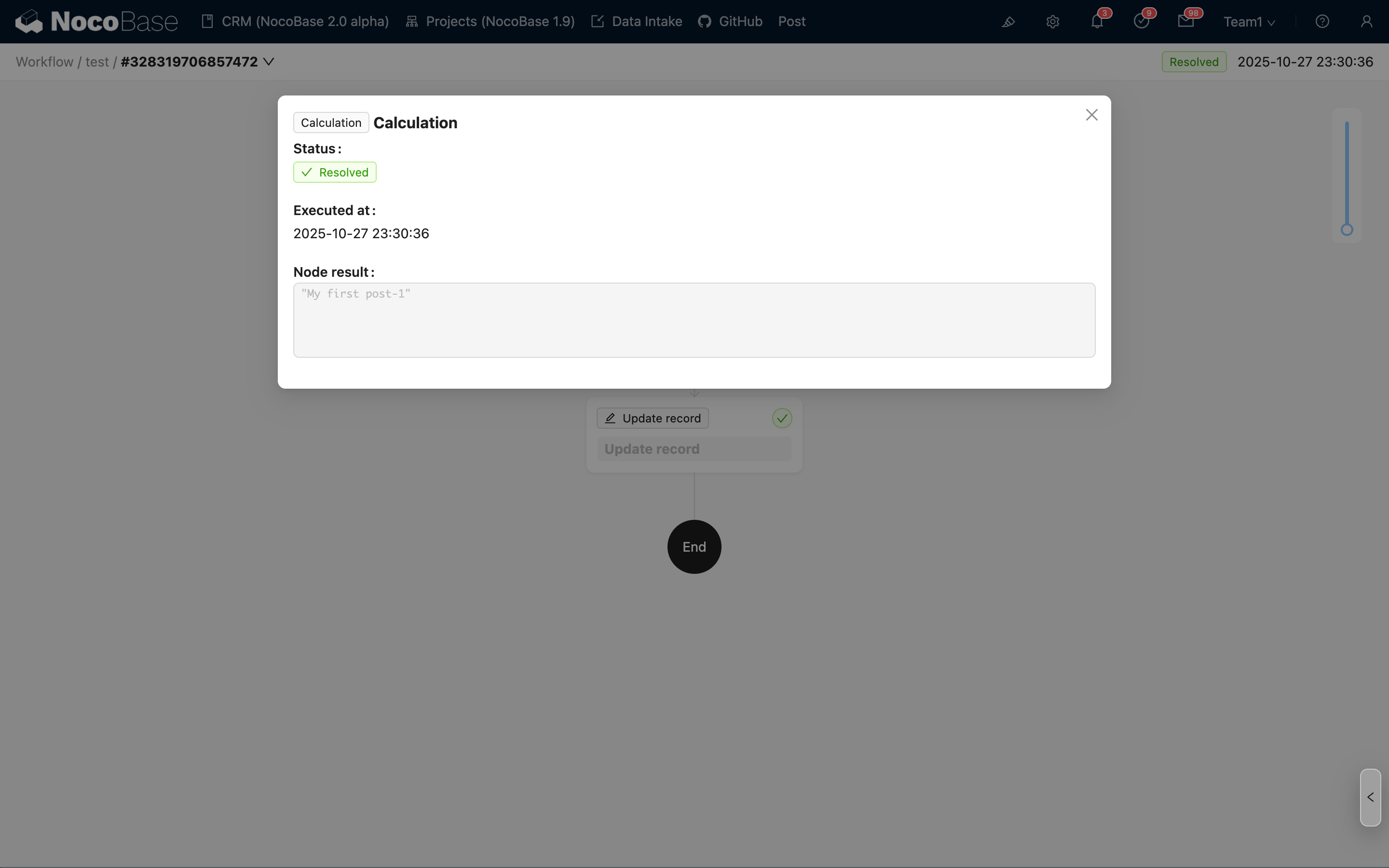
תוכלו לראות שנתוני התוצאה של צומת החישוב מכילים את הכותרת המחושבת, וכותרת זו היא הנתונים שבהם השתמש צומת עדכון הרשומה הבא.
סיכום
באמצעות השלבים שלעיל, השלמנו את ההגדרה וההפעלה של תהליך עבודה פשוט, ונחשפנו למושגי היסוד הבאים:
- תהליך עבודה: משמש להגדרת המידע הבסיסי של תהליך, כולל שם, סוג טריגר וסטטוס הפעלה. ניתן להגדיר בתוכו מספר בלתי מוגבל של צמתים, והוא הישות הנושאת את התהליך.
- טריגר: כל תהליך עבודה מכיל טריגר אחד, הניתן להגדרה עם תנאים ספציפיים להפעלת תהליך העבודה. הוא נקודת הכניסה של התהליך.
- צומת: צומת הוא יחידת הוראה בתוך תהליך עבודה המבצעת פעולה ספציפית. מספר צמתים בתהליך עבודה יוצרים יחד זרימת ביצוע מלאה באמצעות יחסי גומלין של "מעלה הזרם" ו"מורד הזרם".
- ביצוע: ביצוע הוא אובייקט הביצוע הספציפי לאחר הפעלת תהליך עבודה, המכונה גם רשומת ביצוע או היסטוריית ביצועים. הוא מכיל מידע כגון סטטוס הביצוע ונתוני הקשר הטריגר. כמו כן, קיימות תוצאות ביצוע מתאימות עבור כל צומת, הכוללות את סטטוס הביצוע ונתוני התוצאה של הצומת.
לשימוש מעמיק יותר, תוכלו לעיין בתוכן הבא: