logologo
Inizio
Guida
Sviluppo
Plugin
API
English
简体中文
日本語
한국어
Deutsch
Français
Español
Português
Русский
Italiano
Türkçe
Українська
Tiếng Việt
Bahasa Indonesia
ไทย
Polski
Nederlands
Čeština
العربية
עברית
हिन्दी
Svenska
Inizio
Guida
Sviluppo
Plugin
API
logologo
Panoramica
Avvio Rapido

Panoramica Funzionalità

Query Dati
Opzioni Grafico
Anteprima e Salvataggio
Usa Variabili d'Ambiente di Contesto
Filtri Pagina e Interazioni

Avanzato

Query Dati in Modalità SQL
Configurazione Grafico Personalizzata
Eventi Interattivi Personalizzati
Domande Frequenti (FAQ)
Best Practice
Previous PageQuery Dati in Modalità SQL
Next PageEventi Interattivi Personalizzati
Avviso di traduzione IA

Questa documentazione è stata tradotta automaticamente dall'IA.

#Configurazione personalizzata dei grafici

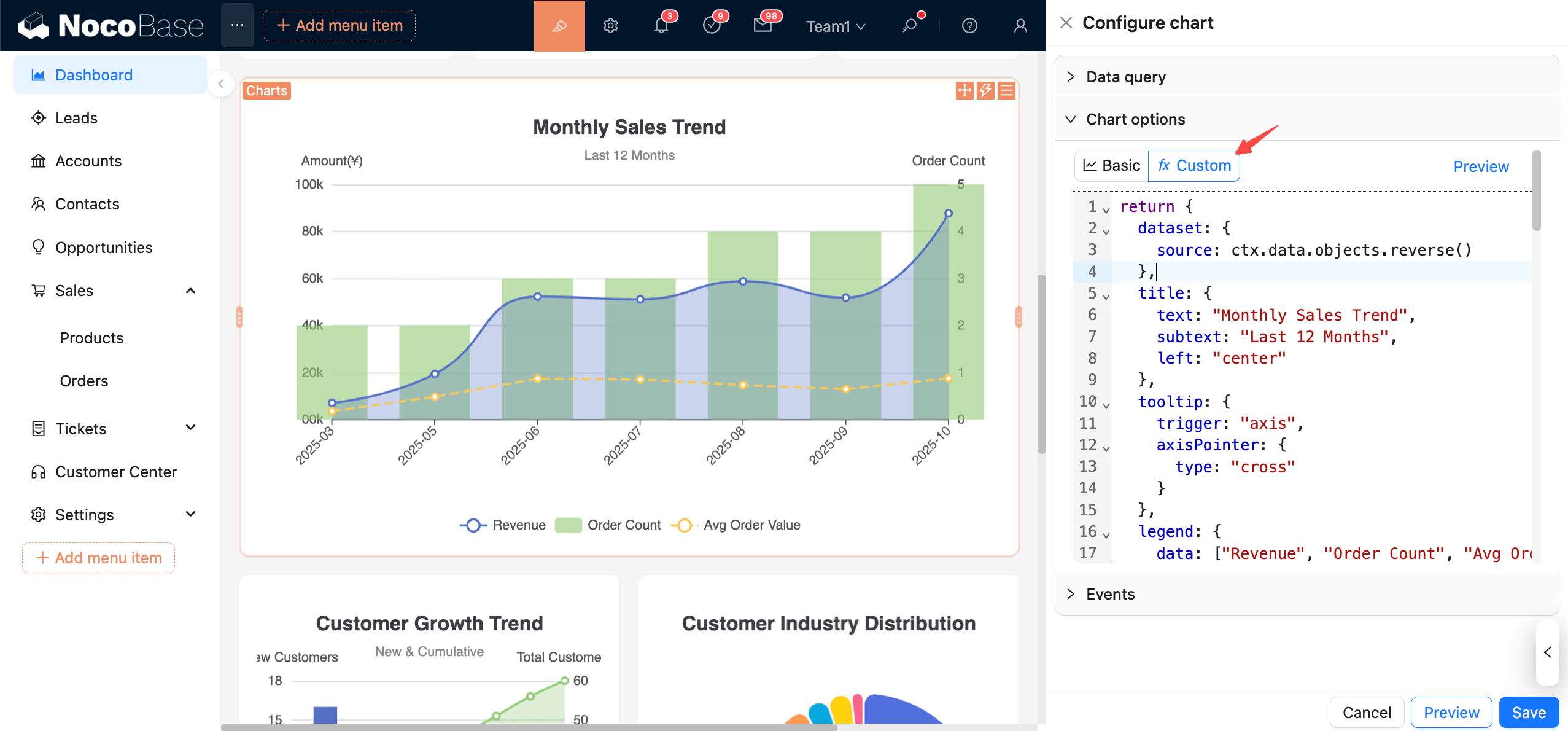
Nella modalità personalizzata, può configurare i grafici scrivendo codice JS nell'editor. Basandosi su ctx.data, restituisce un option completo di ECharts. Questo approccio è ideale per unire più serie, gestire tooltip complessi e applicare stili dinamici. In teoria, sono supportate tutte le funzionalità e tutti i tipi di grafico di ECharts.
clipboard-image-1761524637

#Contesto dei dati

  • ctx.data.objects: array di oggetti (ogni riga come oggetto)
  • ctx.data.rows: array 2D (con intestazione)
  • ctx.data.columns: array 2D raggruppato per colonne

Uso consigliato: Consolidi i dati in dataset.source. Per un utilizzo dettagliato, consulti la documentazione di ECharts:

Dataset

Assi

Esempi

Vediamo ora un esempio molto semplice:

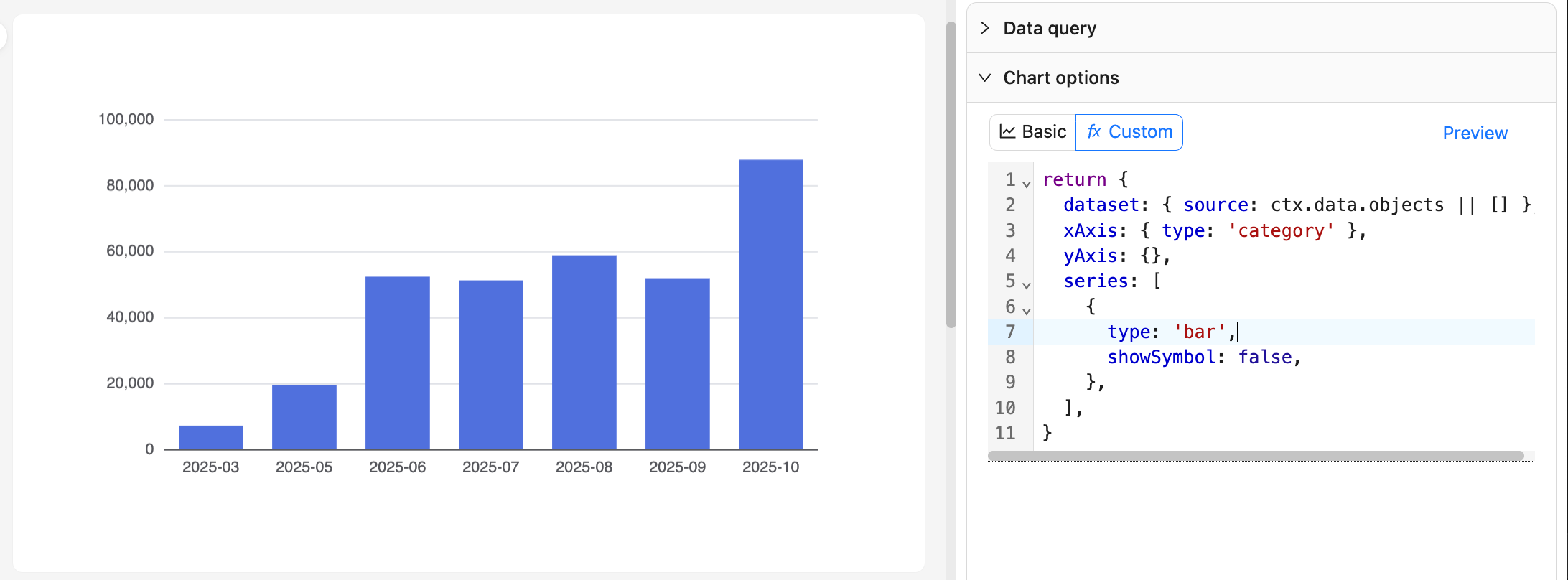
#Esempio 1: Grafico a barre del volume ordini mensile
20251027082816

return {
  dataset: { source: ctx.data.objects || [] },
  xAxis: { type: 'category' },
  yAxis: {},
  series: [
    {
      type: 'bar',
      showSymbol: false,
    },
  ],
}

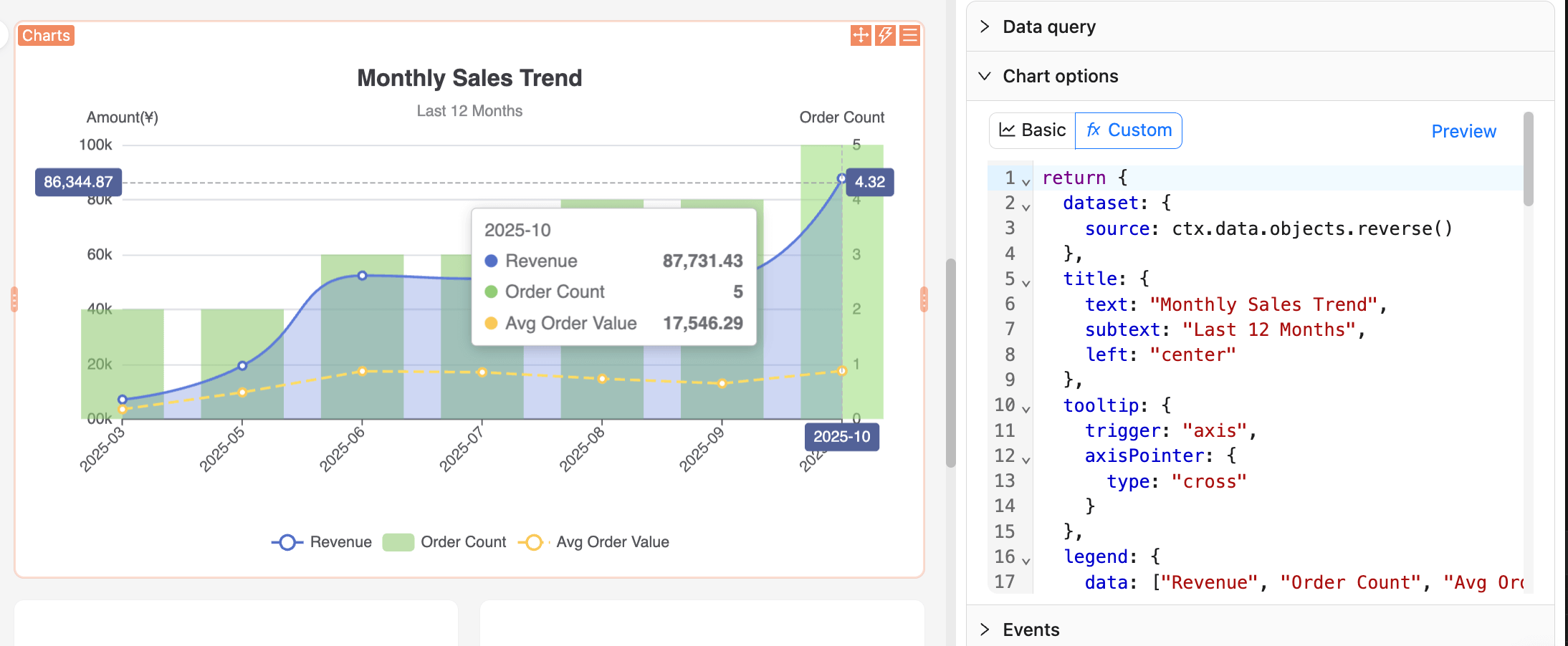
#Esempio 2: Grafico delle tendenze di vendita
clipboard-image-1761525188

return {
  dataset: {
    source: ctx.data.objects.reverse()
  },
  title: {
    text: "Monthly Sales Trend",
    subtext: "Last 12 Months",
    left: "center"
  },
  tooltip: {
    trigger: "axis",
    axisPointer: {
      type: "cross"
    }
  },
  legend: {
    data: ["Revenue", "Order Count", "Avg Order Value"],
    bottom: 0
  },
  grid: {
    left: "5%",
    right: "5%",
    bottom: "60",
    top: "80",
    containLabel: true
  },
  xAxis: {
    type: "category",
    boundaryGap: false,
    axisLabel: {
      rotate: 45
    }
  },
  yAxis: [
    {
      type: "value",
      name: "Amount(¥)",
      position: "left",
      axisLabel: {
        formatter: (value) => {
          return (value/10000).toFixed(0) + '0k';
        }
      }
    },
    {
      type: "value",
      name: "Order Count",
      position: "right"
    }
  ],
  series: [
    {
      name: "Revenue",
      type: "line",
      smooth: true,
      encode: {
        x: "month",
        y: "monthly_revenue"
      },
      areaStyle: {
        opacity: 0.3
      },
      itemStyle: {
        color: "#5470c6"
      }
    },
    {
      name: "Order Count",
      type: "bar",
      yAxisIndex: 1,
      encode: {
        x: "month",
        y: "order_count"
      },
      itemStyle: {
        color: "#91cc75",
        opacity: 0.6
      }
    },
    {
      name: "Avg Order Value",
      type: "line",
      encode: {
        x: "month",
        y: "avg_order_value"
      },
      itemStyle: {
        color: "#fac858"
      },
      lineStyle: {
        type: "dashed"
      }
    }
  ]
}

Consigli:

  • Mantenga uno stile a funzione pura: generi l'oggetto option solo da ctx.data ed eviti effetti collaterali.
  • Le modifiche ai nomi delle colonne della query influenzano l'indicizzazione; standardizzi i nomi e li confermi in "Visualizza dati" prima di modificare il codice.
  • Per set di dati di grandi dimensioni, eviti calcoli sincroni complessi in JS; aggreghi i dati durante la fase di query, se necessario.

#Altri esempi

Per altri esempi di utilizzo, può consultare l'applicazione Demo di NocoBase.

Può anche sfogliare gli Esempi ufficiali di ECharts per trovare l'effetto grafico desiderato, quindi fare riferimento e copiare il codice di configurazione JS.

#Anteprima e Salvataggio

20251027083938

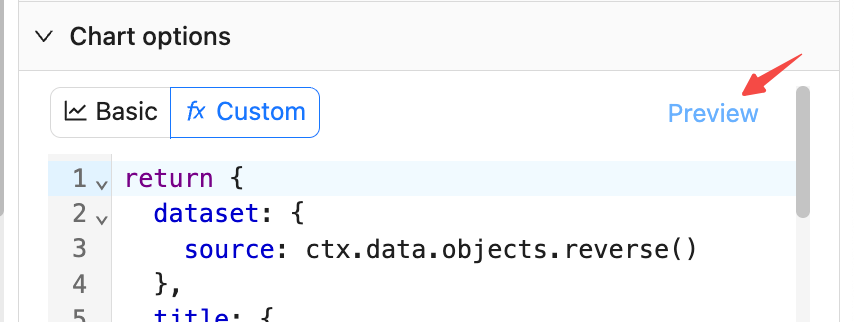
  • Clicchi su "Anteprima" a destra o in basso per aggiornare il grafico e convalidare la configurazione JS.
  • Clicchi su "Salva" per salvare la configurazione JS corrente nel database.
  • Clicchi su "Annulla" per tornare allo stato salvato in precedenza.