

Questa documentazione è stata tradotta automaticamente dall'IA.
Opzioni del grafico
Configuri come vengono visualizzati i grafici. Sono supportate due modalità: Basic (visuale) e Custom (JS). La modalità Basic è ideale per una mappatura rapida e proprietà comuni; la modalità Custom si adatta a scenari complessi e personalizzazioni avanzate.
Struttura del pannello
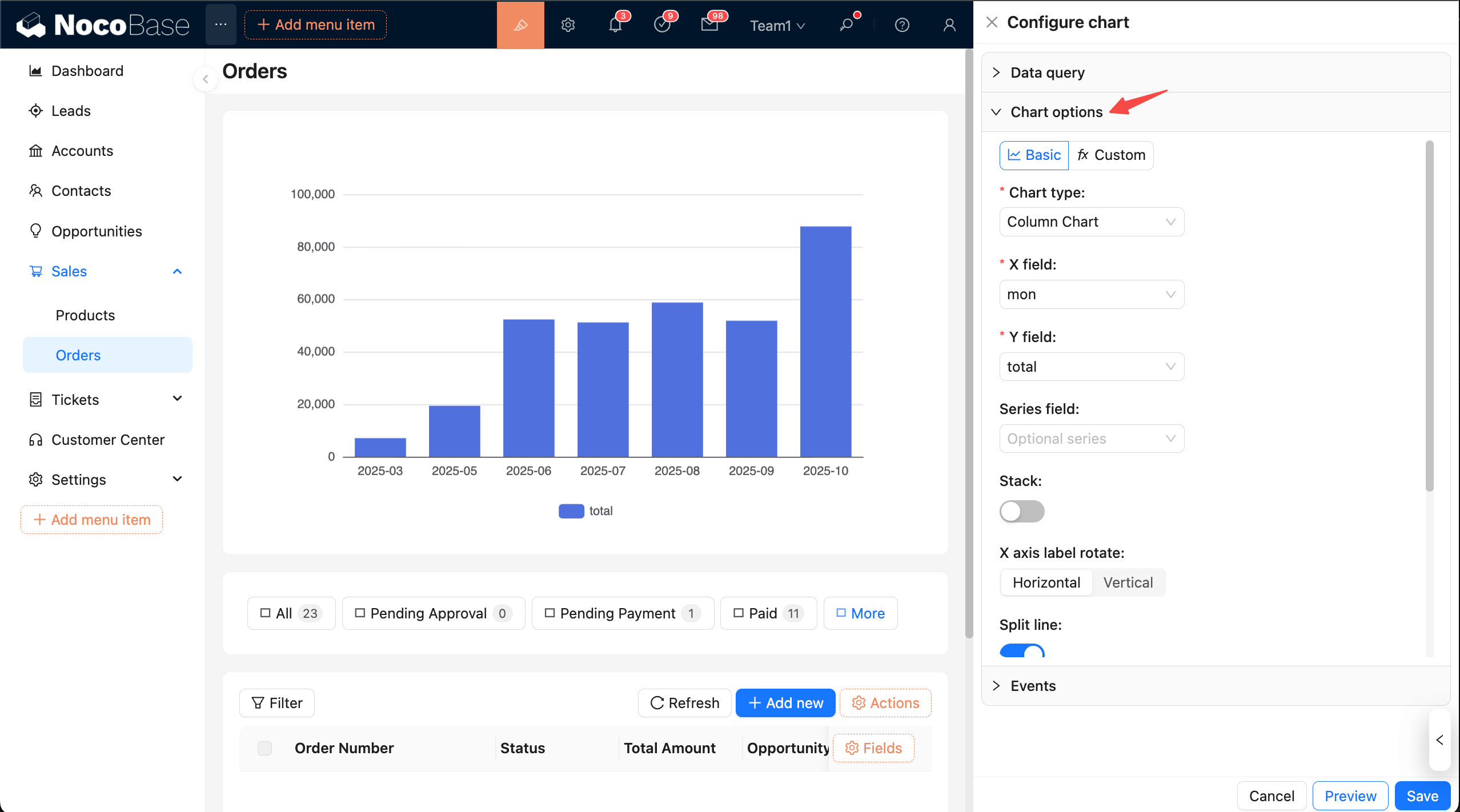
Suggerimento: Per configurare più facilmente, può prima comprimere gli altri pannelli.
La barra delle azioni si trova in alto. Selezione della modalità:
- Basic: Configurazione visuale. Scelga un tipo e completi la mappatura dei campi; regoli le proprietà comuni tramite interruttori.
- Custom: Scriva codice JS nell'editor e restituisca un
optiondi ECharts.
Modalità Basic
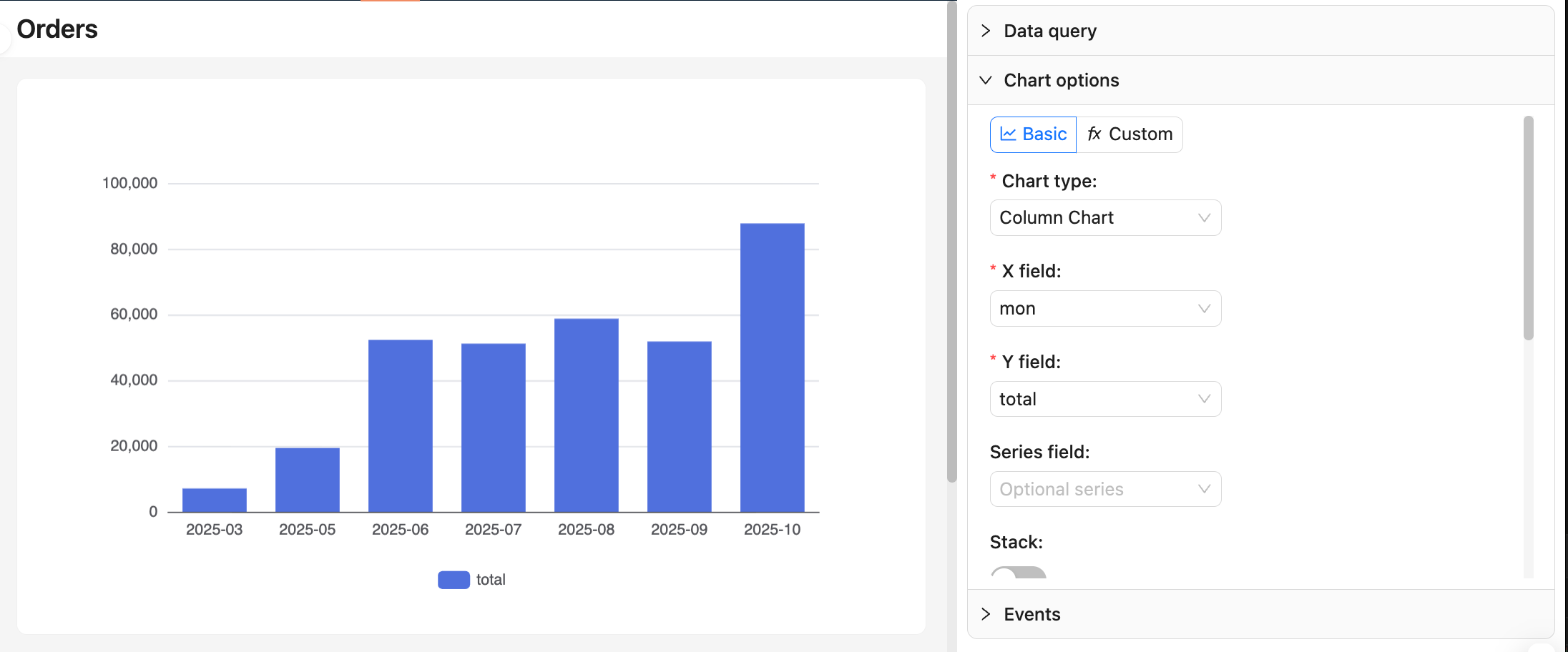
Scelta del tipo di grafico
- Supportati: grafico a linee, grafico ad area, grafico a colonne, grafico a barre, grafico a torta, grafico ad anello, grafico a imbuto, grafico a dispersione, ecc.
- I campi richiesti possono variare a seconda del tipo di grafico. Prima di procedere, verifichi i nomi e i tipi delle colonne in "Query dati → Visualizza dati".
Mappatura dei campi
- Linee/Area/Colonne/Barre:
xField: dimensione (ad es. data, categoria, regione)yField: misura (valore numerico aggregato)seriesField(opzionale): raggruppamento delle serie (per più linee/gruppi di colonne)
- Torta/Anello:
Category: dimensione categoricaValue: misura
- Imbuto:
Category: fase/categoriaValue: valore (solitamente conteggio o percentuale)
- Dispersione:
xField,yField: due misure o dimensioni per gli assi
Per ulteriori opzioni di configurazione dei grafici, consulti la documentazione di ECharts: Assi ed Esempi.
Nota bene:
- Dopo aver modificato dimensioni o misure, ricontrolli la mappatura per evitare grafici vuoti o disallineati.
- I grafici a torta/anello e a imbuto devono fornire una combinazione "categoria + valore".
Proprietà comuni
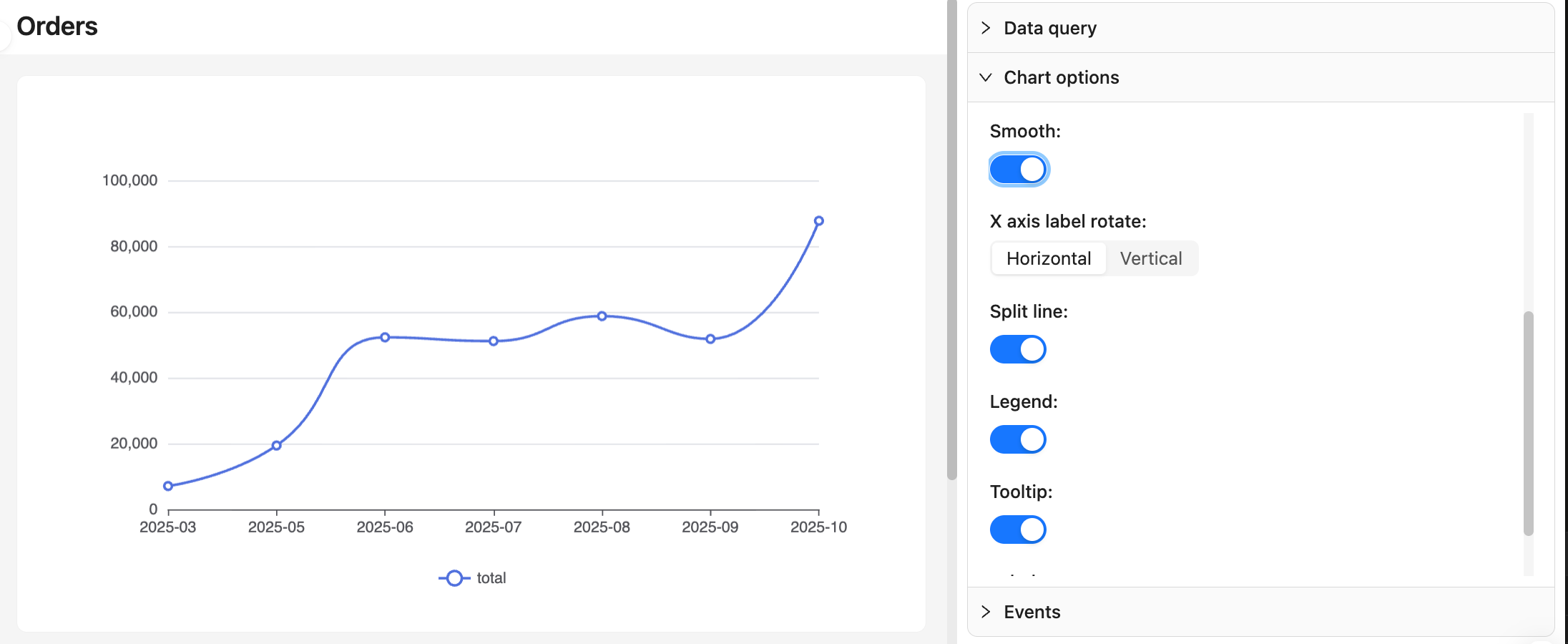
- Impilamento, levigatura (linee/area)
- Visualizzazione etichette, suggerimenti (tooltip), legenda (legend)
- Rotazione etichette assi, linee di separazione
- Raggio e raggio interno per torta/anello, metodo di ordinamento per imbuto
Suggerimenti:
- Utilizzi grafici a linee/area per serie temporali con levigatura moderata; utilizzi grafici a colonne/barre per il confronto tra categorie.
- Con dati densi, eviti di mostrare tutte le etichette per prevenire sovrapposizioni.
Modalità Custom
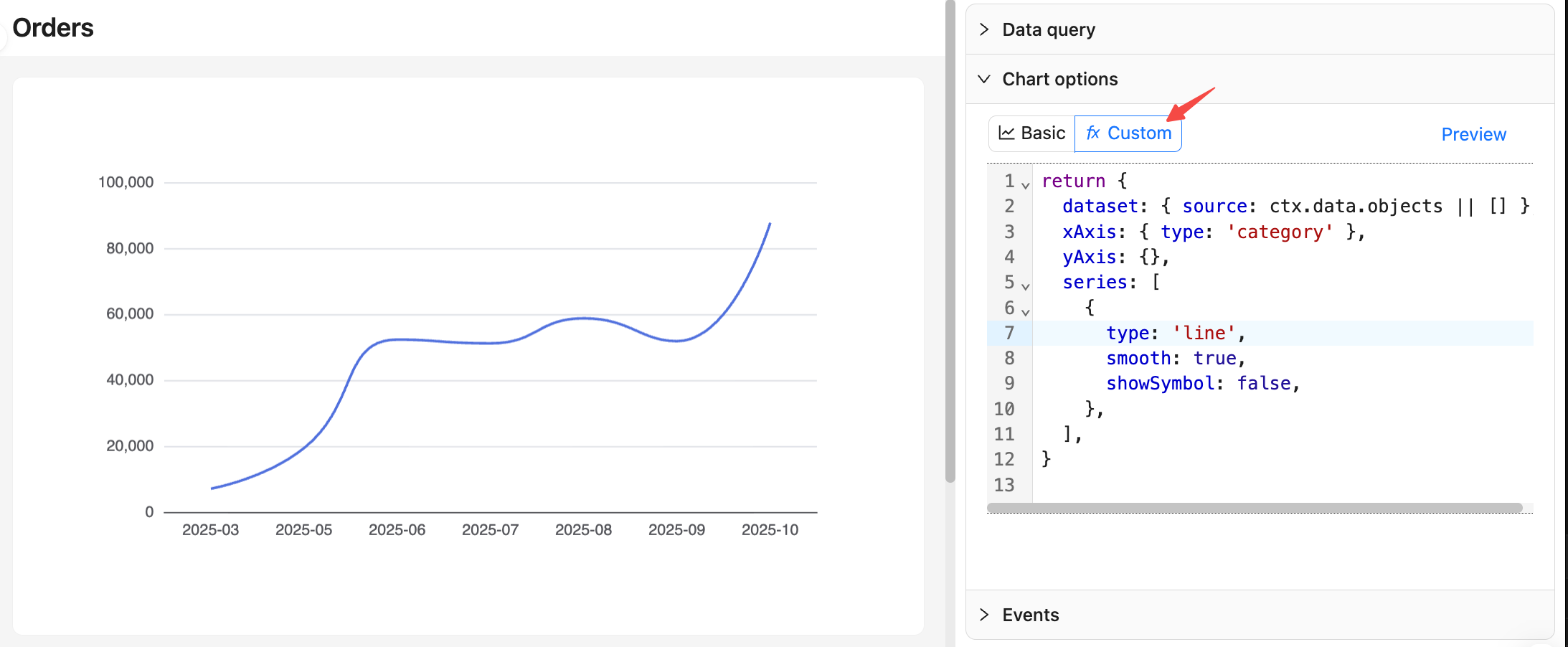
Consente di restituire un option completo di ECharts, adatto per personalizzazioni avanzate come la fusione di più serie, suggerimenti complessi e stili dinamici.
Approccio consigliato: consolidi i dati in dataset.source. Per i dettagli, consulti la documentazione di ECharts: Dataset.
Contesto dei dati
ctx.data.objects: array di oggetti (ogni riga come oggetto, consigliato)ctx.data.rows: array bidimensionale (con intestazione)ctx.data.columns: array bidimensionale raggruppato per colonne
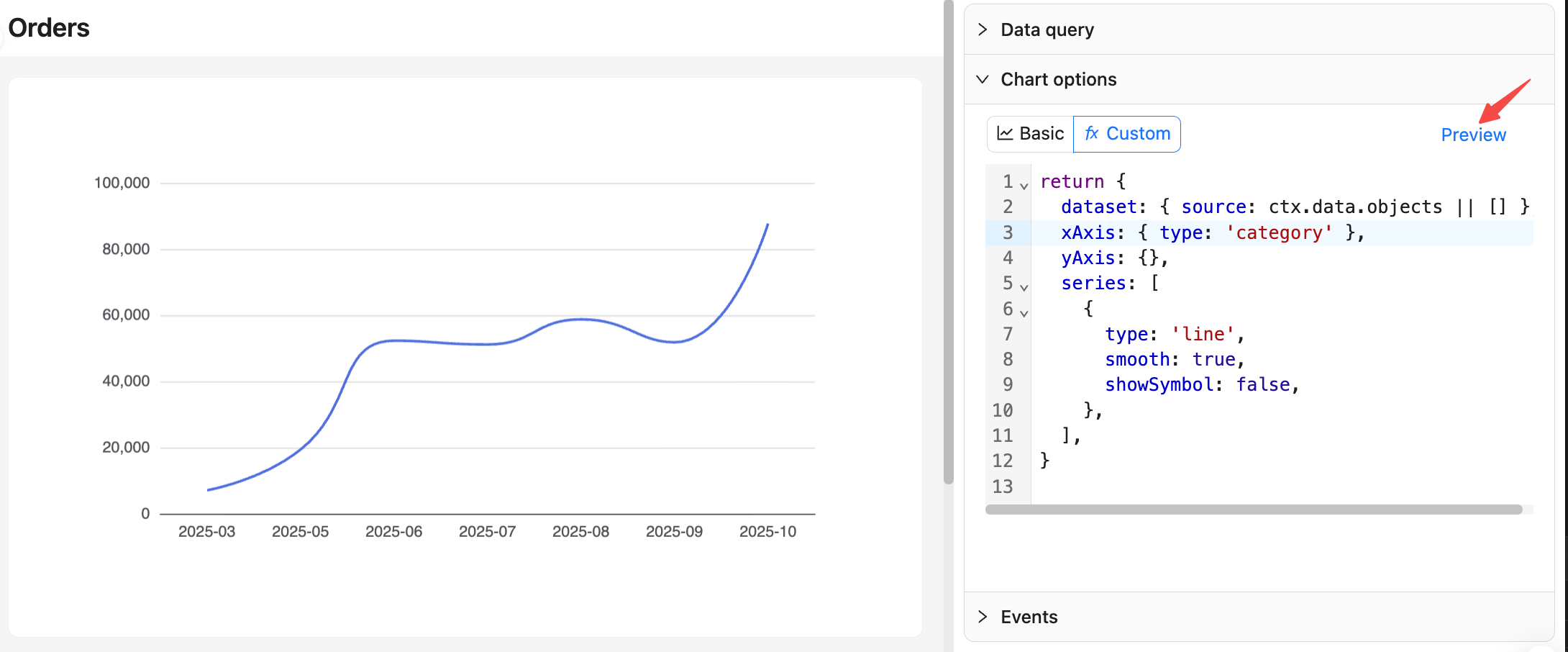
Esempio: grafico a linee degli ordini mensili
Anteprima e Salvataggio
- In modalità Custom, dopo aver apportato le modifiche, può cliccare sul pulsante Anteprima a destra per aggiornare l'anteprima del grafico.
- In basso, clicchi su Salva per applicare e salvare la configurazione; clicchi su Annulla per revocare tutte le modifiche apportate in questa sessione.
Per maggiori informazioni sulle opzioni del grafico, consulti [Uso avanzato — Configurazione personalizzata del grafico].