

Detta dokument har översatts av AI. För eventuella felaktigheter, se den engelska versionen
Avancerat
Introduktion
Stora språkmodeller (LLM) har ofta begränsad tillgång till den senaste informationen, vilket innebär att deras data kan vara inaktuell. Därför erbjuder online-plattformar för LLM-tjänster vanligtvis en webbsöksfunktion. Denna funktion gör det möjligt för AI:n att söka efter information med hjälp av verktyg innan den svarar, och sedan basera sitt svar på sökresultaten.
AI-medarbetare har anpassats för webbsöksfunktionen på olika online-plattformar för LLM-tjänster. Ni kan aktivera webbsöksfunktionen både i AI-medarbetarens modellkonfiguration och direkt i konversationer.
Aktivera webbsöksfunktionen
Gå till konfigurationssidan för AI-medarbetarens plugin. Klicka på fliken AI employees för att komma till sidan för hantering av AI-medarbetare.
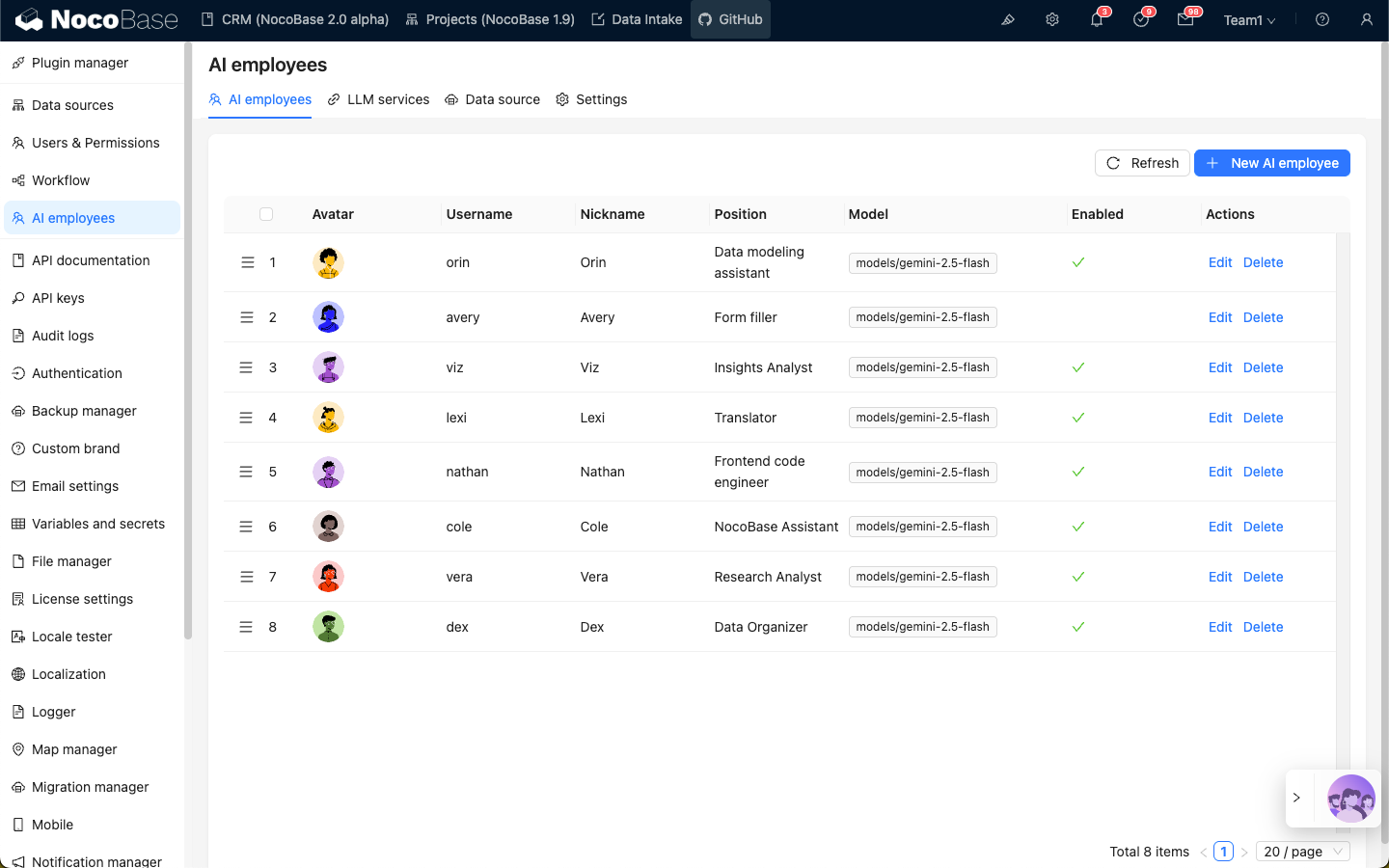
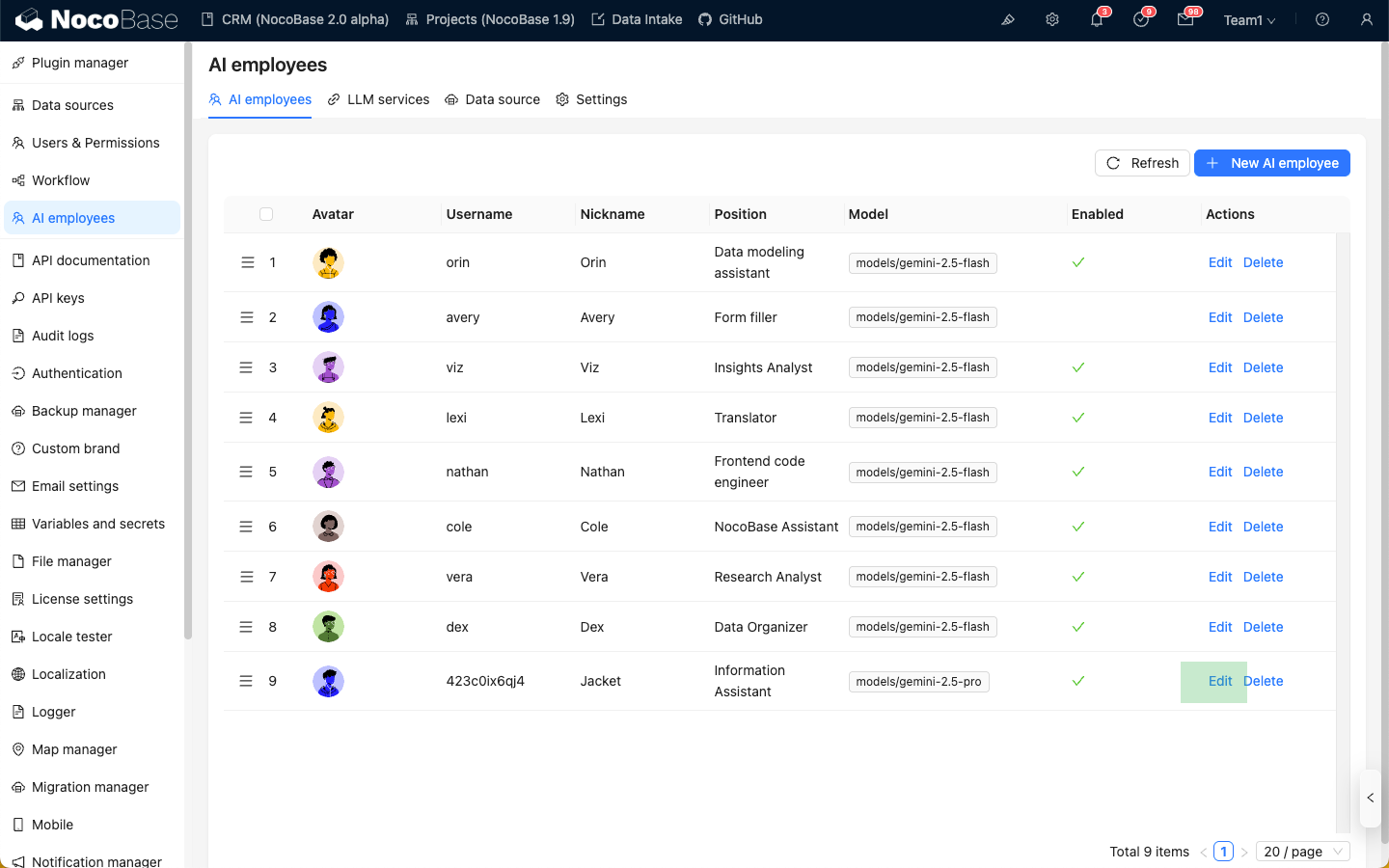
Välj den AI-medarbetare som ni vill aktivera webbsöksfunktionen för, och klicka sedan på knappen Edit för att komma till redigeringssidan för AI-medarbetaren.
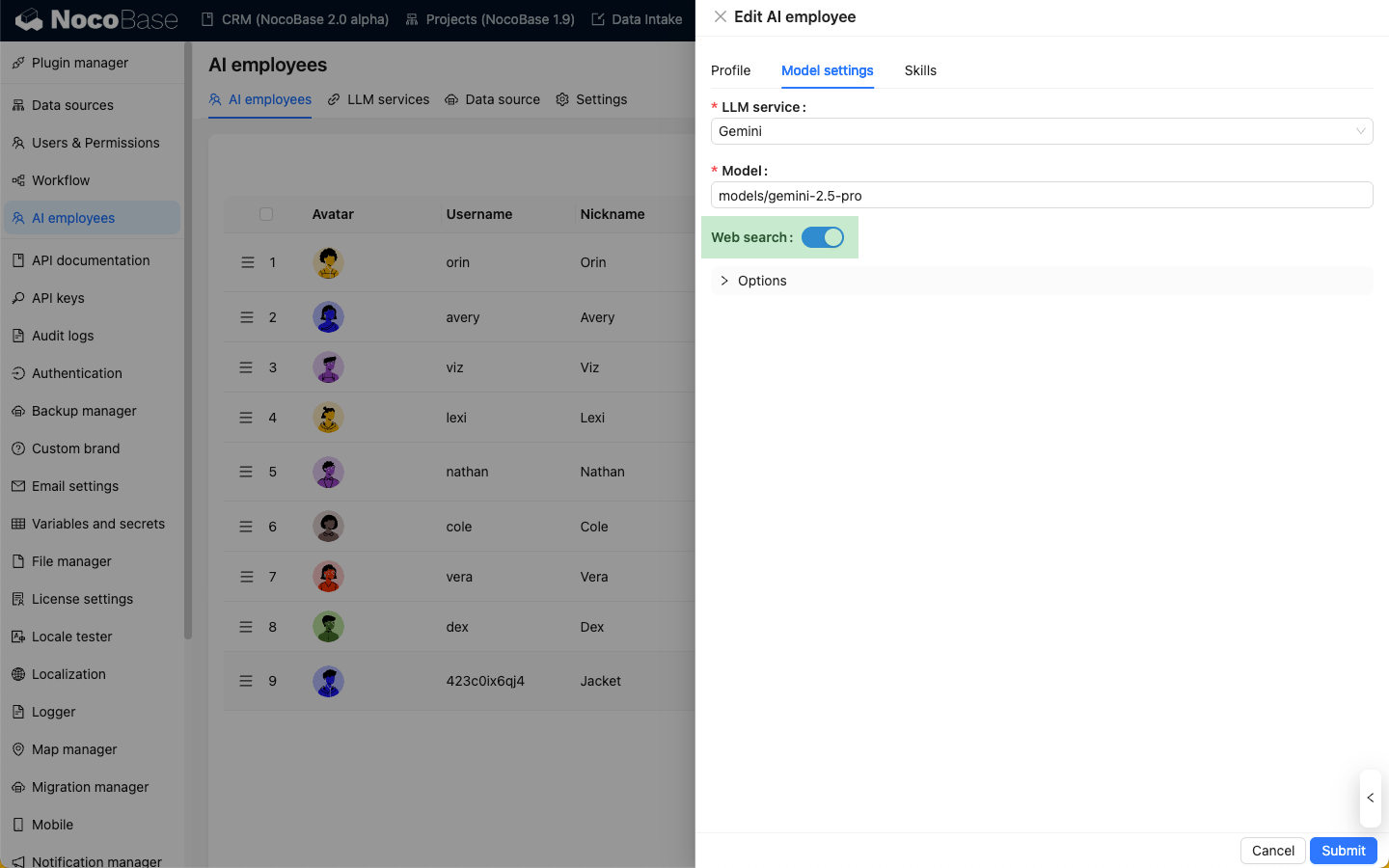
På fliken Model settings slår ni på reglaget för Web Search och klickar sedan på knappen Submit för att spara ändringarna.
Använda webbsöksfunktionen i konversationer
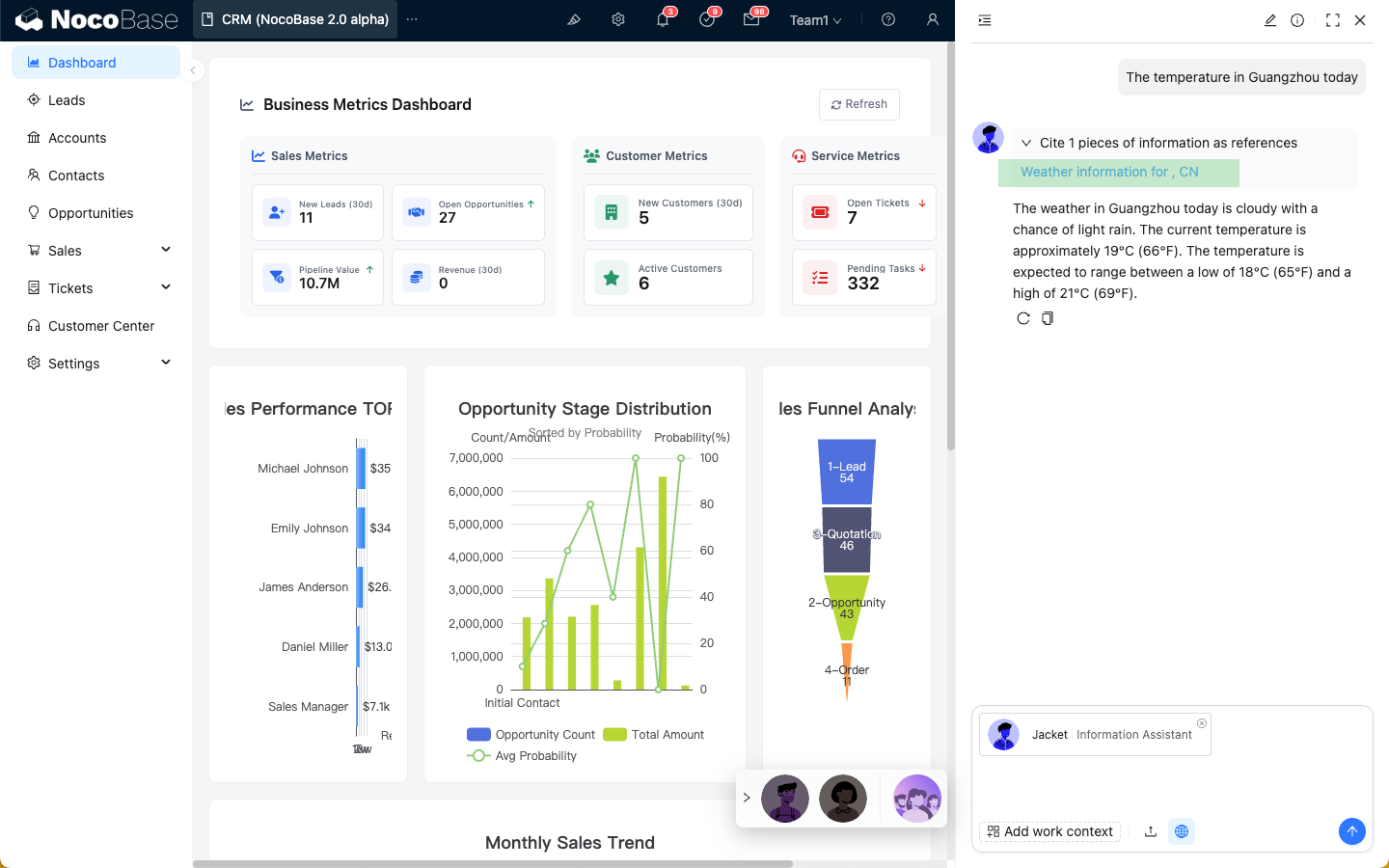
När en AI-medarbetare har webbsöksfunktionen aktiverad, visas en "Webb"-ikon i konversationens inmatningsfält. Webbsökning är aktiverad som standard, men ni kan klicka på ikonen för att stänga av den.
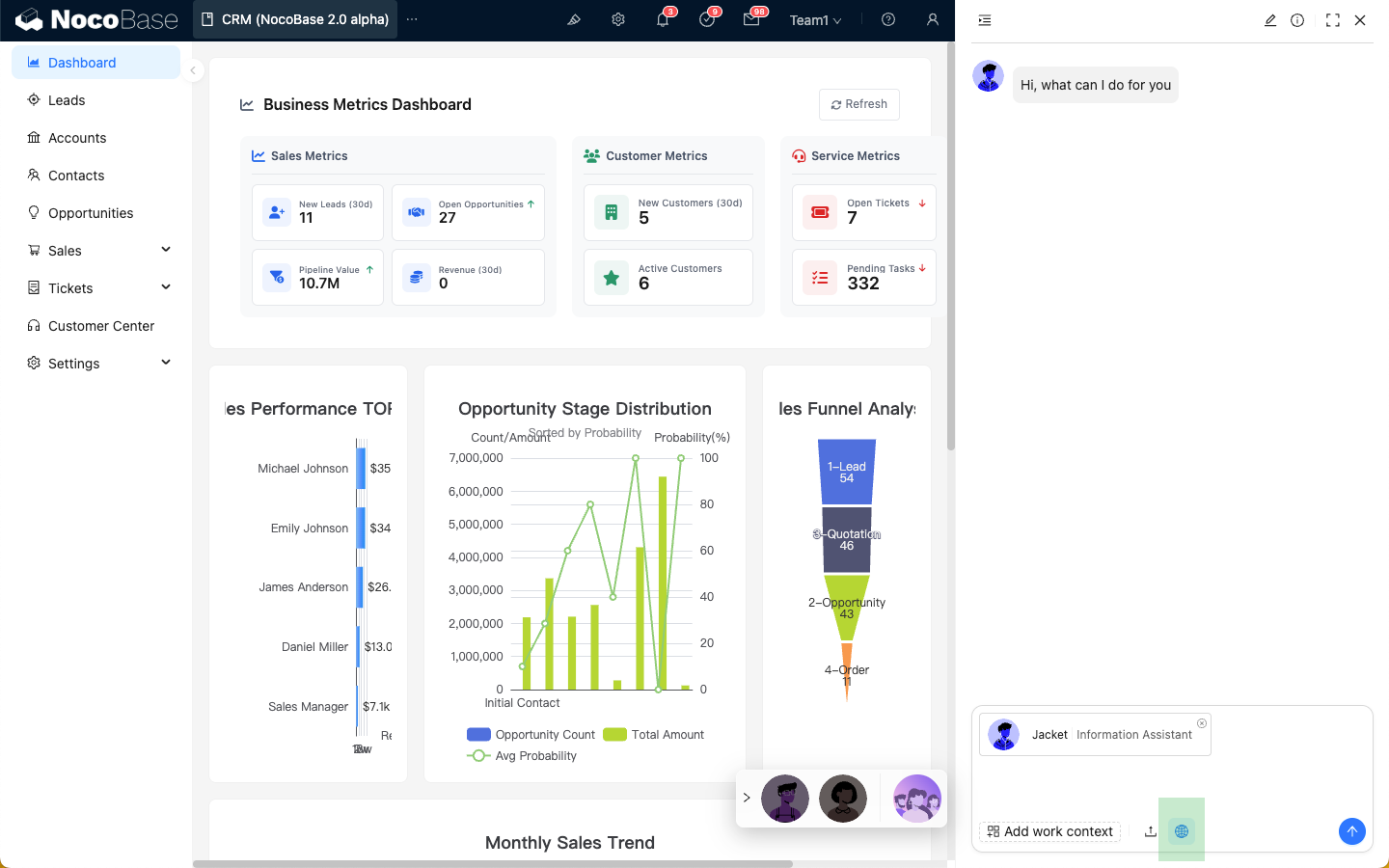
När webbsökning är aktiverad kommer AI-medarbetarens svar att visa webbsökresultaten.
Skillnader i webbsökverktyg mellan plattformar
För närvarande är AI-medarbetarens webbsöksfunktion beroende av den online-plattform för LLM-tjänster som används, vilket kan leda till variationer i användarupplevelsen. De specifika skillnaderna beskrivs nedan:
| Plattform | Webbsökning | tools | Svar i realtid med söktermer | Returnerar externa länkar som referenser i svaret |
|---|---|---|---|---|
| OpenAI | ✅ | ✅ | ✅ | ✅ |
| Gemini | ✅ | ❌ | ❌ | ✅ |
| Dashscope | ✅ | ✅ | ❌ | ❌ |
| Deepseek | ❌ | ❌ | ❌ | ❌ |