

Ten dokument został przetłumaczony przez AI. W przypadku niedokładności, proszę odnieść się do wersji angielskiej
Opcje wykresów
Skonfiguruj sposób wyświetlania wykresów. Dostępne są dwa tryby: Basic (wizualny) i Custom (niestandardowy JS). Tryb Basic jest idealny do szybkiego mapowania i konfiguracji podstawowych właściwości; tryb Custom sprawdzi się w złożonych scenariuszach i zaawansowanej personalizacji.
Układ panelu
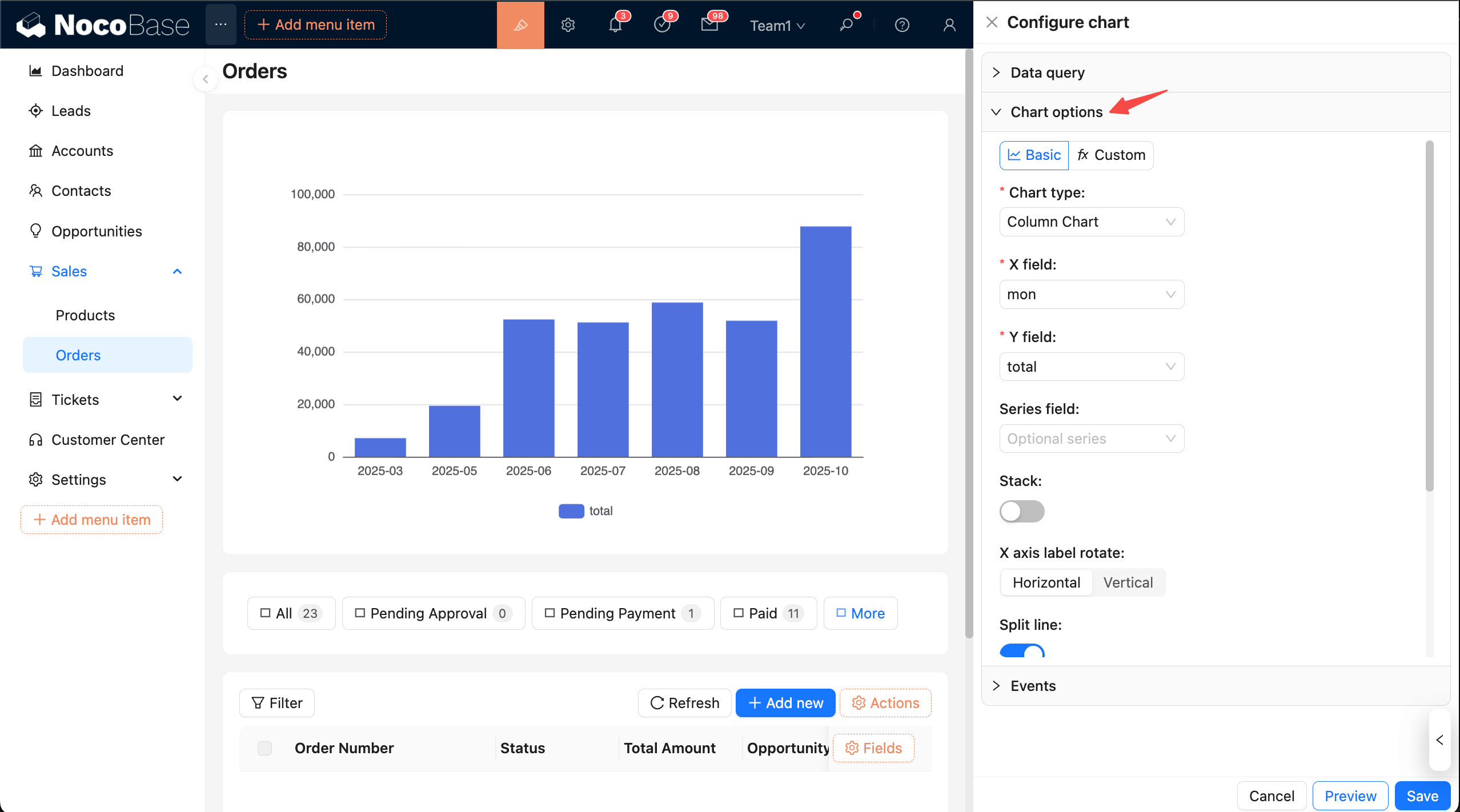
Wskazówka: Aby ułatwić konfigurację bieżącej zawartości, można najpierw zwinąć inne panele.
Na samej górze znajduje się pasek akcji. Wybór trybu:
- Basic: Konfiguracja wizualna. Wybierz typ i uzupełnij mapowanie pól; dostosuj typowe właściwości za pomocą przełączników.
- Custom: Napisz kod JavaScript w edytorze i zwróć obiekt
optionECharts.
Tryb Basic
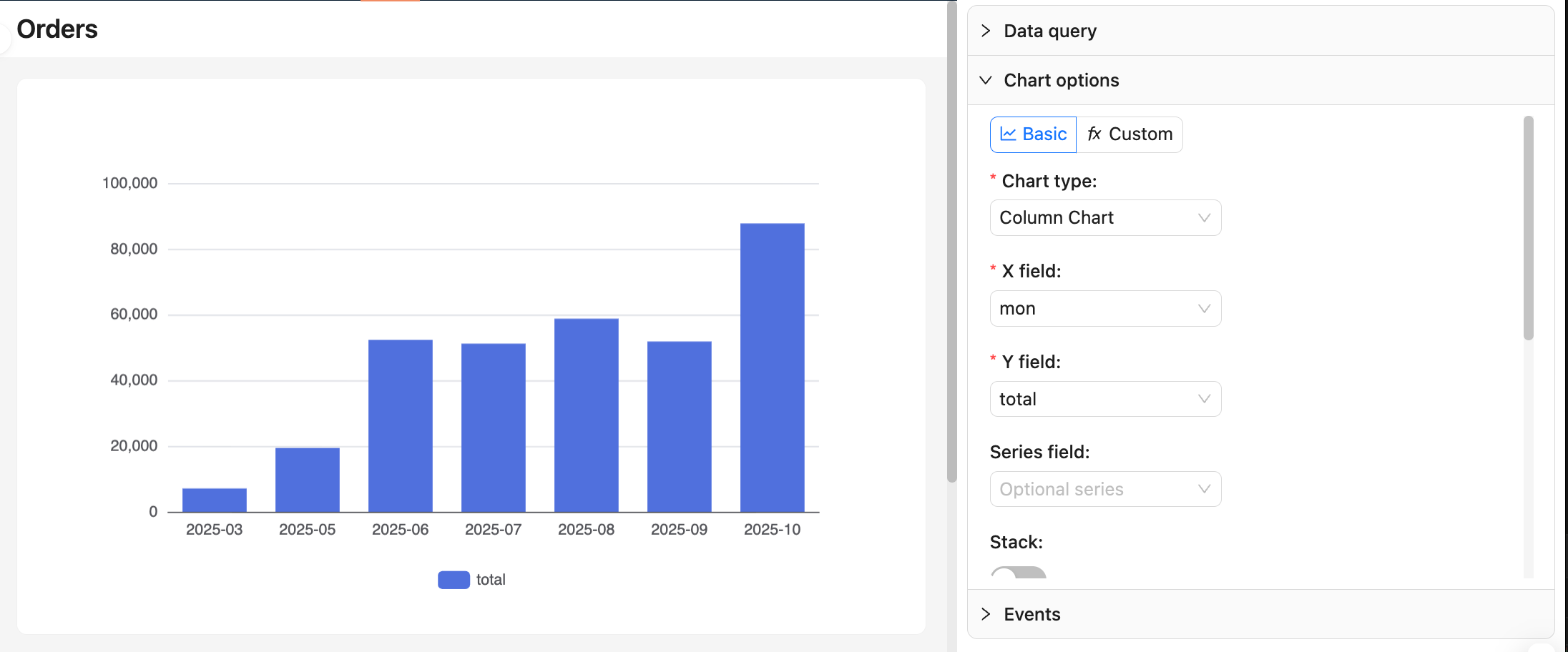
Wybór typu wykresu
- Obsługiwane typy: wykres liniowy, warstwowy, kolumnowy, słupkowy, kołowy, pierścieniowy, lejkowy, punktowy itp.
- Wymagane pola różnią się w zależności od typu wykresu. Najpierw proszę sprawdzić nazwy i typy kolumn w sekcji „Zapytanie danych → Wyświetl dane”.
Mapowanie pól
- Wykres liniowy/warstwowy/kolumnowy/słupkowy:
xField: wymiar (np. data, kategoria, region)yField: miara (zagregowana wartość liczbowa)seriesField(opcjonalnie): grupowanie serii (dla wielu linii/grup słupków)
- Wykres kołowy/pierścieniowy:
Category: wymiar kategorycznyValue: miara
- Wykres lejkowy:
Category: etap/kategoriaValue: wartość (zazwyczaj liczba lub procent)
- Wykres punktowy:
xField,yField: dwie miary lub wymiary dla osi współrzędnych
Więcej opcji konfiguracji wykresów znajdą Państwo w dokumentacji ECharts: Oś i Przykłady.
Uwagi:
- Po zmianie wymiarów lub miar proszę ponownie sprawdzić mapowanie, aby uniknąć pustych lub źle wyrównanych wykresów.
- Wykresy kołowe/pierścieniowe i lejowe muszą zawierać kombinację „kategoria + wartość”.
Typowe właściwości
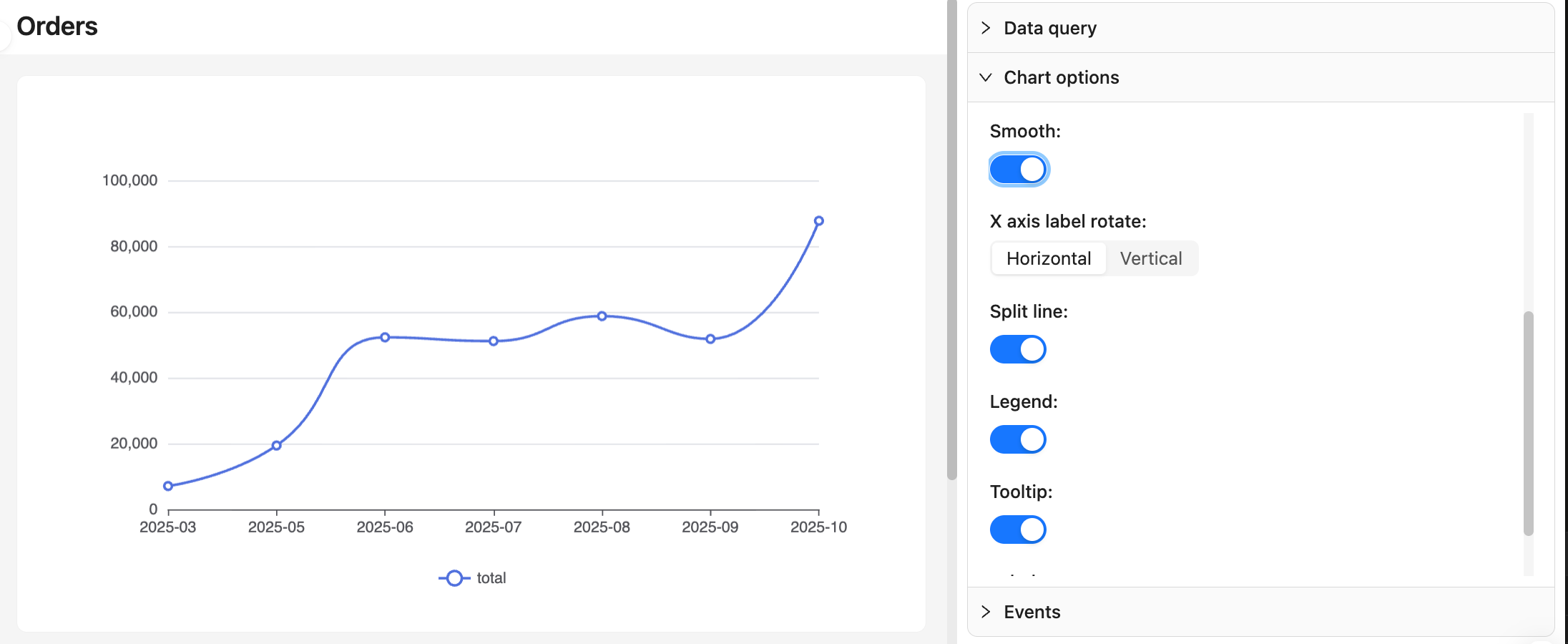
- Składanie, wygładzanie (wykres liniowy/warstwowy)
- Etykiety, podpowiedzi (tooltip), legenda
- Obrót etykiet osi, linie podziału
- Promień i promień wewnętrzny wykresu kołowego/pierścieniowego, kolejność sortowania wykresu lejkowego
Zalecenia:
- Dla szeregów czasowych proszę używać wykresów liniowych/warstwowych z umiarkowanym wygładzaniem; do porównywania kategorii proszę stosować wykresy kolumnowe/słupkowe.
- W przypadku gęstych danych nie ma potrzeby wyświetlania wszystkich etykiet, aby uniknąć ich nakładania się.
Tryb Custom
Służy do zwracania pełnego obiektu option ECharts. Jest odpowiedni do zaawansowanej personalizacji, takiej jak łączenie wielu serii, złożone podpowiedzi i dynamiczne style.
Zalecane podejście: skonsoliduj dane w dataset.source. Szczegółowe informacje znajdą Państwo w dokumentacji ECharts: Dataset.
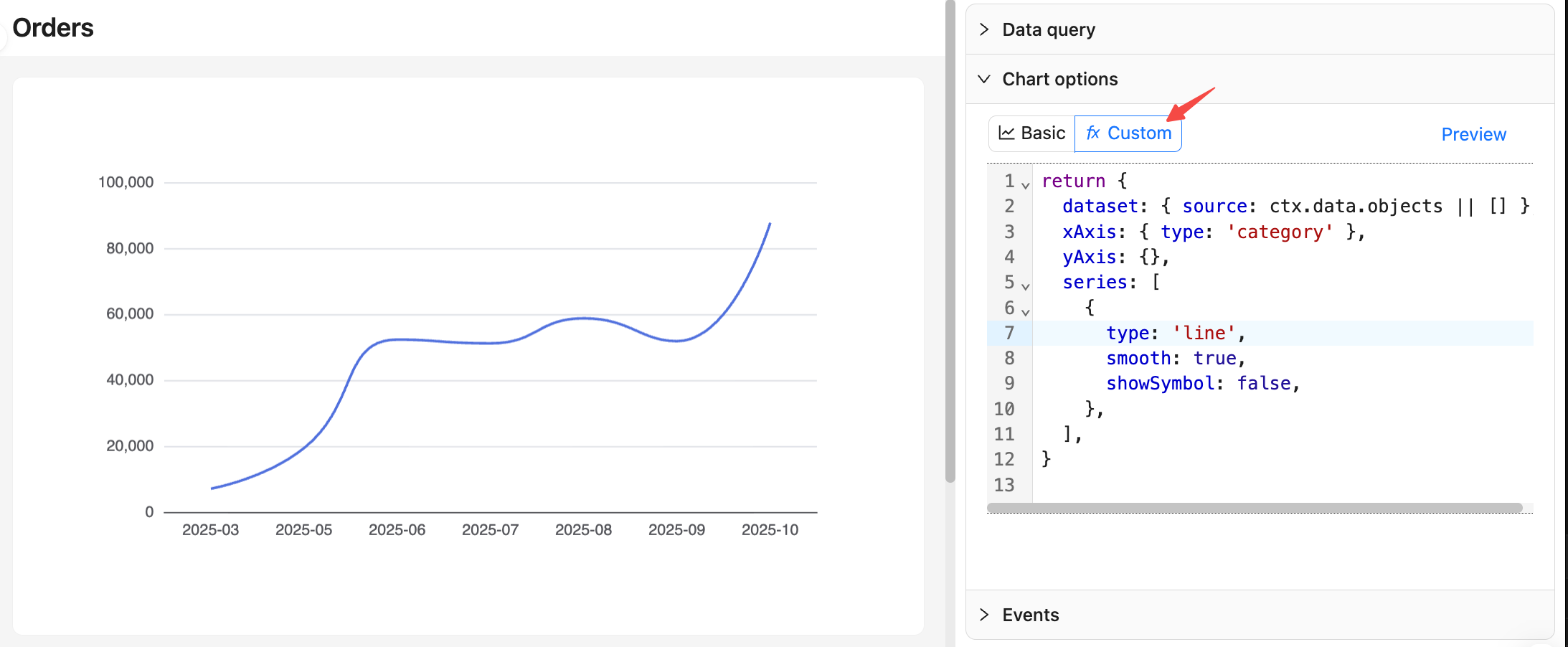
Kontekst danych
ctx.data.objects: tablica obiektów (każdy wiersz jako obiekt, zalecane)ctx.data.rows: tablica dwuwymiarowa (z nagłówkiem)ctx.data.columns: tablica dwuwymiarowa pogrupowana według kolumn
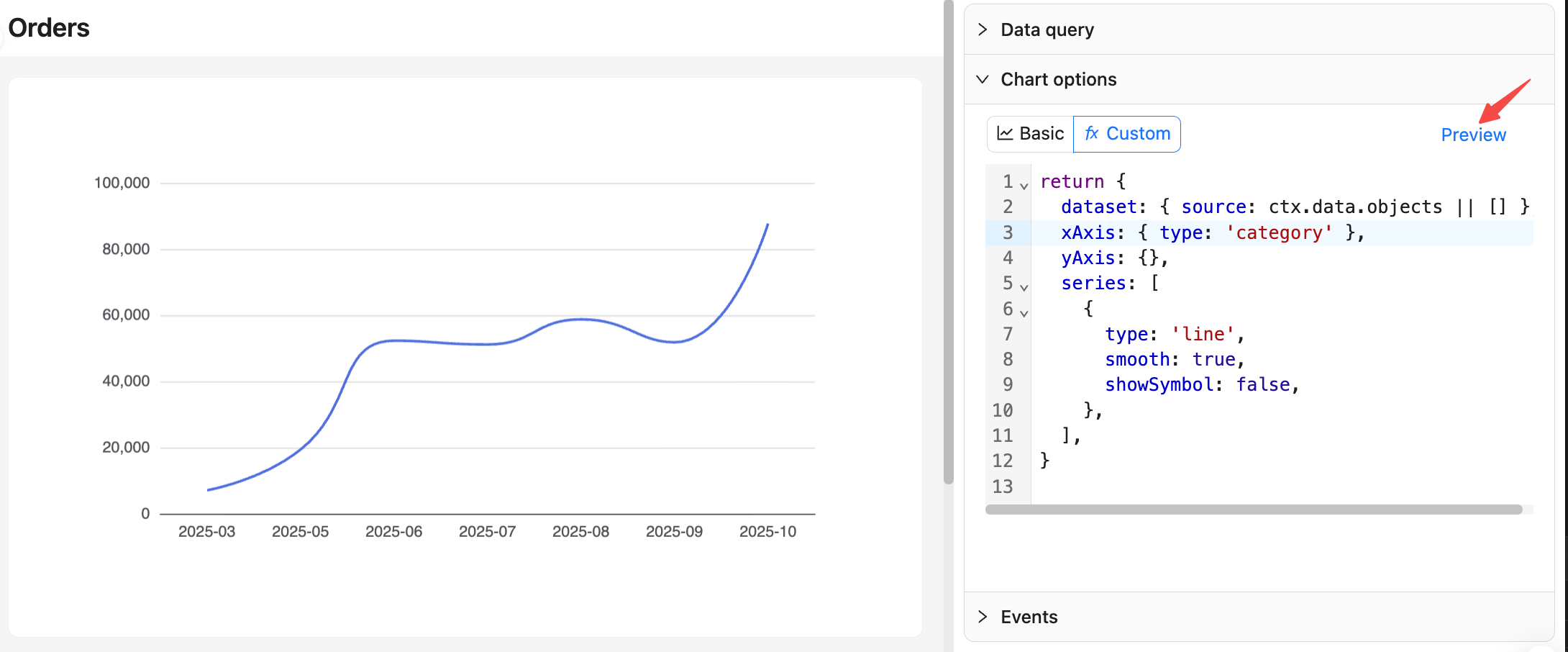
Przykład: wykres liniowy miesięcznych zamówień
Podgląd i zapis
- W trybie Custom, po zakończeniu edycji, mogą Państwo kliknąć przycisk „Podgląd” po prawej stronie, aby zaktualizować podgląd wykresu.
- Na dole proszę kliknąć „Zapisz”, aby zastosować i utrwalić konfigurację; proszę kliknąć „Anuluj”, aby cofnąć wszystkie wprowadzone zmiany.
Więcej informacji na temat opcji wykresów znajdą Państwo w sekcji Zaawansowane — Niestandardowa konfiguracja wykresów.