logologo
Start
Dokumentacja
Deweloperzy
Wtyczki
API
English
简体中文
日本語
한국어
Deutsch
Français
Español
Português
Русский
Italiano
Türkçe
Українська
Tiếng Việt
Bahasa Indonesia
ไทย
Polski
Nederlands
Čeština
العربية
עברית
हिन्दी
Svenska
Start
Dokumentacja
Deweloperzy
Wtyczki
API
logologo
Przegląd
Szybki start

Wprowadzenie do funkcji

Zapytania danych
Opcje wykresu
Podgląd i zapis
Użycie zmiennych środowiskowych
Filtry strony i interakcje

Zaawansowane

Zapytania w trybie SQL
Niestandardowa konfiguracja wykresu
Niestandardowe zdarzenia interaktywne
FAQ
Dobre praktyki
Previous PageZapytania w trybie SQL
Next PageNiestandardowe zdarzenia interaktywne
TIP

Ten dokument został przetłumaczony przez AI. W przypadku niedokładności, proszę odnieść się do wersji angielskiej

#Niestandardowa konfiguracja wykresów

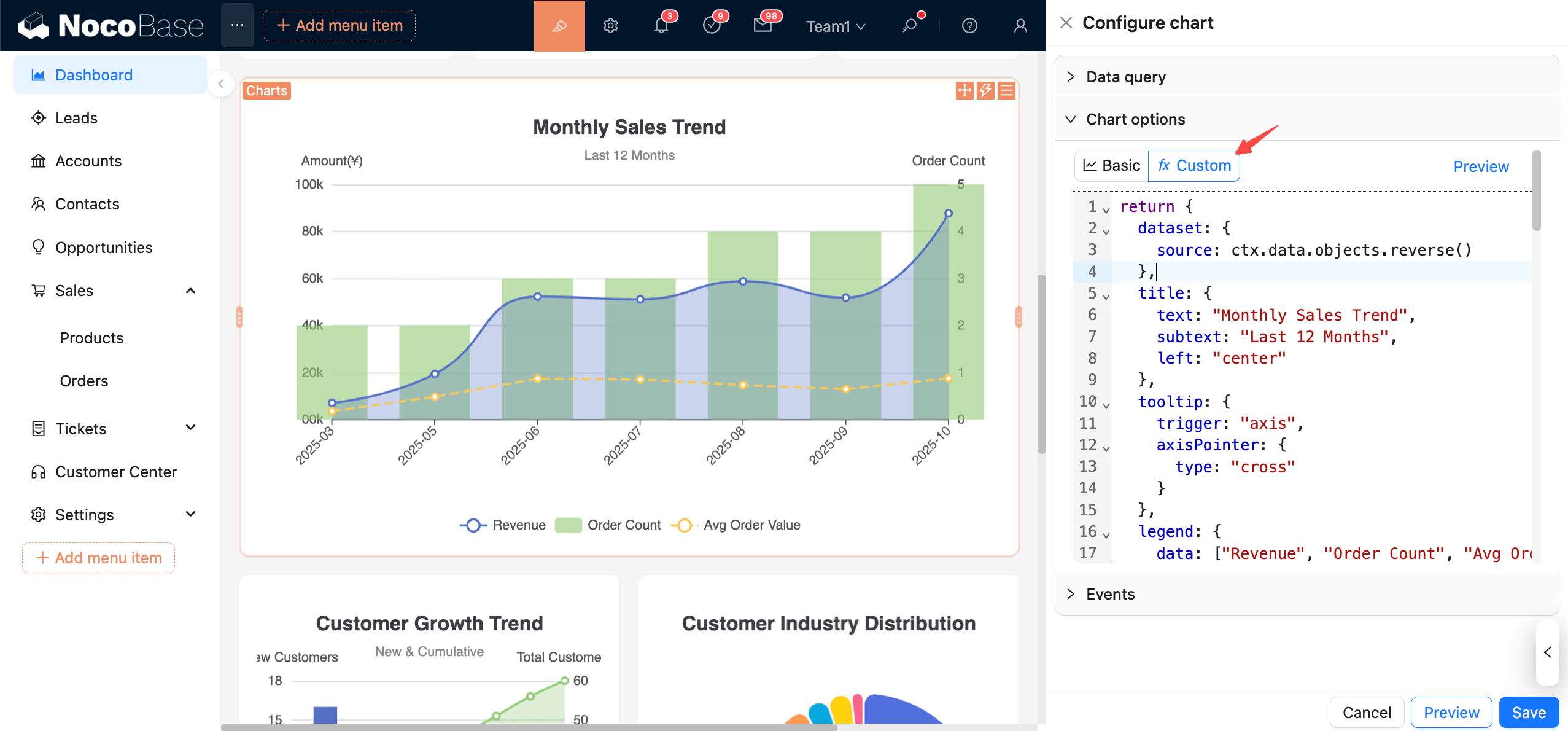
W trybie niestandardowym mogą Państwo konfigurować wykresy, pisząc kod JS w edytorze. Na podstawie ctx.data zwracana jest kompletna opcja ECharts (option). Jest to idealne rozwiązanie do łączenia wielu serii, tworzenia złożonych podpowiedzi i dynamicznych stylów. Teoretycznie obsługiwane są wszystkie funkcje ECharts i wszystkie typy wykresów.
clipboard-image-1761524637

#Kontekst danych

  • ctx.data.objects: tablica obiektów (każdy wiersz jako obiekt)
  • ctx.data.rows: tablica dwuwymiarowa (zawierająca nagłówki)
  • ctx.data.columns: tablica dwuwymiarowa pogrupowana według kolumn

Zalecane użycie: Proszę ujednolicić dane w dataset.source. Szczegółowe informacje na temat użycia znajdą Państwo w dokumentacji ECharts:

Zbiór danych (Dataset)

Osie (Axis)

Przykłady (Examples)

Zacznijmy od prostego przykładu:

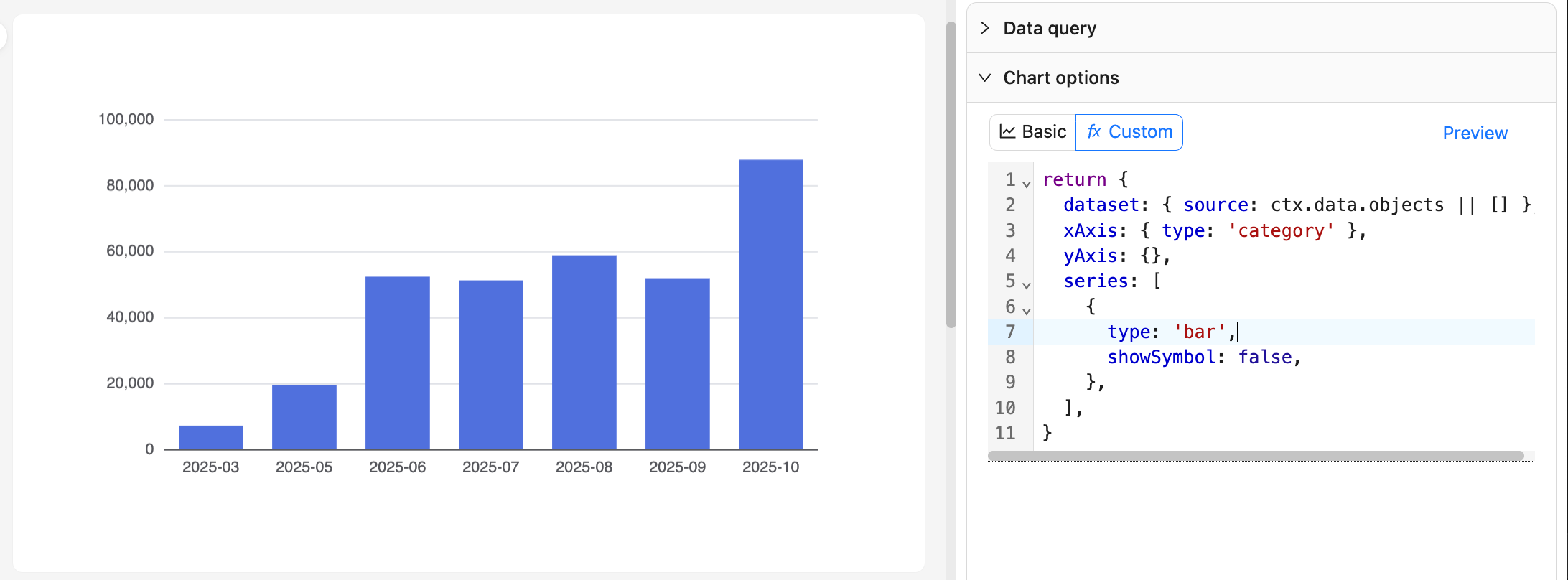
#Przykład 1: Słupkowy wykres miesięcznej liczby zamówień
20251027082816

return {
  dataset: { source: ctx.data.objects || [] },
  xAxis: { type: 'category' },
  yAxis: {},
  series: [
    {
      type: 'bar',
      showSymbol: false,
    },
  ],
}

#Przykład 2: Wykres trendu sprzedaży

clipboard-image-1761525188

return {
  dataset: {
    source: ctx.data.objects.reverse()
  },
  title: {
    text: "Monthly Sales Trend",
    subtext: "Last 12 Months",
    left: "center"
  },
  tooltip: {
    trigger: "axis",
    axisPointer: {
      type: "cross"
    }
  },
  legend: {
    data: ["Revenue", "Order Count", "Avg Order Value"],
    bottom: 0
  },
  grid: {
    left: "5%",
    right: "5%",
    bottom: "60",
    top: "80",
    containLabel: true
  },
  xAxis: {
    type: "category",
    boundaryGap: false,
    axisLabel: {
      rotate: 45
    }
  },
  yAxis: [
    {
      type: "value",
      name: "Amount(¥)",
      position: "left",
      axisLabel: {
        formatter: (value) => {
          return (value/10000).toFixed(0) + '0k';
        }
      }
    },
    {
      type: "value",
      name: "Order Count",
      position: "right"
    }
  ],
  series: [
    {
      name: "Revenue",
      type: "line",
      smooth: true,
      encode: {
        x: "month",
        y: "monthly_revenue"
      },
      areaStyle: {
        opacity: 0.3
      },
      itemStyle: {
        color: "#5470c6"
      }
    },
    {
      name: "Order Count",
      type: "bar",
      yAxisIndex: 1,
      encode: {
        x: "month",
        y: "order_count"
      },
      itemStyle: {
        color: "#91cc75",
        opacity: 0.6
      }
    },
    {
      name: "Avg Order Value",
      type: "line",
      encode: {
        x: "month",
        y: "avg_order_value"
      },
      itemStyle: {
        color: "#fac858"
      },
      lineStyle: {
        type: "dashed"
      }
    }
  ]
}

Zalecenia:

  • Proszę zachować styl czystej funkcji: generować option wyłącznie na podstawie ctx.data i unikać efektów ubocznych.
  • Zmiany nazw kolumn w zapytaniu wpływają na indeksowanie; proszę ujednolicić nazwy i potwierdzić je w sekcji „Podgląd danych” przed modyfikacją kodu.
  • W przypadku dużych zbiorów danych proszę unikać złożonych obliczeń synchronicznych w JS; w razie potrzeby proszę agregować dane na etapie zapytania.

#Więcej przykładów

Więcej przykładów użycia znajdą Państwo w aplikacji demonstracyjnej NocoBase.

Mogą Państwo również przeglądać oficjalne przykłady ECharts, aby znaleźć pożądany efekt wykresu, a następnie odwołać się do kodu konfiguracji JS i go skopiować.

#Podgląd i zapis

20251027083938

  • Proszę kliknąć „Podgląd” po prawej stronie lub na dole, aby odświeżyć wykres i zweryfikować konfigurację JS.
  • Kliknięcie „Zapisz” spowoduje zapisanie bieżącej konfiguracji JS w bazie danych.
  • Kliknięcie „Anuluj” spowoduje powrót do ostatnio zapisanego stanu.