Detta dokument har översatts av AI. För eventuella felaktigheter, se den engelska versionen
Vektordatabas
Introduktion
I en kunskapsbas lagrar vektordatabasen vektoriserade dokument från kunskapsbasen. Dessa vektoriserade dokument fungerar som ett index för dokumenten.
När RAG-hämtning (Retrieval-Augmented Generation) är aktiverat i en AI-agentkonversation, vektoriseras användarens meddelande. Därefter hämtas fragment av kunskapsbasdokument från vektordatabasen för att matcha relevanta dokumentstycken och originaltext.
För närvarande har AI Knowledge Base-plugin-en endast inbyggt stöd för PGVector, som är en PostgreSQL-databas-plugin.
Hantering av vektordatabas
Gå till konfigurationssidan för AI Agent-plugin-en, klicka på fliken Vector store och välj Vector database för att komma till sidan för hantering av vektordatabasen.
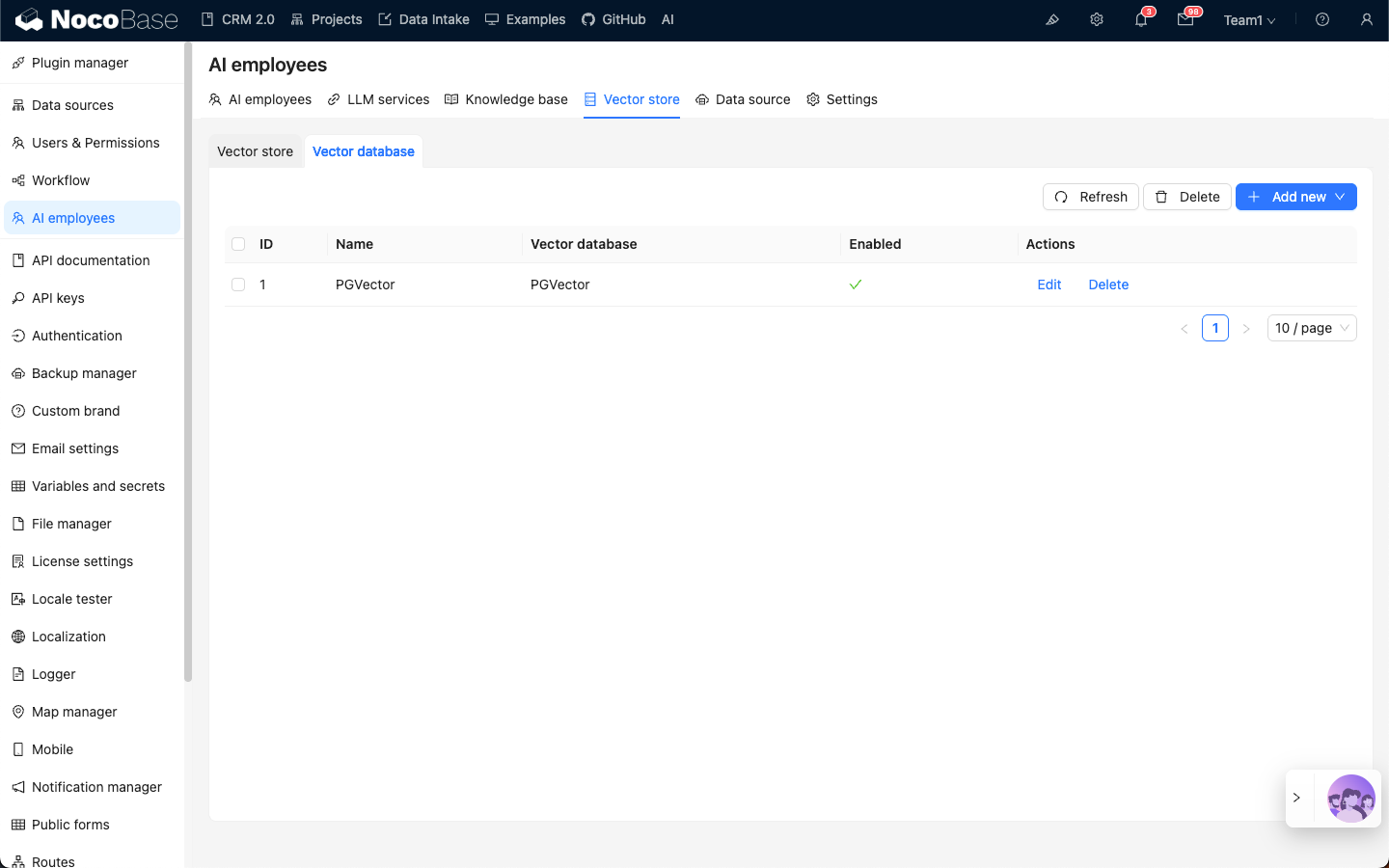
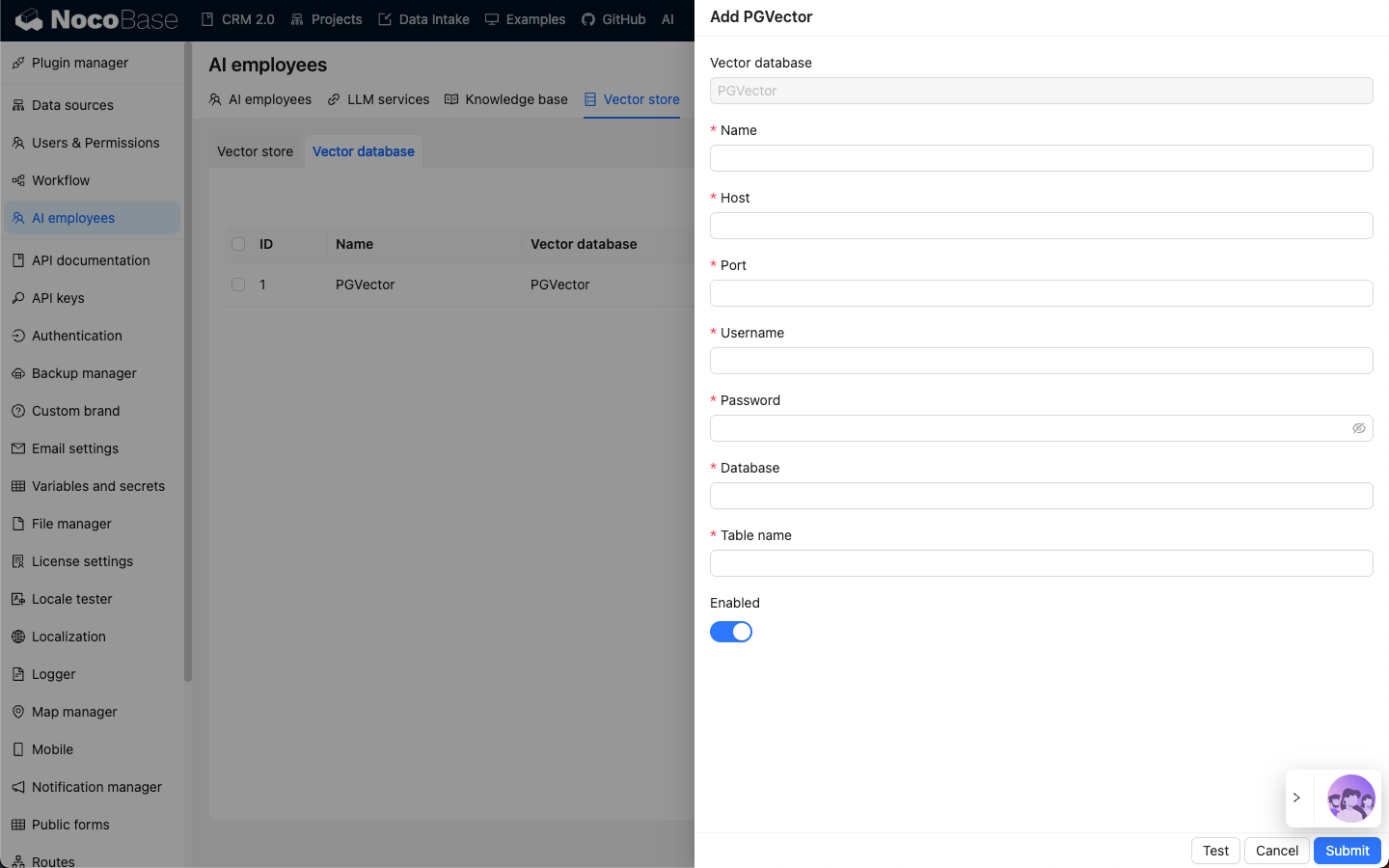
Klicka på knappen Add new i det övre högra hörnet för att lägga till en ny PGVector-vektordatabasanslutning:
- I fältet
Nameanger du anslutningsnamnet. - I fältet
Hostanger du vektordatabasens IP-adress. - I fältet
Portanger du vektordatabasens portnummer. - I fältet
Usernameanger du användarnamnet för vektordatabasen. - I fältet
Passwordanger du lösenordet för vektordatabasen. - I fältet
Databaseanger du databasnamnet. - I fältet
Table nameanger du tabellnamnet, vilket används när du skapar en ny tabell för att lagra vektordata.
När du har fyllt i all nödvändig information klickar du på knappen Test för att testa om vektordatabastjänsten är tillgänglig, och sedan på knappen Submit för att spara anslutningsinformationen.