Detta dokument har översatts av AI. För korrekt information, se den engelska versionen.
Textchatt
AI-medarbetareCommunity Edition+Introduktion
Genom att använda LLM-Node i ett Workflow kan ni starta en konversation med en online LLM-tjänst. Detta gör att ni kan utnyttja de stora modellernas kapacitet för att automatisera och slutföra en rad affärsprocesser.
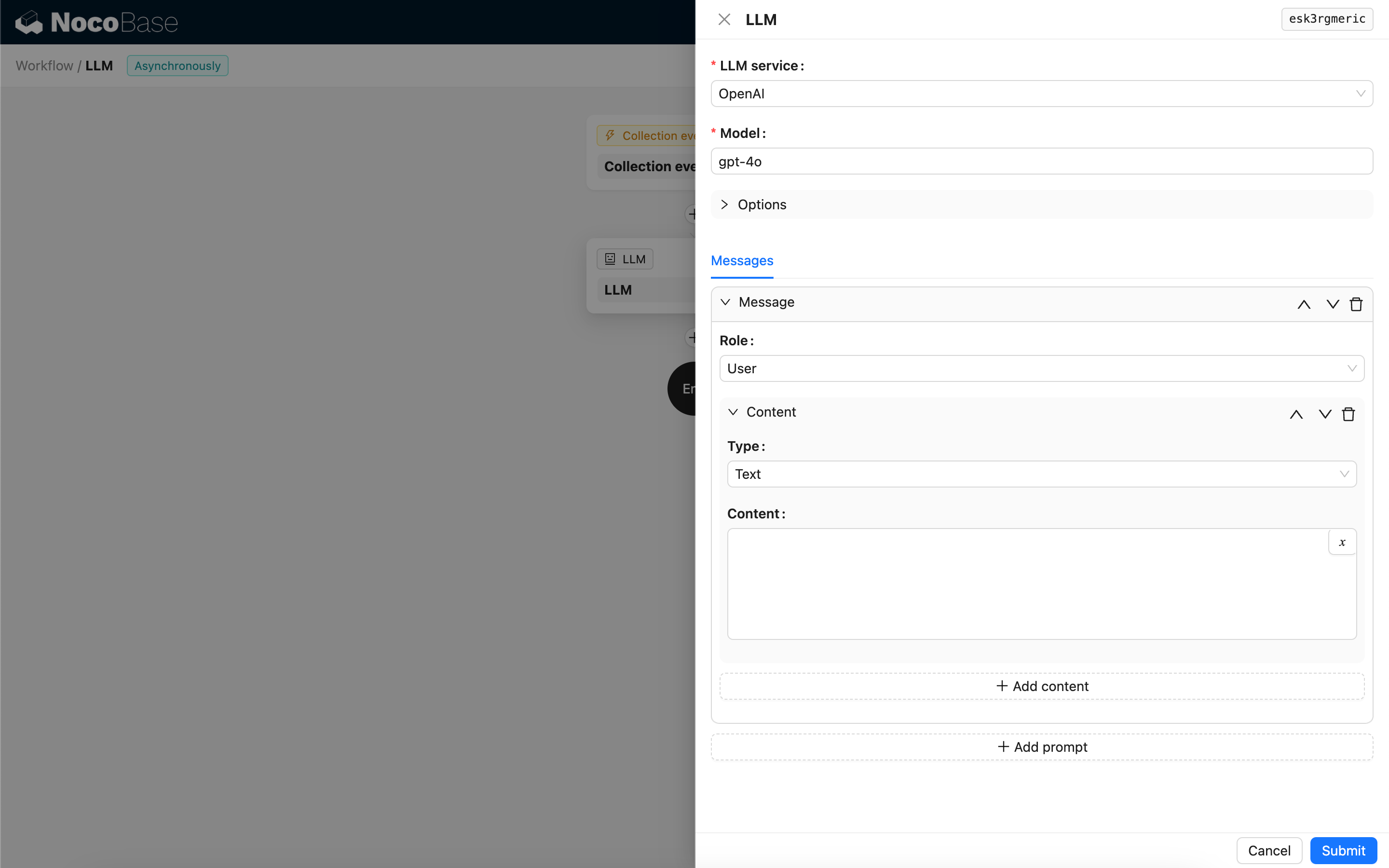
Skapa LLM-Node
Eftersom konversationer med LLM-tjänster ofta är tidskrävande, kan LLM-noden endast användas i Asynchronous Workflows.
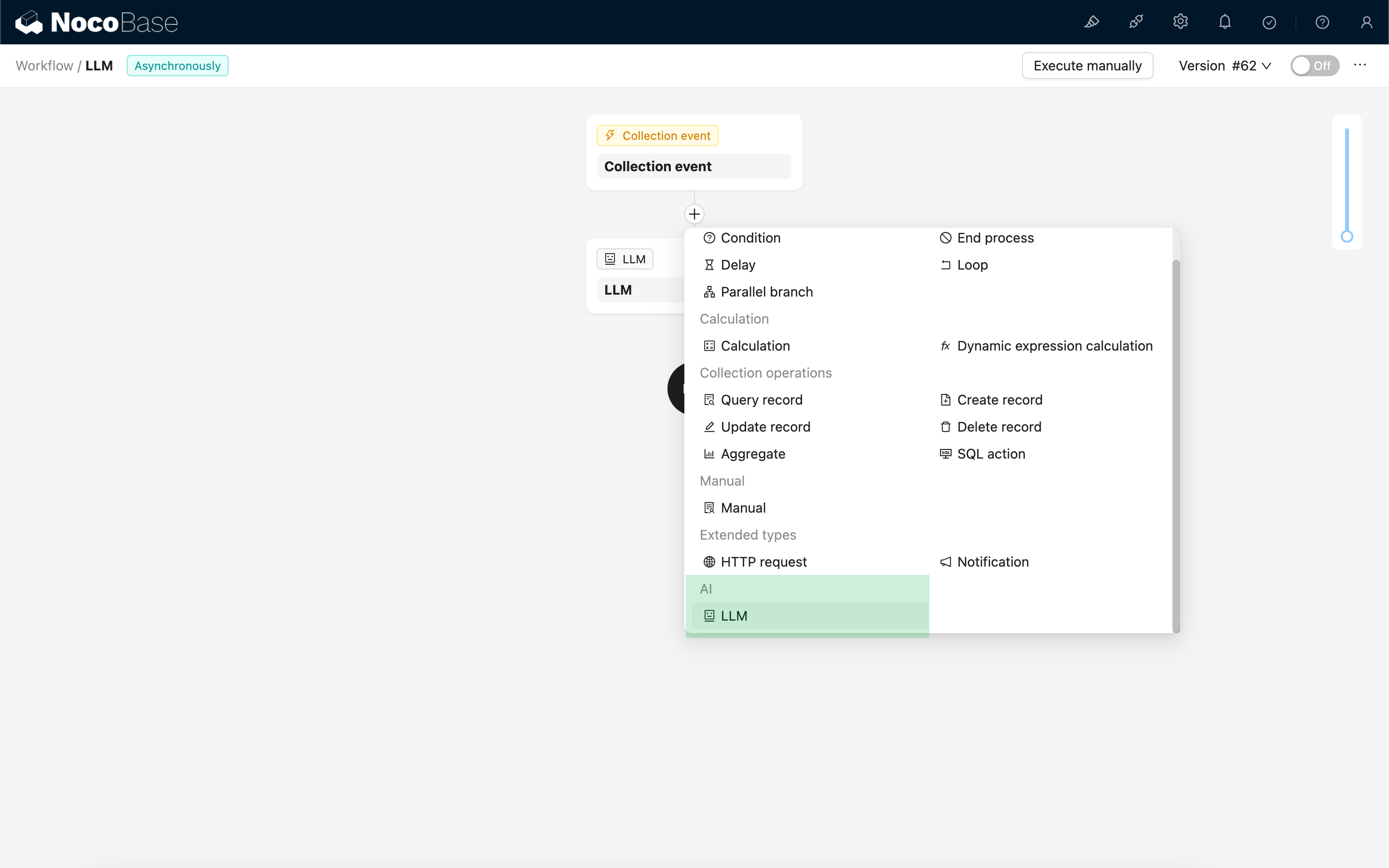
Välj modell
Välj först en ansluten LLM-tjänst. Om ni ännu inte har anslutit någon LLM-tjänst behöver ni först lägga till en konfiguration för LLM-tjänsten. Se: LLM-tjänsthantering
Efter att ni har valt en tjänst kommer applikationen att försöka hämta en lista över tillgängliga modeller från LLM-tjänsten som ni kan välja mellan. Vissa online LLM-tjänster kan ha API:er för att hämta modeller som inte följer standardiserade API-protokoll; i sådana fall kan användare även manuellt ange modell-ID:t.
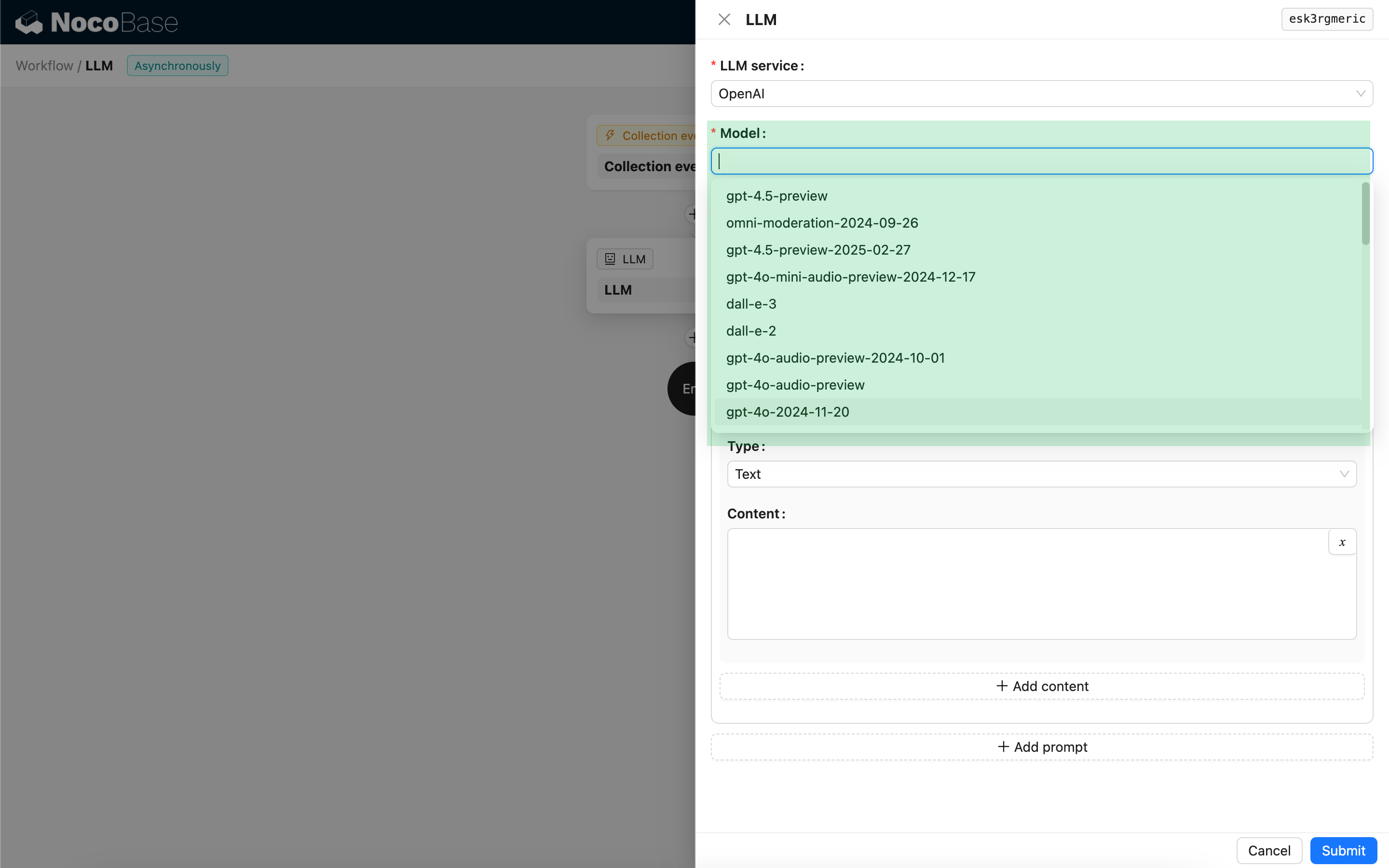
Ställ in anropsparametrar
Ni kan justera parametrarna för att anropa LLM-modellen efter behov.
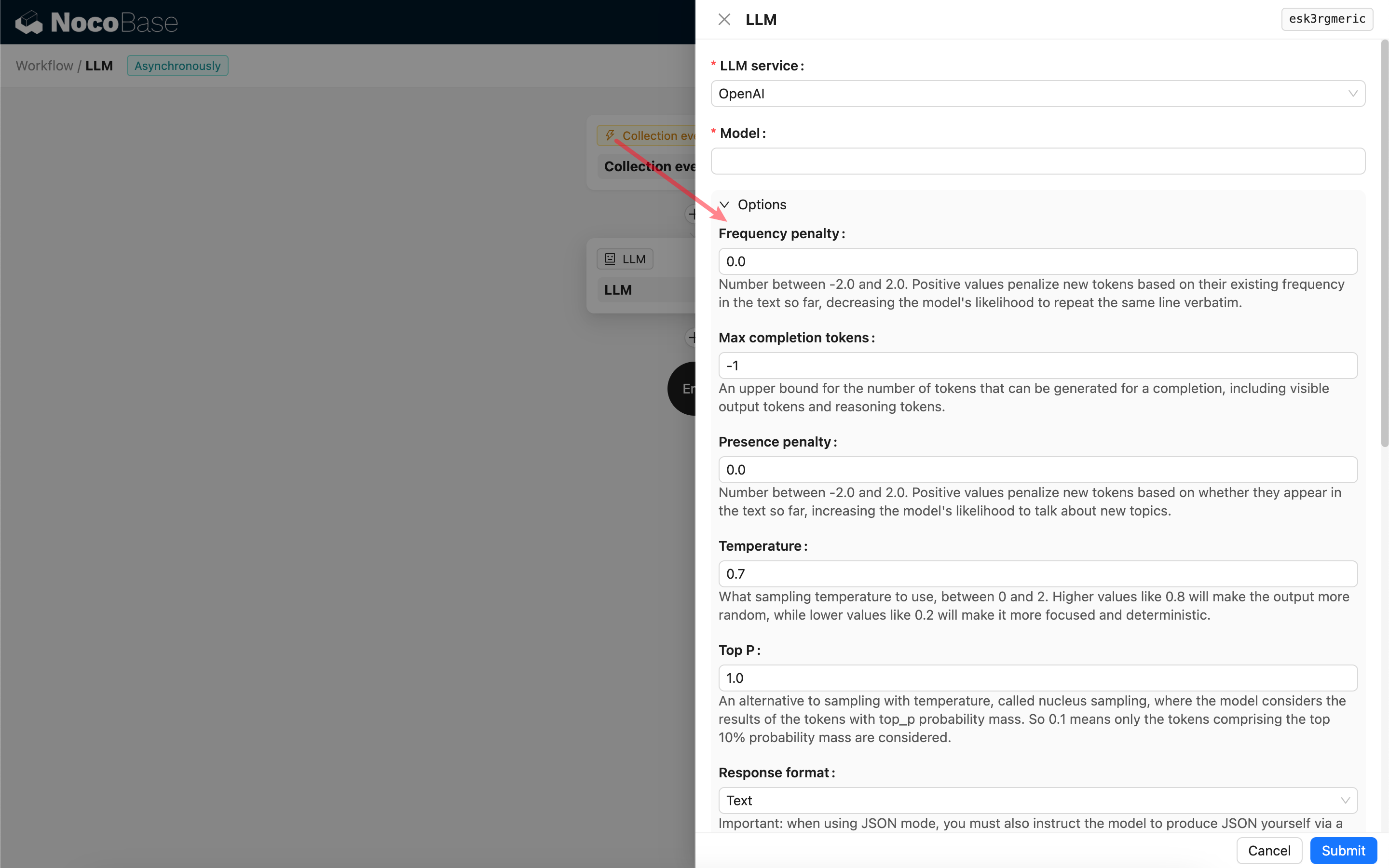
Response format
Det är värt att notera inställningen Response format. Denna inställning används för att ange vilket format den stora modellen ska svara i, antingen text eller JSON. Om ni väljer JSON-läge, tänk på följande:
- Den aktuella LLM-modellen måste stödja anrop i JSON-läge. Dessutom måste användaren uttryckligen ange i prompten att LLM:en ska svara i JSON-format, till exempel: "Tell me a joke about cats, respond in JSON with
setupandpunchlinekeys". Annars kan det hända att ni inte får något svar, vilket resulterar i felet400 status code (no body). - Svaret blir en JSON-sträng. Användaren behöver sedan tolka den med hjälp av andra Noder i Workflow för att kunna använda det strukturerade innehållet. Ni kan också använda funktionen Strukturerad utdata.
Meddelanden
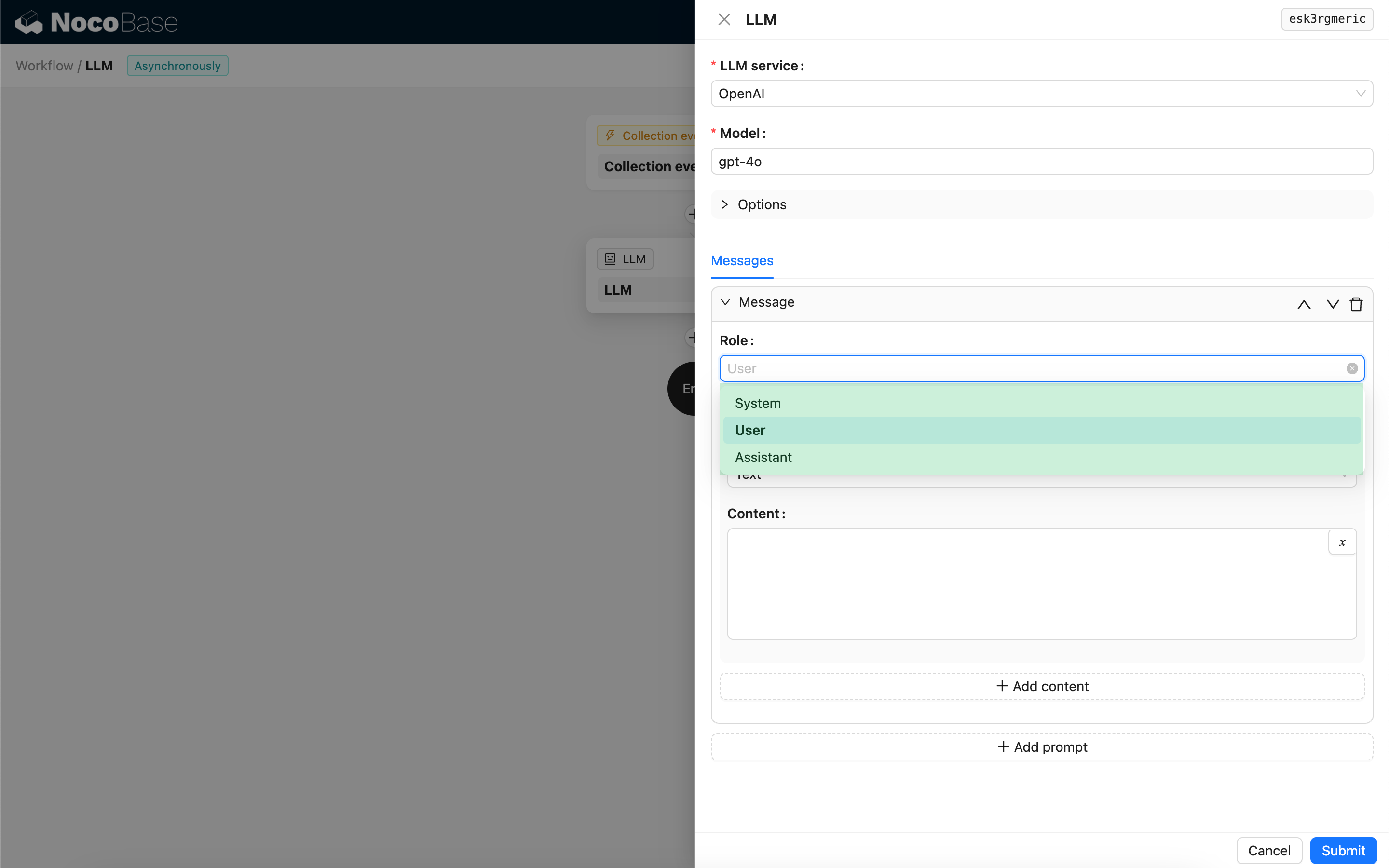
Meddelandearrayen som skickas till LLM-modellen kan innehålla en uppsättning historiska meddelanden. Meddelanden stöder tre typer:
- System - Används vanligtvis för att definiera LLM-modellens roll och beteende i konversationen.
- User - Innehållet som matas in av användaren.
- Assistant - Innehållet som modellen svarar med.
För användarmeddelanden kan ni, förutsatt att modellen stöder det, lägga till flera delar av innehåll i en enda prompt, vilket motsvarar parametern content. Om modellen ni använder endast stöder parametern content som en sträng (vilket är fallet för de flesta modeller som inte stöder multimodala konversationer), vänligen dela upp meddelandet i flera prompter, där varje prompt endast innehåller en del av innehållet. På så sätt skickar noden innehållet som en sträng.
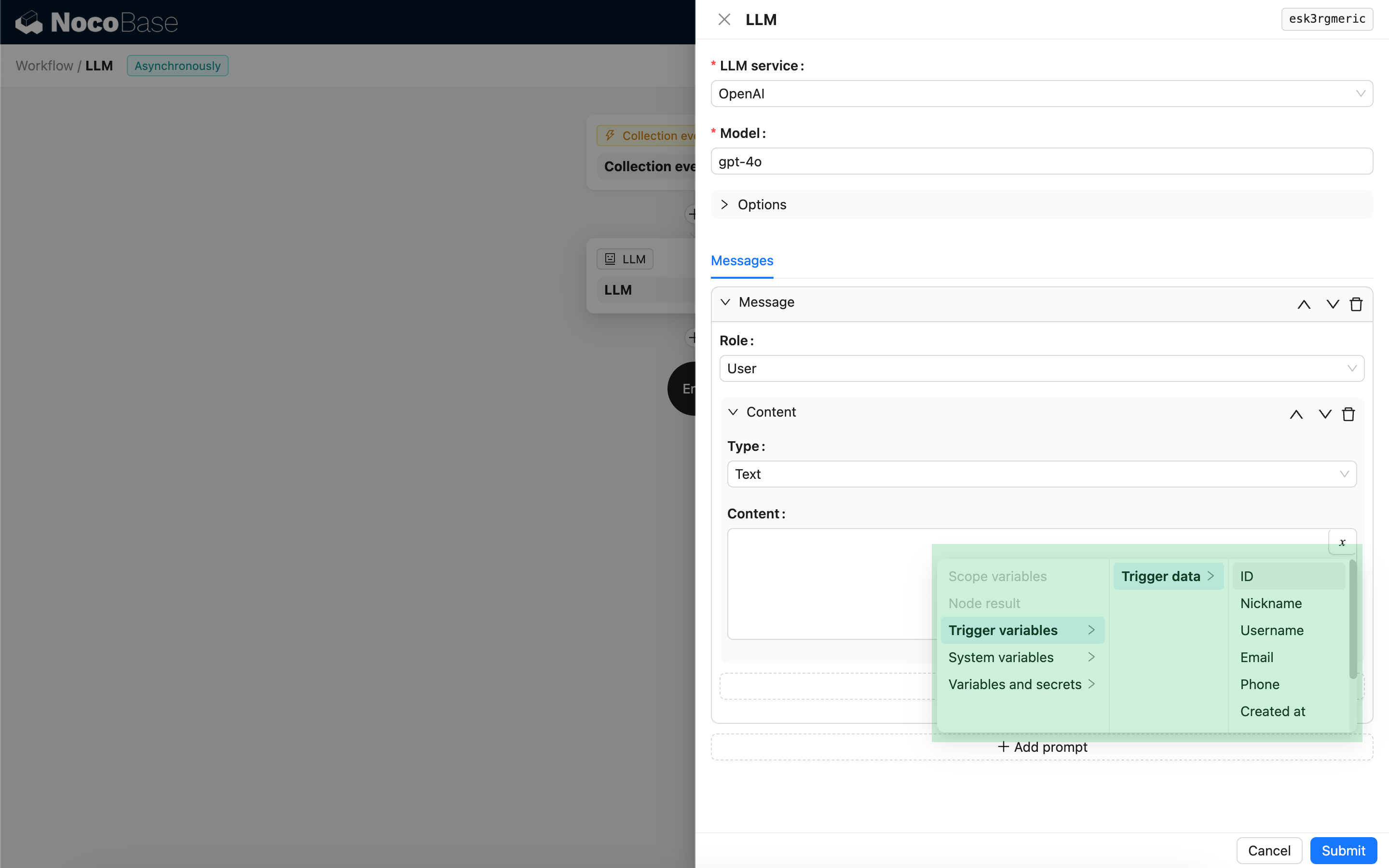
Ni kan använda variabler i meddelandeinnehållet för att referera till Workflow-kontexten.
Använda LLM-nodens svarsinnehåll
Ni kan använda LLM-nodens svarsinnehåll som en variabel i andra Noder.