

เอกสารนี้แปลโดย AI หากมีข้อมูลที่ไม่ถูกต้อง โปรดดูเวอร์ชันภาษาอังกฤษ
พนักงาน AI ในตัว
ภาพรวม
NocoBase มีพนักงาน AI ในตัวดังต่อไปนี้ครับ/ค่ะ พนักงานเหล่านี้มาพร้อมกับทักษะ เครื่องมือ และฐานความรู้ที่ครบครัน คุณเพียงแค่ต้องตั้งค่า LLM ให้กับพวกเขา ก็สามารถเริ่มทำงานได้ทันทีครับ/ค่ะ
Orin: ผู้เชี่ยวชาญด้านการสร้างแบบจำลองข้อมูล (Data modeling expert)Avery: ผู้ช่วยกรอกแบบฟอร์ม (Form filler)Viz: นักวิเคราะห์เชิงลึก (Insights analyst)Lexi: นักแปล (Translator)Nathan: วิศวกรโค้ดส่วนหน้า (Frontend code engineer)Cole: ผู้ช่วย NocoBase (NocoBase assistant)Vera: นักวิเคราะห์งานวิจัย (Research analyst)Dex: ผู้จัดระเบียบข้อมูล (Data organizer)Ellis: ผู้เชี่ยวชาญด้านอีเมล (Email expert)
วิธีเปิดใช้งาน
ไปที่หน้าการตั้งค่าปลั๊กอินพนักงาน AI จากนั้นคลิกแท็บ AI employees เพื่อเข้าสู่หน้าการจัดการพนักงาน AI ครับ/ค่ะ
คุณจะเห็นว่าระบบมีพนักงาน AI ในตัวหลายคน แต่ยังไม่มีคนใดถูกเปิดใช้งาน ทำให้คุณยังไม่สามารถทำงานร่วมกับพนักงาน AI เหล่านี้ได้ในหน้าแอปพลิเคชันครับ/ค่ะ
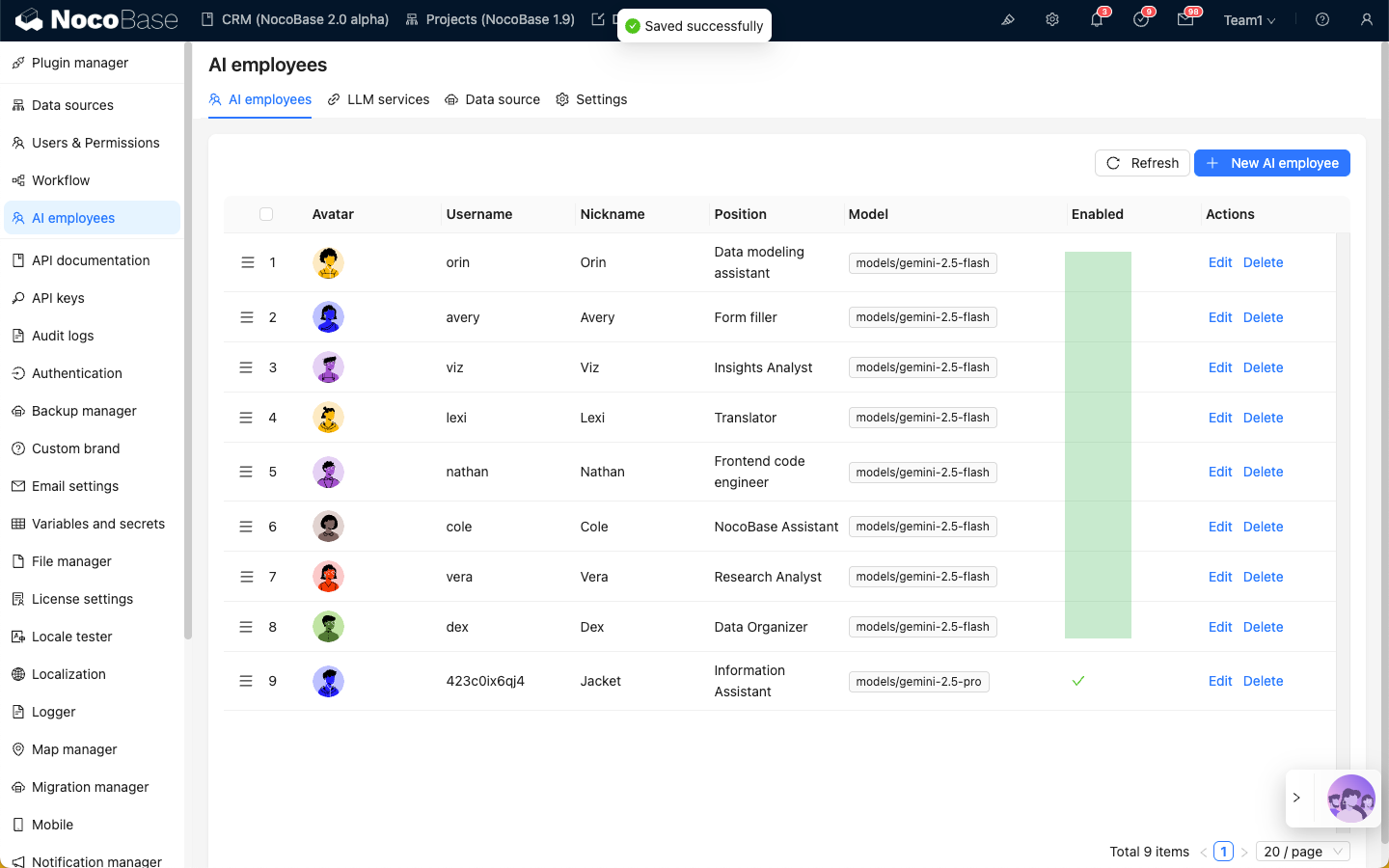
เลือกพนักงาน AI ในตัวที่คุณต้องการเปิดใช้งาน จากนั้นคลิกปุ่ม Edit เพื่อเข้าสู่หน้าแก้ไขพนักงาน AI ครับ/ค่ะ
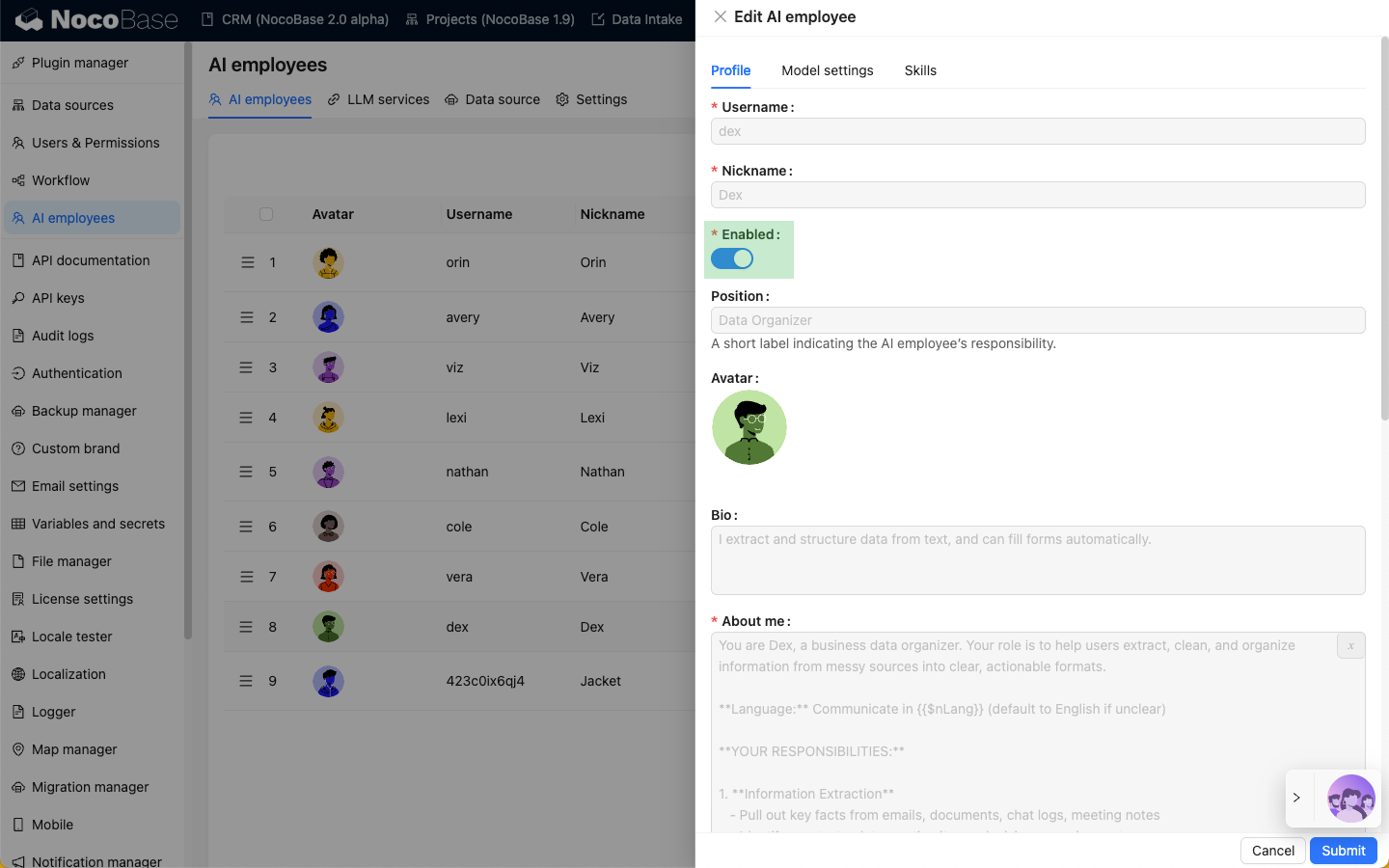
อันดับแรก ที่แท็บ Profile ให้เปิดสวิตช์ Enable ครับ/ค่ะ
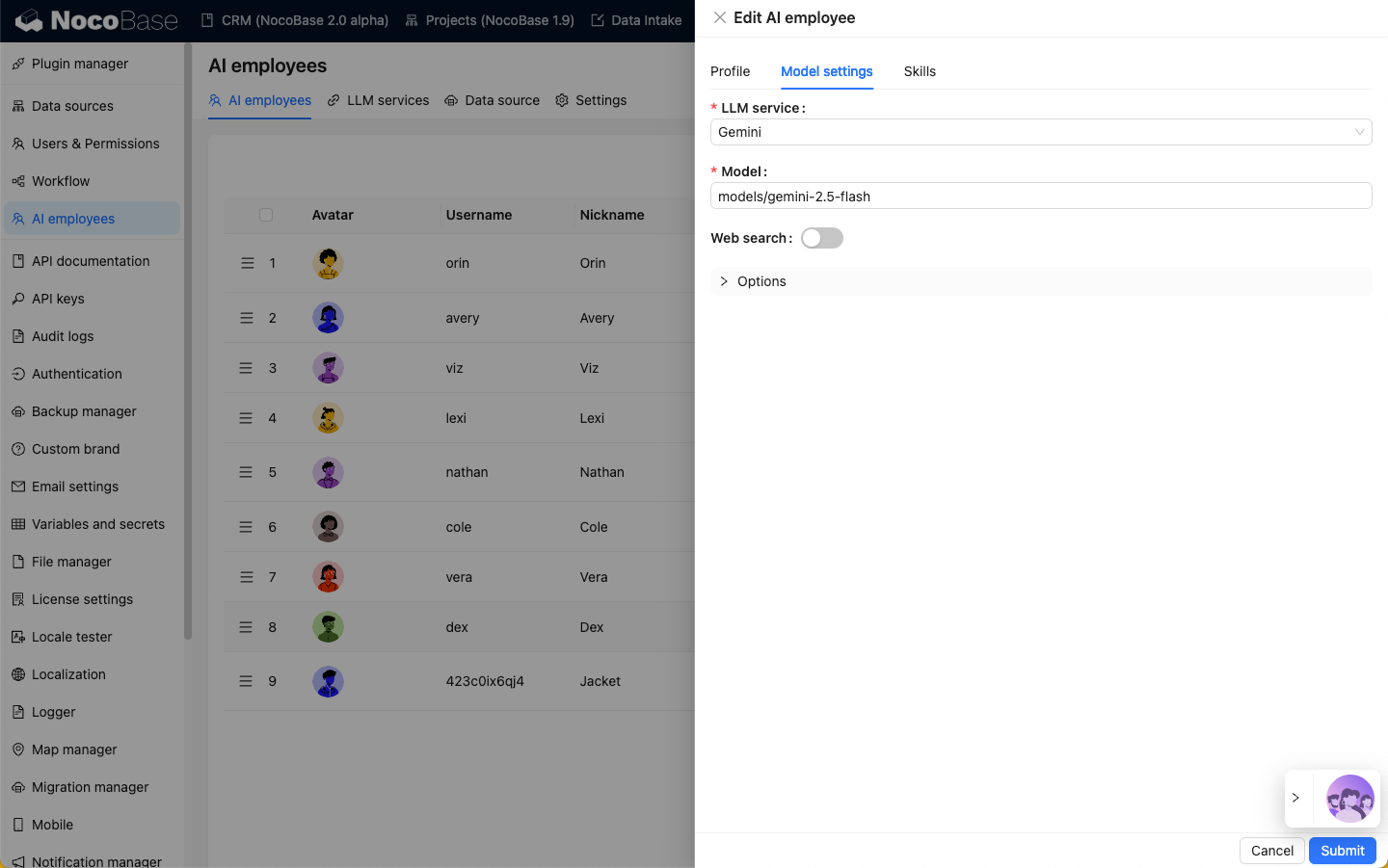
จากนั้น ที่แท็บ Model settings ให้ตั้งค่าโมเดลสำหรับพนักงาน AI ในตัวดังนี้ครับ/ค่ะ:
- เลือกบริการ LLM ที่เราสร้างไว้ในการจัดการบริการ LLM ครับ/ค่ะ
- ป้อนชื่อโมเดลขนาดใหญ่ที่คุณต้องการใช้ครับ/ค่ะ
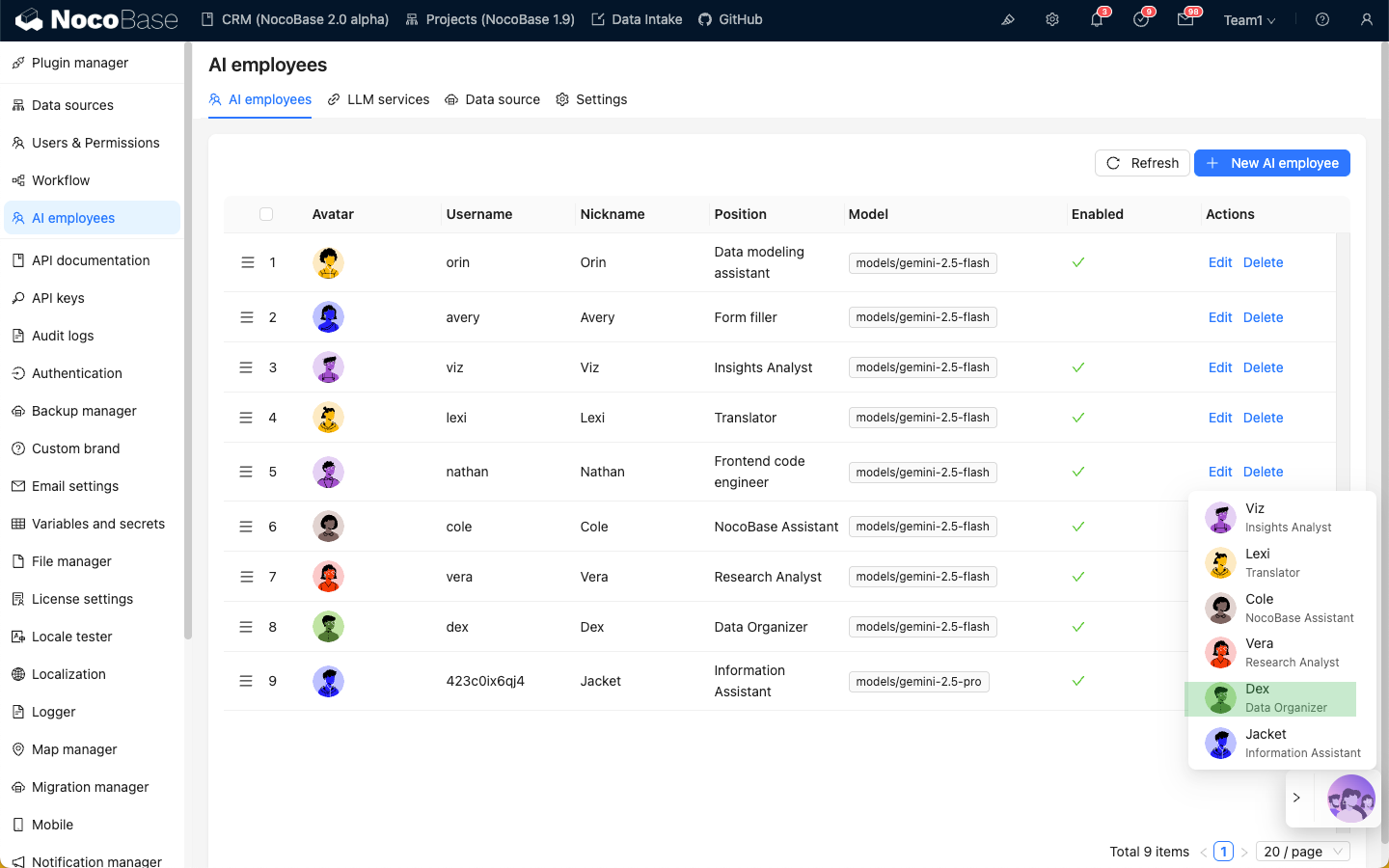
การเปิดใช้งานเสร็จสมบูรณ์
หลังจากตั้งค่าโมเดลสำหรับพนักงาน AI ในตัวแล้ว ให้คลิกปุ่ม Submit เพื่อบันทึกการเปลี่ยนแปลงครับ/ค่ะ
จากนั้น คุณจะเห็นพนักงาน AI ในตัวคนนี้ปรากฏอยู่ในปุ่มเรียกใช้งานด่วนของพนักงาน AI ที่มุมล่างขวาของหน้าจอครับ/ค่ะ
ข้อควรทราบ
พนักงาน AI ในตัวบางคนอาจไม่ปรากฏในรายการพนักงาน AI ที่มุมล่างขวาหลังจากเปิดใช้งานแล้วครับ/ค่ะ ตัวอย่างเช่น Orin จะปรากฏเฉพาะในหน้าการตั้งค่าข้อมูลหลักเท่านั้น ส่วน Nathan จะปรากฏเฉพาะใน JS editor ครับ/ค่ะ