

เอกสารนี้แปลโดย AI หากมีข้อมูลที่ไม่ถูกต้อง โปรดดูเวอร์ชันภาษาอังกฤษ
ขั้นสูง
This feature is provided by the plugin «พนักงาน AI»บทนำ
ในปลั๊กอิน AI Employee คุณสามารถตั้งค่าแหล่งข้อมูลและกำหนดการคิวรีคอลเลกชันล่วงหน้าได้ จากนั้นข้อมูลเหล่านี้จะถูกส่งเป็นบริบทของแอปพลิเคชันเมื่อคุณสนทนากับ AI Employee ซึ่ง AI Employee จะตอบกลับโดยอิงจากผลลัพธ์การคิวรีคอลเลกชันนั้นๆ ครับ/ค่ะ
การตั้งค่าแหล่งข้อมูล
ไปที่หน้าการตั้งค่าปลั๊กอิน AI Employee คลิกแท็บ Data source เพื่อเข้าสู่หน้าการจัดการแหล่งข้อมูลของ AI Employee ครับ/ค่ะ
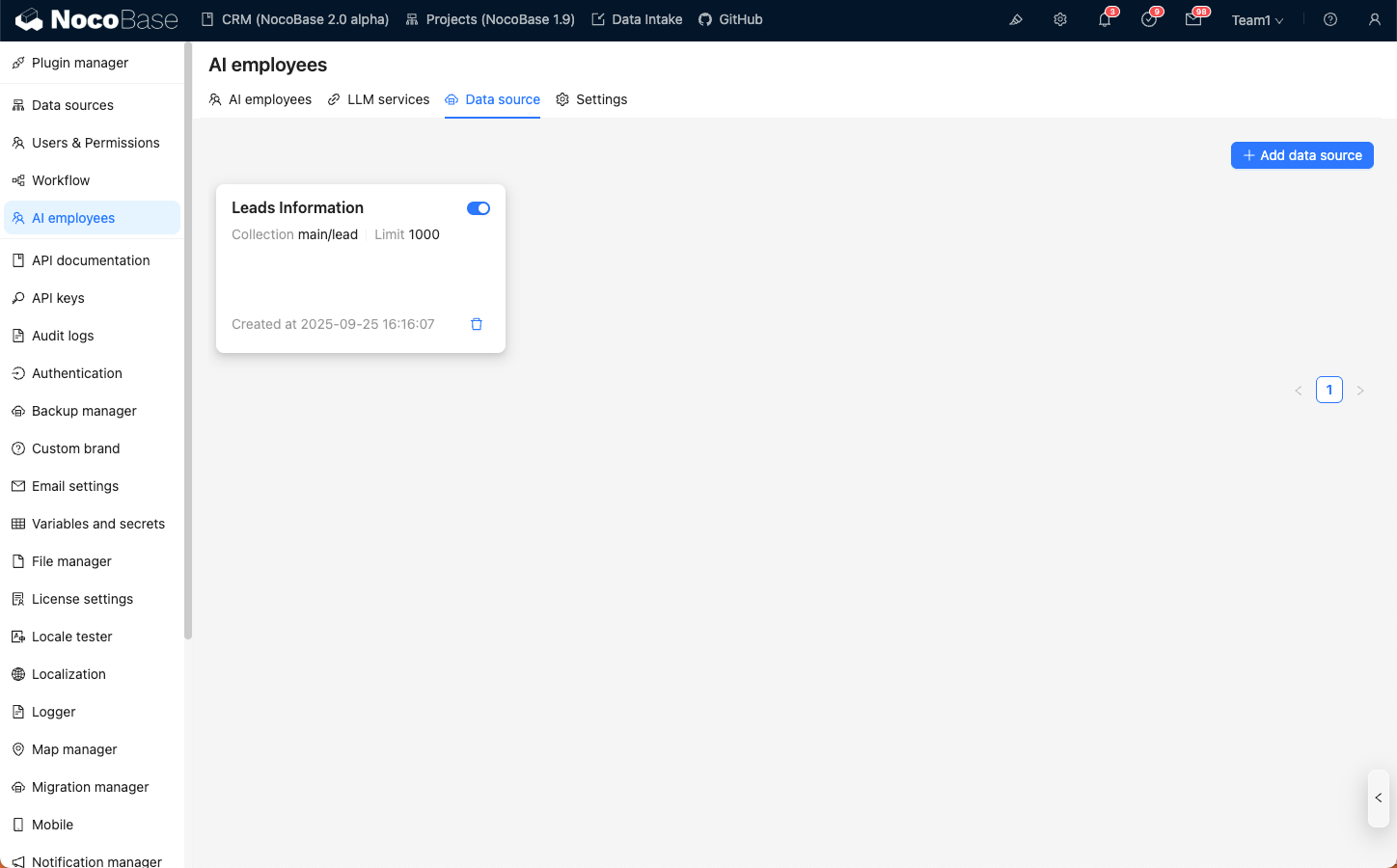
คลิกปุ่ม Add data source เพื่อเข้าสู่หน้าสร้างแหล่งข้อมูลครับ/ค่ะ
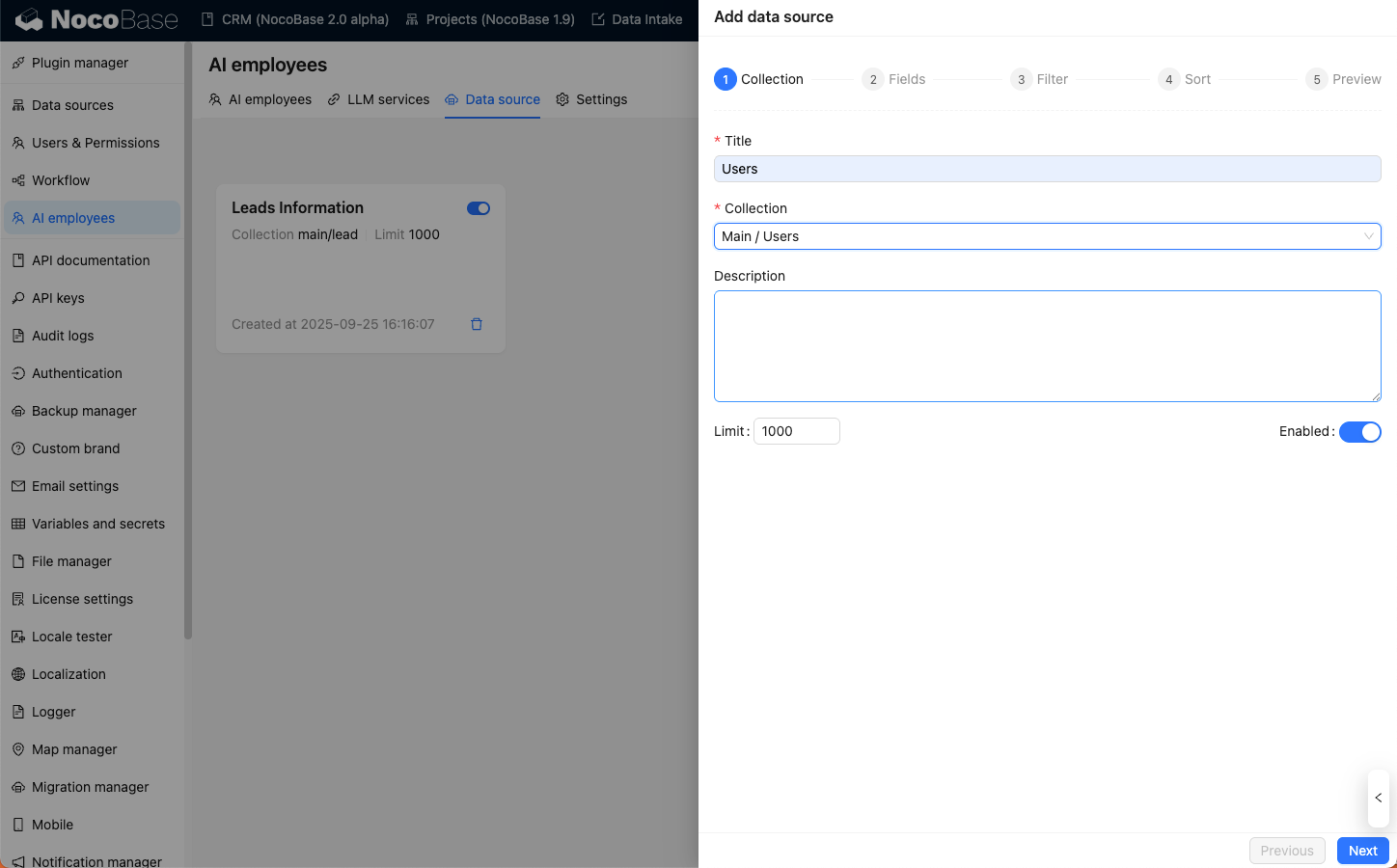
ขั้นตอนที่ 1: กรอกข้อมูลพื้นฐานของ Collection ครับ/ค่ะ
- ในช่อง
Titleให้ป้อนชื่อแหล่งข้อมูลที่จดจำง่ายครับ/ค่ะ - ในช่อง
Collectionให้เลือกแหล่งข้อมูลและคอลเลกชันที่ต้องการใช้งานครับ/ค่ะ - ในช่อง
Descriptionให้ป้อนคำอธิบายสำหรับแหล่งข้อมูลครับ/ค่ะ - ในช่อง
Limitให้ป้อนจำนวนจำกัดของการคิวรีแหล่งข้อมูล เพื่อหลีกเลี่ยงการส่งข้อมูลมากเกินไปจนเกินบริบทการสนทนาของ AI ครับ/ค่ะ
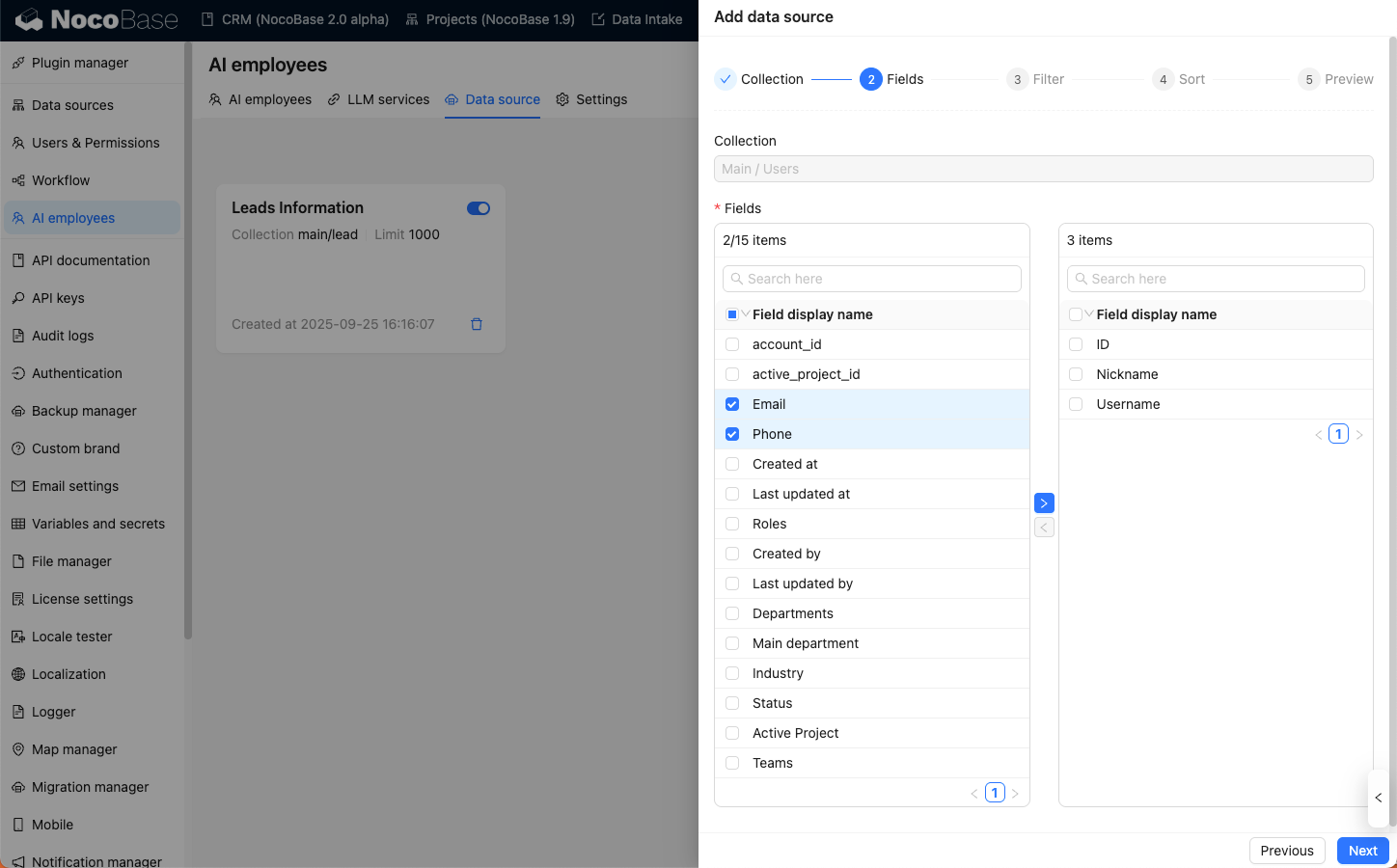
ขั้นตอนที่ 2: เลือกฟิลด์ที่ต้องการคิวรีครับ/ค่ะ
ในรายการ Fields ให้เลือกฟิลด์ที่คุณต้องการคิวรีครับ/ค่ะ
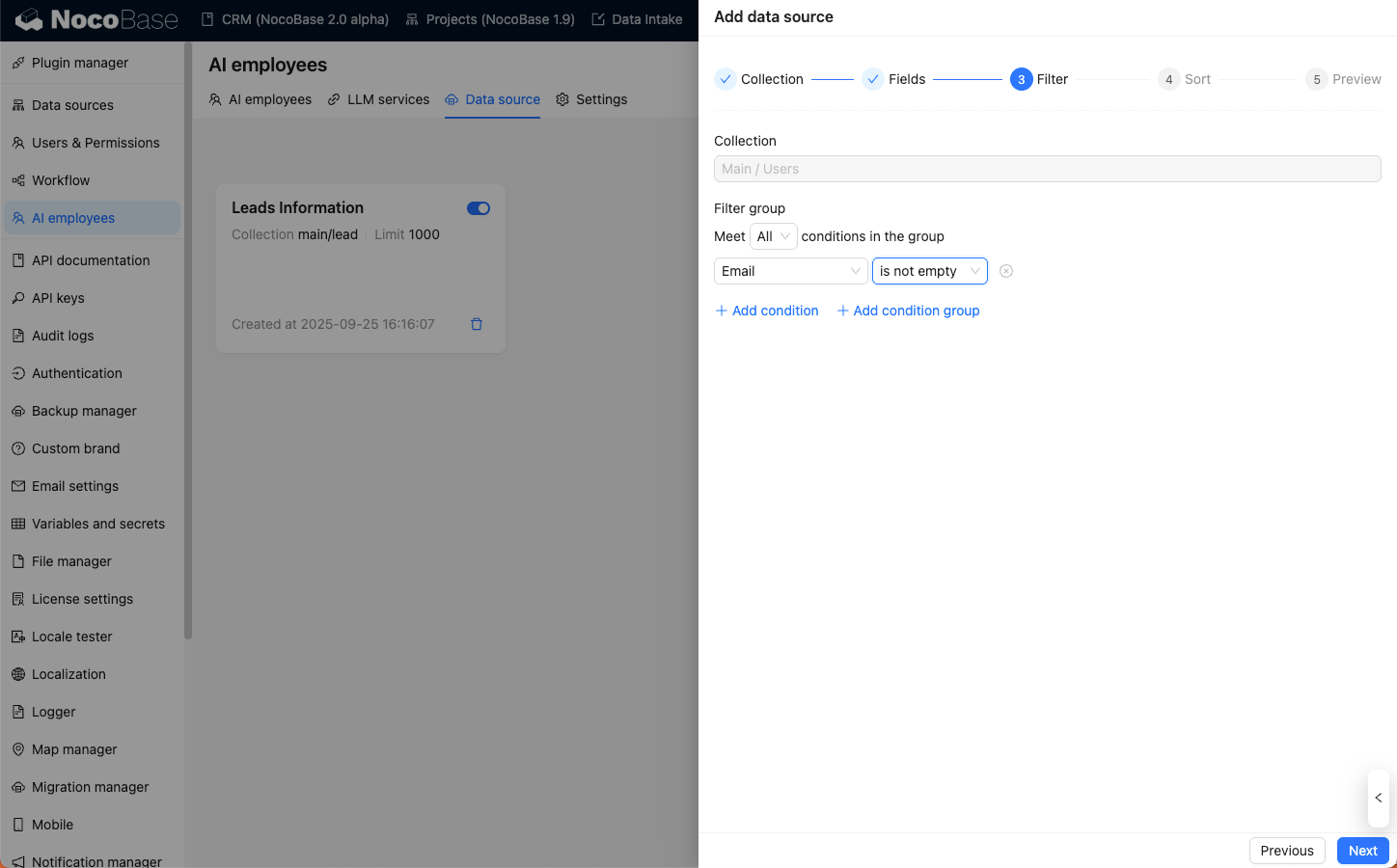
ขั้นตอนที่ 3: กำหนดเงื่อนไขการคิวรีครับ/ค่ะ
ขั้นตอนที่ 4: กำหนดเงื่อนไขการเรียงลำดับครับ/ค่ะ

สุดท้าย ก่อนบันทึกแหล่งข้อมูล คุณสามารถดูตัวอย่างผลลัพธ์การคิวรีแหล่งข้อมูลได้ครับ/ค่ะ

การส่งแหล่งข้อมูลในการสนทนา
ในกล่องโต้ตอบของ AI Employee คลิกปุ่ม Add work context ที่มุมซ้ายล่าง เลือก Data source คุณจะเห็นแหล่งข้อมูลที่คุณเพิ่งเพิ่มเข้าไปครับ/ค่ะ

เลือกแหล่งข้อมูลที่คุณต้องการส่ง แหล่งข้อมูลที่เลือกจะถูกแนบไปกับกล่องโต้ตอบครับ/ค่ะ

หลังจากป้อนคำถามของคุณแล้ว เช่นเดียวกับการส่งข้อความปกติ ให้คลิกปุ่มส่ง และ AI Employee จะตอบกลับโดยอิงจากแหล่งข้อมูลครับ/ค่ะ
แหล่งข้อมูลจะปรากฏในรายการข้อความด้วยครับ/ค่ะ

ข้อควรทราบ
แหล่งข้อมูลจะกรองข้อมูลโดยอัตโนมัติ ตามสิทธิ์ ACL ของผู้ใช้ปัจจุบัน โดยจะแสดงเฉพาะข้อมูลที่ผู้ใช้มีสิทธิ์เข้าถึงเท่านั้นครับ/ค่ะ