เอกสารนี้แปลโดย AI หากมีข้อมูลที่ไม่ถูกต้อง โปรดดูเวอร์ชันภาษาอังกฤษ
ขั้นสูง
บทนำ
พนักงาน AI สามารถผูกกับหน้าเพจหรือบล็อกได้ครับ/ค่ะ หลังจากผูกแล้ว คุณสามารถตั้งค่างานที่เฉพาะเจาะจงสำหรับธุรกิจปัจจุบันได้ ทำให้ผู้ใช้สามารถใช้พนักงาน AI จัดการงานได้อย่างรวดเร็วบนหน้าเพจหรือบล็อกนั้นๆ ครับ/ค่ะ
การผูกพนักงาน AI เข้ากับหน้าเพจ
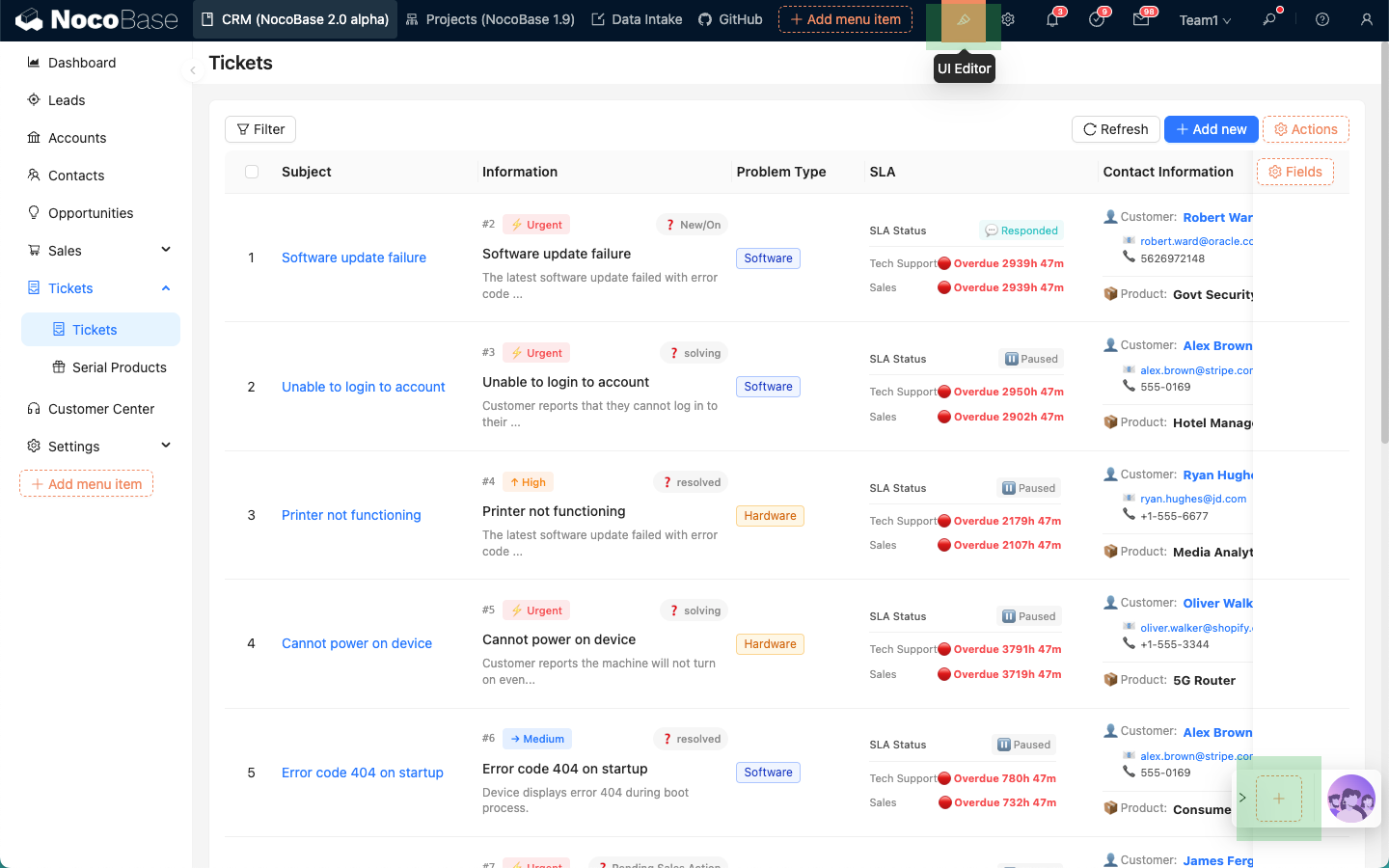
หลังจากที่หน้าเพจเข้าสู่โหมดแก้ไข UI แล้ว จะมีเครื่องหมาย “+” ปรากฏขึ้นข้างปุ่มเรียกใช้พนักงาน AI ด่วนที่มุมขวาล่างครับ/ค่ะ เมื่อเลื่อนเมาส์ไปวางเหนือเครื่องหมาย “+” รายการพนักงาน AI จะปรากฏขึ้น หลังจากเลือกพนักงาน AI แล้ว พนักงาน AI นั้นก็จะถูกผูกกับหน้าเพจปัจจุบันครับ/ค่ะ
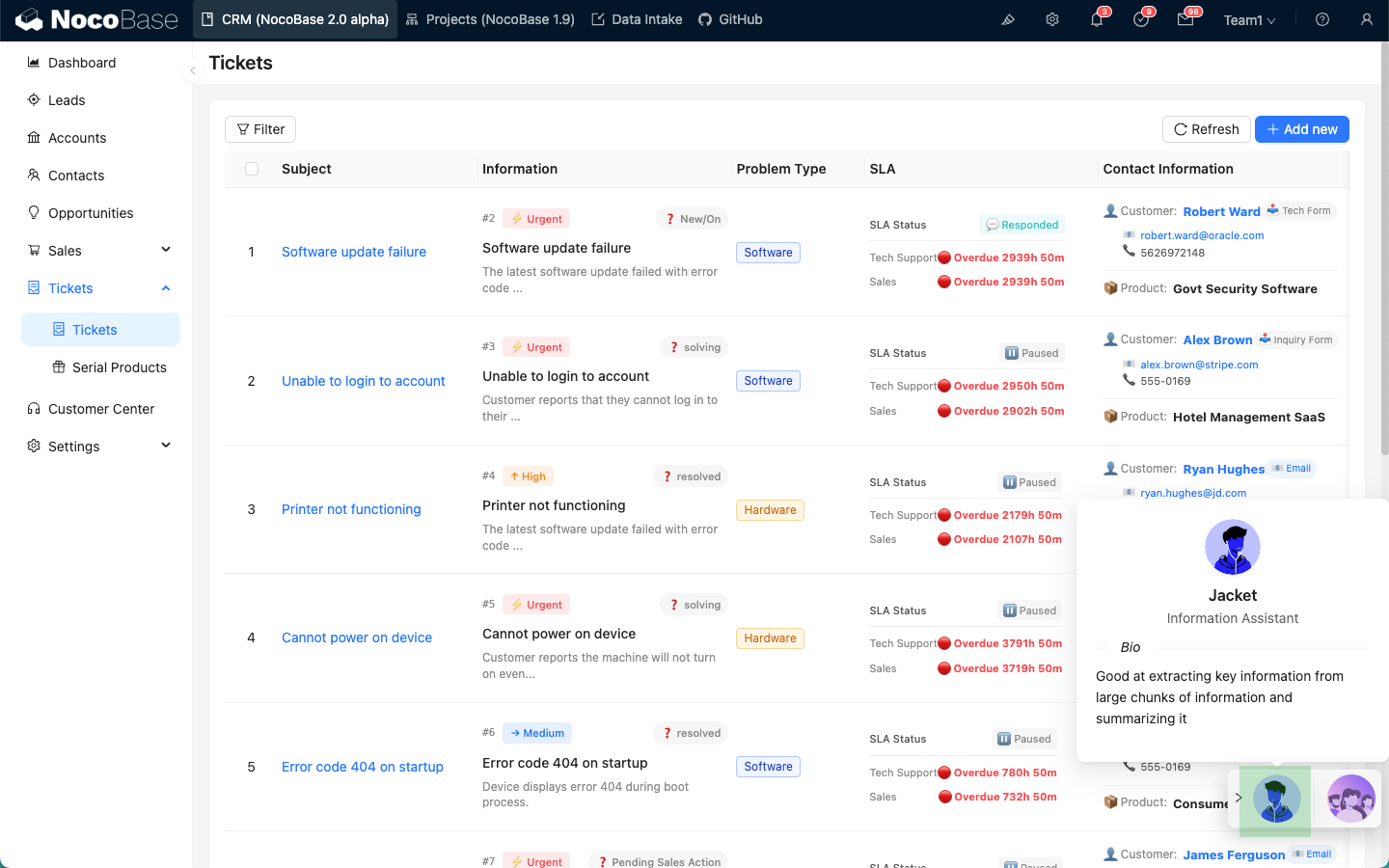
เมื่อผูกเสร็จเรียบร้อยแล้ว ทุกครั้งที่เข้าสู่หน้าเพจ พนักงาน AI ที่ผูกกับหน้าเพจปัจจุบันก็จะแสดงขึ้นที่มุมขวาล่างครับ/ค่ะ
การผูกพนักงาน AI เข้ากับบล็อก
หลังจากที่หน้าเพจเข้าสู่โหมดแก้ไข UI แล้ว บนบล็อกที่รองรับการตั้งค่า Actions ให้เลือกเมนู AI employees ใต้ Actions จากนั้นเลือกพนักงาน AI หนึ่งคน พนักงาน AI นั้นก็จะถูกผูกกับบล็อกปัจจุบันครับ/ค่ะ

เมื่อผูกเสร็จเรียบร้อยแล้ว ทุกครั้งที่เข้าสู่หน้าเพจ พนักงาน AI ที่ผูกกับบล็อกปัจจุบันก็จะแสดงขึ้นในส่วน Actions ของบล็อกครับ/ค่ะ

การตั้งค่างาน
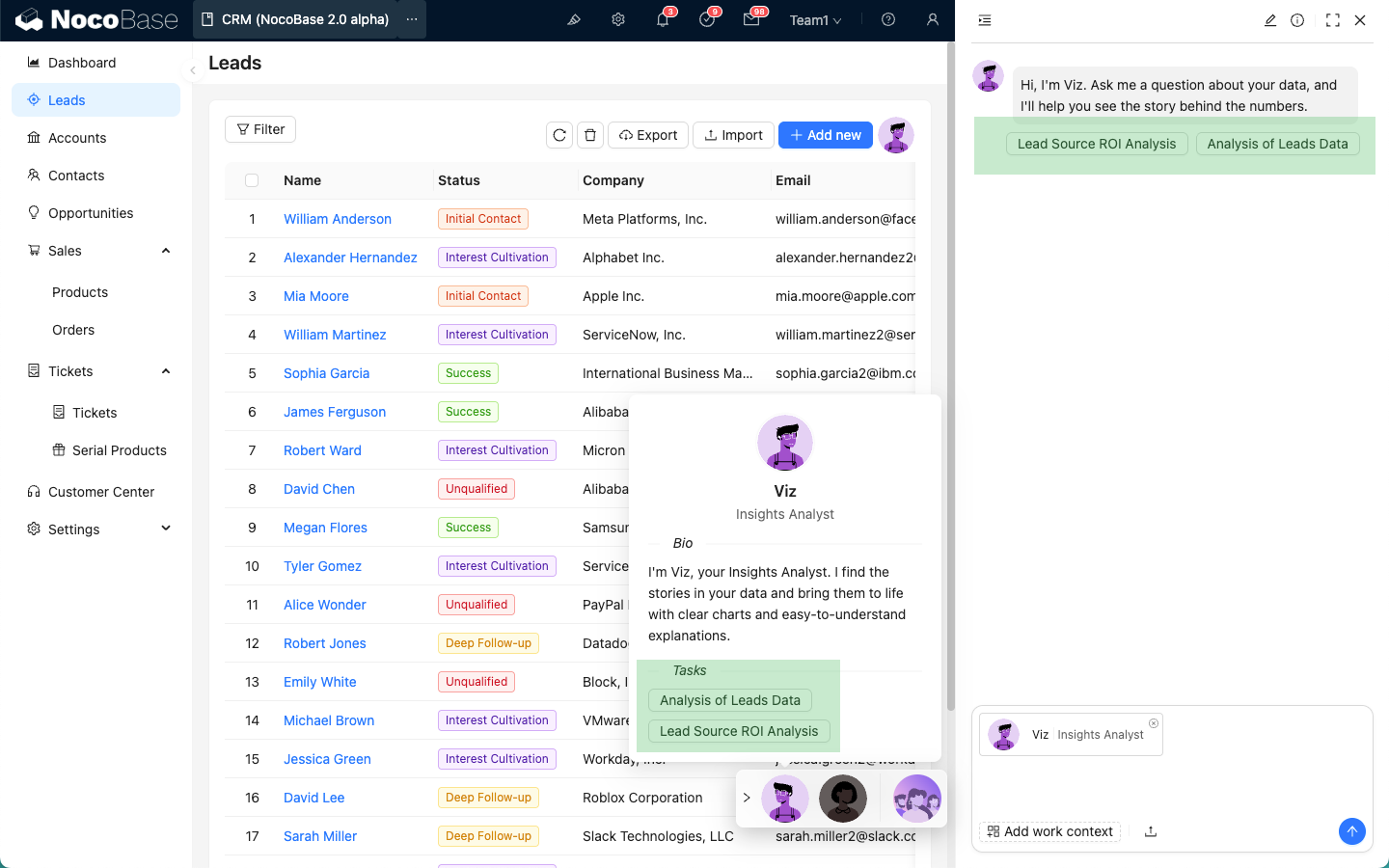
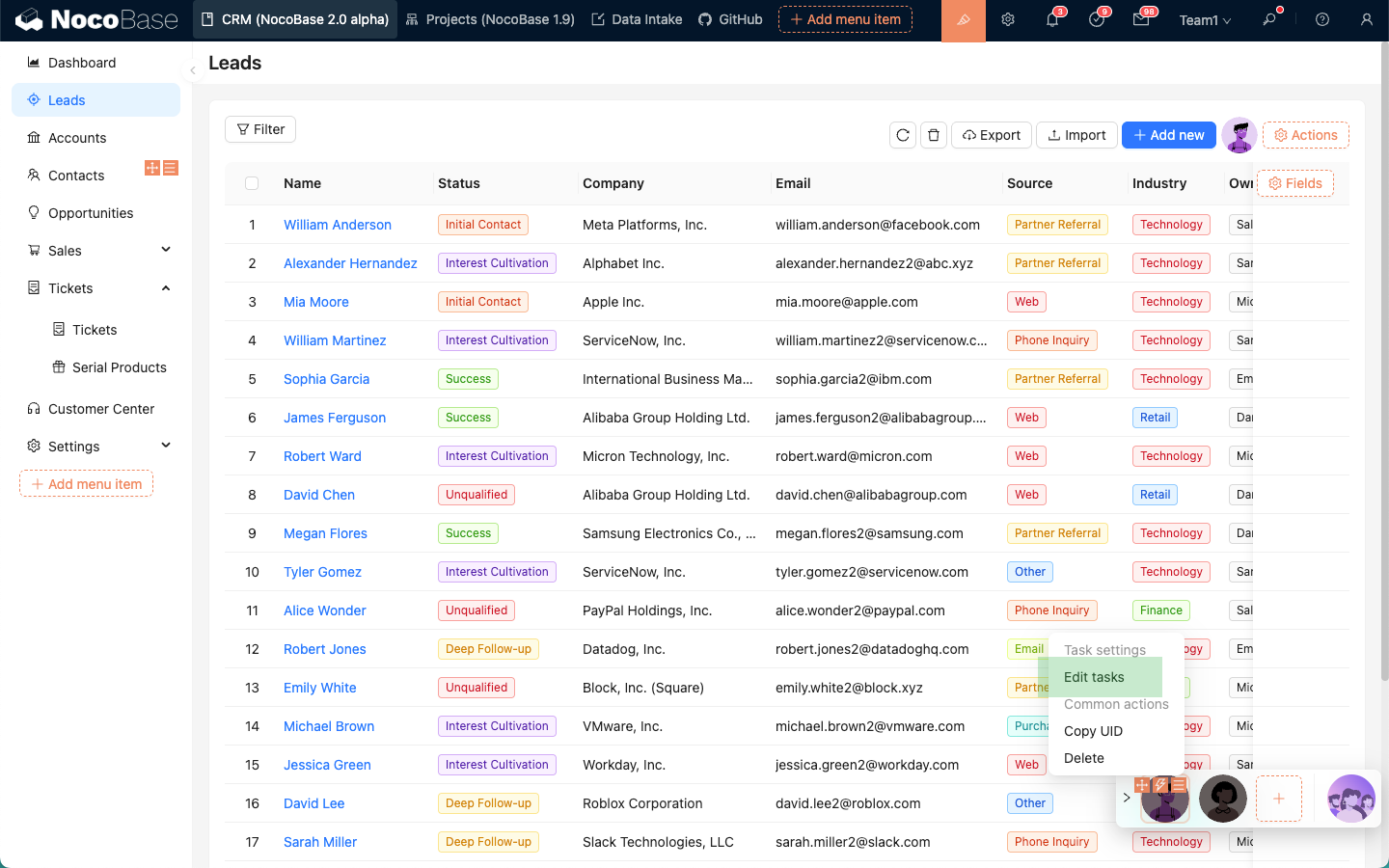
หลังจากที่หน้าเพจเข้าสู่โหมดแก้ไข UI แล้ว ให้เลื่อนเมาส์ไปวางเหนือไอคอนพนักงาน AI ที่ผูกกับหน้าเพจหรือบล็อก จะมีปุ่มเมนูปรากฏขึ้น ให้เลือก Edit tasks เพื่อเข้าสู่หน้าการตั้งค่างานครับ/ค่ะ
เมื่อเข้ามาในหน้าการตั้งค่างานแล้ว คุณสามารถเพิ่มงานได้หลายงานให้กับพนักงาน AI ปัจจุบันครับ/ค่ะ
แต่ละแท็บจะแสดงถึงงานอิสระหนึ่งงานครับ/ค่ะ คลิกเครื่องหมาย “+” ที่อยู่ข้างๆ เพื่อเพิ่มงานใหม่ครับ/ค่ะ
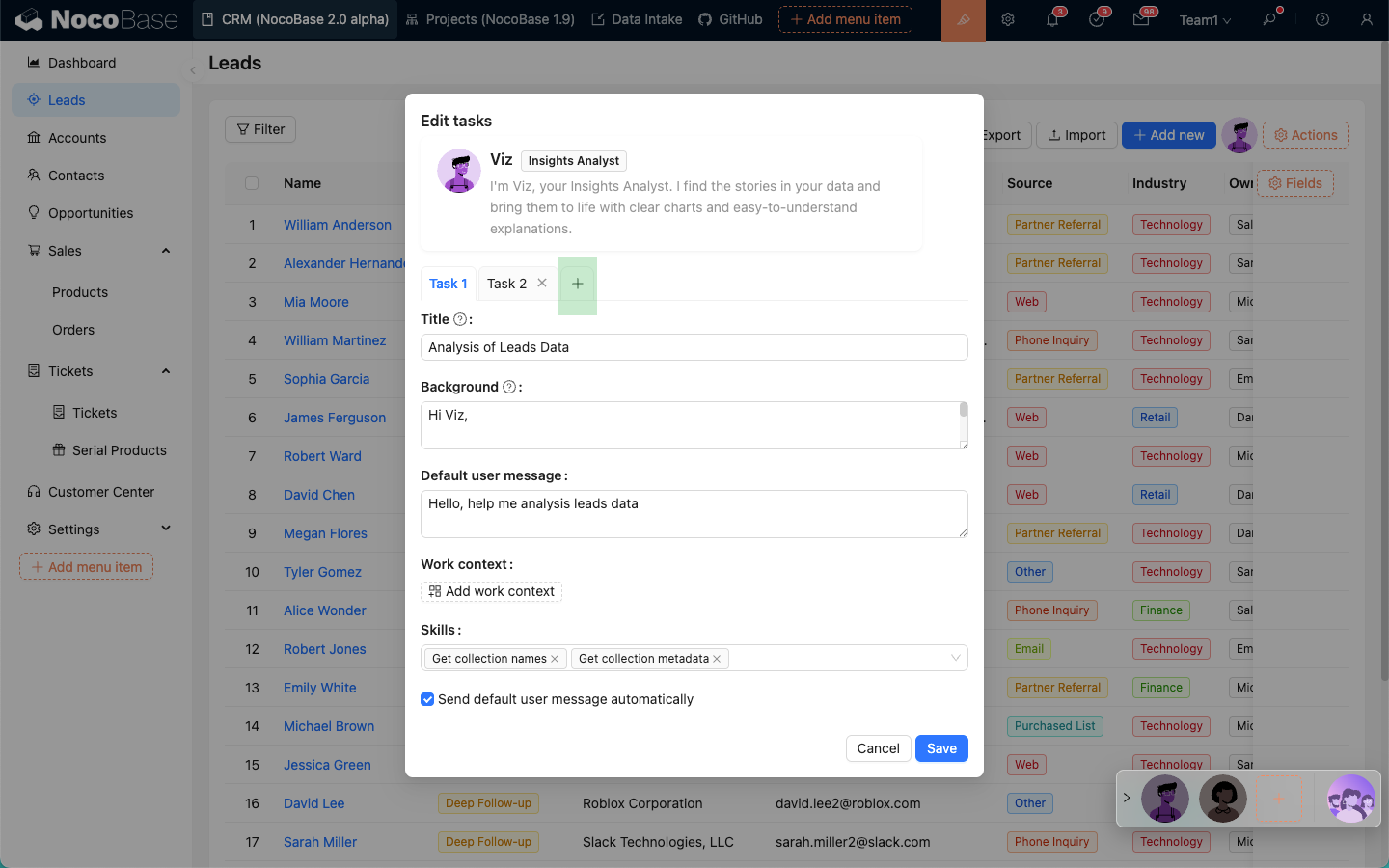
แบบฟอร์มการตั้งค่างาน:
- ในช่องป้อนข้อมูล
Titleให้ป้อนชื่อหัวข้องาน ซึ่งเป็นการอธิบายเนื้อหางานโดยย่อ ชื่อหัวข้อนี้จะปรากฏในรายการงานของพนักงาน AI ครับ/ค่ะ - ในช่องป้อนข้อมูล
Backgroundให้ป้อนเนื้อหาหลักของงาน เนื้อหานี้จะถูกใช้เป็นข้อความแจ้ง (System Prompt) เมื่อสนทนากับพนักงาน AI ครับ/ค่ะ - ในช่องป้อนข้อมูล
Default user messageให้ป้อนข้อความผู้ใช้เริ่มต้นที่จะส่ง ข้อความนี้จะถูกเติมลงในช่องป้อนข้อมูลของผู้ใช้โดยอัตโนมัติหลังจากเลือกงานครับ/ค่ะ - ใน
Work contextให้เลือกข้อมูลบริบทแอปพลิเคชันเริ่มต้นที่จะส่งให้พนักงาน AI การดำเนินการส่วนนี้เหมือนกับการดำเนินการในกล่องโต้ตอบครับ/ค่ะ - ในช่องเลือก
Skillsจะแสดงทักษะที่พนักงาน AI ปัจจุบันมีอยู่ คุณสามารถยกเลิกการเลือกทักษะบางอย่างได้ เพื่อให้พนักงาน AI ละเว้นการใช้ทักษะนั้นเมื่อทำงานดังกล่าวครับ/ค่ะ - ช่องทำเครื่องหมาย
Send default user message automaticallyใช้สำหรับตั้งค่าว่าจะส่งข้อความผู้ใช้เริ่มต้นโดยอัตโนมัติหรือไม่ หลังจากคลิกเพื่อดำเนินการงานครับ/ค่ะ
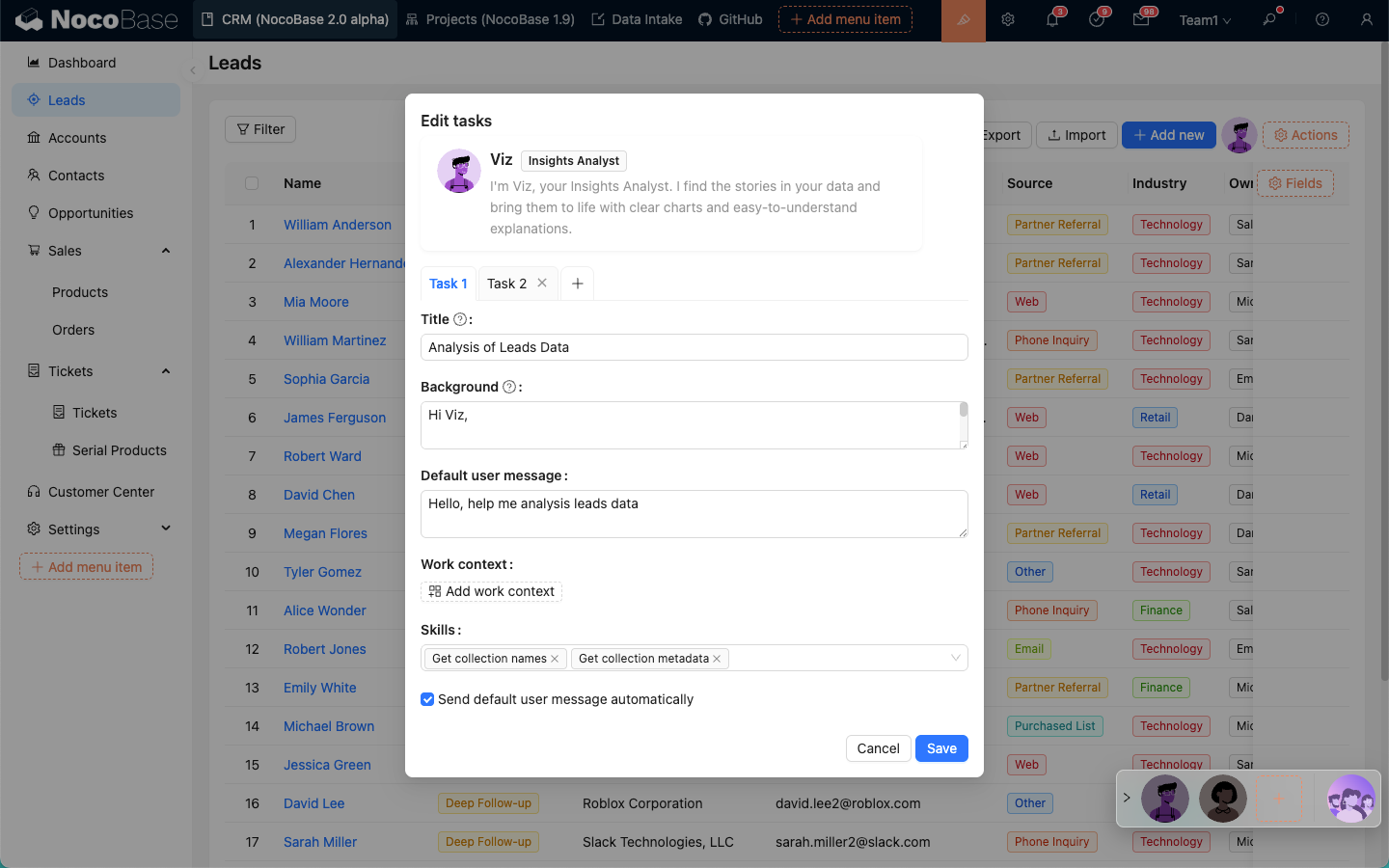
รายการงาน
หลังจากตั้งค่างานให้กับพนักงาน AI เรียบร้อยแล้ว งานเหล่านี้จะแสดงในหน้าต่างป๊อปอัปข้อมูลสรุปของพนักงาน AI และในข้อความทักทายก่อนเริ่มการสนทนาครับ/ค่ะ คุณสามารถคลิกเพื่อดำเนินการงานได้เลยครับ/ค่ะ