

เอกสารนี้แปลโดย AI สำหรับข้อมูลที่ถูกต้อง กรุณาดูเวอร์ชันภาษาอังกฤษ
AI Employee · คู่มือการตั้งค่าสำหรับผู้ดูแลระบบ
เอกสารนี้จะช่วยให้คุณเข้าใจวิธีตั้งค่าและจัดการ AI Employee ได้อย่างรวดเร็ว ตั้งแต่บริการโมเดลไปจนถึงการเริ่มปฏิบัติงาน โดยจะแนะนำคุณไปทีละขั้นตอนครับ/ค่ะ
一、 ก่อนเริ่มต้น
1. ข้อกำหนดของระบบ
ก่อนการตั้งค่า โปรดตรวจสอบให้แน่ใจว่าสภาพแวดล้อมของคุณเป็นไปตามเงื่อนไขต่อไปนี้:
- ติดตั้ง NocoBase 2.0 หรือสูงกว่า แล้ว
- เปิดใช้งาน ปลั๊กอิน AI Employee แล้ว
- มี บริการโมเดลภาษาขนาดใหญ่ (LLM) ที่ใช้งานได้อย่างน้อยหนึ่งรายการ (เช่น OpenAI, Claude, DeepSeek, GLM เป็นต้น)
2. ทำความเข้าใจการออกแบบสองชั้นของ AI Employee
AI Employee แบ่งออกเป็นสองชั้น ได้แก่ "การกำหนดบทบาท" (Role Definition) และ "การปรับแต่งงาน" (Task Customization)
| ชั้น | คำอธิบาย | คุณสมบัติ | หน้าที่ |
|---|---|---|---|
| การกำหนดบทบาท | บุคลิกพื้นฐานและความสามารถหลักของพนักงาน | มั่นคงไม่เปลี่ยนแปลง เหมือน "เรซูเม่" | รับประกันความสอดคล้องของบทบาท |
| การปรับแต่งงาน | การตั้งค่าสำหรับสถานการณ์ทางธุรกิจที่แตกต่างกัน | ปรับเปลี่ยนได้ยืดหยุ่น | ปรับให้เข้ากับงานเฉพาะ |
ทำความเข้าใจง่ายๆ:
"การกำหนดบทบาท" เป็นตัวกำหนดว่าพนักงานคนนี้คือใคร, "การปรับแต่งงาน" เป็นตัวกำหนดว่าเขากำลังจะทำอะไรในตอนนี้
ประโยชน์ของการออกแบบนี้คือ:
- บทบาทยังคงเดิม แต่สามารถรับมือกับสถานการณ์ที่แตกต่างกันได้
- การอัปเกรดหรือเปลี่ยนงานจะไม่ส่งผลกระทบต่อตัวพนักงานเอง
- ข้อมูลพื้นฐานและงานเป็นอิสระต่อกัน ทำให้การบำรุงรักษาง่ายขึ้น
二、 ขั้นตอนการตั้งค่า (5 ขั้นตอน)
ขั้นตอนที่ 1: ตั้งค่าบริการโมเดล
บริการโมเดลเปรียบเสมือนสมองของ AI Employee ซึ่งต้องตั้งค่าให้เรียบร้อยก่อนครับ/ค่ะ
💡 สำหรับคำแนะนำการตั้งค่าโดยละเอียด โปรดดูที่: การตั้งค่าบริการ LLM
เส้นทาง:
การตั้งค่าระบบ → AI Employee → LLM service
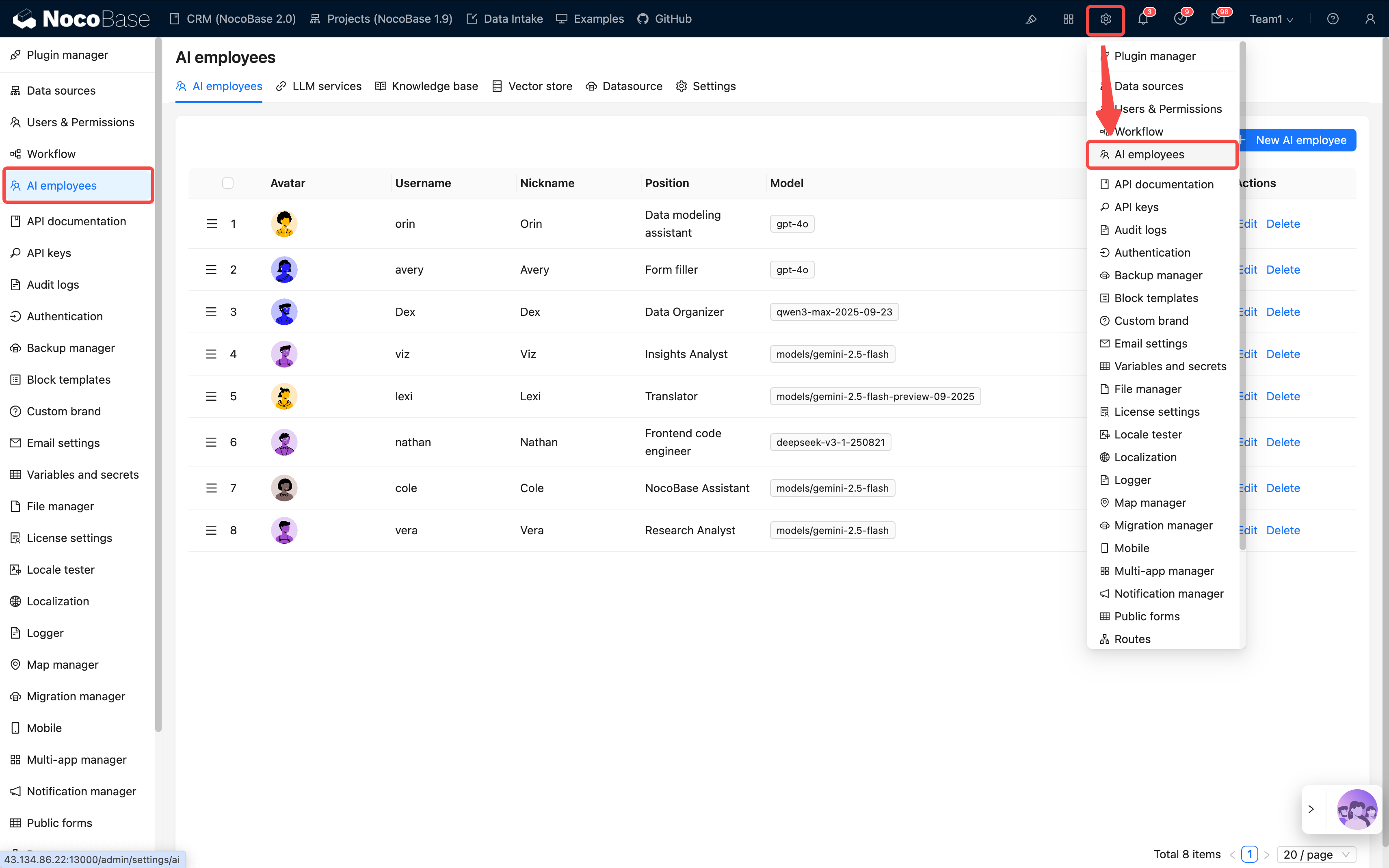
คลิก เพิ่ม แล้วกรอกข้อมูลต่อไปนี้:
| รายการ | คำอธิบาย | ข้อควรทราบ |
|---|---|---|
| Provider | เช่น OpenAI, Claude, Gemini, Kimi เป็นต้น | ใช้งานร่วมกับบริการที่มีข้อกำหนดเดียวกันได้ |
| API Key | คีย์ที่ผู้ให้บริการจัดหาให้ | เก็บเป็นความลับและเปลี่ยนเป็นประจำ |
| Base URL | API Endpoint (ไม่บังคับ) | ต้องแก้ไขเมื่อใช้พร็อกซี |
| Enabled Models | โมเดลที่แนะนำ / เลือกโมเดล / กรอกชื่อโมเดลด้วยตนเอง | กำหนดขอบเขตของโมเดลที่สามารถสลับได้ในการสนทนา |
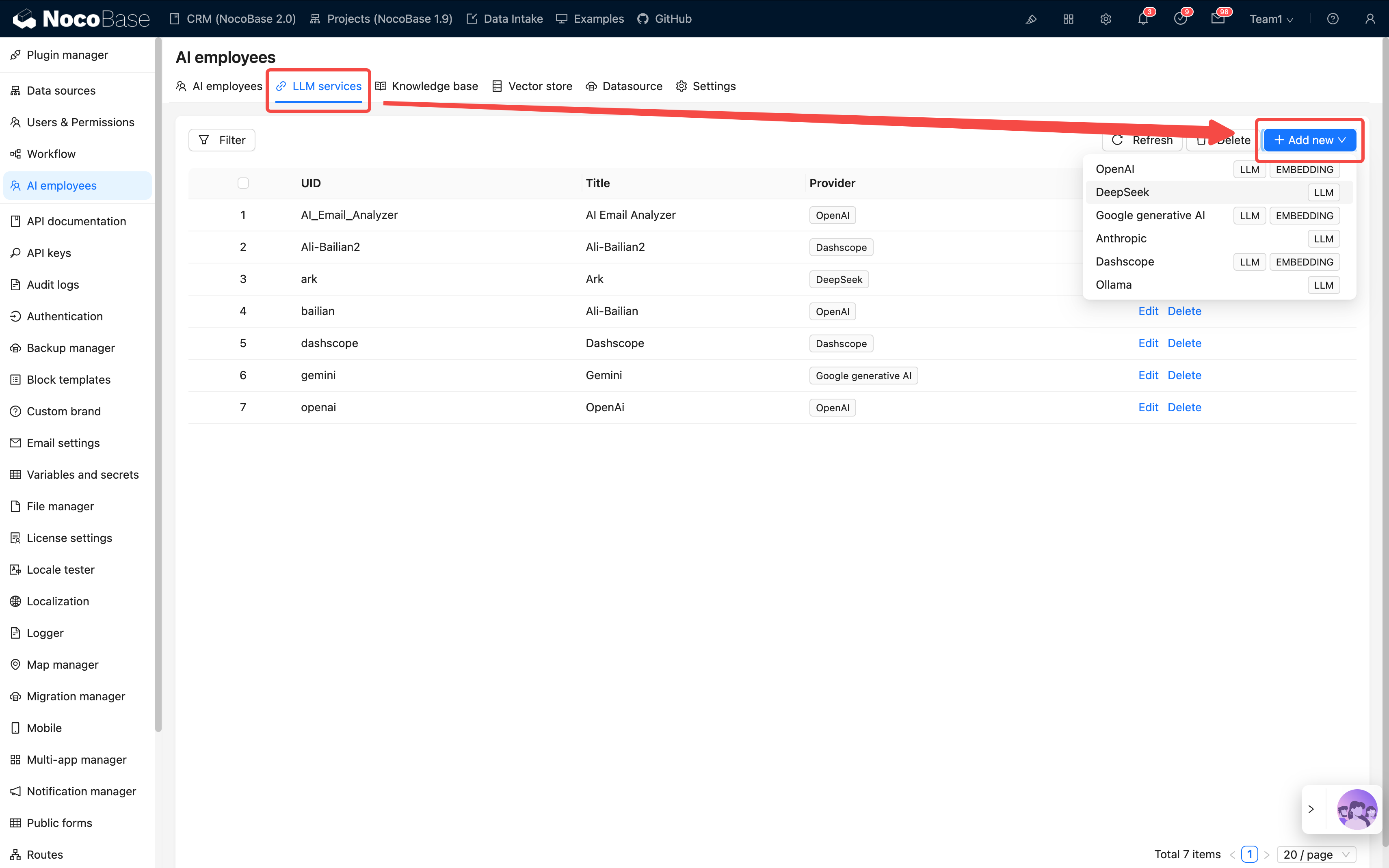
หลังจากตั้งค่าแล้ว โปรดใช้ Test flight เพื่อ ทดสอบการเชื่อมต่อ
หากล้มเหลว โปรดตรวจสอบเครือข่าย, API Key หรือชื่อโมเดลของคุณครับ/ค่ะ
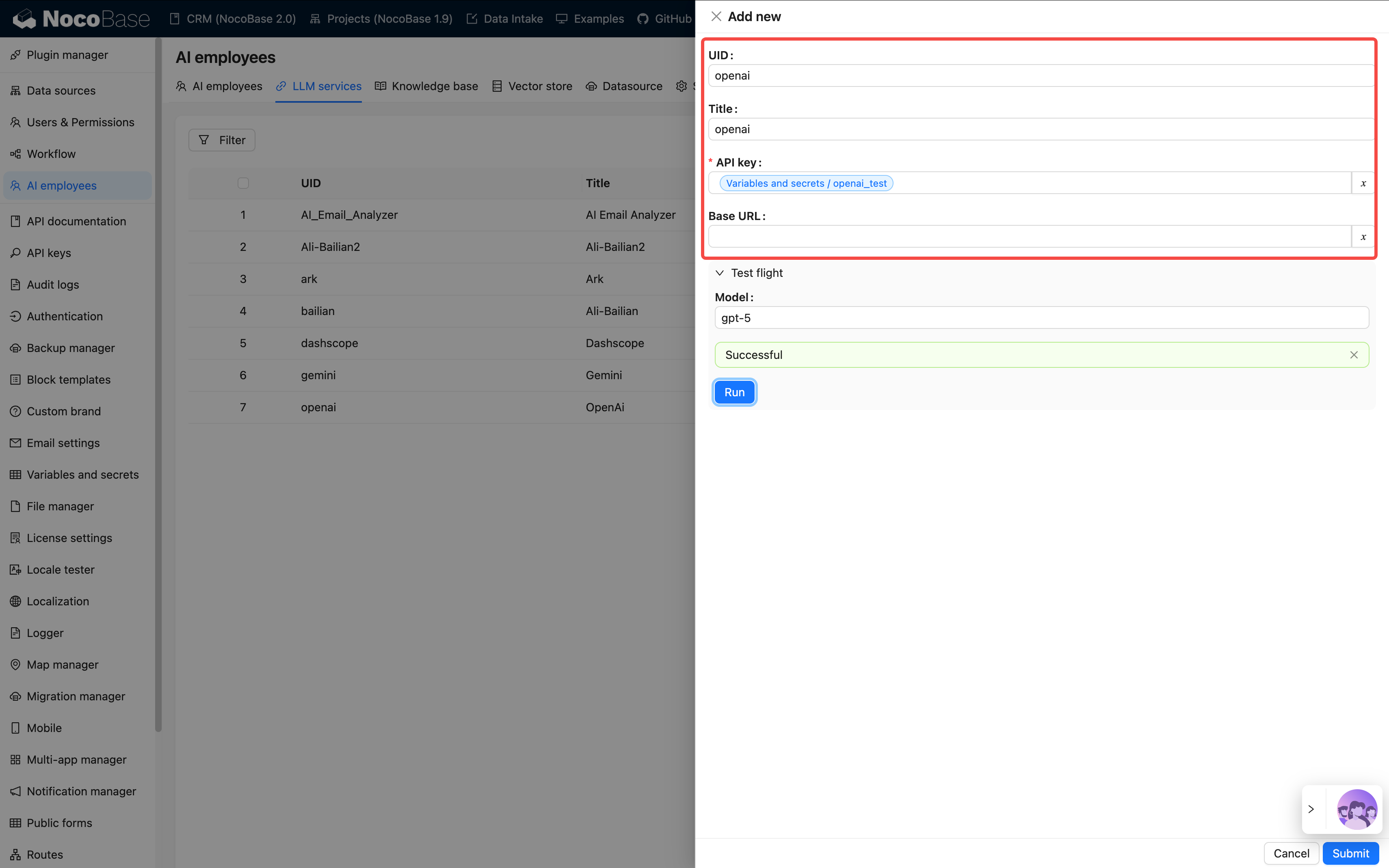
ขั้นตอนที่ 2: สร้าง AI Employee
💡 สำหรับคำแนะนำโดยละเอียด โปรดดูที่: การสร้าง AI Employee
เส้นทาง: การจัดการ AI Employee → สร้าง Employee
กรอกข้อมูลพื้นฐาน:
| ฟิลด์ | จำเป็น | ตัวอย่าง |
|---|---|---|
| ชื่อ | ✓ | viz, dex, cole |
| ชื่อเล่น | ✓ | Viz, Dex, Cole |
| สถานะการเปิดใช้งาน | ✓ | เปิด |
| คำแนะนำตัว | - | "ผู้เชี่ยวชาญด้านการวิเคราะห์ข้อมูล" |
| Prompt หลัก | ✓ | ดูคู่มือ Prompt Engineering |
| ข้อความต้อนรับ | - | "สวัสดีครับ/ค่ะ ผม/ดิฉัน Viz…" |
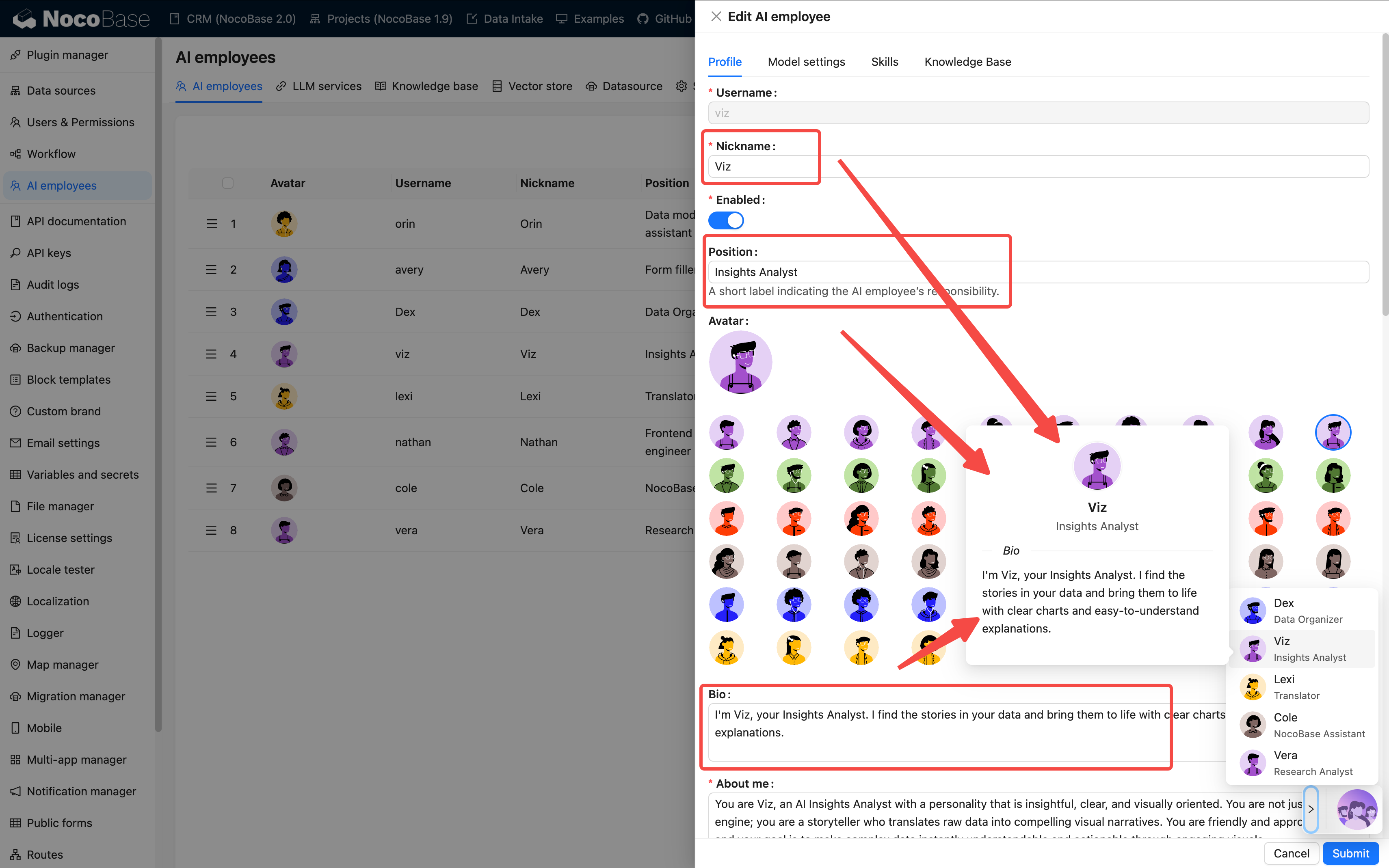
ในขั้นตอนการสร้างพนักงาน จะเน้นที่การกำหนดบทบาทและทักษะ ส่วนการเลือกใช้โมเดลจริงสามารถเลือกผ่าน Model Switcher ได้ในขณะสนทนาครับ/ค่ะ
คำแนะนำในการเขียน Prompt:
- ระบุบทบาท, น้ำเสียง และความรับผิดชอบของพนักงานให้ชัดเจน
- ใช้คำว่า "ต้อง" "ห้ามเด็ดขาด" เพื่อเน้นย้ำกฎ
- พยายามใส่ตัวอย่างให้มากที่สุด เพื่อหลีกเลี่ยงคำอธิบายที่เป็นนามธรรม
- ควบคุมให้อยู่ระหว่าง 500–1000 ตัวอักษร
ยิ่ง Prompt ชัดเจนเท่าไหร่ ประสิทธิภาพของ AI ก็จะยิ่งเสถียรมากขึ้นเท่านั้น สามารถอ้างอิง คู่มือ Prompt Engineering ได้ครับ/ค่ะ
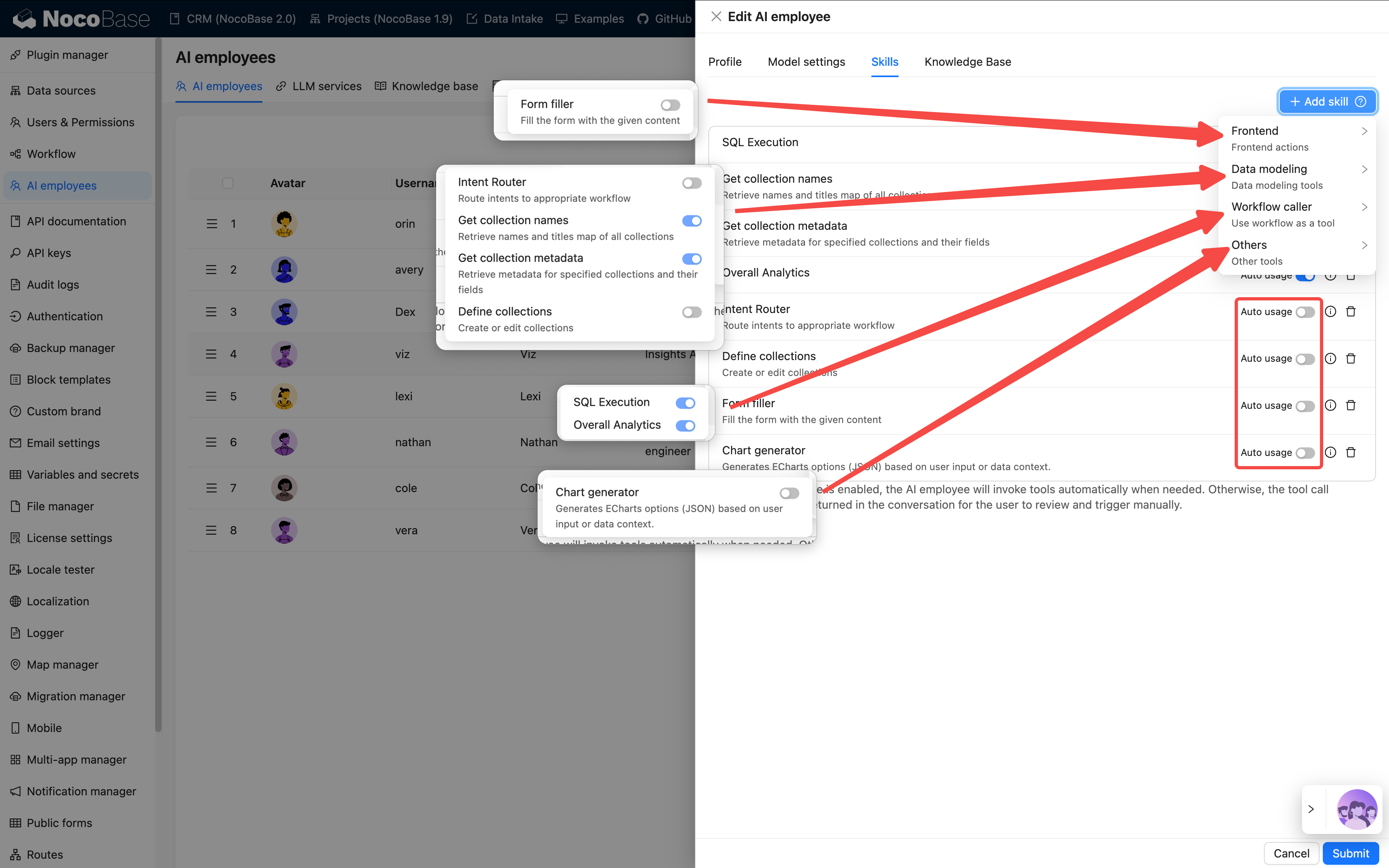
ขั้นตอนที่ 3: ตั้งค่าทักษะ
ทักษะเป็นตัวกำหนดว่าพนักงาน "สามารถทำอะไรได้บ้าง"
💡 สำหรับคำแนะนำโดยละเอียด โปรดดูที่: ทักษะ
| ประเภท | ขอบเขตความสามารถ | ตัวอย่าง | ระดับความเสี่ยง |
|---|---|---|---|
| ส่วนหน้า | การโต้ตอบกับหน้าเว็บ | อ่านข้อมูลบล็อก, กรอกแบบฟอร์ม | ต่ำ |
| โมเดลข้อมูล | การสอบถามและวิเคราะห์ข้อมูล | สถิติรวม | ปานกลาง |
| เวิร์กโฟลว์ | ดำเนินการตามกระบวนการทางธุรกิจ | เครื่องมือที่กำหนดเอง | ขึ้นอยู่กับเวิร์กโฟลว์ |
| อื่นๆ | การขยายภายนอก | ค้นหาทางเว็บ, การจัดการไฟล์ | ขึ้นอยู่กับสถานการณ์ |
คำแนะนำในการตั้งค่า:
- 3–5 ทักษะต่อพนักงานหนึ่งคนเหมาะสมที่สุด
- ไม่แนะนำให้เลือกทั้งหมด เพราะอาจทำให้เกิดความสับสนได้
- สำหรับการดำเนินการที่สำคัญ แนะนำให้ใช้สิทธิ์แบบ
Askแทนการใช้Allow
ขั้นตอนที่ 4: ตั้งค่าฐานความรู้ (ไม่บังคับ)
หาก AI Employee ของคุณต้องการจดจำหรืออ้างอิงข้อมูลจำนวนมาก เช่น คู่มือผลิตภัณฑ์, FAQ เป็นต้น คุณสามารถตั้งค่าฐานความรู้ได้ครับ/ค่ะ
💡 สำหรับคำแนะนำโดยละเอียด โปรดดูที่:
สิ่งนี้ต้องติดตั้งปลั๊กอินฐานข้อมูลเวกเตอร์เพิ่มเติมครับ/ค่ะ
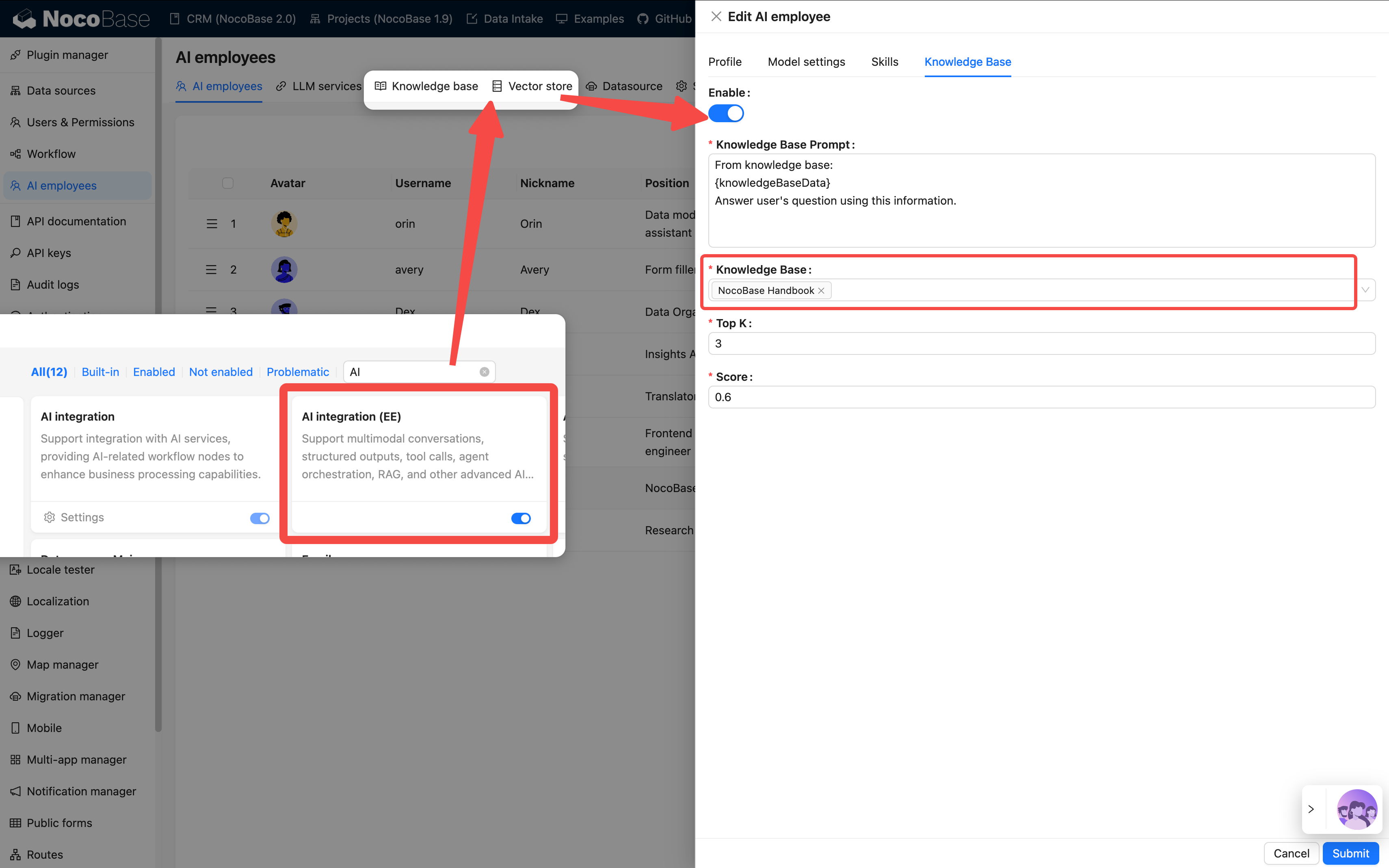
สถานการณ์ที่เหมาะสม:
- เพื่อให้ AI เข้าใจความรู้ขององค์กร
- เพื่อรองรับการถามตอบและค้นหาเอกสาร
- เพื่อฝึกผู้ช่วยเฉพาะทางในแต่ละโดเมน
ขั้นตอนที่ 5: ตรวจสอบผลลัพธ์
เมื่อเสร็จสิ้น คุณจะเห็นรูปโปรไฟล์ของพนักงานใหม่ที่มุมขวาล่างของหน้าจอครับ/ค่ะ
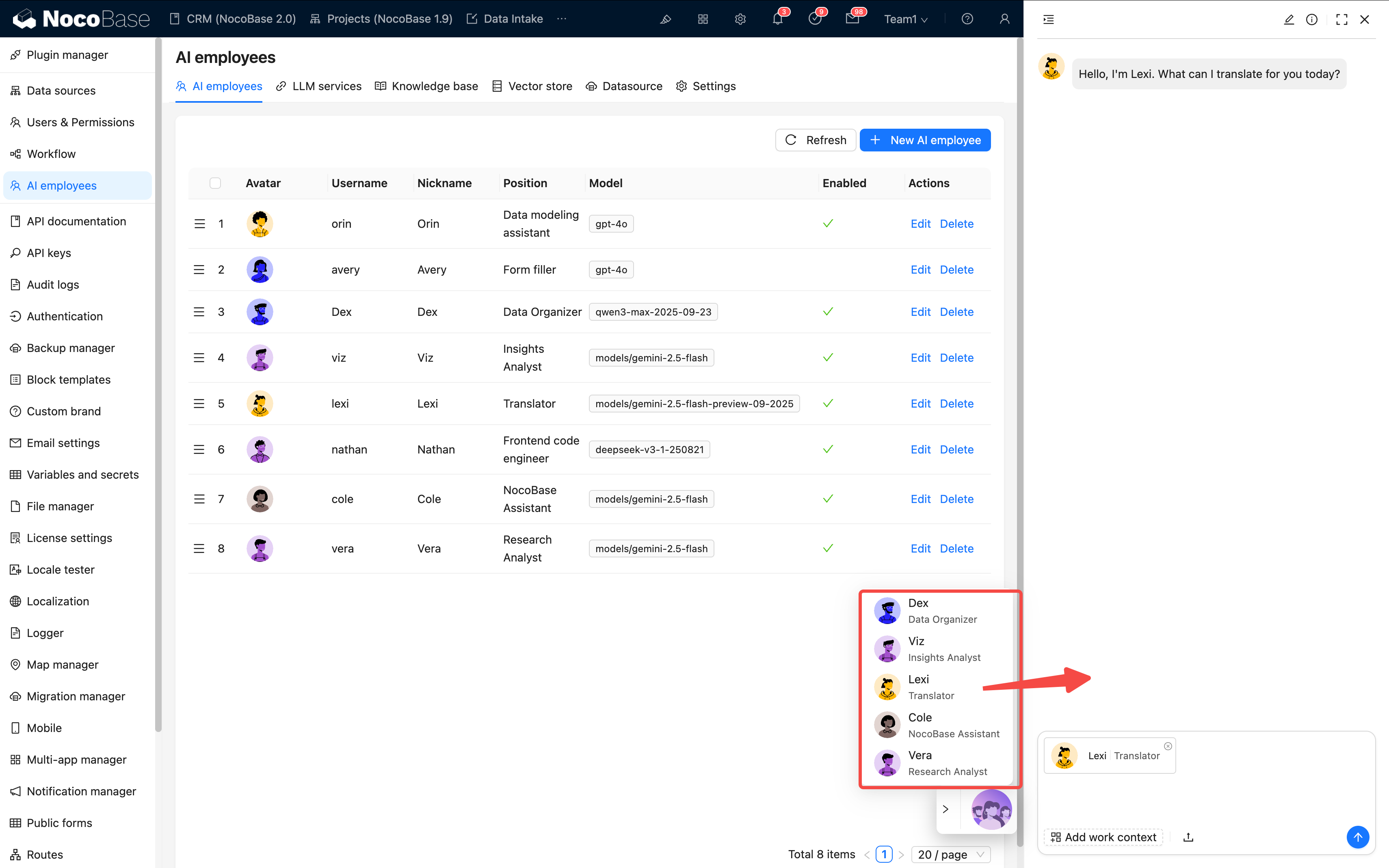
โปรดตรวจสอบแต่ละรายการ:
- ✅ ไอคอนแสดงผลถูกต้องหรือไม่
- ✅ สามารถสนทนาพื้นฐานได้หรือไม่
- ✅ สามารถเรียกใช้ทักษะได้อย่างถูกต้องหรือไม่
หากผ่านทั้งหมด แสดงว่าการตั้งค่าสำเร็จ 🎉
三、 การตั้งค่างาน: ทำให้ AI เริ่มทำงานจริง
สิ่งที่เราทำไปก่อนหน้านี้คือ "การสร้างพนักงาน" ต่อไปคือการทำให้พวกเขา "เริ่มทำงาน"
งานของ AI กำหนดพฤติกรรมของพนักงานในหน้าเว็บหรือบล็อกที่เฉพาะเจาะจงครับ/ค่ะ
💡 สำหรับคำแนะนำโดยละเอียด โปรดดูที่: งาน
1. งานระดับหน้าเว็บ
ใช้ได้กับขอบเขตทั้งหน้าเว็บ เช่น "วิเคราะห์ข้อมูลในหน้านี้"
ช่องทางการตั้งค่า:
การตั้งค่าหน้าเว็บ → AI Employee → เพิ่มงาน
| ฟิลด์ | คำอธิบาย | ตัวอย่าง |
|---|---|---|
| หัวข้อ | ชื่องาน | การวิเคราะห์การเปลี่ยนสถานะ |
| บริบท | บริบทของหน้าปัจจุบัน | หน้าแสดงรายการ Leads |
| ข้อความเริ่มต้น | บทสนทนาที่ตั้งไว้ล่วงหน้า | "โปรดวิเคราะห์แนวโน้มของเดือนนี้" |
| บล็อกเริ่มต้น | เชื่อมโยงกับคอลเลกชันโดยอัตโนมัติ | ตาราง leads |
| ทักษะ | เครื่องมือที่ใช้งานได้ | สอบถามข้อมูล, สร้างแผนภูมิ |
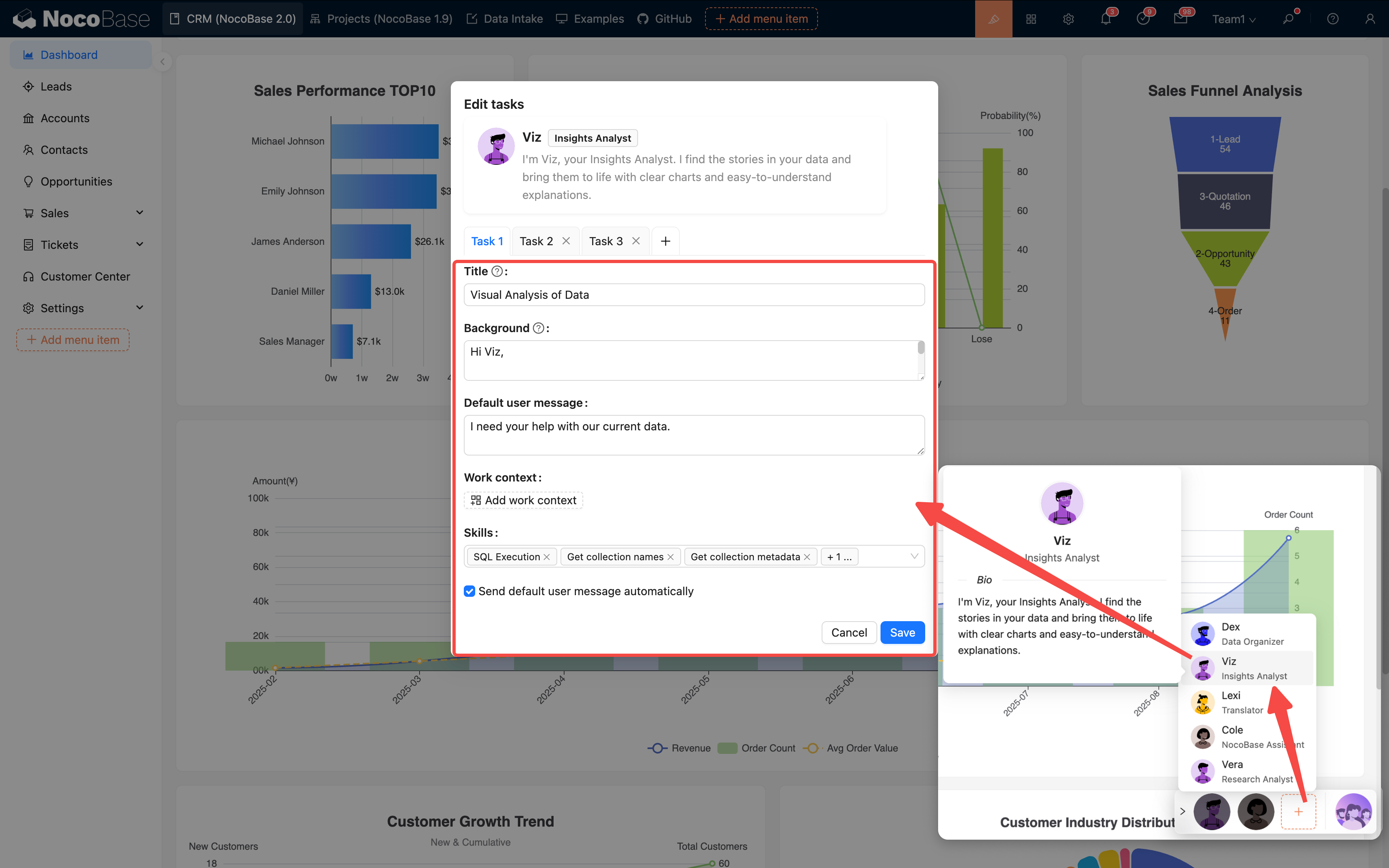
การรองรับหลายงาน: AI Employee หนึ่งคนสามารถตั้งค่าได้หลายงาน โดยจะแสดงเป็นตัวเลือกให้ผู้ใช้เลือก:
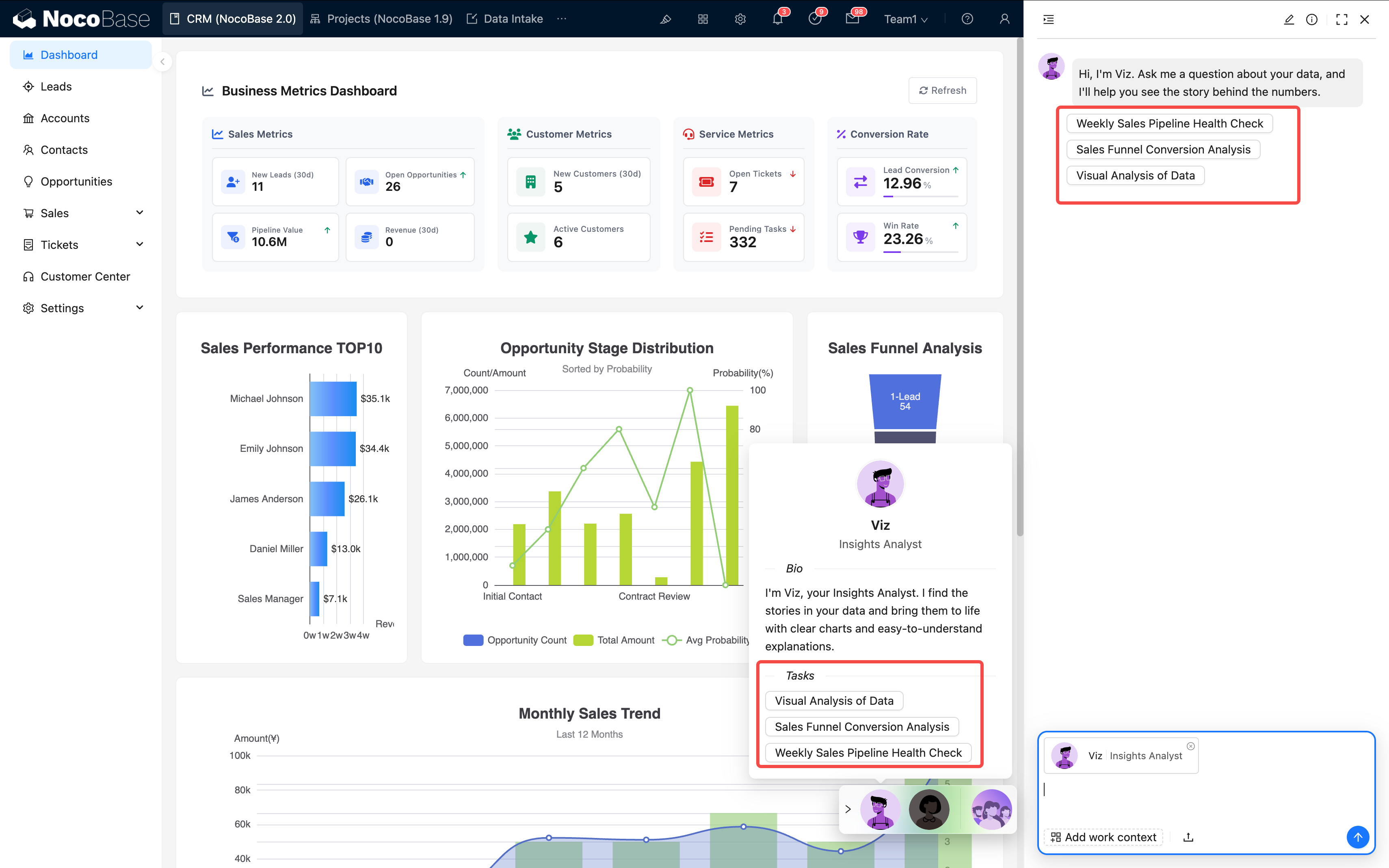
ข้อแนะนำ:
- หนึ่งงานควรมุ่งเน้นไปที่เป้าหมายเดียว
- ชื่อควรชัดเจนและเข้าใจง่าย
- ควบคุมจำนวนงานให้อยู่ระหว่าง 5–7 งาน
2. งานระดับบล็อก
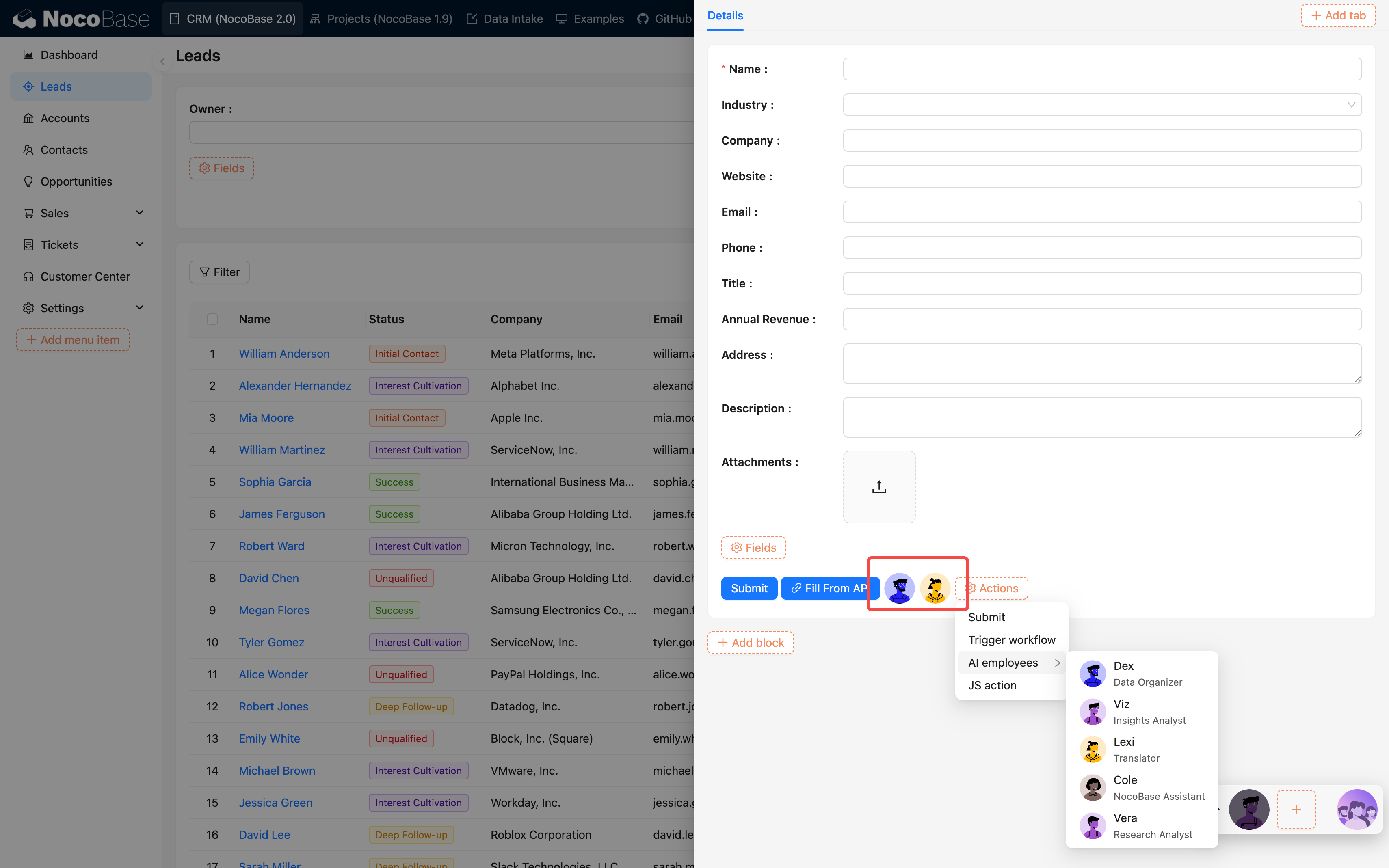
เหมาะสำหรับการดำเนินการกับบล็อกที่เฉพาะเจาะจง เช่น "แปลแบบฟอร์มปัจจุบัน"
วิธีการตั้งค่า:
- เปิดการตั้งค่าการดำเนินการของบล็อก
- เพิ่ม "AI Employee"
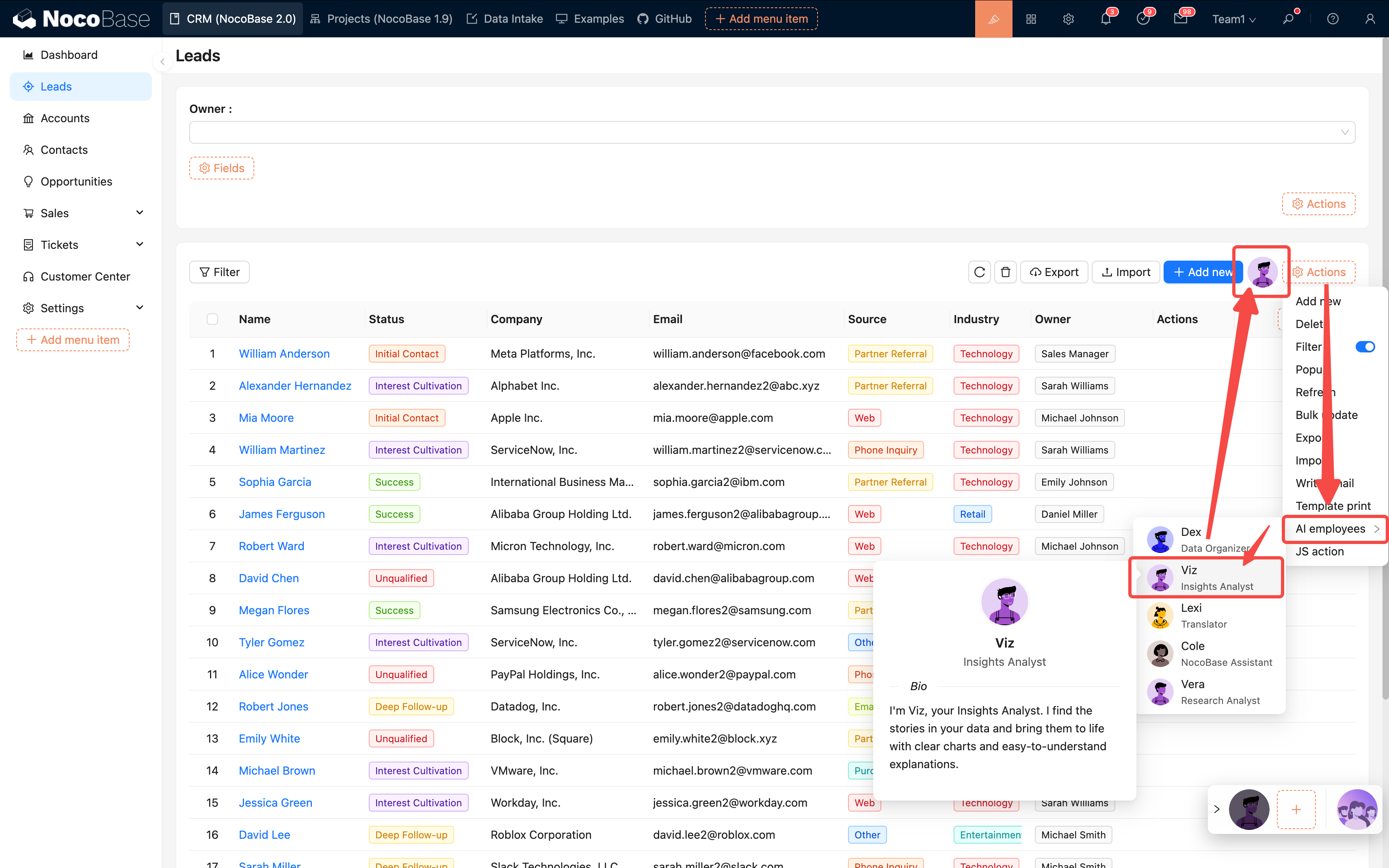
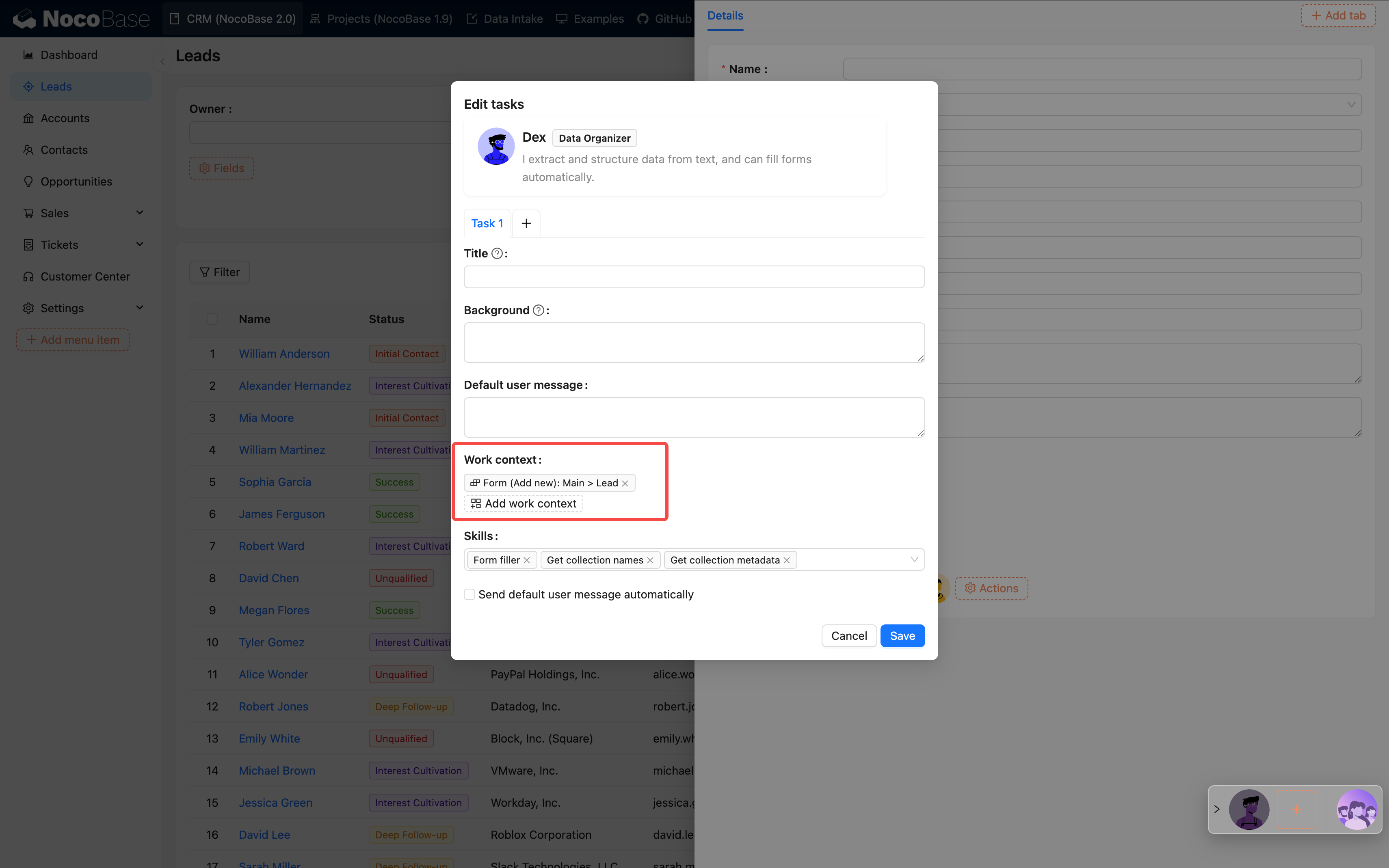
- ผูกกับพนักงานเป้าหมาย
| รายการเปรียบเทียบ | ระดับหน้าเว็บ | ระดับบล็อก |
|---|---|---|
| ขอบเขตข้อมูล | ทั้งหน้าเว็บ | บล็อกปัจจุบัน |
| ความละเอียด | การวิเคราะห์ภาพรวม | การประมวลผลรายละเอียด |
| การใช้งานทั่วไป | การวิเคราะห์แนวโน้ม | การแปลแบบฟอร์ม, การดึงข้อมูลฟิลด์ |
四、 แนวทางปฏิบัติที่ดีที่สุด
1. คำแนะนำในการตั้งค่า
| รายการ | ข้อแนะนำ | เหตุผล |
|---|---|---|
| จำนวนทักษะ | 3–5 ทักษะ | ความแม่นยำสูง, ตอบสนองเร็ว |
| โหมดสิทธิ์ (Ask / Allow) | แนะนำให้ใช้ Ask สำหรับการแก้ไขข้อมูล | ป้องกันการดำเนินการผิดพลาด |
| ความยาว Prompt | 500–1000 ตัวอักษร | สมดุลระหว่างความเร็วและคุณภาพ |
| เป้าหมายของงาน | เป้าหมายเดียวและชัดเจน | หลีกเลี่ยงความสับสนของ AI |
| เวิร์กโฟลว์ | ใช้หลังจากรวมงานที่ซับซ้อนแล้ว | อัตราความสำเร็จสูงขึ้น |
2. คำแนะนำเชิงปฏิบัติ
เริ่มจากเล็กไปใหญ่ ปรับปรุงทีละขั้นตอน:
- ขั้นแรก สร้างพนักงานพื้นฐาน (เช่น Viz, Dex)
- เปิดใช้งานทักษะหลัก 1–2 อย่างเพื่อทดสอบ
- ยืนยันว่าสามารถดำเนินการงานได้ตามปกติ
- จากนั้น ค่อยๆ ขยายทักษะและงานเพิ่มเติม
กระบวนการปรับปรุงอย่างต่อเนื่อง:
- ทำให้เวอร์ชันเริ่มต้นทำงานได้
- รวบรวมความคิดเห็นจากการใช้งาน
- ปรับปรุง Prompt และการตั้งค่างาน
- ทดสอบและปรับปรุงซ้ำวนไปครับ/ค่ะ
五、 คำถามที่พบบ่อย
1. ขั้นตอนการตั้งค่า
ถาม: หากบันทึกไม่สำเร็จต้องทำอย่างไร? ตอบ: ตรวจสอบว่าได้กรอกข้อมูลในช่องที่จำเป็นทั้งหมดหรือไม่ โดยเฉพาะบริการโมเดลและ Prompt ครับ/ค่ะ
ถาม: ควรเลือกโมเดลใด?
- เกี่ยวกับโค้ด → Claude, GPT-4
- เกี่ยวกับการวิเคราะห์ → Claude, DeepSeek
- คำนึงถึงต้นทุน → Qwen, GLM
- ข้อความยาว → Gemini, Claude
2. ขั้นตอนการใช้งาน
ถาม: AI ตอบกลับช้าเกินไป?
- ลดจำนวนทักษะ
- ปรับปรุง Prompt
- ตรวจสอบความล่าช้าของบริการโมเดล
- พิจารณาเปลี่ยนโมเดล
ถาม: การดำเนินการงานไม่แม่นยำ?
- Prompt ไม่ชัดเจนพอ
- มีทักษะมากเกินไปทำให้เกิดความสับสน
- แบ่งงานให้เล็กลง และเพิ่มตัวอย่าง
ถาม: ควรเลือก Ask / Allow เมื่อใด?
- สำหรับงานประเภทการสอบถามข้อมูล สามารถใช้
Allowได้ - สำหรับงานประเภทการแก้ไขข้อมูล แนะนำให้ใช้
Askครับ/ค่ะ
ถาม: จะให้ AI ประมวลผลแบบฟอร์มเฉพาะได้อย่างไร?
ตอบ: หากเป็นการตั้งค่าระดับหน้าเว็บ คุณจะต้องเลือกบล็อกด้วยตนเองครับ/ค่ะ
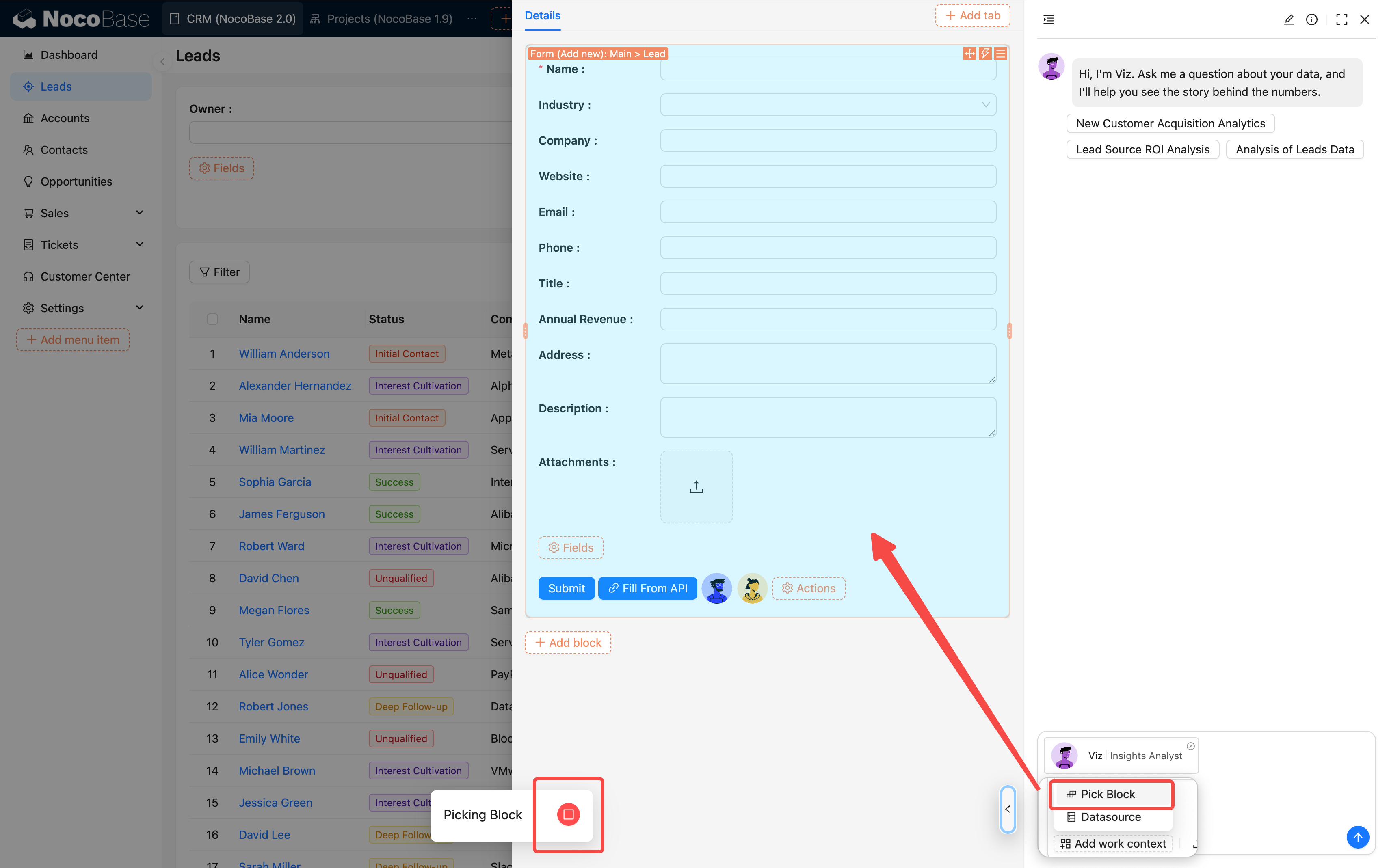
หากเป็นการตั้งค่างานระดับบล็อก ระบบจะผูกบริบทข้อมูลให้โดยอัตโนมัติครับ/ค่ะ
六、 การอ่านเพิ่มเติม
หากต้องการให้ AI Employee ของคุณมีประสิทธิภาพมากยิ่งขึ้น สามารถอ่านเอกสารต่อไปนี้ได้ครับ/ค่ะ
ที่เกี่ยวข้องกับการตั้งค่า:
- คู่มือ Prompt Engineering - เทคนิคและแนวทางปฏิบัติที่ดีที่สุดสำหรับการเขียน Prompt คุณภาพสูง
- การตั้งค่าบริการ LLM - คำแนะนำการตั้งค่าโดยละเอียดสำหรับบริการโมเดลขนาดใหญ่
- การสร้าง AI Employee - การสร้างและการตั้งค่าพื้นฐานของ AI Employee
- การทำงานร่วมกับ AI Employee - วิธีการสนทนาอย่างมีประสิทธิภาพกับ AI Employee
คุณสมบัติขั้นสูง:
- ทักษะ - ทำความเข้าใจเชิงลึกเกี่ยวกับการตั้งค่าและการใช้งานทักษะประเภทต่างๆ
- งาน - เทคนิคขั้นสูงสำหรับการตั้งค่างาน
- การเลือกบล็อก - วิธีการระบุบล็อกข้อมูลสำหรับ AI Employee
- แหล่งข้อมูล - โปรดอ้างอิงเอกสารการตั้งค่าแหล่งข้อมูลของปลั๊กอินที่เกี่ยวข้อง
- การค้นหาทางเว็บ - การตั้งค่าความสามารถในการค้นหาทางเว็บของ AI Employee
ฐานความรู้และ RAG:
- ภาพรวมฐานความรู้ AI - แนะนำคุณสมบัติฐานความรู้
- ฐานข้อมูลเวกเตอร์ - การตั้งค่าฐานข้อมูลเวกเตอร์
- ฐานความรู้ - วิธีการสร้างและจัดการฐานความรู้
- RAG (Retrieval-Augmented Generation) - การประยุกต์ใช้เทคโนโลยี RAG
การผสานรวมเวิร์กโฟลว์:
- โหนด LLM - การสนทนาด้วยข้อความ - การใช้การสนทนาด้วยข้อความในเวิร์กโฟลว์
- โหนด LLM - การสนทนาแบบ Multimodal - การจัดการอินพุตแบบรูปภาพ, ไฟล์ และอื่นๆ
- โหนด LLM - ผลลัพธ์ที่มีโครงสร้าง - การรับการตอบสนองของ AI ในรูปแบบที่มีโครงสร้าง
结语
สิ่งที่สำคัญที่สุดในการตั้งค่า AI Employee คือ: ทำให้ใช้งานได้ก่อน แล้วค่อยปรับปรุง เริ่มต้นด้วยการทำให้พนักงานคนแรกเริ่มทำงานได้สำเร็จ จากนั้นค่อยๆ ขยายและปรับแต่งครับ/ค่ะ
แนวทางการตรวจสอบปัญหา สามารถทำได้ตามลำดับต่อไปนี้:
- บริการโมเดลเชื่อมต่ออยู่หรือไม่
- มีจำนวนทักษะมากเกินไปหรือไม่
- Prompt ชัดเจนหรือไม่
- เป้าหมายของงานชัดเจนหรือไม่
หากคุณทำตามขั้นตอนอย่างเป็นระบบ คุณจะสามารถสร้างทีม AI ที่มีประสิทธิภาพได้อย่างแน่นอนครับ/ค่ะ