เอกสารนี้แปลโดย AI หากมีข้อมูลที่ไม่ถูกต้อง โปรดดูเวอร์ชันภาษาอังกฤษ
เริ่มต้นใช้งานด่วน
บทนำ
หลังจากสร้าง AI Employee แล้ว เราก็สามารถทำงานร่วมกับ AI Employee ของเราได้ในทุกหน้าของ NocoBase ครับ/ค่ะ
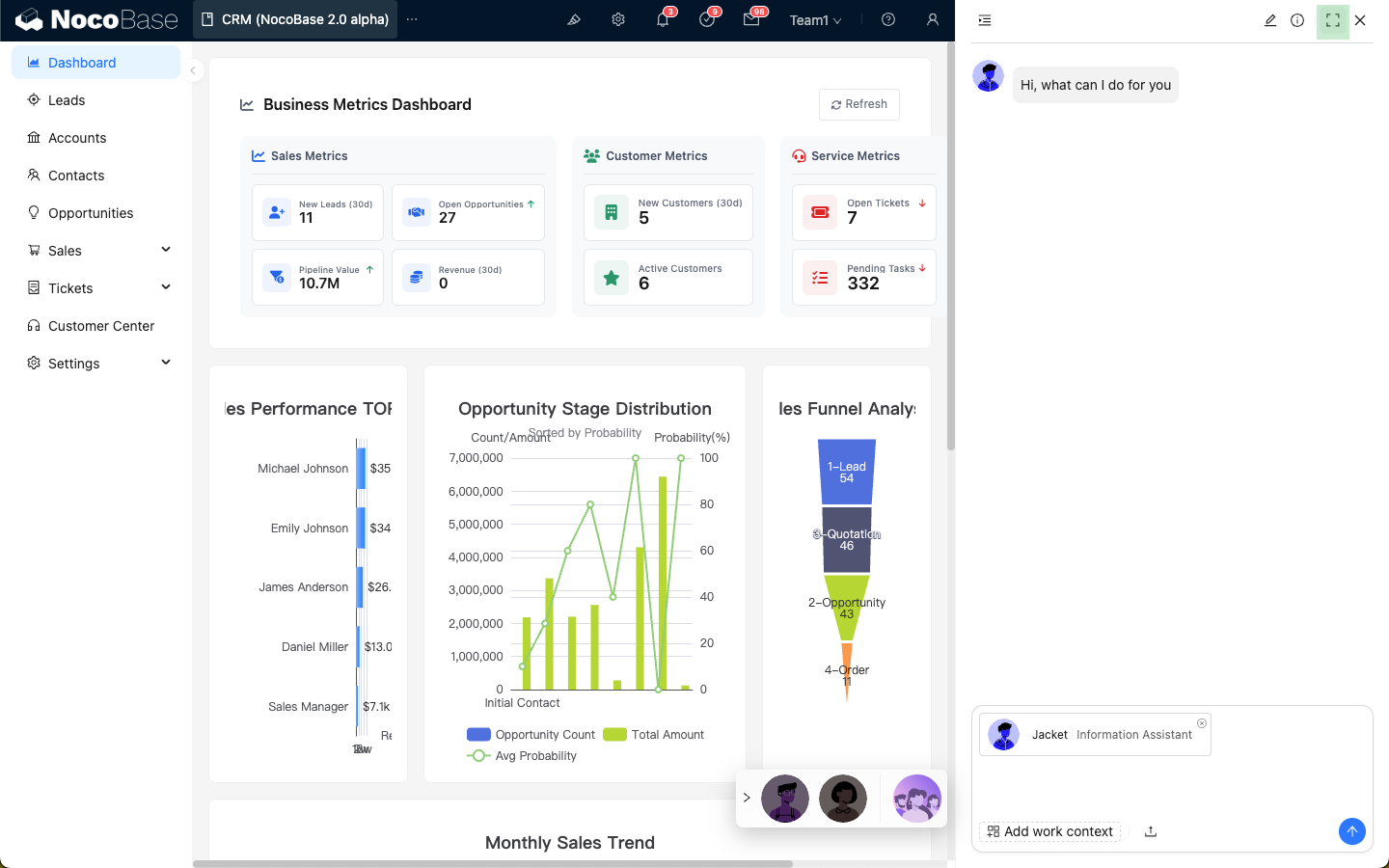
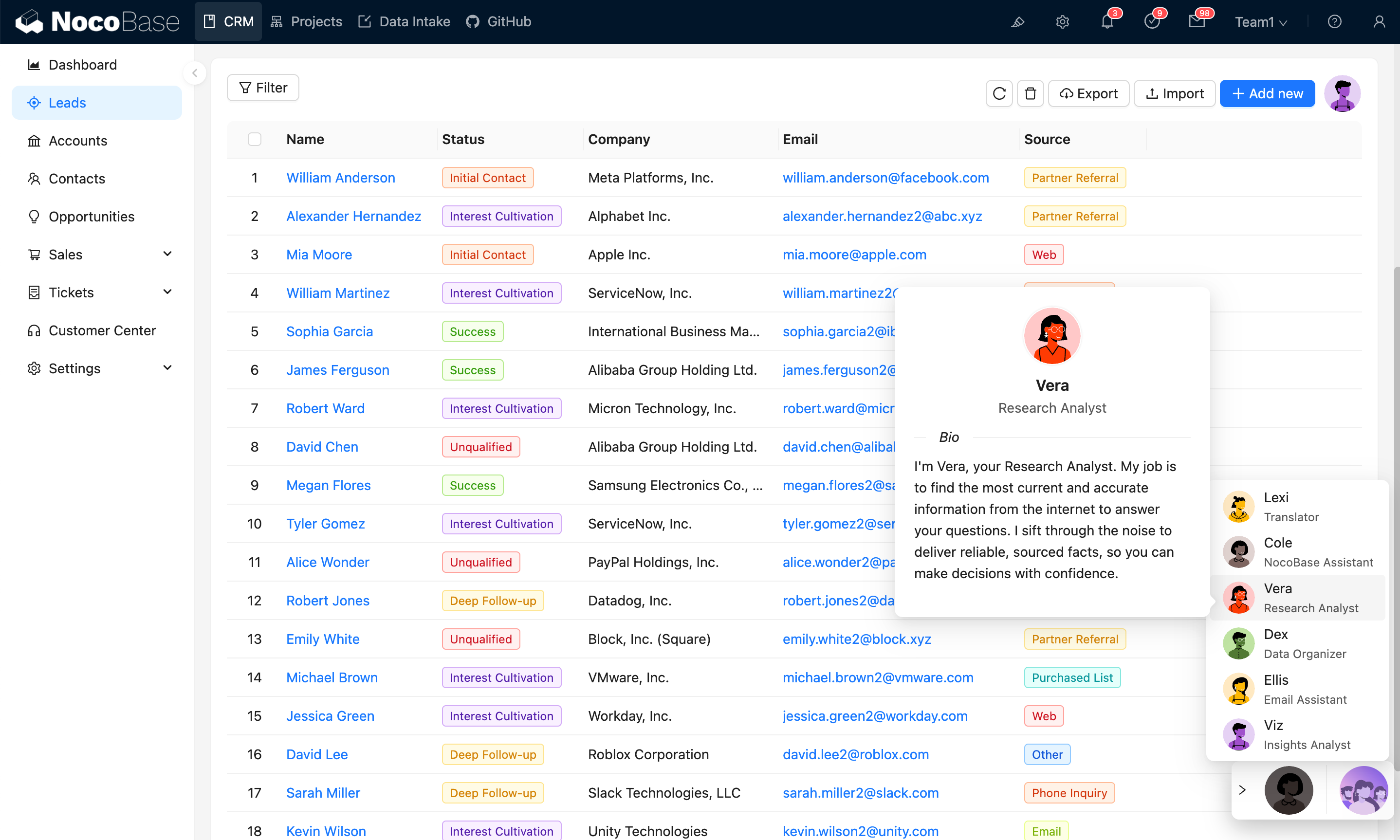
เราสามารถเรียกใช้งาน AI Employee ได้โดยการคลิกที่รูปโปรไฟล์ของพวกเขาในรายการ AI Employee ที่อยู่มุมขวาล่างของหน้าจอ เพื่อเริ่มต้นการทำงานร่วมกันได้เลยครับ/ค่ะ
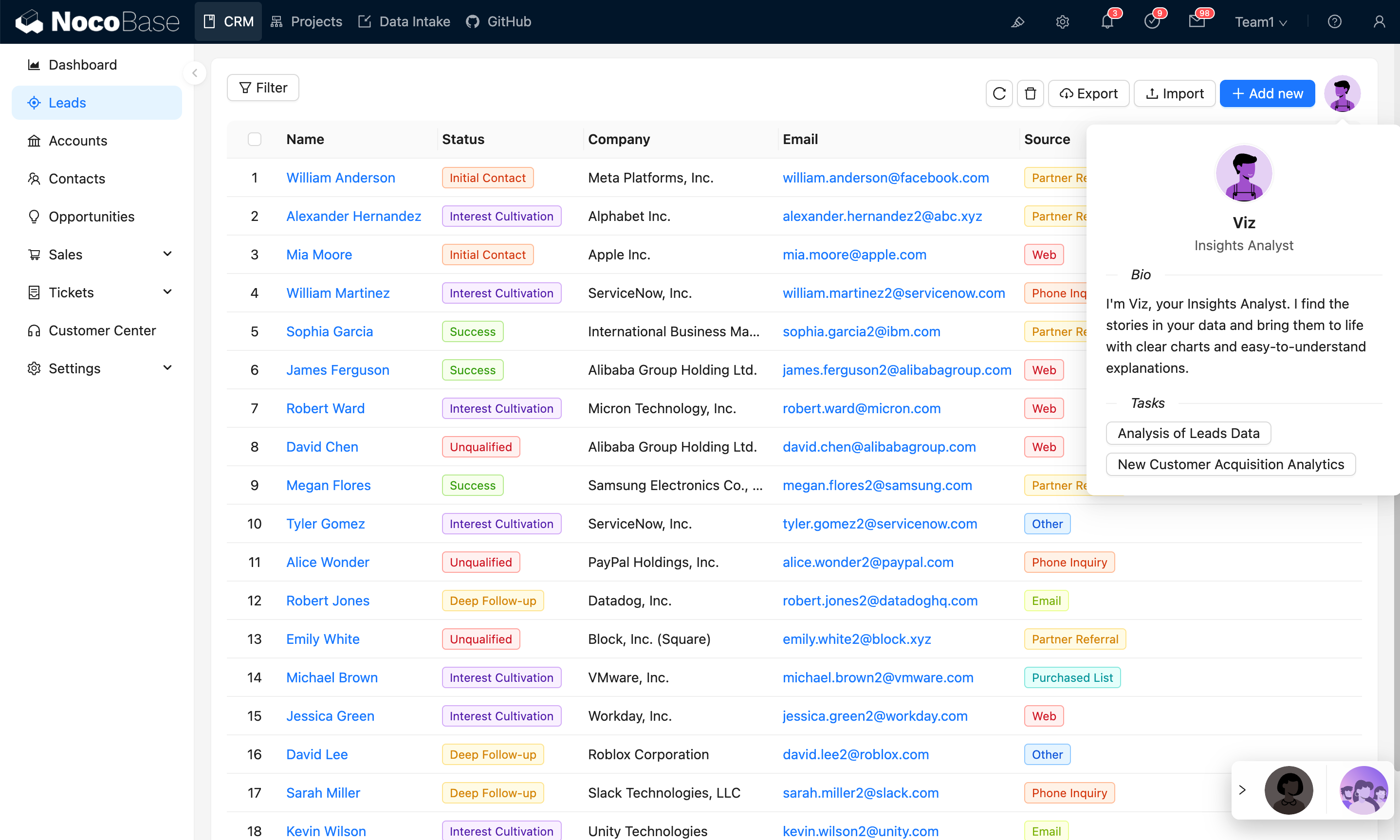
นอกจากนี้ คุณยังสามารถให้ AI Employee ประจำอยู่ ณ จุดที่คุณต้องการได้ เช่น บนตาราง หรือฟอร์มต่างๆ เพียงแค่คลิกที่พวกเขา ก็สามารถเรียกใช้งานได้ทันทีครับ/ค่ะ
การใช้งานพื้นฐานในหน้าต่างแชท
เมื่อเรียกใช้งาน AI Employee แล้ว ให้พิมพ์ข้อความที่ต้องการสนทนา จากนั้นคลิกปุ่มส่ง เพื่อเริ่มต้นการสนทนาได้เลยครับ/ค่ะ
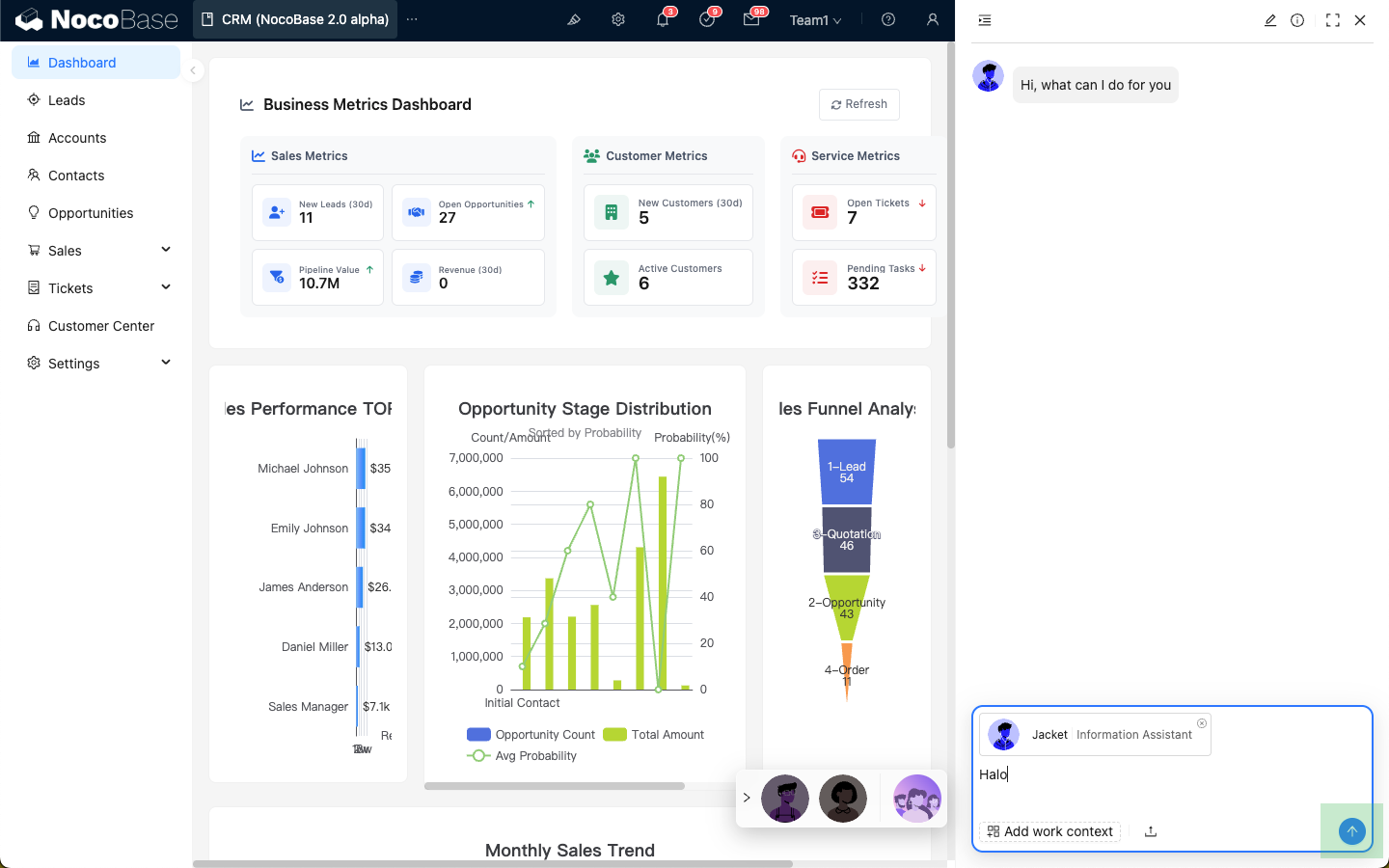
เมื่อเลื่อนเมาส์ไปวางบนข้อความของคุณ จะมีไอคอนสำหรับดำเนินการด่วนปรากฏขึ้นมาครับ/ค่ะ:
- แก้ไขและส่งข้อความอีกครั้ง
- คัดลอกเนื้อหาข้อความของคุณ
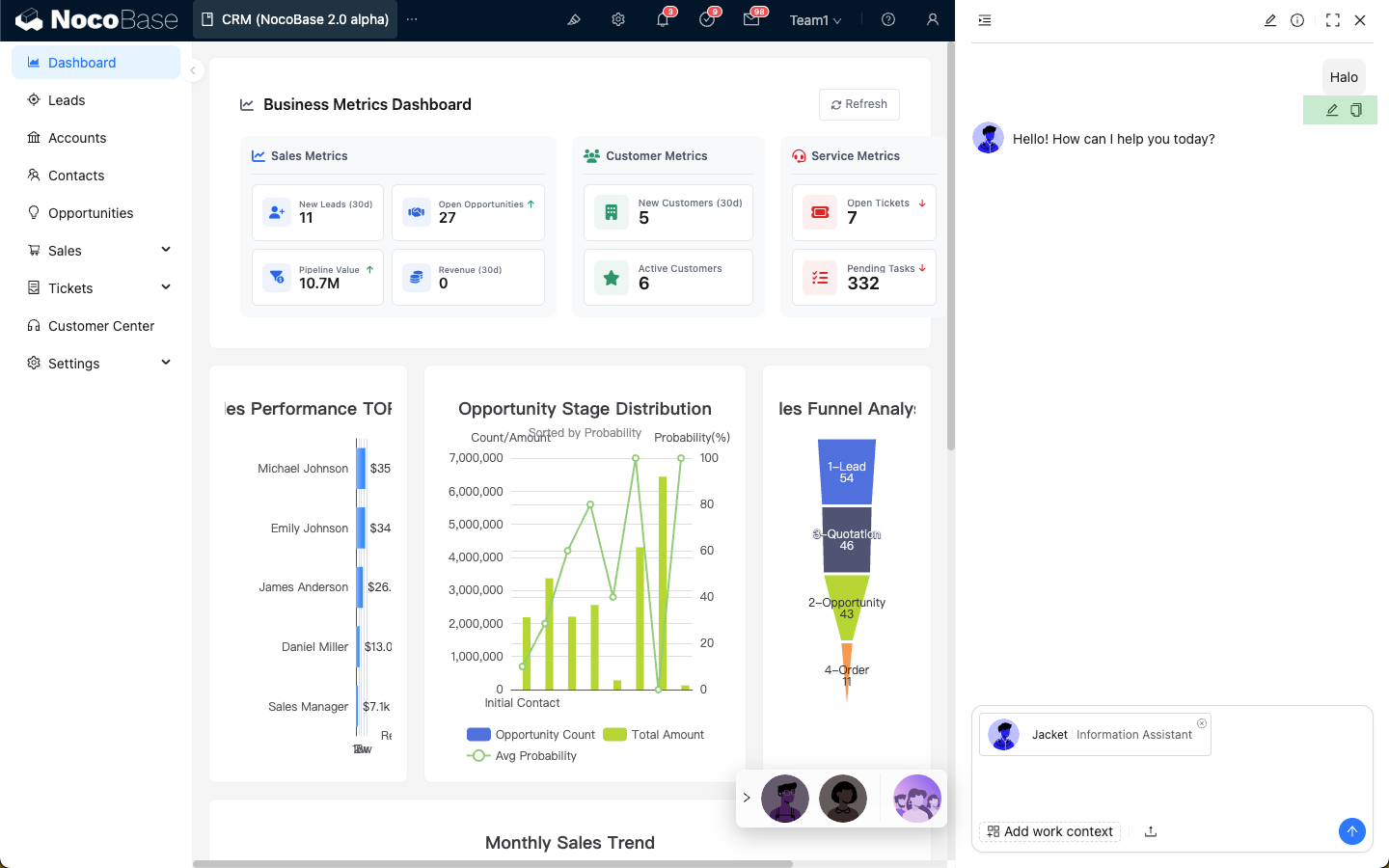
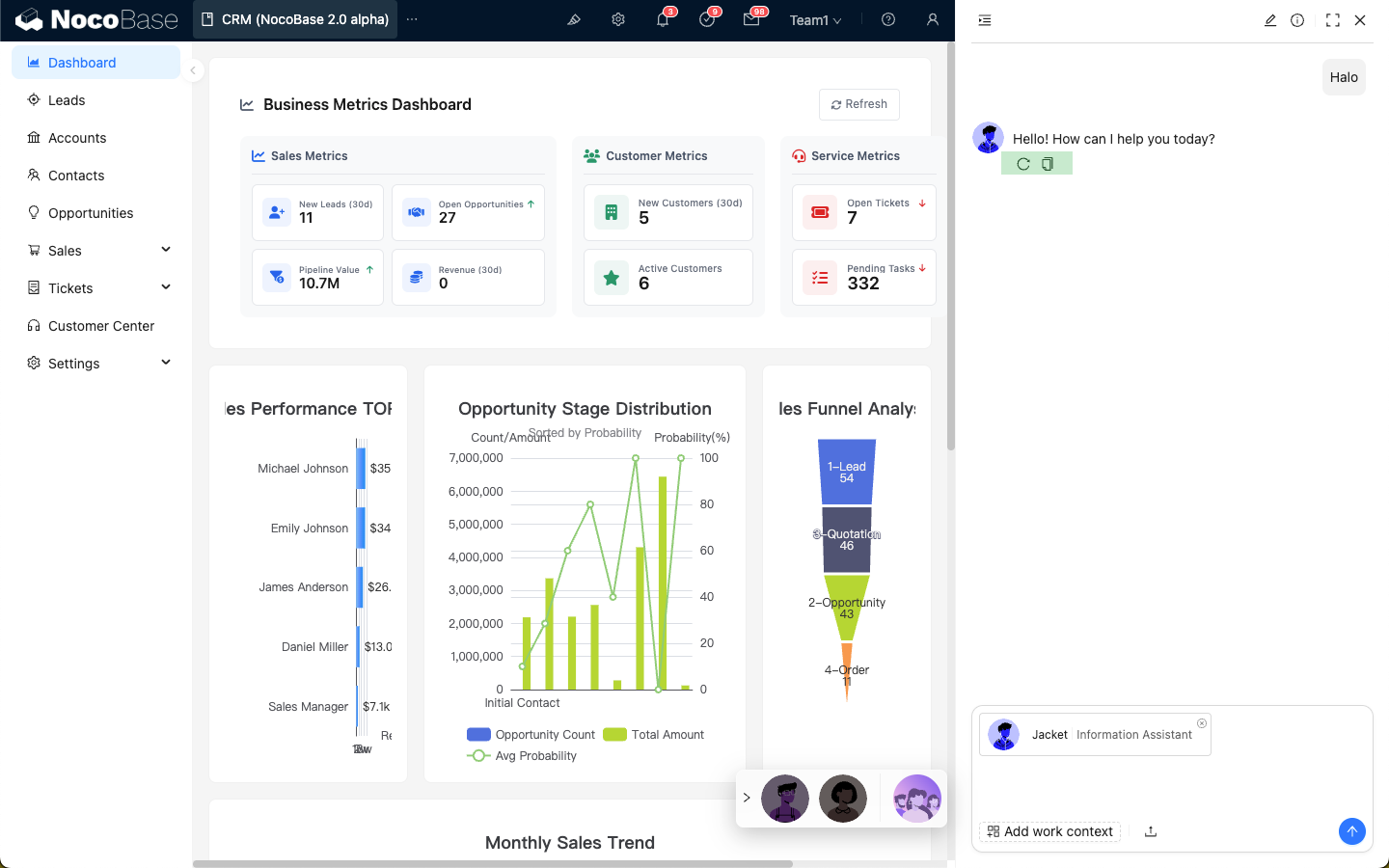
เมื่อเลื่อนเมาส์ไปวางบนข้อความของ AI จะมีไอคอนสำหรับดำเนินการด่วนปรากฏขึ้นมาครับ/ค่ะ:
- ให้ AI ตอบกลับอีกครั้ง
- คัดลอกเนื้อหาข้อความของ AI
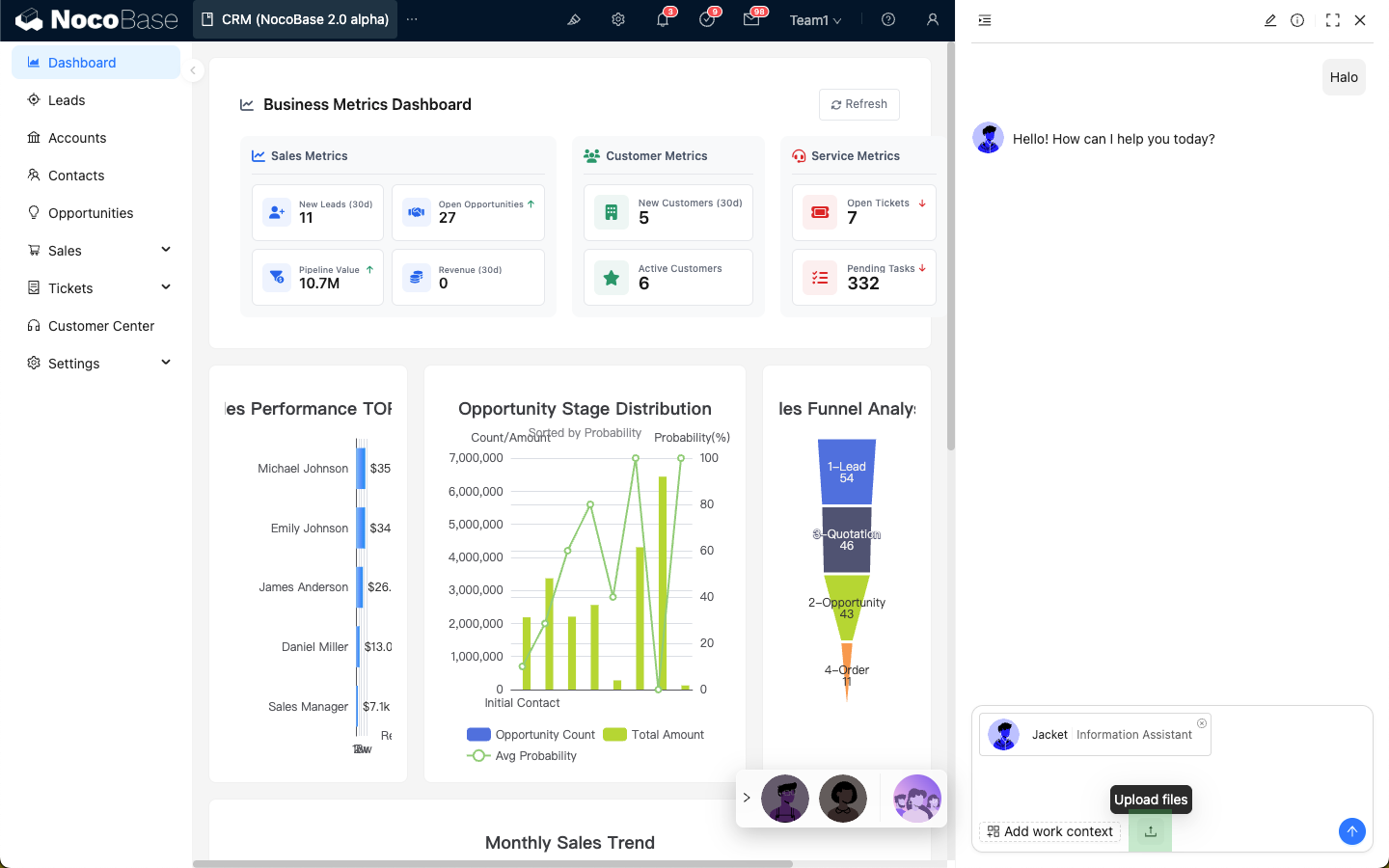
คลิกที่ไอคอน "อัปโหลด" เพื่ออัปโหลดและส่งไฟล์ให้กับ AI Employee ครับ/ค่ะ
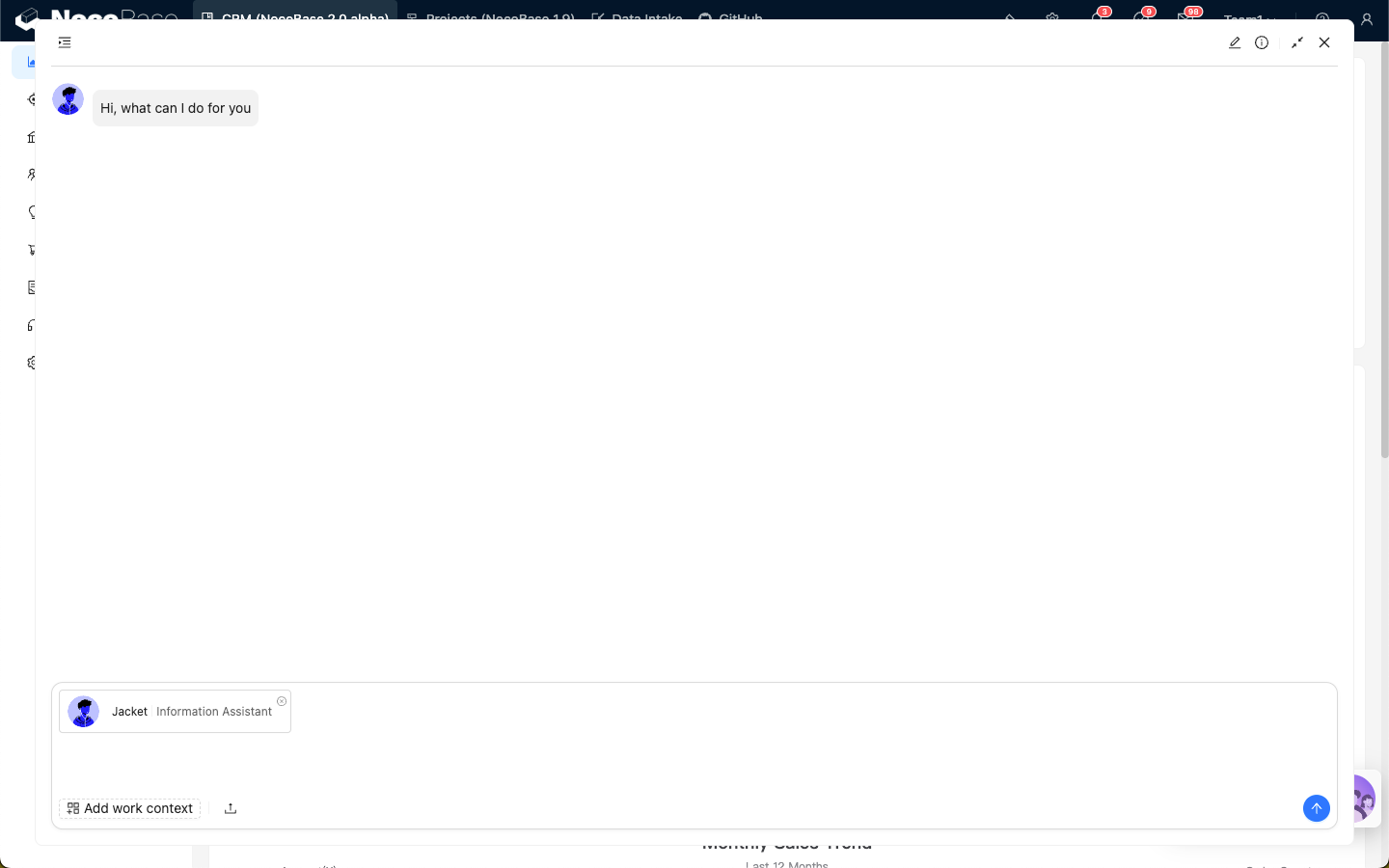
ที่มุมซ้ายบนของหน้าต่างแชท จะเป็นรายการประวัติการสนทนาครับ/ค่ะ คุณสามารถคลิกเพื่อขยายรายการและดูการสนทนาที่ผ่านมาได้เลย
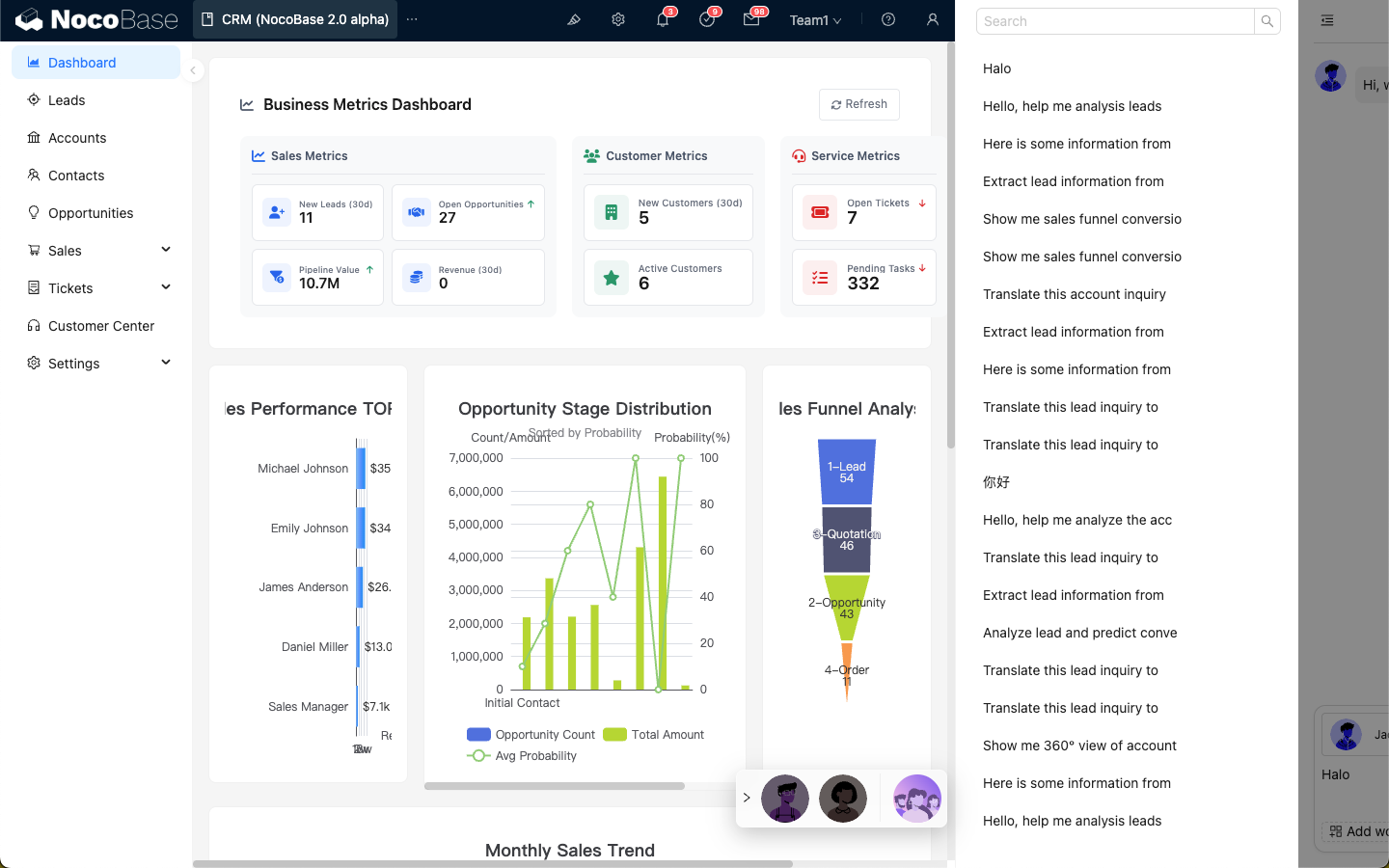
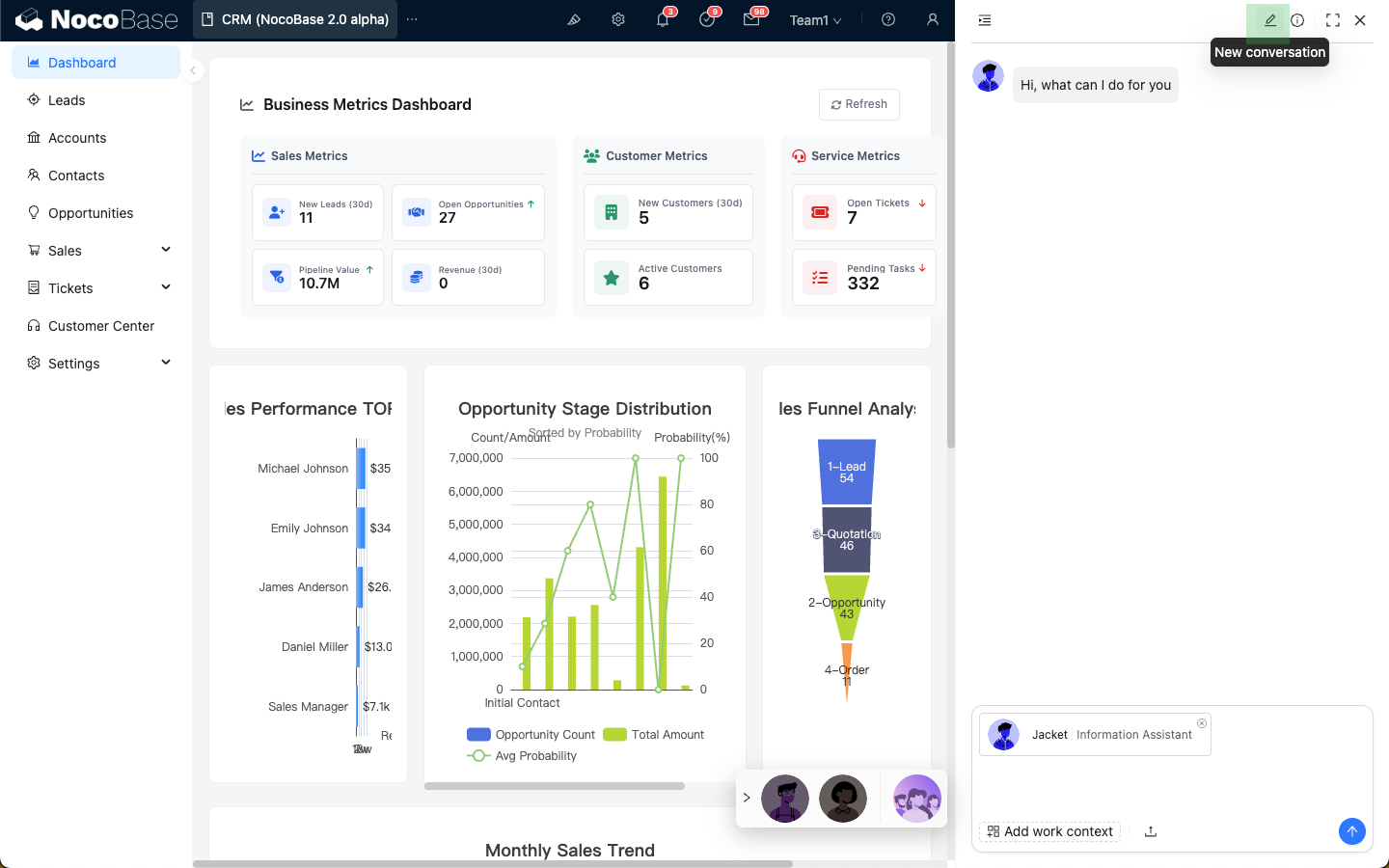
คลิกที่ไอคอน "รูปดินสอ" ที่มุมขวาบน เพื่อเริ่มการสนทนาใหม่ครับ/ค่ะ
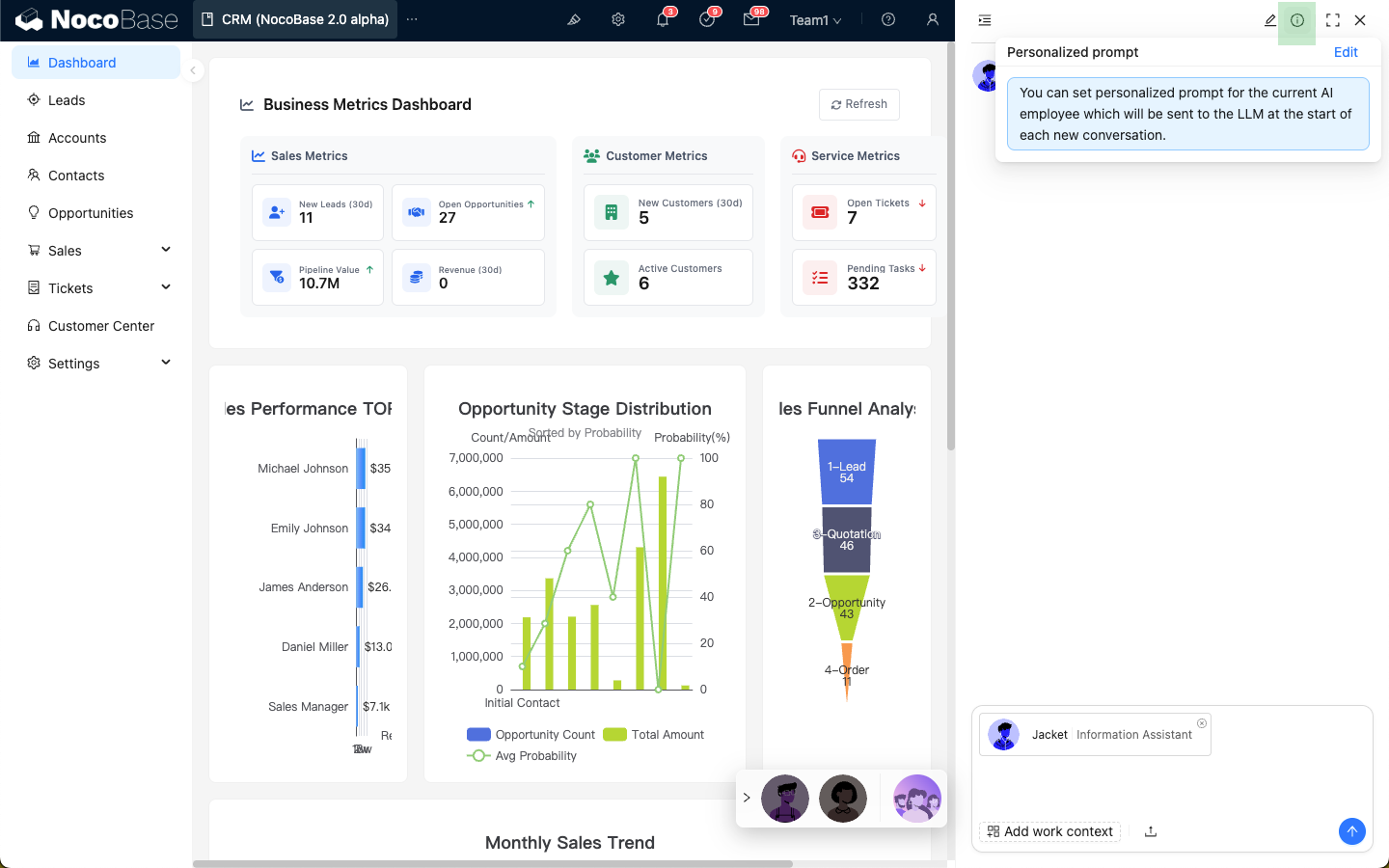
คลิกที่ไอคอน "i" ที่มุมขวาบน เพื่อแก้ไขคำสั่งระบบ (System Prompt) ที่กำหนดเองครับ/ค่ะ
คลิกที่ไอคอน "ขยาย" ที่มุมขวาบน เพื่อแสดงหน้าต่างแชทของ AI Employee แบบเต็มหน้าจอครับ/ค่ะ