

เอกสารนี้แปลโดย AI หากมีข้อมูลที่ไม่ถูกต้อง โปรดดูเวอร์ชันภาษาอังกฤษ
คำขอ HTTP
Workflow: Node คำขอ HTTPCommunity Edition+บทนำ
เมื่อคุณต้องการทำงานร่วมกับระบบเว็บอื่น ๆ คุณสามารถใช้โหนด HTTP Request ได้ครับ/ค่ะ โหนดนี้จะส่งคำขอ HTTP ไปยังที่อยู่ปลายทางที่กำหนดไว้ตามการตั้งค่า โดยสามารถส่งข้อมูลในรูปแบบ JSON หรือ application/x-www-form-urlencoded เพื่อสื่อสารและแลกเปลี่ยนข้อมูลกับระบบภายนอกได้
หากคุณคุ้นเคยกับเครื่องมือส่งคำขอต่าง ๆ เช่น Postman คุณก็จะสามารถทำความเข้าใจและใช้งานโหนด HTTP Request ได้อย่างรวดเร็วครับ/ค่ะ แต่สิ่งที่แตกต่างจากเครื่องมือเหล่านั้นคือ พารามิเตอร์ต่าง ๆ ในโหนด HTTP Request สามารถใช้ตัวแปรบริบท (context variables) จากเวิร์กโฟลว์ปัจจุบันได้ ซึ่งช่วยให้สามารถผสานรวมกับการประมวลผลทางธุรกิจของระบบได้อย่างราบรื่นและมีประสิทธิภาพ
การติดตั้ง
เป็นปลั๊กอินในตัว ไม่จำเป็นต้องติดตั้งเพิ่มเติมครับ/ค่ะ
การสร้างโหนด
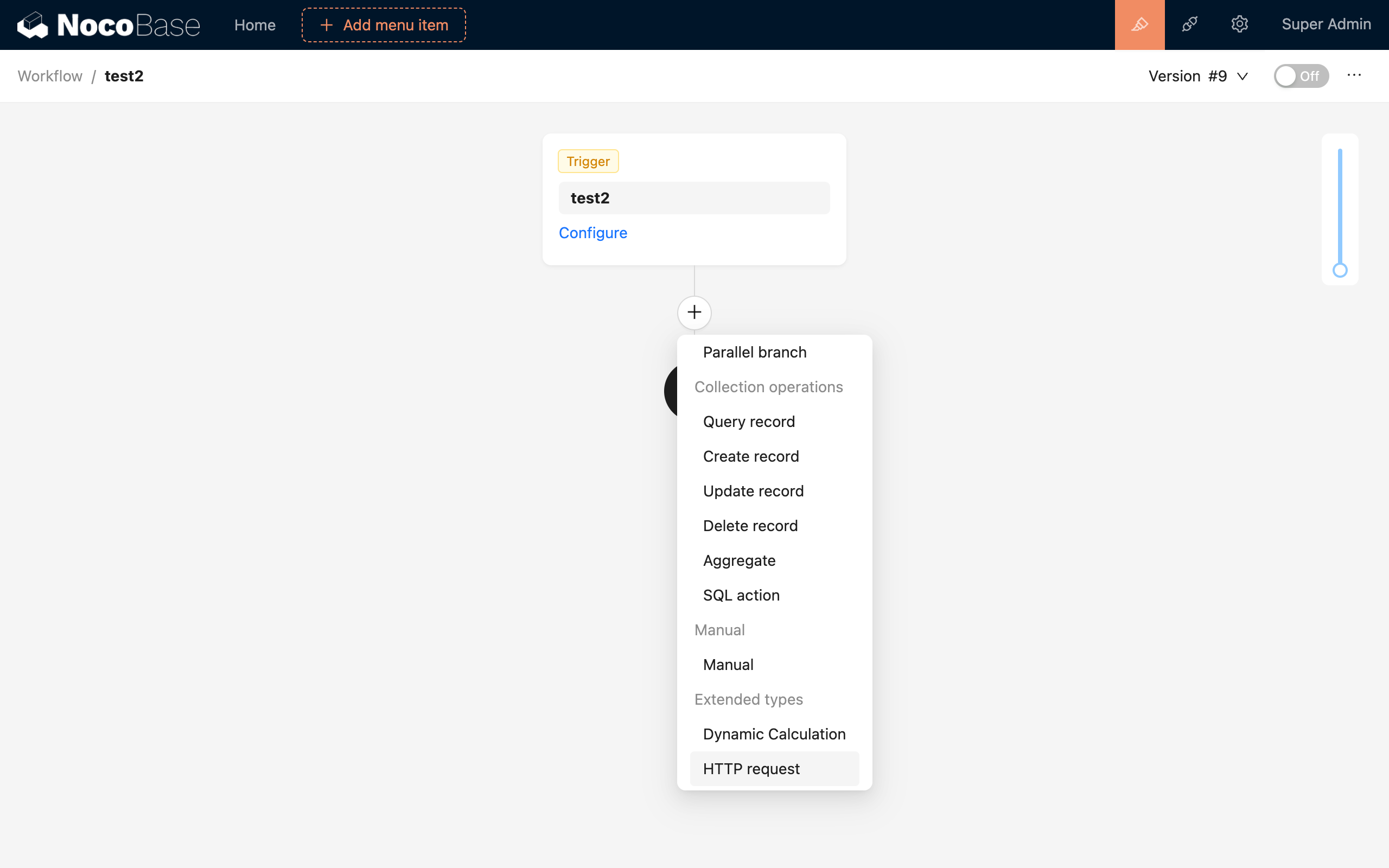
ในหน้าจอการตั้งค่าเวิร์กโฟลว์ ให้คลิกปุ่มเครื่องหมายบวก (“+”) ในโฟลว์เพื่อเพิ่มโหนด “HTTP Request” ครับ/ค่ะ
การตั้งค่าโหนด
เมธอดคำขอ
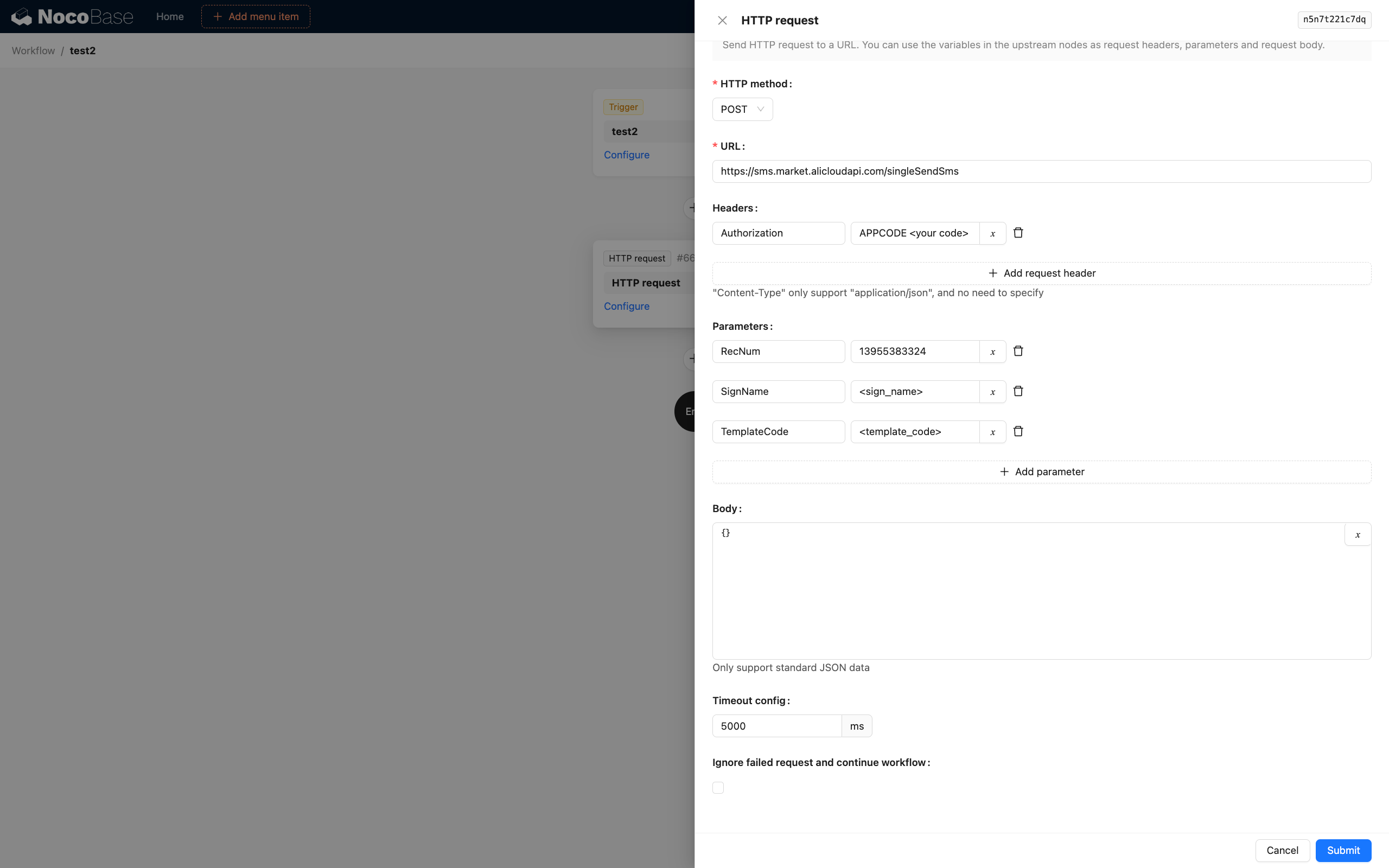
เมธอด (Method) ของคำขอ HTTP ที่เลือกได้: GET, POST, PUT, PATCH และ DELETE
URL คำขอ
URL ของบริการ HTTP ซึ่งต้องระบุส่วนของโปรโตคอลด้วย (http:// หรือ https://) แนะนำให้ใช้ https:// ครับ/ค่ะ
รูปแบบข้อมูลคำขอ
คือ Content-Type ในส่วนหัว (Header) ของคำขอ สำหรับรูปแบบที่รองรับ โปรดดูที่ส่วน "ส่วนเนื้อหาคำขอ" ครับ/ค่ะ
การตั้งค่าส่วนหัวคำขอ
คู่คีย์-ค่า (Key-value pairs) สำหรับส่วน Header ของคำขอ ค่าต่าง ๆ สามารถใช้ตัวแปรจากบริบทของเวิร์กโฟลว์ได้ครับ/ค่ะ
สำหรับ Content-Type ในส่วนหัวคำขอ ได้ถูกกำหนดค่าผ่านการตั้งค่ารูปแบบข้อมูลคำขอแล้ว ไม่จำเป็นต้องกรอกในส่วนนี้ และการกำหนดค่าทับซ้อนจะไม่มีผลครับ/ค่ะ
พารามิเตอร์คำขอ
คู่คีย์-ค่าสำหรับส่วน Query ของคำขอ ค่าต่าง ๆ สามารถใช้ตัวแปรจากบริบทของเวิร์กโฟลว์ได้ครับ/ค่ะ
ส่วนเนื้อหาคำขอ
ส่วน Body ของคำขอ รองรับรูปแบบที่แตกต่างกันไป ขึ้นอยู่กับ Content-Type ที่เลือกครับ/ค่ะ
application/json
รองรับข้อความในรูปแบบ JSON มาตรฐาน คุณสามารถแทรกตัวแปรจากบริบทของเวิร์กโฟลว์ได้โดยใช้ปุ่มตัวแปรที่มุมขวาบนของช่องแก้ไขข้อความครับ/ค่ะ
ตัวแปรจะต้องถูกใช้ภายในสตริง JSON เช่น: { "a": "{{$context.data.a}}" }
application/x-www-form-urlencoded
รูปแบบคู่คีย์-ค่า ค่าต่าง ๆ สามารถใช้ตัวแปรจากบริบทของเวิร์กโฟลว์ได้ เมื่อมีตัวแปรอยู่ ตัวแปรเหล่านั้นจะถูกแยกวิเคราะห์เป็นเทมเพลตสตริงและนำมาต่อกันเป็นค่าสตริงสุดท้ายครับ/ค่ะ
application/xml
รองรับข้อความในรูปแบบ XML มาตรฐาน คุณสามารถแทรกตัวแปรจากบริบทของเวิร์กโฟลว์ได้โดยใช้ปุ่มตัวแปรที่มุมขวาบนของช่องแก้ไขข้อความครับ/ค่ะ
multipart/form-data v1.8.0+
รองรับคู่คีย์-ค่าสำหรับข้อมูลฟอร์ม สามารถอัปโหลดไฟล์ได้เมื่อประเภทข้อมูลถูกตั้งค่าเป็นออบเจกต์ไฟล์ ไฟล์สามารถเลือกได้ผ่านตัวแปรจากออบเจกต์ไฟล์ที่มีอยู่ในบริบทเท่านั้น เช่น ผลลัพธ์จากการสอบถามคอลเลกชันไฟล์ หรือข้อมูลความสัมพันธ์จากคอลเลกชันไฟล์ที่เกี่ยวข้องครับ/ค่ะ
เมื่อเลือกข้อมูลไฟล์ ตรวจสอบให้แน่ใจว่าตัวแปรนั้นสอดคล้องกับออบเจกต์ไฟล์เดี่ยว ไม่ใช่รายการไฟล์ (ในการสอบถามความสัมพันธ์แบบหนึ่งต่อหลาย หรือ หลายต่อหลาย ค่าของฟิลด์ความสัมพันธ์จะเป็นอาร์เรย์)
การตั้งค่าการหมดเวลา
เมื่อคำขอไม่ตอบสนองเป็นเวลานาน สามารถใช้การตั้งค่าการหมดเวลา (timeout) เพื่อยกเลิกการทำงานของคำขอนั้นได้ครับ/ค่ะ หากคำขอหมดเวลา เวิร์กโฟลว์ปัจจุบันจะถูกยกเลิกก่อนกำหนดพร้อมสถานะล้มเหลว
ละเว้นความล้มเหลว
โหนดคำขอจะถือว่ารหัสสถานะ HTTP มาตรฐานระหว่าง 200 ถึง 299 (รวม) เป็นสถานะสำเร็จ และรหัสอื่น ๆ ทั้งหมดเป็นสถานะล้มเหลวครับ/ค่ะ หากเลือกตัวเลือก “ละเว้นคำขอที่ล้มเหลวและดำเนินการเวิร์กโฟลว์ต่อ” โหนดถัดไปในเวิร์กโฟลว์จะยังคงทำงานต่อไปแม้ว่าคำขอจะล้มเหลวก็ตาม
การใช้ผลลัพธ์การตอบกลับ
ผลลัพธ์การตอบกลับของคำขอ HTTP สามารถถูกแยกวิเคราะห์โดยโหนด JSON Query เพื่อนำไปใช้ในโหนดถัดไปได้ครับ/ค่ะ
ตั้งแต่เวอร์ชัน v1.0.0-alpha.16 เป็นต้นไป ผลลัพธ์การตอบกลับของโหนดคำขอสามส่วนสามารถใช้เป็นตัวแปรแยกกันได้:
- รหัสสถานะการตอบกลับ
- ส่วนหัวการตอบกลับ
- ข้อมูลการตอบกลับ
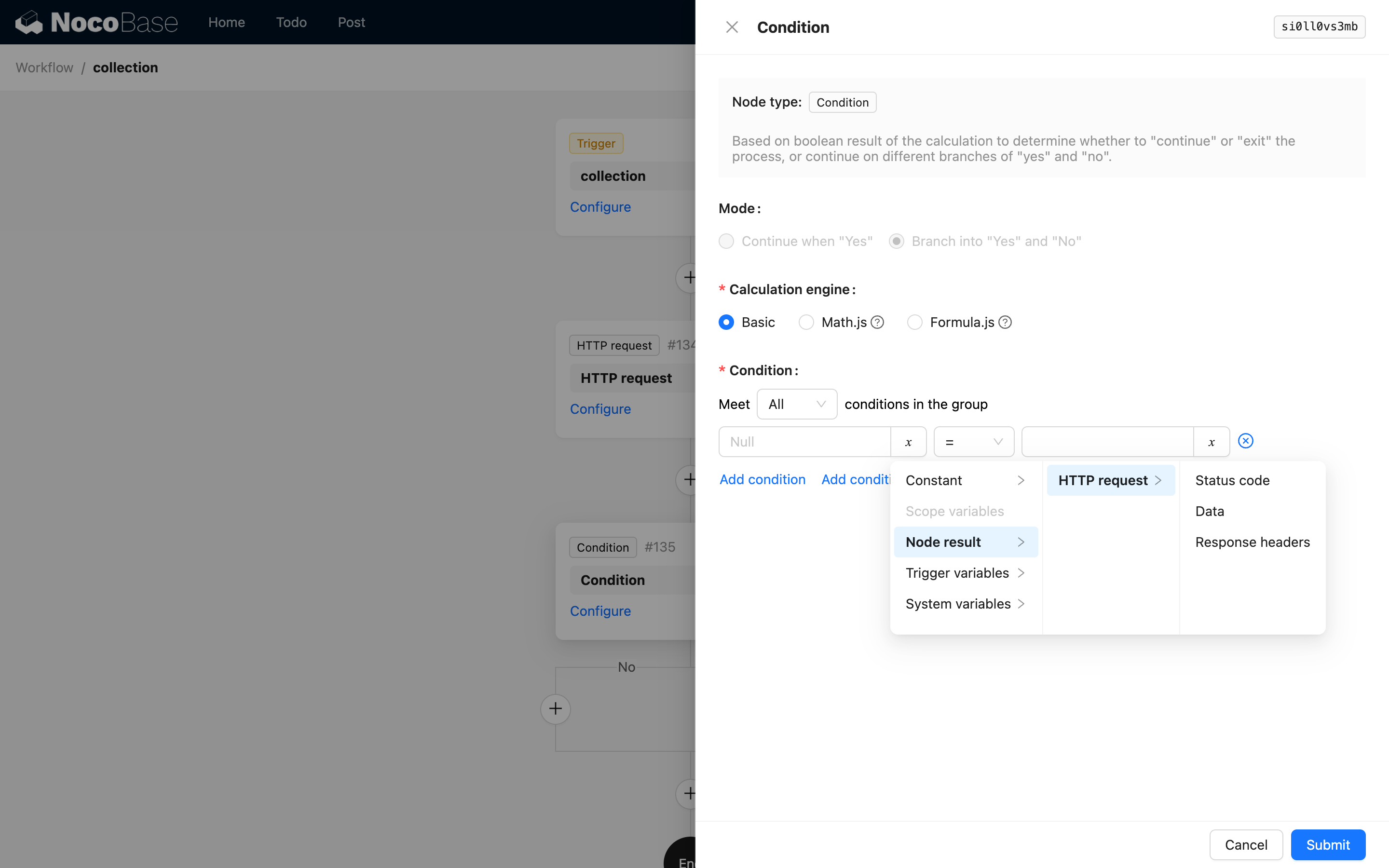
โดยรหัสสถานะการตอบกลับมักจะเป็นรหัสสถานะ HTTP มาตรฐานในรูปแบบตัวเลข เช่น 200, 403 เป็นต้น (ซึ่งกำหนดโดยผู้ให้บริการ)
ส่วนหัวการตอบกลับ (Response headers) อยู่ในรูปแบบ JSON รวมถึงข้อมูลการตอบกลับในรูปแบบ JSON ยังคงต้องถูกแยกวิเคราะห์โดยโหนด JSON ก่อนจึงจะสามารถนำไปใช้งานได้ครับ/ค่ะ
ตัวอย่าง
ตัวอย่างเช่น เราสามารถใช้โหนดคำขอเพื่อเชื่อมต่อกับแพลตฟอร์มคลาวด์เพื่อส่ง SMS แจ้งเตือนได้ครับ/ค่ะ การตั้งค่าสำหรับ API ส่ง SMS บนคลาวด์อาจมีลักษณะดังนี้ (คุณจะต้องศึกษาเอกสารประกอบของ API นั้น ๆ เพื่อปรับพารามิเตอร์ให้เหมาะสม)
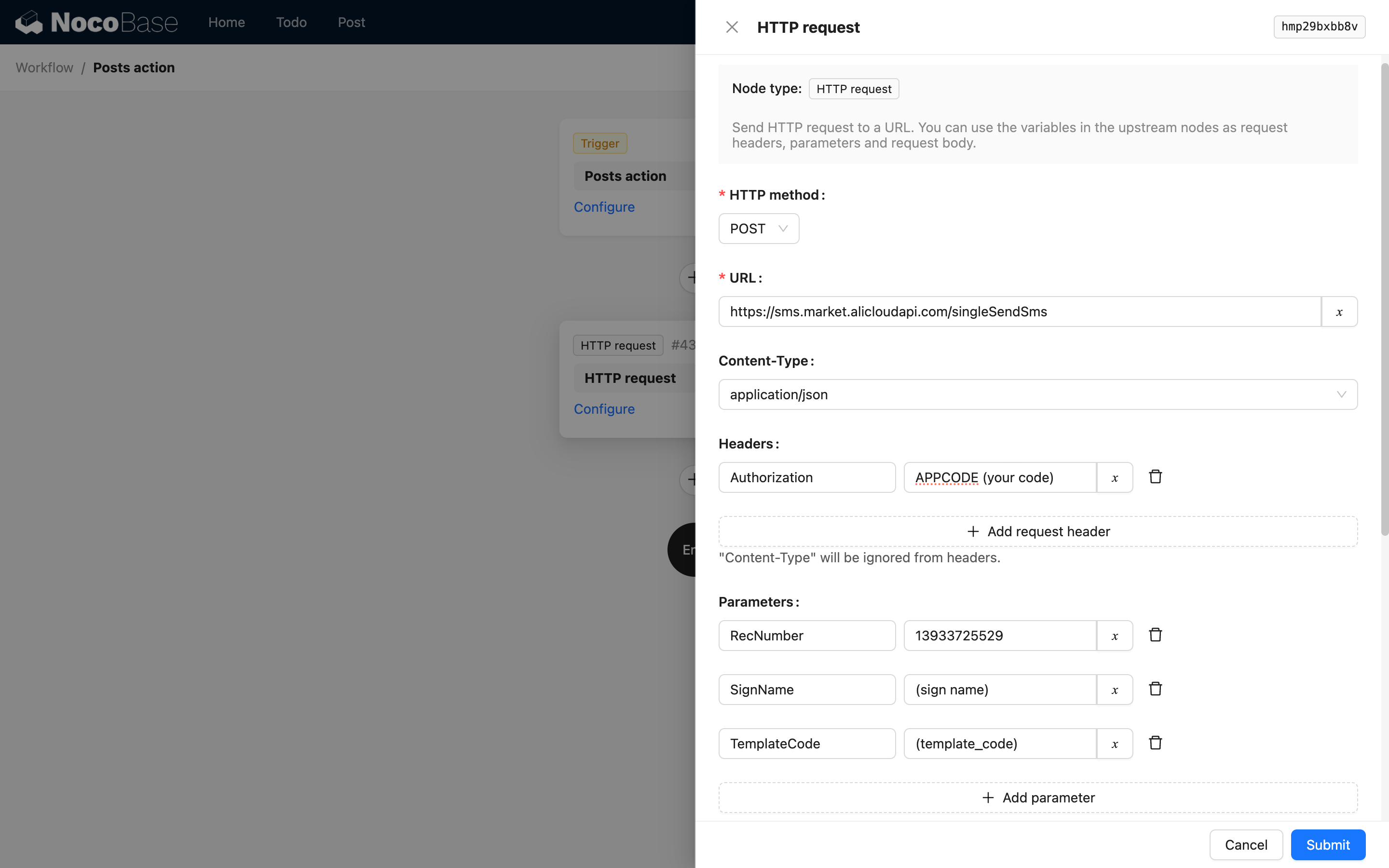
เมื่อเวิร์กโฟลว์เรียกใช้งานโหนดนี้ ระบบจะเรียกใช้ API ส่ง SMS ด้วยเนื้อหาที่กำหนดค่าไว้ หากคำขอสำเร็จ จะมีการส่ง SMS ผ่านบริการ SMS บนคลาวด์ครับ/ค่ะ