

เอกสารนี้แปลโดย AI สำหรับข้อมูลที่ถูกต้อง กรุณาดูเวอร์ชันภาษาอังกฤษ
การอนุมัติ
Workflow: ApprovalProfessional Edition+บทแนะนำ
ในเวิร์กโฟลว์การอนุมัติ จำเป็นต้องใช้โหนด "การอนุมัติ" โดยเฉพาะเพื่อกำหนดตรรกะการทำงานให้ผู้อนุมัติสำหรับใช้ในการจัดการ (ผ่าน, ปฏิเสธ หรือส่งคืน) การอนุมัติที่ริเริ่มขึ้น โดยโหนด "การอนุมัติ" สามารถใช้ได้เฉพาะในกระบวนการอนุมัติเท่านั้นครับ/ค่ะ
ความแตกต่างจากโหนด "การดำเนินการโดยบุคคล" ทั่วไป: โหนด "การดำเนินการโดยบุคคล" ทั่วไปนั้นมีไว้สำหรับสถานการณ์ที่กว้างกว่า เช่น การป้อนข้อมูลโดยบุคคล หรือการตัดสินใจโดยบุคคลว่ากระบวนการจะดำเนินต่อไปหรือไม่ในเวิร์กโฟลว์ประเภทต่าง ๆ ส่วน "โหนดการอนุมัติ" เป็นโหนดประมวลผลที่ออกแบบมาเป็นพิเศษสำหรับกระบวนการอนุมัติเท่านั้น โดยจะจัดการเฉพาะข้อมูลของการอนุมัติที่ริเริ่มขึ้น และไม่สามารถใช้ในเวิร์กโฟลว์อื่นได้ครับ/ค่ะ
การสร้างโหนด
คลิกปุ่มเครื่องหมายบวก ("+") ในกระบวนการ เพิ่มโหนด "การอนุมัติ" จากนั้นเลือกโหมดการผ่านแบบใดแบบหนึ่งเพื่อสร้างโหนดการอนุมัติครับ/ค่ะ:

การตั้งค่าโหนด
โหมดการผ่าน
โหมดการผ่านมีสองรูปแบบครับ/ค่ะ:
-
โหมดทางตรง (Pass-through mode): มักใช้สำหรับกระบวนการที่ค่อนข้างง่าย การที่โหนดการอนุมัติจะผ่านหรือไม่นั้นเป็นตัวกำหนดเพียงว่ากระบวนการจะสิ้นสุดลงหรือไม่ ในกรณีที่ไม่ผ่านจะออกจากกระบวนการโดยตรงครับ/ค่ะ

-
โหมดแยกสาขา (Branch mode): มักใช้สำหรับตรรกะข้อมูลที่ซับซ้อนยิ่งขึ้น หลังจากโหนดการอนุมัติเกิดผลลัพธ์ใด ๆ แล้ว สามารถดำเนินการโหนดอื่น ๆ ต่อไปภายในสาขาผลลัพธ์นั้นได้ครับ/ค่ะ
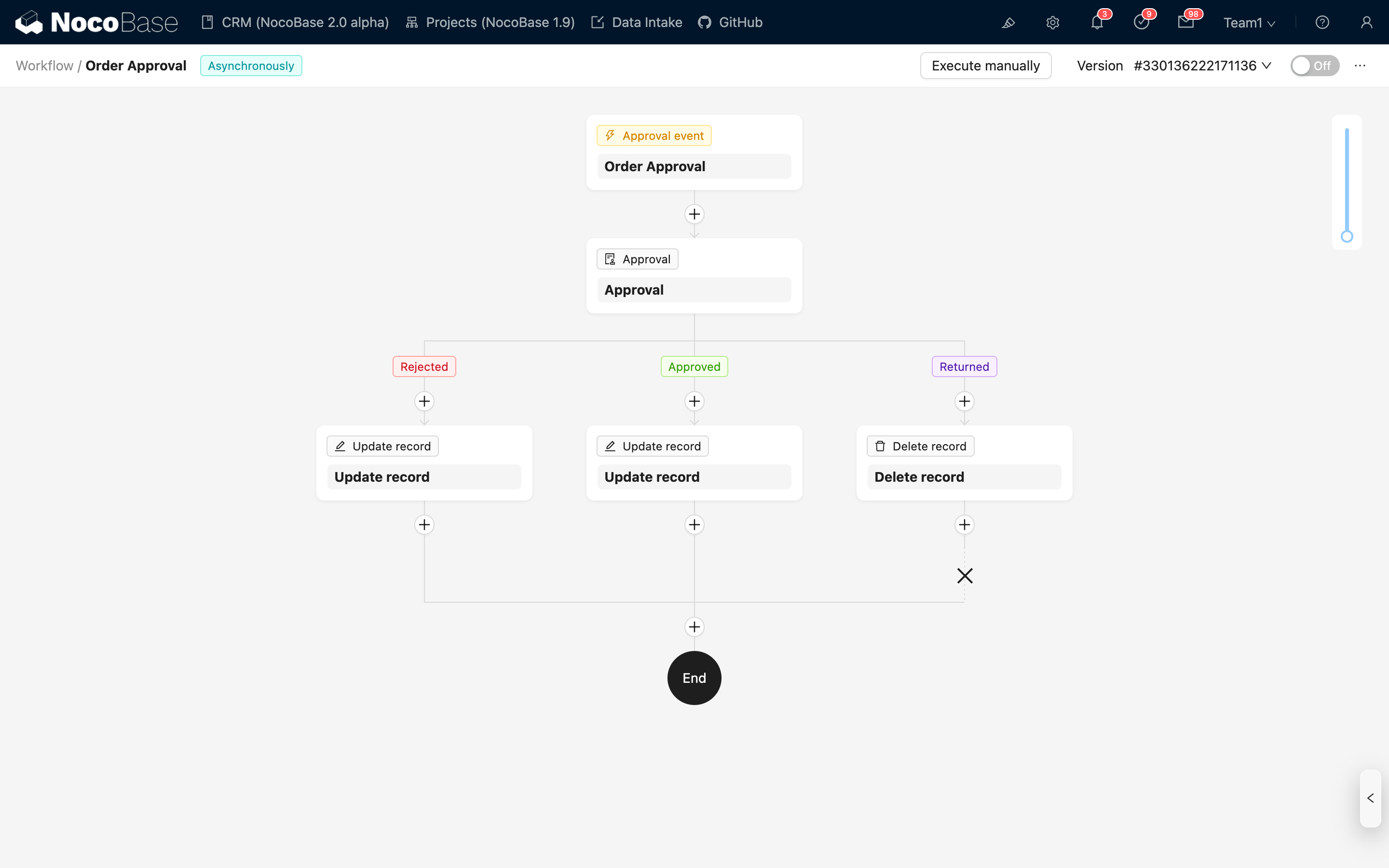
หลังจากโหนดนี้ได้รับ "การผ่าน" นอกจากจะดำเนินการในสาขาการผ่านแล้ว จะยังคงดำเนินการในกระบวนการถัดไปต่อด้วย หลังจากการดำเนินการ "ปฏิเสธ" โดยค่าเริ่มต้นจะสามารถดำเนินการในกระบวนการถัดไปต่อได้เช่นกัน หรือสามารถตั้งค่าในโหนดให้สิ้นสุดกระบวนการหลังจากดำเนินการในสาขาแล้วก็ได้ครับ/ค่ะ
โหมดการผ่านไม่สามารถแก้ไขได้หลังจากสร้างโหนดแล้วครับ/ค่ะ
ผู้อนุมัติ
ผู้อนุมัติคือกลุ่มผู้ใช้ที่รับผิดชอบการดำเนินการอนุมัติของโหนดนี้ ซึ่งอาจเป็นผู้ใช้คนเดียวหรือหลายคน แหล่งที่มาที่เลือกอาจเป็นค่าคงที่ที่เลือกจากรายการผู้ใช้ หรือเป็นค่าไดนามิกที่ระบุโดยตัวแปรก็ได้ครับ/ค่ะ:
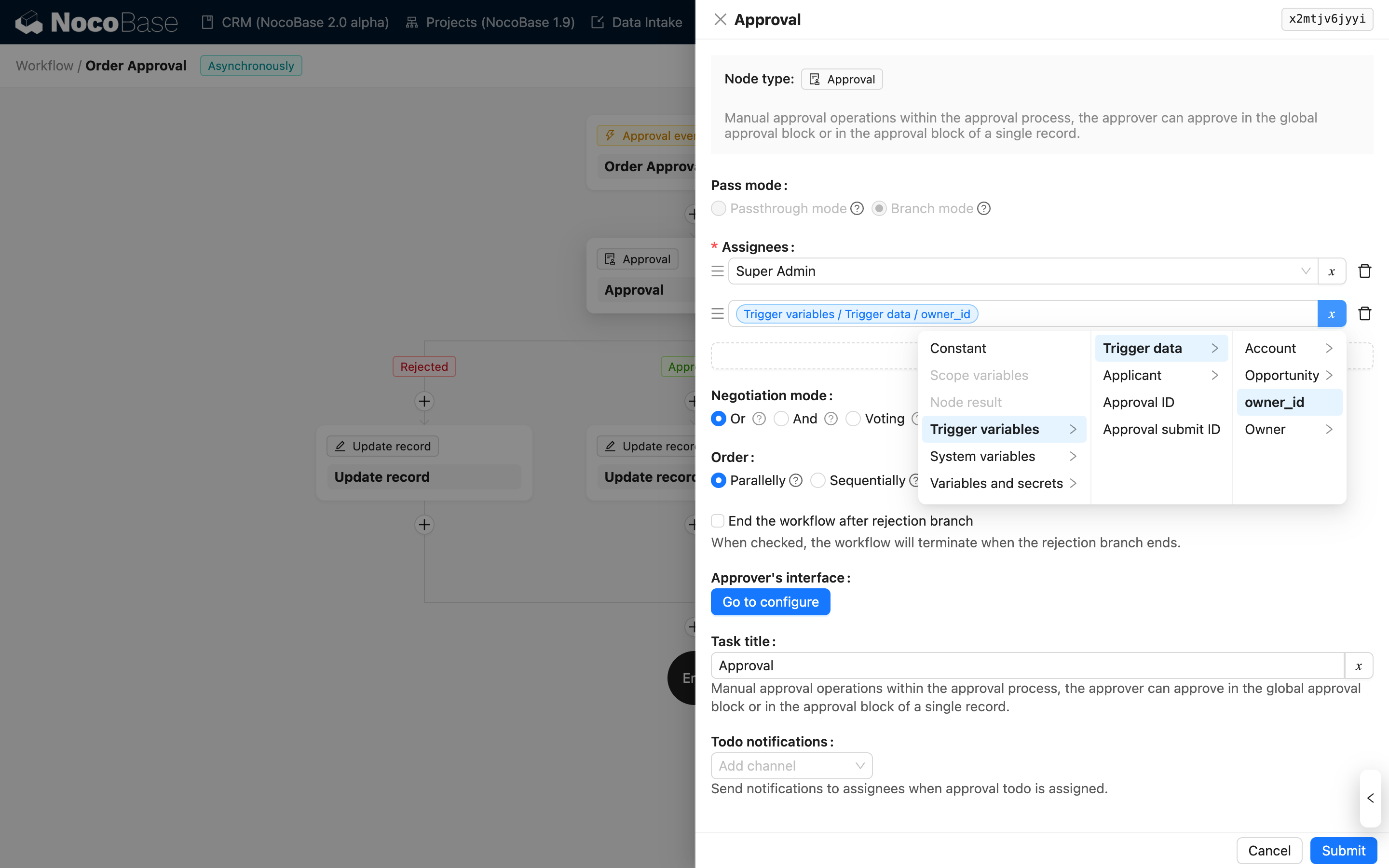
เมื่อเลือกตัวแปร จะสามารถเลือกได้เฉพาะคีย์หลักหรือคีย์นอกของข้อมูลผู้ใช้ในบริบทและผลลัพธ์ของโหนดเท่านั้น หากตัวแปรที่เลือกเป็นอาร์เรย์ (ความสัมพันธ์แบบกลุ่ม) ในขณะดำเนินการ ผู้ใช้แต่ละคนในอาร์เรย์จะถูกรวมเข้ากับชุดผู้อนุมัติทั้งหมดครับ/ค่ะ
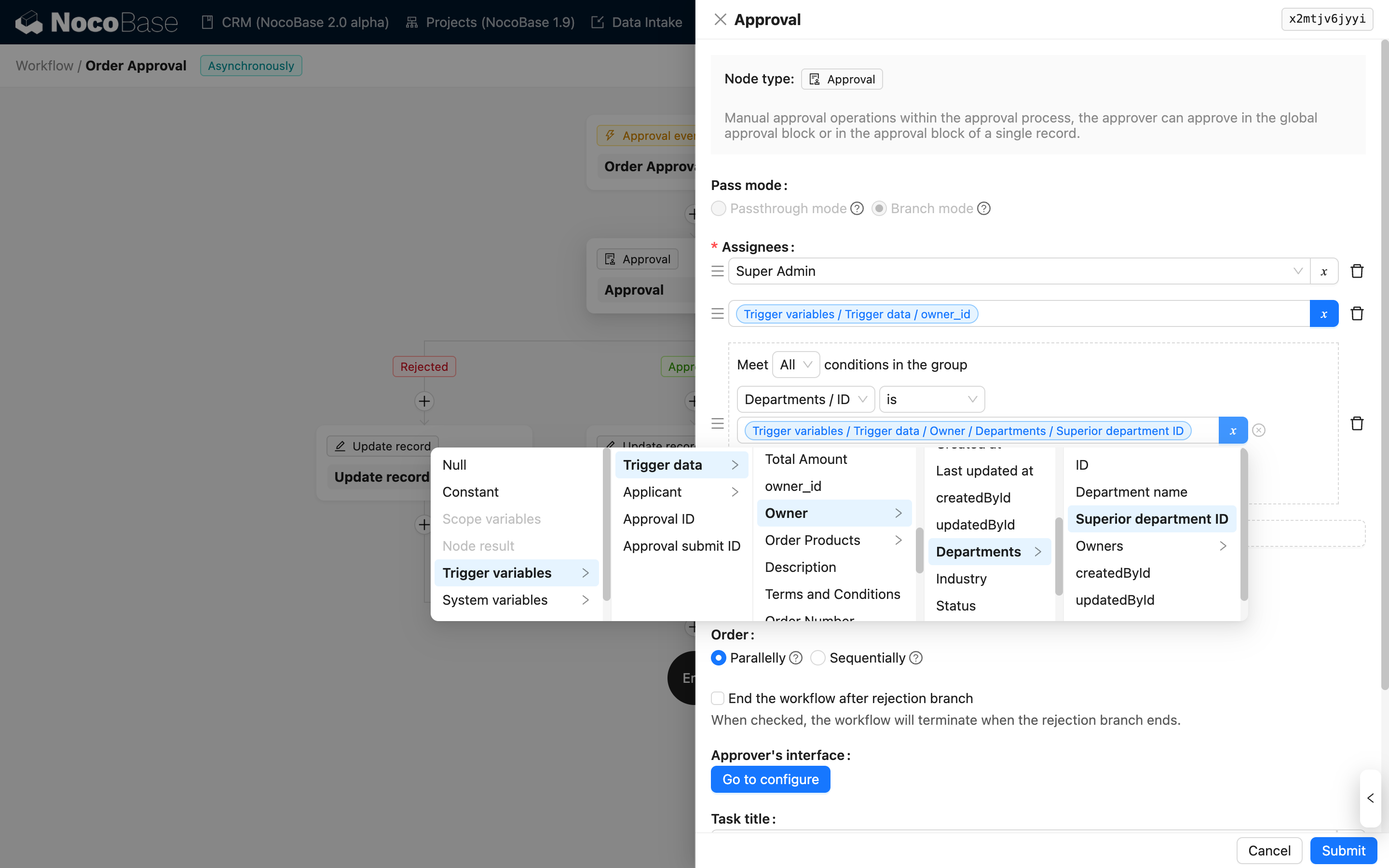
นอกจากการเลือกผู้ใช้หรือตัวแปรโดยตรงแล้ว ยังสามารถกรองผู้ใช้ที่ตรงตามเงื่อนไขจากคอลเลกชันผู้ใช้เพื่อเป็นผู้อนุมัติได้แบบไดนามิกครับ/ค่ะ:
โหมดการตกลงร่วมกัน
หากมีผู้อนุมัติเพียงคนเดียวในการดำเนินการขั้นสุดท้าย (รวมถึงกรณีที่มีหลายตัวแปรแต่ถูกตัดซ้ำแล้ว) ไม่ว่าจะเลือกโหมดการตกลงร่วมกันแบบใด การดำเนินการอนุมัติจะทำโดยผู้ใช้รายนั้นเพียงคนเดียว และผลลัพธ์จะถูกตัดสินโดยผู้ใช้รายนั้นเท่านั้นครับ/ค่ะ
เมื่อมีผู้ใช้หลายคนในชุดผู้อนุมัติ การเลือกโหมดการตกลงร่วมกันที่แตกต่างกันจะหมายถึงวิธีการจัดการที่แตกต่างกันครับ/ค่ะ:
- หรือเซ็น (Anyone): เพียงแค่คนใดคนหนึ่งผ่านก็ถือว่าโหนดผ่าน จะปฏิเสธก็ต่อเมื่อทุกคนปฏิเสธเท่านั้นครับ/ค่ะ
- ร่วมเซ็น (Countersign): จำเป็นต้องให้ทุกคนผ่านจึงจะถือว่าโหนดผ่าน เพียงแค่คนใดคนหนึ่งปฏิเสธก็ถือว่าโหนดปฏิเสธครับ/ค่ะ
- โหวต (Vote): จำเป็นต้องมีจำนวนผู้ที่ผ่านเกินสัดส่วนที่กำหนดจึงจะถือว่าโหนดผ่าน มิฉะนั้นจะถือว่าโหนดปฏิเสธครับ/ค่ะ
สำหรับการดำเนินการส่งคืน ในทุกโหมด หากมีผู้ใช้ในชุดผู้อนุมัติเลือกดำเนินการเป็นส่งคืน โหนดจะออกจากกระบวนการโดยตรงครับ/ค่ะ
ลำดับการจัดการ
ในทำนองเดียวกัน เมื่อมีผู้ใช้หลายคนในชุดผู้อนุมัติ การเลือกลำดับการจัดการที่แตกต่างกันจะหมายถึงวิธีการจัดการที่แตกต่างกันครับ/ค่ะ:
- แบบขนาน (Parallel): ผู้อนุมัติทุกคนสามารถจัดการได้ในลำดับใดก็ได้ ไม่สำคัญว่าใครจะจัดการก่อนหลังครับ/ค่ะ
- ตามลำดับ (Sequential): ผู้อนุมัติจะจัดการตามลำดับในชุดผู้อนุมัติ โดยคนถัดไปจะจัดการได้ก็ต่อเมื่อคนก่อนหน้าส่งข้อมูลแล้วเท่านั้นครับ/ค่ะ
ไม่ว่าจะตั้งค่าเป็นแบบ "ตามลำดับ" หรือไม่ ผลลัพธ์ที่เกิดขึ้นตามลำดับการจัดการจริงจะเป็นไปตามกฎใน "โหมดการตกลงร่วมกัน" ข้างต้น เมื่อบรรลุเงื่อนไขที่เกี่ยวข้องแล้ว โหนดนั้นจะเสร็จสิ้นการดำเนินการครับ/ค่ะ
ออกจากเวิร์กโฟลว์หลังจากสาขาปฏิเสธสิ้นสุดลง
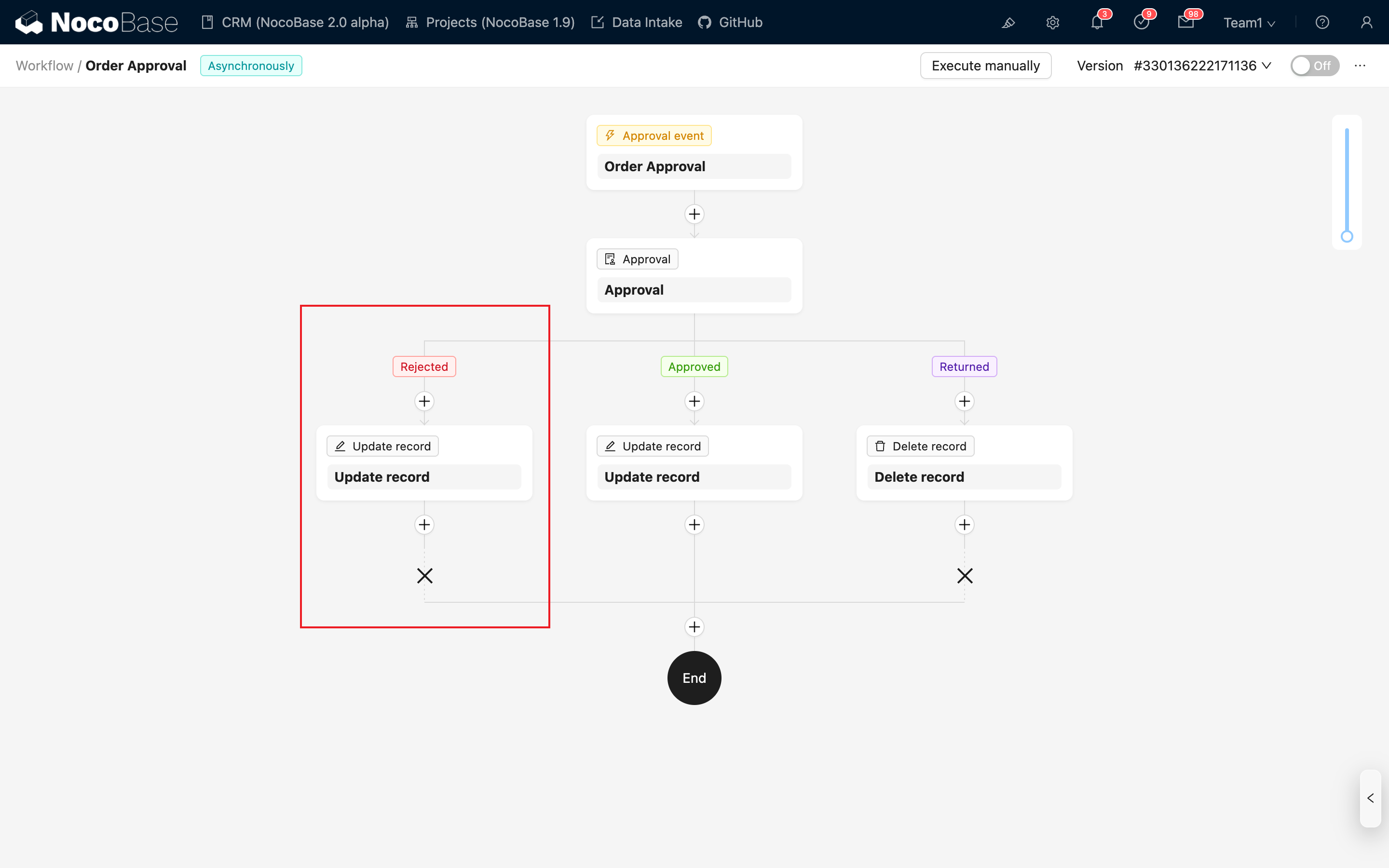
เมื่อตั้งค่า "โหมดการผ่าน" เป็น "โหมดแยกสาขา" สามารถเลือกที่จะออกจากเวิร์กโฟลว์หลังจากสาขาปฏิเสธสิ้นสุดลงได้ เมื่อเลือกแล้ว จะมีเครื่องหมาย "✗" แสดงที่ส่วนท้ายของสาขาปฏิเสธ ซึ่งหมายความว่าหลังจากสาขานี้สิ้นสุดลงจะไม่ดำเนินการโหนดถัดไปต่อครับ/ค่ะ:
การตั้งค่าอินเทอร์เฟซผู้อนุมัติ
การตั้งค่าอินเทอร์เฟซผู้อนุมัติใช้สำหรับจัดเตรียมหน้าจอการทำงานให้ผู้อนุมัติเมื่อเวิร์กโฟลว์การอนุมัติดำเนินมาถึงโหนดนี้ คลิกปุ่มตั้งค่าเพื่อเปิดหน้าต่างป๊อปอัปครับ/ค่ะ:
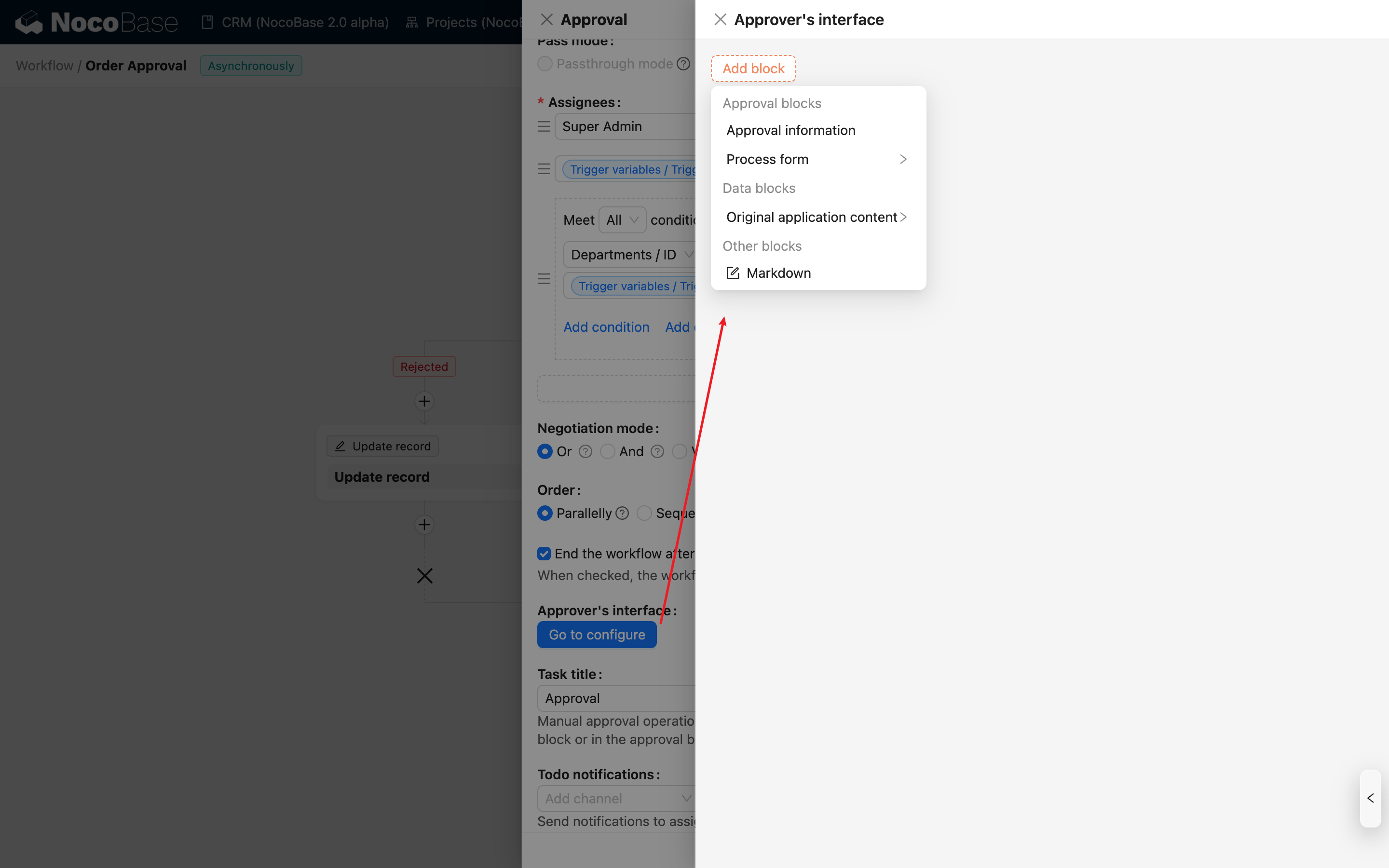
ในหน้าต่างป๊อปอัปการตั้งค่า สามารถเพิ่มบล็อกต่าง ๆ เช่น เนื้อหาที่ส่งมาแต่แรก, ข้อมูลการอนุมัติ, แบบฟอร์มการจัดการ และข้อความแจ้งเตือนที่กำหนดเองได้ครับ/ค่ะ:
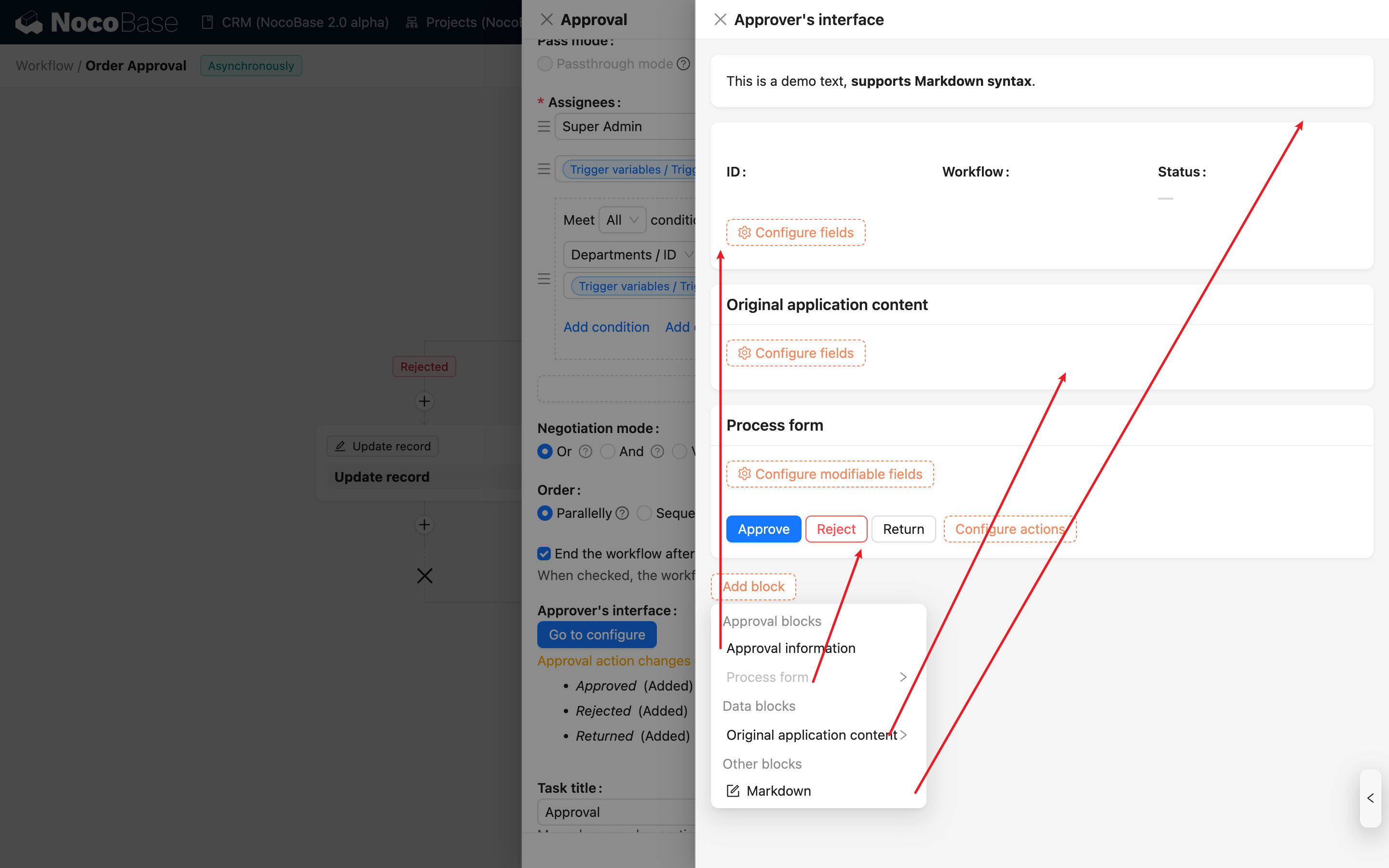
เนื้อหาที่ส่งมาแต่แรก
บล็อกรายละเอียดเนื้อหาการอนุมัติคือบล็อกข้อมูลที่ผู้ริเริ่มส่งมา ซึ่งคล้ายกับบล็อกข้อมูลทั่วไป สามารถเพิ่มคอมโพเนนต์ฟิลด์ของคอลเลกชันได้ตามต้องการ และจัดเรียงได้อย่างอิสระเพื่อจัดระเบียบเนื้อหาที่ผู้อนุมัติจำเป็นต้องตรวจสอบครับ/ค่ะ:
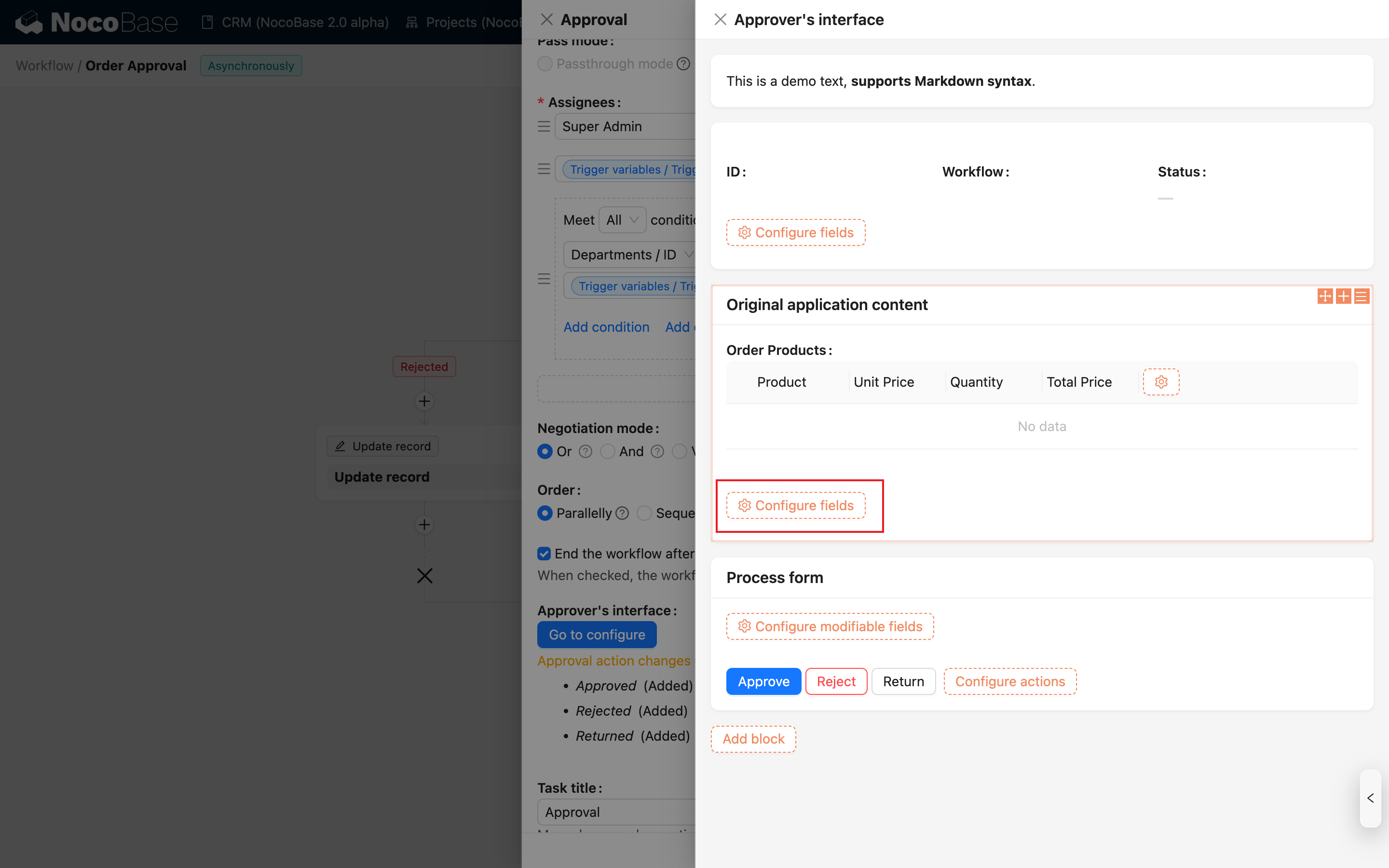
แบบฟอร์มการจัดการ
ในบล็อกแบบฟอร์มการดำเนินการ สามารถเพิ่มปุ่มการทำงานที่โหนดนี้รองรับได้ รวมถึง "ผ่าน", "ปฏิเสธ", "ส่งคืน", "โอนสิทธิ์" และ "เพิ่มผู้ลงนาม" ครับ/ค่ะ:
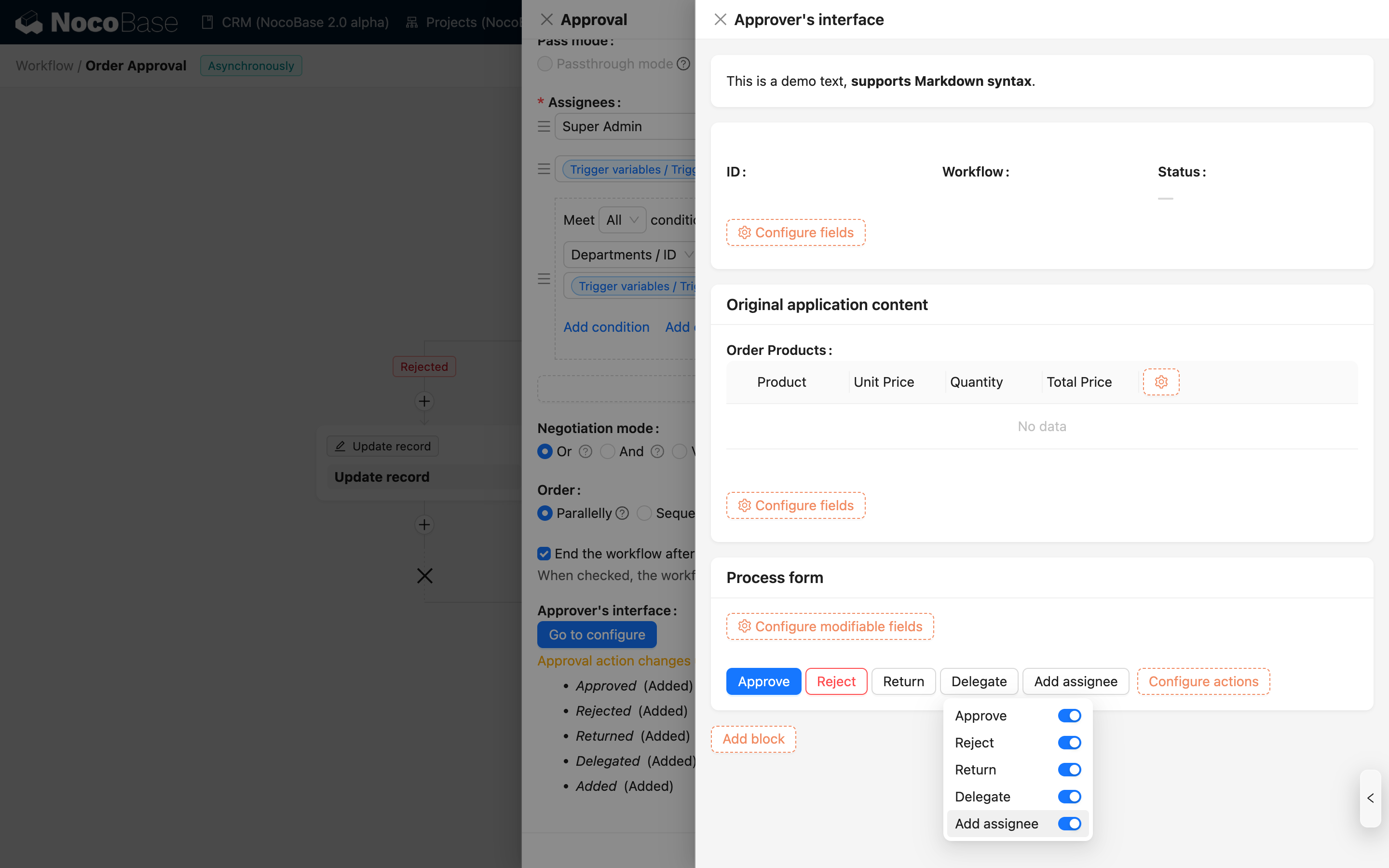
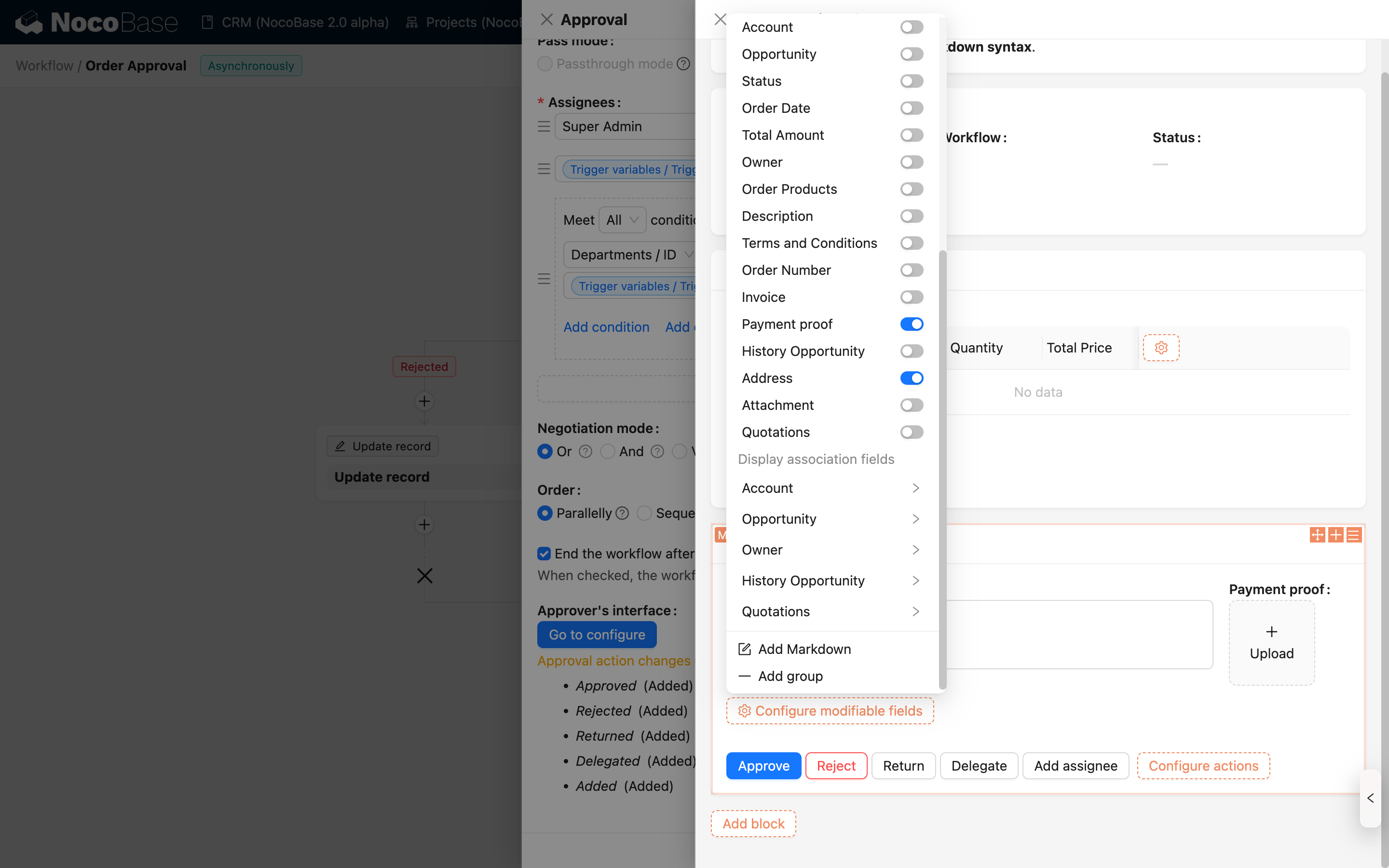
นอกจากนี้ ในแบบฟอร์มการจัดการยังสามารถเพิ่มฟิลด์ที่ผู้อนุมัติสามารถแก้ไขได้ ฟิลด์เหล่านี้จะแสดงในแบบฟอร์มเมื่อผู้อนุมัติจัดการการอนุมัติ ผู้อนุมัติสามารถแก้ไขค่าของฟิลด์เหล่านี้ได้ และหลังจากส่งแล้วจะอัปเดตทั้งข้อมูลที่ใช้สำหรับการอนุมัติและสแนปช็อตของข้อมูลที่เกี่ยวข้องในกระบวนการอนุมัติพร้อมกันครับ/ค่ะ
"ผ่าน" และ "ปฏิเสธ"
ในปุ่มการทำงานของการอนุมัติ "ผ่าน" และ "ปฏิเสธ" เป็นการดำเนินการที่เด็ดขาด เมื่อส่งแล้วการจัดการของผู้อนุมัติในโหนดนี้จะเสร็จสมบูรณ์ ฟิลด์เพิ่มเติมที่ต้องกรอกเมื่อส่งสามารถเพิ่มได้ในป๊อปอัป "การตั้งค่าการจัดการ" ของปุ่มการทำงาน เช่น "ความคิดเห็น" เป็นต้นครับ/ค่ะ

"ส่งคืน"
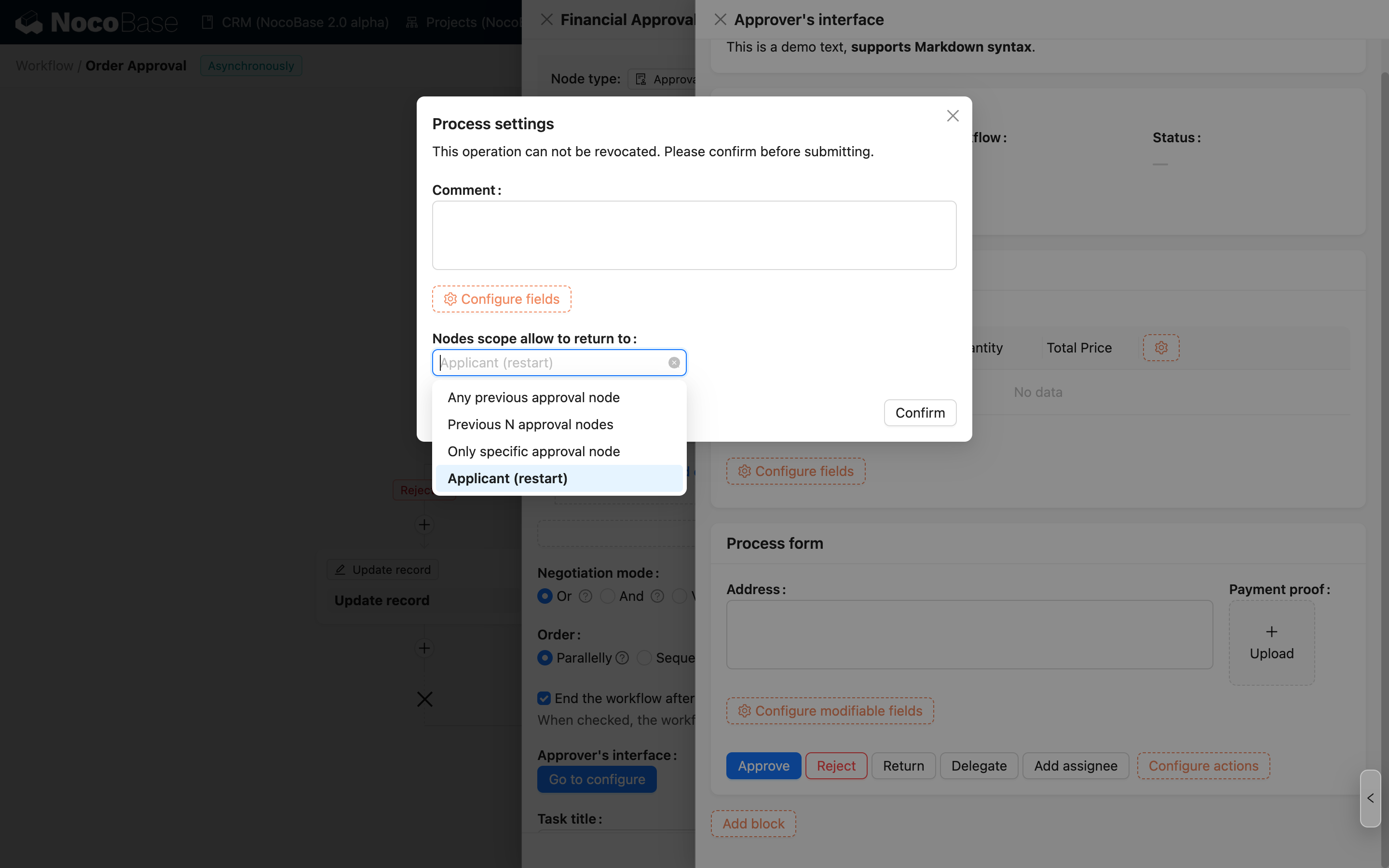
"ส่งคืน" เป็นการดำเนินการที่เด็ดขาดเช่นกัน นอกจากจะตั้งค่าความคิดเห็นได้แล้ว ยังสามารถตั้งค่าโหนดที่สามารถส่งคืนไปถึงได้ด้วยครับ/ค่ะ:
"โอนสิทธิ์" และ "เพิ่มผู้ลงนาม"
"โอนสิทธิ์" และ "เพิ่มผู้ลงนาม" เป็นการดำเนินการที่ไม่เด็ดขาด ใช้สำหรับปรับเปลี่ยนผู้อนุมัติในกระบวนการอนุมัติแบบไดนามิก "โอนสิทธิ์" คือการมอบหมายงานอนุมัติของผู้ใช้ปัจจุบันให้ผู้ใช้อื่นจัดการแทน "เพิ่มผู้ลงนาม" คือการเพิ่มผู้อนุมัติก่อนหรือหลังผู้อนุมัติปัจจุบัน เพื่อให้ผู้อนุมัติที่เพิ่มเข้ามาใหม่ร่วมดำเนินการอนุมัติต่อไปครับ/ค่ะ
หลังจากเปิดใช้งานปุ่ม "โอนสิทธิ์" หรือ "เพิ่มผู้ลงนาม" แล้ว จำเป็นต้องเลือก "ขอบเขตการมอบหมายบุคคล" ในเมนูการตั้งค่าของปุ่ม เพื่อกำหนดขอบเขตของผู้ที่สามารถถูกมอบหมายเป็นผู้อนุมัติใหม่ได้ครับ/ค่ะ:
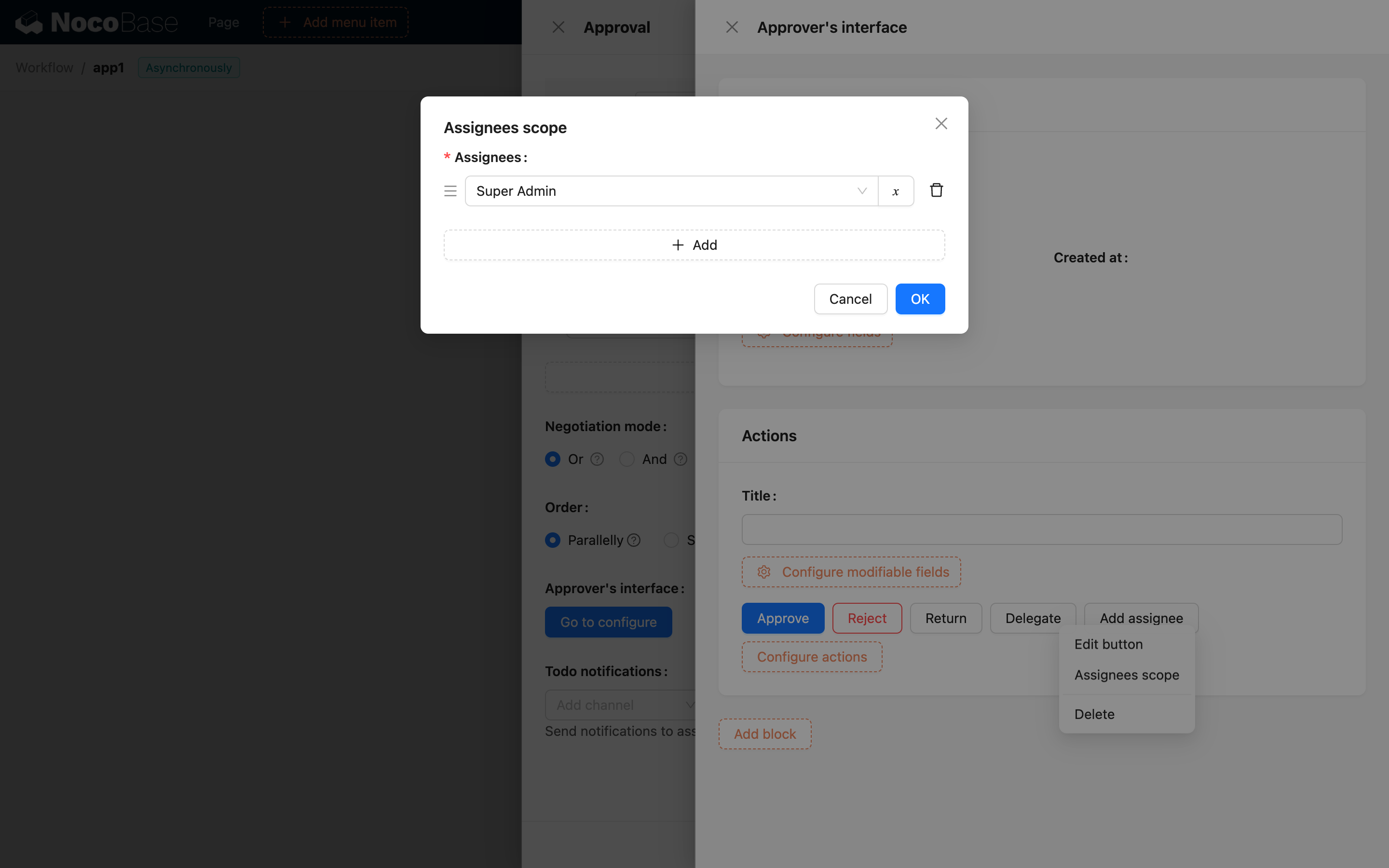
เช่นเดียวกับการตั้งค่าผู้อนุมัติเดิมของโหนด ขอบเขตการมอบหมายบุคคลสามารถเป็นการเลือกผู้อนุมัติโดยตรง หรืออิงตามเงื่อนไขการค้นหาของคอลเลกชันผู้ใช้ ซึ่งสุดท้ายจะถูกรวมเป็นชุดเดียวกัน และจะไม่รวมผู้ใช้ที่อยู่ในชุดผู้อนุมัติอยู่แล้วครับ/ค่ะ
หากมีการเปิดหรือปิดปุ่มการทำงานใด ๆ หรือแก้ไขขอบเขตการมอบหมายบุคคล จำเป็นต้องบันทึกการตั้งค่าของโหนดนี้หลังจากปิดหน้าต่างป๊อปอัปการตั้งค่าอินเทอร์เฟซ มิฉะนั้นการเปลี่ยนแปลงของปุ่มการทำงานนั้นจะไม่ส่งผลครับ/ค่ะ
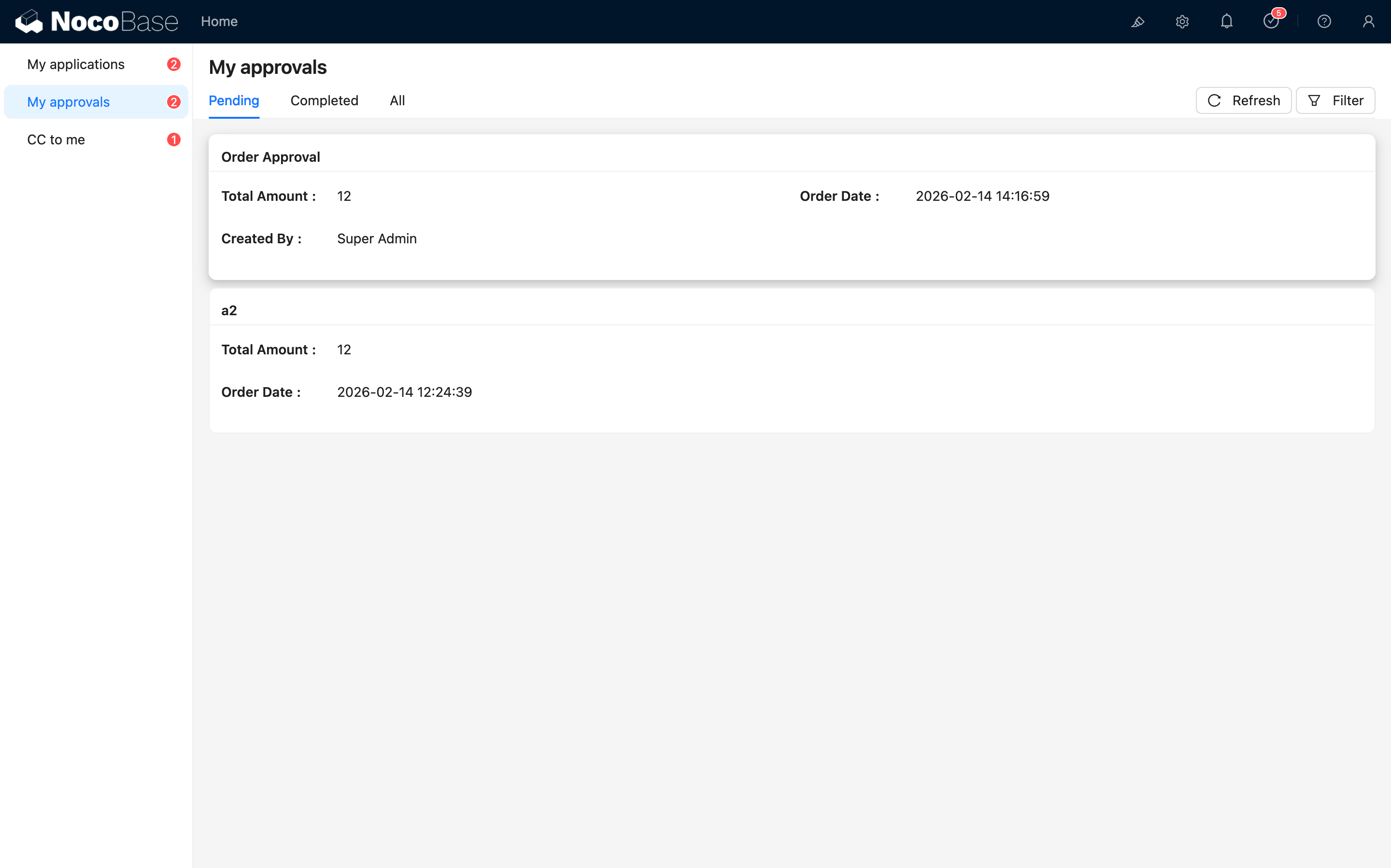
การ์ด "การอนุมัติของฉัน" 2.0+
สามารถใช้เพื่อตั้งค่าการ์ดงานในรายการ "การอนุมัติของฉัน" ในศูนย์งาน (To-do Center) ได้ครับ/ค่ะ
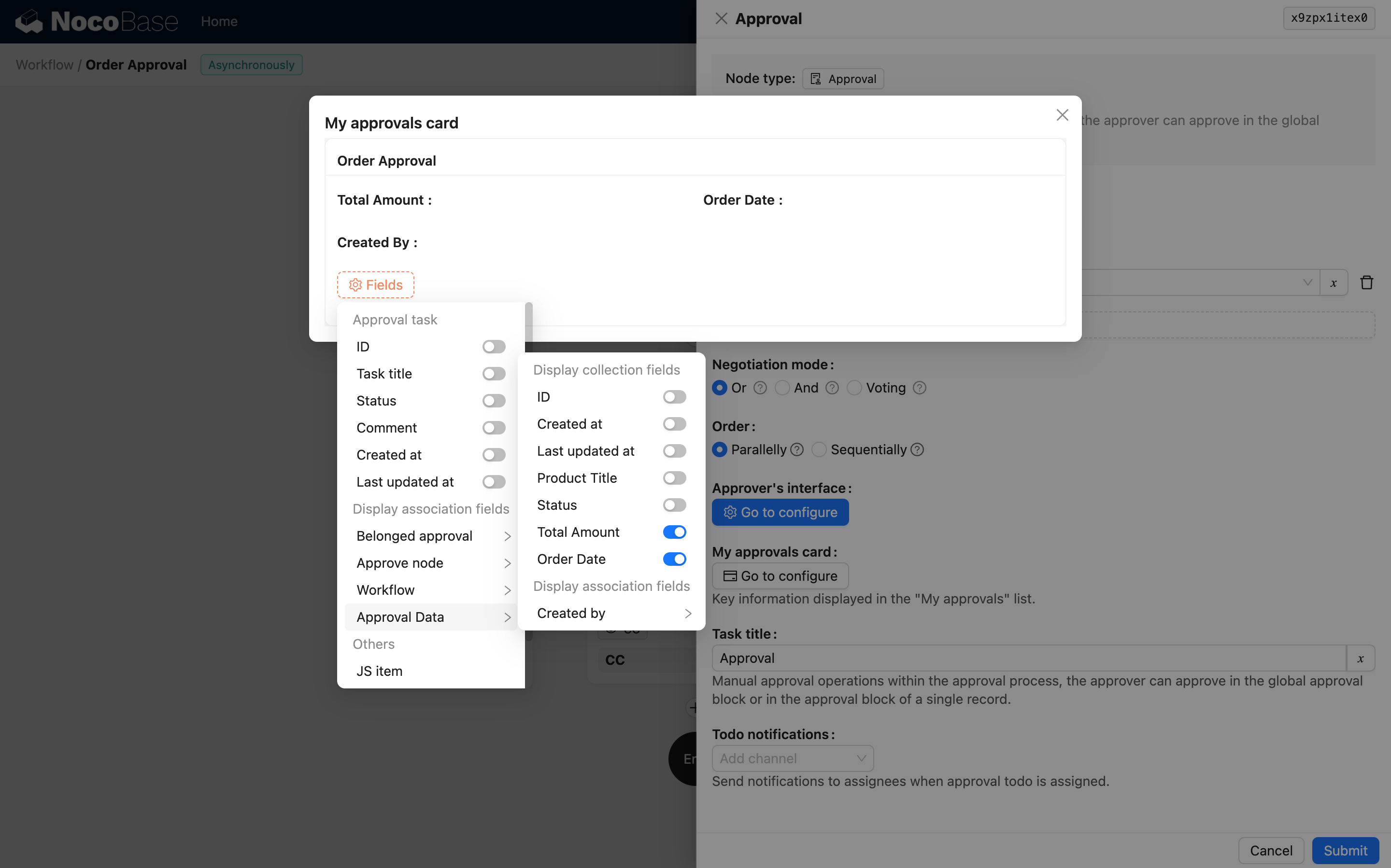
ในการ์ดสามารถเลือกตั้งค่าฟิลด์ทางธุรกิจที่ต้องการแสดง (ยกเว้นฟิลด์ความสัมพันธ์) หรือข้อมูลที่เกี่ยวข้องกับการอนุมัติได้อย่างอิสระครับ/ค่ะ
เมื่อการอนุมัติเข้าสู่โหนดนี้ จะสามารถเห็นการ์ดงานที่กำหนดเองได้ในรายการของศูนย์งานครับ/ค่ะ:
ผลลัพธ์ของโหนด
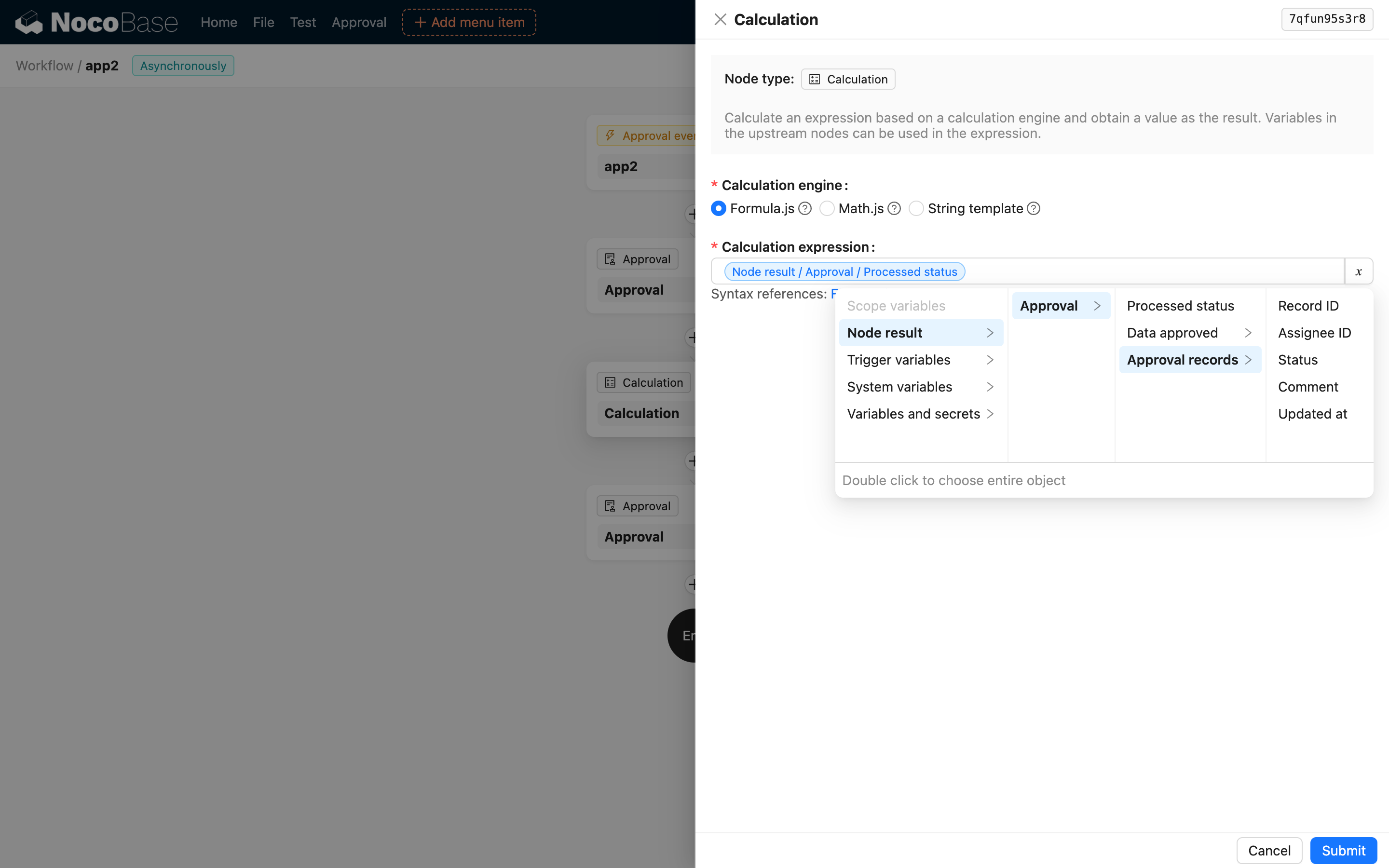
หลังจากเสร็จสิ้นการอนุมัติ สถานะและข้อมูลที่เกี่ยวข้องจะถูกบันทึกไว้ในผลลัพธ์ของโหนด และสามารถใช้เป็นตัวแปรสำหรับโหนดถัดไปได้ครับ/ค่ะ
สถานะการอนุมัติของโหนด
ตัวแทนสถานะการจัดการของโหนดการอนุมัติปัจจุบัน ผลลัพธ์เป็นค่า Enumerated Value ครับ/ค่ะ
ข้อมูลหลังการอนุมัติ
หากผู้อนุมัติแก้ไขเนื้อหาการอนุมัติในแบบฟอร์มการจัดการ ข้อมูลที่แก้ไขจะถูกบันทึกไว้ในผลลัพธ์ของโหนดเพื่อให้โหนดถัดไปใช้งาน หากต้องการใช้ฟิลด์ความสัมพันธ์ จำเป็นต้องตั้งค่าการโหลดล่วงหน้า (Preloading) สำหรับฟิลด์ความสัมพันธ์ในทริกเกอร์ครับ/ค่ะ
บันทึกการอนุมัติ
v1.8.0+
บันทึกการจัดการการอนุมัติเป็นอาร์เรย์ที่ประกอบด้วยบันทึกการจัดการของผู้อนุมัติทุกคนในโหนดนี้ แต่ละแถวของบันทึกประกอบด้วยฟิลด์ดังต่อไปนี้ครับ/ค่ะ:
| ฟิลด์ | ประเภท | คำอธิบาย |
|---|---|---|
| id | number | ตัวระบุเฉพาะของบันทึกการจัดการ |
| userId | number | ID ของผู้ใช้ที่จัดการบันทึกนี้ |
| status | number | สถานะการจัดการ |
| comment | string | ความคิดเห็นขณะจัดการ |
| updatedAt | string | เวลาที่อัปเดตบันทึกการจัดการ |
สามารถใช้ฟิลด์เหล่านี้เป็นตัวแปรในโหนดถัดไปได้ตามความต้องการครับ/ค่ะ