

เอกสารนี้แปลโดย AI หากมีข้อมูลที่ไม่ถูกต้อง โปรดดูเวอร์ชันภาษาอังกฤษ
การประมวลผลด้วยตนเอง
Workflow: โหนด ManualCommunity Edition+บทนำ
เมื่อกระบวนการทางธุรกิจไม่สามารถตัดสินใจได้โดยอัตโนมัติทั้งหมด เราสามารถใช้โหนดการทำงานด้วยตนเอง (Manual Node) เพื่อมอบอำนาจการตัดสินใจบางส่วนให้กับการประมวลผลโดยคนได้ครับ/ค่ะ
เมื่อโหนดการทำงานด้วยตนเองถูกเรียกใช้งาน ระบบจะหยุดการทำงานของ เวิร์กโฟลว์ ทั้งหมดชั่วคราว และสร้างงานที่ต้องทำ (to-do task) ให้กับผู้ใช้ที่เกี่ยวข้องครับ/ค่ะ หลังจากผู้ใช้ส่งงานแล้ว เวิร์กโฟลว์จะดำเนินการต่อ รอต่อไป หรือสิ้นสุดลง ขึ้นอยู่กับสถานะที่เลือก ซึ่งมีประโยชน์อย่างมากในสถานการณ์ที่ต้องการการอนุมัติกระบวนการต่างๆ ครับ/ค่ะ
การติดตั้ง
เป็น ปลั๊กอิน ที่มาพร้อมกับระบบ ไม่จำเป็นต้องติดตั้งเพิ่มเติมครับ/ค่ะ
การสร้างโหนด
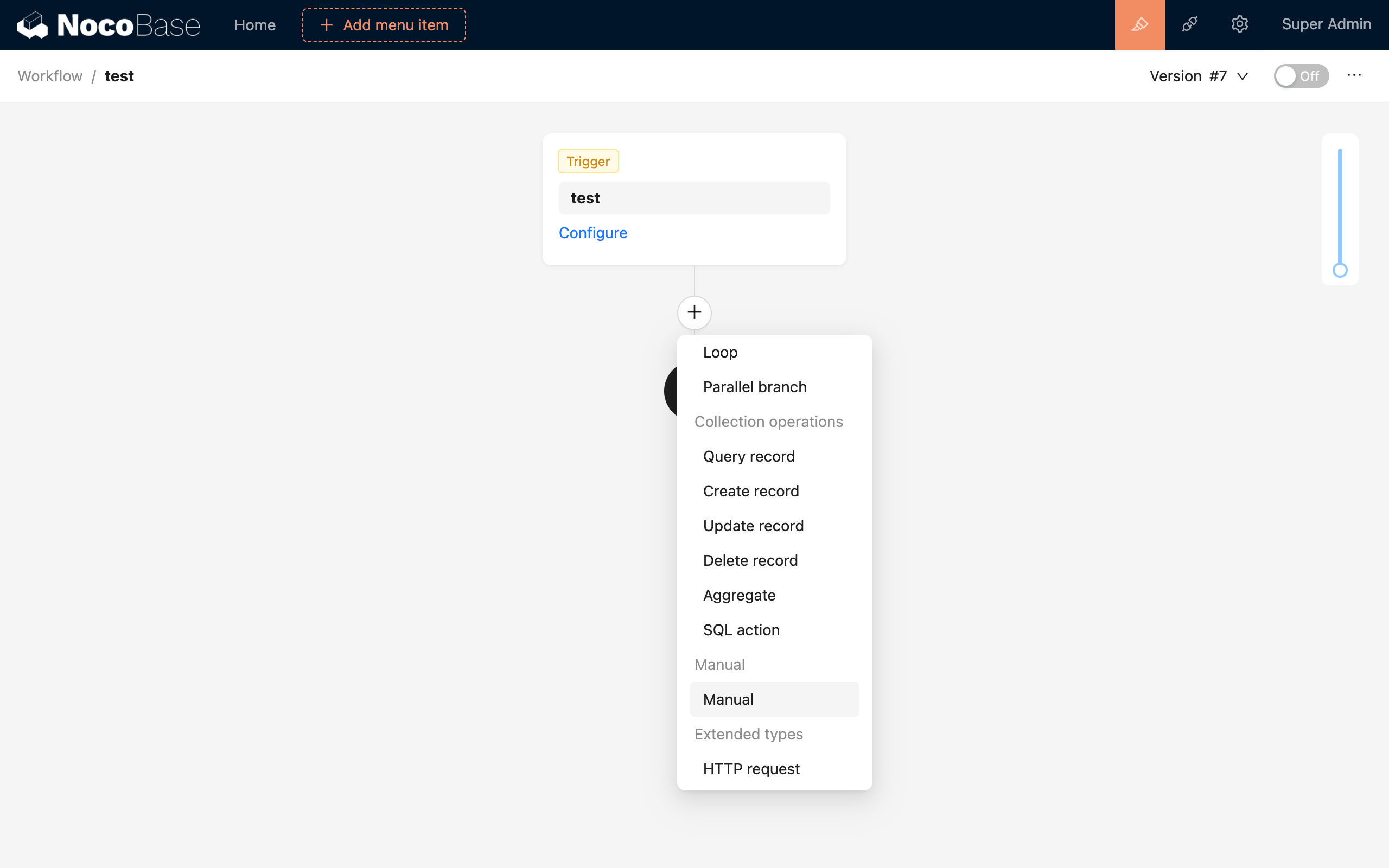
ในหน้าจอการตั้งค่า เวิร์กโฟลว์ ให้คลิกปุ่มเครื่องหมายบวก ("+") ใน เวิร์กโฟลว์ เพื่อเพิ่มโหนด "การประมวลผลด้วยตนเอง" ครับ/ค่ะ
การตั้งค่าโหนด
ผู้รับผิดชอบ
โหนดการทำงานด้วยตนเองจำเป็นต้องระบุผู้ใช้หนึ่งคนเพื่อเป็นผู้ดำเนินการงานที่ต้องทำครับ/ค่ะ รายการงานที่ต้องทำสามารถเพิ่มเป็นบล็อกในหน้าได้ และเนื้อหาของหน้าต่างป๊อปอัปงานสำหรับแต่ละโหนดจะต้องถูกตั้งค่าในส่วนการตั้งค่าอินเทอร์เฟซของโหนดนั้นๆ ครับ/ค่ะ
เลือกผู้ใช้ หรือเลือก Primary Key (คีย์หลัก) หรือ Foreign Key (คีย์นอก) ของข้อมูลผู้ใช้จากบริบทผ่านตัวแปรครับ/ค่ะ
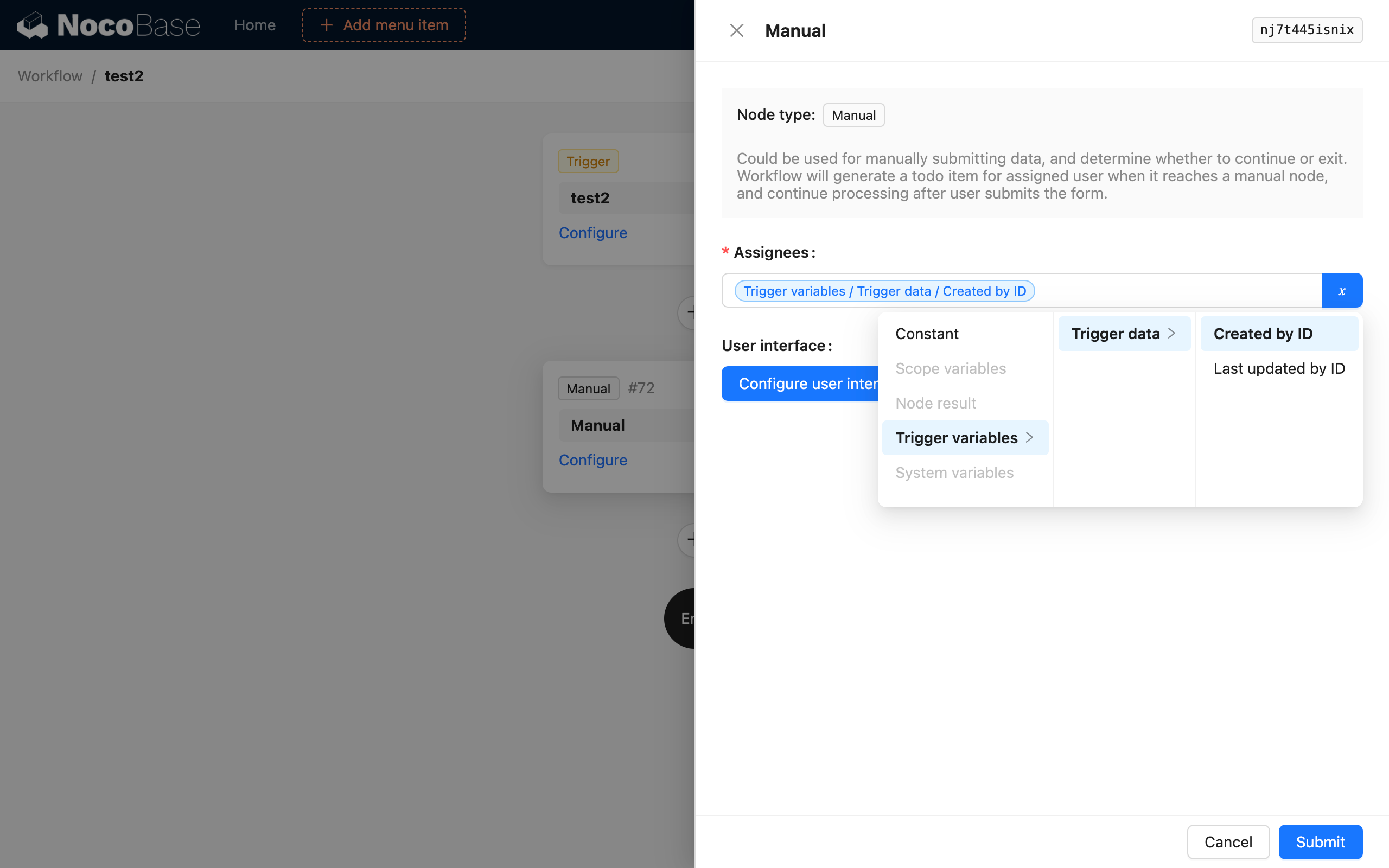
ขณะนี้ตัวเลือกผู้รับผิดชอบสำหรับโหนดการทำงานด้วยตนเองยังไม่รองรับการมอบหมายงานให้ผู้ใช้หลายคนครับ/ค่ะ ฟังก์ชันนี้จะได้รับการสนับสนุนในเวอร์ชันอนาคตครับ/ค่ะ
การตั้งค่าส่วนติดต่อผู้ใช้
การตั้งค่าส่วนติดต่อผู้ใช้สำหรับรายการงานที่ต้องทำเป็นส่วนสำคัญของโหนดการทำงานด้วยตนเองครับ/ค่ะ คุณสามารถคลิกปุ่ม "ตั้งค่าส่วนติดต่อผู้ใช้" เพื่อเปิดหน้าต่างป๊อปอัปการตั้งค่าแยกต่างหาก ซึ่งสามารถตั้งค่าแบบ WYSIWYG (What You See Is What You Get) ได้เหมือนกับหน้าเว็บทั่วไปเลยครับ/ค่ะ
แถบ (Tabs)
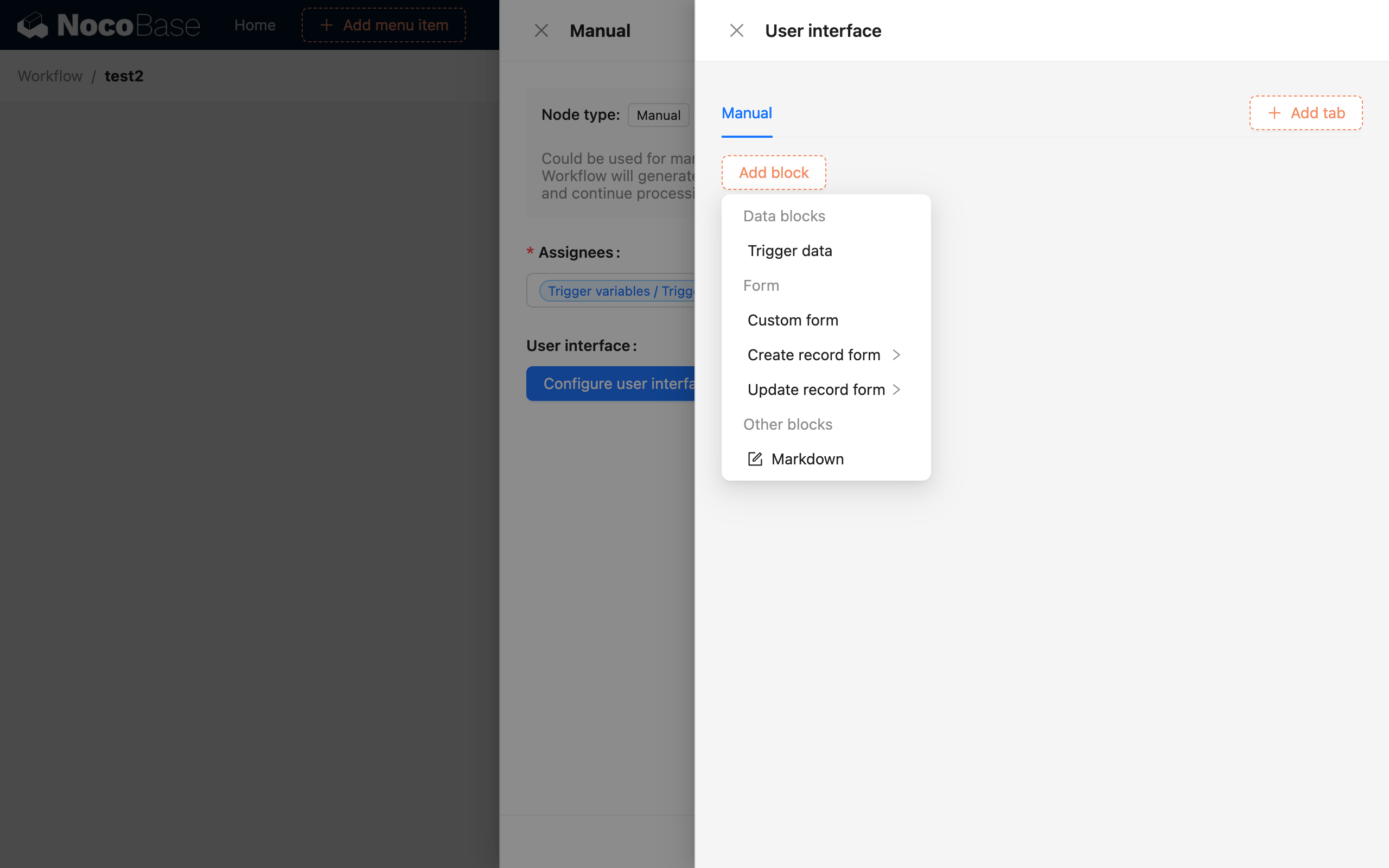
แถบ (Tabs) สามารถใช้เพื่อแยกเนื้อหาที่แตกต่างกันได้ครับ/ค่ะ เช่น แถบหนึ่งสำหรับฟอร์มที่ได้รับการอนุมัติ อีกแถบหนึ่งสำหรับฟอร์มที่ถูกปฏิเสธ หรือใช้เพื่อแสดงรายละเอียดของข้อมูลที่เกี่ยวข้อง เป็นต้น ซึ่งสามารถตั้งค่าได้อย่างอิสระครับ/ค่ะ
บล็อก
ประเภทของบล็อกที่รองรับหลักๆ มีสองประเภทใหญ่ๆ คือ บล็อกข้อมูล (Data Blocks) และบล็อกฟอร์ม (Form Blocks) ครับ/ค่ะ ส่วน Markdown จะใช้สำหรับเนื้อหาคงที่ เช่น ข้อความแจ้งเตือนต่างๆ ครับ/ค่ะ
บล็อกข้อมูล
บล็อกข้อมูลสามารถเลือกแสดงข้อมูลจากทริกเกอร์ หรือผลลัพธ์จากการประมวลผลของโหนดใดๆ เพื่อให้ข้อมูลบริบทที่เกี่ยวข้องกับผู้รับผิดชอบงานที่ต้องทำครับ/ค่ะ ตัวอย่างเช่น หาก เวิร์กโฟลว์ ถูกทริกเกอร์ด้วยเหตุการณ์ฟอร์ม คุณสามารถสร้างบล็อกรายละเอียดสำหรับข้อมูลทริกเกอร์ได้ ซึ่งจะสอดคล้องกับการตั้งค่ารายละเอียดของหน้าทั่วไป โดยคุณสามารถเลือกฟิลด์ใดก็ได้ที่มีอยู่ในข้อมูลทริกเกอร์เพื่อแสดงผลครับ/ค่ะ
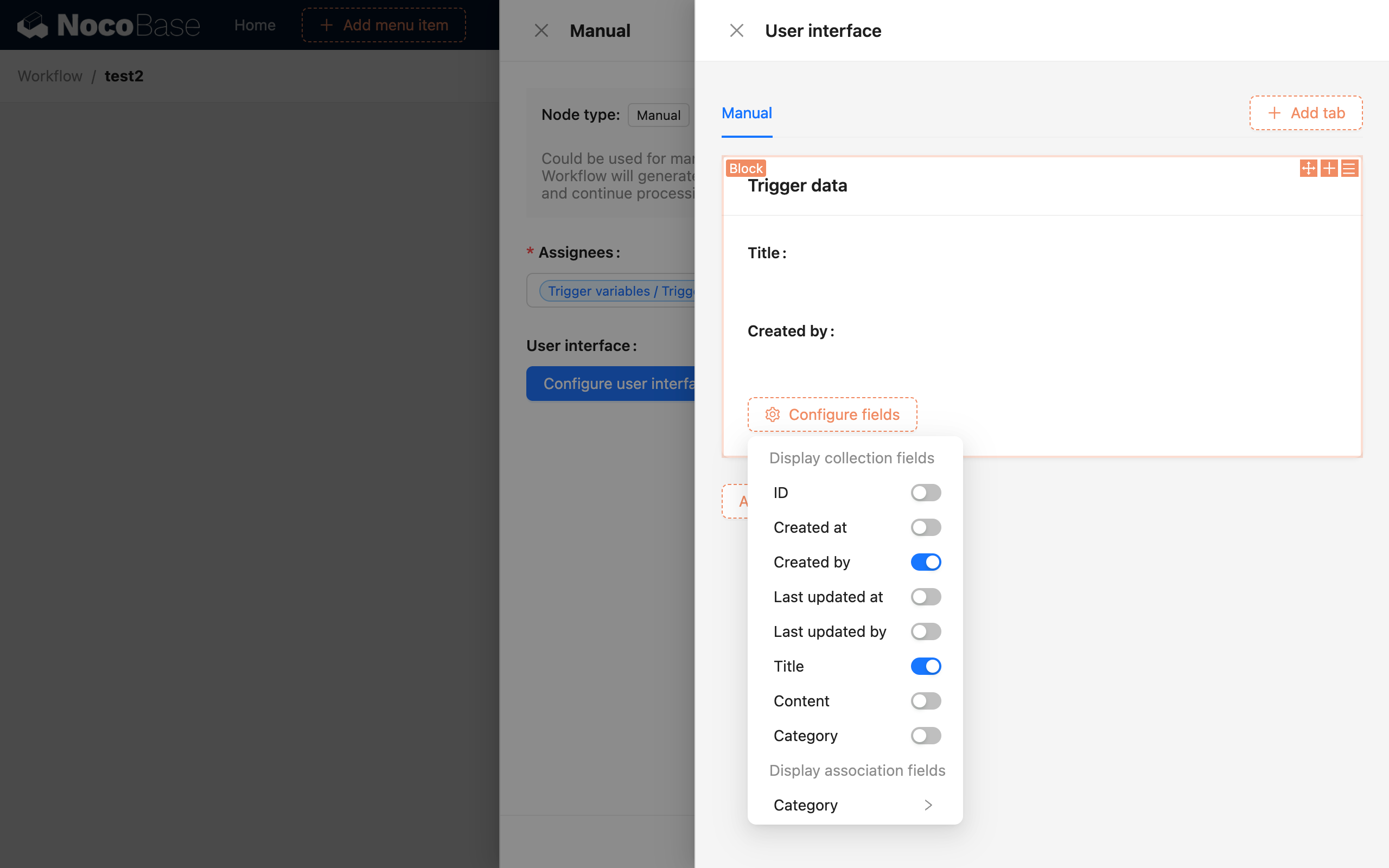
บล็อกข้อมูลโหนดก็คล้ายกันครับ/ค่ะ คุณสามารถเลือกผลลัพธ์ข้อมูลจากโหนดต้นทางเพื่อแสดงเป็นรายละเอียดได้ ตัวอย่างเช่น ผลลัพธ์จากโหนดคำนวณต้นทางสามารถใช้เป็นข้อมูลอ้างอิงบริบทสำหรับงานที่ต้องทำของผู้รับผิดชอบได้ครับ/ค่ะ
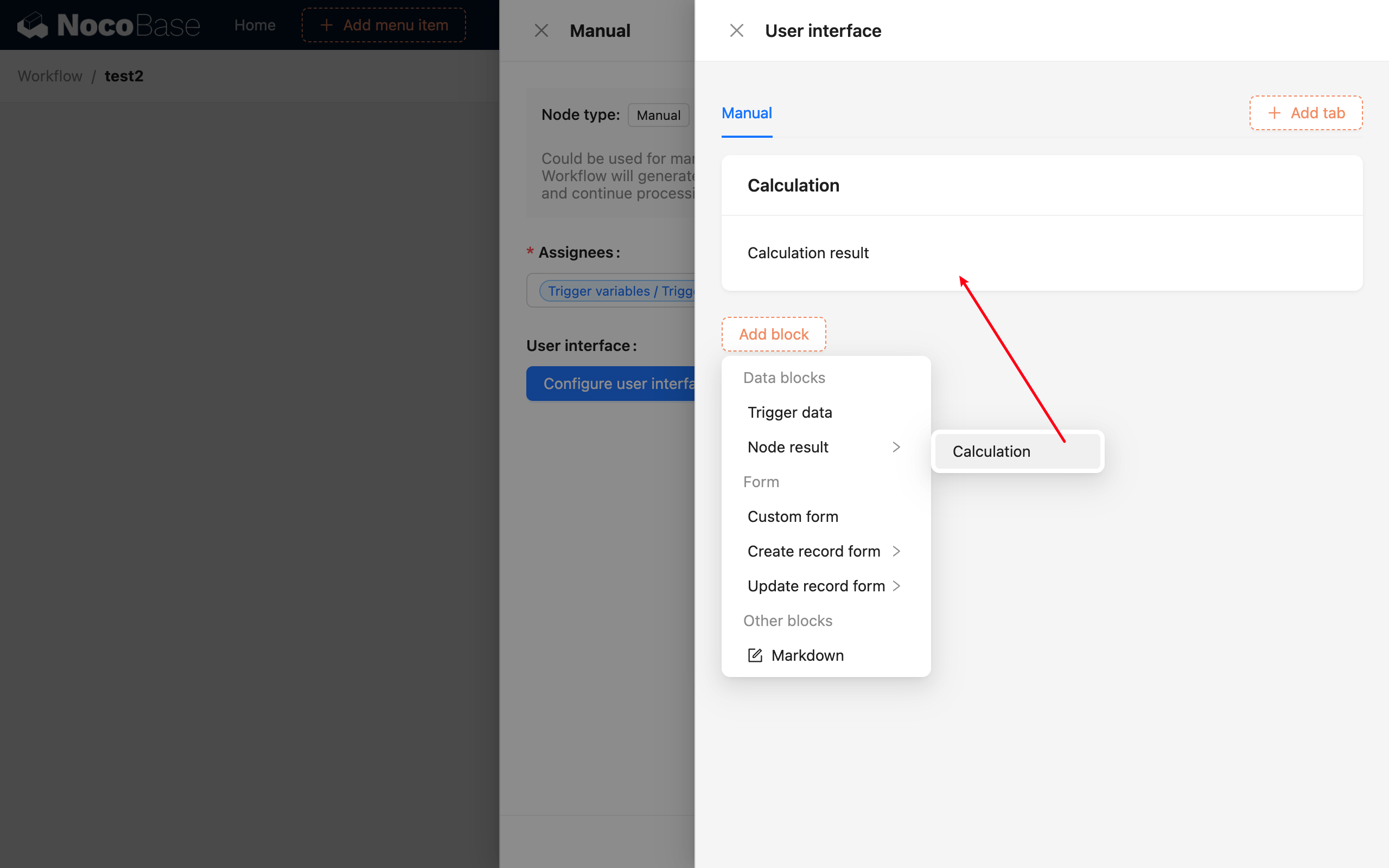
เนื่องจากขณะตั้งค่าส่วนติดต่อผู้ใช้ เวิร์กโฟลว์ยังไม่ได้อยู่ในสถานะที่ทำงานอยู่ ดังนั้นจึงไม่มีข้อมูลเฉพาะเจาะจงแสดงในบล็อกข้อมูลครับ/ค่ะ ข้อมูลที่เกี่ยวข้องกับกระบวนการเฉพาะจะปรากฏให้เห็นในหน้าต่างป๊อปอัปงานที่ต้องทำก็ต่อเมื่อ เวิร์กโฟลว์ ถูกทริกเกอร์และทำงานแล้วเท่านั้นครับ/ค่ะ
บล็อกฟอร์ม
ในส่วนติดต่อผู้ใช้สำหรับงานที่ต้องทำ จำเป็นต้องมีการตั้งค่าบล็อกฟอร์มอย่างน้อยหนึ่งบล็อก เพื่อใช้ในการตัดสินใจขั้นสุดท้ายว่า เวิร์กโฟลว์ ควรดำเนินการต่อหรือไม่ครับ/ค่ะ หากไม่มีการตั้งค่าฟอร์ม จะทำให้กระบวนการหยุดชะงักและไม่สามารถดำเนินการต่อได้ บล็อกฟอร์มมีสามประเภท ได้แก่:
- ฟอร์มกำหนดเอง
- ฟอร์มสร้างข้อมูลใหม่
- ฟอร์มอัปเดตข้อมูล
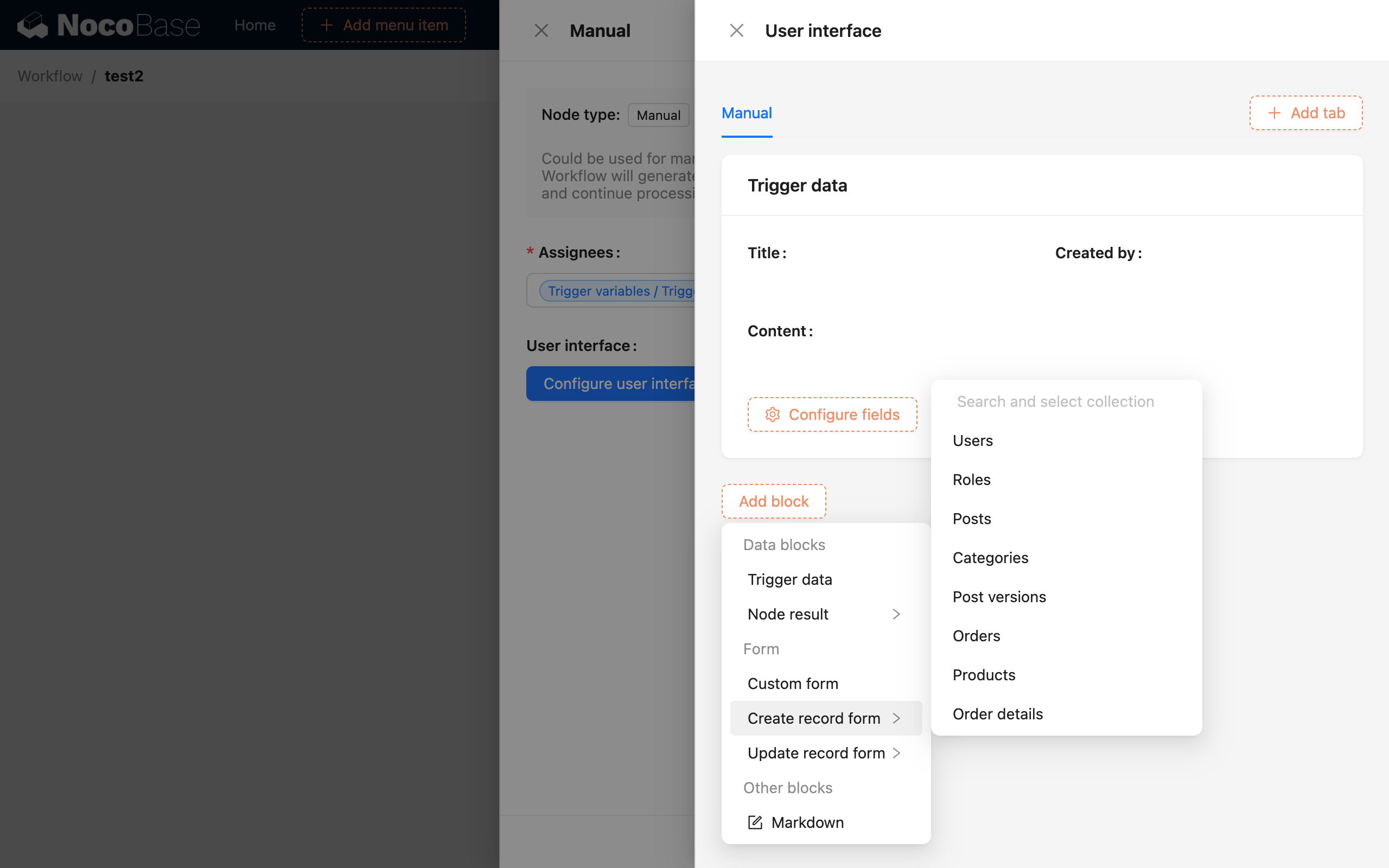
ฟอร์มสร้างข้อมูลใหม่และฟอร์มอัปเดตข้อมูลจำเป็นต้องเลือก คอลเลกชัน ที่เป็นฐานครับ/ค่ะ หลังจากผู้ใช้ส่งงานที่ต้องทำ ค่าในฟอร์มจะถูกใช้เพื่อเพิ่มหรืออัปเดตข้อมูลใน คอลเลกชัน ที่ระบุ ส่วนฟอร์มกำหนดเองนั้น คุณสามารถกำหนดฟอร์มชั่วคราวที่ไม่เกี่ยวข้องกับ คอลเลกชัน ใดๆ ได้อย่างอิสระครับ/ค่ะ ค่าฟิลด์ที่ผู้ใช้ส่งหลังจากส่งงานที่ต้องทำสามารถนำไปใช้ในโหนดถัดไปได้ครับ/ค่ะ
ปุ่มส่งฟอร์มสามารถตั้งค่าได้สามประเภท ได้แก่:
- ส่งและดำเนินการ เวิร์กโฟลว์ ต่อ
- ส่งและสิ้นสุด เวิร์กโฟลว์
- บันทึกค่าฟอร์มชั่วคราวเท่านั้น
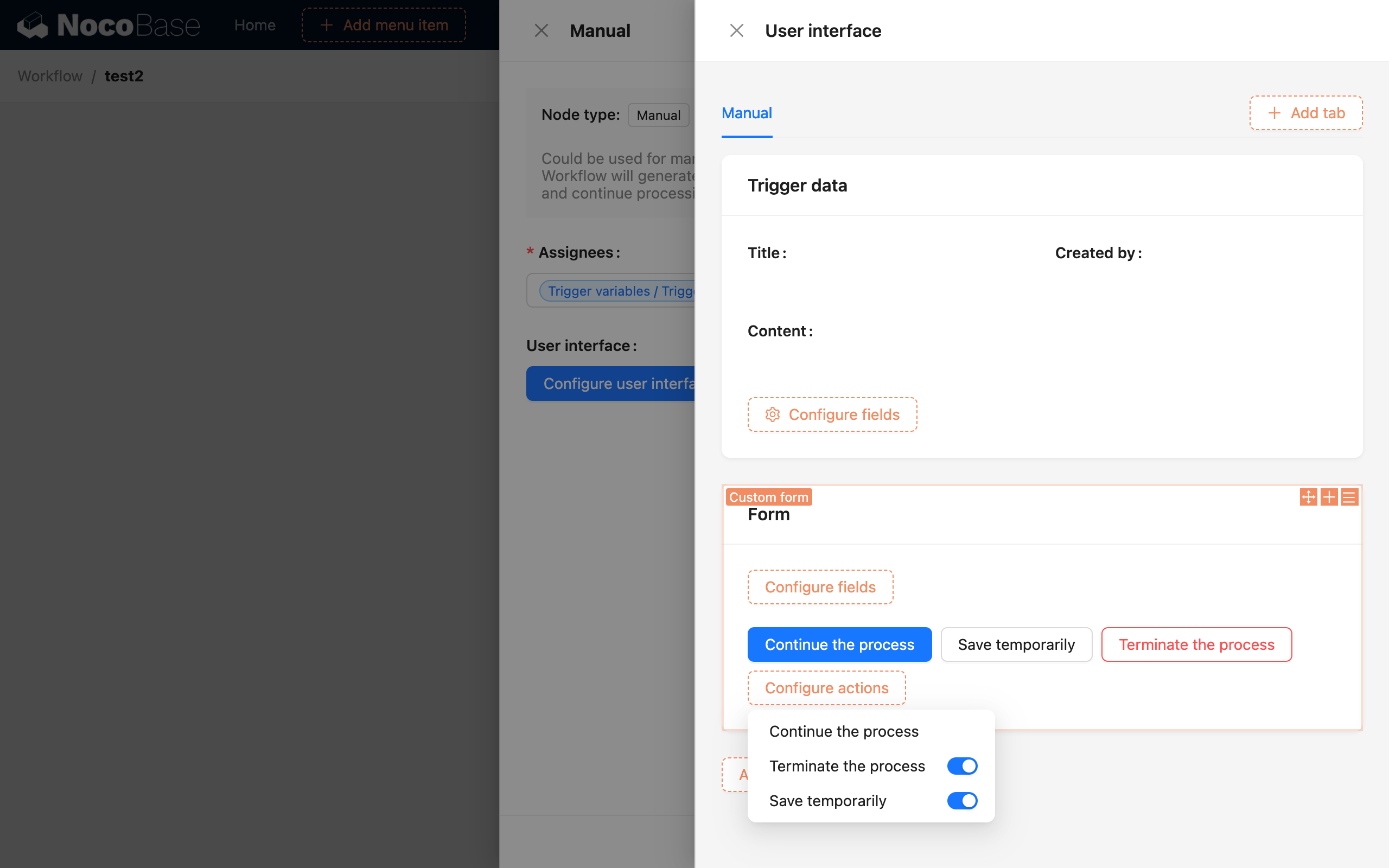
ปุ่มทั้งสามนี้แสดงถึงสถานะของโหนดสามแบบในกระบวนการ เวิร์กโฟลว์ ครับ/ค่ะ หลังจากส่งแล้ว สถานะของโหนดจะเปลี่ยนเป็น "เสร็จสมบูรณ์" "ถูกปฏิเสธ" หรือยังคงอยู่ในสถานะ "รอ" ครับ/ค่ะ ฟอร์มจะต้องมีการตั้งค่าปุ่มอย่างน้อยหนึ่งในสองปุ่มแรก เพื่อกำหนดทิศทางการดำเนินการต่อของ เวิร์กโฟลว์ ทั้งหมดครับ/ค่ะ
บนปุ่ม "ดำเนินการ เวิร์กโฟลว์ ต่อ" คุณสามารถตั้งค่าการกำหนดค่าให้กับฟิลด์ในฟอร์มได้ครับ/ค่ะ
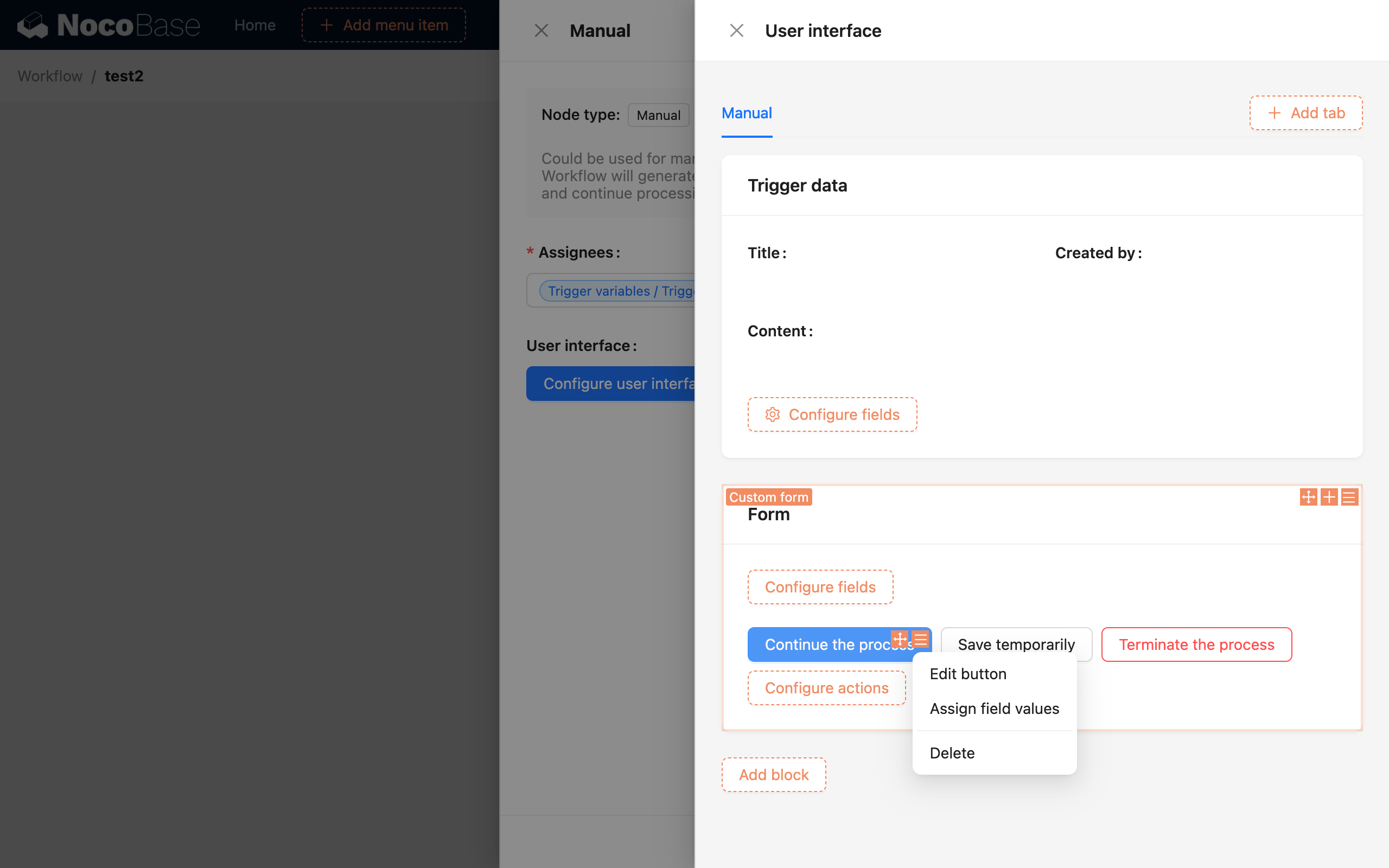
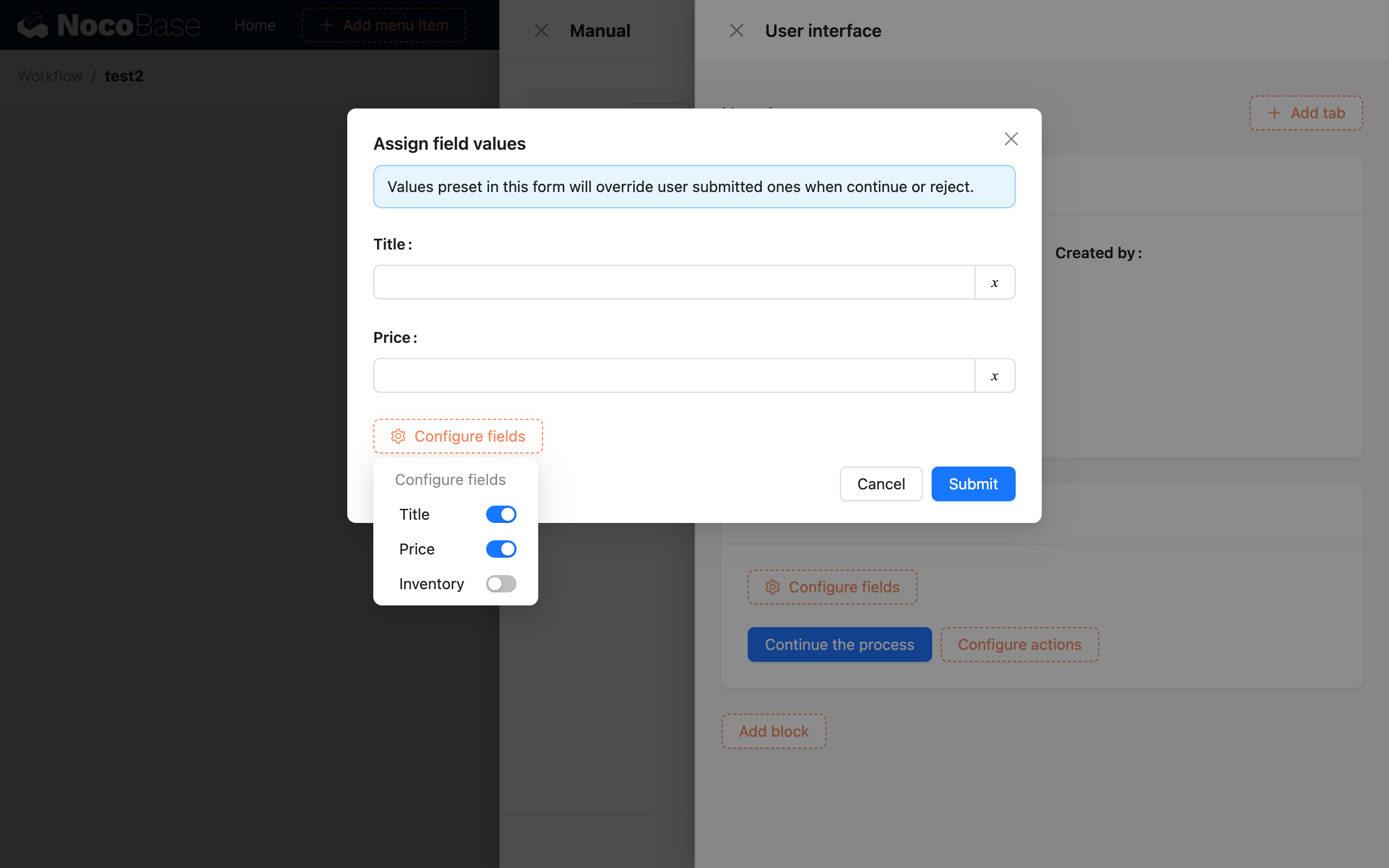
หลังจากเปิดหน้าต่างป๊อปอัป คุณสามารถกำหนดค่าให้กับฟิลด์ใดๆ ในฟอร์มได้ครับ/ค่ะ เมื่อฟอร์มถูกส่ง ค่านี้จะกลายเป็นค่าสุดท้ายของฟิลด์นั้นๆ ซึ่งมีประโยชน์อย่างยิ่งเมื่อทำการตรวจสอบข้อมูลครับ/ค่ะ คุณสามารถใช้ปุ่ม "ดำเนินการ เวิร์กโฟลว์ ต่อ" ที่แตกต่างกันหลายปุ่มในฟอร์มเดียว โดยแต่ละปุ่มจะตั้งค่า Enum (ค่าคงที่) ที่แตกต่างกันสำหรับฟิลด์ที่มีสถานะคล้ายกัน เพื่อให้สามารถดำเนินการ เวิร์กโฟลว์ ต่อไปได้โดยใช้ค่าข้อมูลที่แตกต่างกันครับ/ค่ะ
บล็อกงานที่ต้องทำ
สำหรับการประมวลผลด้วยตนเอง คุณจำเป็นต้องเพิ่มรายการงานที่ต้องทำ (To-do list) ลงในหน้าเว็บด้วยครับ/ค่ะ เพื่อแสดงงานที่ต้องทำ และเพื่อให้บุคลากรที่เกี่ยวข้องสามารถเข้าถึงและจัดการงานเฉพาะของโหนดการทำงานด้วยตนเองผ่านรายการนี้ได้ครับ/ค่ะ
การเพิ่มบล็อก
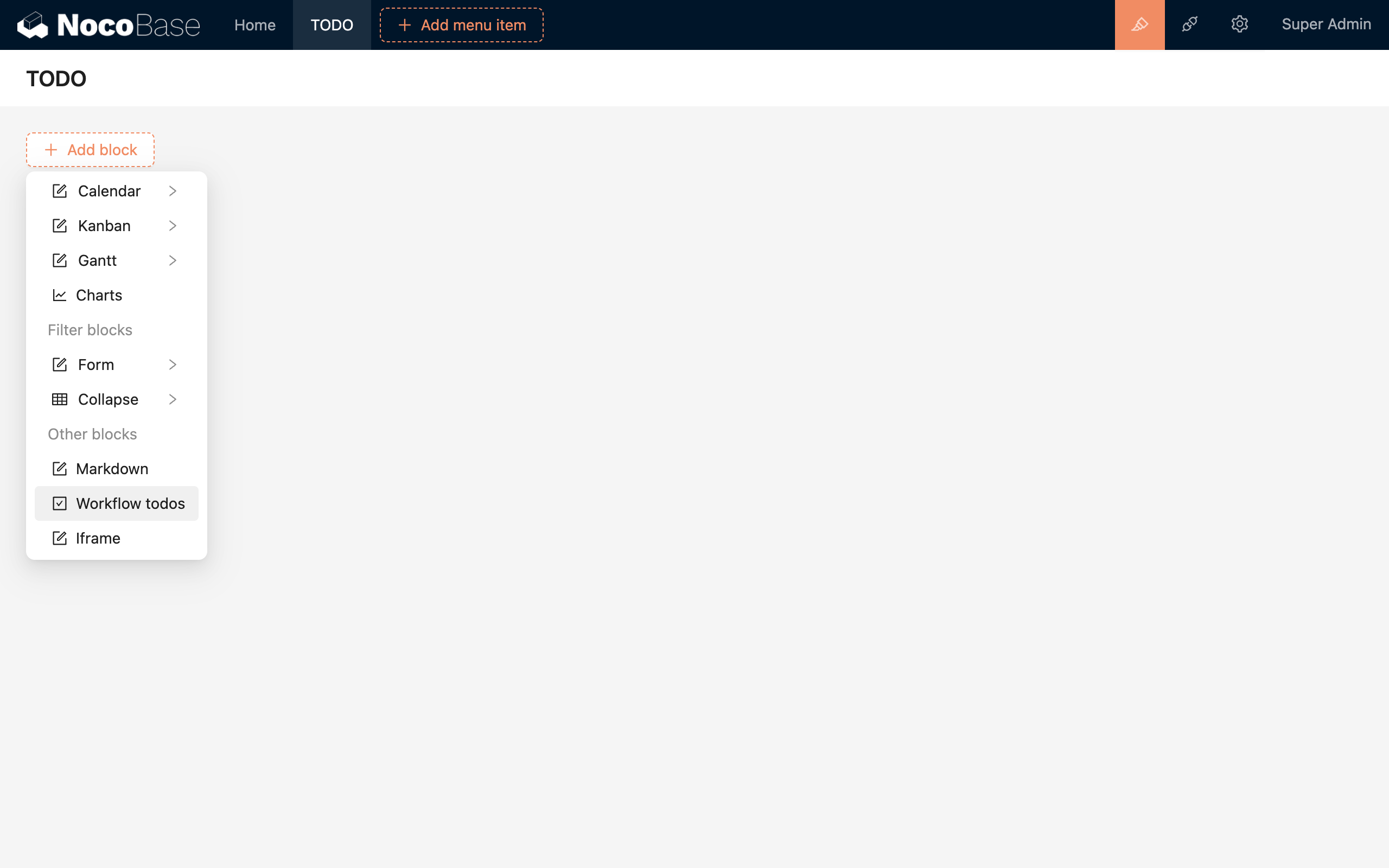
คุณสามารถเลือก "งานที่ต้องทำของ เวิร์กโฟลว์" จากบล็อกในหน้า เพื่อเพิ่มบล็อกรายการงานที่ต้องทำได้ครับ/ค่ะ
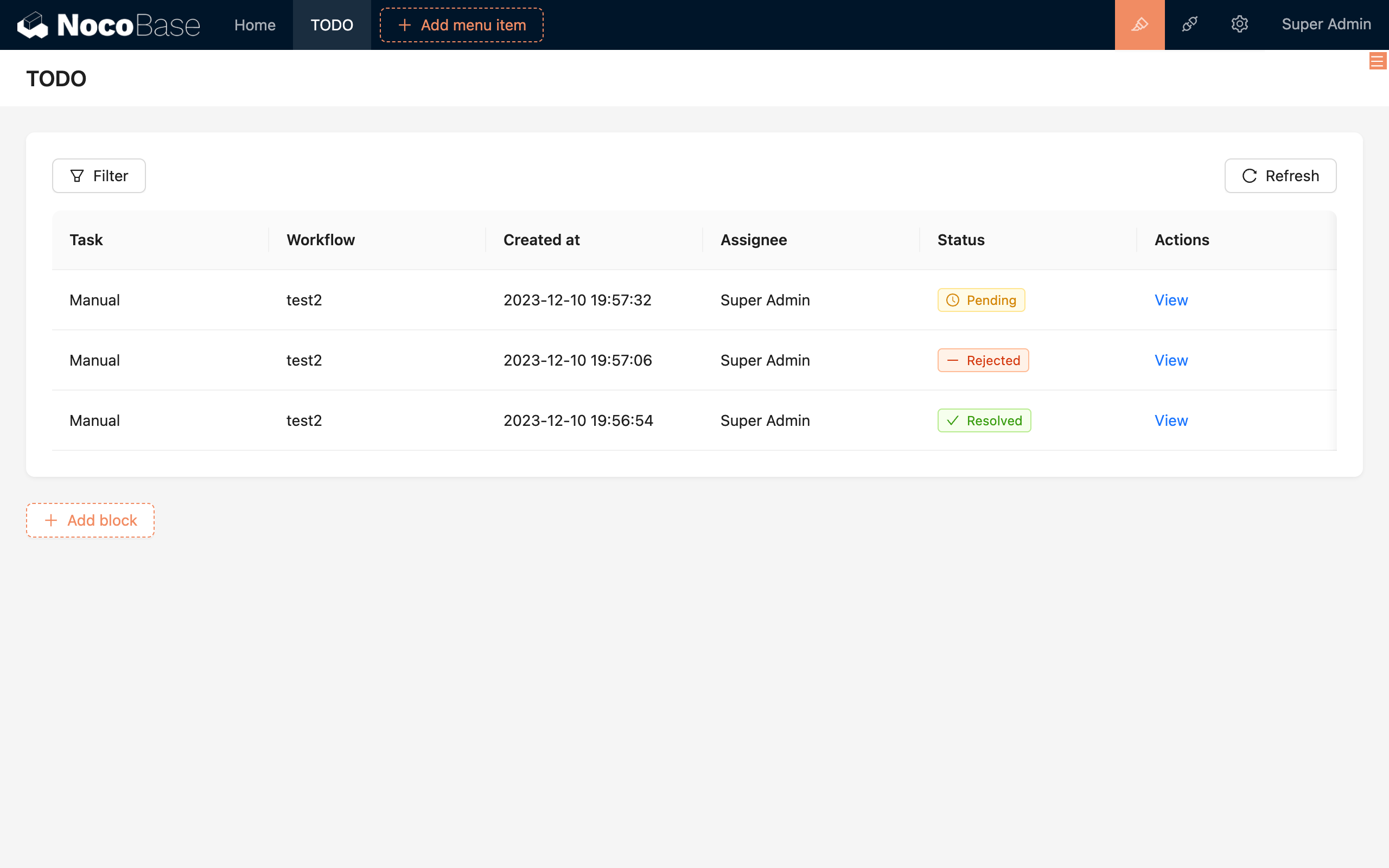
ตัวอย่างบล็อกรายการงานที่ต้องทำ:
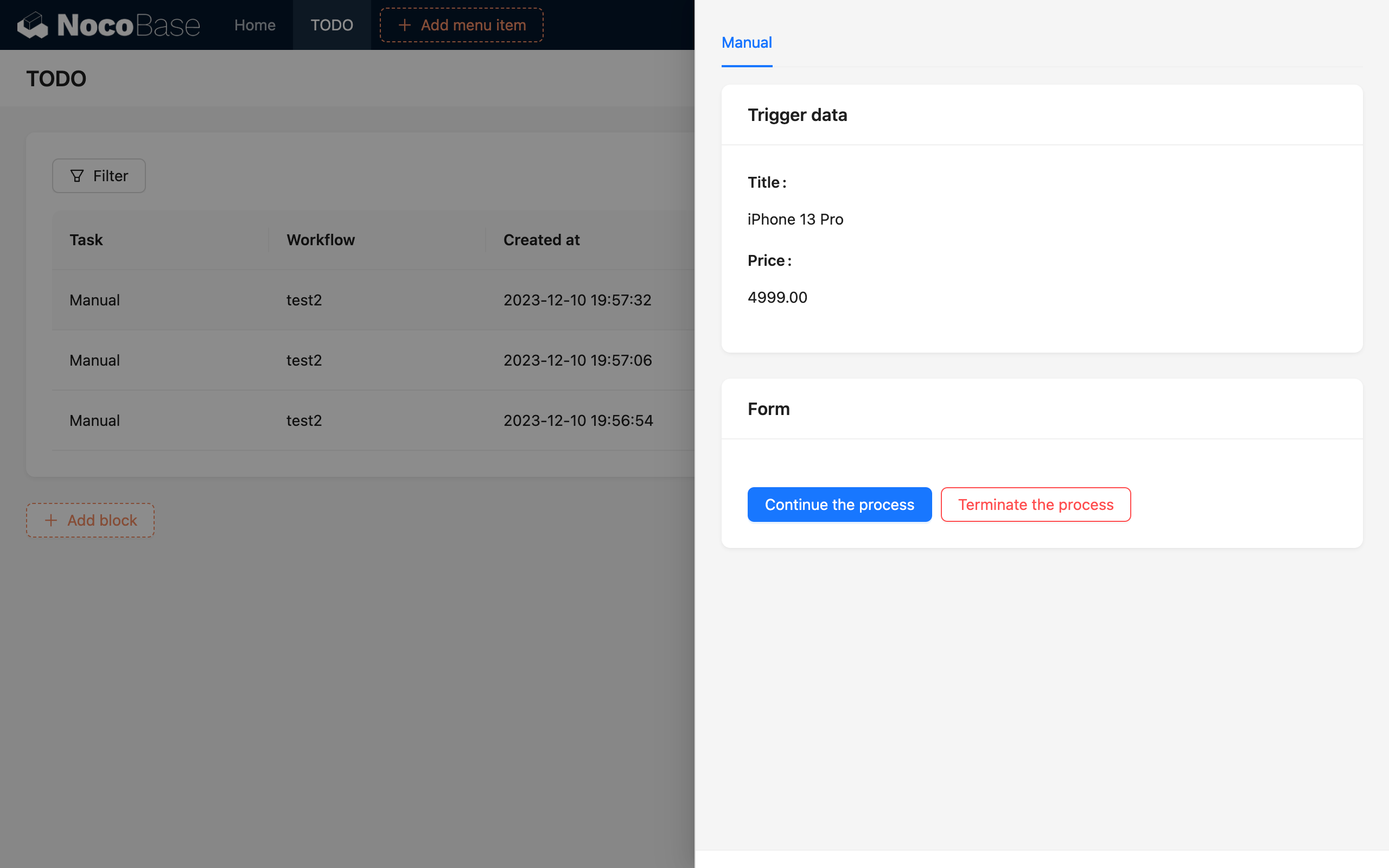
รายละเอียดงานที่ต้องทำ
หลังจากนั้น บุคลากรที่เกี่ยวข้องสามารถคลิกที่งานที่ต้องทำที่เกี่ยวข้อง เพื่อเปิดหน้าต่างป๊อปอัปงานที่ต้องทำและดำเนินการประมวลผลด้วยตนเองได้ครับ/ค่ะ
ตัวอย่าง
การตรวจสอบบทความ
สมมติว่าบทความที่ผู้ใช้ทั่วไปส่งมา จำเป็นต้องได้รับการอนุมัติจากผู้ดูแลระบบก่อนจึงจะสามารถอัปเดตเป็นสถานะเผยแพร่ได้ครับ/ค่ะ หาก เวิร์กโฟลว์ ถูกปฏิเสธ บทความจะยังคงอยู่ในสถานะฉบับร่าง (ไม่เป็นสาธารณะ) กระบวนการนี้สามารถทำได้โดยใช้ฟอร์มอัปเดตในโหนดการทำงานด้วยตนเองครับ/ค่ะ
สร้าง เวิร์กโฟลว์ ที่ถูกทริกเกอร์โดย "เพิ่มบทความใหม่" และเพิ่มโหนดการทำงานด้วยตนเองครับ/ค่ะ
ในโหนดการทำงานด้วยตนเอง ให้ตั้งค่าผู้รับผิดชอบเป็นผู้ดูแลระบบครับ/ค่ะ ในส่วนการตั้งค่าส่วนติดต่อผู้ใช้ ให้เพิ่มบล็อกที่อิงตามข้อมูลทริกเกอร์ เพื่อแสดงรายละเอียดของบทความที่เพิ่มเข้ามาใหม่ครับ/ค่ะ
ในส่วนการตั้งค่าส่วนติดต่อผู้ใช้ ให้เพิ่มบล็อกที่อิงตามฟอร์มอัปเดตข้อมูล โดยเลือก คอลเลกชัน บทความ เพื่อให้ผู้ดูแลระบบตัดสินใจว่าจะอนุมัติหรือไม่ครับ/ค่ะ หลังจากอนุมัติแล้ว บทความที่เกี่ยวข้องจะถูกอัปเดตตามการตั้งค่าอื่นๆ ที่ตามมาครับ/ค่ะ เมื่อเพิ่มฟอร์มแล้ว จะมีปุ่ม "ดำเนินการ เวิร์กโฟลว์ ต่อ" เป็นค่าเริ่มต้น ซึ่งสามารถถือเป็นการอนุมัติเมื่อคลิก จากนั้นให้เพิ่มปุ่ม "สิ้นสุด เวิร์กโฟลว์" สำหรับกรณีที่การตรวจสอบไม่ผ่านครับ/ค่ะ
เมื่อดำเนินการ เวิร์กโฟลว์ ต่อ เราจำเป็นต้องอัปเดตสถานะของบทความครับ/ค่ะ มีสองวิธีในการตั้งค่านี้ครับ/ค่ะ วิธีแรกคือการแสดงฟิลด์สถานะของบทความโดยตรงในฟอร์มเพื่อให้ผู้ดำเนินการเลือก ซึ่งวิธีนี้เหมาะสำหรับสถานการณ์ที่ต้องการให้กรอกฟอร์มอย่างกระตือรือร้น เช่น การให้ข้อเสนอแนะ เป็นต้นครับ/ค่ะ
เพื่อให้การทำงานของผู้ดำเนินการง่ายขึ้น อีกวิธีหนึ่งคือการตั้งค่าการกำหนดค่าฟอร์มบนปุ่ม "ดำเนินการ เวิร์กโฟลว์ ต่อ" ครับ/ค่ะ ในการกำหนดค่า ให้เพิ่มฟิลด์ "สถานะ" โดยมีค่าเป็น "เผยแพร่แล้ว" ซึ่งหมายความว่าเมื่อผู้ดำเนินการคลิกปุ่ม บทความจะถูกอัปเดตเป็นสถานะเผยแพร่แล้วครับ/ค่ะ
จากนั้น จากเมนูการตั้งค่าที่มุมขวาบนของบล็อกฟอร์ม ให้เลือกเงื่อนไขการกรองสำหรับข้อมูลที่จะอัปเดตครับ/ค่ะ ในที่นี้ ให้เลือก คอลเลกชัน "บทความ" และเงื่อนไขการกรองคือ "ID เท่ากับ ตัวแปรทริกเกอร์ / ข้อมูลทริกเกอร์ / ID" ครับ/ค่ะ
สุดท้าย คุณสามารถแก้ไขชื่อของแต่ละบล็อก ข้อความบนปุ่มที่เกี่ยวข้อง และข้อความแนะนำของฟิลด์ฟอร์ม เพื่อให้ส่วนติดต่อผู้ใช้เป็นมิตรมากยิ่งขึ้นครับ/ค่ะ
ปิดแผงการตั้งค่าและคลิกปุ่มส่งเพื่อบันทึกการตั้งค่าโหนดครับ/ค่ะ ตอนนี้ เวิร์กโฟลว์ ได้รับการตั้งค่าเรียบร้อยแล้ว หลังจากเปิดใช้งาน เวิร์กโฟลว์ นี้ เมื่อมีการเพิ่มบทความใหม่ เวิร์กโฟลว์ จะถูกทริกเกอร์โดยอัตโนมัติครับ/ค่ะ ผู้ดูแลระบบสามารถดูได้จากรายการงานที่ต้องทำว่า เวิร์กโฟลว์ นี้ต้องได้รับการประมวลผล และเมื่อคลิกดู ก็จะเห็นรายละเอียดของงานที่ต้องทำครับ/ค่ะ
ผู้ดูแลระบบสามารถพิจารณาด้วยตนเองจากรายละเอียดของบทความ เพื่อตัดสินใจว่าบทความนั้นสามารถเผยแพร่ได้หรือไม่ครับ/ค่ะ หากสามารถเผยแพร่ได้ ให้คลิกปุ่ม "อนุมัติ" บทความจะถูกอัปเดตเป็นสถานะเผยแพร่แล้ว แต่ถ้าไม่สามารถเผยแพร่ได้ ให้คลิกปุ่ม "ปฏิเสธ" บทความจะยังคงอยู่ในสถานะฉบับร่างครับ/ค่ะ
การอนุมัติการลา
สมมติว่าพนักงานต้องการขอลา ซึ่งต้องได้รับการอนุมัติจากหัวหน้างานก่อนจึงจะมีผล และข้อมูลการลาของพนักงานที่เกี่ยวข้องจะต้องถูกหักออกครับ/ค่ะ ไม่ว่าจะได้รับการอนุมัติหรือปฏิเสธ ก็จะมีการใช้โหนดคำขอ HTTP เพื่อเรียกใช้ API SMS เพื่อส่งข้อความแจ้งเตือนที่เกี่ยวข้องไปยังพนักงาน (ดูส่วน คำขอ HTTP) ครับ/ค่ะ สถานการณ์นี้สามารถทำได้โดยใช้ฟอร์มกำหนดเองในโหนดการทำงานด้วยตนเองครับ/ค่ะ
สร้าง เวิร์กโฟลว์ ที่ถูกทริกเกอร์โดย "สร้างคำขอลา" และเพิ่มโหนดการทำงานด้วยตนเองครับ/ค่ะ ซึ่งคล้ายกับกระบวนการตรวจสอบบทความก่อนหน้านี้ เพียงแต่ในที่นี้ผู้รับผิดชอบคือหัวหน้างานครับ/ค่ะ ในส่วนการตั้งค่าส่วนติดต่อผู้ใช้ ให้เพิ่มบล็อกที่อิงตามข้อมูลทริกเกอร์ เพื่อแสดงรายละเอียดของคำขอลาใหม่ จากนั้นเพิ่มบล็อกที่อิงตามฟอร์มกำหนดเอง เพื่อให้หัวหน้างานตัดสินใจว่าจะอนุมัติหรือไม่ครับ/ค่ะ ในฟอร์มกำหนดเอง ให้เพิ่มฟิลด์สำหรับสถานะการอนุมัติ และฟิลด์สำหรับเหตุผลในการปฏิเสธครับ/ค่ะ
แตกต่างจากกระบวนการตรวจสอบบทความครับ/ค่ะ เนื่องจากเราจำเป็นต้องดำเนินการตามกระบวนการต่อไปโดยอิงจากผลการอนุมัติของหัวหน้างาน ดังนั้นในที่นี้เราจึงตั้งค่าเพียงปุ่ม "ดำเนินการ เวิร์กโฟลว์ ต่อ" เพื่อใช้ในการส่งเท่านั้น และไม่ได้ใช้ปุ่ม "สิ้นสุด เวิร์กโฟลว์" ครับ/ค่ะ
ในขณะเดียวกัน หลังจากโหนดการทำงานด้วยตนเอง เราสามารถใช้โหนดเงื่อนไขเพื่อตรวจสอบว่าหัวหน้างานได้อนุมัติคำขอลาหรือไม่ครับ/ค่ะ ในสาขาที่อนุมัติ ให้เพิ่มการประมวลผลข้อมูลเพื่อหักวันลา และหลังจากสาขาต่างๆ รวมกันแล้ว ให้เพิ่มโหนดคำขอเพื่อส่งข้อความ SMS แจ้งเตือนพนักงาน ซึ่งจะได้ เวิร์กโฟลว์ ที่สมบูรณ์ดังนี้ครับ/ค่ะ
โดยเงื่อนไขในโหนดการตัดสินใจตามเงื่อนไขถูกตั้งค่าเป็น "โหนดการทำงานด้วยตนเอง / ข้อมูลฟอร์มกำหนดเอง / ค่าของฟิลด์อนุมัติเป็น 'อนุมัติแล้ว'" ครับ/ค่ะ
ข้อมูลในโหนดส่งคำขอยังสามารถใช้ตัวแปรฟอร์มที่เกี่ยวข้องจากโหนดการทำงานด้วยตนเอง เพื่อแยกแยะเนื้อหา SMS สำหรับการอนุมัติและการปฏิเสธได้ครับ/ค่ะ ด้วยวิธีนี้ การตั้งค่า เวิร์กโฟลว์ ทั้งหมดก็เสร็จสมบูรณ์ครับ/ค่ะ หลังจากเปิดใช้งาน เวิร์กโฟลว์ แล้ว เมื่อพนักงานส่งฟอร์มคำขอลา หัวหน้างานก็สามารถดำเนินการอนุมัติในงานที่ต้องทำได้ครับ/ค่ะ โดยการทำงานจะคล้ายกับกระบวนการตรวจสอบบทความครับ/ค่ะ