

เอกสารนี้แปลโดย AI หากมีข้อมูลที่ไม่ถูกต้อง โปรดดูเวอร์ชันภาษาอังกฤษ
ตัวแปร
Workflow: โหนดตัวแปรที่กำหนดเองCommunity Edition+บทนำ
คุณสามารถประกาศตัวแปรในเวิร์กโฟลว์ หรือกำหนดค่าให้กับตัวแปรที่ประกาศไว้แล้วได้ครับ/ค่ะ โดยทั่วไปแล้วจะใช้เพื่อเก็บข้อมูลชั่วคราวภายในเวิร์กโฟลว์
การสร้างโหนด
ในหน้าจอการตั้งค่าเวิร์กโฟลว์ ให้คลิกปุ่มเครื่องหมายบวก ("+") ในเวิร์กโฟลว์ เพื่อเพิ่มโหนด "ตัวแปร" ครับ/ค่ะ

การตั้งค่าโหนด
โหมด
โหนดตัวแปรจะคล้ายกับตัวแปรในการเขียนโปรแกรมครับ/ค่ะ ซึ่งต้องประกาศก่อนจึงจะสามารถใช้งานและกำหนดค่าได้ ดังนั้น เมื่อสร้างโหนดตัวแปร คุณต้องเลือกโหมดของตัวแปร โดยมีสองโหมดให้เลือกดังนี้ครับ/ค่ะ
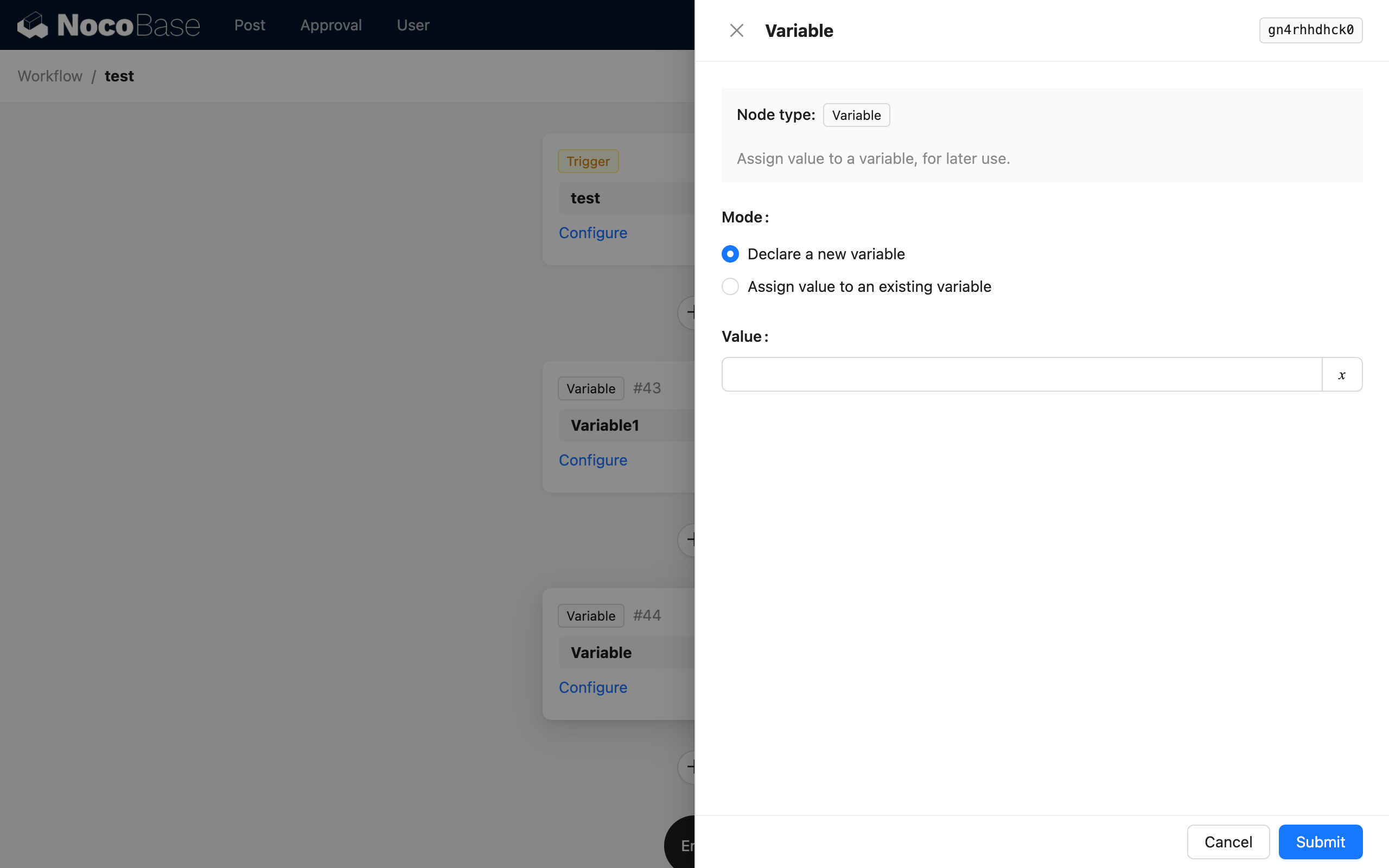
- ประกาศตัวแปรใหม่: สร้างตัวแปรใหม่ครับ/ค่ะ
- กำหนดค่าให้กับตัวแปรที่มีอยู่แล้ว: กำหนดค่าให้กับตัวแปรที่ประกาศไว้ก่อนหน้านี้ในเวิร์กโฟลว์ ซึ่งเทียบเท่ากับการแก้ไขค่าของตัวแปรครับ/ค่ะ
เมื่อโหนดที่กำลังสร้างเป็นโหนดตัวแปรแรกในเวิร์กโฟลว์ คุณจะสามารถเลือกได้เฉพาะโหมดการประกาศเท่านั้นครับ/ค่ะ เนื่องจากยังไม่มีตัวแปรใด ๆ ที่พร้อมให้กำหนดค่า
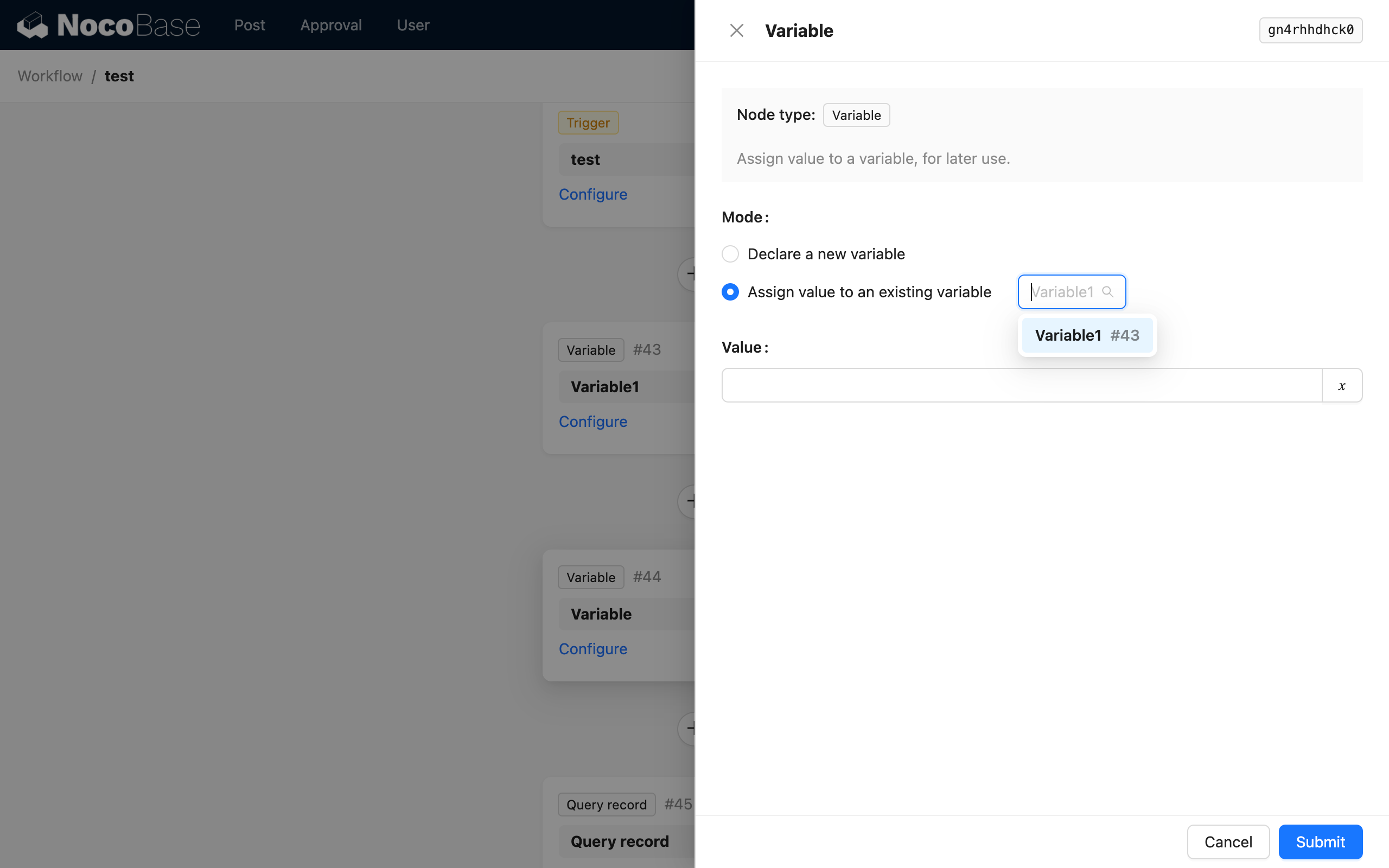
เมื่อคุณเลือกที่จะกำหนดค่าให้กับตัวแปรที่ประกาศไว้แล้ว คุณจะต้องเลือกตัวแปรเป้าหมายด้วยครับ/ค่ะ ซึ่งก็คือโหนดที่ประกาศตัวแปรนั้น:
ค่า
ค่าของตัวแปรสามารถเป็นประเภทใดก็ได้ครับ/ค่ะ ไม่ว่าจะเป็นค่าคงที่ เช่น สตริง ตัวเลข ค่าตรรกะ วันที่ หรืออาจเป็นตัวแปรอื่น ๆ จากเวิร์กโฟลว์ก็ได้
ในโหมดการประกาศ การตั้งค่าตัวแปรจะเทียบเท่ากับการกำหนดค่าเริ่มต้นให้กับตัวแปรนั้นครับ/ค่ะ
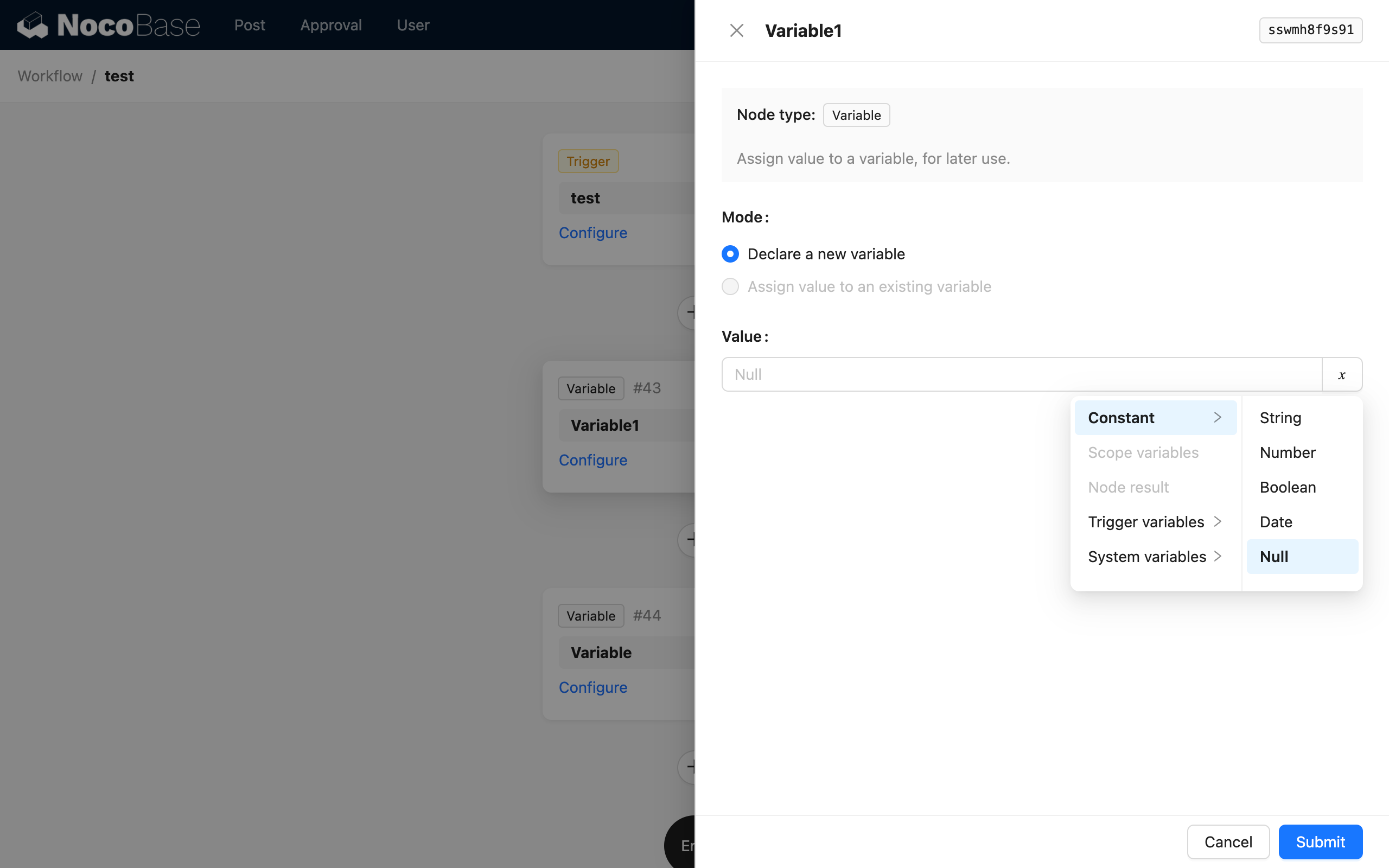
ในโหมดการกำหนดค่า การตั้งค่าตัวแปรจะเทียบเท่ากับการแก้ไขค่าของตัวแปรเป้าหมายที่ประกาศไว้แล้วให้เป็นค่าใหม่ และการใช้งานในขั้นตอนถัดไปก็จะใช้ค่าใหม่นี้ครับ/ค่ะ
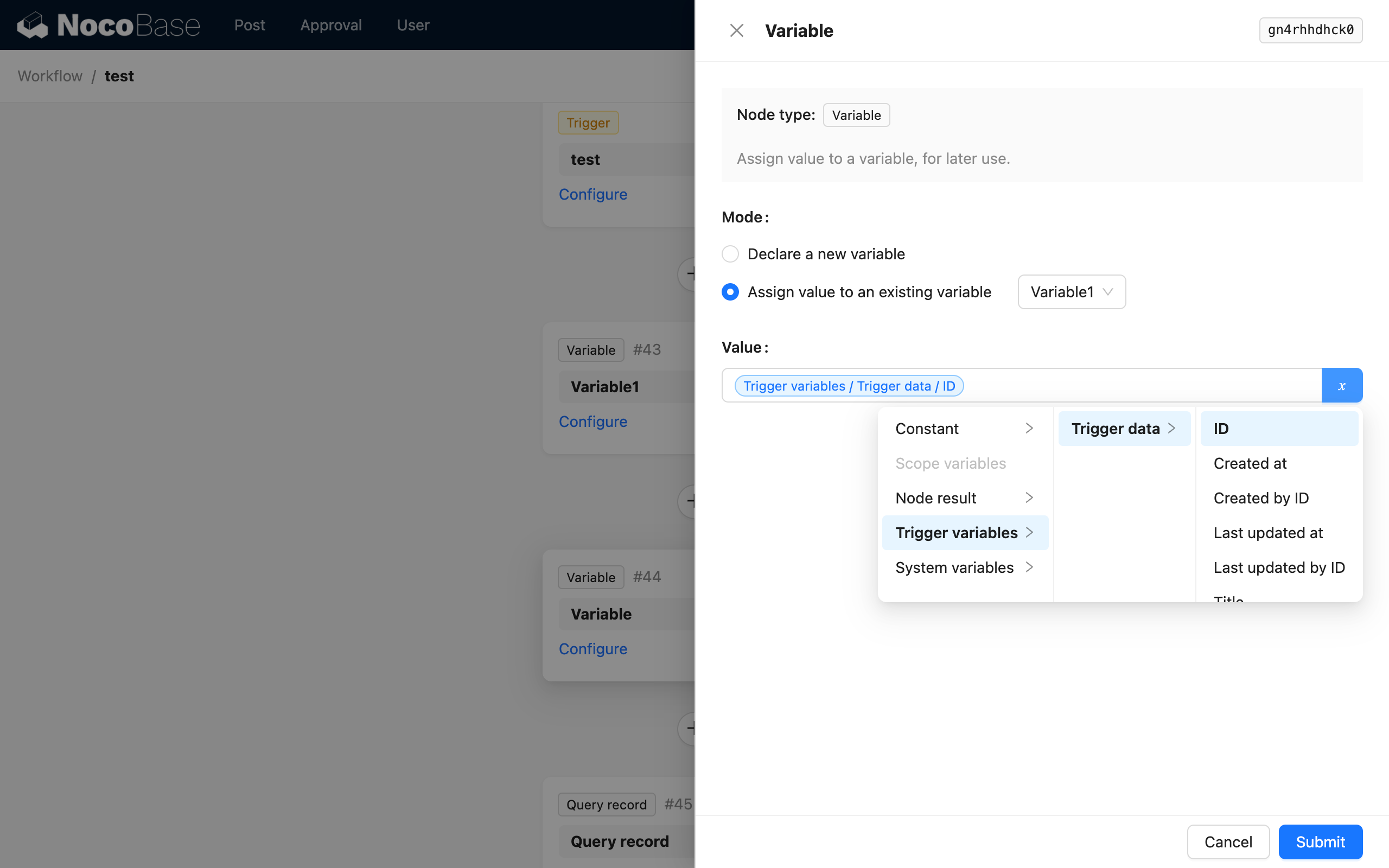
การใช้งานค่าของตัวแปร
ในโหนดถัดไปหลังจากโหนดตัวแปร คุณสามารถใช้ค่าของตัวแปรได้โดยเลือกตัวแปรที่ประกาศไว้จากกลุ่ม "ตัวแปรโหนด" ครับ/ค่ะ ตัวอย่างเช่น ในโหนดการสอบถาม (query node) คุณสามารถใช้ค่าของตัวแปรเป็นเงื่อนไขในการสอบถามได้:
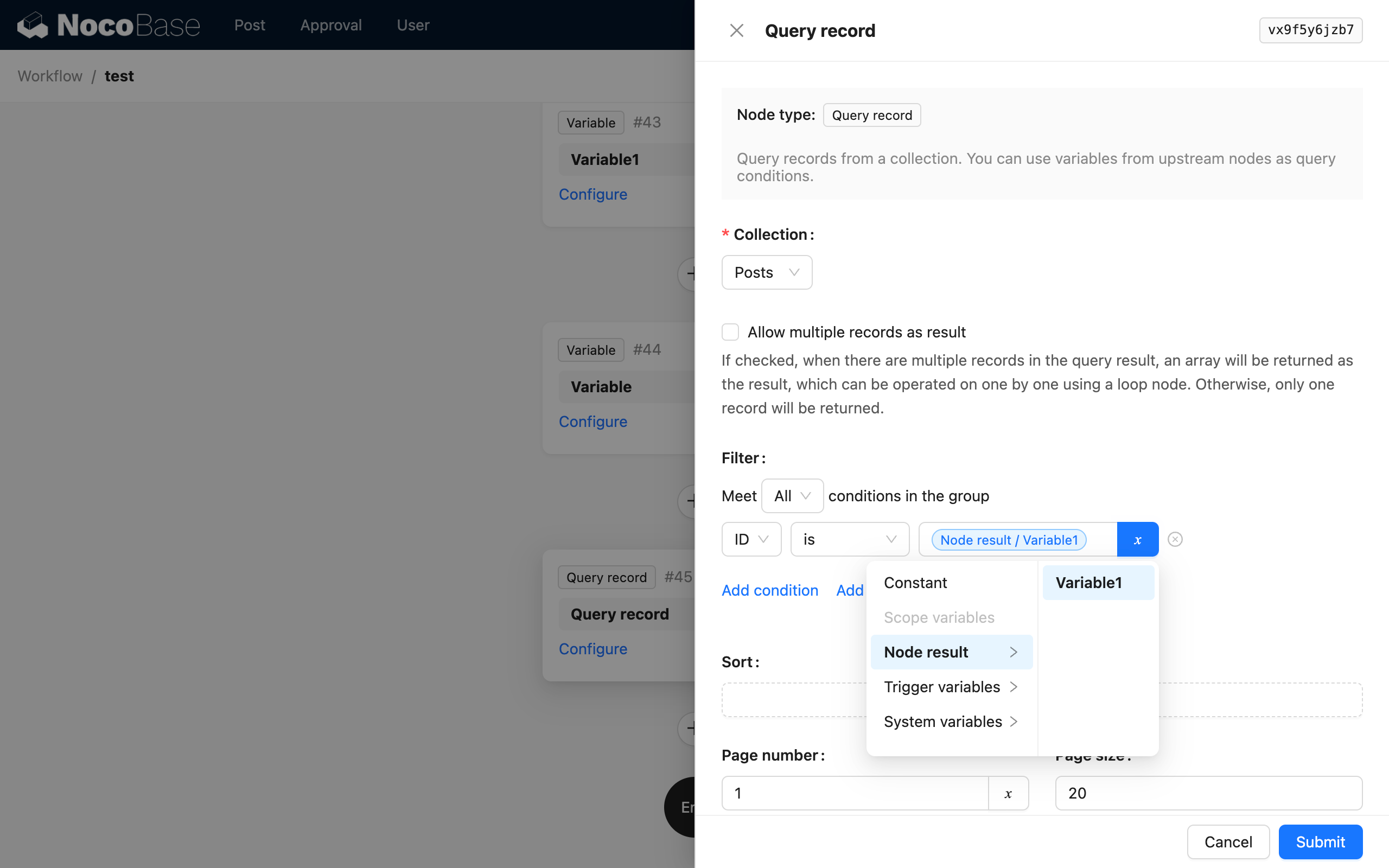
ตัวอย่าง
โหนดตัวแปรจะมีประโยชน์มากยิ่งขึ้นในสถานการณ์ที่มีการแตกสาขา (branches) ครับ/ค่ะ โดยจะใช้ในการคำนวณหรือรวมค่าใหม่เข้ากับค่าเดิม (คล้ายกับ reduce/concat ในการเขียนโปรแกรม) และนำไปใช้หลังจากสิ้นสุดสาขาแล้ว ตัวอย่างต่อไปนี้จะแสดงการใช้สาขาแบบวนซ้ำ (loop branch) และโหนดตัวแปรเพื่อสร้างสตริงผู้รับ
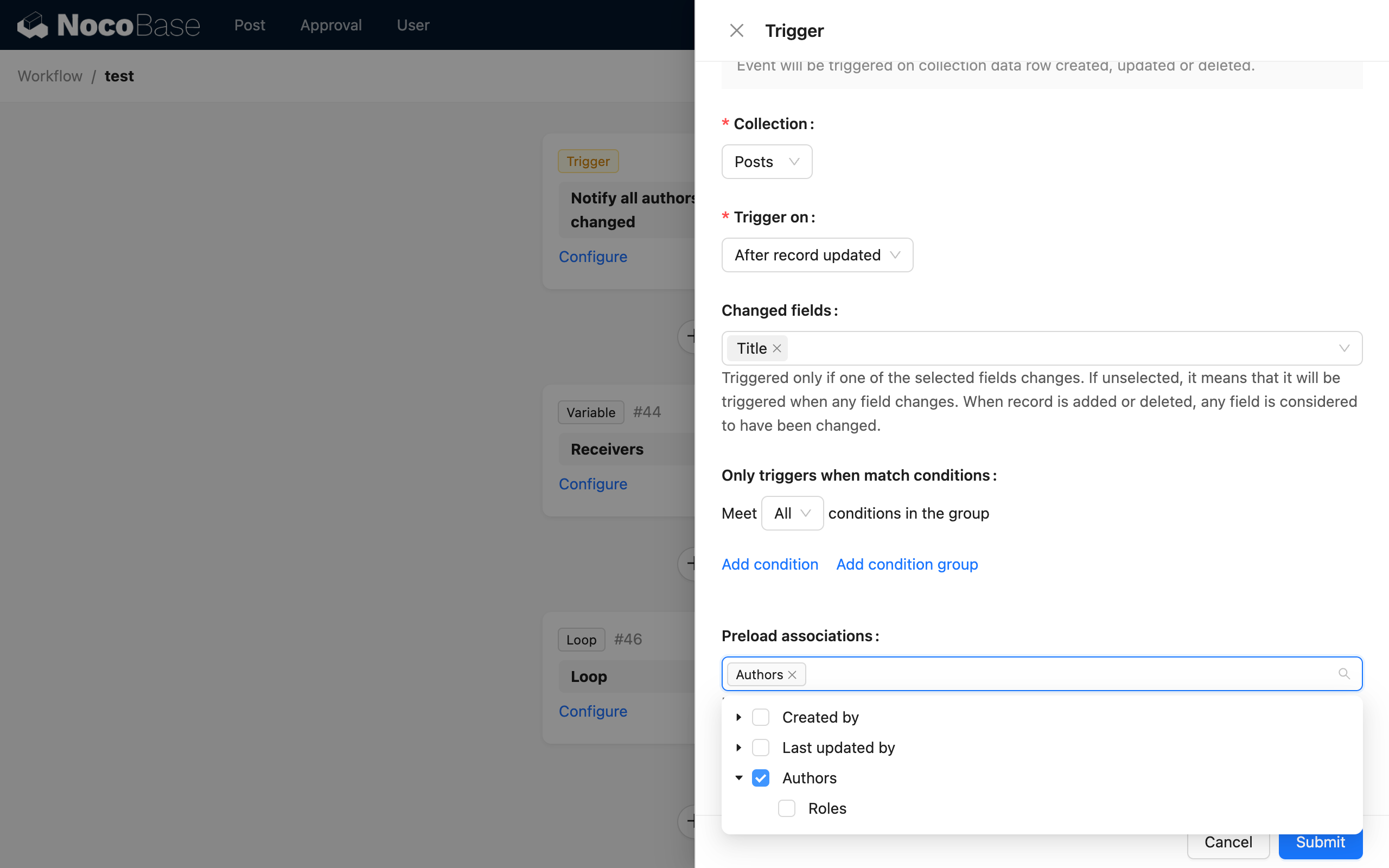
อันดับแรก ให้สร้างเวิร์กโฟลว์ที่ถูกทริกเกอร์โดยคอลเลกชัน ซึ่งจะทำงานเมื่อข้อมูล "บทความ" มีการอัปเดต และโหลดข้อมูลความสัมพันธ์ "ผู้เขียน" ที่เกี่ยวข้องล่วงหน้า (เพื่อใช้ในการดึงข้อมูลผู้รับ) ครับ/ค่ะ
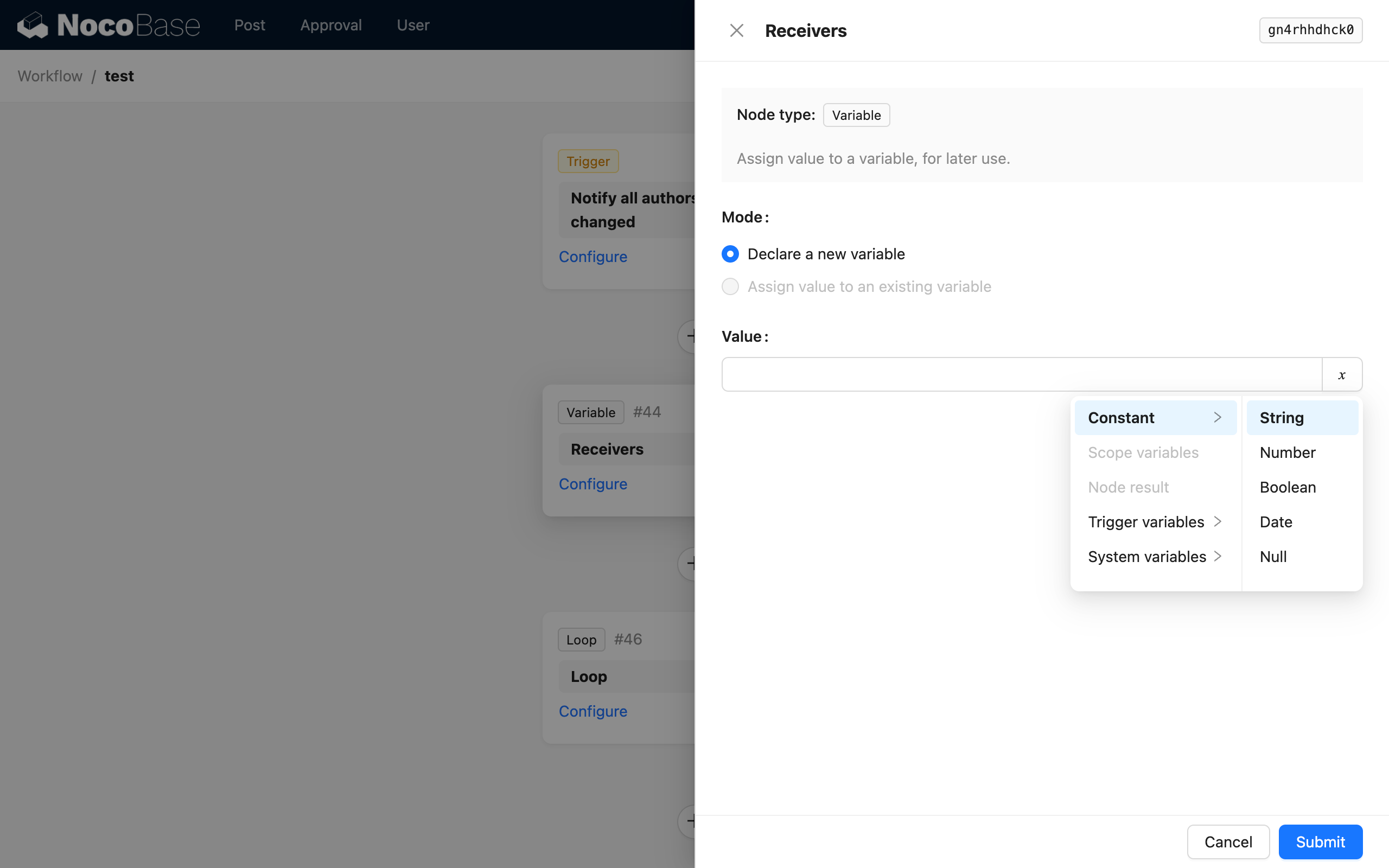
จากนั้น ให้สร้างโหนดตัวแปร เพื่อเก็บสตริงผู้รับครับ/ค่ะ
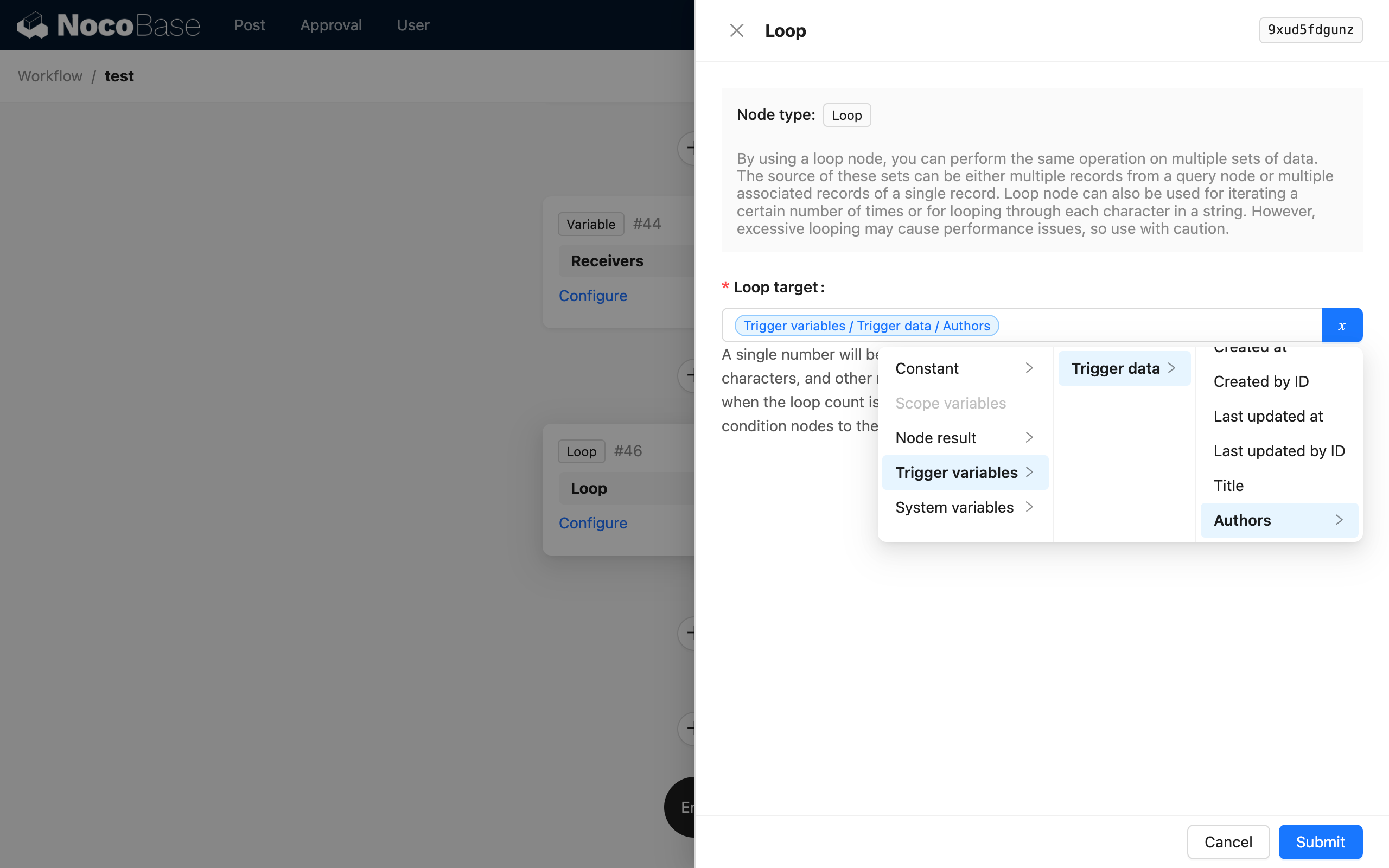
ถัดไป ให้สร้างโหนดสาขาแบบวนซ้ำ (loop branch node) เพื่อวนซ้ำผ่านผู้เขียนของบทความ และนำข้อมูลผู้รับของพวกเขามาต่อเข้ากับตัวแปรผู้รับครับ/ค่ะ
ภายในสาขาแบบวนซ้ำ ให้สร้างโหนดการคำนวณ (calculation node) ก่อน เพื่อนำผู้เขียนปัจจุบันมาต่อเข้ากับสตริงผู้เขียนที่เก็บไว้แล้วครับ/ค่ะ
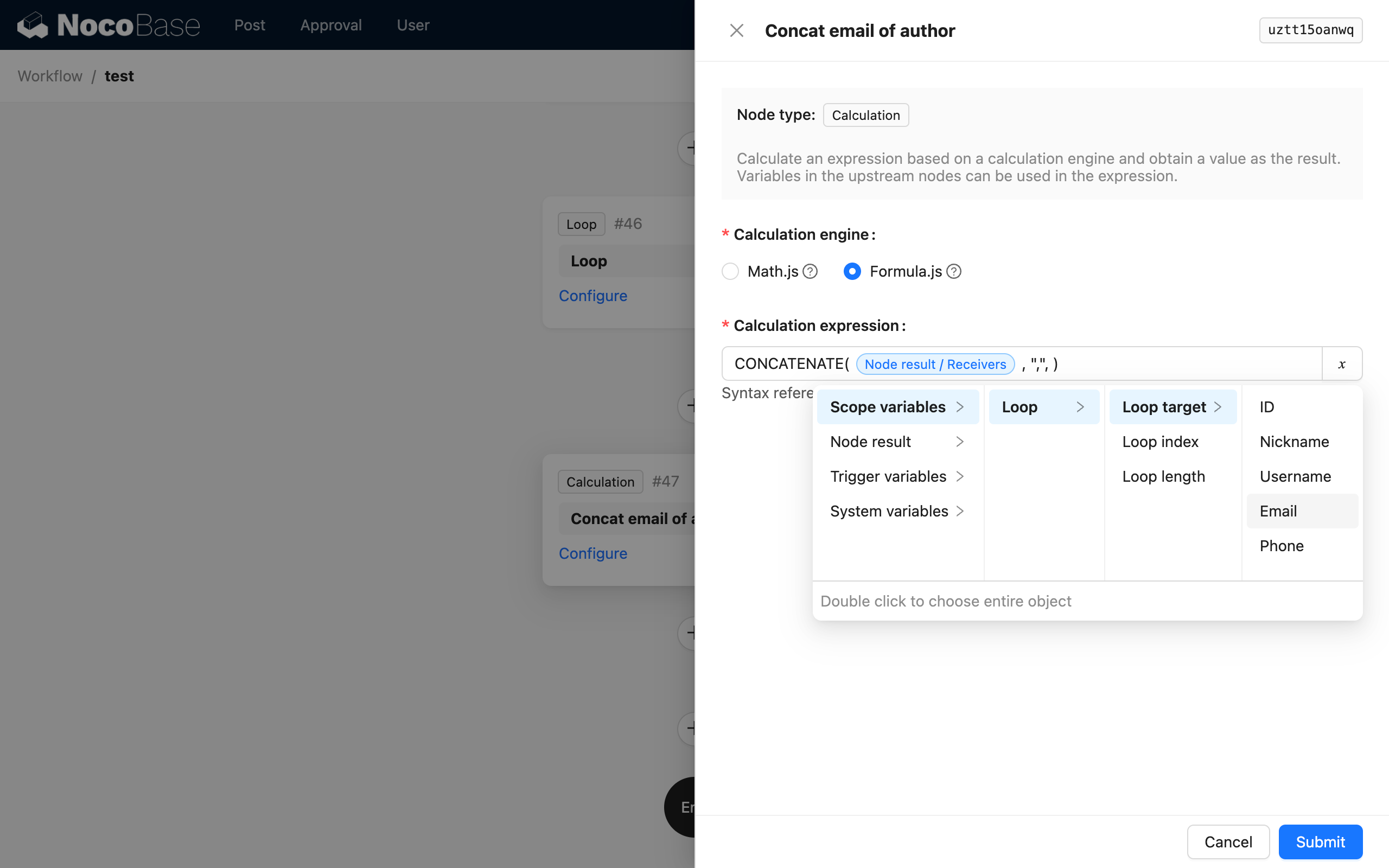
หลังจากโหนดการคำนวณ ให้สร้างโหนดตัวแปรอีกหนึ่งโหนด เลือกโหมดการกำหนดค่า โดยเลือกโหนดตัวแปรผู้รับเป็นเป้าหมายการกำหนดค่า และเลือกผลลัพธ์จากโหนดการคำนวณเป็นค่าครับ/ค่ะ
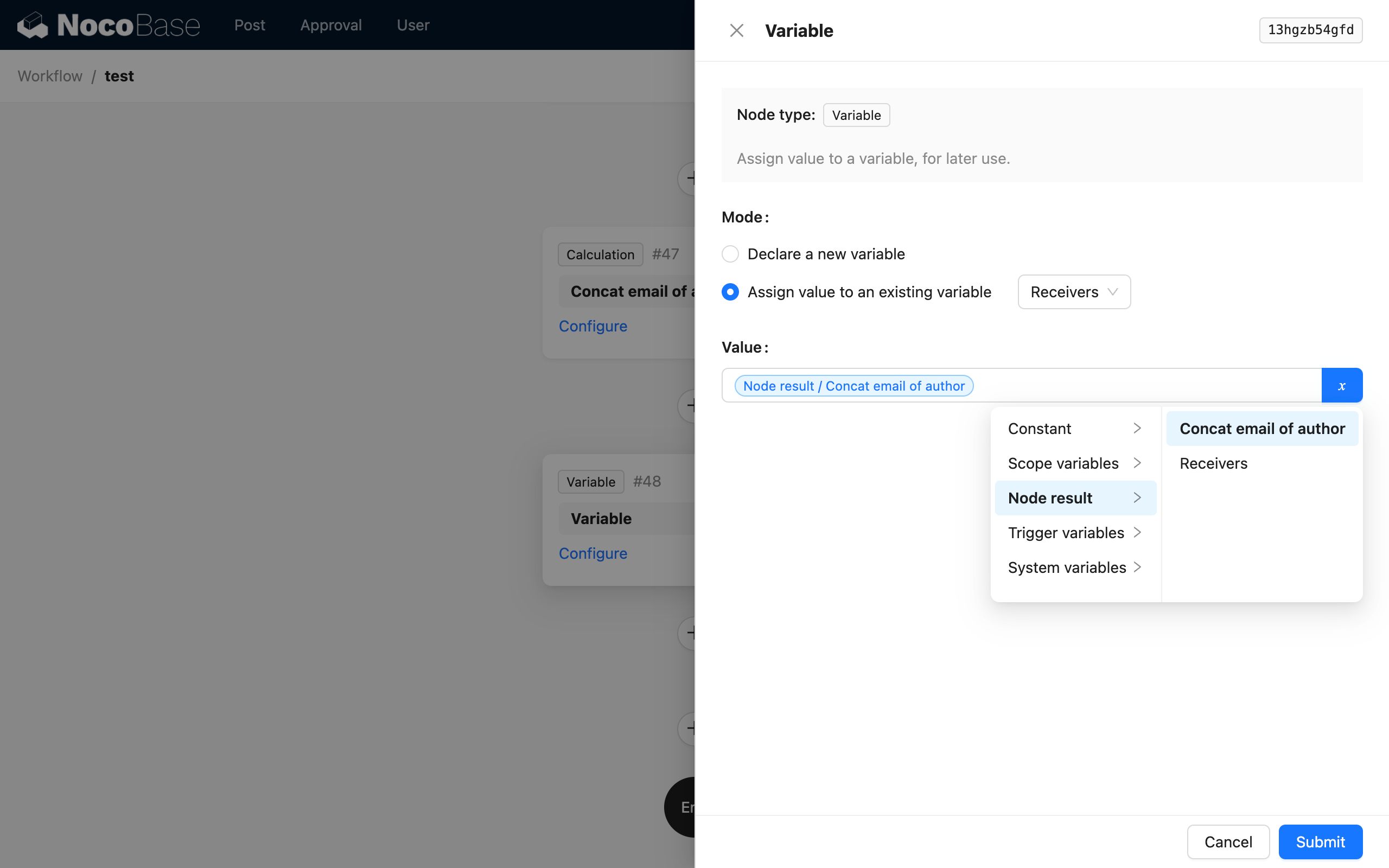
ด้วยวิธีนี้ หลังจากสาขาแบบวนซ้ำเสร็จสิ้น ตัวแปรผู้รับจะเก็บสตริงผู้รับของผู้เขียนบทความทั้งหมดครับ/ค่ะ จากนั้น หลังจากวนซ้ำเสร็จสิ้น คุณสามารถใช้โหนดคำขอ HTTP (HTTP Request node) เพื่อเรียกใช้ API สำหรับส่งอีเมล โดยส่งค่าของตัวแปรผู้รับเป็นพารามิเตอร์ผู้รับไปยัง API ได้เลยครับ/ค่ะ
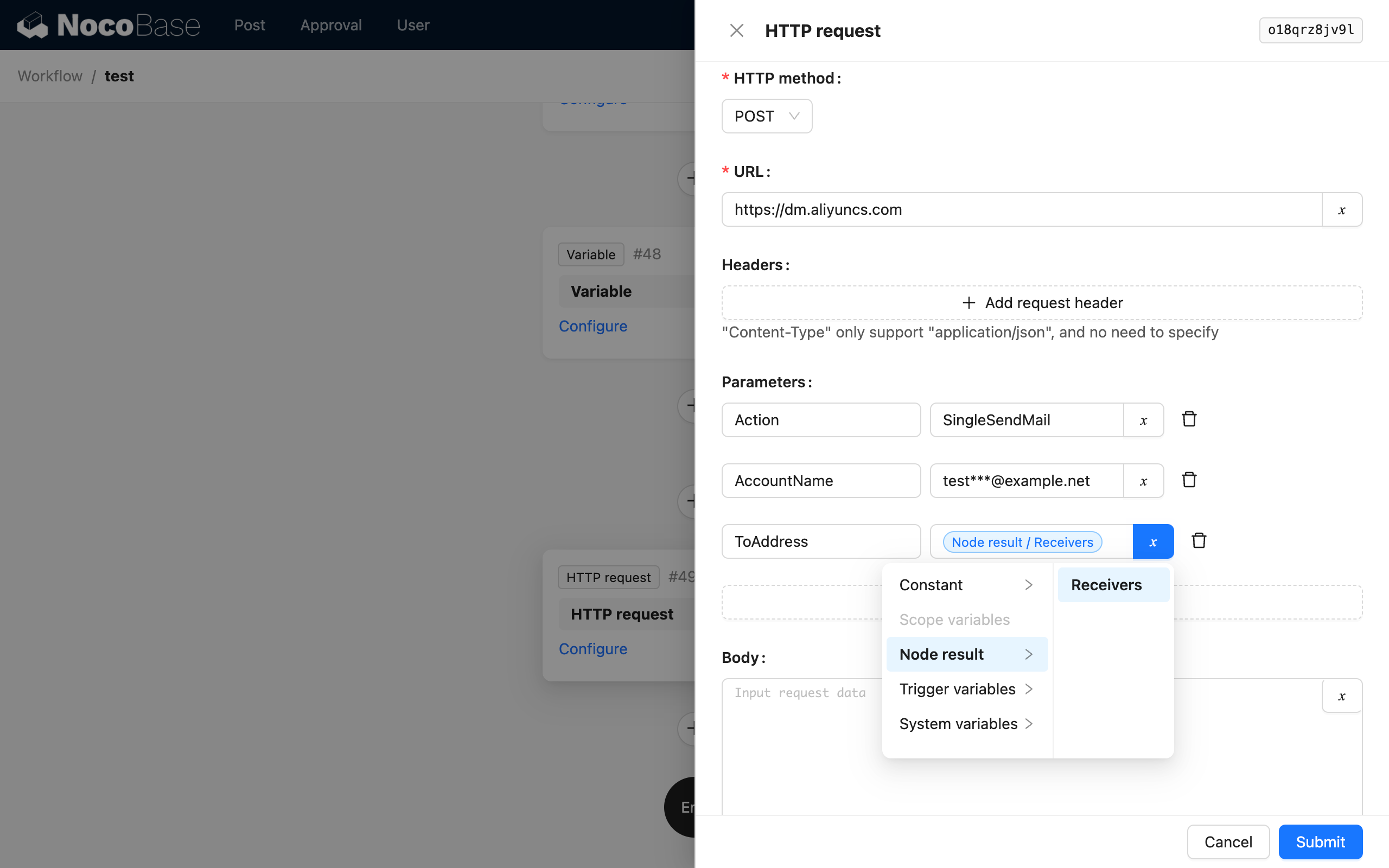
ณ จุดนี้ ฟังก์ชันการส่งอีเมลจำนวนมากแบบง่าย ๆ ก็ได้ถูกนำมาใช้โดยใช้การวนซ้ำและโหนดตัวแปรแล้วครับ/ค่ะ