logologo
Başlangıç
Kılavuz
Geliştirme
Eklentiler
API
English
简体中文
日本語
한국어
Deutsch
Français
Español
Português
Русский
Italiano
Türkçe
Українська
Tiếng Việt
Bahasa Indonesia
ไทย
Polski
Nederlands
Čeština
العربية
עברית
हिन्दी
Svenska
Başlangıç
Kılavuz
Geliştirme
Eklentiler
API
logologo
Genel Bakış

Bloklar

Genel Bakış

Veri Blokları

Tablo
Form
Detay
Liste
Izgara Kartları
Grafik

Filtre Bloku

Form

Diğer Bloklar

Kontrol Paneli
Iframe
Referans Bloğu
Markdown
JS Block

Blok Ayarları

Veri Kapsamı
Düzen
Blok Etkileşim Kuralları
Alan Etkileşim Kuralları
Sıralama Kuralları
Blok Silme
Blok Başlığı

Alan

Genel Bakış

Genel Ayarlar

Tablo Alanları
Detay Alanları
Filtre Formu Alanları
Form Alanları

Özel Ayarlar

Tarih
Dosya Yöneticisi
Alt Form
Açılır Seçici
Veri Seçici
Kademeli Seçici
Alt Tablo
Alt Detay
Başlık
JS Field
JS Item
JS Column

Alan Ayarları

Varsayılan Değer
Alan Etiketi
Etiketi Göster
Alan İpucu
Veri Kapsamı
Alan Bileşeni
Sayı Biçimlendirme
Mod
Zorunlu
Başlık Alanı
Doğrulama Kuralları
İlişkisel Alan Bileşeni

Eylem

Genel Bakış

Eylem Ayarları

Düzenle Düğmesi
Tekrar Onayla
Alan Değeri Atama
İş Akışı Bağla
Düzenleme Penceresi
Eylem Etkileşim Kuralları

Eylem Türü

Ekle
Görüntüle
Sil
Düzenle
İçe Aktar
İçe Aktar Pro
Dışa Aktar
Dışa Aktar Pro
Eki Dışa Aktar
Filtrele
Bağlantı
Pencere Aç
Yenile
Veri Gönder
İş Akışını Tetikle
Kaydı Güncelle
Toplu Güncelleme
Alt Kayıt Ekle
JS Action
Eylem İzinleri

Gelişmiş

Etkileşim Kuralları
Olay Akışı
Değişken
RunJS
Previous PageKontrol Paneli
Next PageReferans Bloğu
TIP

Bu belge AI tarafından çevrilmiştir. Herhangi bir yanlışlık için lütfen İngilizce sürümüne bakın

#Iframe Bloğu

This feature is provided by the plugin «Blok: iframe»

#Giriş

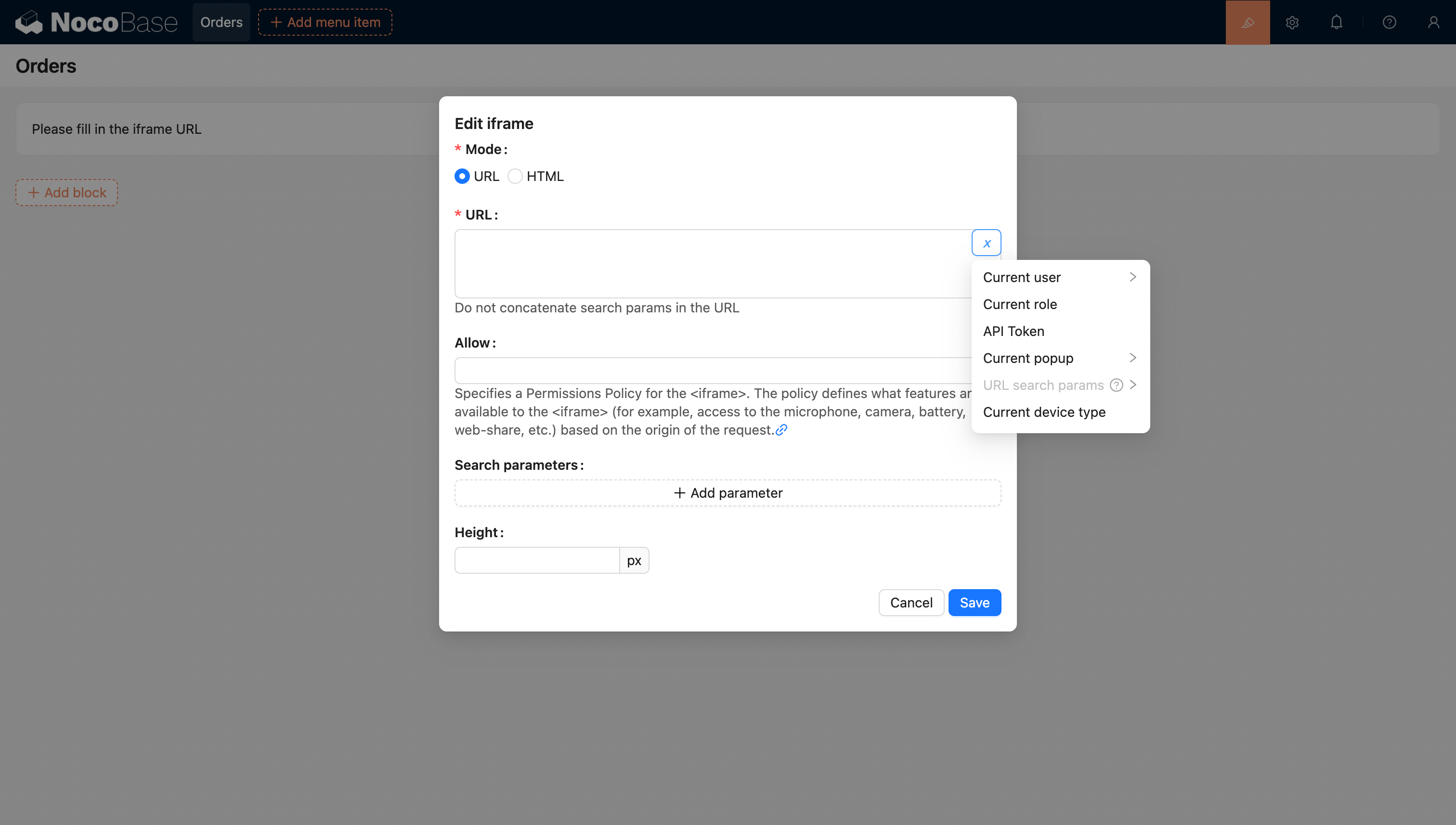
Iframe bloğu, harici web sayfalarını veya içeriği mevcut sayfaya yerleştirmenize olanak tanır. Kullanıcılar, bir URL yapılandırarak veya doğrudan HTML kodu ekleyerek harici uygulamaları sayfaya kolayca entegre edebilirler. Bir HTML sayfası kullanırken, içeriği belirli görüntüleme ihtiyaçlarınıza göre esnek bir şekilde özelleştirebilirsiniz. Bu yöntem, özelleştirilmiş görüntülemeler gerektiren senaryolar için özellikle uygundur; harici kaynakları yönlendirme yapmadan yükleyerek kullanıcı deneyimini ve sayfa etkileşimini artırır.
20251026205102

#Şablon Sözdizimi

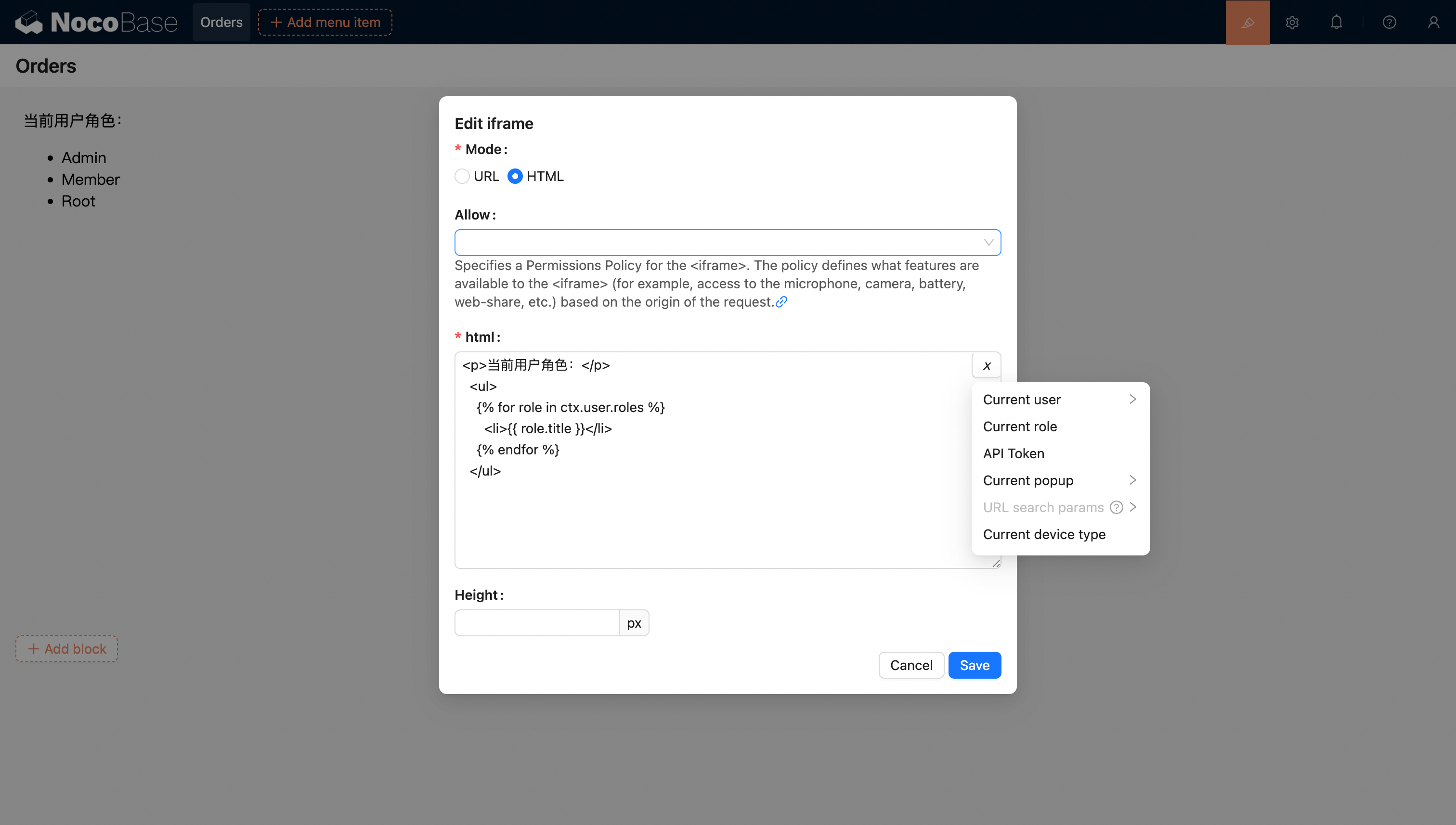
HTML modunda, blok içeriği Liquid şablon motoru sözdizimini kullanmayı destekler.
20251026205331

#Değişken Desteği

#HTML Değişken Desteği

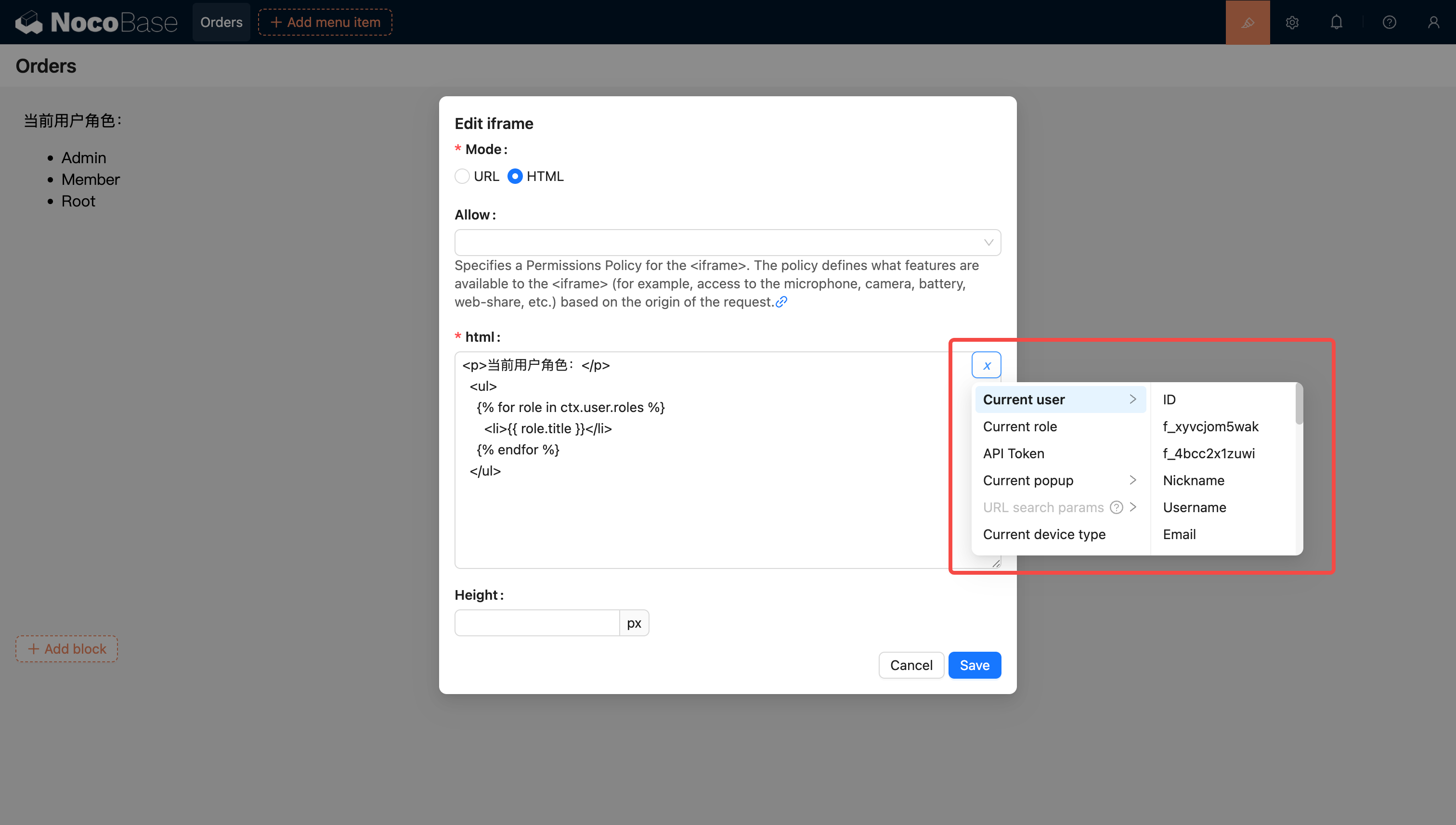
  • Değişken seçiciyi kullanarak mevcut blok bağlamından değişkenleri seçmeyi destekler. 20251026205441
  • Kod aracılığıyla uygulamaya değişken enjekte etmeyi ve bunları kullanmayı destekler.

Kod aracılığıyla uygulamaya özel değişkenler de enjekte edebilir ve bunları HTML'de kullanabilirsiniz. Örneğin, Vue 3 ve Element Plus kullanarak dinamik bir takvim uygulaması oluşturabilirsiniz:

<!doctype html>
<html lang="zh">
  <head>
    <meta charset="UTF-8" />
    <meta name="viewport" content="width=device-width, initial-scale=1.0" />
    <title>Vue3 CDN Example</title>
    <script src="https://cdn.bootcdn.net/ajax/libs/vue/3.5.9/vue.global.prod.js"></script>
    <script src="https://unpkg.com/element-plus"></script>
    <script src="https://unpkg.com/element-plus/dist/locale/zh-cn"></script>
    <link
      rel="stylesheet"
      href="https://unpkg.com/element-plus/dist/index.css"
    />
  </head>
  <body>
    <div id="app">
      <el-container>
        <el-main>
          <el-calendar v-model="month">
            <div class="header-container">
              <div class="action-group">
                <span class="month-display">{{ month }}</span>
                <el-button-group>
                  <el-button
                    type="primary"
                    :loading="loading"
                    @click="changeMonth(-1)"
                    >Last month</el-button
                  >
                  <el-button
                    type="primary"
                    :loading="loading"
                    @click="changeMonth(1)"
                    >Next month</el-button
                  >
                </el-button-group>
              </div>
            </div>
          </el-calendar>
        </el-main>
      </el-container>
    </div>
    <script>
      const { createApp, ref, provide } = Vue;
      const app = createApp({
        setup() {
          const month = ref(new Date().toISOString().slice(0, 7));
          const loading = ref(false);

          const changeMonth = (offset) => {
            const date = new Date(month.value + '-01');
            date.setMonth(date.getMonth() + offset);
            month.value = date.toISOString().slice(0, 7);
          };
          provide('month', month);
          provide('changeMonth', changeMonth);
          return { month, loading, changeMonth };
        },
      });
      app.use(ElementPlus);
      app.mount('#app');
    </script>
  </body>
</html>

20250320163250

Örnek: Tarihleri işlemek için dayjs kullanan, React ve Ant Design (antd) ile oluşturulmuş basit bir takvim bileşeni.

<!doctype html>
<html lang="zh">
  <head>
    <meta charset="UTF-8" />
    <meta name="viewport" content="width=device-width, initial-scale=1.0" />
    <title>React CDN Example</title>
    <script src="https://unpkg.com/react@18/umd/react.production.min.js"></script>
    <script src="https://unpkg.com/react-dom@18/umd/react-dom.production.min.js"></script>
    <link
      rel="stylesheet"
      href="https://cdn.jsdelivr.net/npm/antd/dist/antd.min.css"
    />
    <script src="https://unpkg.com/dayjs/dayjs.min.js"></script>
  </head>
  <body>
    <div id="app"></div>
    <script src="https://cdn.jsdelivr.net/npm/antd/dist/antd.min.js"></script>
    <script>
      document.addEventListener('DOMContentLoaded', function () {
        const { useState } = React;
        const { Calendar, Button, Space, Typography } = window.antd;
        const { Title } = Typography;
        const CalendarComponent = () => {
          const [month, setMonth] = useState(dayjs().format('YYYY-MM'));
          const [loading, setLoading] = useState(false);
          const changeMonth = (offset) => {
            const newMonth = dayjs(month)
              .add(offset, 'month')
              .format('YYYY-MM');
            setMonth(newMonth);
          };
          return React.createElement(
            'div',
            { style: { padding: 20 } },
            React.createElement(
              'div',
              {
                style: {
                  display: 'flex',
                  justifyContent: 'space-between',
                  alignItems: 'center',
                  marginBottom: 16,
                },
              },
              React.createElement(Title, { level: 4 }, month),
              React.createElement(
                Space,
                null,
                React.createElement(
                  Button,
                  { type: 'primary', loading, onClick: () => changeMonth(-1) },
                  'Last month',
                ),
                React.createElement(
                  Button,
                  { type: 'primary', loading, onClick: () => changeMonth(1) },
                  'Next month',
                ),
              ),
            ),
            React.createElement(Calendar, {
              fullscreen: false,
              value: dayjs(month),
            }),
          );
        };
        ReactDOM.createRoot(document.getElementById('app')).render(
          React.createElement(CalendarComponent),
        );
      });
    </script>
  </body>
</html>

20250320164537

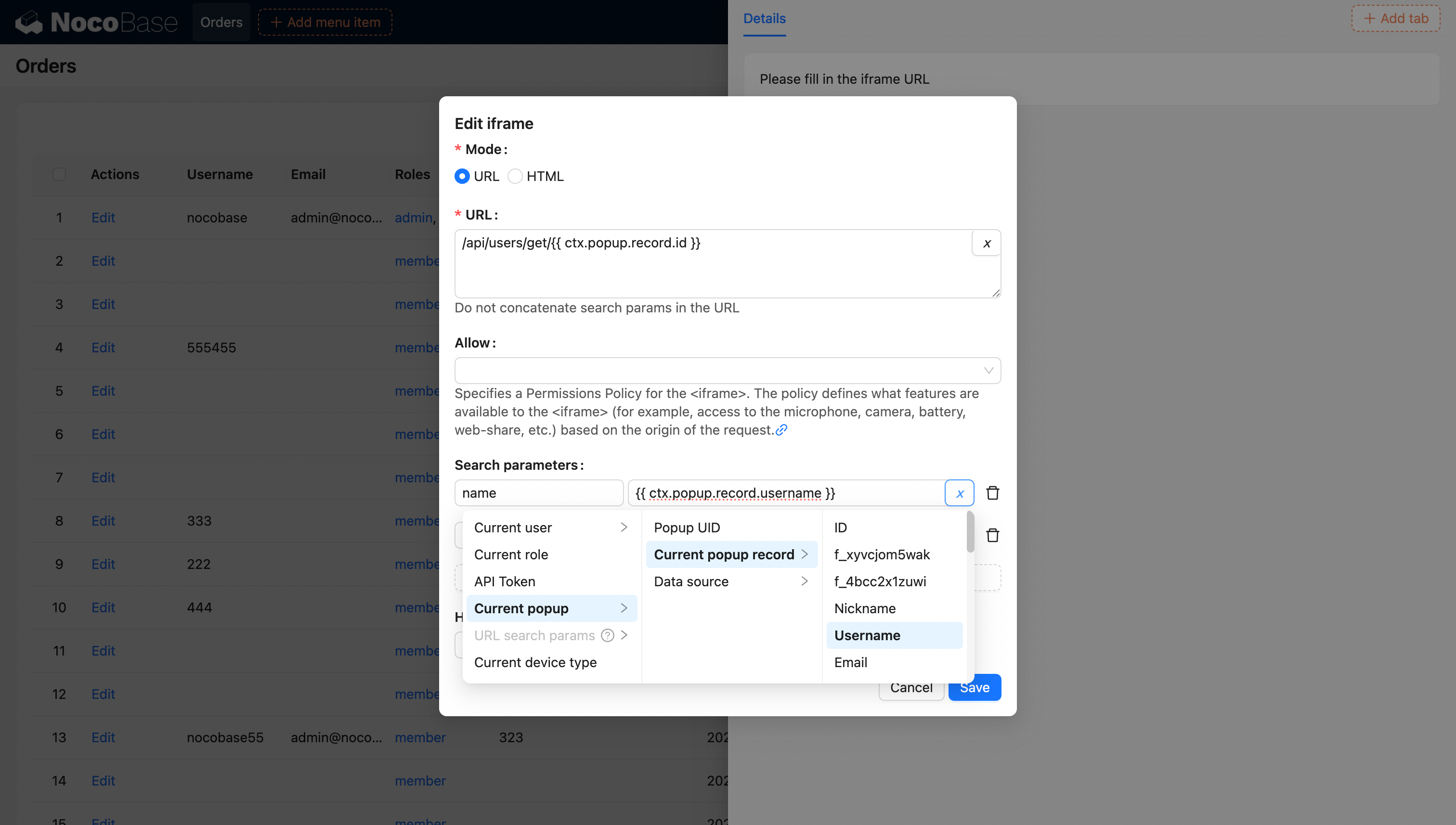
#URL Değişken Desteği

20251026212608

Değişkenler hakkında daha fazla bilgi için, Değişkenler bölümüne bakınız.