

Detta dokument har översatts av AI. För eventuella felaktigheter, se den engelska versionen
Inbyggda AI-medarbetare
Översikt
NocoBase innehåller följande inbyggda AI-medarbetare. De är utrustade med kompletta färdigheter, verktyg och kunskapsbaser. Ni behöver bara konfigurera en LLM för dem för att de ska kunna börja arbeta.
Orin: Expert på datamodelleringAvery: FormulärifyllareViz: InsiktsanalytikerLexi: ÖversättareNathan: Frontend-kodutvecklareCole: NocoBase-assistentVera: ForskningsanalytikerDex: DataorganisatörEllis: E-postexpert
Så här aktiverar ni
Gå till konfigurationssidan för AI employees-pluginen, klicka på fliken AI employees för att komma till sidan för hantering av AI-medarbetare.
Ni kan se att systemet har flera inbyggda AI-medarbetare, men ingen av dem är aktiverad. Ni kan ännu inte samarbeta med dessa AI-medarbetare på applikationssidan.
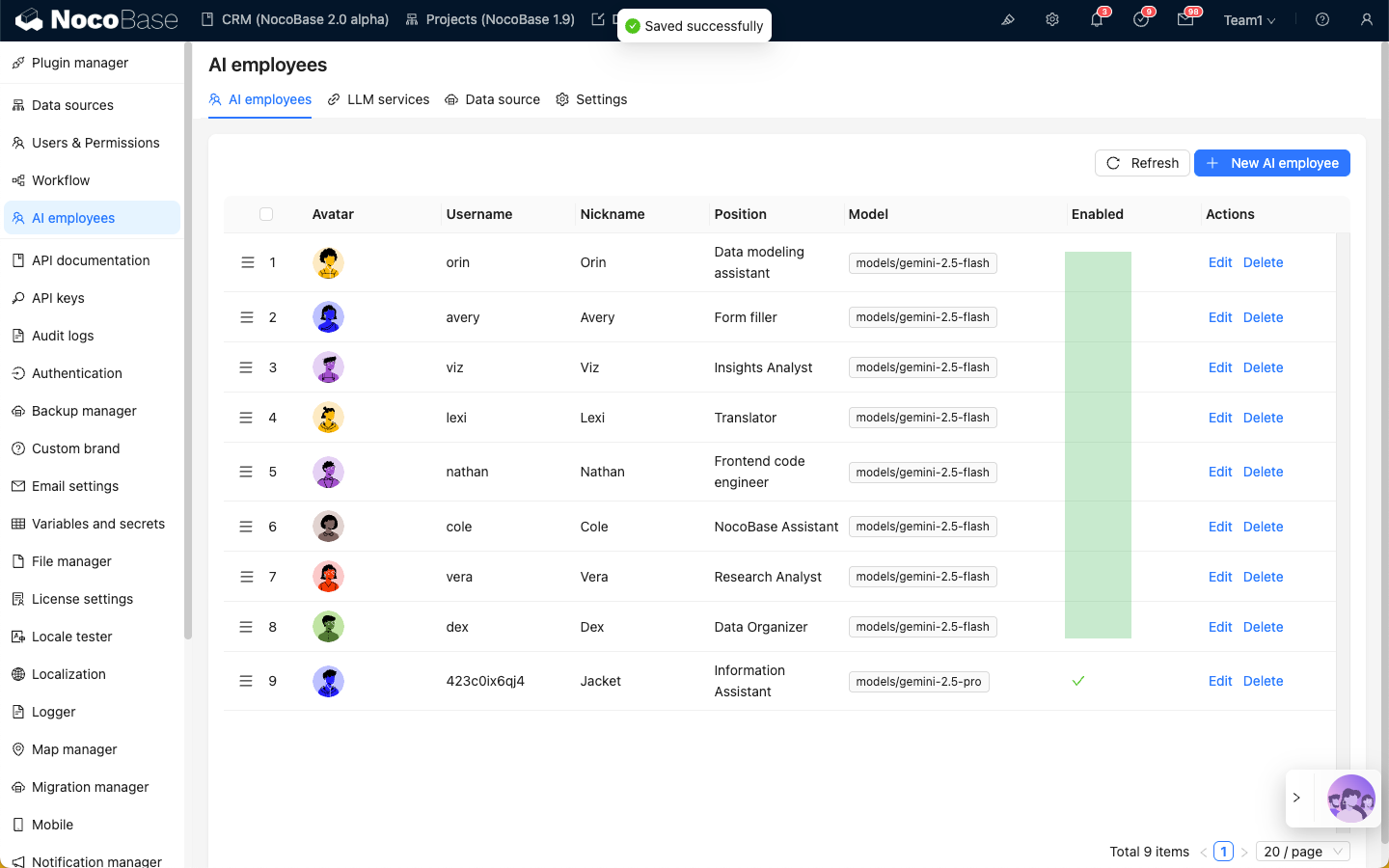
Välj den inbyggda AI-medarbetare ni vill aktivera, klicka på knappen Edit för att komma till redigeringssidan för AI-medarbetaren.
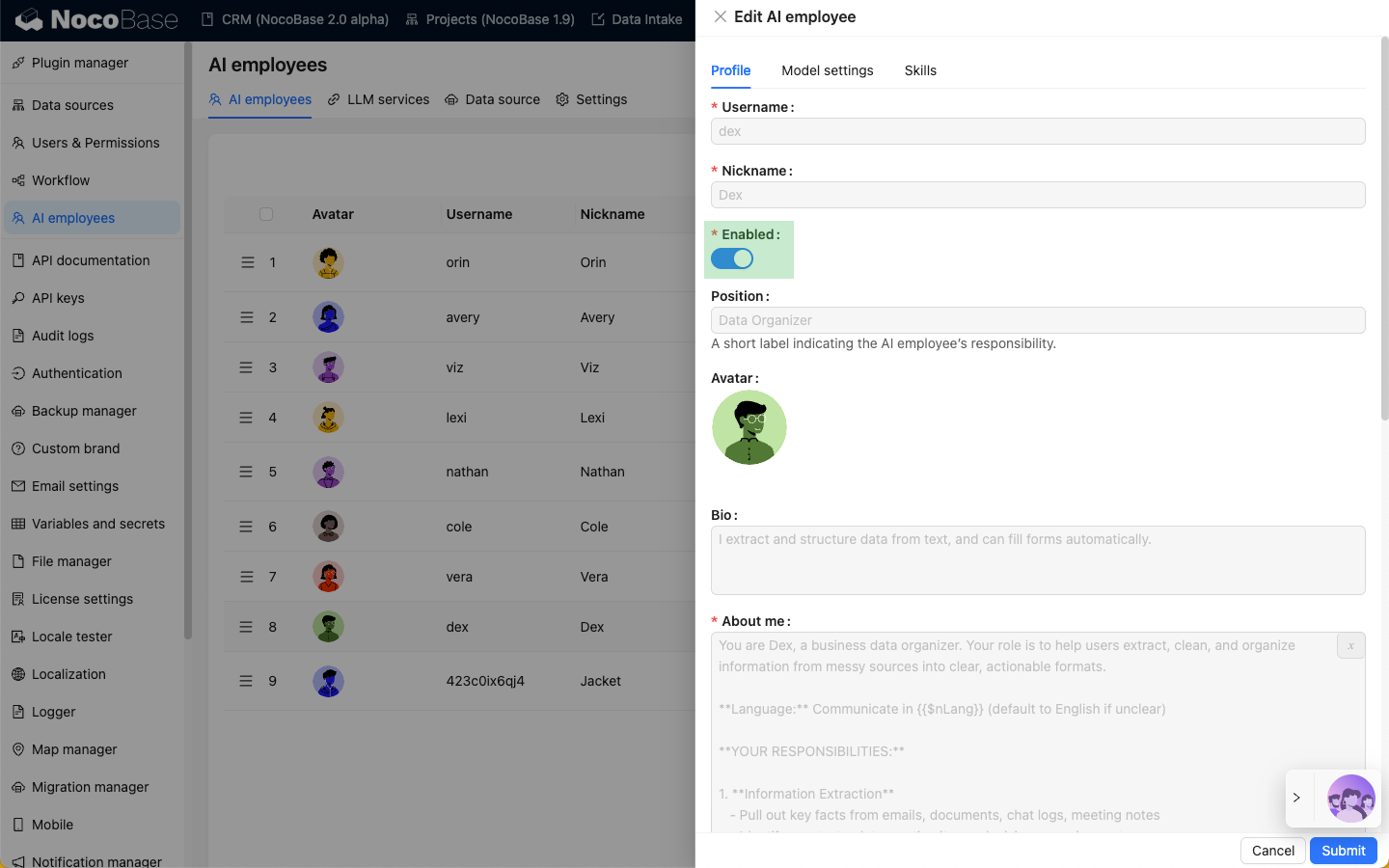
Först, på fliken Profile, slår ni på reglaget Enable.
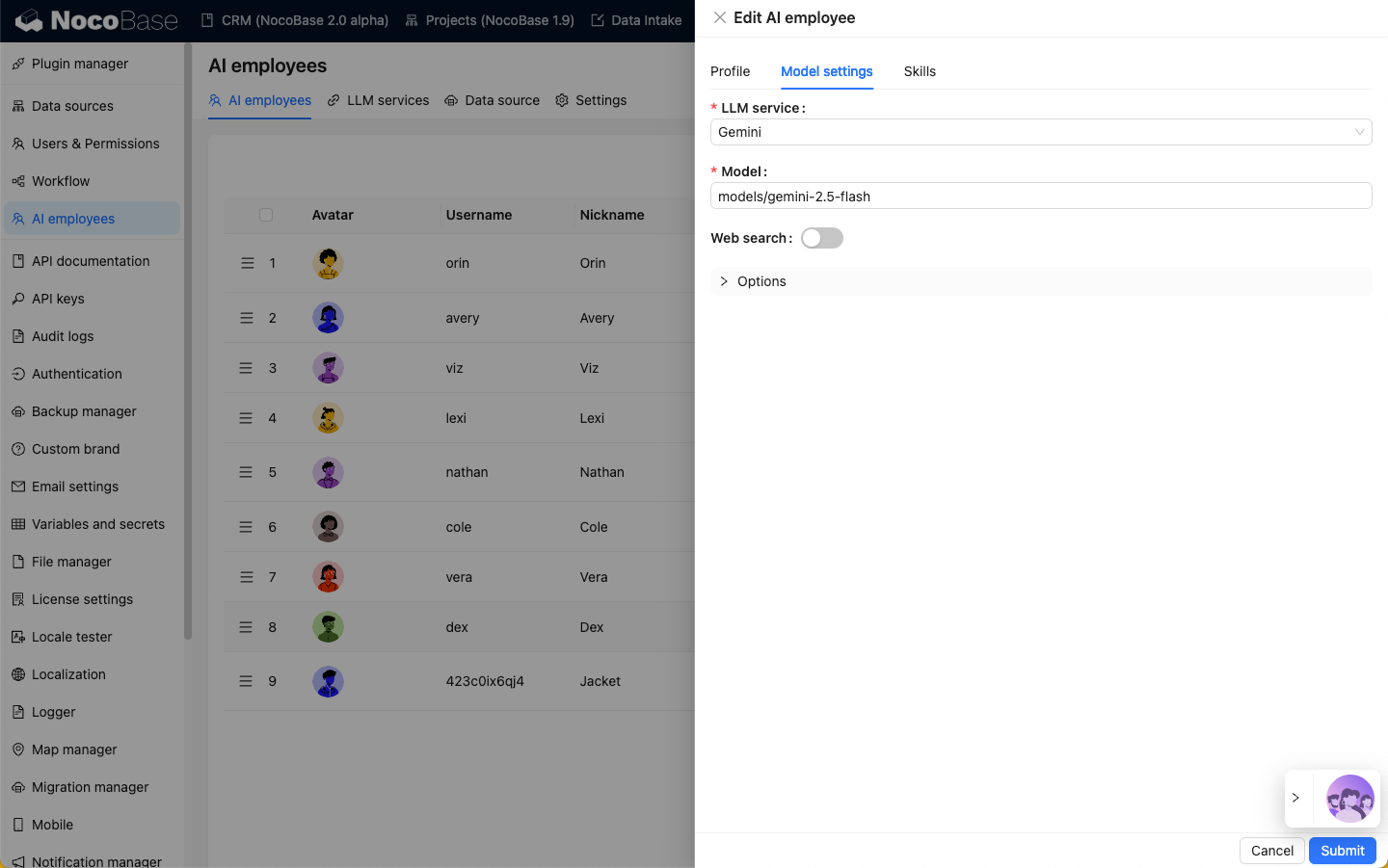
Därefter, på fliken Model settings, ställer ni in modellen för den inbyggda AI-medarbetaren:
- Välj den LLM-tjänst som ni skapade i LLM-tjänsthanteringen;
- Ange namnet på den stora modell ni vill använda.
Slutför aktiveringen
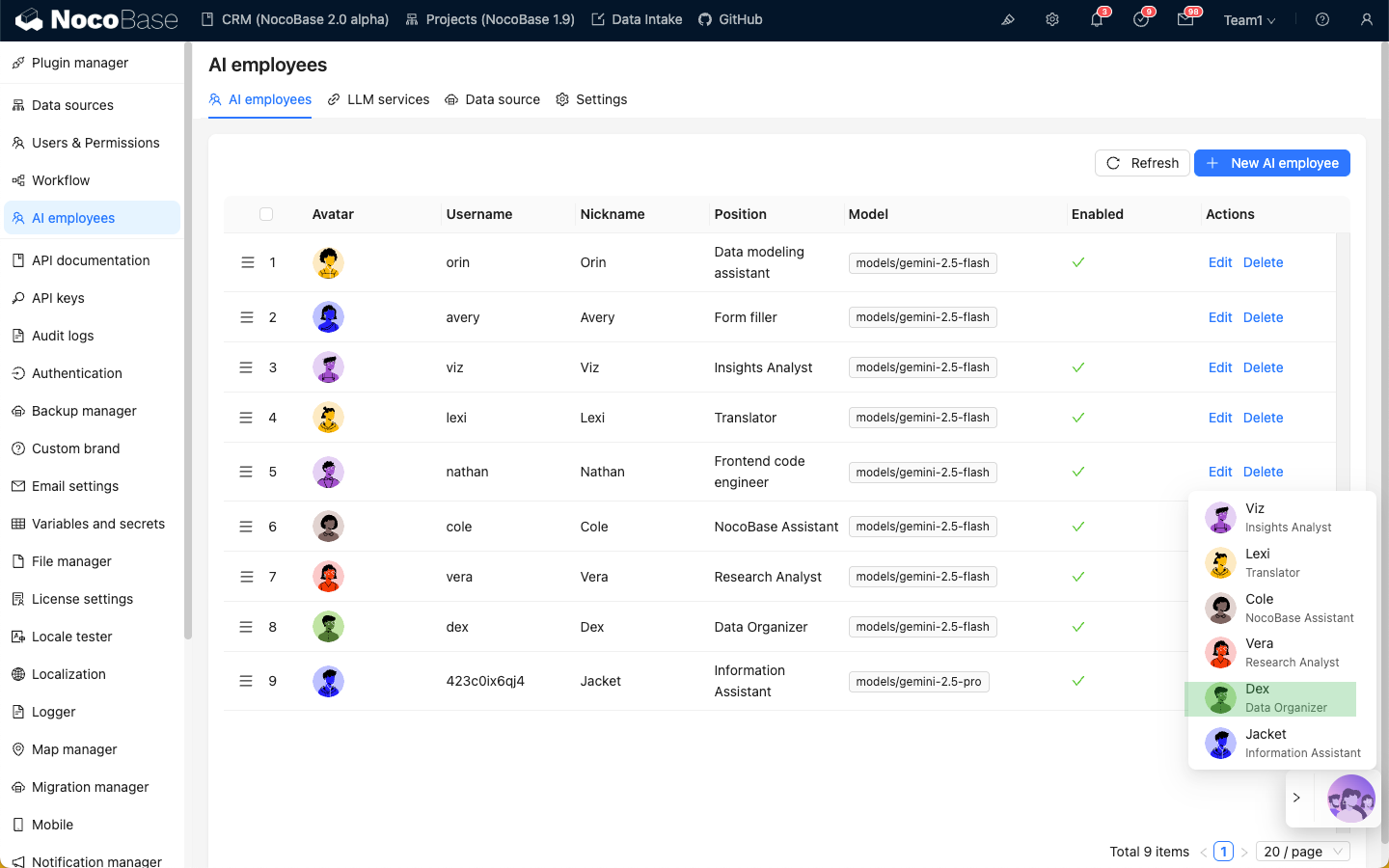
När ni har ställt in modellen för den inbyggda AI-medarbetaren, klickar ni på knappen Submit för att spara ändringarna.
Därefter kan ni se denna inbyggda AI-medarbetare i snabbstartsknappen för AI-medarbetare i sidans nedre högra hörn.
Observera
Vissa inbyggda AI-medarbetare kommer inte att visas i listan över AI-medarbetare i det nedre högra hörnet efter att de har aktiverats. Till exempel kommer Orin endast att visas på huvudkonfigurationssidan för data; Nathan kommer endast att visas i JS-redigeraren.