

Detta dokument har översatts av AI. För eventuella felaktigheter, se den engelska versionen
Avancerat
AI-medarbetareCommunity Edition+Introduktion
I AI-medarbetar-pluginet kan ni konfigurera datakällor och förinställa vissa samlingsfrågor. Dessa skickas sedan som applikationskontext när ni samtalar med AI-medarbetaren, som då svarar baserat på resultaten från samlingsfrågorna.
Konfiguration av datakälla
Gå till AI-medarbetar-pluginets konfigurationssida och klicka på fliken Data source för att komma till AI-medarbetarens datakällshanteringssida.
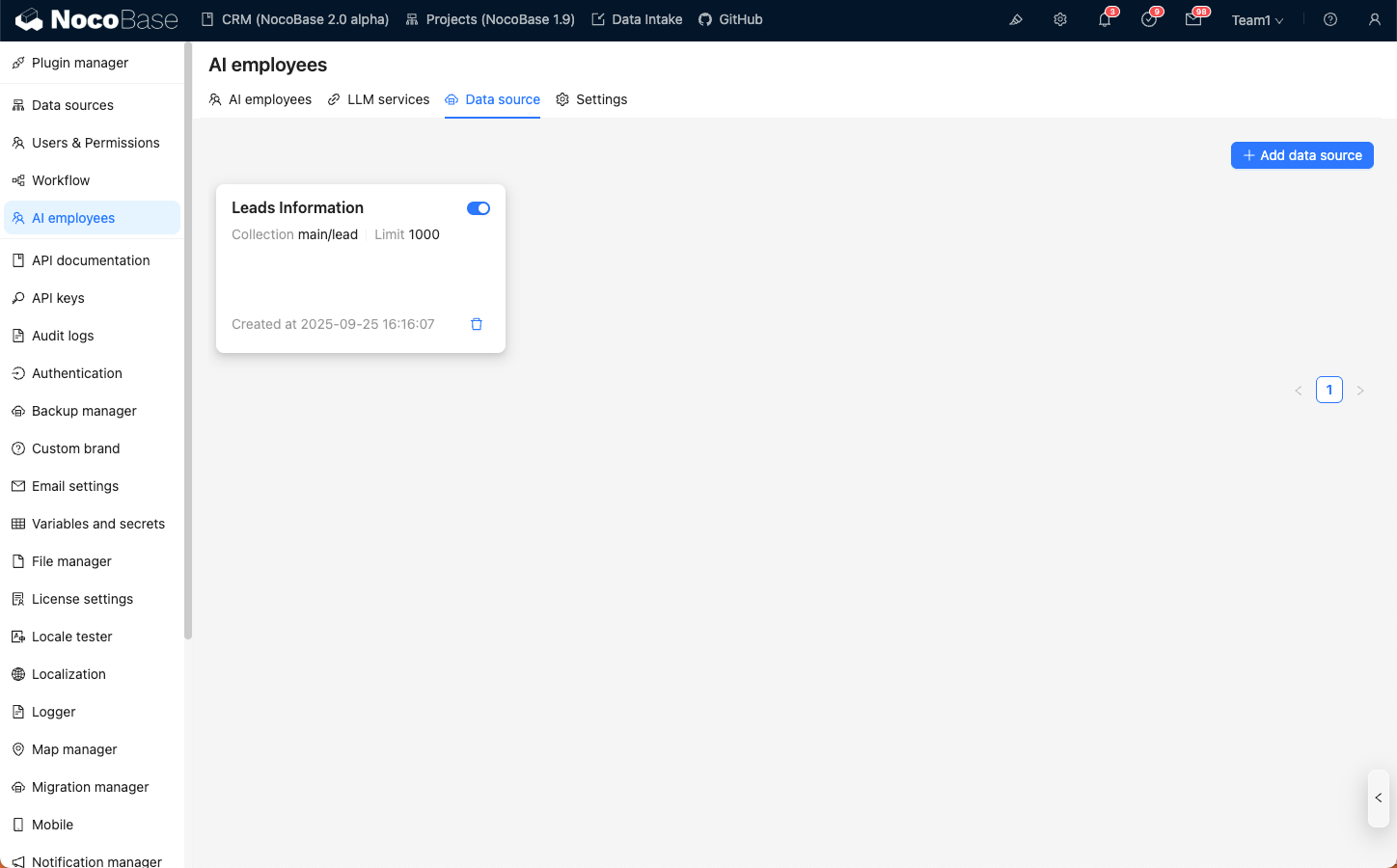
Klicka på knappen Add data source för att komma till sidan för att skapa datakälla.
Steg 1: Ange grundläggande information för Collection:
- I inmatningsfältet
Titleanger ni ett lättigenkännligt namn för datakällan; - I inmatningsfältet
Collectionväljer ni den datakälla och samling som ska användas; - I inmatningsfältet
Descriptionanger ni en beskrivning av datakällan. - I inmatningsfältet
Limitanger ni frågegränsen för datakällan för att undvika att för mycket data returneras, vilket skulle överskrida AI-konversationskontexten.
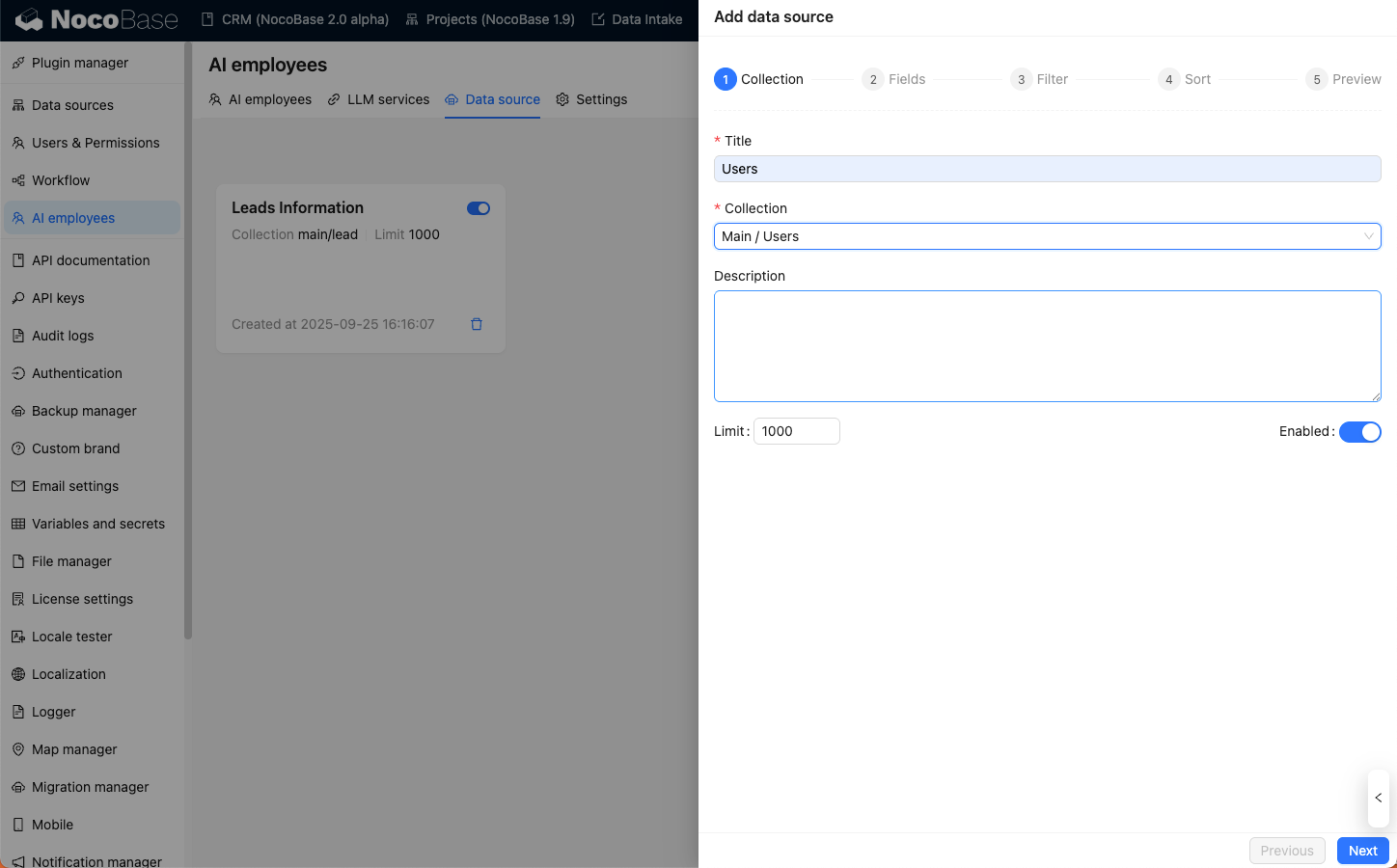
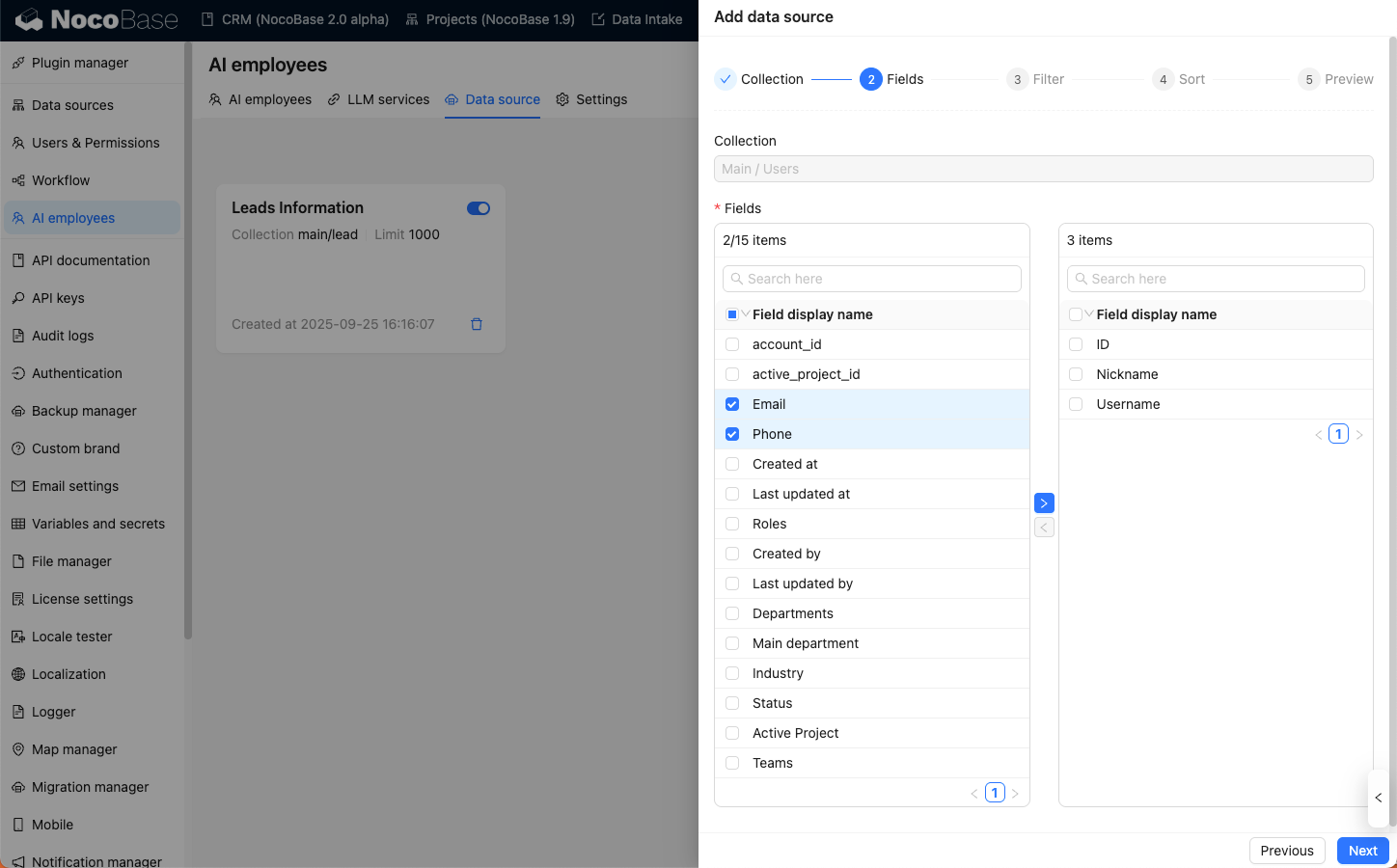
Steg 2: Välj de fält ni vill fråga efter:
I listan Fields markerar ni de fält ni vill fråga efter.
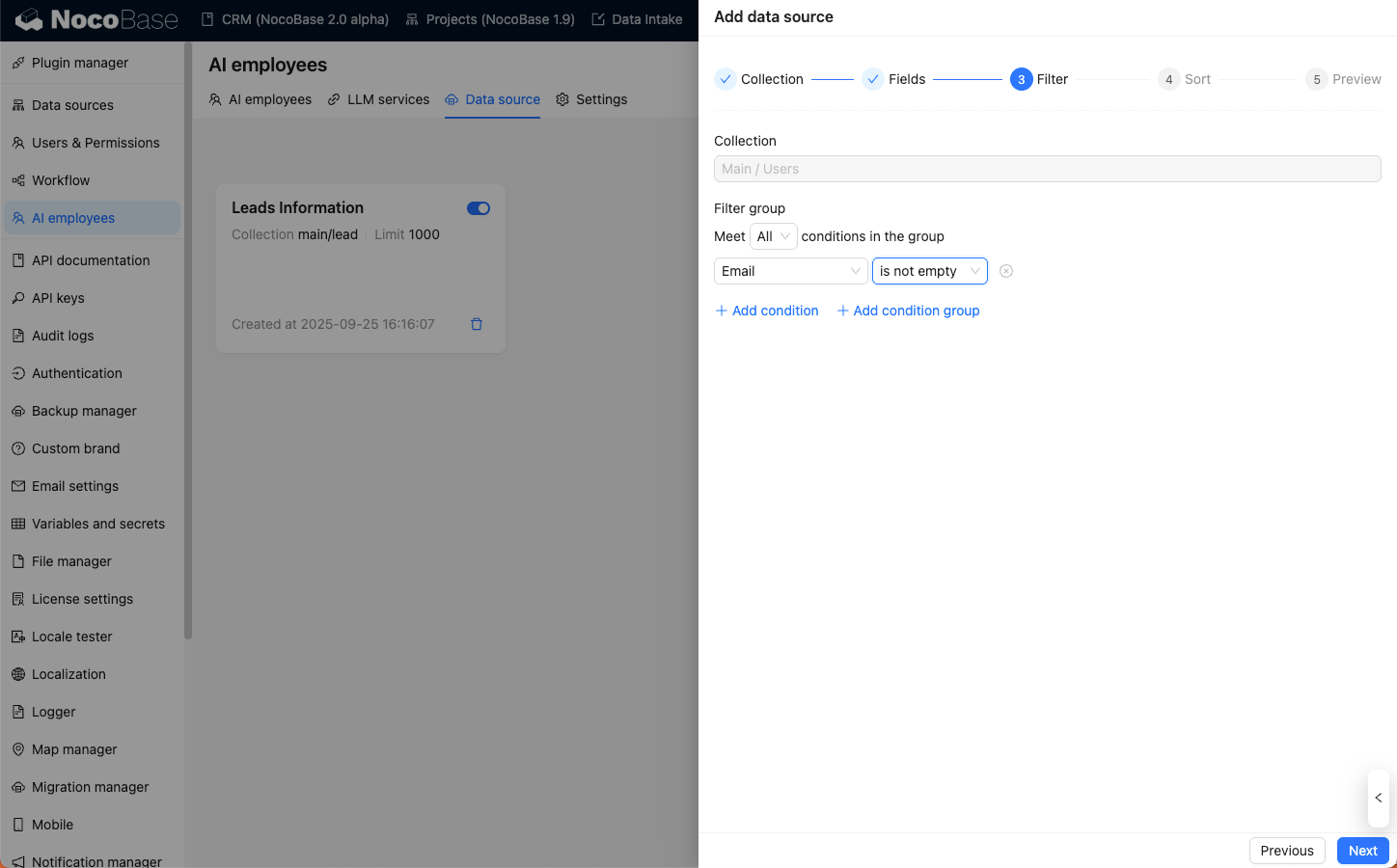
Steg 3: Ställ in frågevillkor:
Steg 4: Ställ in sorteringsvillkor:
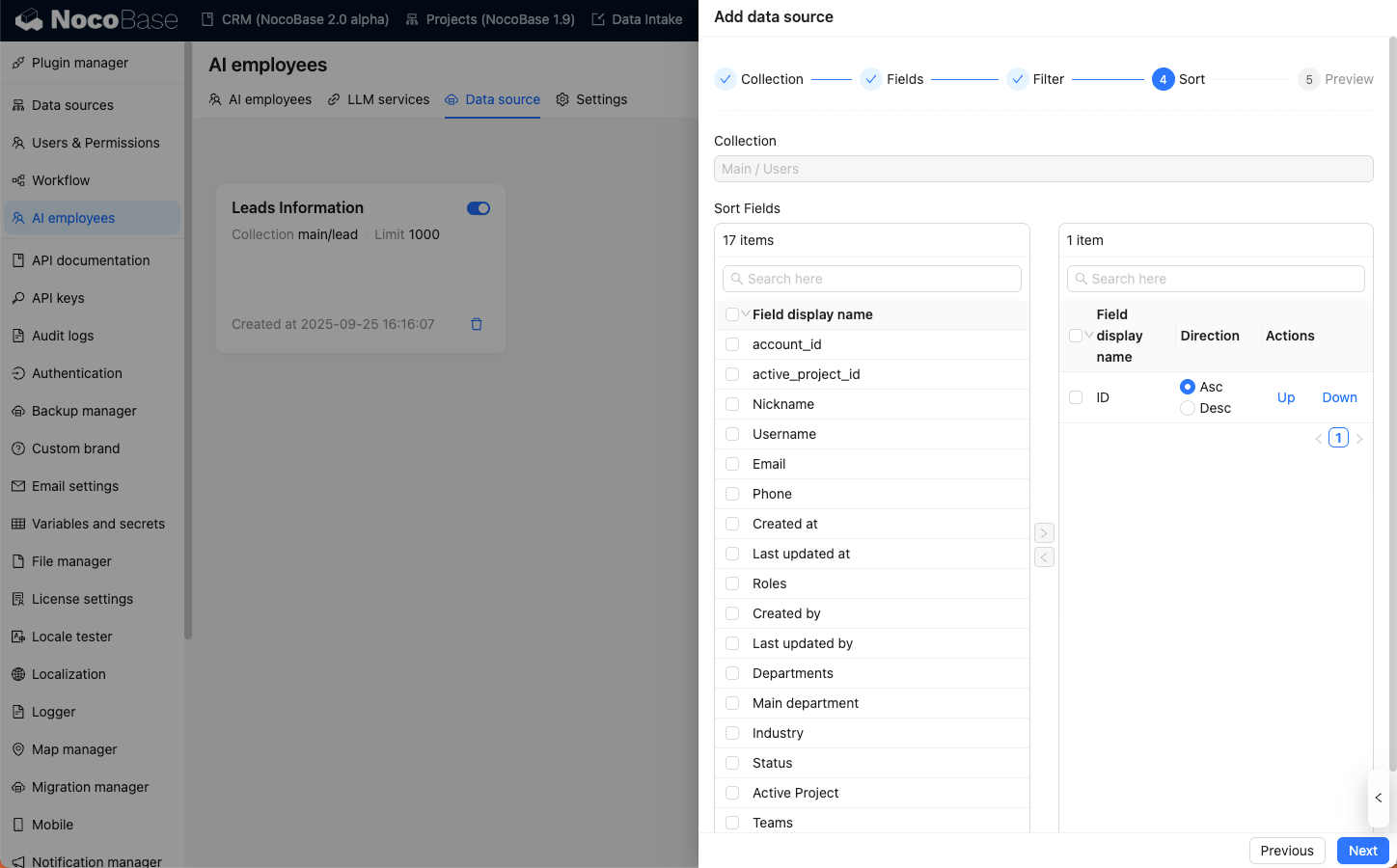
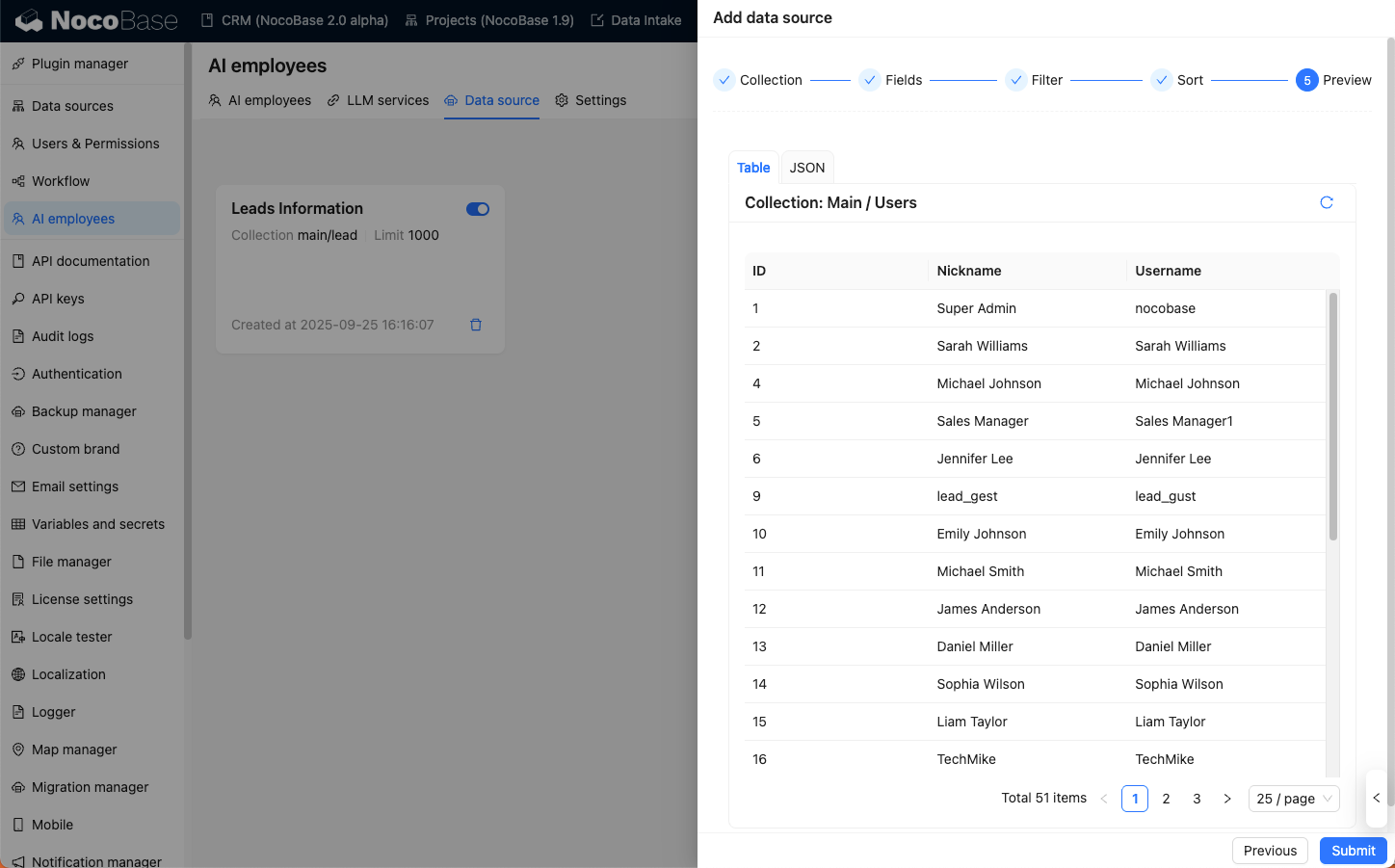
Slutligen, innan ni sparar datakällan, kan ni förhandsgranska datakällans frågeresultat.
Skicka datakällor i konversationer
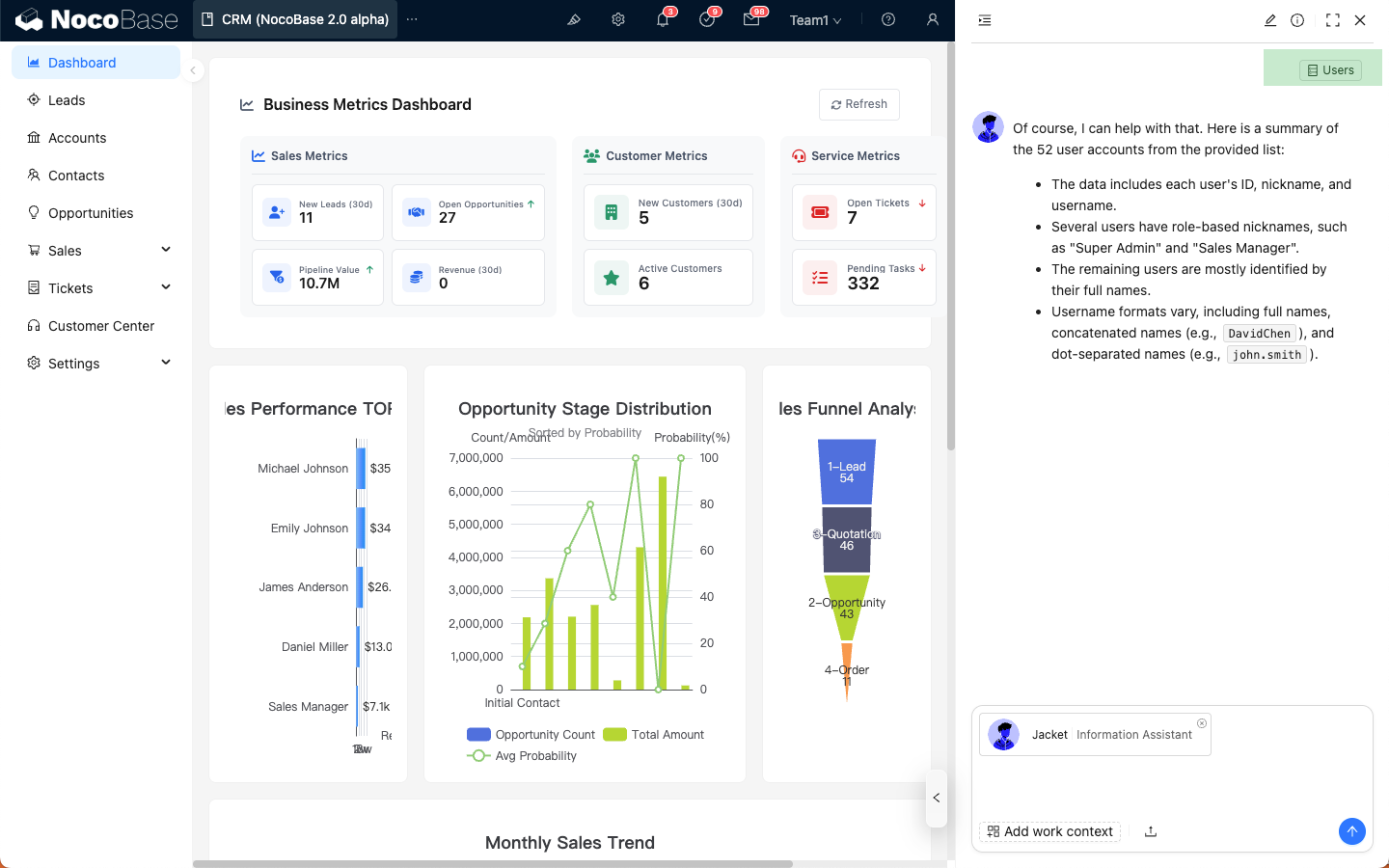
I AI-medarbetarens dialogruta klickar ni på knappen Add work context i det nedre vänstra hörnet, väljer Data source, och då ser ni den datakälla ni just lade till.
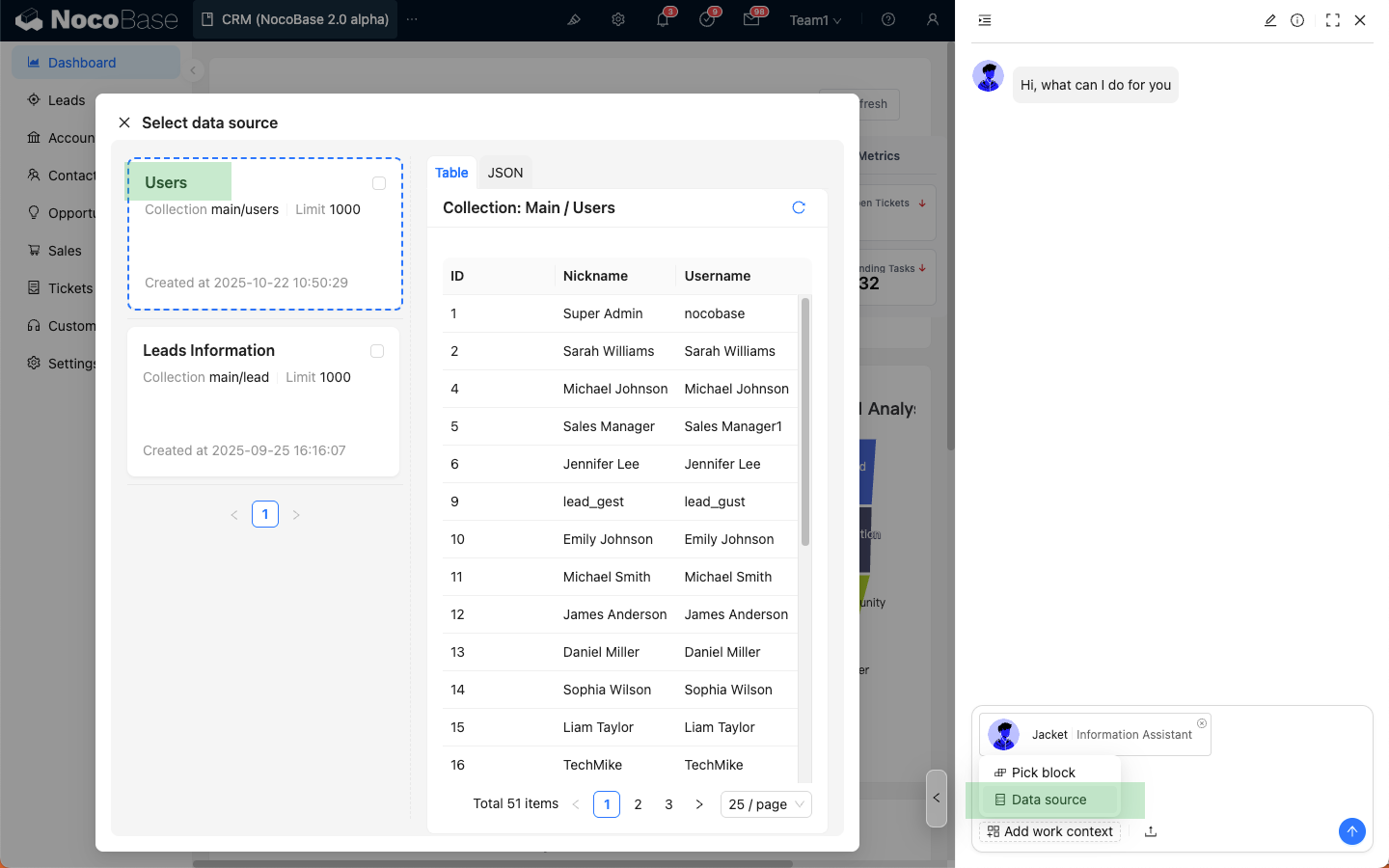
Markera den datakälla ni vill skicka, så bifogas den valda datakällan i dialogrutan.
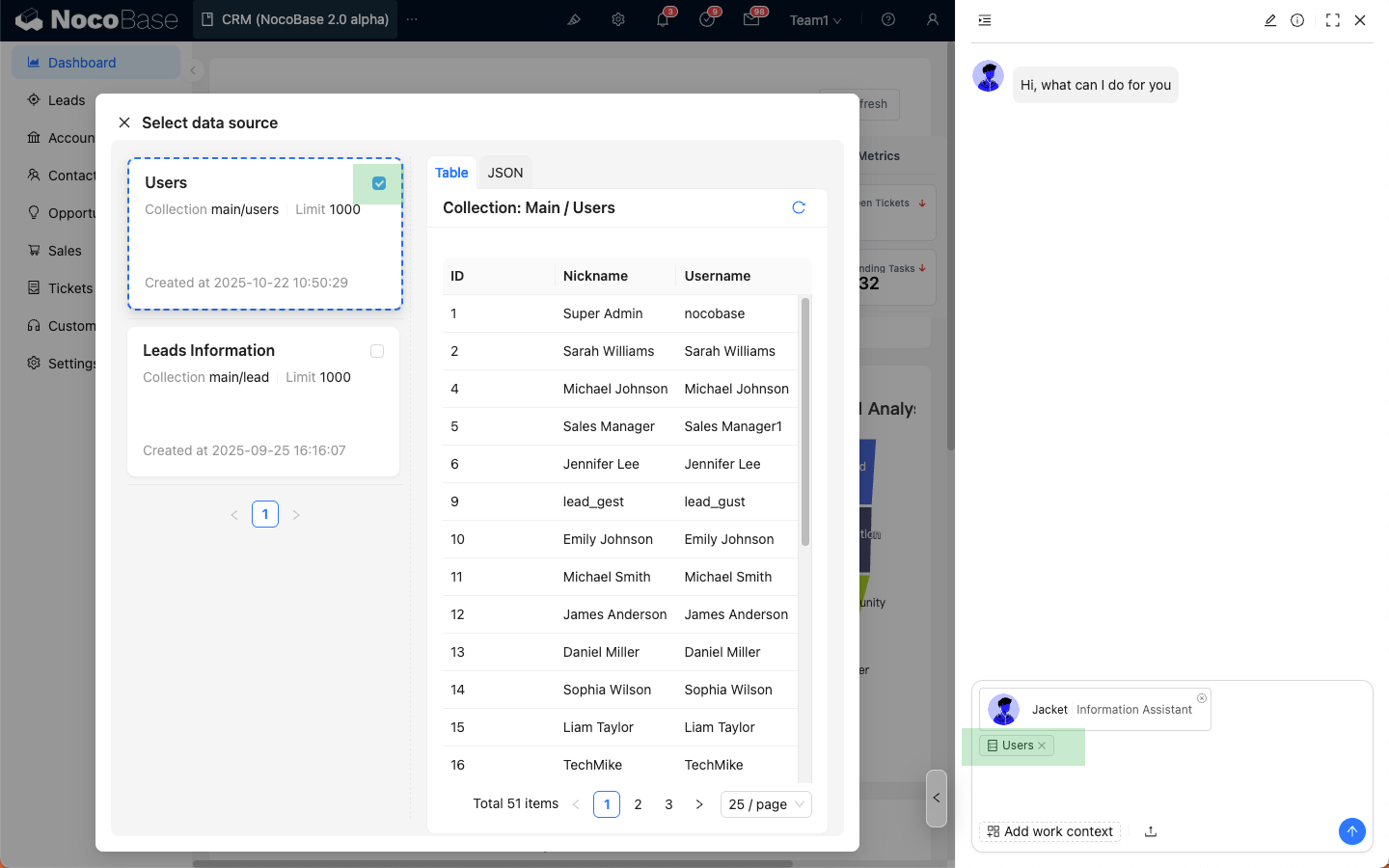
Efter att ni har skrivit in er fråga, klickar ni på skicka-knappen precis som när ni skickar ett vanligt meddelande, så kommer AI-medarbetaren att svara baserat på datakällan.
Datakällan kommer också att visas i meddelandelistan.
Att tänka på
Datakällan filtrerar automatiskt data baserat på den aktuella användarens ACL-behörigheter, och visar endast den data som användaren har åtkomst till.