Detta dokument har översatts av AI. För eventuella felaktigheter, se den engelska versionen
Avancerat
Introduktion
AI-medarbetare kan kopplas till sidor eller block. Efter att de har kopplats kan ni konfigurera uppgifter för den aktuella verksamheten, vilket gör att användare snabbt kan använda AI-medarbetaren för att hantera uppgifter på sidan eller i blocket.
Koppla AI-medarbetare till en sida
När sidan är i UI-redigeringsläge kommer ett '+' tecken att visas bredvid snabbåtkomstknappen för AI-medarbetare i det nedre högra hörnet. Håll muspekaren över '+' tecknet, så visas en lista över AI-medarbetare. Välj en AI-medarbetare för att koppla den till den aktuella sidan.
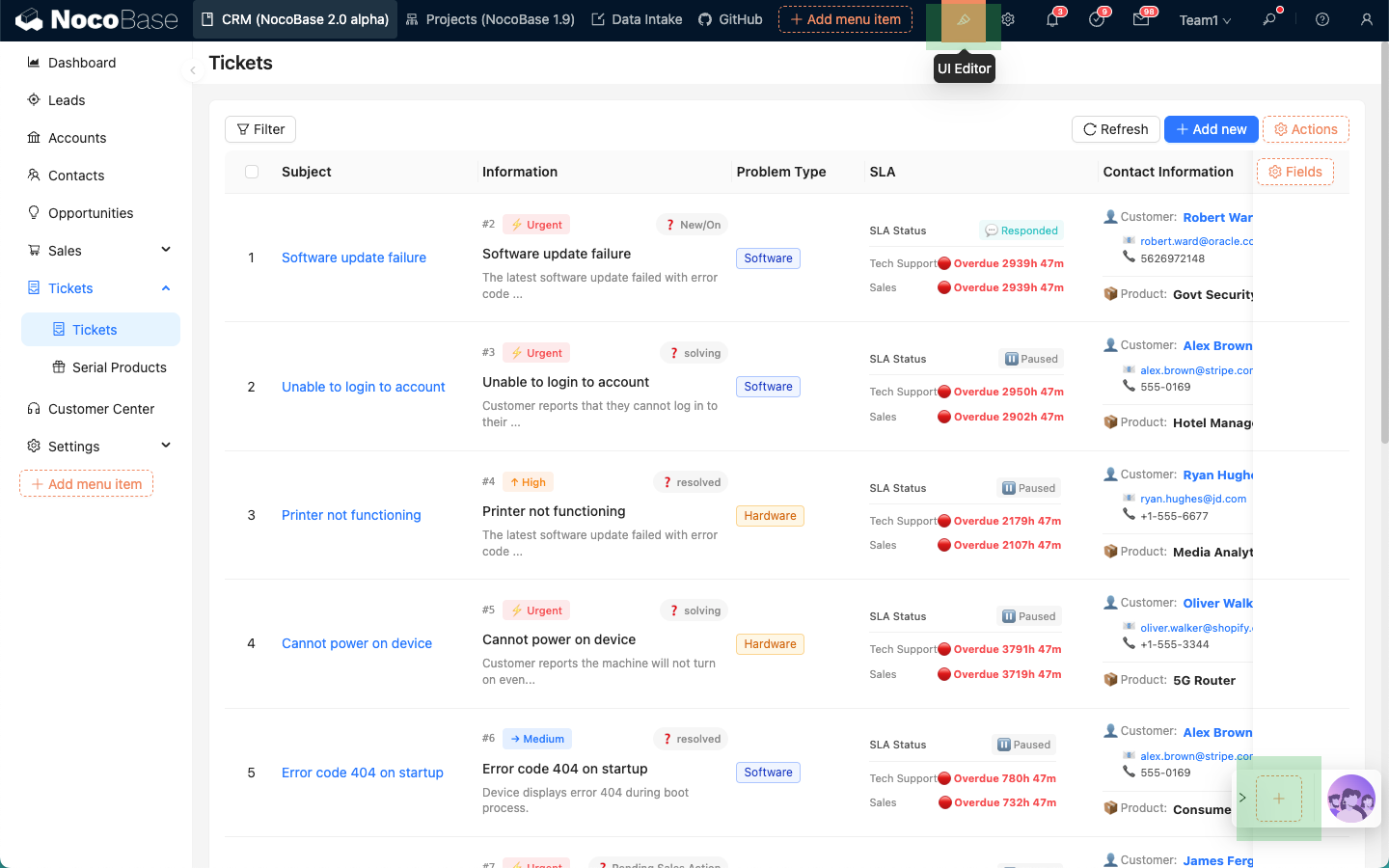
När kopplingen är klar visas den AI-medarbetare som är kopplad till den aktuella sidan i det nedre högra hörnet varje gång ni besöker sidan.
Koppla AI-medarbetare till ett block
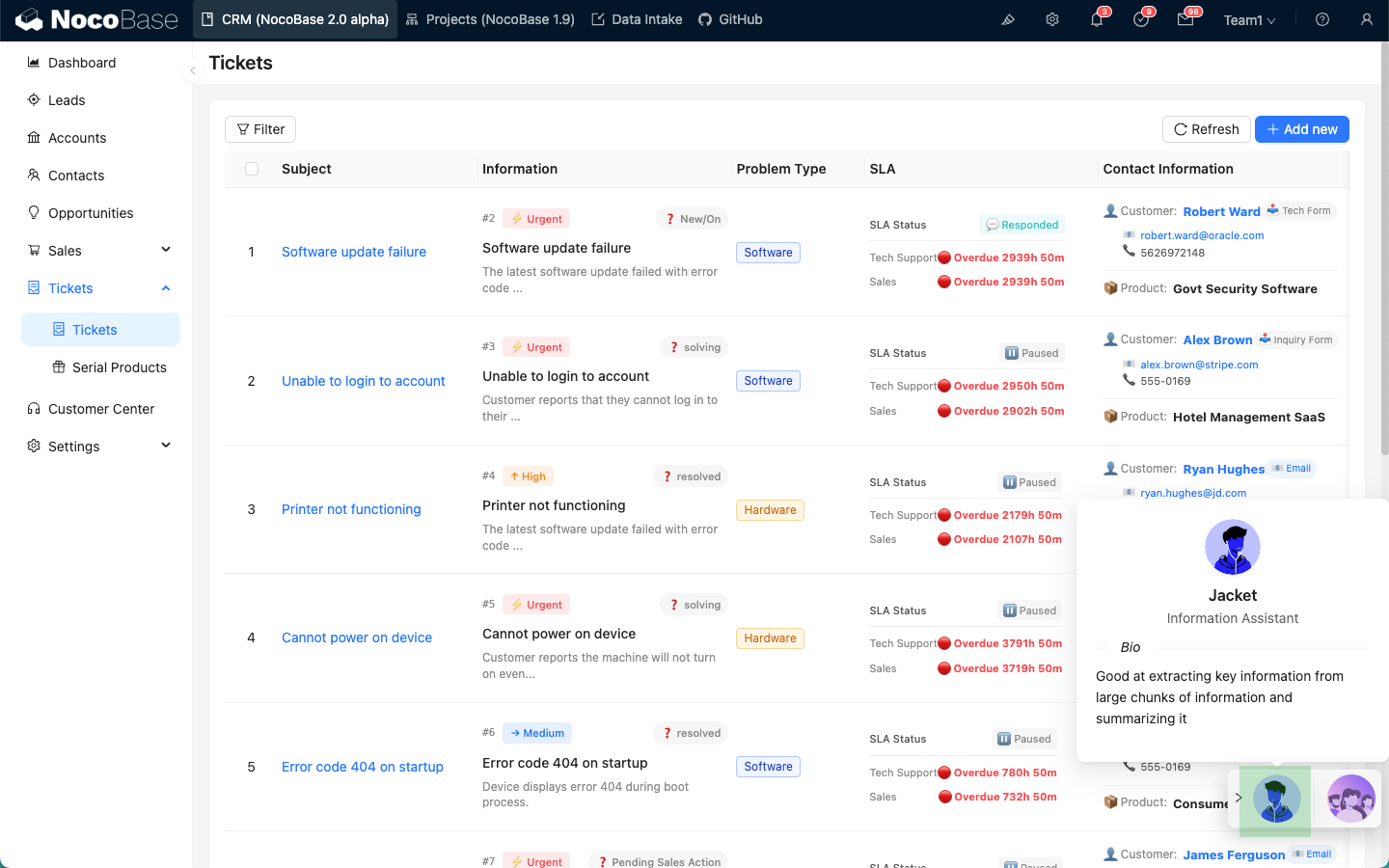
När sidan är i UI-redigeringsläge, på ett block som stöder inställning av Actions, väljer ni menyn AI employees under Actions och sedan en AI-medarbetare för att koppla den till det aktuella blocket.

När kopplingen är klar visas den AI-medarbetare som är kopplad till det aktuella blocket i blockets Actions-område varje gång ni besöker sidan.

Konfigurera uppgifter
När sidan är i UI-redigeringsläge, håll muspekaren över ikonen för den AI-medarbetare som är kopplad till sidan eller blocket. En menyknapp visas. Välj Edit tasks för att komma till sidan för uppgiftskonfiguration.
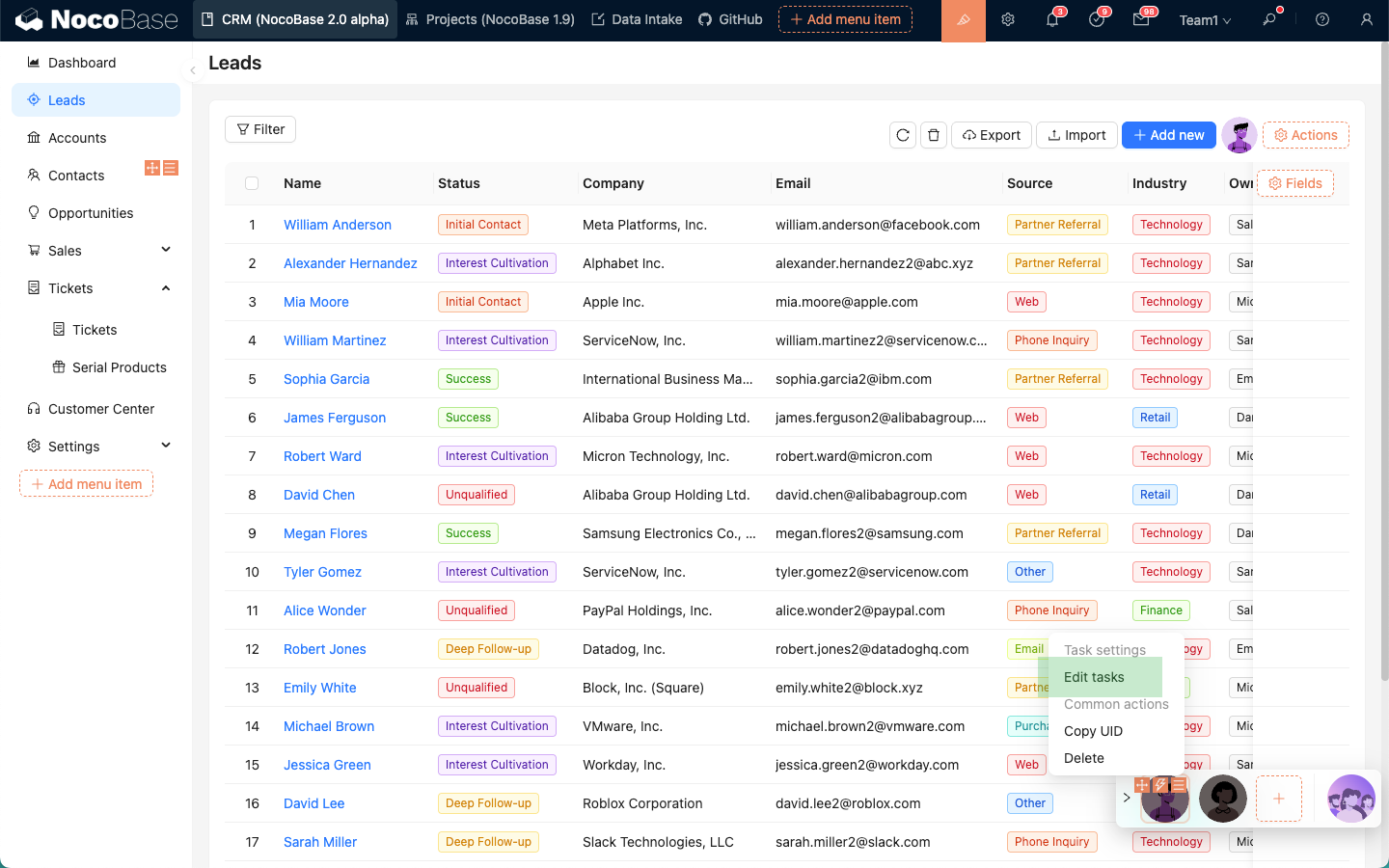
När ni har kommit till sidan för uppgiftskonfiguration kan ni lägga till flera uppgifter för den aktuella AI-medarbetaren.
Varje flik representerar en oberoende uppgift. Klicka på '+' tecknet bredvid för att lägga till en ny uppgift.
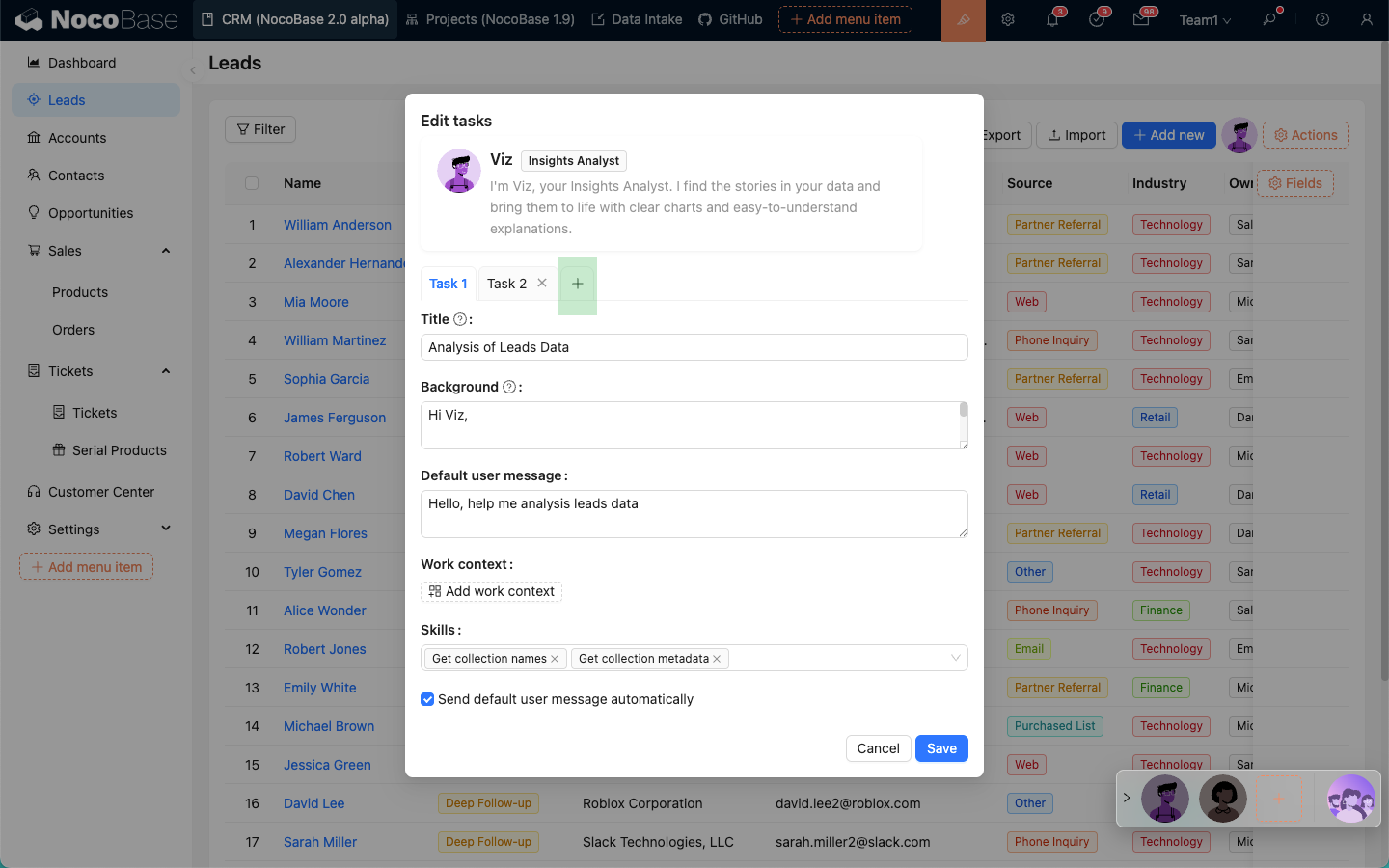
Formulär för uppgiftskonfiguration:
- I fältet
Titleanger ni uppgiftstiteln. Beskriv kortfattat uppgiftens innehåll. Denna titel kommer att visas i AI-medarbetarens uppgiftslista. - I fältet
Backgroundanger ni uppgiftens huvudsakliga innehåll. Detta innehåll kommer att användas som systemprompt vid konversation med AI-medarbetaren. - I fältet
Default user messageanger ni standardanvändarmeddelandet som ska skickas. Det fylls automatiskt i användarens inmatningsfält efter att uppgiften valts. - I
Work contextväljer ni standardinformationen för applikationskontext som ska skickas till AI-medarbetaren. Denna åtgärd är densamma som i dialogrutan. - Fältet
Skillsvisar de färdigheter som den aktuella AI-medarbetaren har tillgång till. Ni kan avmarkera en färdighet för att få AI-medarbetaren att ignorera och inte använda den när den utför denna uppgift. - Kryssrutan
Send default user message automaticallykonfigurerar om standardanvändarmeddelandet ska skickas automatiskt efter att ni klickat för att utföra uppgiften.
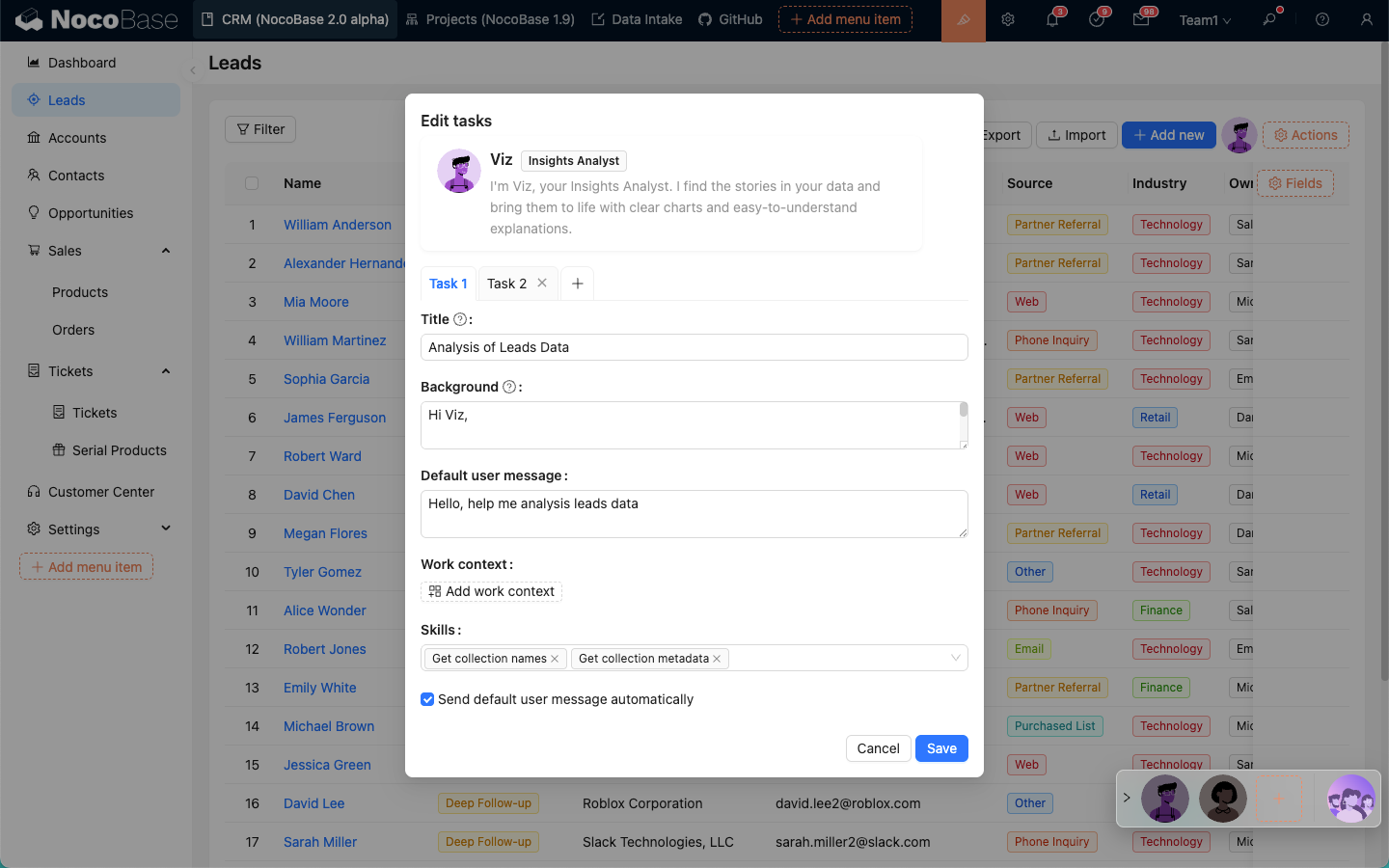
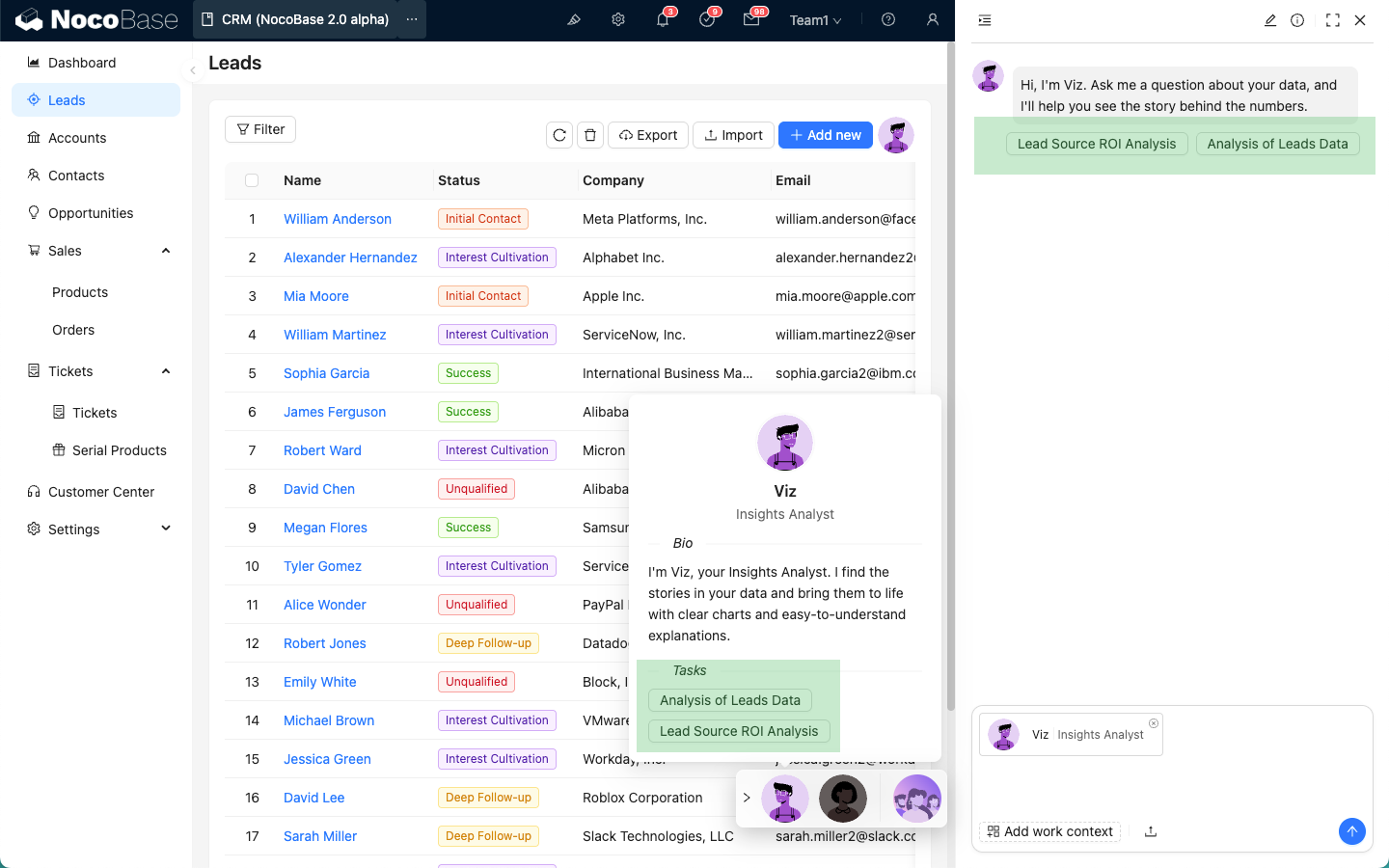
Uppgiftslista
Efter att ni har konfigurerat uppgifter för en AI-medarbetare visas dessa uppgifter i AI-medarbetarens profil-popup och i hälsningsmeddelandet innan en konversation startar. Klicka på en uppgift för att utföra den.