Detta dokument har översatts av AI. För eventuella felaktigheter, se den engelska versionen
Snabbstart
Introduktion
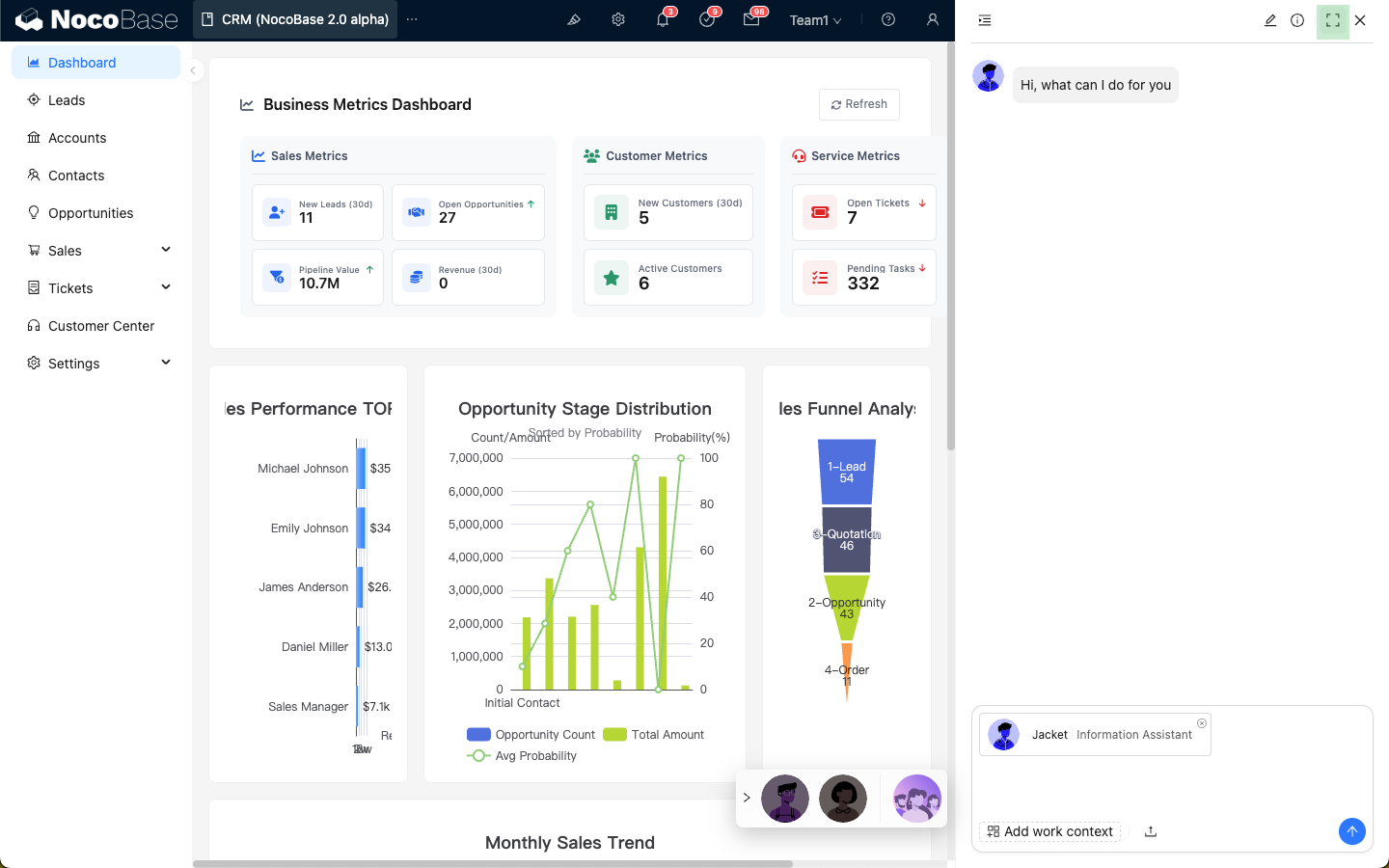
Efter att ni har skapat en AI-medarbetare kan ni samarbeta med den på vilken sida som helst i NocoBase.
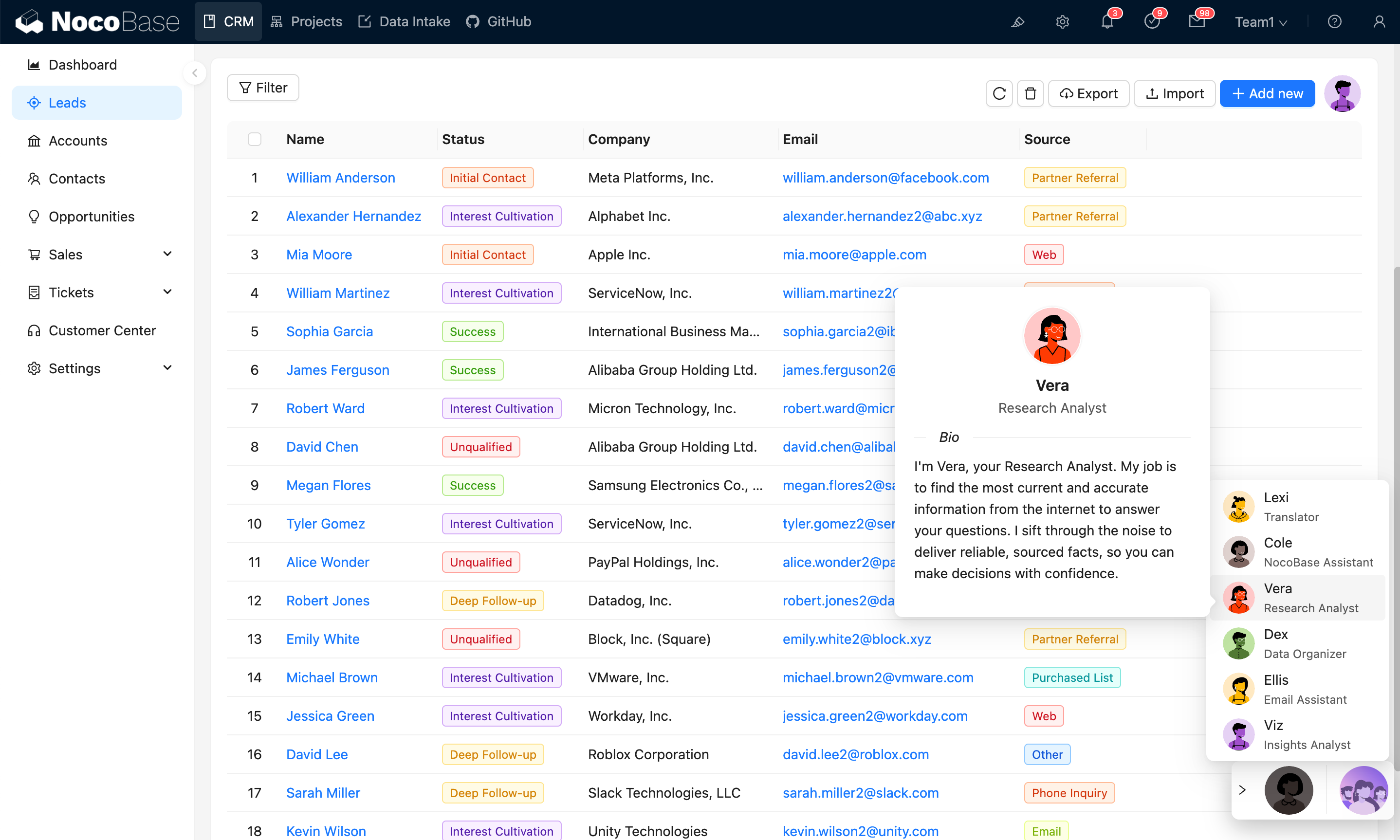
Ni kan väcka dem genom att klicka på medarbetarens avatar i medarbetarlistan nere till höger på sidan, och sedan börja samarbeta.
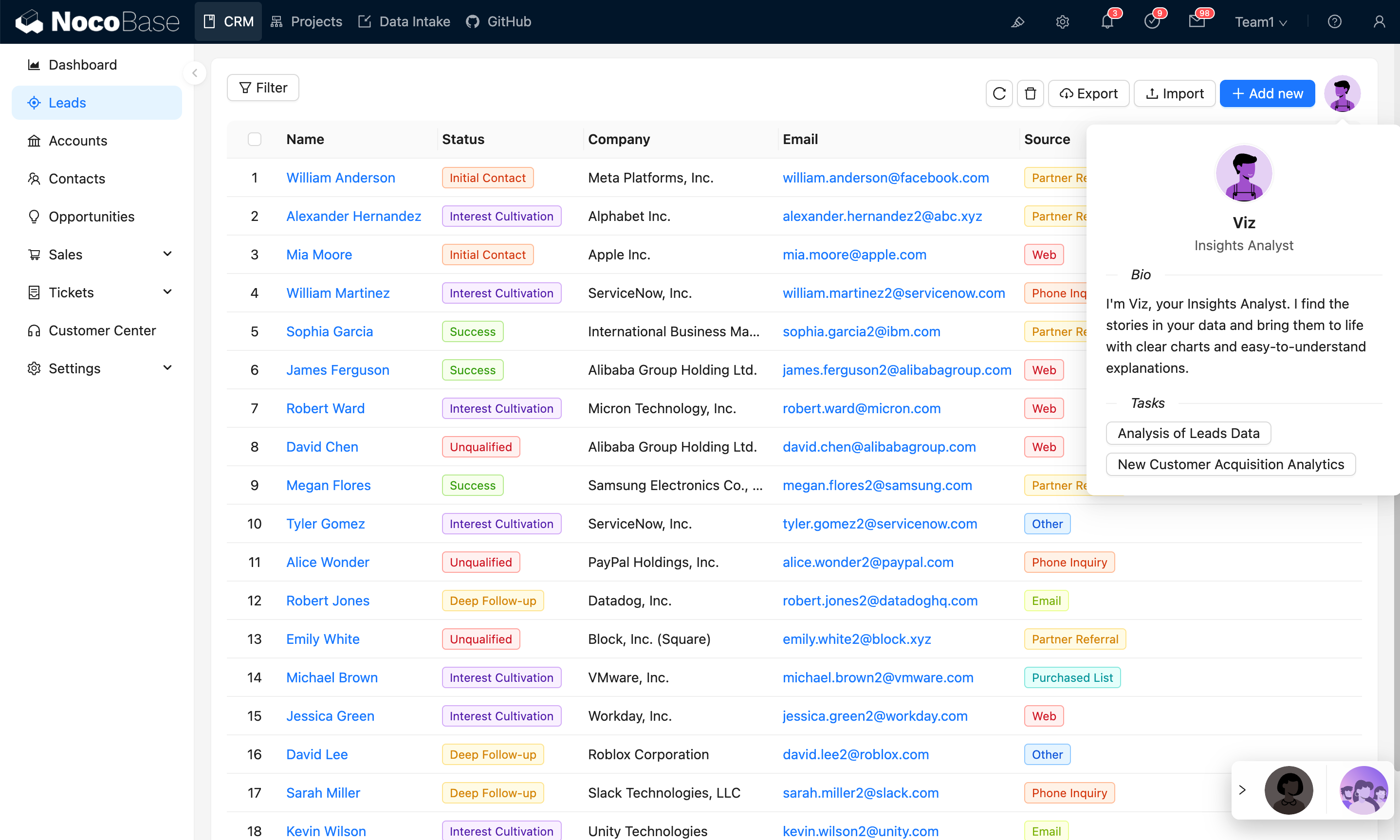
Ni kan också placera AI-medarbetare där ni behöver dem – till exempel i tabeller eller formulär – och aktivera dem direkt med ett klick.
Grundläggande funktioner i chattfönstret
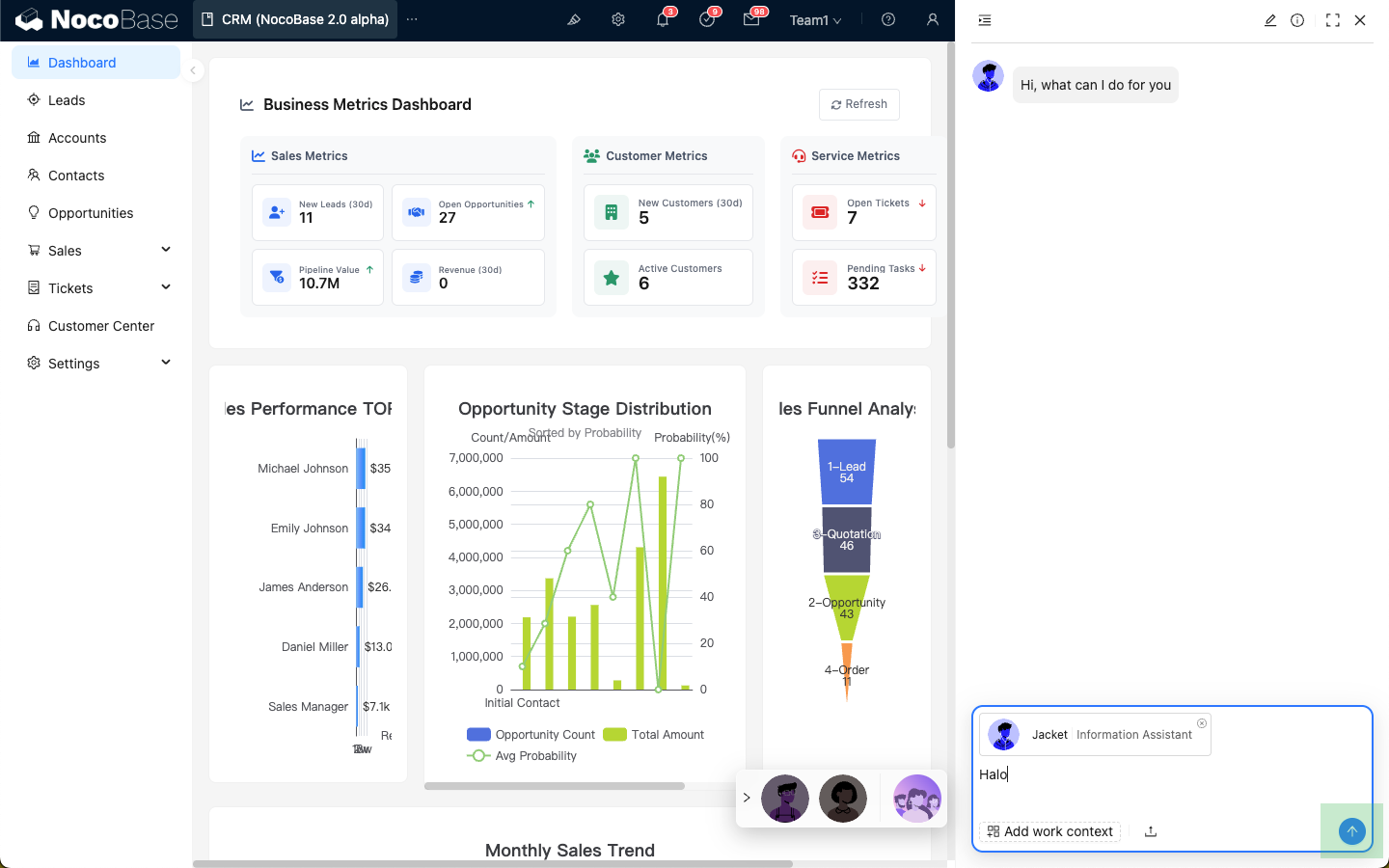
När ni har aktiverat AI-medarbetaren, skriver ni in ert meddelande och klickar på skicka-knappen för att starta konversationen.
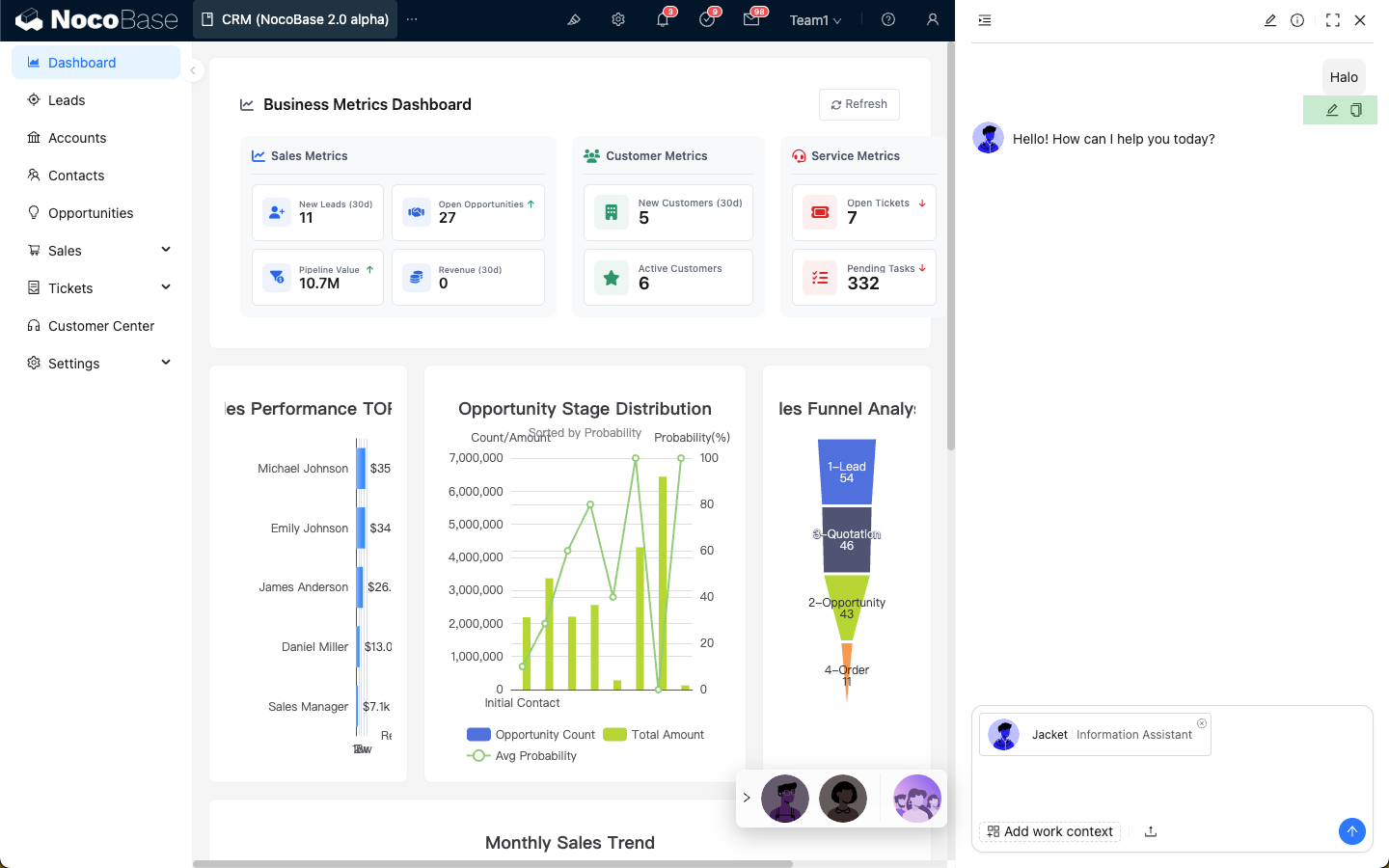
När ni håller muspekaren över ett användarmeddelande visas ikoner för snabbåtgärder:
- Redigera och skicka meddelandet igen
- Kopiera användarmeddelandets innehåll
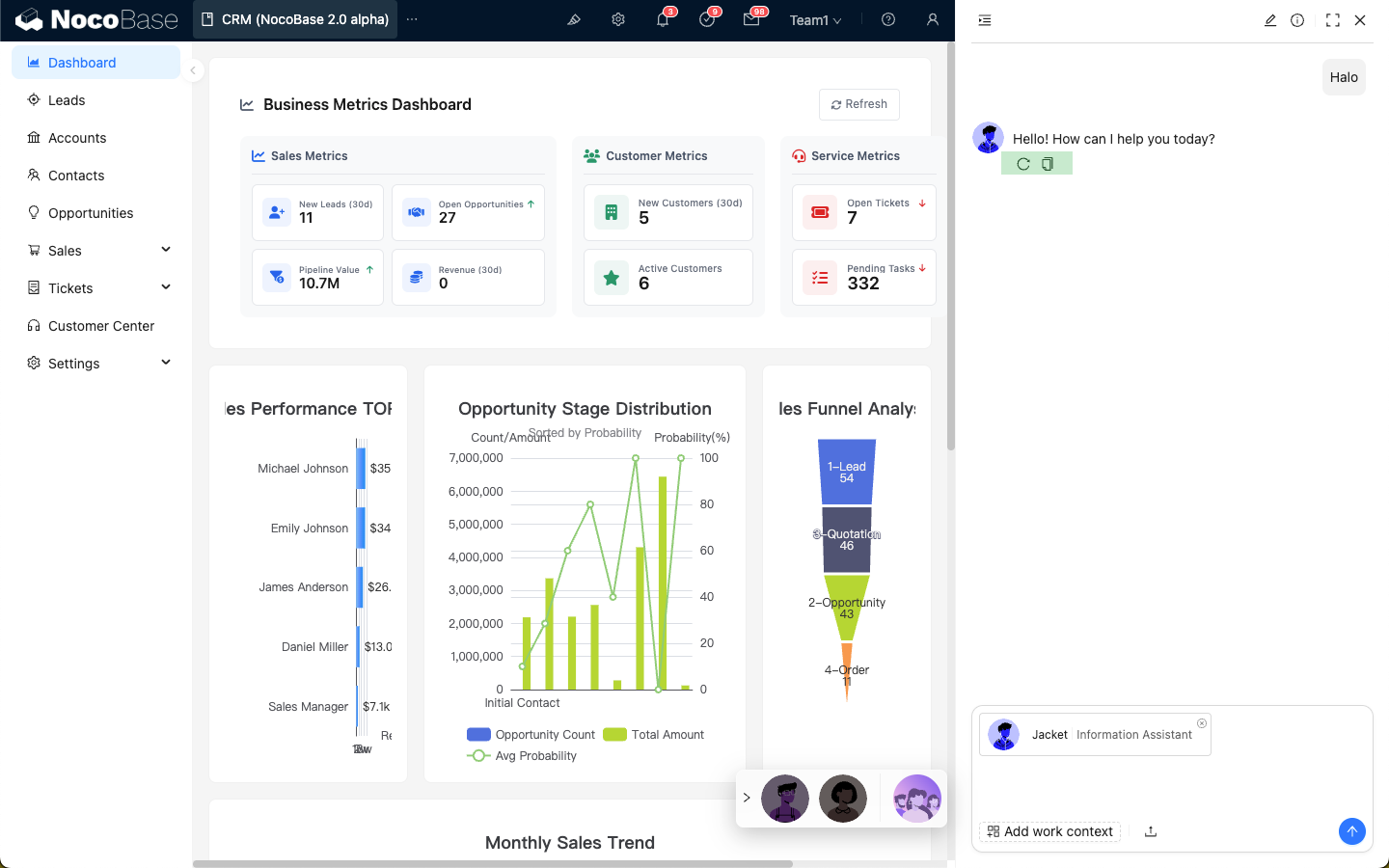
När ni håller muspekaren över ett AI-meddelande visas ikoner för snabbåtgärder:
- Be AI:n svara igen
- Kopiera AI-meddelandets innehåll
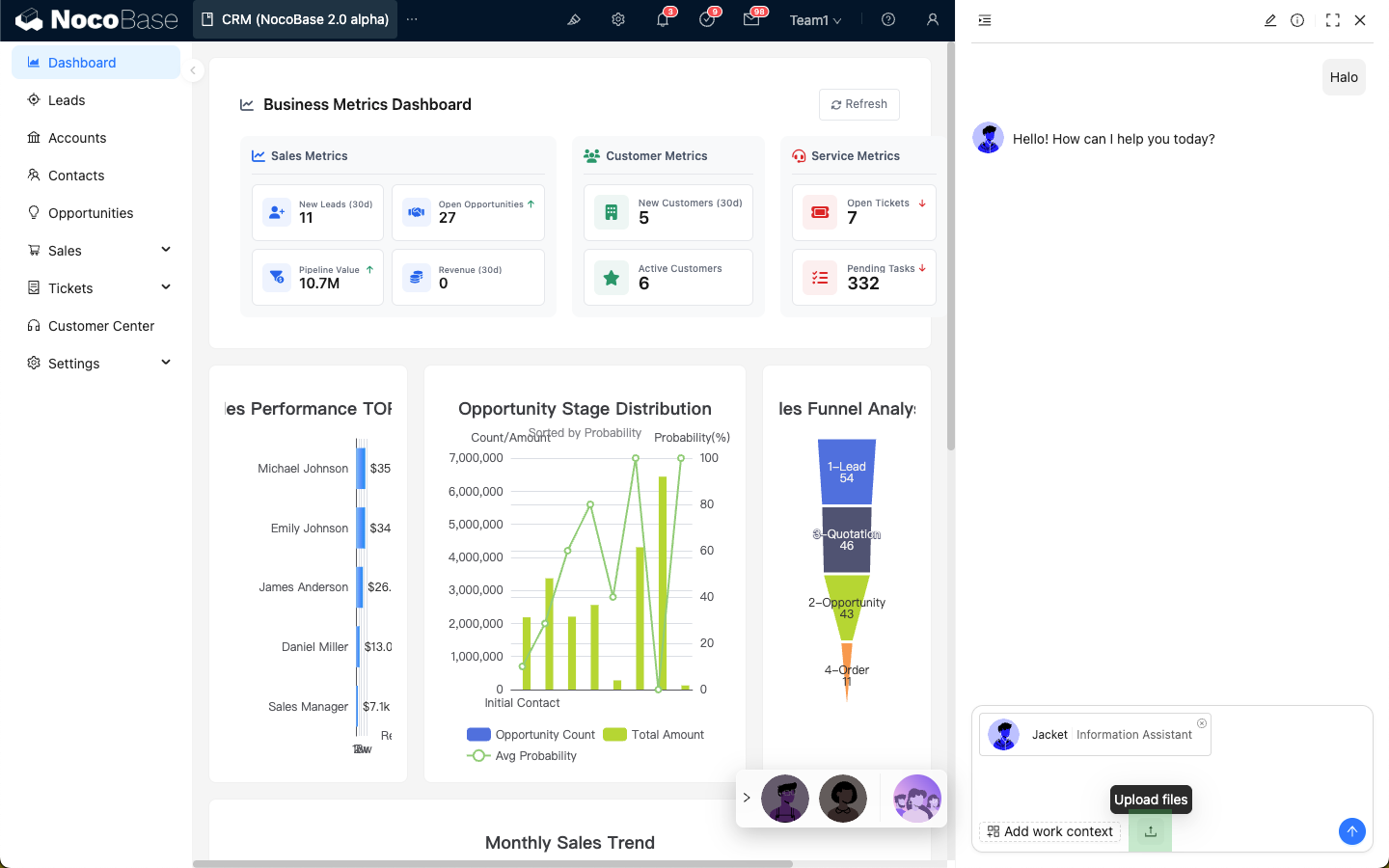
Klicka på ikonen för "Ladda upp" för att ladda upp och skicka en fil till AI-medarbetaren.
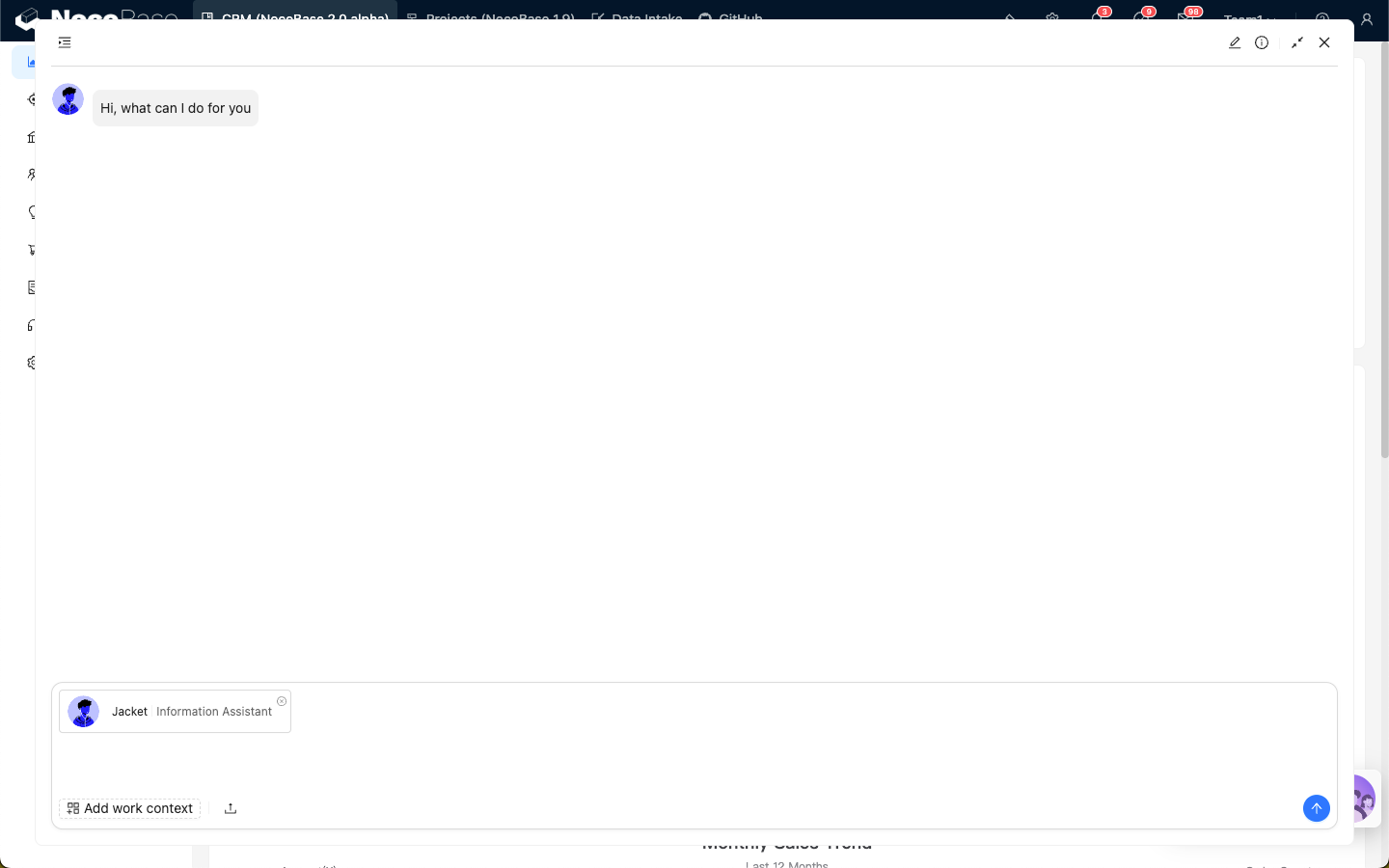
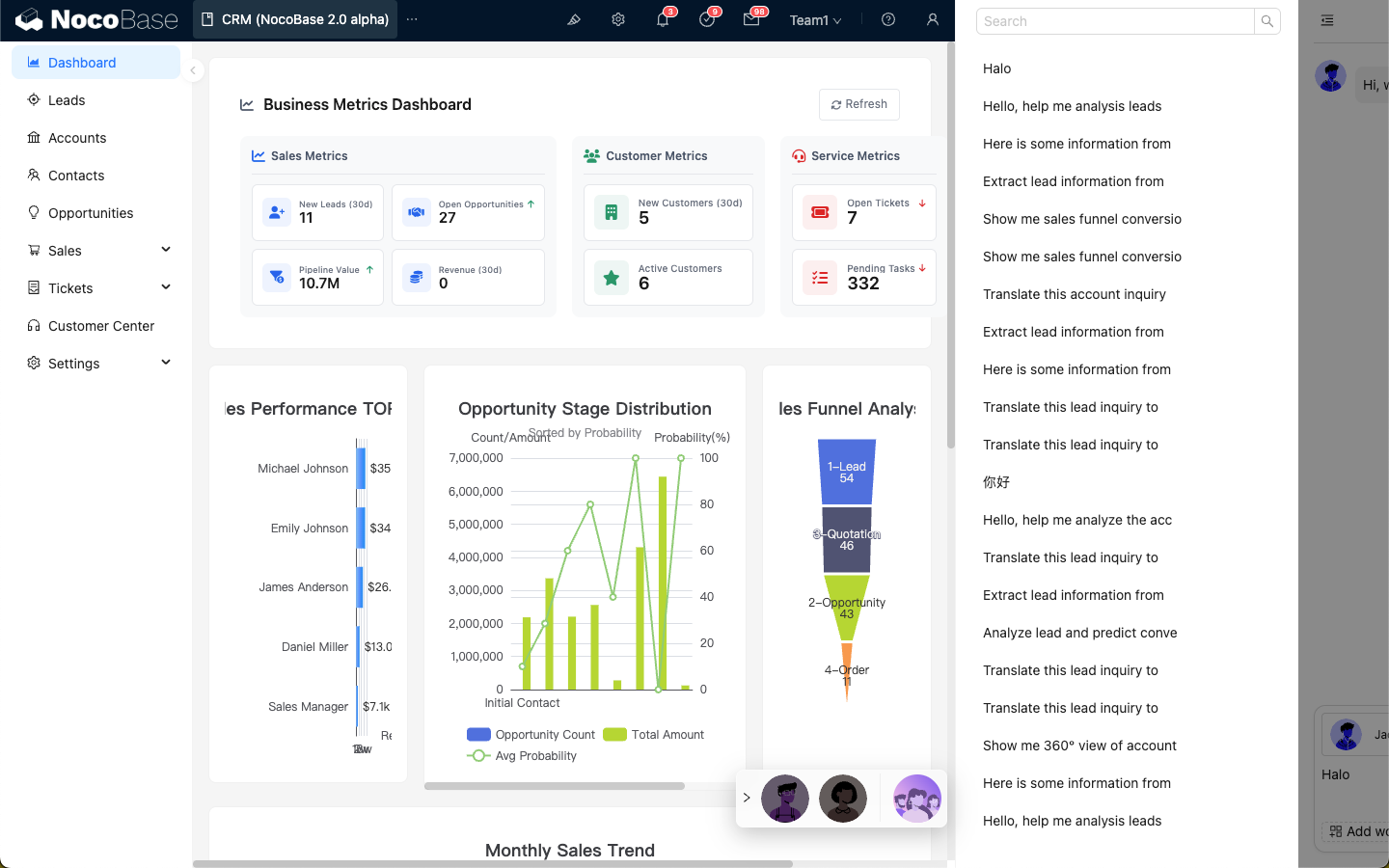
I chattfönstrets övre vänstra hörn finns listan över tidigare konversationer. Klicka för att expandera listan och se gamla konversationer.
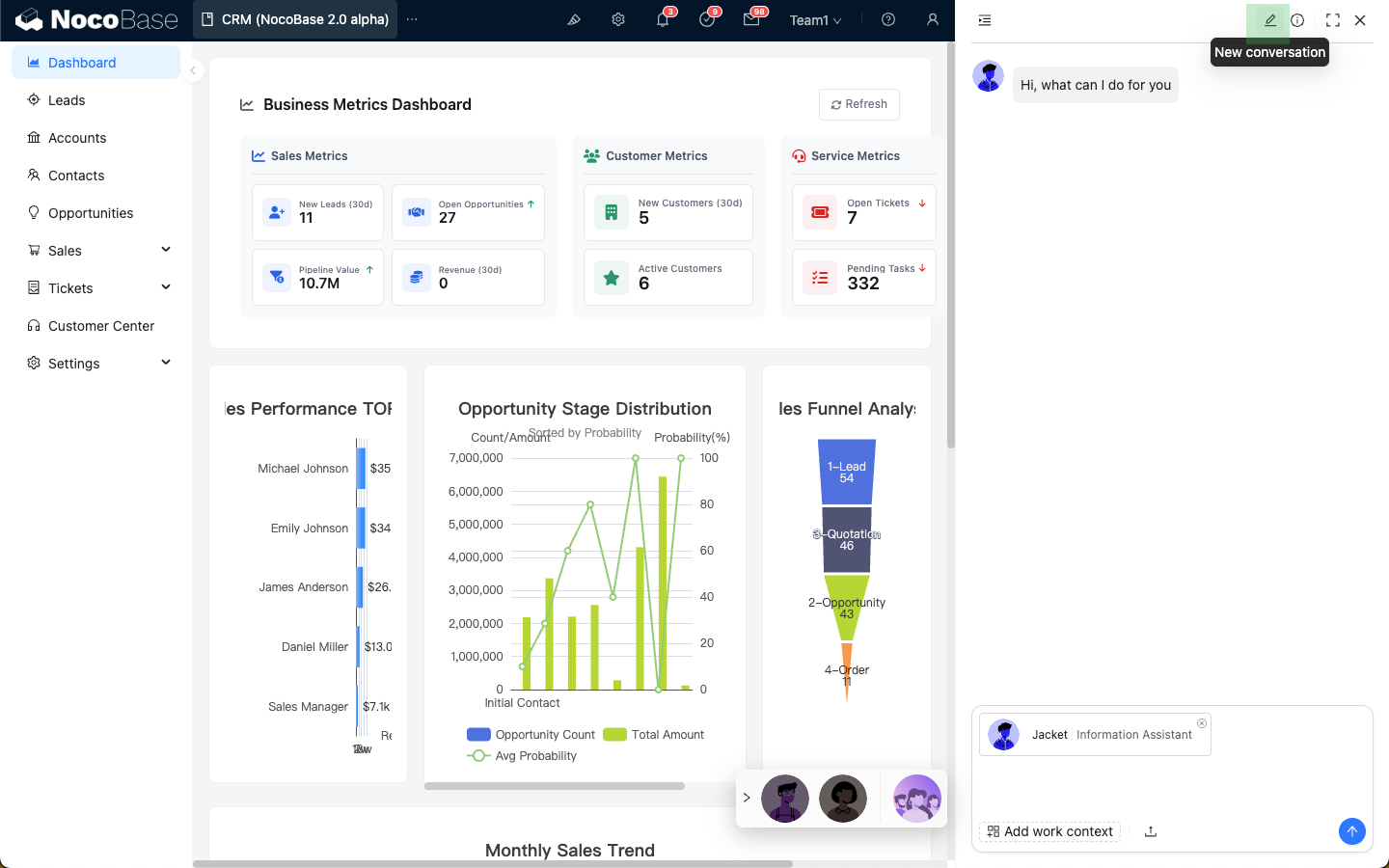
Klicka på "penn"-ikonen i det övre högra hörnet för att starta en ny konversation.
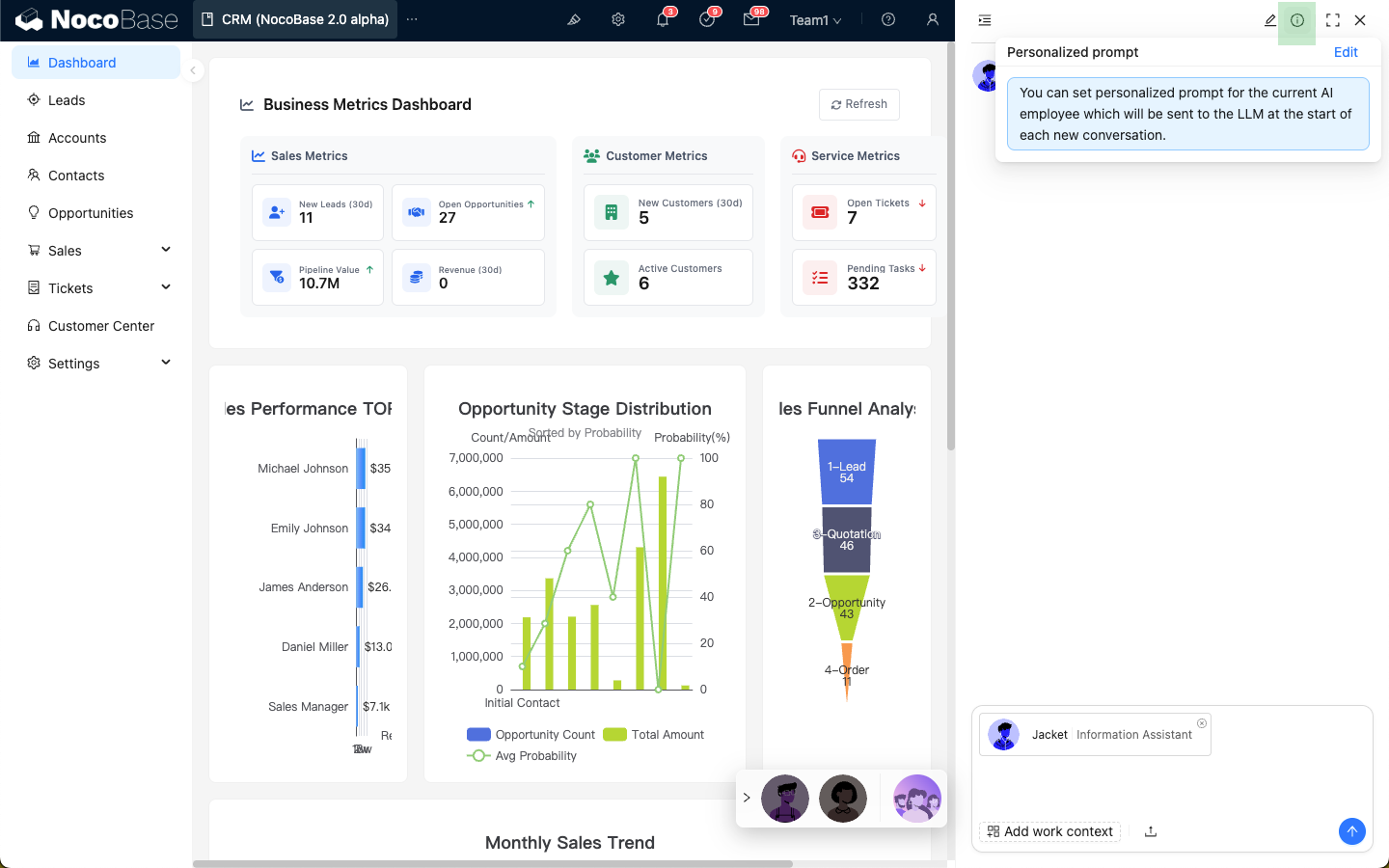
Klicka på "i"-ikonen i det övre högra hörnet för att redigera den anpassade systemprompten.
Klicka på "expandera"-ikonen i det övre högra hörnet för att visa AI-medarbetarens chattfönster i helskärmsläge.