

Detta dokument har översatts av AI. För korrekt information, se den engelska versionen.
AI-medarbetare · Administratörsguide för konfiguration
Detta dokument hjälper er att snabbt förstå hur ni konfigurerar och hanterar AI-medarbetare, från modelltjänster till arbetsstart, och guidar er steg för steg genom hela processen.
I. Innan ni börjar
1. Systemkrav
Innan ni konfigurerar, se till att er miljö uppfyller följande villkor:
- NocoBase 2.0 eller högre är installerat
- AI-medarbetare plugin är aktiverat
- Minst en tillgänglig stor språkmodell-tjänst (t.ex. OpenAI, Claude, DeepSeek, GLM, etc.)
2. Förstå AI-medarbetares tvåskiktsdesign
AI-medarbetare är uppdelade i två skikt: "Rolldefinition" och "Uppgiftsanpassning".
| Skikt | Beskrivning | Egenskaper | Funktion |
|---|---|---|---|
| Rolldefinition | Medarbetarens grundläggande personlighet och kärnkompetenser | Stabil och oföränderlig, som ett "CV" | Säkerställer rollkonsistens |
| Uppgiftsanpassning | Konfiguration för olika affärsscenarier | Flexibel och justerbar | Anpassar till specifika uppgifter |
Enkelt uttryckt:
"Rolldefinition" bestämmer vem denna medarbetare är, "Uppgiftsanpassning" bestämmer vad hen ska göra just nu.
Fördelarna med denna design är:
- Rollen är oförändrad, men kan hantera olika scenarier
- Uppgradering eller utbyte av uppgifter påverkar inte medarbetaren själv
- Bakgrund och uppgifter är oberoende av varandra, vilket förenklar underhåll
II. Konfigurationsflöde (5 steg)
Steg 1: Konfigurera modelltjänst
Modelltjänsten motsvarar AI-medarbetarens hjärna och måste ställas in först.
💡 För detaljerade konfigurationsinstruktioner, se: Konfigurera LLM-tjänst
Sökväg:
Systeminställningar → AI-medarbetare → LLM service
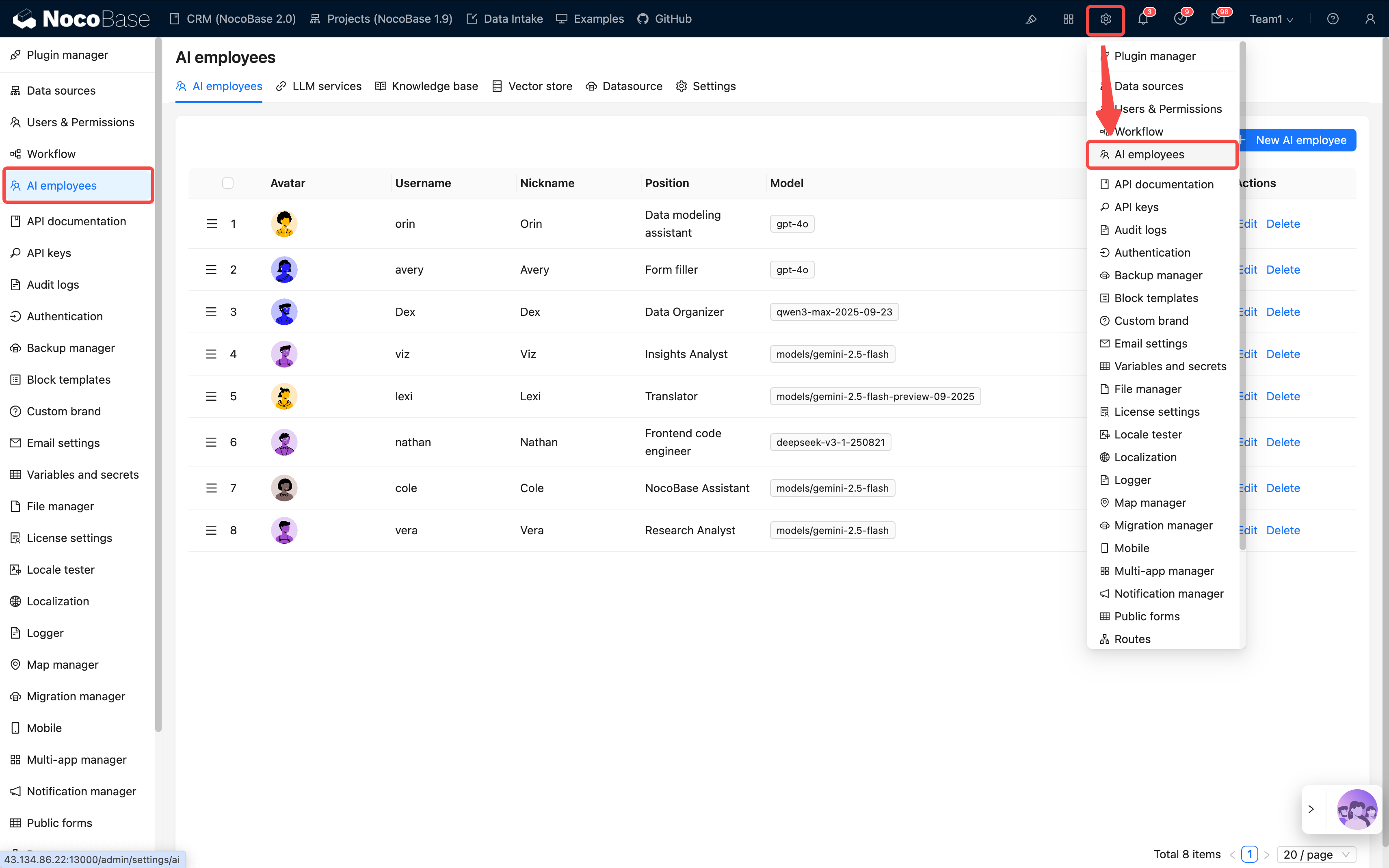
Klicka på Lägg till och fyll i följande information:
| Objekt | Beskrivning | Anmärkningar |
|---|---|---|
| Provider | t.ex. OpenAI, Claude, Gemini, Kimi etc. | Kompatibel med tjänster som följer samma specifikation |
| API-nyckel | Nyckel tillhandahållen av tjänsteleverantören | Håll den hemlig och byt ut den regelbundet |
| Base URL | API Endpoint (valfritt) | Behöver ändras vid användning av proxy |
| Enabled Models | Rekommenderade modeller / Välj modeller / Manuell inmatning | Bestämmer vilka modeller som är valbara i konversationer |
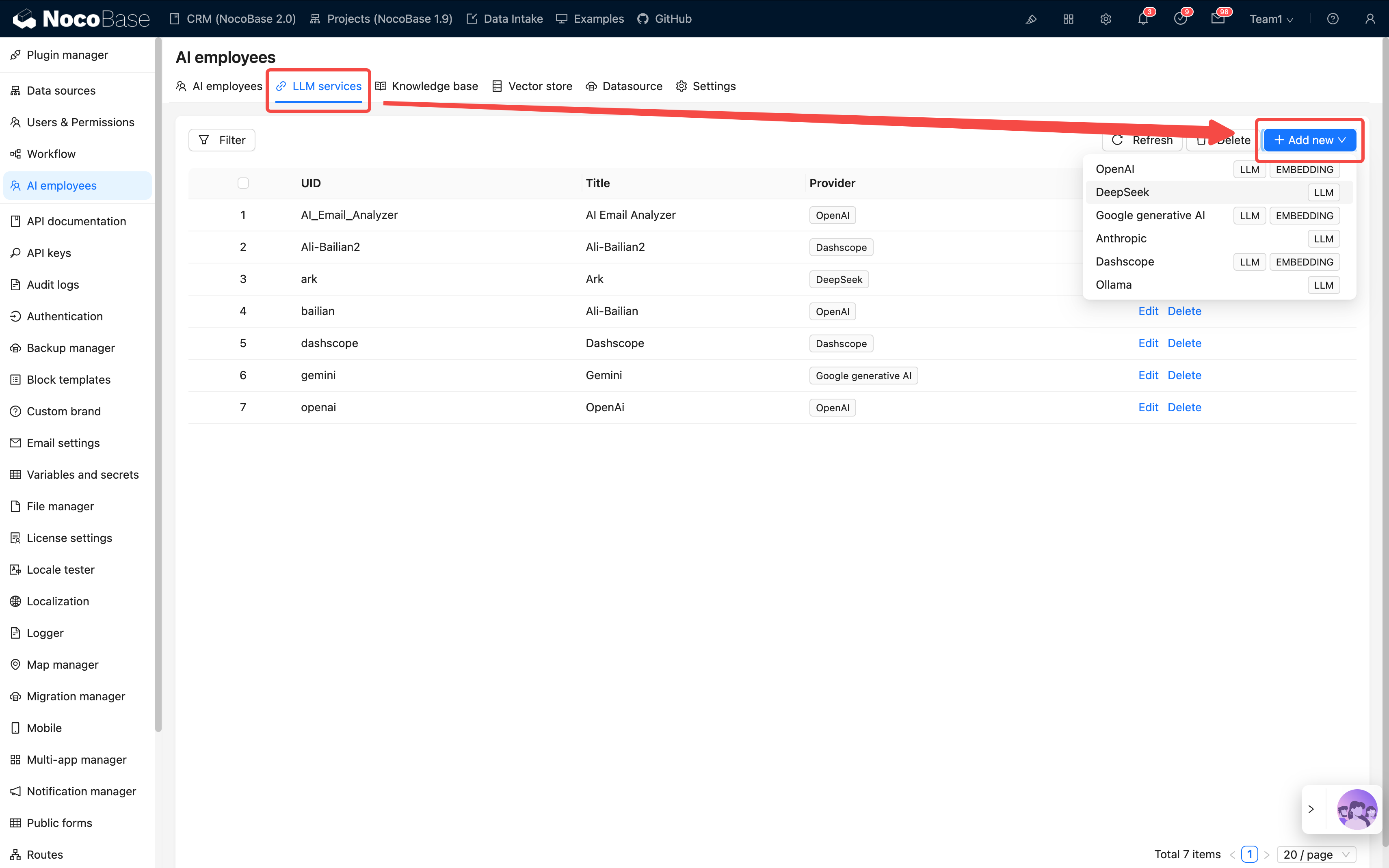
Efter konfiguration, använd Test flight för att testa anslutningen.
Om det misslyckas, kontrollera nätverk, nyckel eller modellnamn.
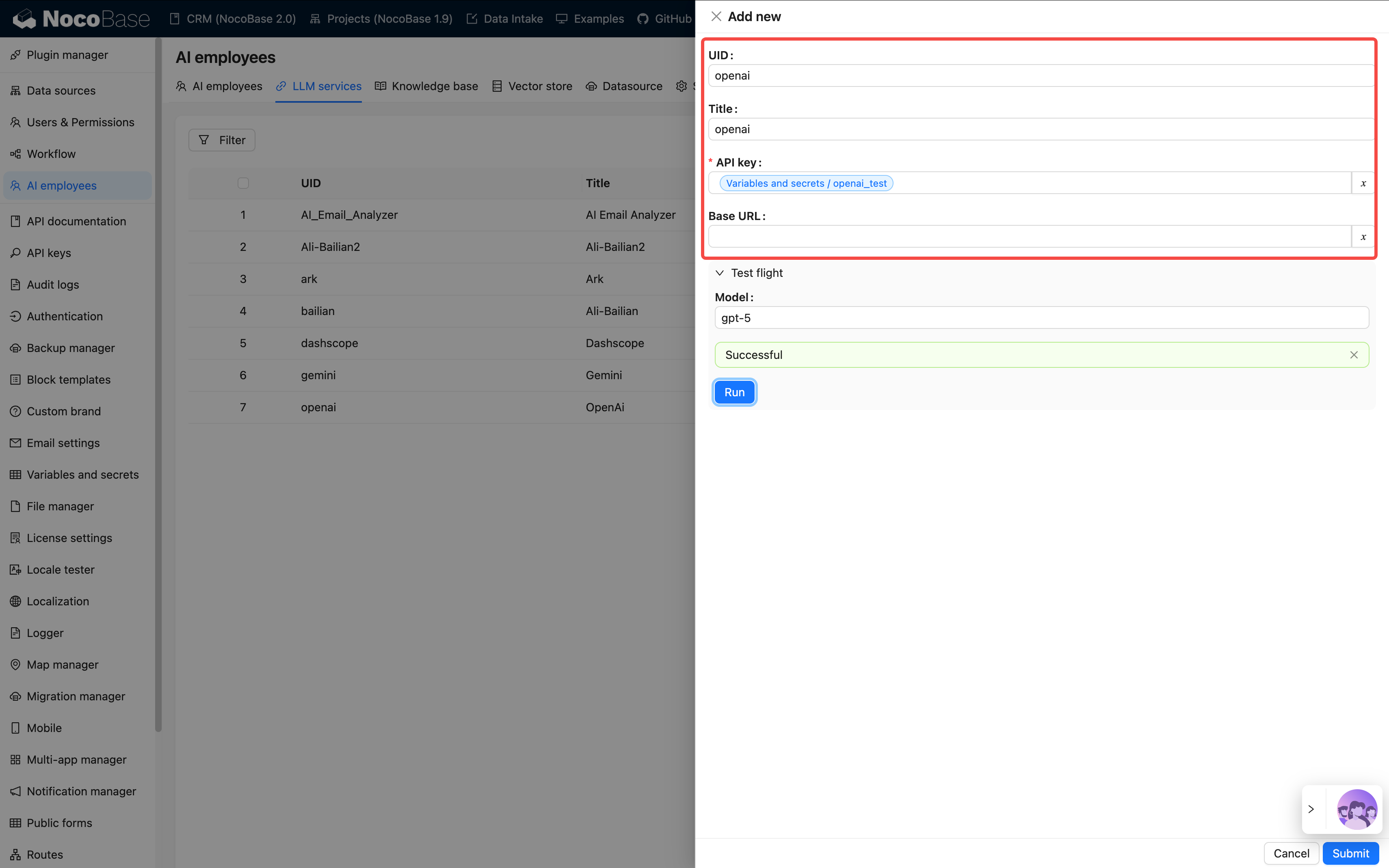
Steg 2: Skapa AI-medarbetare
💡 För detaljerade instruktioner, se: Skapa AI-medarbetare
Sökväg: AI-medarbetarhantering → Skapa medarbetare
Fyll i grundläggande information:
| Fält | Obligatorisk | Exempel |
|---|---|---|
| Namn | ✓ | viz, dex, cole |
| Smeknamn | ✓ | Viz, Dex, Cole |
| Aktiveringsstatus | ✓ | På |
| Biografi | - | "Dataanalysexpert" |
| Huvudprompt | ✓ | Se guide för prompt-engineering |
| Välkomstmeddelande | - | "Hej, jag är Viz…" |
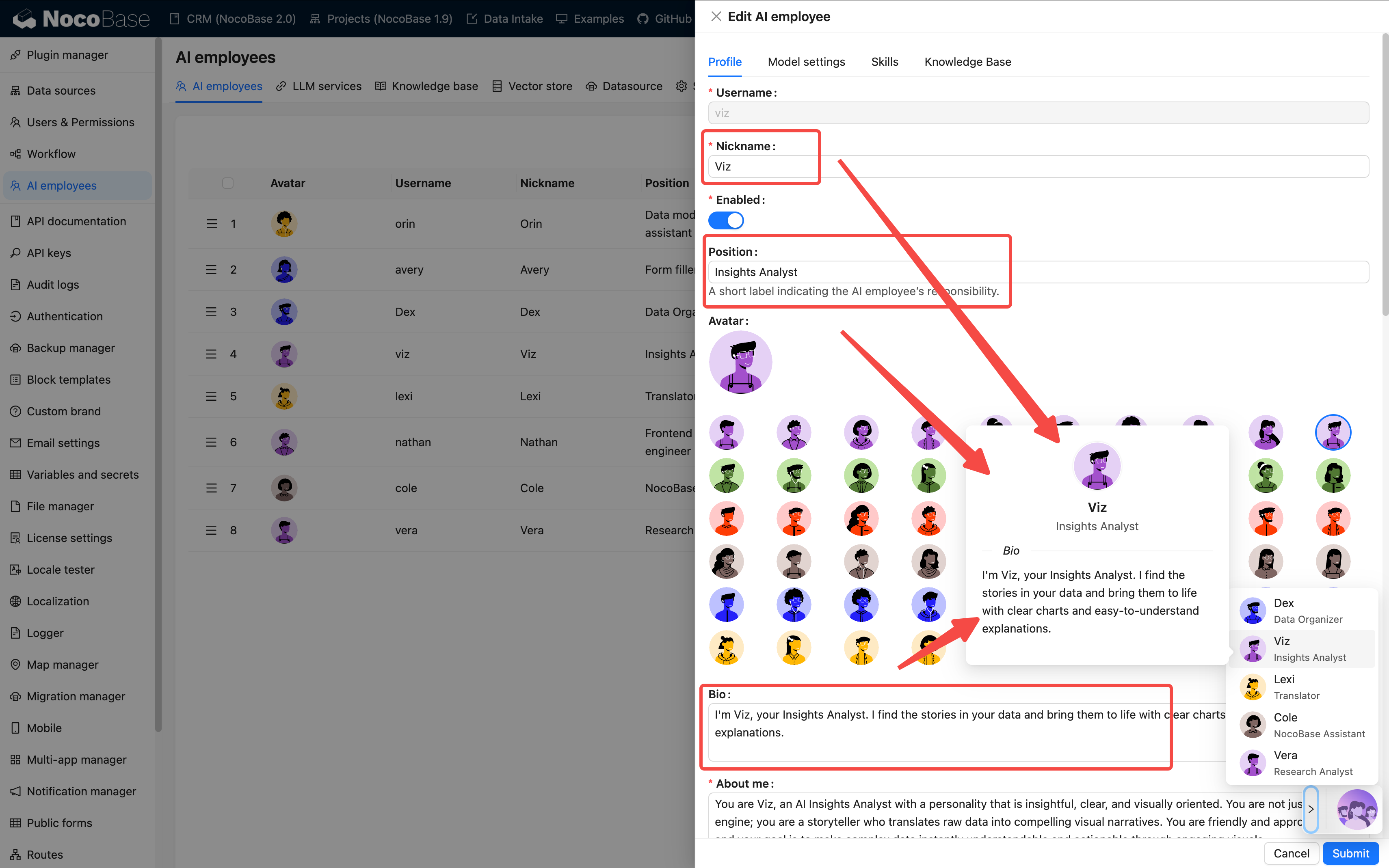
I skapandefasen fokuseras främst på roll- och färdighetskonfiguration. Den faktiska modellen som används kan väljas i konversationen via Model Switcher.
Förslag för promptskrivning:
- Var tydlig med medarbetarens roll, tonfall och ansvarsområden
- Använd ord som "måste" och "aldrig" för att betona regler
- Inkludera exempel så långt som möjligt för att undvika abstrakta instruktioner
- Håll den mellan 500–1000 tecken
Ju tydligare prompten är, desto stabilare blir AI:ns prestation. Se Guide för prompt-engineering.
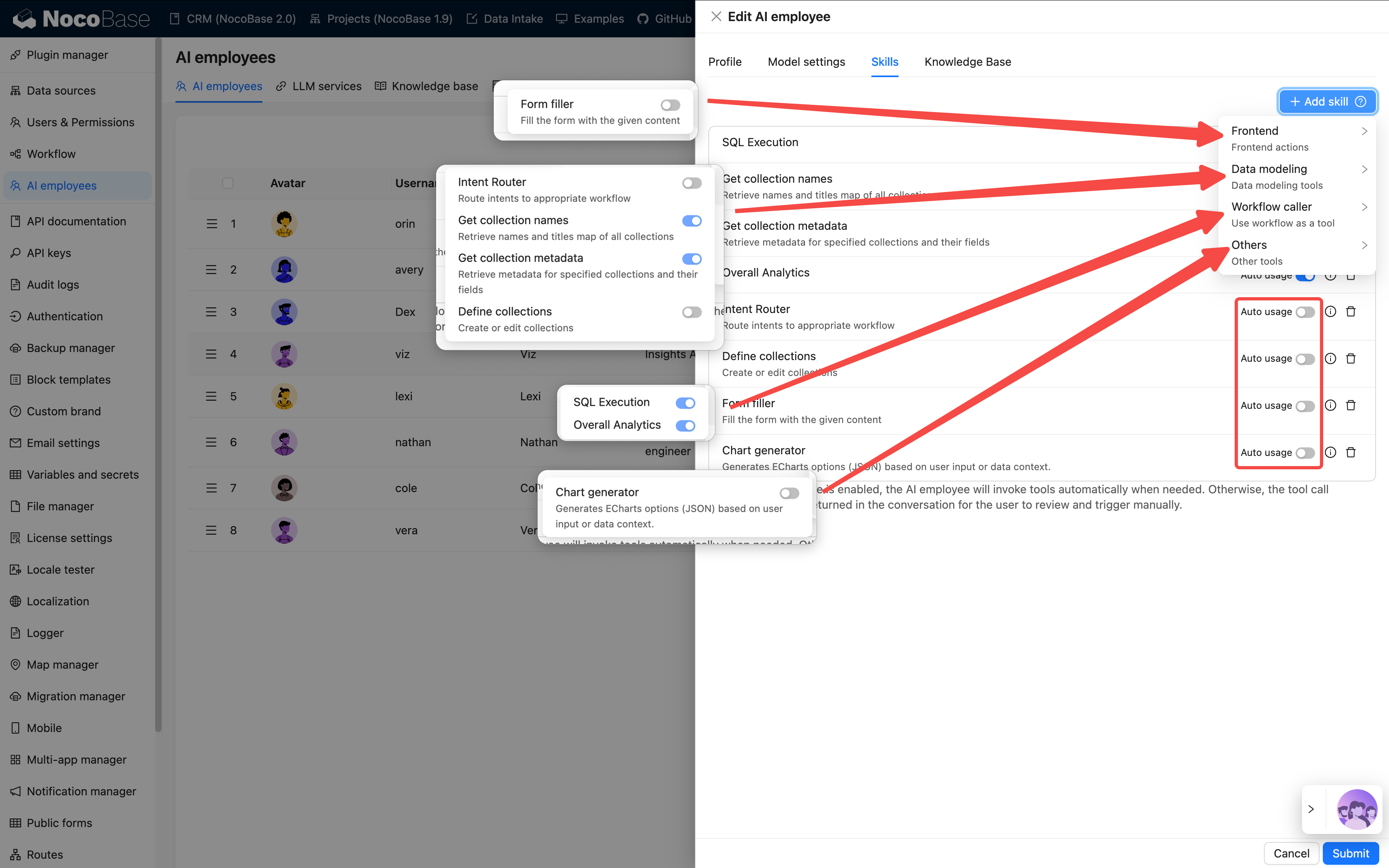
Steg 3: Konfigurera färdigheter
Färdigheter bestämmer vad medarbetaren kan "göra".
💡 För detaljerade instruktioner, se: Färdigheter
| Typ | Kapacitetsområde | Exempel | Risknivå |
|---|---|---|---|
| Frontend | Sidinteraktion | Läsa blockdata, fylla i formulär | Låg |
| Datamodell | Datafrågor och analys | Aggregerad statistik | Medel |
| Arbetsflöde | Utföra affärsprocesser | Anpassade verktyg | Beror på arbetsflödet |
| Övrigt | Externa utökningar | Webbsökning, filhantering | Beror på situationen |
Konfigurationsförslag:
- 3–5 färdigheter per medarbetare är mest lämpligt
- Vi rekommenderar inte att välja alla, då det lätt skapar förvirring
- För viktiga åtgärder rekommenderas behörigheten
Askistället förAllow
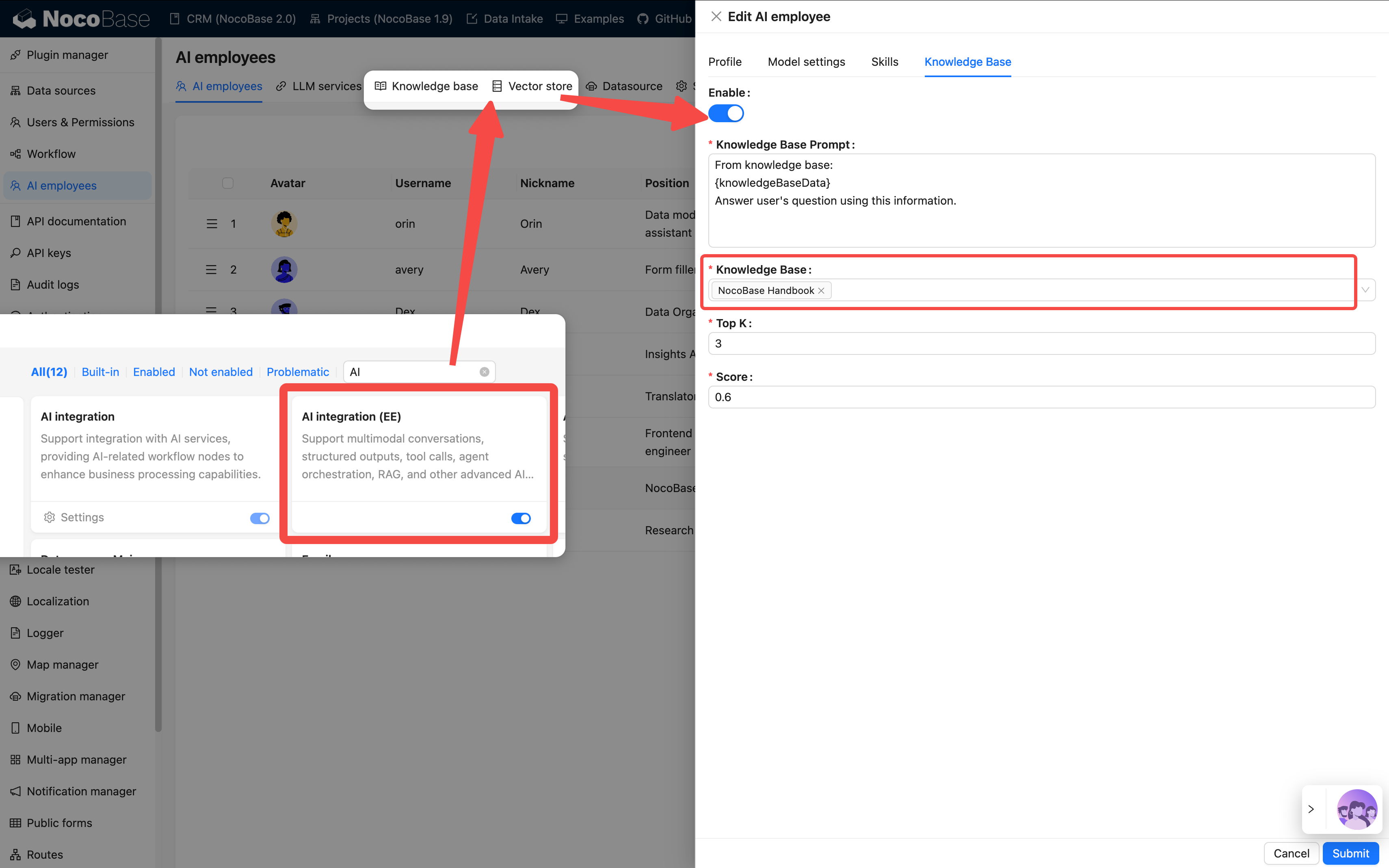
Steg 4: Konfigurera kunskapsbas (valfritt)
Om er AI-medarbetare behöver minnas eller referera till stora mängder material, som produktmanualer eller FAQ, kan ni konfigurera en kunskapsbas.
💡 För detaljerade instruktioner, se:
Detta kräver att vektordatabas-pluginet är installerat.
Användningsområden:
- Låta AI:n förstå företagsspecifik kunskap
- Stödja dokumentbaserade frågor och svar samt sökning
- Träna domänspecifika assistenter
Steg 5: Verifiera effekten
När det är klart ser ni den nya medarbetarens avatar i sidans nedre högra hörn.
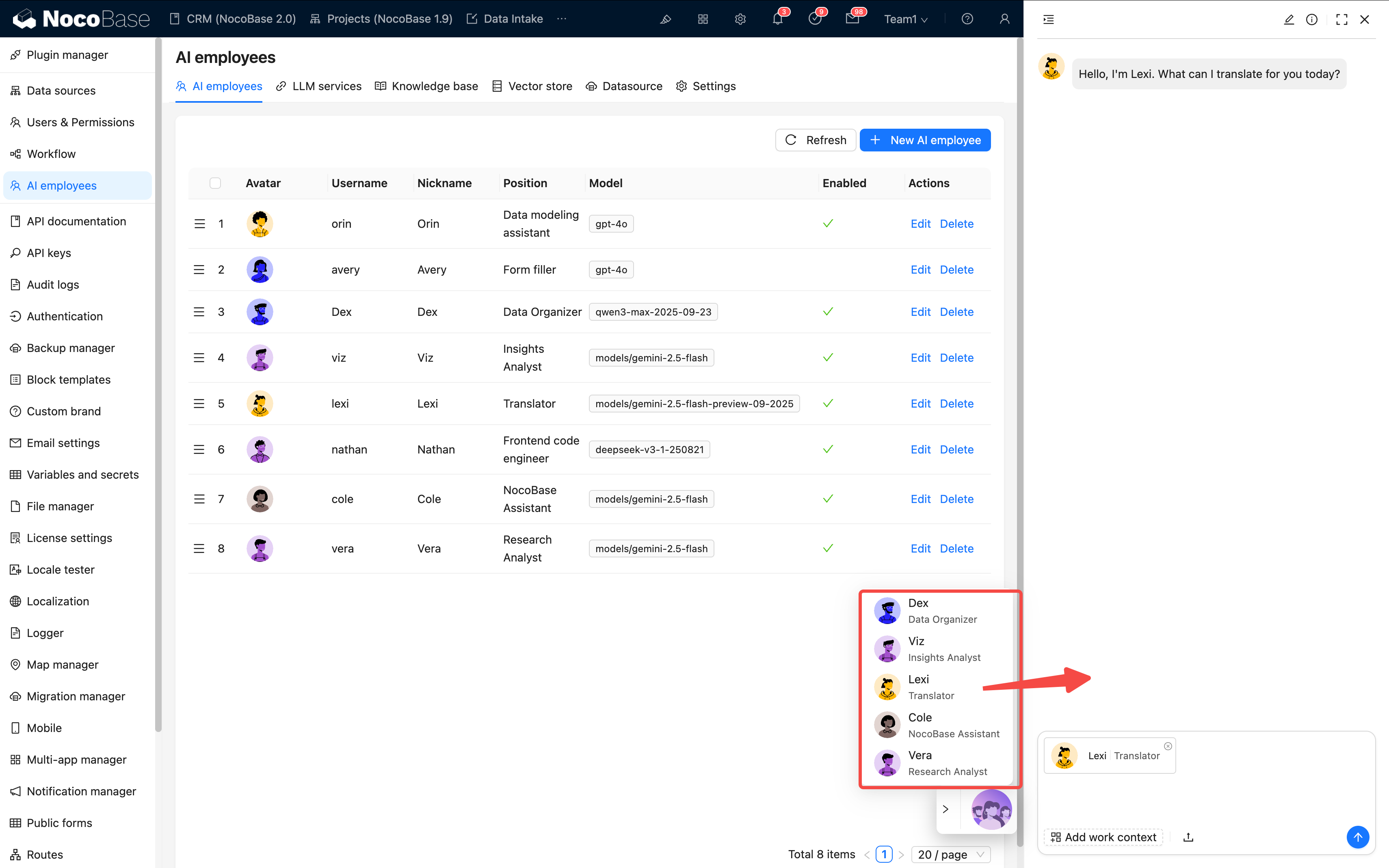
Kontrollera följande punkter:
- ✅ Visas ikonen korrekt
- ✅ Kan grundläggande konversationer genomföras
- ✅ Kan färdigheter anropas korrekt
Om allt fungerar är konfigurationen lyckad 🎉
III. Uppgiftskonfiguration: Få AI:n att börja arbeta
Det vi gjort hittills är att "skapa en medarbetare", nästa steg är att låta dem "gå till jobbet".
AI-uppgifter definierar medarbetarens beteende på en specifik sida eller i ett specifikt block.
💡 För detaljerade instruktioner, se: Uppgifter
1. Uppgifter på sidnivå
Gäller för hela sidans omfång, till exempel "Analysera data på denna sida".
Konfigurationsingång:
Sidinställningar → AI-medarbetare → Lägg till uppgift
| Fält | Beskrivning | Exempel |
|---|---|---|
| Titel | Uppgiftens namn | Analys av stegkonvertering |
| Bakgrund | Kontext för den aktuella sidan | Leads-listningssida |
| Standardmeddelande | Förinställd dialog | "Analysera trenden för denna månad" |
| Standardblock | Automatisk koppling till datatabell | leads-tabell |
| Färdigheter | Tillgängliga verktyg | Fråga data, generera diagram |
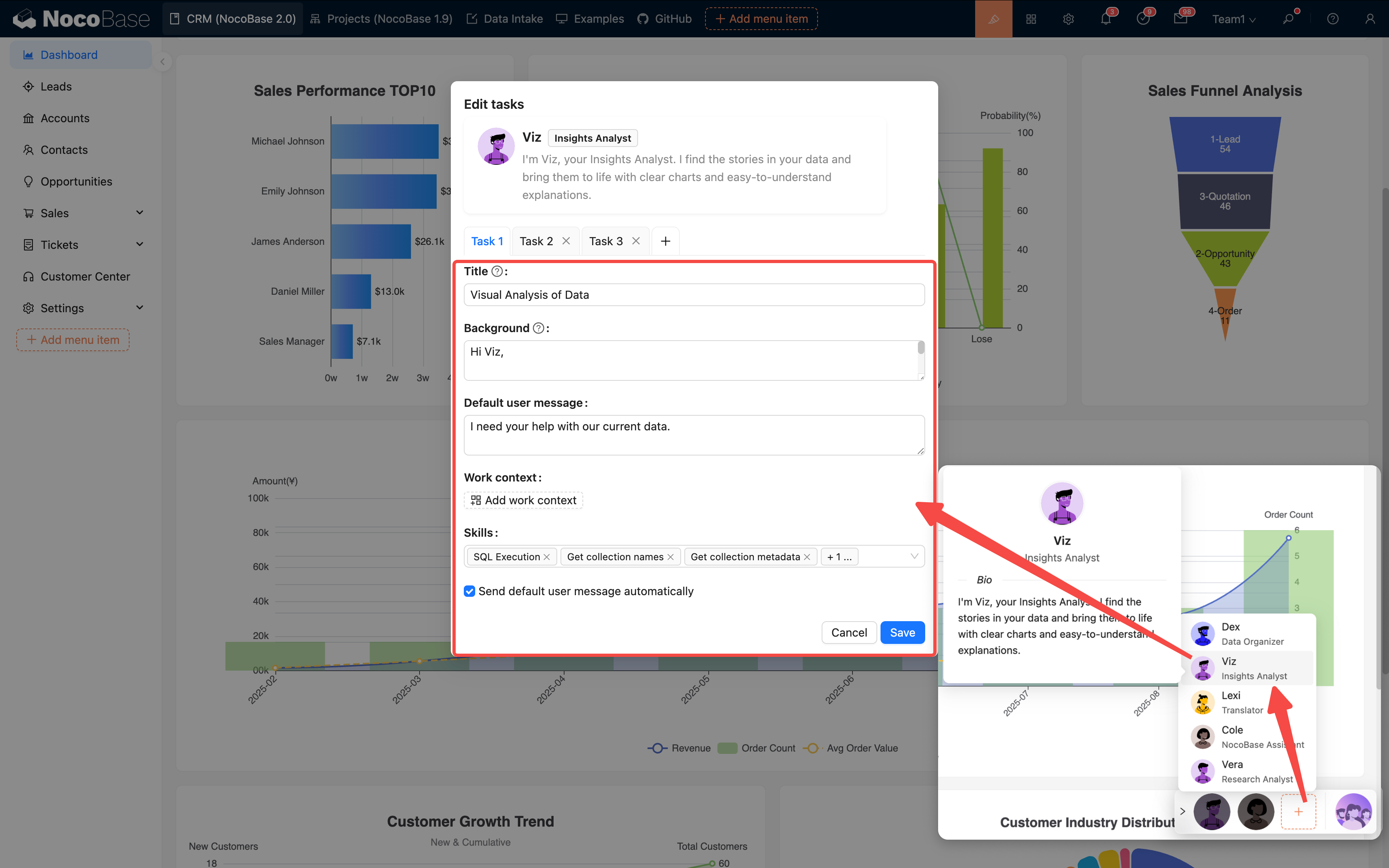
Stöd för flera uppgifter: Samma AI-medarbetare kan konfigureras med flera uppgifter, som visas som alternativ för användaren:
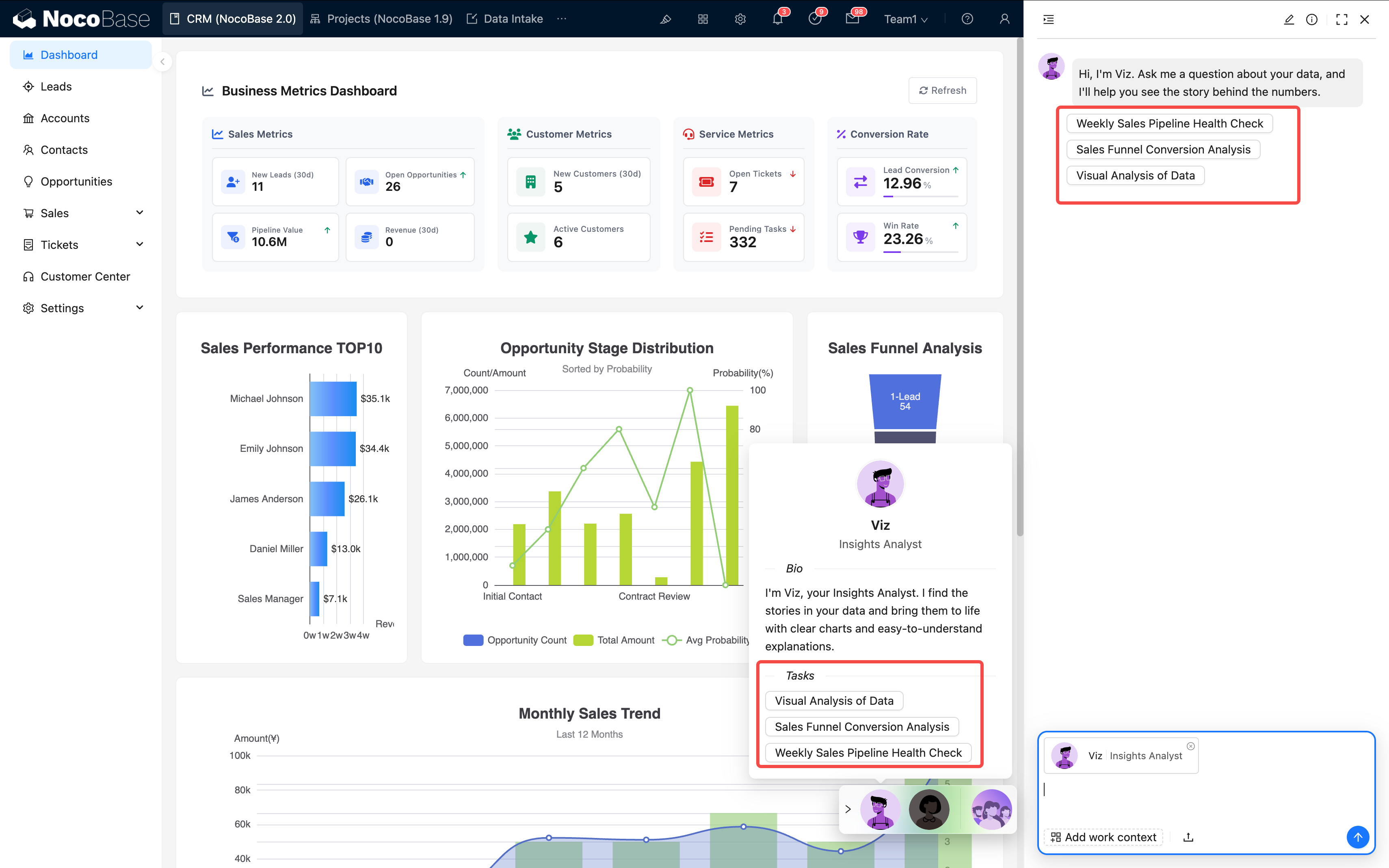
Förslag:
- En uppgift bör fokusera på ett mål
- Namnet ska vara tydligt och lättförståeligt
- Håll antalet uppgifter inom 5–7 stycken
2. Uppgifter på blocknivå
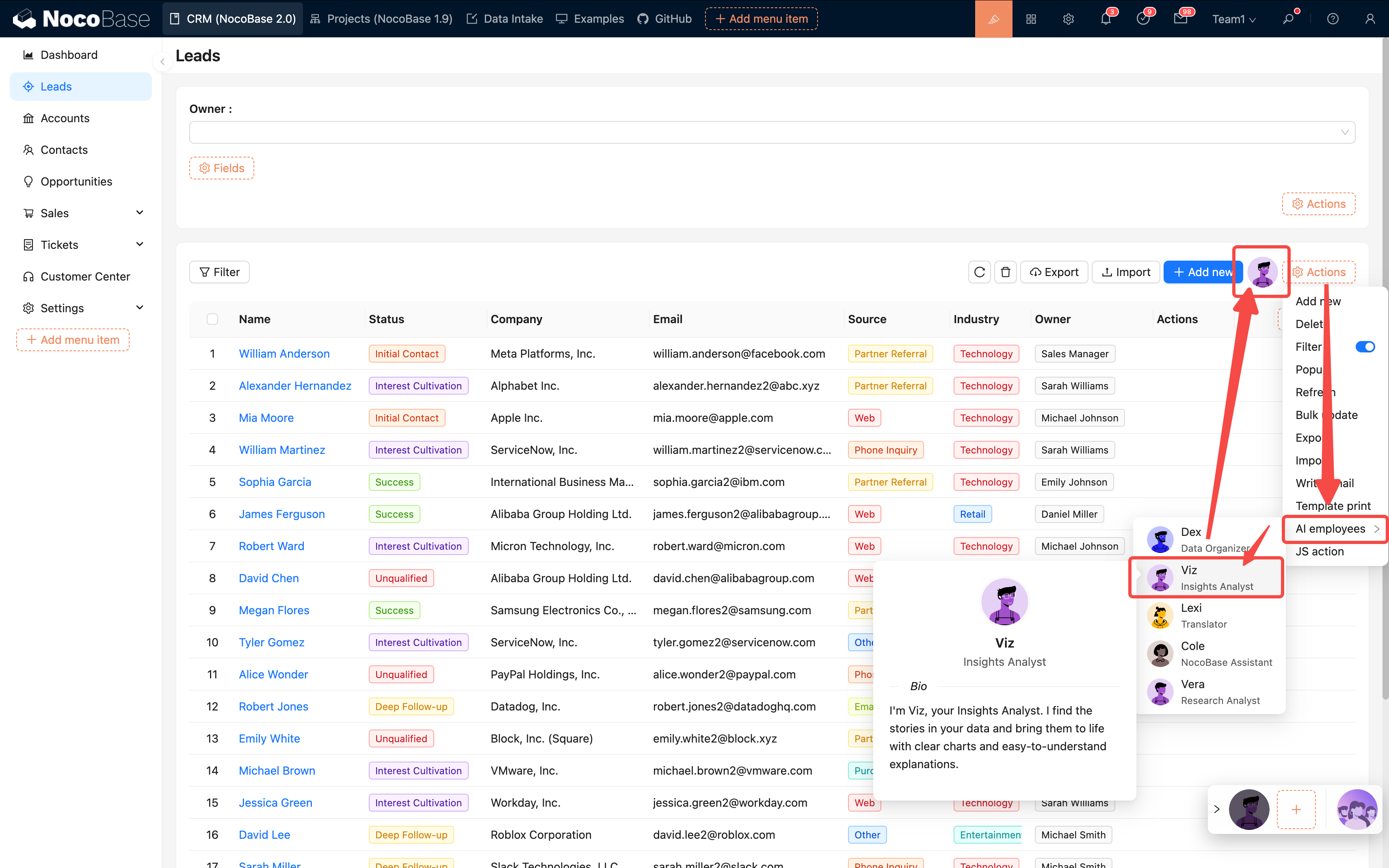
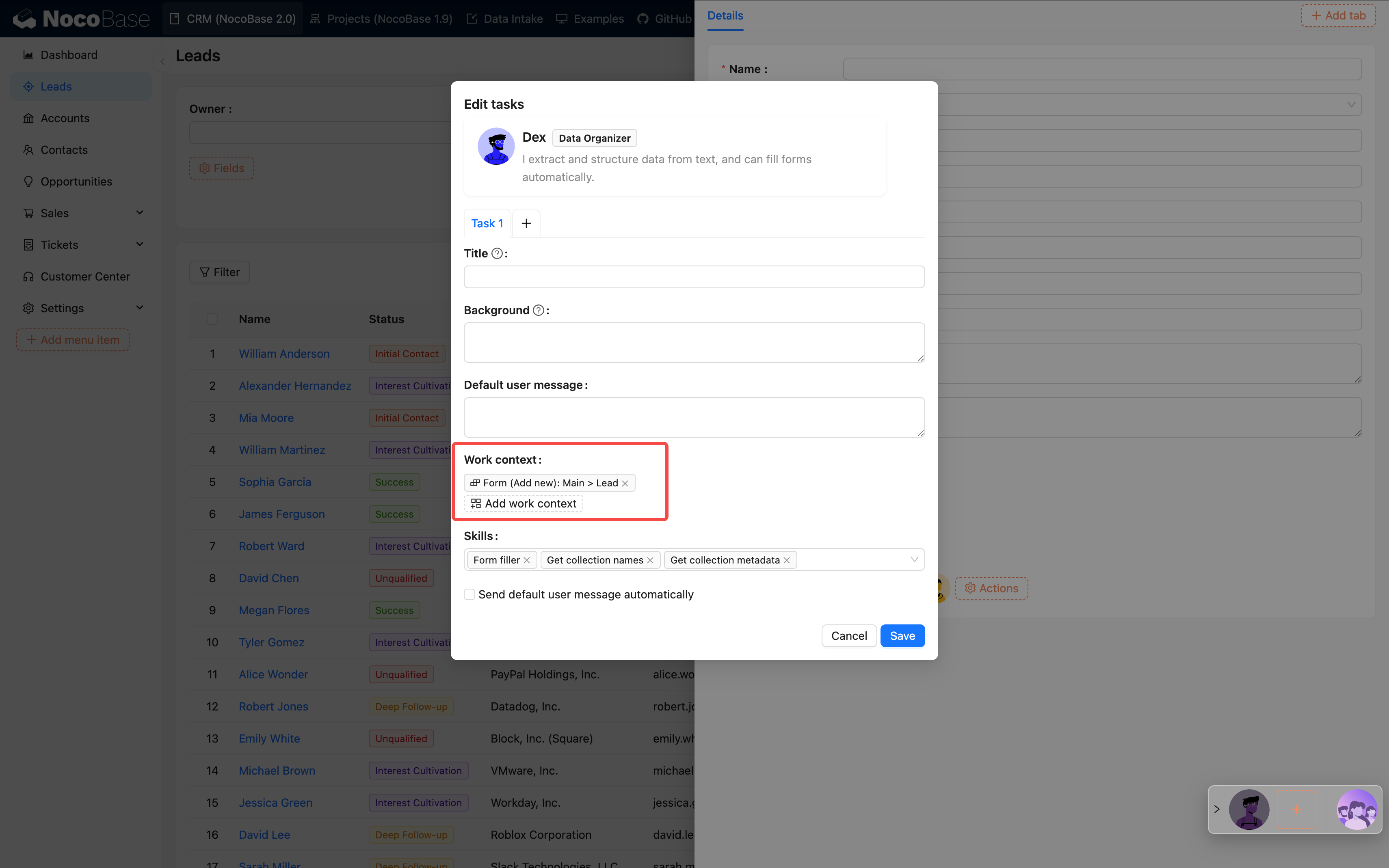
Lämpligt för åtgärder i ett specifikt block, som "Översätt aktuellt formulär".
Konfigurationsmetod:
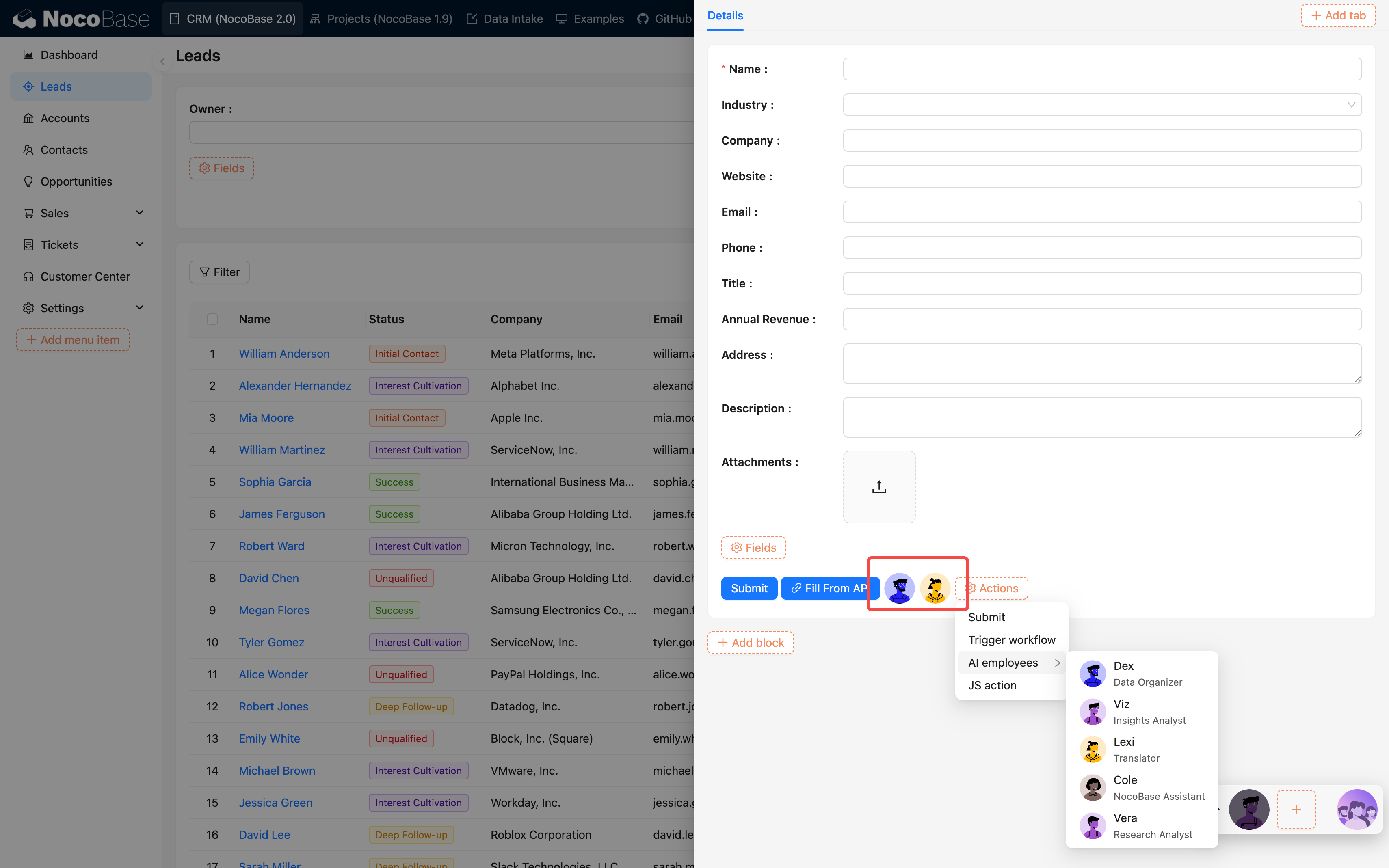
- Öppna konfigurationen för blockåtgärder
- Lägg till "AI-medarbetare"
- Koppla till målmedarbetaren
| Jämförelse | Sidnivå | Blocknivå |
|---|---|---|
| Dataomfång | Hela sidan | Aktuellt block |
| Granularitet | Global analys | Detaljerad hantering |
| Typisk användning | Trendanalys | Formuläröversättning, fältextraktion |
IV. Bästa praxis
1. Konfigurationsförslag
| Objekt | Förslag | Anledning |
|---|---|---|
| Antal färdigheter | 3–5 stycken | Hög precision, snabb respons |
| Behörighetsläge (Ask / Allow) | Rekommendera Ask vid dataändring | Förhindra felaktiga åtgärder |
| Promptlängd | 500–1000 tecken | Balanserar hastighet och kvalitet |
| Uppgiftsmål | Enkelt och tydligt | Undvik att AI:n blir förvirrad |
| Arbetsflöde | Använd efter inkapsling av komplexa uppgifter | Högre framgångsgrad |
2. Praktiska råd
Börja smått, optimera gradvis:
- Skapa först grundläggande medarbetare (t.ex. Viz, Dex)
- Aktivera 1–2 kärnfärdigheter för testning
- Bekräfta att uppgifter kan utföras normalt
- Utöka sedan gradvis med fler färdigheter och uppgifter
Kontinuerlig optimering av flödet:
- Få den första versionen att fungera
- Samla in feedback från användning
- Optimera prompter och uppgiftskonfigurationer
- Testa och förbättra cykliskt
V. Vanliga frågor och svar
1. Konfigurationsfasen
F: Vad gör jag om det inte går att spara? S: Kontrollera om alla obligatoriska fält är ifyllda, särskilt modelltjänst och prompt.
F: Vilken modell ska jag välja?
- Kodrelaterat → Claude, GPT-4
- Analysrelaterat → Claude, DeepSeek
- Kostnadskänsligt → Qwen, GLM
- Lång text → Gemini, Claude
2. Användningsfasen
F: AI-svaret är för långsamt?
- Minska antalet färdigheter
- Optimera prompten
- Kontrollera modelltjänstens latens
- Överväg att byta modell
F: Uppgiften utförs inte korrekt?
- Prompten är inte tillräckligt tydlig
- För många färdigheter skapar förvirring
- Dela upp i mindre uppgifter, lägg till exempel
F: När ska jag välja Ask / Allow?
- För sökrelaterade uppgifter kan
Allowanvändas - För dataändringar rekommenderas
Ask
F: Hur får jag AI:n att hantera ett specifikt formulär?
S: Om det är en konfiguration på sidnivå måste ni manuellt välja blocket.
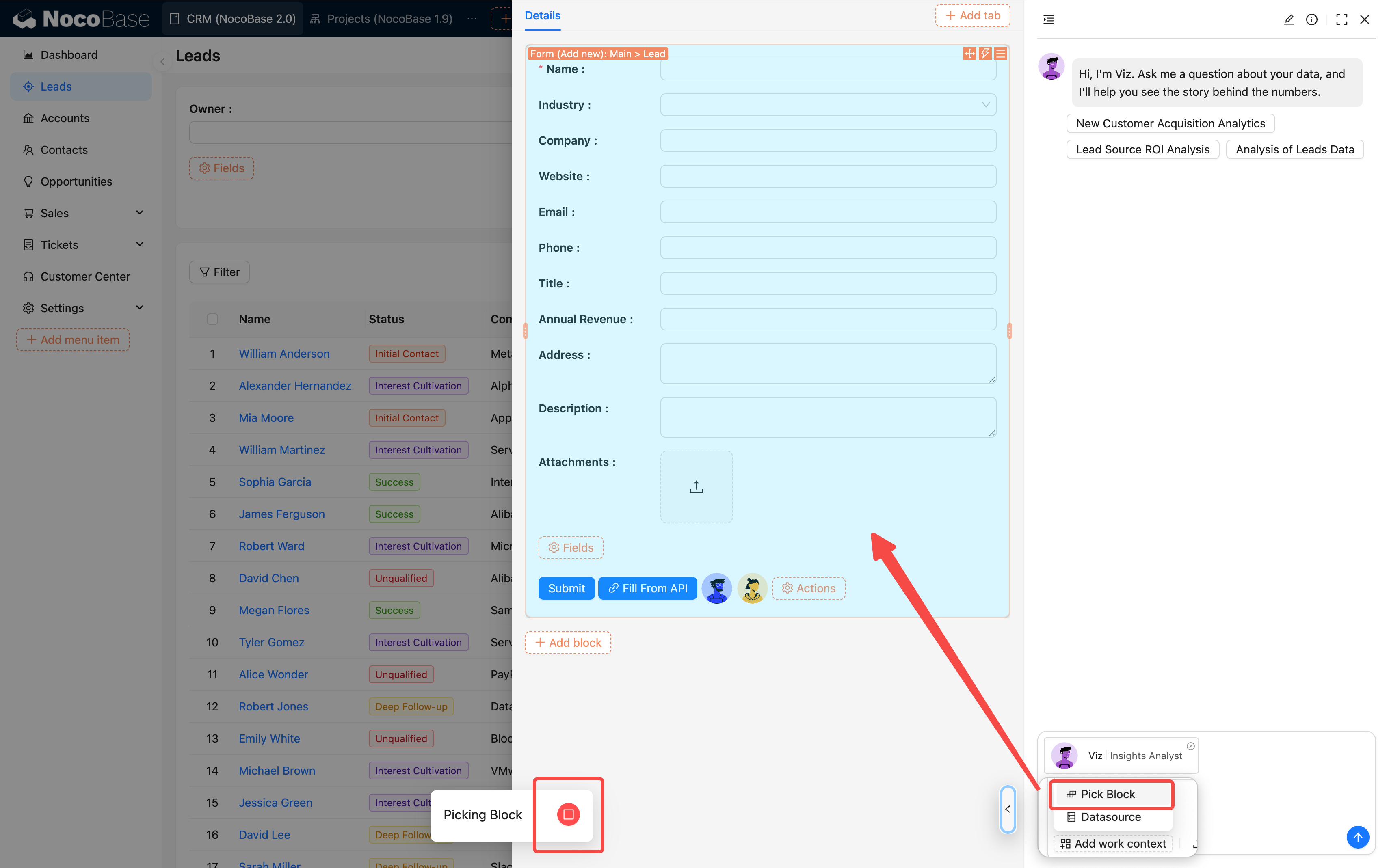
Om det är en konfiguration på blocknivå binds datakontexten automatiskt.
VI. Vidare läsning
För att göra era AI-medarbetare mer kraftfulla kan ni läsa följande dokument:
Relaterat till konfiguration:
- Guide för prompt-engineering - Tekniker och bästa praxis för att skriva högkvalitativa prompter
- Konfigurera LLM-tjänst - Detaljerad beskrivning av konfiguration för stora modelltjänster
- Skapa AI-medarbetare - Skapande och grundläggande konfiguration av AI-medarbetare
- Samarbeta med AI-medarbetare - Hur ni för effektiva dialoger med AI-medarbetare
Avancerade funktioner:
- Färdigheter - Fördjupning i konfiguration och användning av olika färdigheter
- Uppgifter - Avancerade tekniker för uppgiftskonfiguration
- Välj block - Hur ni anger datablock för AI-medarbetare
- Datakälla - Se dokumentationen för datakällskonfiguration i motsvarande plugin
- Webbsökning - Konfigurera AI-medarbetarens förmåga till webbsökning
Kunskapsbas och RAG:
- Översikt över AI-kunskapsbas - Introduktion till kunskapsbasfunktioner
- Vektordatabas - Konfiguration av vektordatabas
- Kunskapsbas - Hur ni skapar och hanterar kunskapsbaser
- RAG (Retrieval-Augmented Generation) - Tillämpning av RAG-teknik
Arbetsflödesintegration:
- LLM-nod - Textdialog - Använda textdialog i arbetsflöden
- LLM-nod - Multimodal dialog - Hantera bilder, filer och annan multimodal indata
- LLM-nod - Strukturerad utdata - Erhåll strukturerade AI-svar
##结语
Det viktigaste vid konfiguration av AI-medarbetare är: få det att fungera först, optimera sedan. Låt den första medarbetaren börja arbeta framgångsrikt, och utöka samt finjustera därefter stegvis.
Felsökning kan göras i följande ordning:
- Är modelltjänsten ansluten
- Är antalet färdigheter för många
- Är prompten tydlig
- Är uppgiftsmålet tydligt
Genom att gå framåt stegvis kan ni bygga ett verkligt effektivt AI-team.