logologo
เริ่มต้น
คู่มือ
การพัฒนา
ปลั๊กอิน
API
English
简体中文
日本語
한국어
Deutsch
Français
Español
Português
Русский
Italiano
Türkçe
Українська
Tiếng Việt
Bahasa Indonesia
ไทย
Polski
Nederlands
Čeština
العربية
עברית
हिन्दी
Svenska
เริ่มต้น
คู่มือ
การพัฒนา
ปลั๊กอิน
API
logologo
ภาพรวม
เริ่มต้นใช้งาน

แนะนำฟังก์ชัน

การสืบค้นข้อมูล
ตัวเลือกแผนภูมิ
ดูตัวอย่างและบันทึก
การใช้ตัวแปรสภาพแวดล้อมตามบริบท
ตัวกรองหน้าและการโต้ตอบ

ขั้นสูง

การสืบค้นข้อมูลในโหมด SQL
การกำหนดค่าแผนภูมิแบบกำหนดเอง
เหตุการณ์การโต้ตอบแบบกำหนดเอง
คำถามที่พบบ่อย
แนวทางปฏิบัติที่ดีที่สุด
Previous Pageการสืบค้นข้อมูลในโหมด SQL
Next Pageเหตุการณ์การโต้ตอบแบบกำหนดเอง
TIP

เอกสารนี้แปลโดย AI หากมีข้อมูลที่ไม่ถูกต้อง โปรดดูเวอร์ชันภาษาอังกฤษ

#การกำหนดค่าแผนภูมิแบบกำหนดเอง

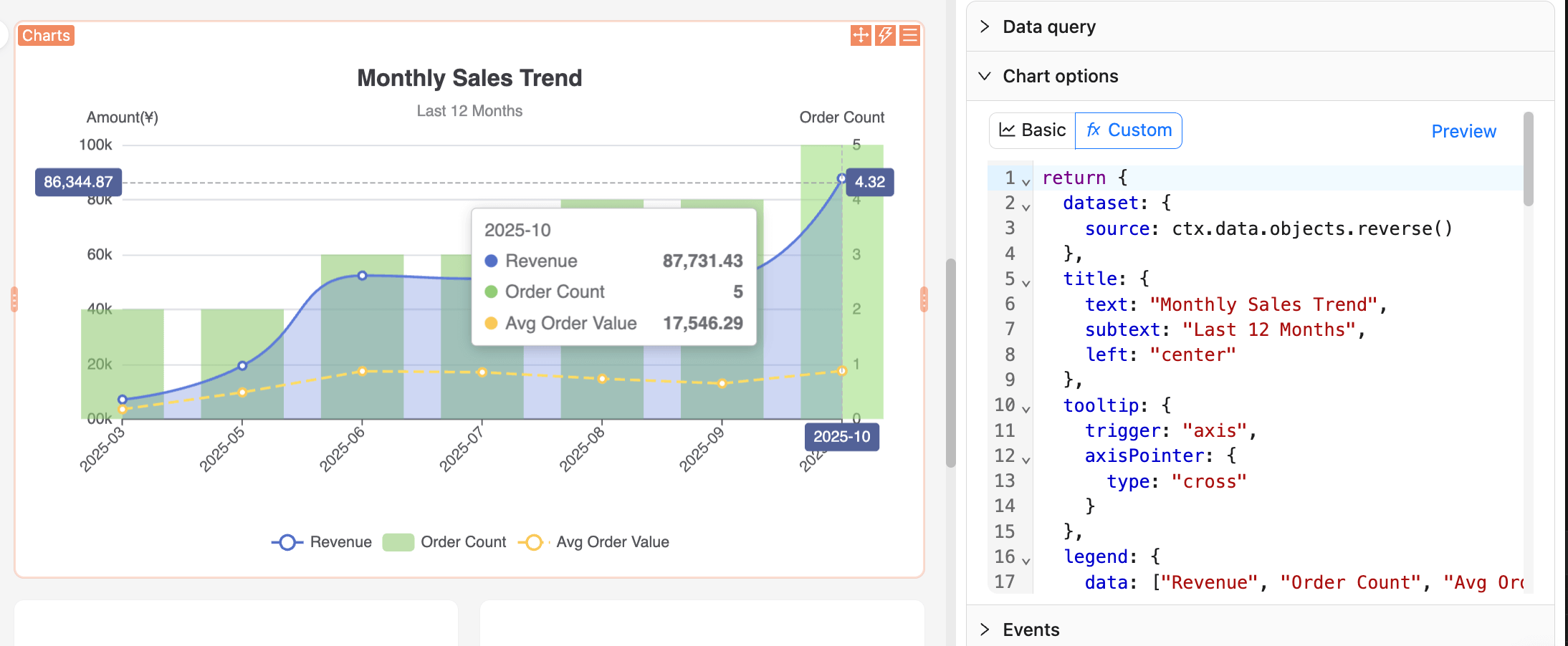
ในโหมดกำหนดเอง คุณสามารถตั้งค่าแผนภูมิได้โดยการเขียนโค้ด JS ใน Code Editor โดยอิงจาก ctx.data เพื่อส่งคืนค่า option ของ ECharts ที่สมบูรณ์ วิธีนี้เหมาะสำหรับการรวมหลายซีรีส์เข้าด้วยกัน การสร้างคำแนะนำที่ซับซ้อน และการปรับแต่งสไตล์แบบไดนามิก โดยหลักการแล้ว รองรับฟังก์ชัน ECharts และประเภทแผนภูมิทั้งหมดครับ/ค่ะ
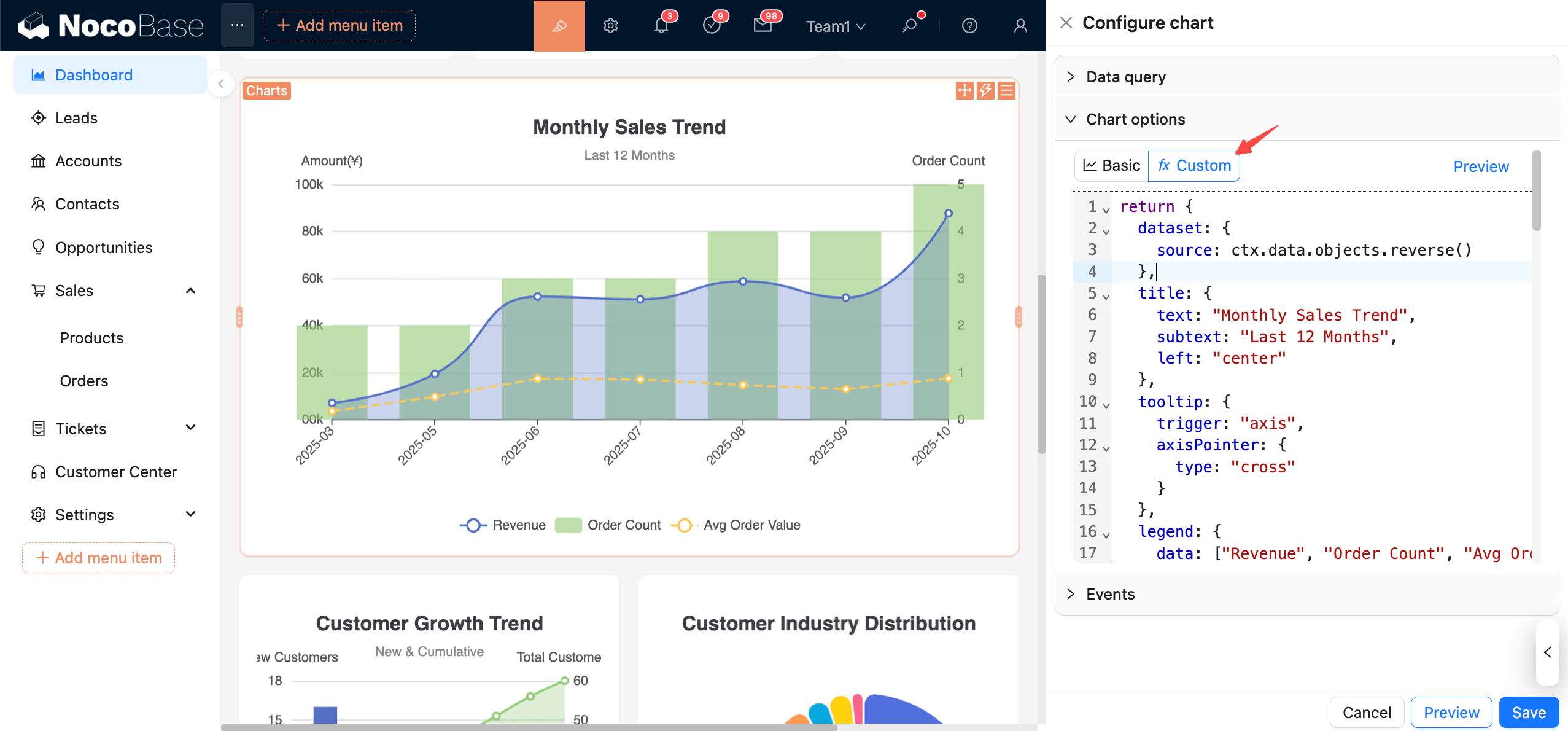
clipboard-image-1761524637

#บริบทของข้อมูล

  • ctx.data.objects: อาร์เรย์ของออบเจกต์ (แต่ละแถวคือหนึ่งเรคคอร์ด)
  • ctx.data.rows: อาร์เรย์สองมิติ (รวมส่วนหัวตาราง)
  • ctx.data.columns: อาร์เรย์สองมิติที่จัดกลุ่มตามคอลัมน์

การใช้งานที่แนะนำ: รวบรวมข้อมูลไว้ใน dataset.source สำหรับรายละเอียดการใช้งาน โปรดดูเอกสารประกอบของ ECharts ครับ/ค่ะ

ชุดข้อมูล

แกน

ตัวอย่าง

มาดูตัวอย่างที่ง่ายที่สุดกันก่อนครับ/ค่ะ

#ตัวอย่างที่ 1: แผนภูมิแท่งแสดงจำนวนคำสั่งซื้อรายเดือน
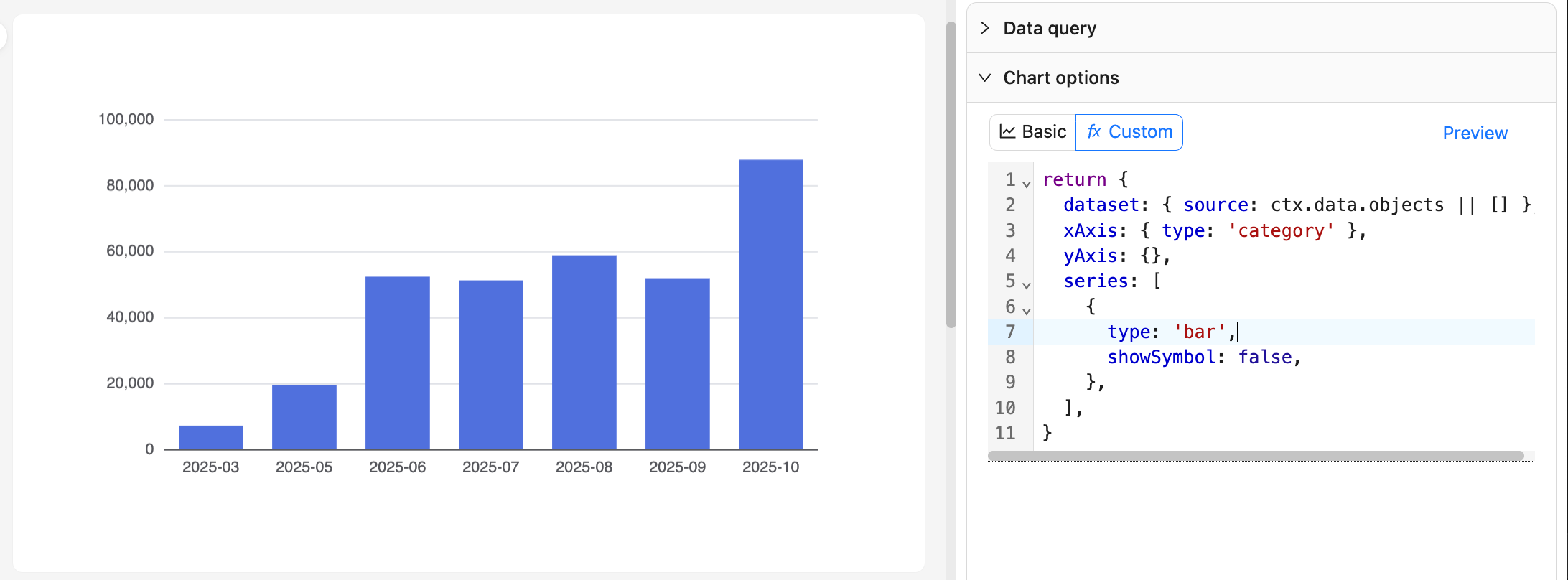
20251027082816

return {
  dataset: { source: ctx.data.objects || [] },
  xAxis: { type: 'category' },
  yAxis: {},
  series: [
    {
      type: 'bar',
      showSymbol: false,
    },
  ],
}

#ตัวอย่างที่ 2: แผนภูมิแนวโน้มยอดขาย

clipboard-image-1761525188

return {
  dataset: {
    source: ctx.data.objects.reverse()
  },
  title: {
    text: "Monthly Sales Trend",
    subtext: "Last 12 Months",
    left: "center"
  },
  tooltip: {
    trigger: "axis",
    axisPointer: {
      type: "cross"
    }
  },
  legend: {
    data: ["Revenue", "Order Count", "Avg Order Value"],
    bottom: 0
  },
  grid: {
    left: "5%",
    right: "5%",
    bottom: "60",
    top: "80",
    containLabel: true
  },
  xAxis: {
    type: "category",
    boundaryGap: false,
    axisLabel: {
      rotate: 45
    }
  },
  yAxis: [
    {
      type: "value",
      name: "Amount(¥)",
      position: "left",
      axisLabel: {
        formatter: (value) => {
          return (value/10000).toFixed(0) + '0k';
        }
      }
    },
    {
      type: "value",
      name: "Order Count",
      position: "right"
    }
  ],
  series: [
    {
      name: "Revenue",
      type: "line",
      smooth: true,
      encode: {
        x: "month",
        y: "monthly_revenue"
      },
      areaStyle: {
        opacity: 0.3
      },
      itemStyle: {
        color: "#5470c6"
      }
    },
    {
      name: "Order Count",
      type: "bar",
      yAxisIndex: 1,
      encode: {
        x: "month",
        y: "order_count"
      },
      itemStyle: {
        color: "#91cc75",
        opacity: 0.6
      }
    },
    {
      name: "Avg Order Value",
      type: "line",
      encode: {
        x: "month",
        y: "avg_order_value"
      },
      itemStyle: {
        color: "#fac858"
      },
      lineStyle: {
        type: "dashed"
      }
    }
  ]
}

ข้อแนะนำ:

  • ใช้สไตล์ Pure Function โดยสร้าง option จาก ctx.data เท่านั้น และหลีกเลี่ยง Side Effect ครับ/ค่ะ
  • การปรับเปลี่ยนชื่อคอลัมน์ในการ Query จะส่งผลต่อ Index ควรตั้งชื่อให้เป็นมาตรฐานและยืนยันในส่วน "ดูข้อมูล" ก่อนแก้ไขโค้ดครับ/ค่ะ
  • สำหรับชุดข้อมูลขนาดใหญ่ ควรหลีกเลี่ยงการคำนวณแบบ Synchronous ที่ซับซ้อนใน JS หากจำเป็น ควรทำการรวมข้อมูล (Aggregate) ในขั้นตอนการ Query ครับ/ค่ะ

#ตัวอย่างเพิ่มเติม

สำหรับตัวอย่างการใช้งานเพิ่มเติม คุณสามารถดูได้จาก แอปพลิเคชัน Demo ของ NocoBase ครับ/ค่ะ

คุณยังสามารถดู ตัวอย่าง อย่างเป็นทางการของ ECharts เพื่อเลือกเอฟเฟกต์แผนภูมิที่คุณต้องการ จากนั้นนำโค้ดการตั้งค่า JS ไปอ้างอิงและคัดลอกได้เลยครับ/ค่ะ

#ดูตัวอย่างและบันทึก

20251027083938

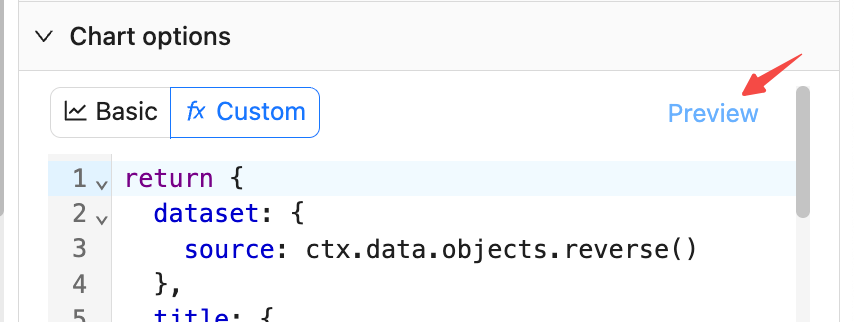
  • คลิก "ดูตัวอย่าง" ทางด้านขวา หรือที่ด้านล่าง เพื่อรีเฟรชแผนภูมิและตรวจสอบความถูกต้องของการตั้งค่า JS ครับ/ค่ะ
  • คลิก "บันทึก" เพื่อบันทึกการตั้งค่า JS ปัจจุบันลงในฐานข้อมูลครับ/ค่ะ
  • คลิก "ยกเลิก" เพื่อย้อนกลับไปยังสถานะที่บันทึกไว้ล่าสุดครับ/ค่ะ