logologo
Початок
Посібник
Розробка
Плагіни
API
English
简体中文
日本語
한국어
Deutsch
Français
Español
Português
Русский
Italiano
Türkçe
Українська
Tiếng Việt
Bahasa Indonesia
ไทย
Polski
Nederlands
Čeština
العربية
עברית
हिन्दी
Svenska
Початок
Посібник
Розробка
Плагіни
API
logologo
Огляд
Швидкий старт

Опис функцій

Запит даних
Налаштування діаграми
Попередній перегляд та збереження
Використання змінних середовища
Фільтри сторінки та зв'язки

Поглиблено

Запит даних у режимі SQL
Власні налаштування діаграми
Власні події взаємодії
Часті запитання
Найкращі практики
Previous PageЗапит даних у режимі SQL
Next PageВласні події взаємодії
Повідомлення про переклад ШІ

Ця документація була автоматично перекладена штучним інтелектом.

#Конфігурація діаграм у довільному режимі

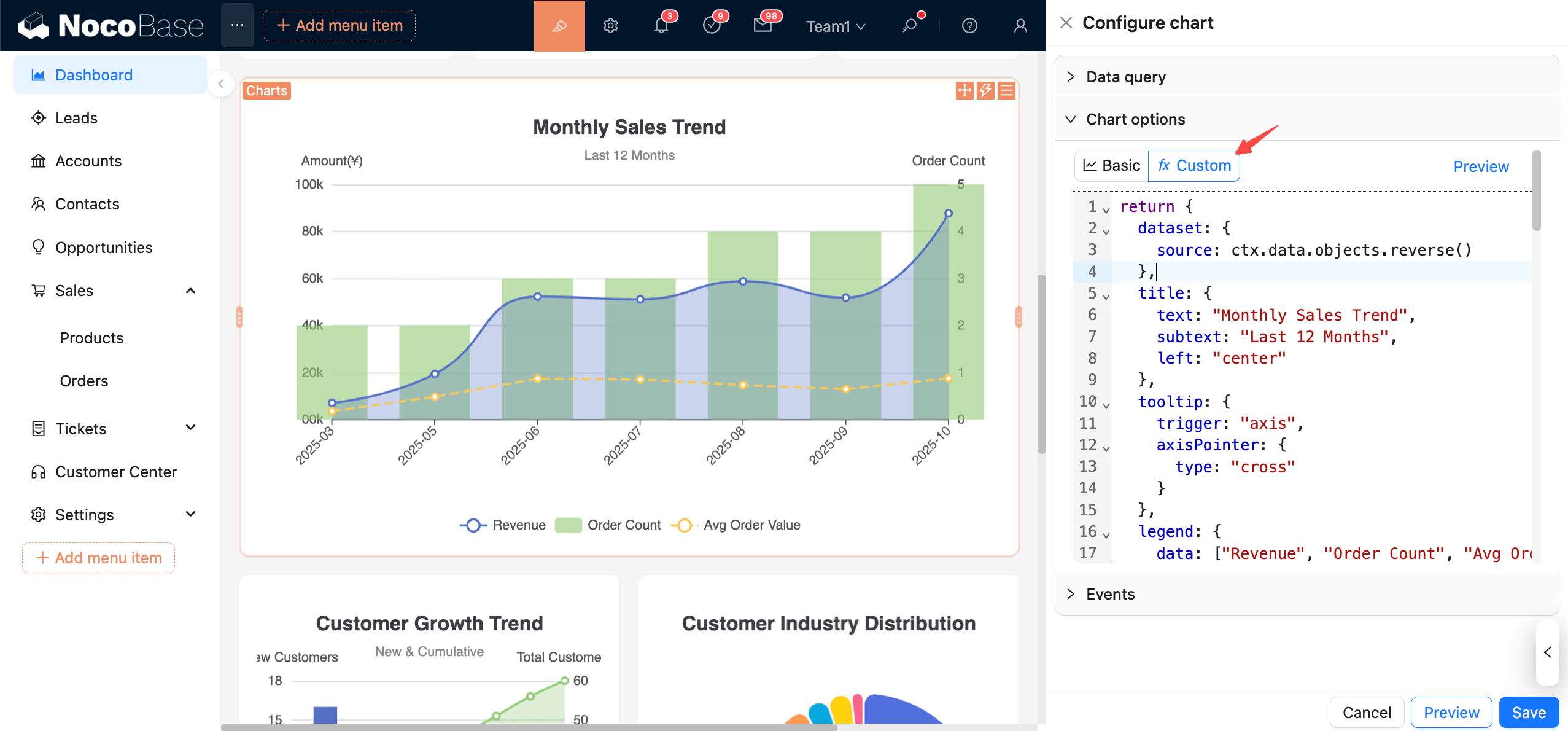
У довільному режимі ви можете налаштовувати діаграми, пишучи JS-код в редакторі. На основі ctx.data повертається повний об'єкт option ECharts. Це ідеально підходить для об'єднання кількох серій даних, складних підказок та динамічних стилів. Теоретично, підтримуються всі функції ECharts та всі типи діаграм.
clipboard-image-1761524637

#Контекст даних

  • ctx.data.objects: масив об'єктів (кожен рядок як об'єкт)
  • ctx.data.rows: двовимірний масив (з заголовком)
  • ctx.data.columns: двовимірний масив, згрупований за стовпцями

Рекомендоване використання: Об'єднуйте дані в dataset.source. Детальну інформацію про використання дивіться в документації ECharts:

Dataset

Осі

Приклади

Давайте розглянемо найпростіший приклад.

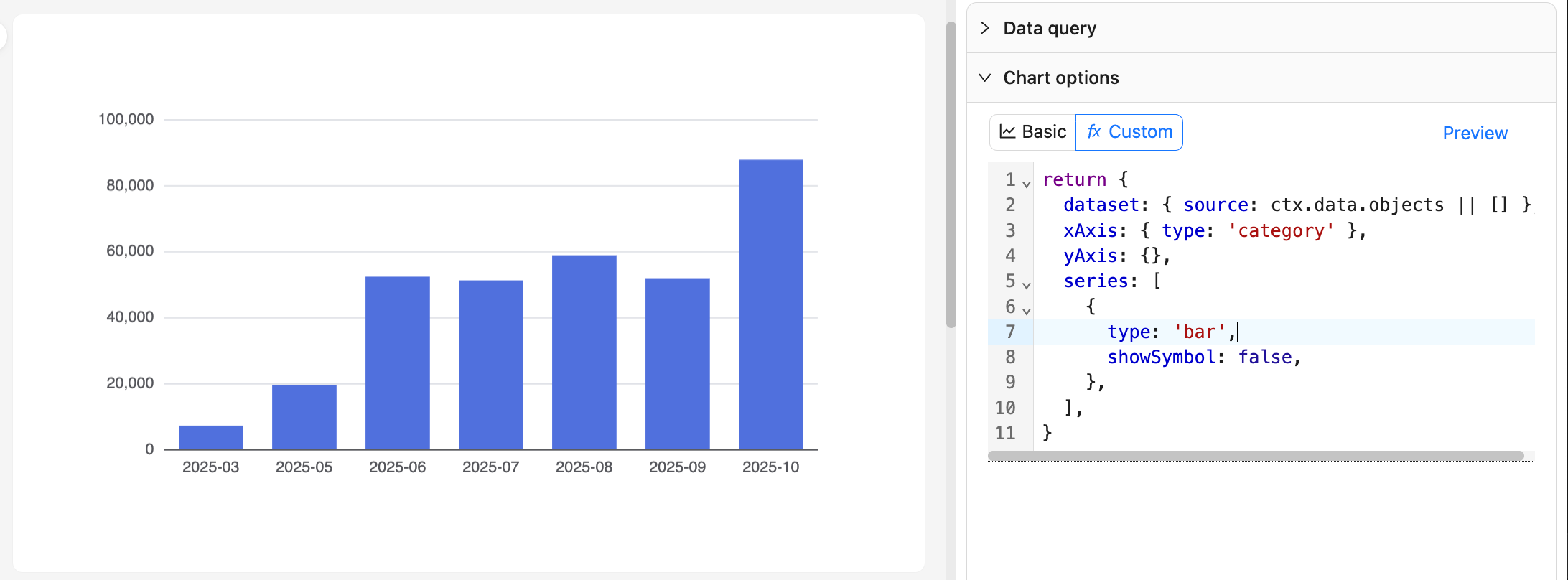
#Приклад 1: Стовпчаста діаграма кількості замовлень за місяцями
20251027082816

return {
  dataset: { source: ctx.data.objects || [] },
  xAxis: { type: 'category' },
  yAxis: {},
  series: [
    {
      type: 'bar',
      showSymbol: false,
    },
  ],
}

#Приклад 2: Діаграма тренду продажів

clipboard-image-1761525188

return {
  dataset: {
    source: ctx.data.objects.reverse()
  },
  title: {
    text: "Monthly Sales Trend",
    subtext: "Last 12 Months",
    left: "center"
  },
  tooltip: {
    trigger: "axis",
    axisPointer: {
      type: "cross"
    }
  },
  legend: {
    data: ["Revenue", "Order Count", "Avg Order Value"],
    bottom: 0
  },
  grid: {
    left: "5%",
    right: "5%",
    bottom: "60",
    top: "80",
    containLabel: true
  },
  xAxis: {
    type: "category",
    boundaryGap: false,
    axisLabel: {
      rotate: 45
    }
  },
  yAxis: [
    {
      type: "value",
      name: "Amount(¥)",
      position: "left",
      axisLabel: {
        formatter: (value) => {
          return (value/10000).toFixed(0) + '0k';
        }
      }
    },
    {
      type: "value",
      name: "Order Count",
      position: "right"
    }
  ],
  series: [
    {
      name: "Revenue",
      type: "line",
      smooth: true,
      encode: {
        x: "month",
        y: "monthly_revenue"
      },
      areaStyle: {
        opacity: 0.3
      },
      itemStyle: {
        color: "#5470c6"
      }
    },
    {
      name: "Order Count",
      type: "bar",
      yAxisIndex: 1,
      encode: {
        x: "month",
        y: "order_count"
      },
      itemStyle: {
        color: "#91cc75",
        opacity: 0.6
      }
    },
    {
      name: "Avg Order Value",
      type: "line",
      encode: {
        x: "month",
        y: "avg_order_value"
      },
      itemStyle: {
        color: "#fac858"
      },
      lineStyle: {
        type: "dashed"
      }
    }
  ]
}

Рекомендації:

  • Дотримуйтеся стилю чистих функцій: генеруйте option лише на основі ctx.data, уникаючи побічних ефектів.
  • Зміни назв стовпців запиту впливають на індексацію; стандартизуйте назви та підтверджуйте їх у розділі "Переглянути дані" перед внесенням змін до коду.
  • Для великих наборів даних уникайте складних синхронних обчислень у JS; за потреби агрегуйте дані на етапі запиту.

#Більше прикладів

Щоб переглянути більше прикладів використання, ви можете звернутися до демо-додатку NocoBase.

Також ви можете переглянути офіційні приклади ECharts, щоб знайти бажаний ефект діаграми, а потім скопіювати та використати відповідний JS-код конфігурації.

#Попередній перегляд та збереження

20251027083938

  • Натисніть "Попередній перегляд" праворуч або внизу, щоб оновити діаграму та перевірити вміст JS-конфігурації.
  • Натисніть "Зберегти", щоб зберегти поточну JS-конфігурацію в базу даних.
  • Натисніть "Скасувати", щоб повернутися до останнього збереженого стану.