このドキュメントはAIによって翻訳されました。不正確な情報については、英語版をご参照ください
応用
はじめに
AI従業員は、ページやブロックに紐付けることができます。紐付け後、現在の業務に合わせたタスクを設定することで、ユーザーはページやブロック上でAI従業員を使って迅速にタスクを処理できるようになります。
ページへのAI従業員の紐付け
ページがUI編集モードに入ると、右下にあるAI従業員のクイック起動ボタンの隣に「+」マークが表示されます。「+」マークにマウスカーソルを合わせるとAI従業員の一覧が表示されますので、そこからAI従業員を選択すると、そのAI従業員が現在のページに紐付けられます。
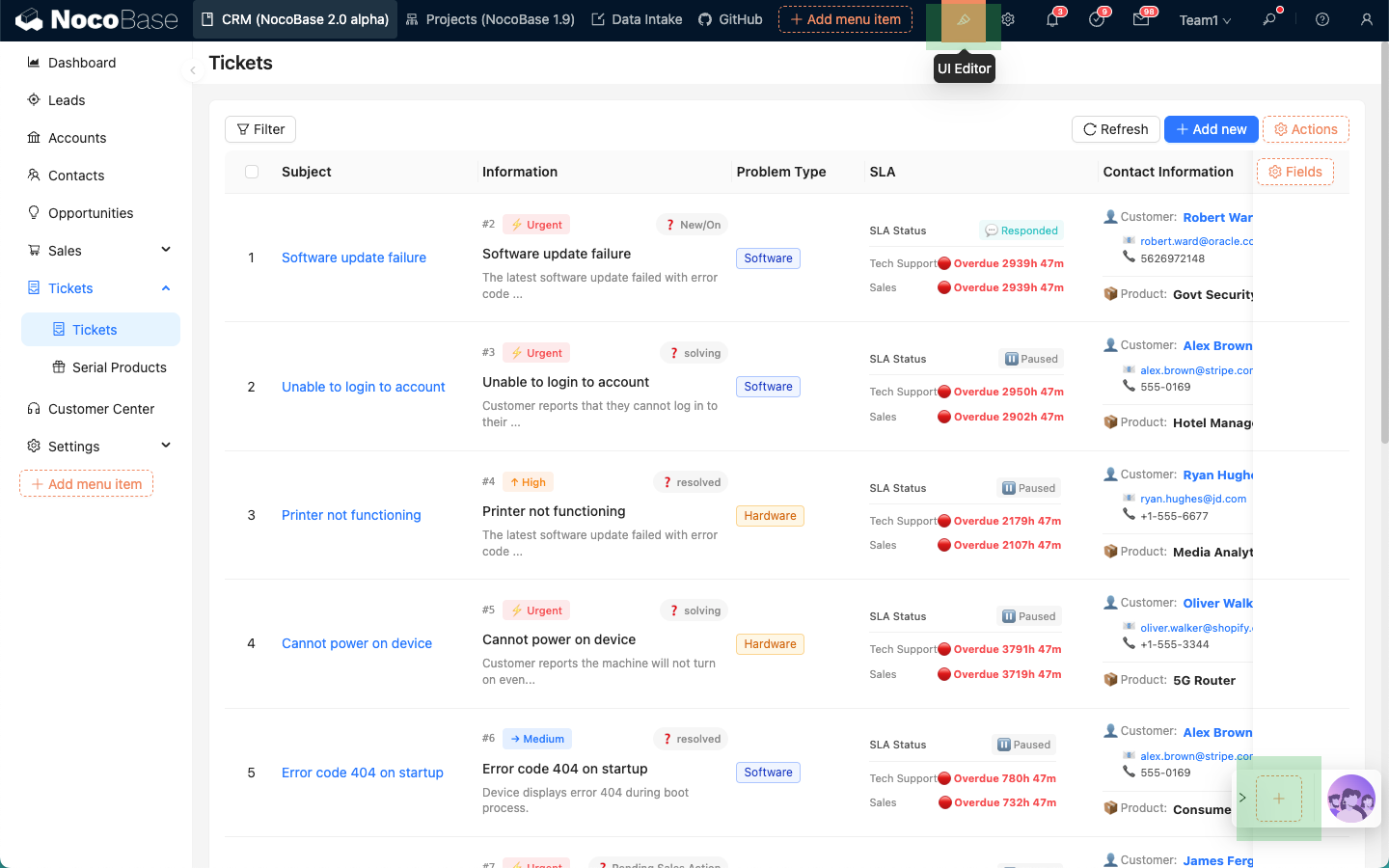
紐付けが完了すると、ページにアクセスするたびに、現在のページに紐付けられたAI従業員が右下に表示されます。
ブロックへのAI従業員の紐付け
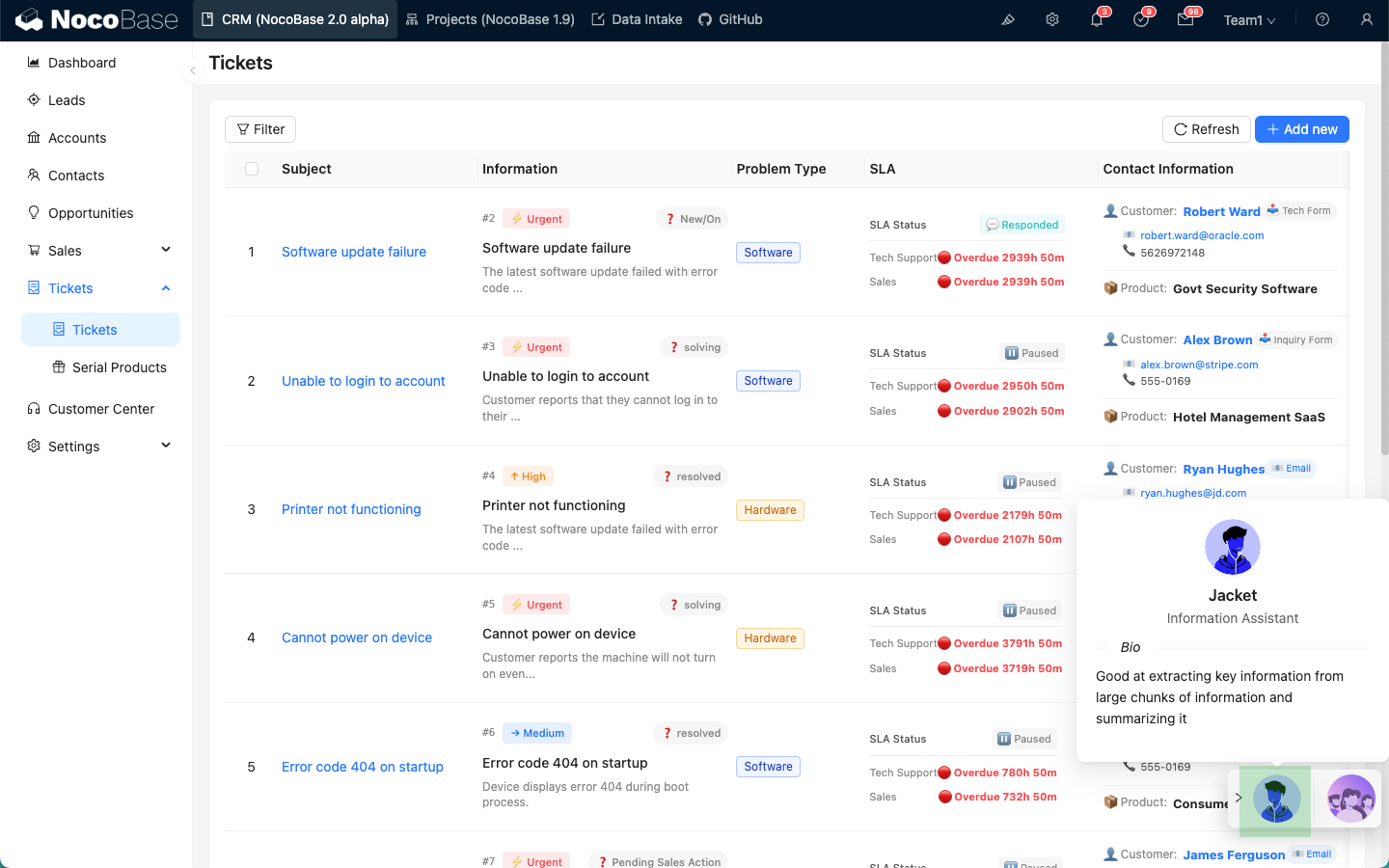
ページがUI編集モードに入った後、Actions の設定をサポートするブロック上で、Actions の下にある AI employees メニューを選択し、AI従業員を選ぶと、そのAI従業員が現在のブロックに紐付けられます。

紐付けが完了すると、ページにアクセスするたびに、ブロックの Actions エリアに現在のブロックに紐付けられたAI従業員が表示されます。

タスクの設定
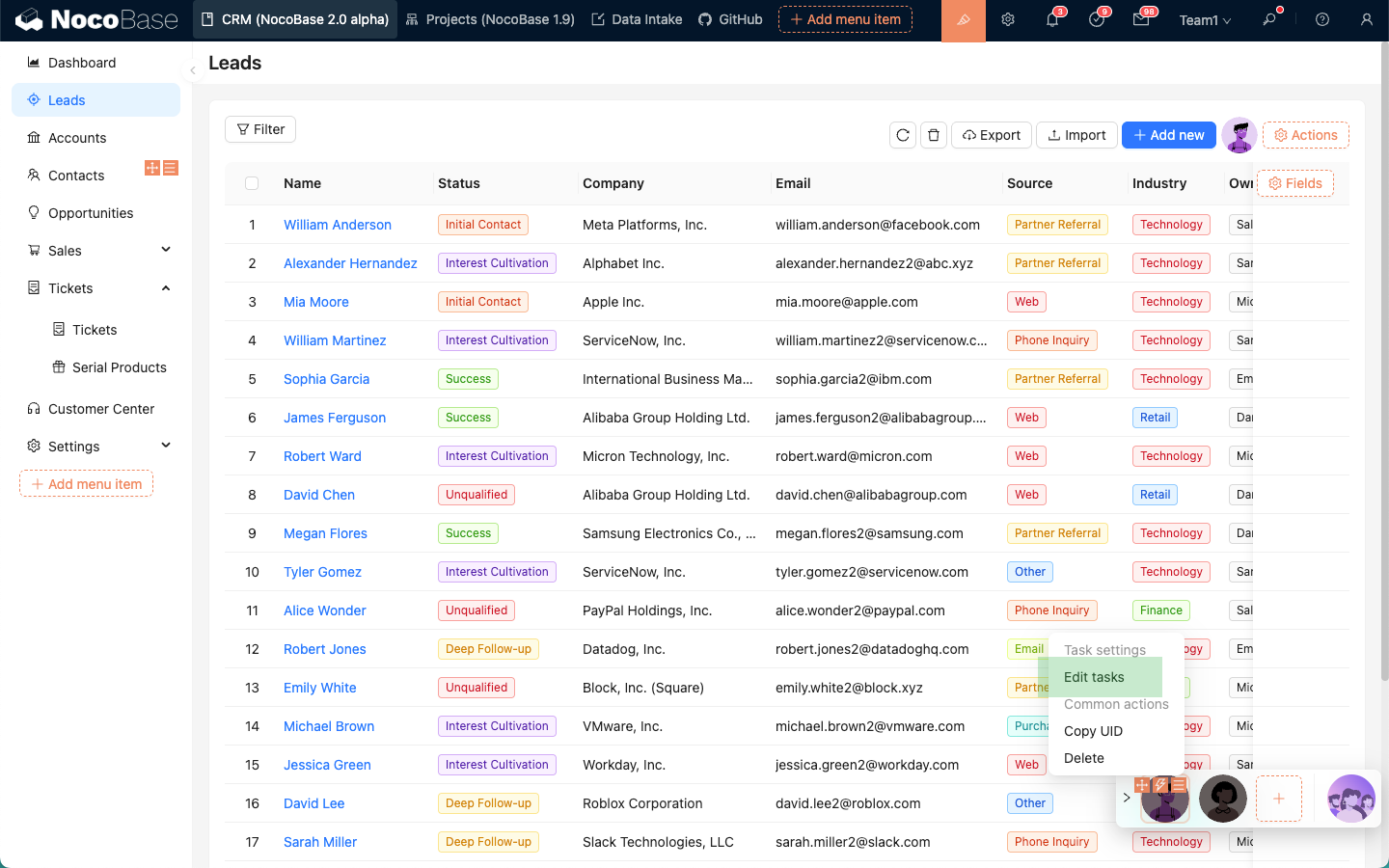
ページがUI編集モードに入った後、ページまたはブロックに紐付けられたAI従業員のアイコンにマウスカーソルを合わせると、メニューボタンが表示されます。そこで Edit tasks を選択すると、タスク設定ページに移動します。
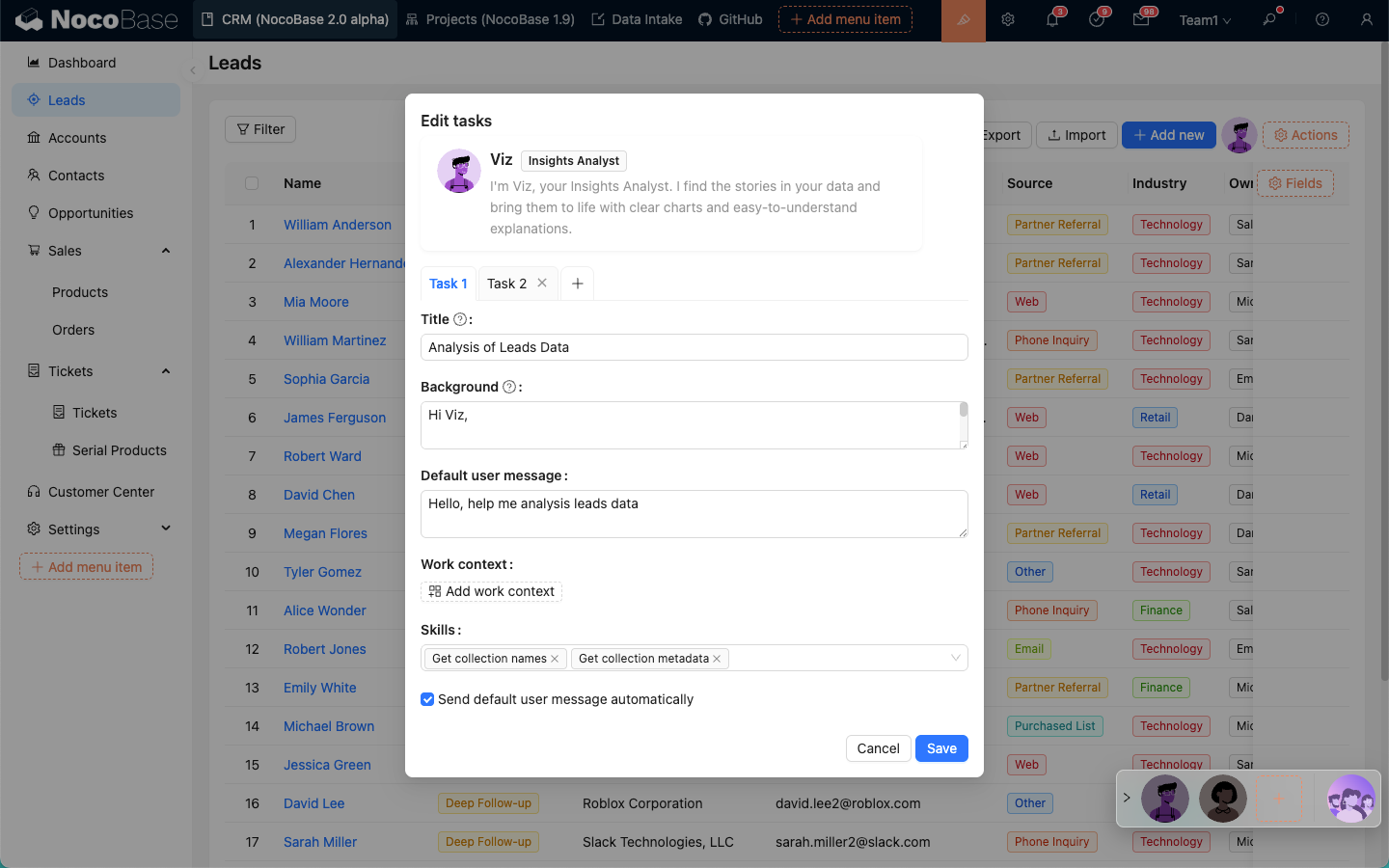
タスク設定ページに入ると、現在のAI従業員に複数のタスクを追加できます。
各タブは独立したタスクを表しており、隣にある「+」マークをクリックすると新しいタスクを追加できます。
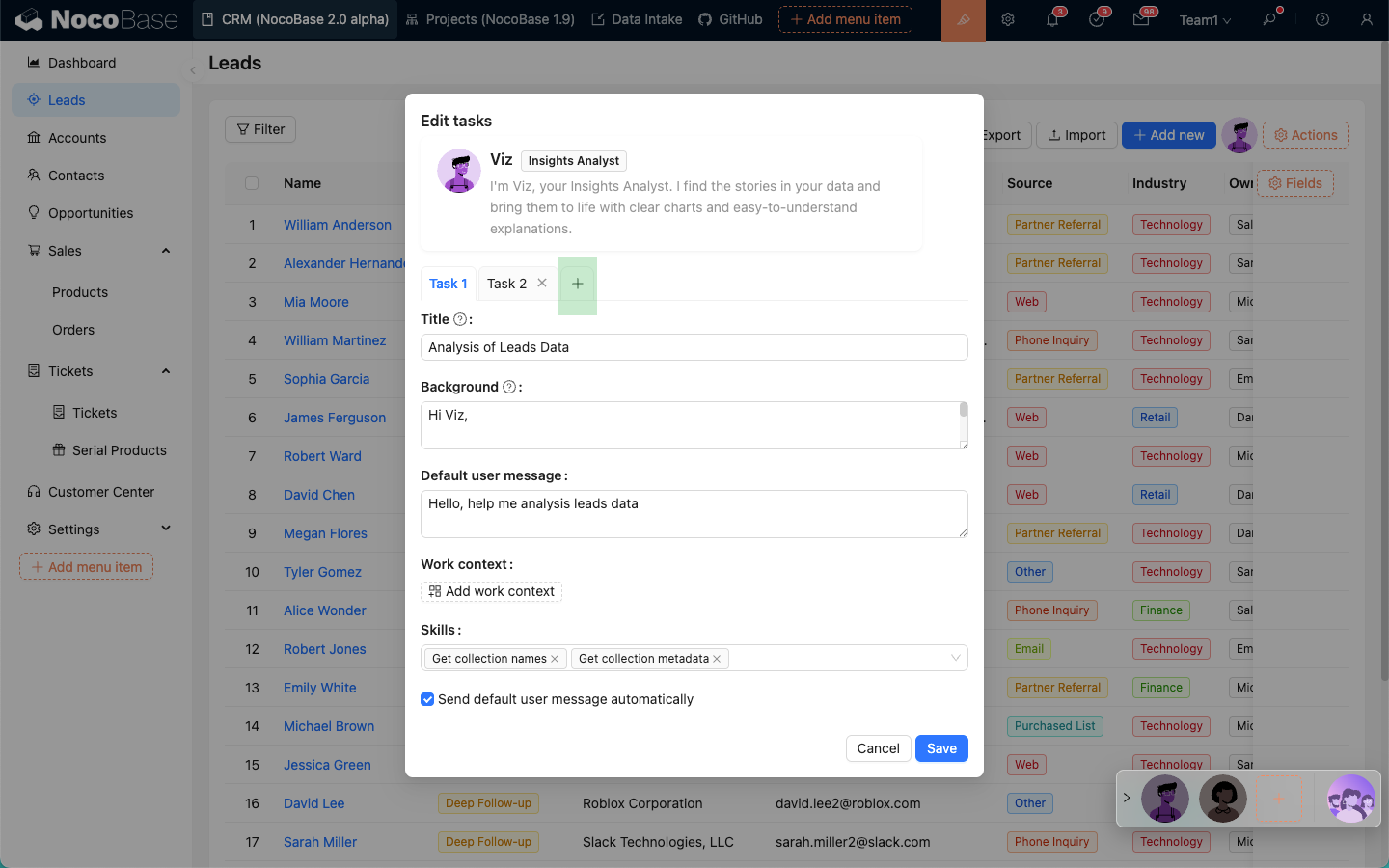
タスク設定フォーム:
Title入力欄にタスクのタイトルを入力します。タスクの内容を簡潔に記述してください。このタイトルはAI従業員のタスクリストに表示されます。Background入力欄にタスクの主要な内容を入力します。この内容は、AI従業員との会話時にシステムプロンプトとして使用されます。Default user message入力欄に、デフォルトで送信されるユーザーメッセージを入力します。このメッセージは、タスク選択後にユーザー入力欄に自動的に入力されます。Work contextでは、AI従業員にデフォルトで送信するアプリケーションのコンテキスト情報を選択します。この操作は、ダイアログボックス内での操作と同じです。Skills選択ボックスには、現在のAI従業員が利用可能なスキルが表示されます。特定のスキルを解除することで、AI従業員がそのタスクを実行する際に、そのスキルを無視して使用しないように設定できます。Send default user message automaticallyチェックボックスでは、タスク実行ボタンをクリックした後にデフォルトのユーザーメッセージを自動送信するかどうかを設定します。
タスクリスト
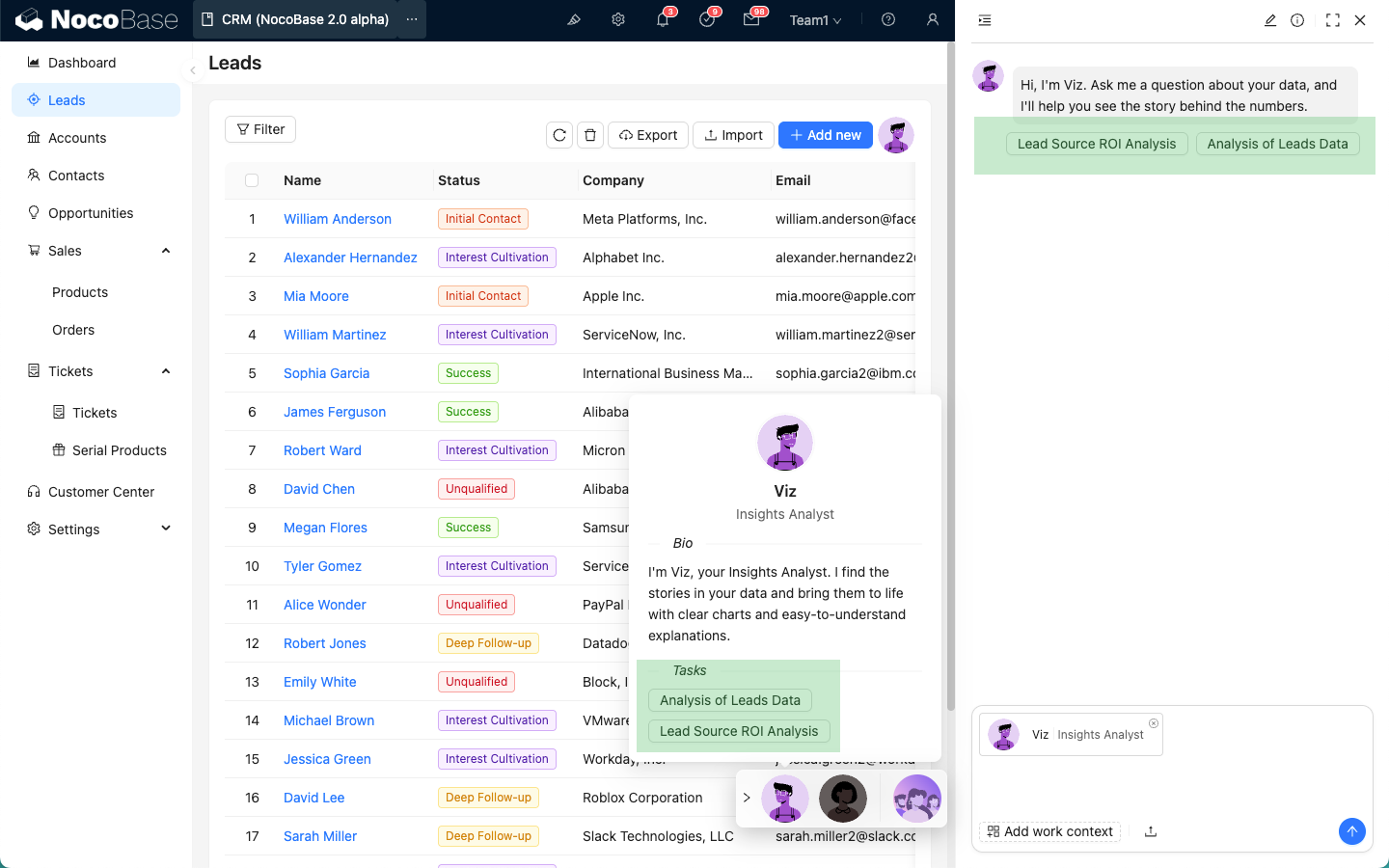
AI従業員にタスクを設定すると、これらのタスクはAI従業員のプロフィールポップオーバーや、会話開始前の挨拶メッセージに表示されます。クリックするだけでタスクを実行できます。