

เอกสารนี้แปลโดย AI หากมีข้อมูลที่ไม่ถูกต้อง โปรดดูเวอร์ชันภาษาอังกฤษ
ตัวเลือกแผนภูมิ
กำหนดค่าวิธีการแสดงผลของแผนภูมิ ซึ่งรองรับ 2 โหมด ได้แก่ Basic (แบบกราฟิก) และ Custom (กำหนดเองด้วย JS) โหมด Basic เหมาะสำหรับการแมปข้อมูลอย่างรวดเร็วและการตั้งค่าคุณสมบัติทั่วไป ส่วนโหมด Custom เหมาะสำหรับสถานการณ์ที่ซับซ้อนและการปรับแต่งขั้นสูงครับ/ค่ะ
โครงสร้างแผงควบคุม
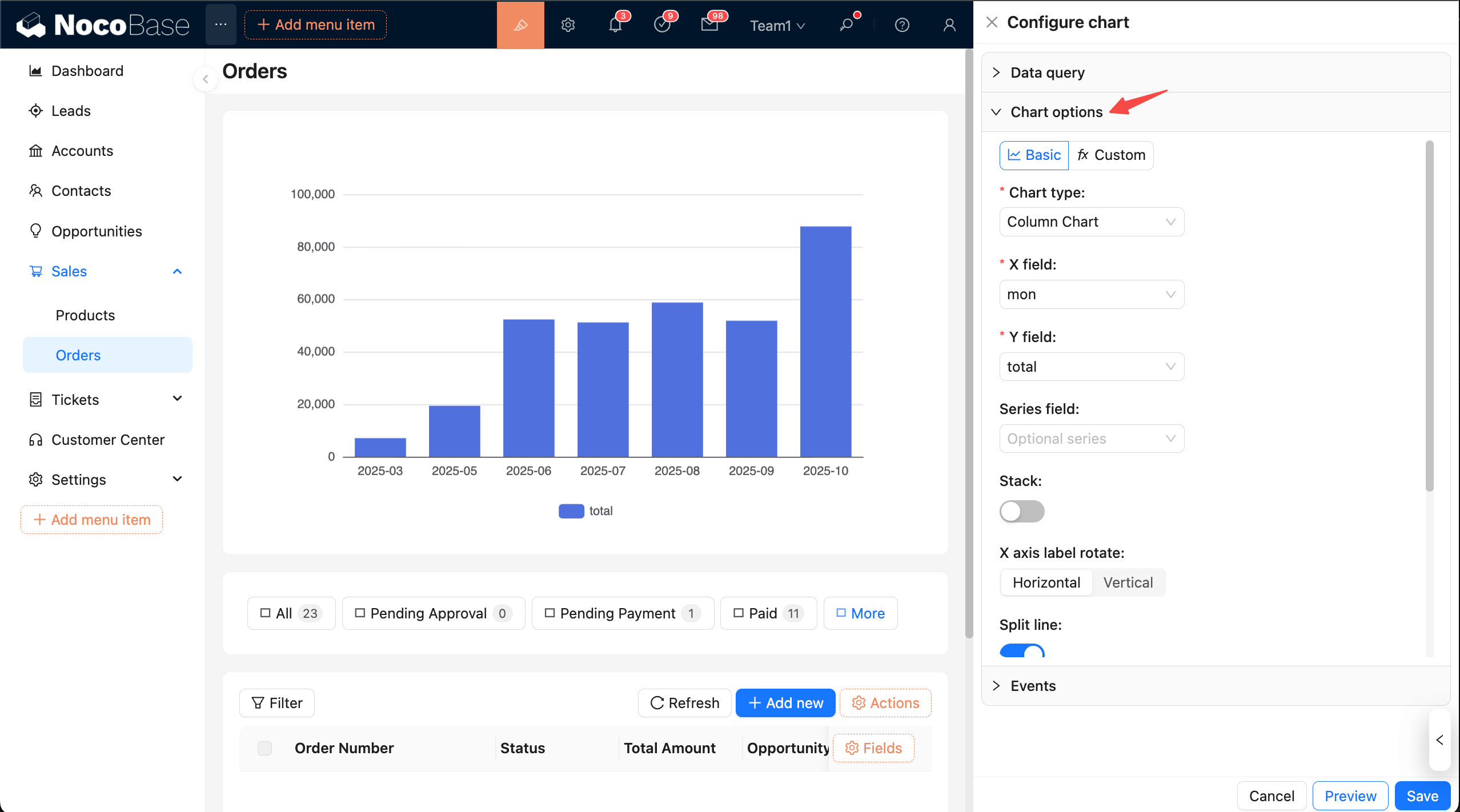
Tips: เพื่อให้การตั้งค่าส่วนนี้ง่ายขึ้น คุณสามารถยุบแผงควบคุมอื่นๆ ลงก่อนได้ครับ/ค่ะ
แถบด้านบนสุดคือแถบเครื่องมือสำหรับดำเนินการ การเลือกโหมด:
- Basic: การตั้งค่าแบบกราฟิก โดยคุณสามารถเลือกประเภทแผนภูมิและทำการแมปฟิลด์ข้อมูลได้เลย รวมถึงปรับคุณสมบัติทั่วไปผ่านสวิตช์ต่างๆ ได้โดยตรงครับ/ค่ะ
- Custom: คุณจะต้องเขียนโค้ด JS ใน Editor เพื่อส่งคืนค่า
optionของ ECharts ครับ/ค่ะ
โหมด Basic
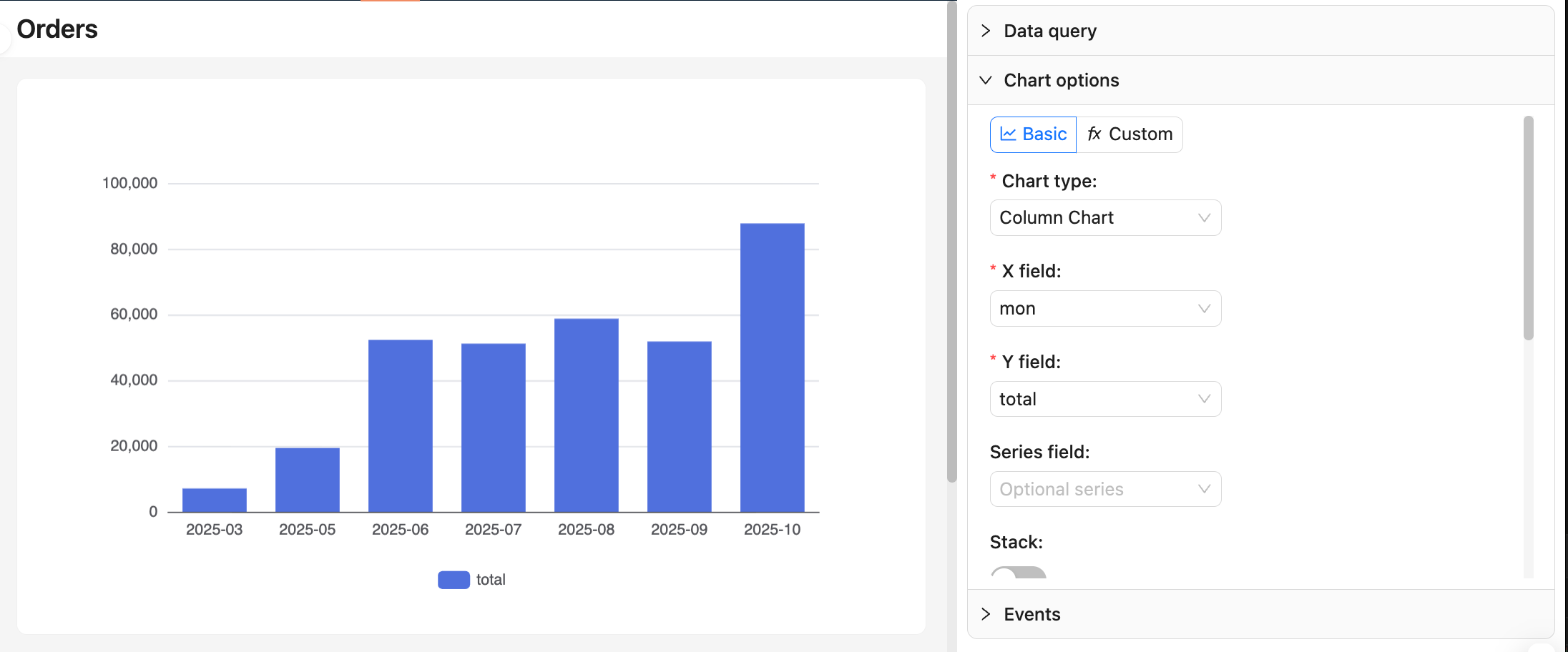
เลือกประเภทแผนภูมิ
- รองรับแผนภูมิหลากหลายประเภท เช่น แผนภูมิเส้น, แผนภูมิพื้นที่, แผนภูมิแท่ง (แนวตั้ง), แผนภูมิแท่ง (แนวนอน), แผนภูมิวงกลม, แผนภูมิโดนัท, แผนภูมิกรวย และแผนภูมิกระจาย เป็นต้น
- แต่ละประเภทแผนภูมิอาจต้องการฟิลด์ข้อมูลที่แตกต่างกัน ดังนั้น ควรตรวจสอบชื่อคอลัมน์และประเภทข้อมูลในส่วน "การสอบถามข้อมูล → ดูข้อมูล" ก่อนนะครับ/คะ
การแมปฟิลด์
- สำหรับแผนภูมิเส้น/พื้นที่/แท่ง (แนวตั้ง)/แท่ง (แนวนอน):
xField: มิติข้อมูล (เช่น วันที่, หมวดหมู่, ภูมิภาค)yField: ค่าที่วัดได้ (ค่าตัวเลขที่ถูกรวมหรือคำนวณแล้ว)seriesField(ไม่บังคับ): ใช้สำหรับการจัดกลุ่มชุดข้อมูล (เช่น หากต้องการแสดงหลายเส้นหรือหลายกลุ่มแท่ง)
- สำหรับแผนภูมิวงกลม/โดนัท:
Category: มิติข้อมูลสำหรับจัดหมวดหมู่Value: ค่าที่วัดได้
- สำหรับแผนภูมิกรวย:
Category: ขั้นตอนหรือหมวดหมู่Value: ค่า (โดยทั่วไปคือจำนวนหรือเปอร์เซ็นต์)
- สำหรับแผนภูมิกระจาย:
xField,yField: ใช้สำหรับระบุค่าที่วัดได้หรือมิติข้อมูลสองค่าสำหรับแกนพิกัด
สำหรับตัวเลือกการตั้งค่าแผนภูมิเพิ่มเติม สามารถอ้างอิงเอกสารของ ECharts ในส่วน แกนพิกัด และ ตัวอย่าง ได้เลยครับ/ค่ะ
ข้อควรทราบ:
- หลังจากเปลี่ยนมิติข้อมูลหรือค่าที่วัดได้แล้ว ควรตรวจสอบการแมปข้อมูลอีกครั้ง เพื่อป้องกันไม่ให้แผนภูมิว่างเปล่าหรือแสดงผลผิดพลาดครับ/ค่ะ
- สำหรับแผนภูมิวงกลม/โดนัท และแผนภูมิกรวย จำเป็นต้องมีข้อมูลในรูปแบบ "หมวดหมู่ + ค่า" เสมอครับ/ค่ะ
คุณสมบัติทั่วไป
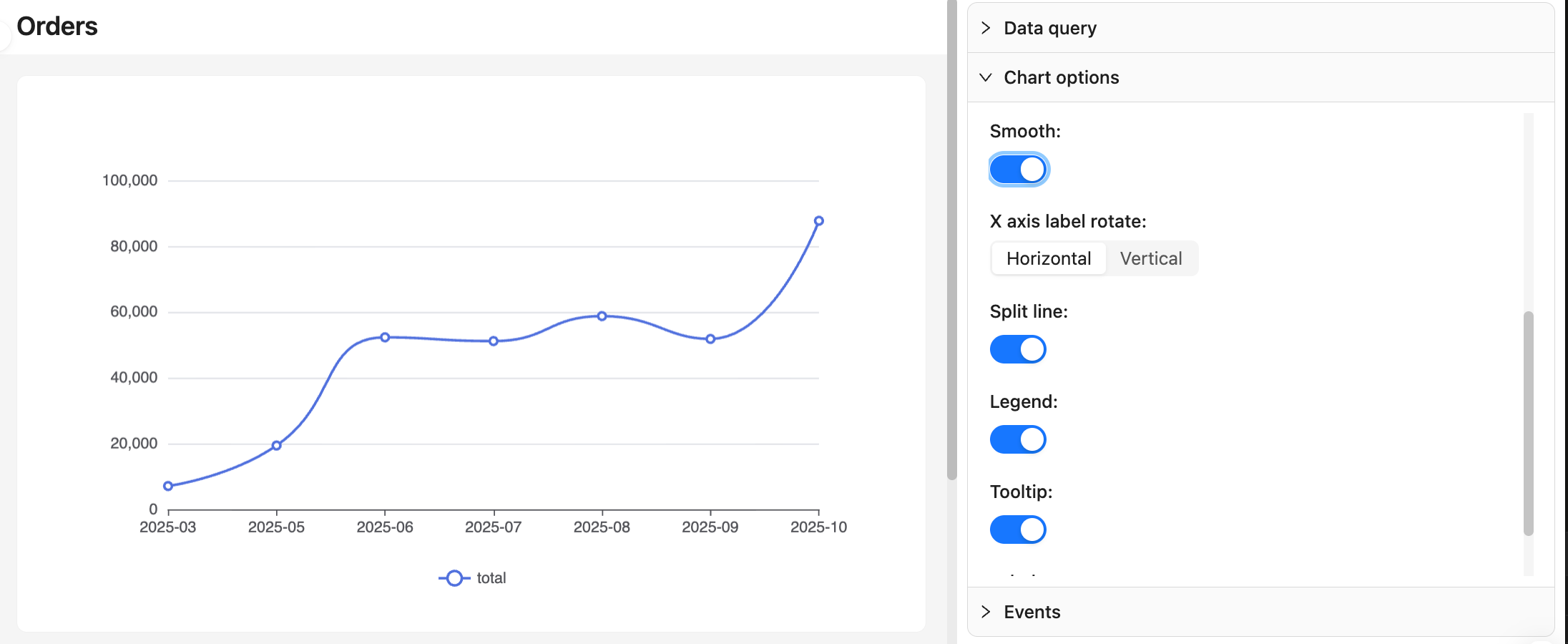
- การซ้อนทับ (Stack), การทำให้เส้นเรียบ (Smooth) สำหรับแผนภูมิเส้น/พื้นที่
- การแสดงป้ายกำกับ (Labels), คำแนะนำ (Tooltip), คำอธิบาย (Legend)
- การหมุนป้ายกำกับแกน (Axis label rotation), เส้นแบ่ง (Split lines)
- รัศมีและรัศมีด้านในของแผนภูมิวงกลม/โดนัท, วิธีการเรียงลำดับของแผนภูมิกรวย
ข้อแนะนำ:
- สำหรับข้อมูลอนุกรมเวลา (Time series) ควรใช้แผนภูมิเส้นหรือแผนภูมิพื้นที่ และเปิดการทำให้เส้นเรียบ (Smooth) ในระดับที่เหมาะสมครับ/ค่ะ ส่วนการเปรียบเทียบข้อมูลตามหมวดหมู่ใหญ่ๆ ควรใช้แผนภูมิแท่ง (แนวตั้ง) หรือแผนภูมิแท่ง (แนวนอน)
- หากข้อมูลมีความหนาแน่นมาก ไม่จำเป็นต้องเปิดการแสดงป้ายกำกับทั้งหมด เพื่อหลีกเลี่ยงการบดบังข้อมูลอื่นๆ ครับ/ค่ะ
โหมด Custom
โหมดนี้ใช้สำหรับส่งคืนค่า option ของ ECharts แบบเต็มรูปแบบ ซึ่งเหมาะสำหรับการปรับแต่งขั้นสูง เช่น การรวมหลายชุดข้อมูลเข้าด้วยกัน, การสร้างคำแนะนำ (tooltip) ที่ซับซ้อน หรือการกำหนดสไตล์แบบไดนามิกครับ/ค่ะ
วิธีที่แนะนำคือการรวมข้อมูลทั้งหมดไว้ใน dataset.source สำหรับรายละเอียดการใช้งานเพิ่มเติม โปรดดูเอกสารของ ECharts ในส่วน Dataset ครับ/ค่ะ
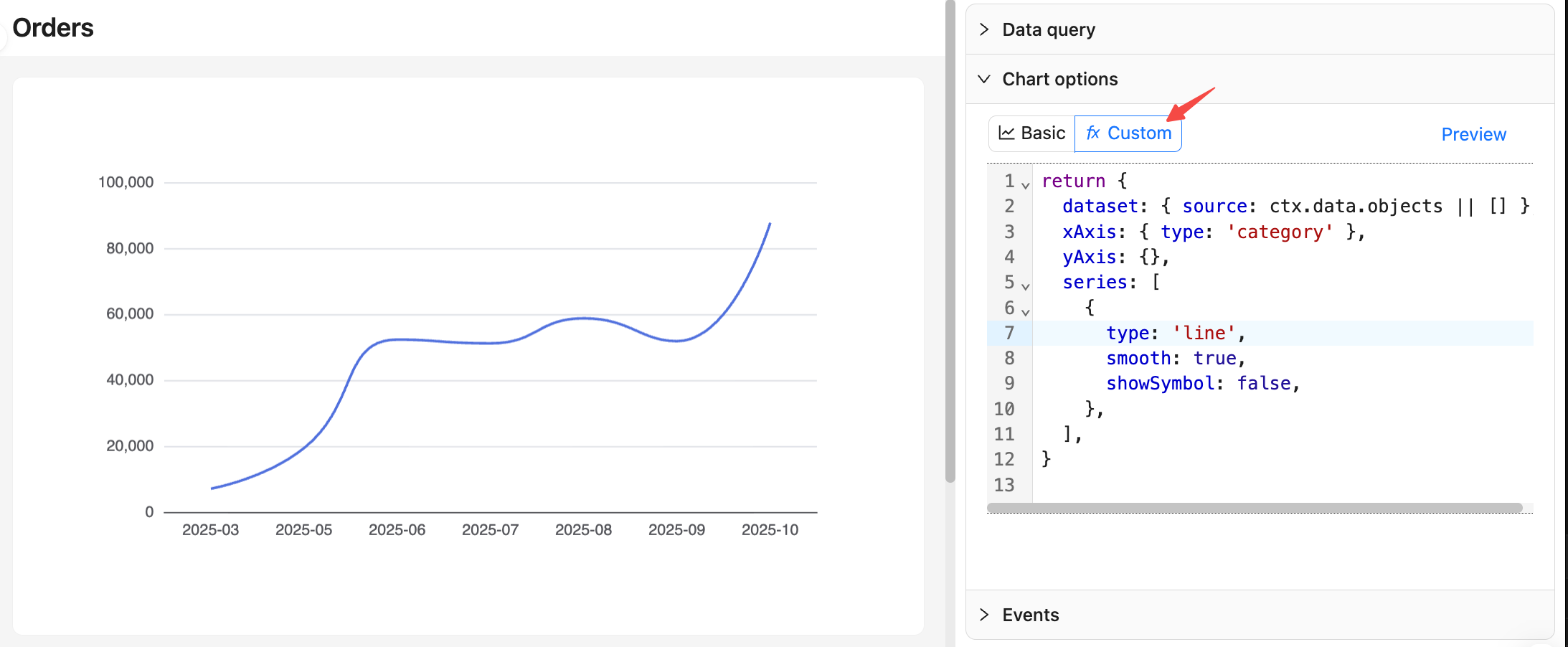
บริบทข้อมูล (Data context)
ctx.data.objects: อาร์เรย์ของอ็อบเจกต์ (แต่ละแถวคือหนึ่งเรคคอร์ด ซึ่งเป็นรูปแบบที่แนะนำครับ/ค่ะ)ctx.data.rows: อาร์เรย์สองมิติ (รวมส่วนหัวตาราง)ctx.data.columns: อาร์เรย์สองมิติที่จัดกลุ่มข้อมูลตามคอลัมน์
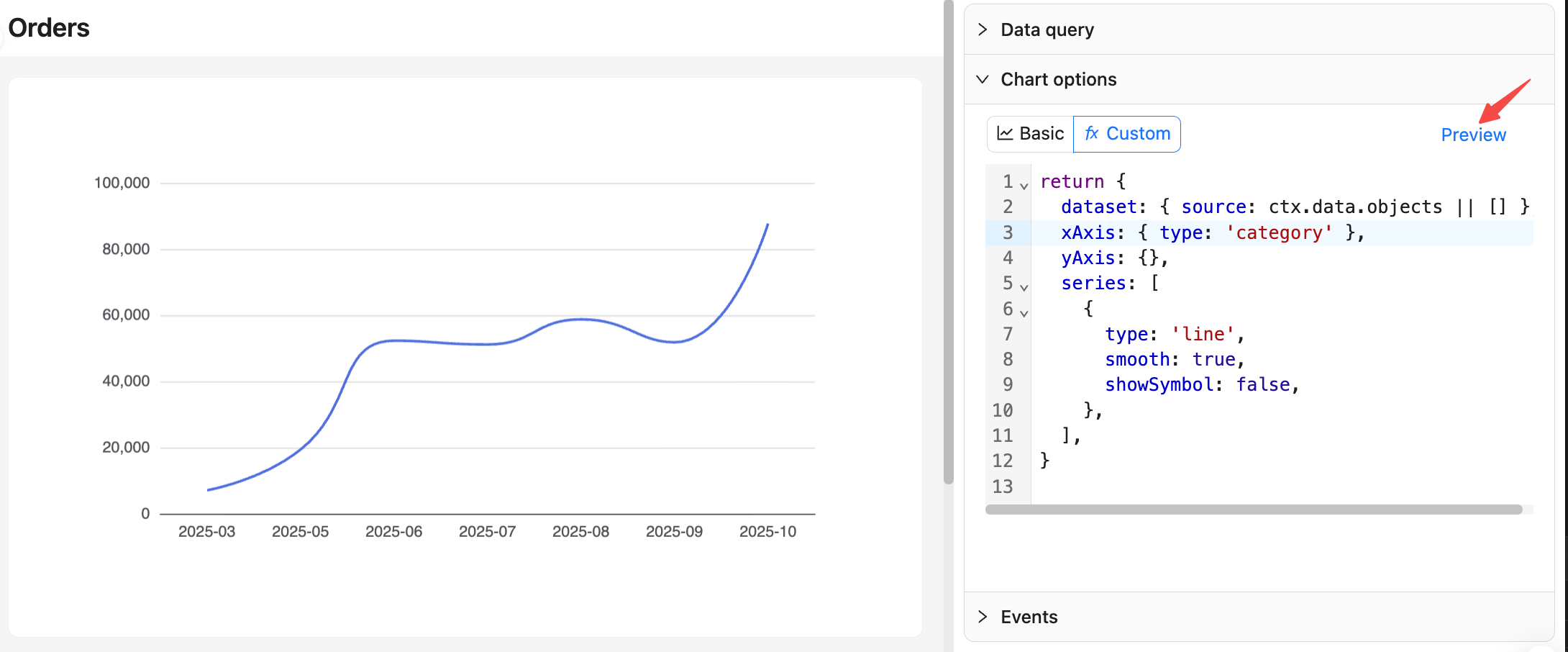
ตัวอย่าง: แผนภูมิเส้นแสดงยอดสั่งซื้อรายเดือน
ดูตัวอย่างและบันทึก
- เมื่อคุณแก้ไขในโหมด Custom เสร็จแล้ว สามารถคลิกปุ่ม "ดูตัวอย่าง" ทางด้านขวาเพื่ออัปเดตการแสดงผลแผนภูมิได้เลยครับ/ค่ะ
- ที่ด้านล่าง ให้คลิก "บันทึก" เพื่อให้การตั้งค่ามีผลและบันทึกการเปลี่ยนแปลง หรือคลิก "ยกเลิก" เพื่อยกเลิกการแก้ไขทั้งหมดในครั้งนี้ครับ/ค่ะ
สำหรับข้อมูลเพิ่มเติมเกี่ยวกับตัวเลือกแผนภูมิ โปรดดูที่ การใช้งานขั้นสูง — การกำหนดค่าแผนภูมิแบบกำหนดเอง ครับ/ค่ะ