TIP
Bu belge AI tarafından çevrilmiştir. Herhangi bir yanlışlık için lütfen İngilizce sürümüne bakın
Google Yapılandırması
E-posta yönetimiEnterprise Edition+Ön Koşullar
Kullanıcıların Google Mail hesaplarını NocoBase'e bağlayabilmeleri için, NocoBase'in Google hizmetlerine erişimi olan bir sunucuya dağıtılması gerekmektedir. Arka uç, Google API'sini çağıracaktır.
Hesap Kaydı
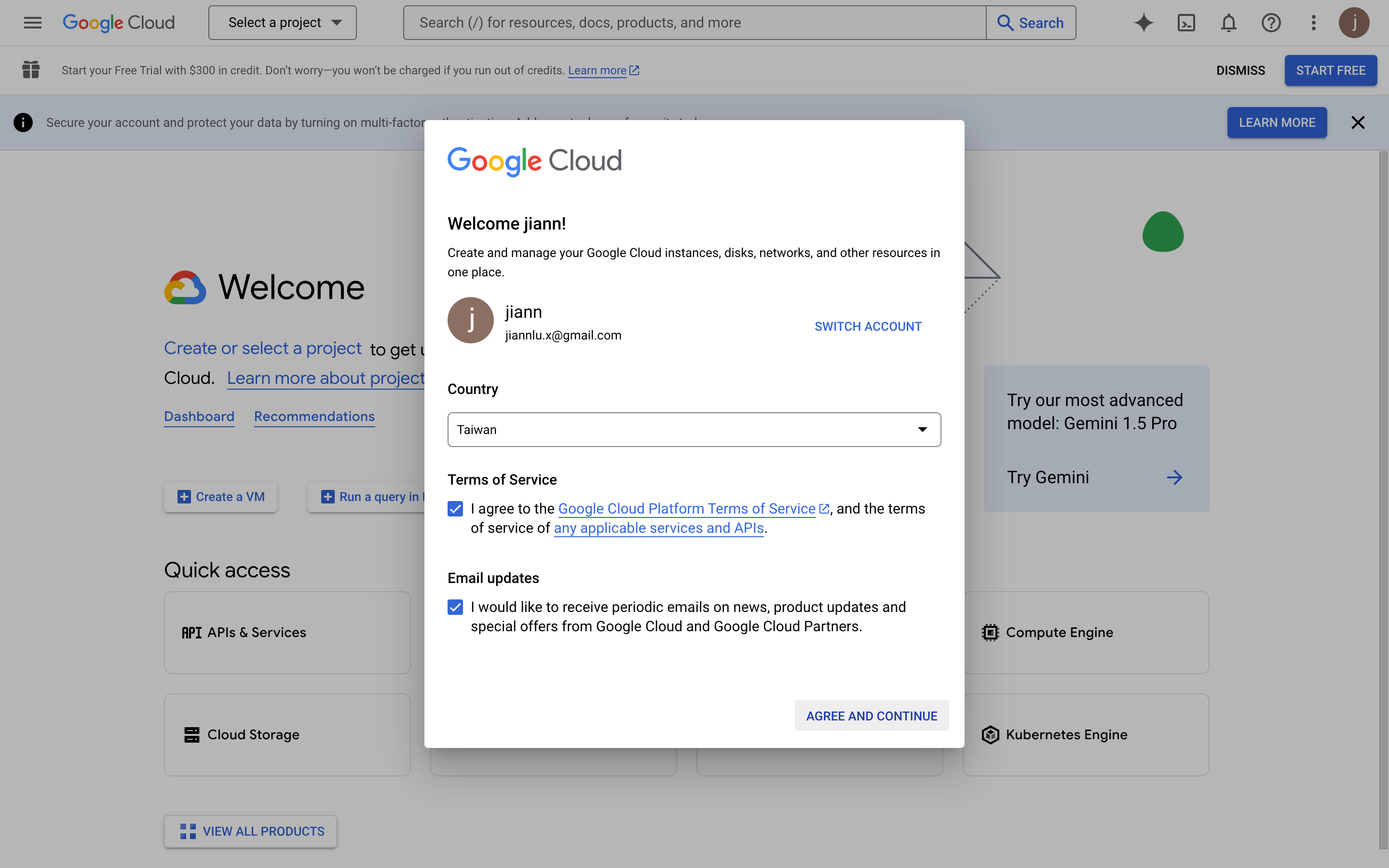
- Google Cloud'a gitmek için https://console.cloud.google.com/welcome adresini açın.
- İlk girişinizde ilgili hüküm ve koşulları kabul etmeniz gerekecektir.
Uygulama Oluşturma
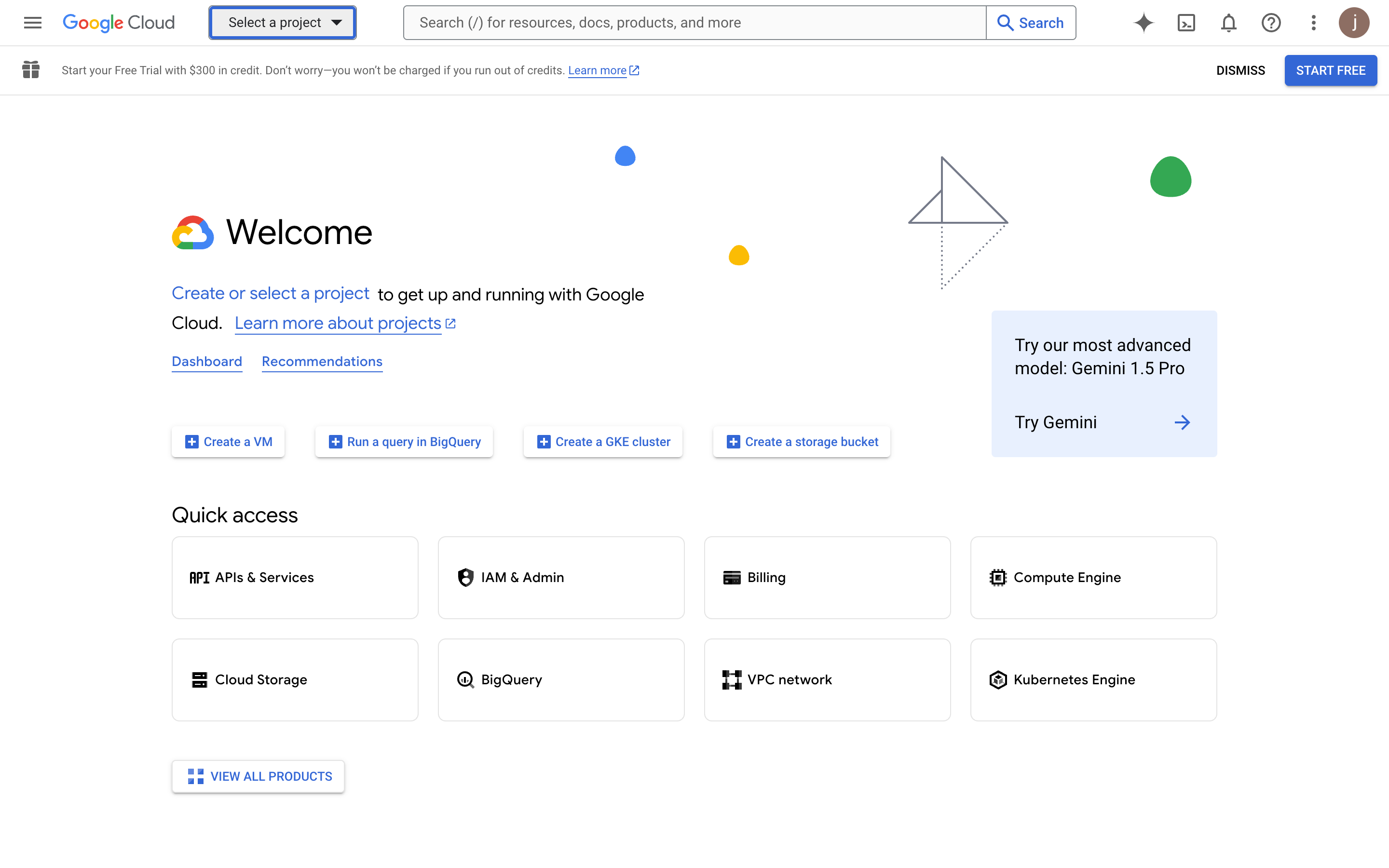
- Üst kısımdaki "Select a project" (Bir proje seçin) düğmesine tıklayın.
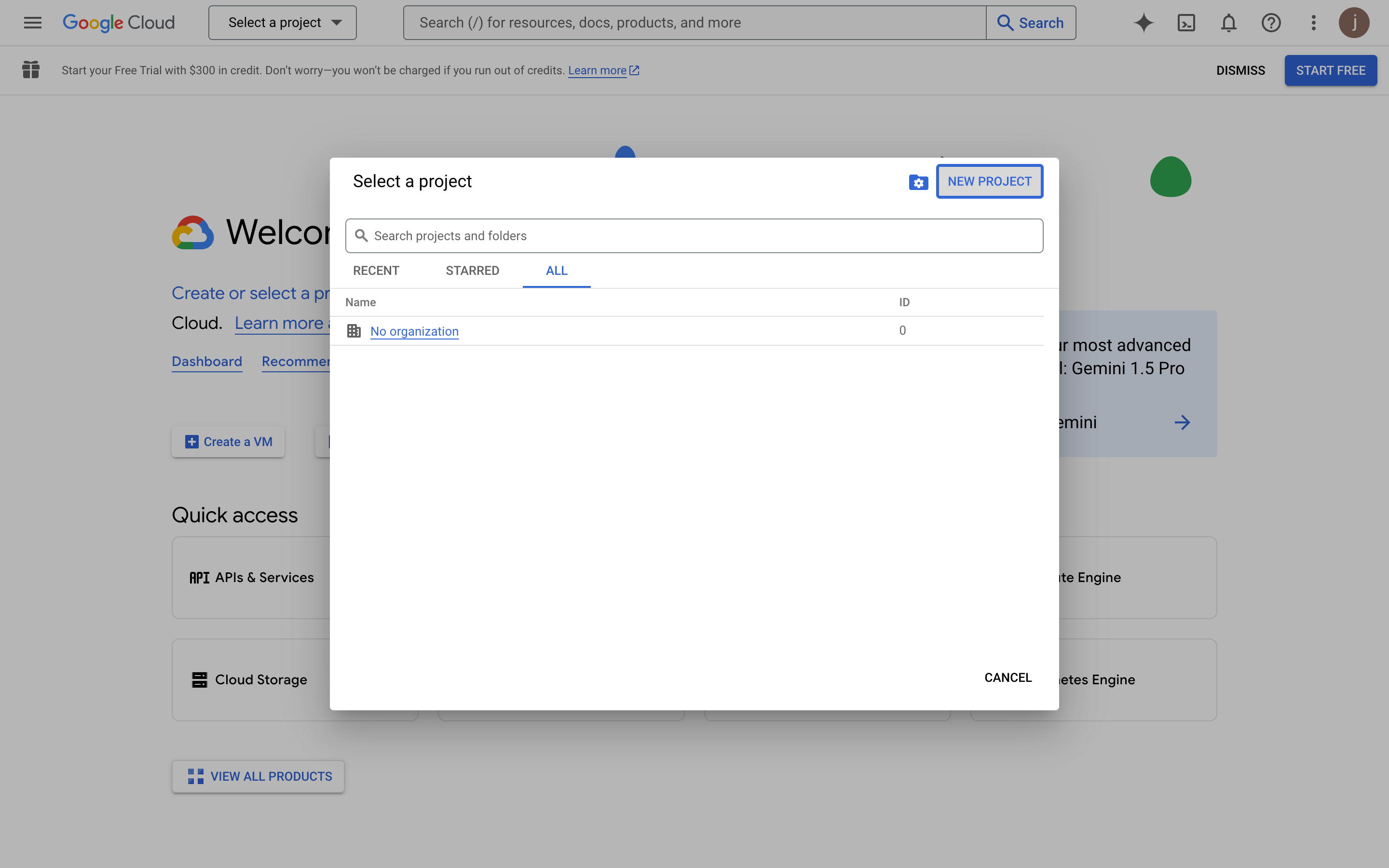
- Açılır penceredeki "NEW PROJECT" (YENİ PROJE) düğmesine tıklayın.
- Proje bilgilerini doldurun.
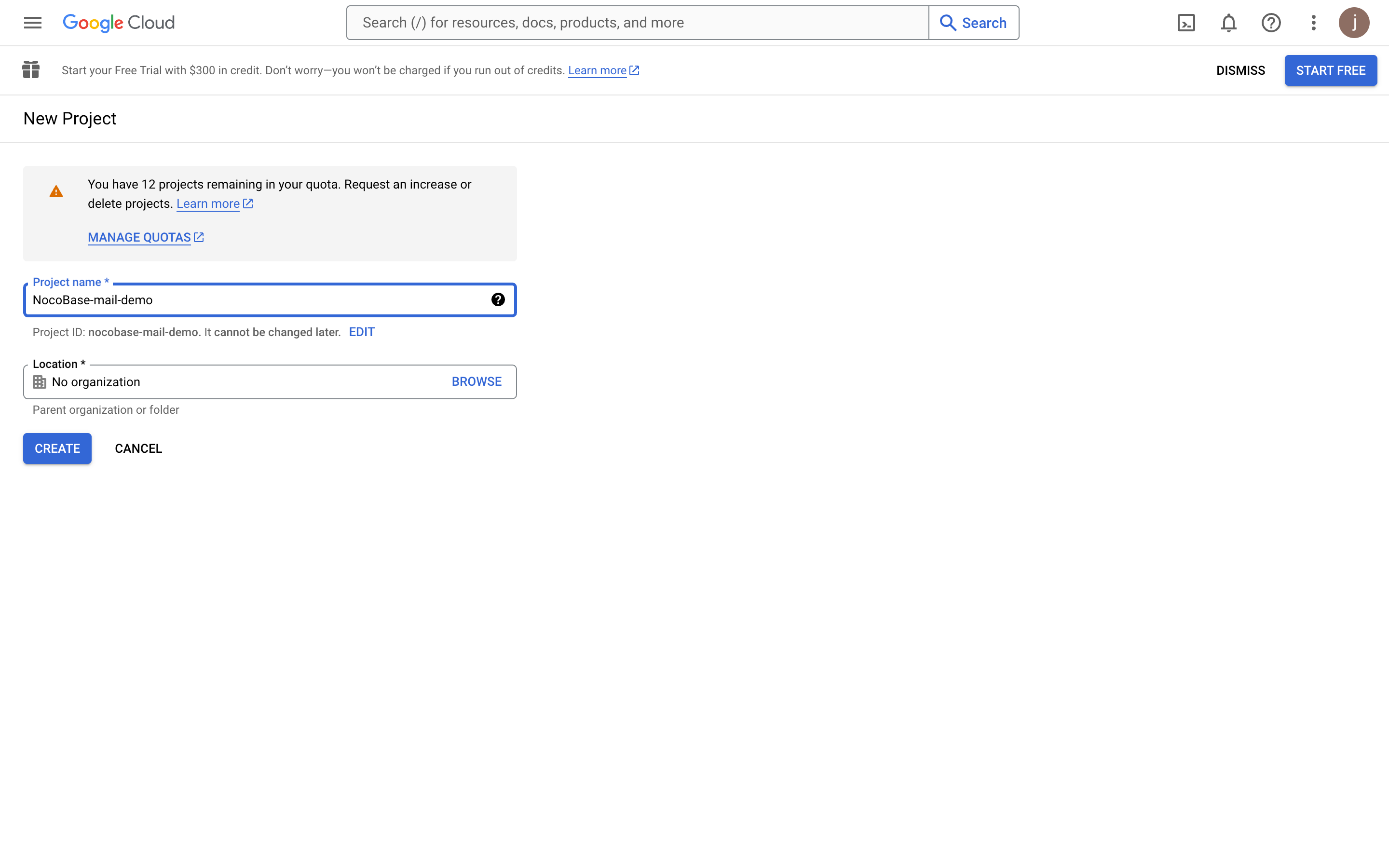
- Proje oluşturulduktan sonra, projeyi seçin.
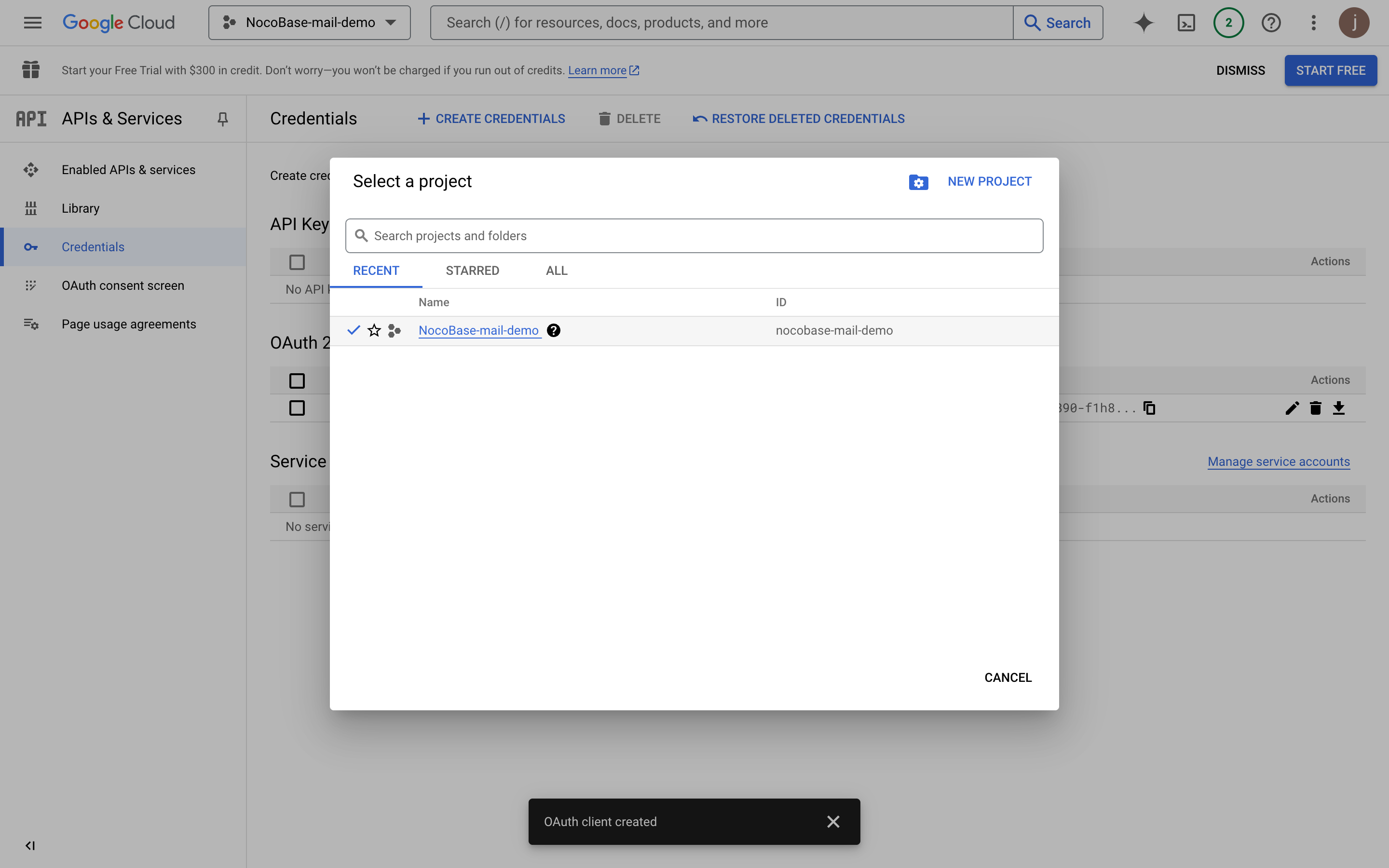
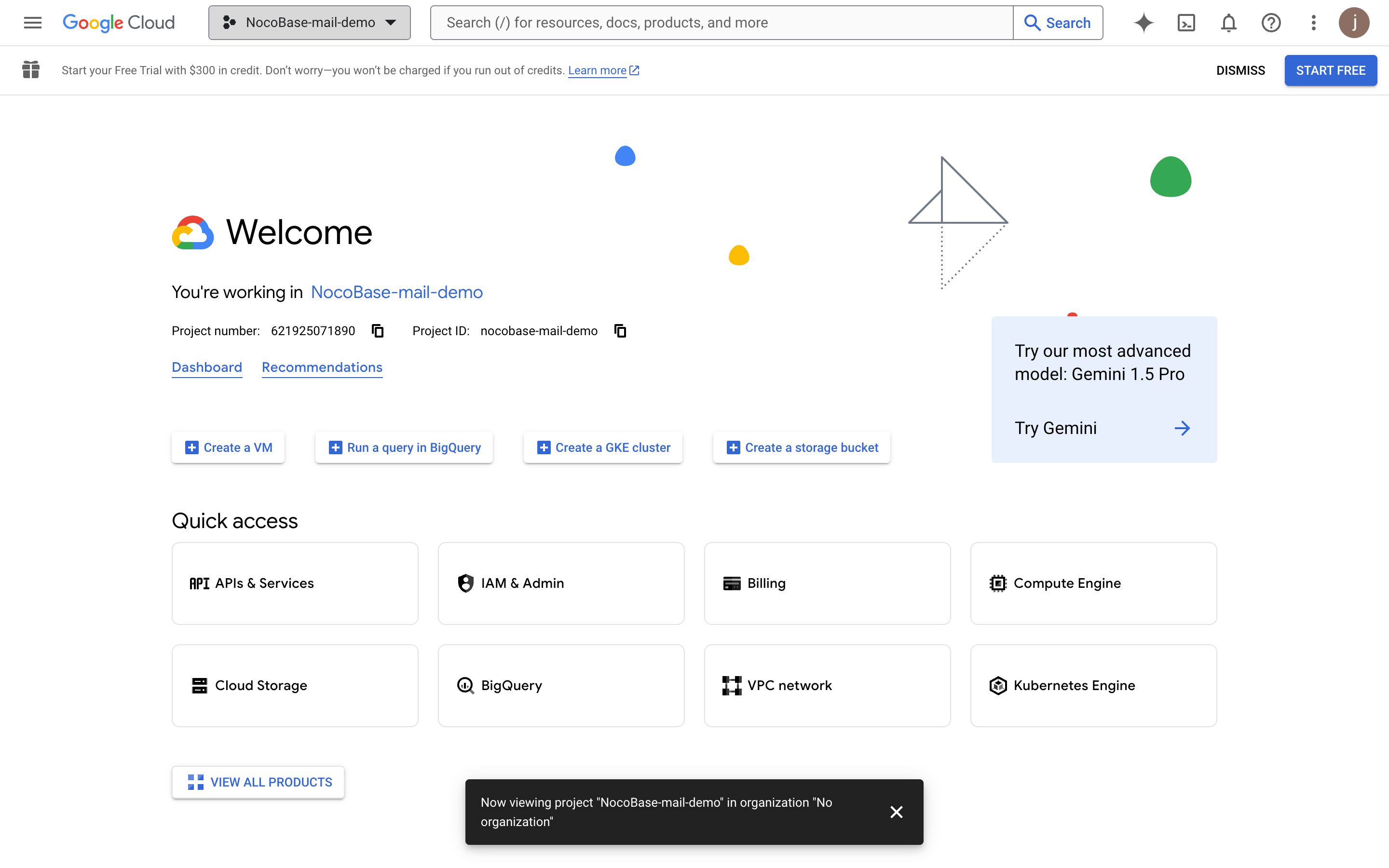
Gmail API'sini Etkinleştirme
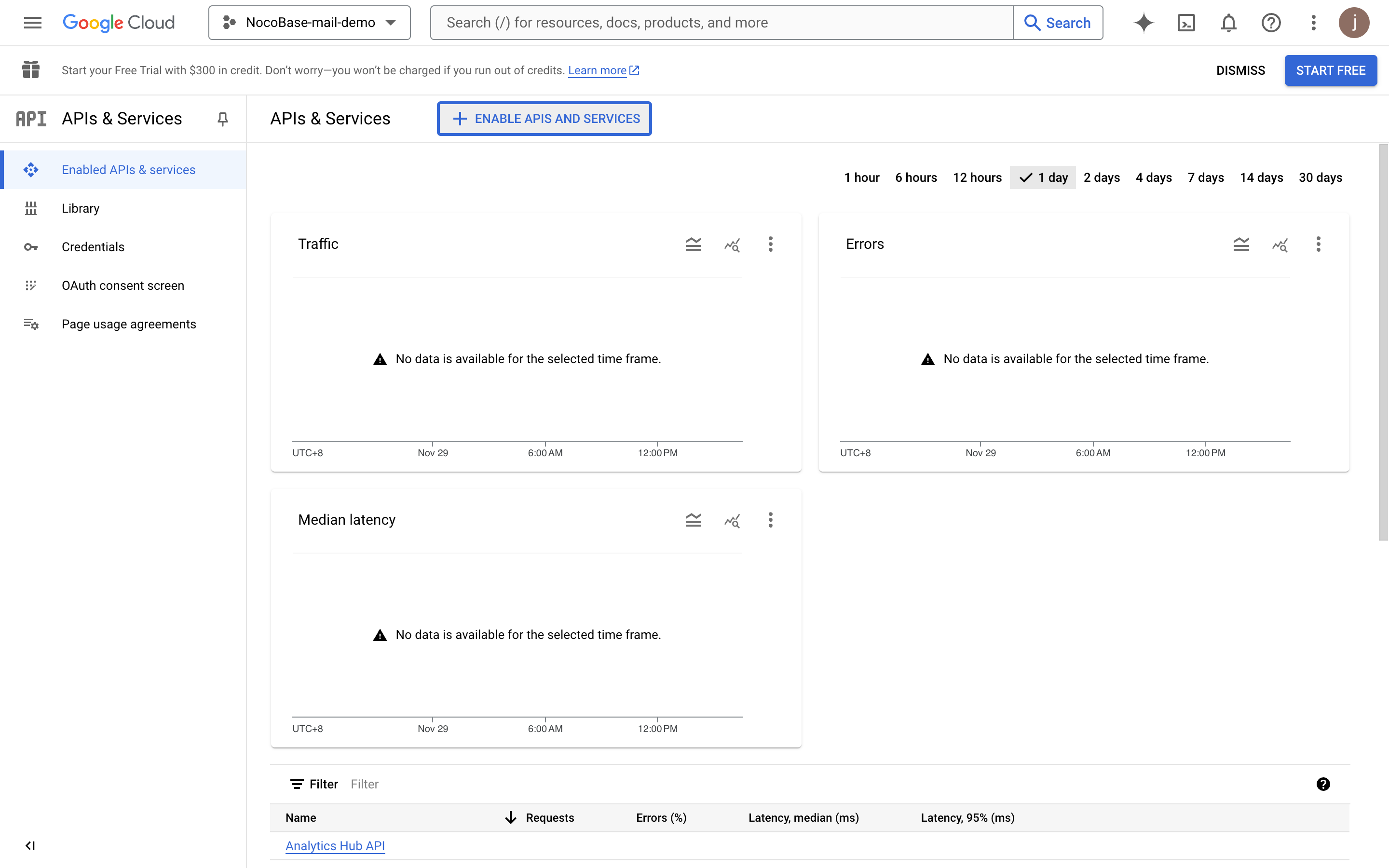
- "APIs & Services" (API'ler ve Hizmetler) düğmesine tıklayın.
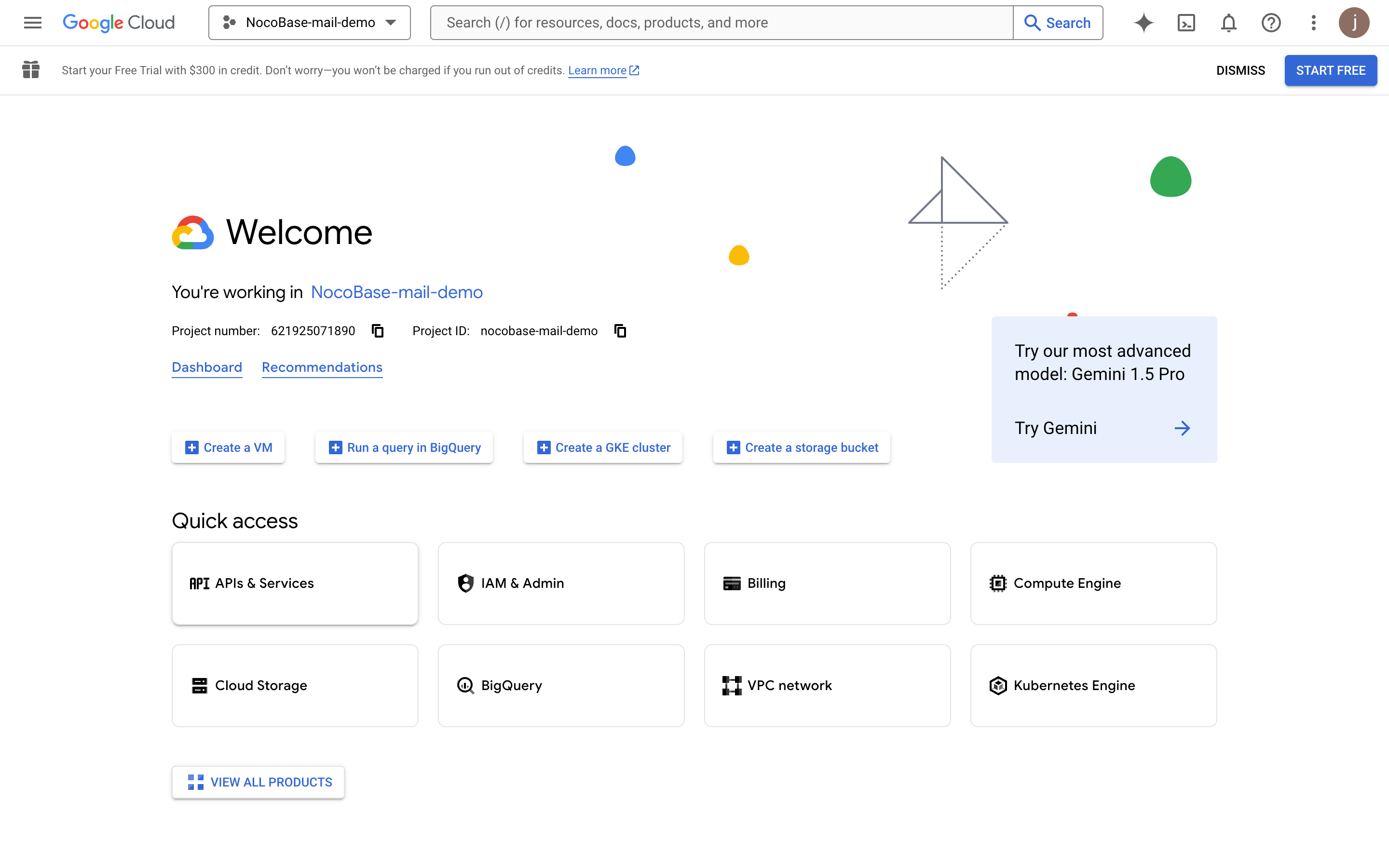
- API'ler ve Hizmetler kontrol paneline gidin.
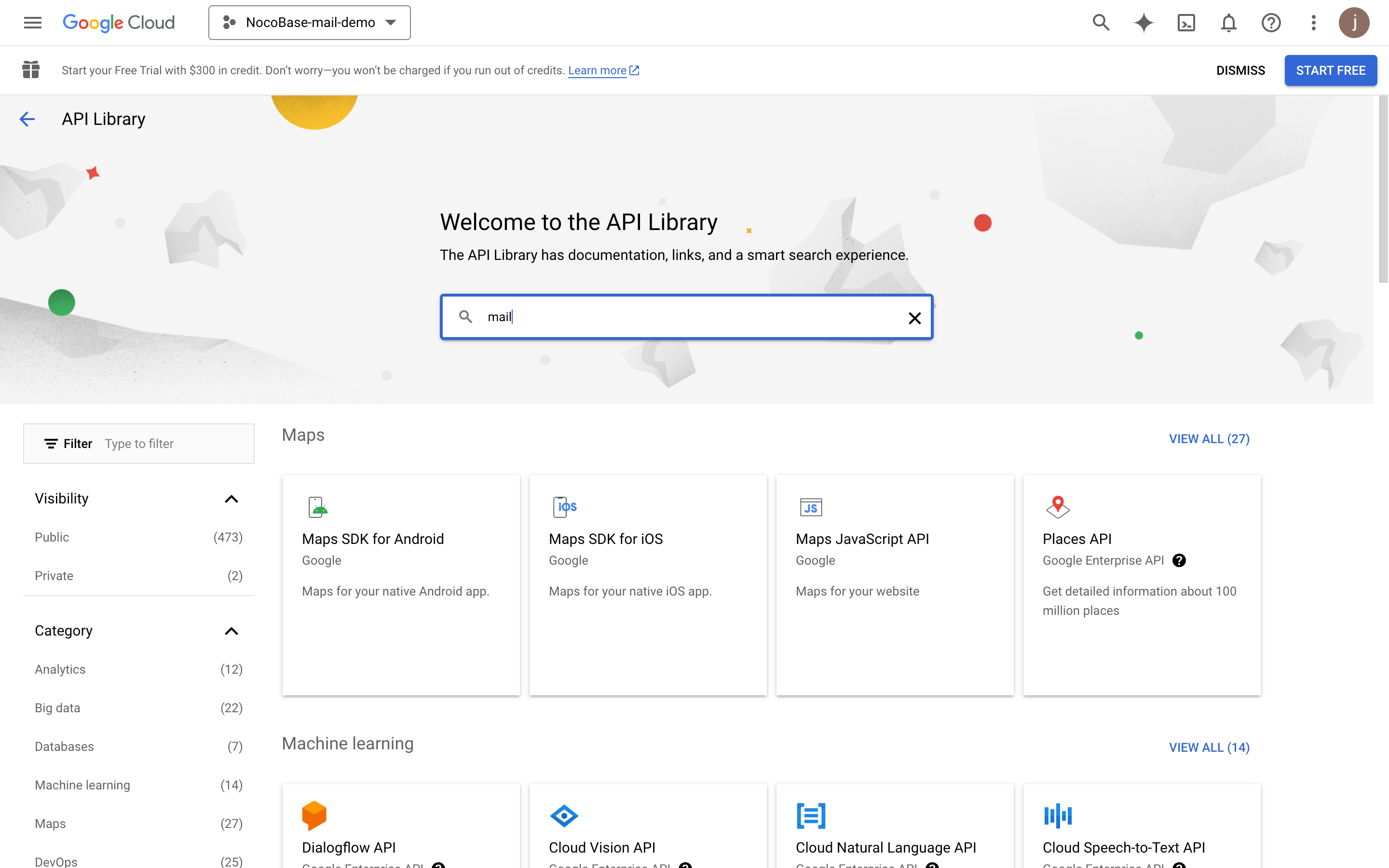
- "mail" kelimesini aratın.
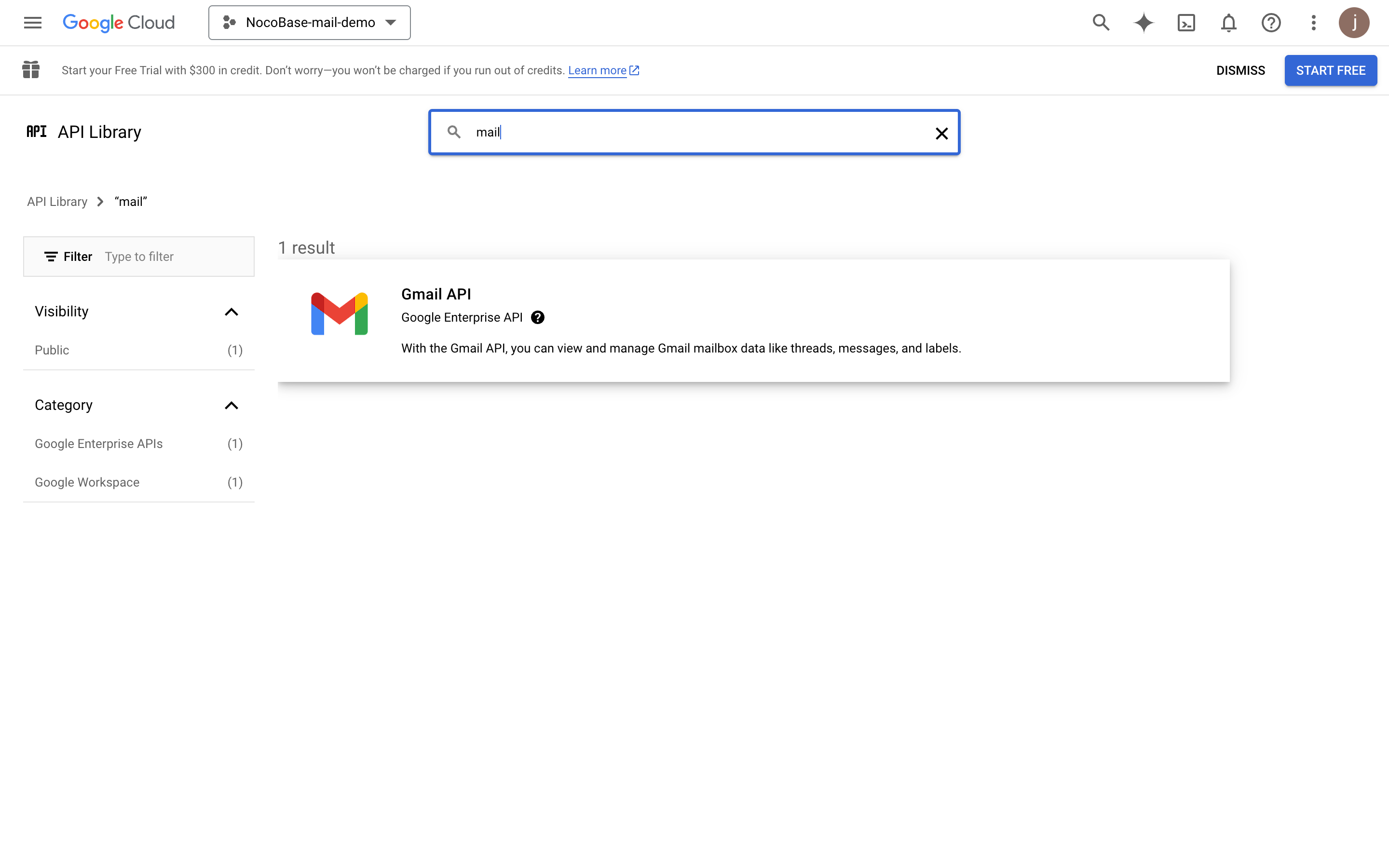
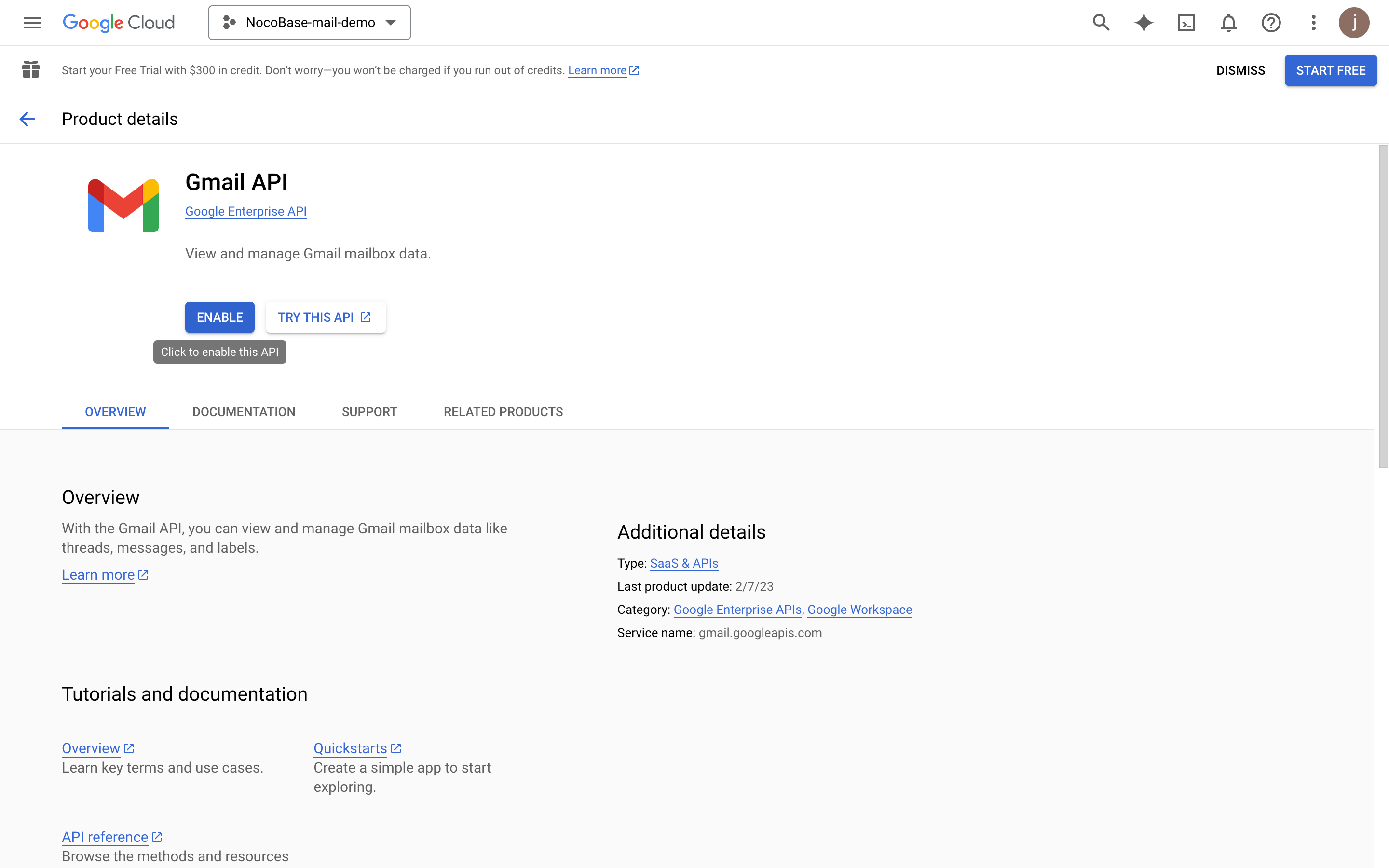
- Gmail API'sini etkinleştirmek için "ENABLE" (ETKİNLEŞTİR) düğmesine tıklayın.
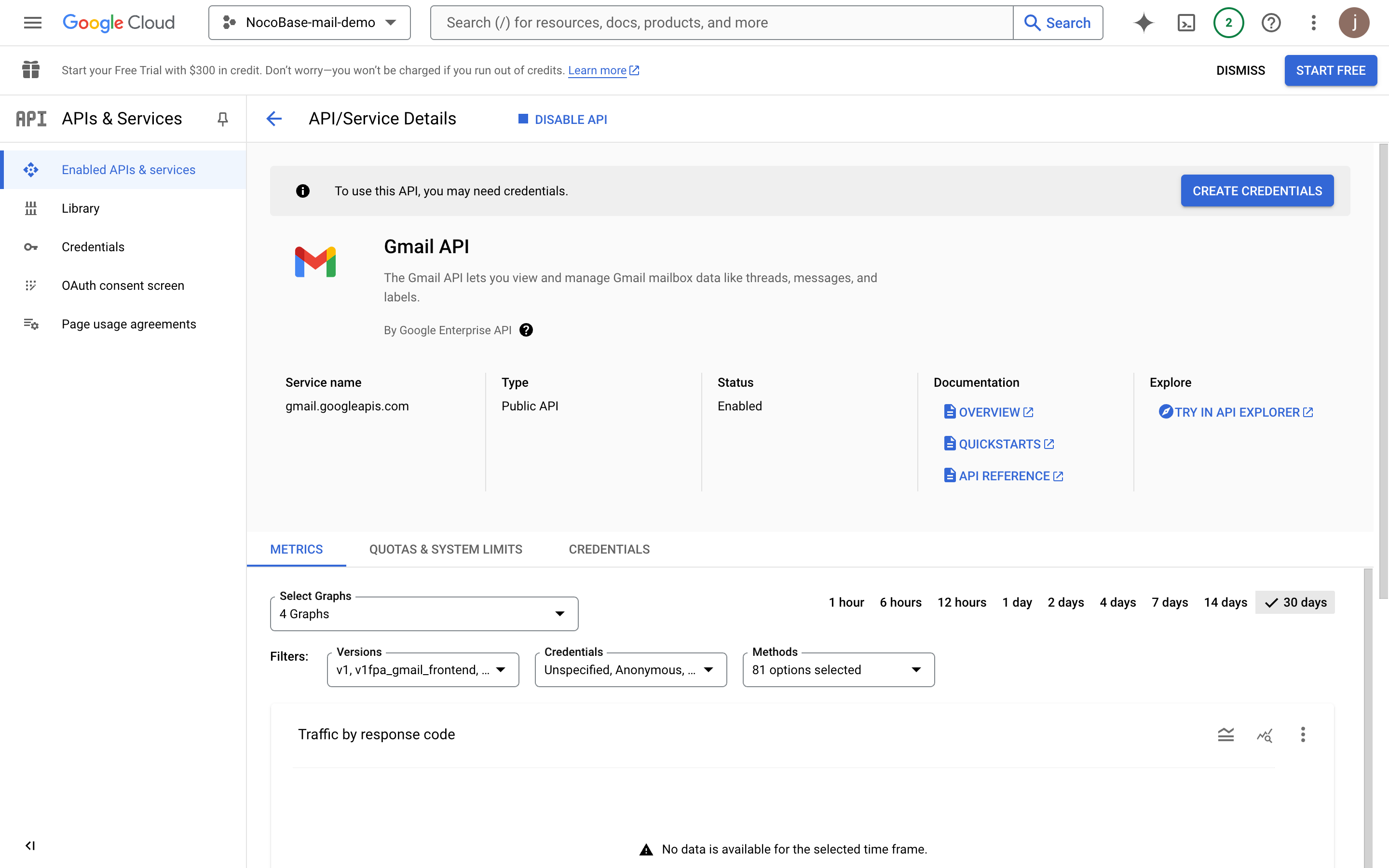
OAuth Onay Ekranını Yapılandırma
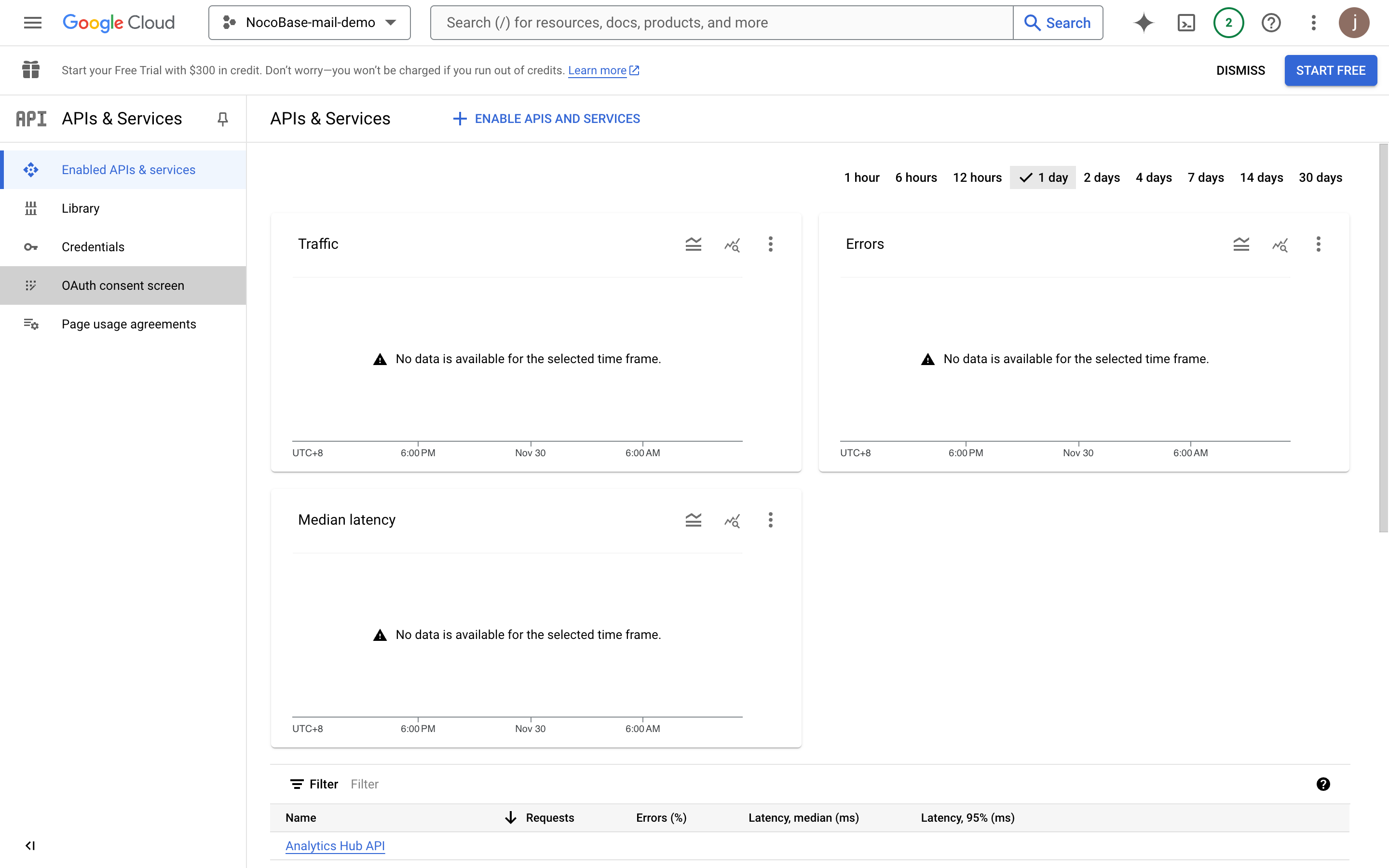
- Sol taraftaki "OAuth consent screen" (OAuth onay ekranı) menüsüne tıklayın.
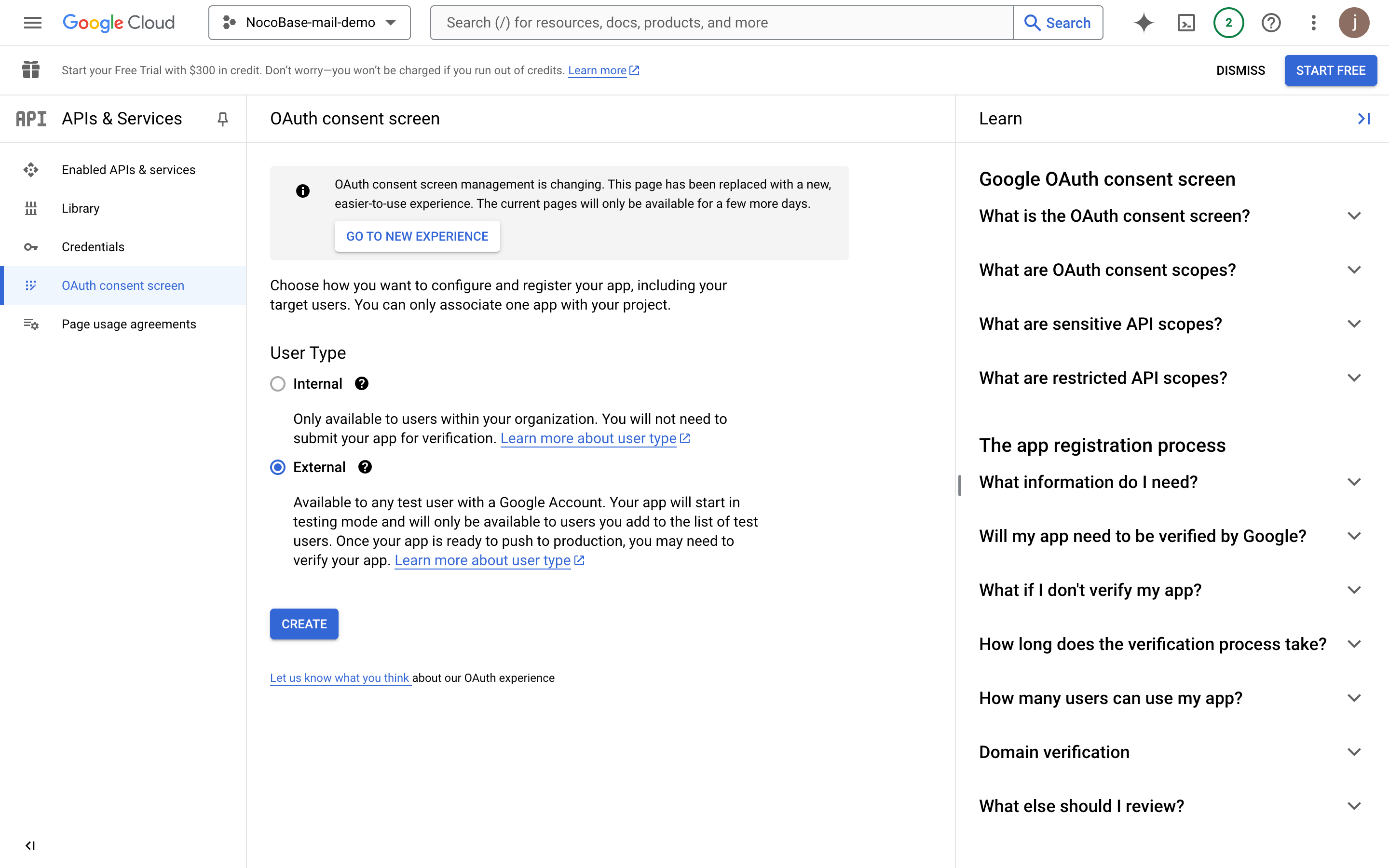
- "External" (Harici) seçeneğini belirleyin.
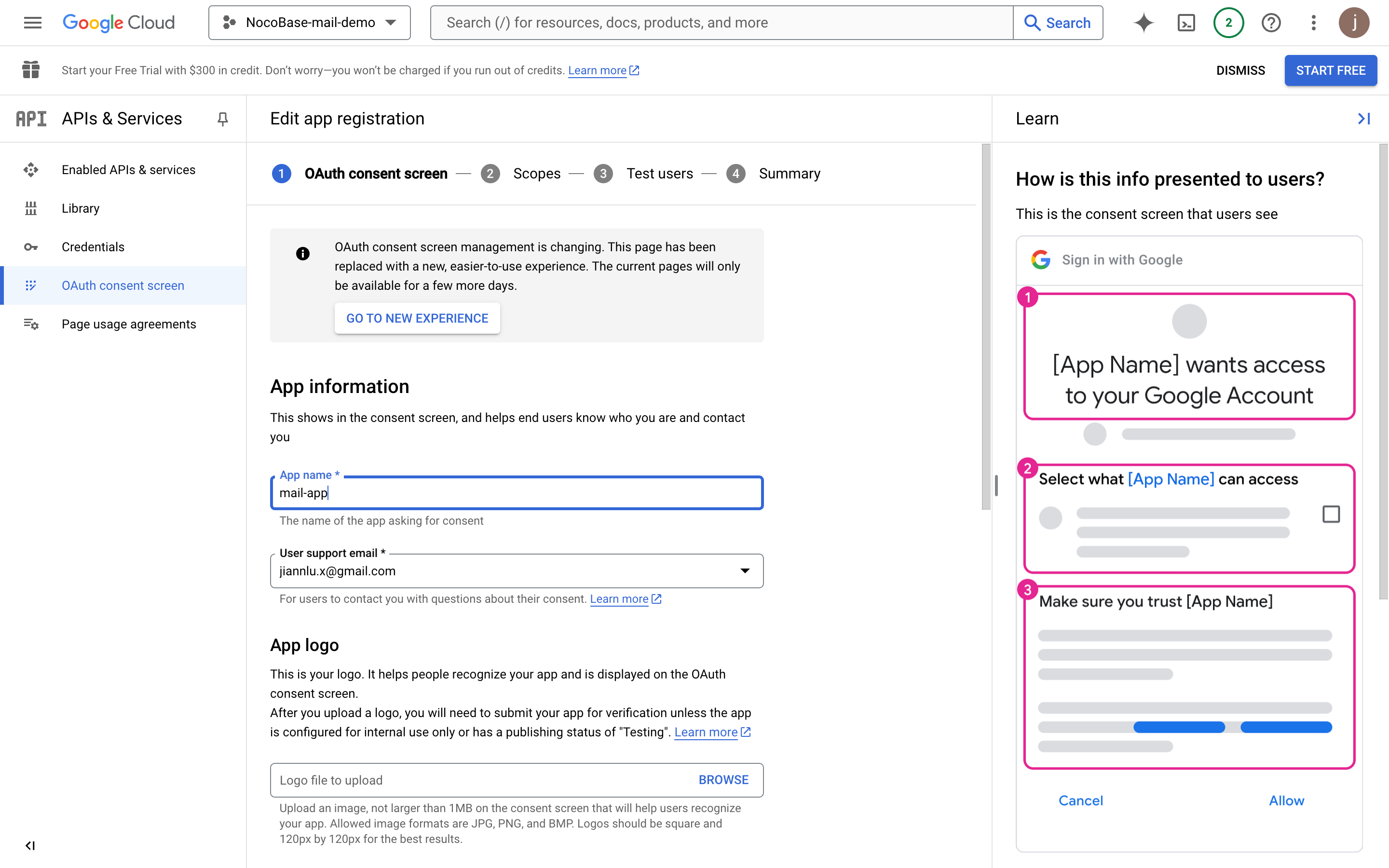
- Proje bilgilerini (bu bilgiler yetkilendirme sayfasında gösterilecektir) doldurun ve kaydedin.
- Geliştirici iletişim bilgilerini doldurun ve devam edin.
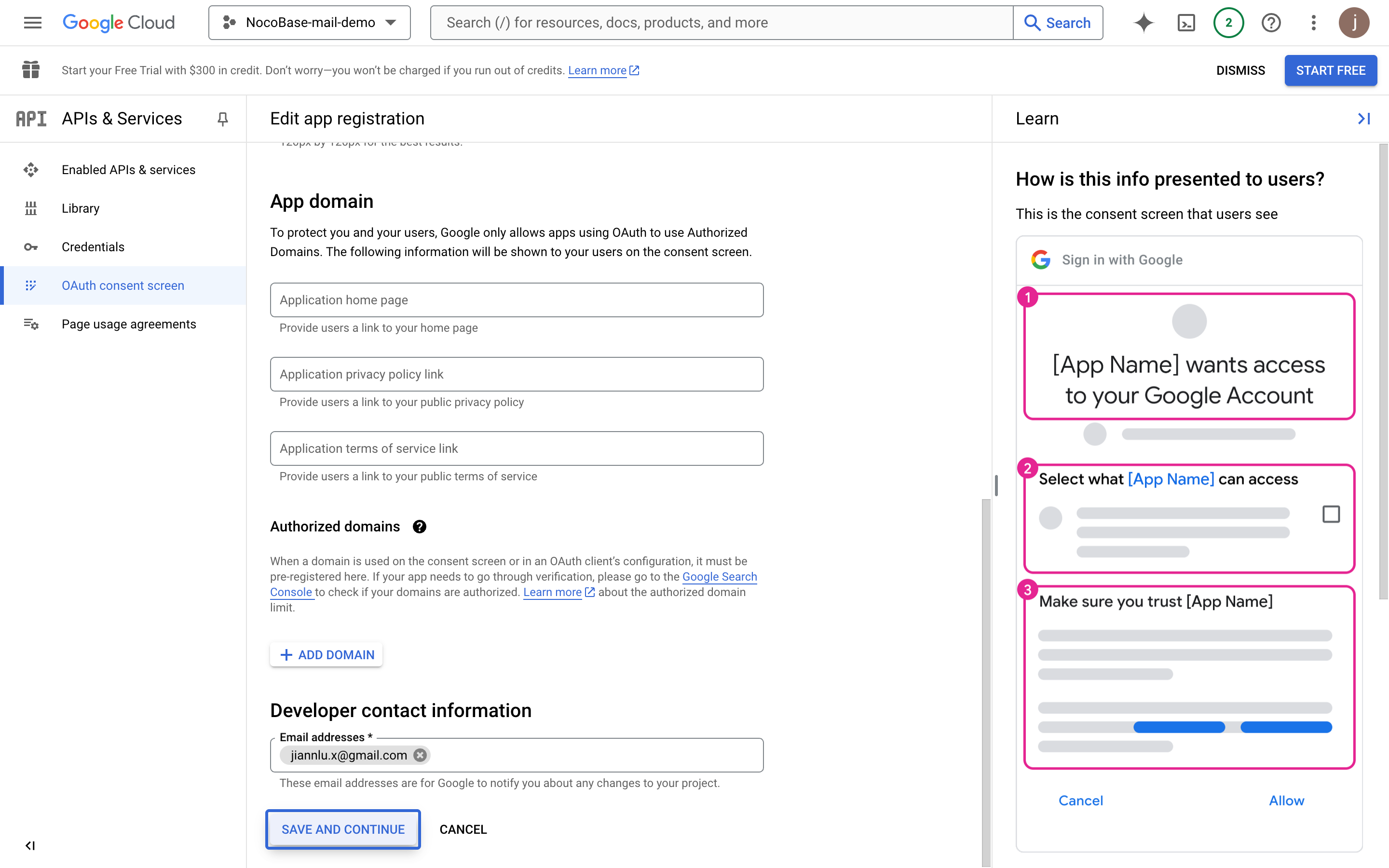
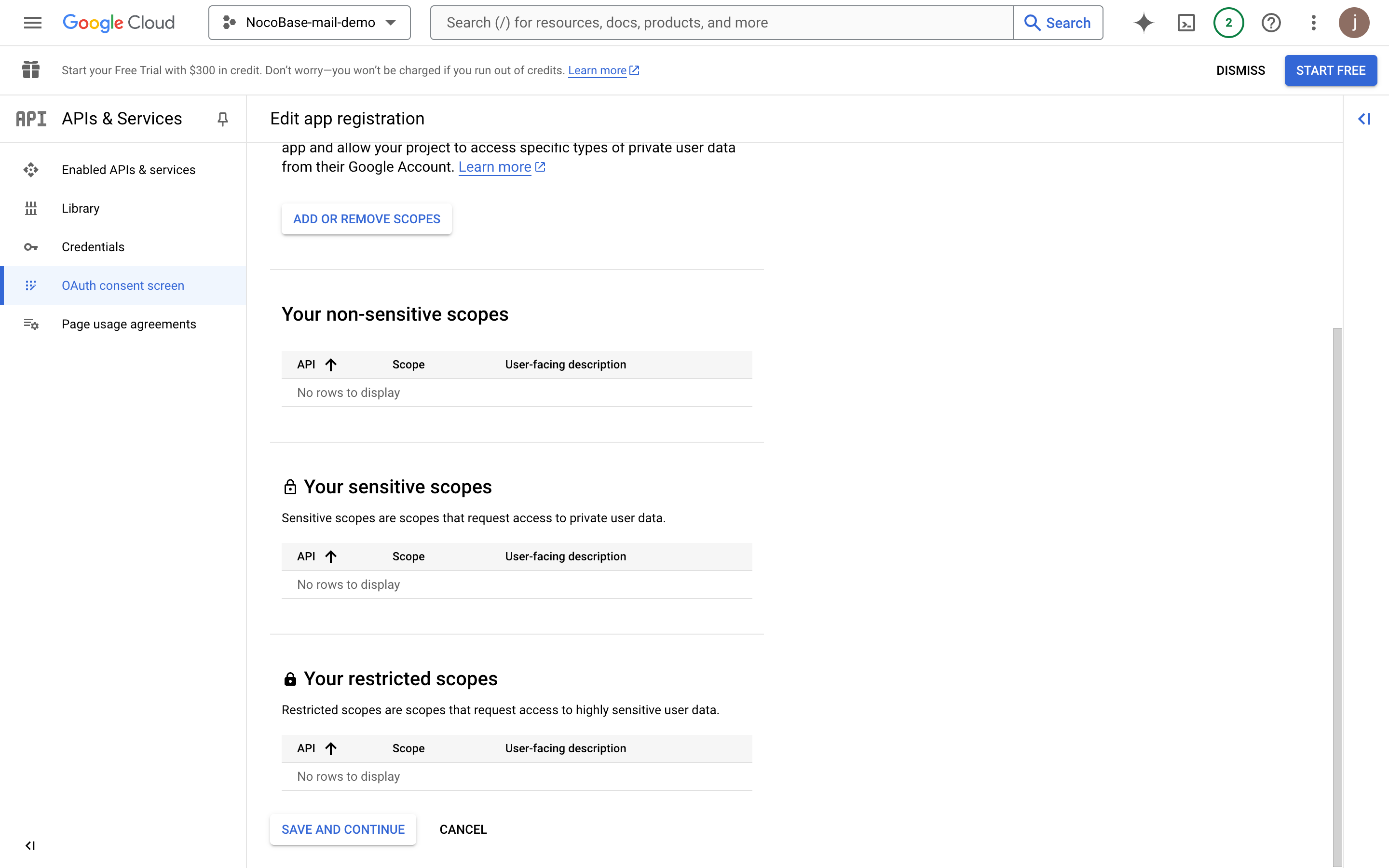
- Devam edin.
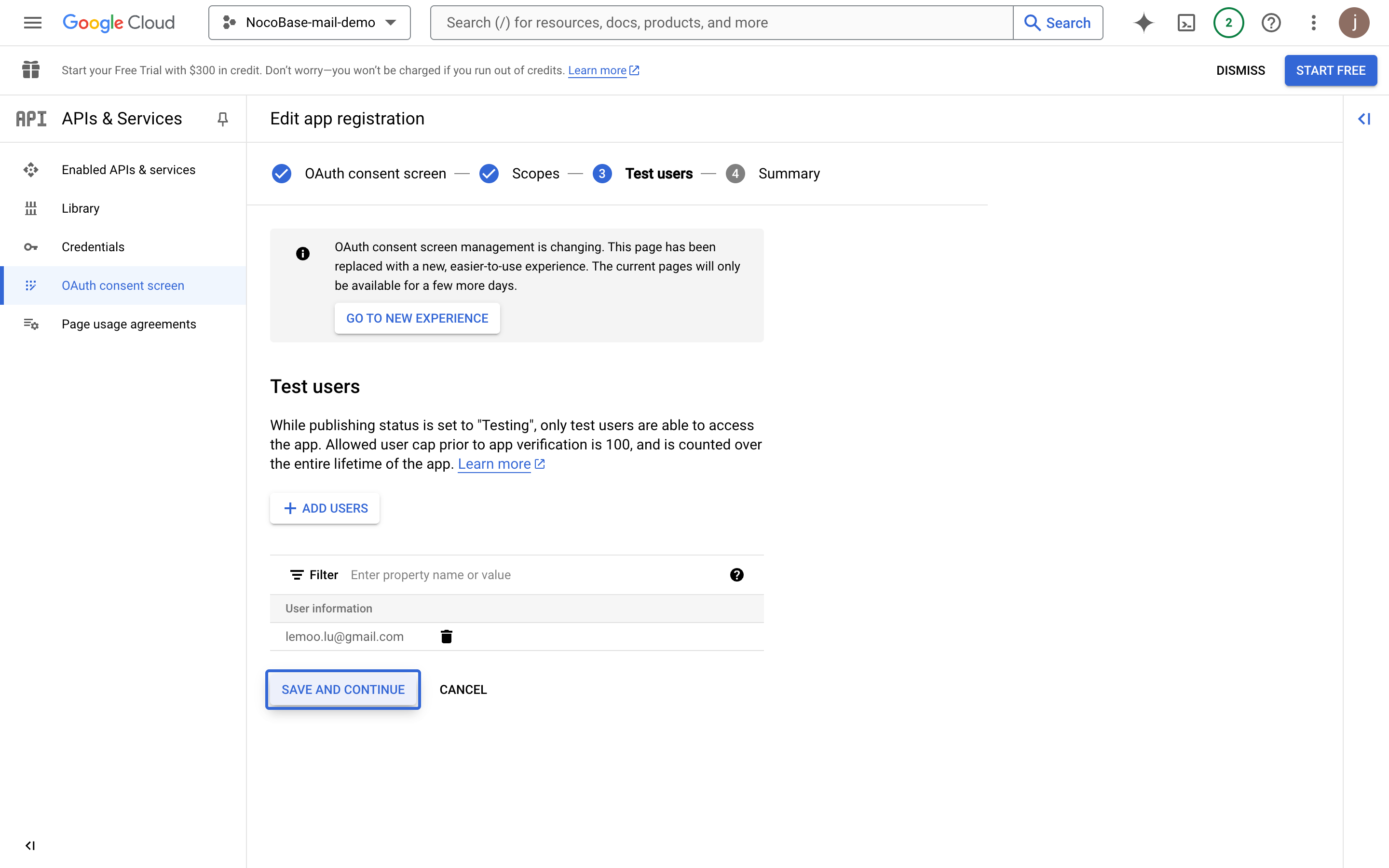
- Uygulama yayınlanmadan önce test etmek için test kullanıcıları ekleyin.
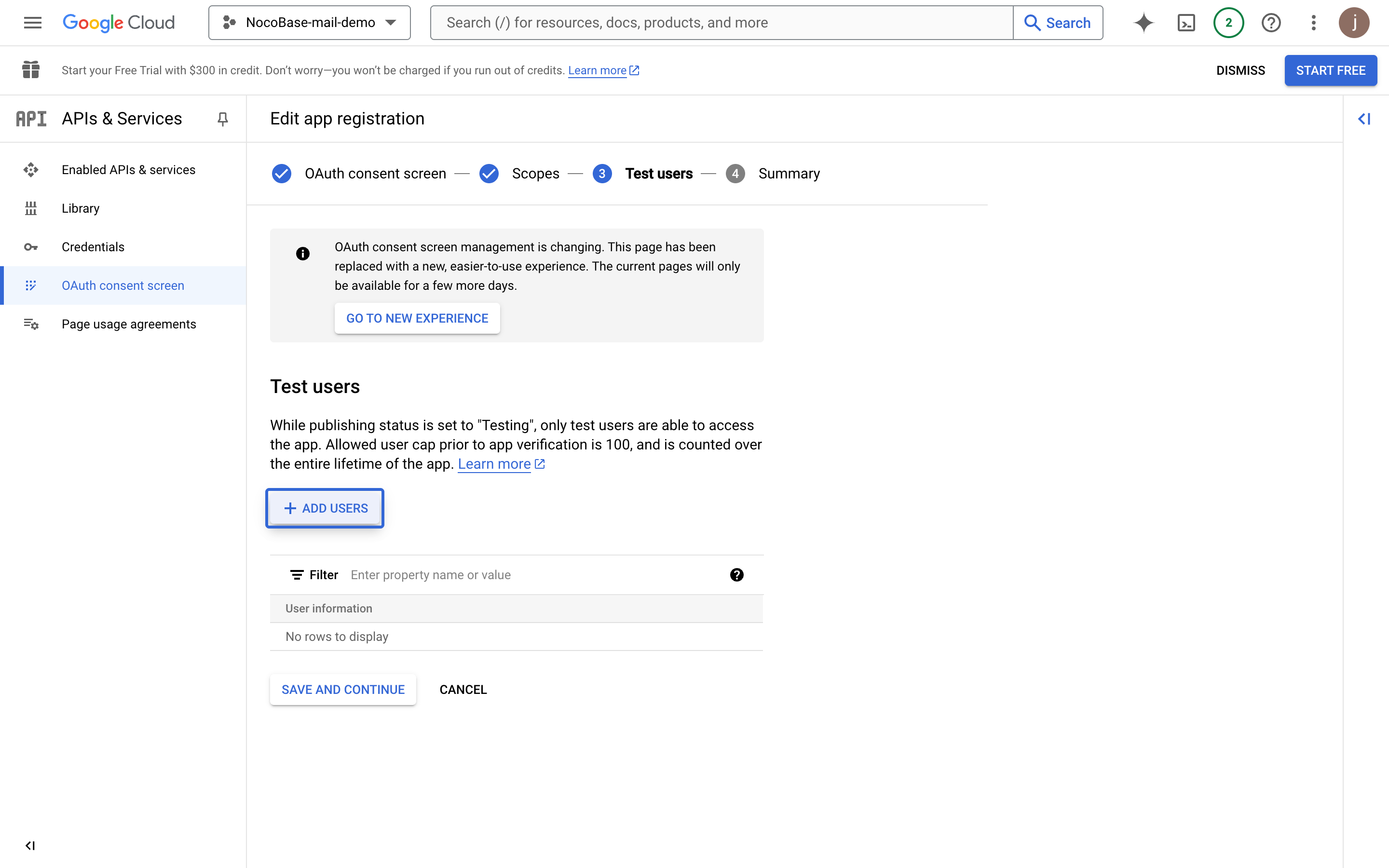
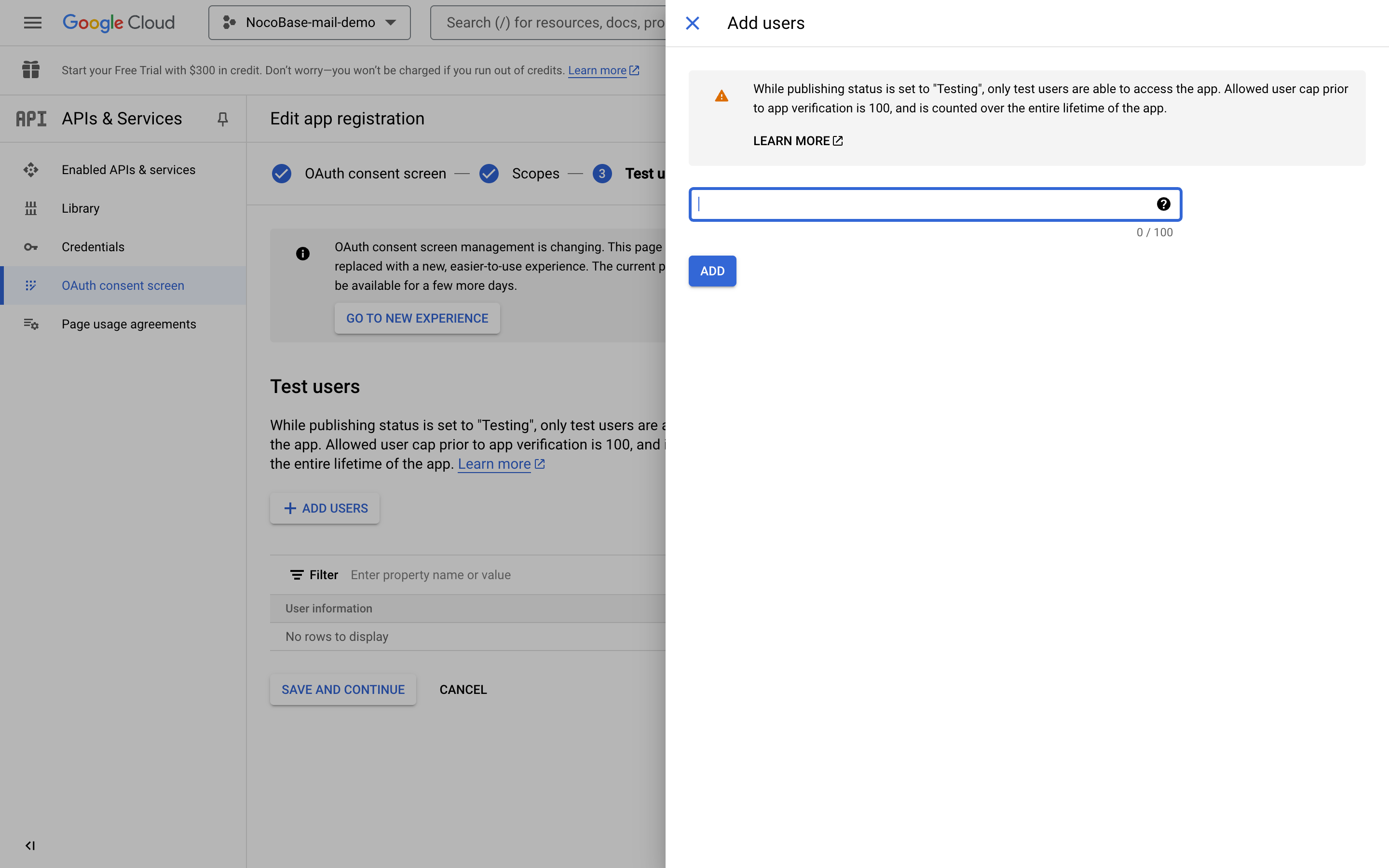
- Devam edin.
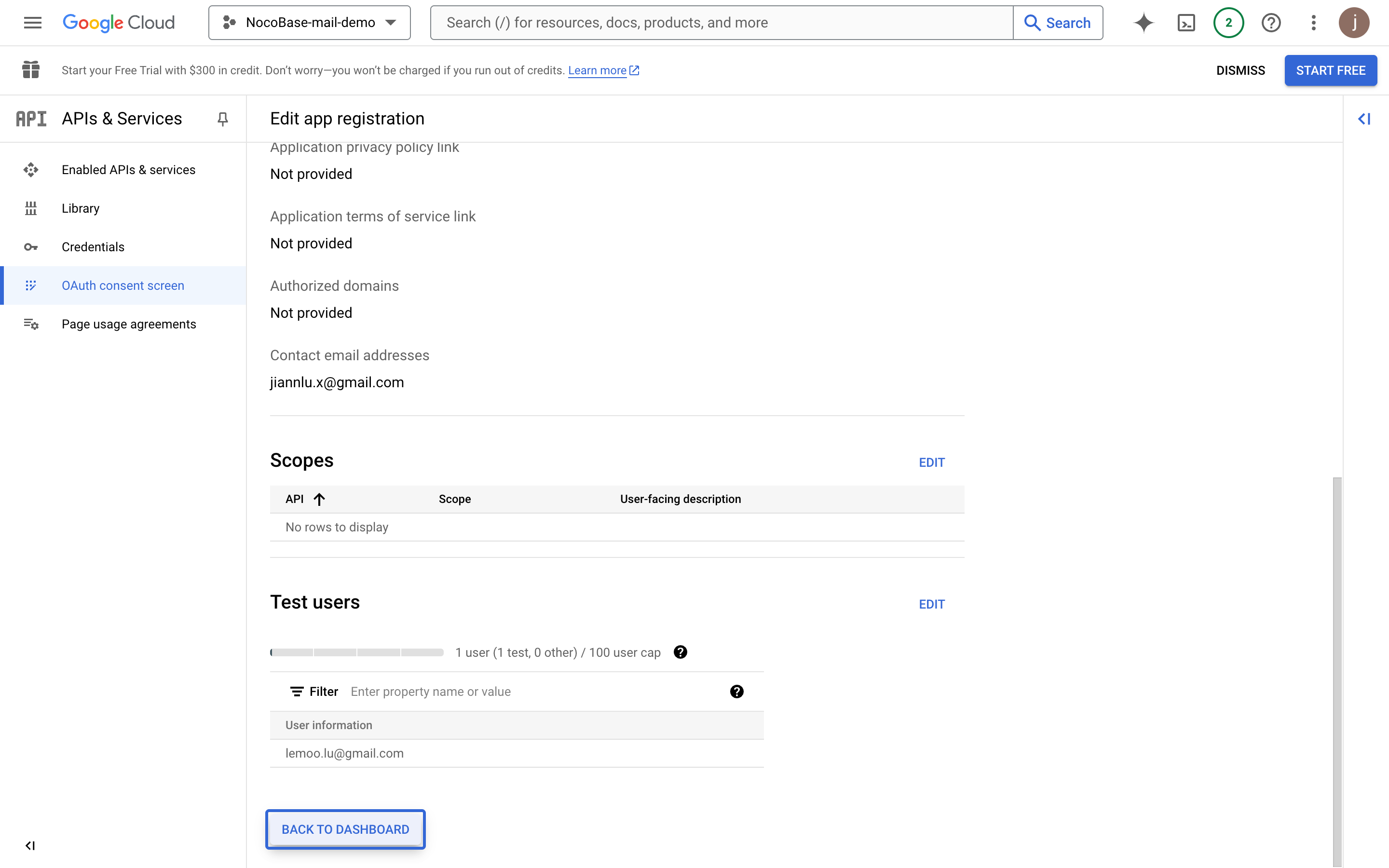
- Özet bilgileri gözden geçirin ve kontrol paneline geri dönün.
Kimlik Bilgileri Oluşturma
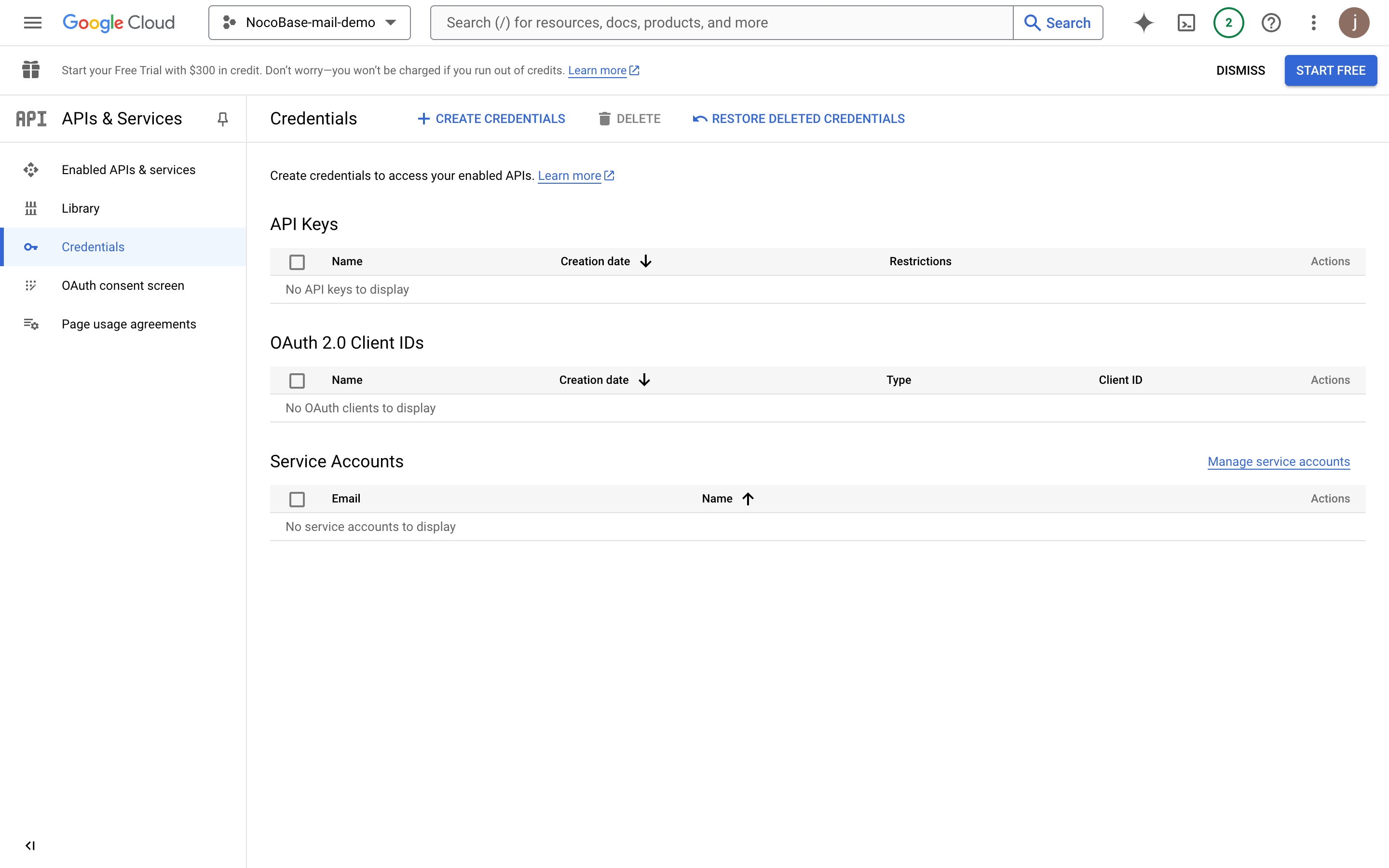
- Sol taraftaki "Credentials" (Kimlik Bilgileri) menüsüne tıklayın.
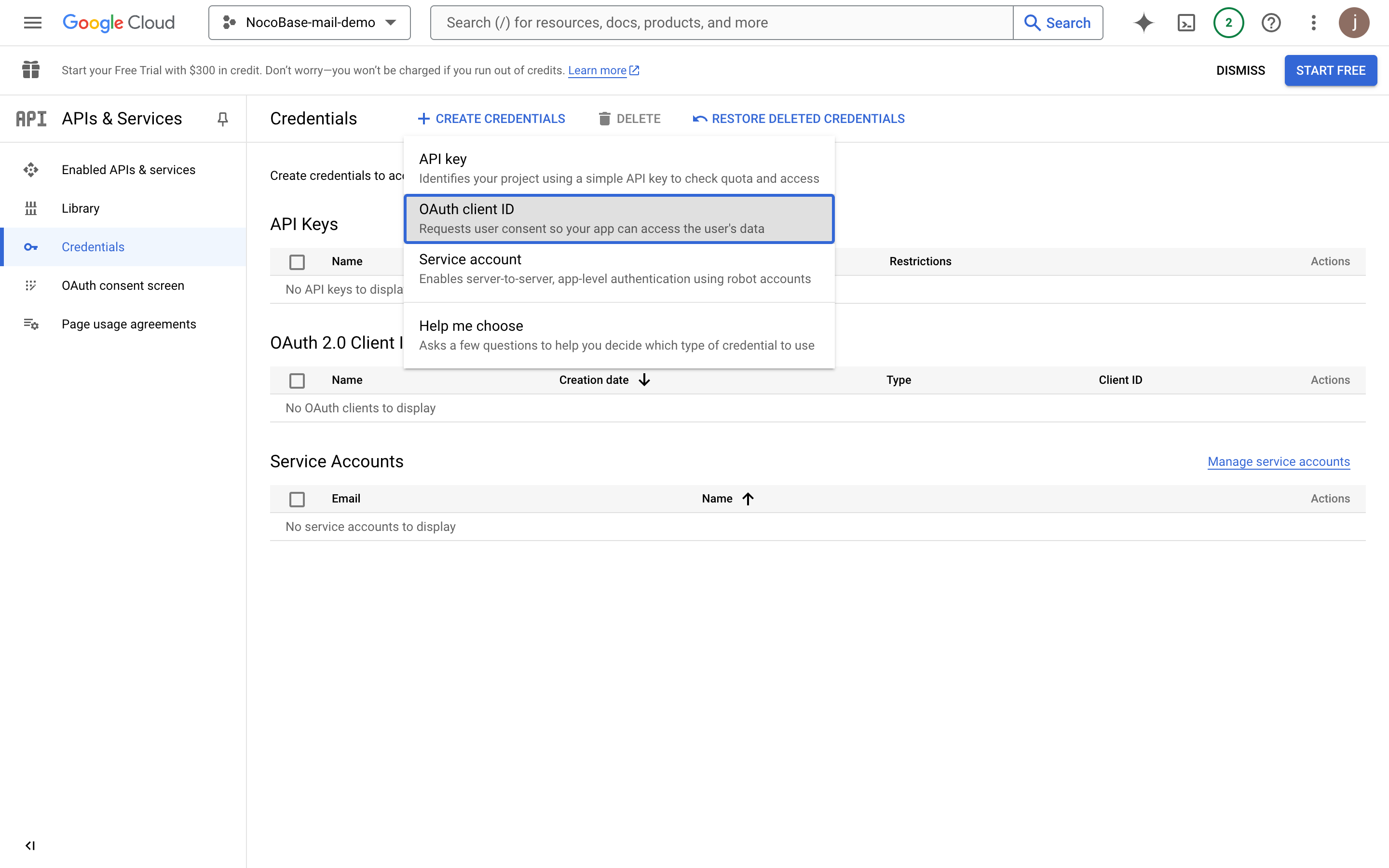
- "CREATE CREDENTIALS" (KİMLİK BİLGİLERİ OLUŞTUR) düğmesine tıklayın ve "OAuth client ID" (OAuth istemci kimliği) seçeneğini belirleyin.
- "Web application" (Web uygulaması) seçeneğini belirleyin.
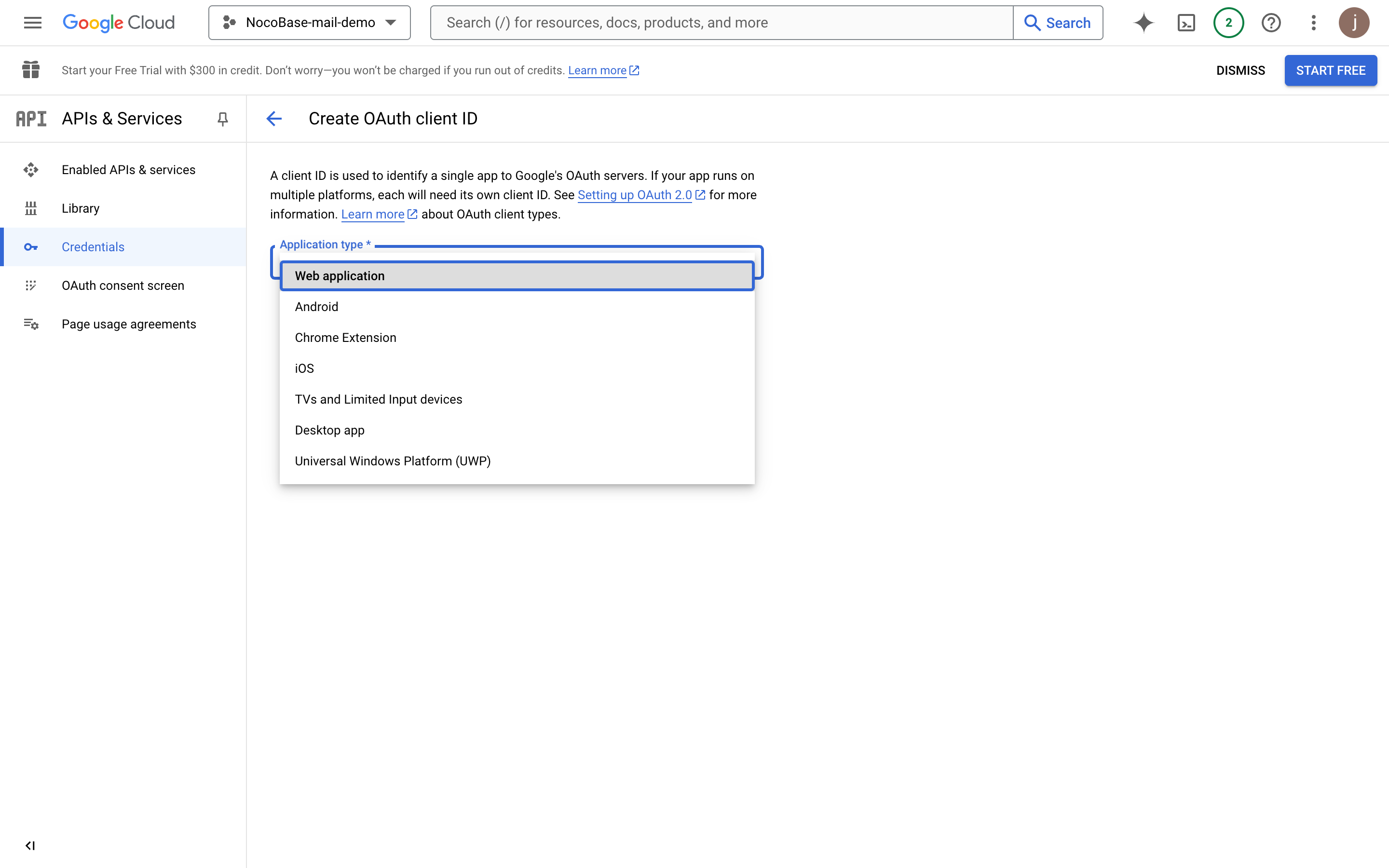
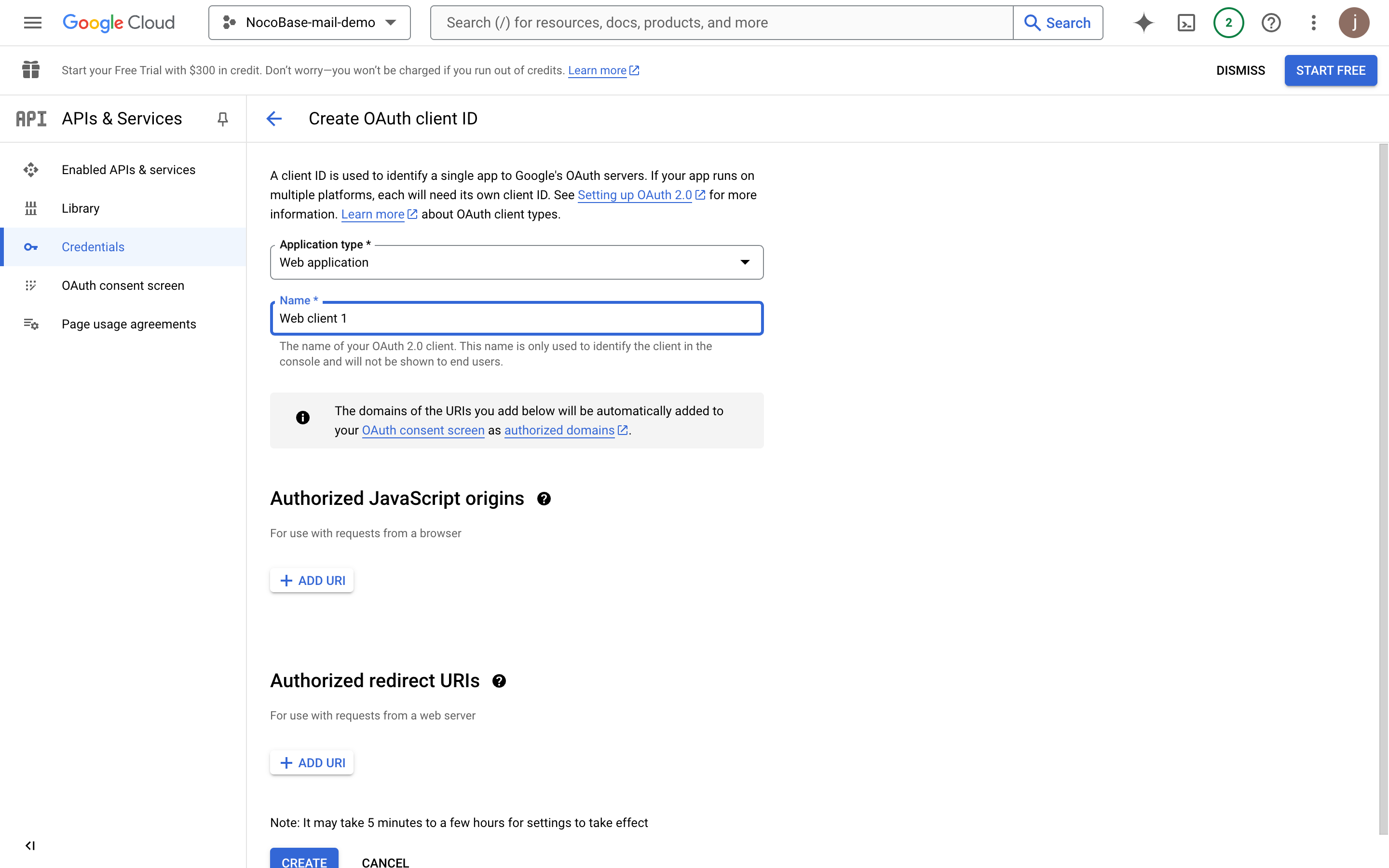
- Uygulama bilgilerini doldurun.
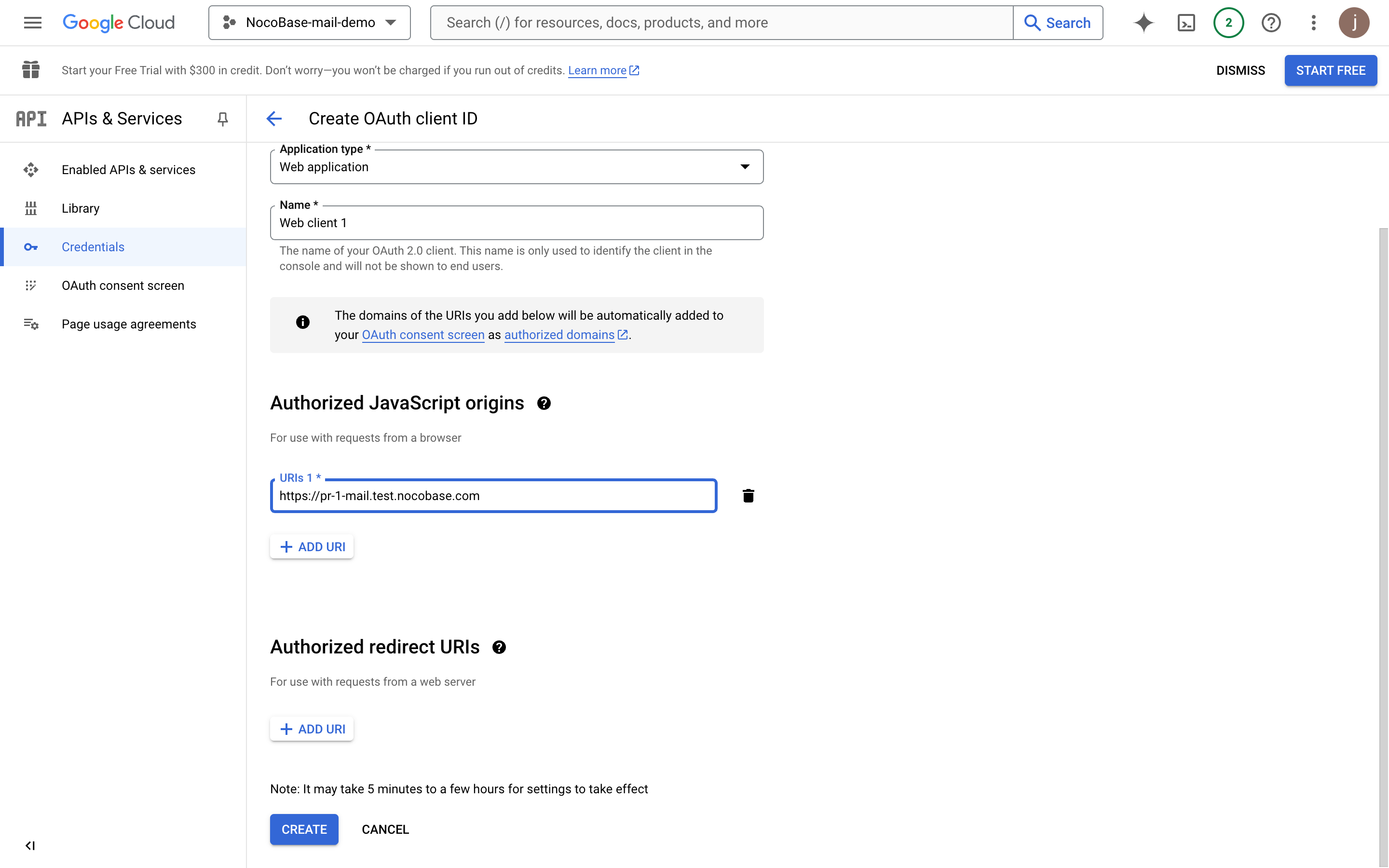
- Projenin nihai dağıtım alan adını girin (buradaki örnek bir NocoBase test adresidir).
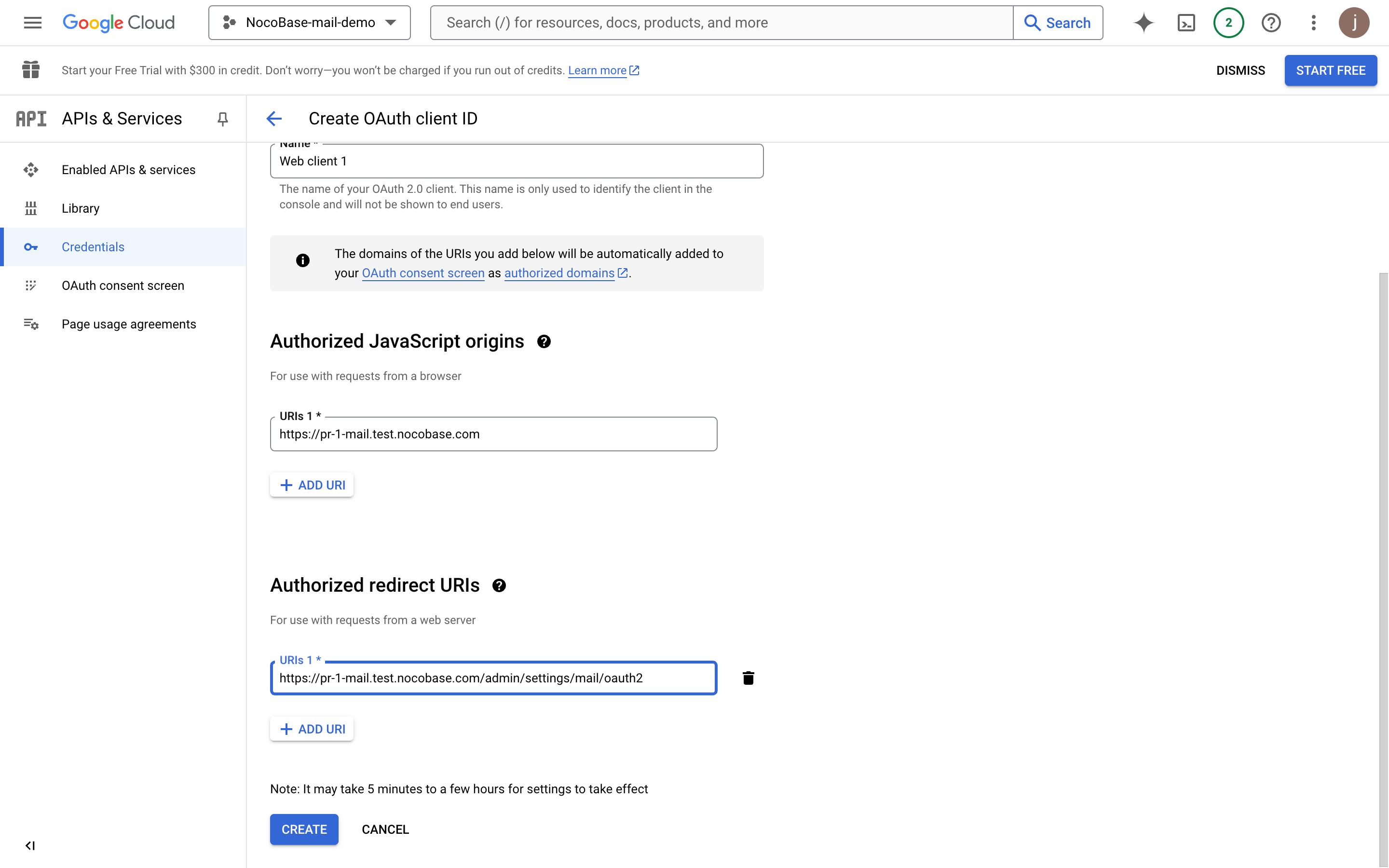
- Yetkilendirilmiş yönlendirme URI'sini ekleyin. Bu,
alan adı + "/admin/settings/mail/oauth2"şeklinde olmalıdır. Örnek:https://pr-1-mail.test.nocobase.com/admin/settings/mail/oauth2
- Oluştur düğmesine tıklayarak OAuth bilgilerini görüntüleyebilirsiniz.
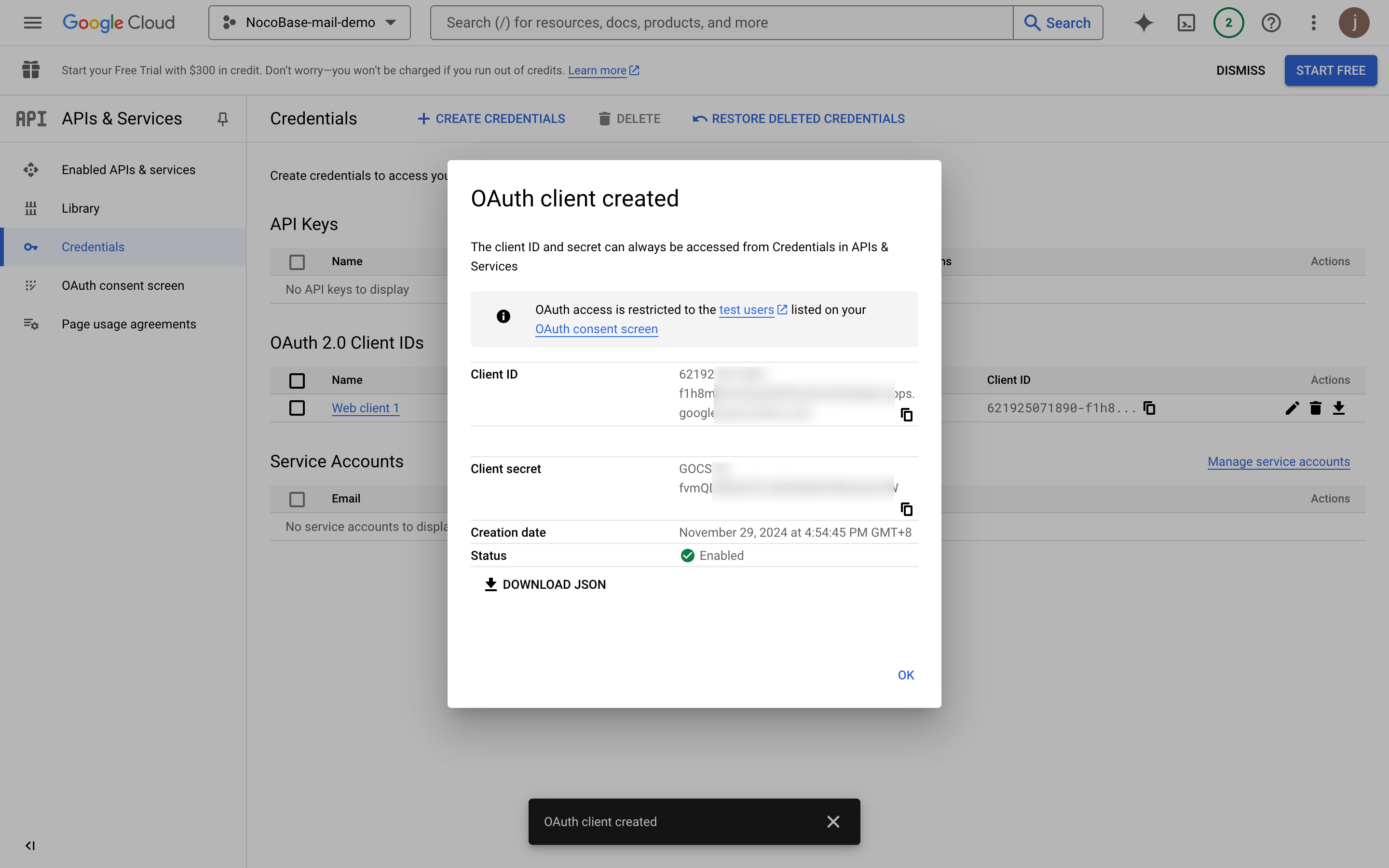
- Client ID (İstemci Kimliği) ve Client secret (İstemci Gizli Anahtarı) bilgilerini kopyalayın ve e-posta yapılandırma sayfasına yapıştırın.
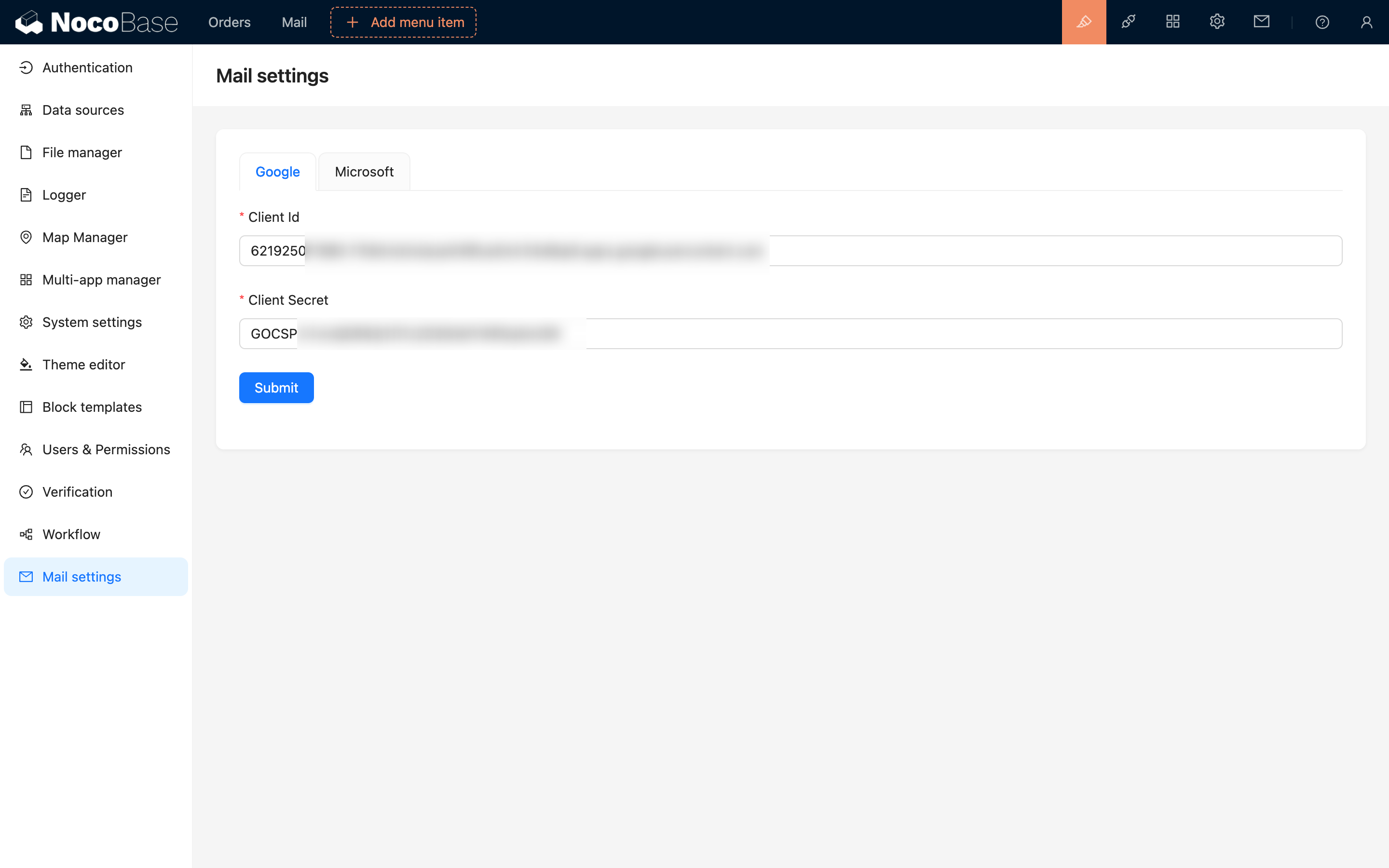
- Kaydet düğmesine tıklayarak yapılandırmayı tamamlayın.
Uygulamayı Yayınlama
Yukarıdaki işlemler tamamlandıktan ve test kullanıcı yetkilendirme girişi, e-posta gönderme gibi özellikler test edildikten sonra uygulamayı yayınlayabilirsiniz.
- "OAuth consent screen" (OAuth onay ekranı) menüsüne tıklayın.
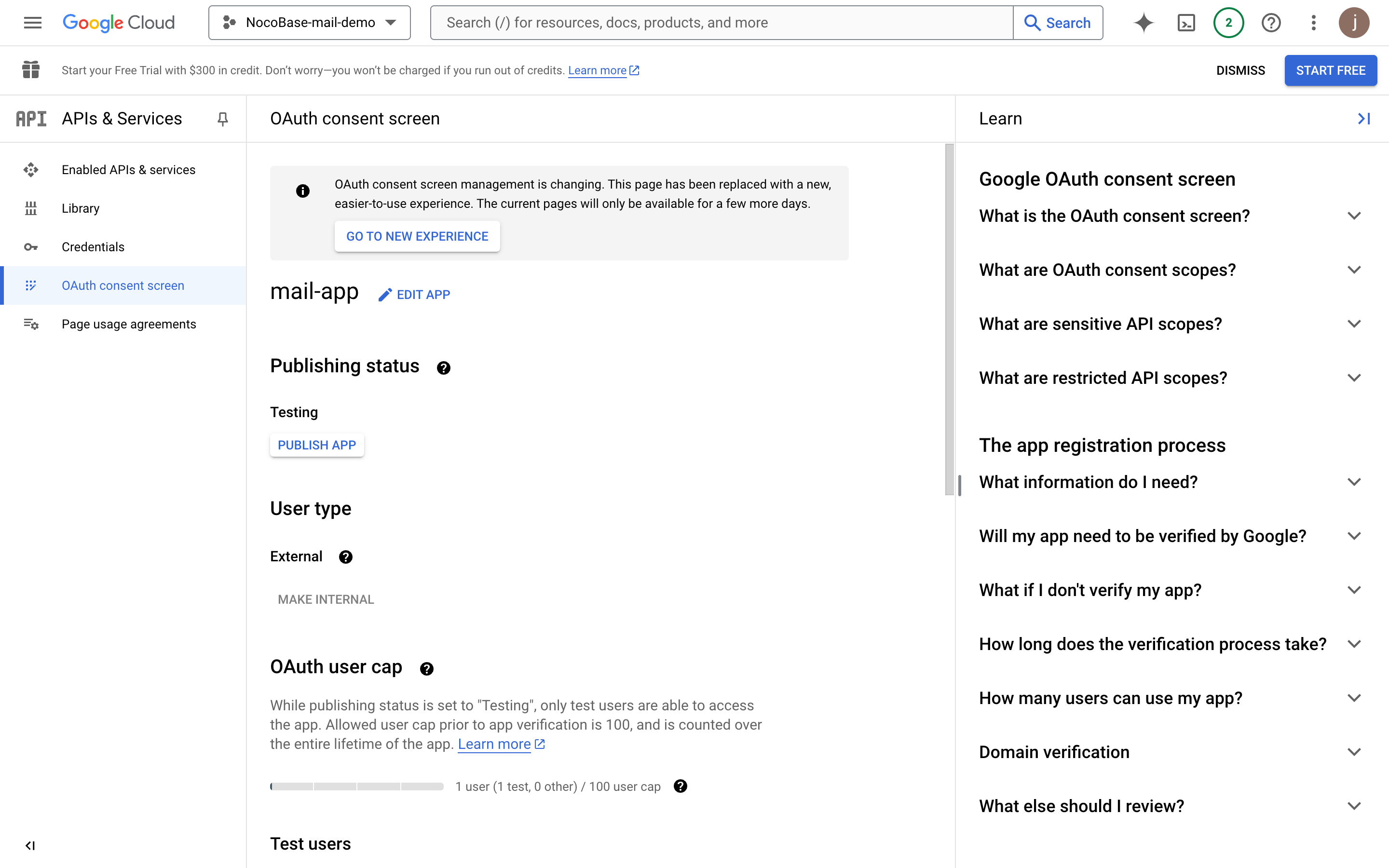
- "EDIT APP" (UYGULAMAYI DÜZENLE) düğmesine tıklayın, ardından alt kısımdaki "SAVE AND CONTINUE" (KAYDET VE DEVAM ET) düğmesine tıklayın.
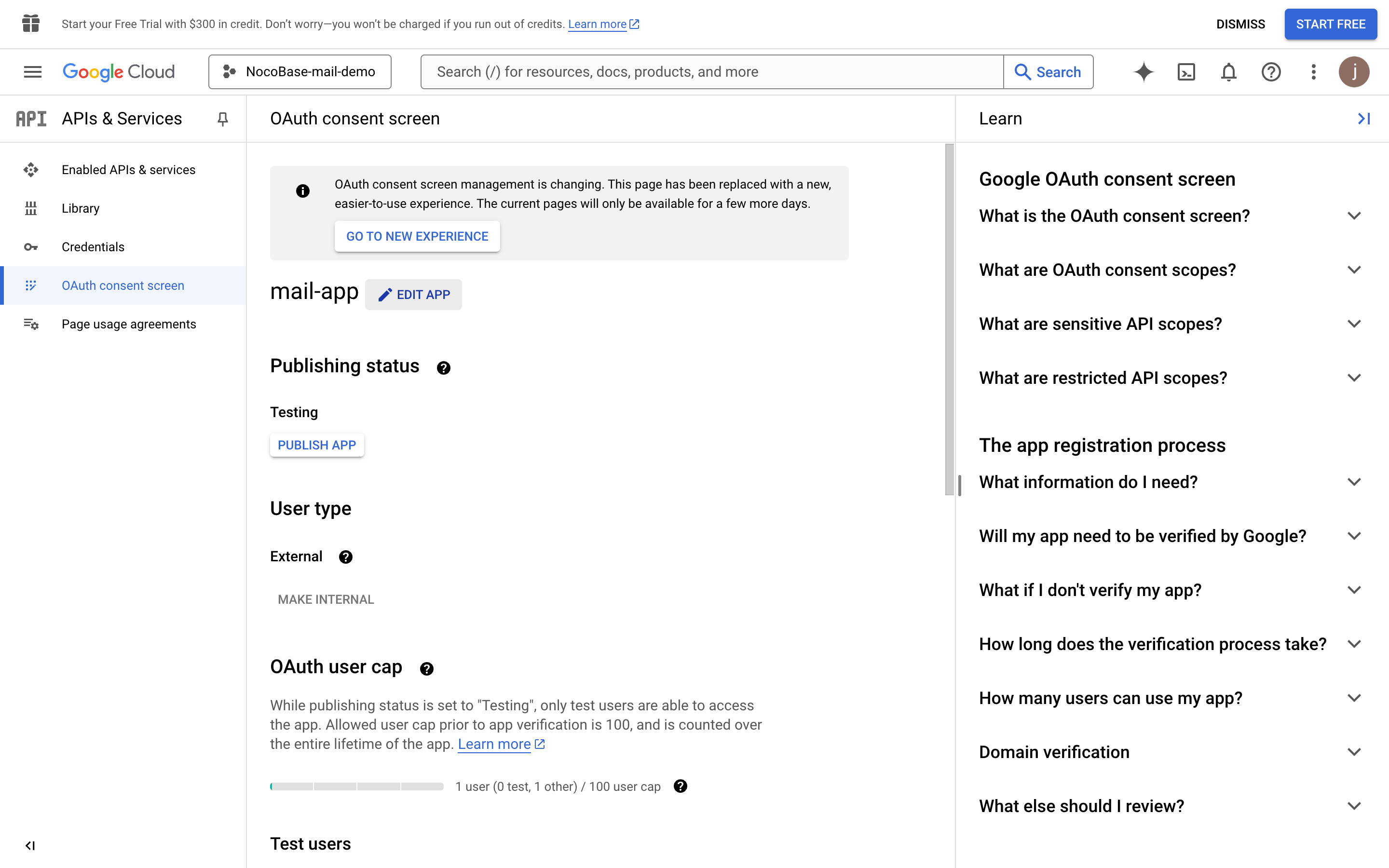
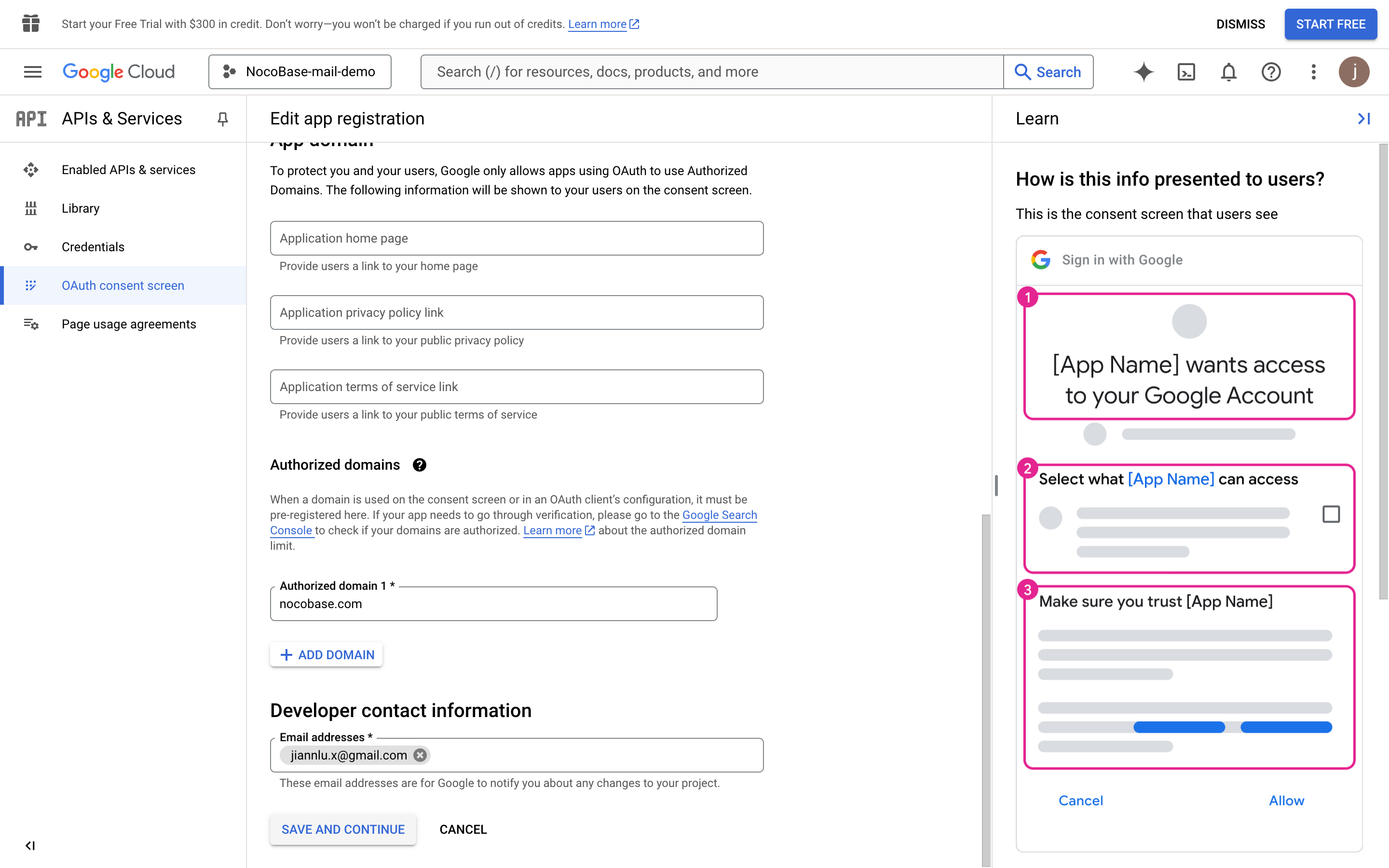
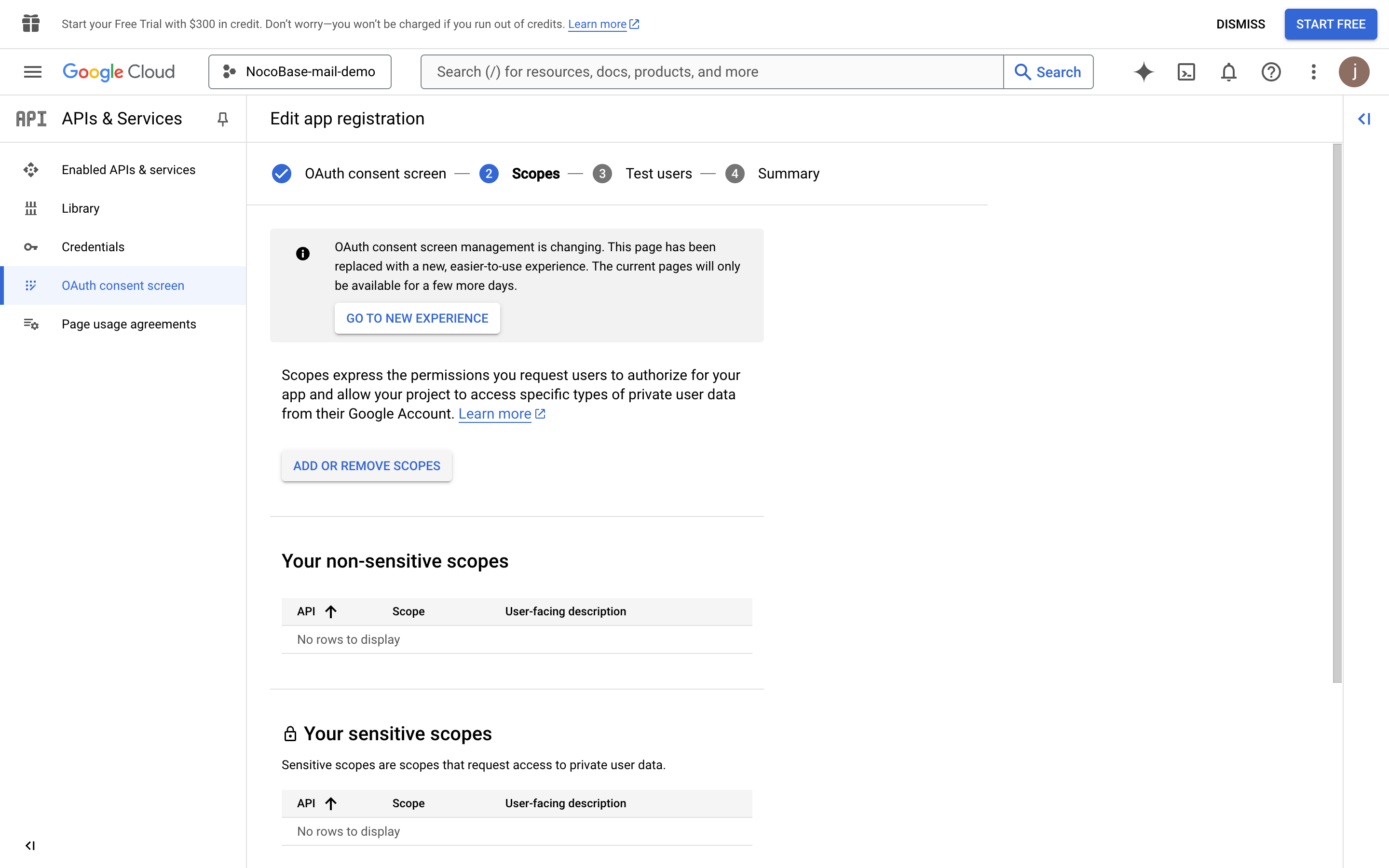
- Kullanıcı izin kapsamlarını seçmek için "ADD OR REMOVE SCOPES" (KAPSAMLARI EKLE VEYA KALDIR) düğmesine tıklayın.
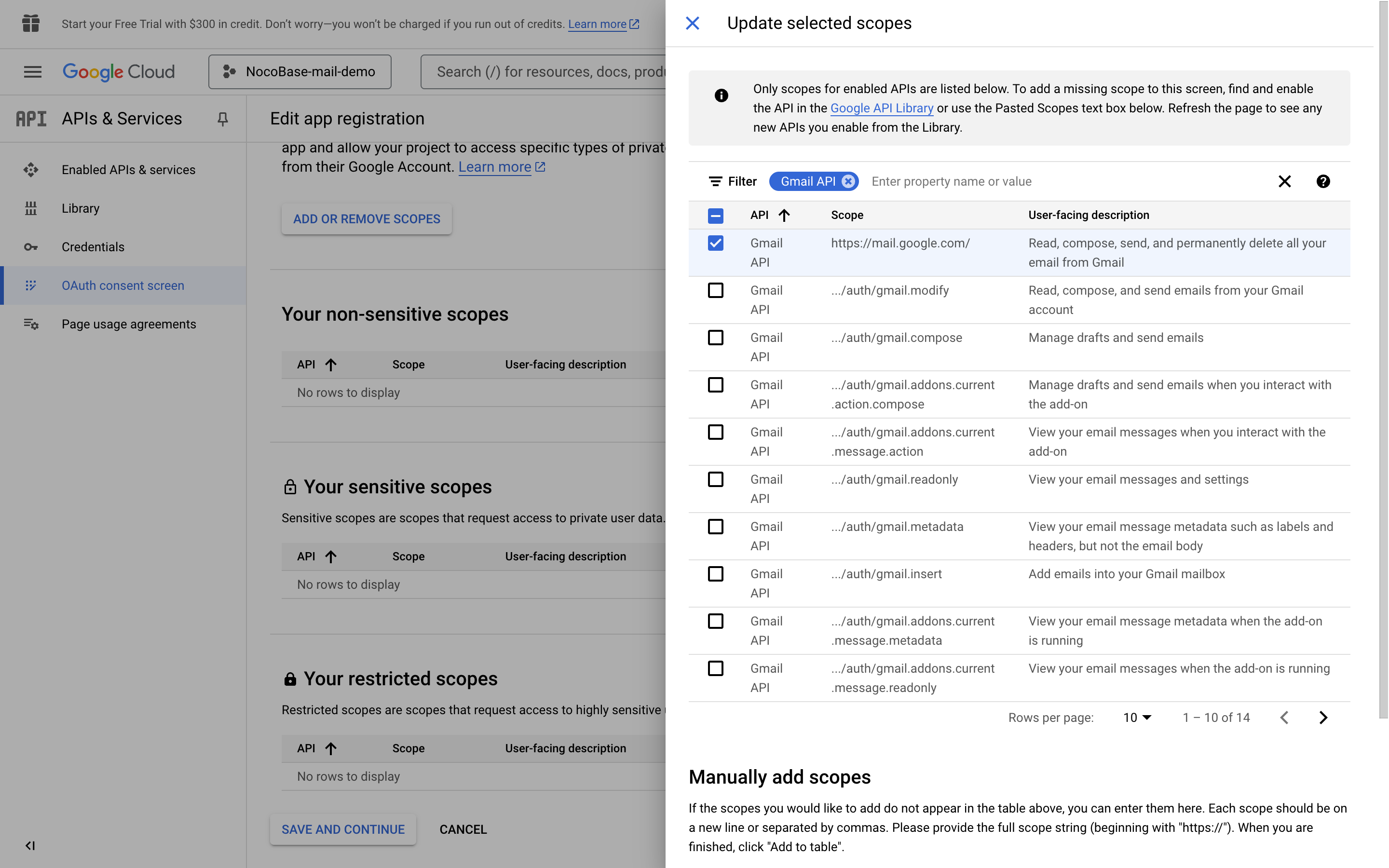
- "Gmail API" kelimesini aratın, ardından "Gmail API" seçeneğini işaretleyin (Kapsam değerinin "https://mail.google.com/" olan Gmail API olduğundan emin olun).
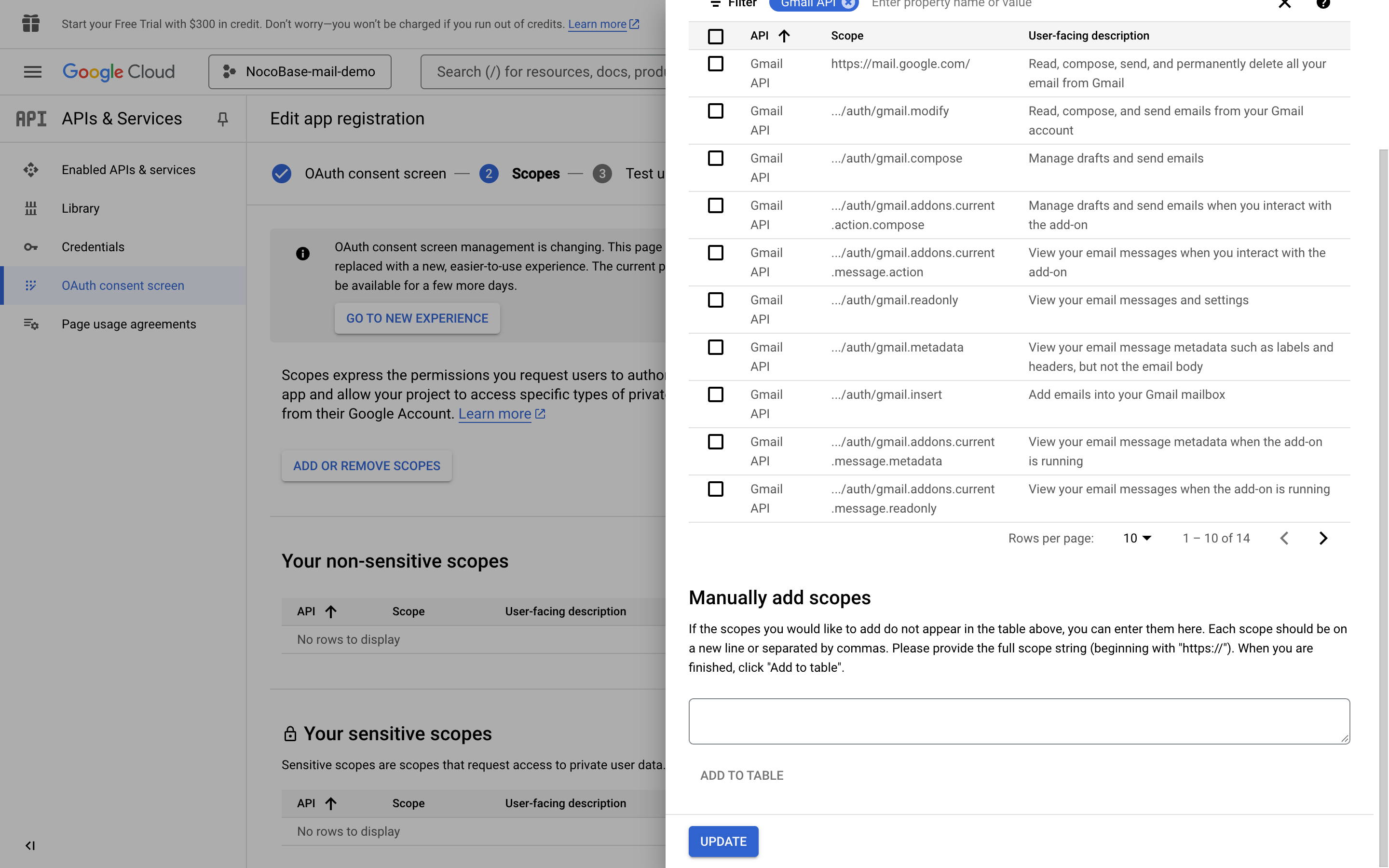
- Kaydetmek için alt kısımdaki "UPDATE" (GÜNCELLE) düğmesine tıklayın.
- Her sayfanın altındaki "SAVE AND CONTINUE" (KAYDET VE DEVAM ET) düğmesine tıklayın ve son olarak kontrol paneli sayfasına dönmek için "BACK TO DASHBOARD" (KONTROL PANELİNE DÖN) düğmesine tıklayın.
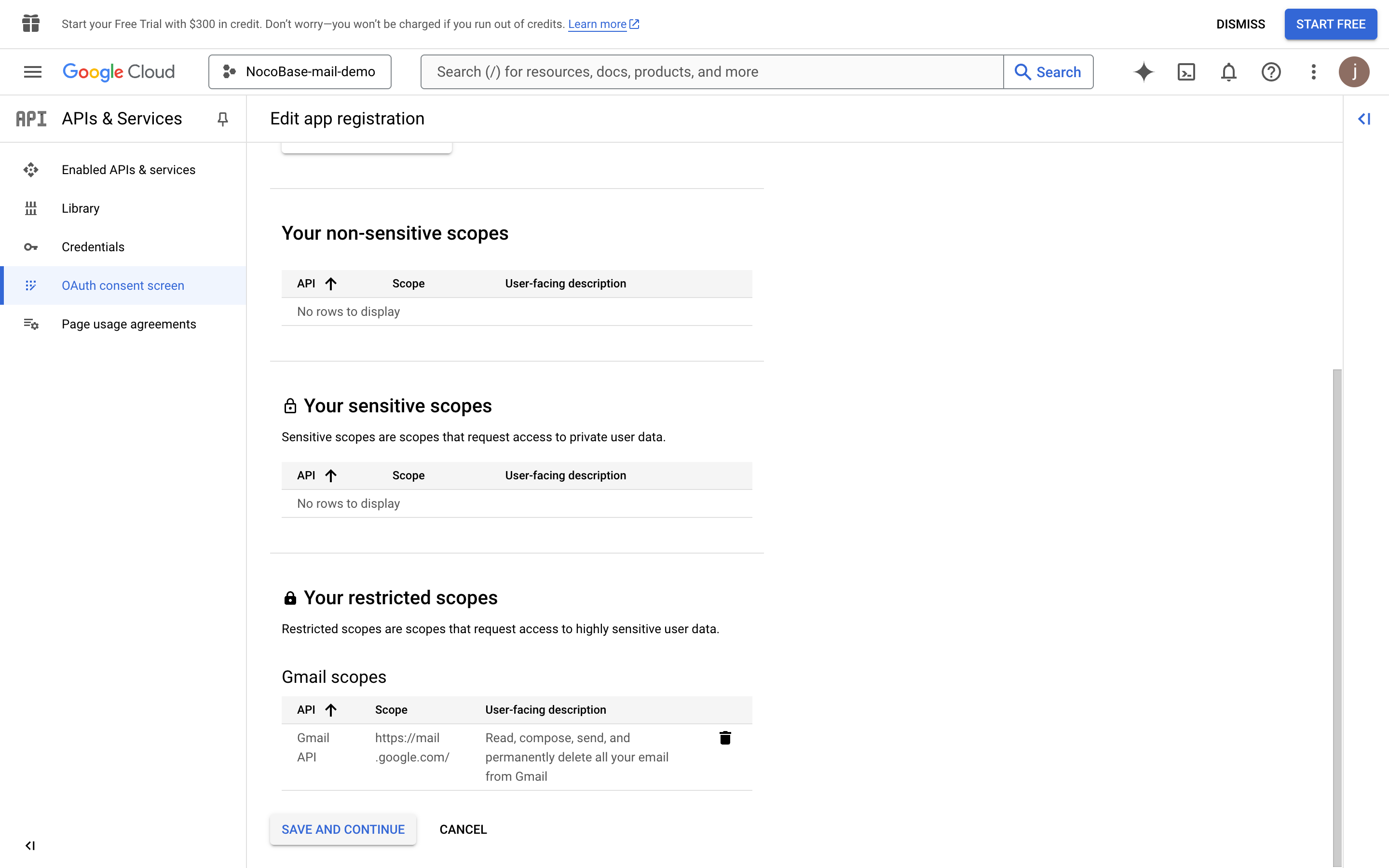
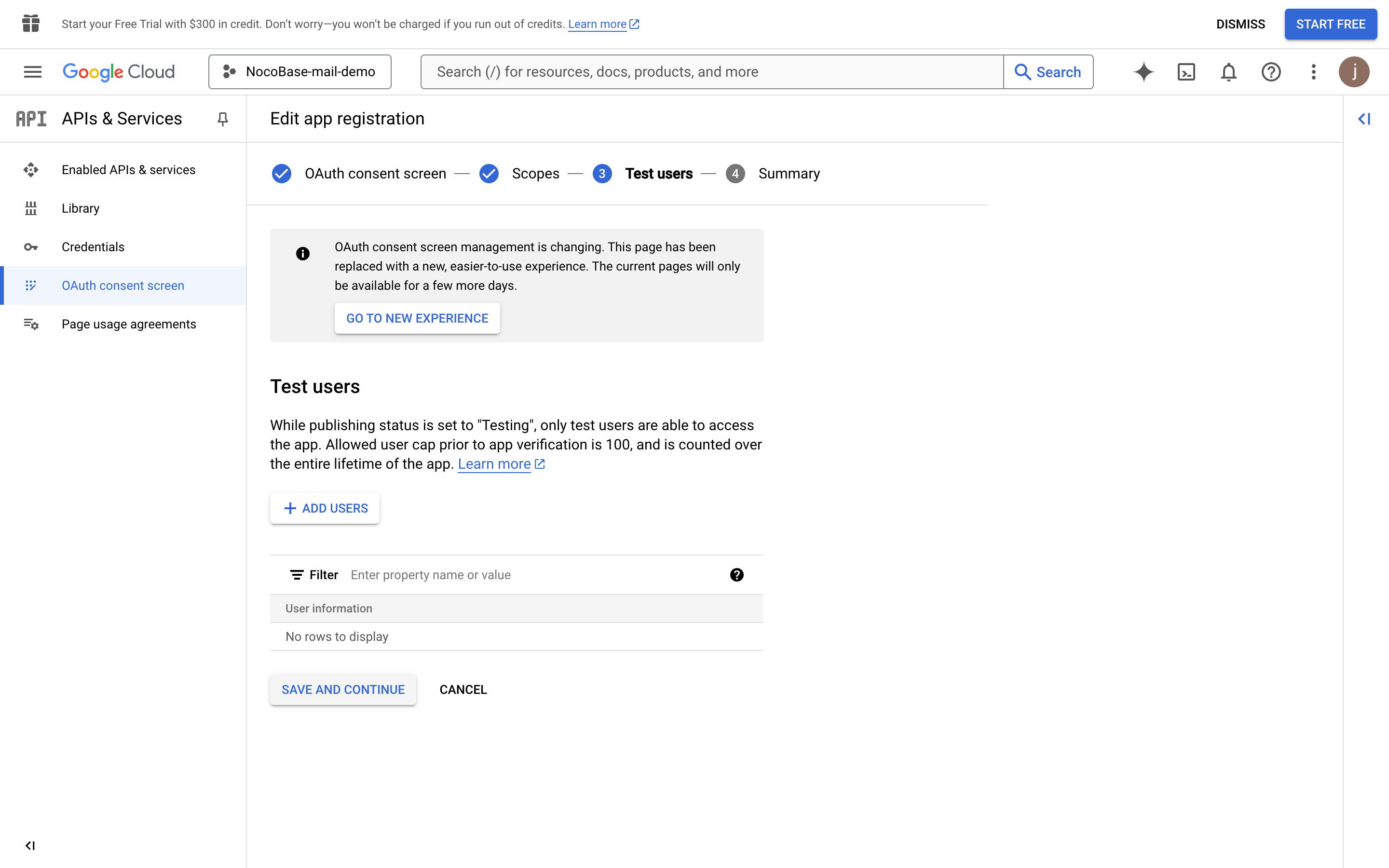
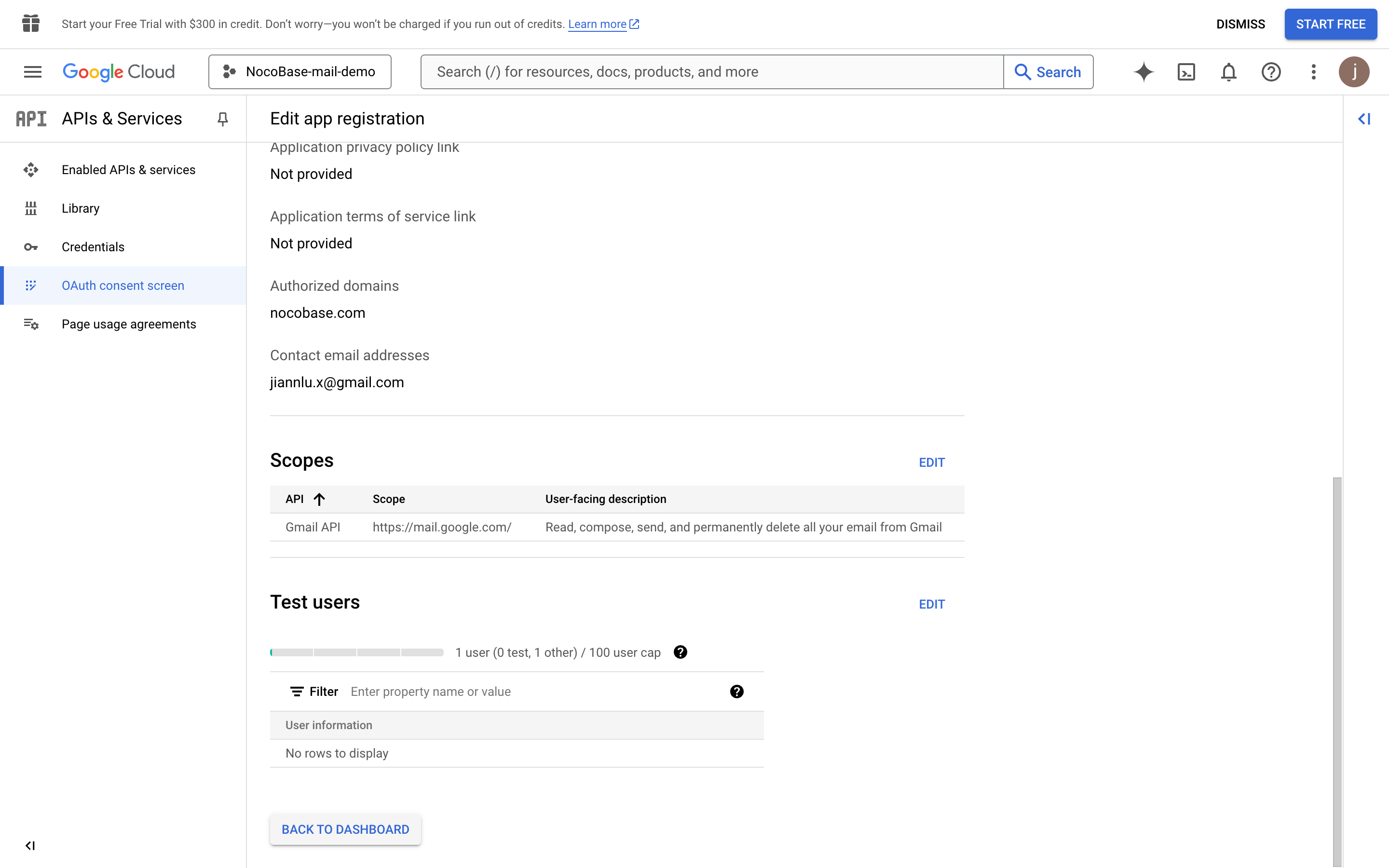
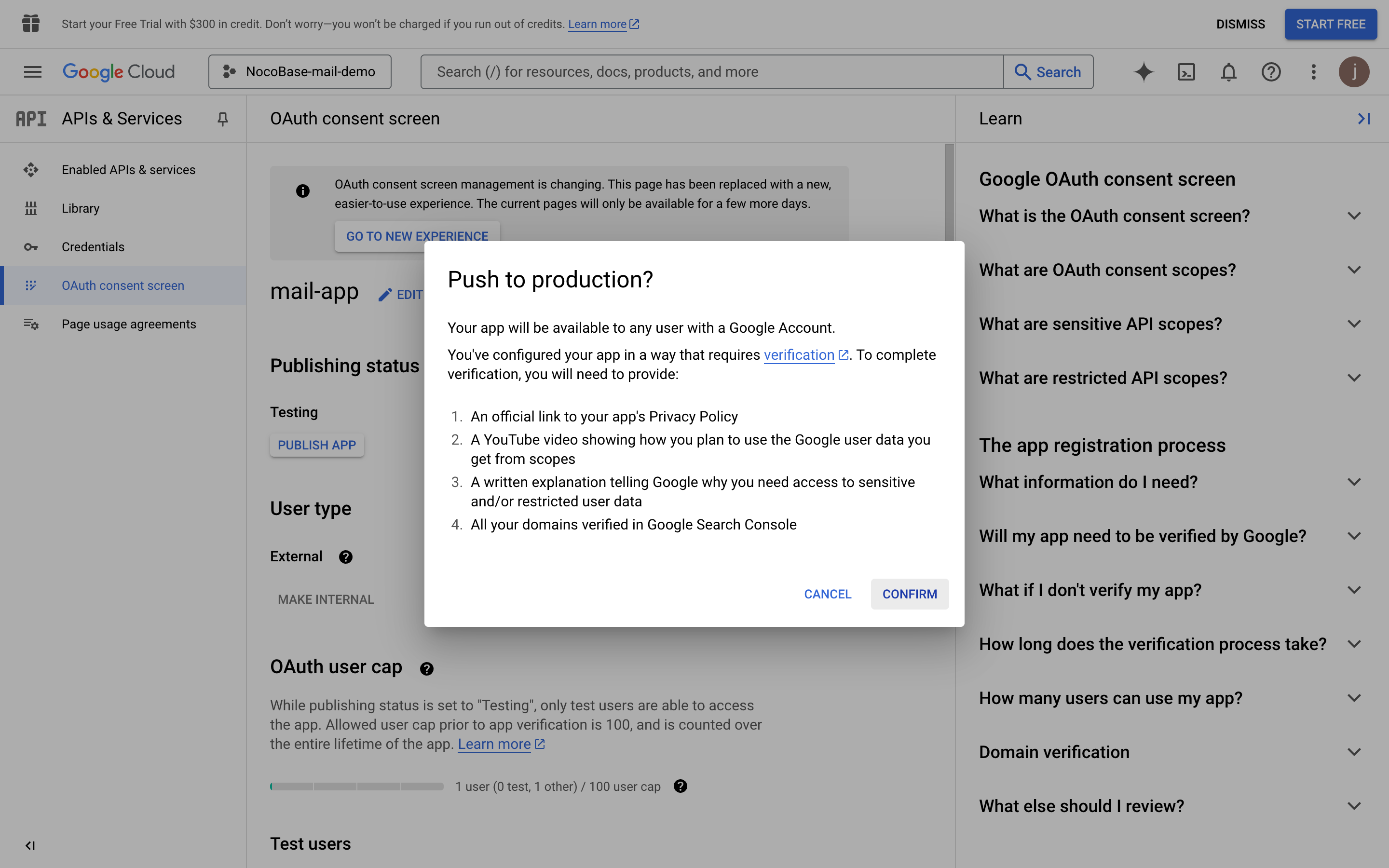
- "PUBLISH APP" (UYGULAMAYI YAYINLA) düğmesine tıkladıktan sonra, yayınlama için gerekli bilgileri listeleyen bir onay sayfası görünecektir. Ardından "CONFIRM" (ONAYLA) düğmesine tıklayın.
- Konsol sayfasına geri döndüğünüzde, yayınlama durumunun "In production" (Üretimde) olduğunu göreceksiniz.
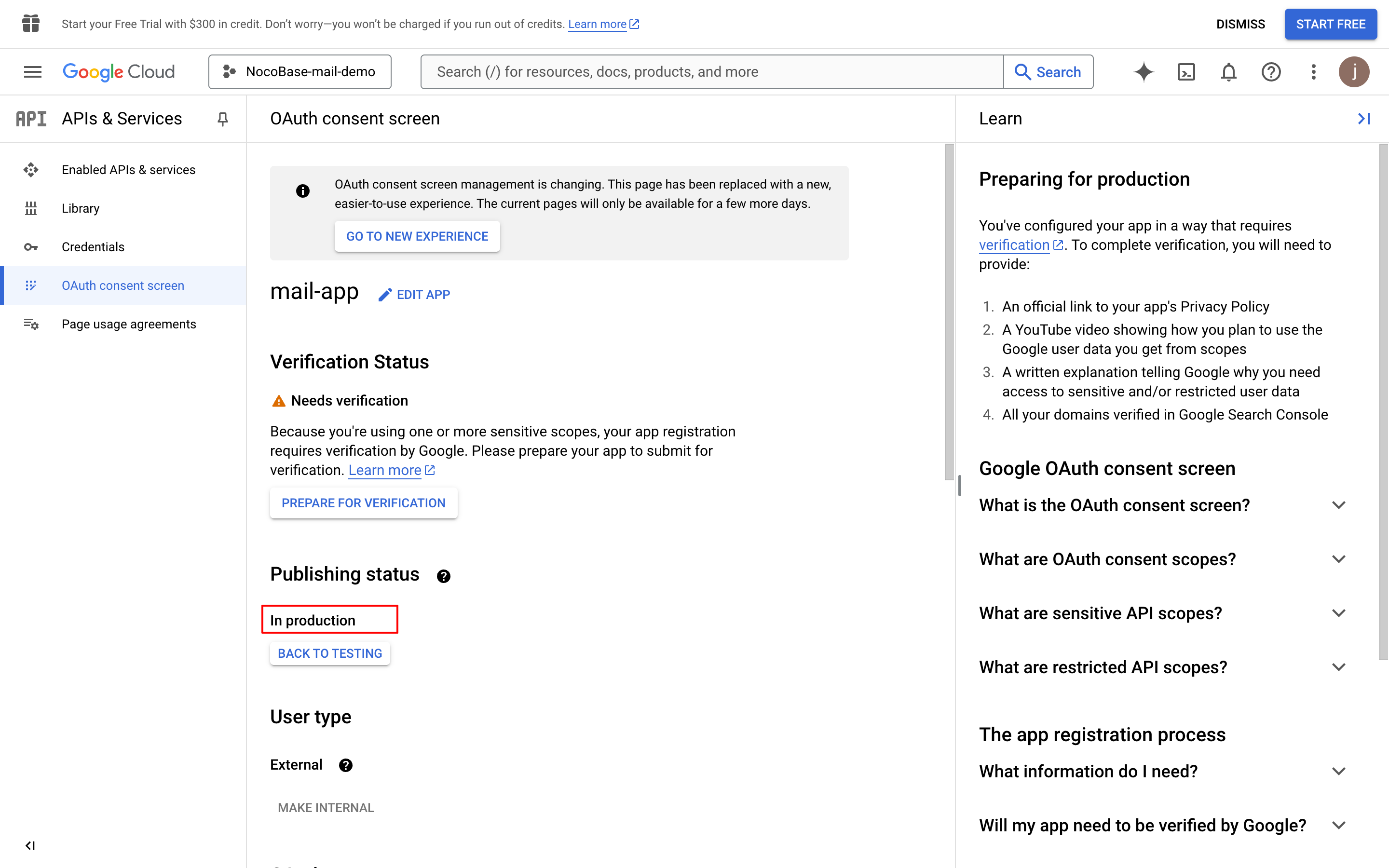
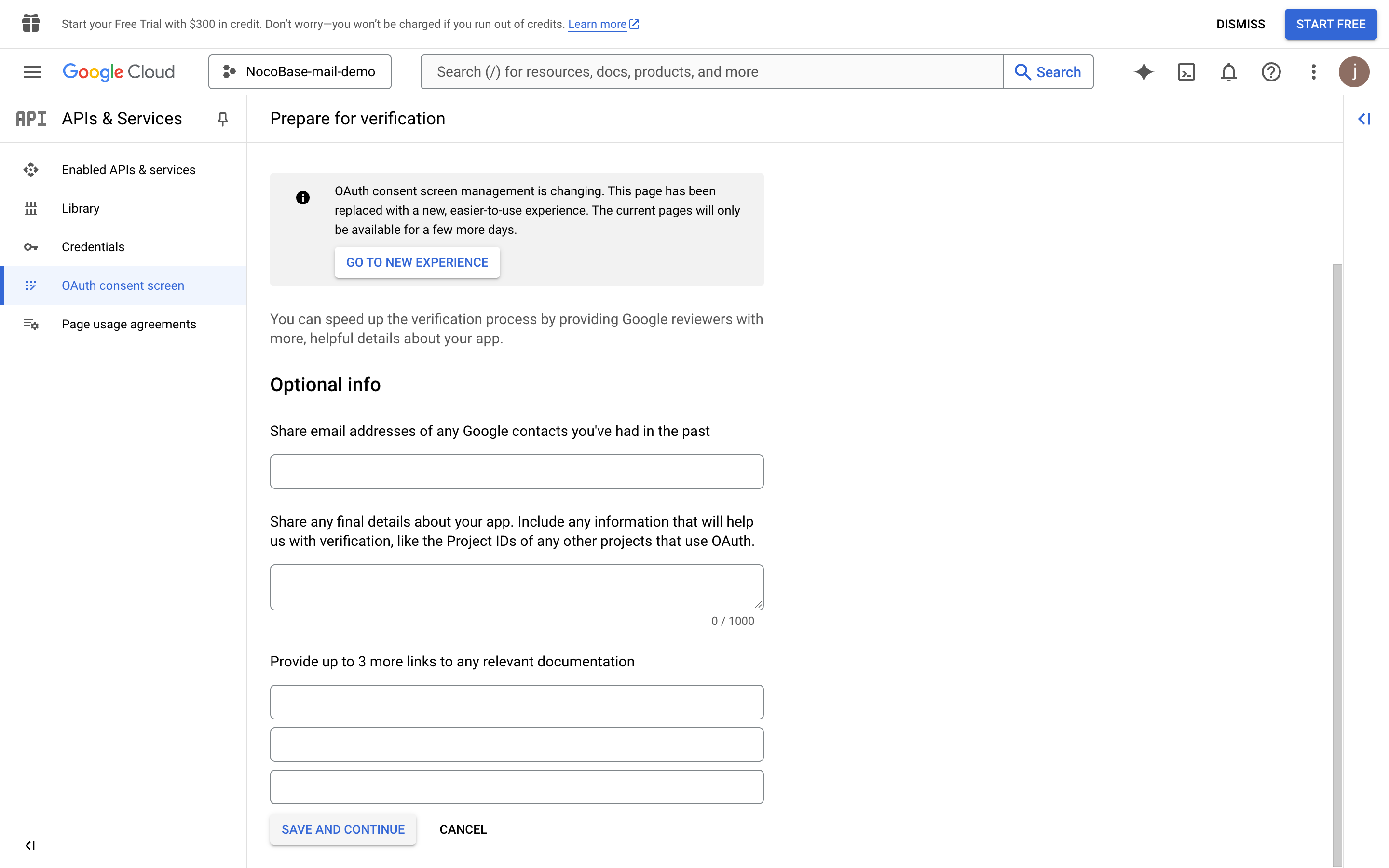
- "PREPARE FOR VERIFICATION" (DOĞRULAMA İÇİN HAZIRLA) düğmesine tıklayın, gerekli bilgileri doldurun ve "SAVE AND CONTINUE" (KAYDET VE DEVAM ET) düğmesine tıklayın (resimdeki veriler yalnızca örnek amaçlıdır).
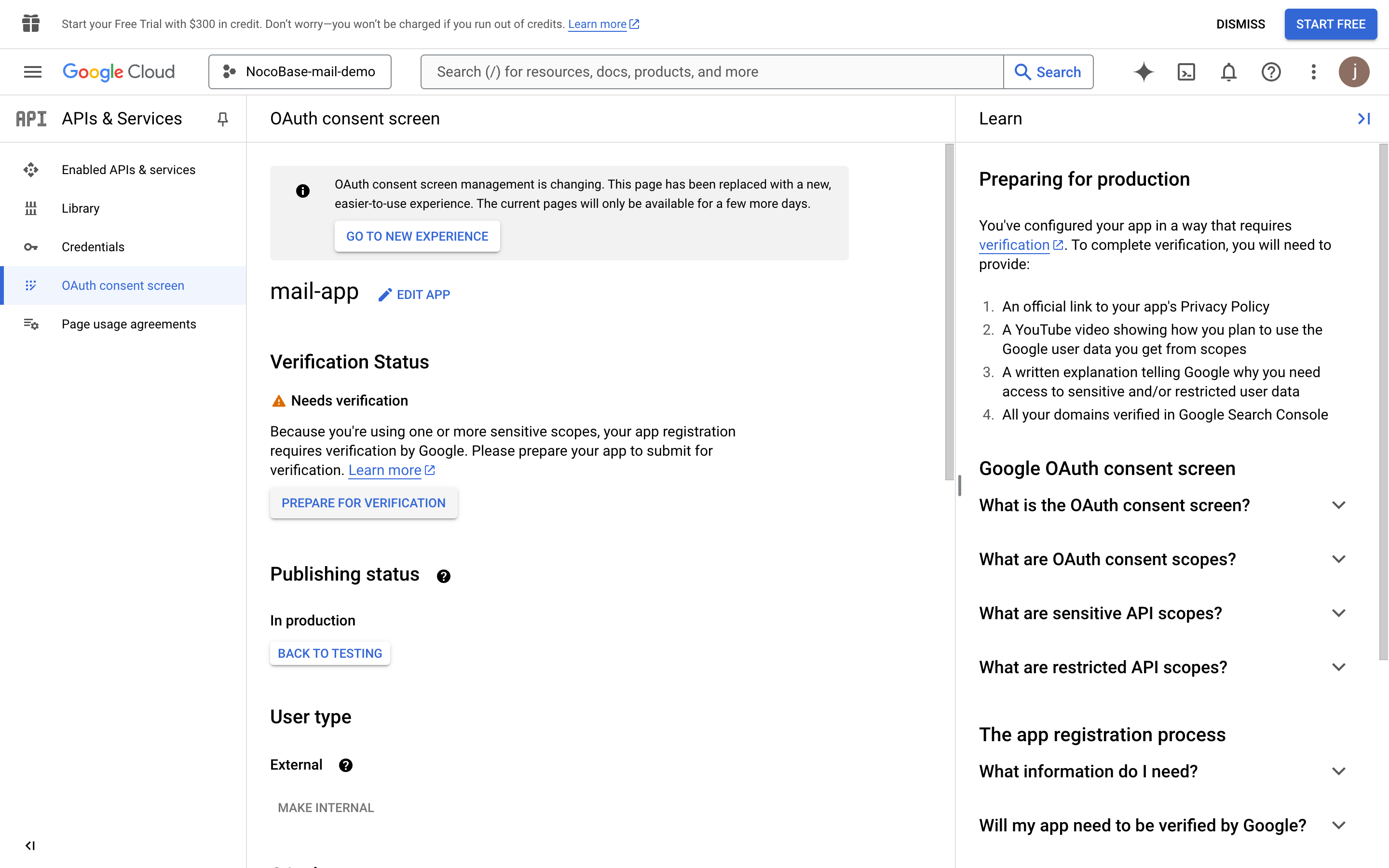
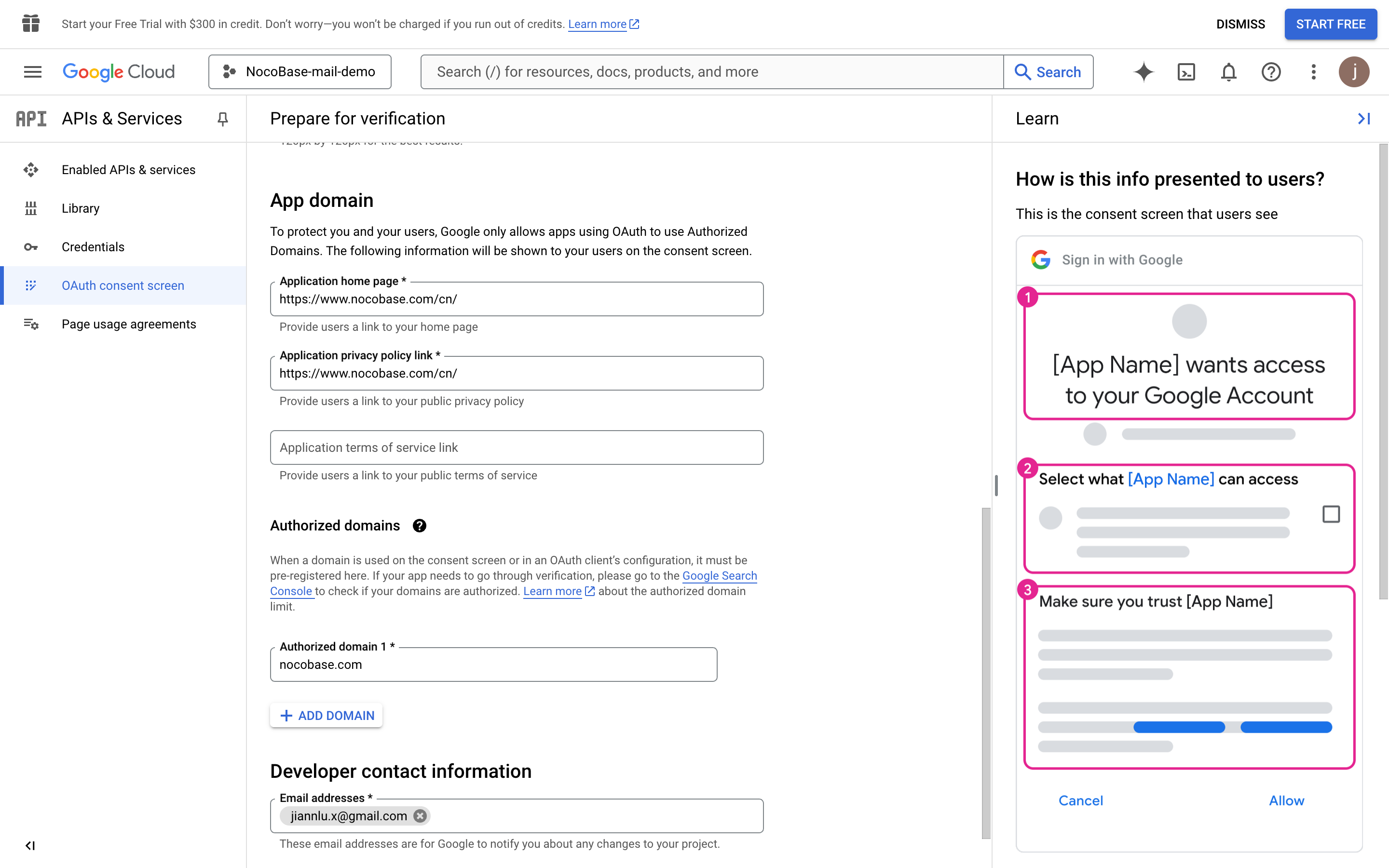
- Gerekli bilgileri doldurmaya devam edin (resimdeki veriler yalnızca örnek amaçlıdır).
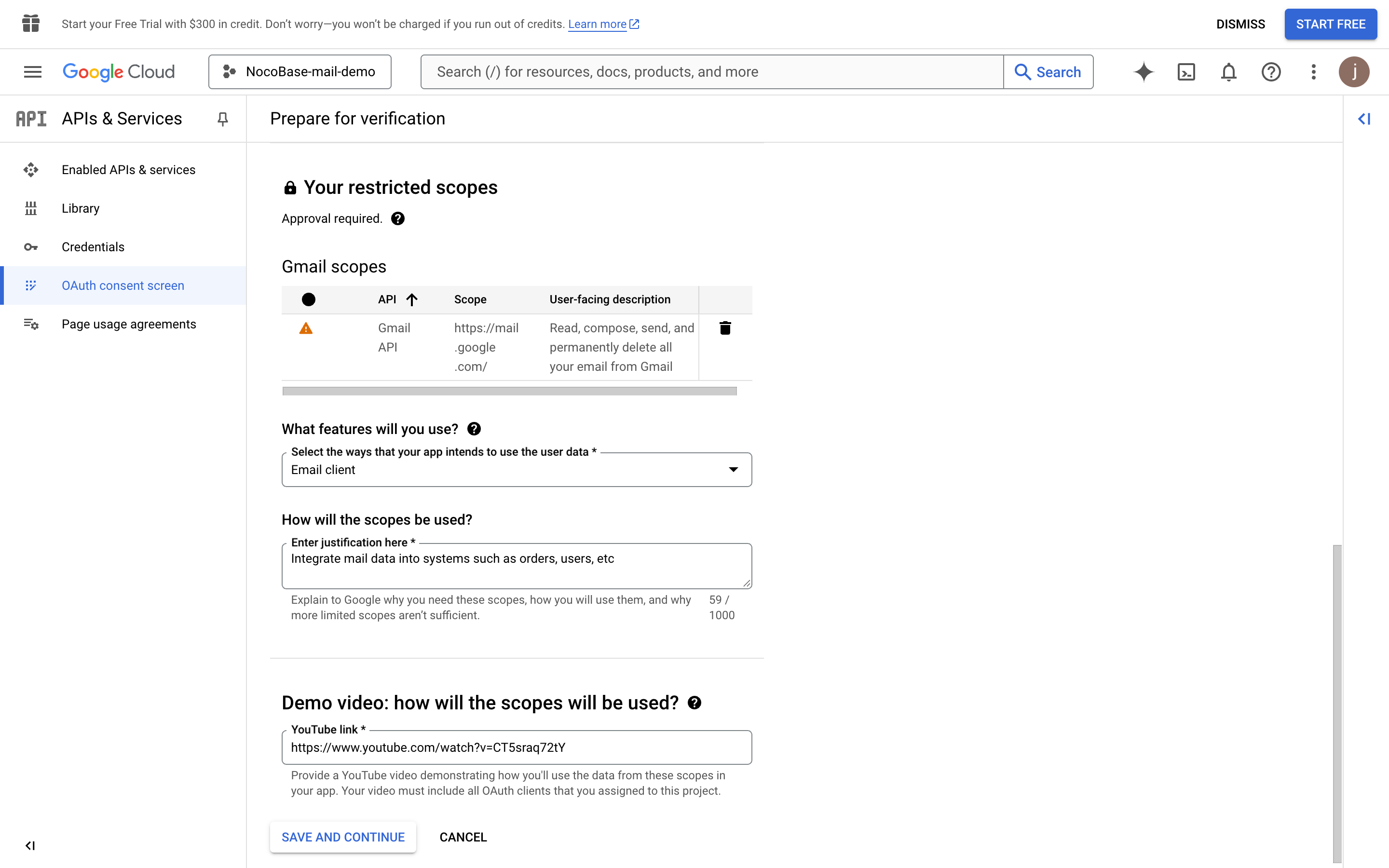
- "SAVE AND CONTINUE" (KAYDET VE DEVAM ET) düğmesine tıklayın.
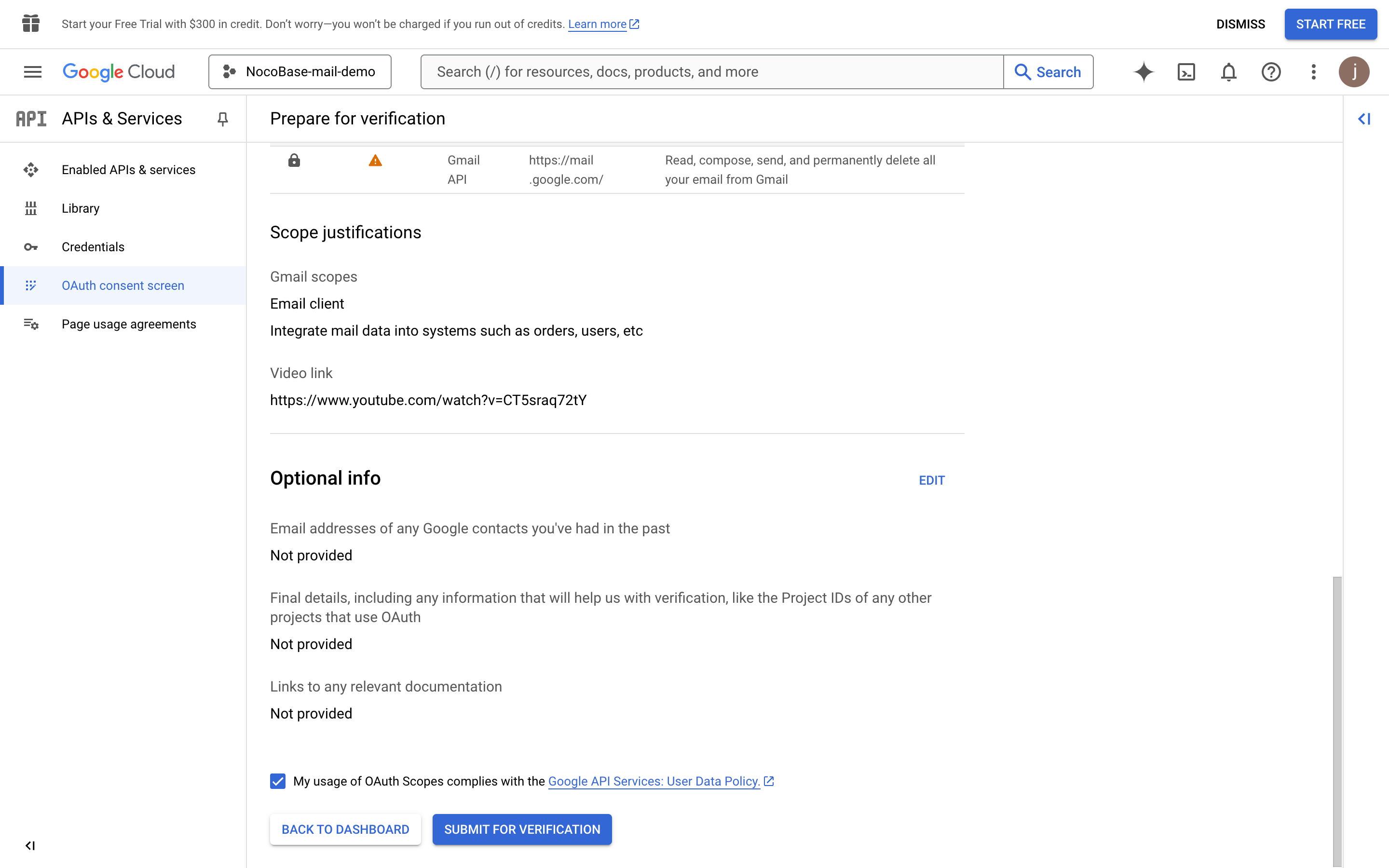
- Doğrulama için göndermek üzere "SUBMIT FOR VERIFICATION" (DOĞRULAMA İÇİN GÖNDER) düğmesine tıklayın.
- Onay sonucunu bekleyin.
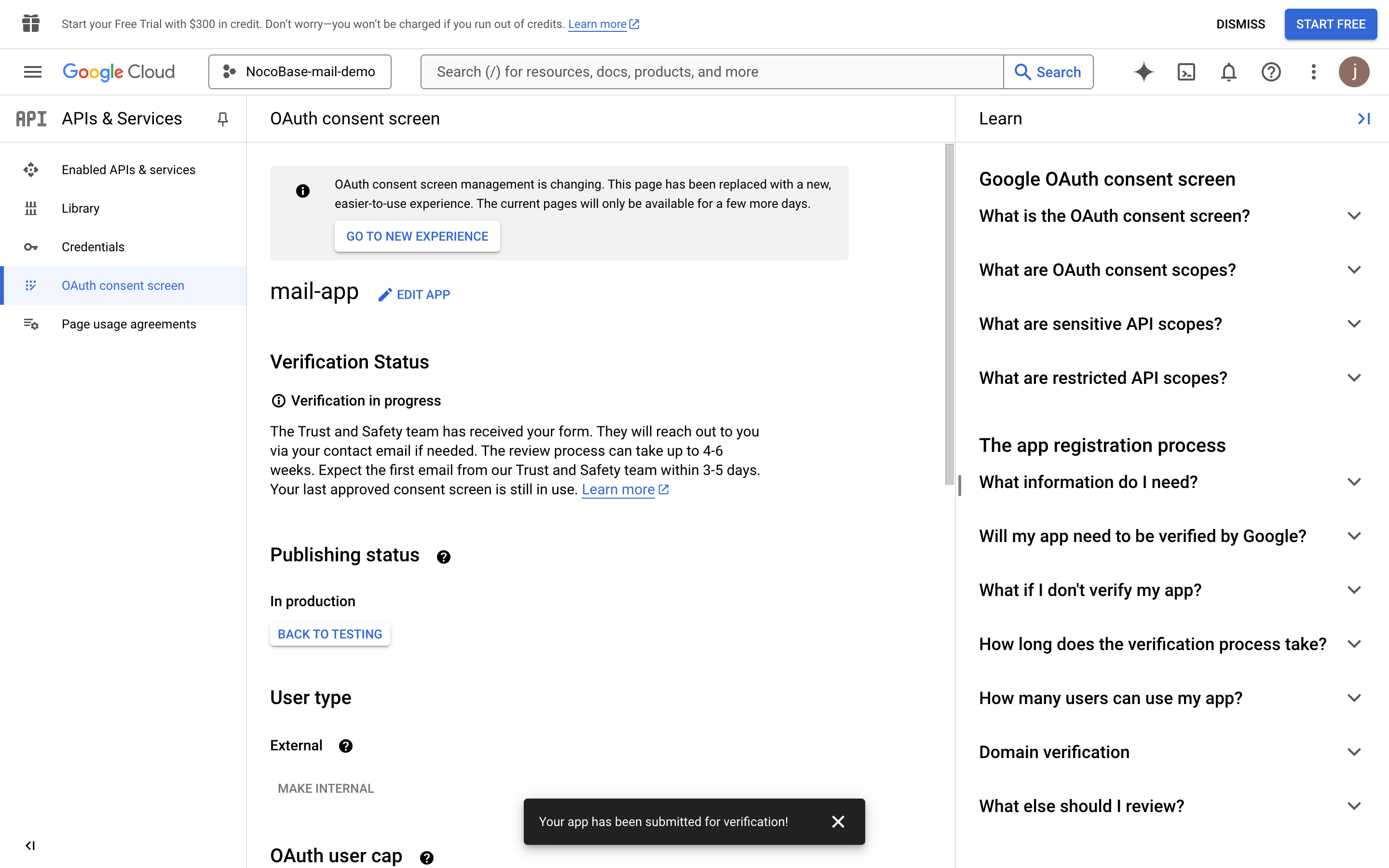
- Onay henüz beklemedeyken, kullanıcılar yetkilendirme ve giriş yapmak için güvenli olmayan bağlantıya tıklayabilirler.