TIP
เอกสารนี้แปลโดย AI หากมีข้อมูลที่ไม่ถูกต้อง โปรดดูเวอร์ชันภาษาอังกฤษ
การตั้งค่า Google
การจัดการอีเมลEnterprise Edition+ข้อกำหนดเบื้องต้น
เพื่อให้ผู้ใช้งานสามารถเชื่อมต่อบัญชี Google Mail เข้ากับ NocoBase ได้ ระบบจะต้องถูกติดตั้งบนเซิร์ฟเวอร์ที่สามารถเข้าถึงบริการของ Google ได้ เนื่องจากส่วนหลังบ้าน (backend) จะมีการเรียกใช้ Google API ครับ/ค่ะ
การลงทะเบียนบัญชี
- เปิด https://console.cloud.google.com/welcome เพื่อเข้าสู่ Google Cloud ครับ/ค่ะ
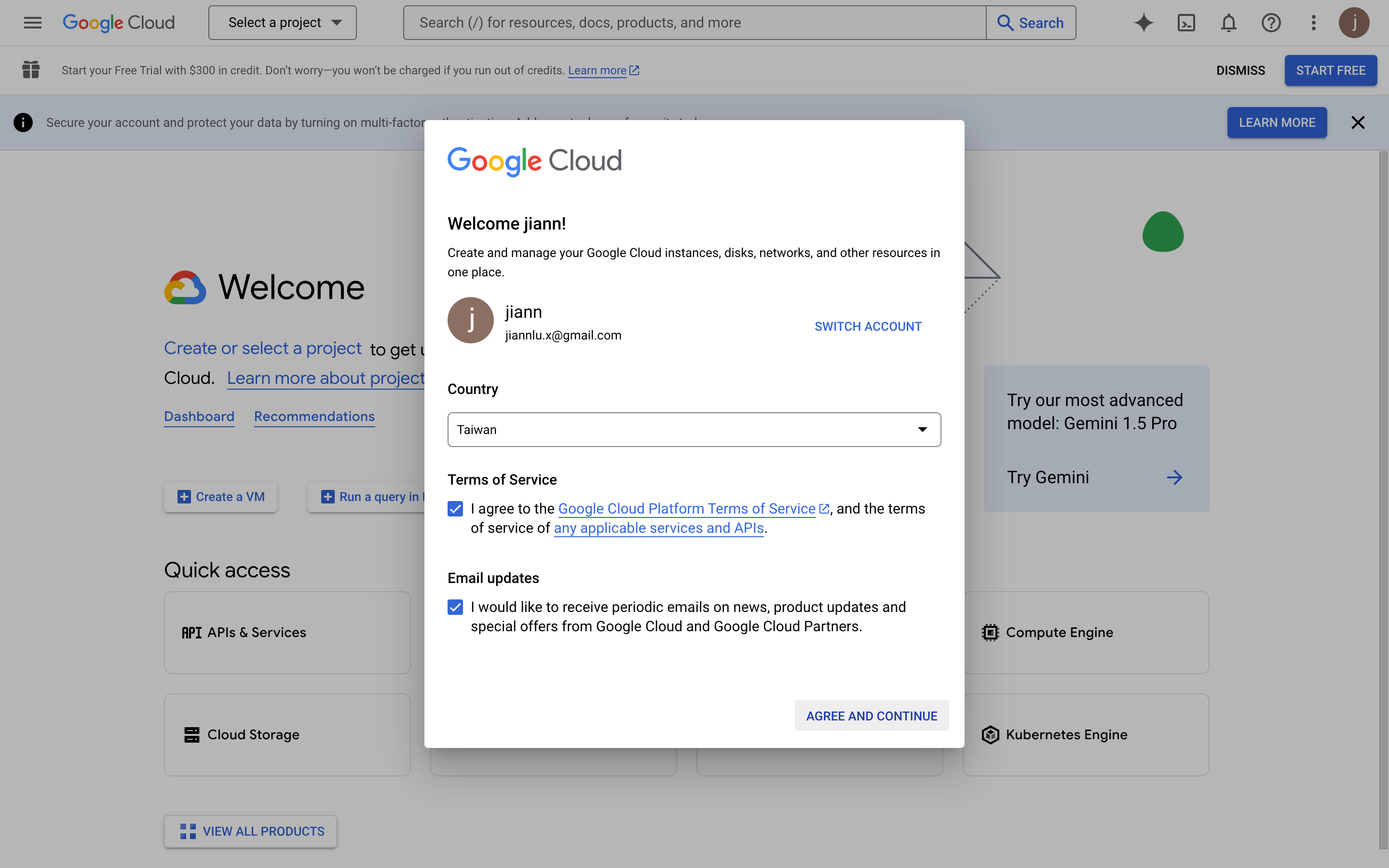
- ในการเข้าใช้งานครั้งแรก คุณจะต้องยอมรับข้อกำหนดและเงื่อนไขที่เกี่ยวข้องครับ/ค่ะ
การสร้างแอป
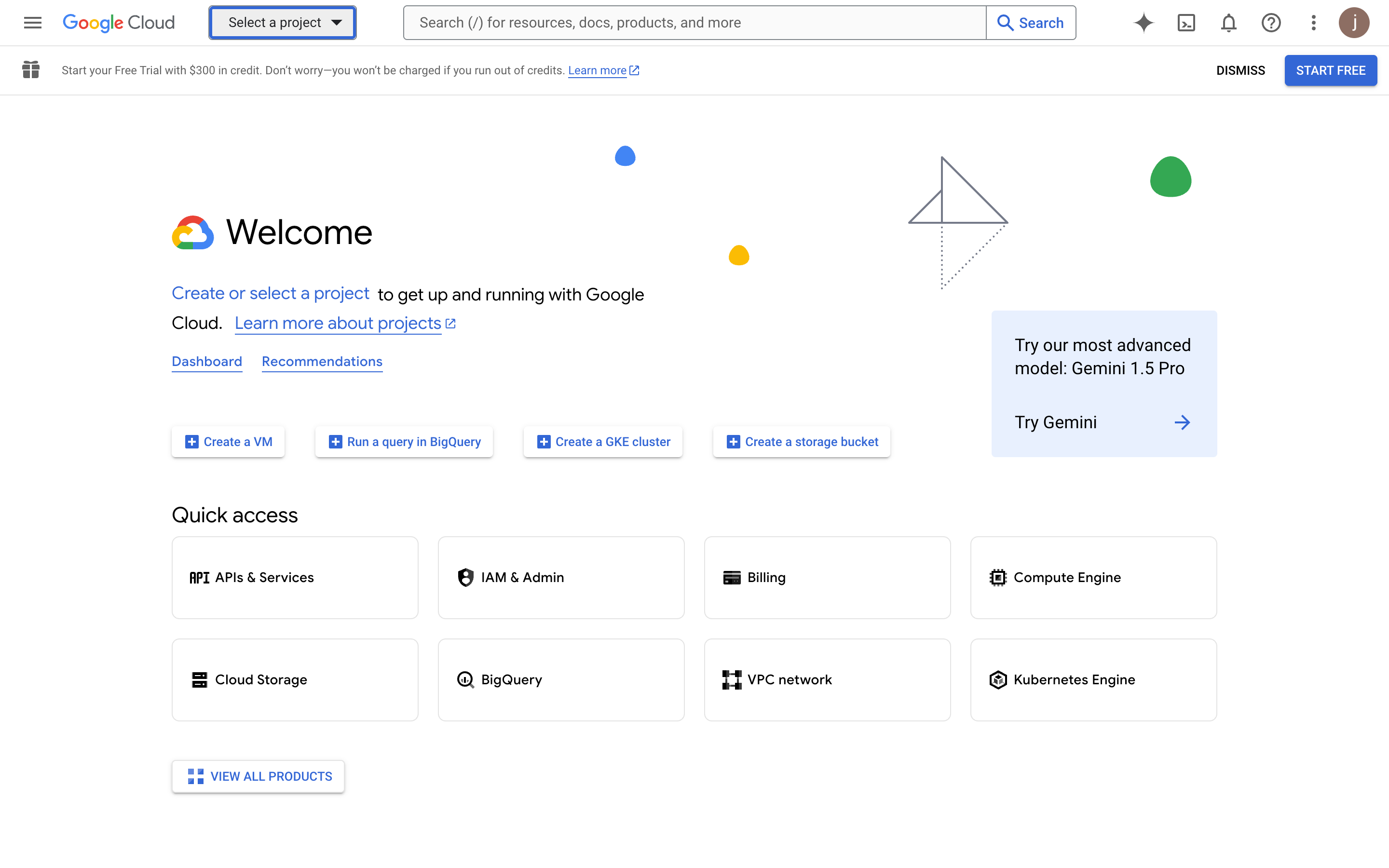
- คลิก "Select a project" ที่ด้านบนครับ/ค่ะ
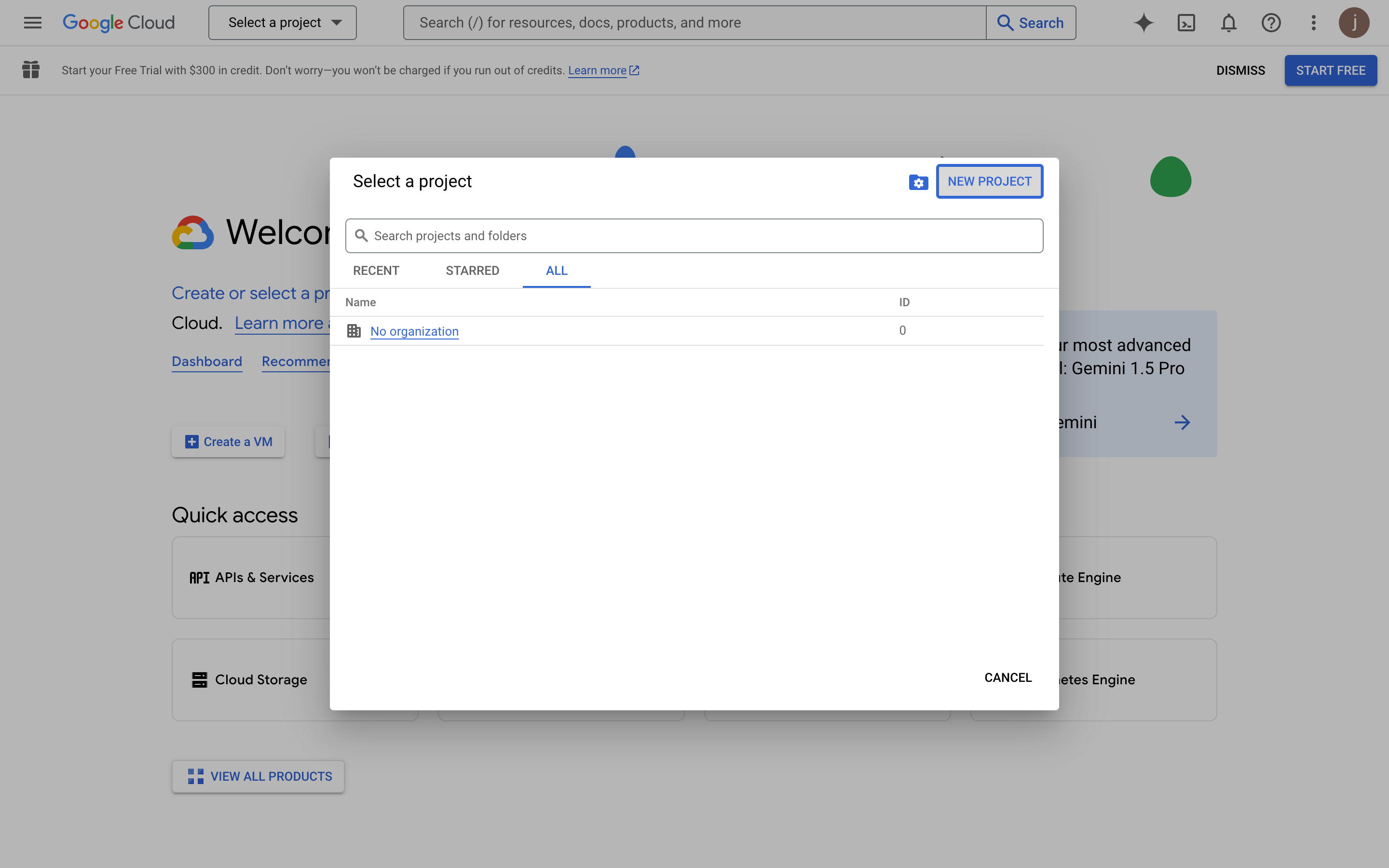
- คลิกปุ่ม "NEW PROJECT" ในหน้าต่างป๊อปอัปที่ปรากฏขึ้นมาครับ/ค่ะ
- กรอกข้อมูลโปรเจกต์ครับ/ค่ะ
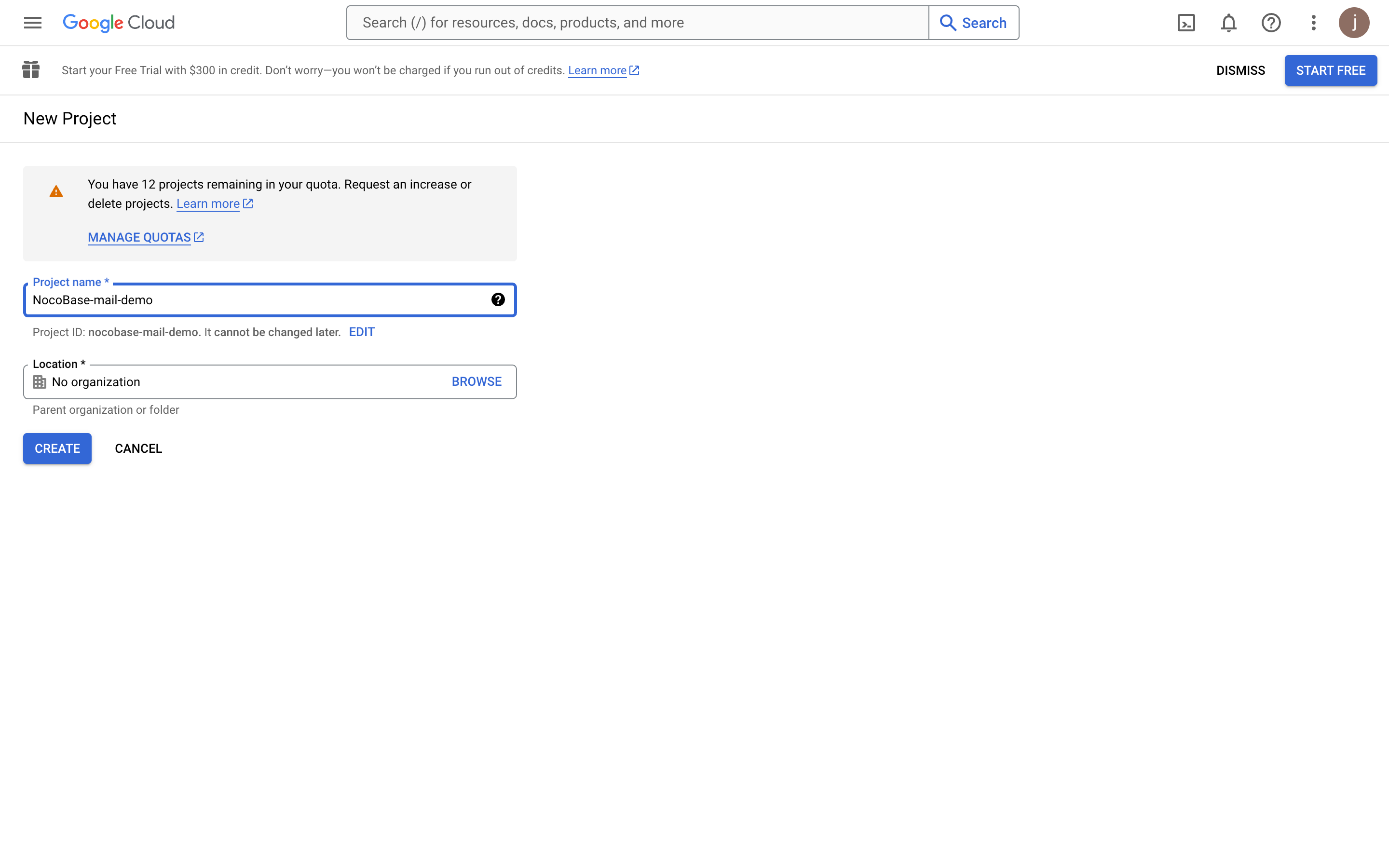
- เมื่อสร้างโปรเจกต์เสร็จแล้ว ให้เลือกโปรเจกต์นั้นครับ/ค่ะ
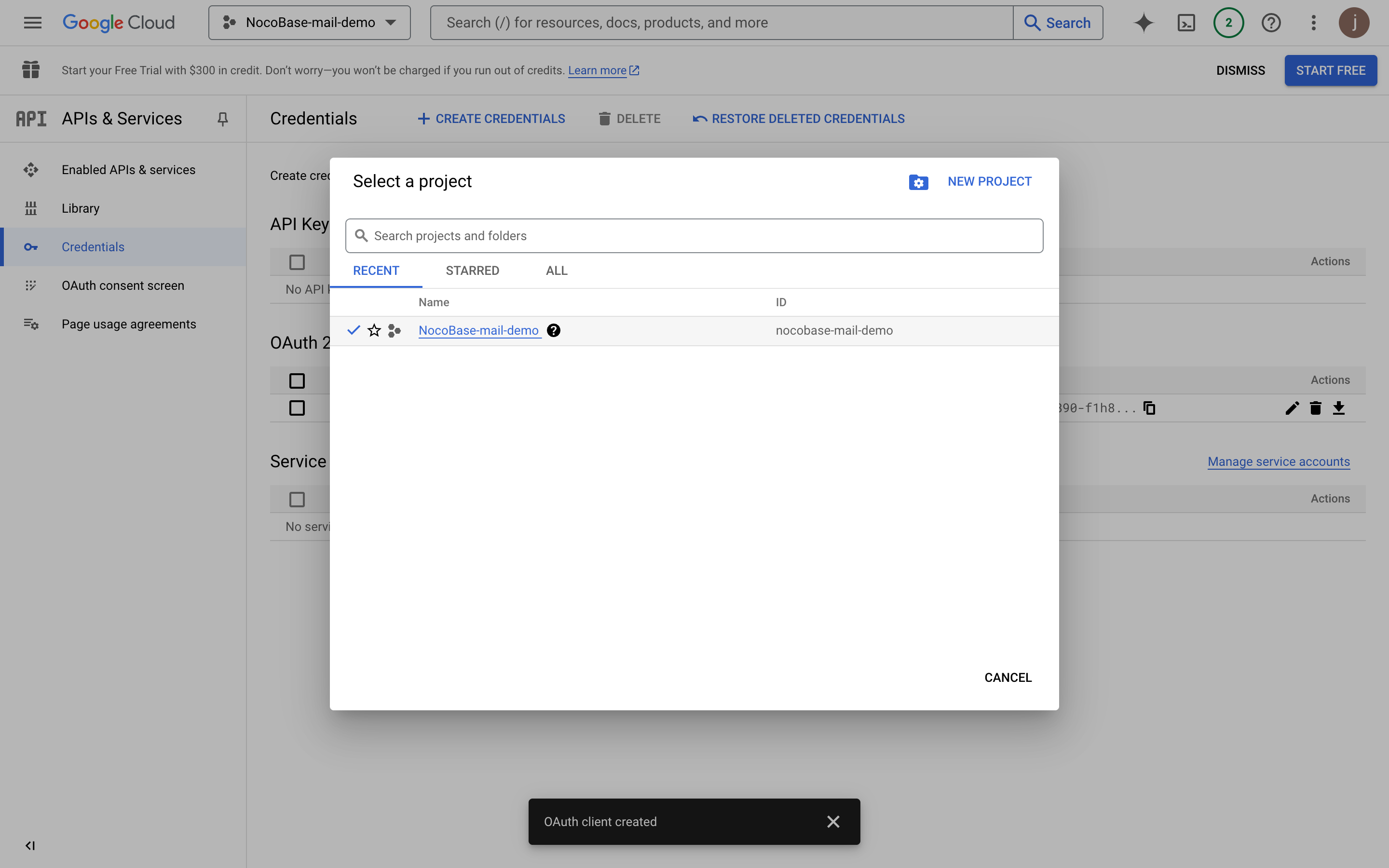
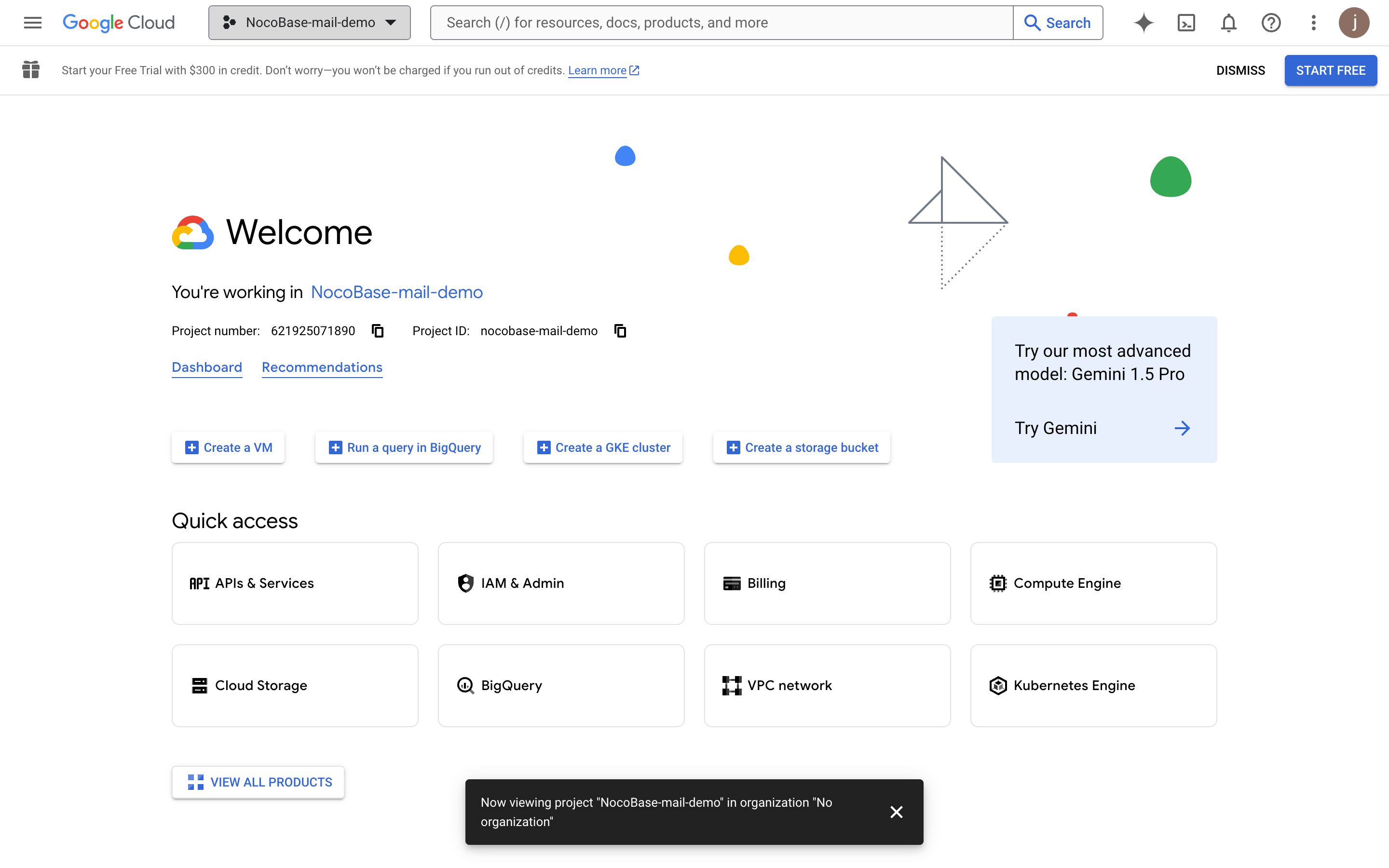
การเปิดใช้งาน Gmail API
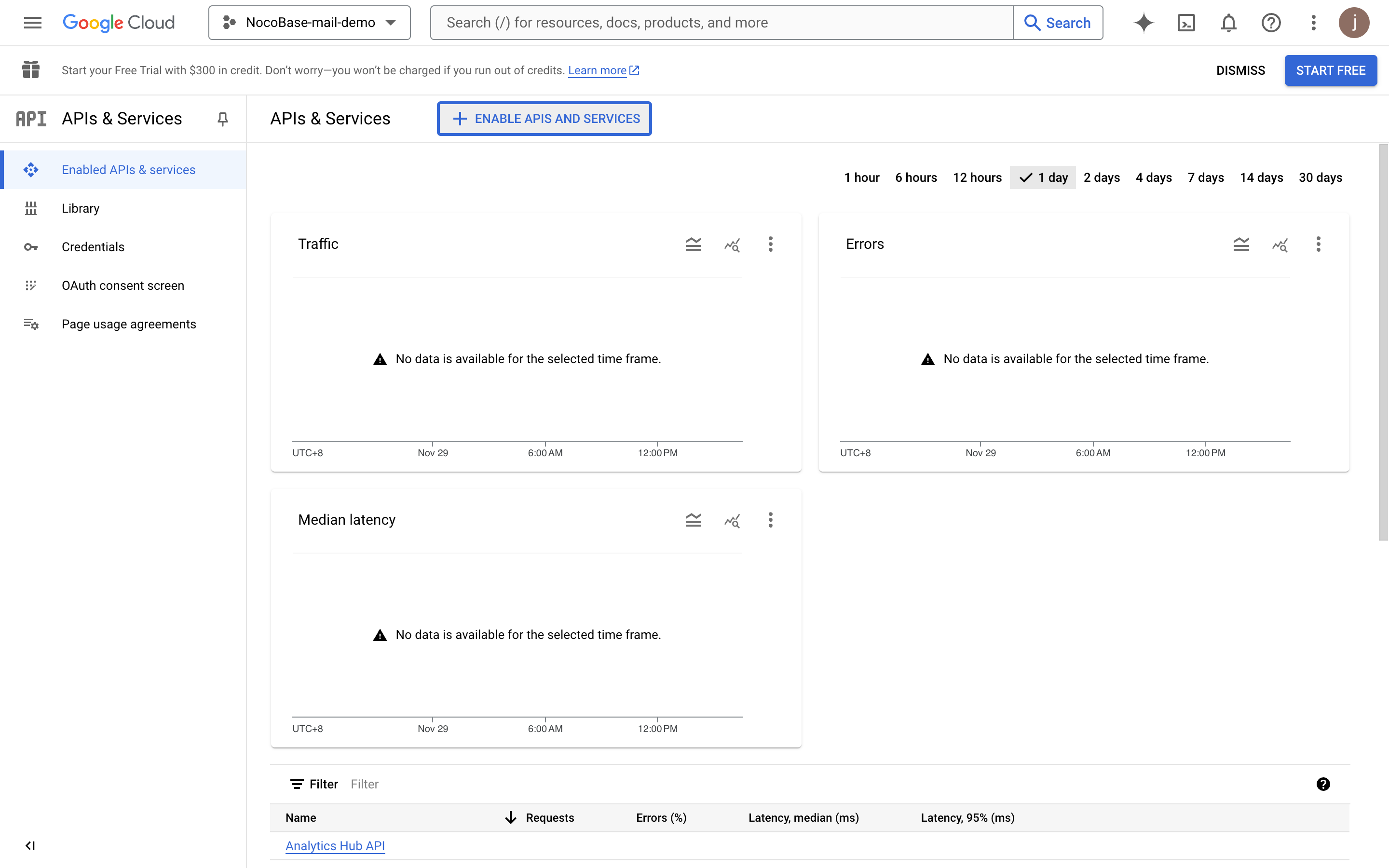
- คลิกปุ่ม "APIs & Services" ครับ/ค่ะ
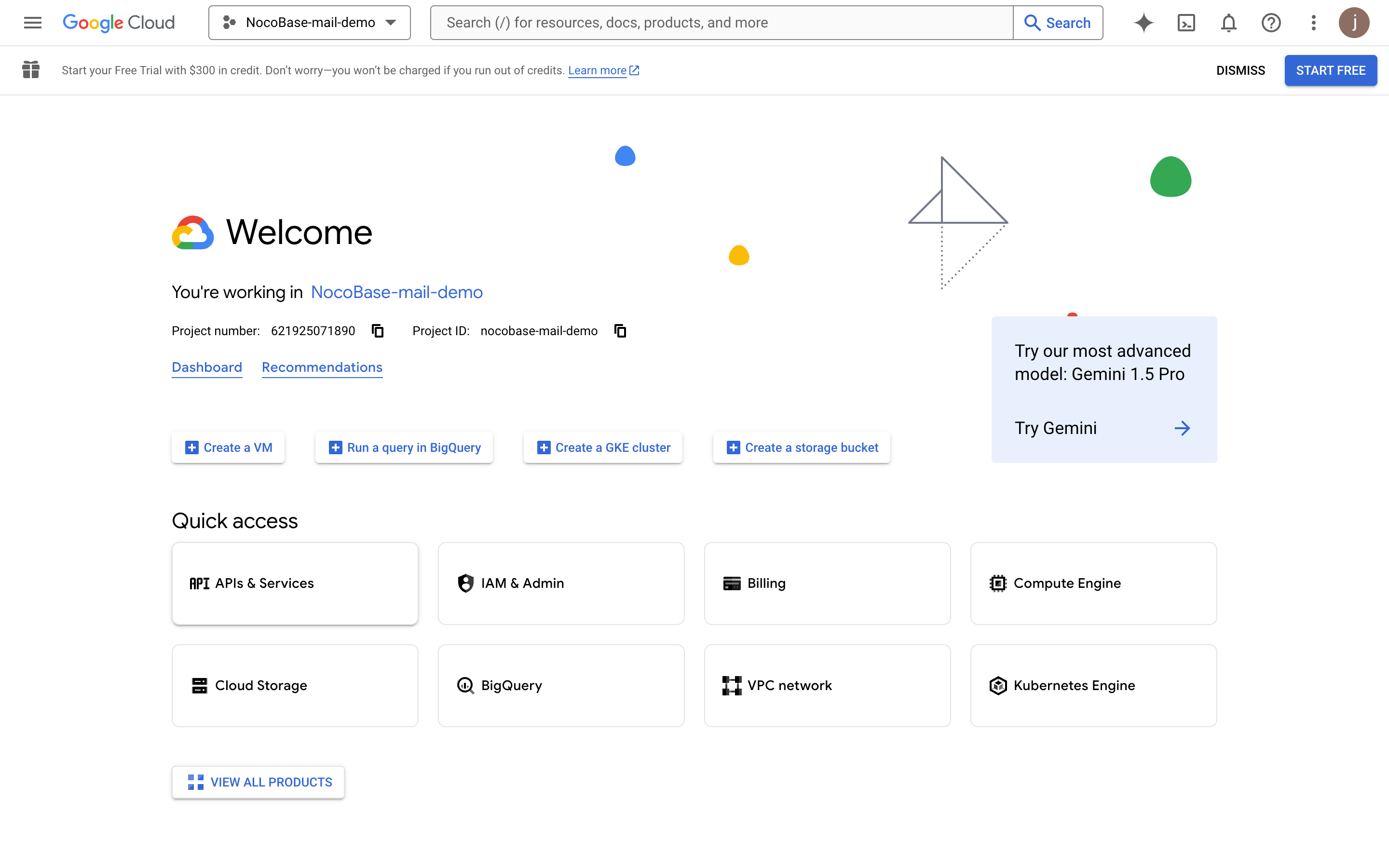
- เข้าสู่หน้าแดชบอร์ด APIs & Services ครับ/ค่ะ
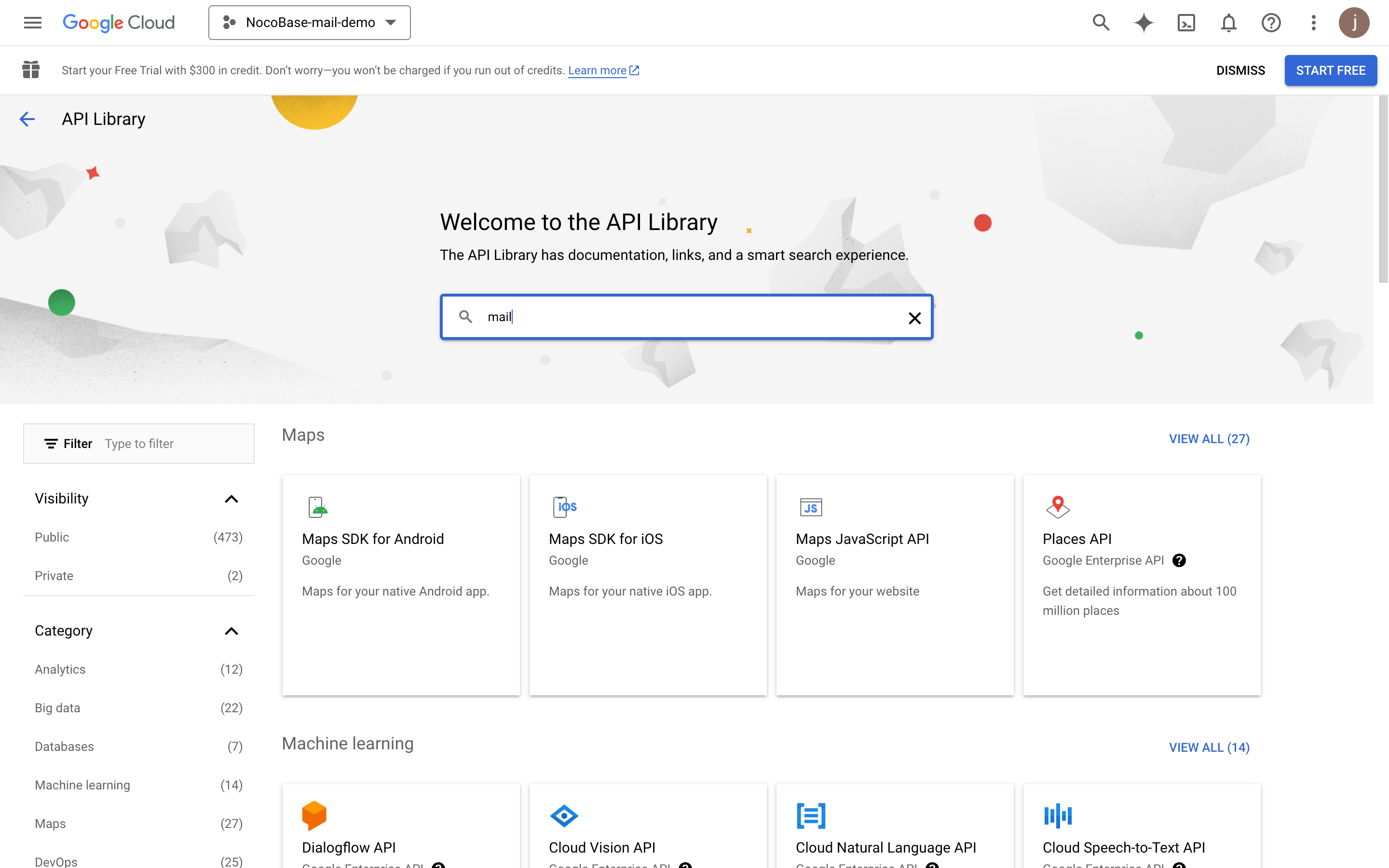
- ค้นหาคำว่า "mail" ครับ/ค่ะ
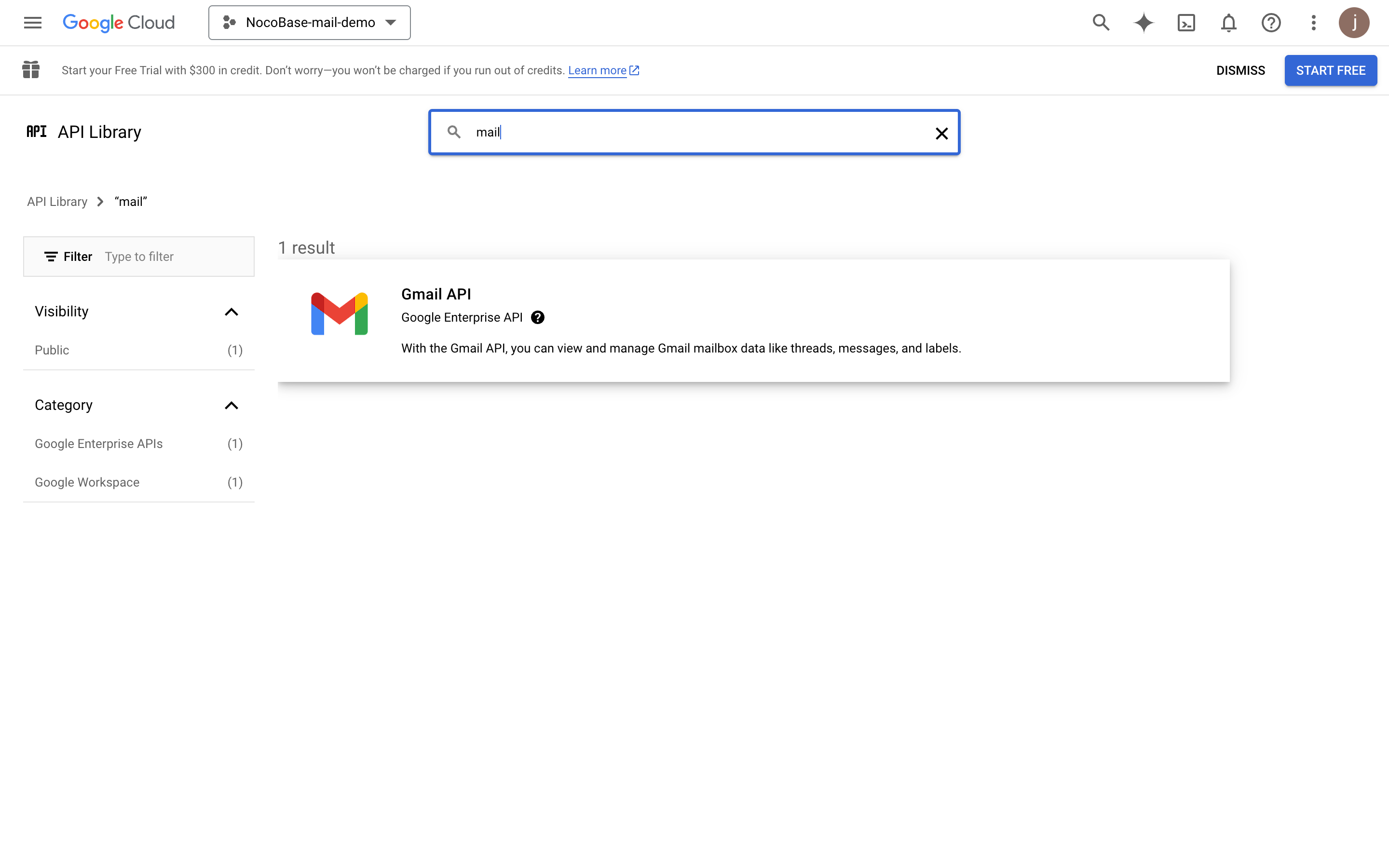
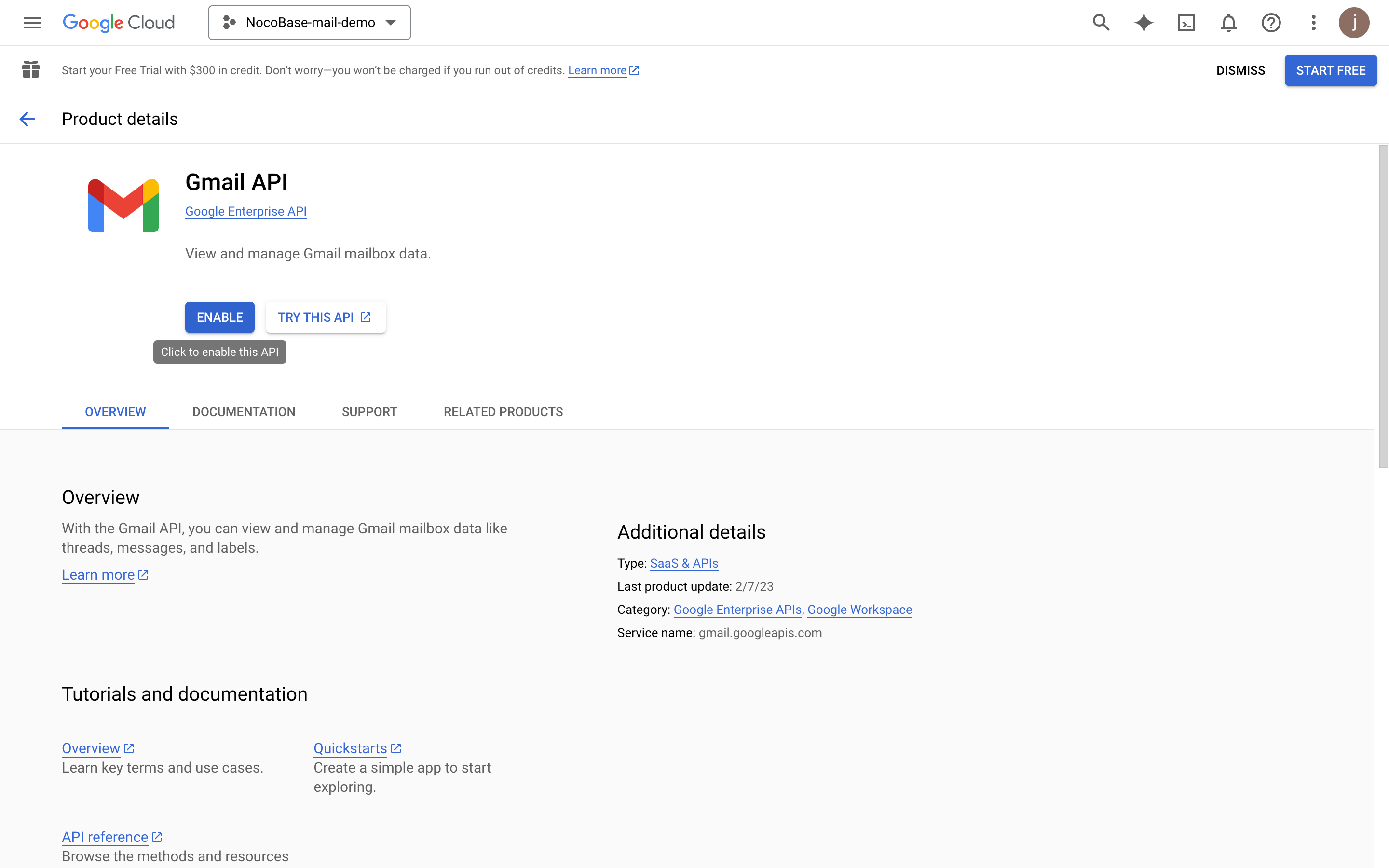
- คลิกปุ่ม "ENABLE" เพื่อเปิดใช้งาน Gmail API ครับ/ค่ะ
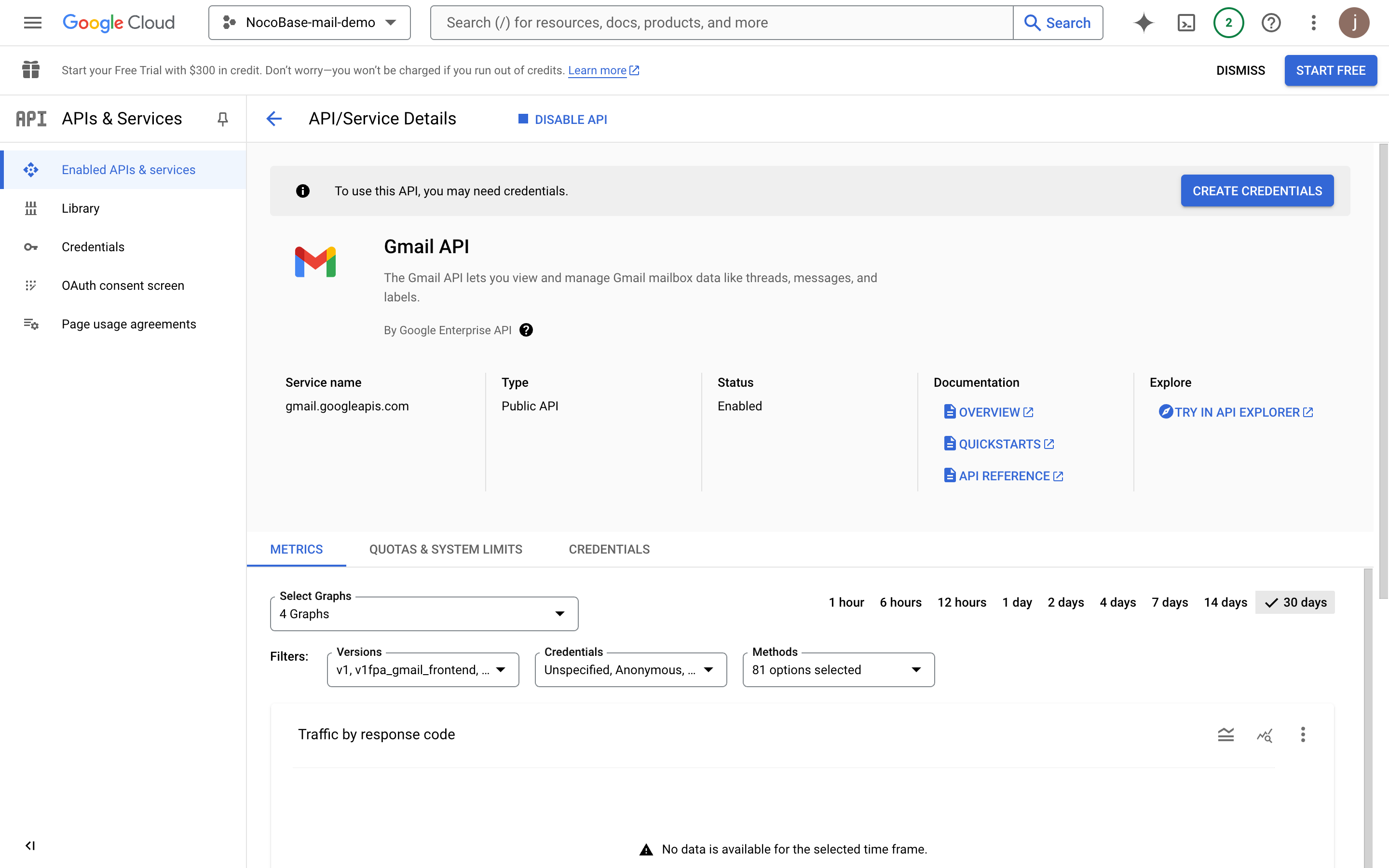
การตั้งค่าหน้าจอขอความยินยอม OAuth
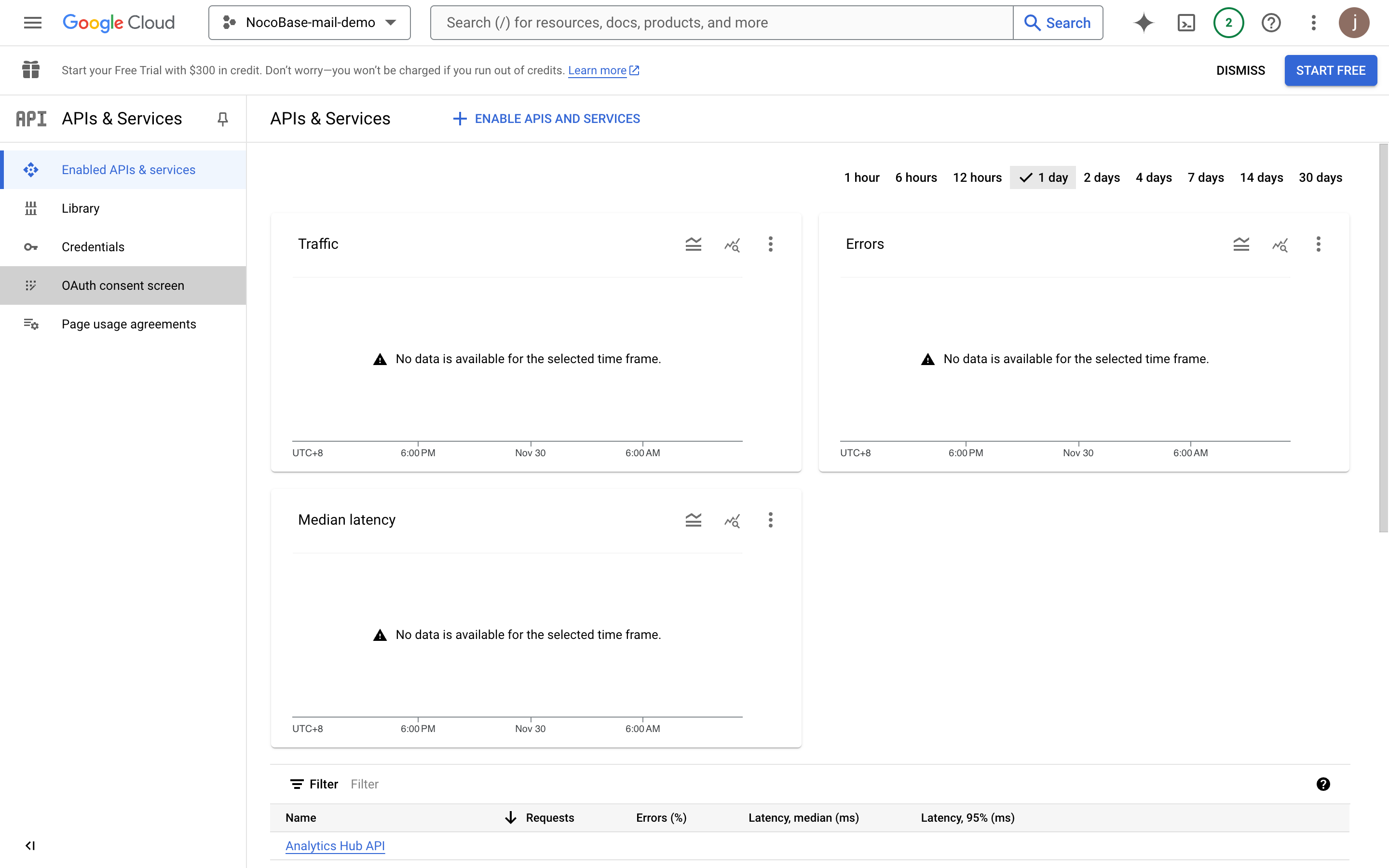
- คลิกเมนู "OAuth consent screen" ทางด้านซ้ายครับ/ค่ะ
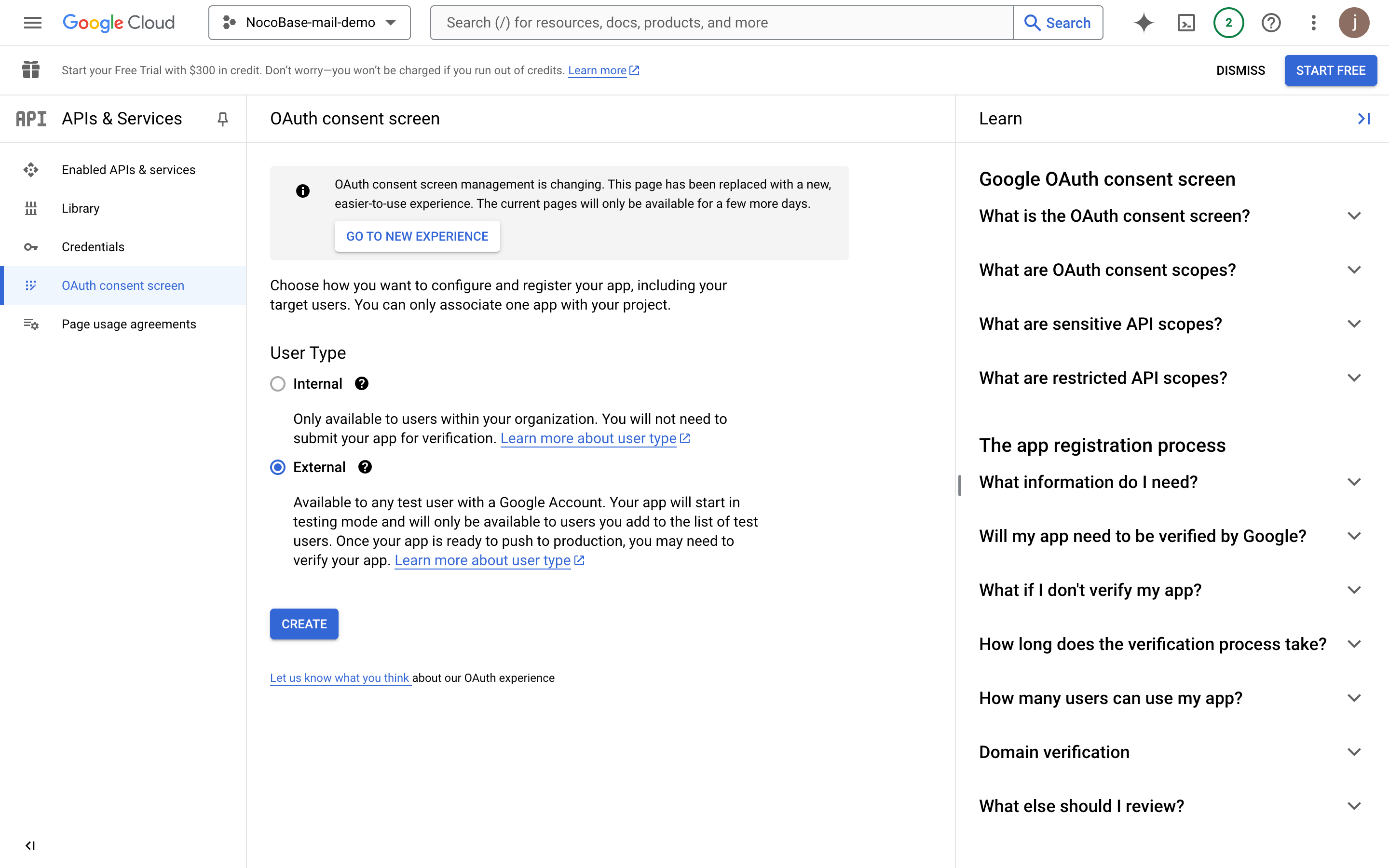
- เลือก "External" ครับ/ค่ะ
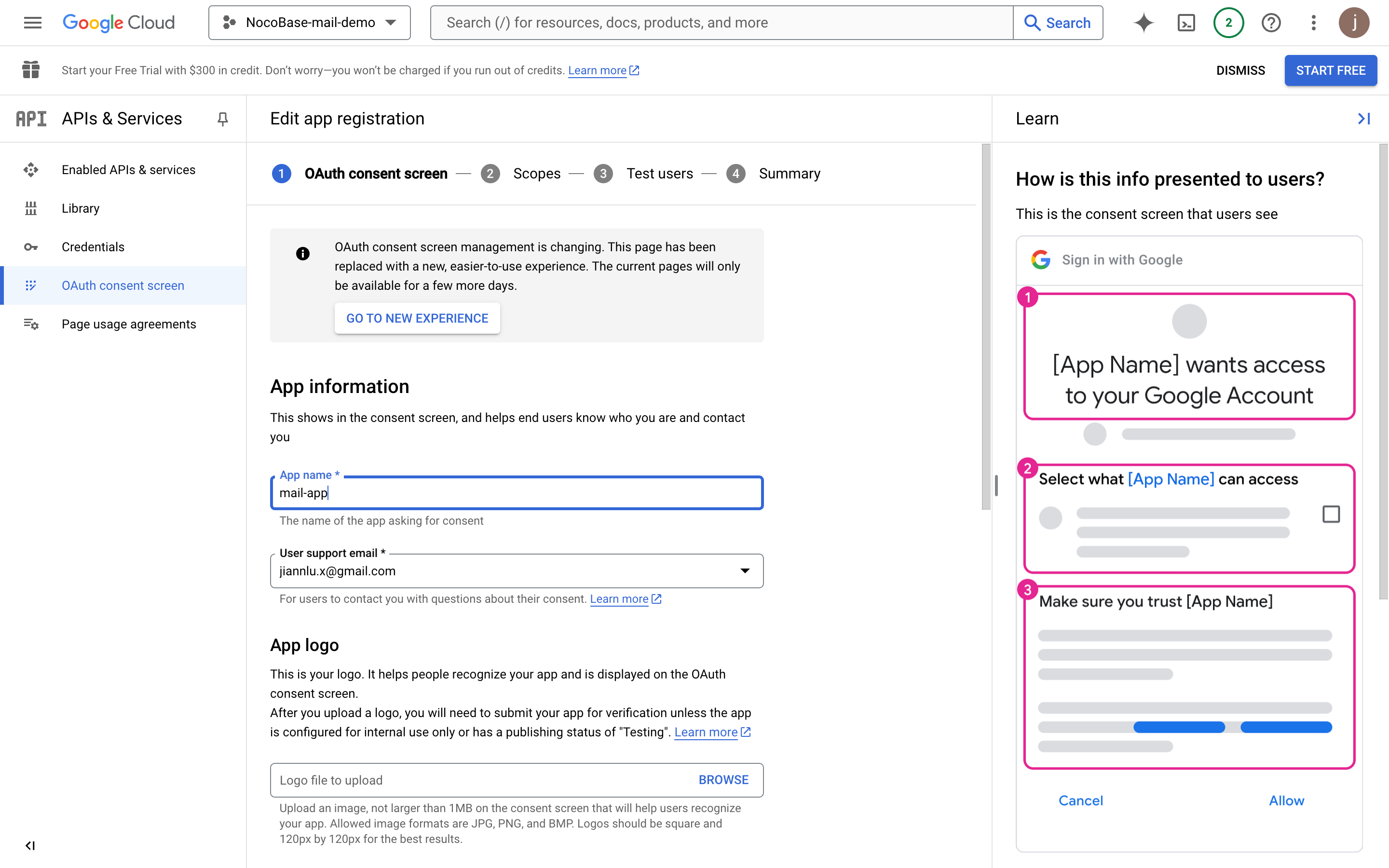
- กรอกข้อมูลโปรเจกต์ (ข้อมูลนี้จะแสดงบนหน้าการอนุญาตในภายหลัง) แล้วคลิกบันทึกครับ/ค่ะ
- กรอกข้อมูลติดต่อสำหรับนักพัฒนา (Developer contact information) แล้วคลิกดำเนินการต่อครับ/ค่ะ
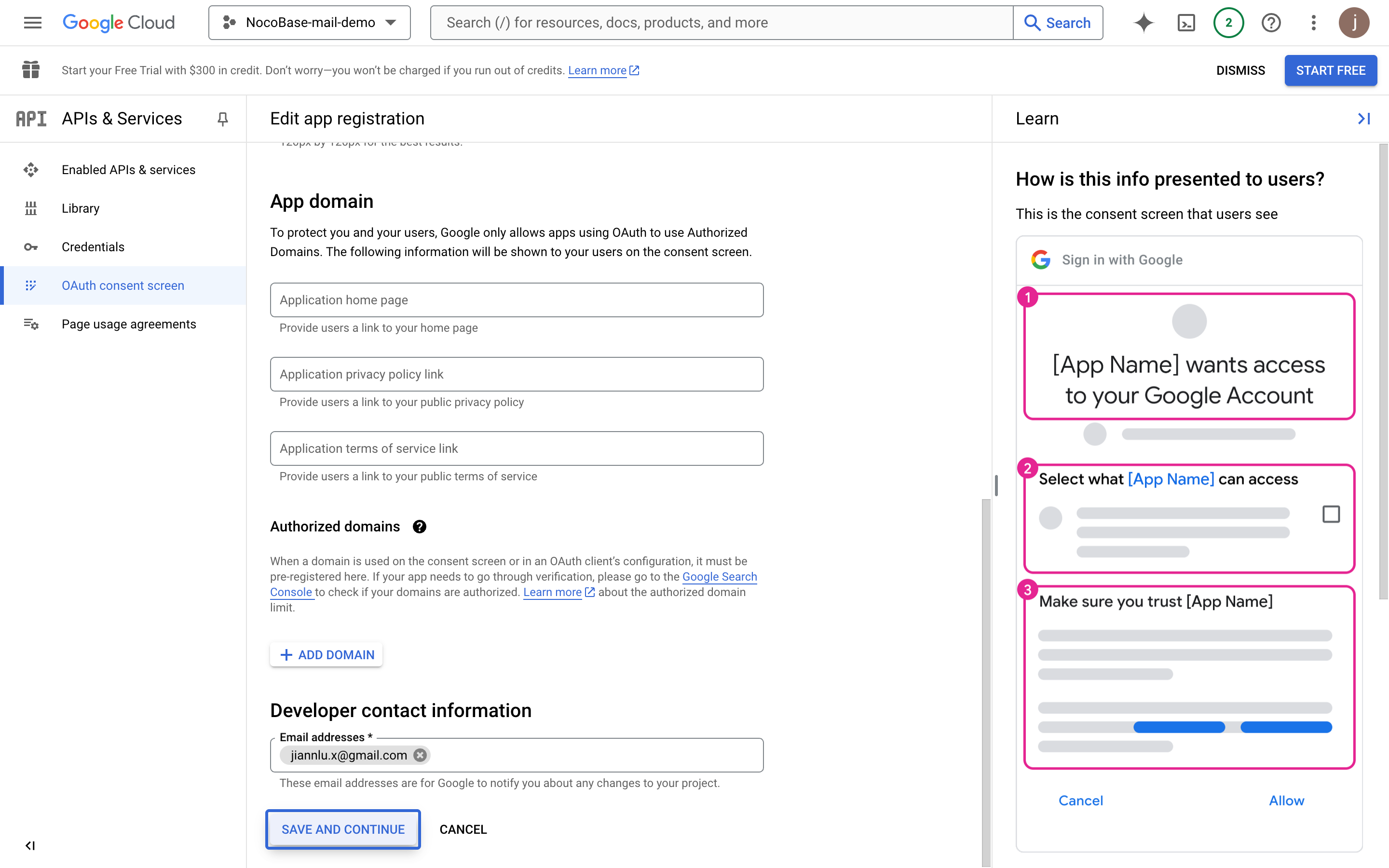
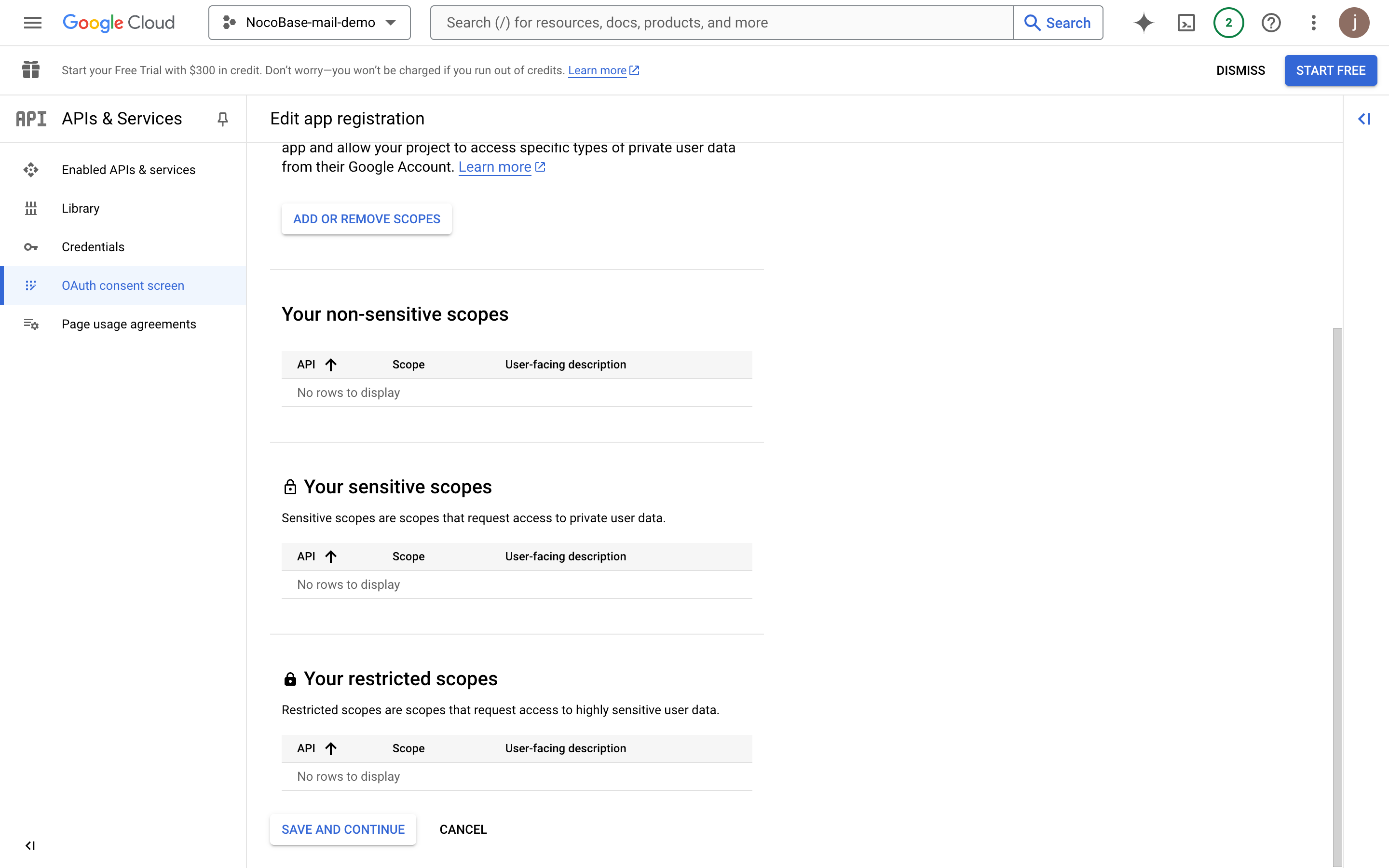
- คลิกดำเนินการต่อครับ/ค่ะ
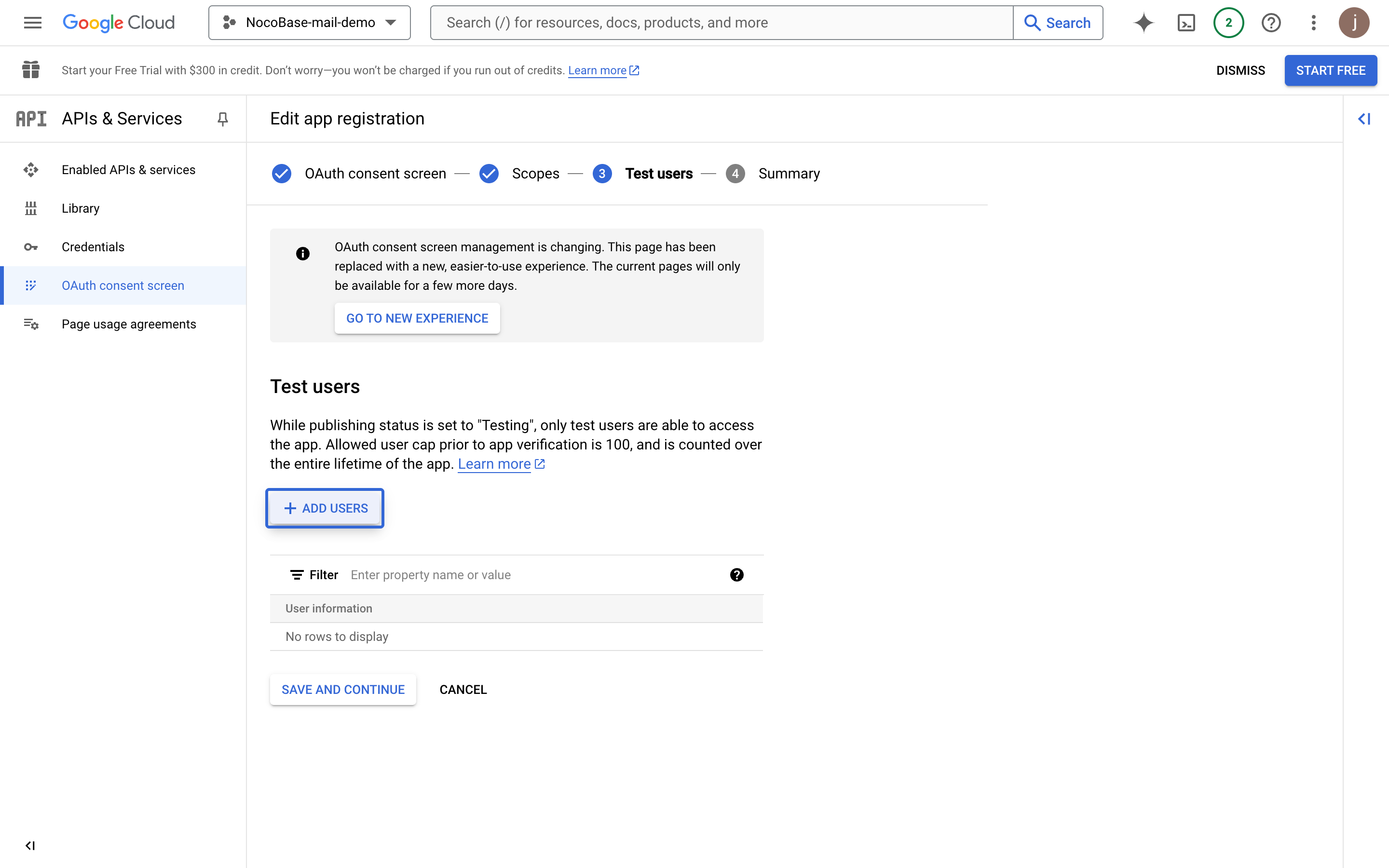
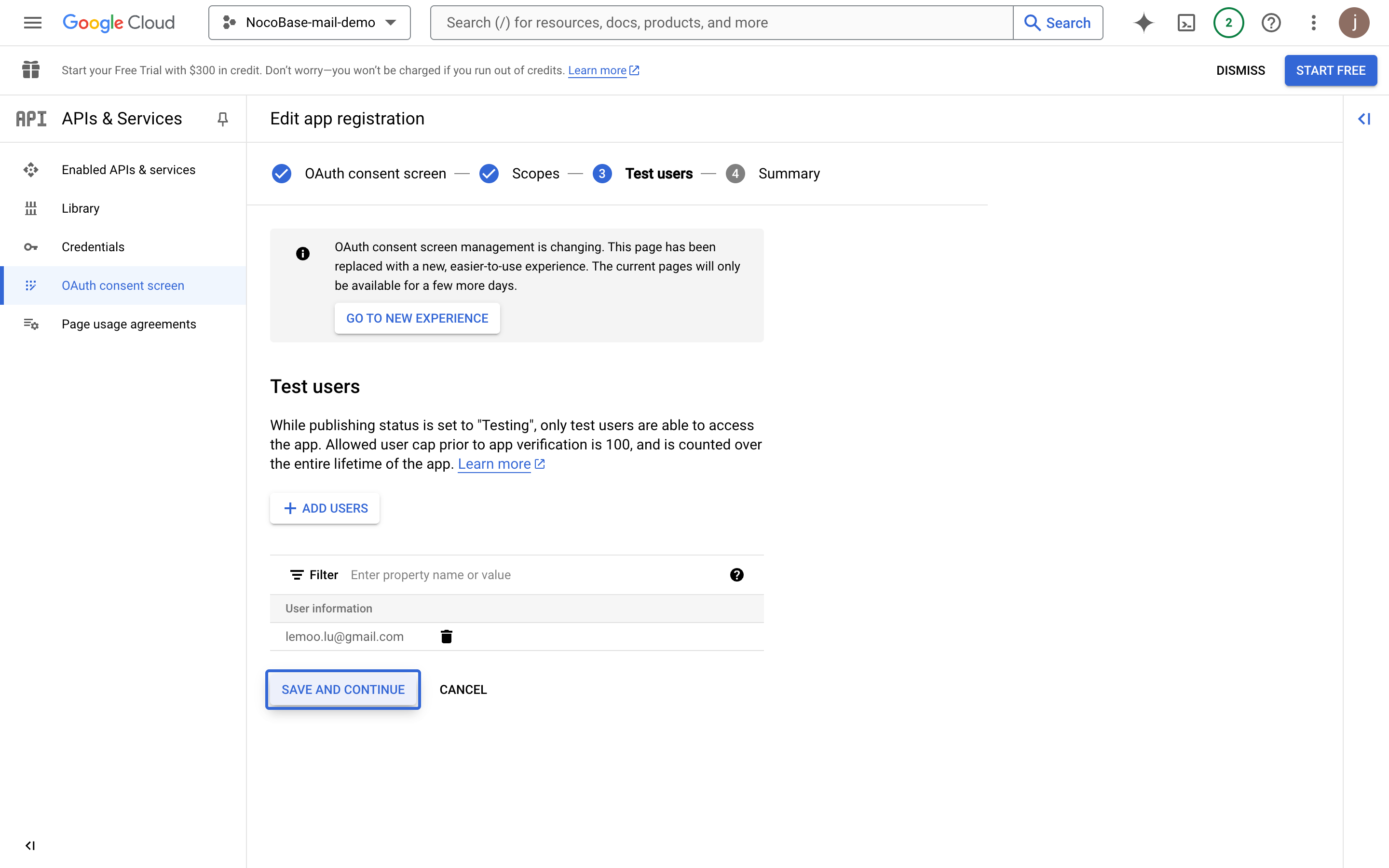
- เพิ่มผู้ใช้ทดสอบ เพื่อใช้ในการทดสอบก่อนที่จะเผยแพร่แอปครับ/ค่ะ
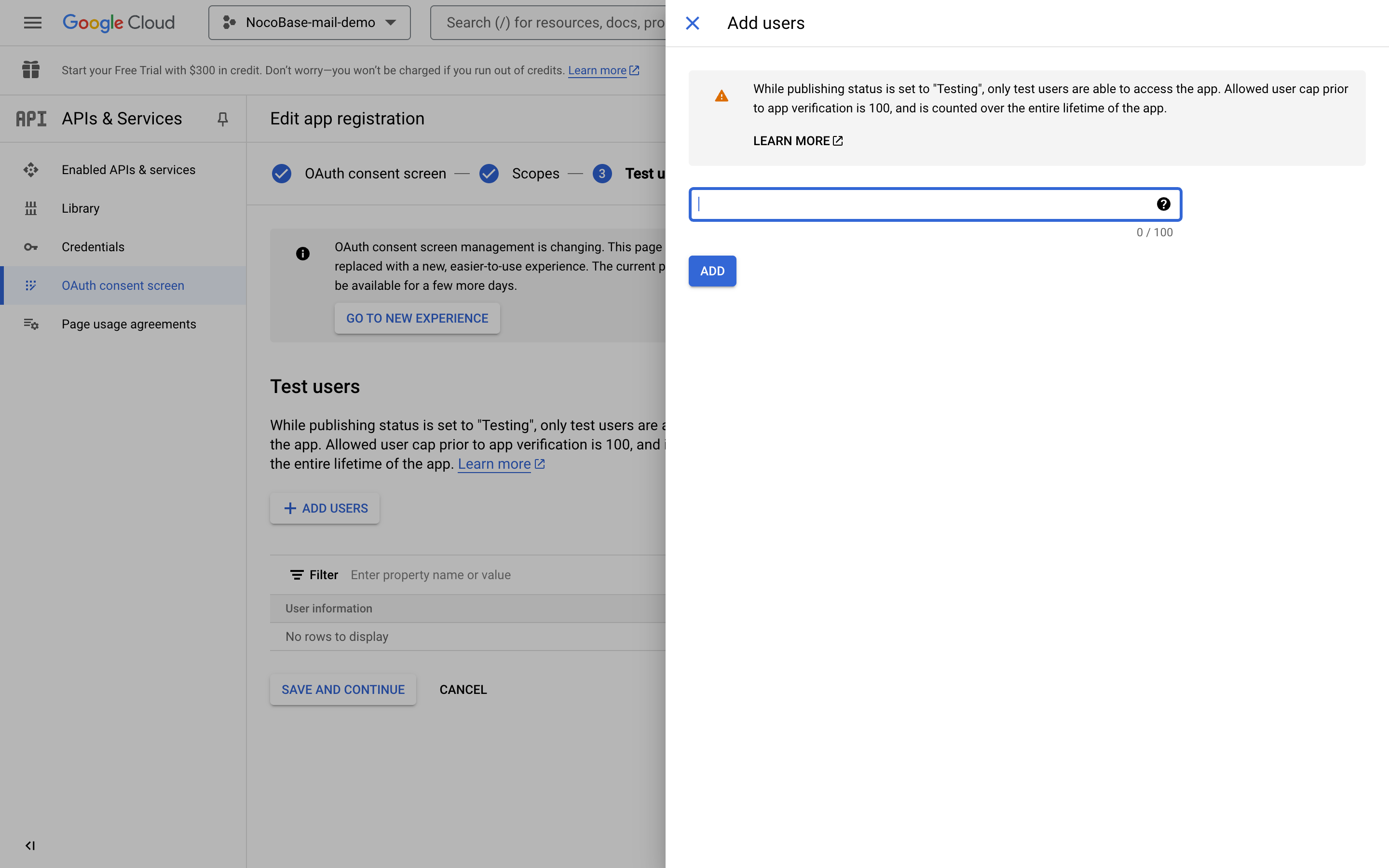
- คลิกดำเนินการต่อครับ/ค่ะ
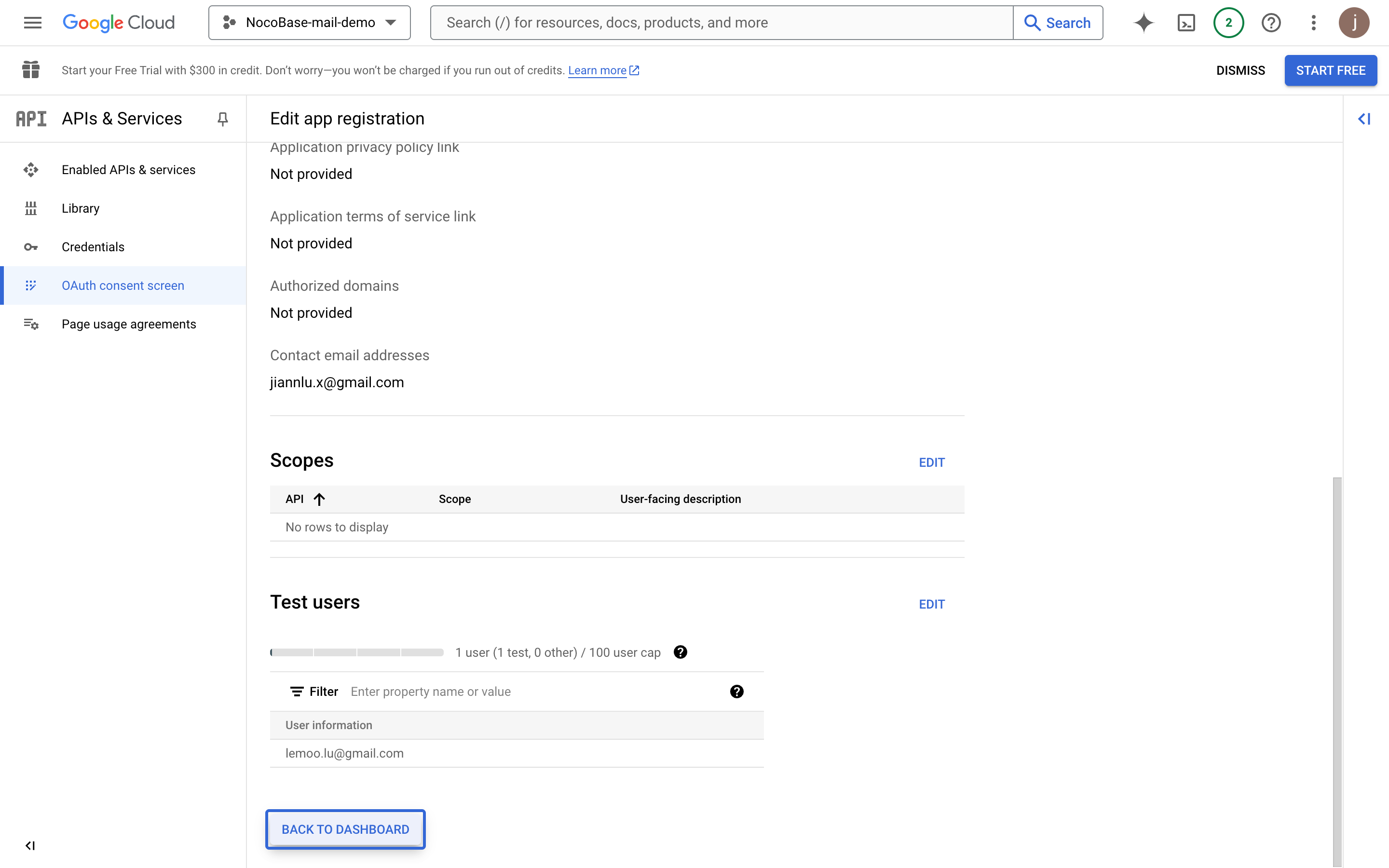
- ตรวจสอบข้อมูลสรุป แล้วกลับไปยังหน้าควบคุม (Dashboard) ครับ/ค่ะ
การสร้างข้อมูลรับรอง (Credentials)
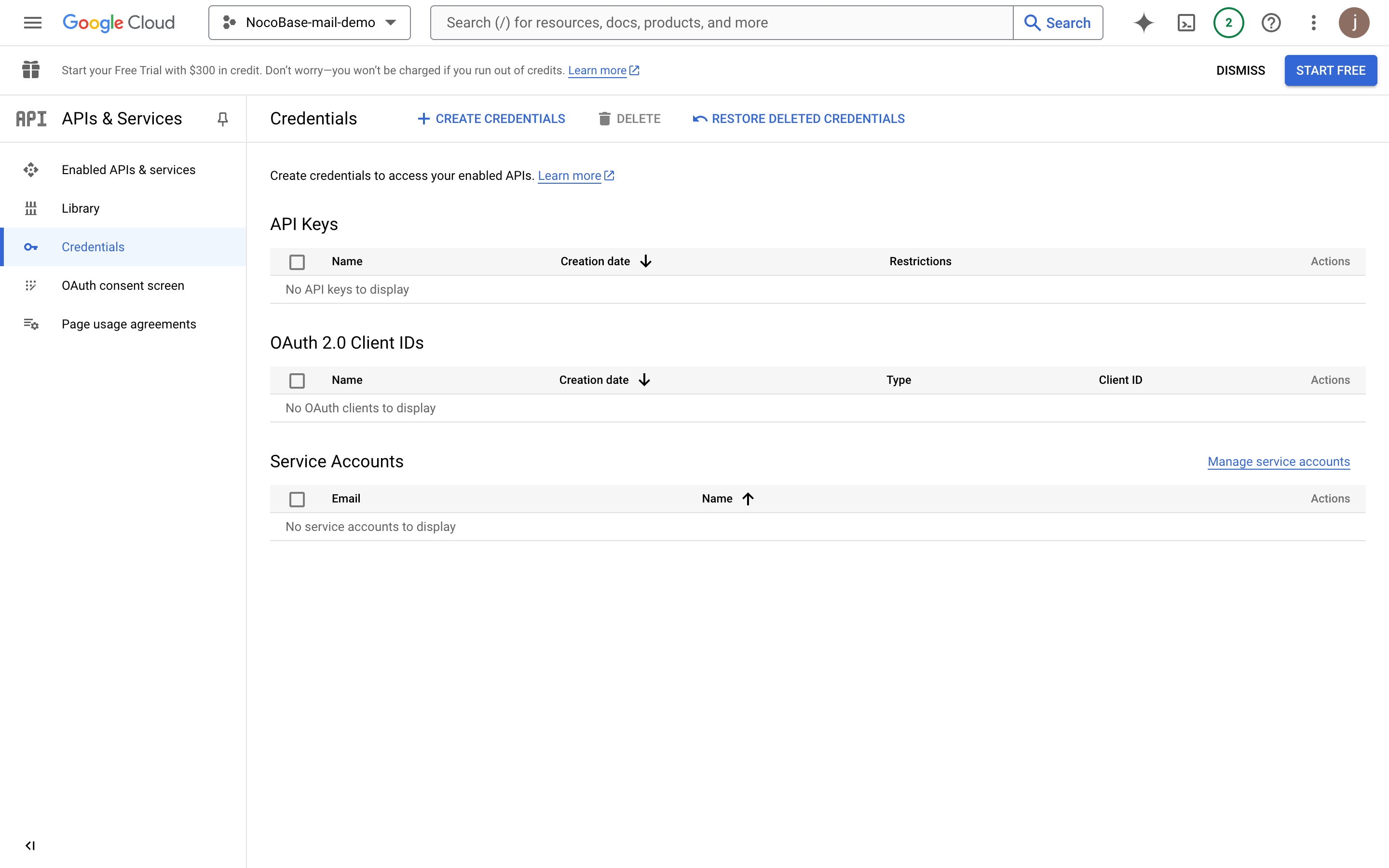
- คลิกเมนู "Credentials" ทางด้านซ้ายครับ/ค่ะ
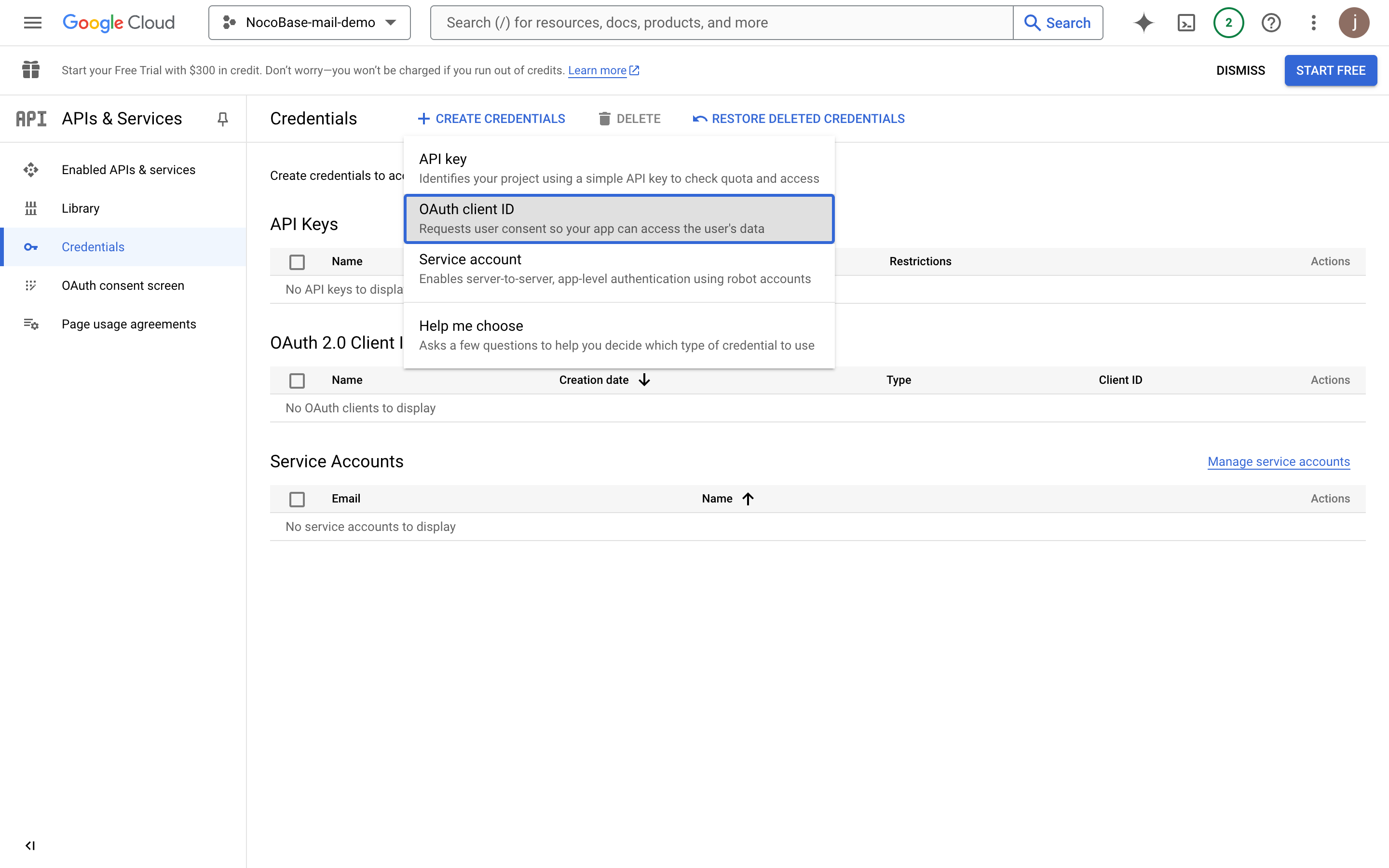
- คลิกปุ่ม "CREATE CREDENTIALS" แล้วเลือก "OAuth client ID" ครับ/ค่ะ
- เลือก "Web application" ครับ/ค่ะ
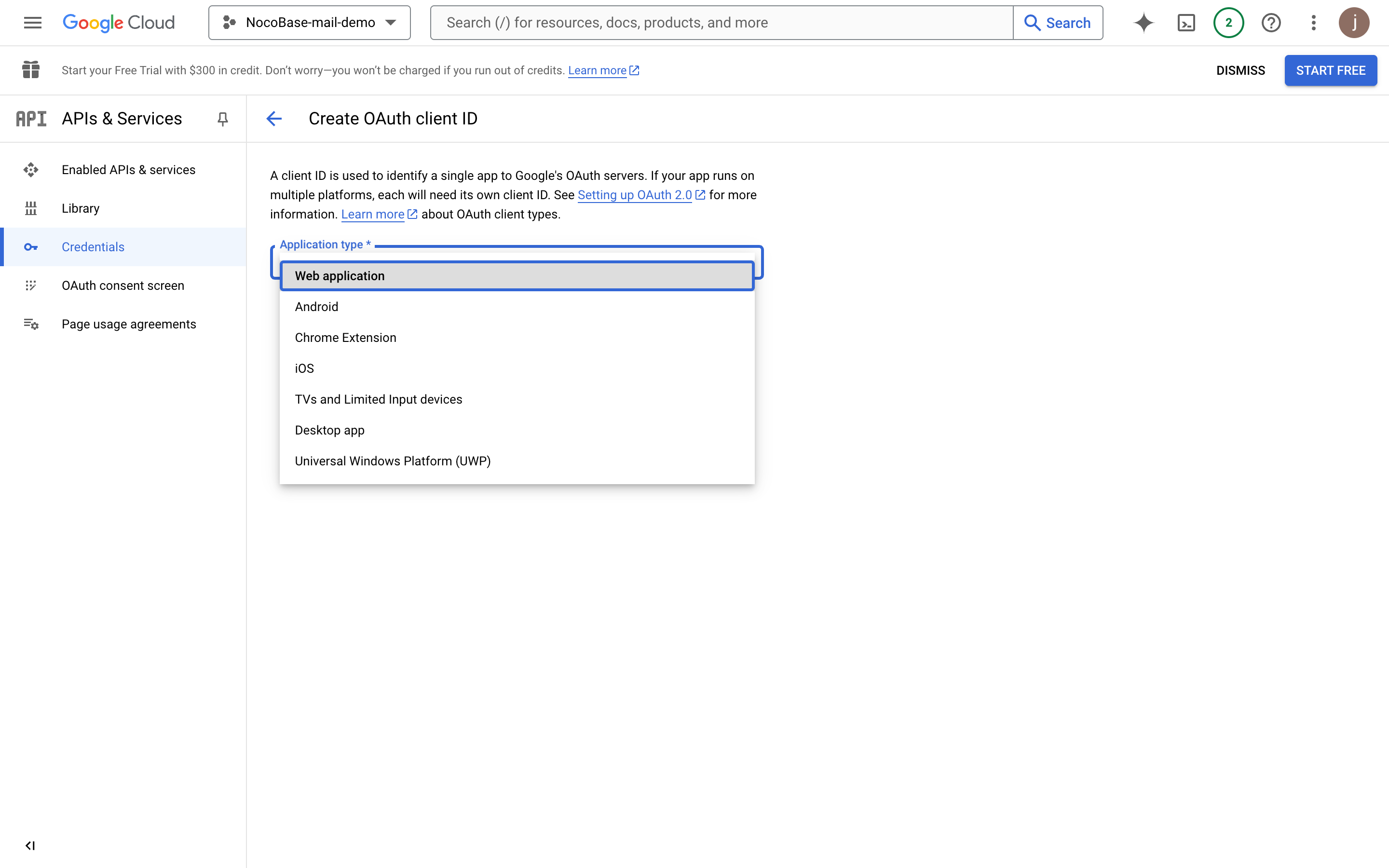
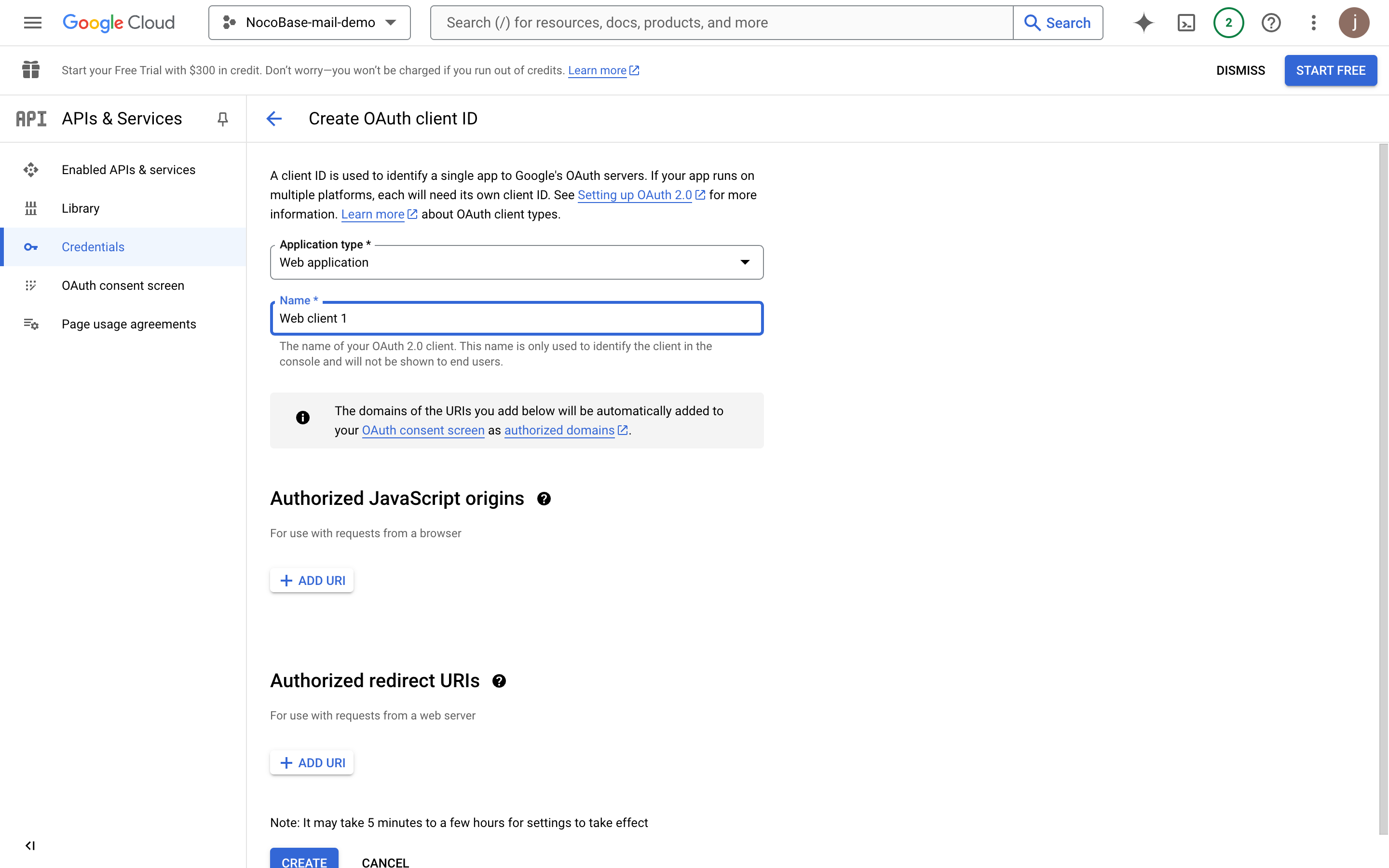
- กรอกข้อมูลแอปพลิเคชันครับ/ค่ะ
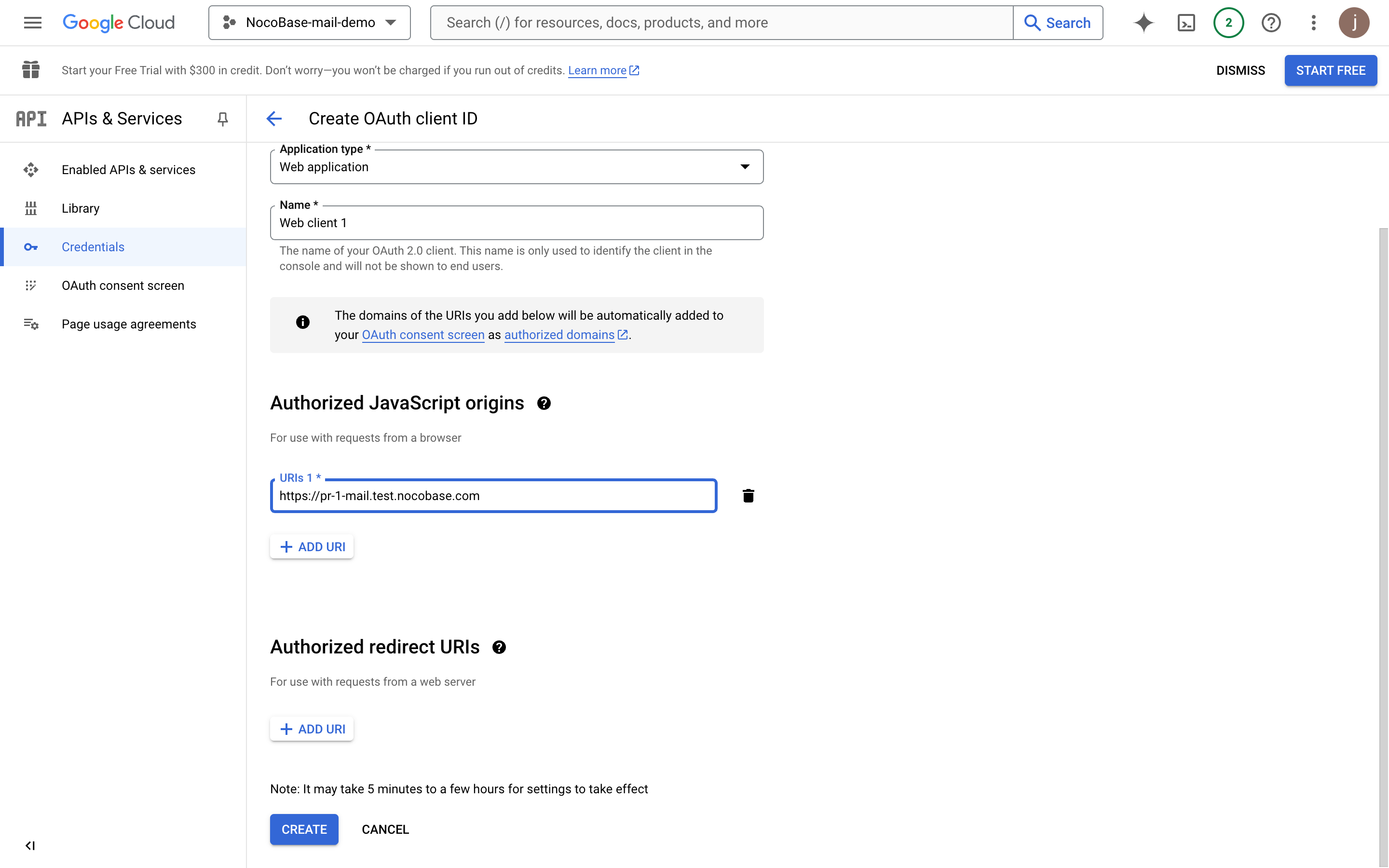
- กรอกโดเมนที่ใช้ในการติดตั้งโปรเจกต์จริง (ตัวอย่างในที่นี้คือที่อยู่ทดสอบของ NocoBase) ครับ/ค่ะ
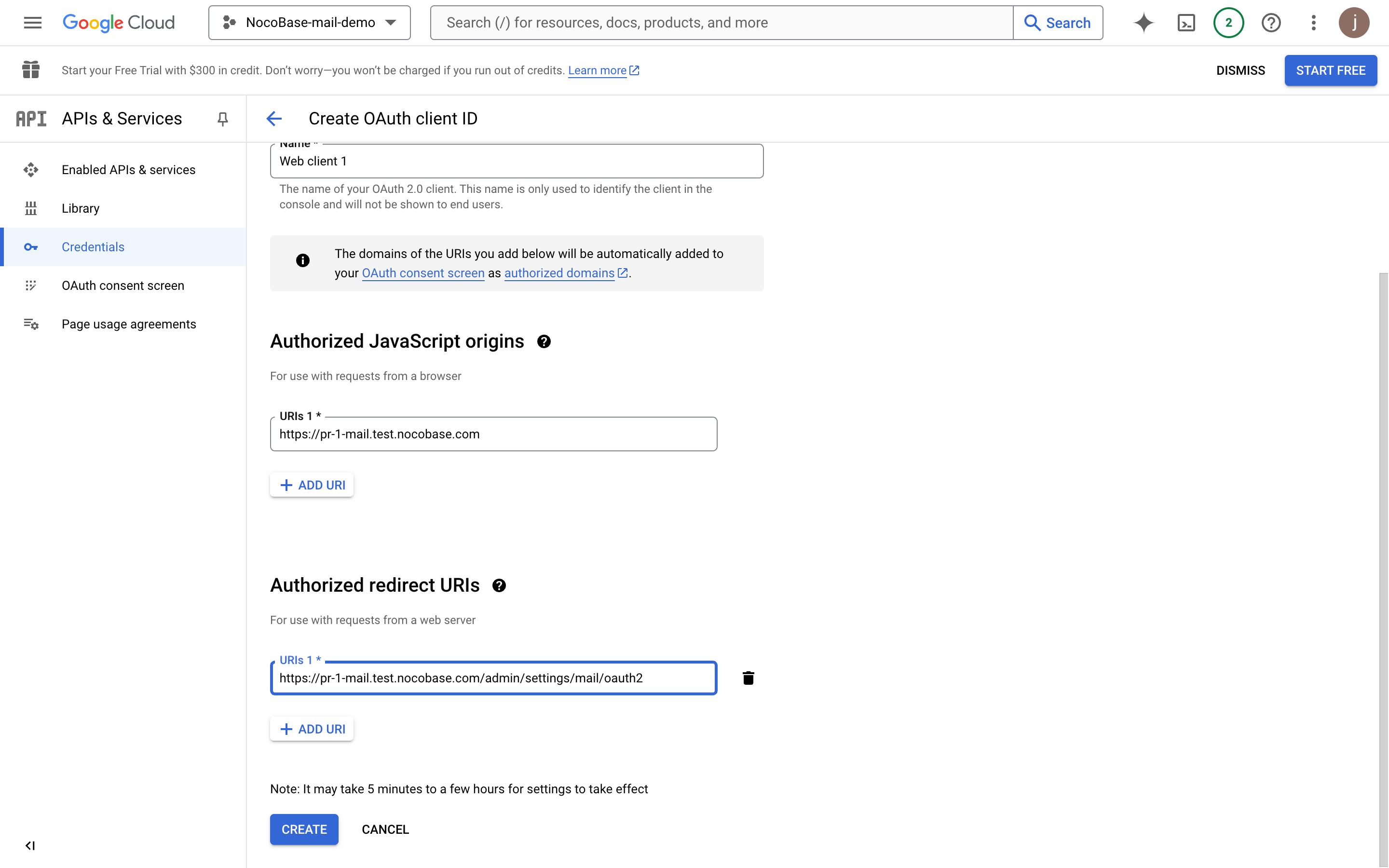
- เพิ่มที่อยู่ URL สำหรับการเปลี่ยนเส้นทางหลังการอนุญาต (Authorized redirect URI) ซึ่งจะต้องเป็น
โดเมน + "/admin/settings/mail/oauth2"ตัวอย่างเช่น:https://pr-1-mail.test.nocobase.com/admin/settings/mail/oauth2ครับ/ค่ะ
- คลิกสร้าง (Create) เพื่อดูข้อมูล OAuth ครับ/ค่ะ
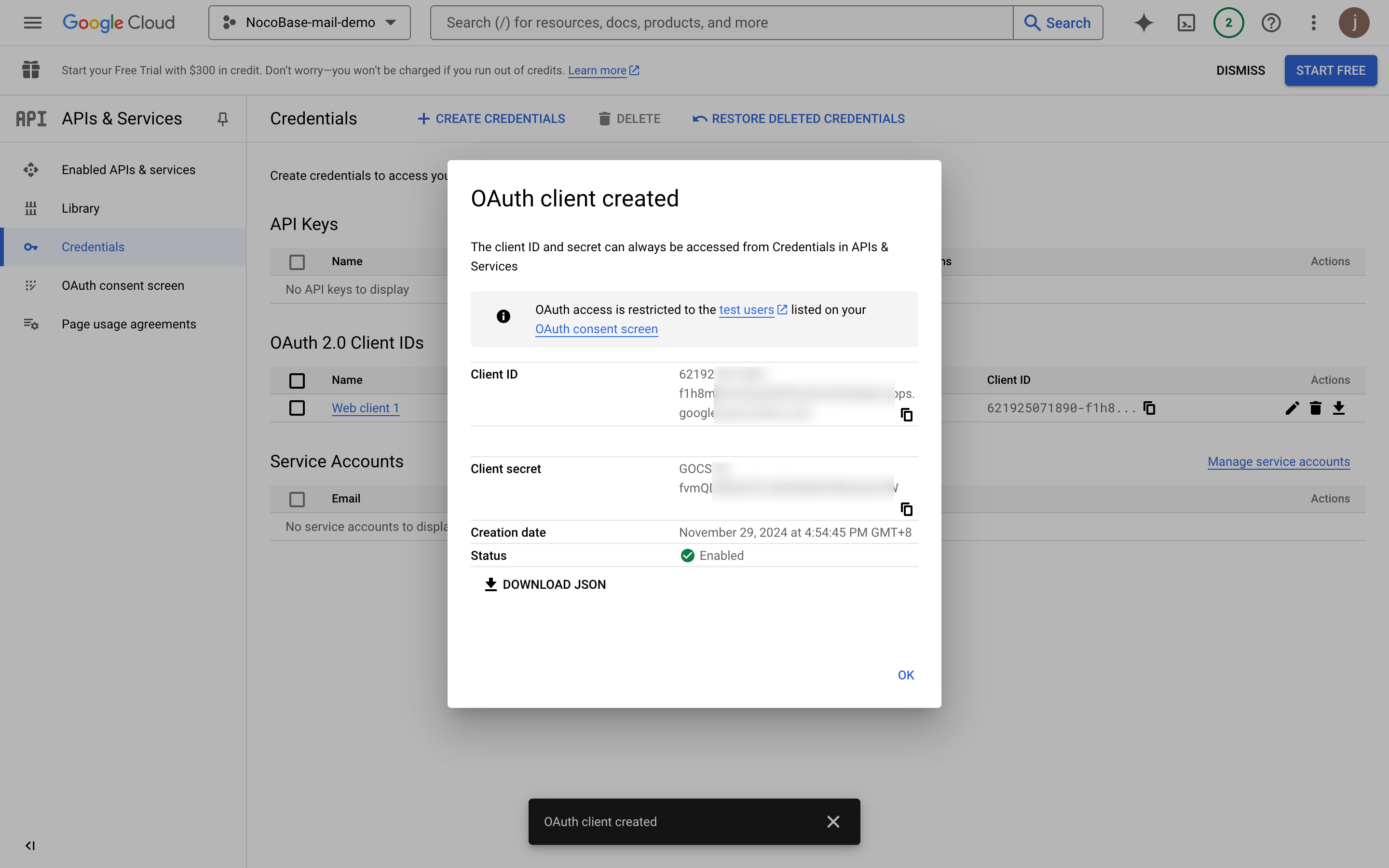
- คัดลอก Client ID และ Client secret แล้วนำไปกรอกในหน้าการตั้งค่าอีเมลครับ/ค่ะ
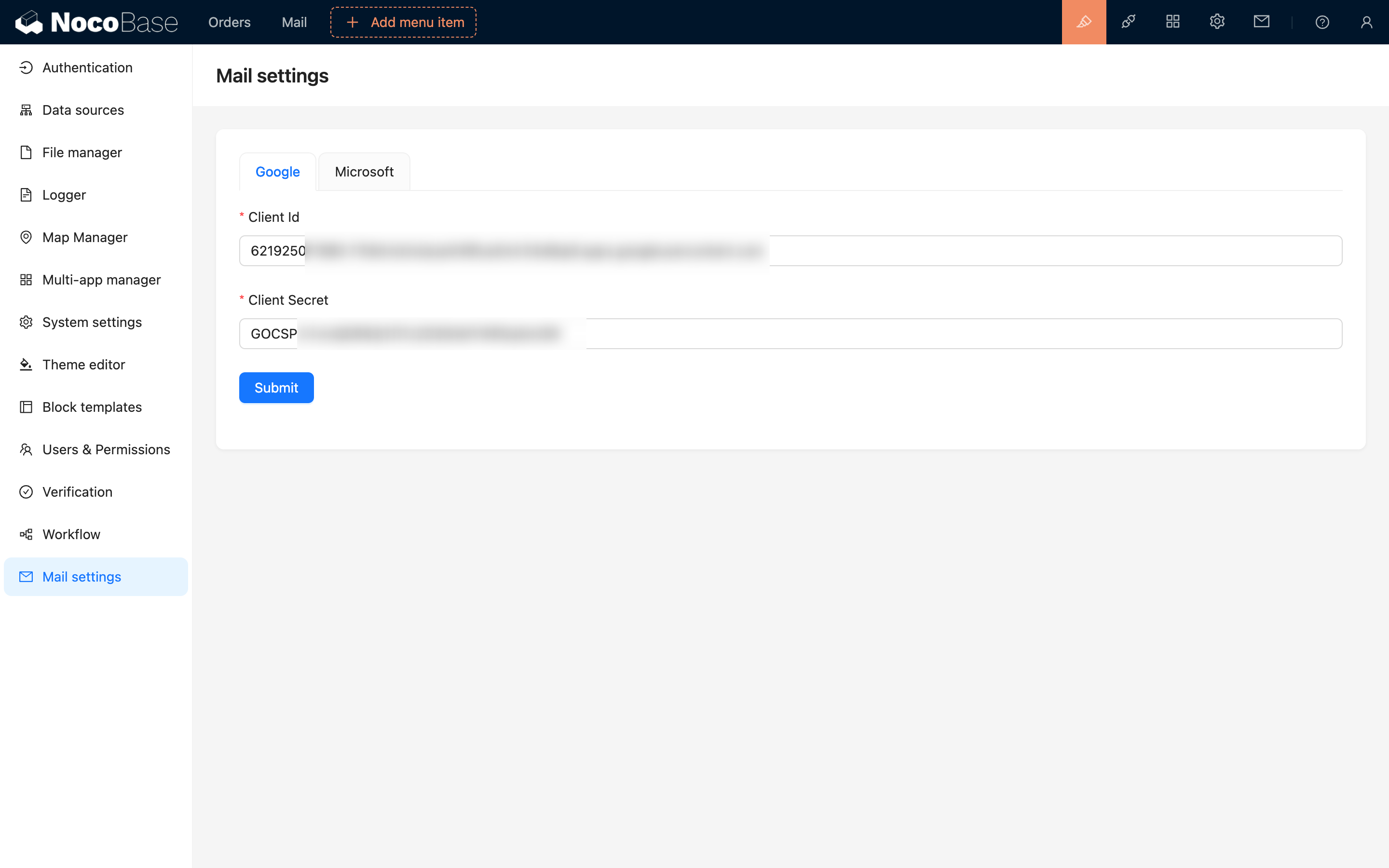
- คลิกบันทึก (Save) เพื่อเสร็จสิ้นการตั้งค่าครับ/ค่ะ
การเผยแพร่แอป
เมื่อดำเนินการตามขั้นตอนข้างต้นเสร็จสิ้น และได้ทดสอบฟังก์ชันต่างๆ เช่น การเข้าสู่ระบบด้วยผู้ใช้ทดสอบ การส่งอีเมลเรียบร้อยแล้ว คุณก็สามารถเผยแพร่แอปได้ครับ/ค่ะ
- คลิกเมนู "OAuth consent screen" ครับ/ค่ะ
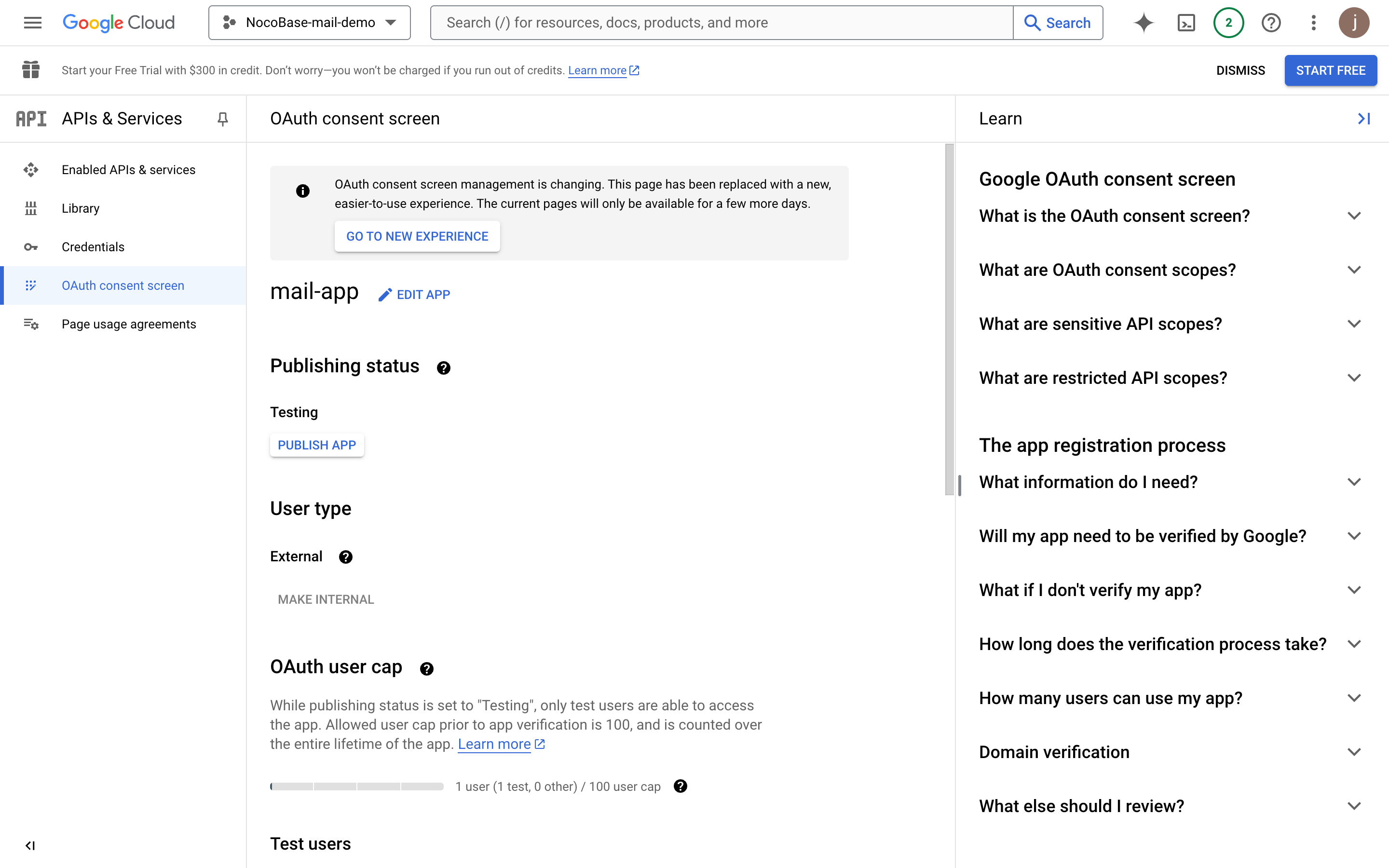
- คลิกปุ่ม "EDIT APP" จากนั้นคลิกปุ่ม "SAVE AND CONTINUE" ที่ด้านล่างครับ/ค่ะ
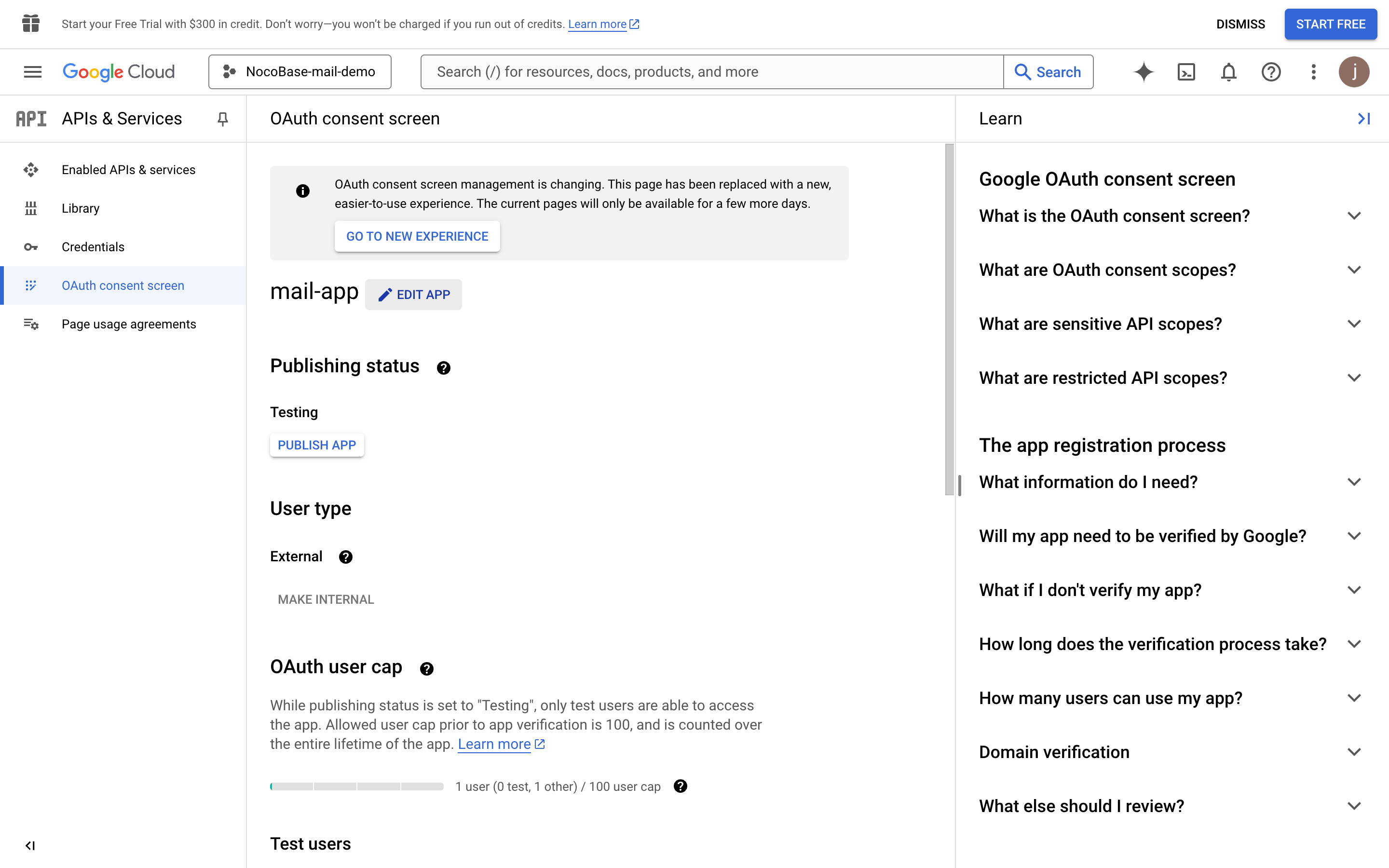
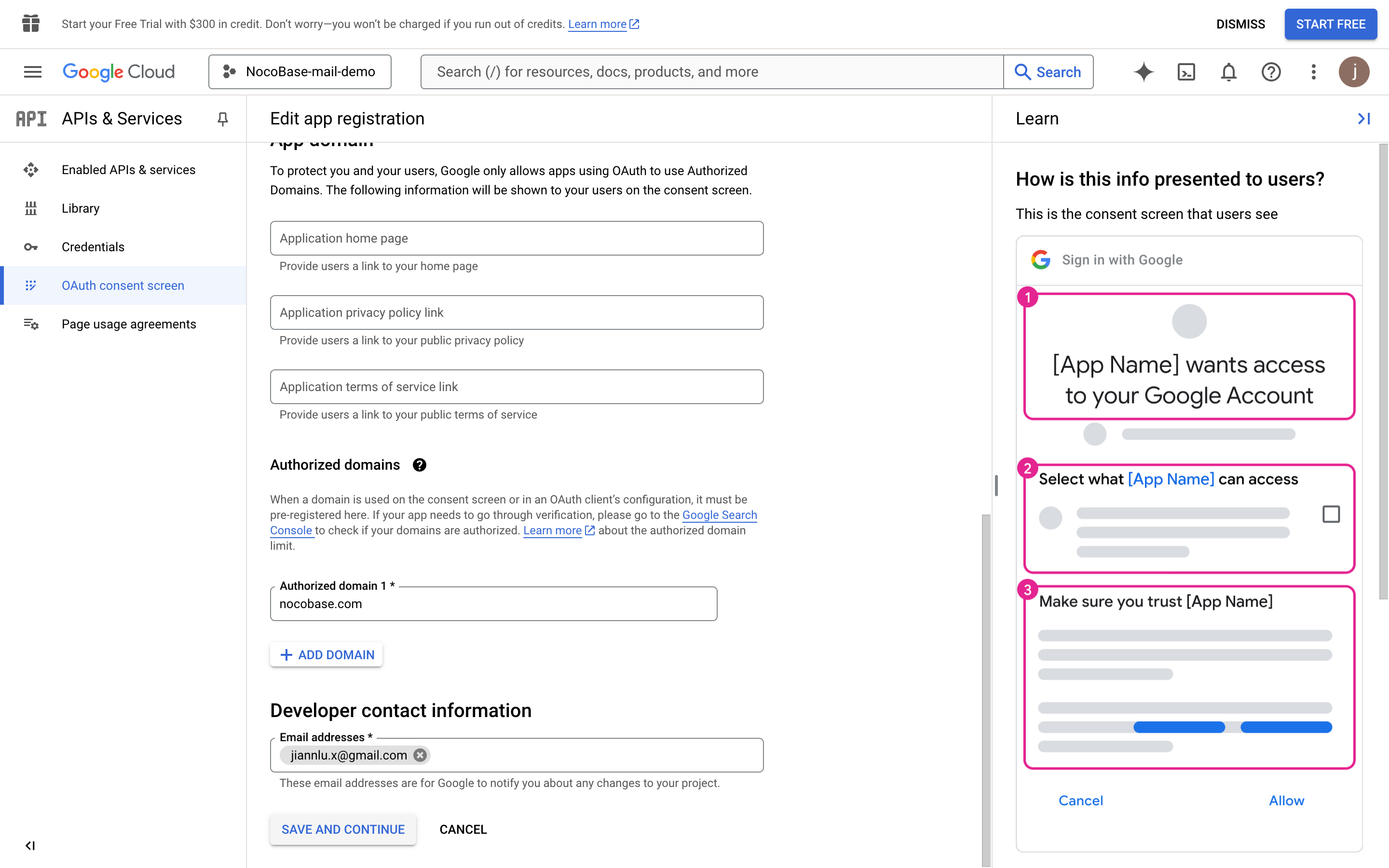
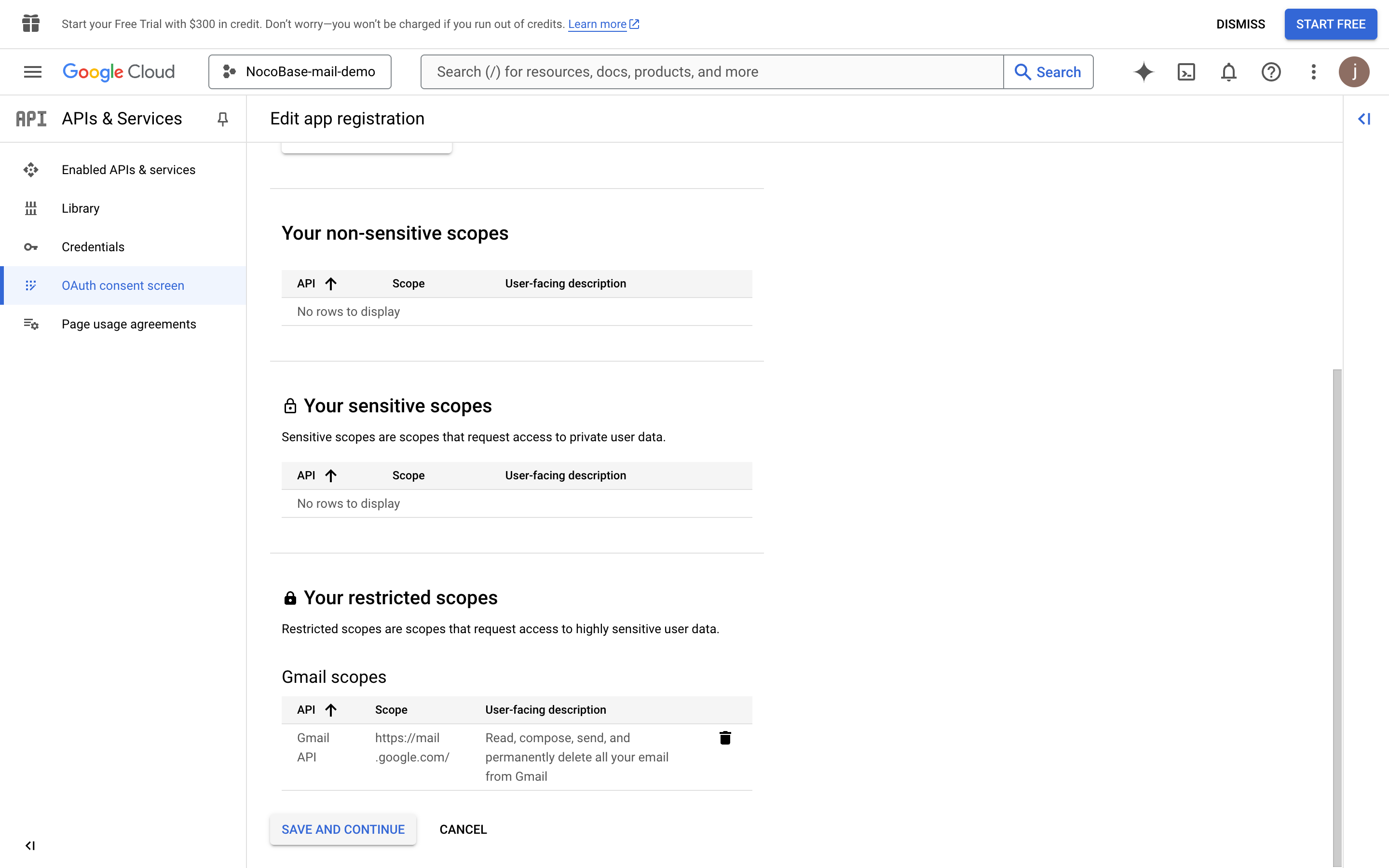
- คลิกปุ่ม "ADD OR REMOVE SCOPES" เพื่อเลือกขอบเขตสิทธิ์ของผู้ใช้ครับ/ค่ะ
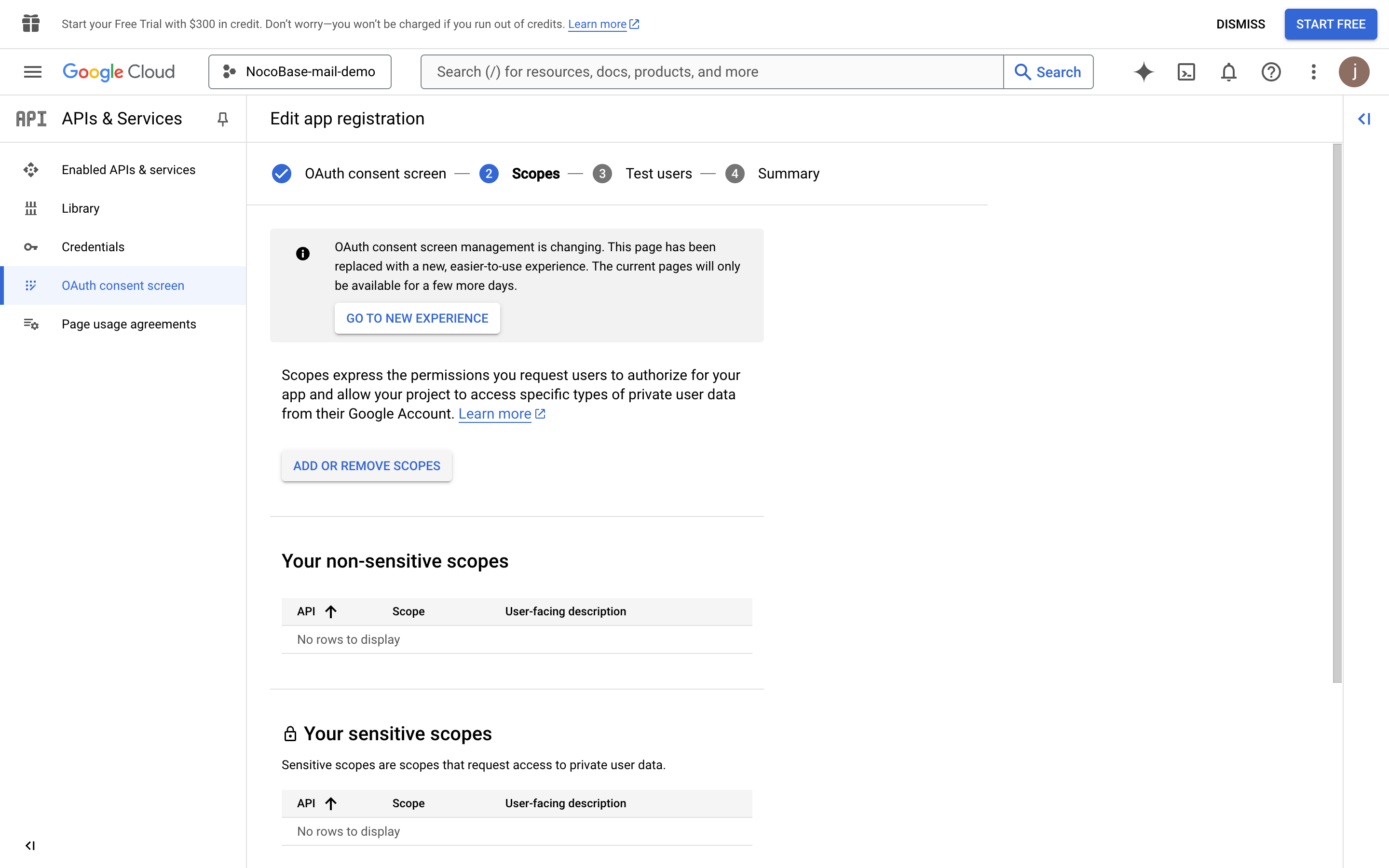
- พิมพ์ "Gmail API" เพื่อค้นหา จากนั้นเลือก "Gmail API" (ตรวจสอบให้แน่ใจว่า Scope value คือ Gmail API ที่มีค่า "https://mail.google.com/") ครับ/ค่ะ
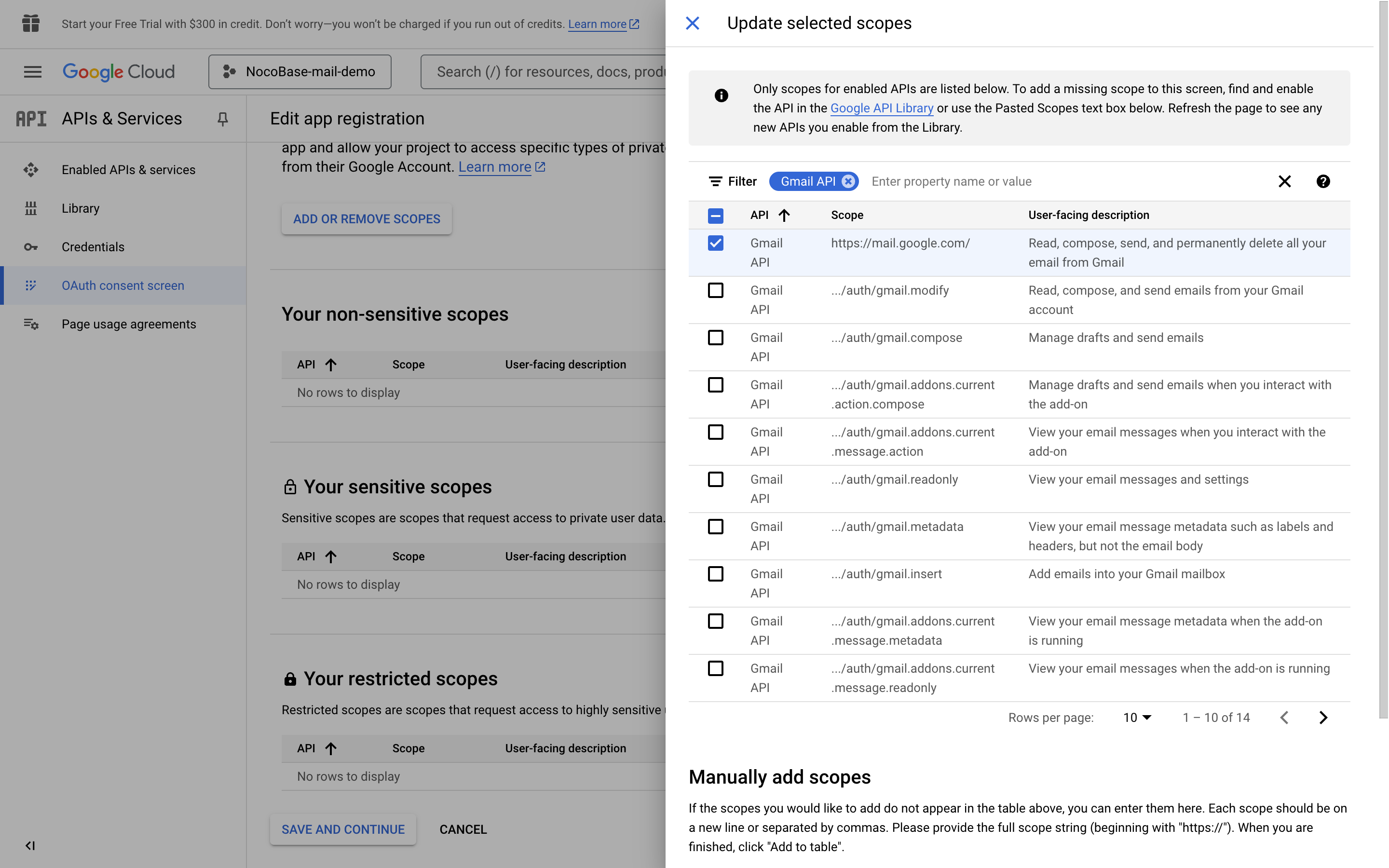
- คลิกปุ่ม "UPDATE" ที่ด้านล่างเพื่อบันทึกครับ/ค่ะ
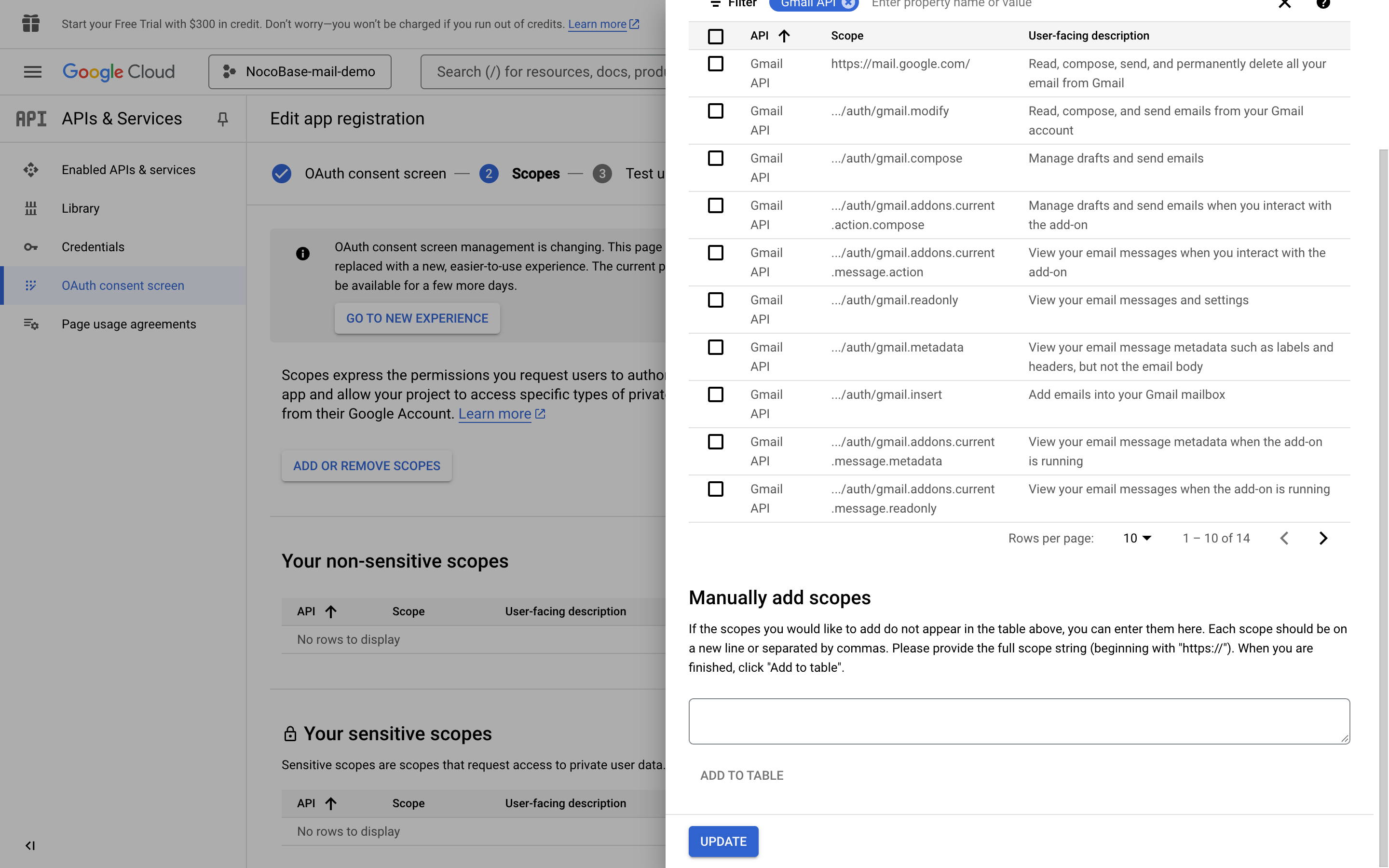
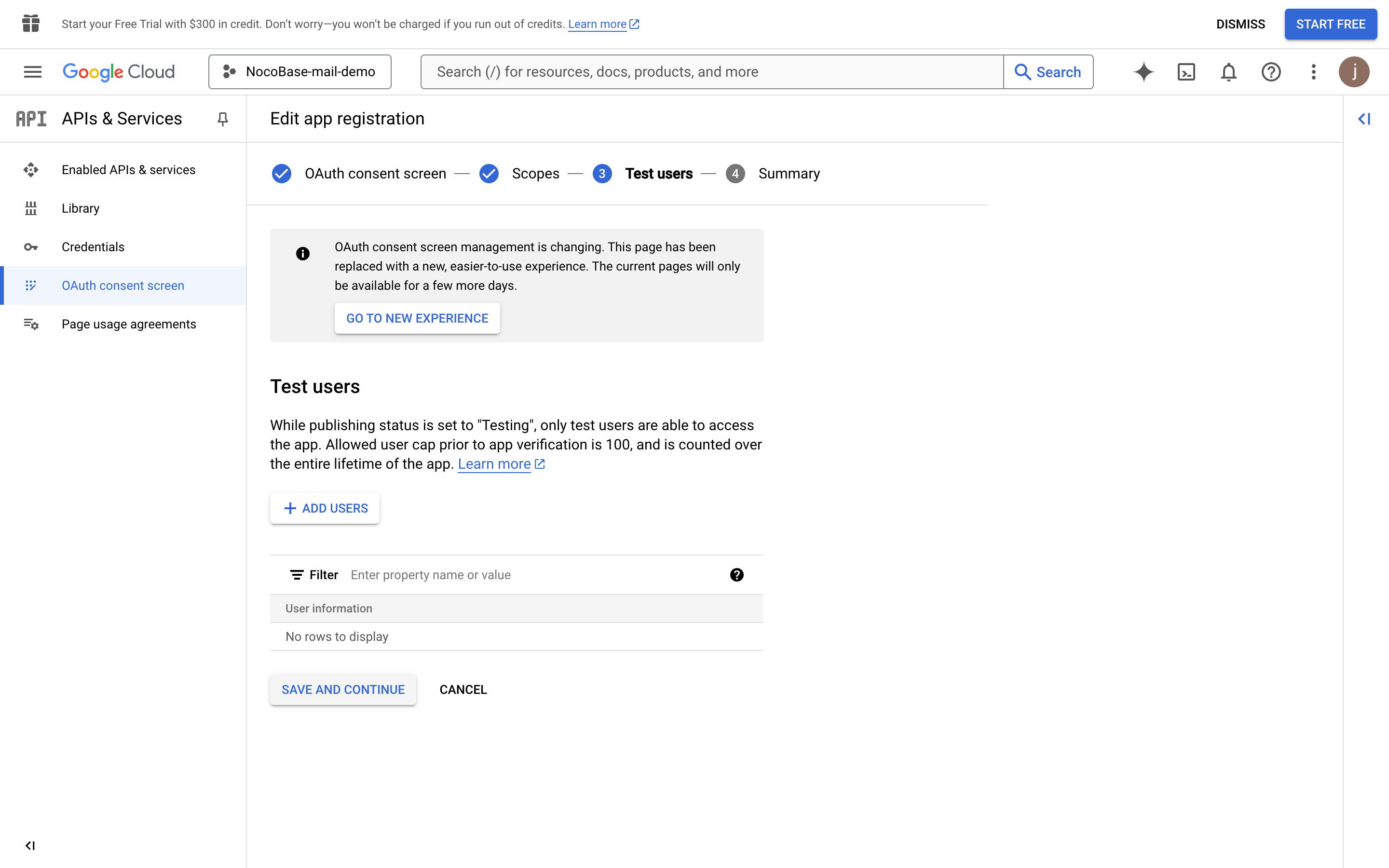
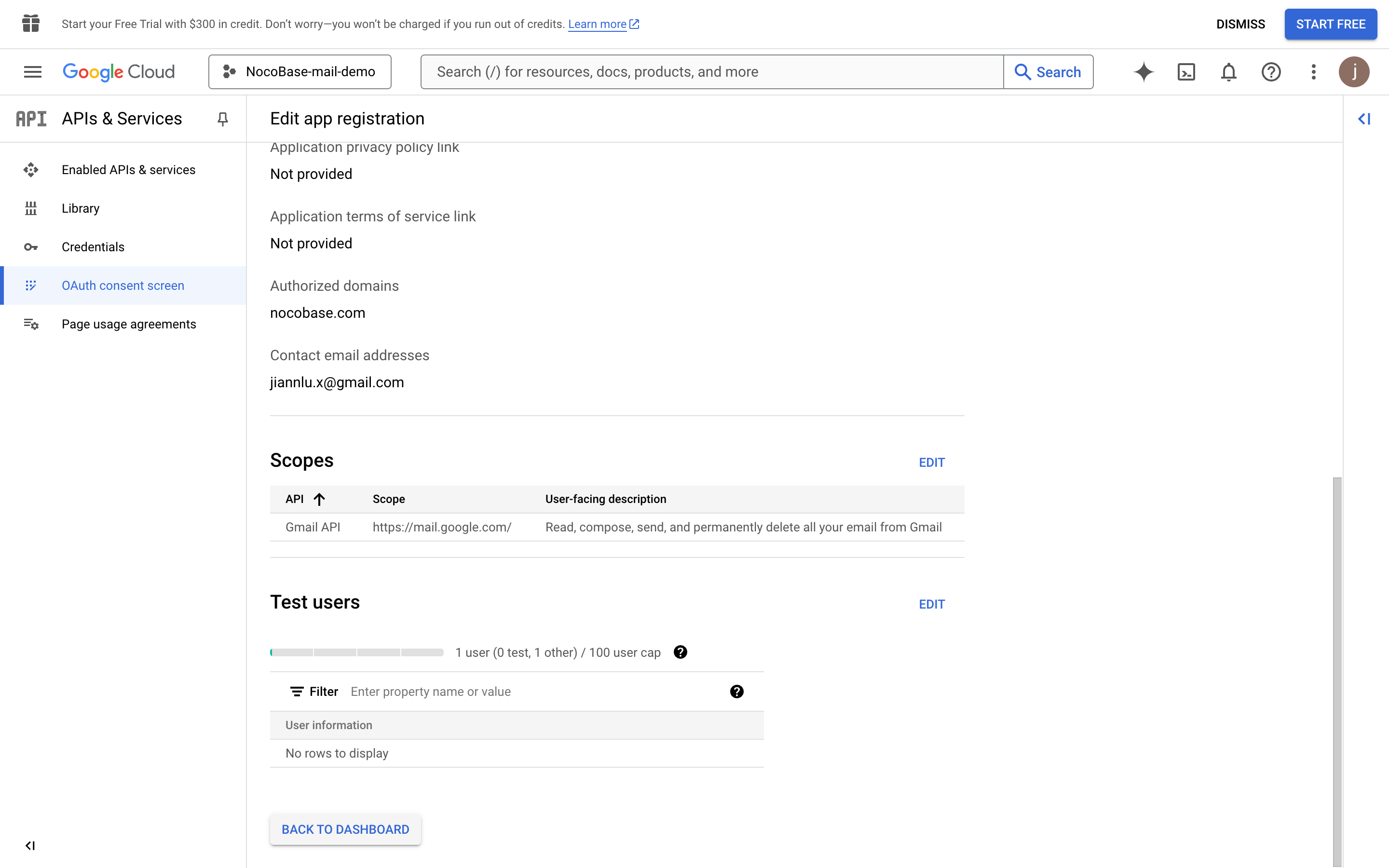
- คลิกปุ่ม "SAVE AND CONTINUE" ที่ด้านล่างของแต่ละหน้า และสุดท้ายคลิกปุ่ม "BACK TO DASHBOARD" เพื่อกลับไปยังหน้าแดชบอร์ดครับ/ค่ะ
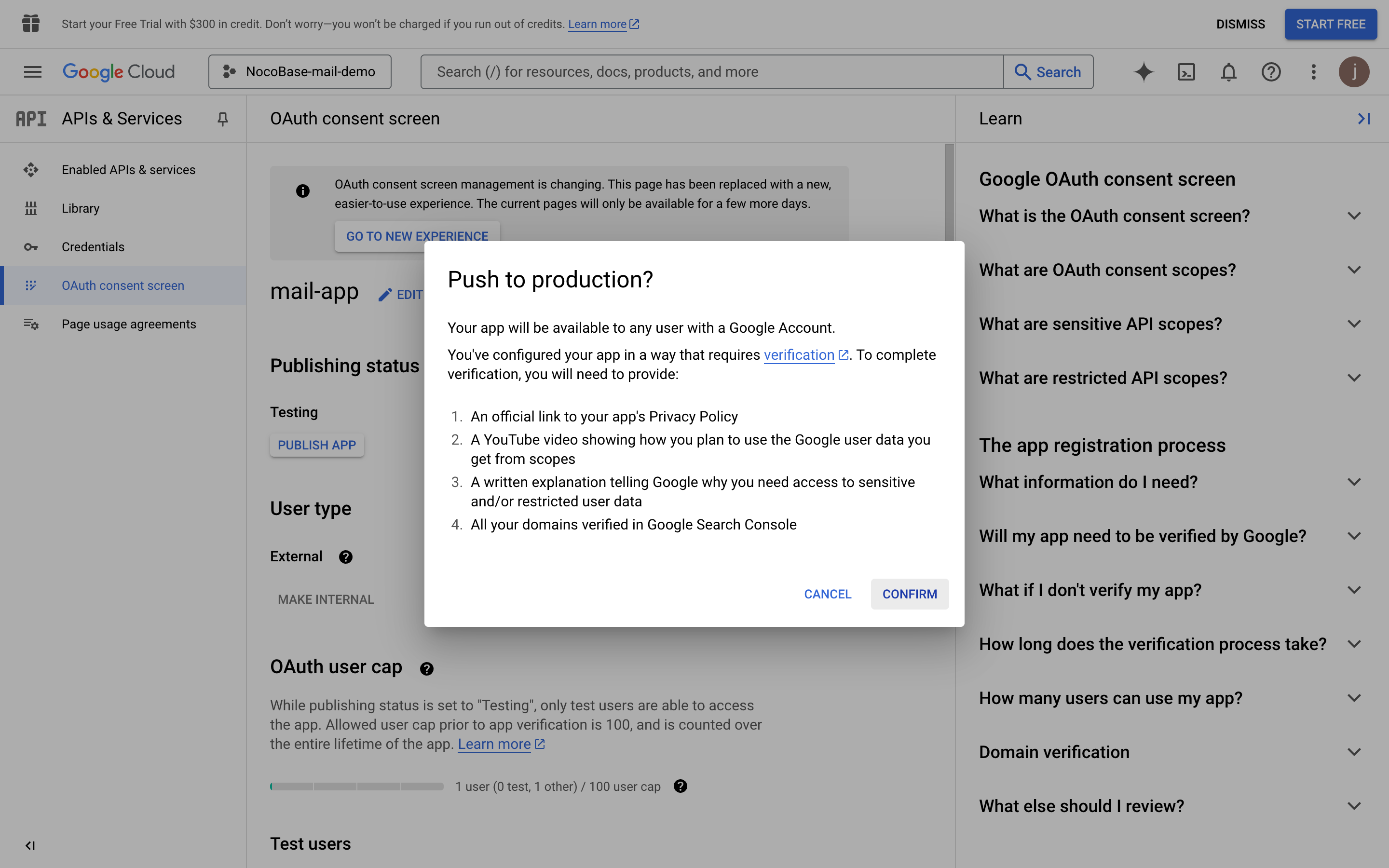
- คลิกปุ่ม "PUBLISH APP" จะมีหน้ายืนยันการเผยแพร่ปรากฏขึ้น ซึ่งจะแสดงรายการข้อมูลที่จำเป็นสำหรับการเผยแพร่ จากนั้นคลิกปุ่ม "CONFIRM" ครับ/ค่ะ
- กลับมาที่หน้าคอนโซลอีกครั้ง คุณจะเห็นสถานะการเผยแพร่เป็น "In production" ครับ/ค่ะ
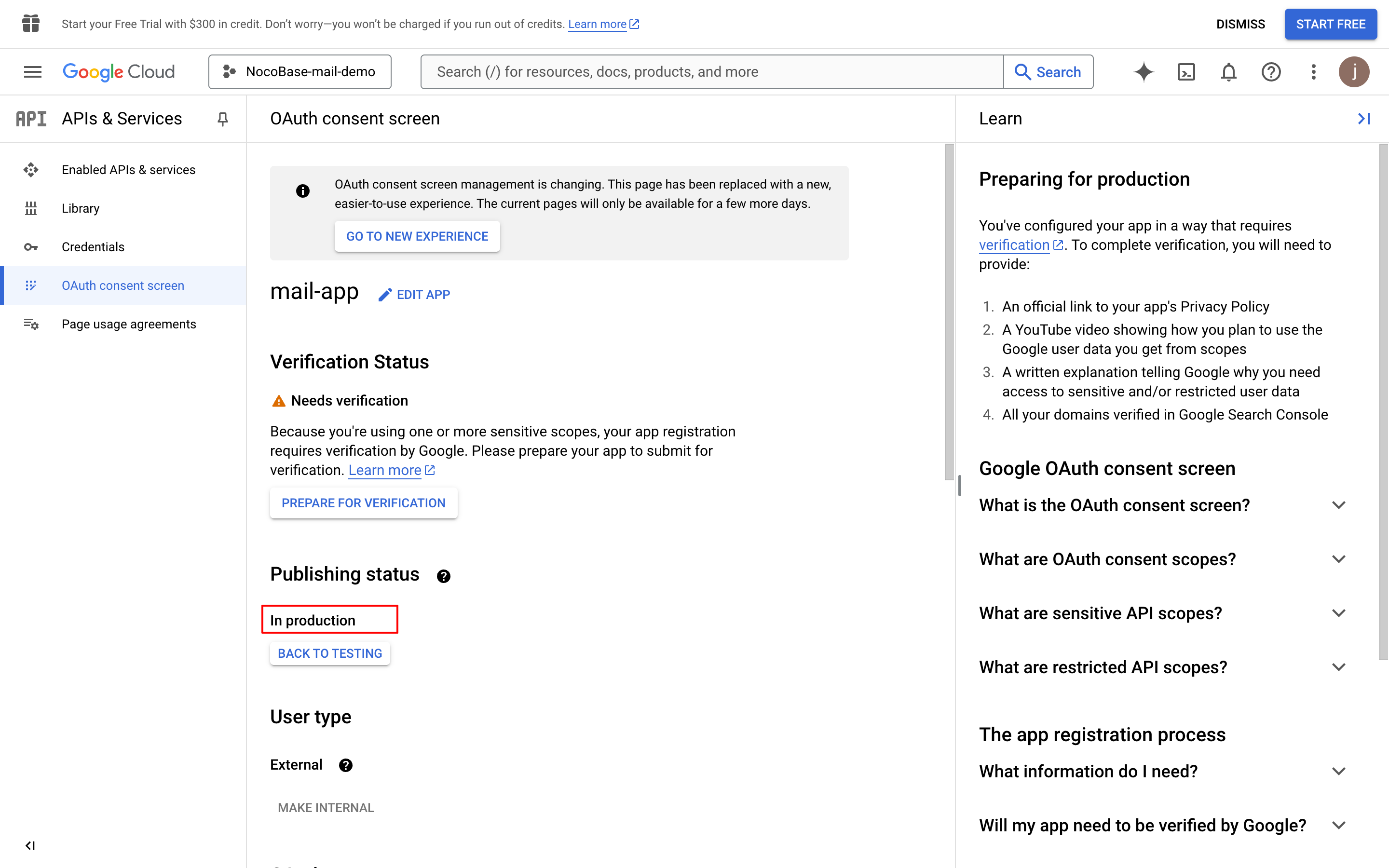
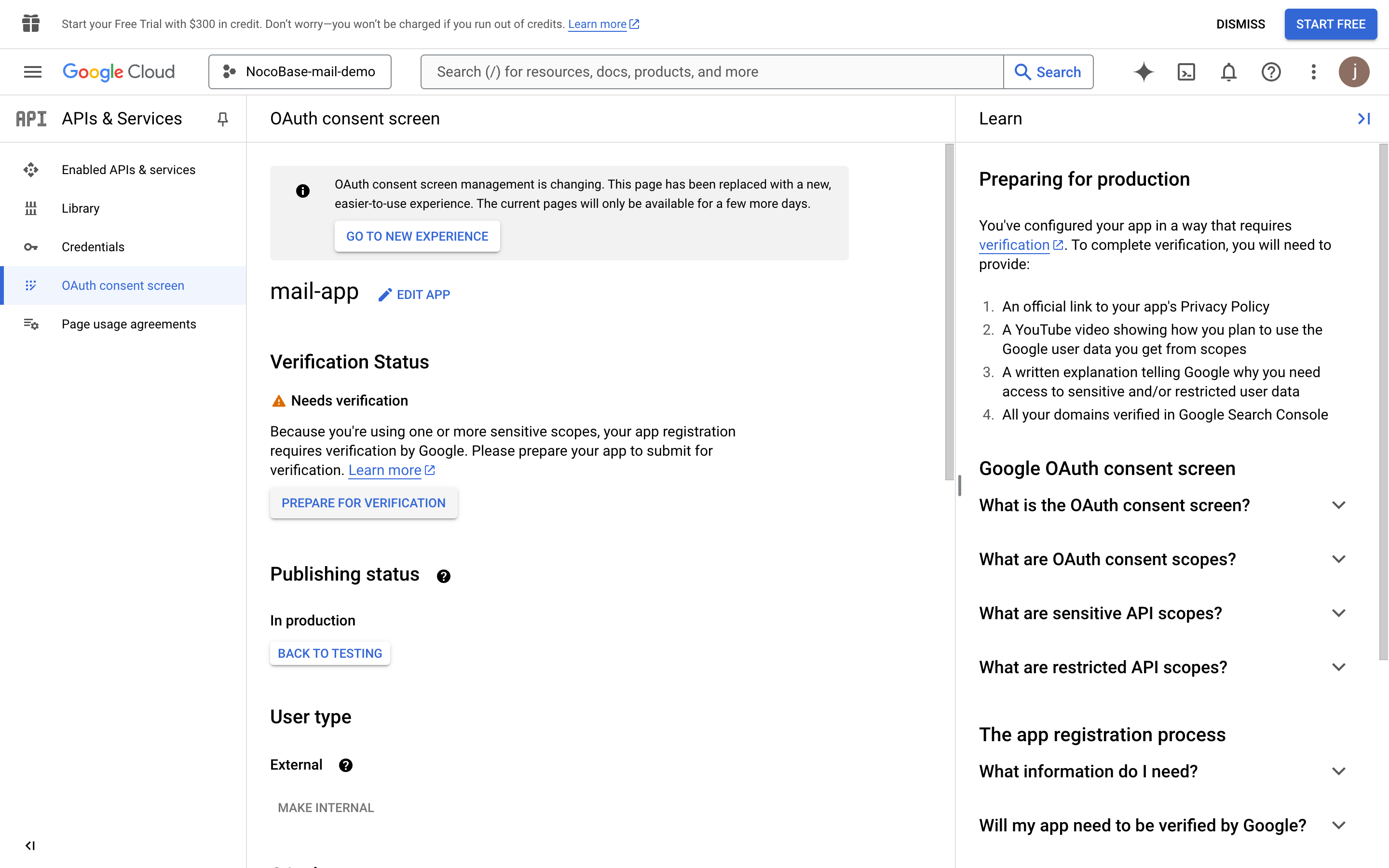
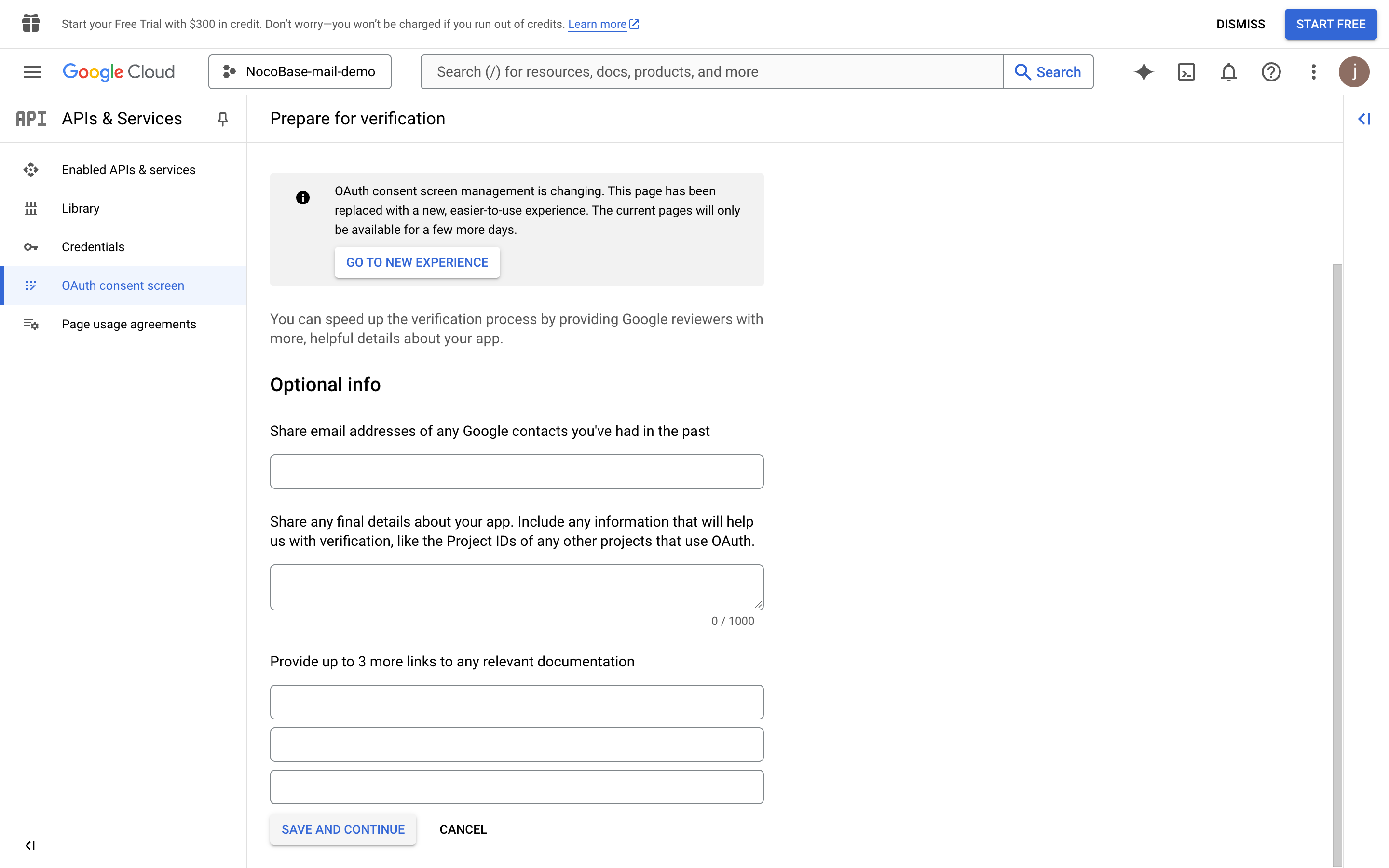
- คลิกปุ่ม "PREPARE FOR VERIFICATION" กรอกข้อมูลที่จำเป็นให้ครบถ้วน แล้วคลิกปุ่ม "SAVE AND CONTINUE" ครับ/ค่ะ (ข้อมูลในภาพเป็นเพียงตัวอย่างเท่านั้น)
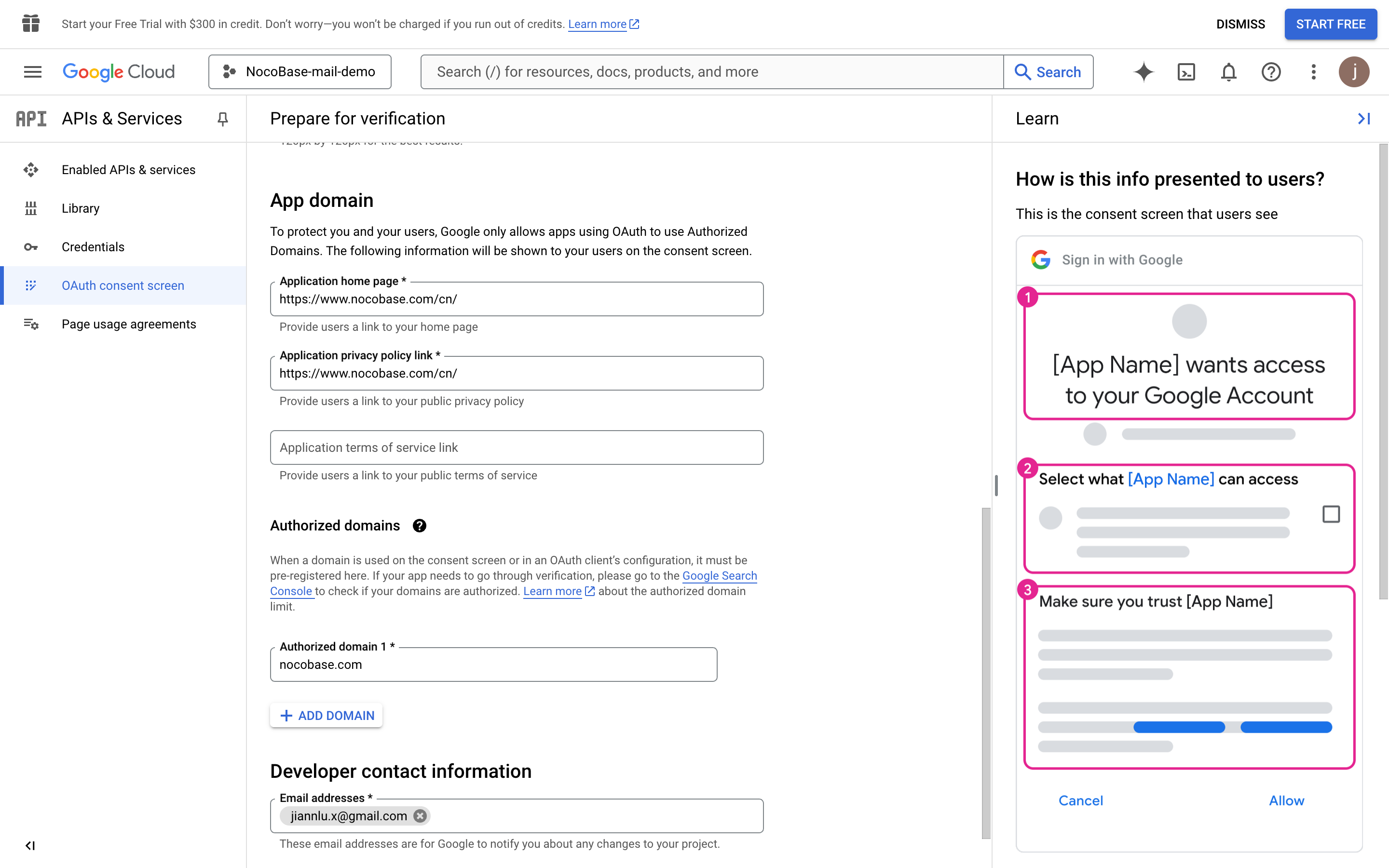
- กรอกข้อมูลที่จำเป็นอื่นๆ ต่อไปครับ/ค่ะ (ข้อมูลในภาพเป็นเพียงตัวอย่างเท่านั้น)
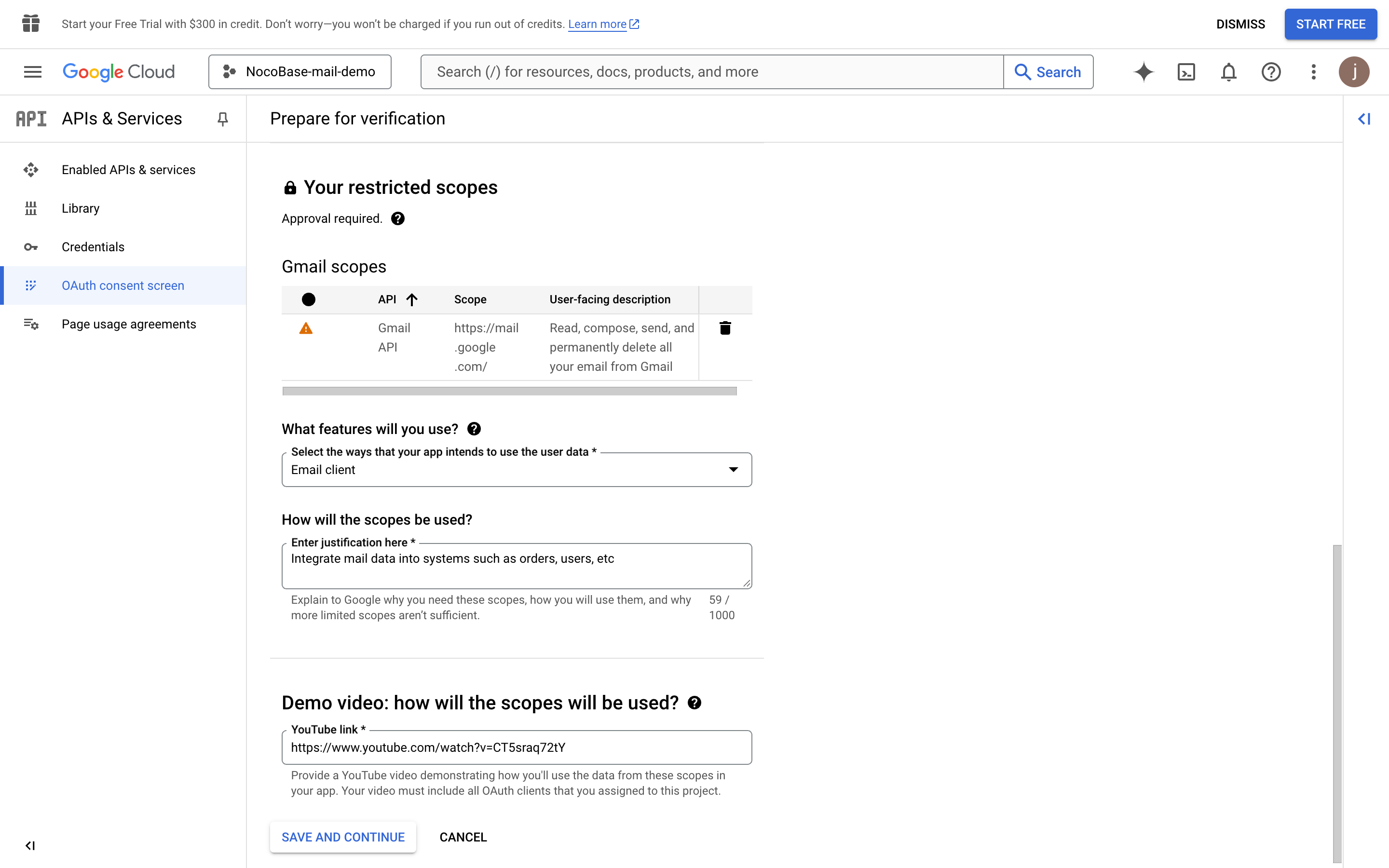
- คลิกปุ่ม "SAVE AND CONTINUE" ครับ/ค่ะ
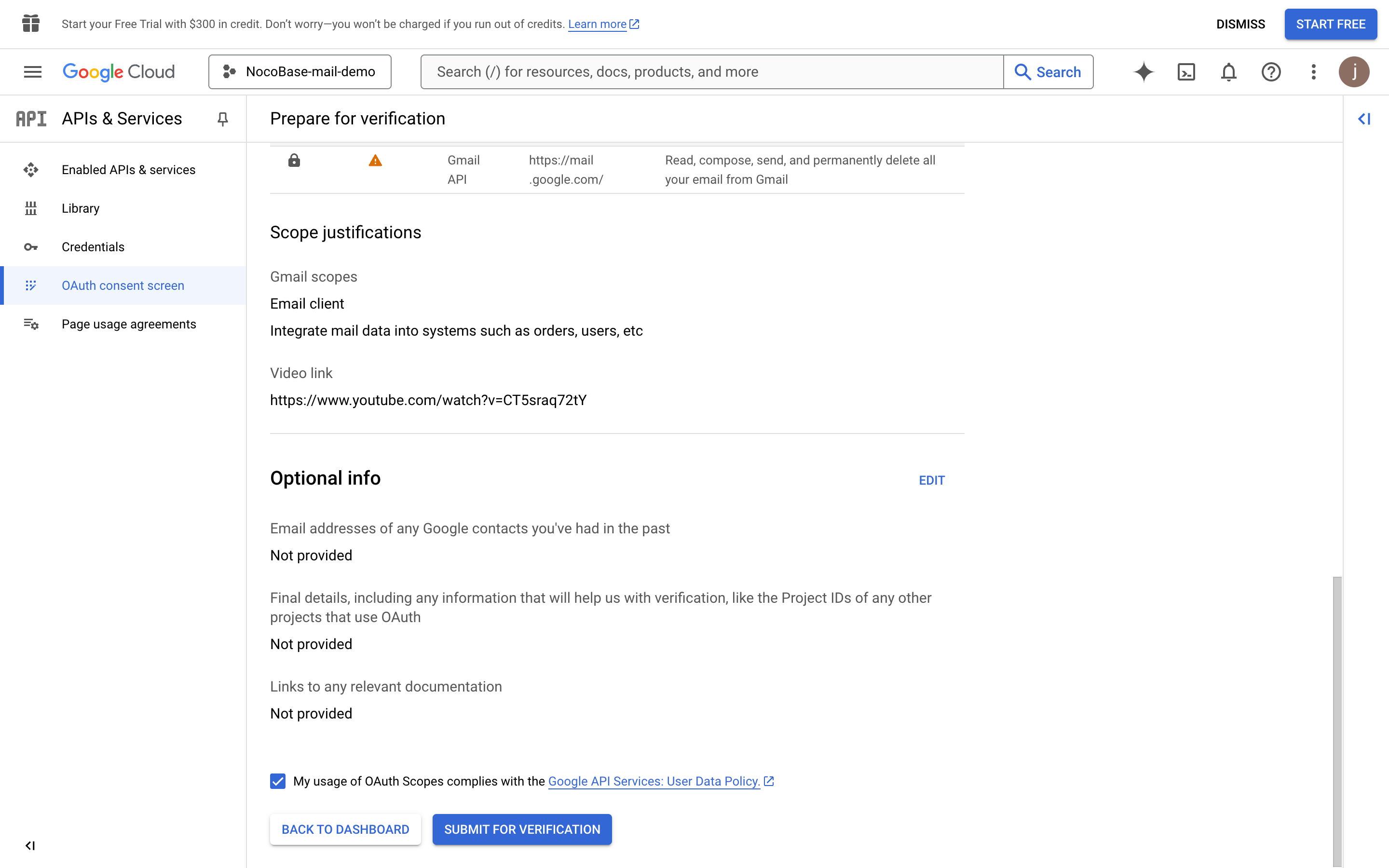
- คลิกปุ่ม "SUBMIT FOR VERIFICATION" เพื่อส่งคำขอการยืนยันครับ/ค่ะ
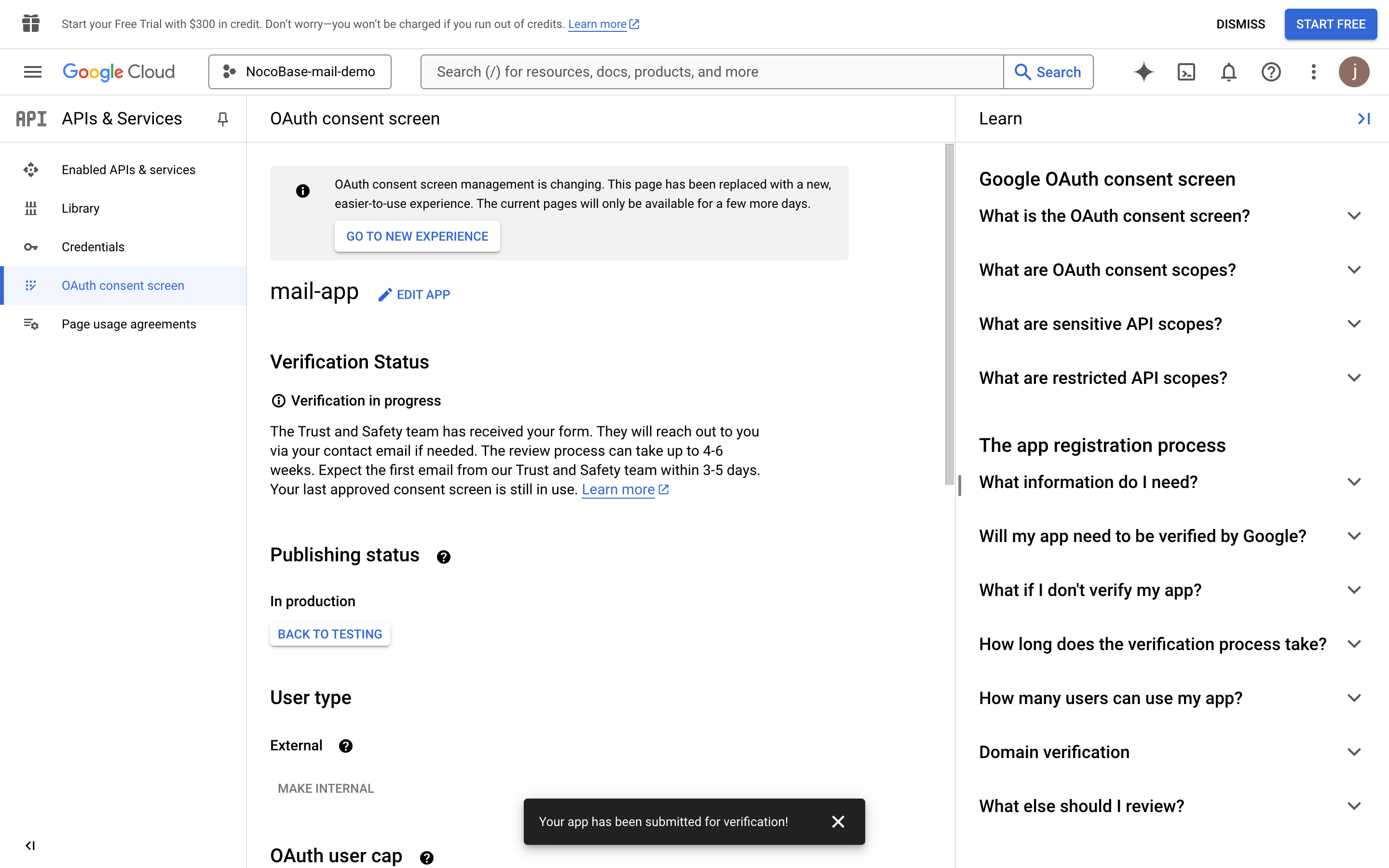
- รอผลการอนุมัติครับ/ค่ะ
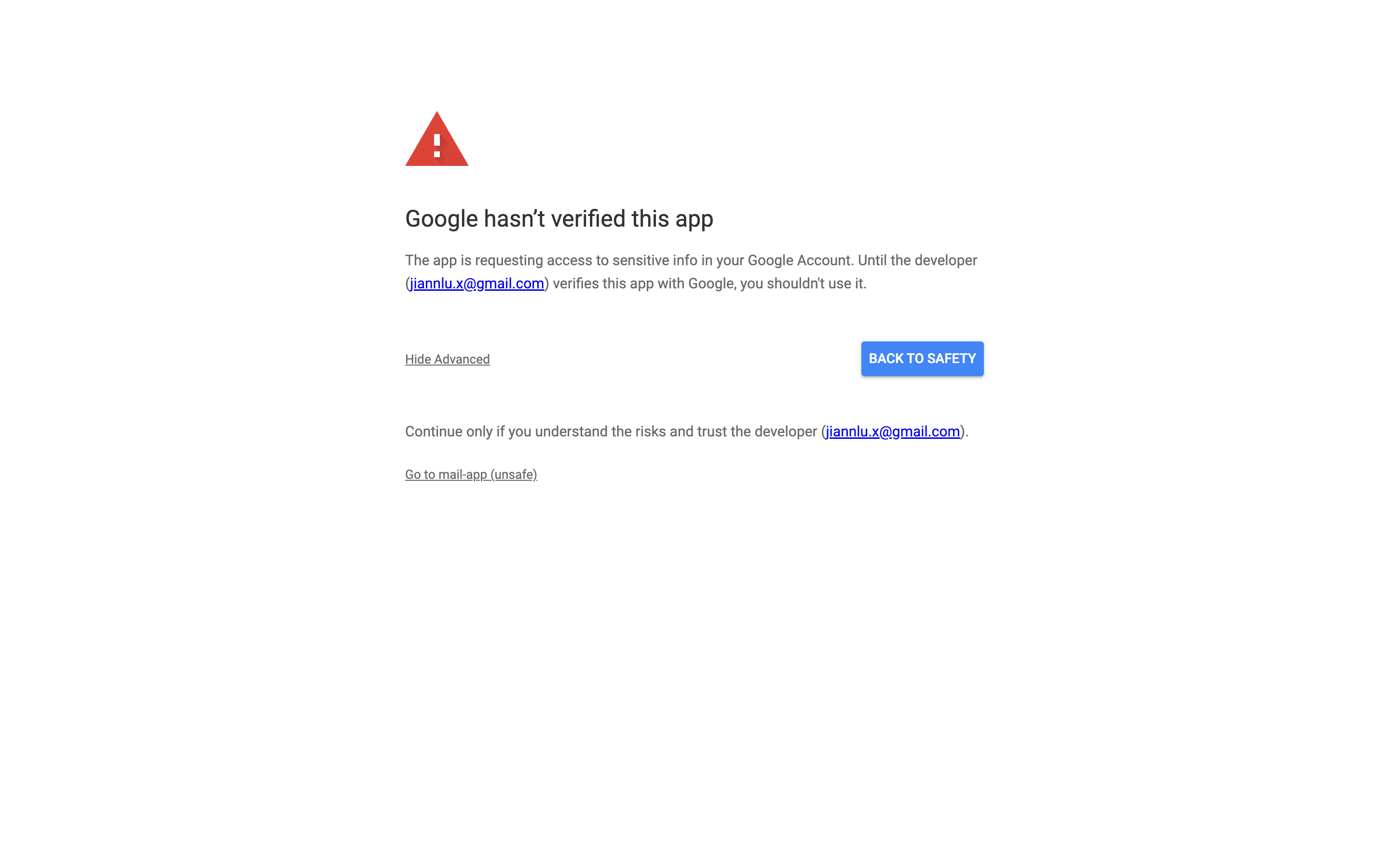
- หากการอนุมัติยังไม่ผ่าน ผู้ใช้สามารถคลิกลิงก์ที่ไม่ปลอดภัย (unsafe link) เพื่ออนุญาตและเข้าสู่ระบบได้ครับ/ค่ะ