TIP
Ten dokument został przetłumaczony przez AI. W przypadku niedokładności, proszę odnieść się do wersji angielskiej
Konfiguracja Google
Zarządzanie pocztą e-mailEnterprise Edition+Wymagania wstępne
Aby umożliwić użytkownikom podłączenie ich kont Google Mail do NocoBase, należy wdrożyć system na serwerze, który ma dostęp do usług Google. Zaplecze NocoBase będzie bowiem korzystać z interfejsu Google API.
Rejestracja konta
- Proszę otworzyć https://console.cloud.google.com/welcome, aby przejść do Google Cloud.
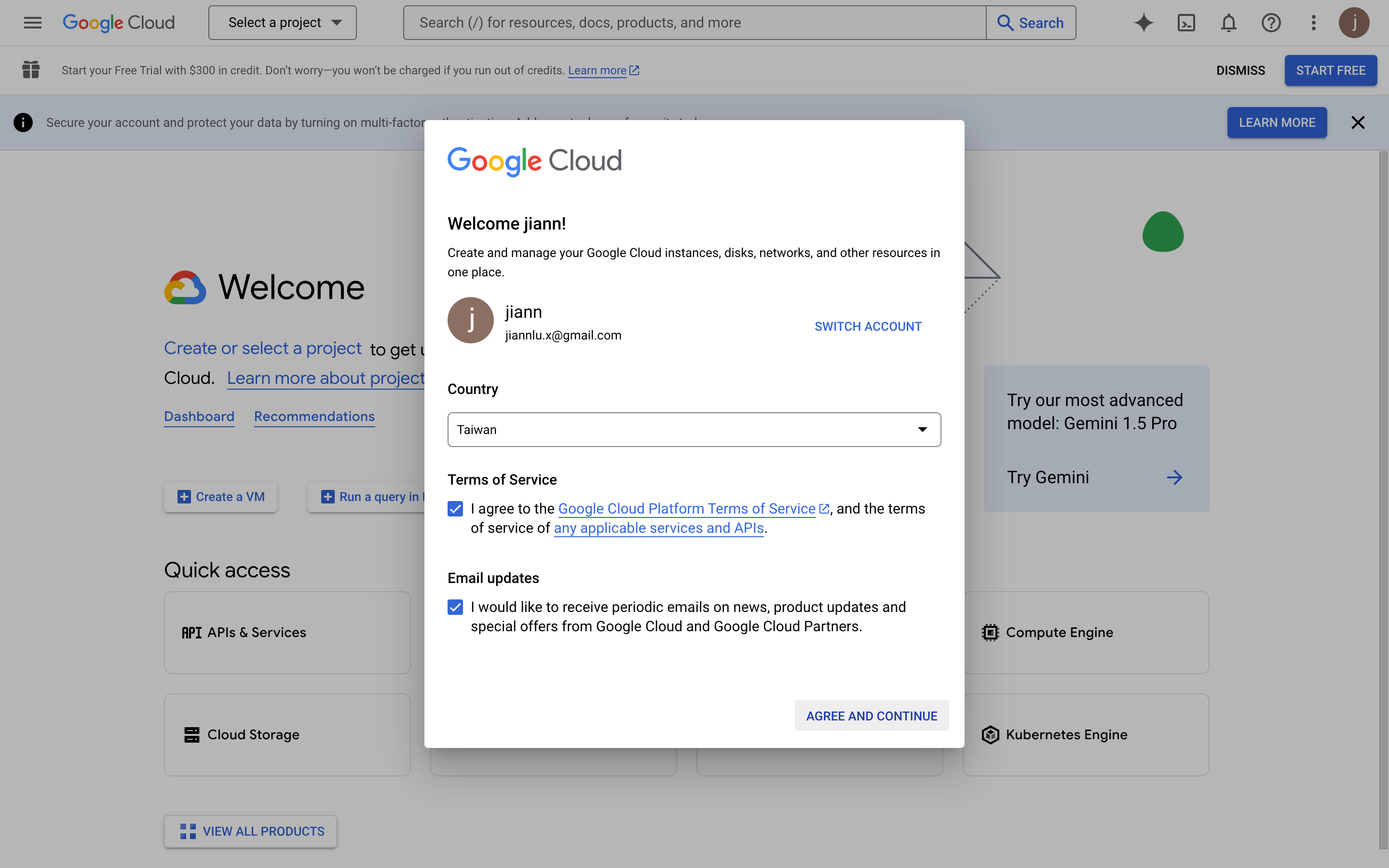
- Przy pierwszym wejściu należy zaakceptować odpowiednie warunki i zasady.
Tworzenie aplikacji
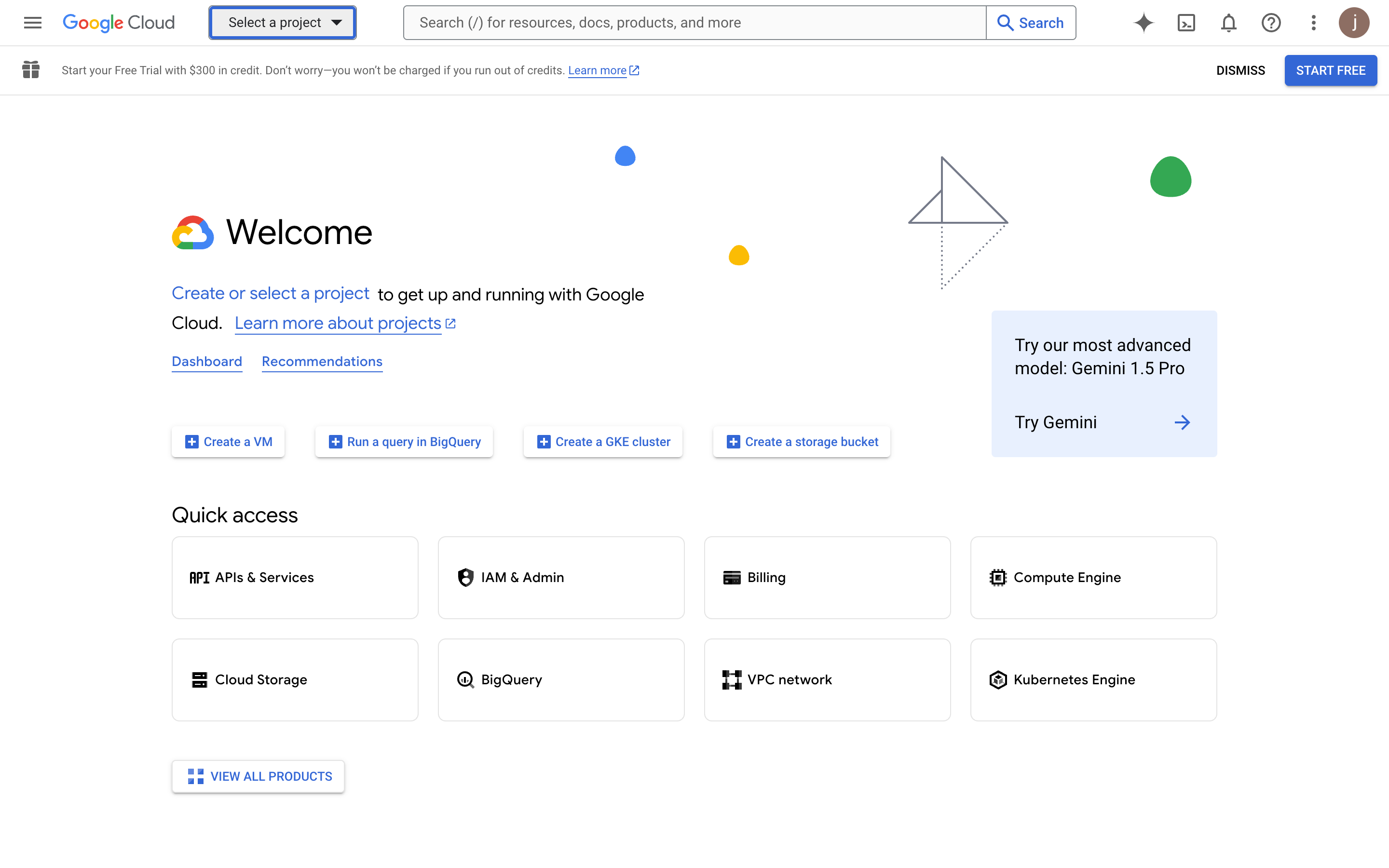
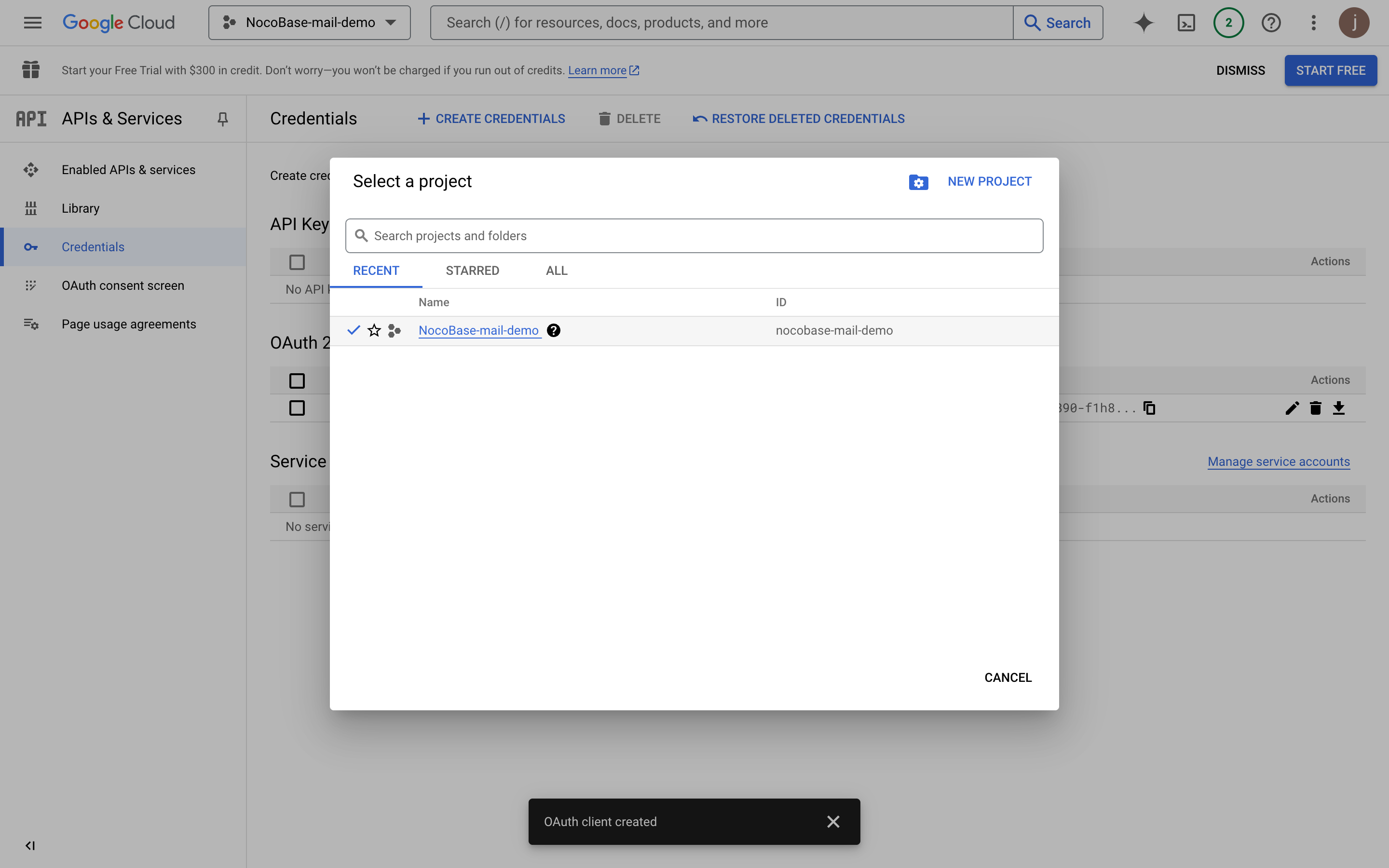
- Proszę kliknąć "Select a project" (Wybierz projekt) u góry strony.
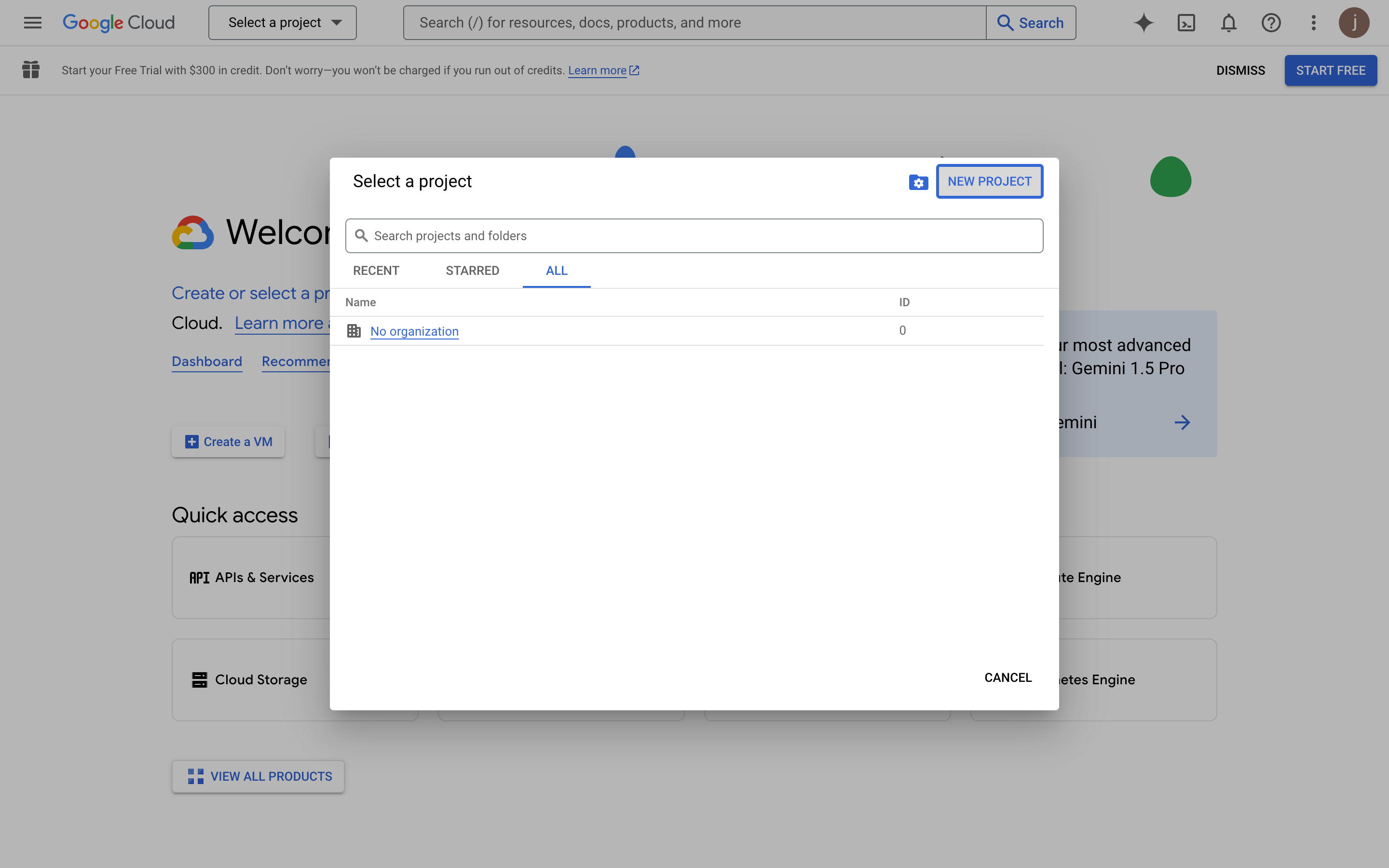
- Proszę kliknąć przycisk "NEW PROJECT" (Nowy projekt) w wyskakującym okienku.
- Proszę uzupełnić informacje o projekcie.
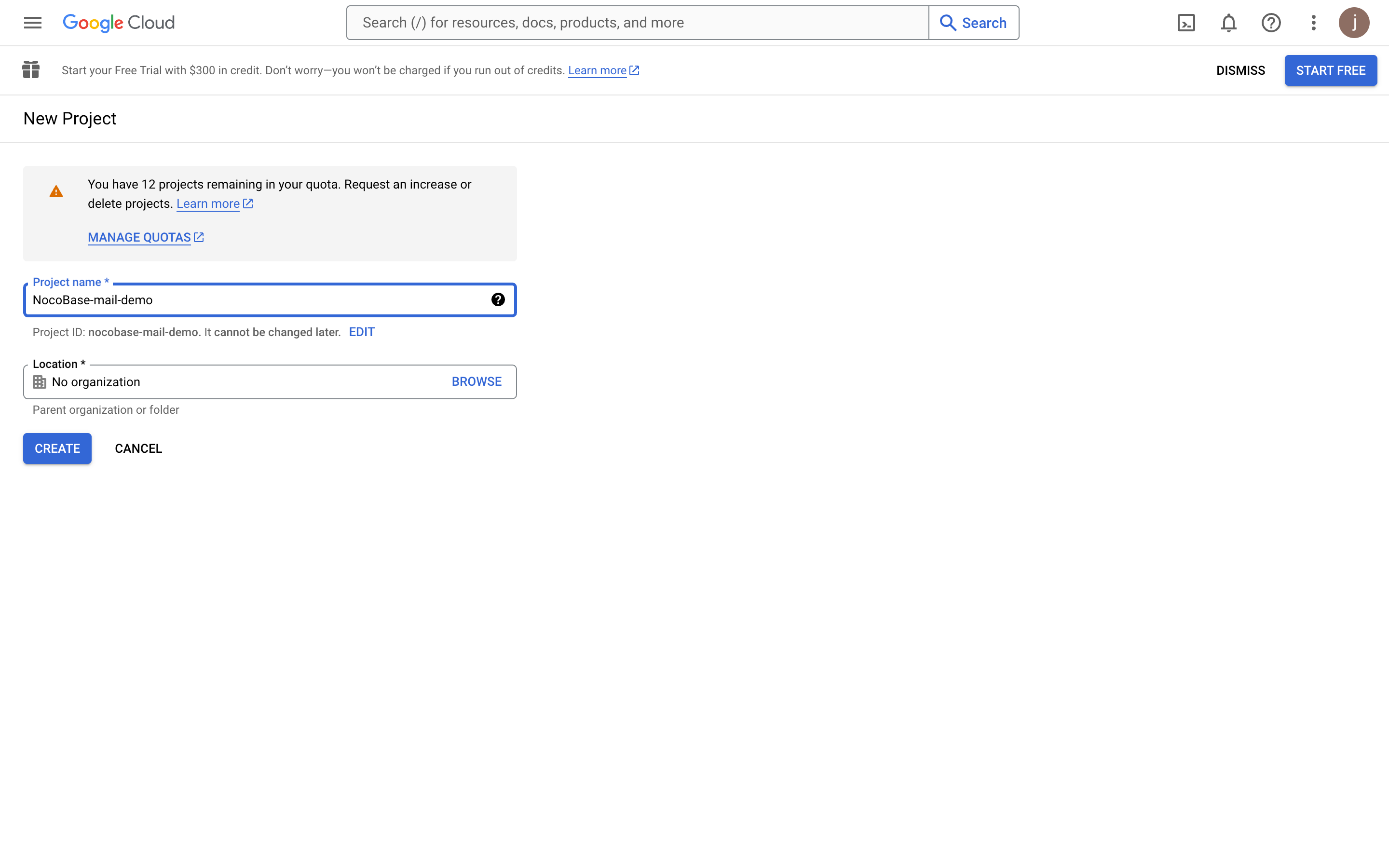
- Po utworzeniu projektu proszę go wybrać.
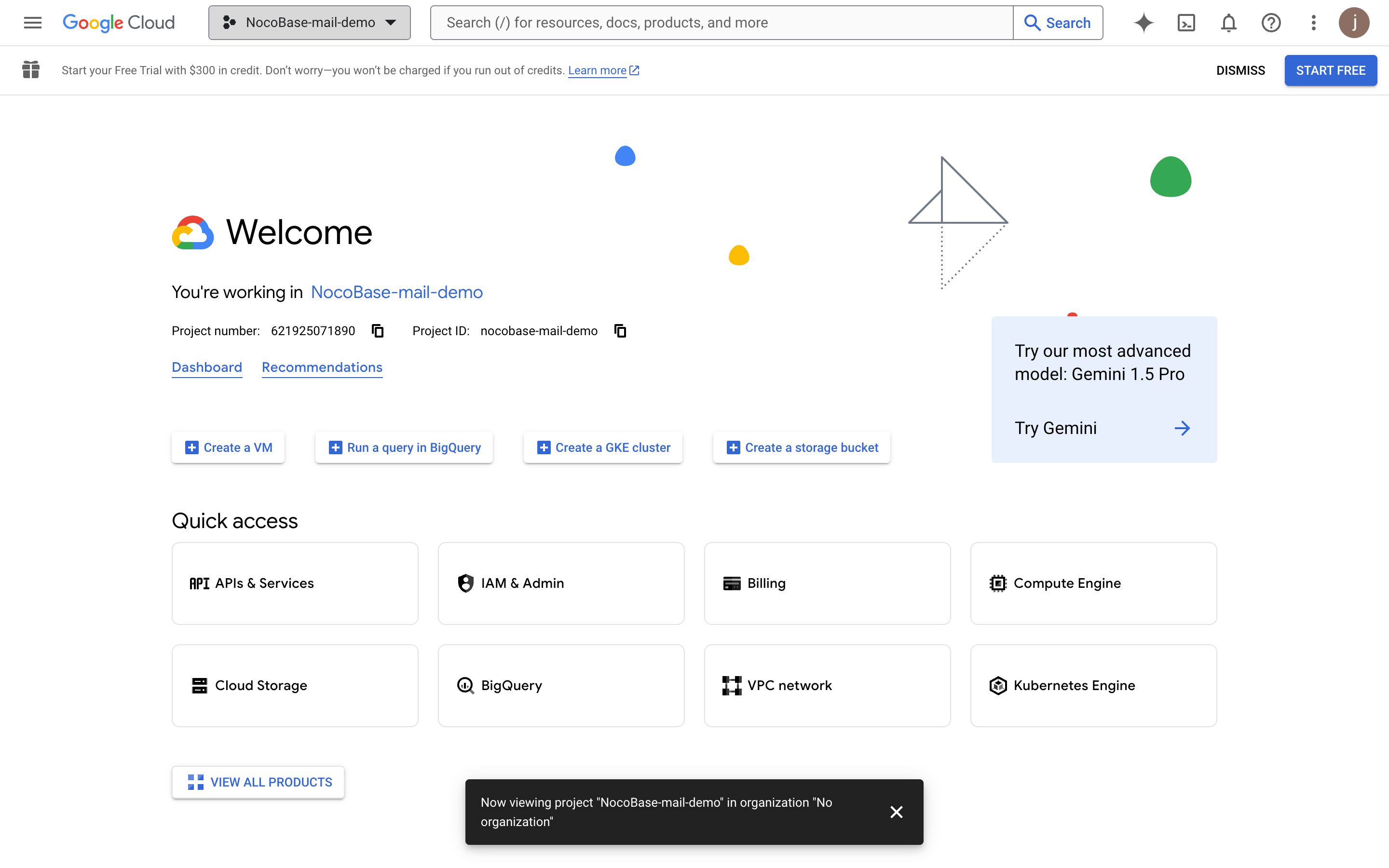
Włączanie interfejsu Gmail API
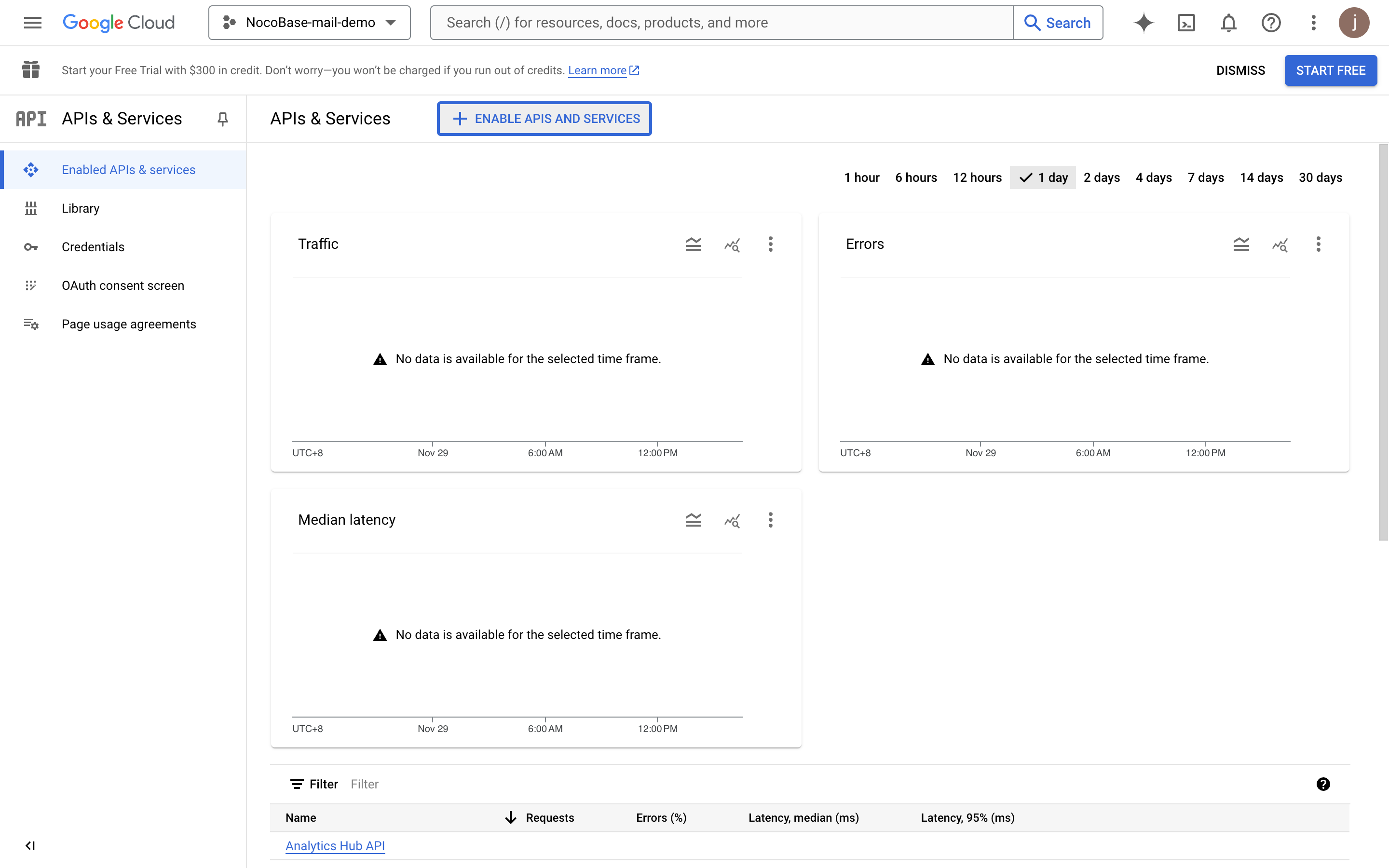
- Proszę kliknąć przycisk "APIs & Services" (Interfejsy API i usługi).
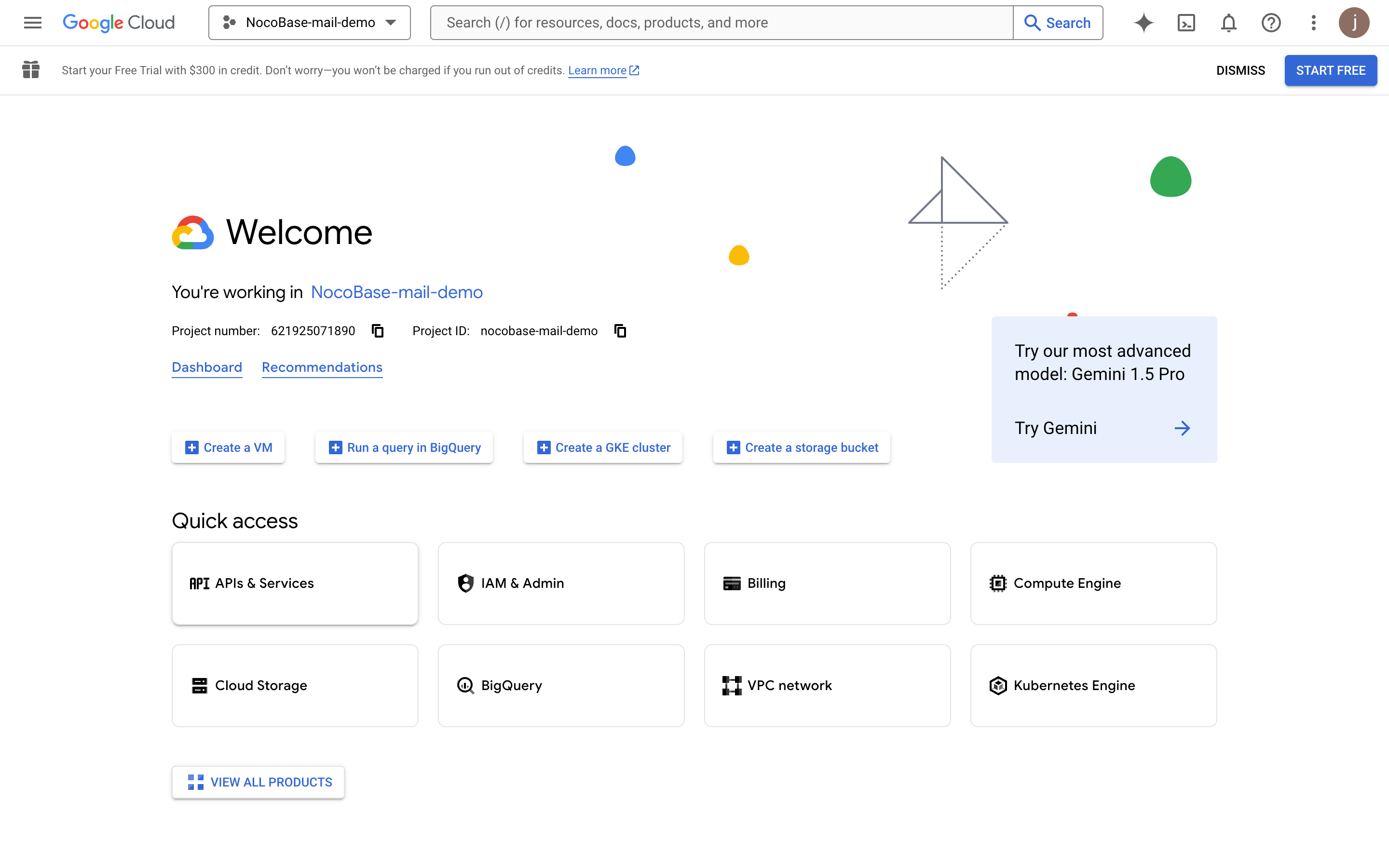
- Proszę przejść do panelu "APIs & Services" (Interfejsy API i usługi).
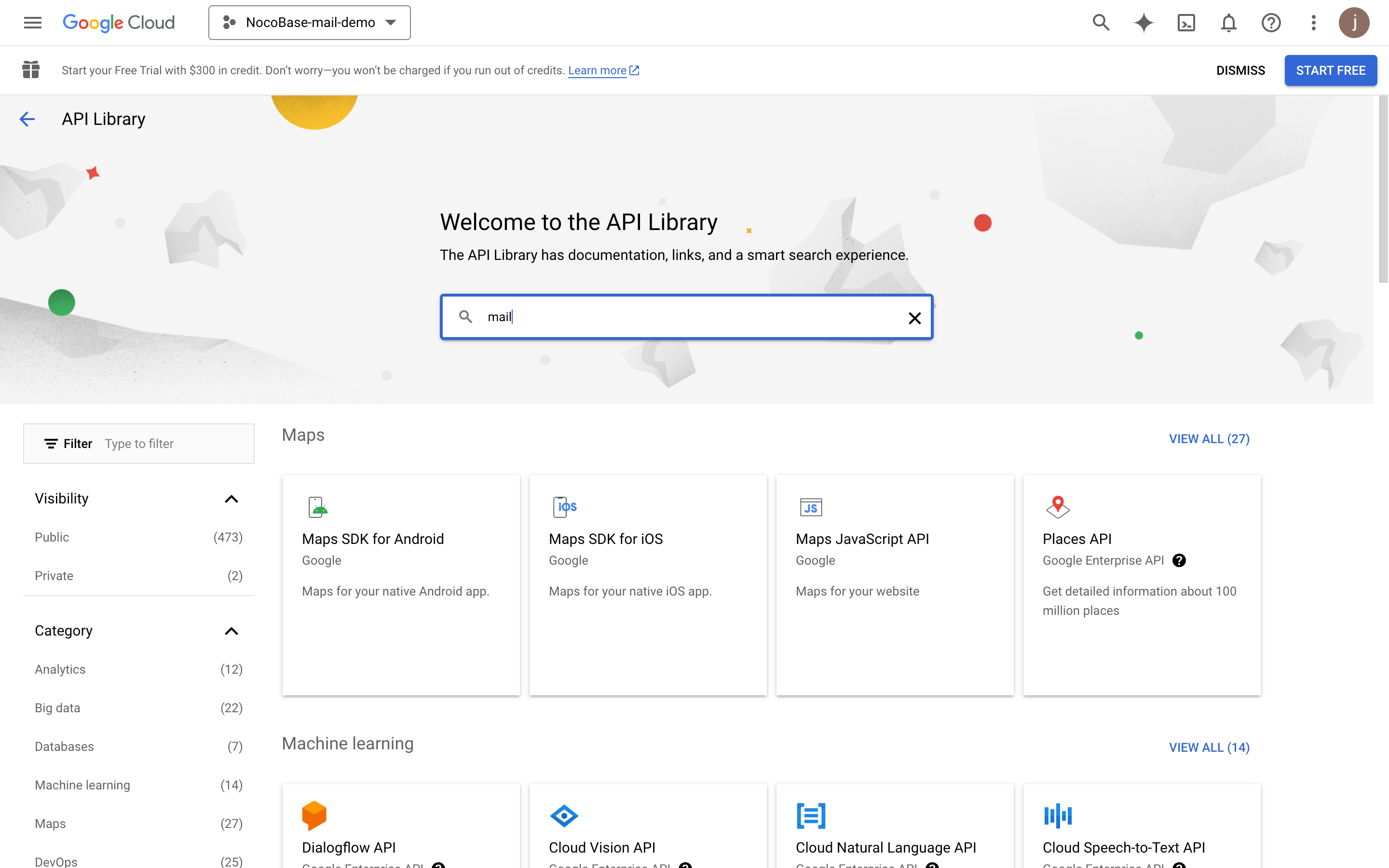
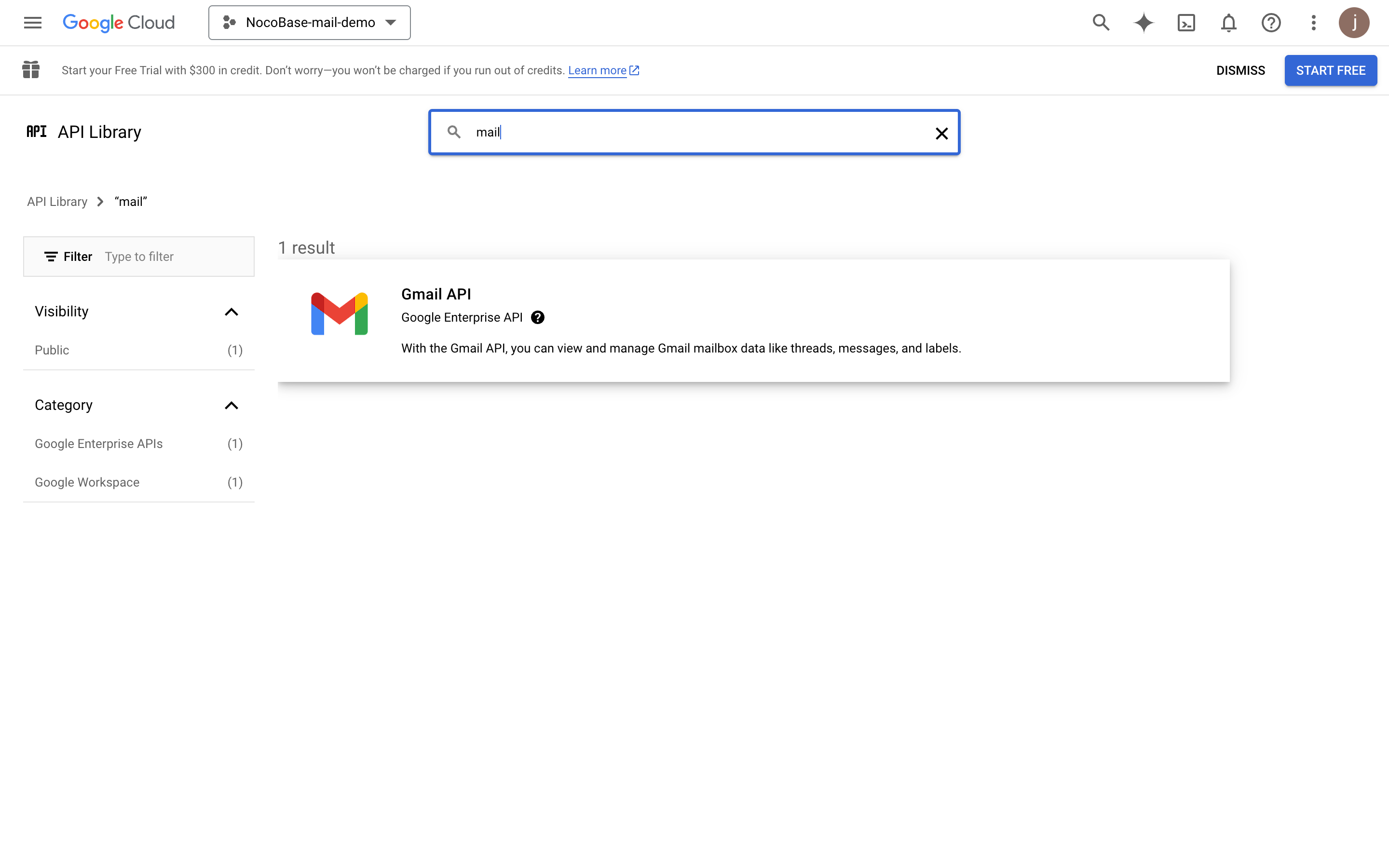
- Proszę wyszukać "mail".
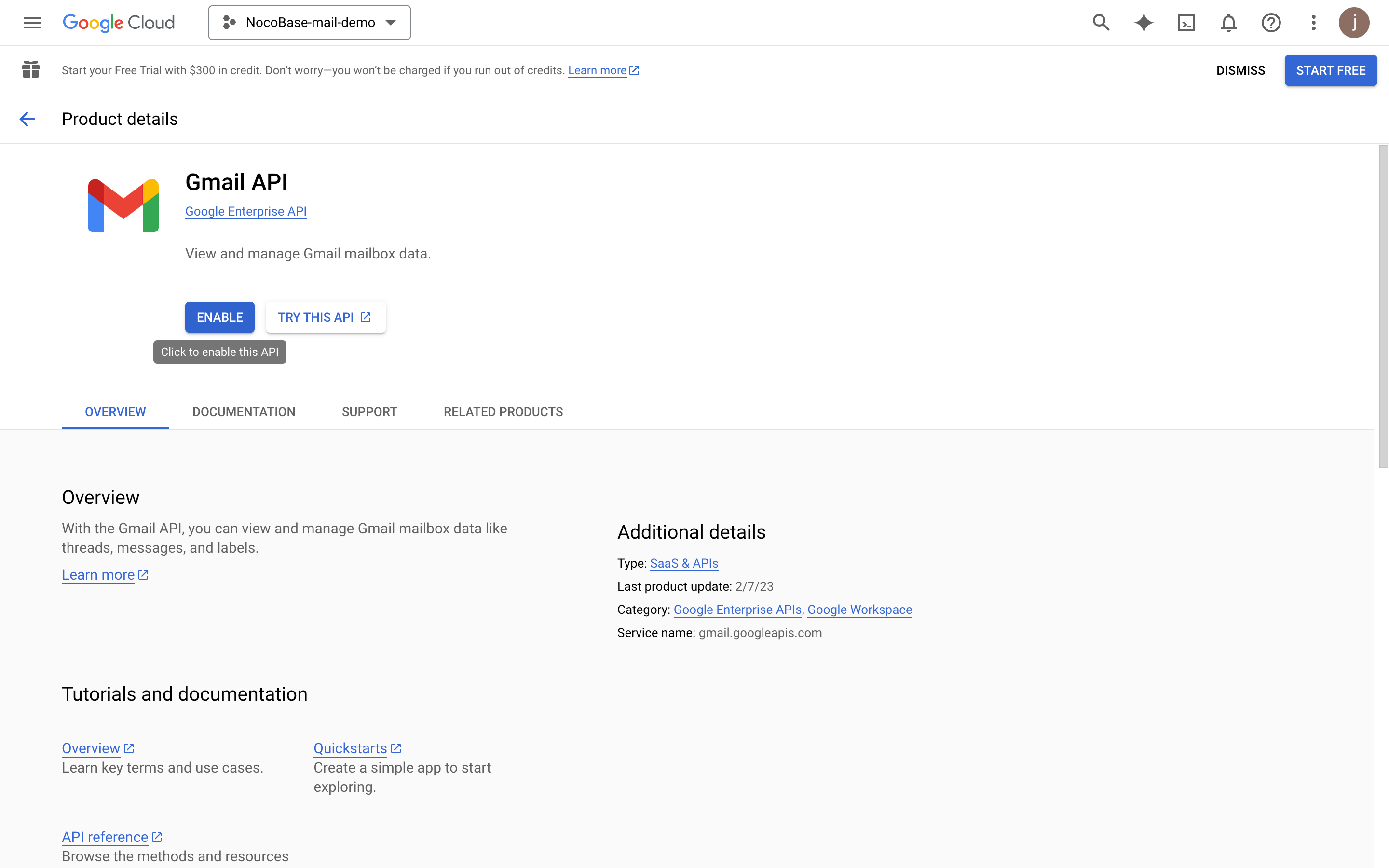
- Proszę kliknąć przycisk "ENABLE" (Włącz), aby włączyć interfejs Gmail API.
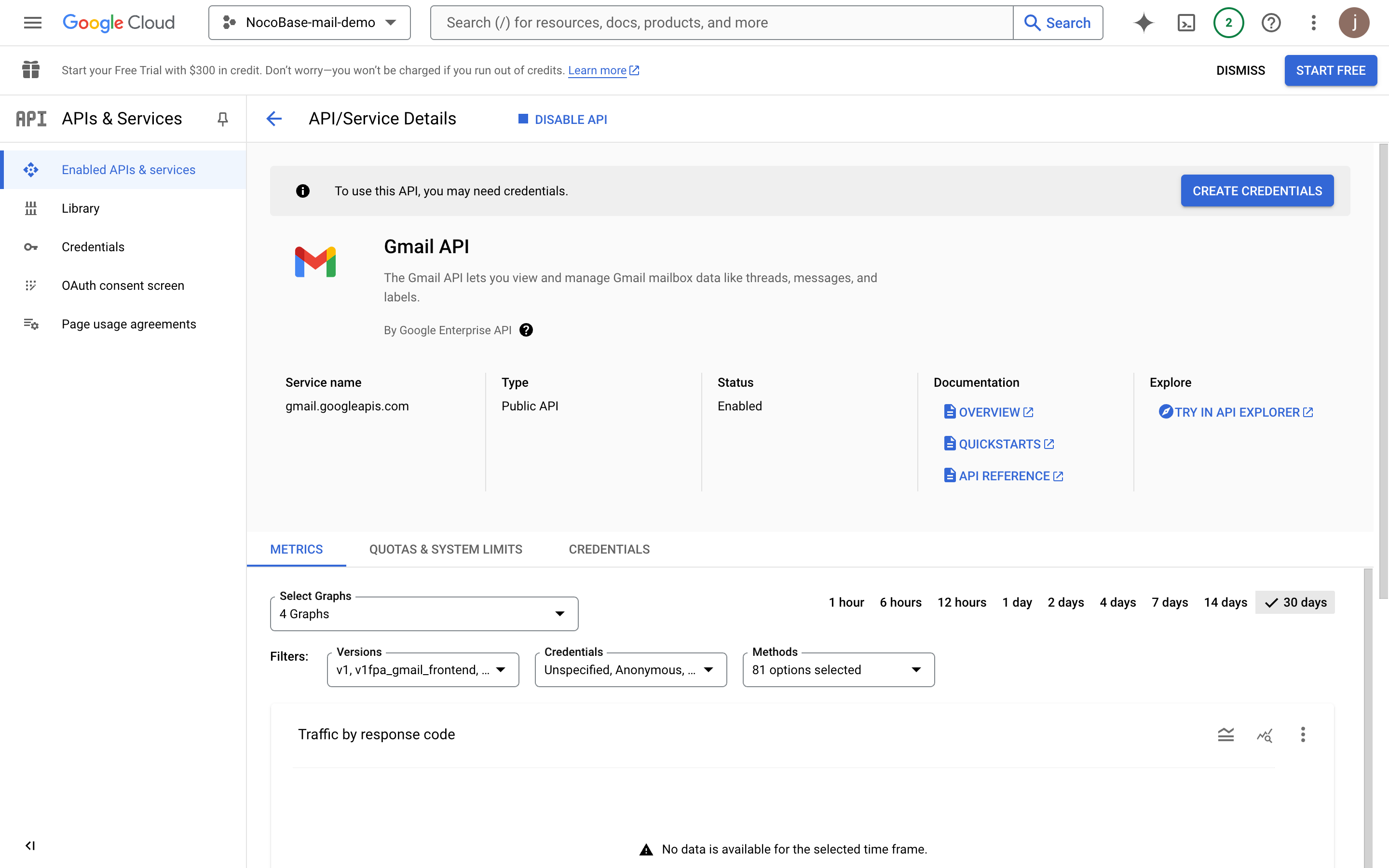
Konfiguracja ekranu zgody OAuth
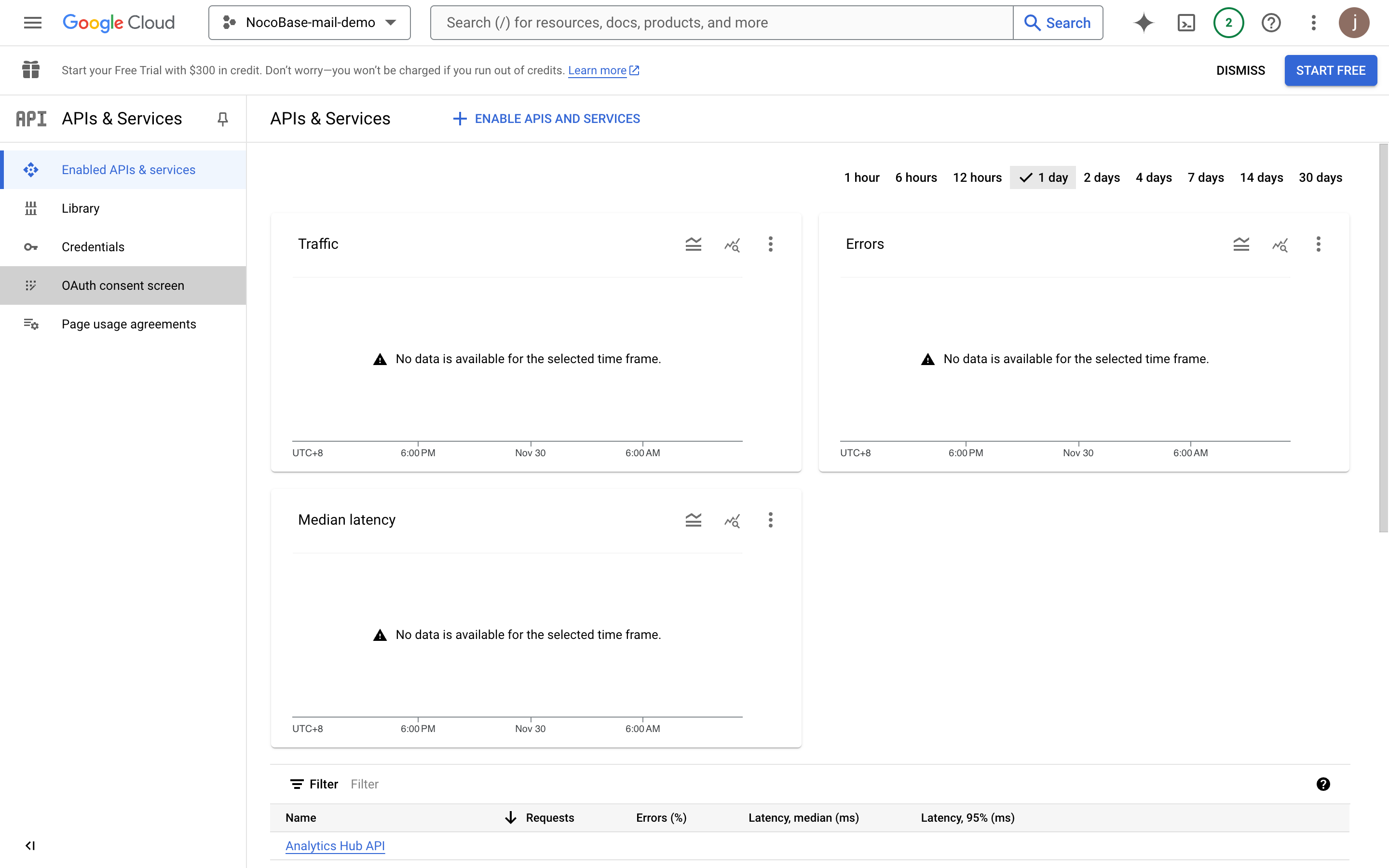
- Proszę kliknąć menu "OAuth consent screen" (Ekran zgody OAuth) po lewej stronie.
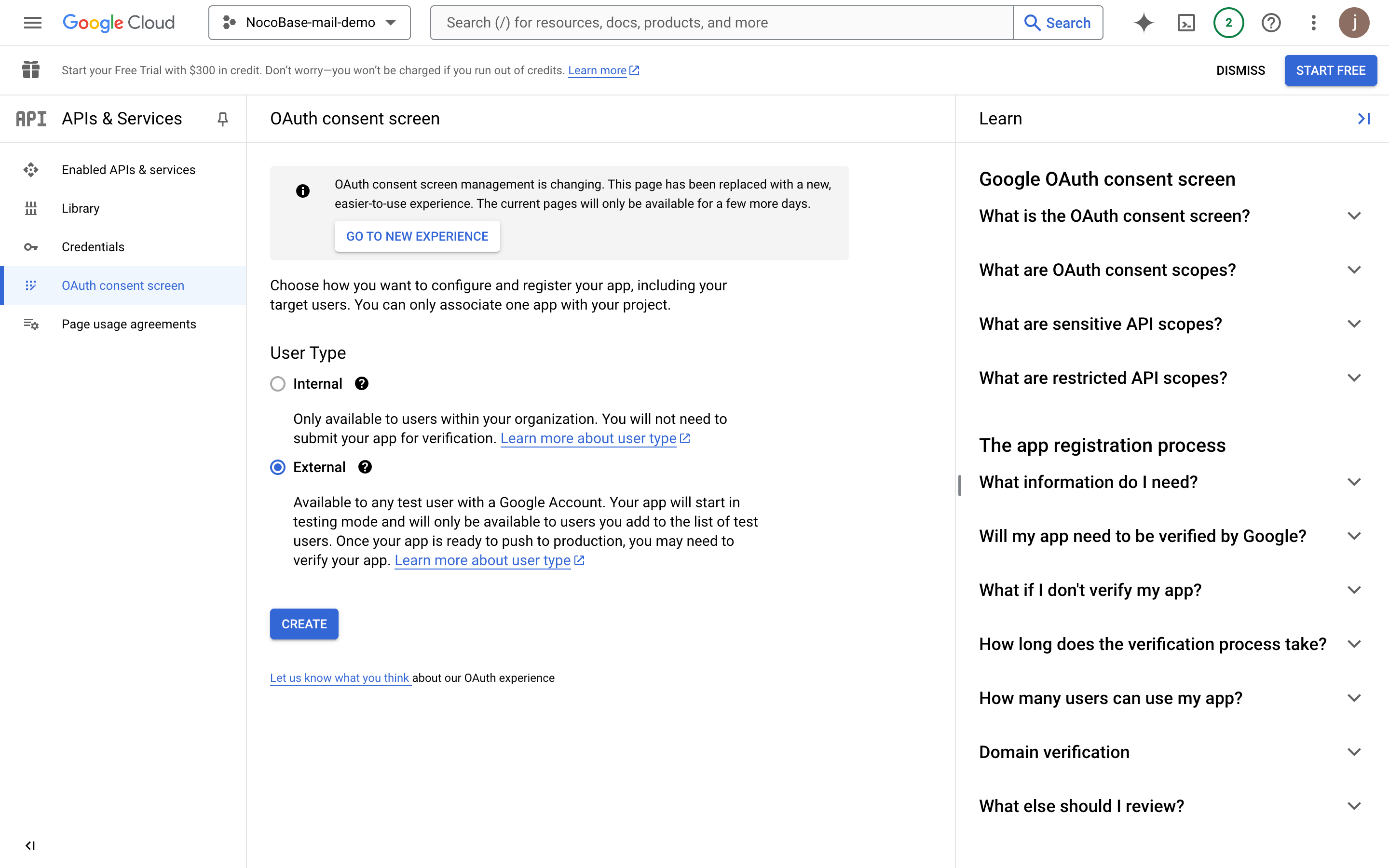
- Proszę wybrać "External" (Zewnętrzny).
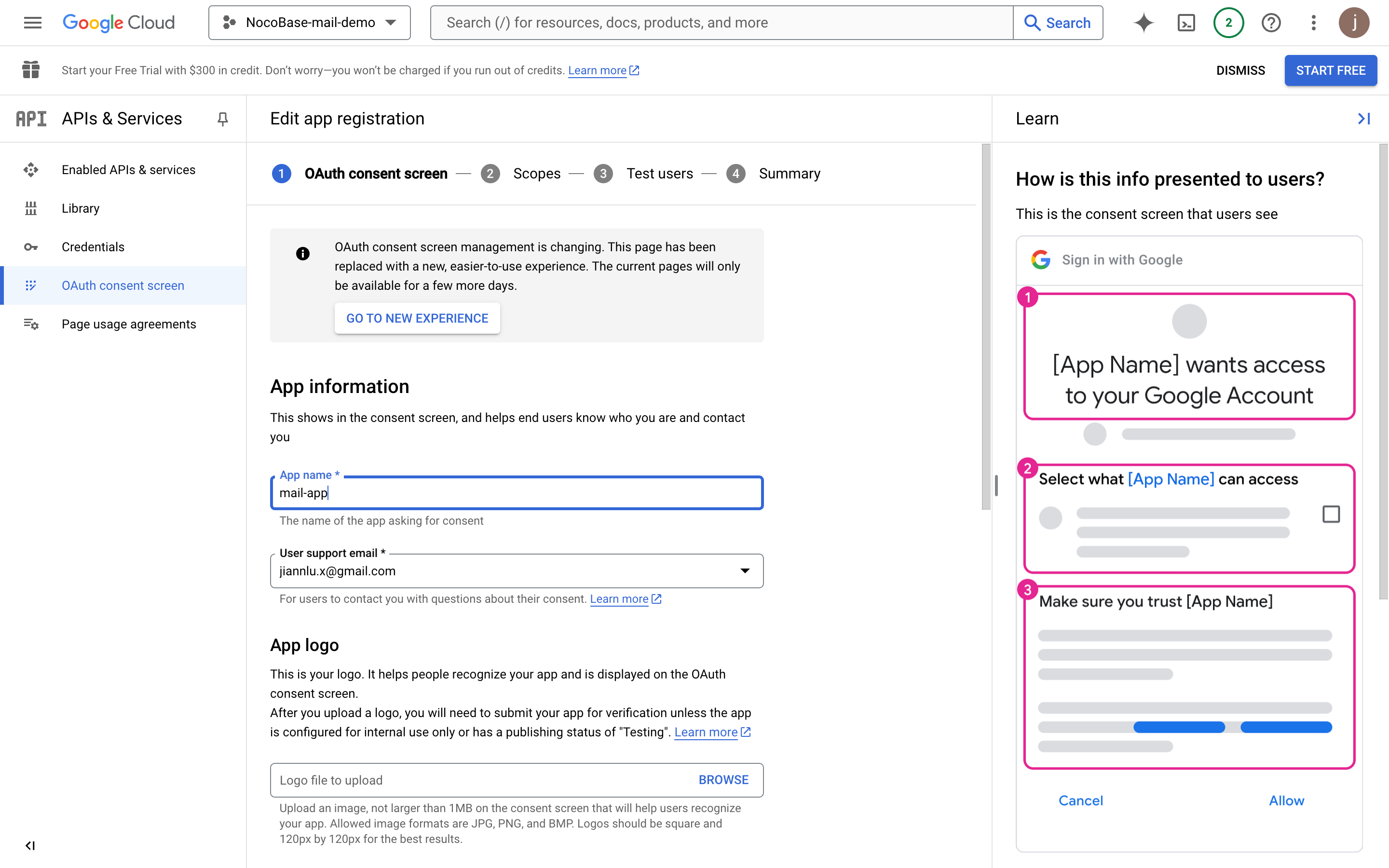
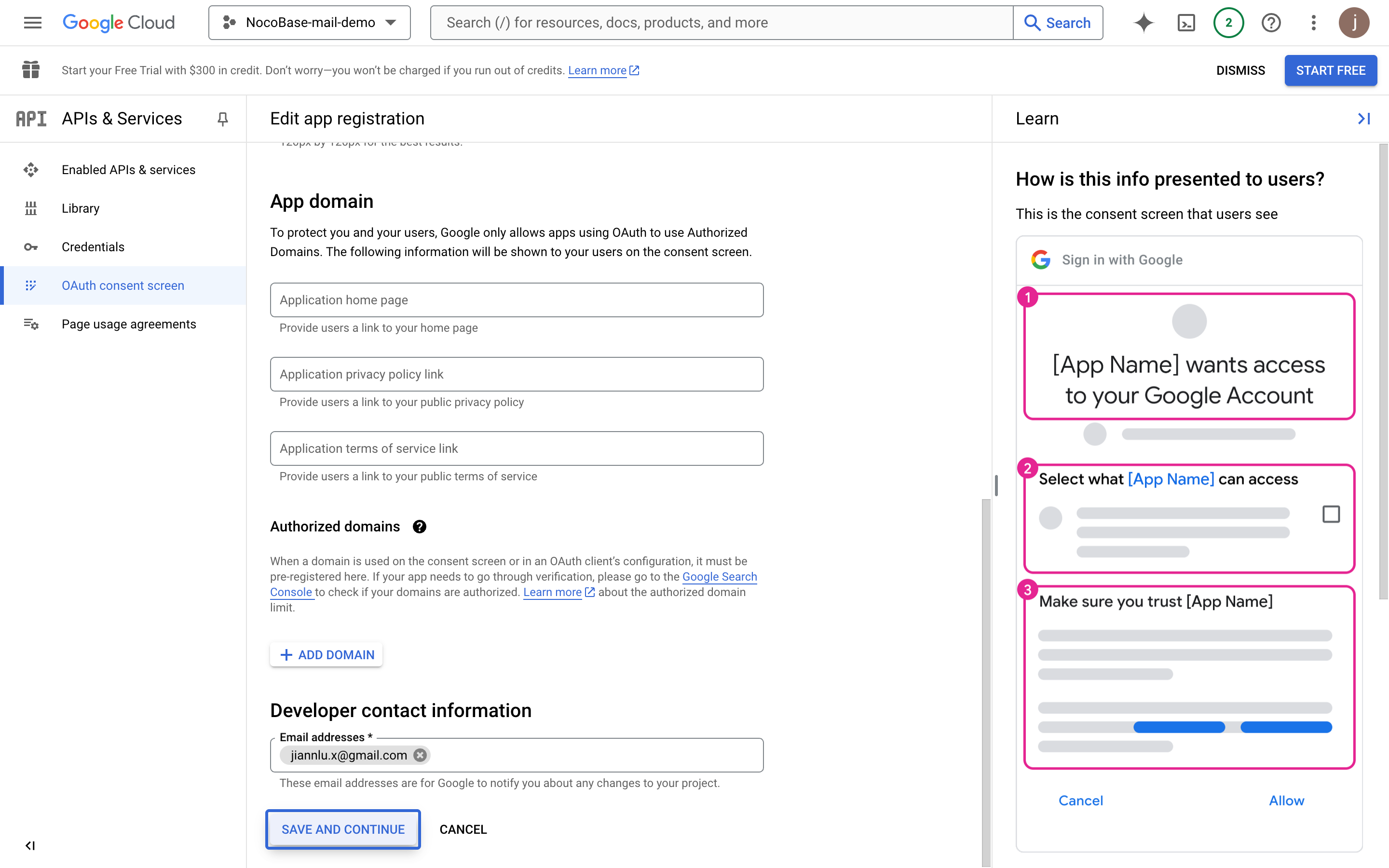
- Proszę uzupełnić informacje o projekcie (będą one wyświetlane na stronie autoryzacji) i kliknąć Zapisz.
- Proszę uzupełnić dane kontaktowe dewelopera (Developer contact information) i kliknąć Kontynuuj.
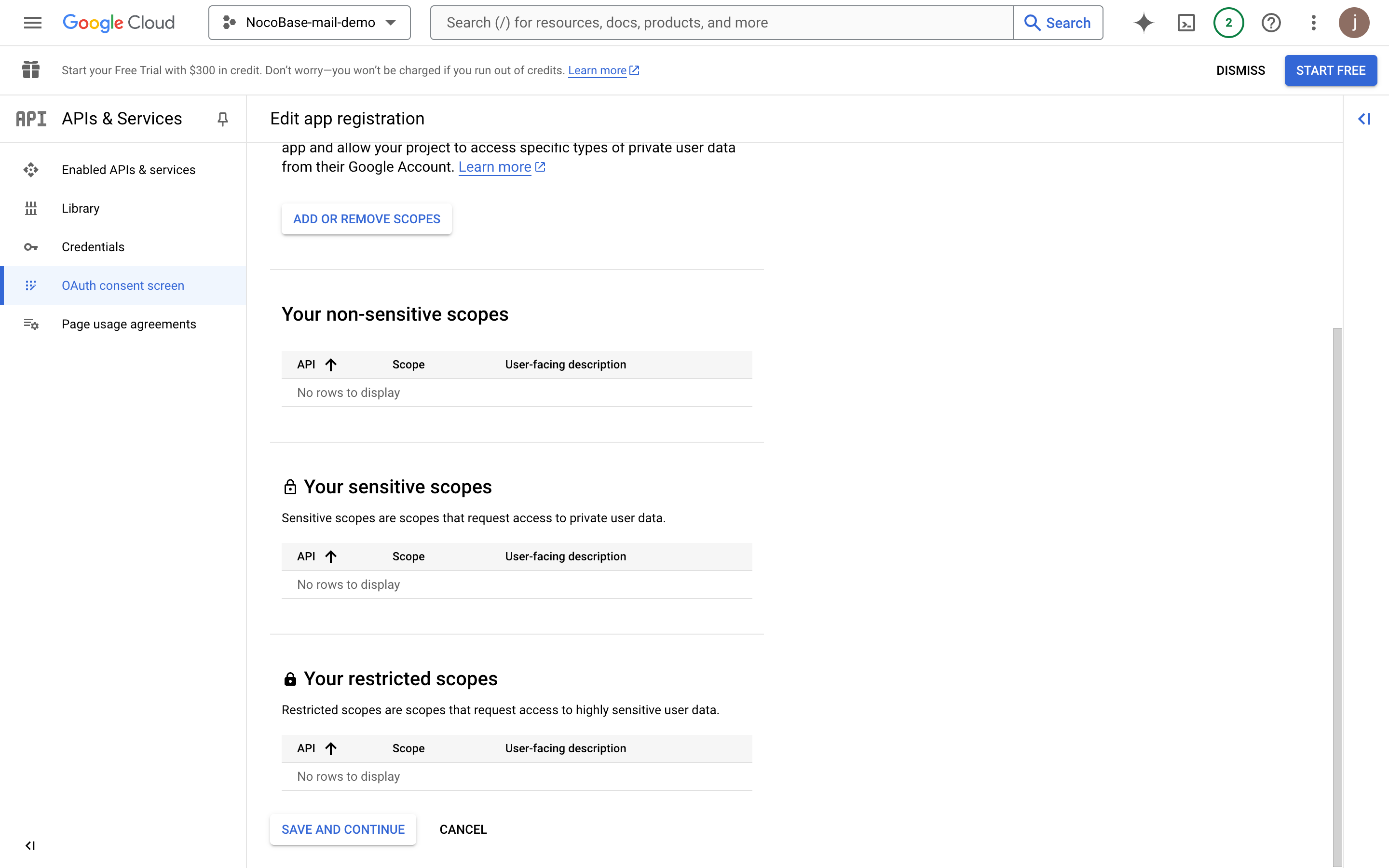
- Proszę kliknąć Kontynuuj.
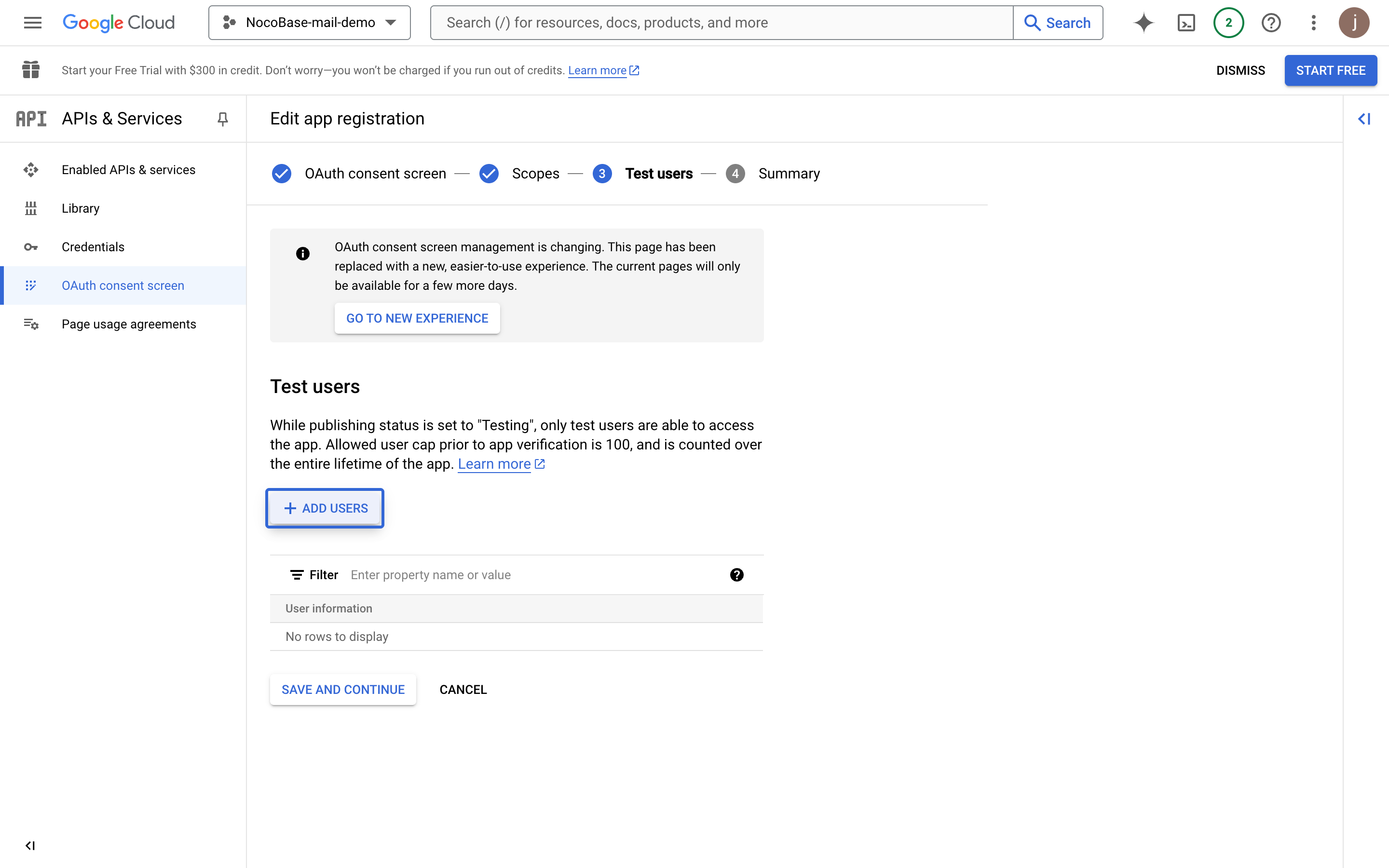
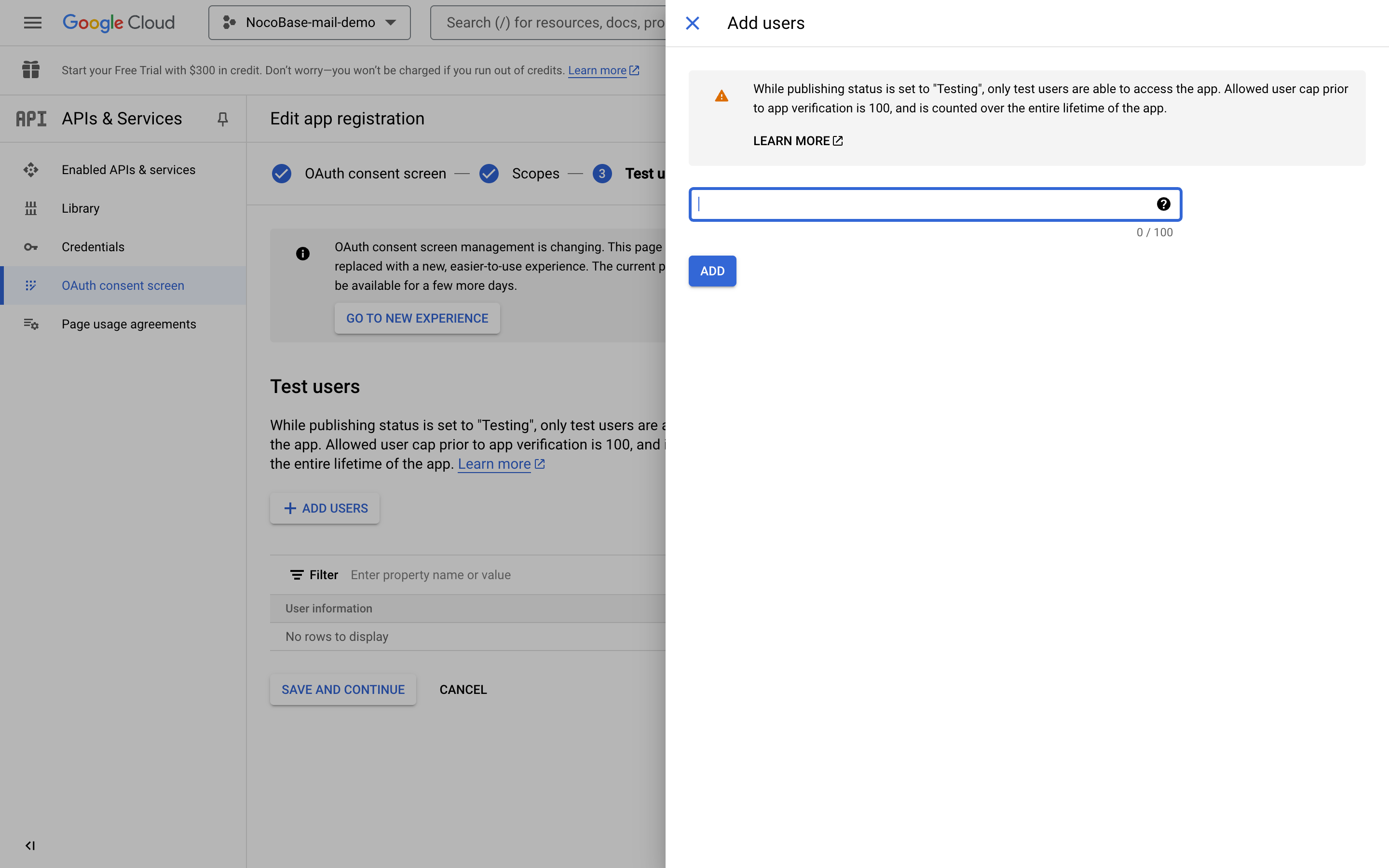
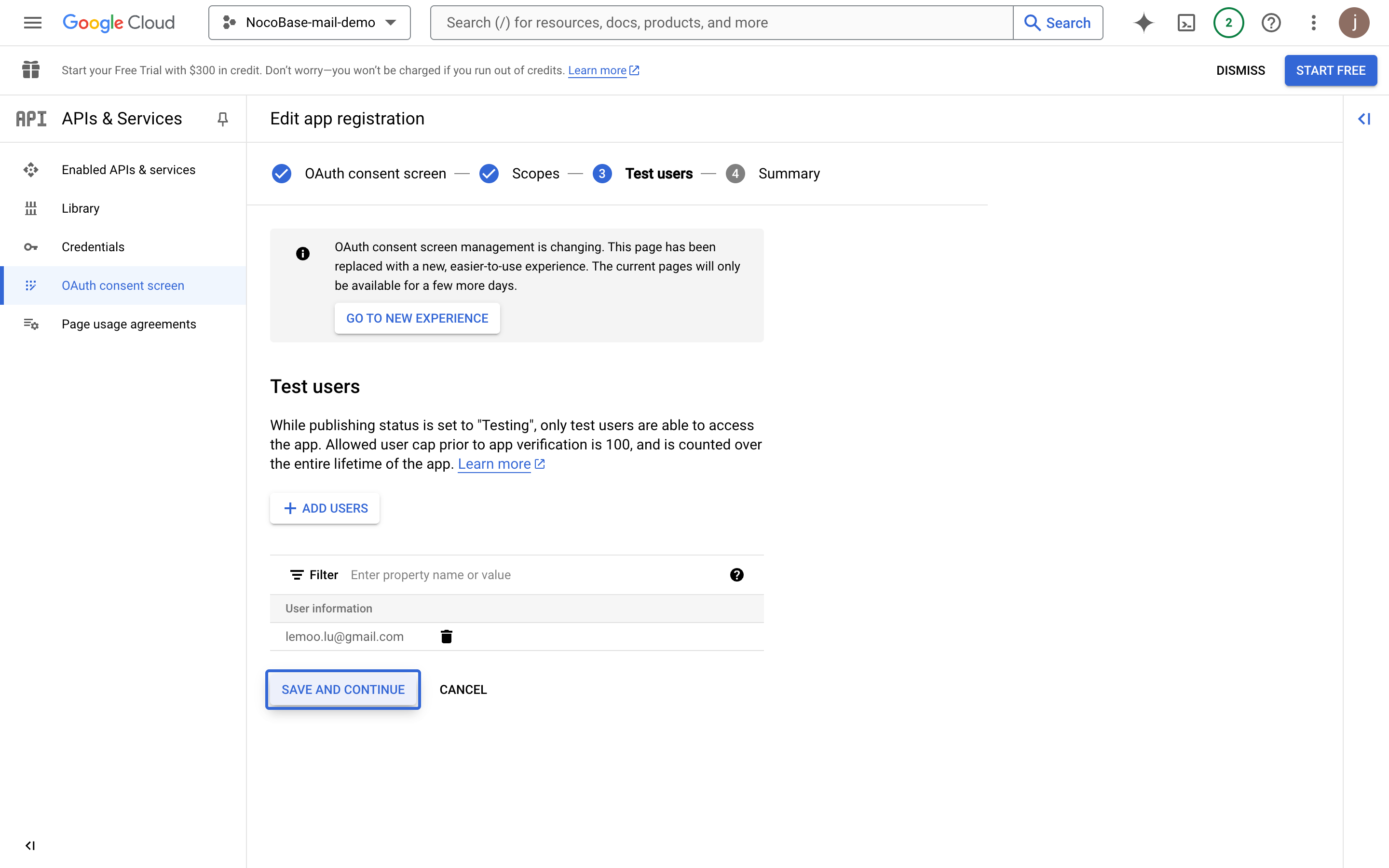
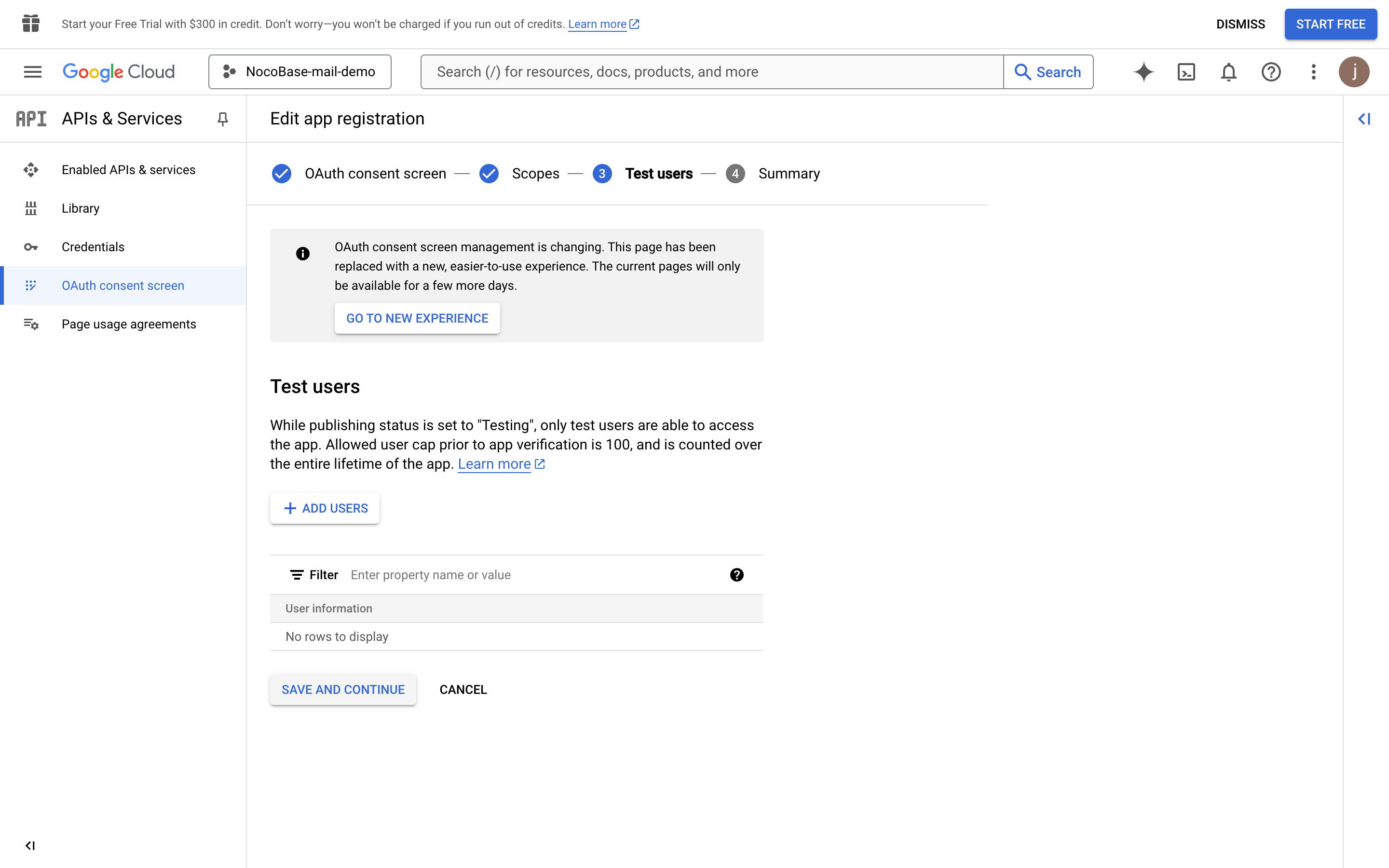
- Proszę dodać użytkowników testowych do testowania przed opublikowaniem aplikacji.
- Proszę kliknąć Kontynuuj.
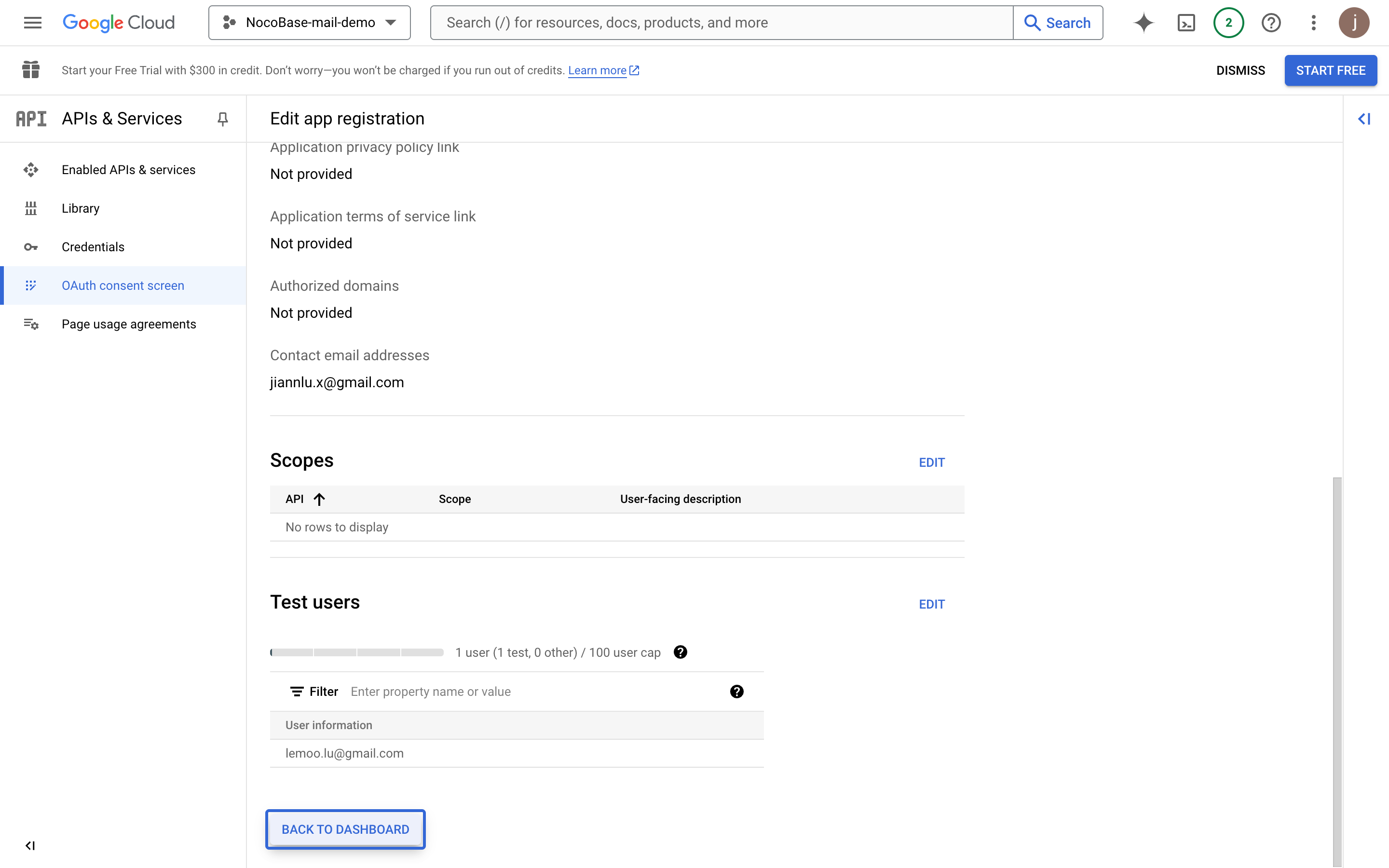
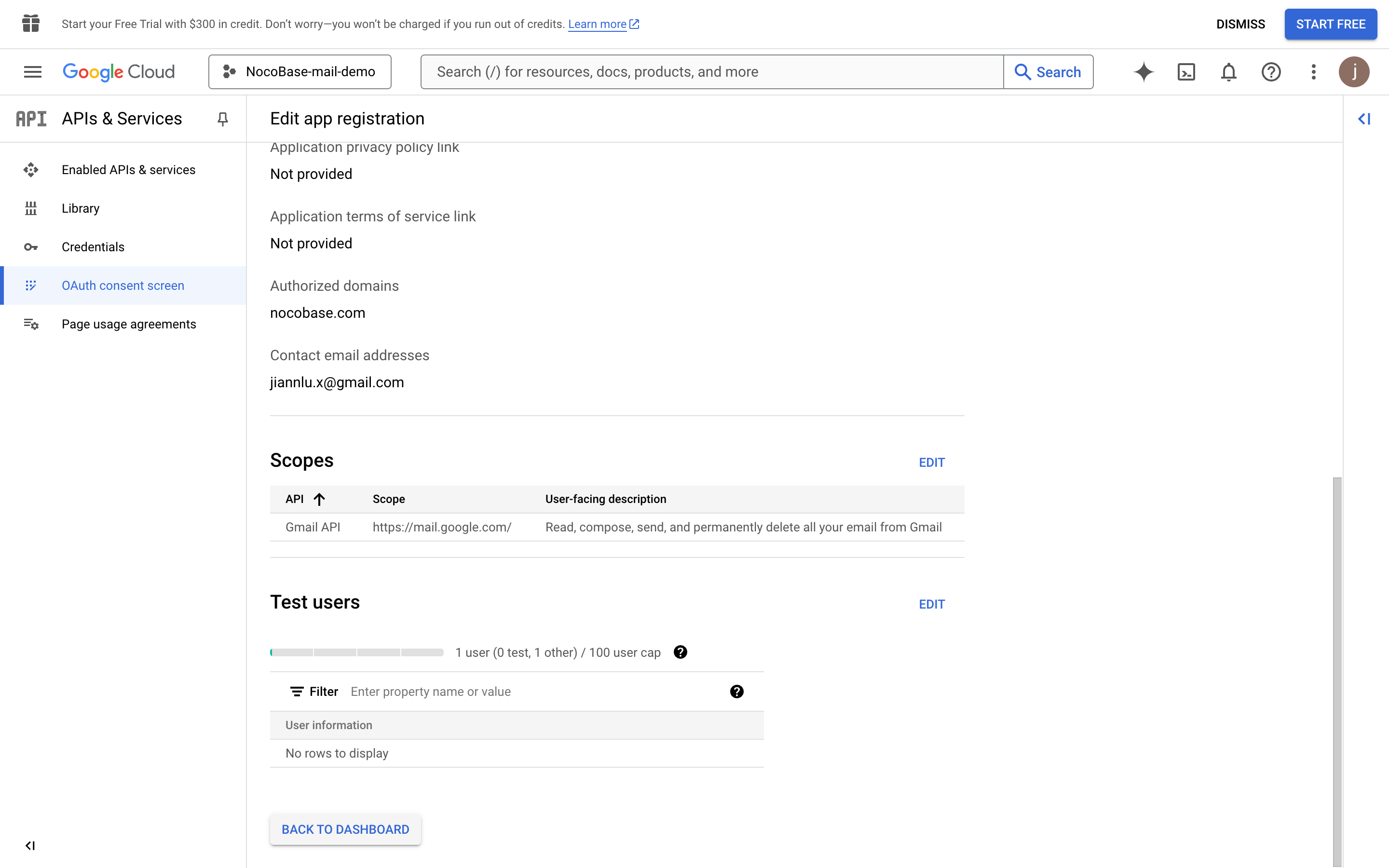
- Proszę przejrzeć podsumowanie informacji i wrócić do panelu kontrolnego.
Tworzenie danych uwierzytelniających
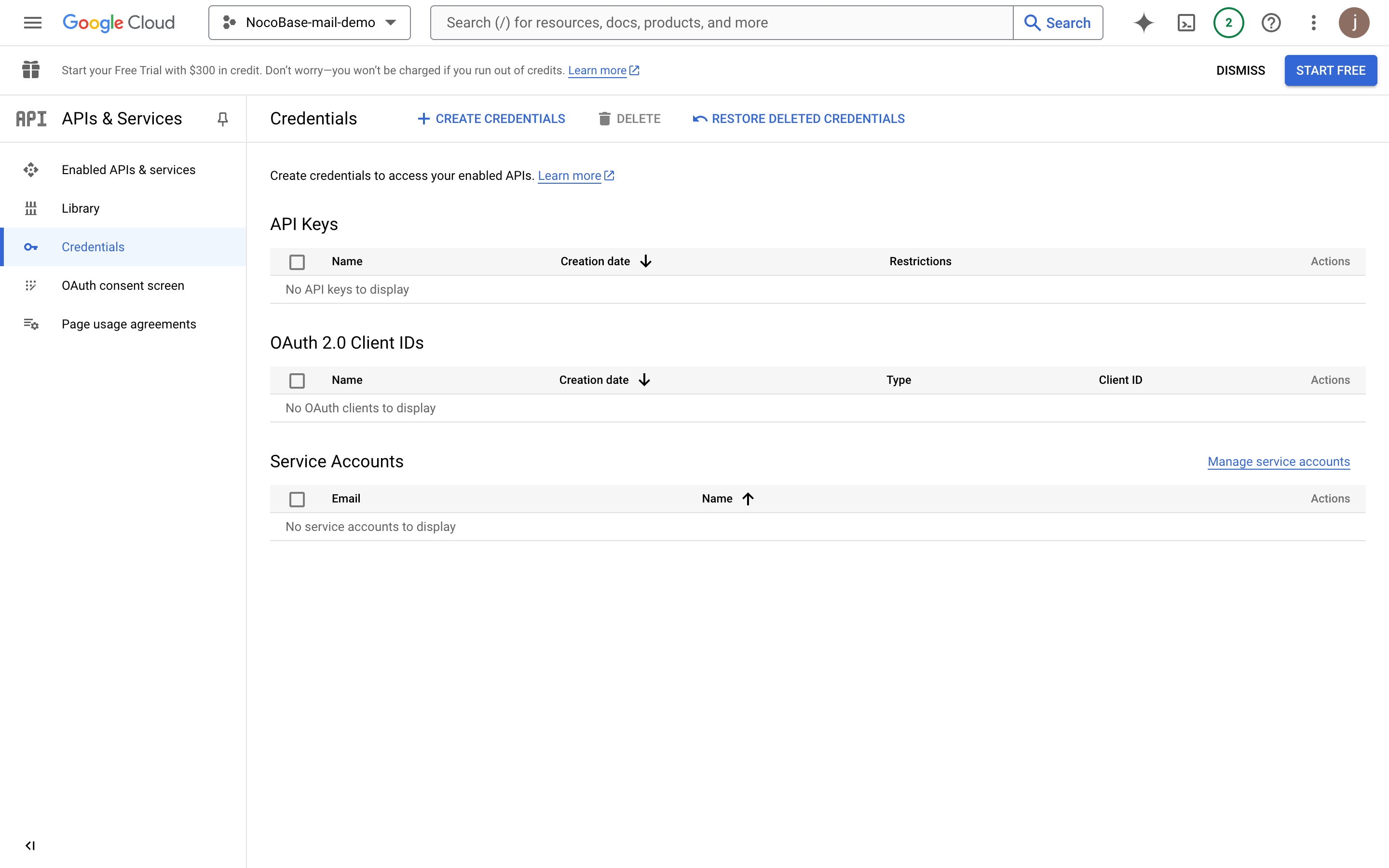
- Proszę kliknąć menu "Credentials" (Dane uwierzytelniające) po lewej stronie.
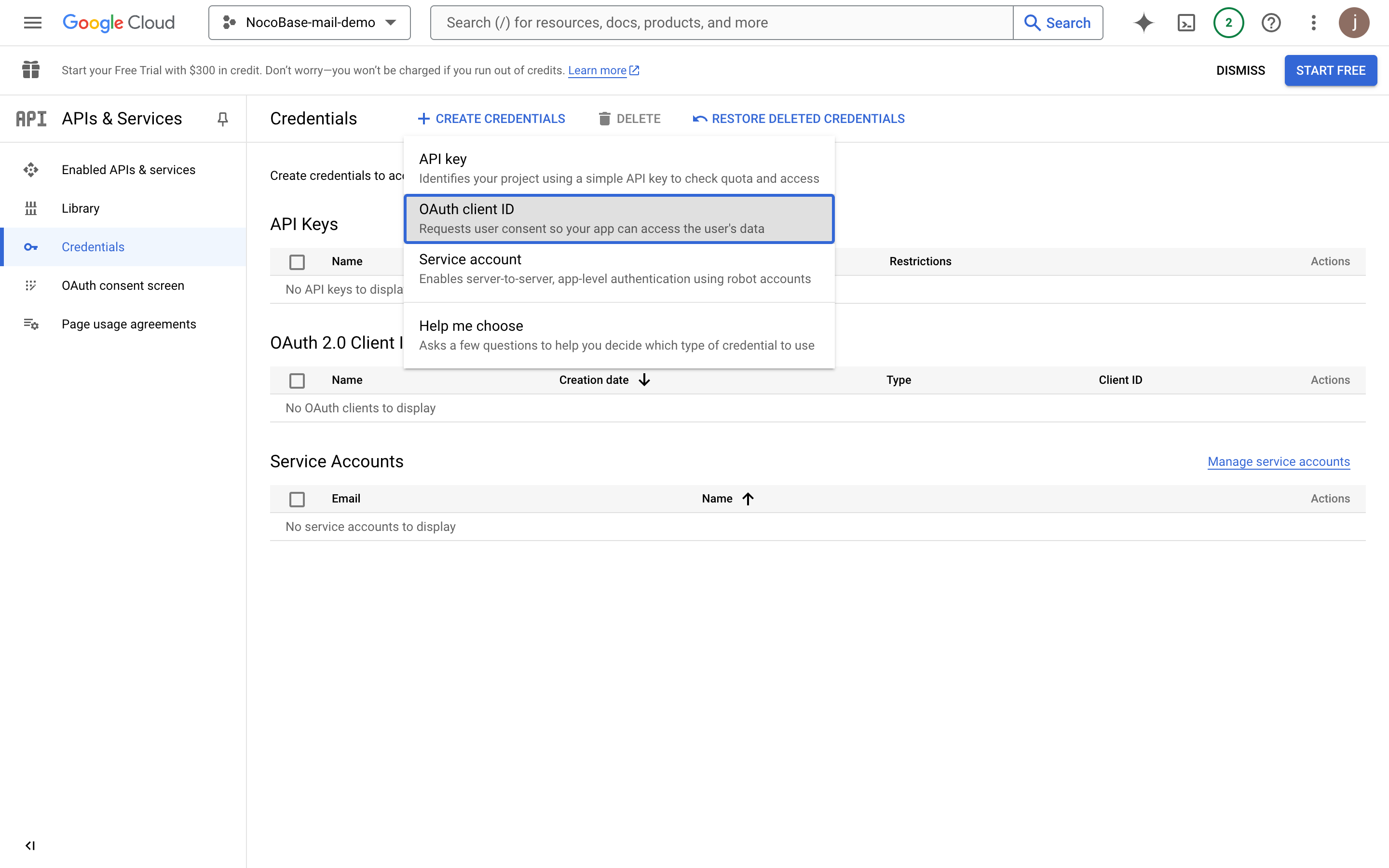
- Proszę kliknąć przycisk "CREATE CREDENTIALS" (Utwórz dane uwierzytelniające) i wybrać "OAuth client ID" (Identyfikator klienta OAuth).
- Proszę wybrać "Web application" (Aplikacja internetowa).
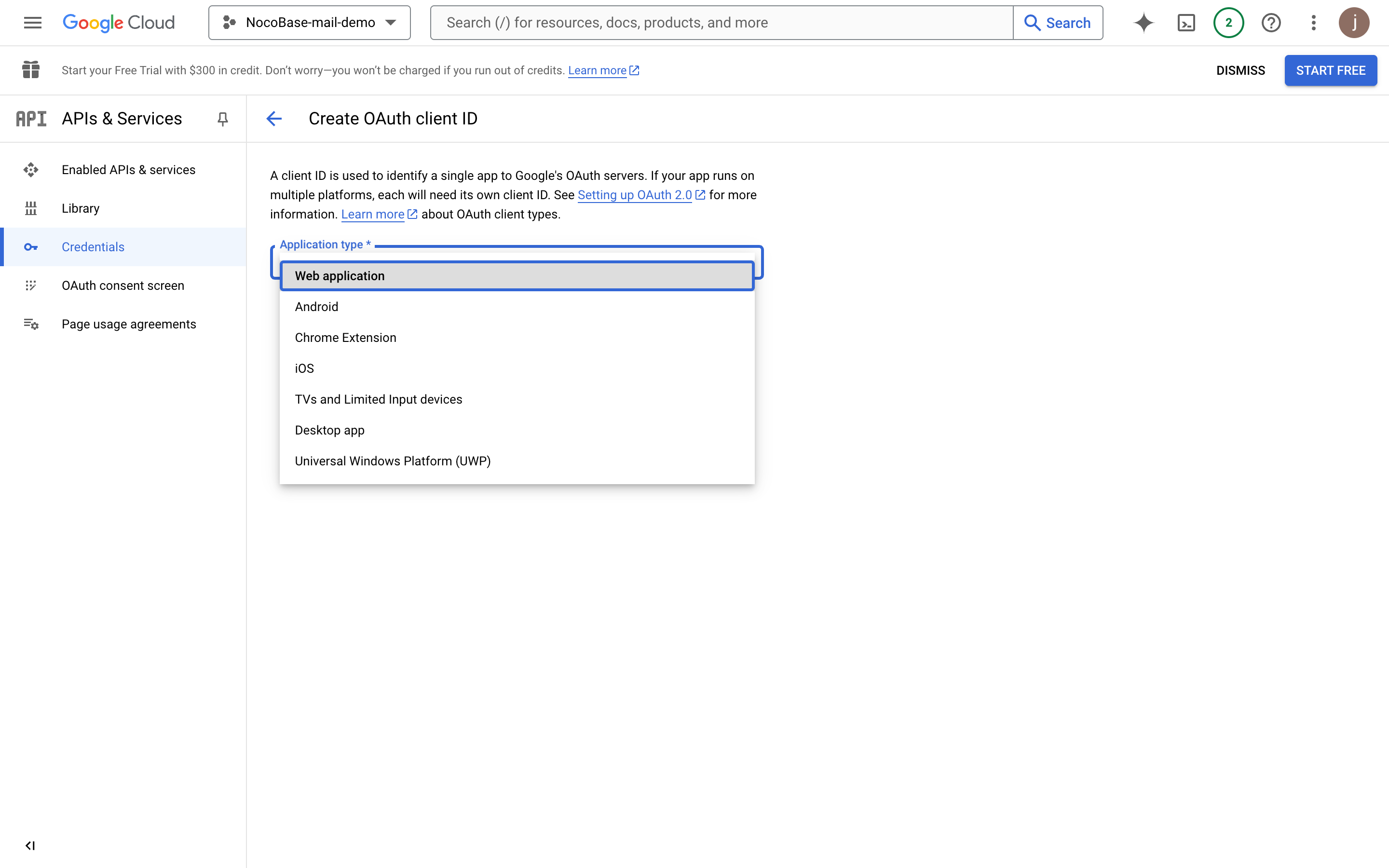
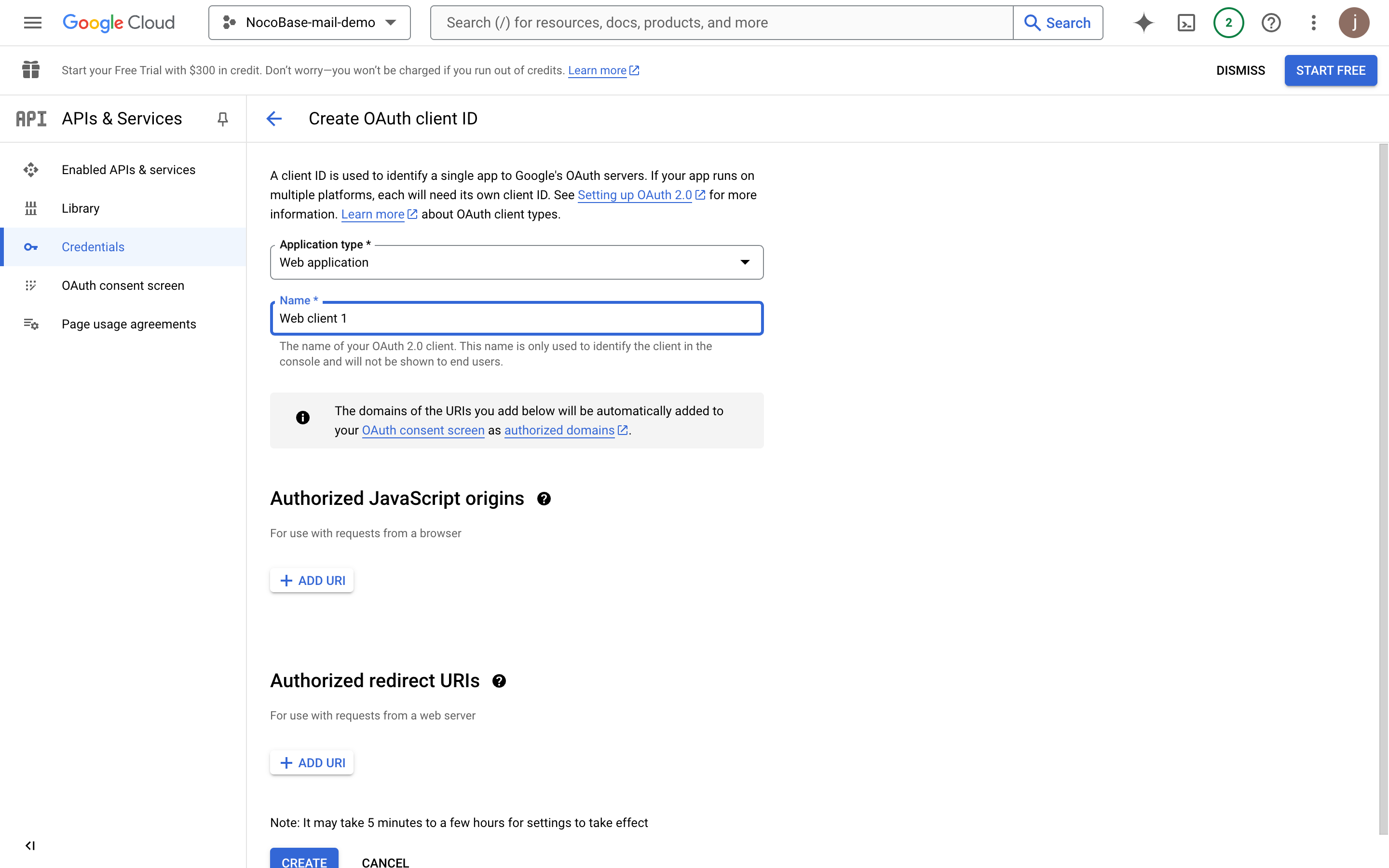
- Proszę uzupełnić informacje o aplikacji.
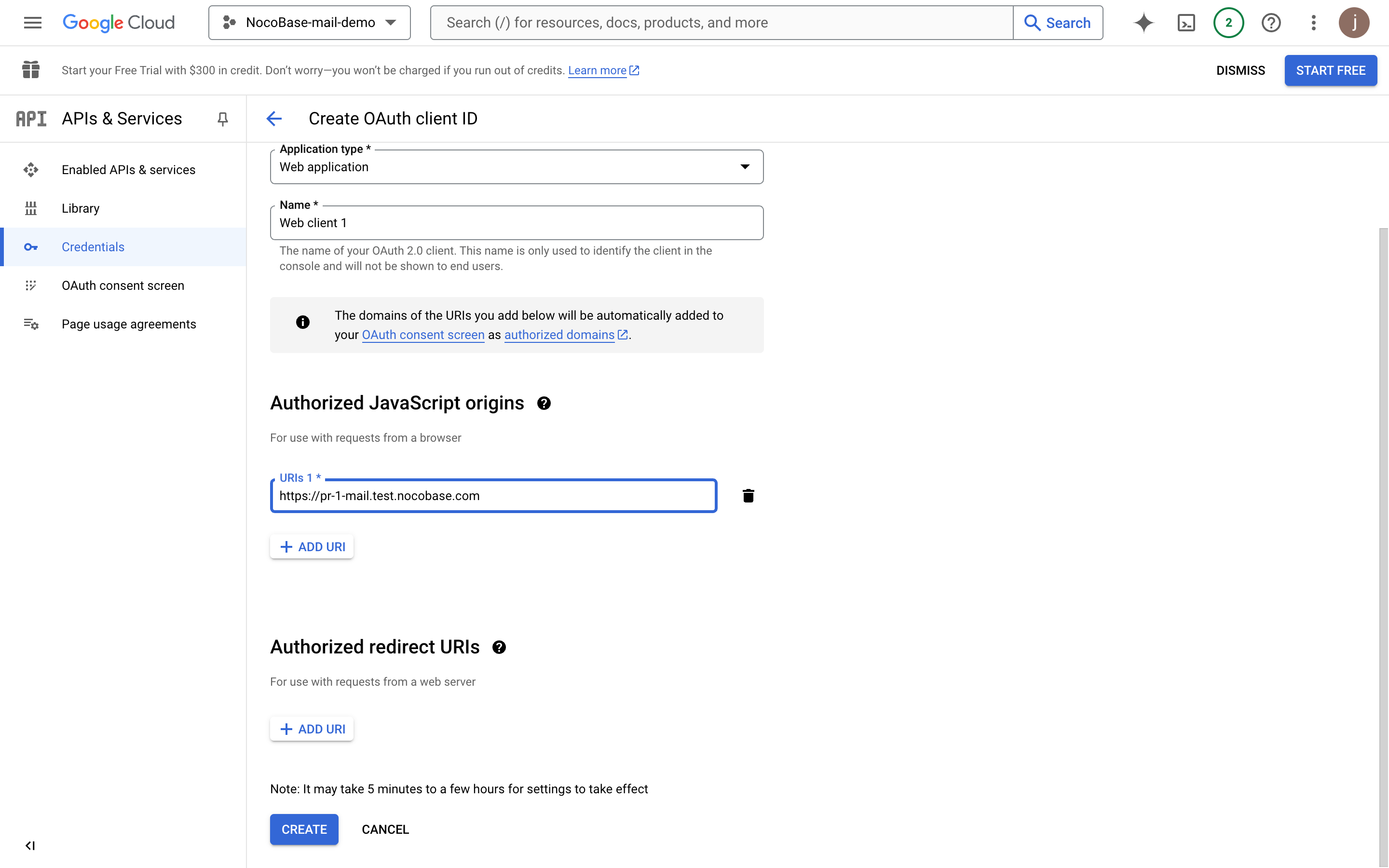
- Proszę wprowadzić ostateczną domenę wdrożenia projektu (przykładem jest tutaj adres testowy NocoBase).
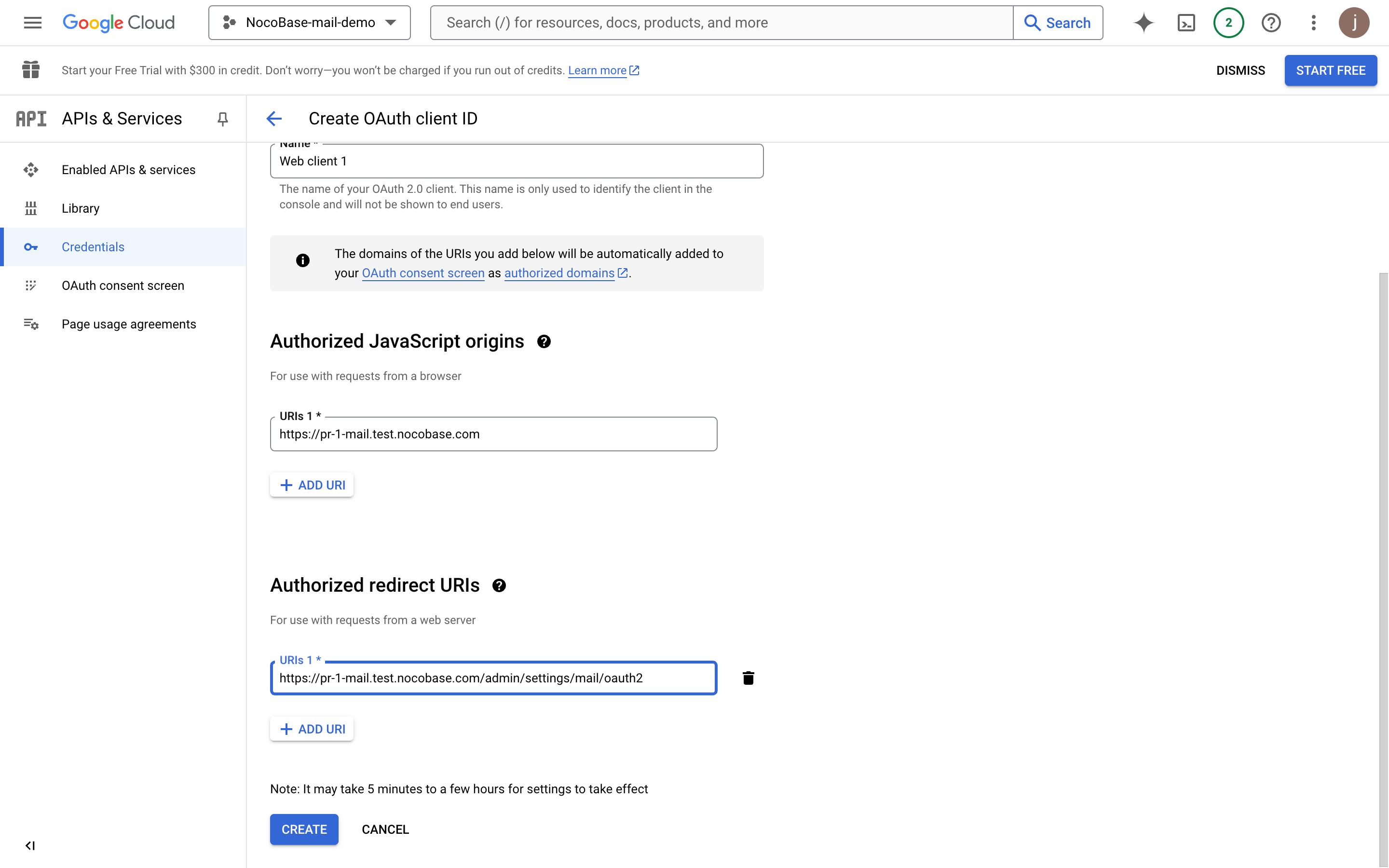
- Proszę dodać autoryzowany adres URL przekierowania. Musi to być
domena + "/admin/settings/mail/oauth2". Przykład:https://pr-1-mail.test.nocobase.com/admin/settings/mail/oauth2
- Proszę kliknąć Utwórz, aby wyświetlić informacje OAuth.
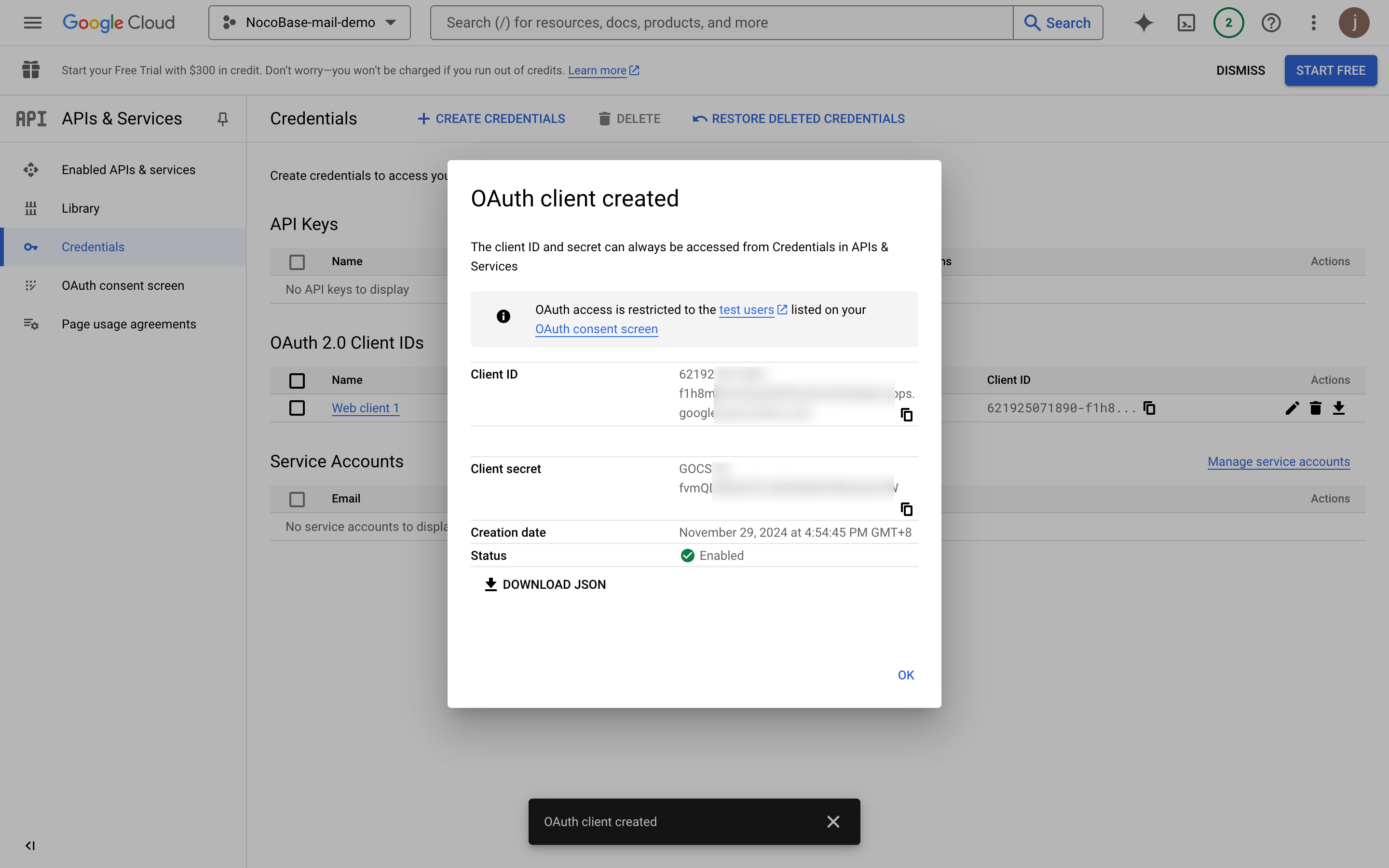
- Proszę skopiować Client ID i Client secret, a następnie wkleić je na stronie konfiguracji poczty e-mail.
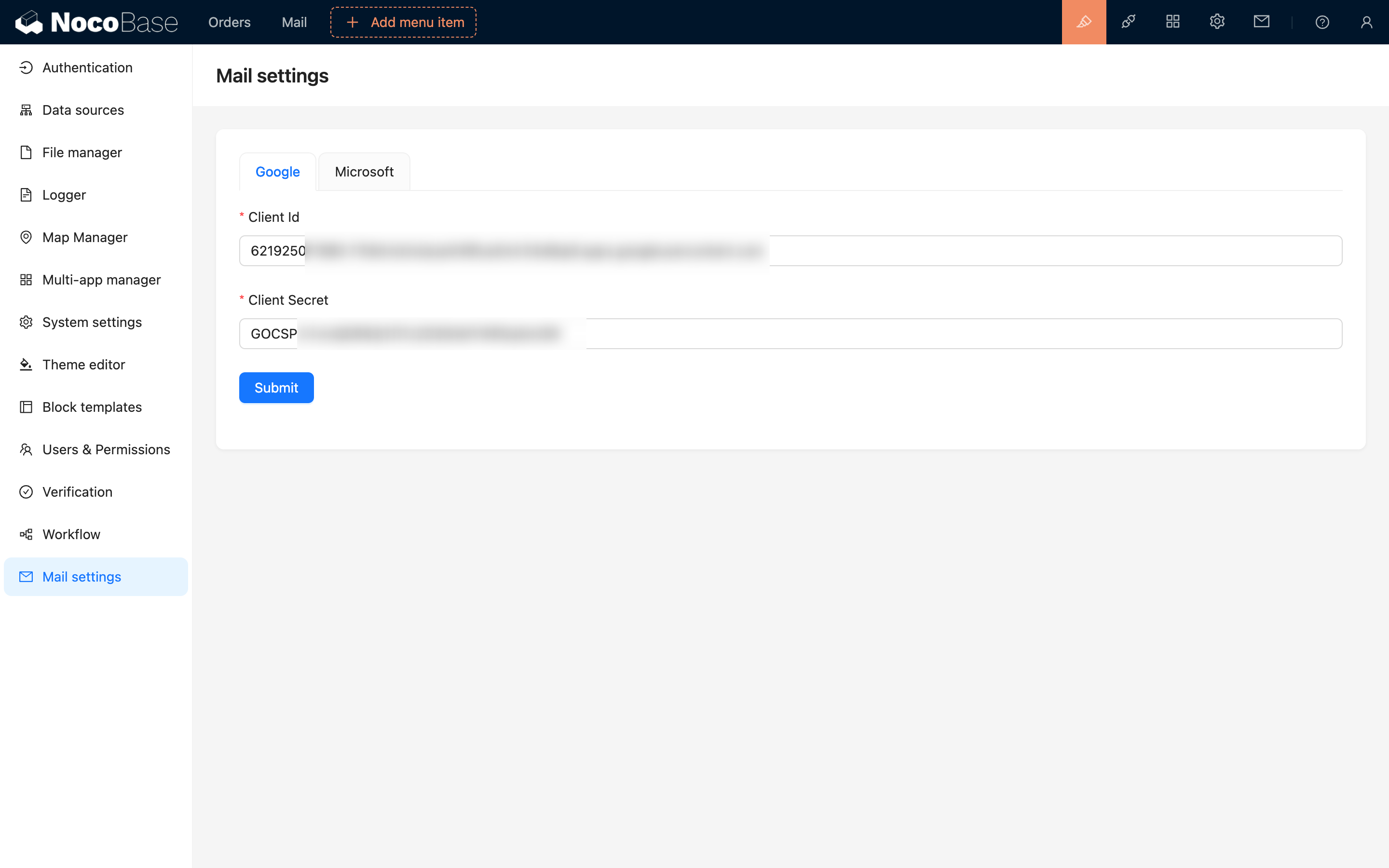
- Proszę kliknąć Zapisz, aby zakończyć konfigurację.
Publikowanie aplikacji
Po zakończeniu powyższego procesu oraz przetestowaniu funkcji takich jak autoryzacja użytkownika testowego i wysyłanie wiadomości e-mail, mogą Państwo opublikować aplikację.
- Proszę kliknąć menu "OAuth consent screen" (Ekran zgody OAuth).
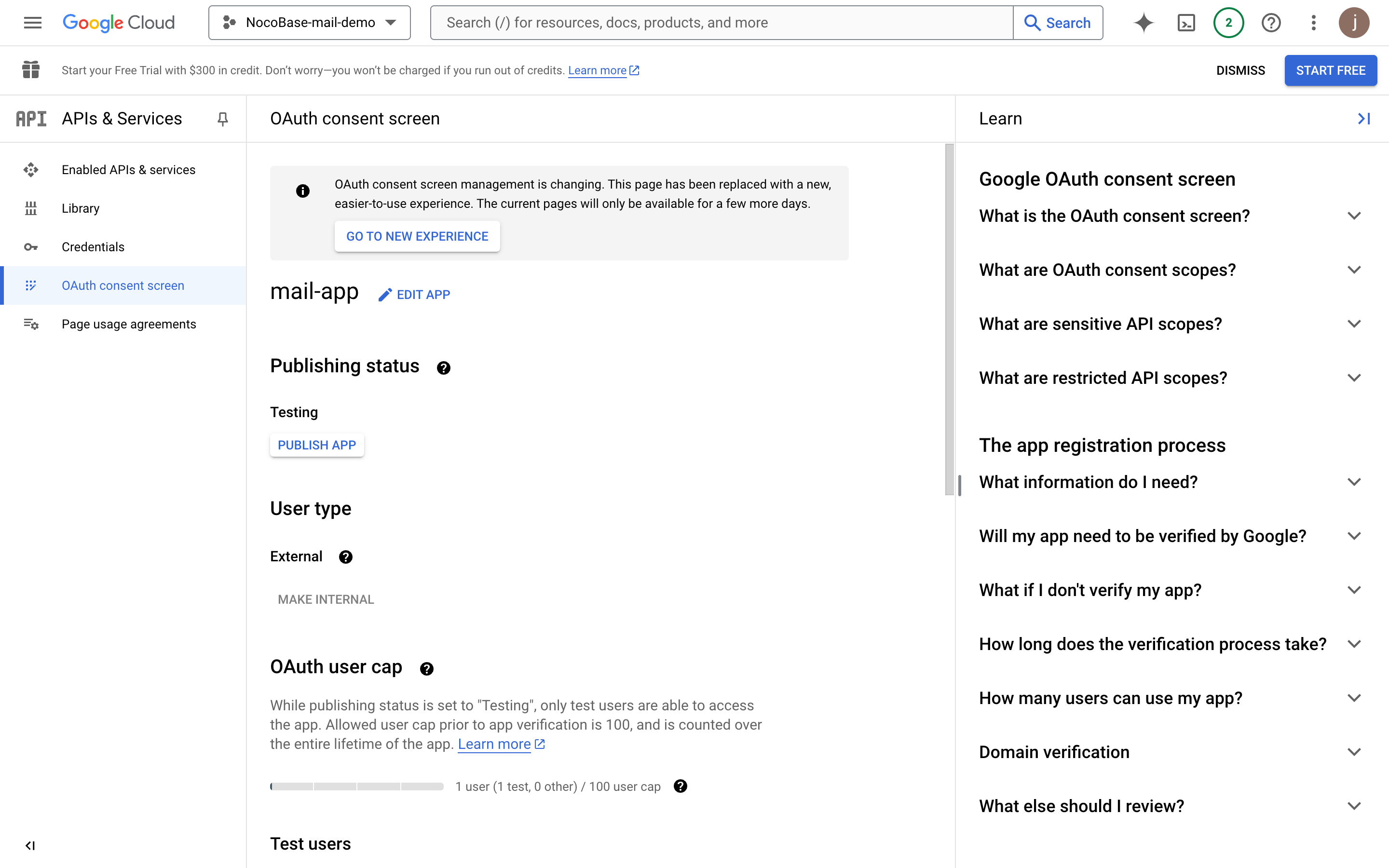
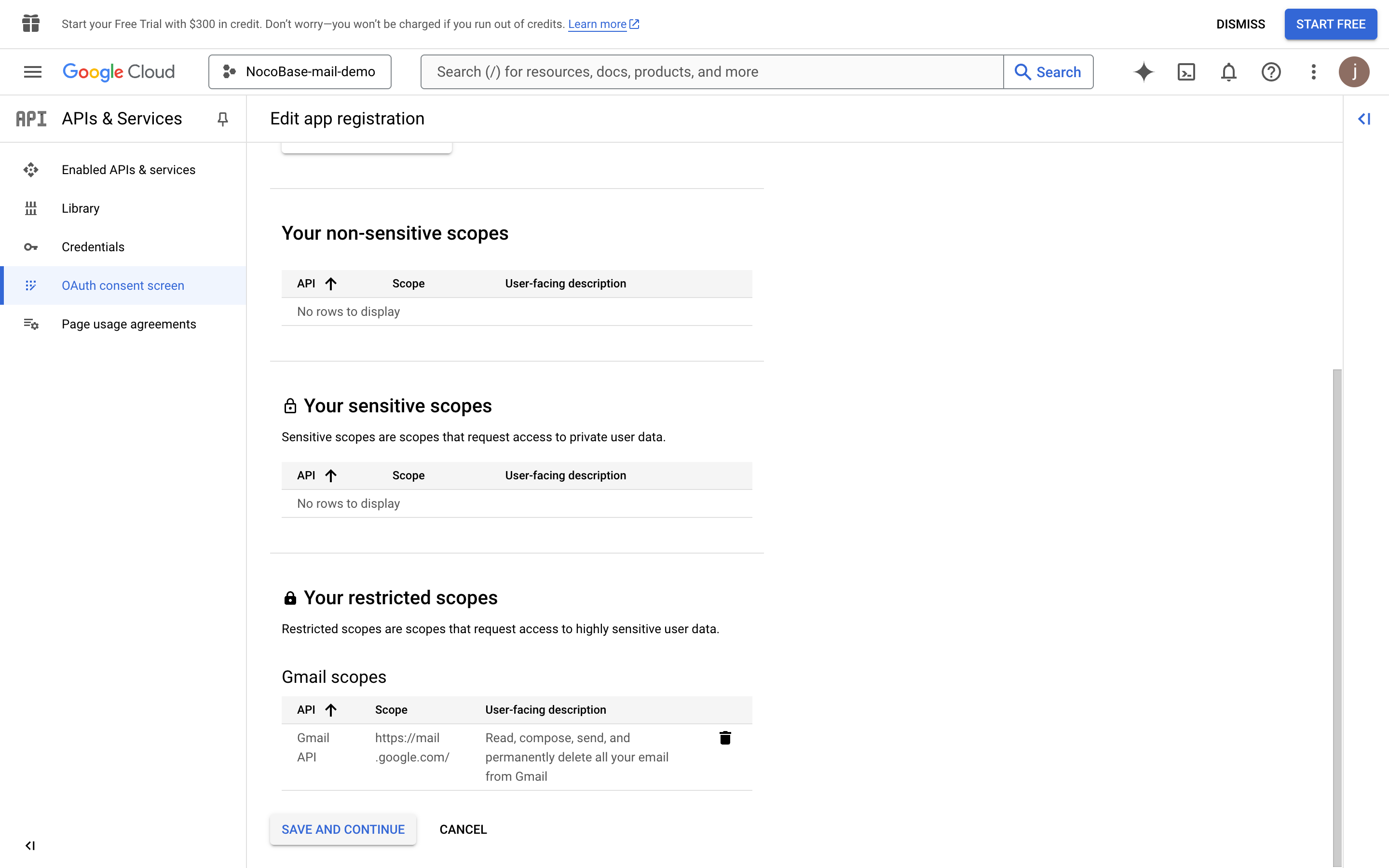
- Proszę kliknąć przycisk "EDIT APP" (Edytuj aplikację), a następnie przycisk "SAVE AND CONTINUE" (Zapisz i kontynuuj) na dole strony.
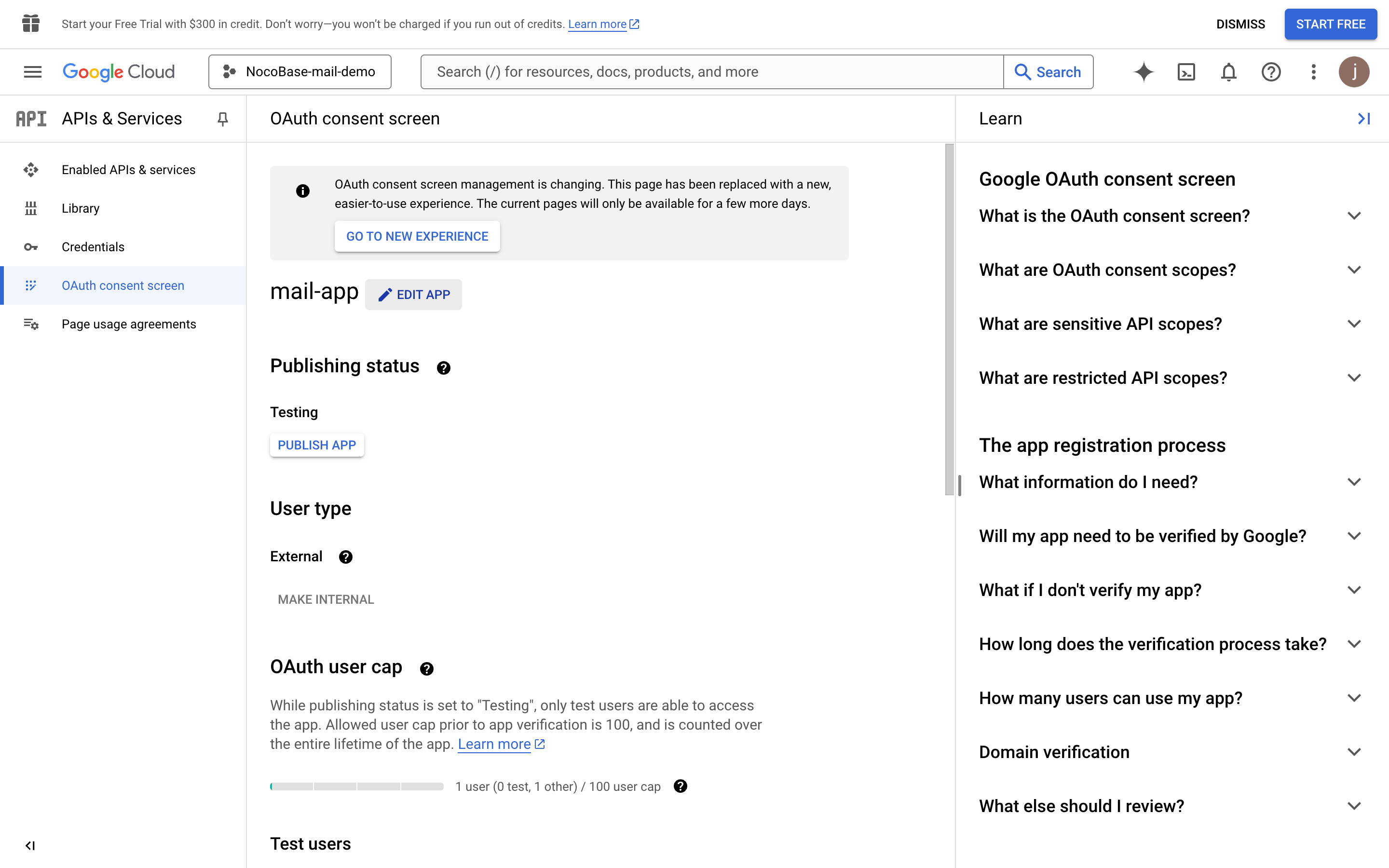
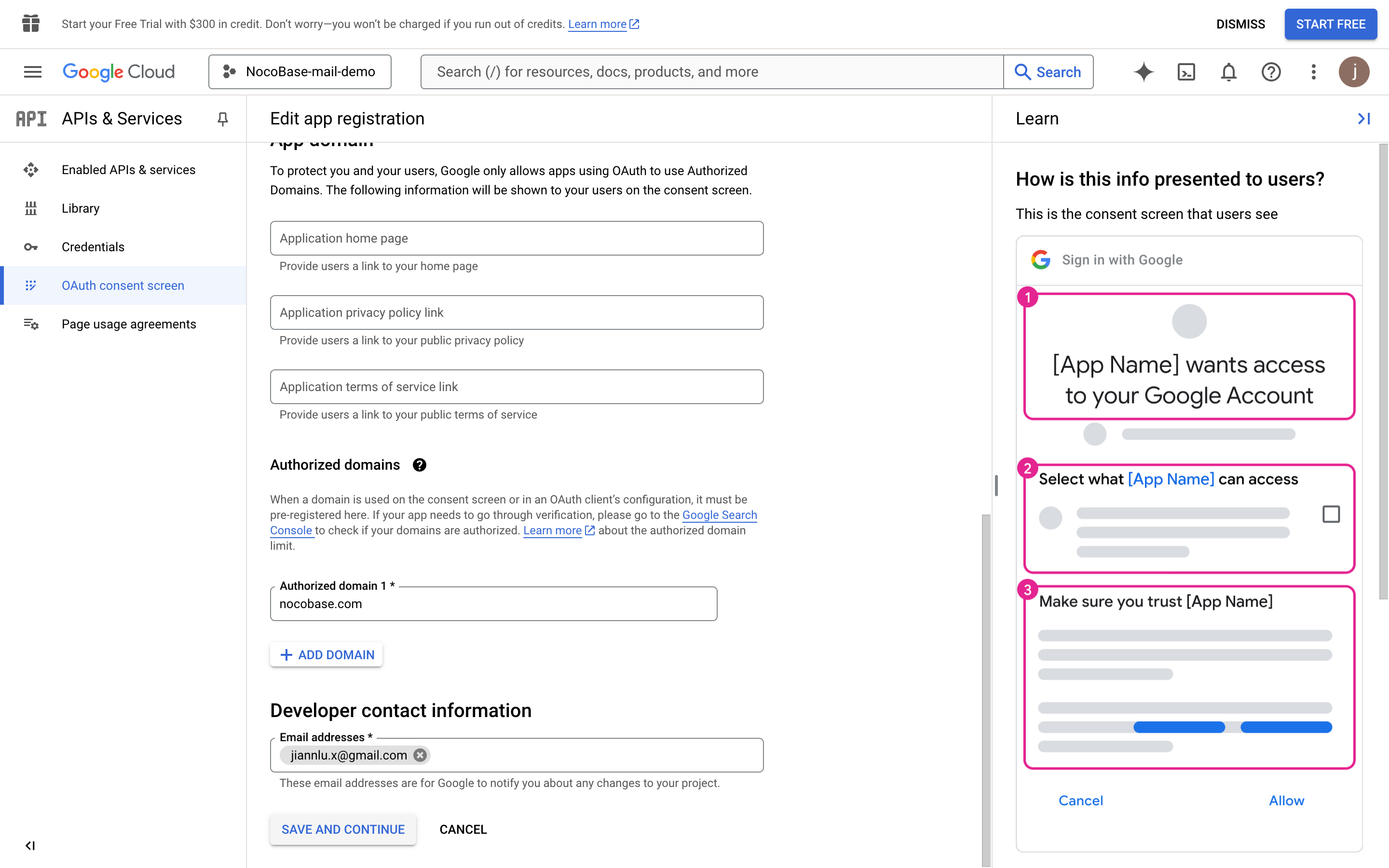
- Proszę kliknąć przycisk "ADD OR REMOVE SCOPES" (Dodaj lub usuń zakresy), aby wybrać zakresy uprawnień użytkownika.
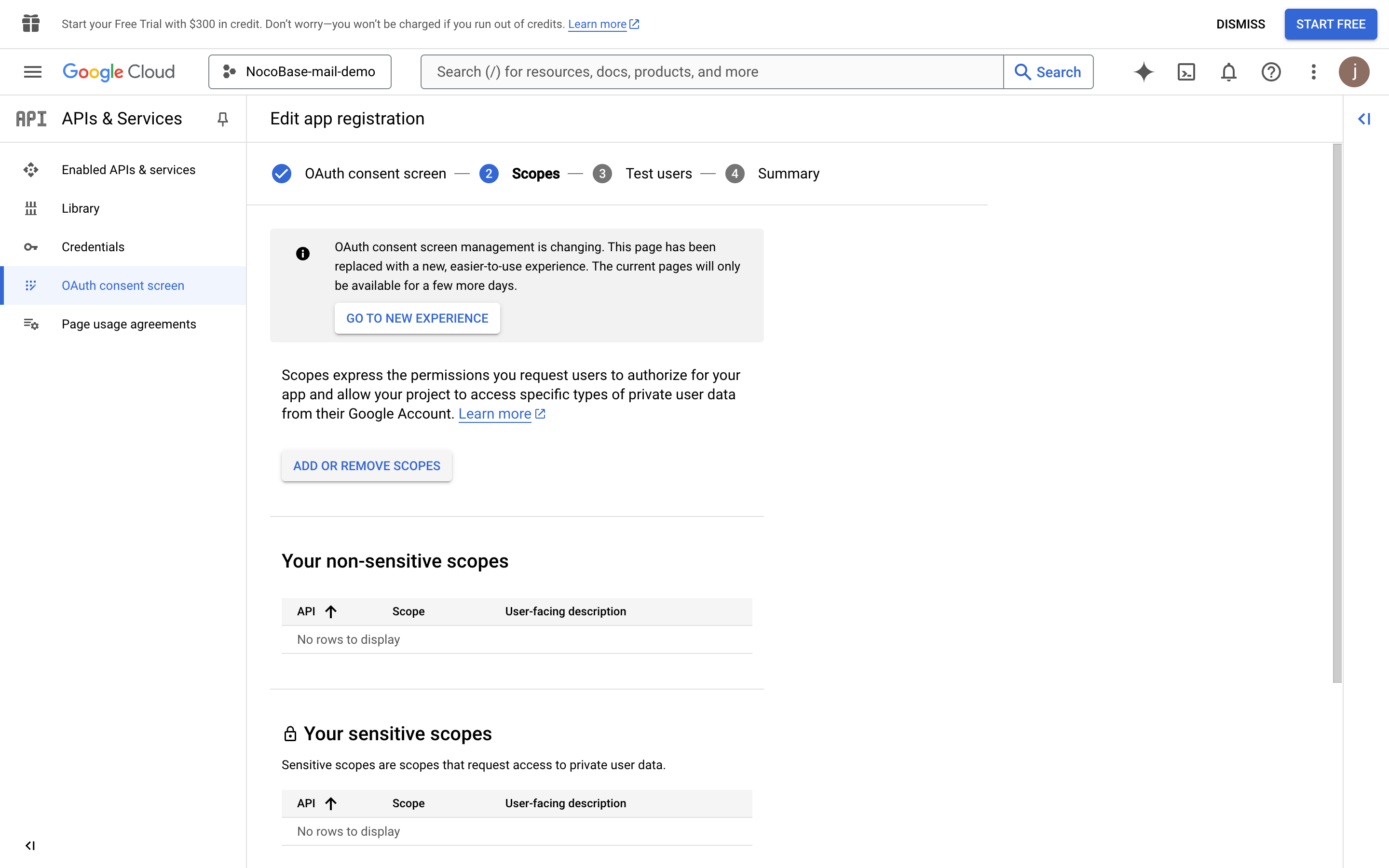
- Proszę wyszukać "Gmail API", a następnie zaznaczyć "Gmail API" (proszę upewnić się, że wartość zakresu to Gmail API z "https://mail.google.com/").
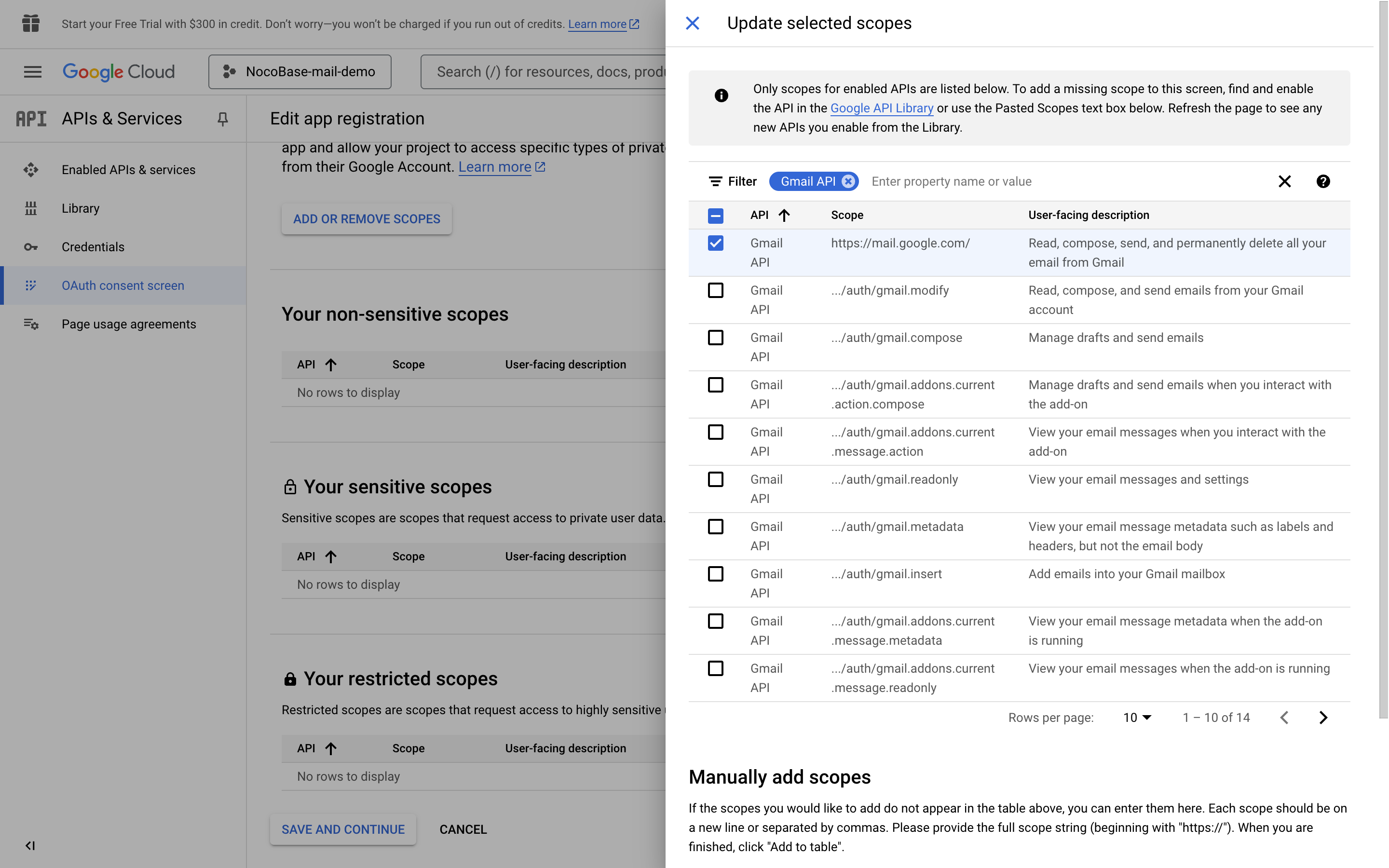
- Proszę kliknąć przycisk "UPDATE" (Aktualizuj) na dole strony, aby zapisać zmiany.
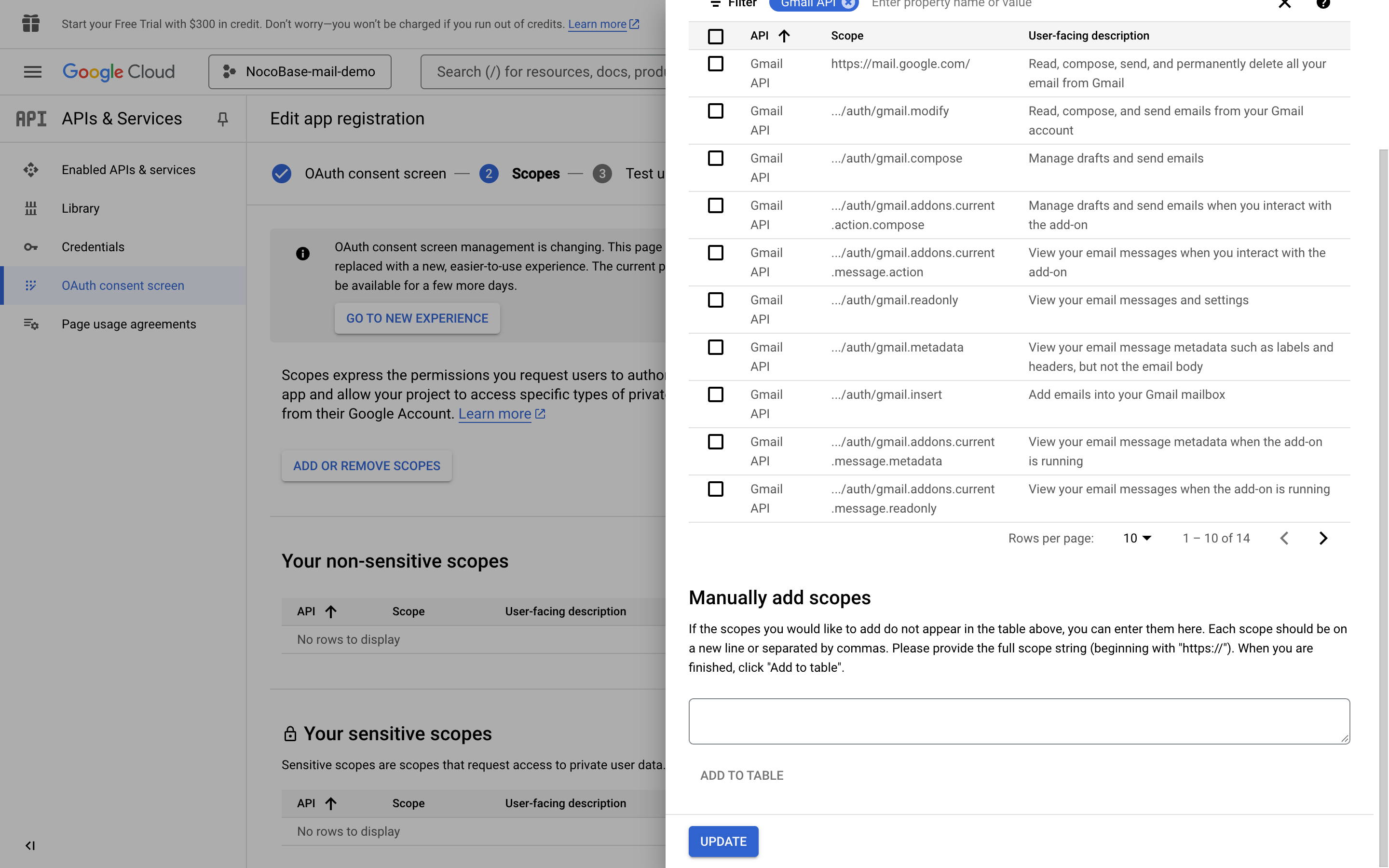
- Proszę kliknąć przycisk "SAVE AND CONTINUE" (Zapisz i kontynuuj) na dole każdej strony, a na koniec przycisk "BACK TO DASHBOARD" (Wróć do panelu kontrolnego), aby powrócić do panelu kontrolnego.
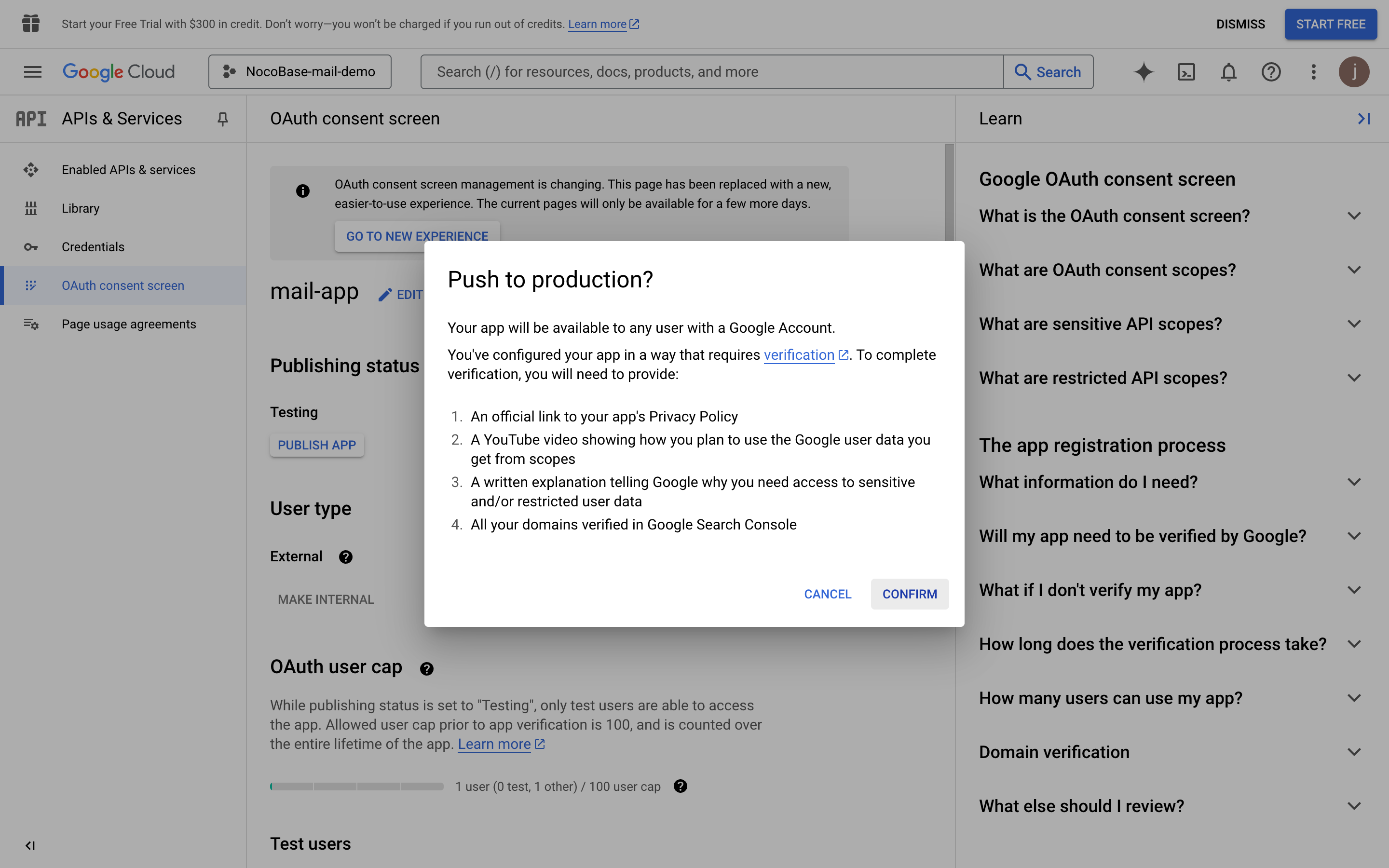
- Proszę kliknąć przycisk "PUBLISH APP" (Opublikuj aplikację). Pojawi się strona potwierdzenia, zawierająca listę wymaganych informacji do publikacji. Następnie proszę kliknąć przycisk "CONFIRM" (Potwierdź).
- Po powrocie do strony konsoli zobaczą Państwo status publikacji jako "In production" (W produkcji).
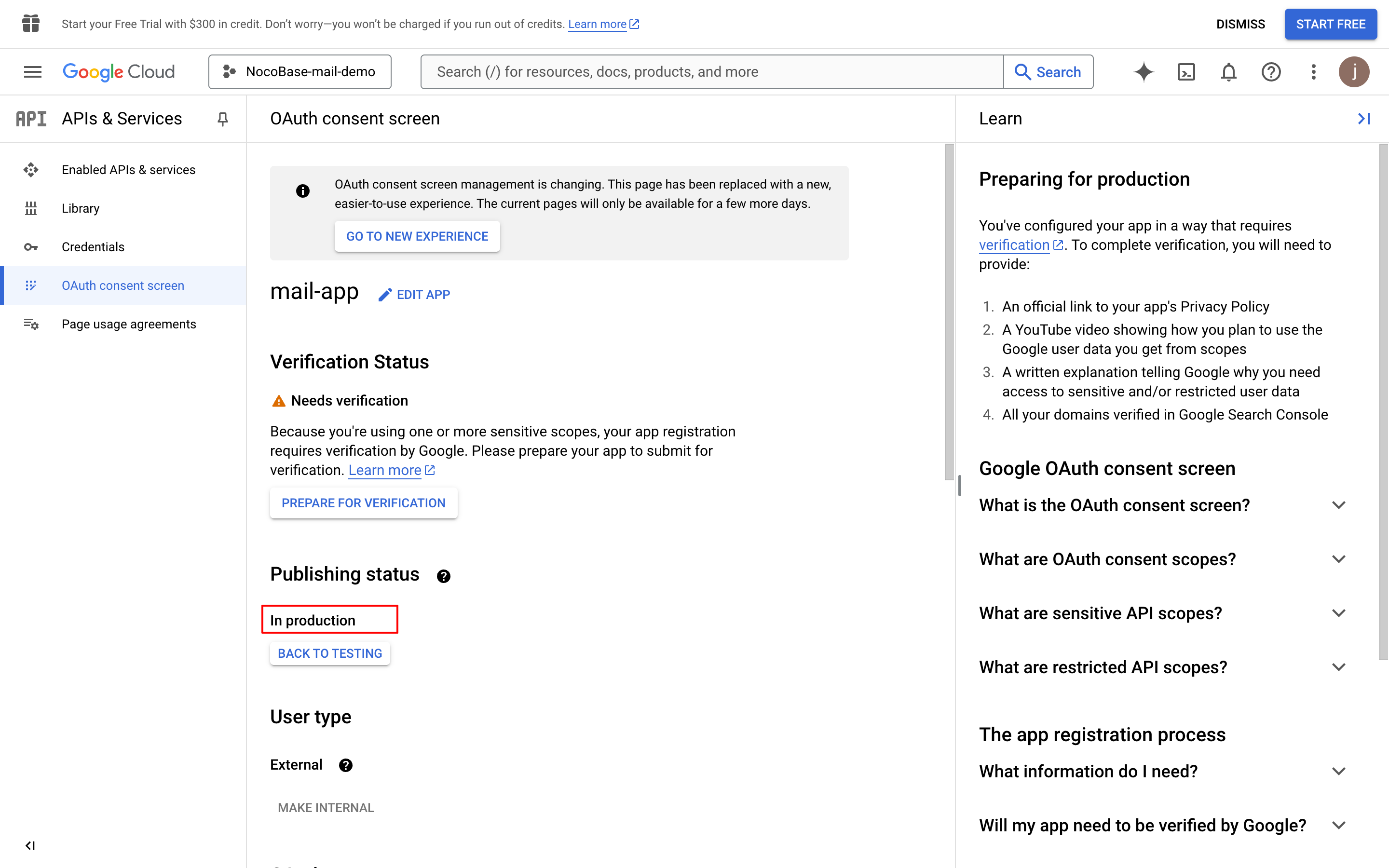
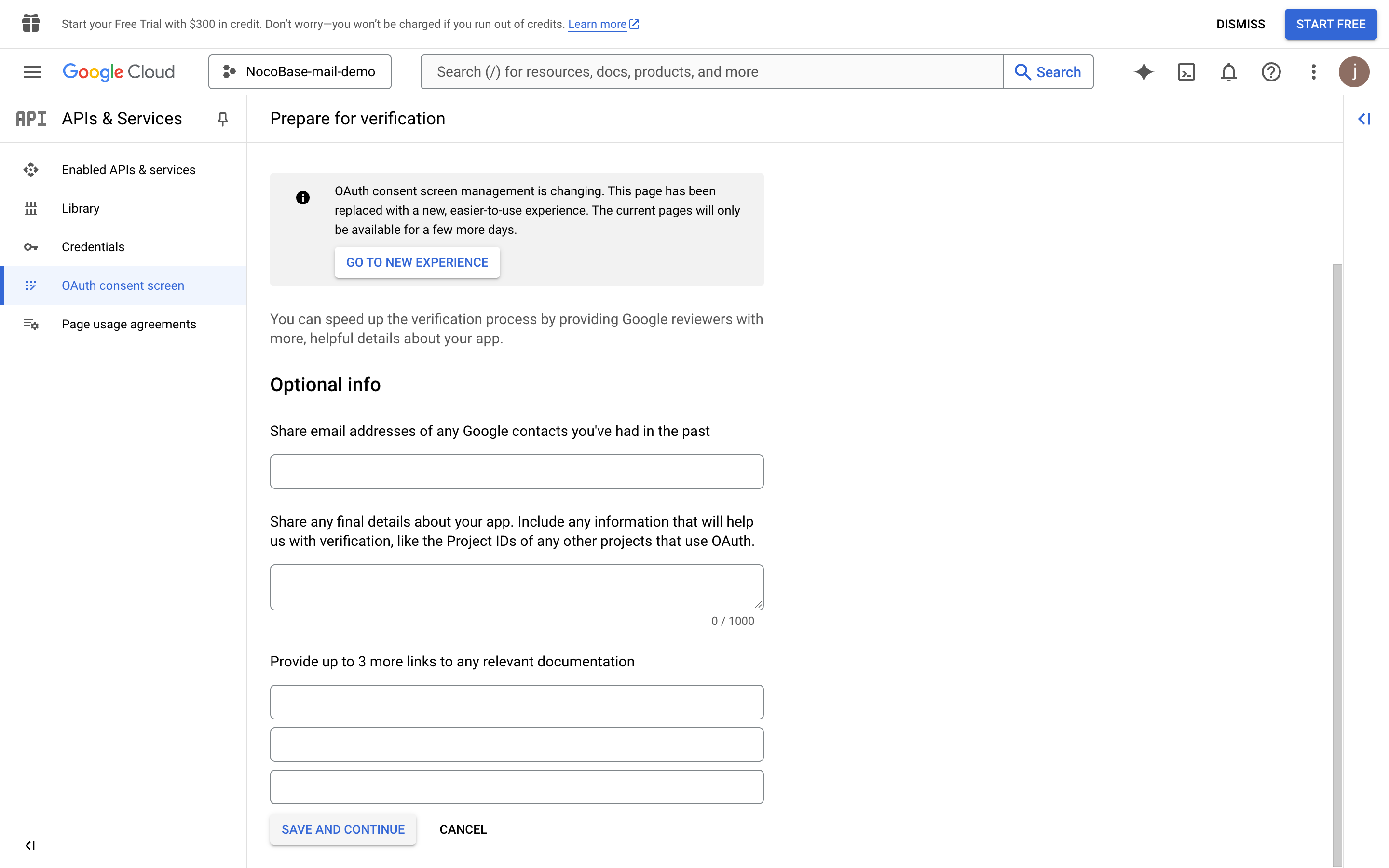
- Proszę kliknąć przycisk "PREPARE FOR VERIFICATION" (Przygotuj do weryfikacji), uzupełnić wymagane informacje i kliknąć przycisk "SAVE AND CONTINUE" (Zapisz i kontynuuj) (dane na obrazku służą wyłącznie celom demonstracyjnym).
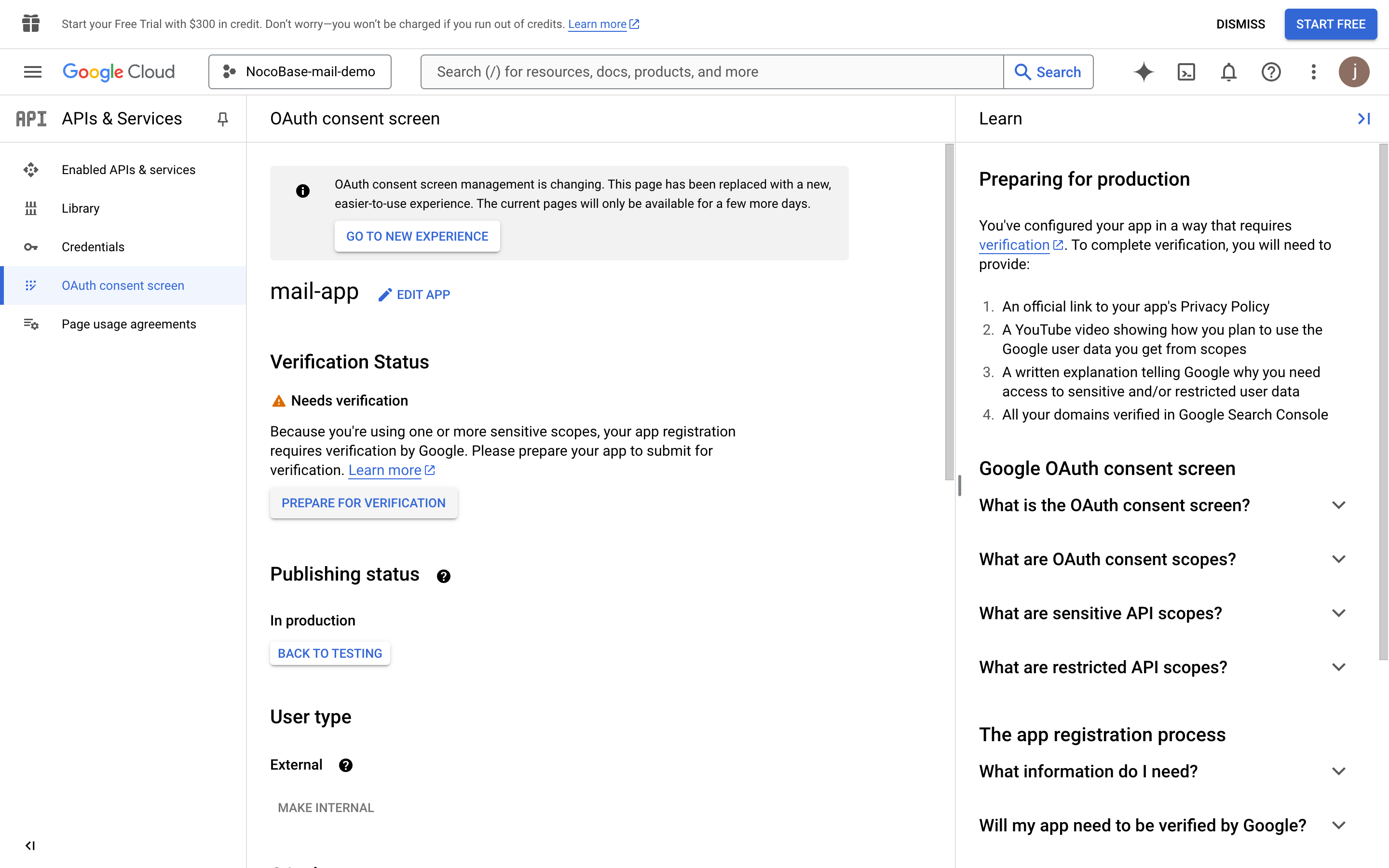
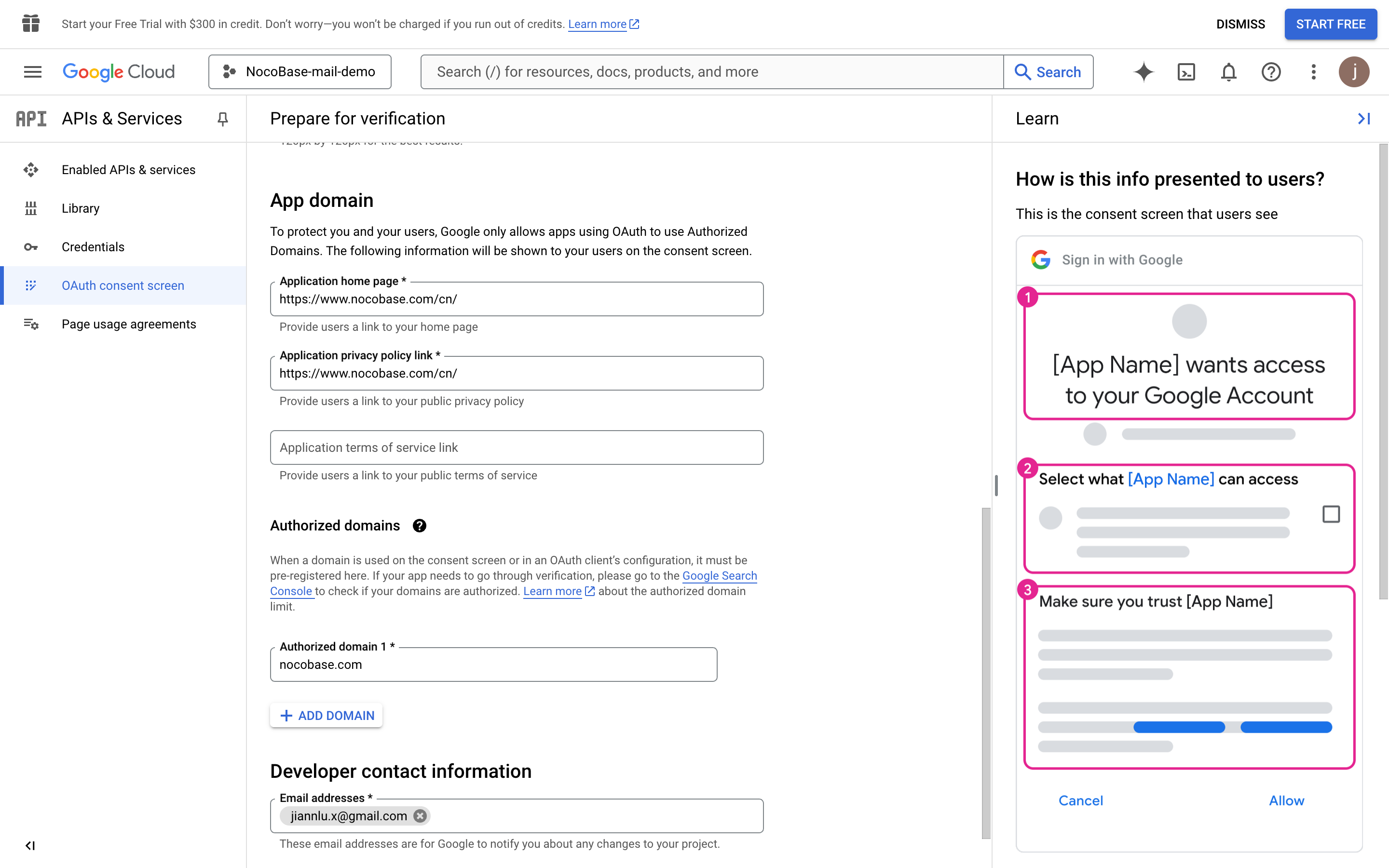
- Proszę kontynuować uzupełnianie niezbędnych informacji (dane na obrazku służą wyłącznie celom demonstracyjnym).
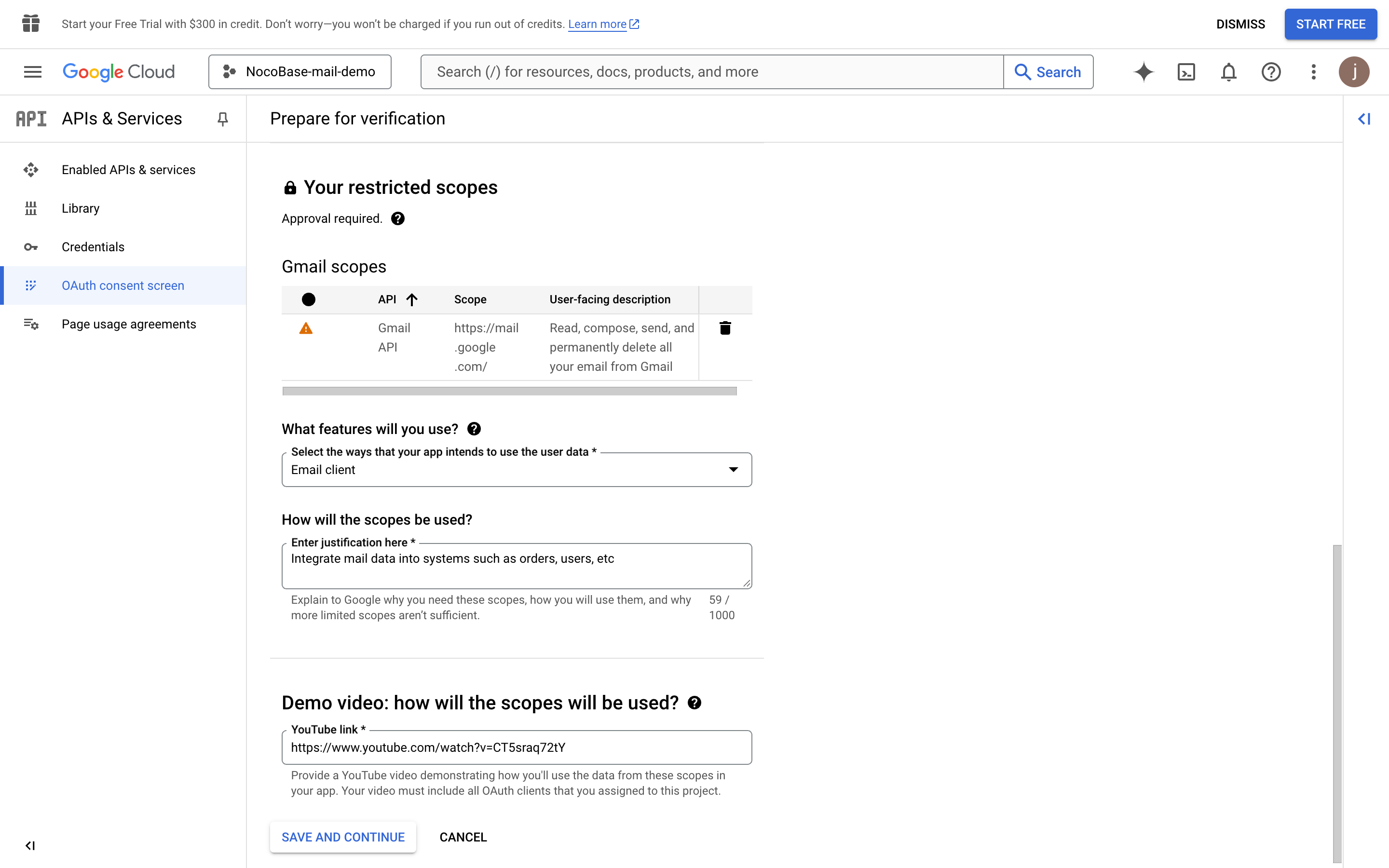
- Proszę kliknąć przycisk "SAVE AND CONTINUE" (Zapisz i kontynuuj).
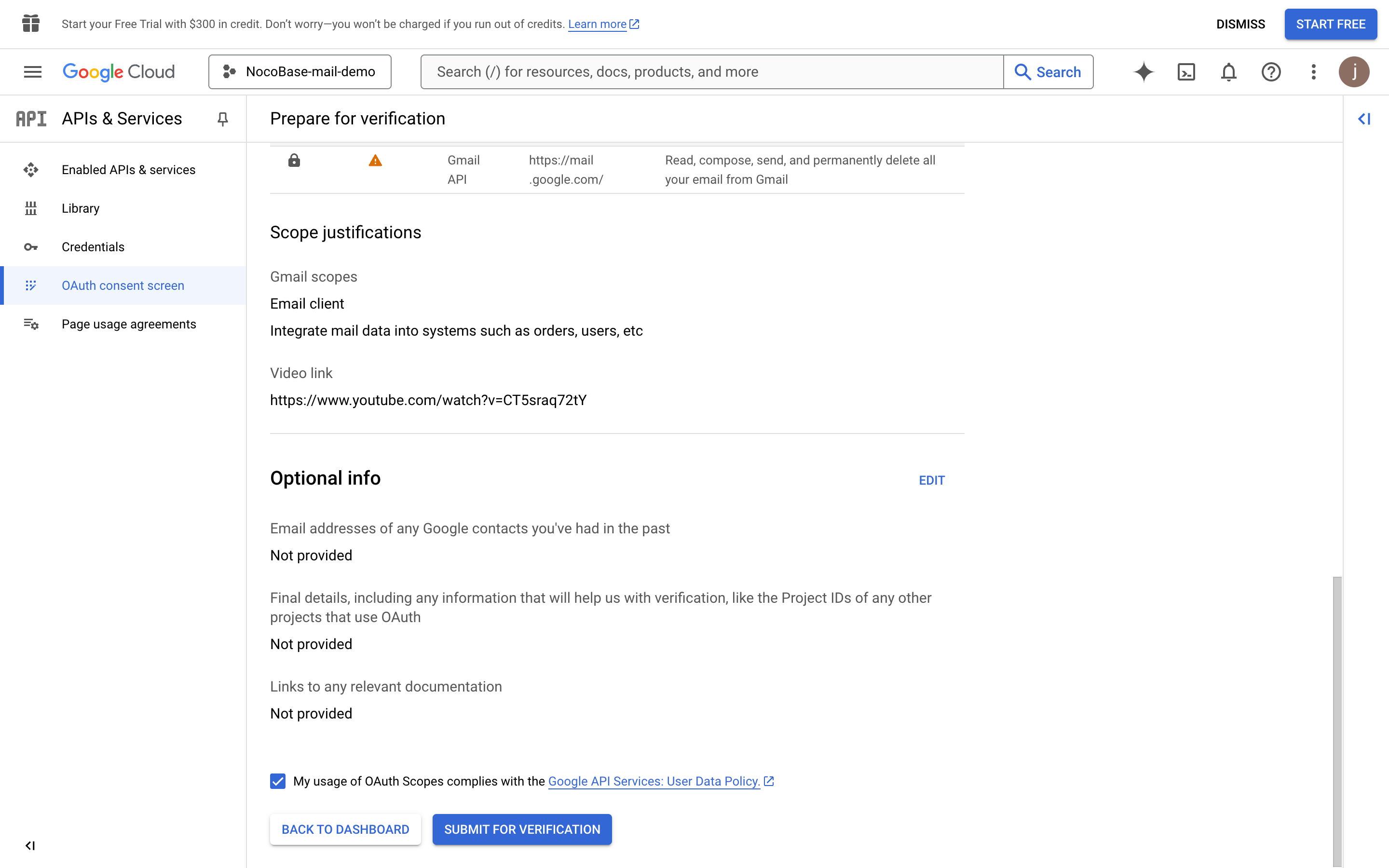
- Proszę kliknąć przycisk "SUBMIT FOR VERIFICATION" (Prześlij do weryfikacji), aby przesłać aplikację do weryfikacji.
- Proszę poczekać na wynik zatwierdzenia.
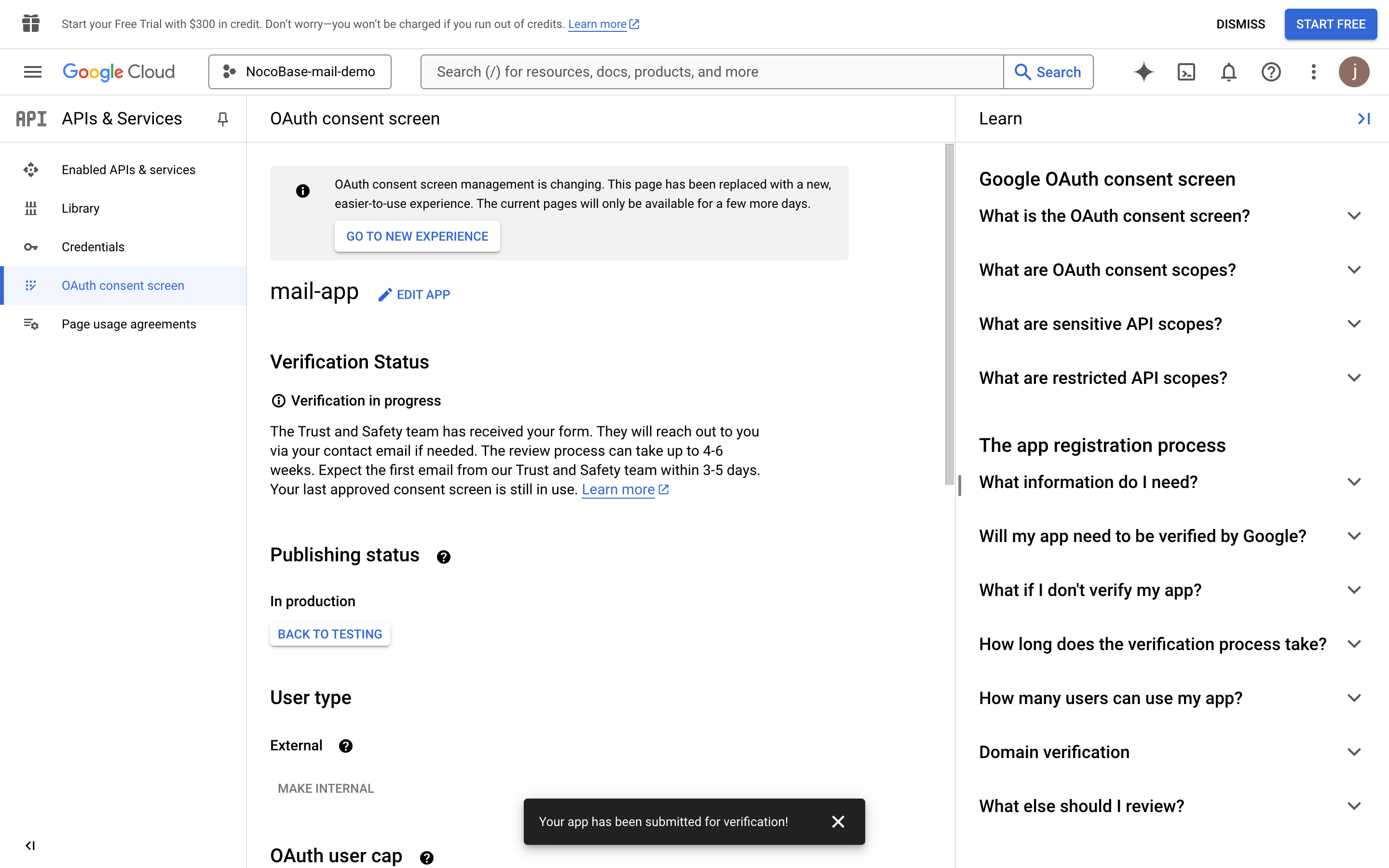
- Jeśli zatwierdzenie jest nadal w toku, użytkownicy mogą kliknąć niebezpieczny link, aby autoryzować i zalogować się.