TIP
Tento dokument byl přeložen umělou inteligencí. V případě nepřesností se prosím obraťte na anglickou verzi
Konfigurace Google
Správa e-mailůEnterprise Edition+Předpoklady
Aby uživatelé mohli připojit své účty Google Mail k NocoBase, musí být NocoBase nasazeno na serveru, který má přístup ke službám Google. Backend totiž bude volat Google API.
Registrace účtu
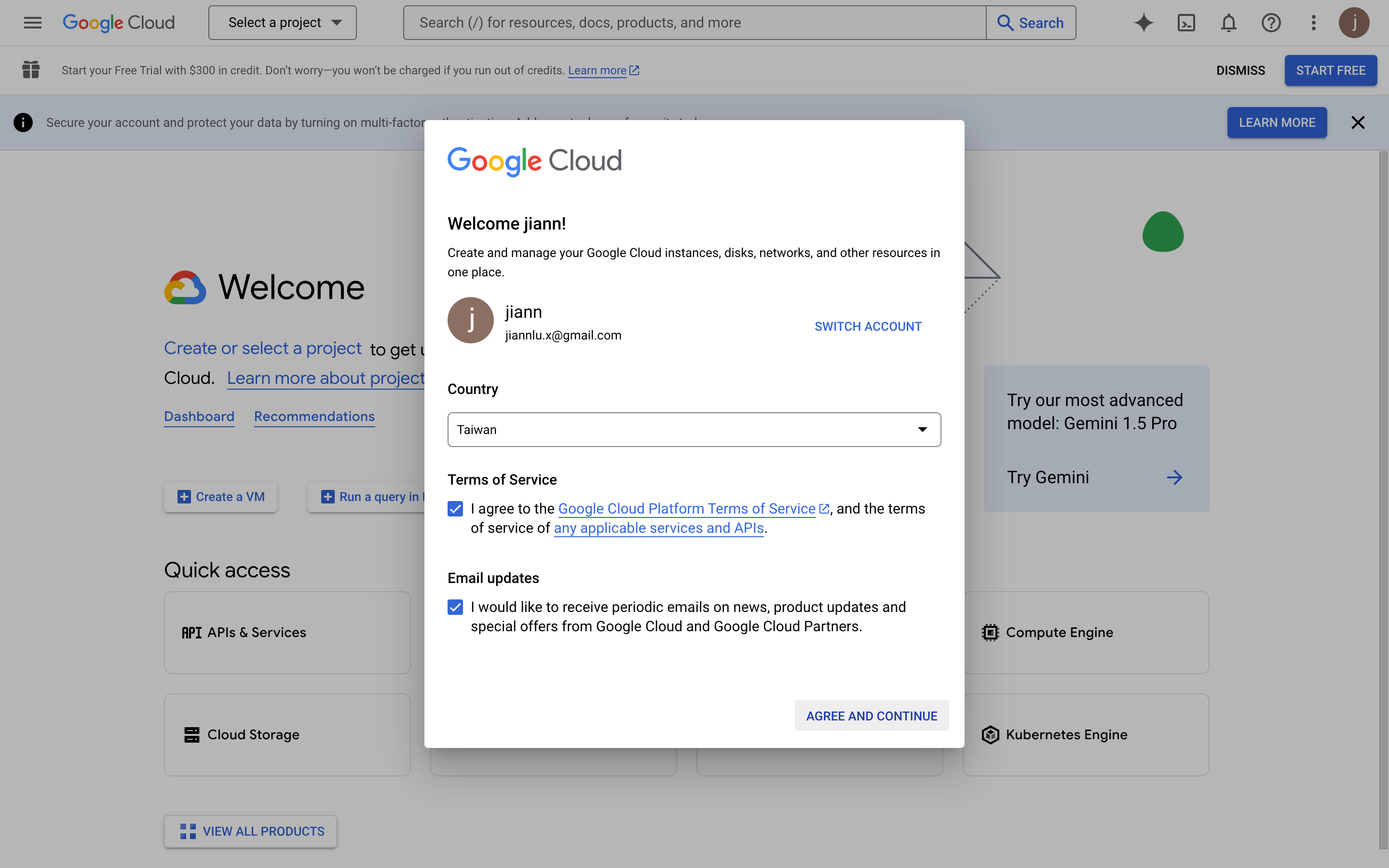
- Otevřete https://console.cloud.google.com/welcome a přejděte do Google Cloud.
- Při prvním vstupu budete muset souhlasit s podmínkami.
Vytvoření aplikace
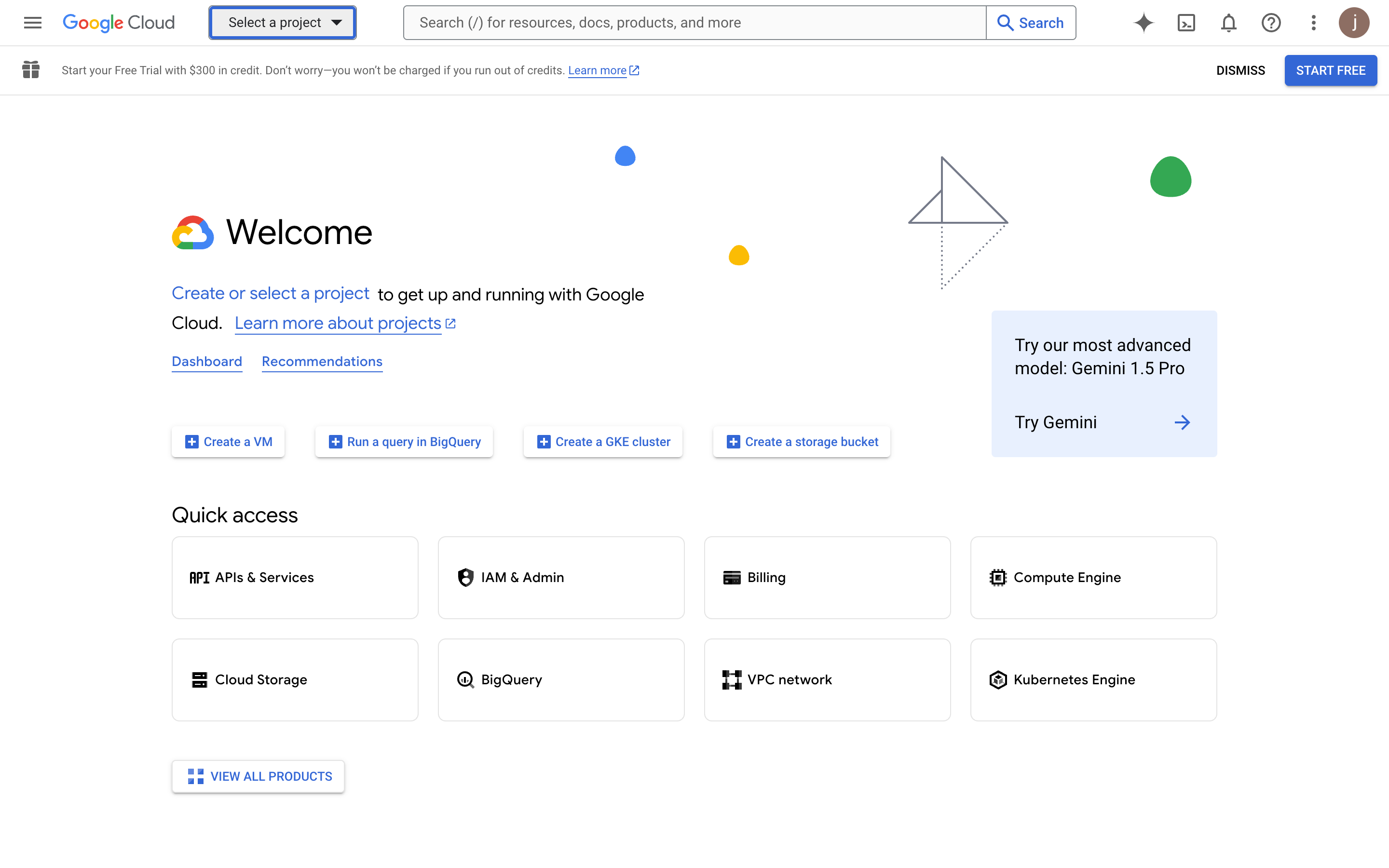
- Klikněte nahoře na "Select a project".
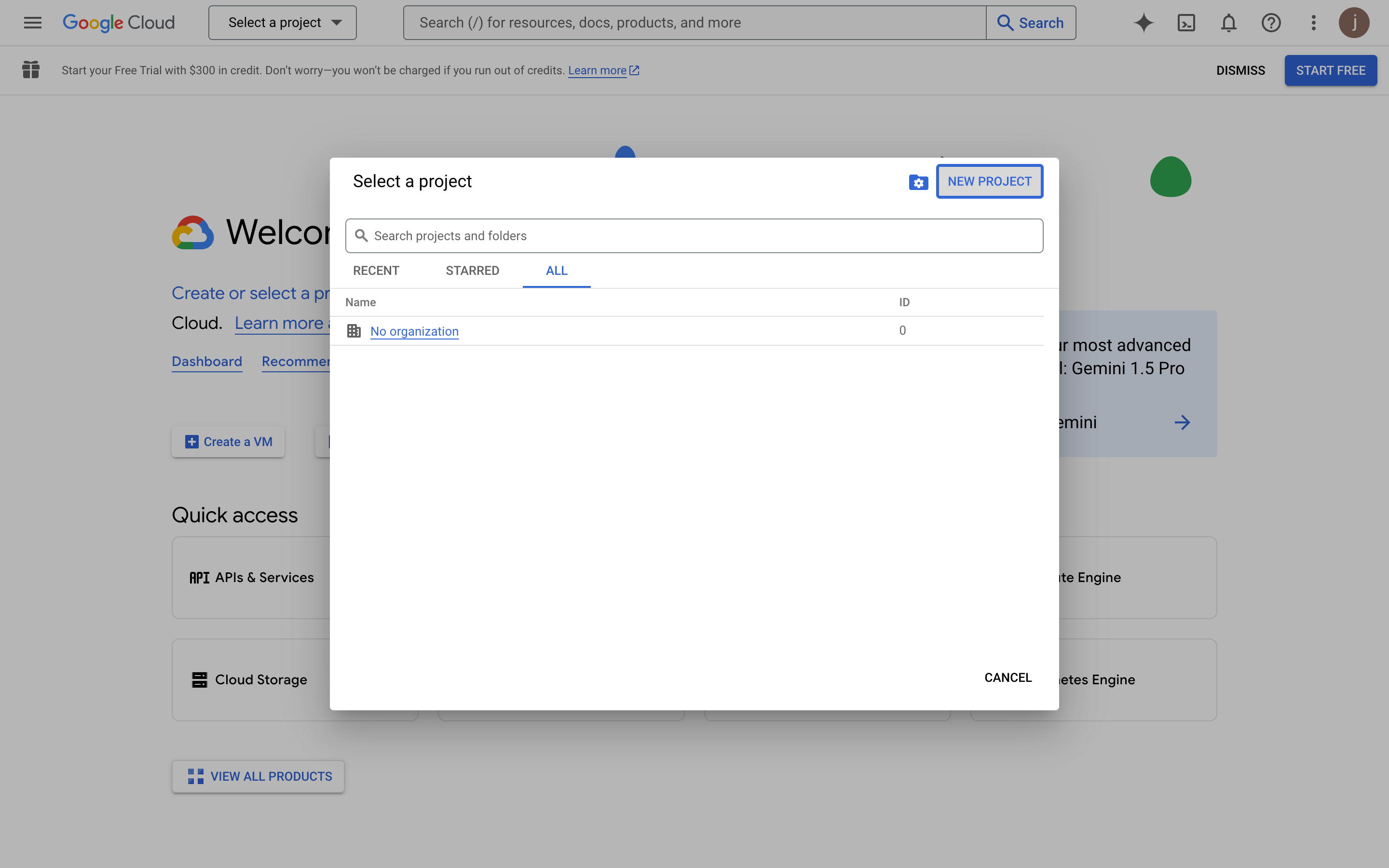
- V plovoucím okně klikněte na tlačítko "NEW PROJECT".
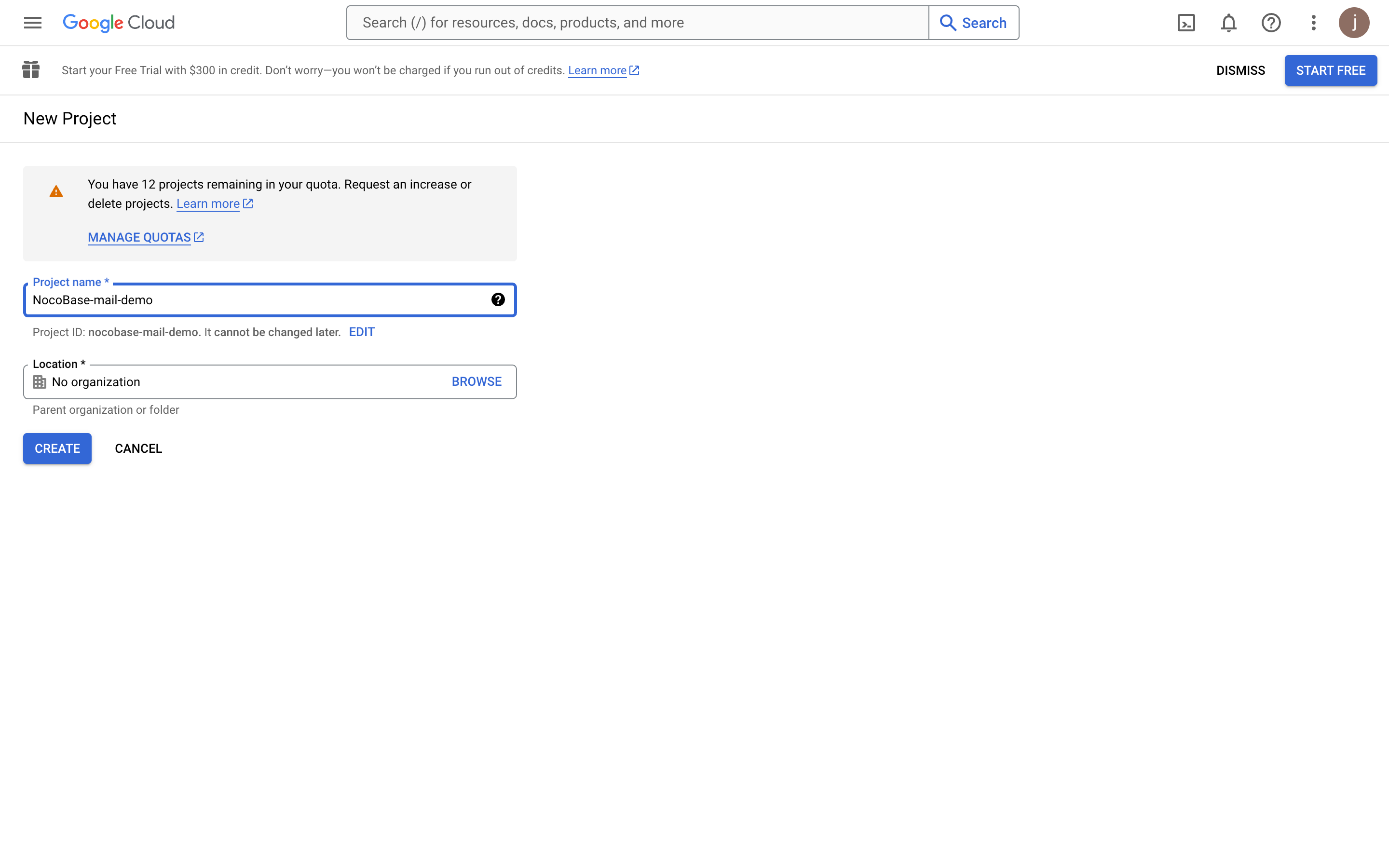
- Vyplňte informace o projektu.
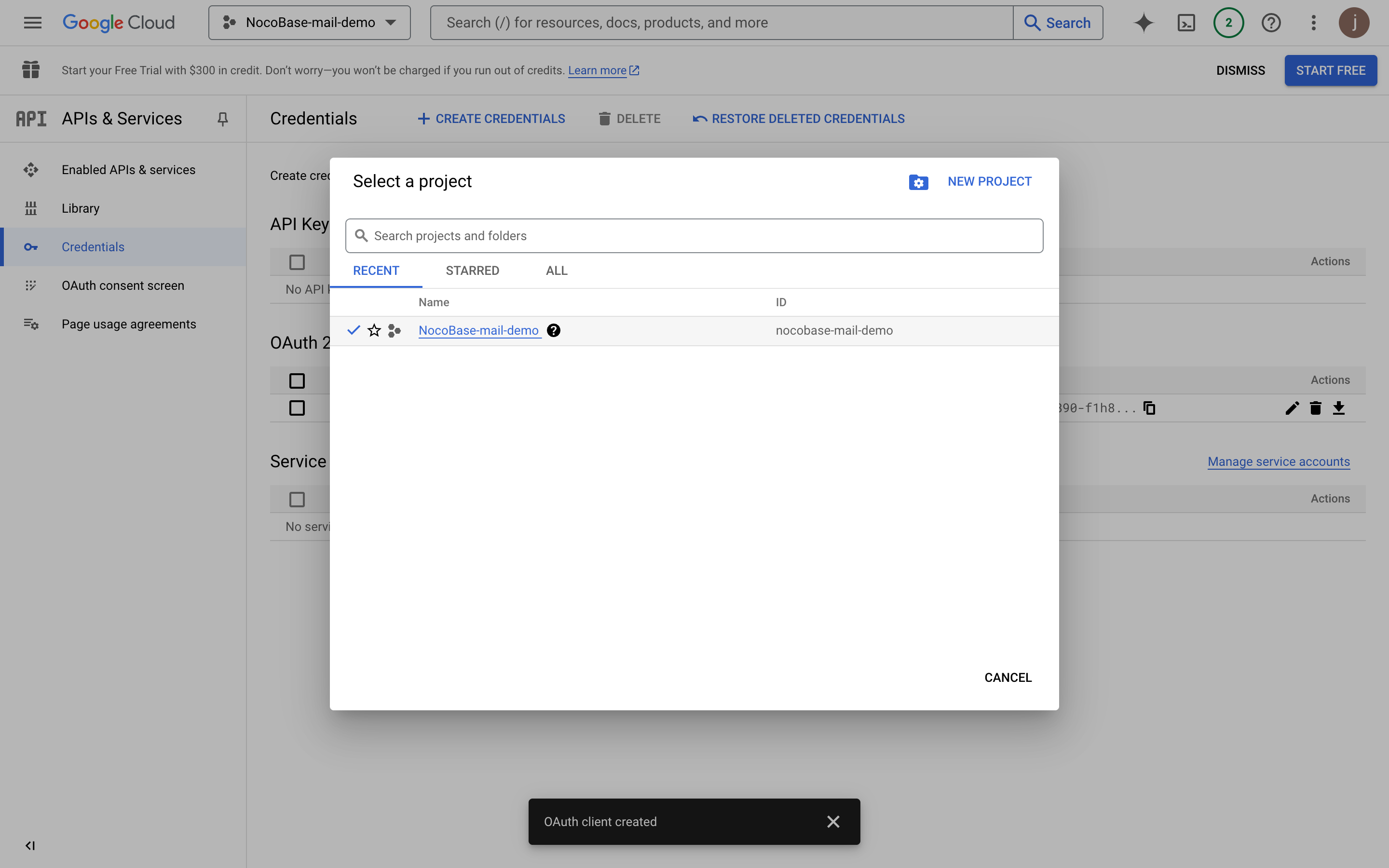
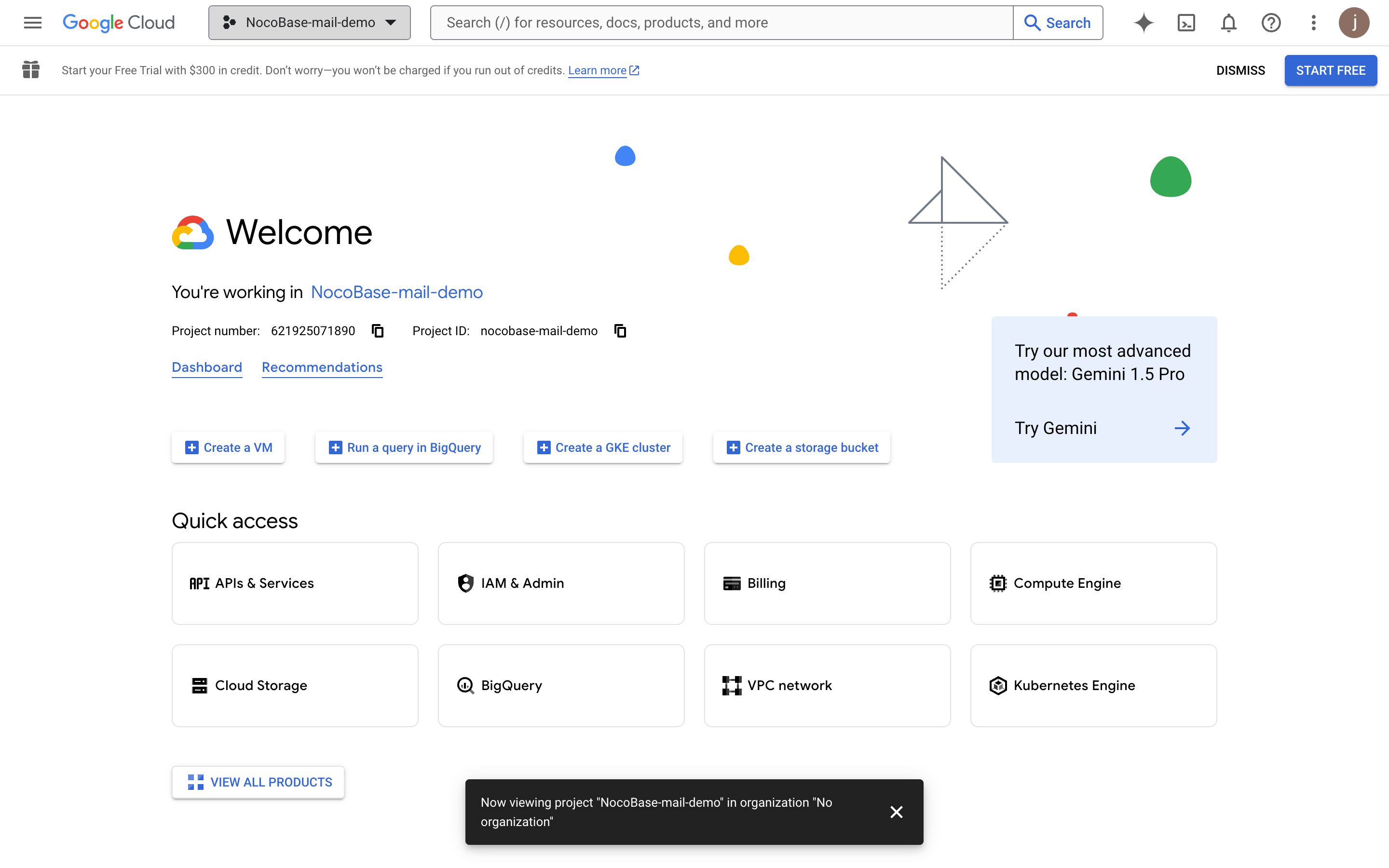
- Po vytvoření projektu jej vyberte.
Povolení Gmail API
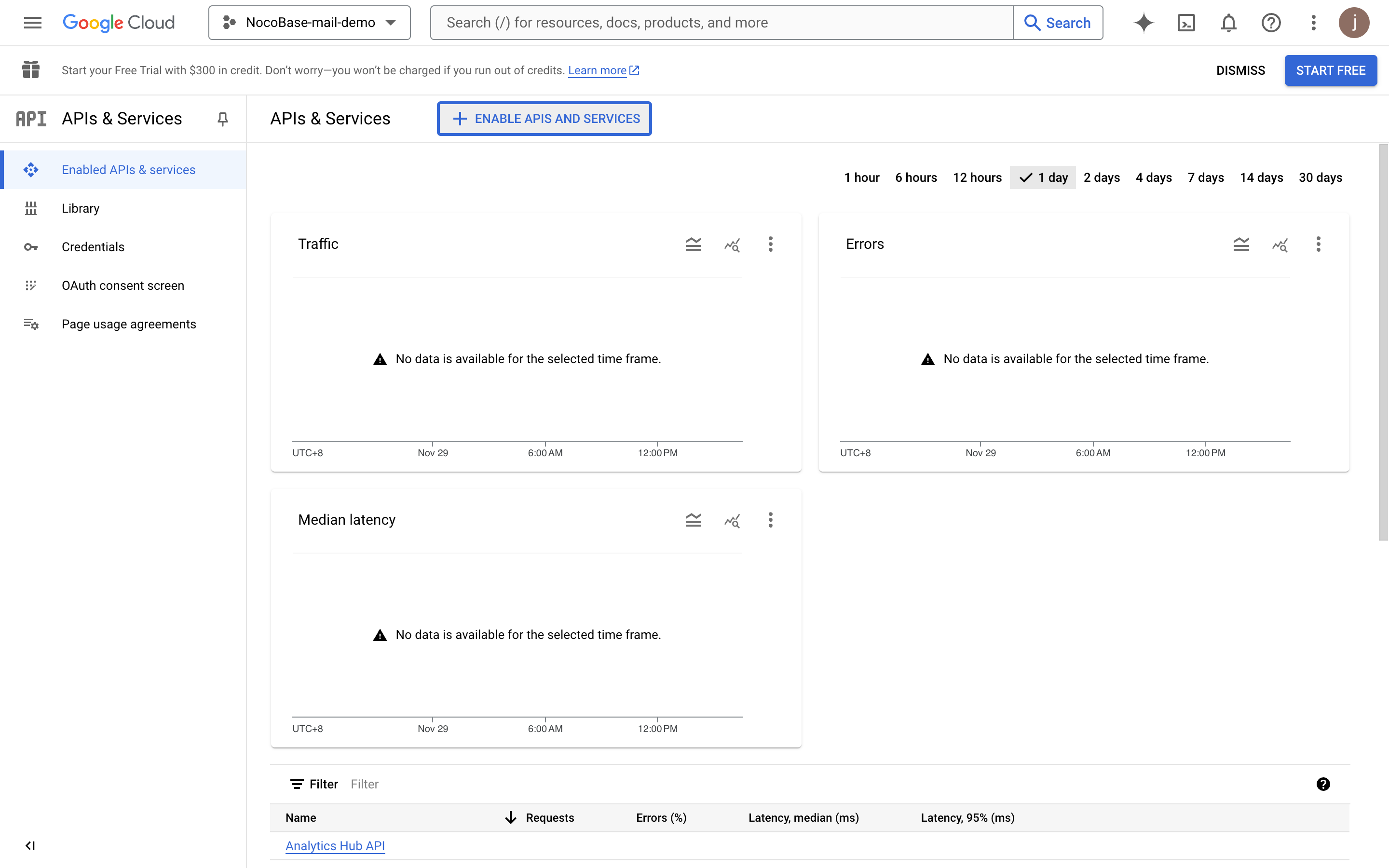
- Klikněte na tlačítko "APIs & Services".
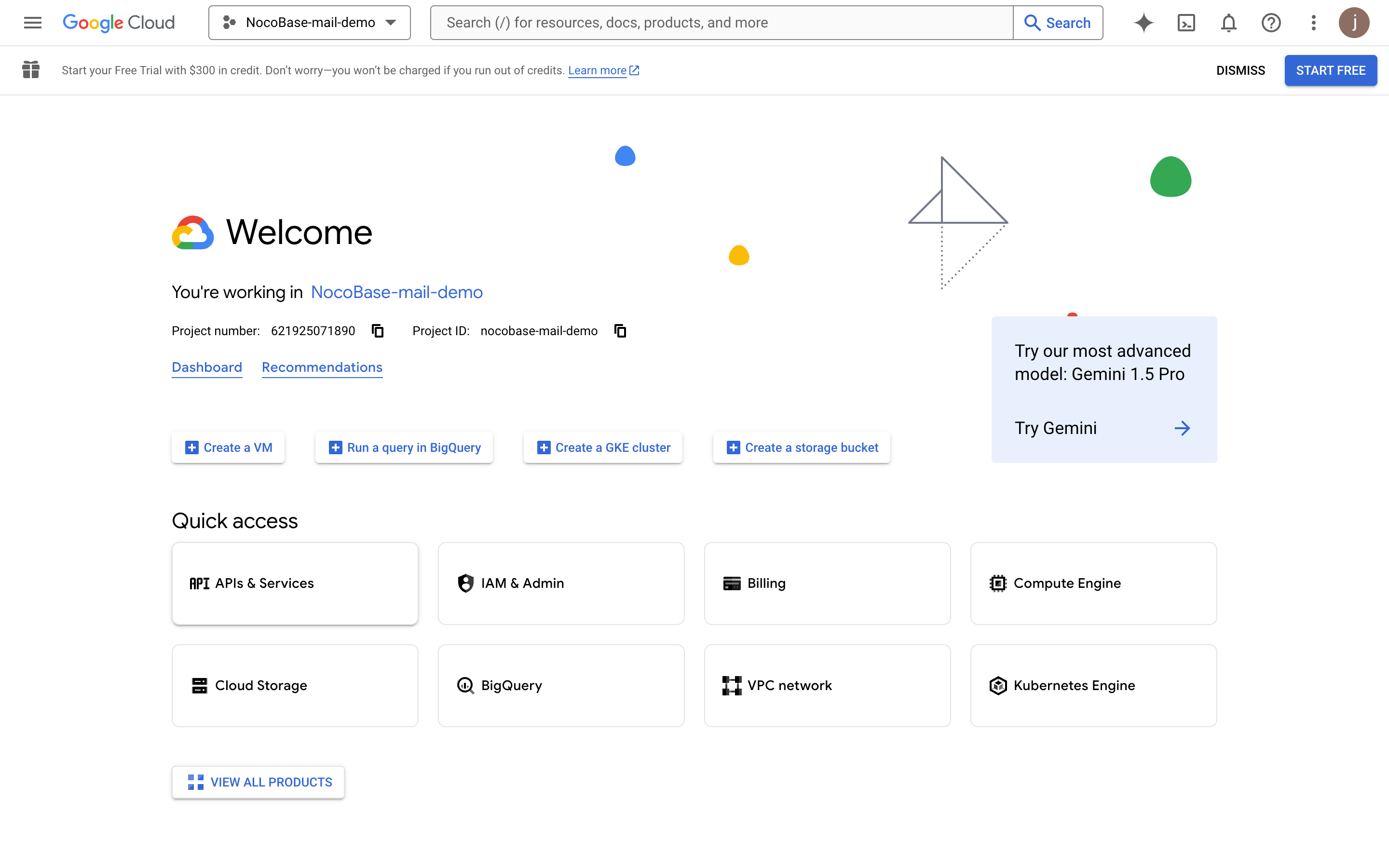
- Přejděte na panel "APIs & Services".
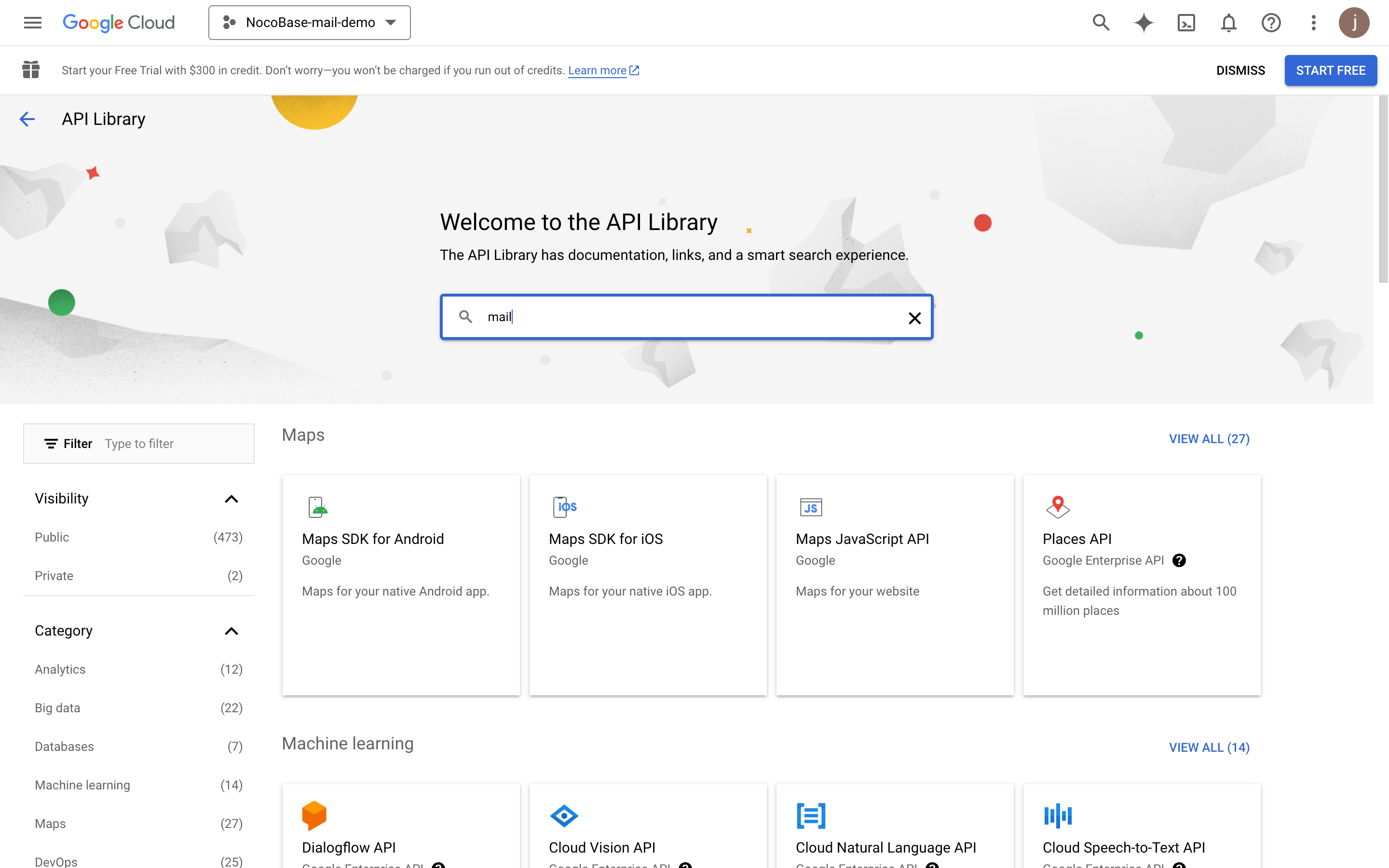
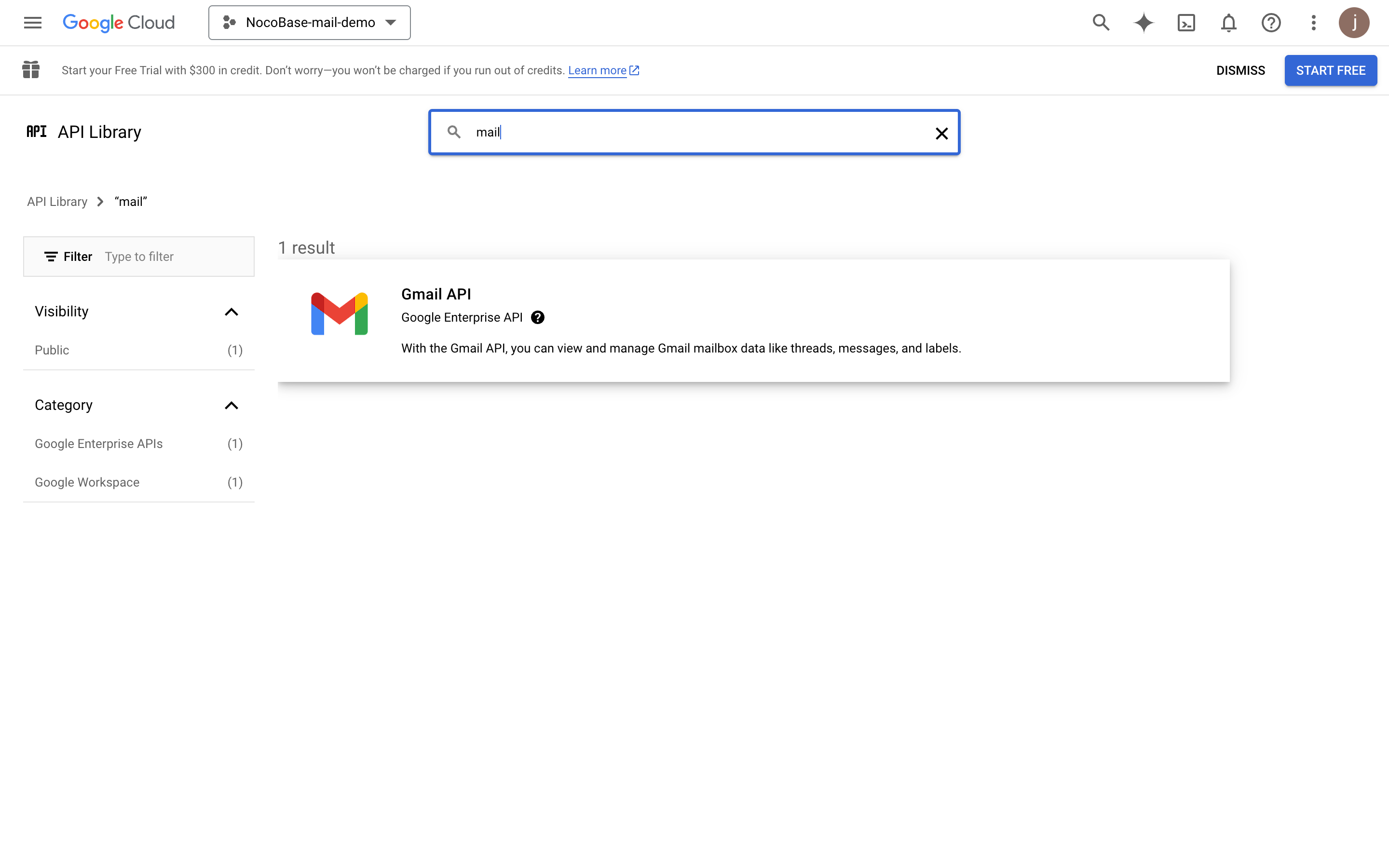
- Vyhledejte "mail".
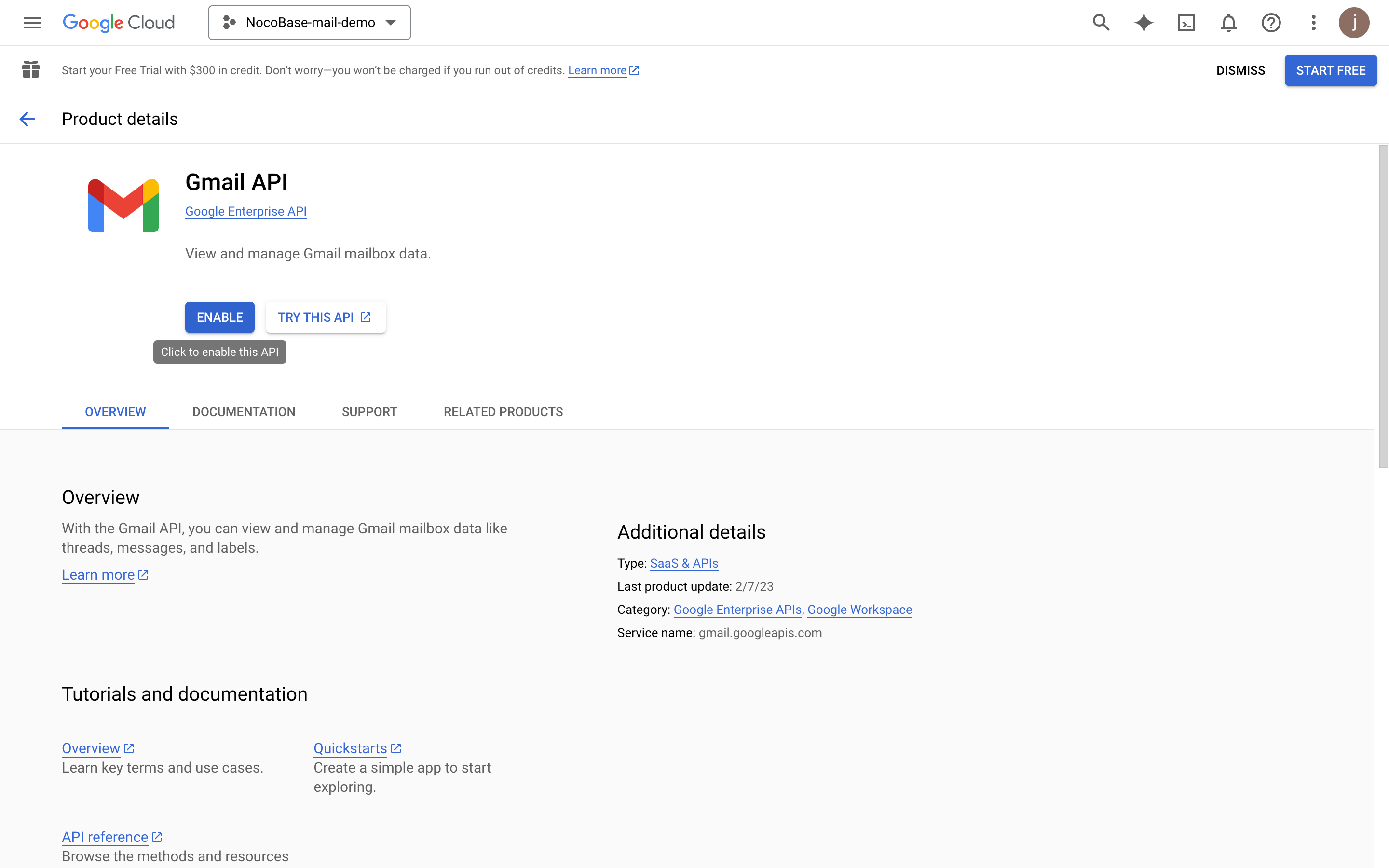
- Klikněte na tlačítko "ENABLE" pro povolení Gmail API.
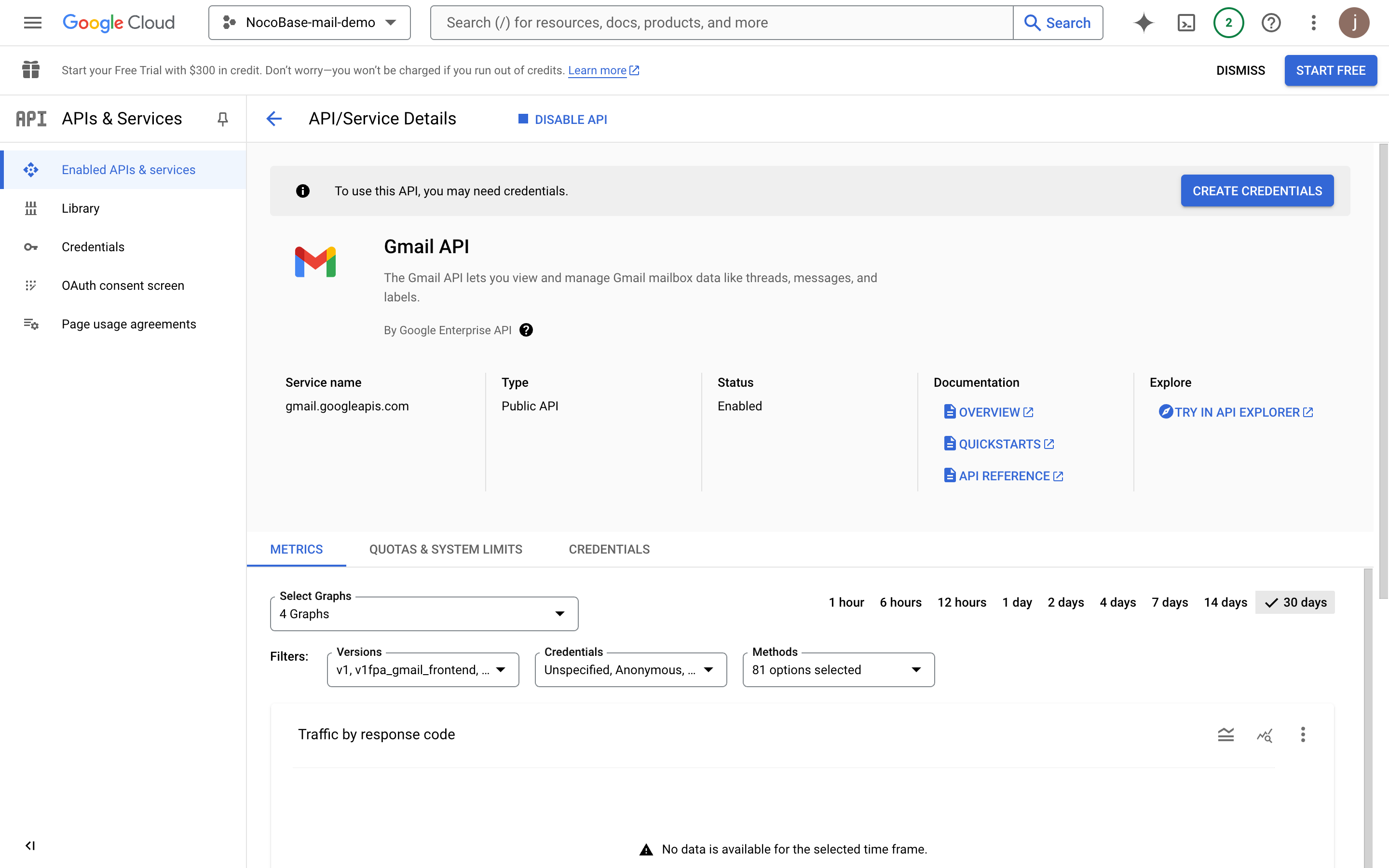
Konfigurace obrazovky souhlasu OAuth
- V levém menu klikněte na "OAuth consent screen".
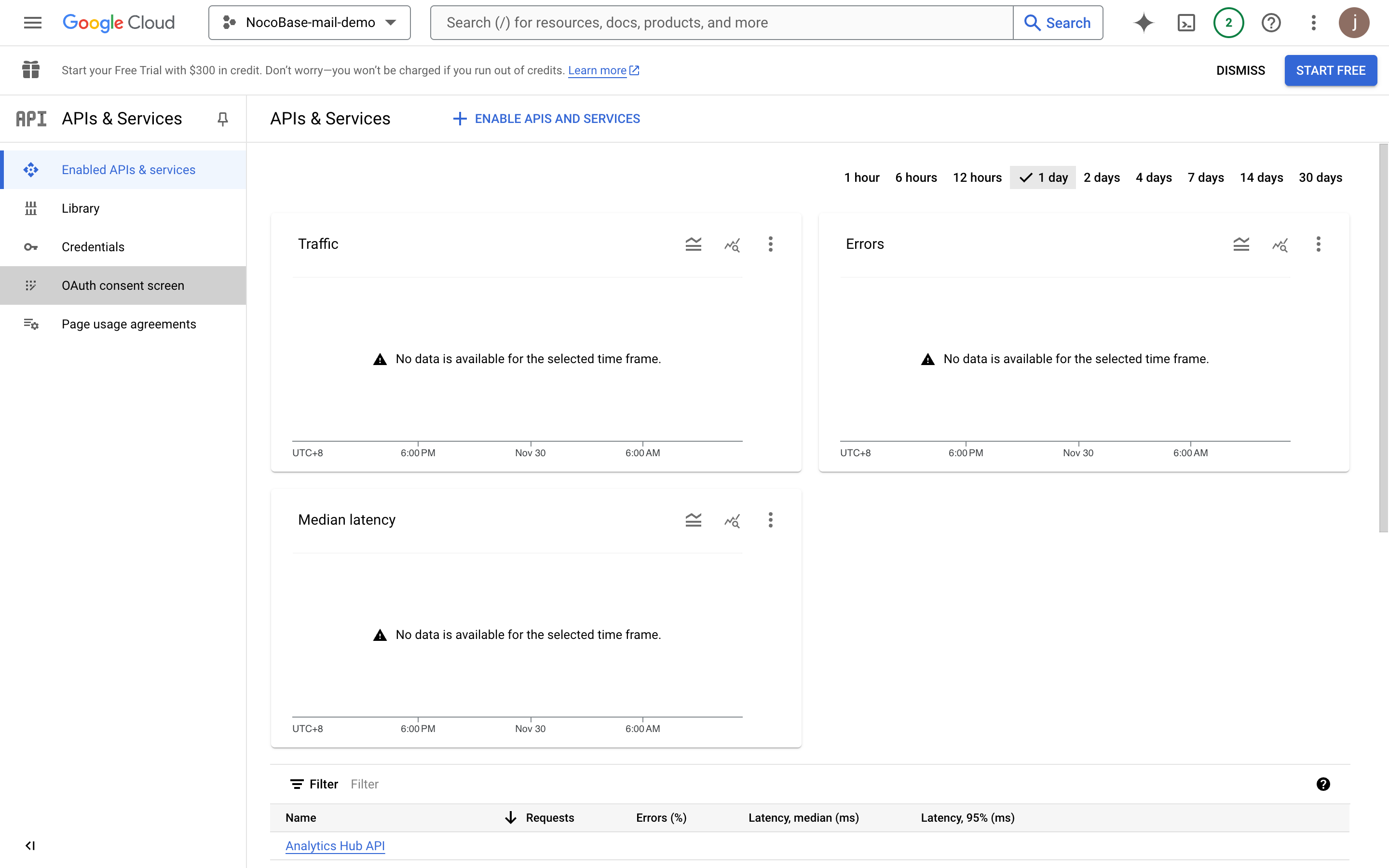
- Vyberte "External".
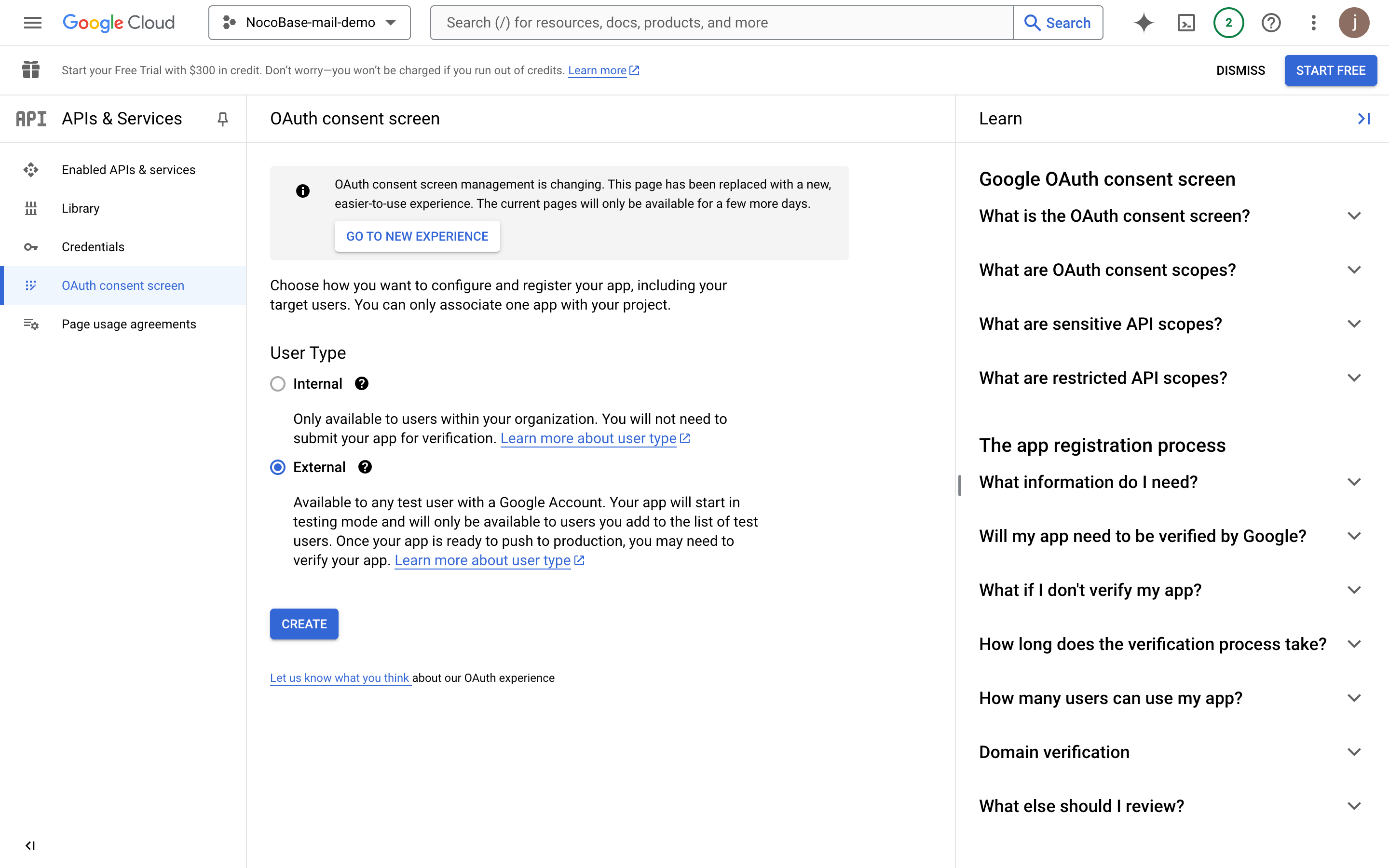
- Vyplňte informace o projektu (ty se zobrazí na autorizační stránce) a klikněte na uložit.
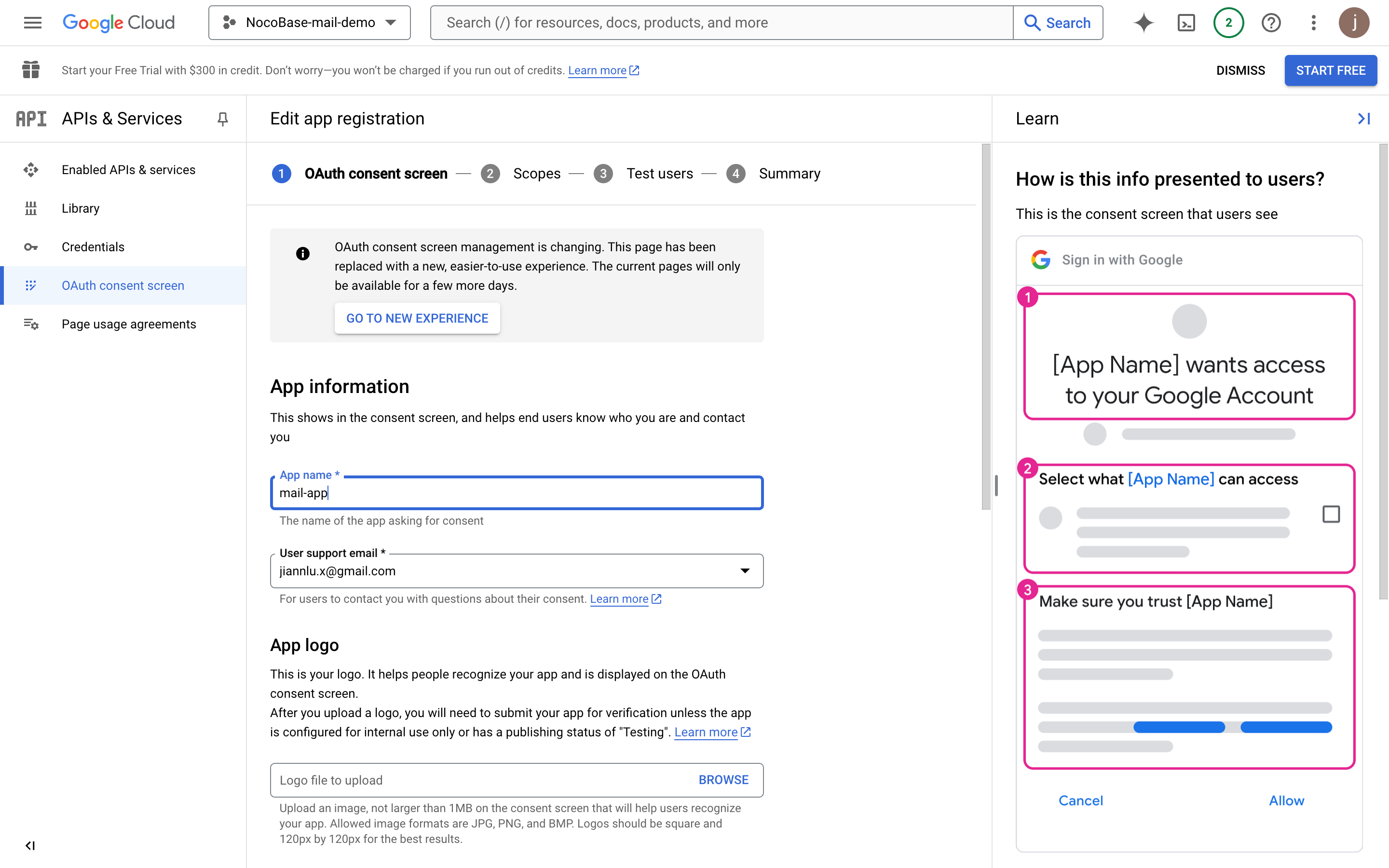
- Vyplňte kontaktní informace pro vývojáře ("Developer contact information") a klikněte na pokračovat.
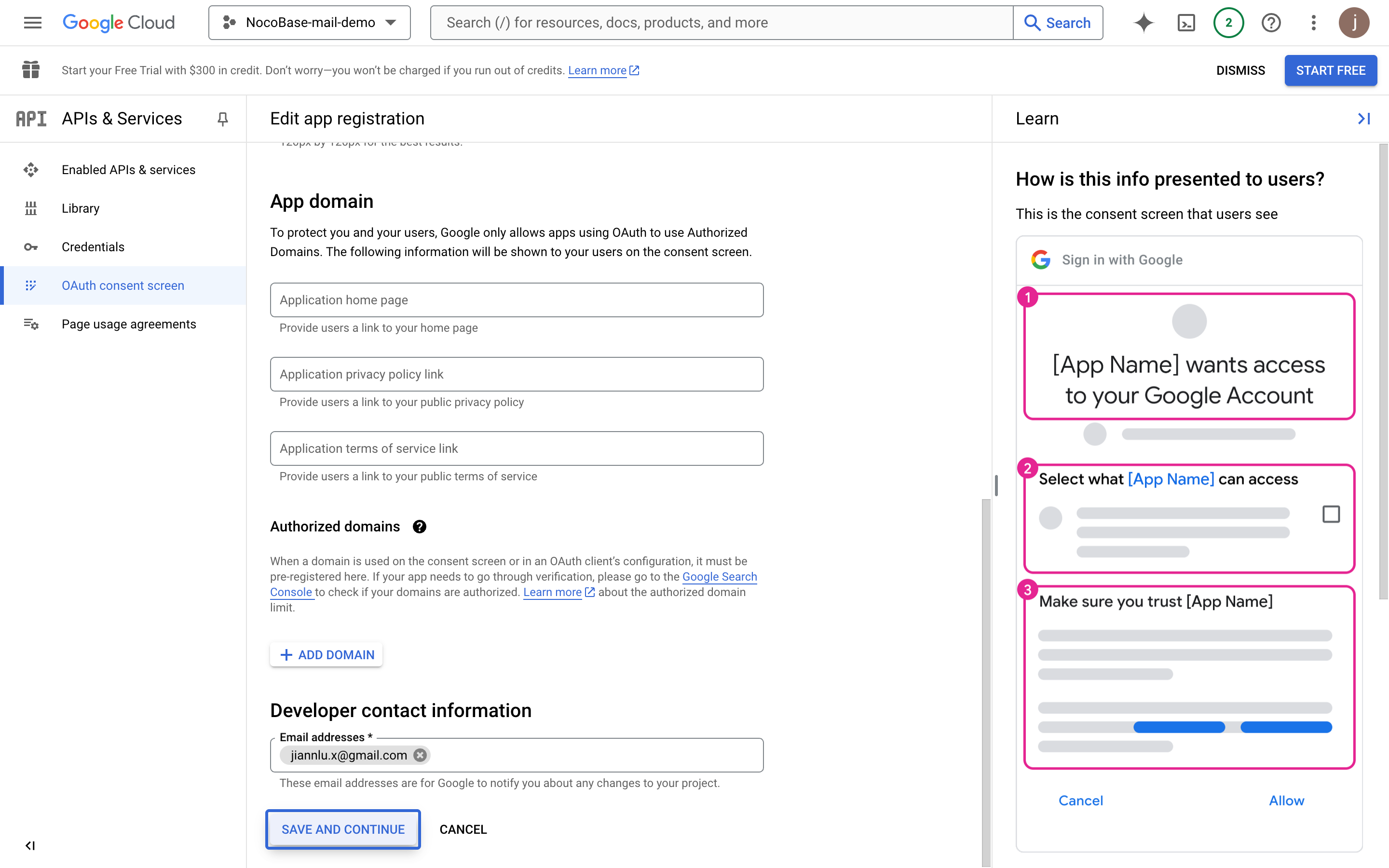
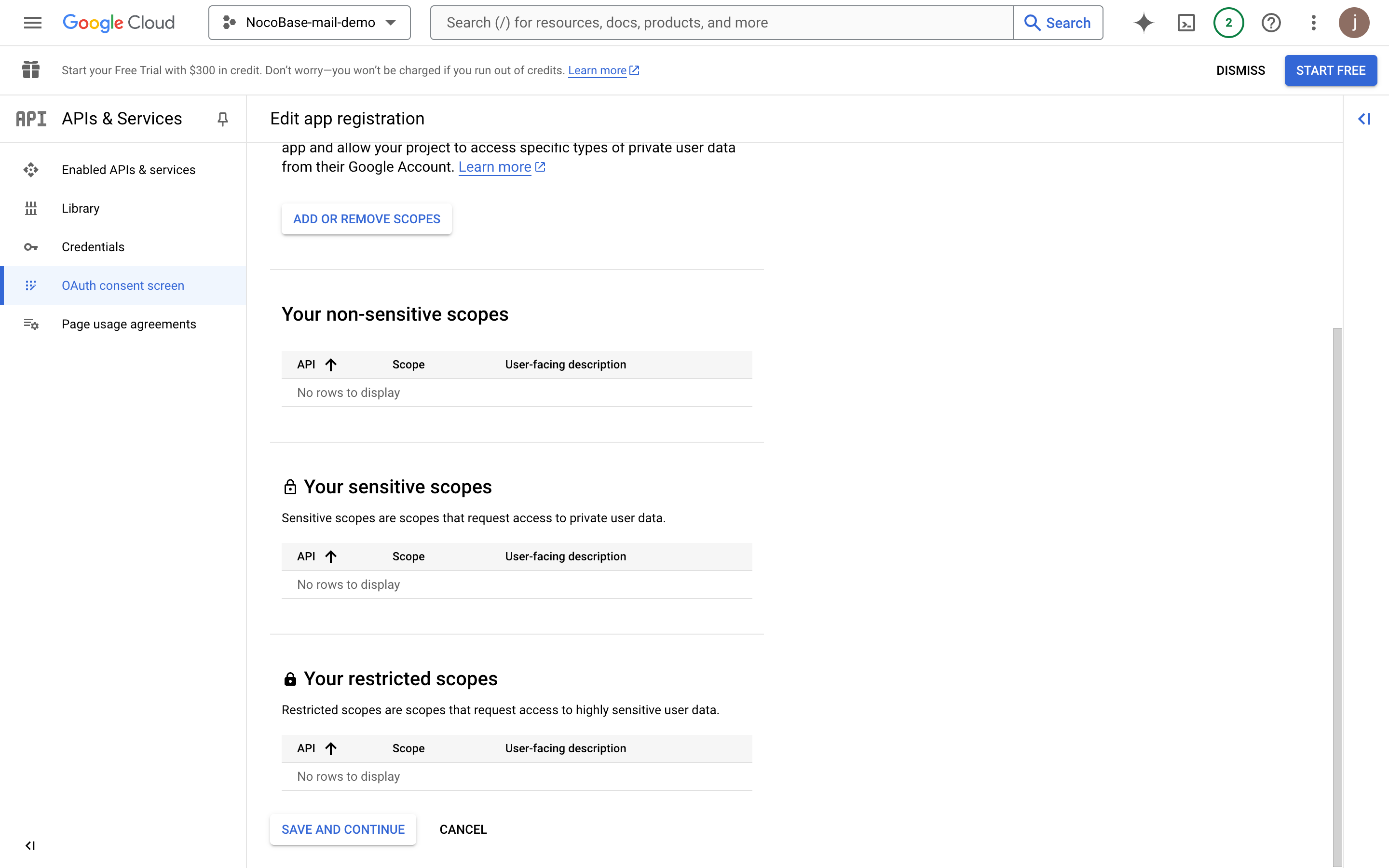
- Klikněte na pokračovat.
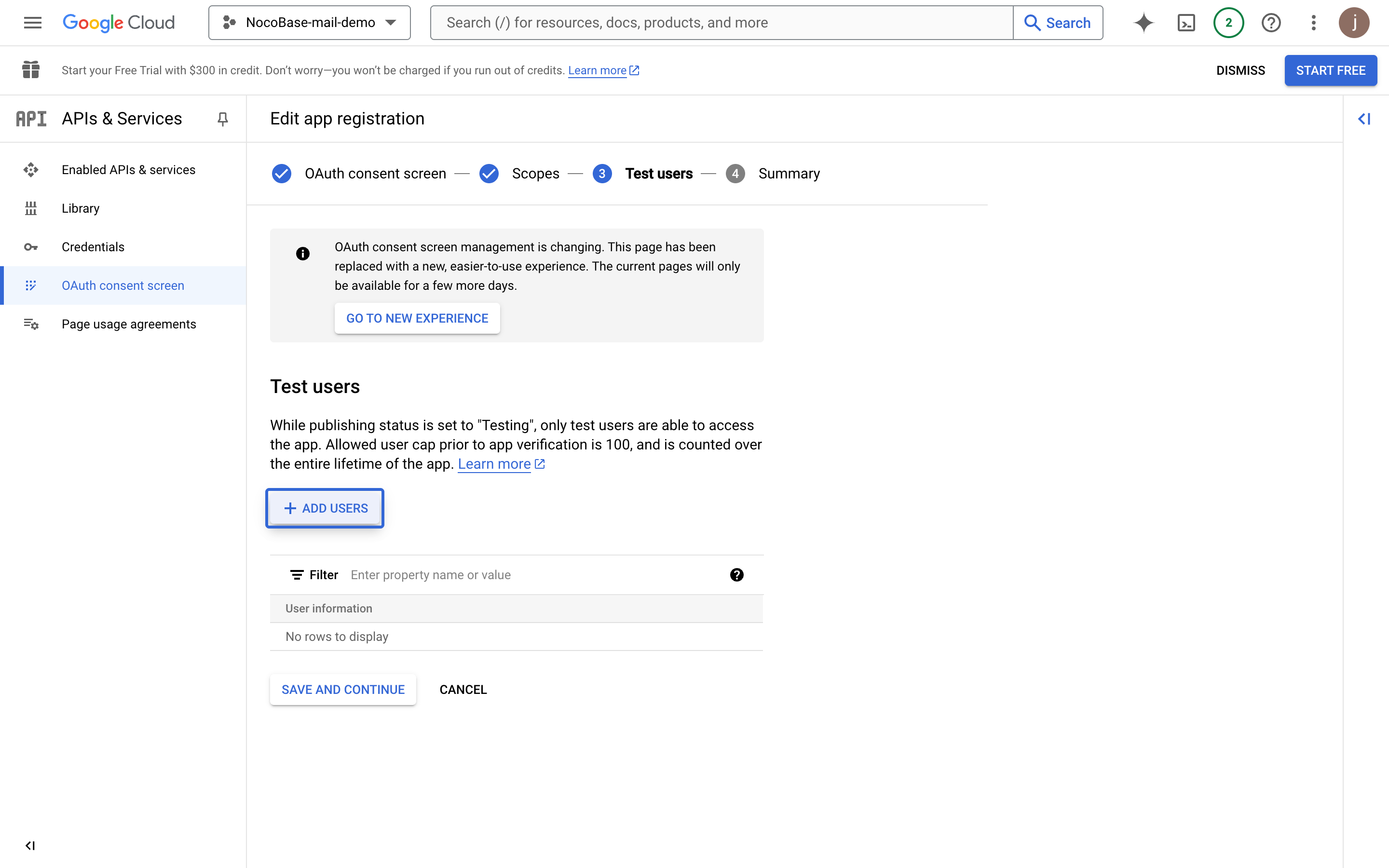
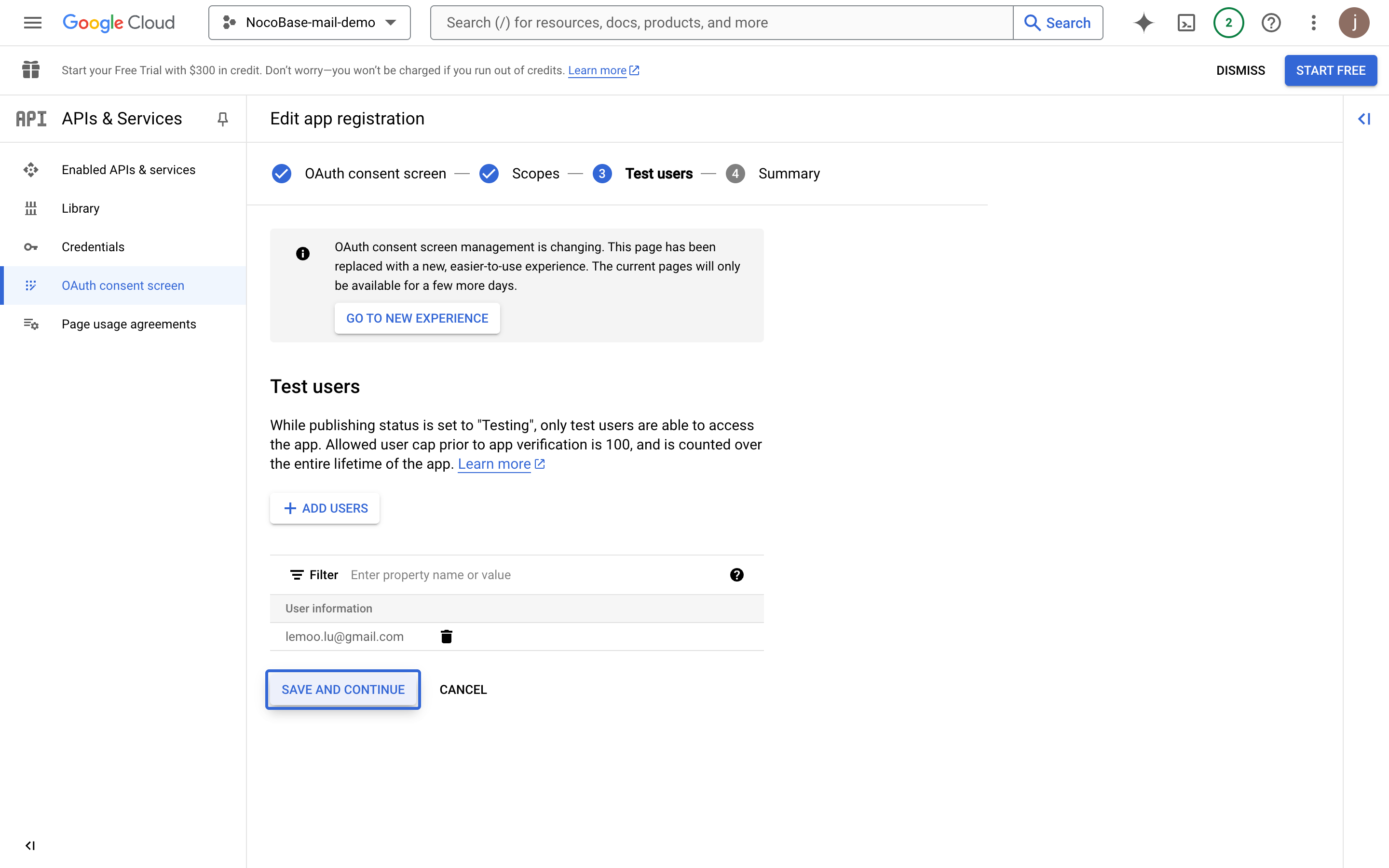
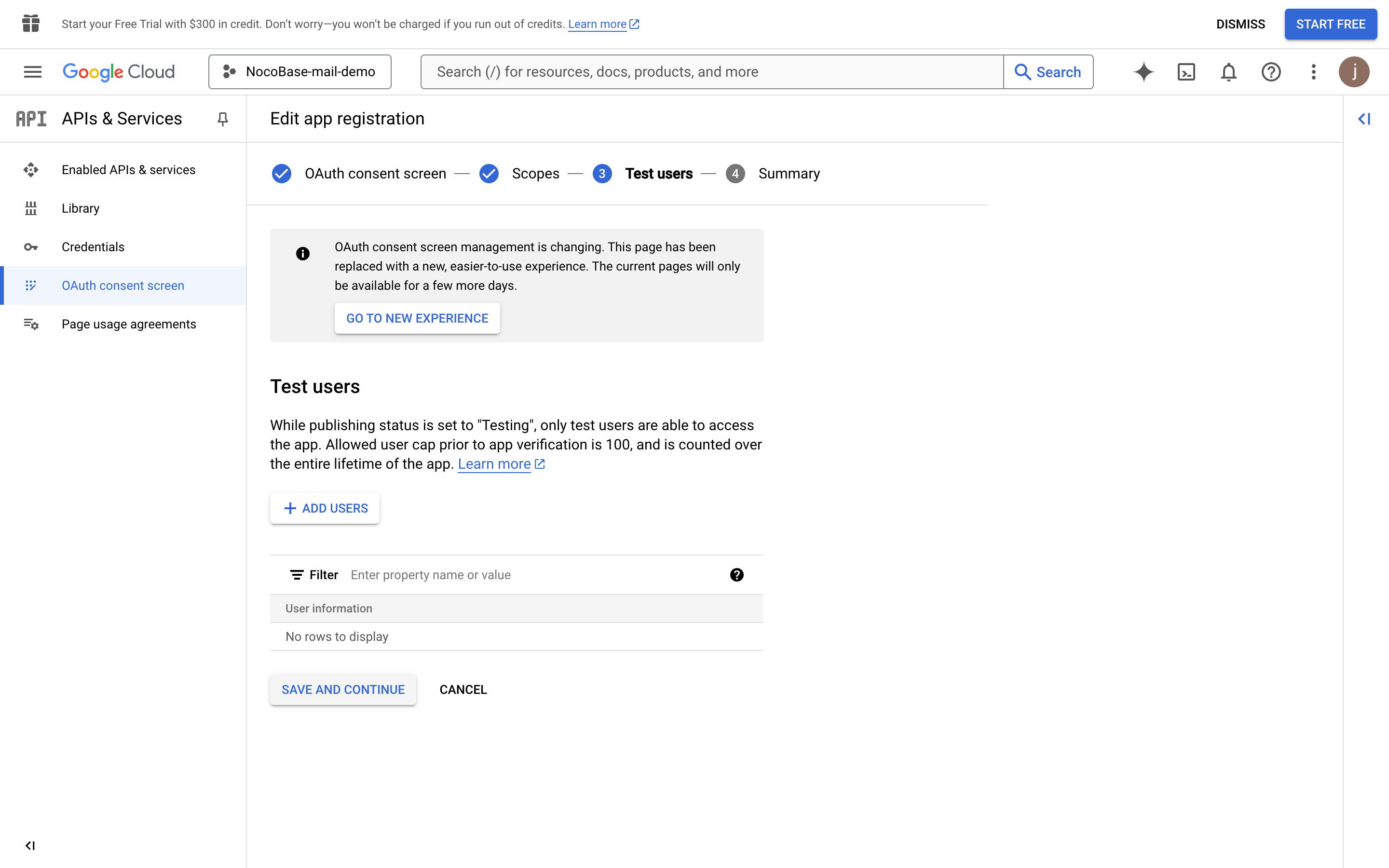
- Přidejte testovací uživatele pro testování před publikováním aplikace.
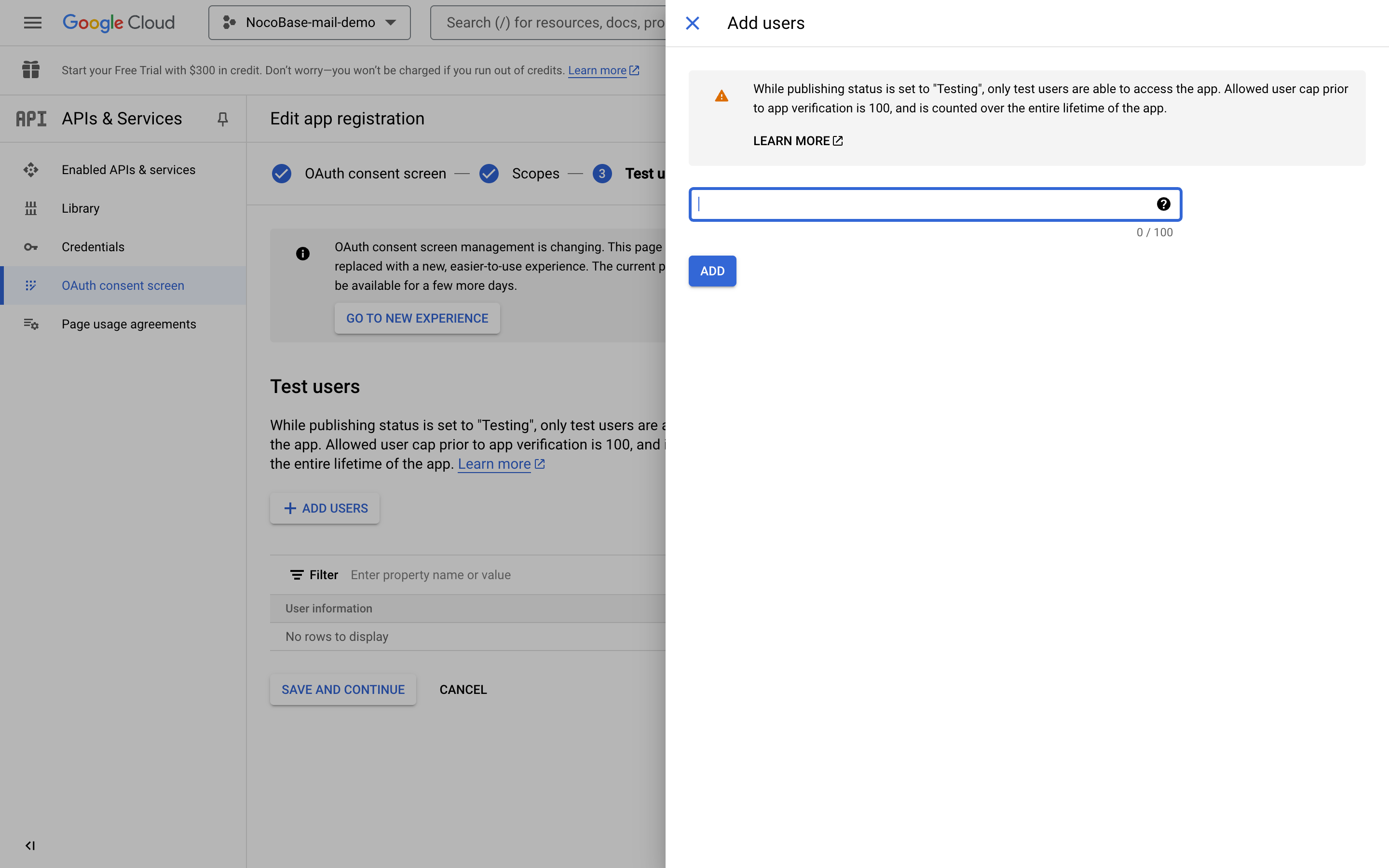
- Klikněte na pokračovat.
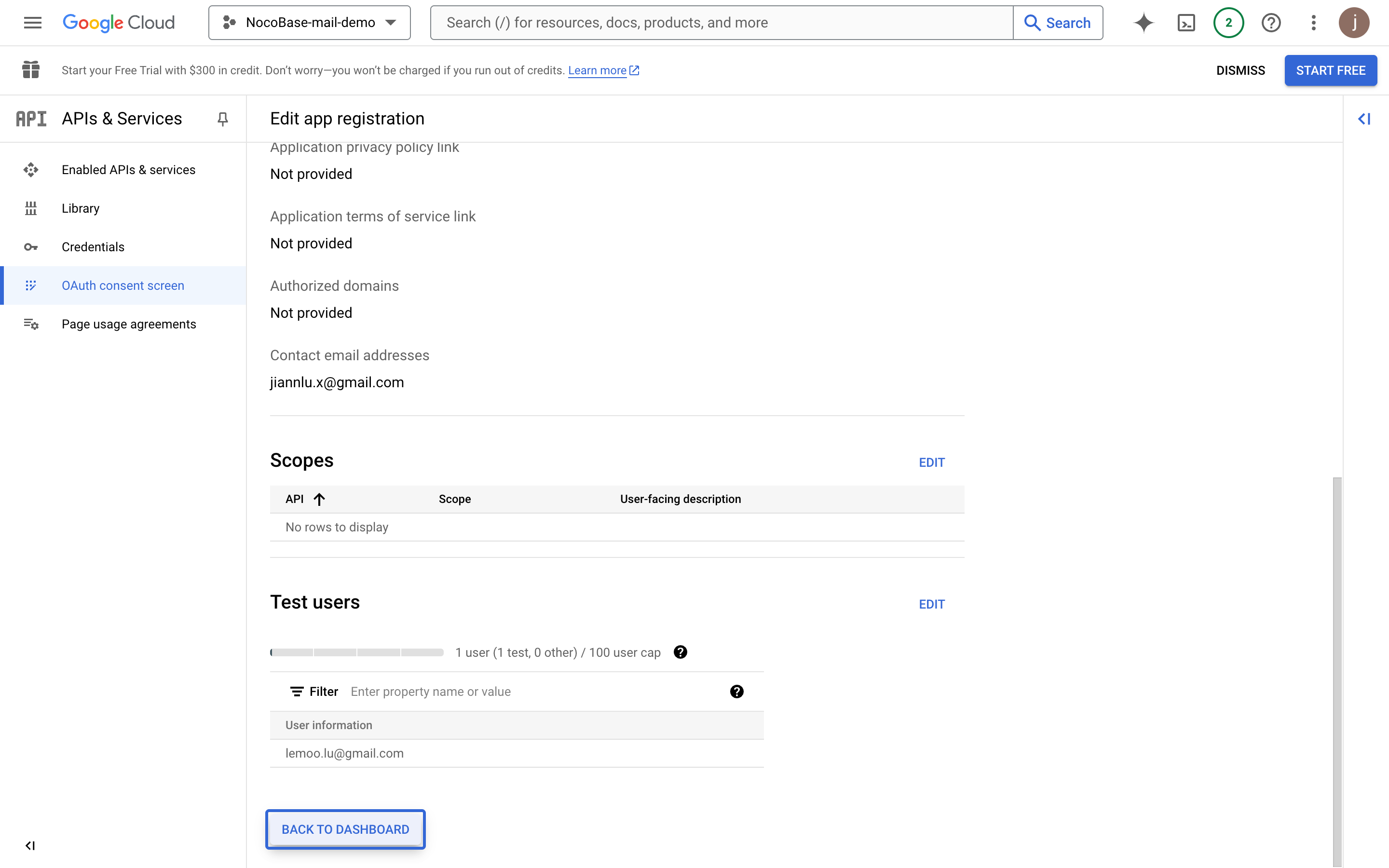
- Zkontrolujte souhrnné informace a vraťte se na řídicí panel.
Vytvoření pověření (Credentials)
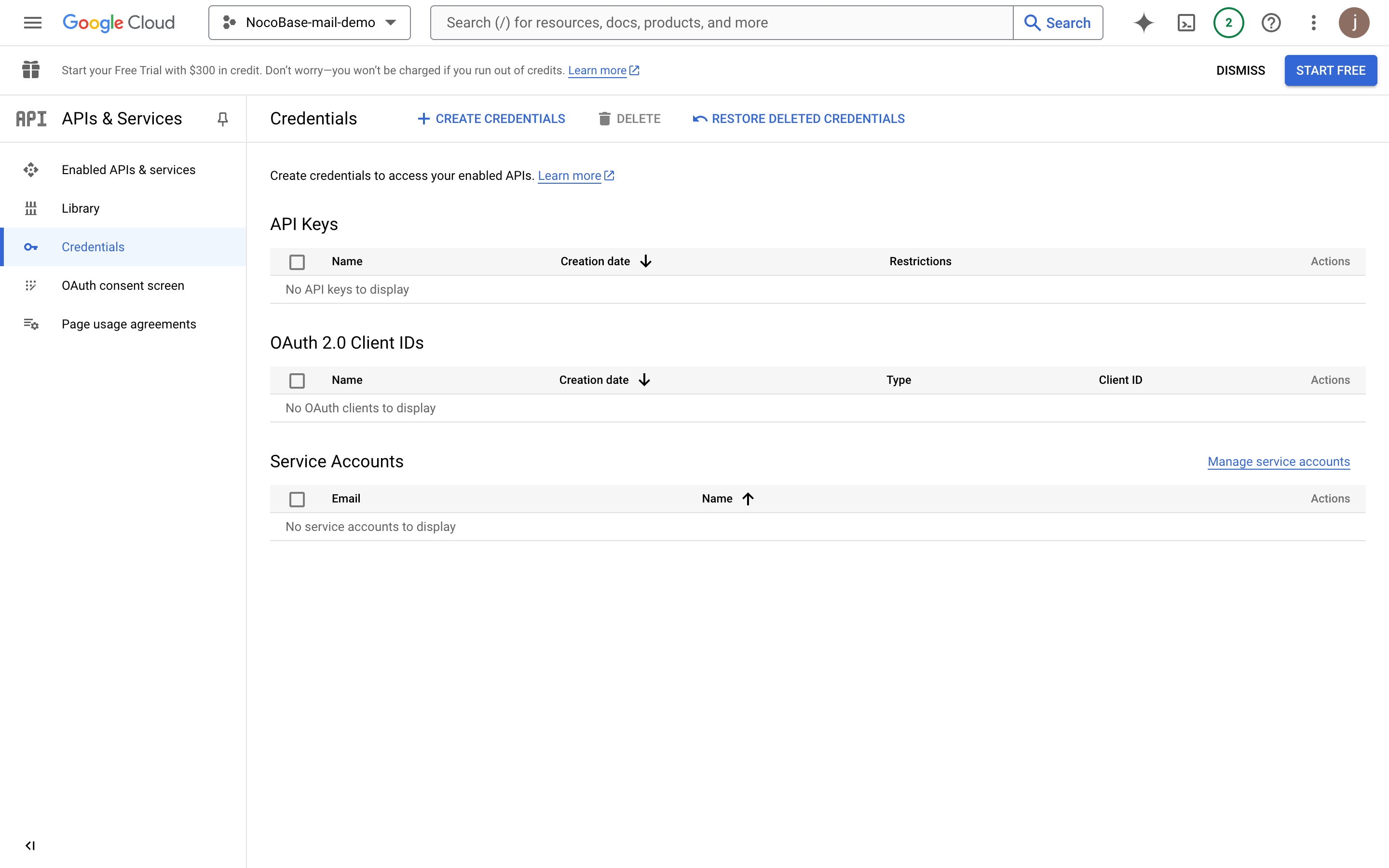
- V levém menu klikněte na "Credentials".
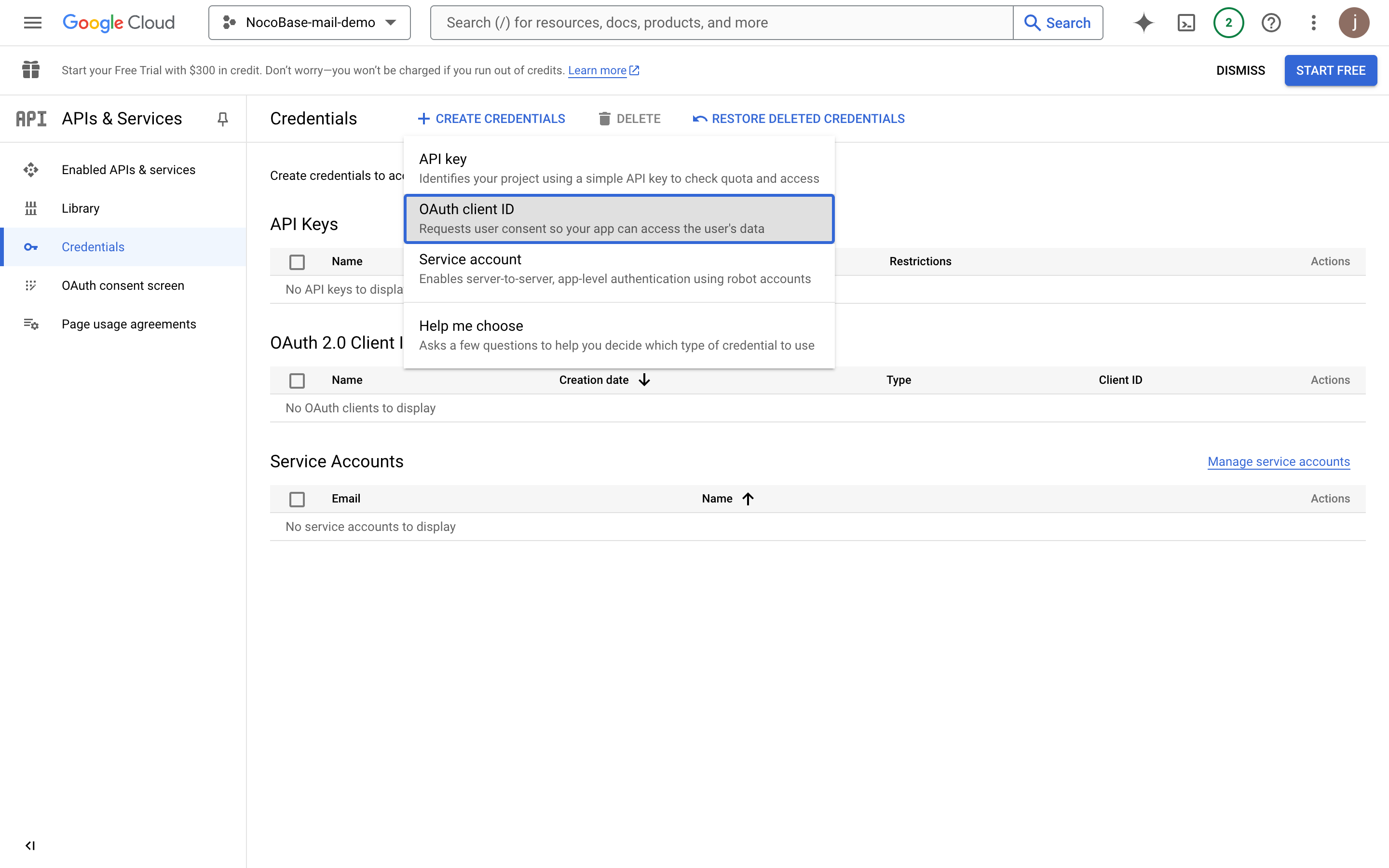
- Klikněte na tlačítko "CREATE CREDENTIALS" a vyberte "OAuth client ID".
- Vyberte "Web application".
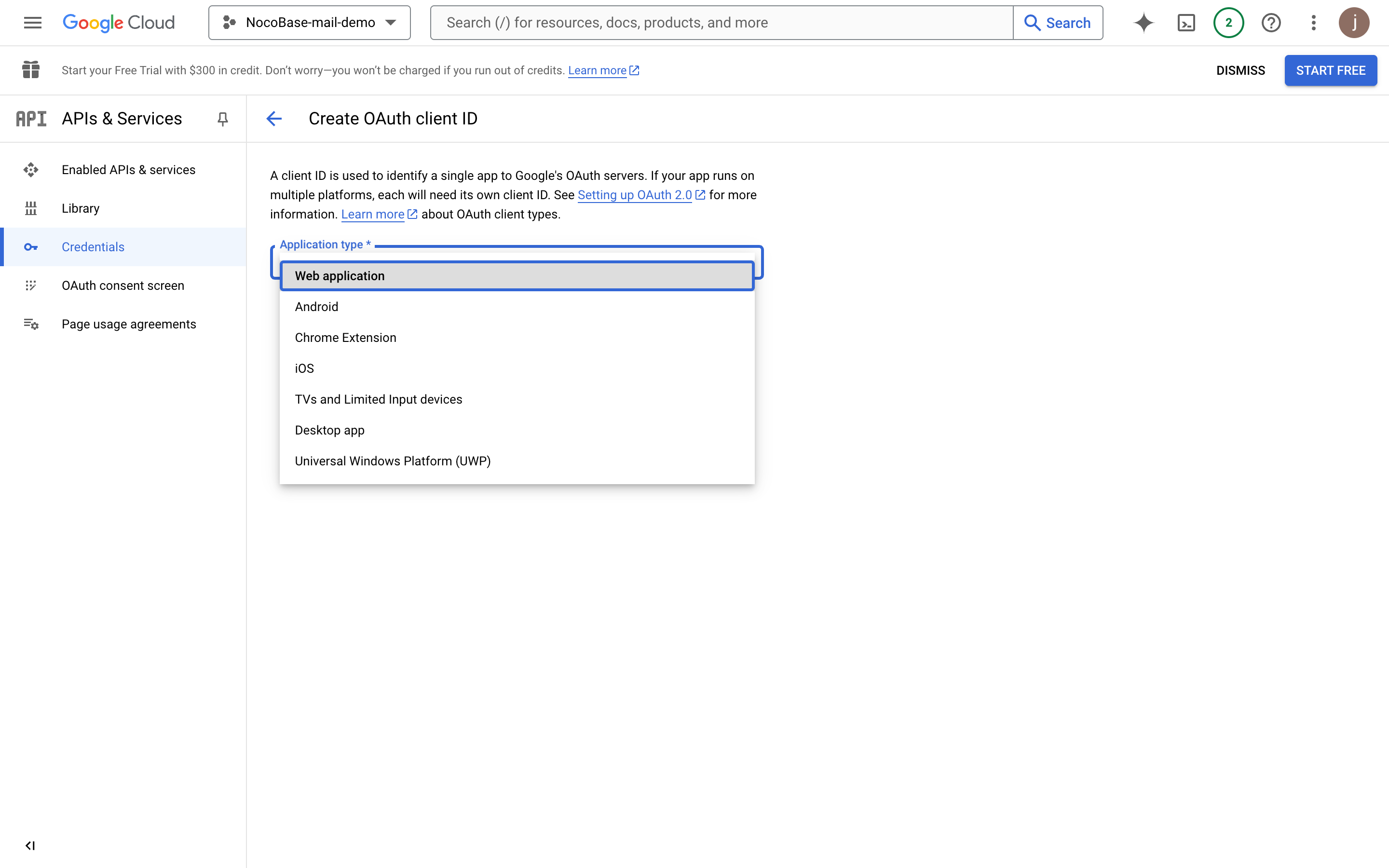
- Vyplňte informace o aplikaci.
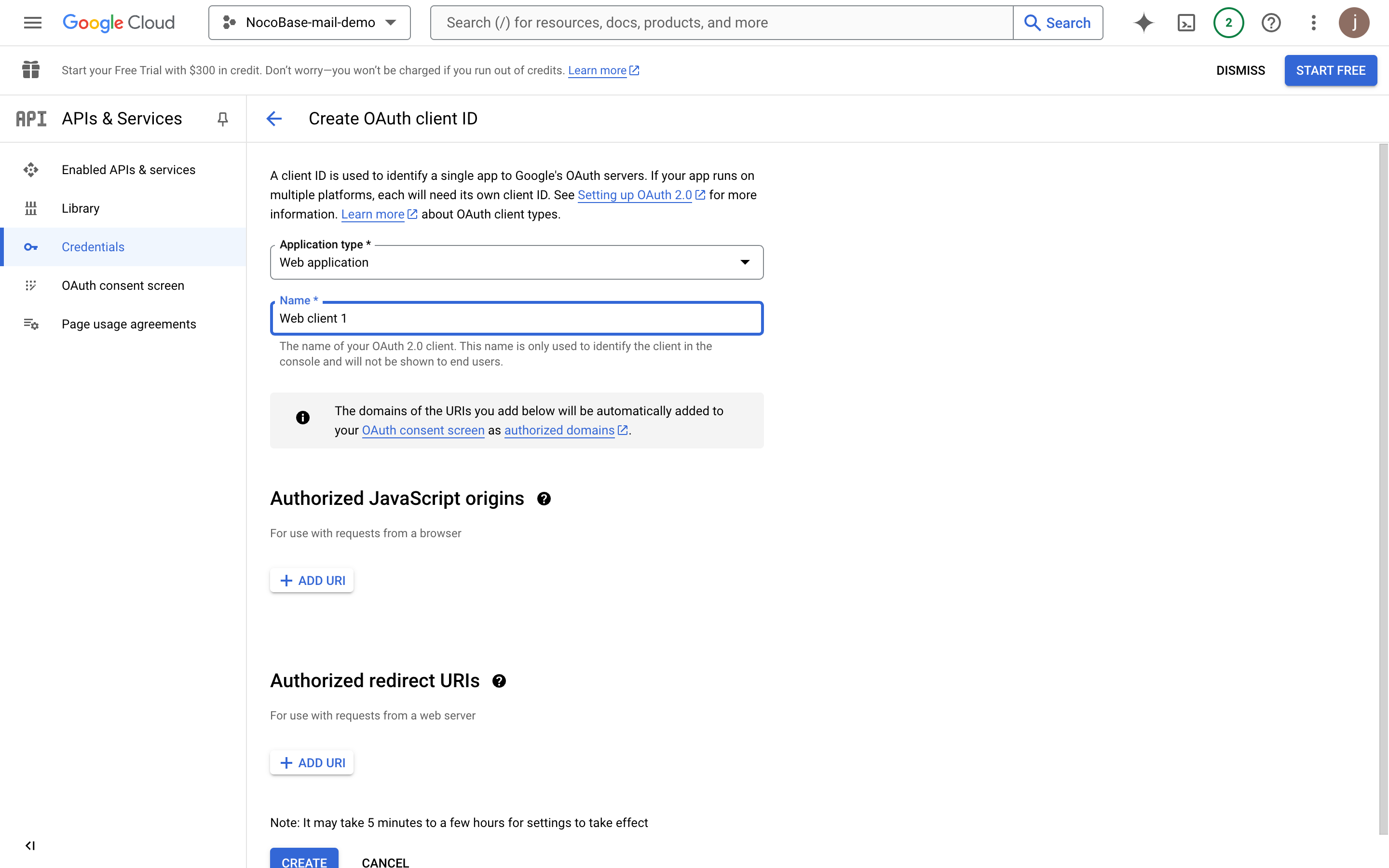
- Zadejte finální doménu, na které bude projekt nasazen (zde je příklad testovací adresy NocoBase).
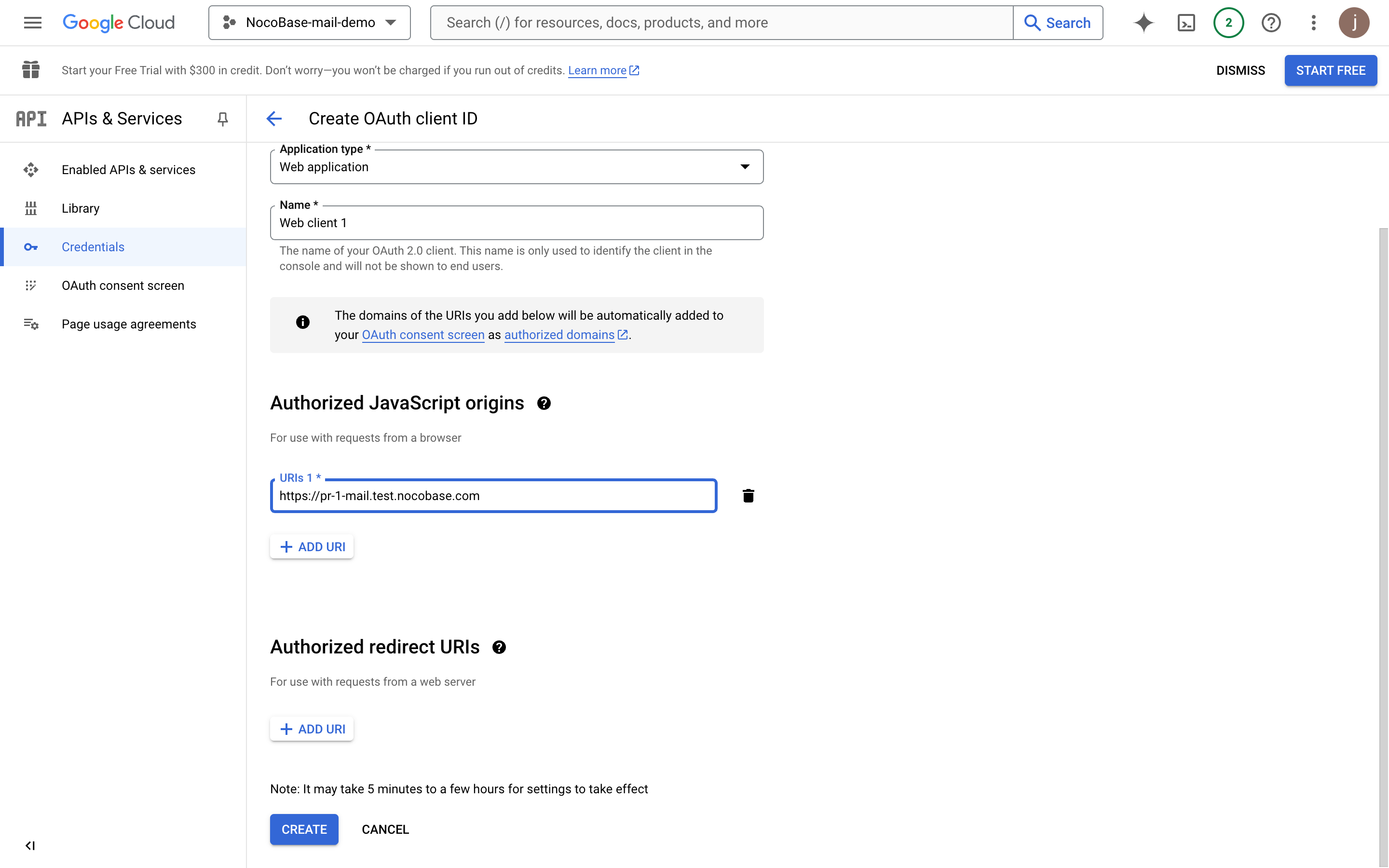
- Přidejte autorizovanou adresu pro přesměrování (callback URI). Musí to být
doména + "/admin/settings/mail/oauth2". Příklad:https://pr-1-mail.test.nocobase.com/admin/settings/mail/oauth2
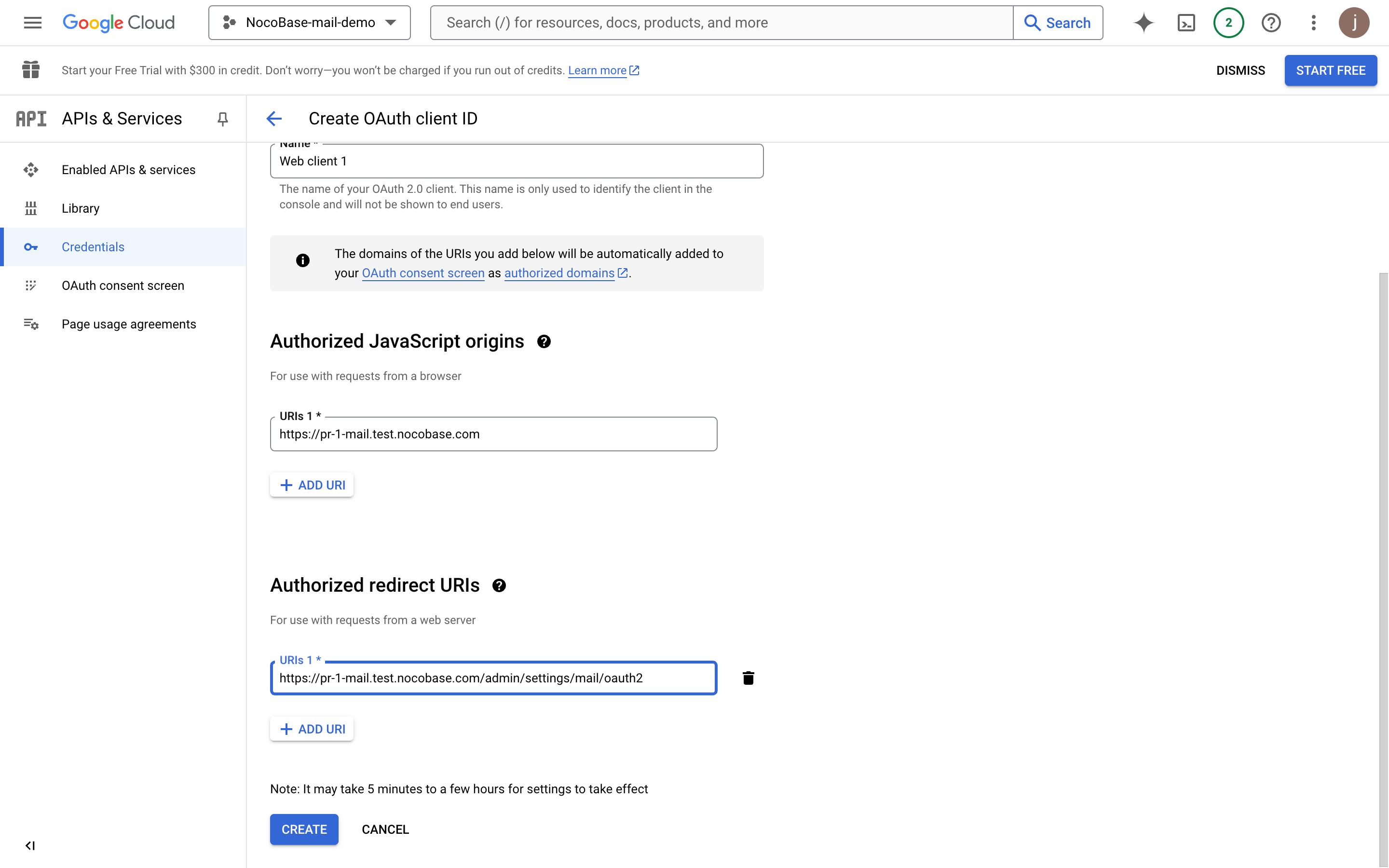
- Klikněte na vytvořit, abyste si prohlédli informace OAuth.
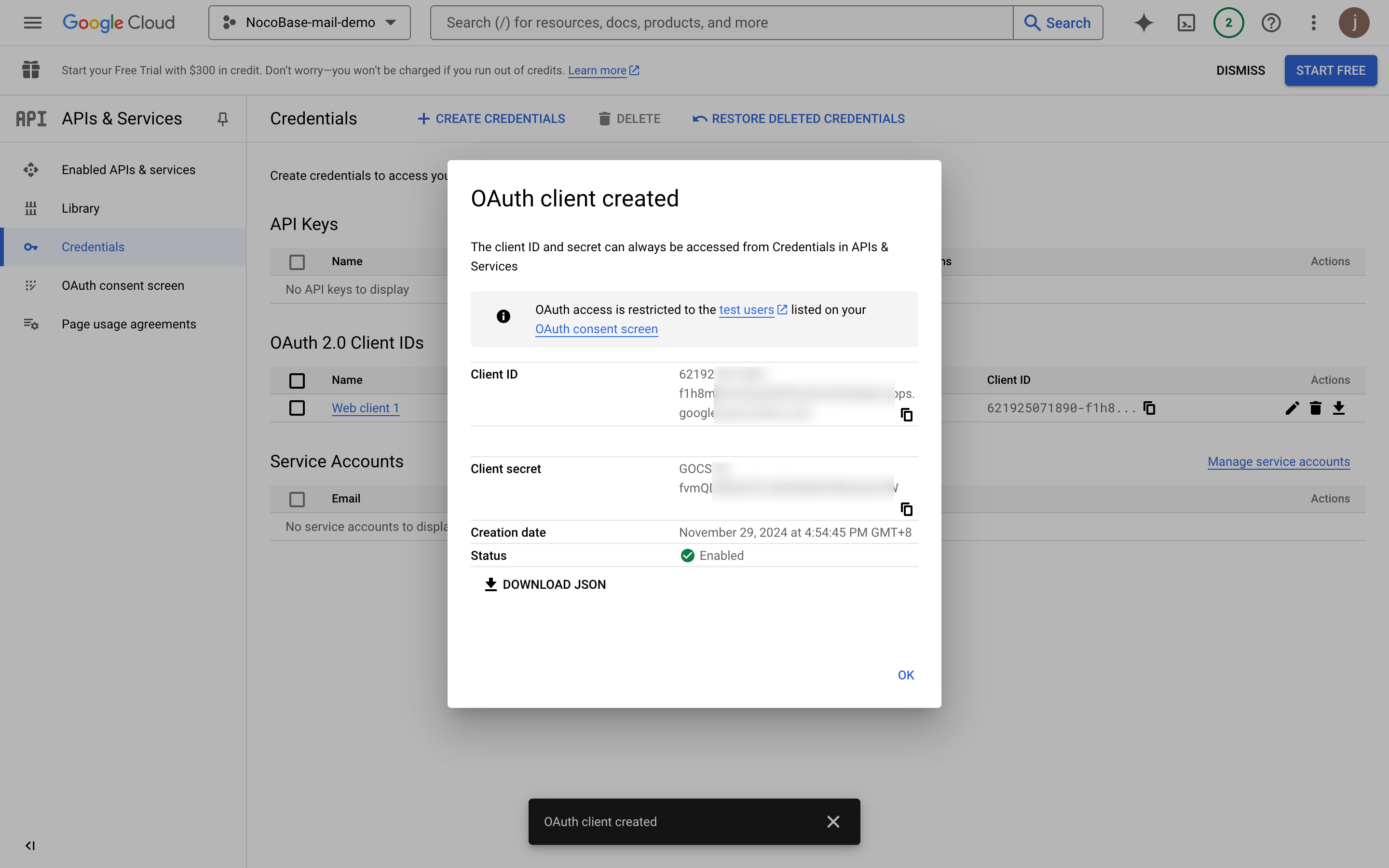
- Zkopírujte Client ID a Client secret a vložte je na stránku konfigurace e-mailu.
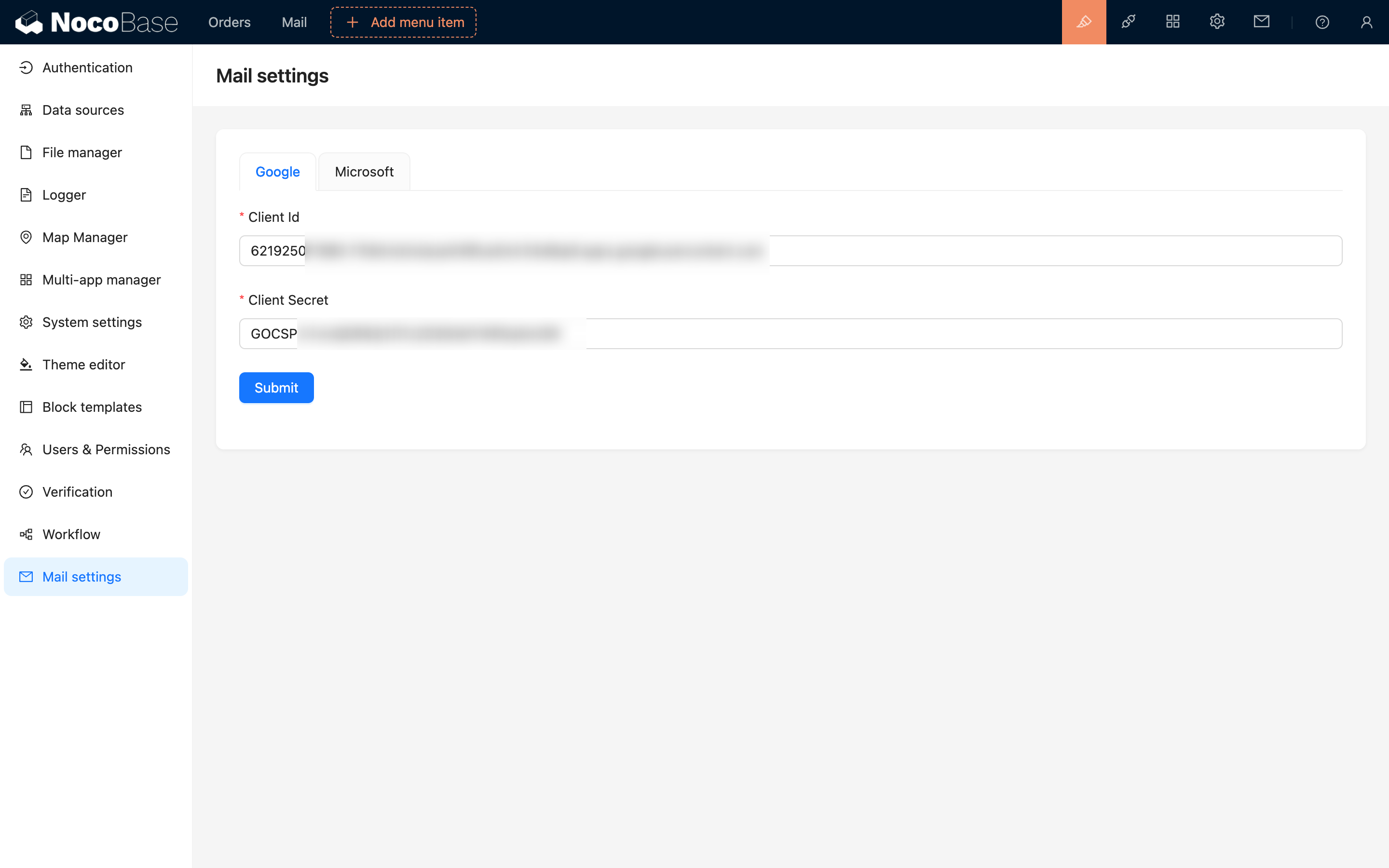
- Klikněte na uložit pro dokončení konfigurace.
Publikování aplikace
Po dokončení výše uvedeného procesu a otestování funkcí, jako je autorizace testovacích uživatelů a odesílání e-mailů, můžete aplikaci publikovat.
- Klikněte na menu "OAuth consent screen".
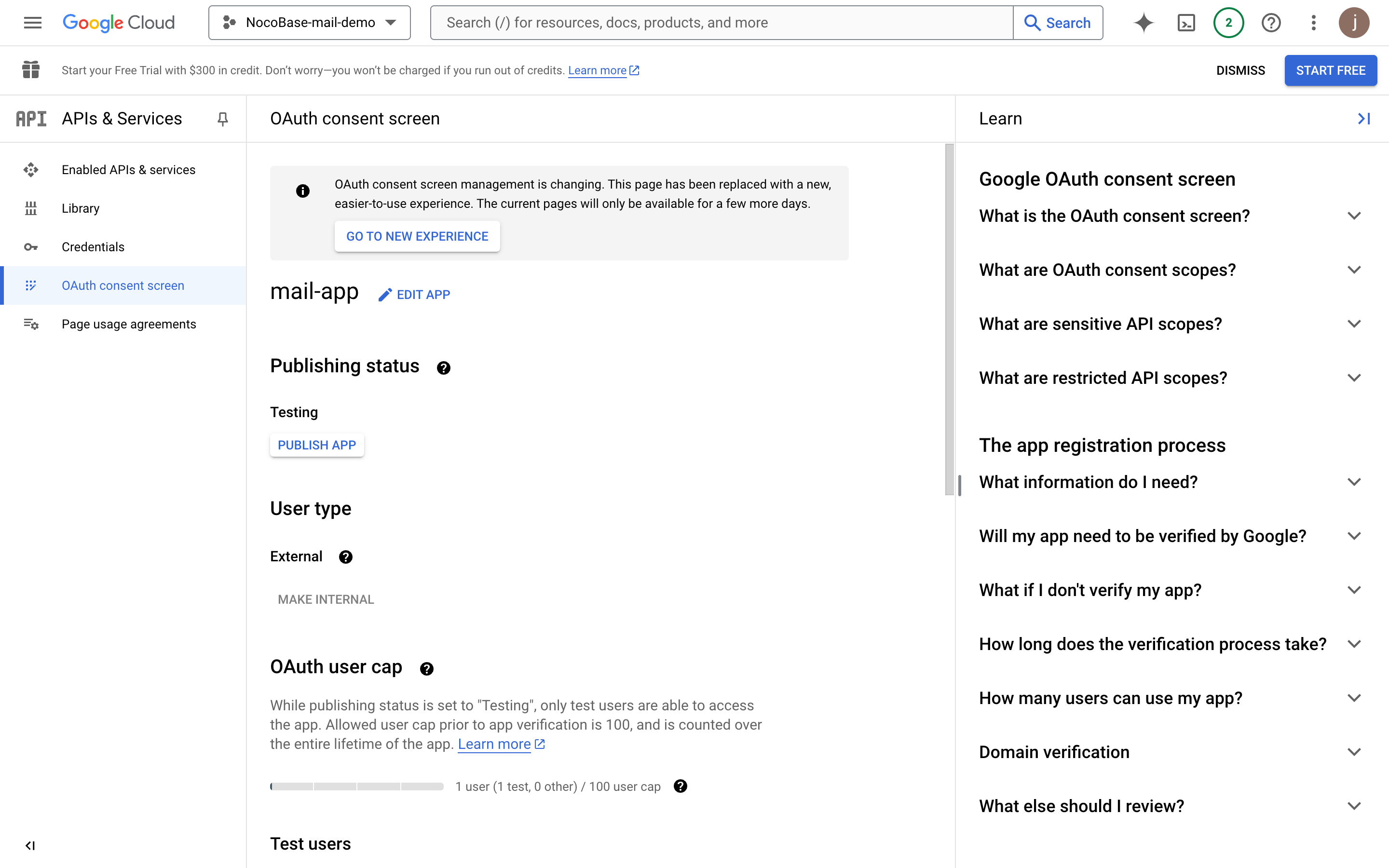
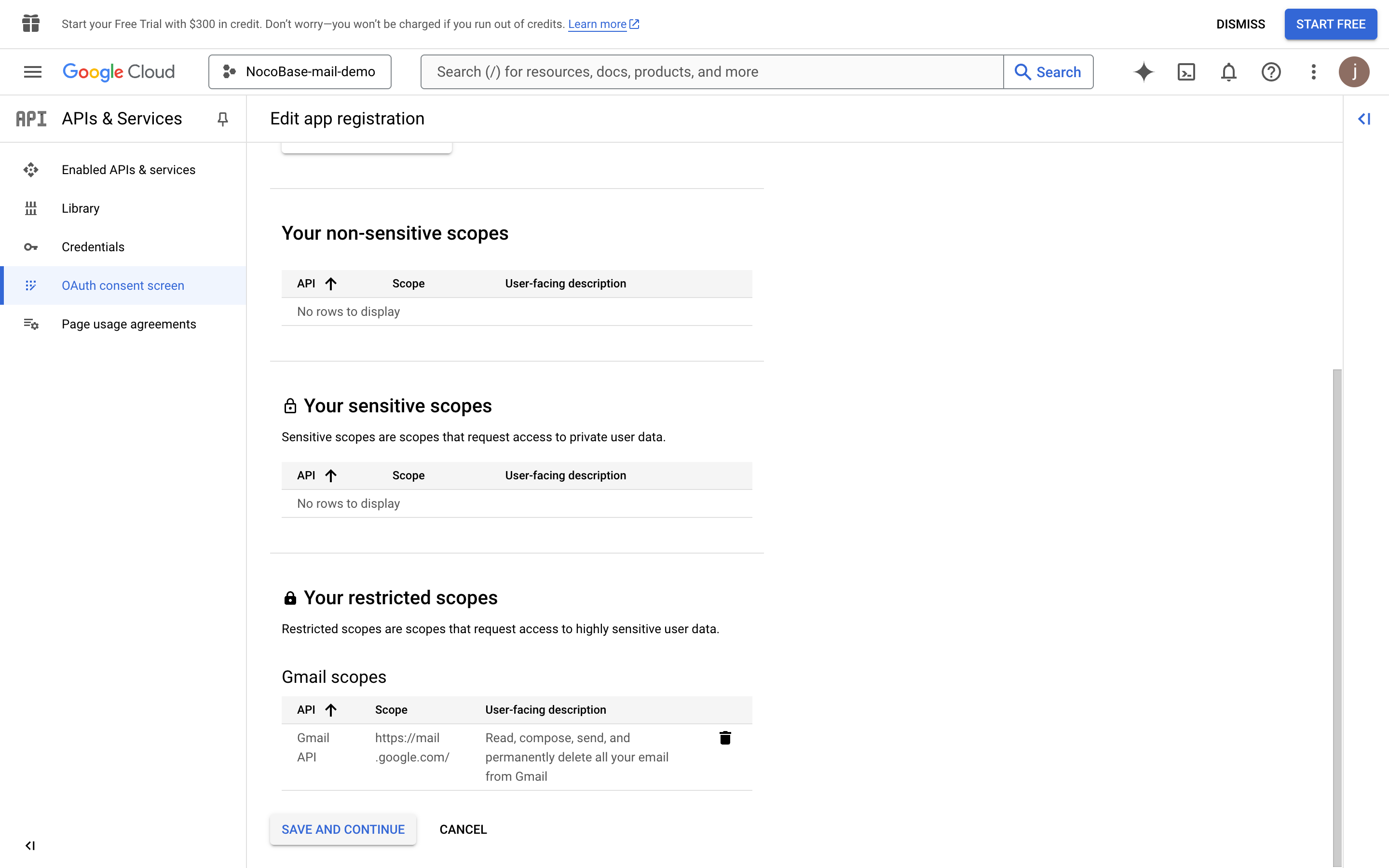
- Klikněte na tlačítko "EDIT APP" a poté na tlačítko "SAVE AND CONTINUE" dole.
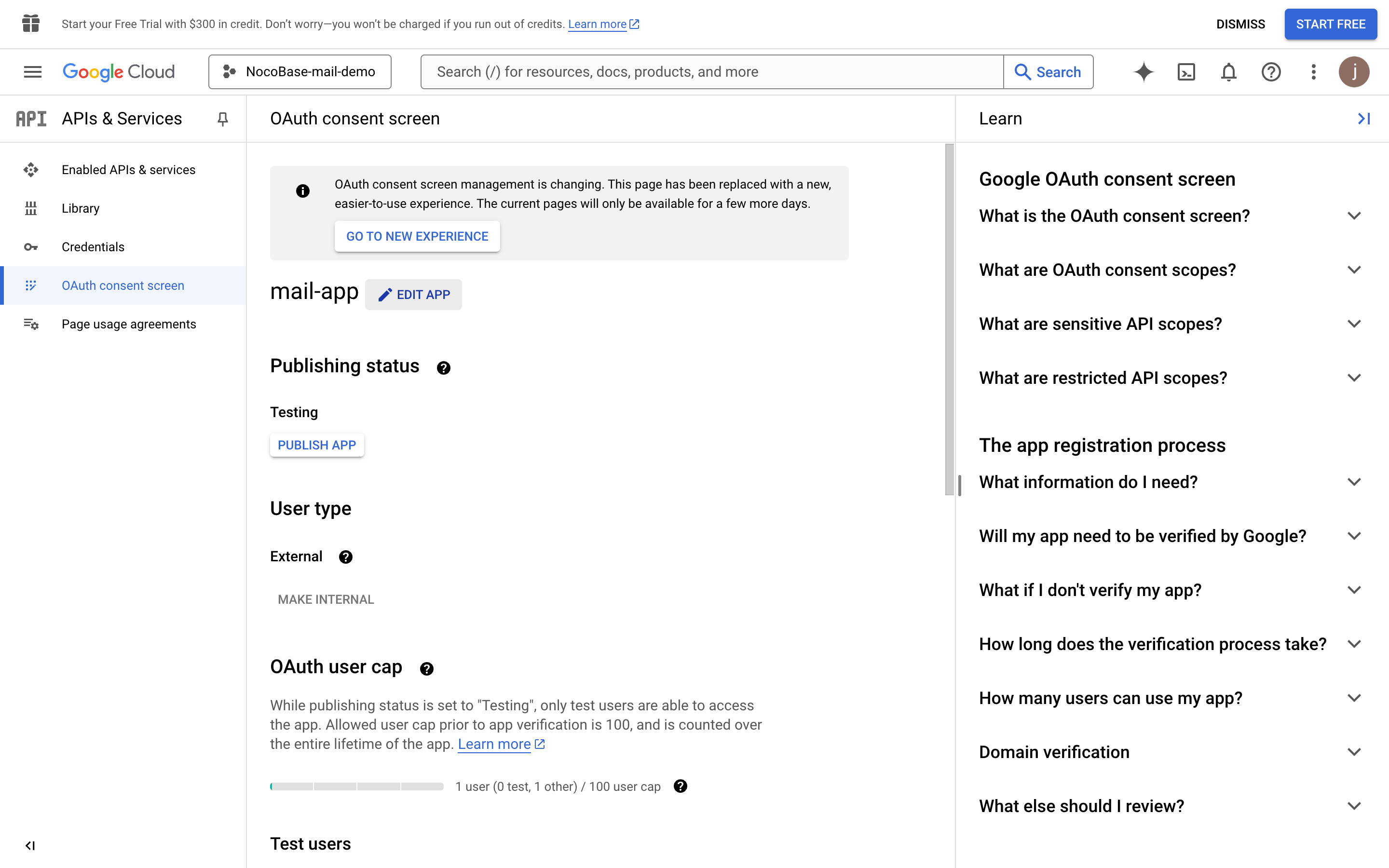
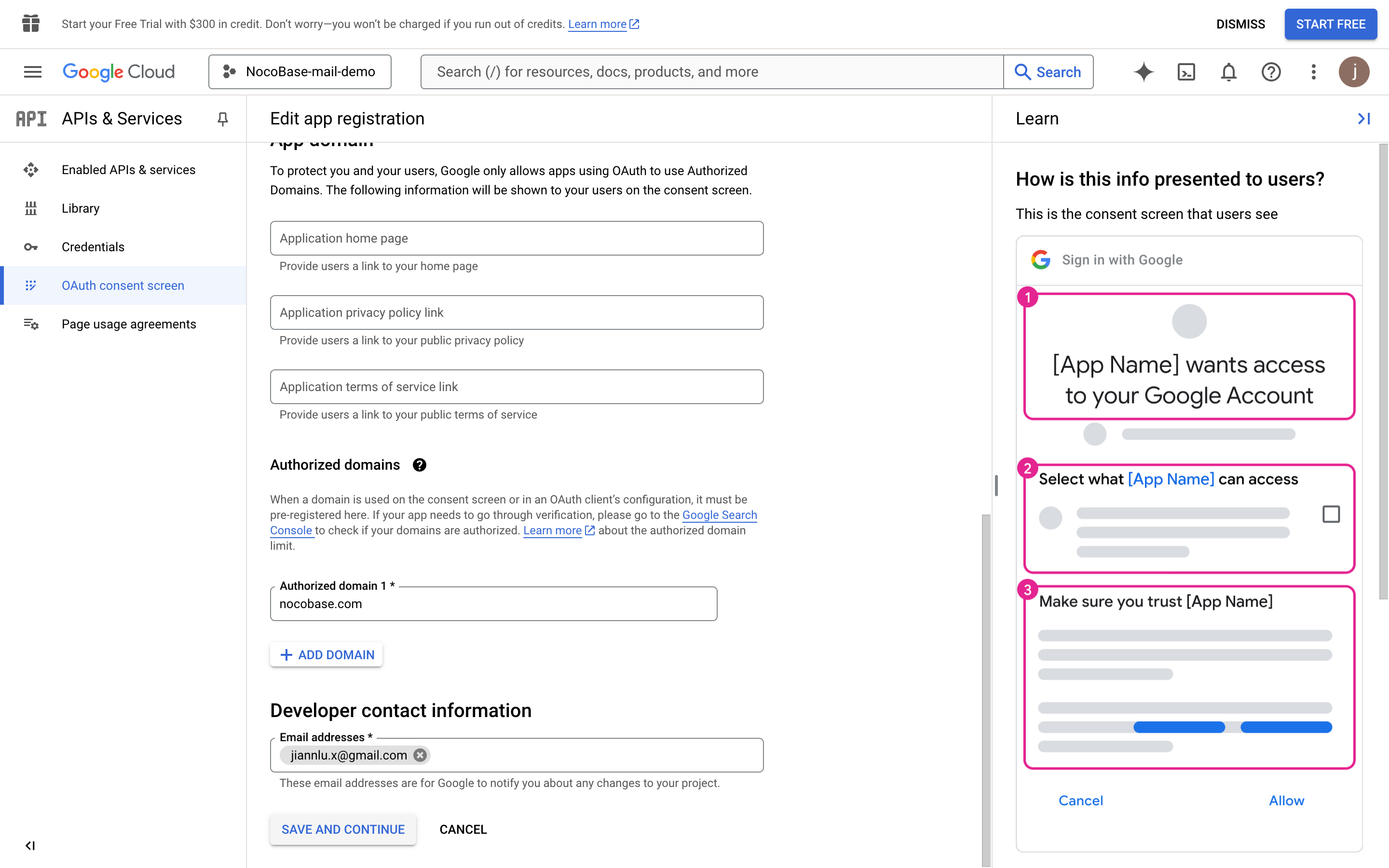
- Klikněte na tlačítko "ADD OR REMOVE SCOPES" pro výběr rozsahů uživatelských oprávnění.
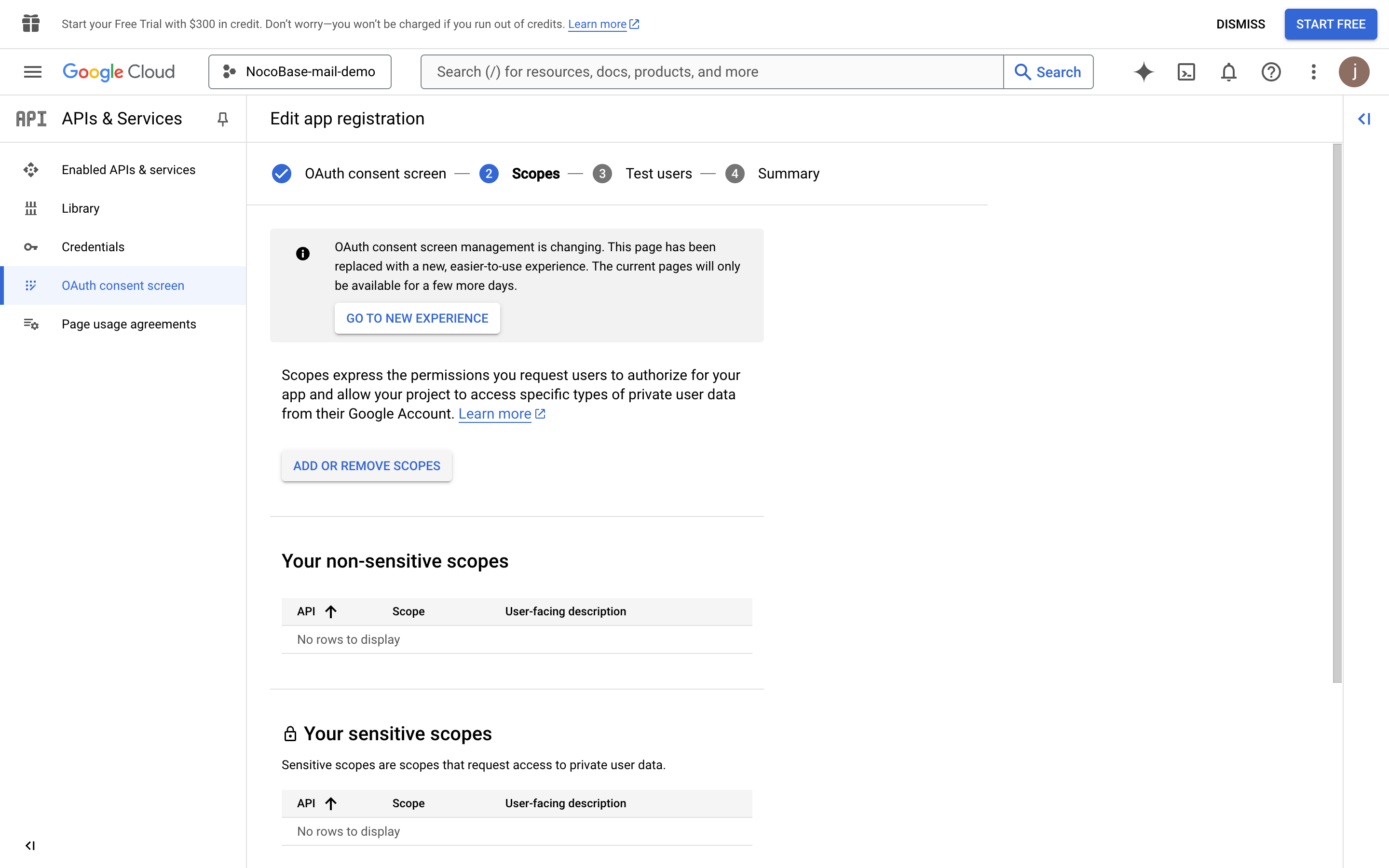
- Vyhledejte "Gmail API" a poté zaškrtněte "Gmail API" (ujistěte se, že hodnota Scope je Gmail API s "https://mail.google.com/").
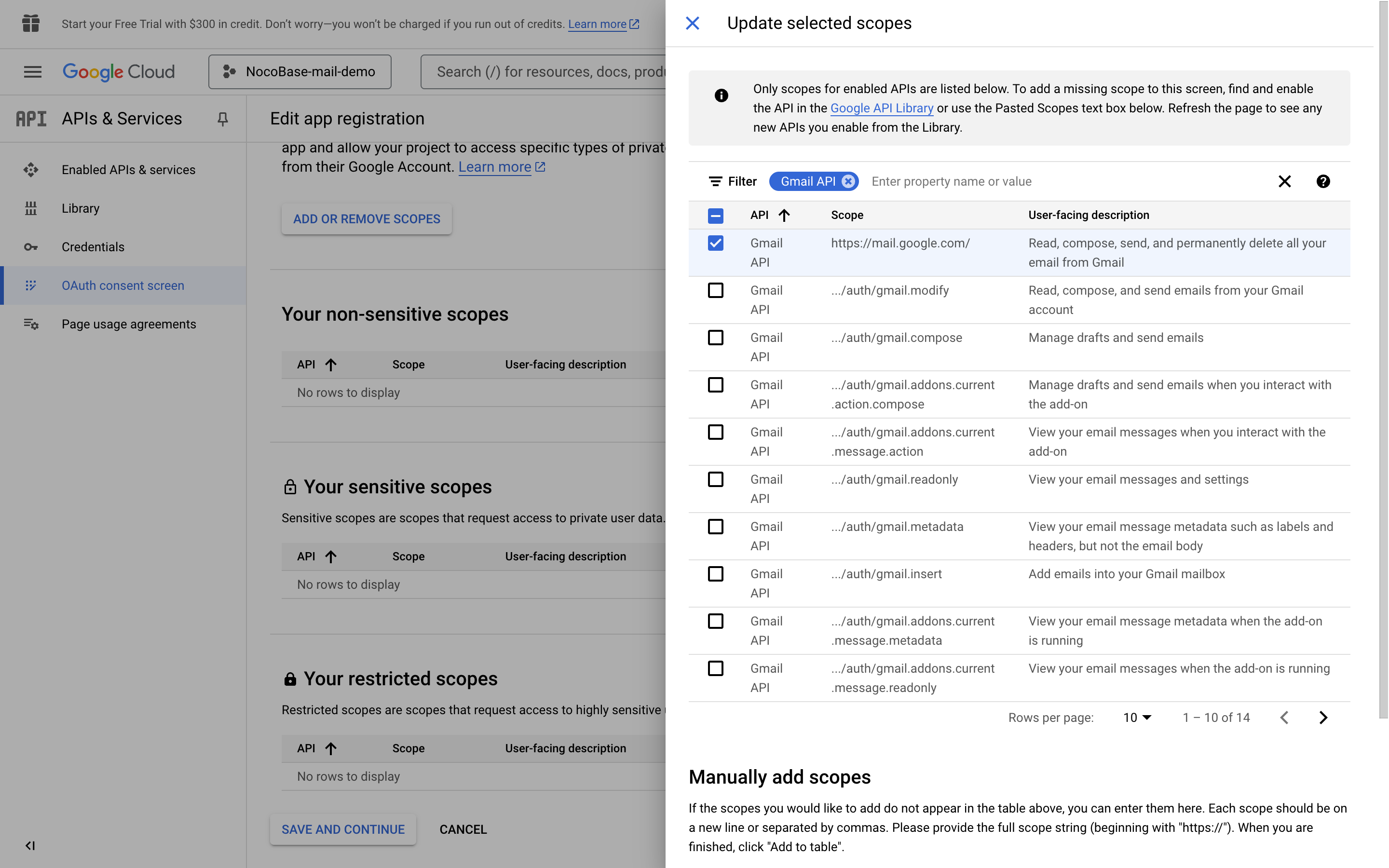
- Klikněte na tlačítko "UPDATE" dole pro uložení.
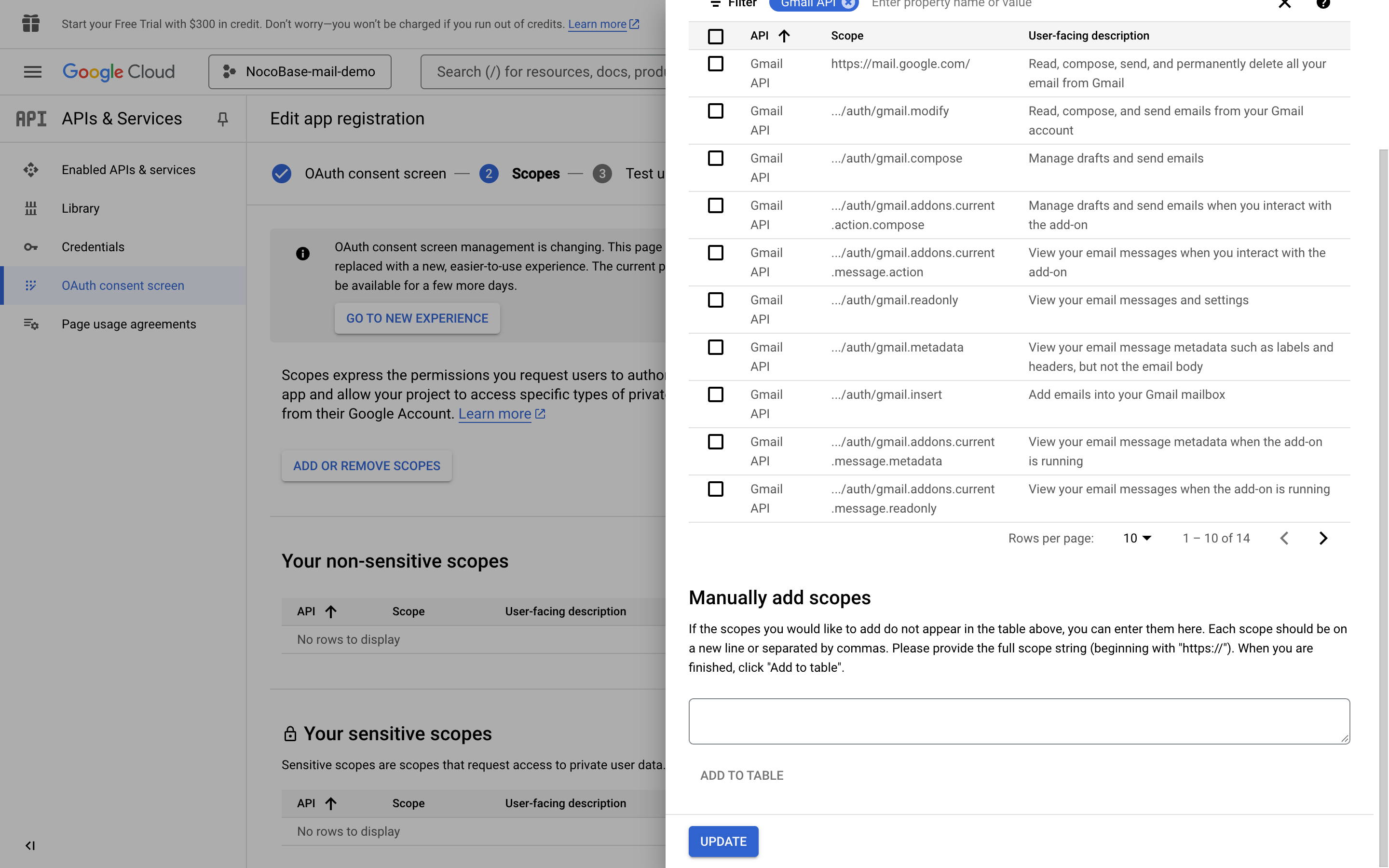
- Klikněte na tlačítko "SAVE AND CONTINUE" dole na každé stránce a nakonec klikněte na tlačítko "BACK TO DASHBOARD" pro návrat na stránku řídicího panelu.
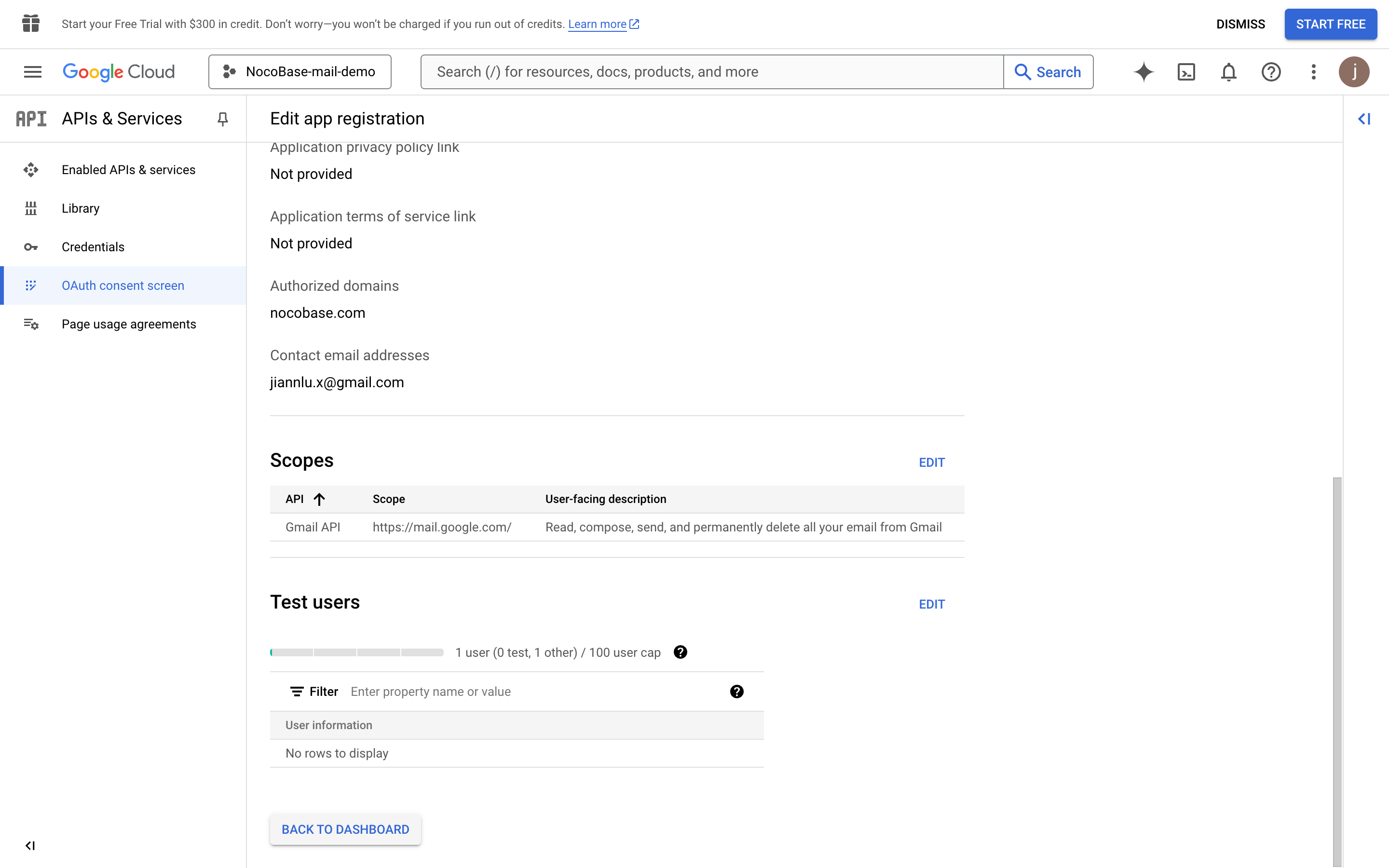
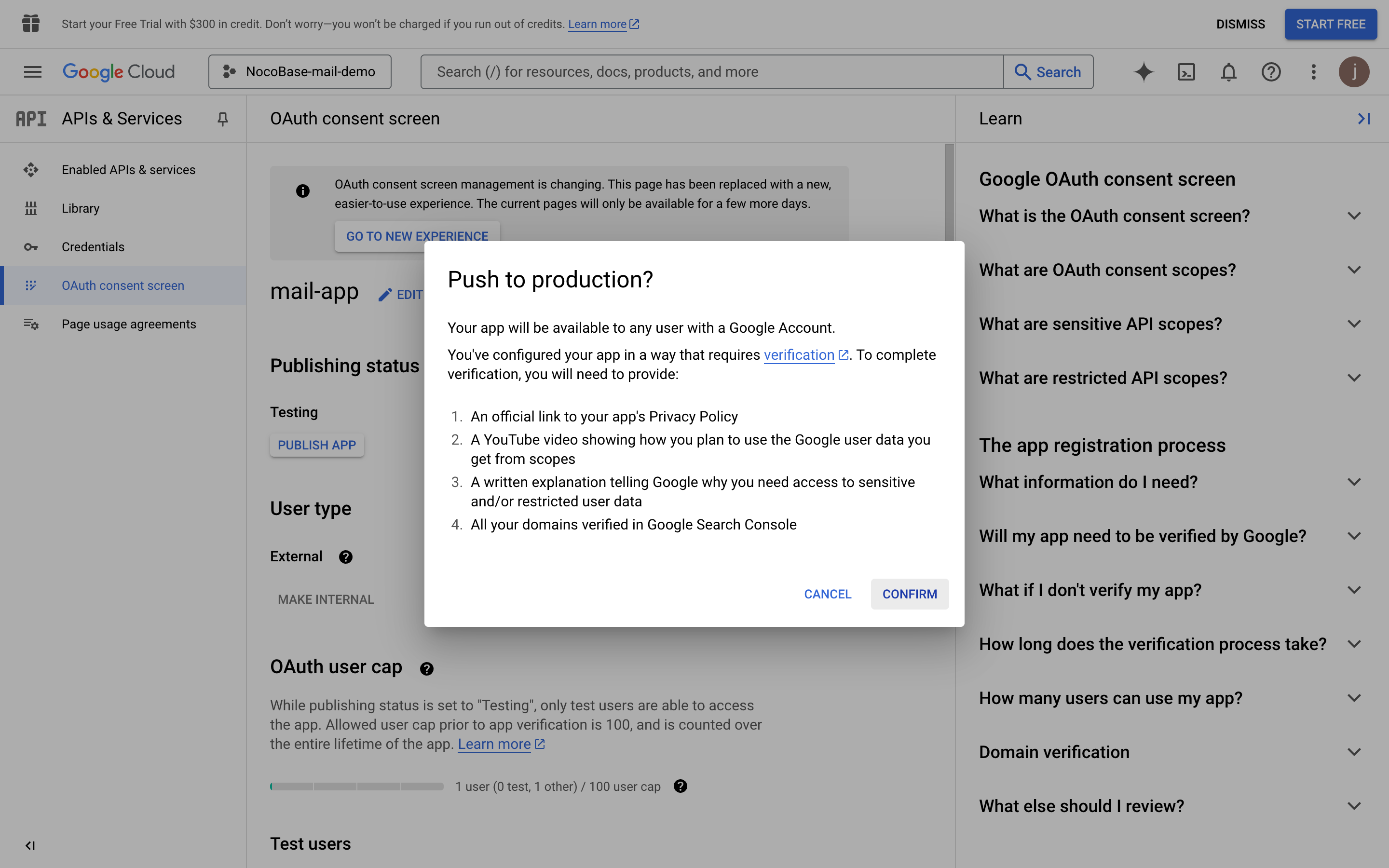
- Po kliknutí na tlačítko "PUBLISH APP" se zobrazí stránka s potvrzením publikování, která uvádí požadované informace pro publikování. Poté klikněte na tlačítko "CONFIRM".
- Vraťte se na stránku konzole a uvidíte, že stav publikování je "In production".
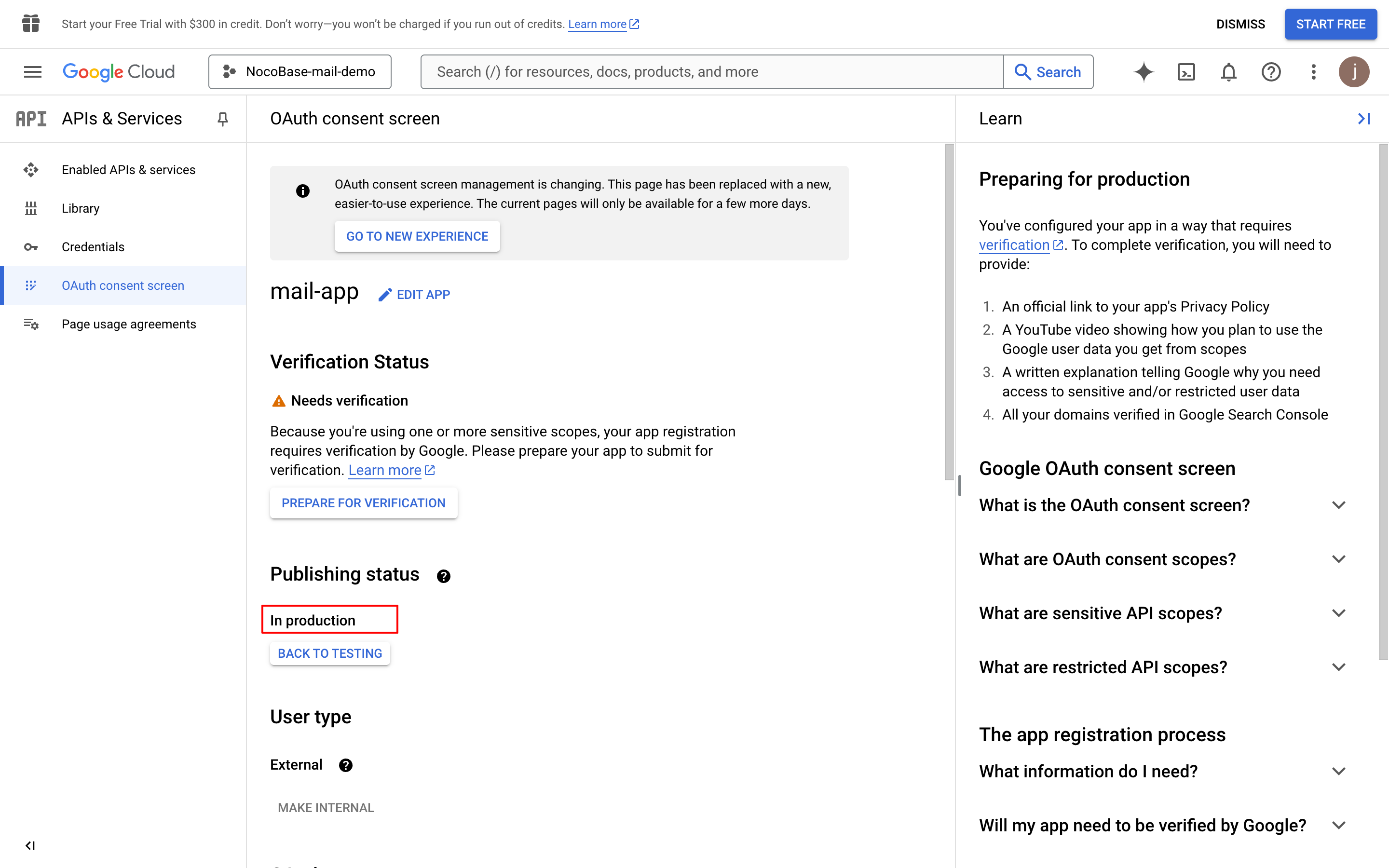
- Klikněte na tlačítko "PREPARE FOR VERIFICATION", vyplňte požadované informace a klikněte na tlačítko "SAVE AND CONTINUE" (údaje na obrázku jsou pouze pro ilustraci).
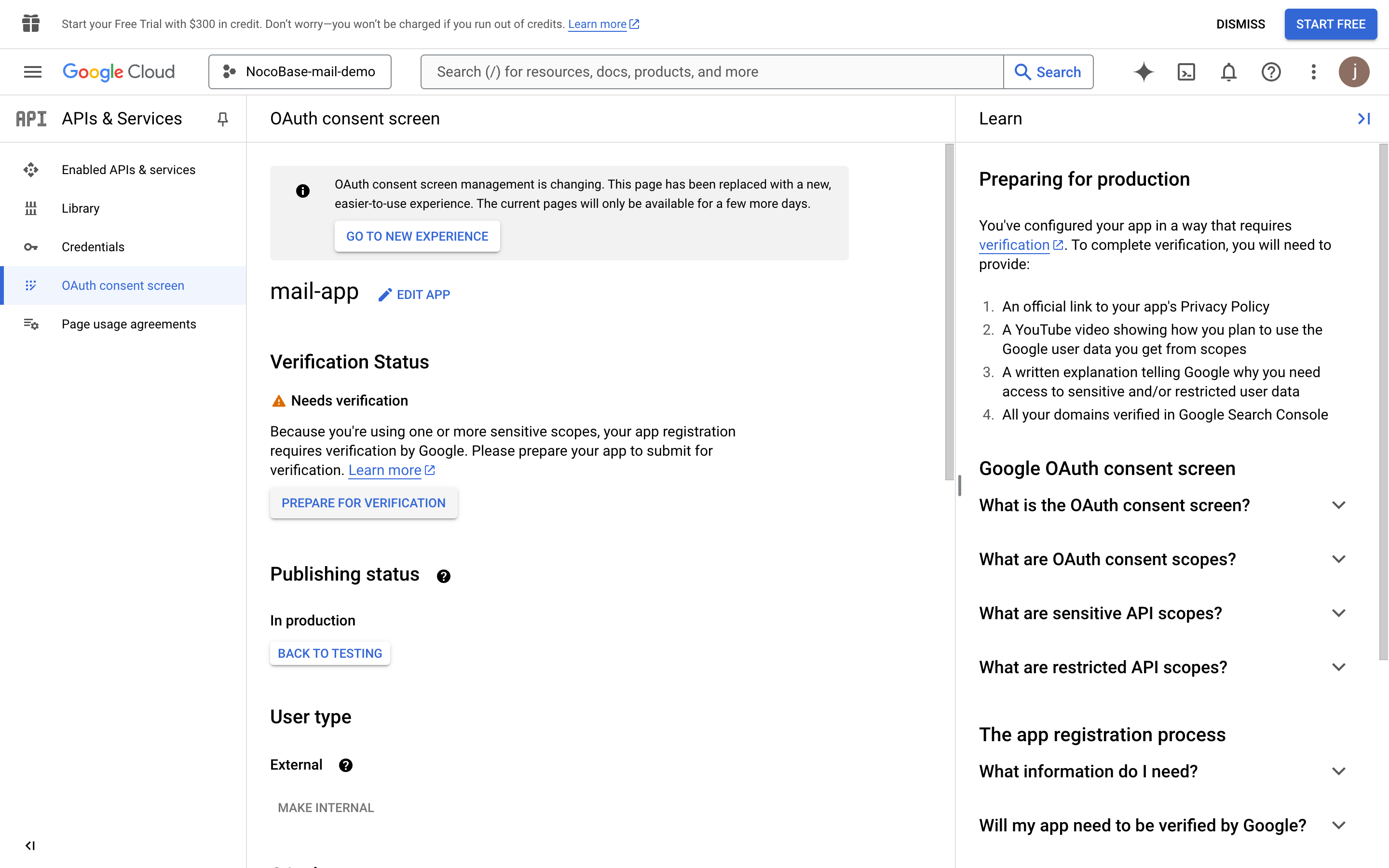
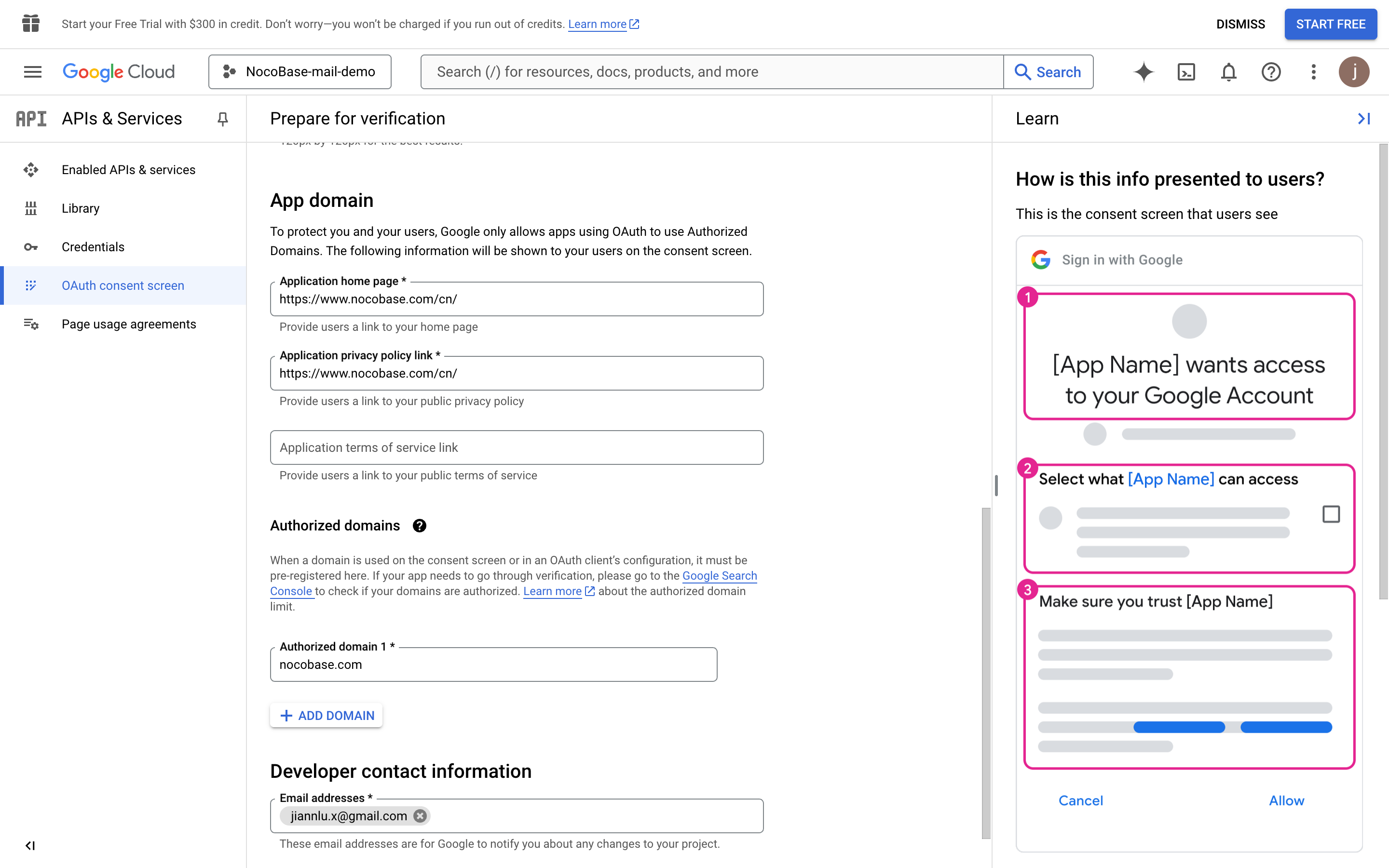
- Pokračujte ve vyplňování potřebných informací (údaje na obrázku jsou pouze pro ilustraci).
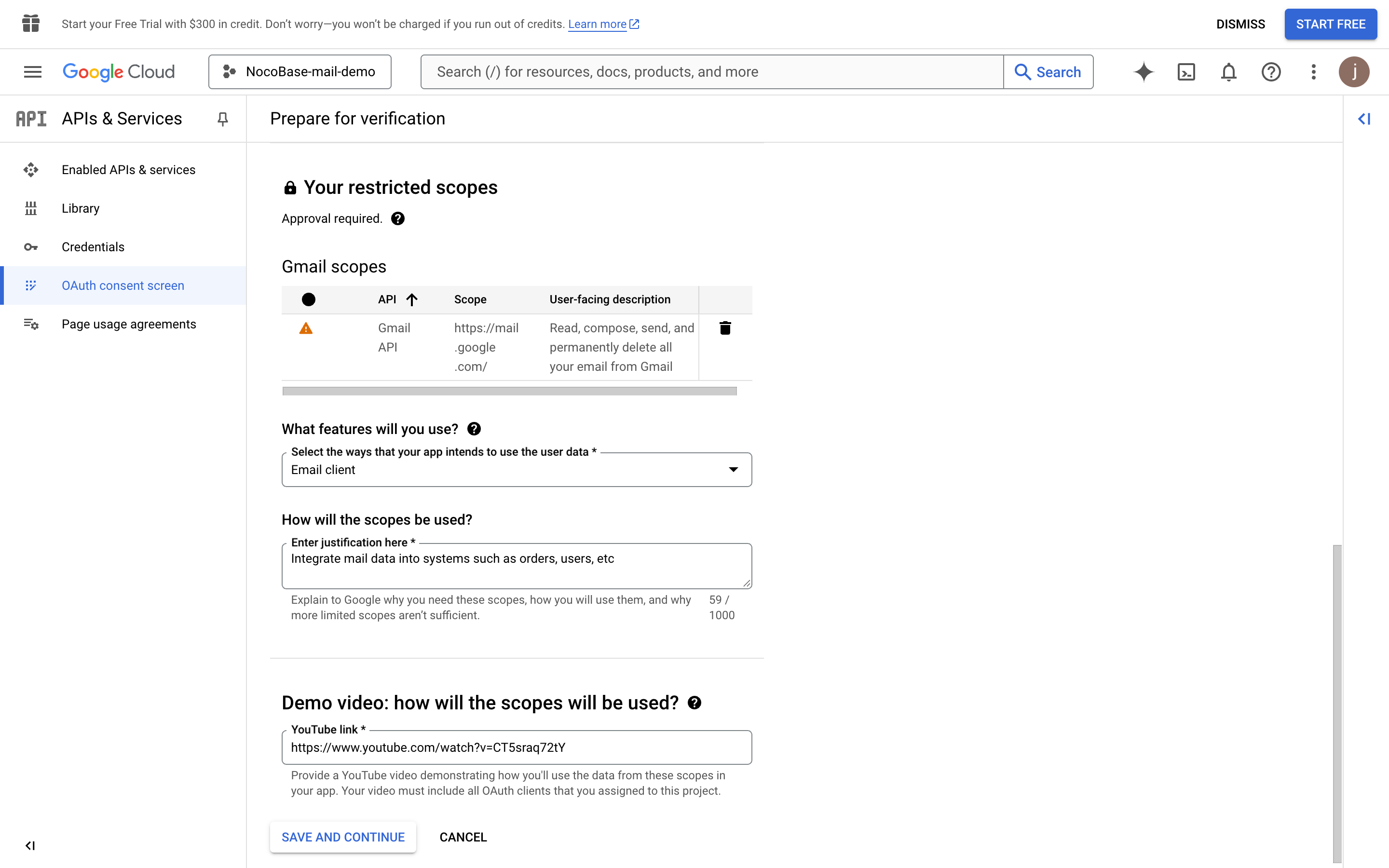
- Klikněte na tlačítko "SAVE AND CONTINUE".
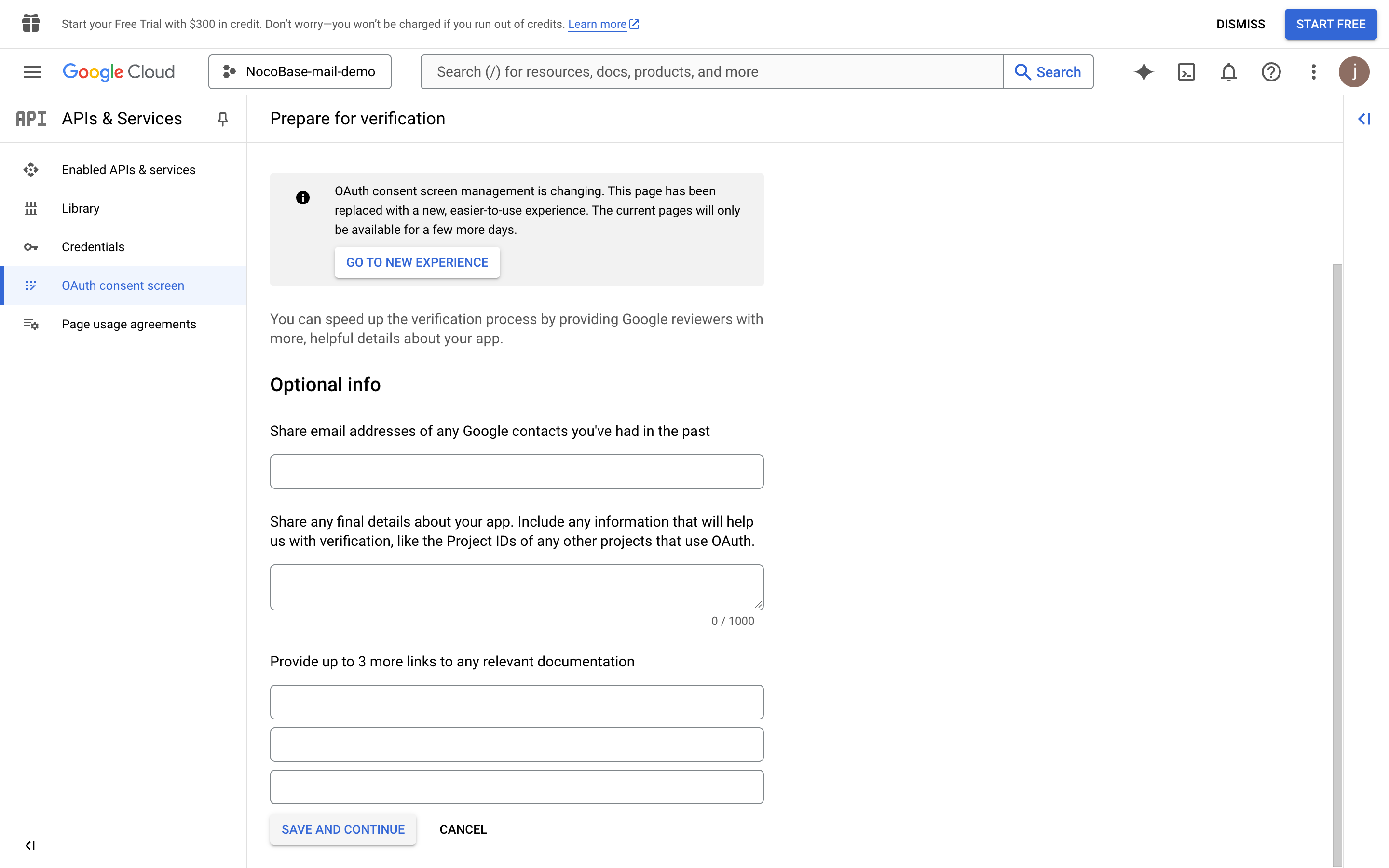
- Klikněte na tlačítko "SUBMIT FOR VERIFICATION" pro odeslání k ověření.
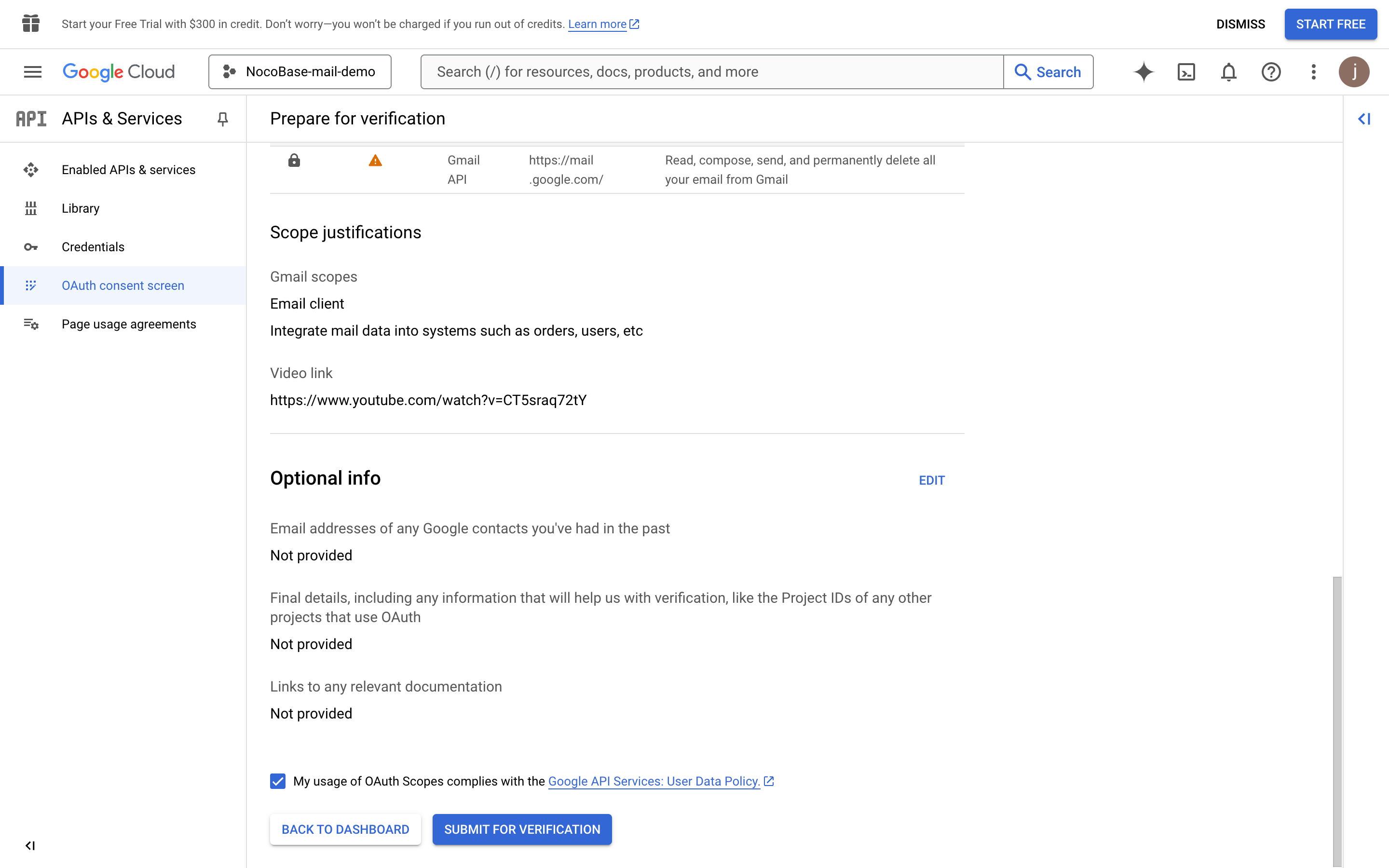
- Počkejte na výsledek schválení.
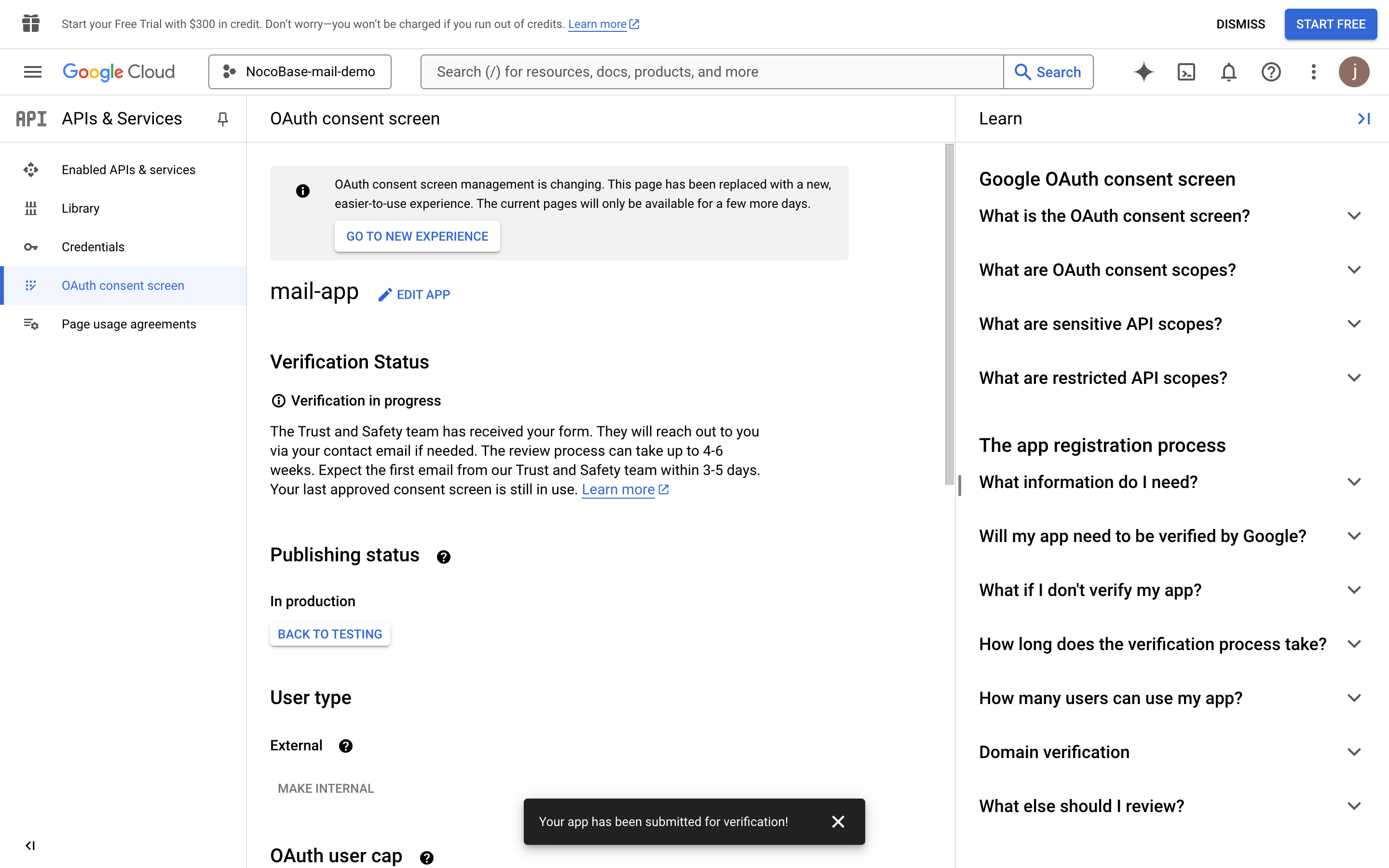
- Pokud schválení stále probíhá, uživatelé mohou kliknout na "unsafe" odkaz pro autorizaci a přihlášení.