Avviso di traduzione IA
Questa documentazione è stata tradotta automaticamente dall'IA.
Configurazione Google
Gestione emailEnterprise Edition+Prerequisiti
Affinché gli utenti possano collegare i propri account Google Mail a NocoBase, è necessario che NocoBase sia distribuito su un server in grado di accedere ai servizi Google, poiché il backend richiamerà le API di Google.
Registrare un account
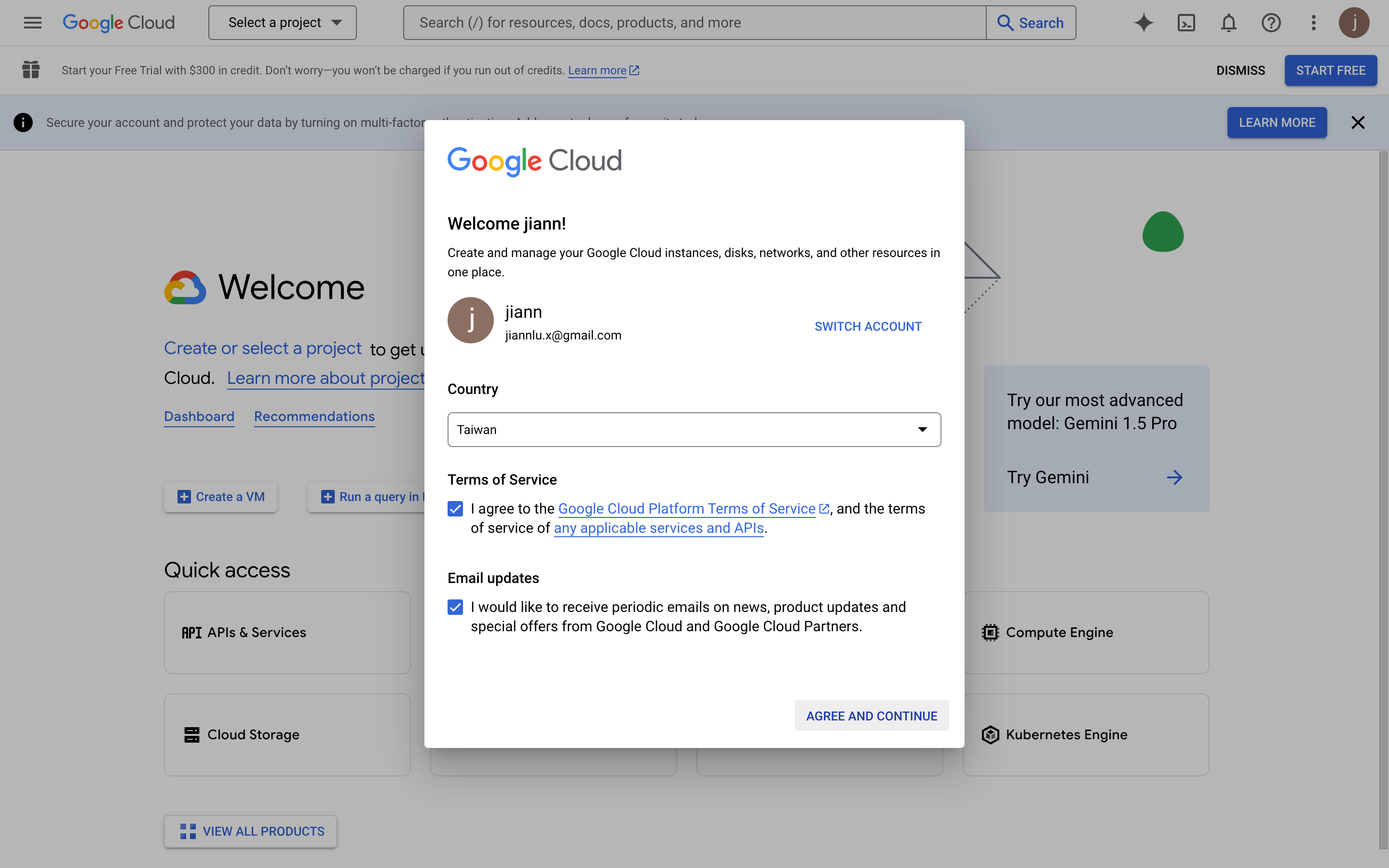
- Apra https://console.cloud.google.com/welcome per accedere a Google Cloud.
- Al primo accesso, dovrà accettare i termini e le condizioni.
Creare un'applicazione
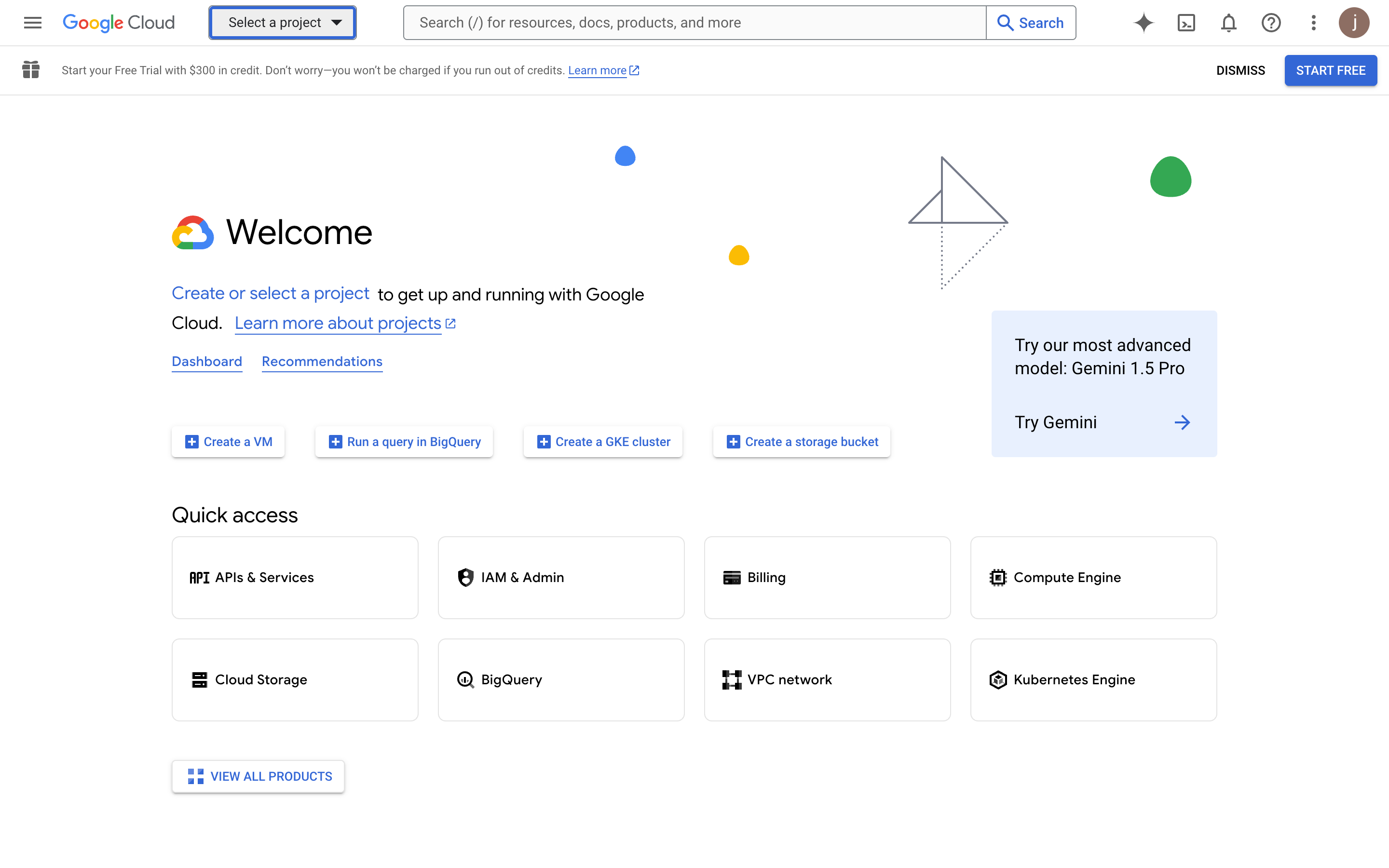
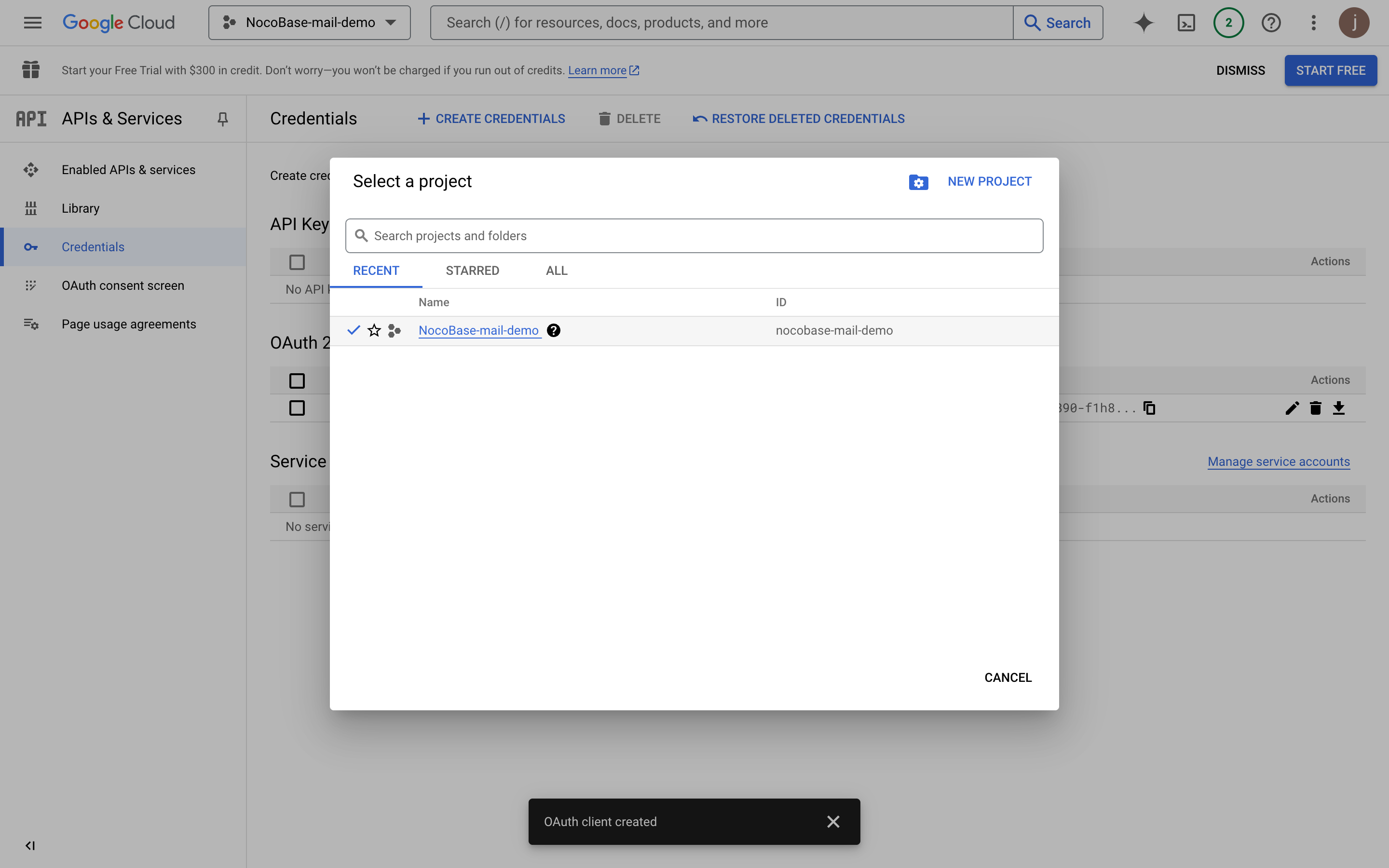
- Clicchi su "Select a project" in alto.
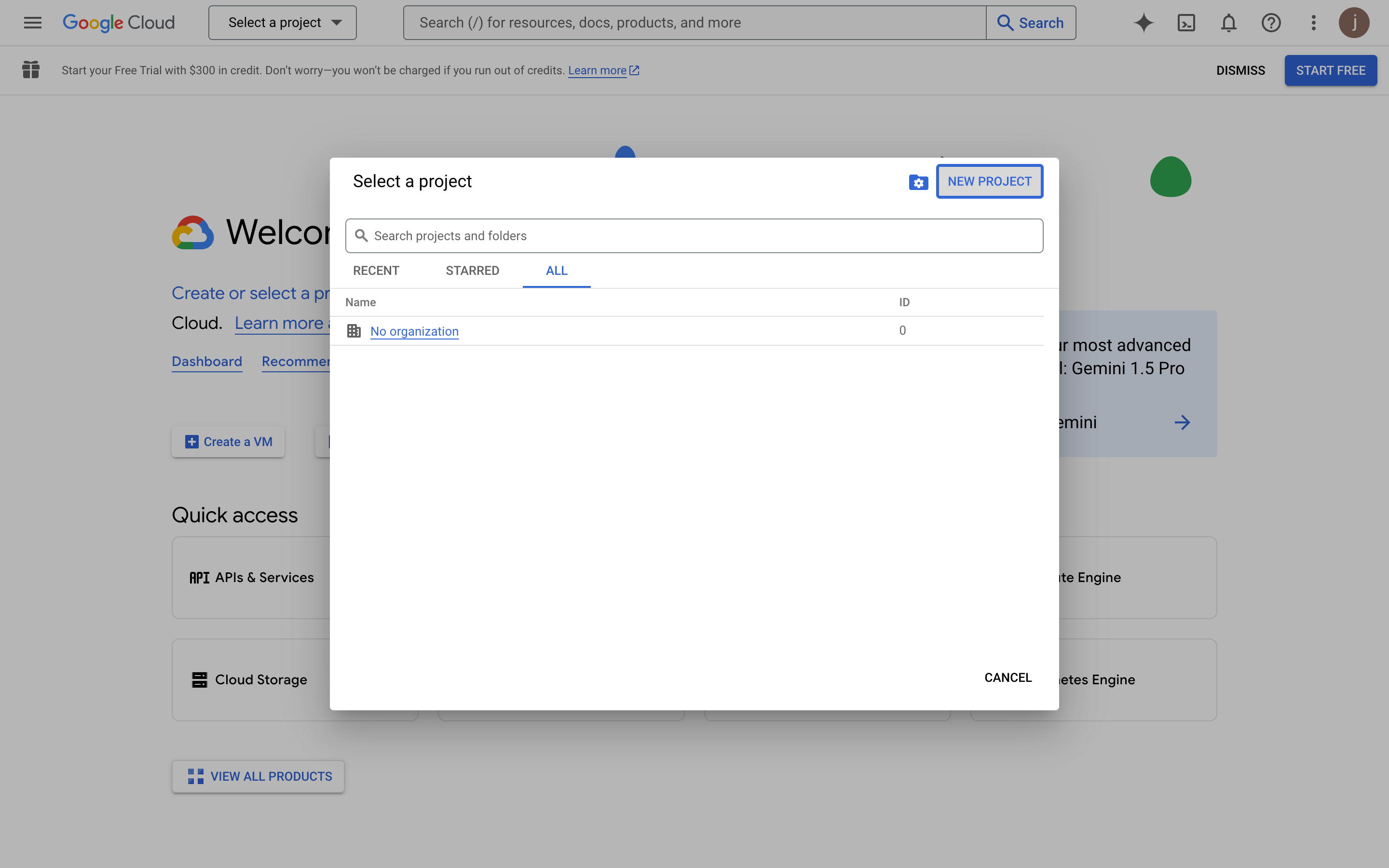
- Clicchi sul pulsante "NEW PROJECT" nel pannello a comparsa.
- Inserisca le informazioni del progetto.
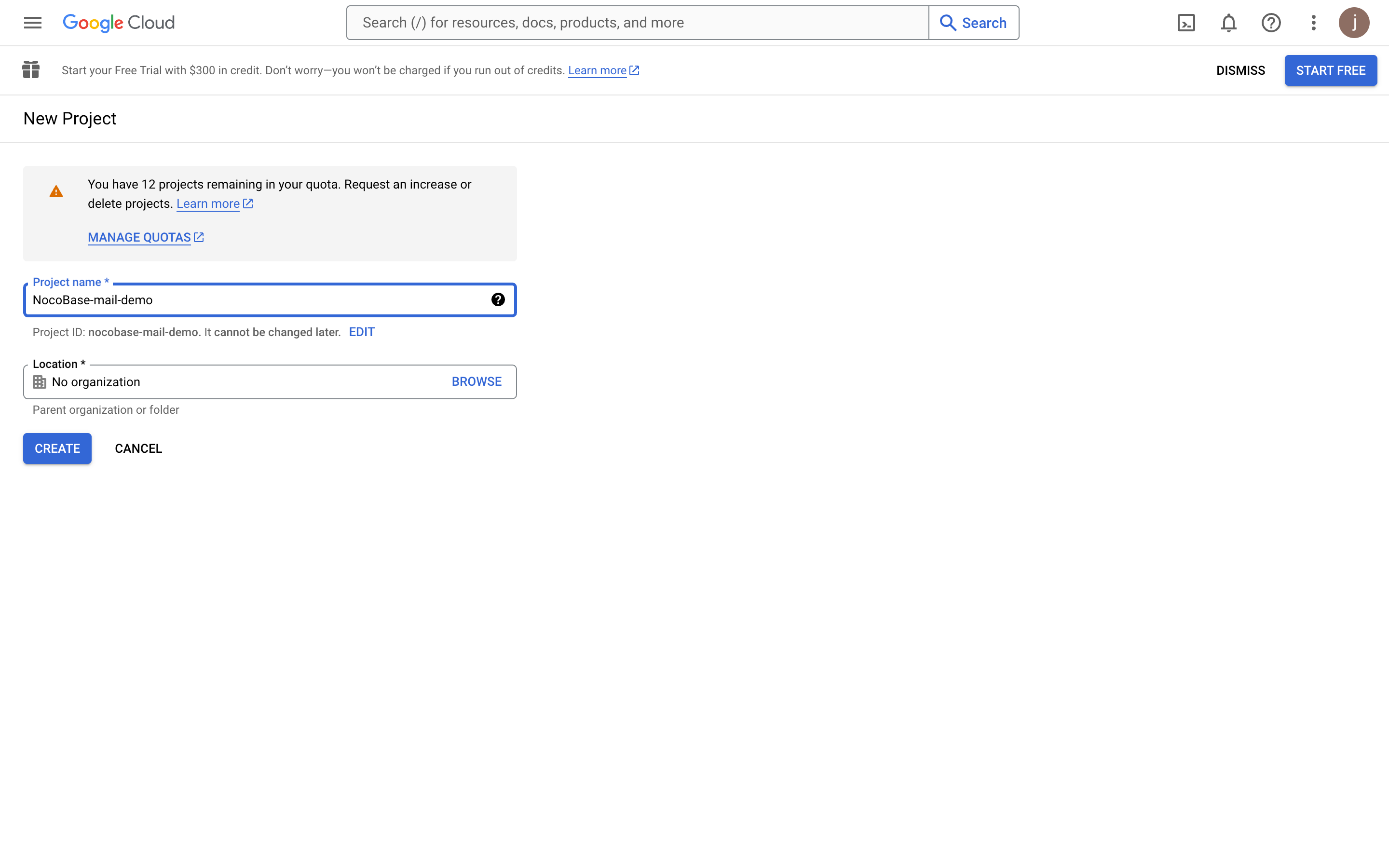
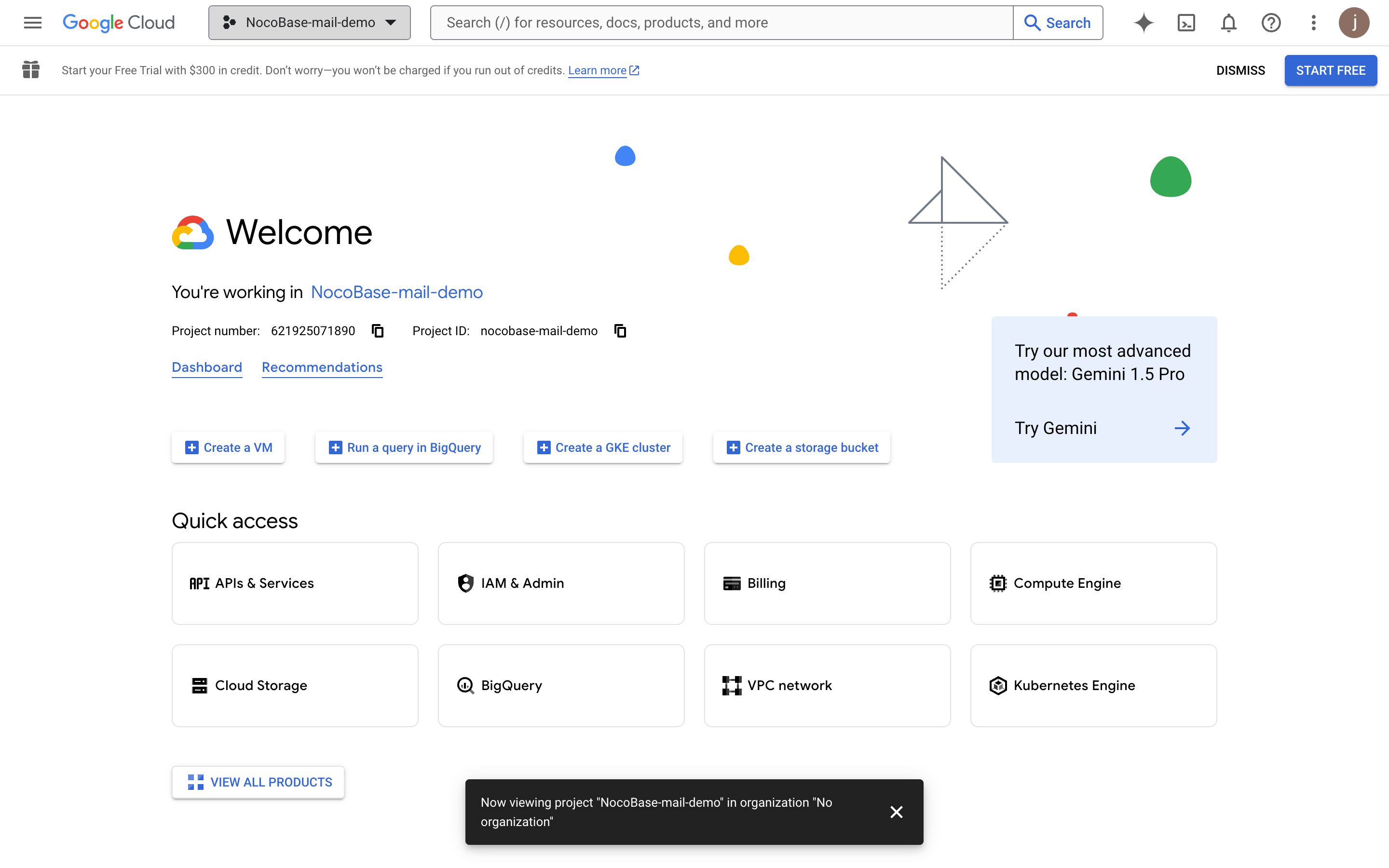
- Dopo aver creato il progetto, lo selezioni.
Abilitare l'API di Gmail
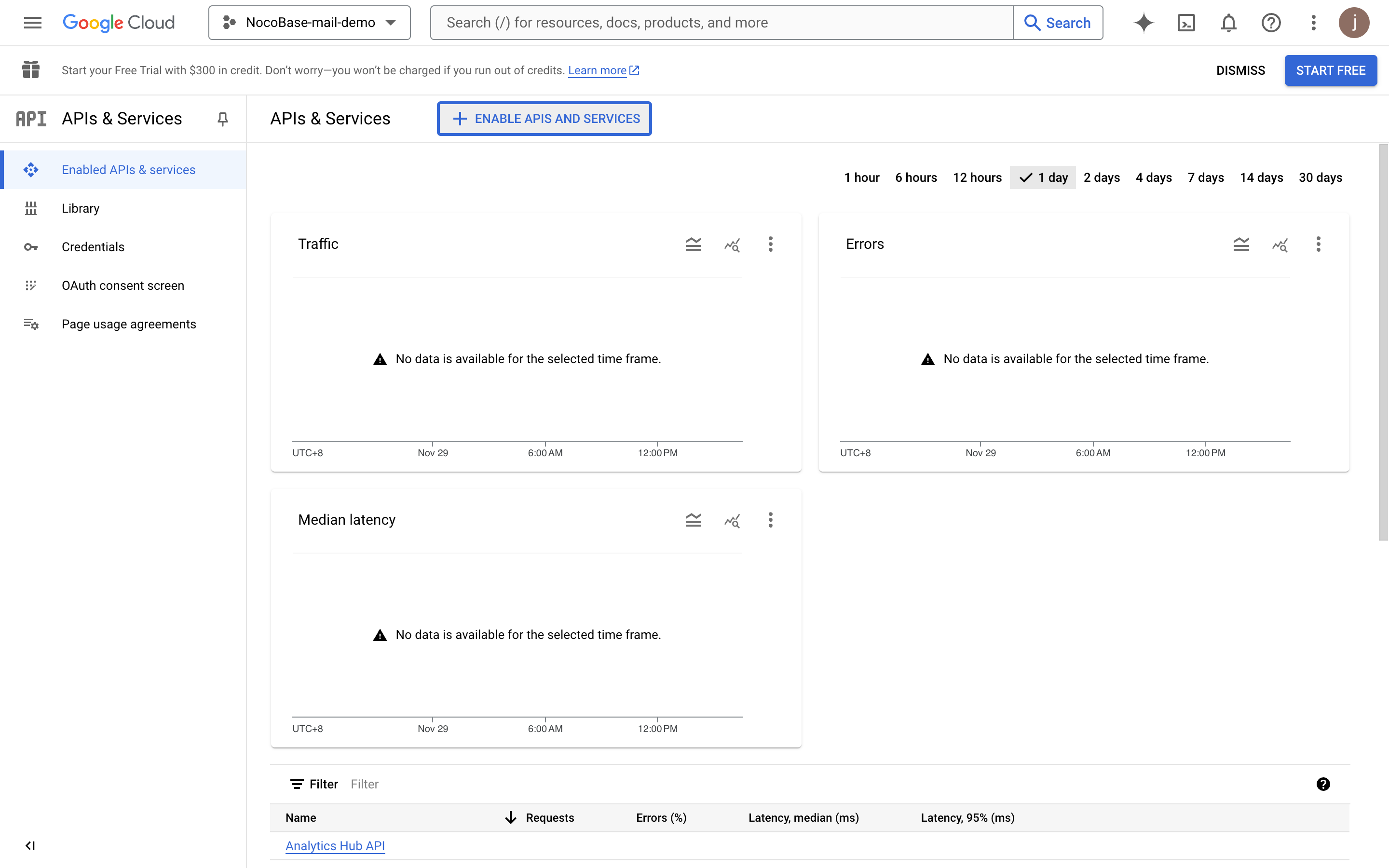
- Clicchi sul pulsante "APIs & Services".
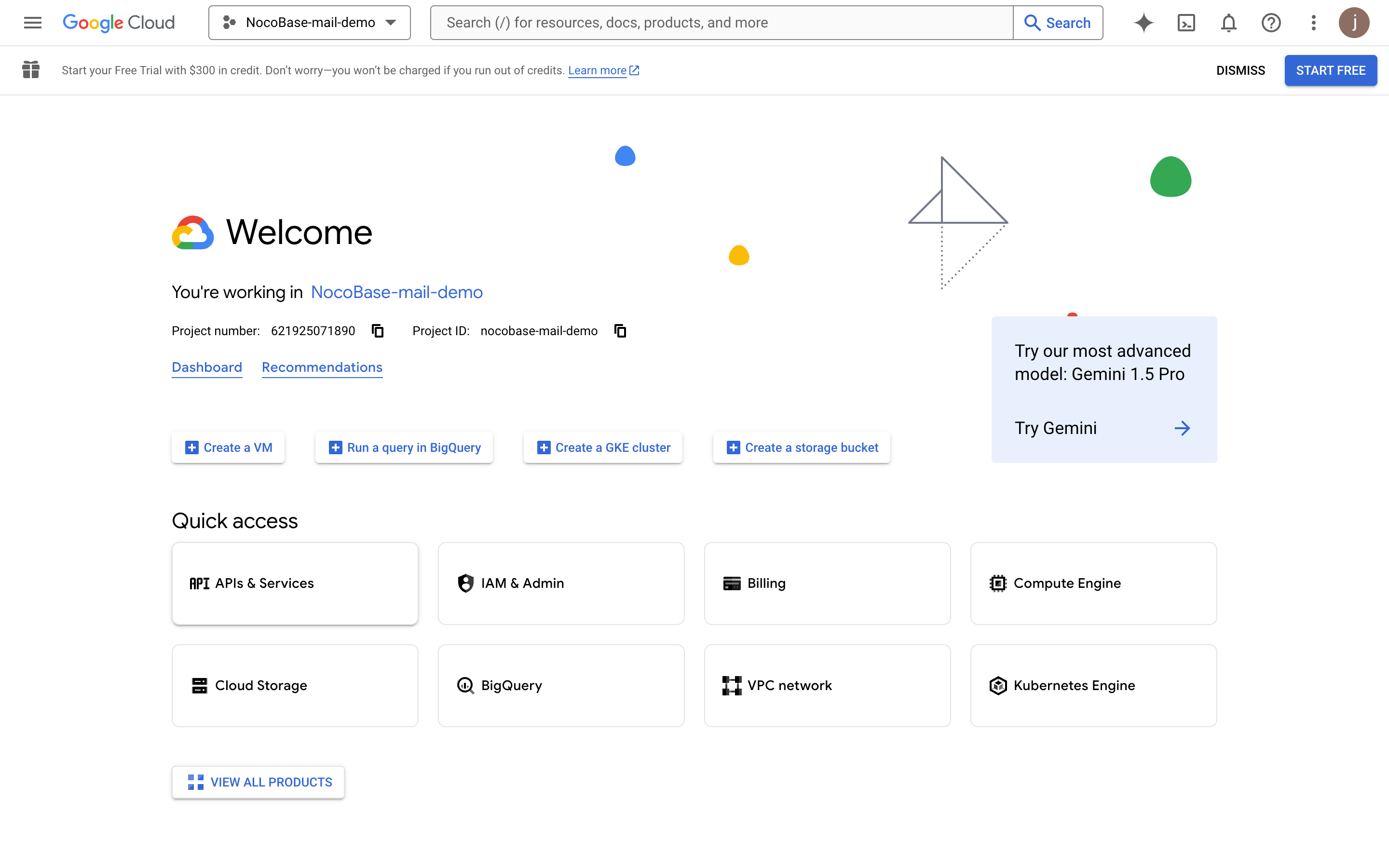
- Acceda al pannello di controllo "APIs & Services".
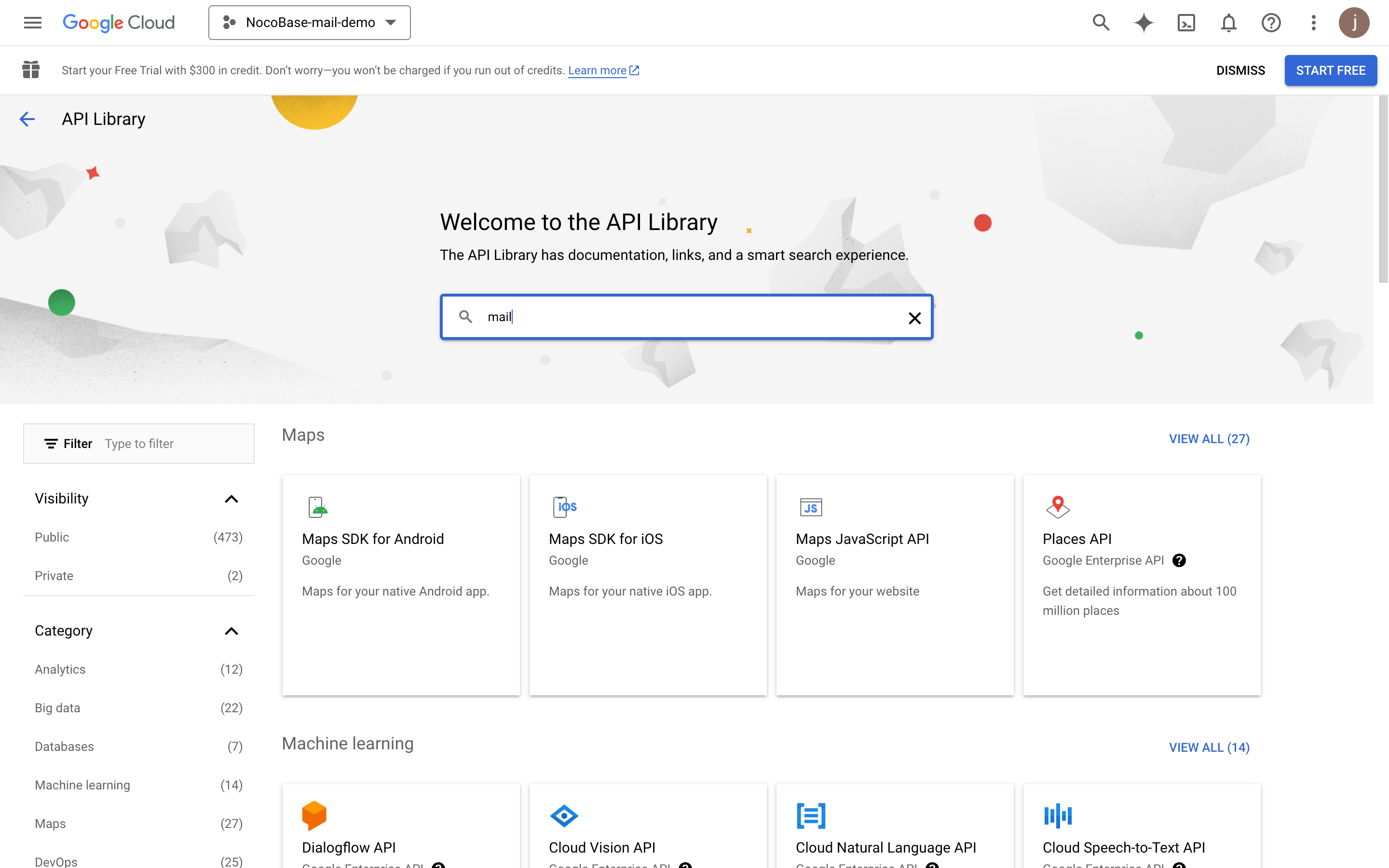
- Cerchi "mail".
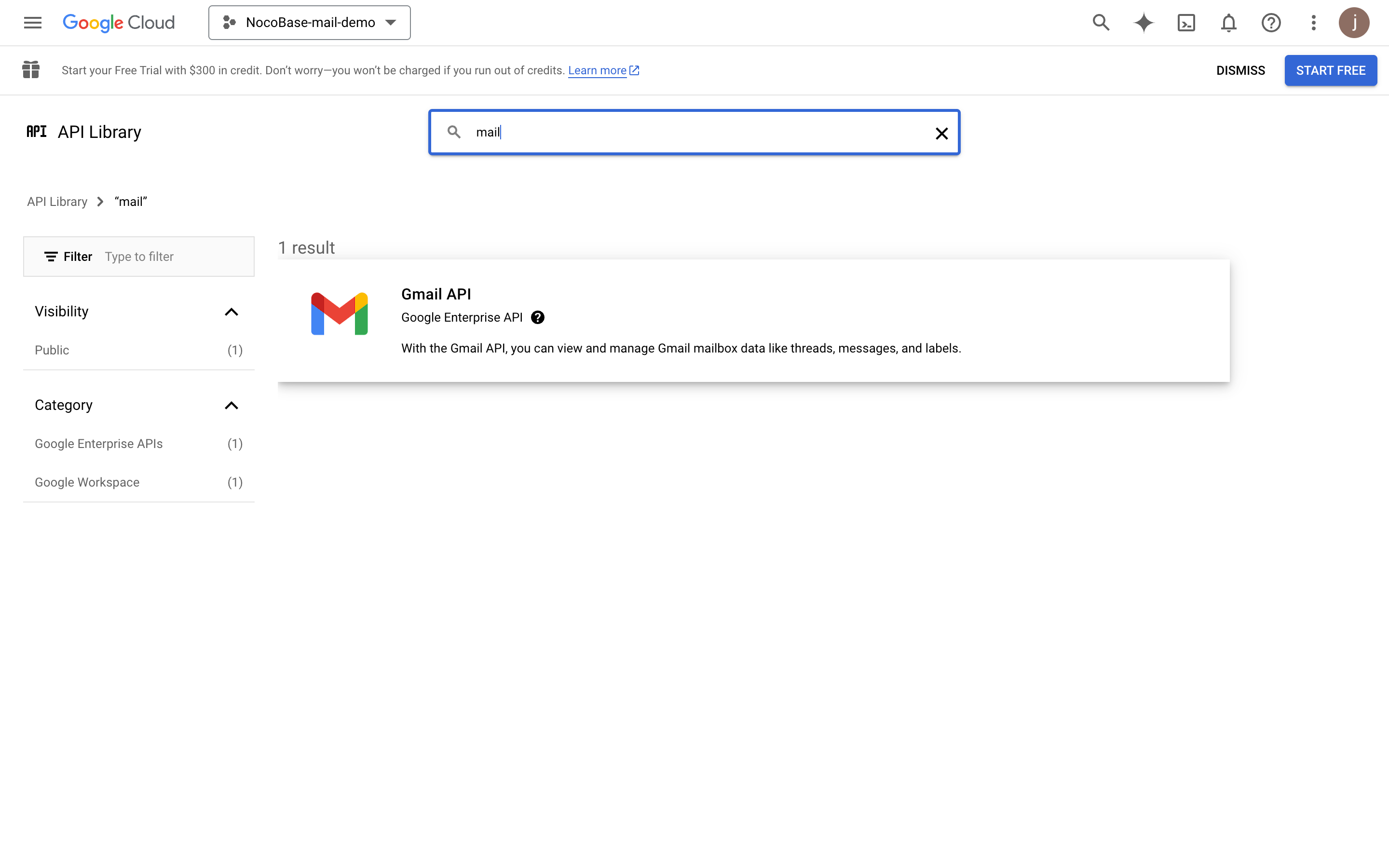
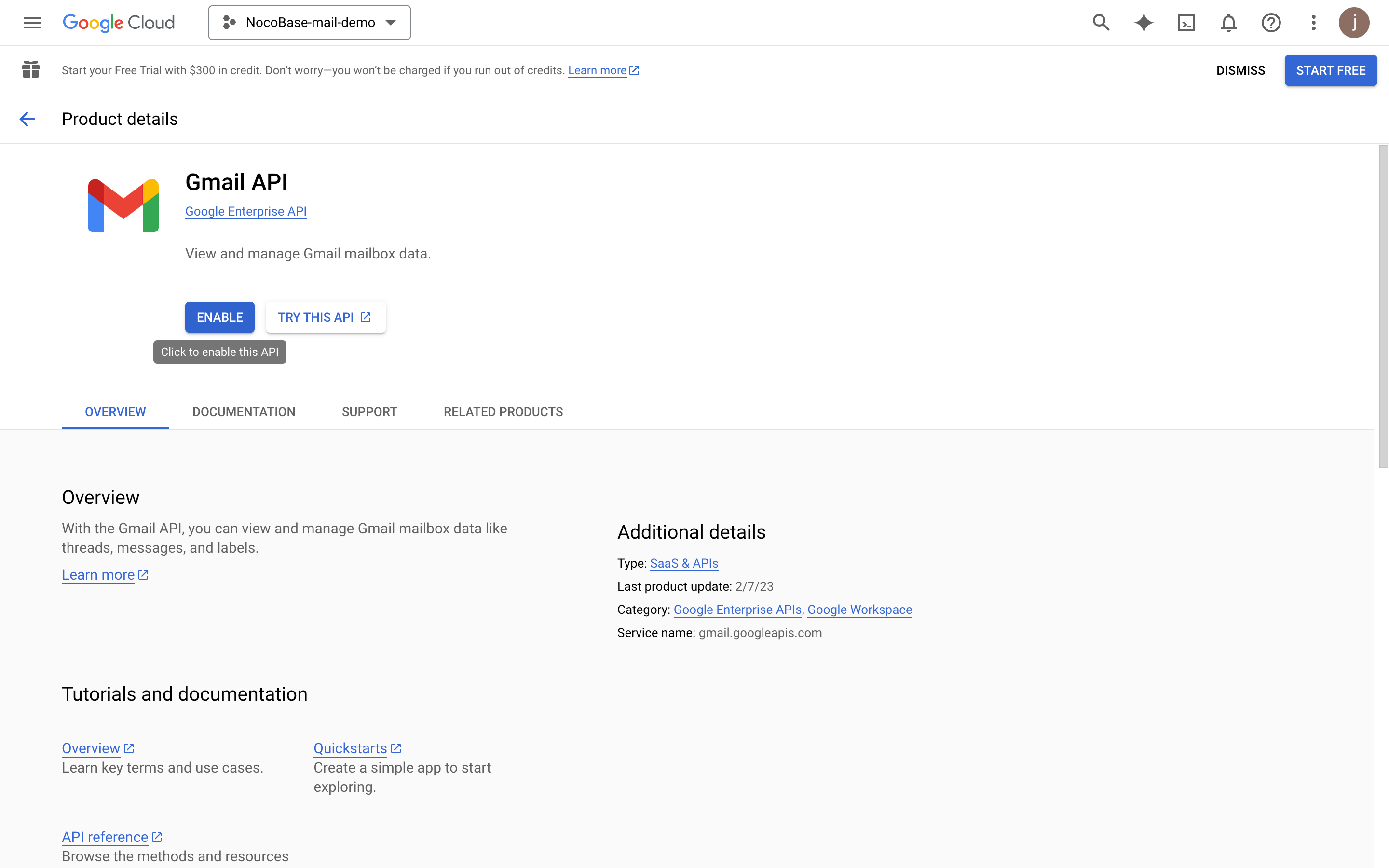
- Clicchi sul pulsante "ENABLE" per abilitare l'API di Gmail.
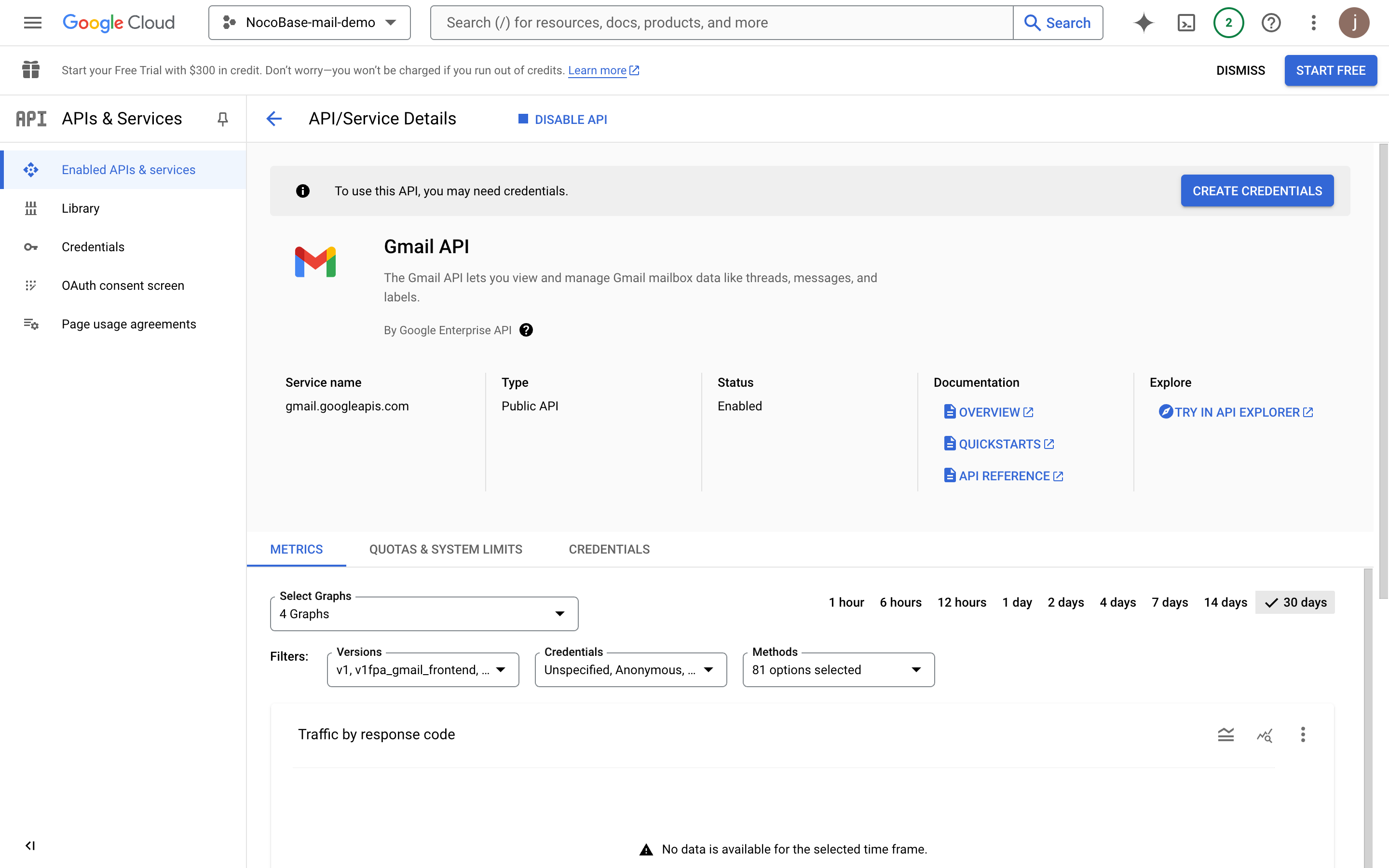
Configurare la schermata di consenso OAuth
- Clicchi sul menu "OAuth consent screen" a sinistra.
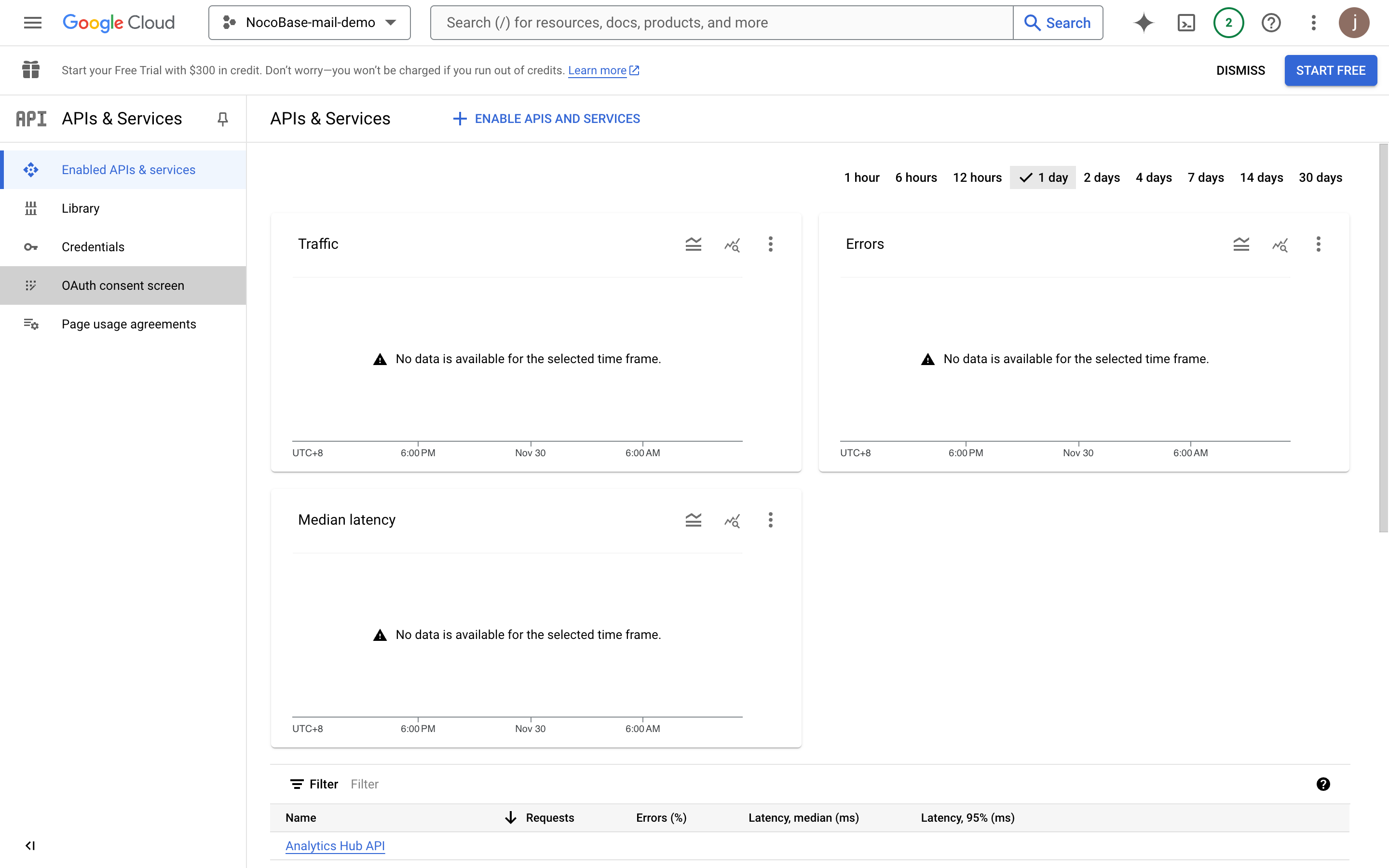
- Selezioni "External".
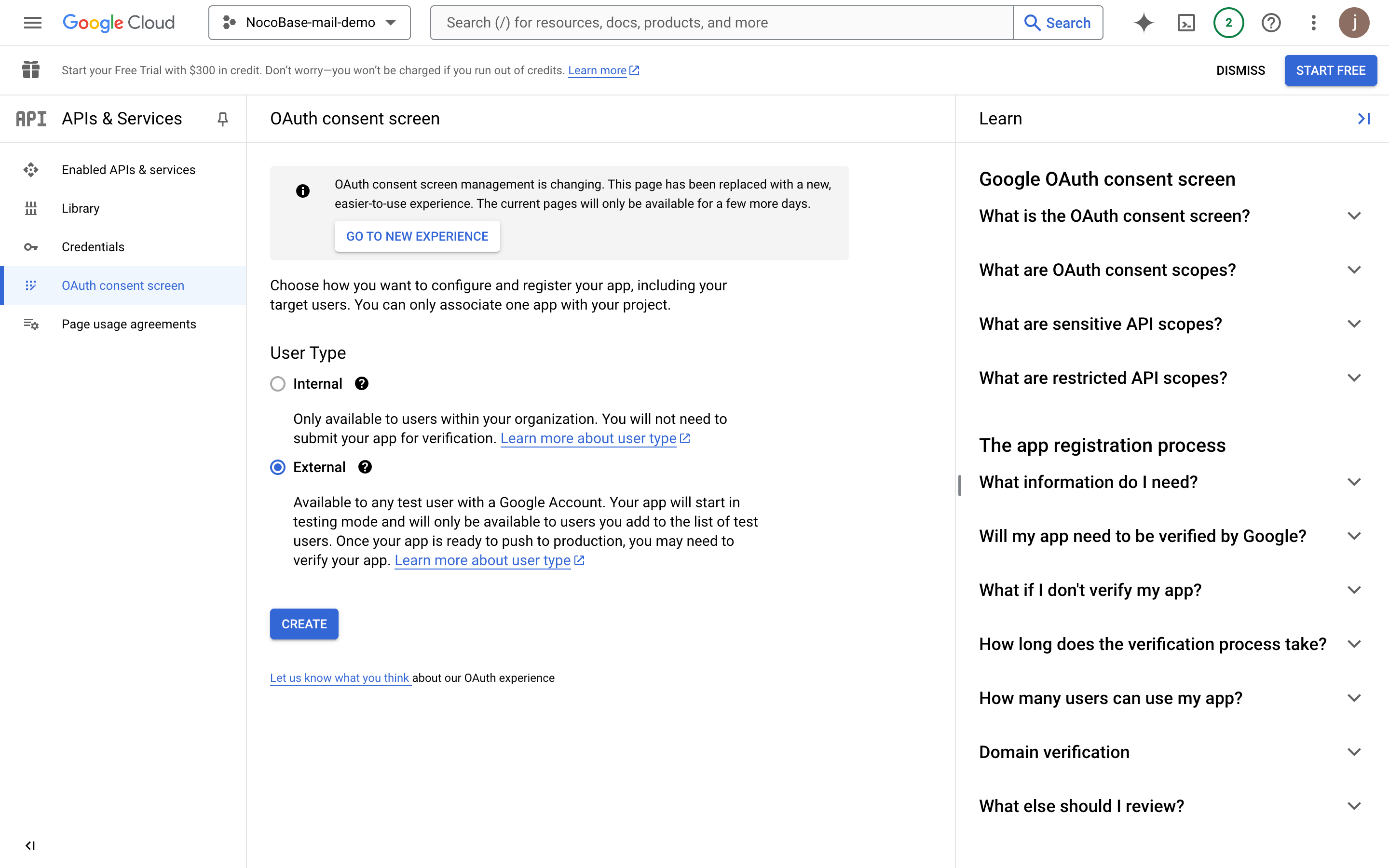
- Inserisca le informazioni del progetto (verranno visualizzate nella pagina di autorizzazione) e clicchi su Salva.
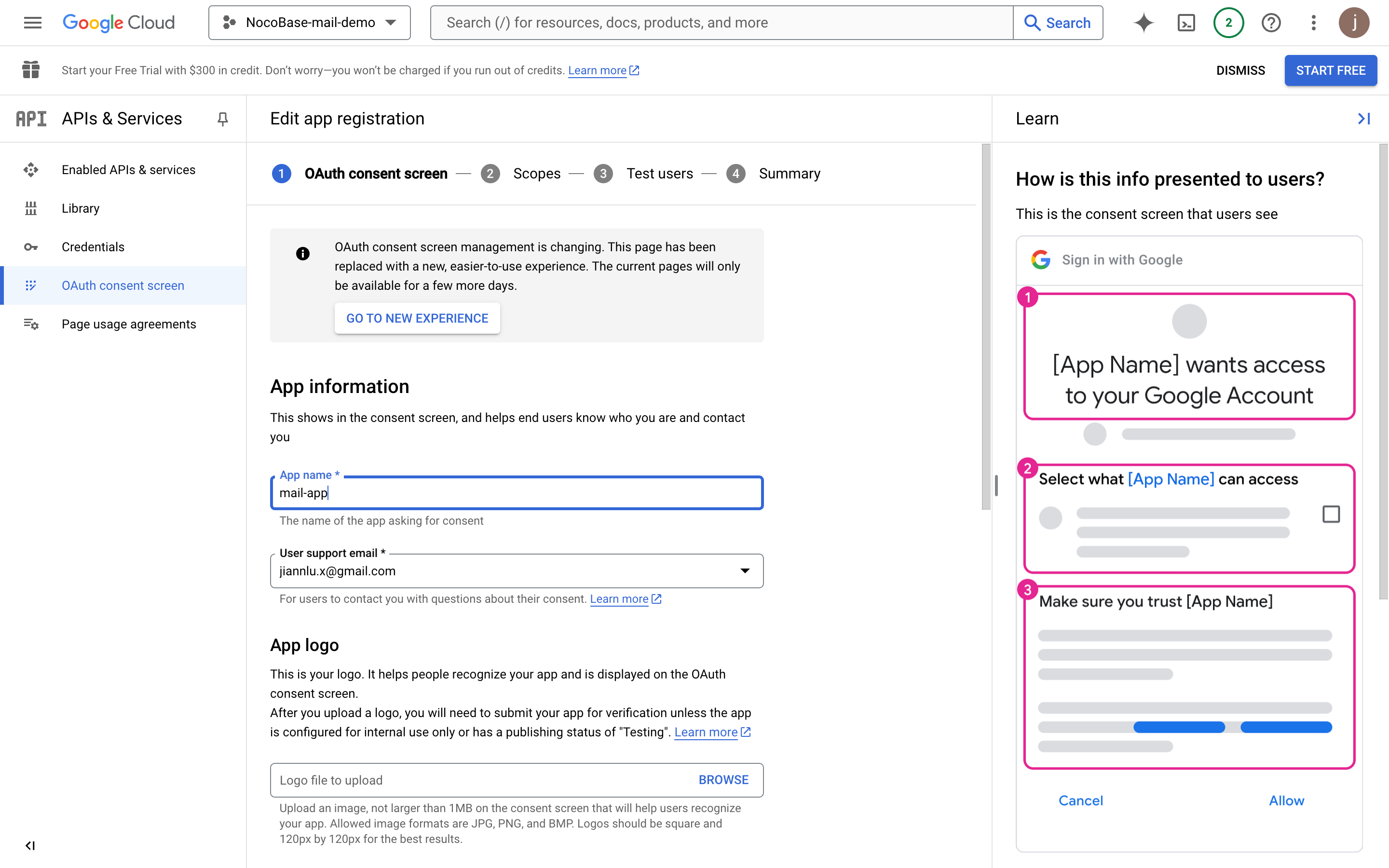
- Inserisca le informazioni di contatto dello sviluppatore e clicchi su Continua.
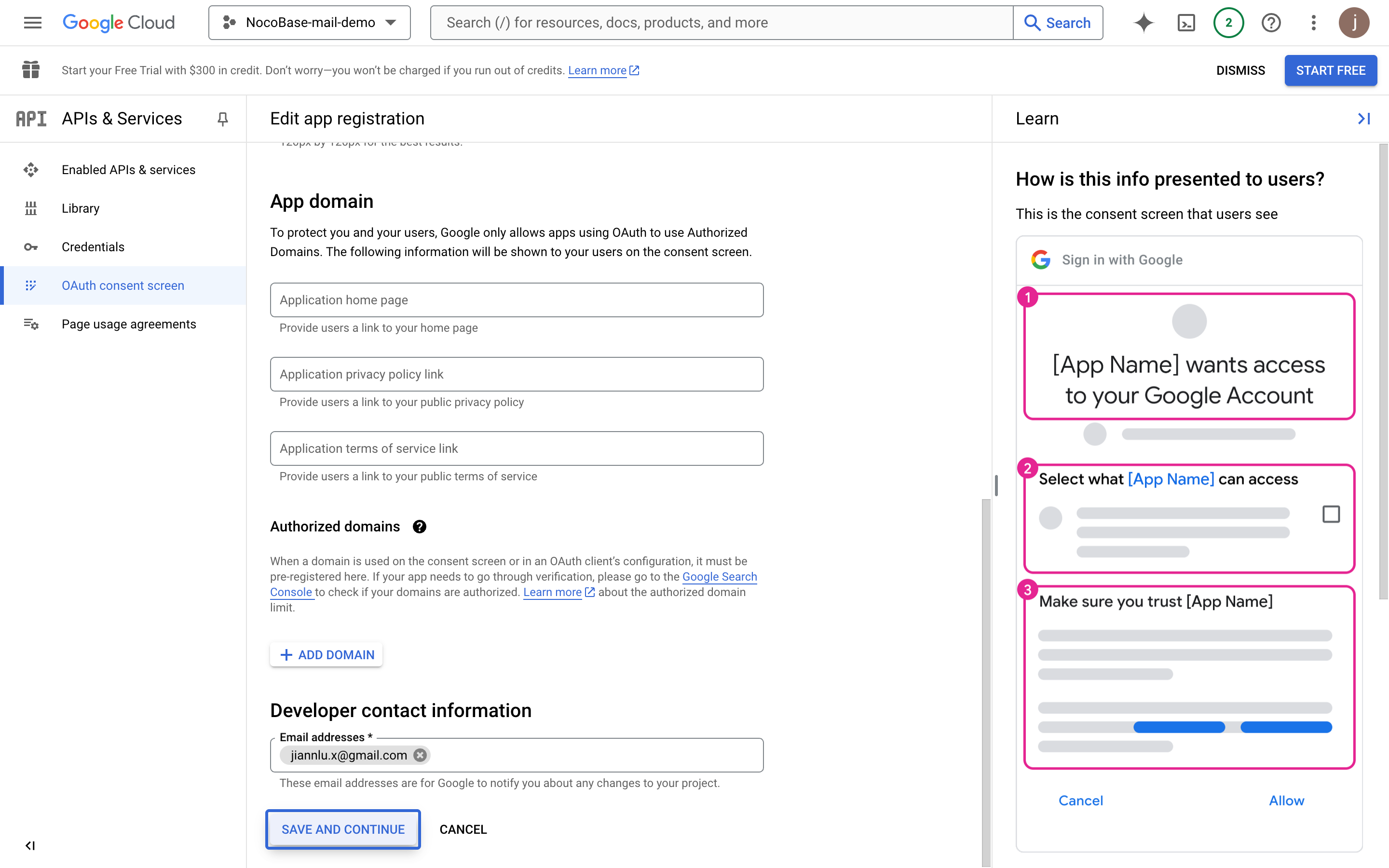
- Clicchi su Continua.
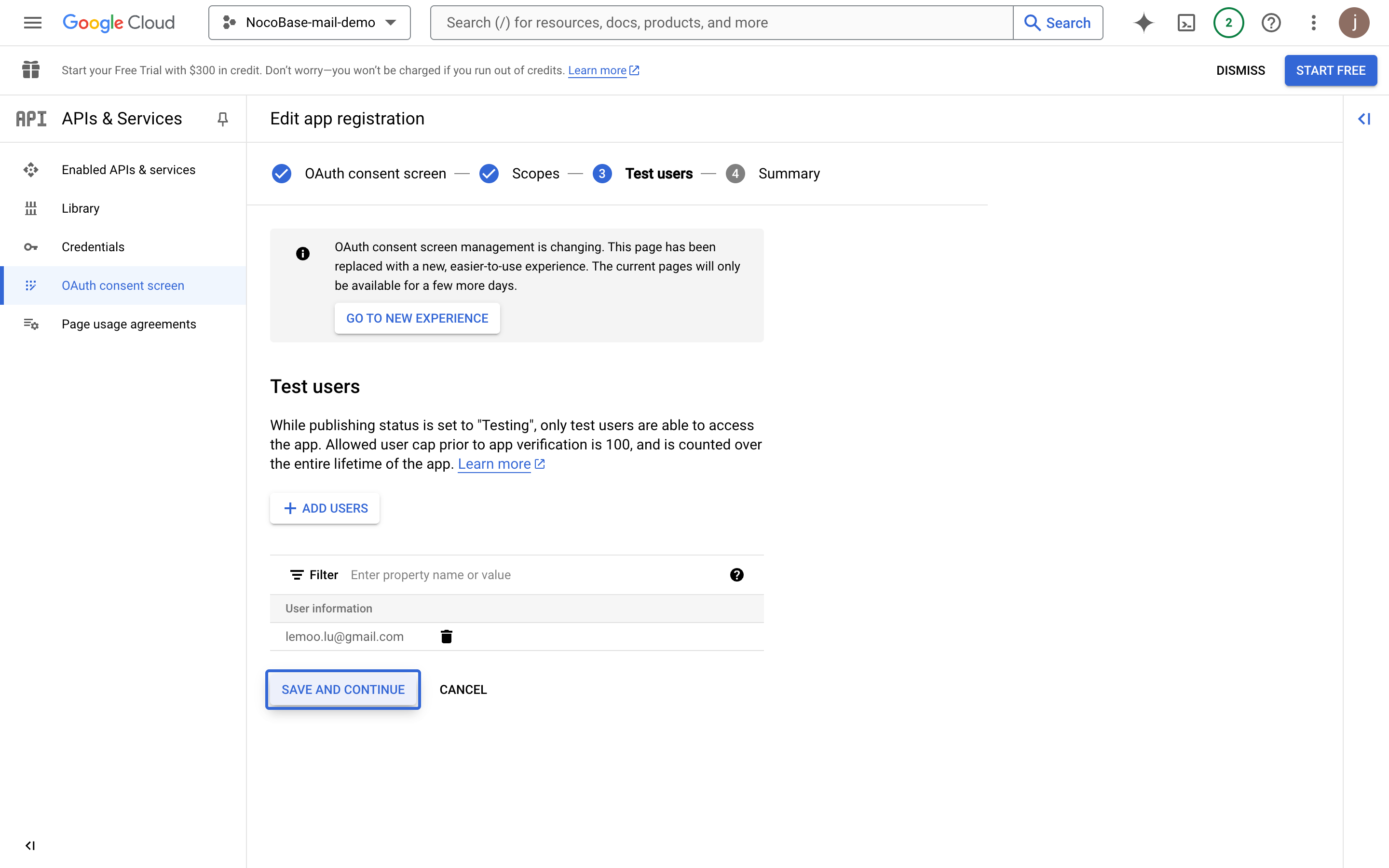
- Aggiunga gli utenti di test per la verifica prima della pubblicazione dell'applicazione.
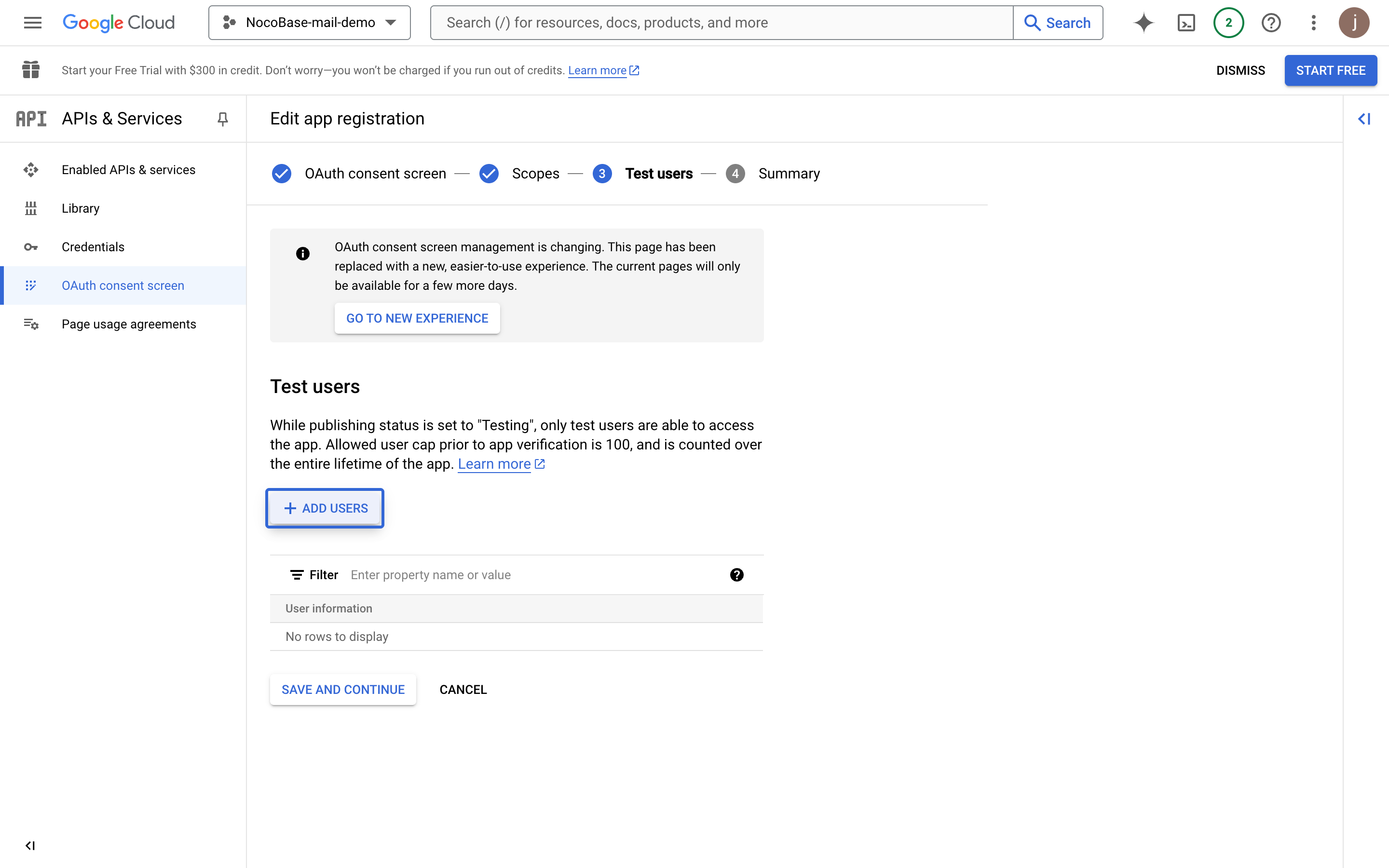
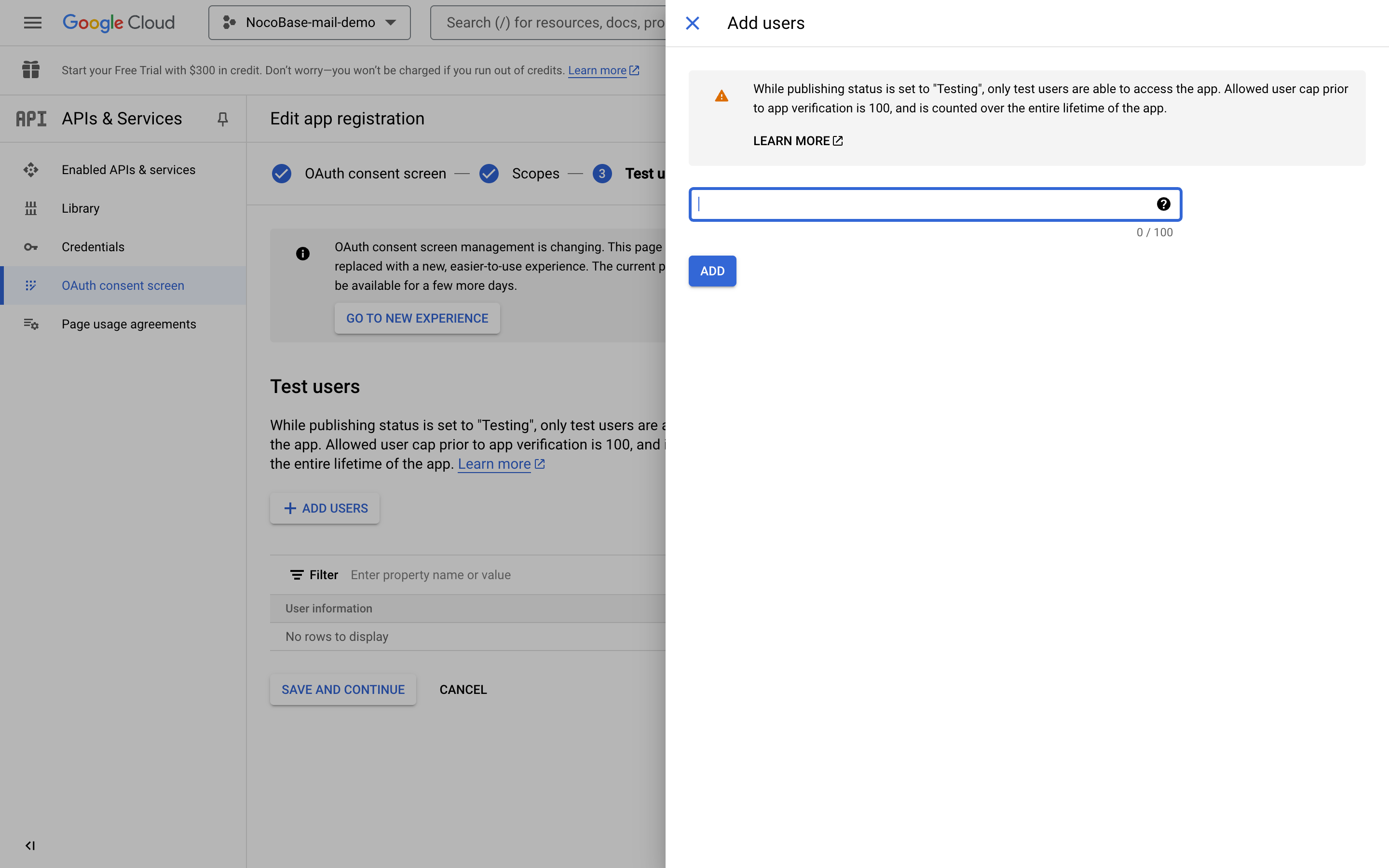
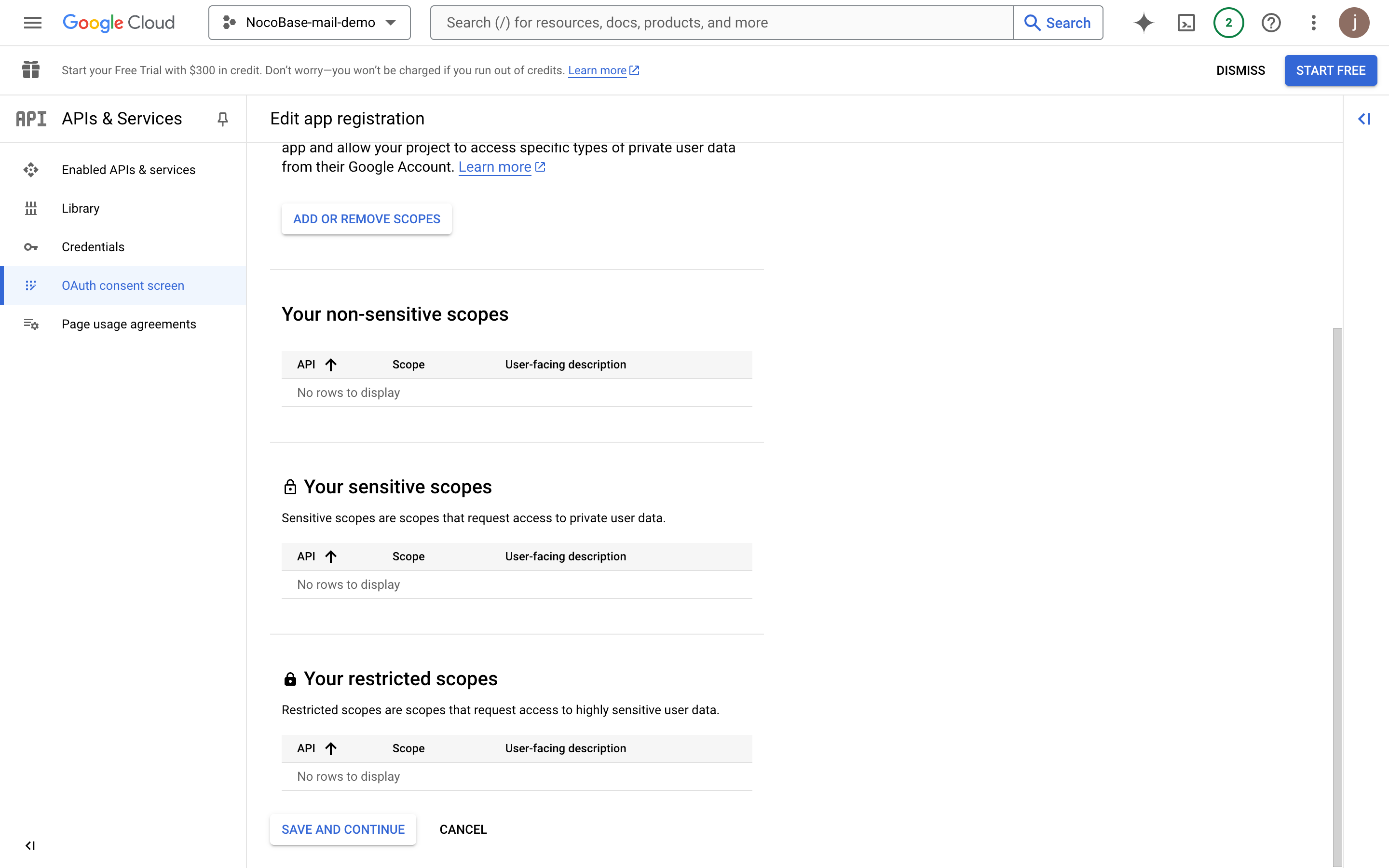
- Clicchi su Continua.
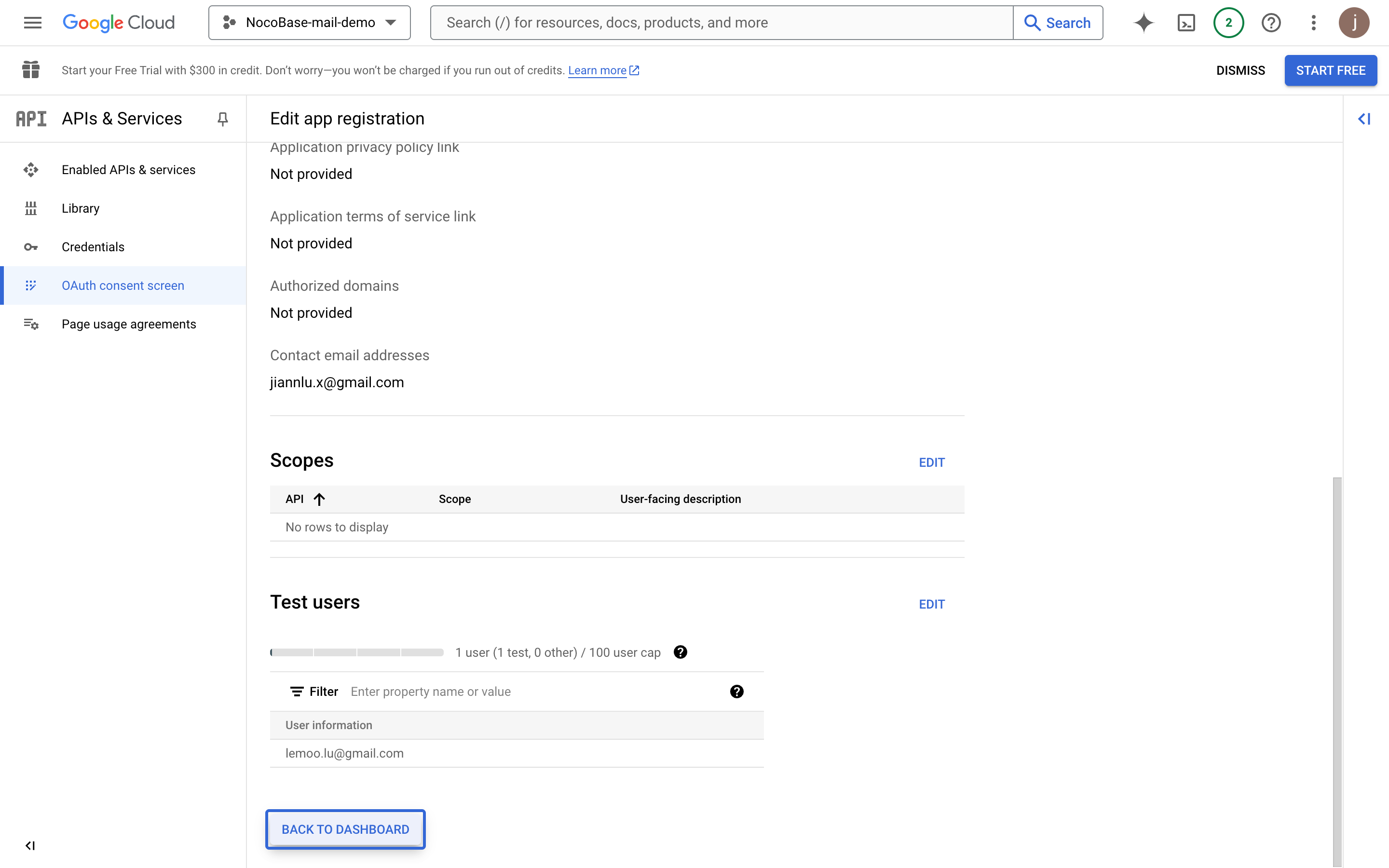
- Riveda le informazioni di riepilogo e torni al pannello di controllo.
Creare le credenziali
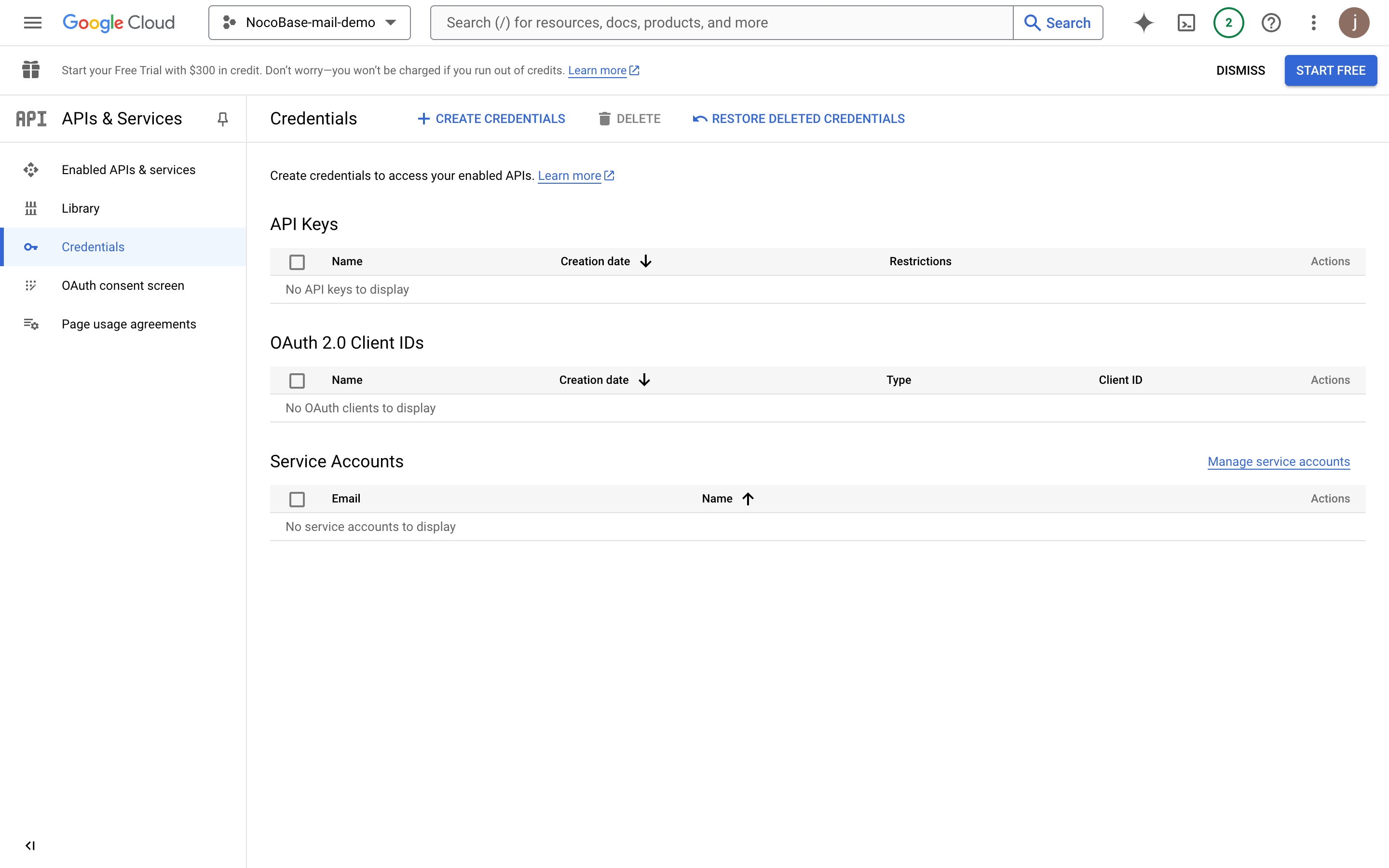
- Clicchi sul menu "Credentials" a sinistra.
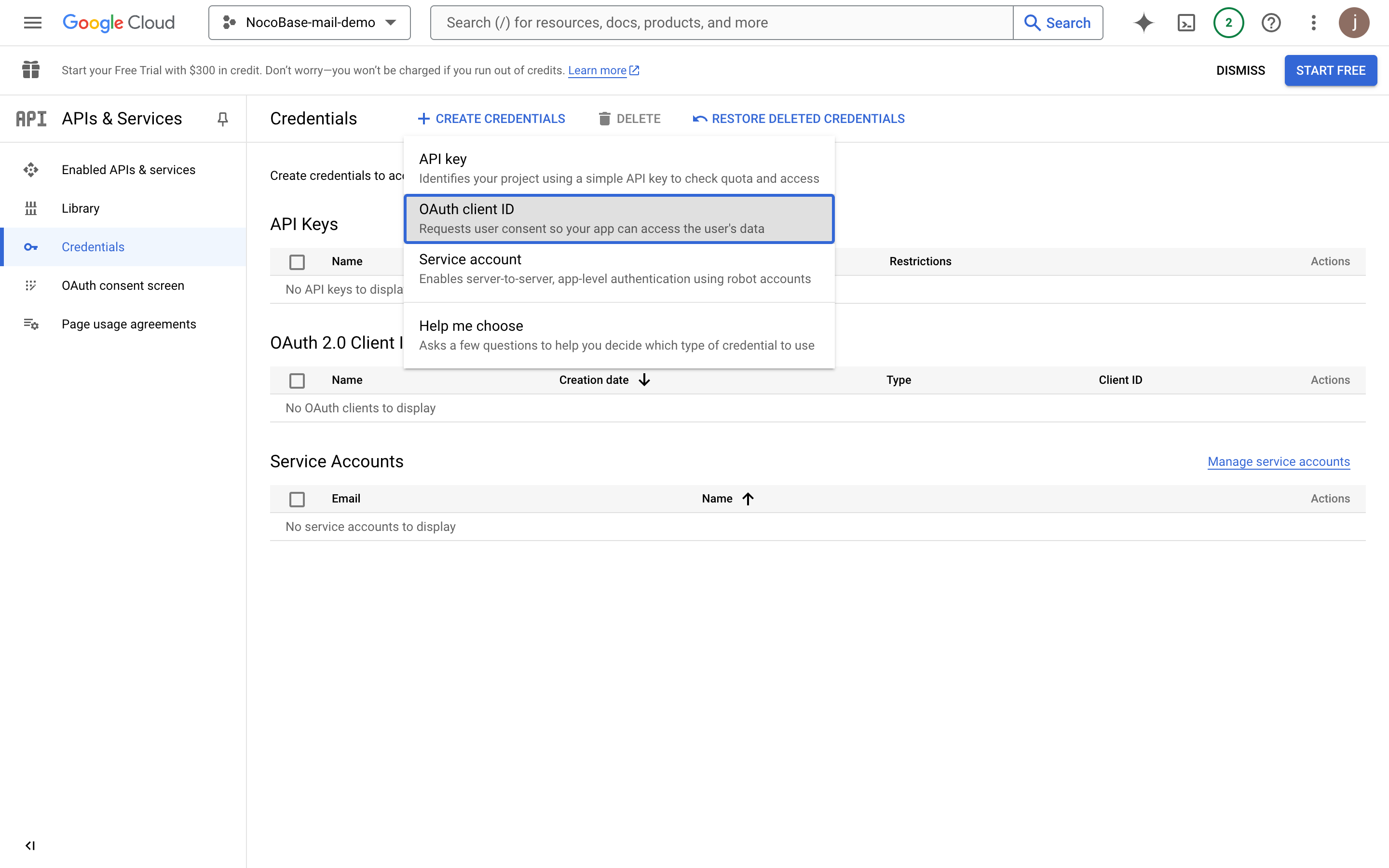
- Clicchi sul pulsante "CREATE CREDENTIALS" e selezioni "OAuth client ID".
- Selezioni "Web application".
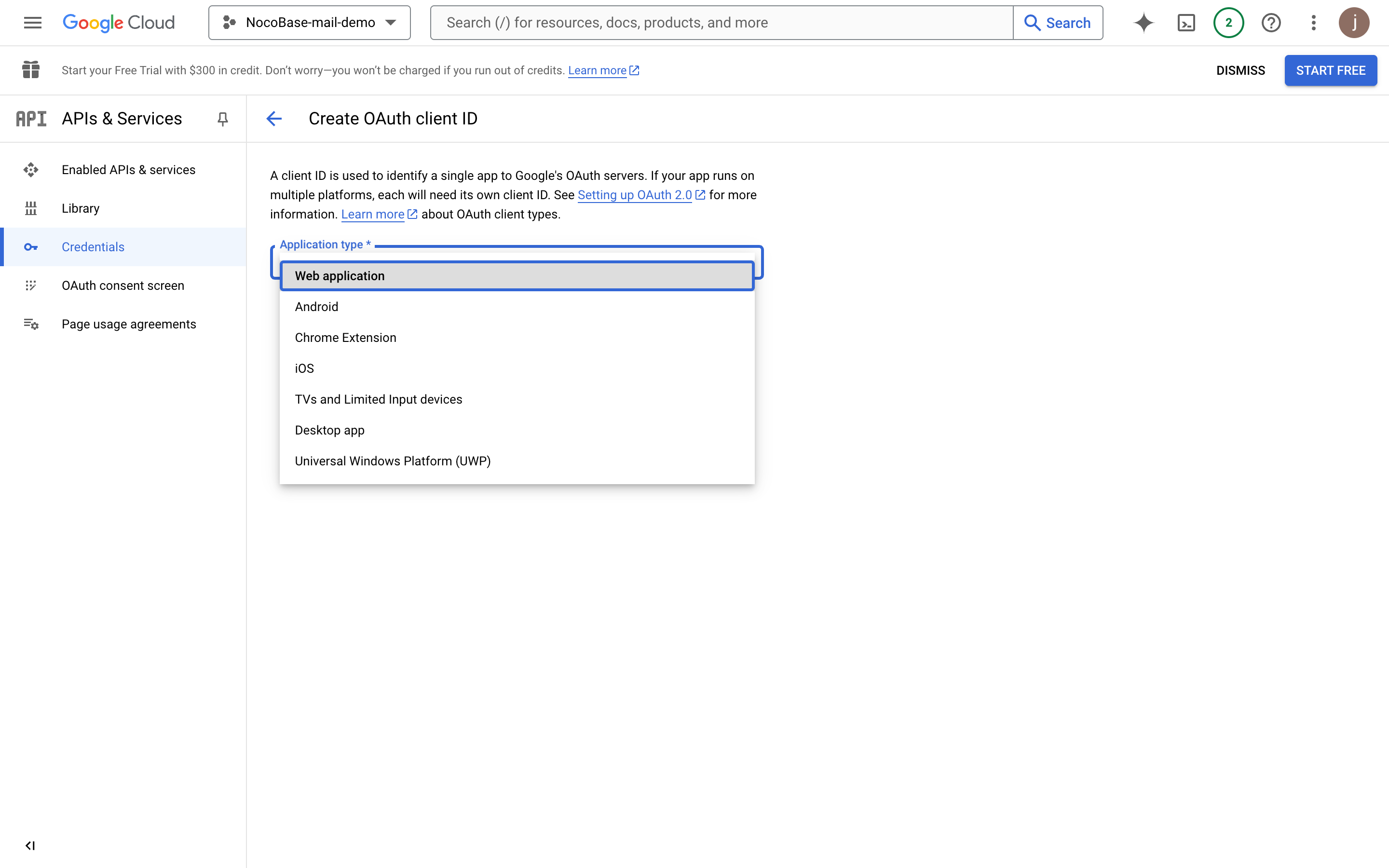
- Inserisca le informazioni dell'applicazione.
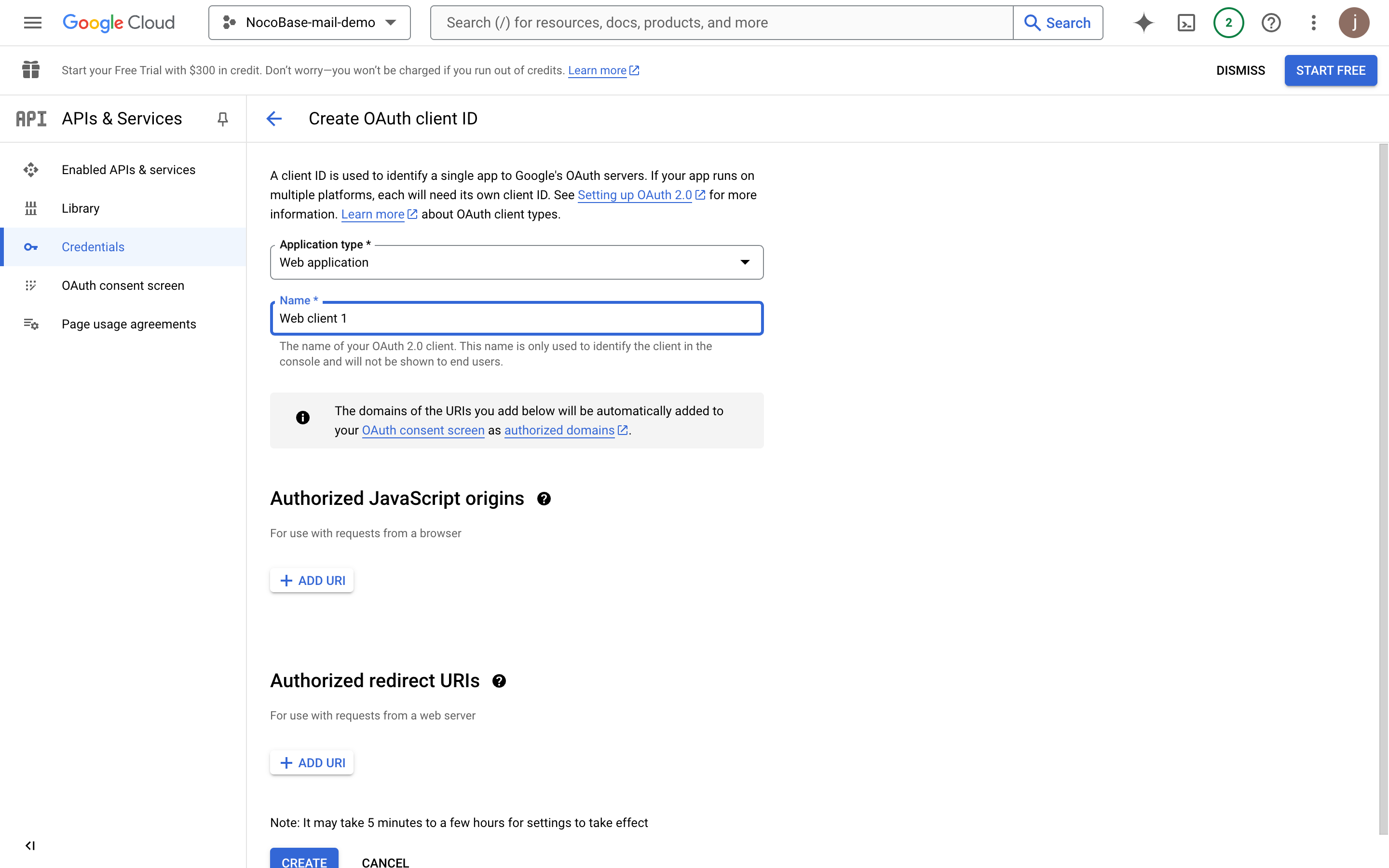
- Inserisca il dominio di deployment finale del progetto (l'esempio qui è un indirizzo di test di NocoBase).
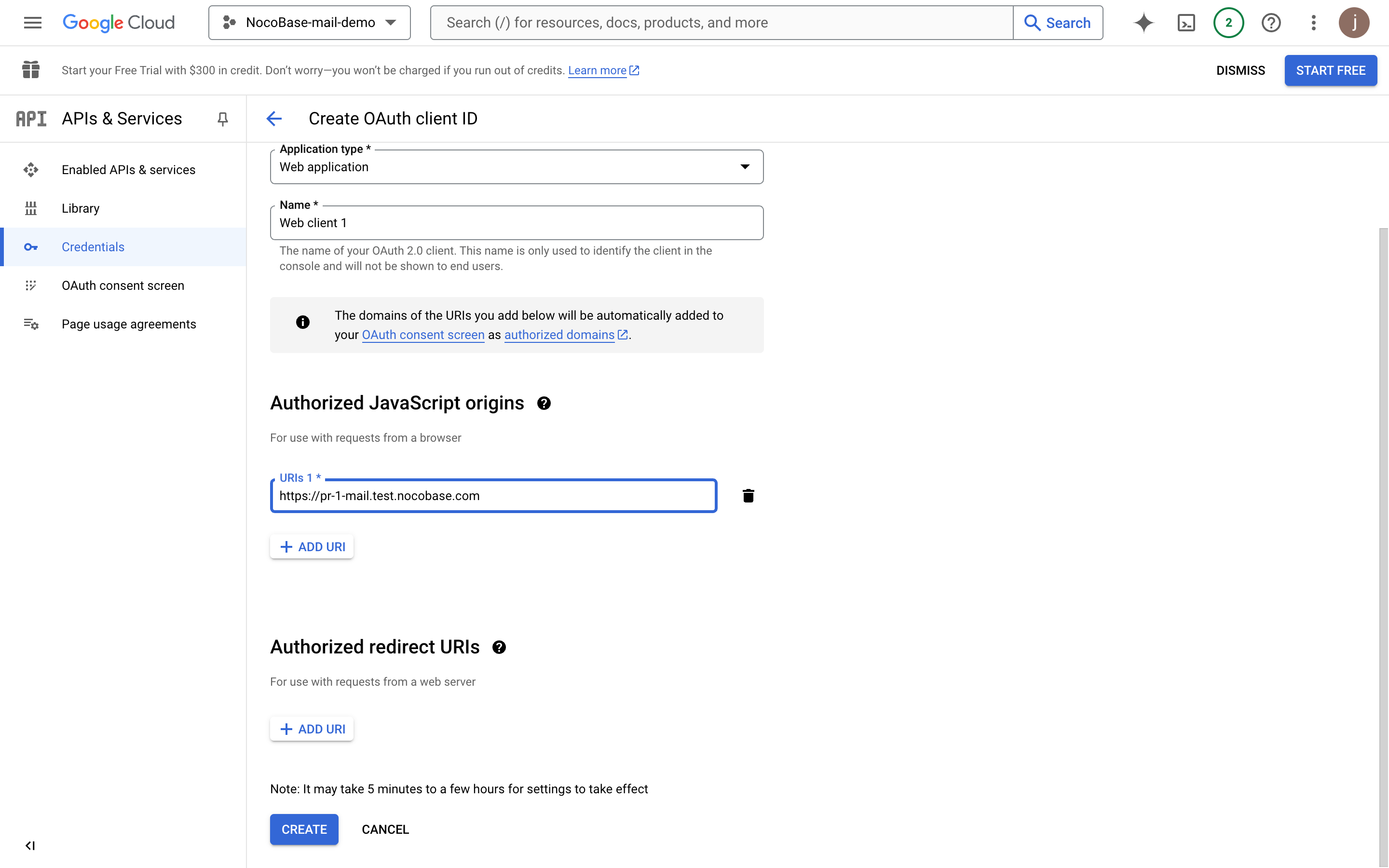
- Aggiunga l'URI di reindirizzamento autorizzato. Deve essere
dominio + "/admin/settings/mail/oauth2". Esempio:https://pr-1-mail.test.nocobase.com/admin/settings/mail/oauth2
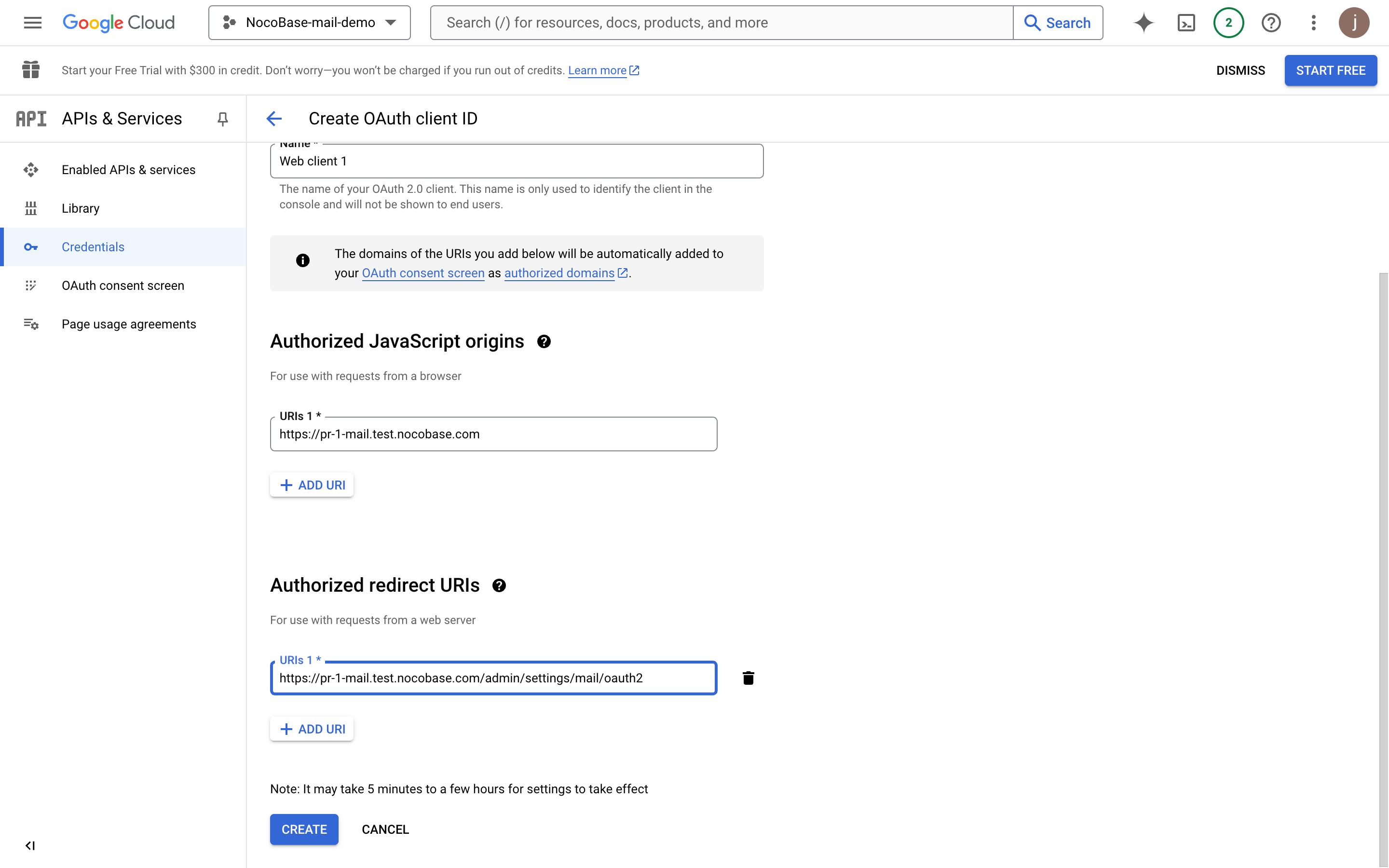
- Clicchi su Crea per visualizzare le informazioni OAuth.
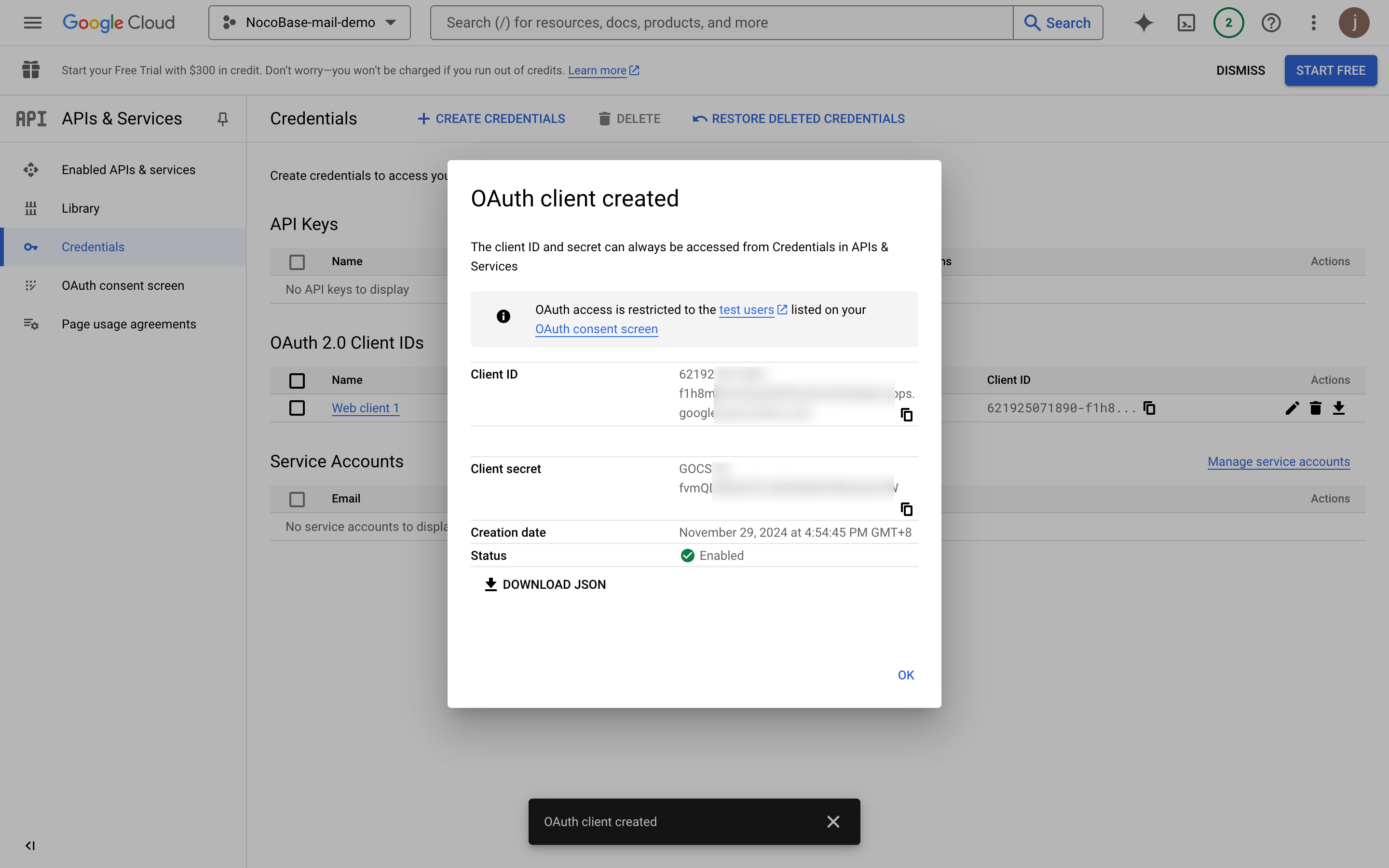
- Copi il Client ID e il Client secret e li incolli nella pagina di configurazione della posta elettronica.
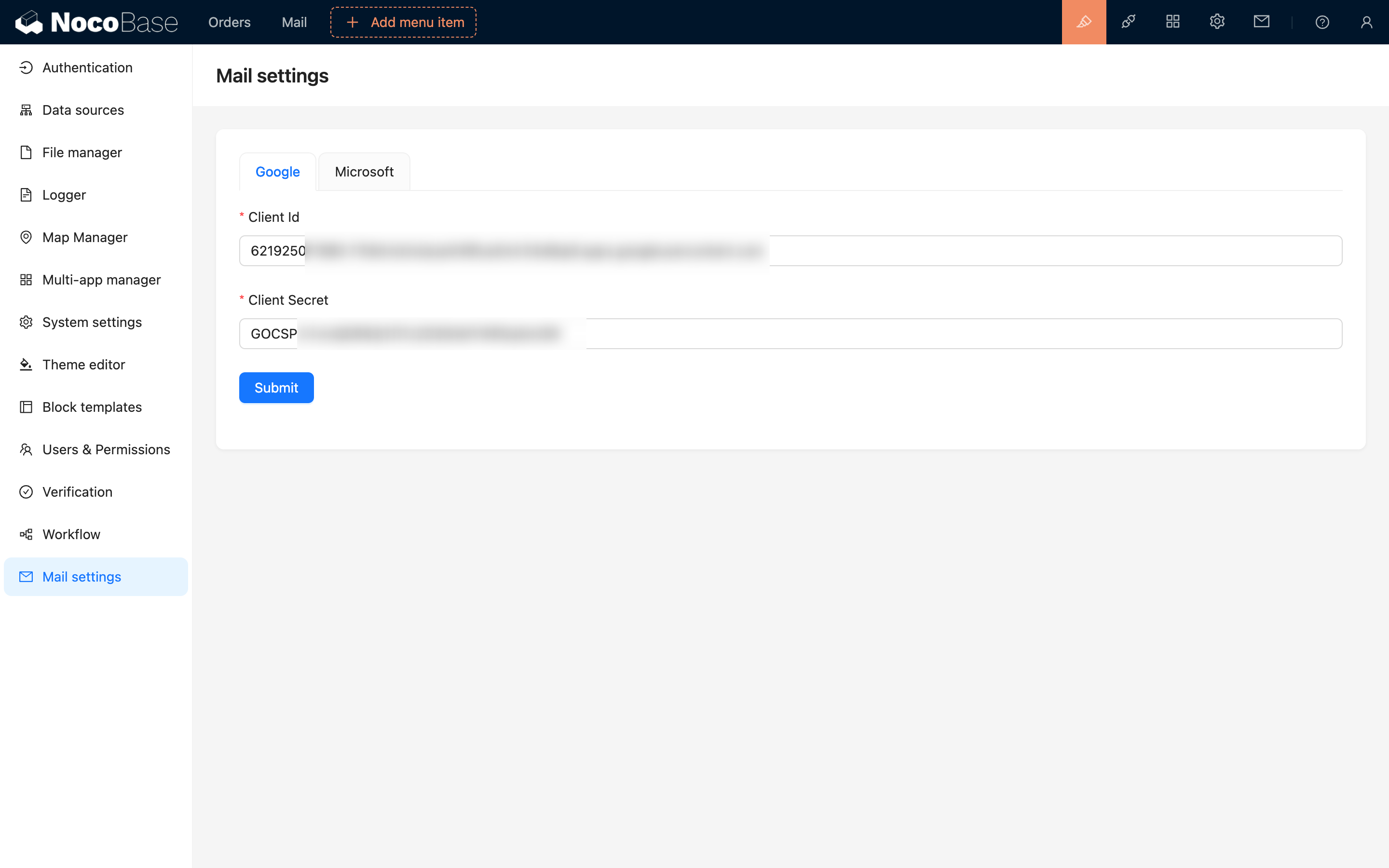
- Clicchi su Salva per completare la configurazione.
Pubblicare l'applicazione
Dopo aver completato il processo sopra descritto e aver testato funzionalità come l'accesso autorizzato degli utenti di test e l'invio di email, può pubblicare l'applicazione.
- Clicchi sul menu "OAuth consent screen".
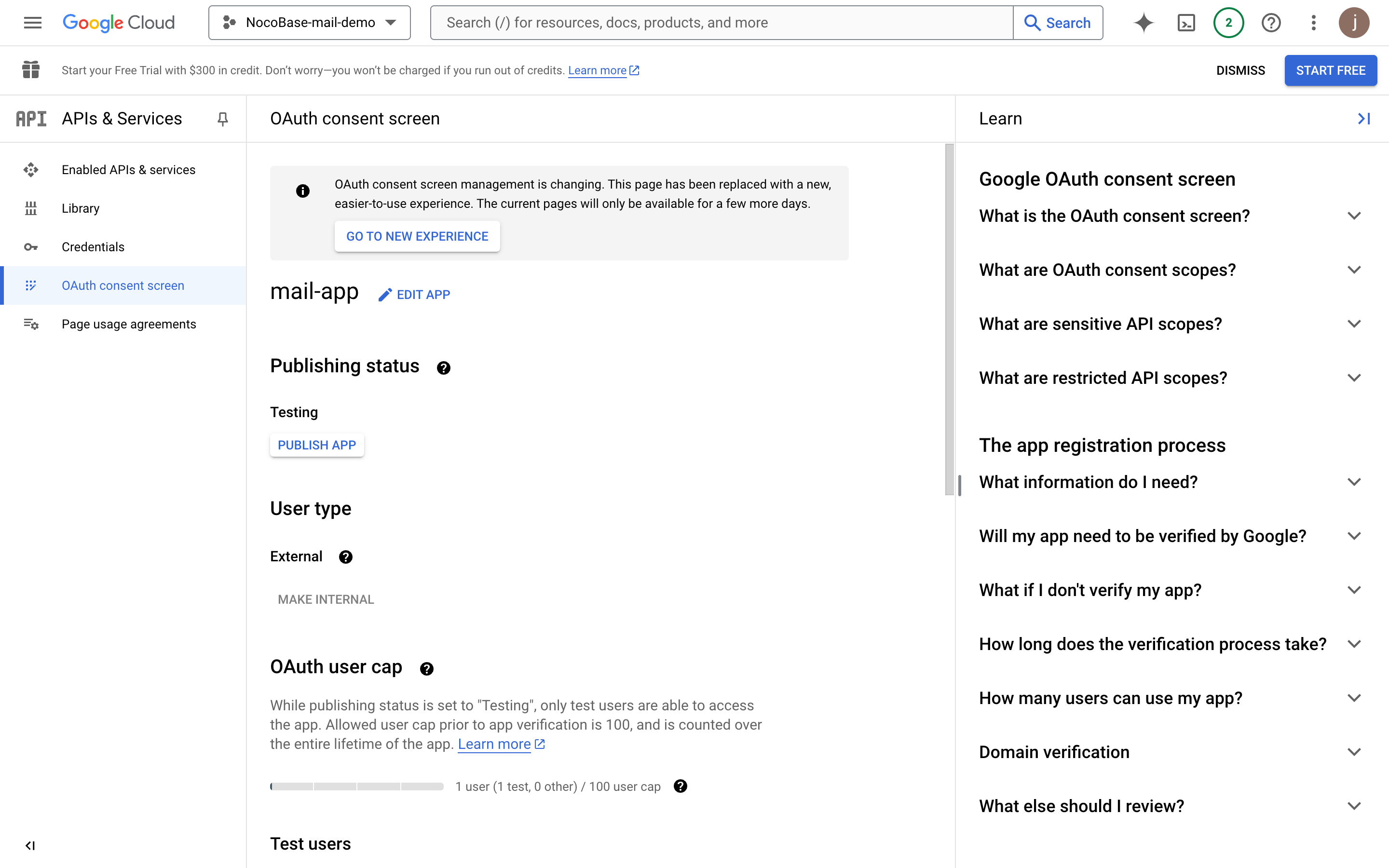
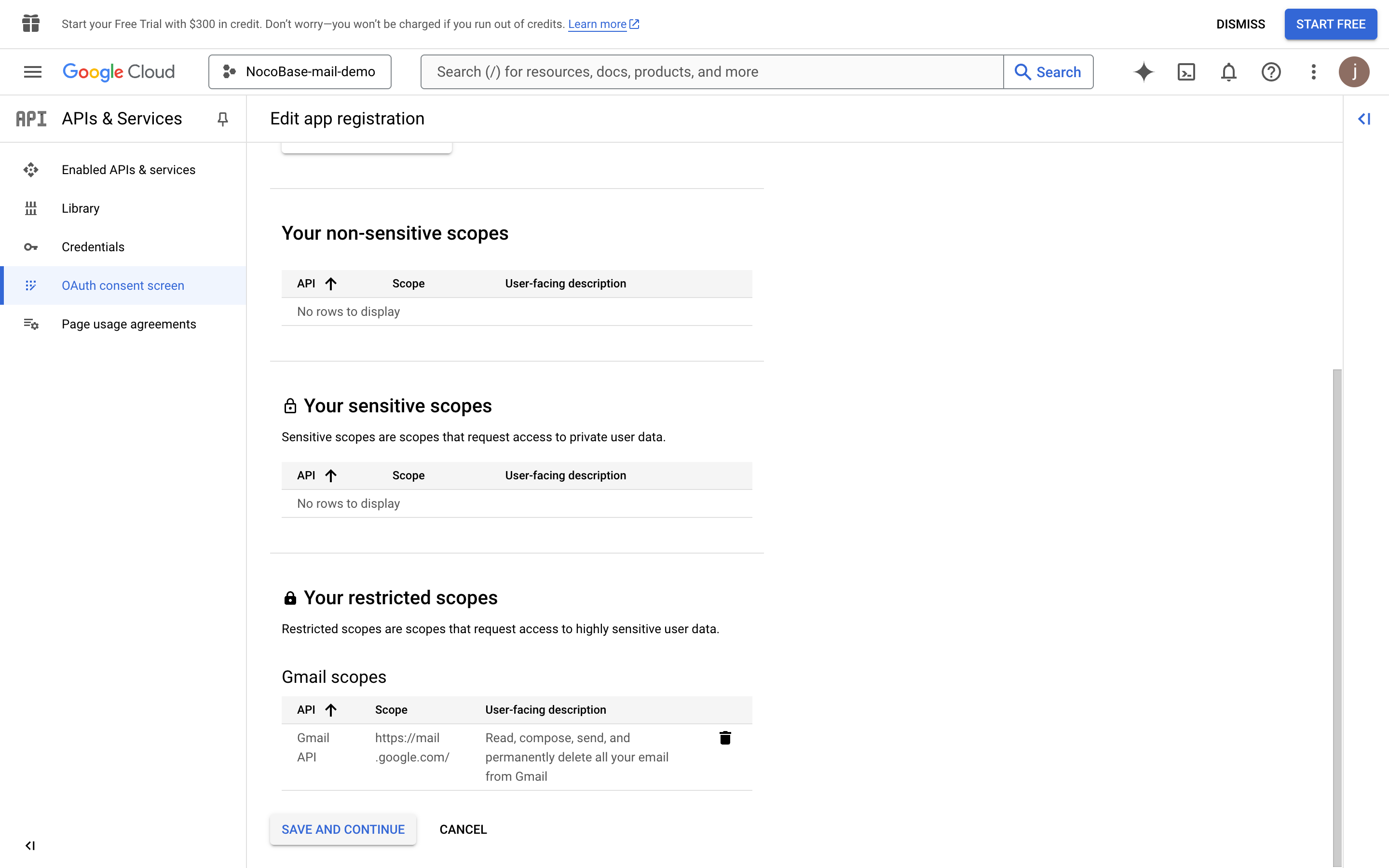
- Clicchi sul pulsante "EDIT APP", quindi sul pulsante "SAVE AND CONTINUE" in basso.
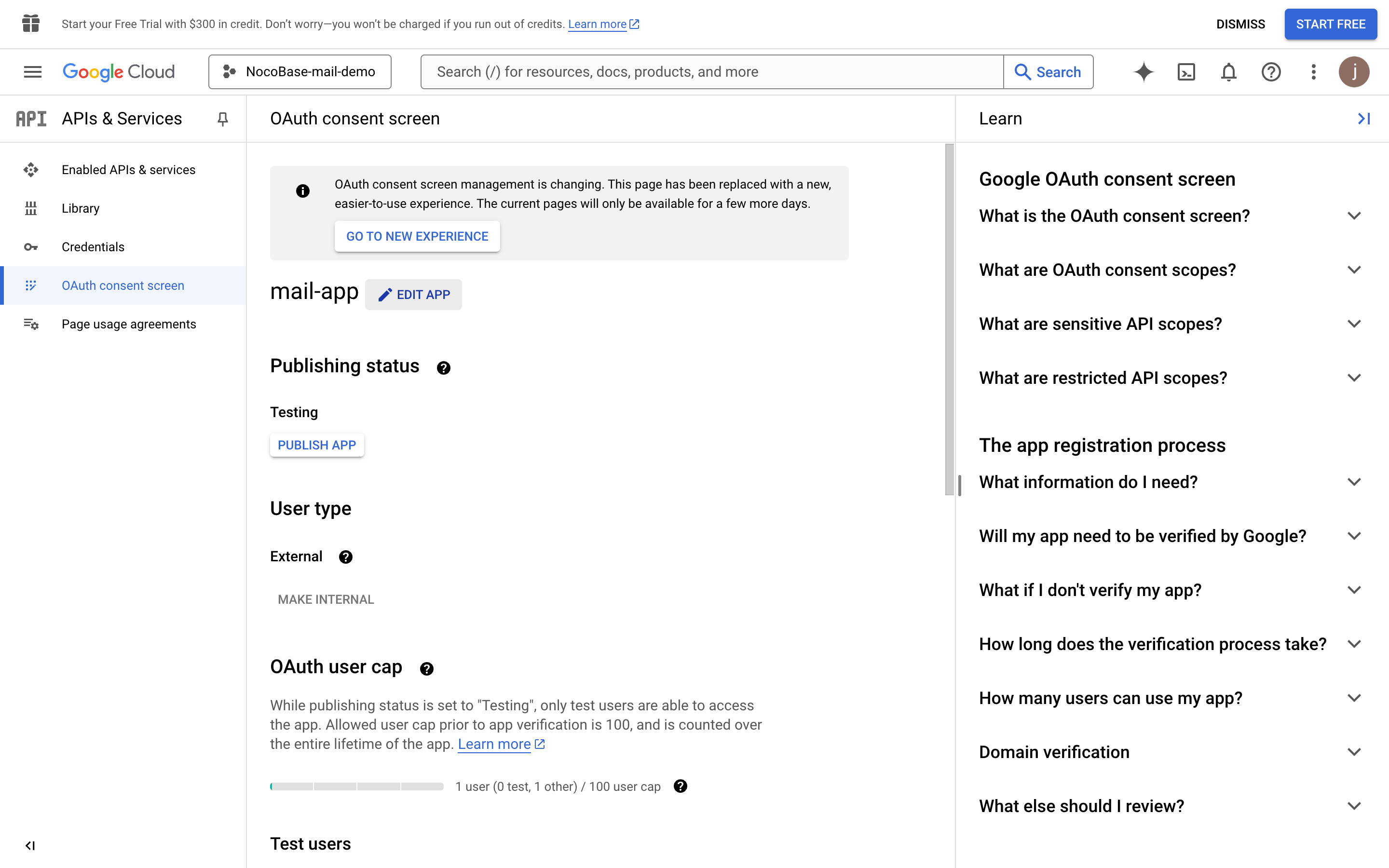
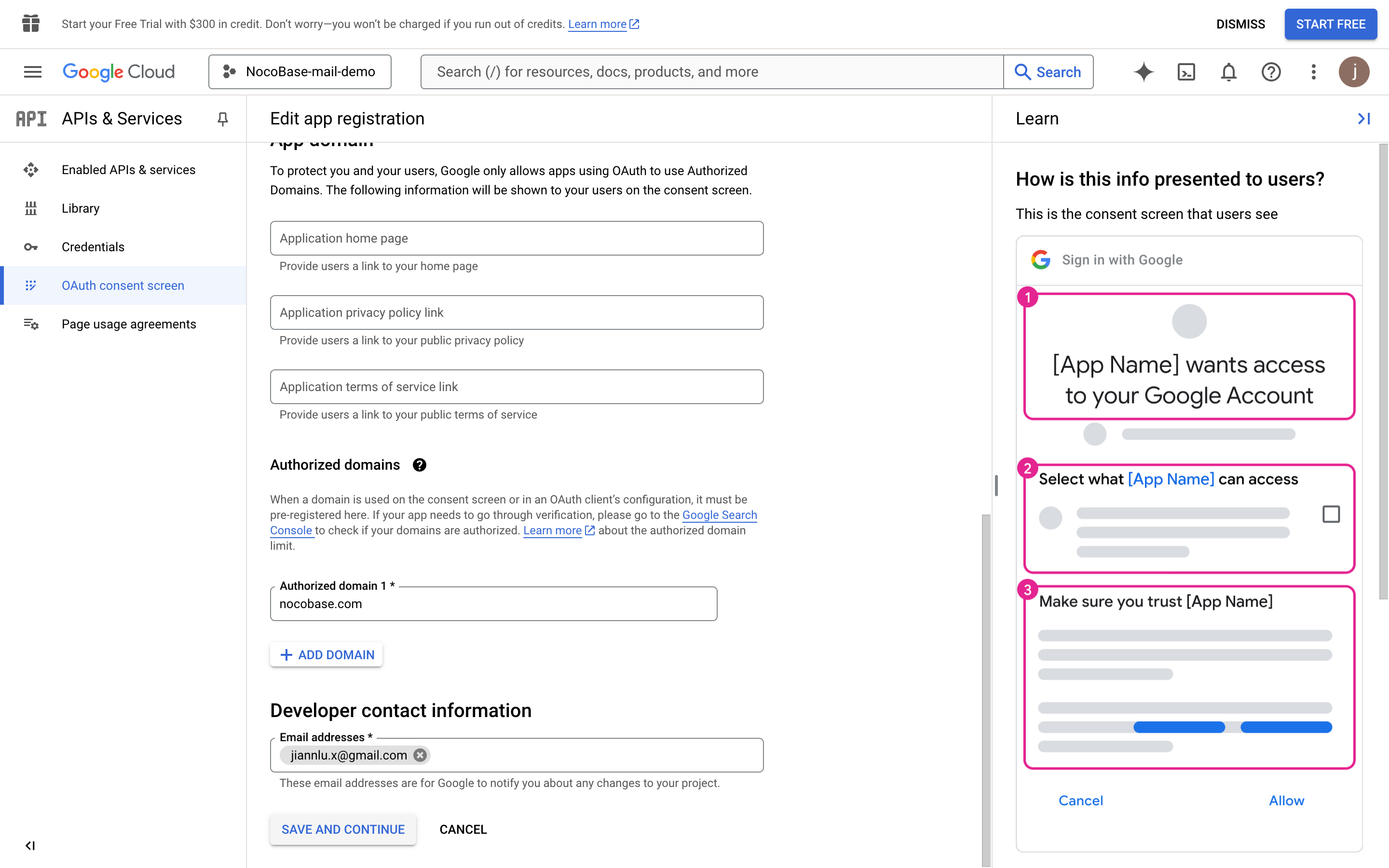
- Clicchi sul pulsante "ADD OR REMOVE SCOPES" per selezionare gli ambiti di autorizzazione utente.
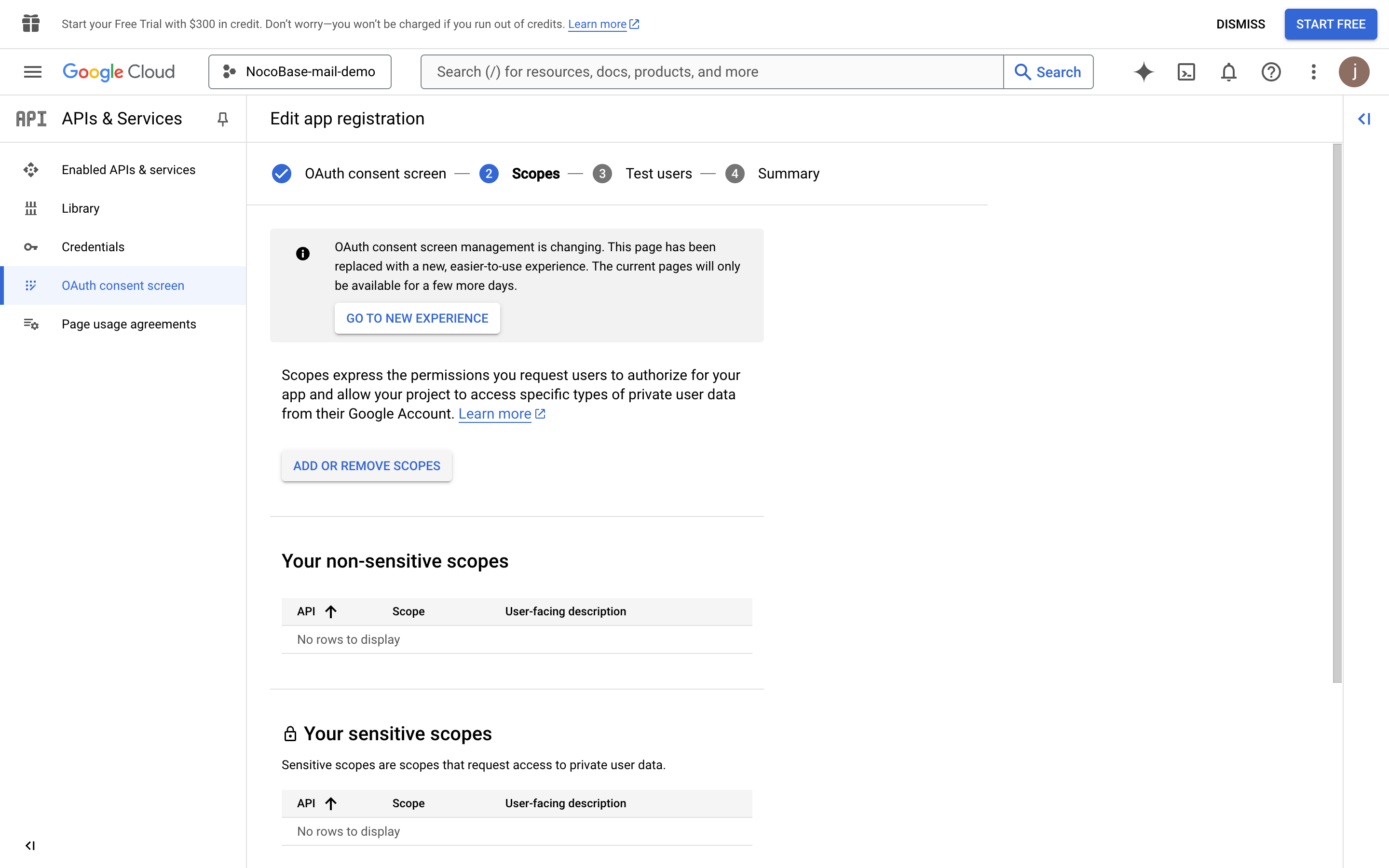
- Cerchi "Gmail API", quindi selezioni "Gmail API" (si assicuri che il valore dello Scope sia l'API di Gmail con "https://mail.google.com/").
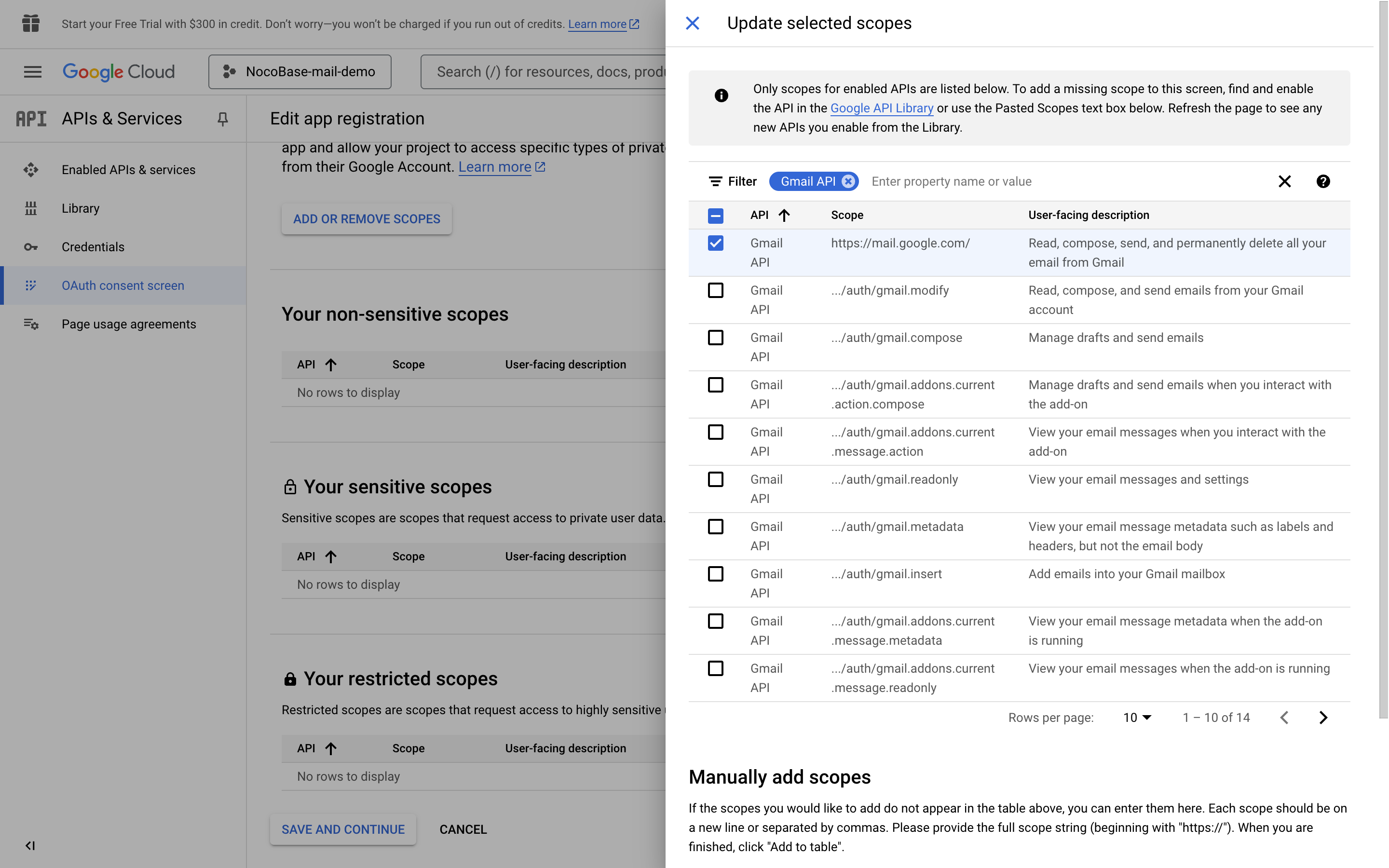
- Clicchi sul pulsante "UPDATE" in basso per salvare.
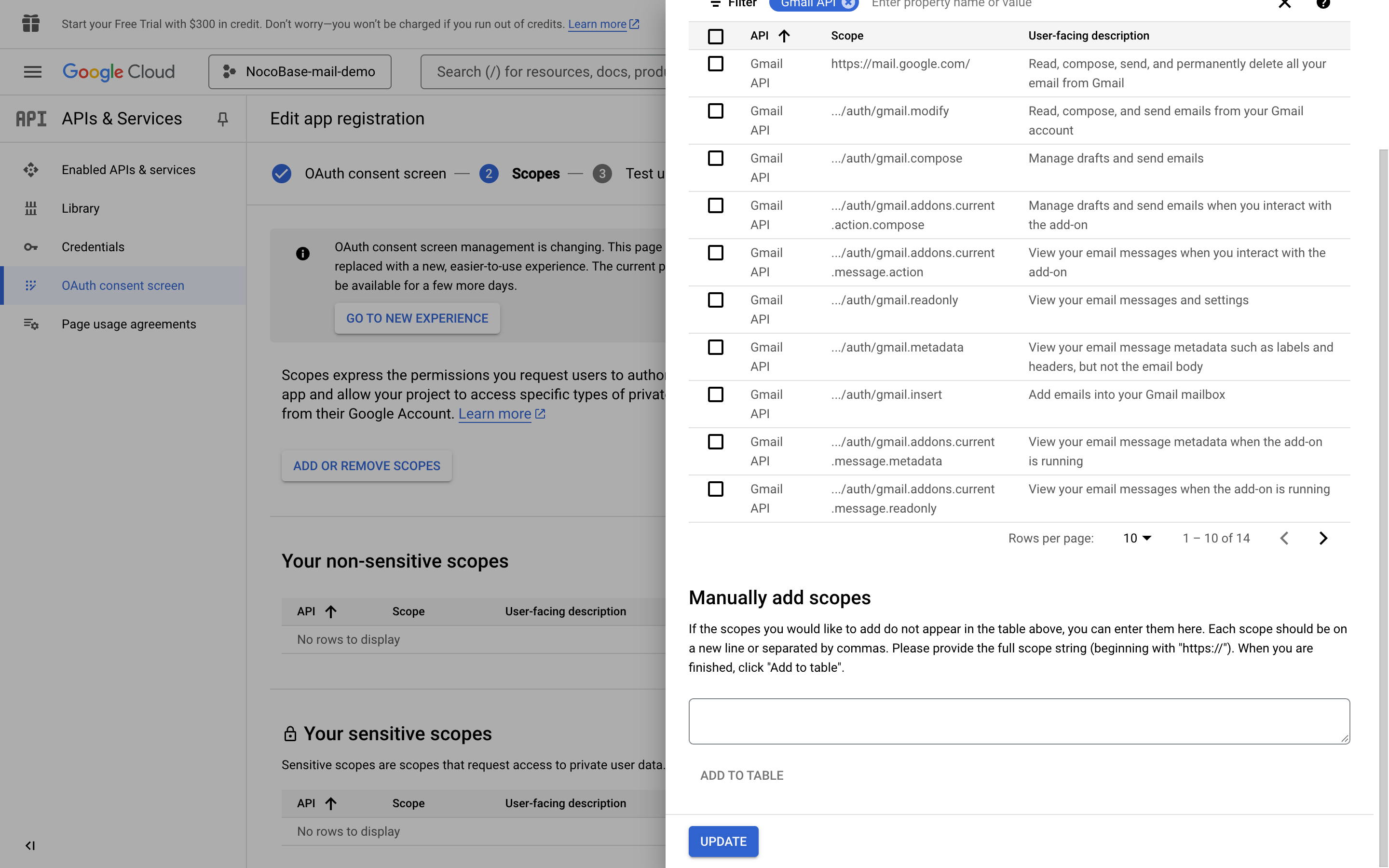
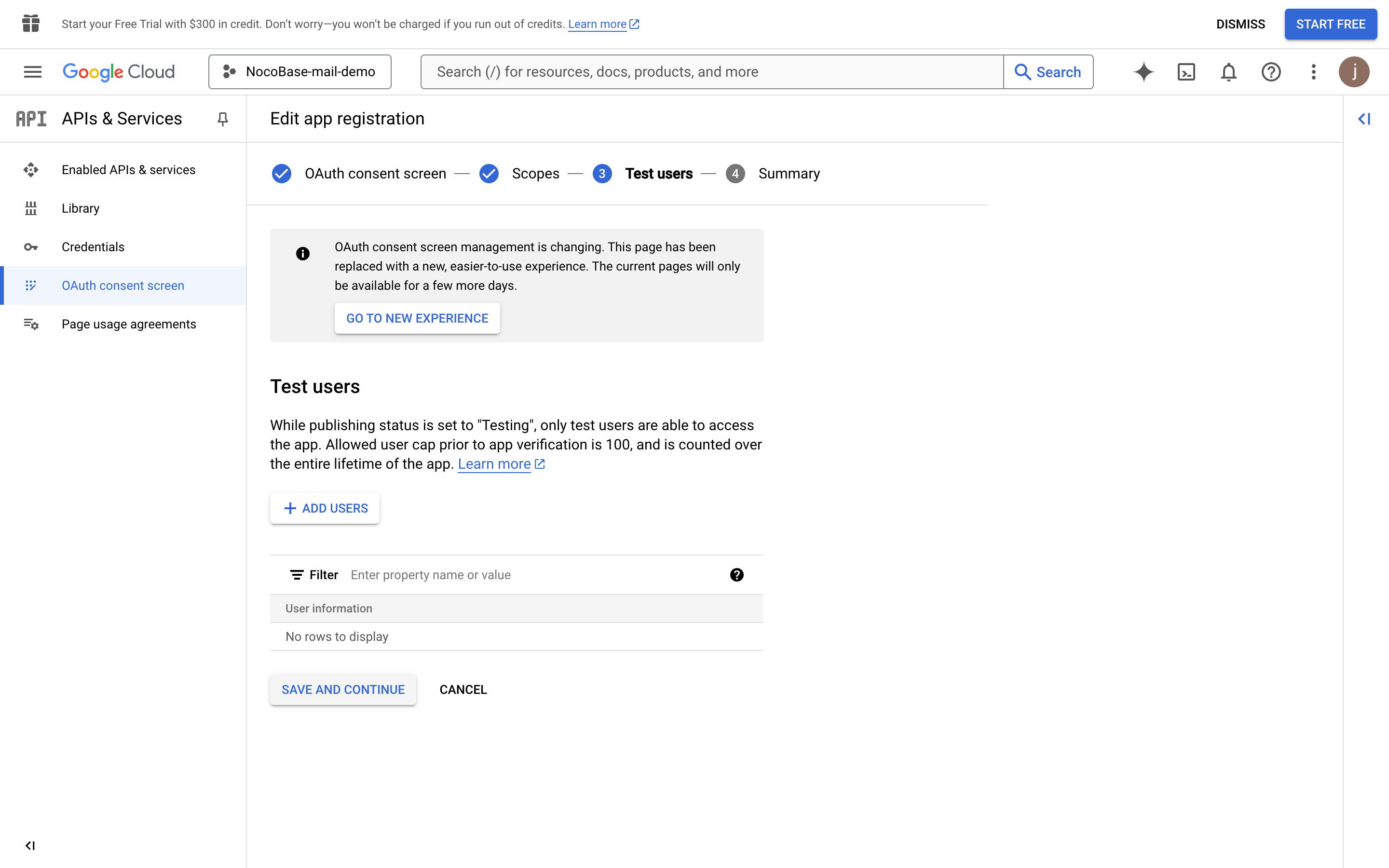
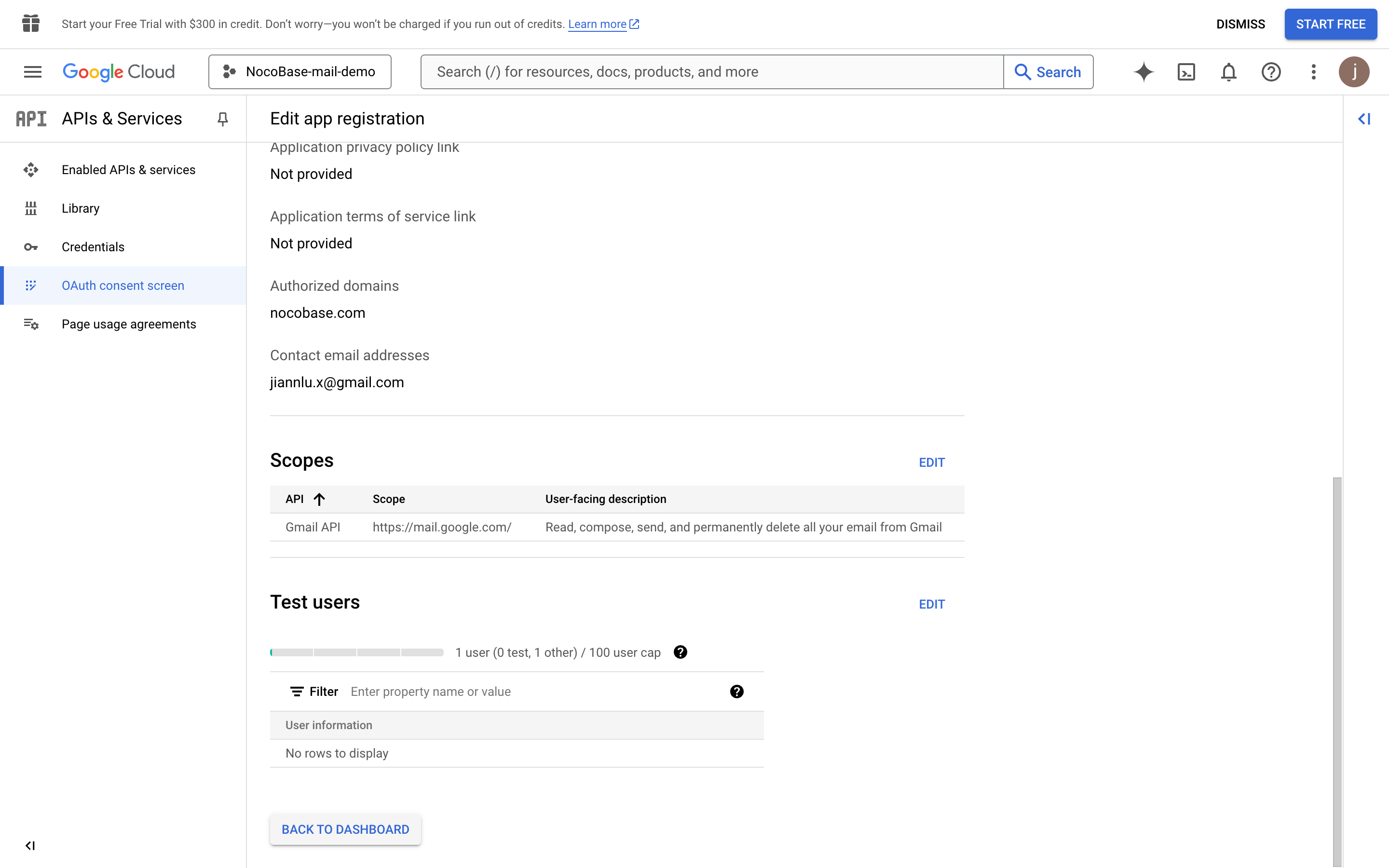
- Clicchi sul pulsante "SAVE AND CONTINUE" in fondo a ogni pagina e infine sul pulsante "BACK TO DASHBOARD" per tornare alla pagina del pannello di controllo.
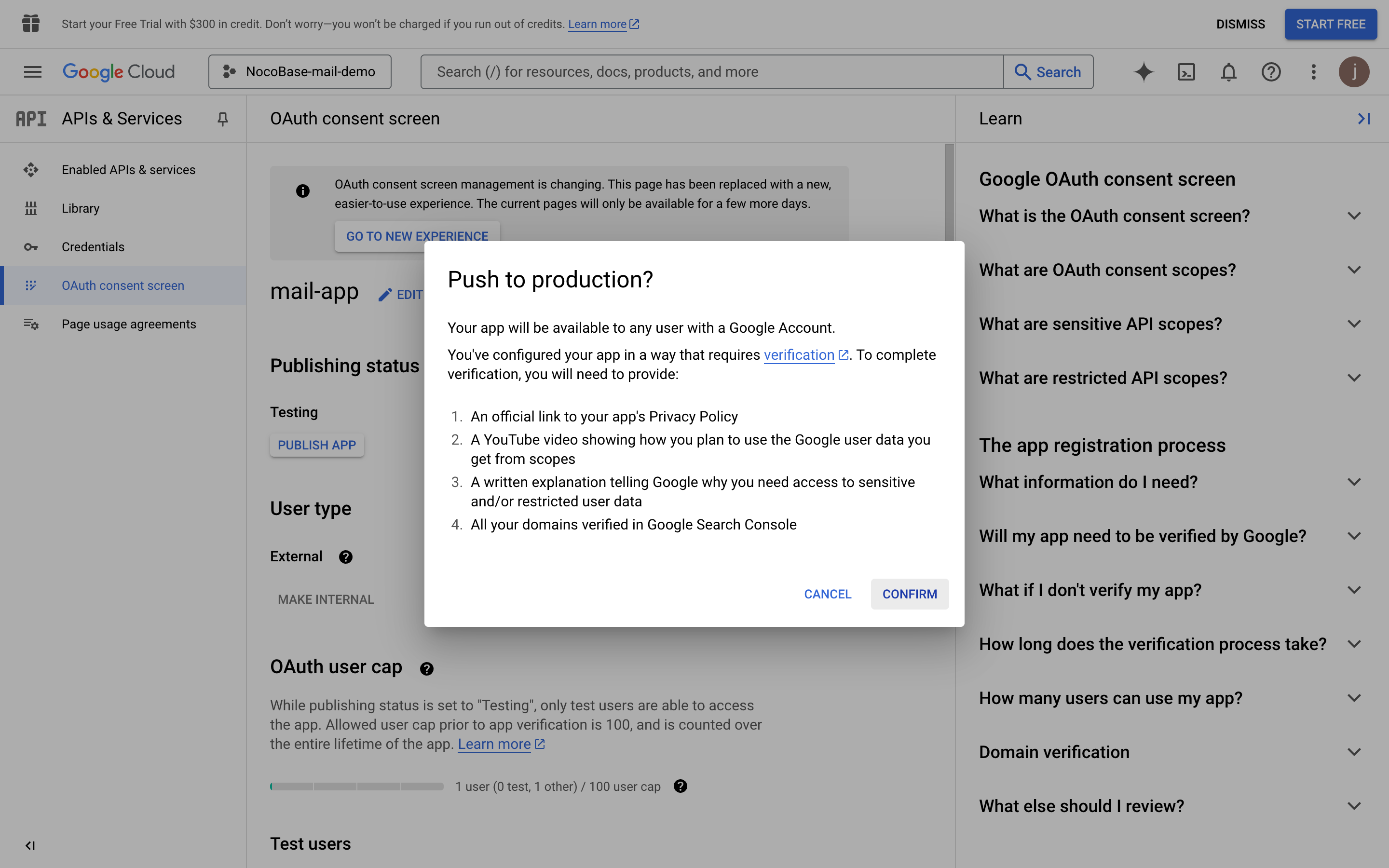
- Clicchi sul pulsante "PUBLISH APP". Apparirà una pagina di conferma che elenca le informazioni richieste per la pubblicazione. Quindi clicchi sul pulsante "CONFIRM".
- Tornando alla pagina della console, vedrà che lo stato di pubblicazione è "In production".
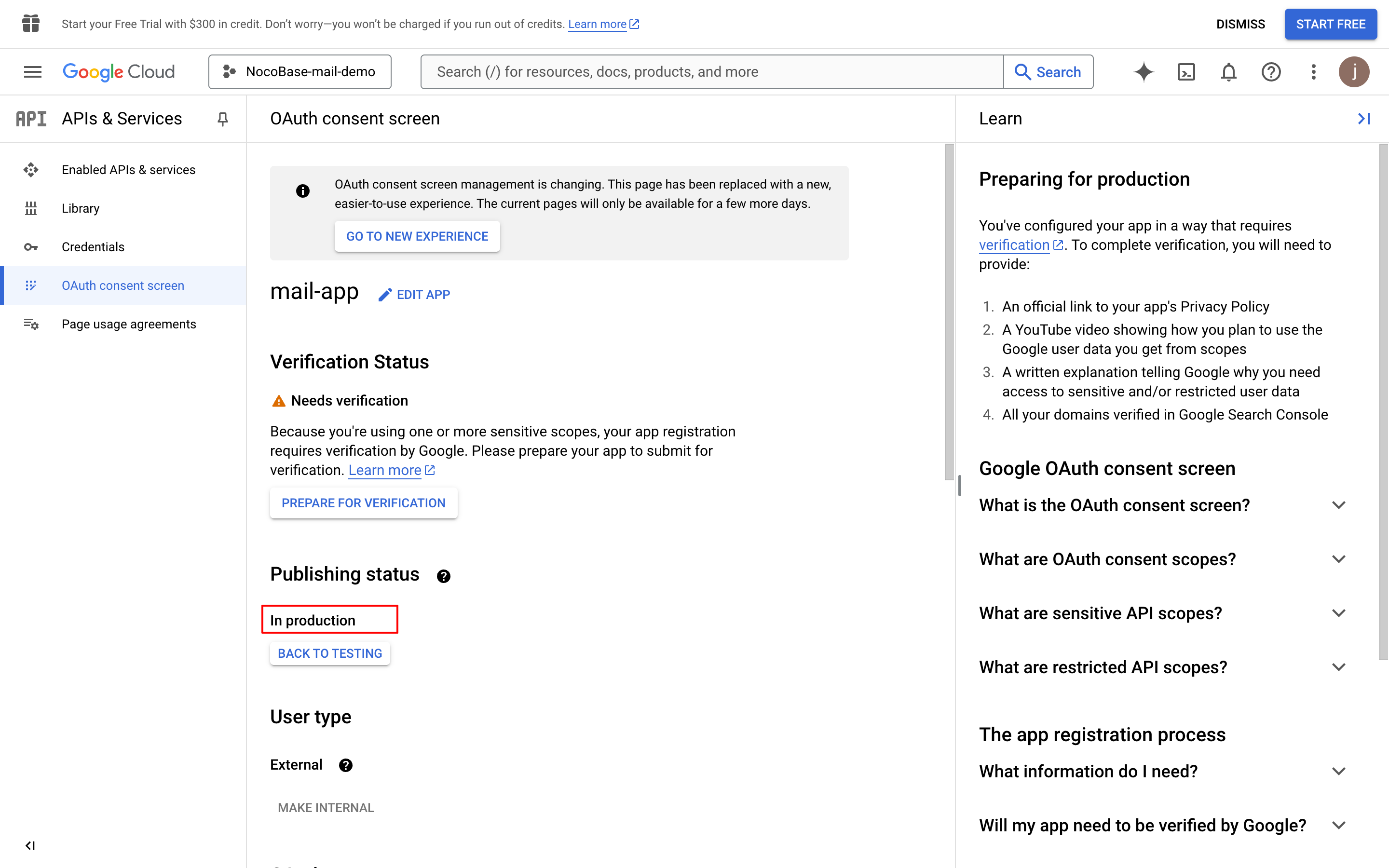
- Clicchi sul pulsante "PREPARE FOR VERIFICATION", compili le informazioni richieste e clicchi sul pulsante "SAVE AND CONTINUE" (i dati nell'immagine sono solo a scopo dimostrativo).
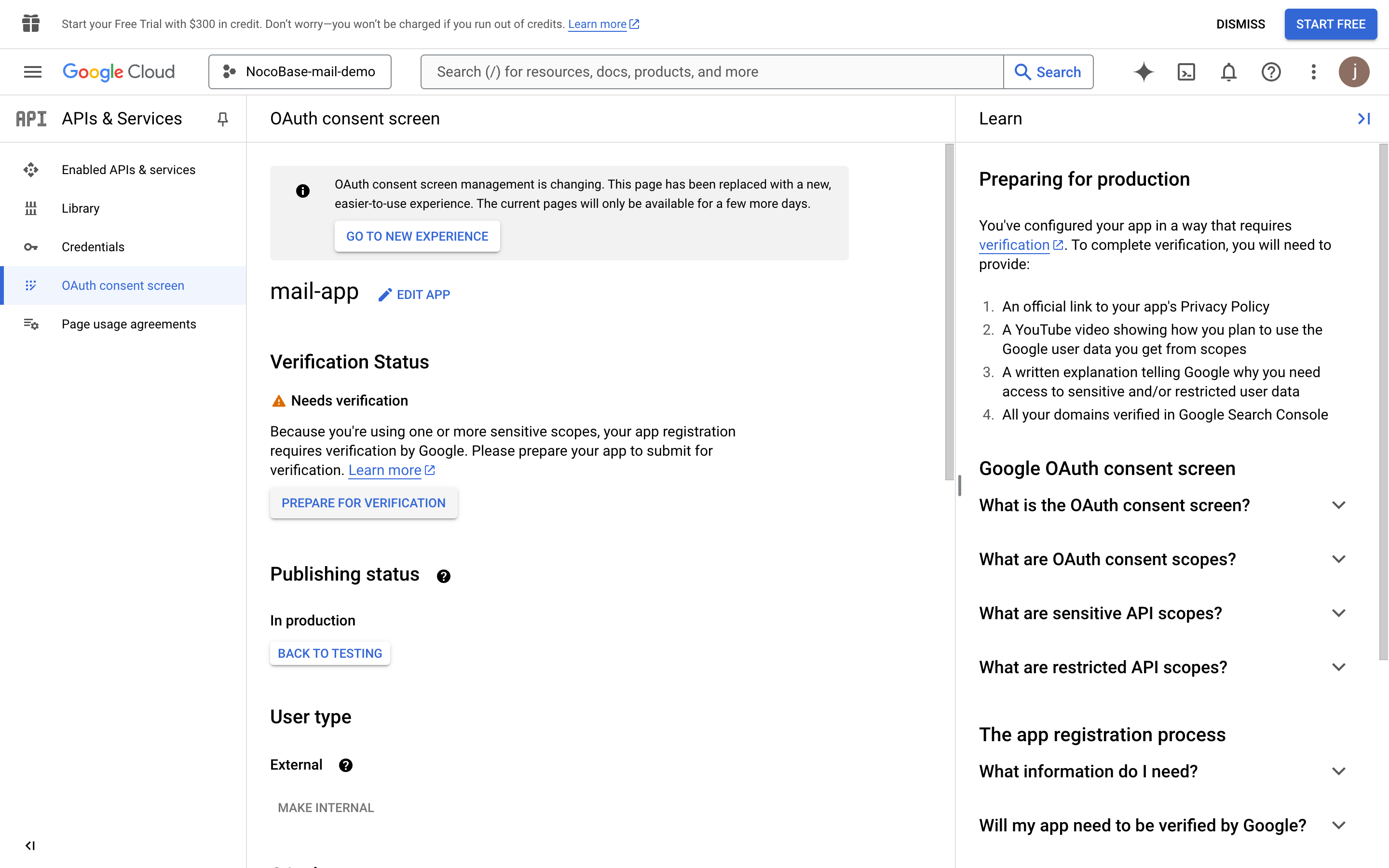
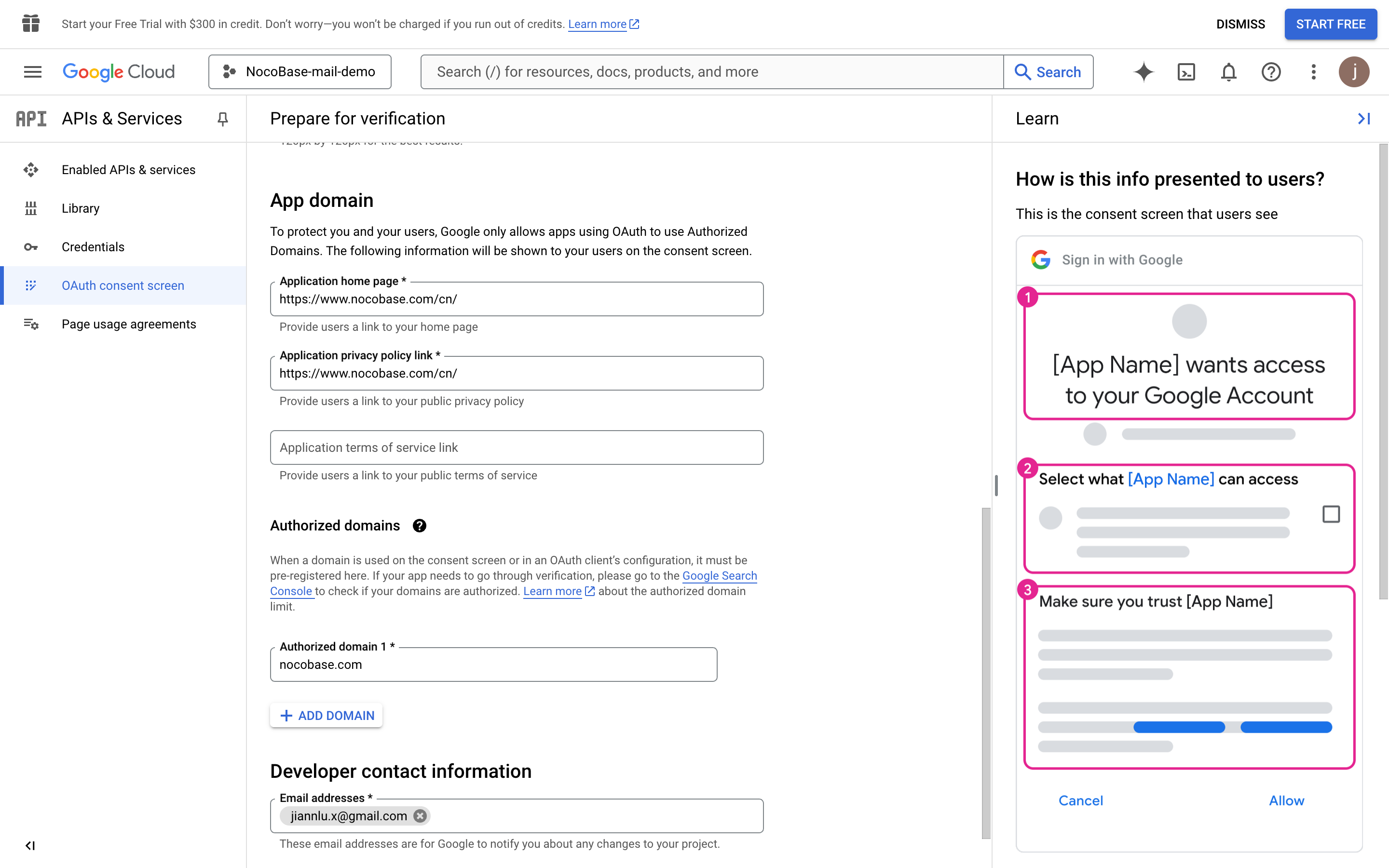
- Continui a compilare le informazioni necessarie (i dati nell'immagine sono solo a scopo dimostrativo).
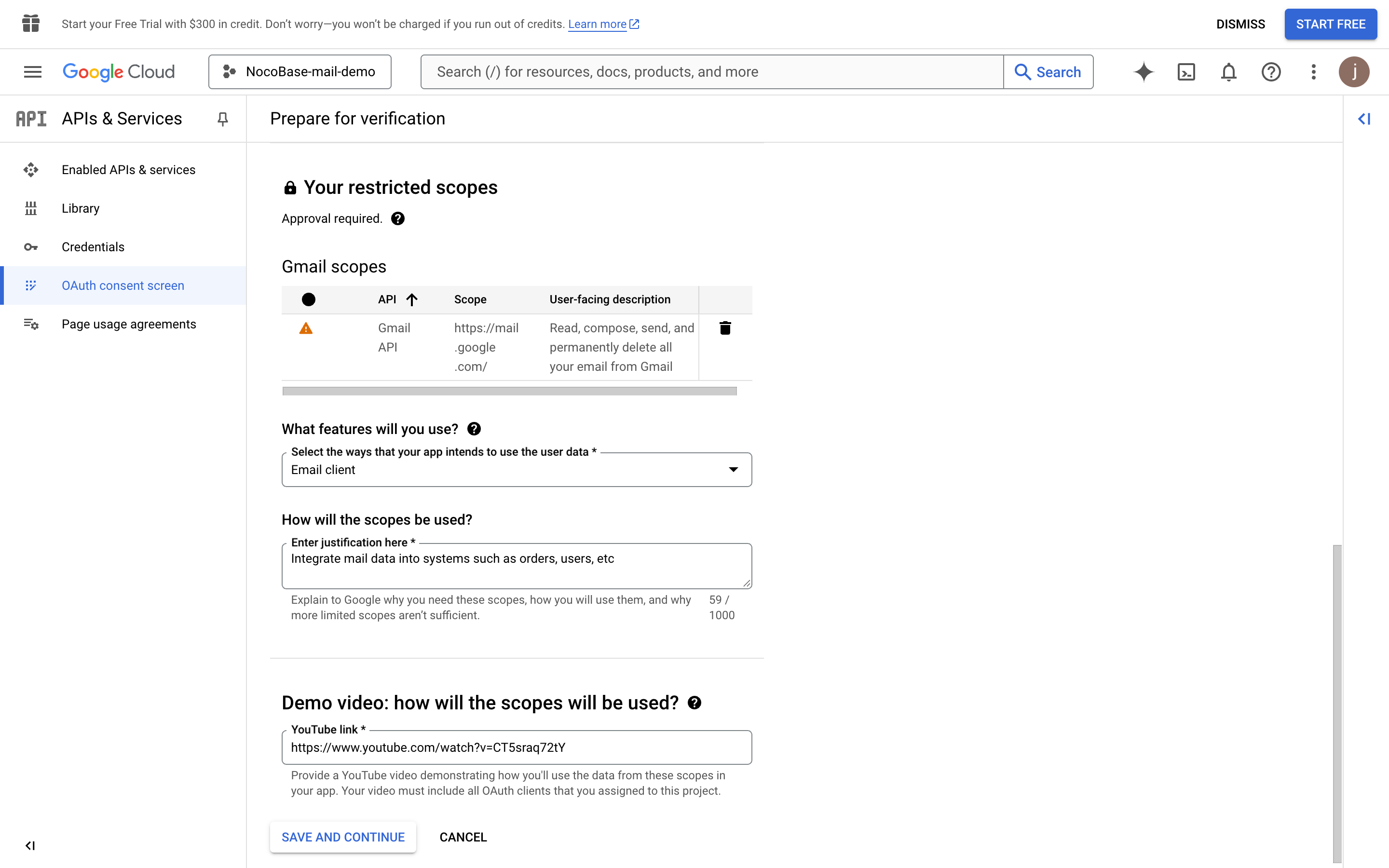
- Clicchi sul pulsante "SAVE AND CONTINUE".
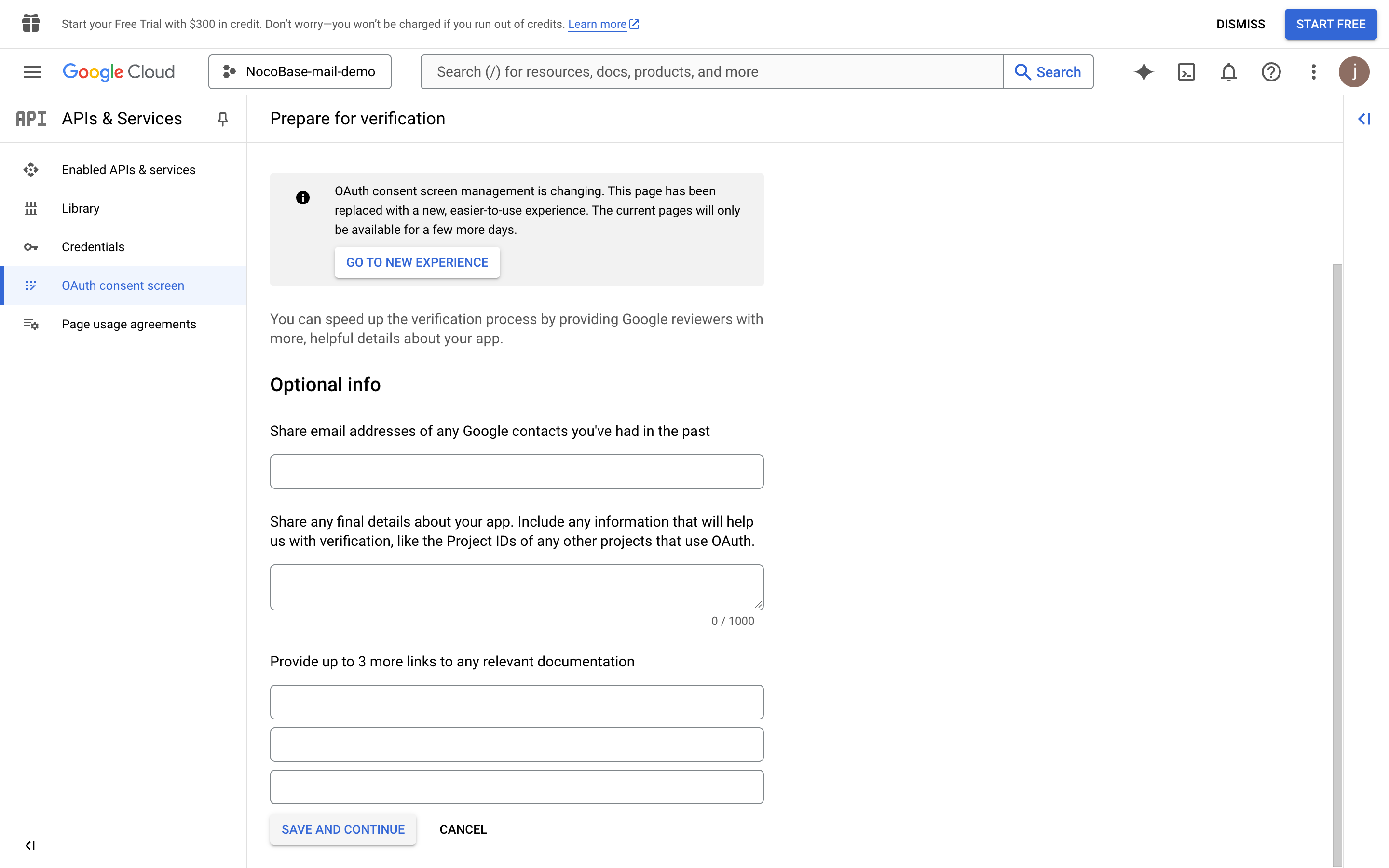
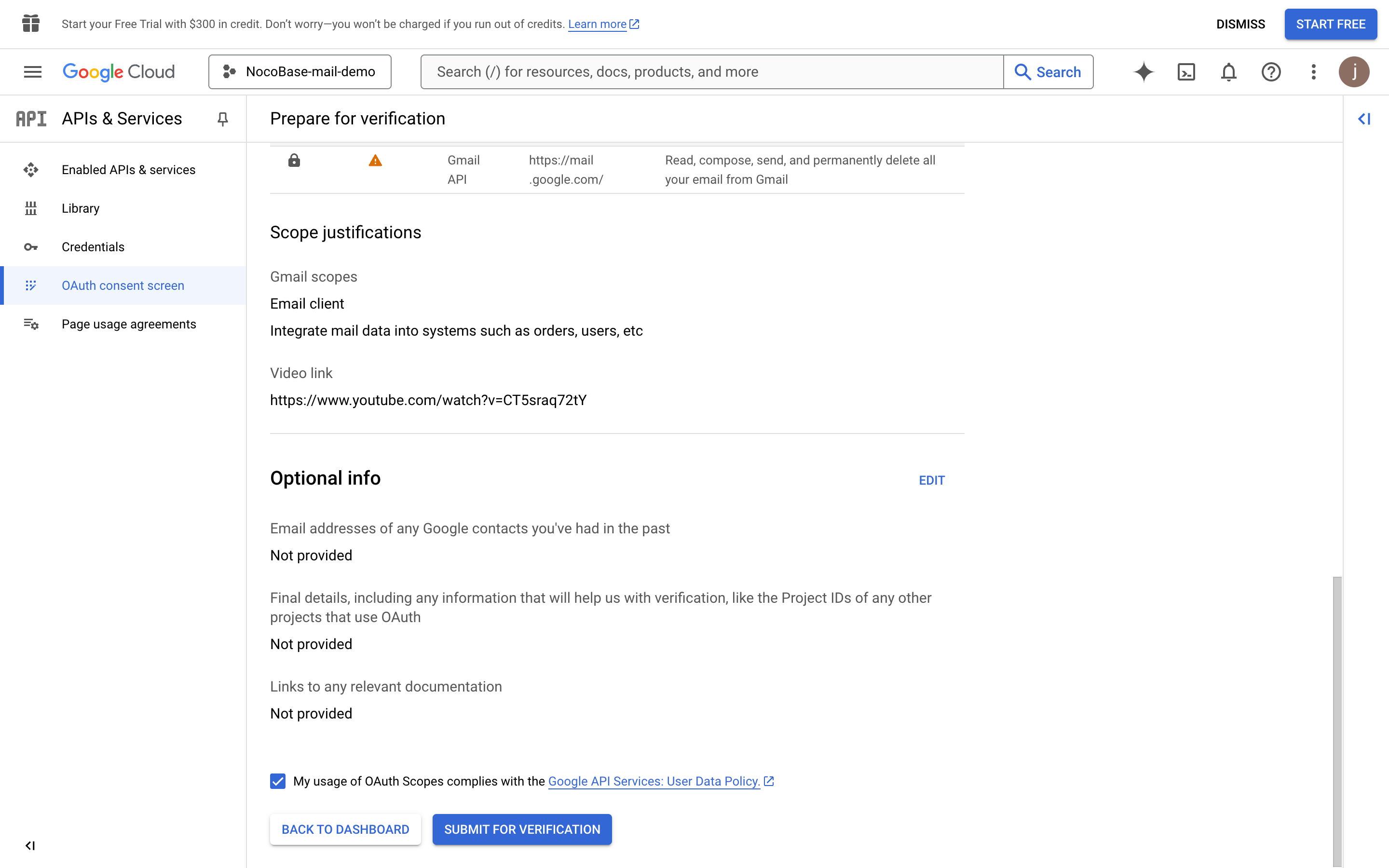
- Clicchi sul pulsante "SUBMIT FOR VERIFICATION" per inviare la richiesta di verifica.
- Attenda il risultato dell'approvazione.
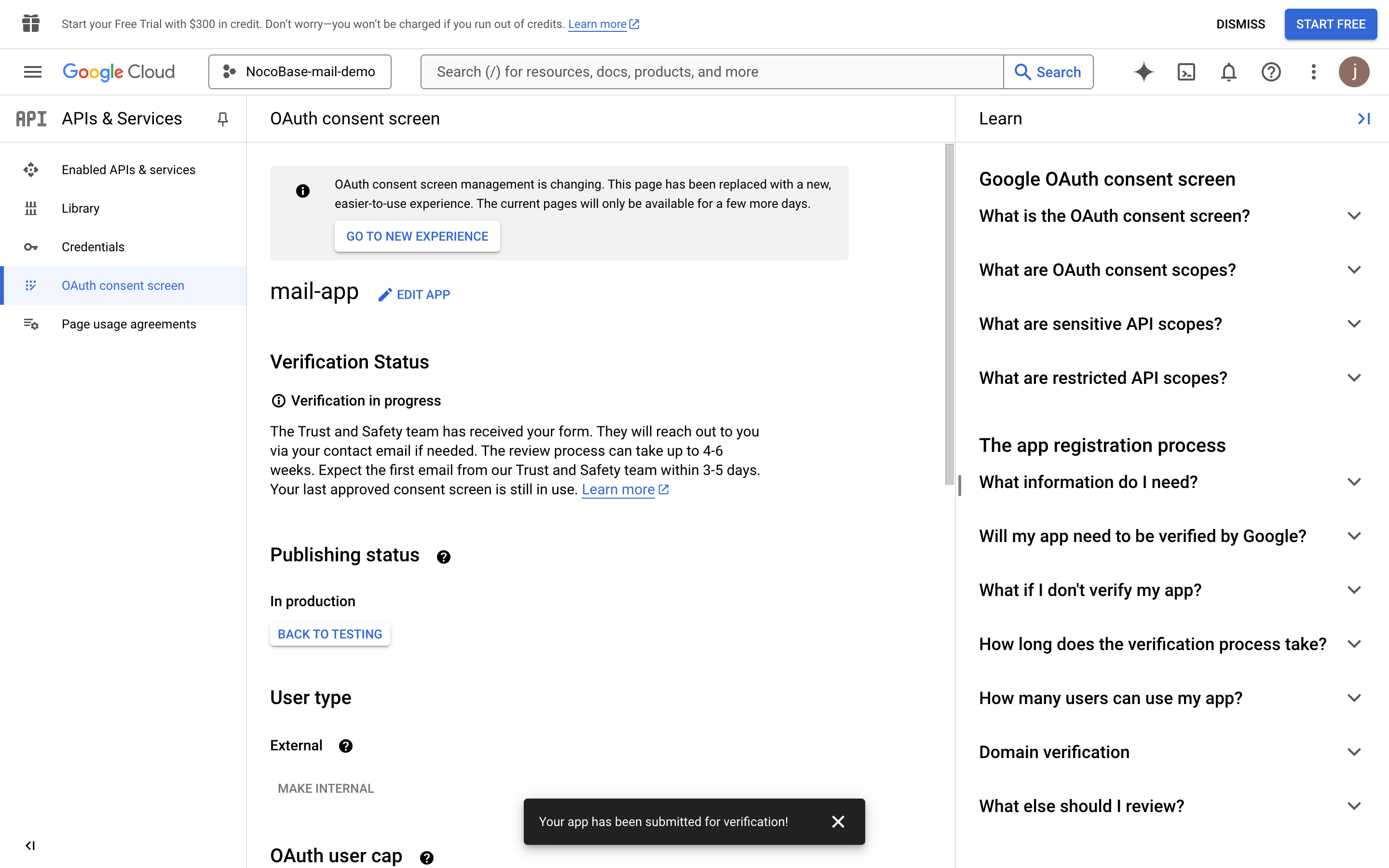
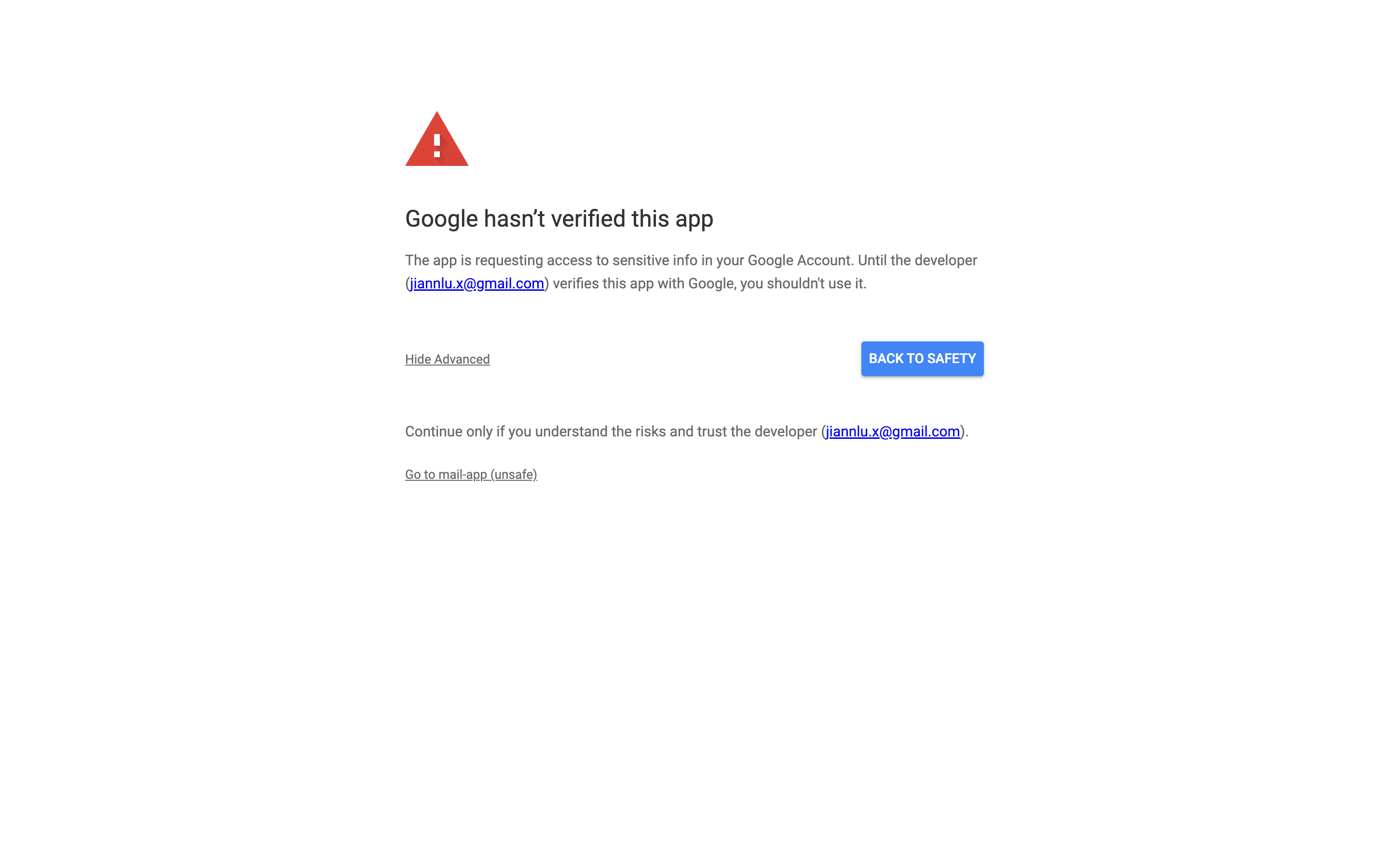
- Se l'approvazione è ancora in sospeso, gli utenti possono cliccare sul link non sicuro per autorizzare e accedere.