TIP
מסמך זה תורגם על ידי בינה מלאכותית. לכל אי דיוק, אנא עיין בגרסה האנגלית
הגדרות Google
ניהול אימיילEnterprise Edition+דרישות מקדימות
כדי שמשתמשים יוכלו לחבר את חשבונות Google Mail שלהם ל-NocoBase, המערכת חייבת להיות פרוסה על שרת שתומך בגישה לשירותי Google, מכיוון שה-backend יבצע קריאות ל-Google API.
רישום חשבון
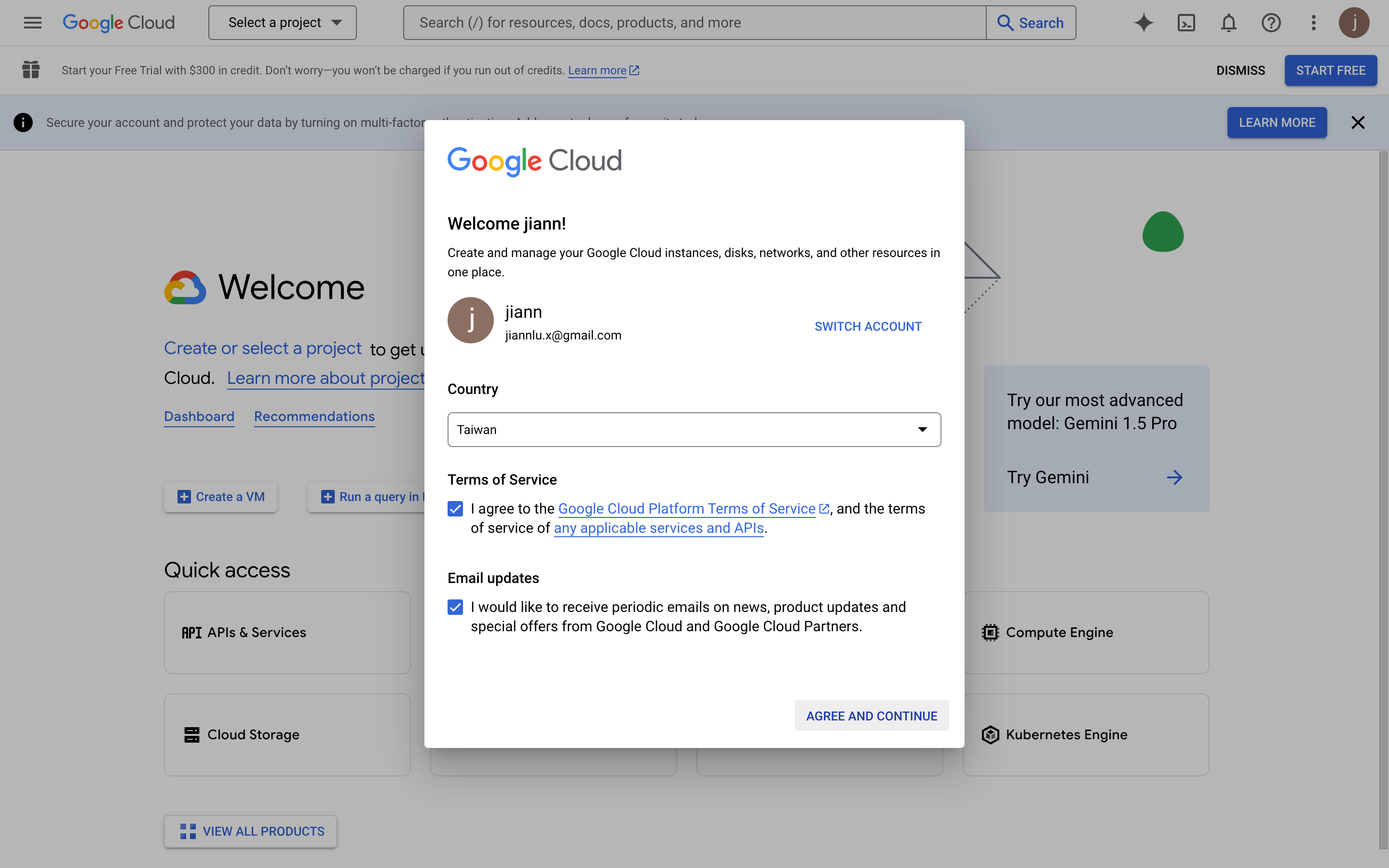
- פתחו את https://console.cloud.google.com/welcome כדי לעבור ל-Google Cloud.
- בכניסה הראשונה תצטרכו להסכים לתנאים וההגבלות הרלוונטיים.
יצירת אפליקציה
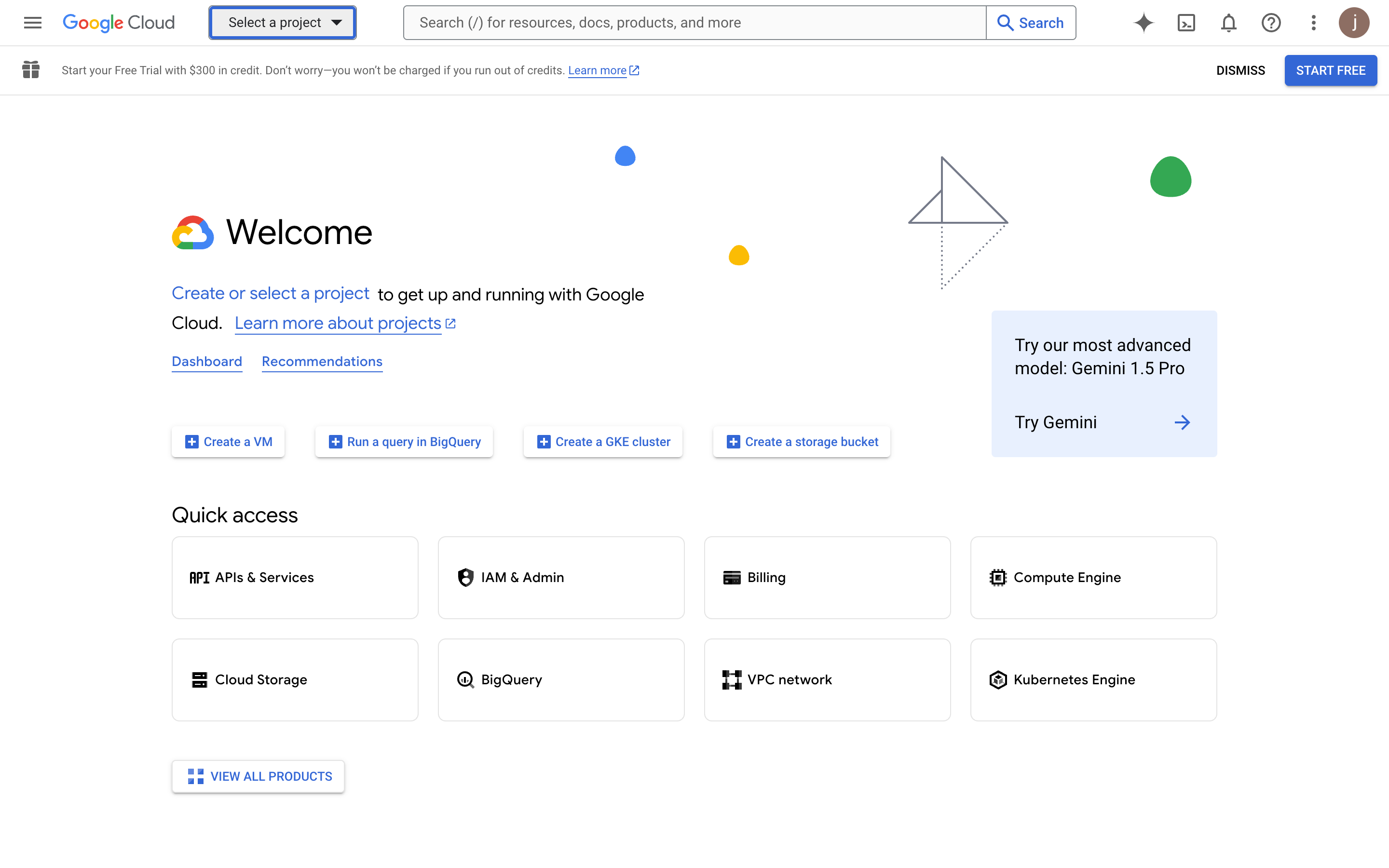
- לחצו על "Select a project" בחלק העליון.
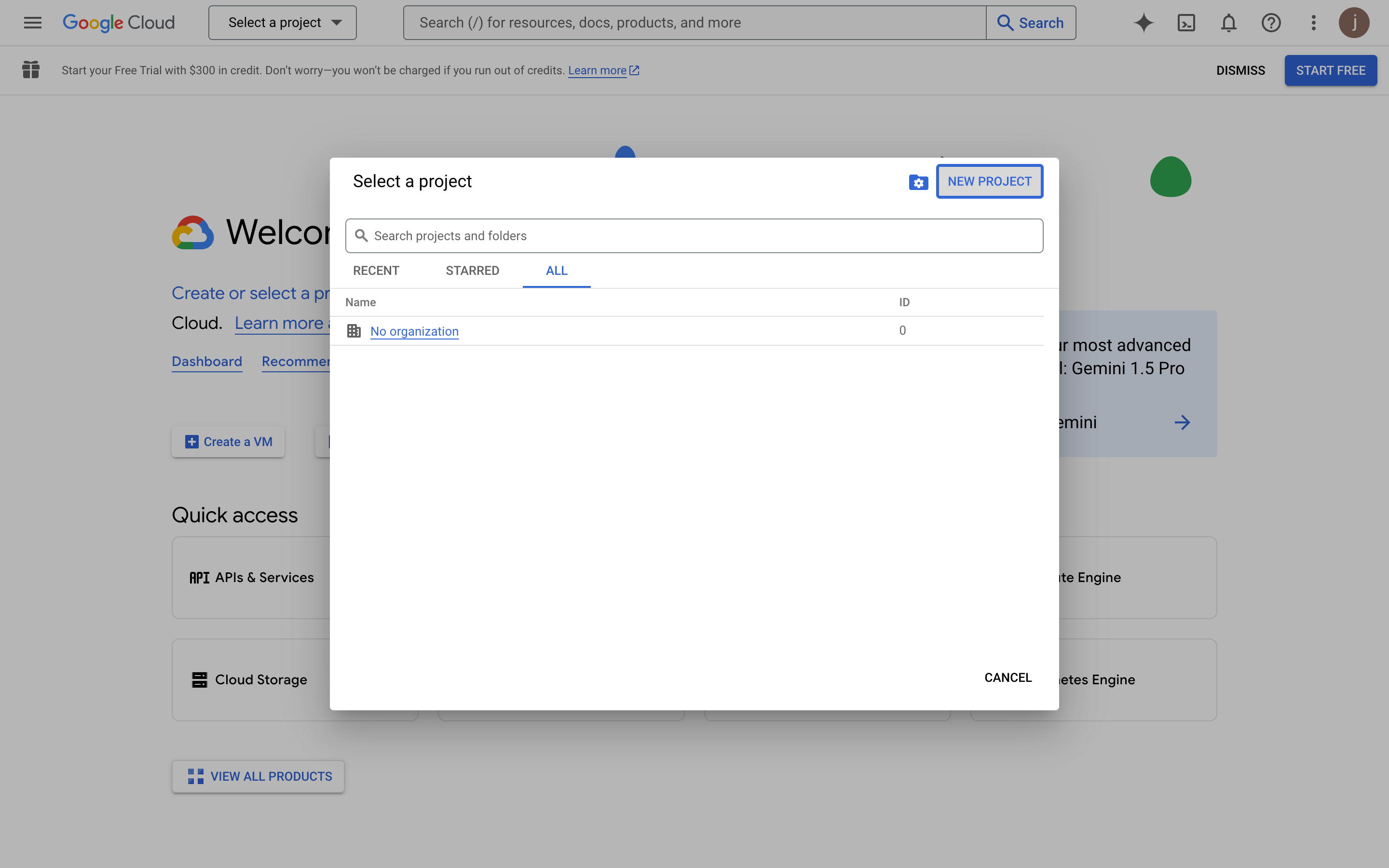
- לחצו על כפתור "NEW PROJECT" בחלון הקופץ.
- מלאו את פרטי הפרויקט.
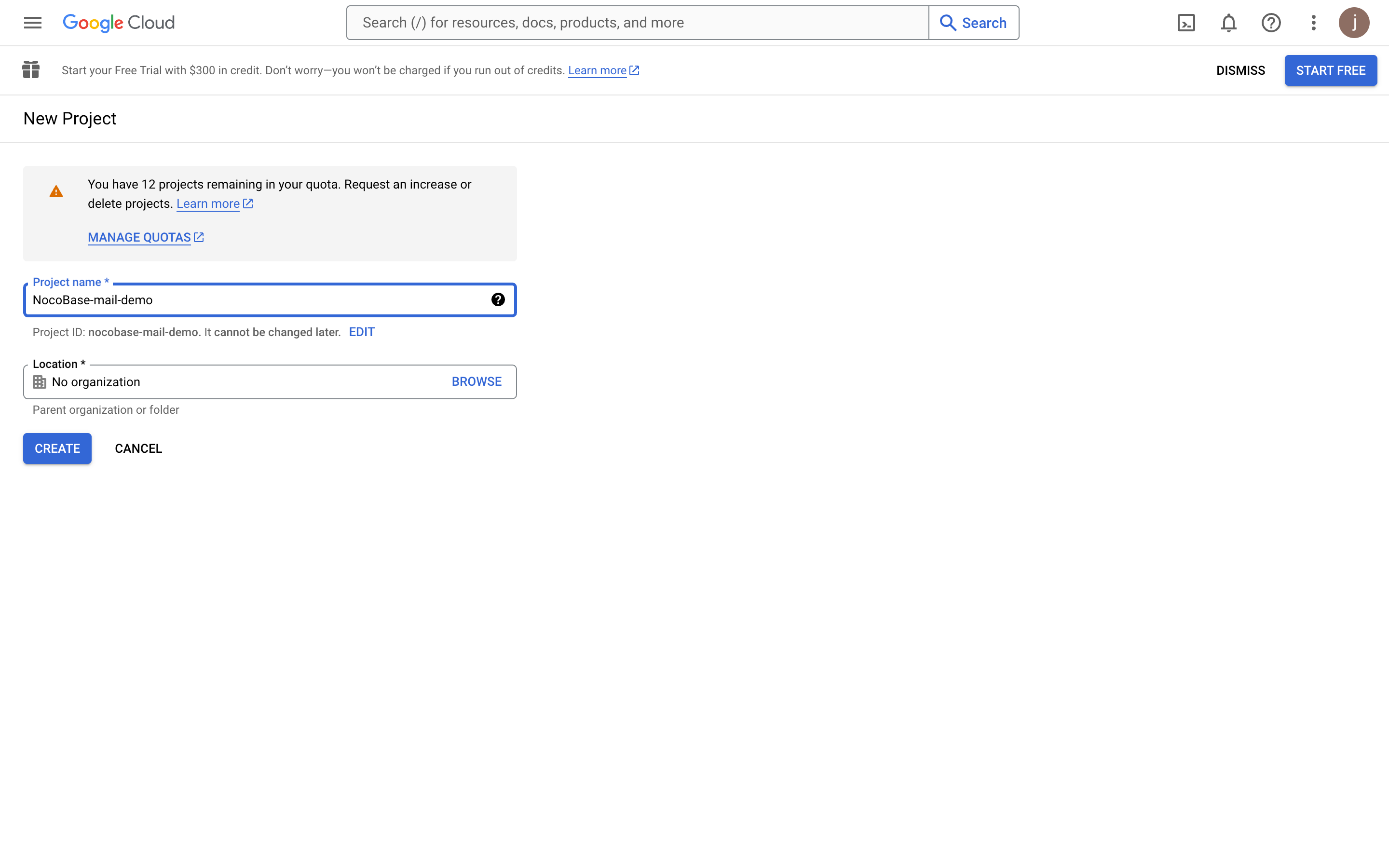
- לאחר יצירת הפרויקט, בחרו אותו.
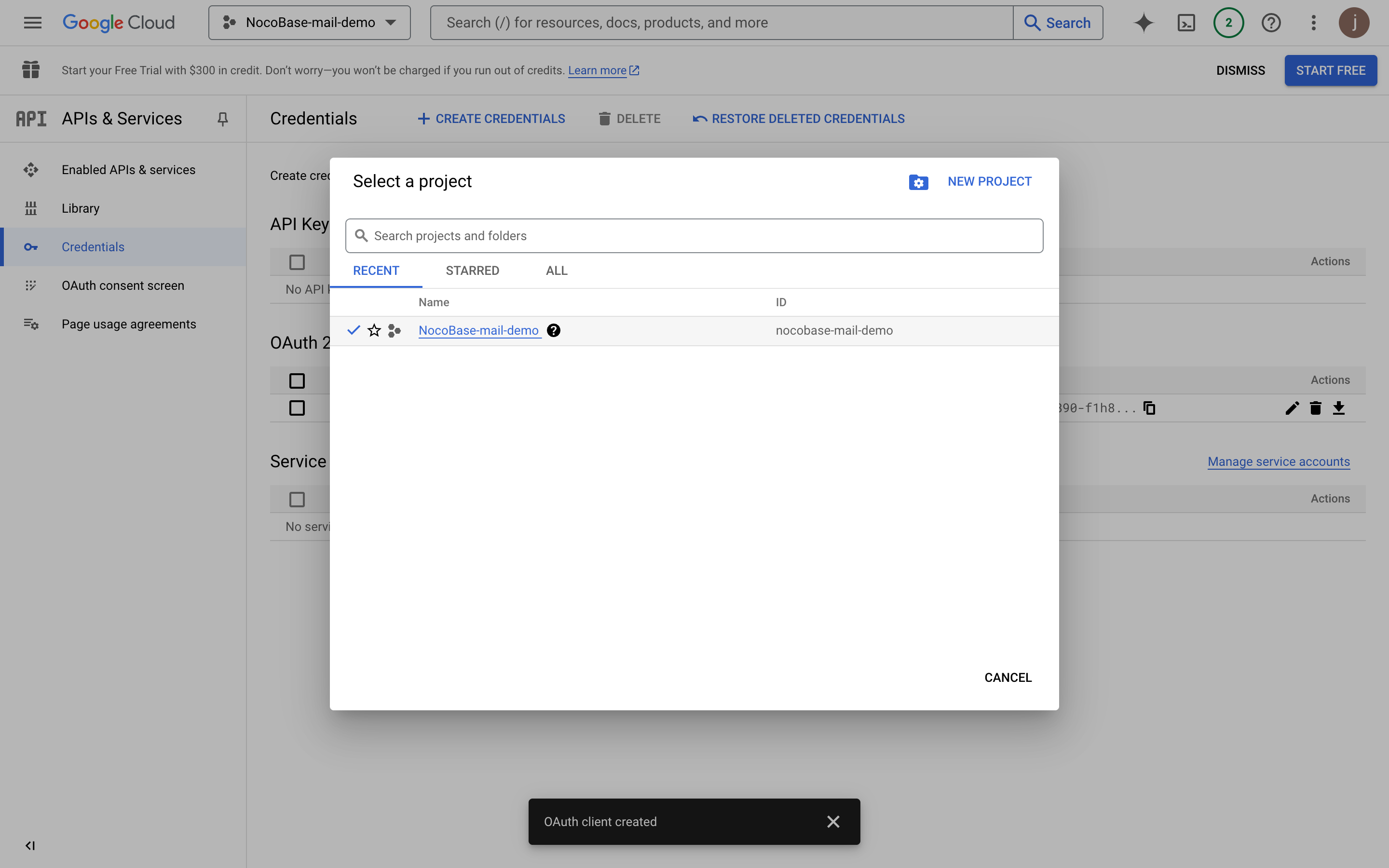
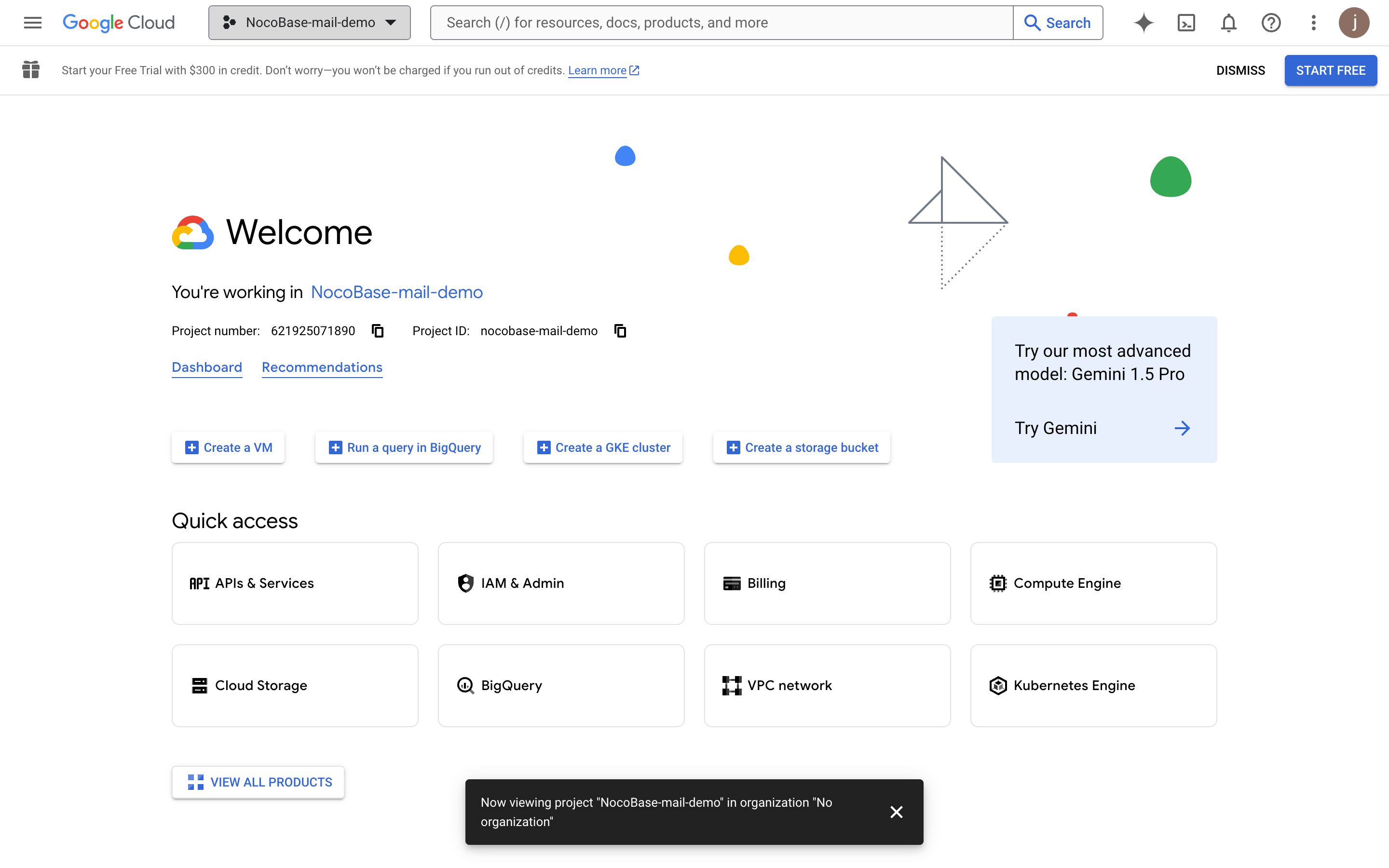
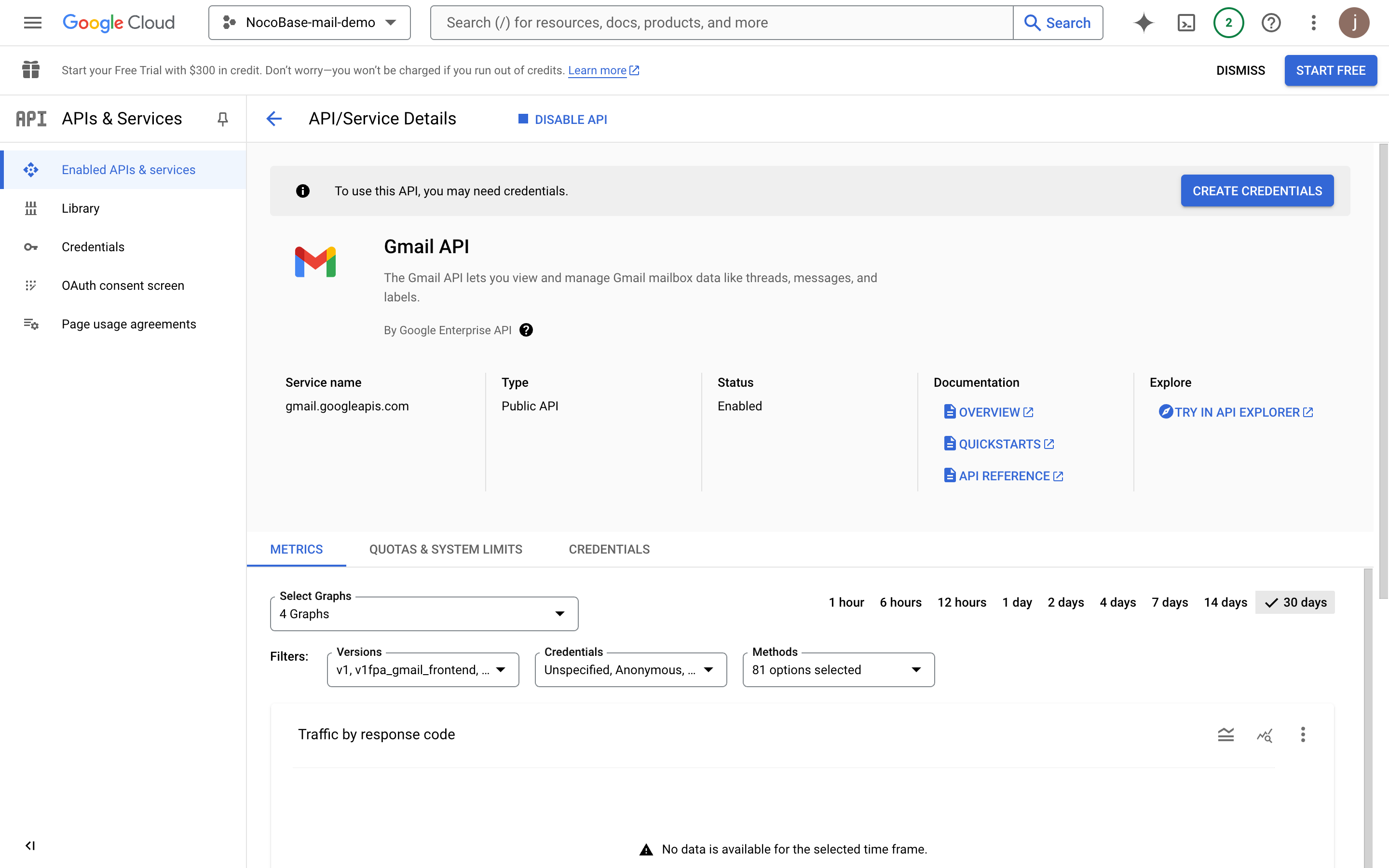
הפעלת Gmail API
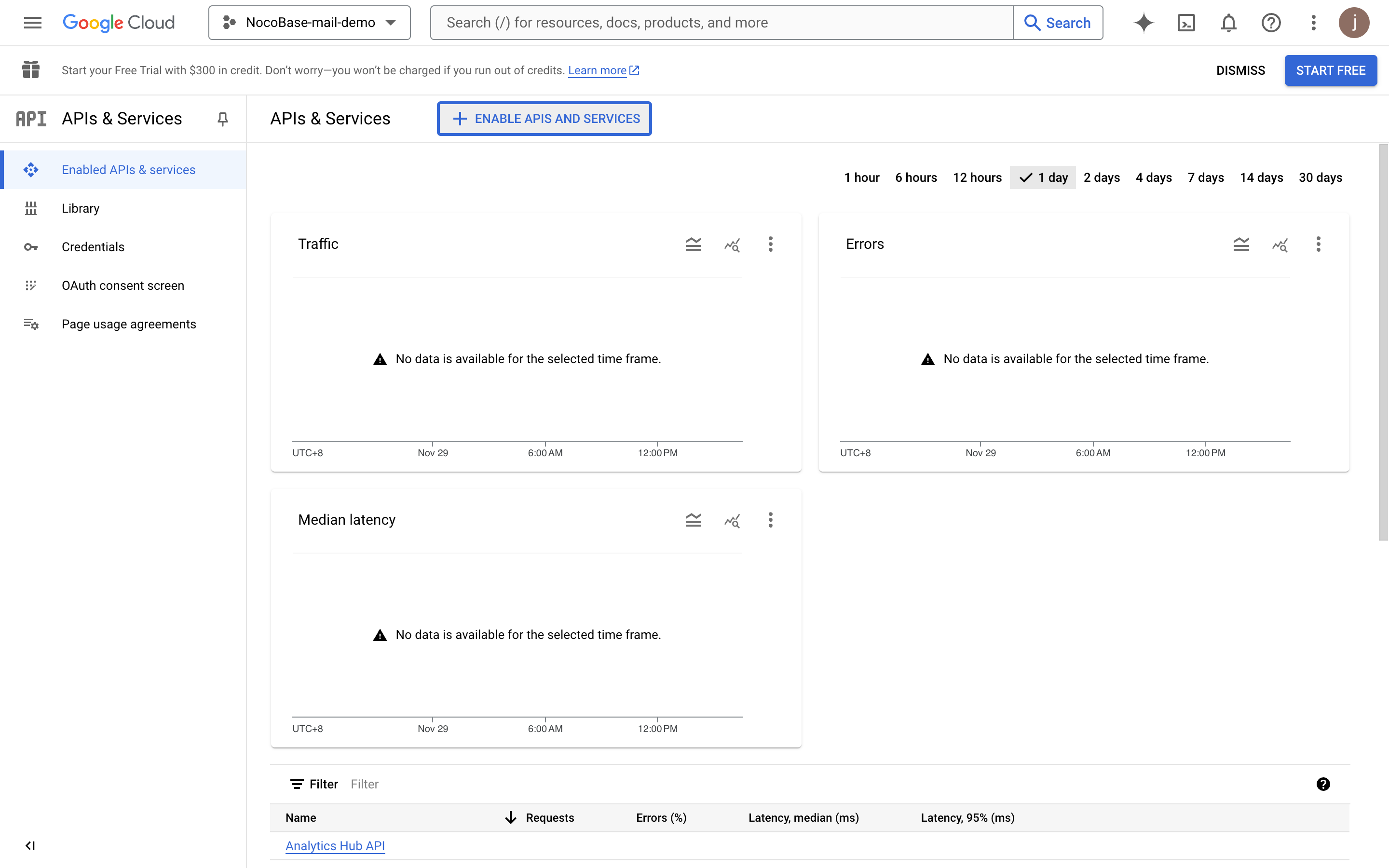
- לחצו על כפתור "APIs & Services".
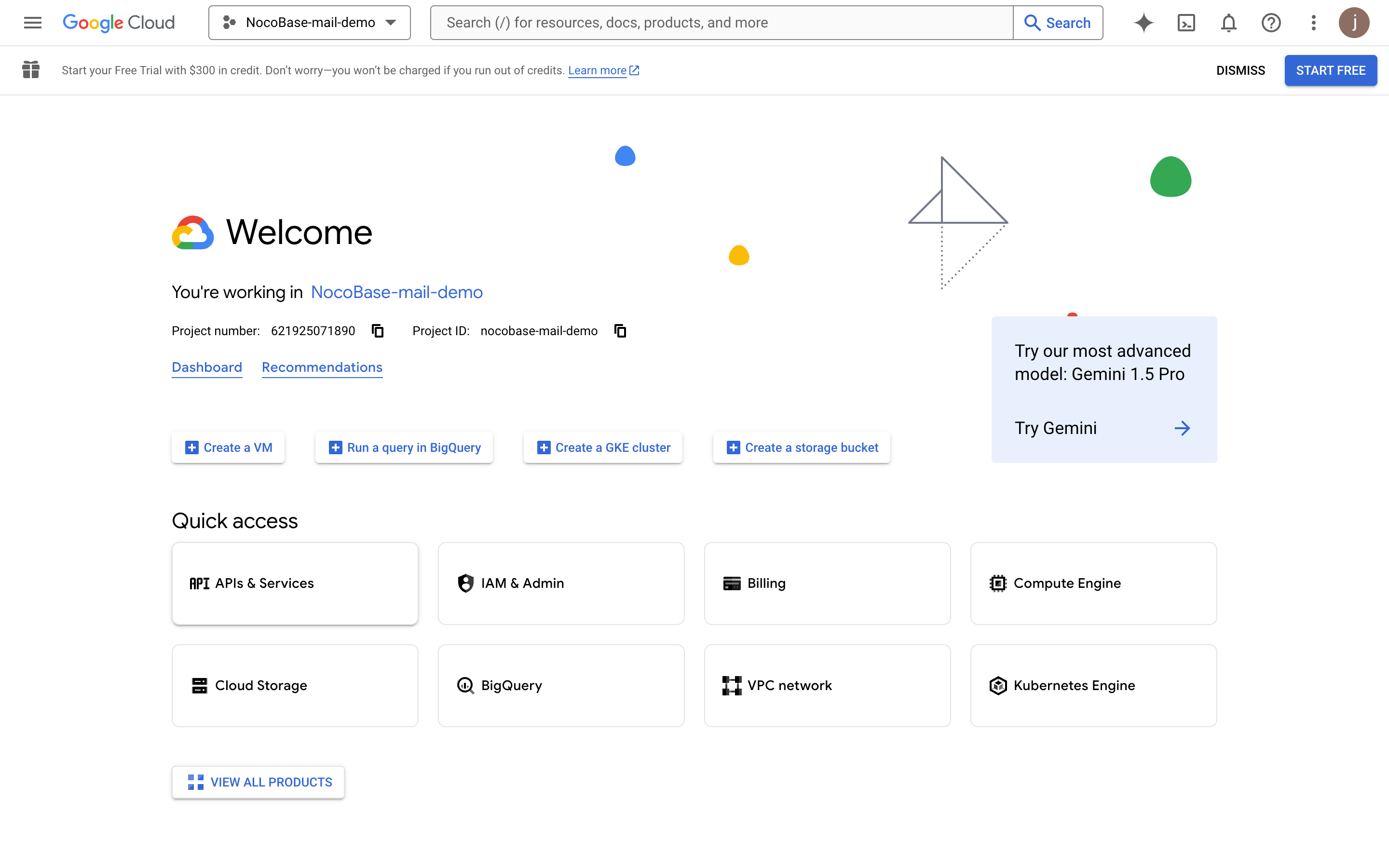
- עברו ללוח המחוונים של APIs & Services.
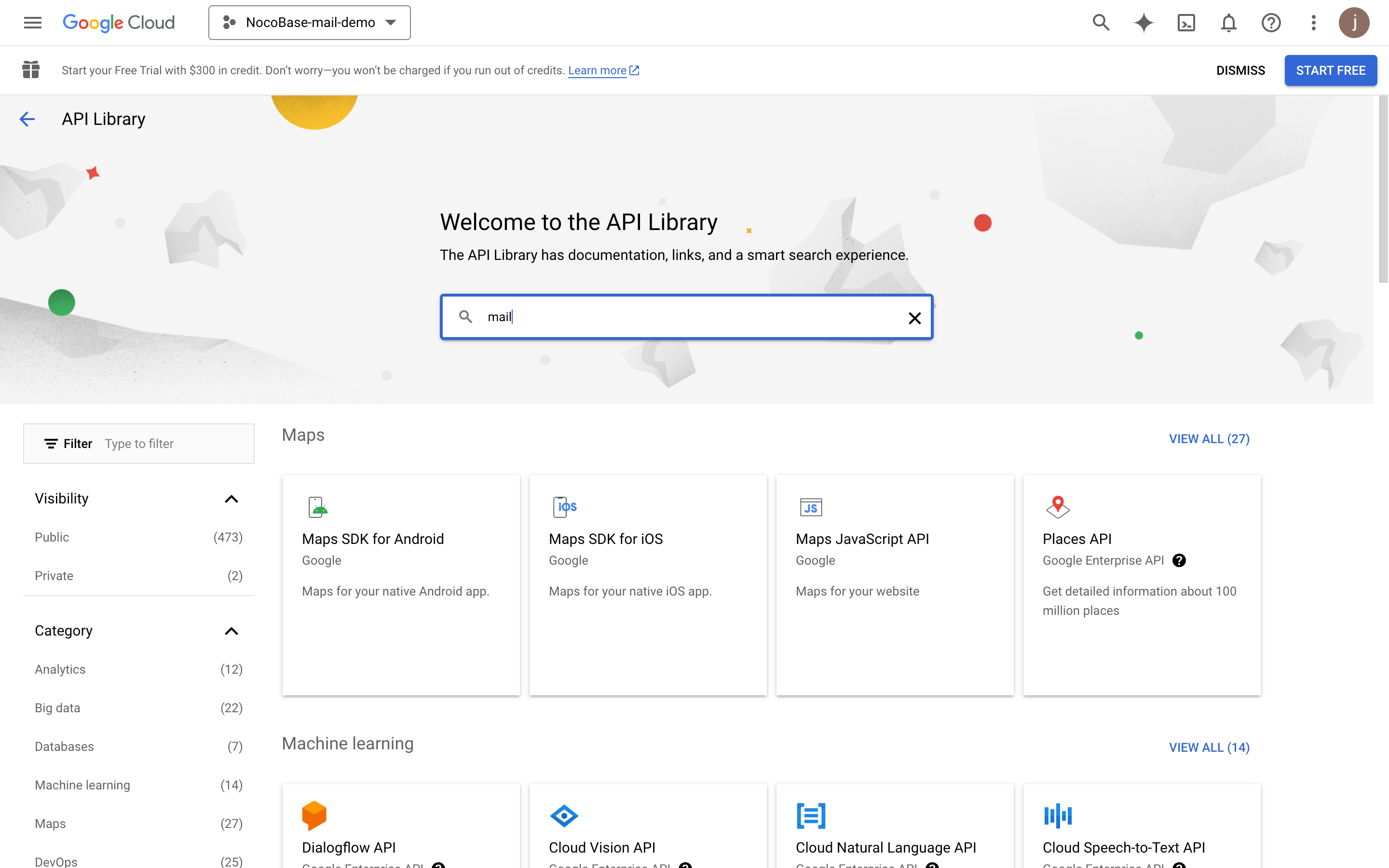
- חפשו "mail".
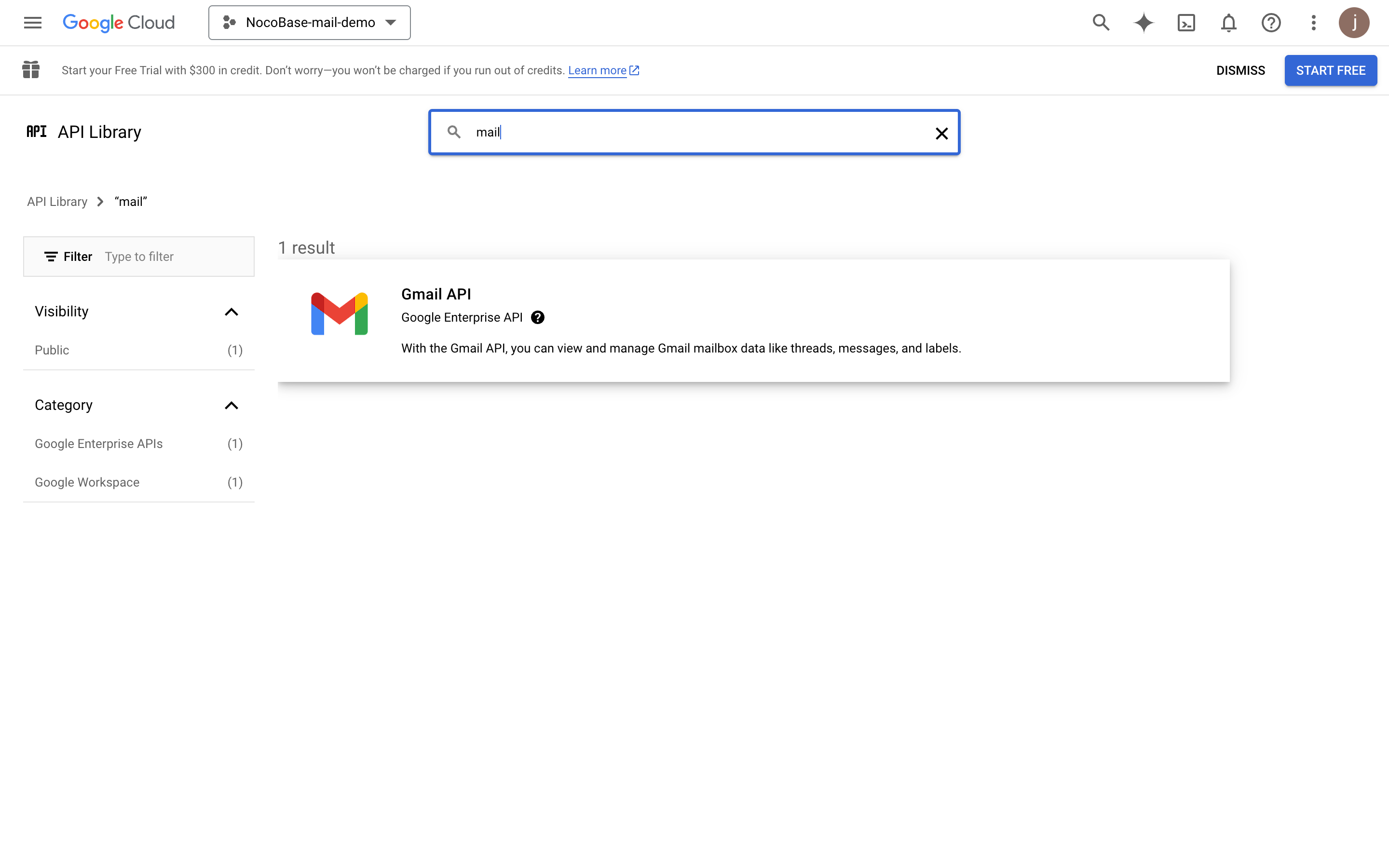
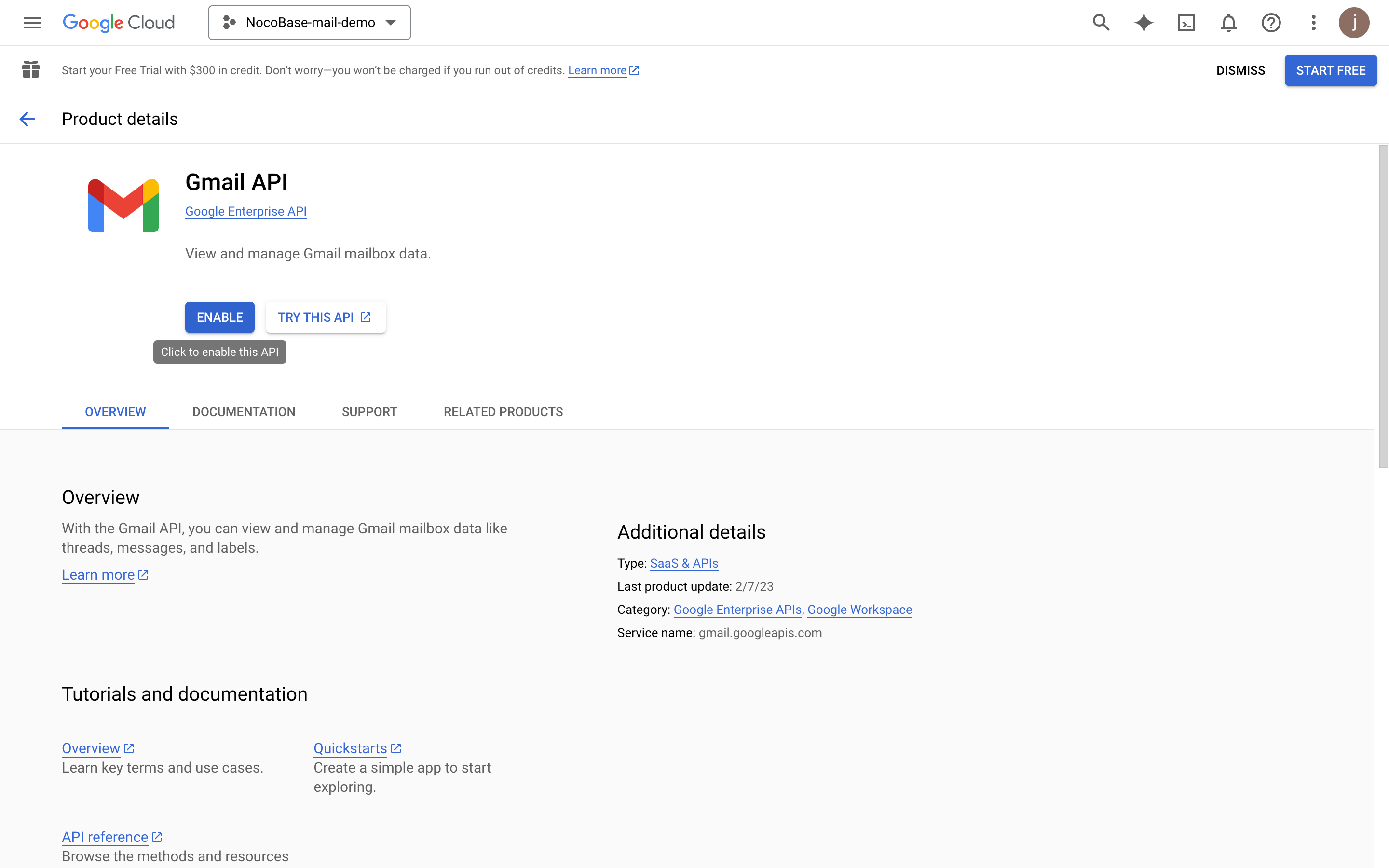
- לחצו על כפתור "ENABLE" כדי להפעיל את Gmail API.
הגדרת מסך הסכמה של OAuth
- לחצו על תפריט "OAuth consent screen" בצד שמאל.
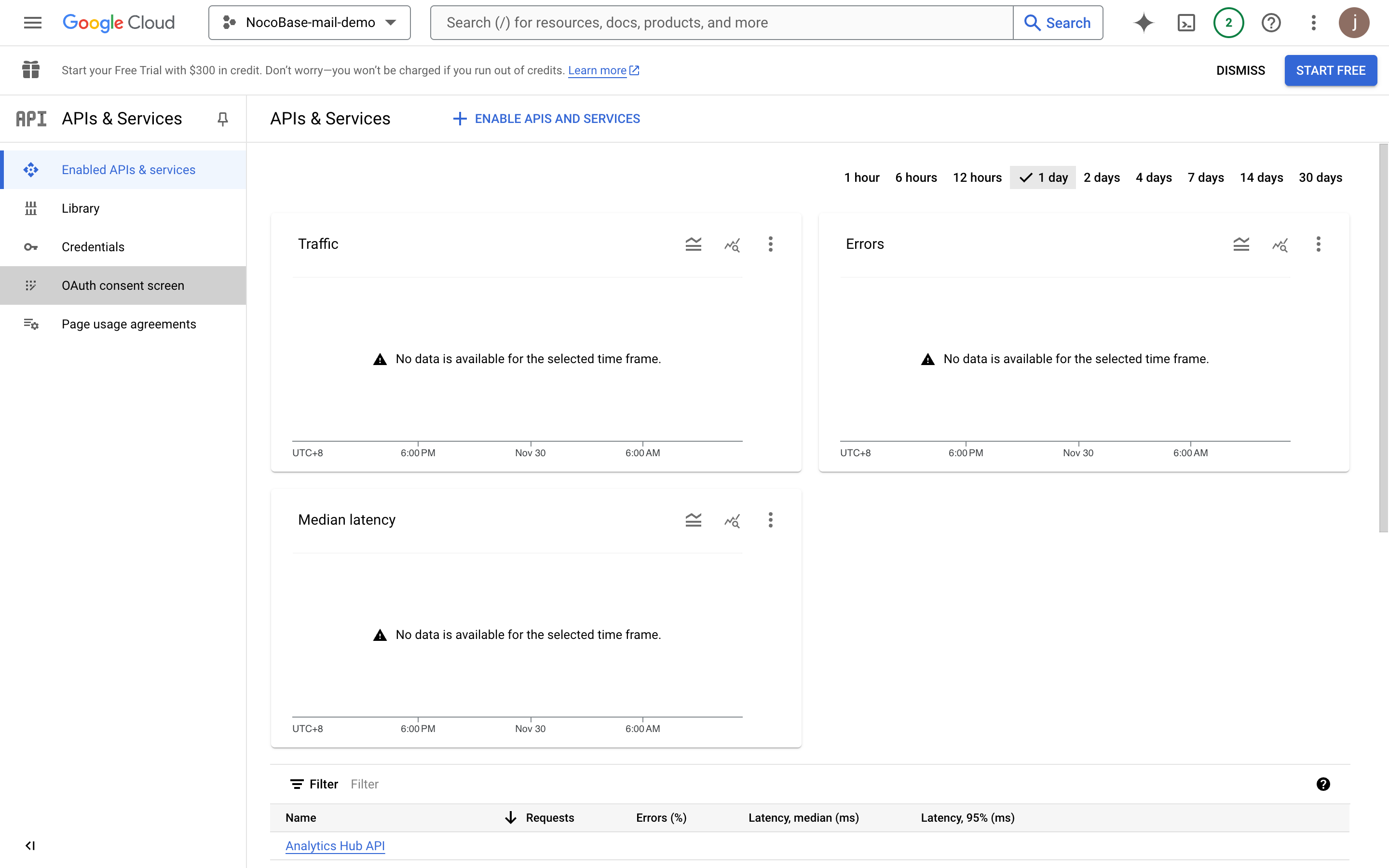
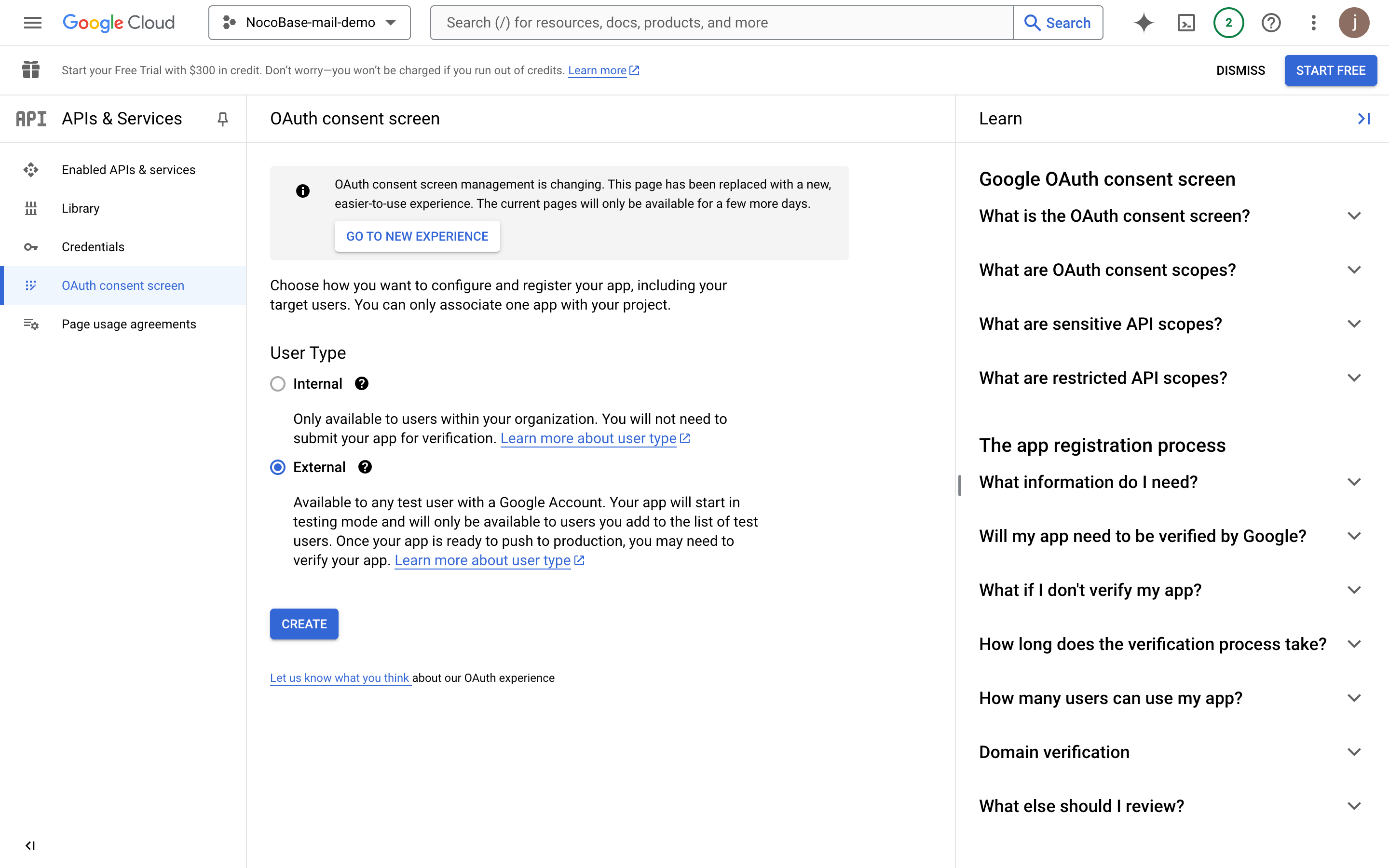
- בחרו "External".
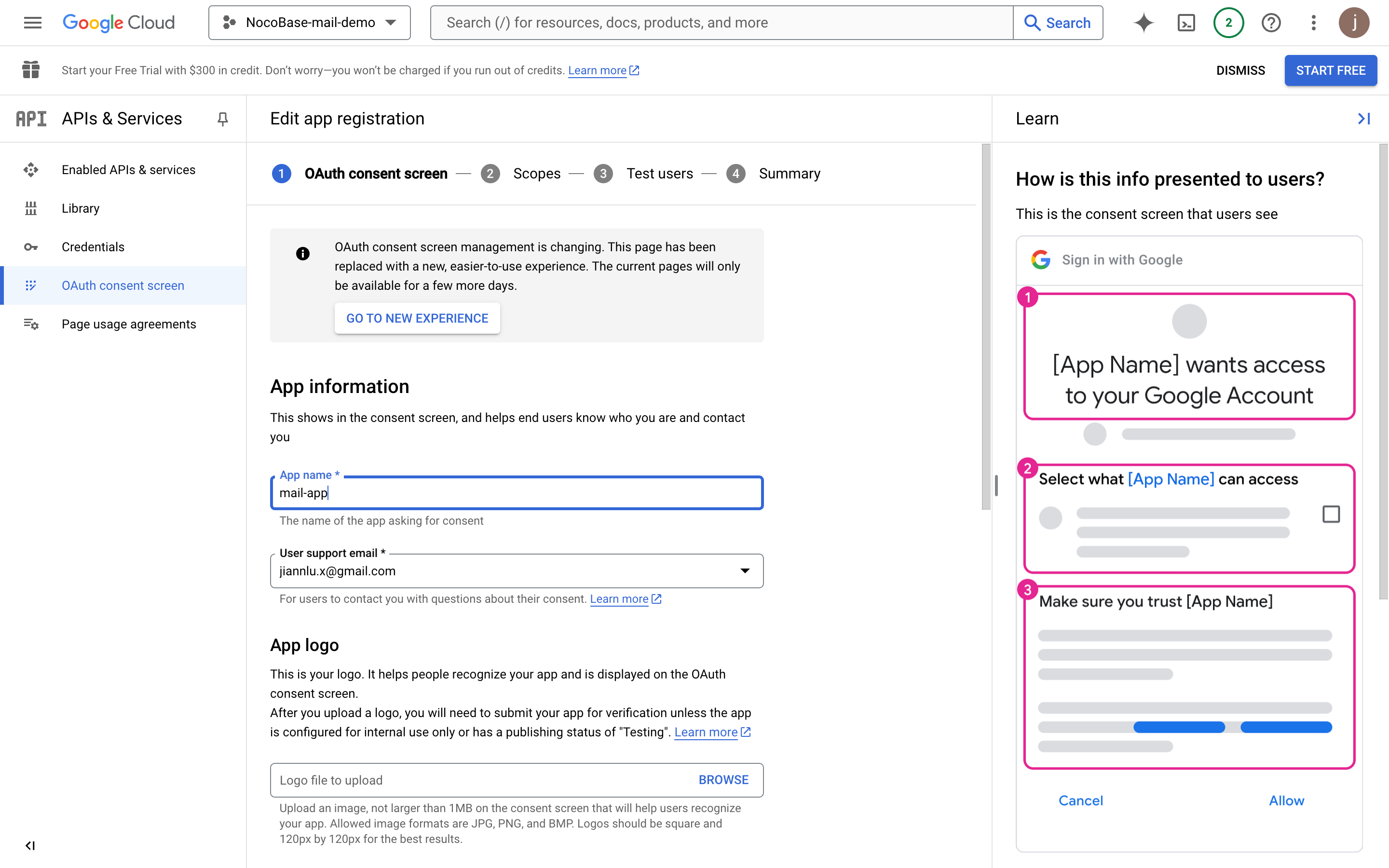
- מלאו את פרטי הפרויקט (אלה יוצגו בדף האישור) ולחצו על שמירה.
- מלאו את פרטי יצירת הקשר של המפתח (Developer contact information) ולחצו על המשך.
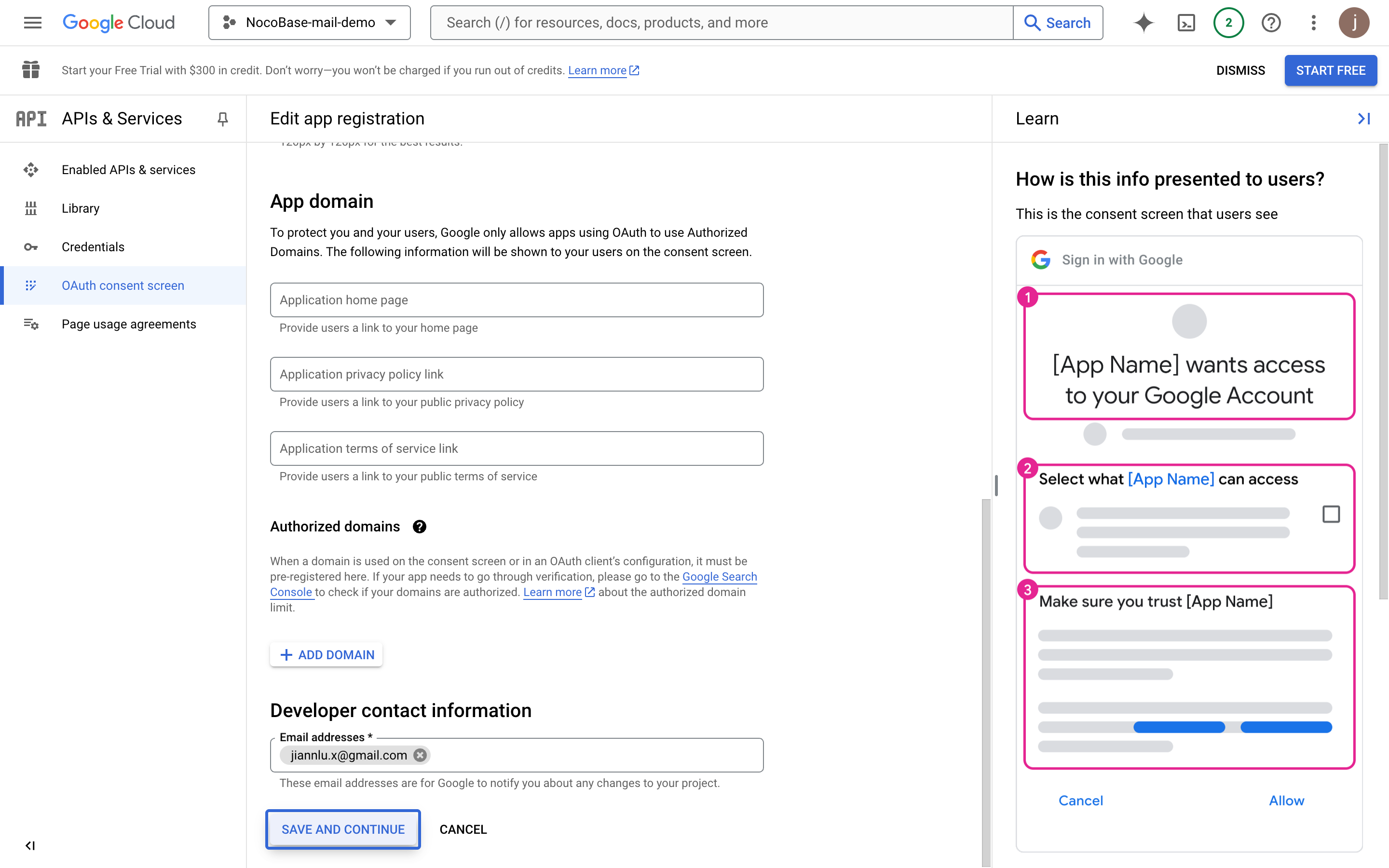
- לחצו על המשך.
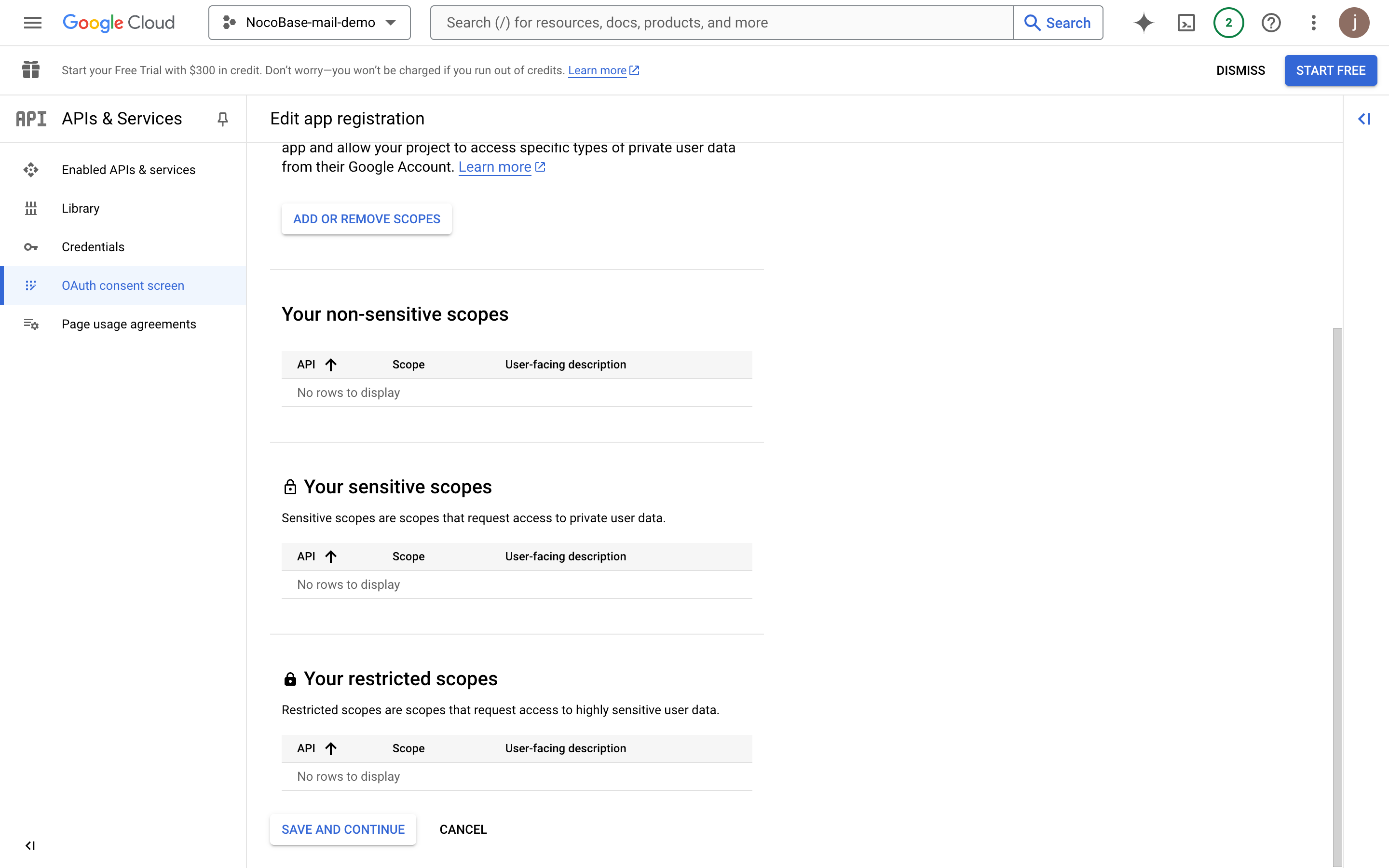
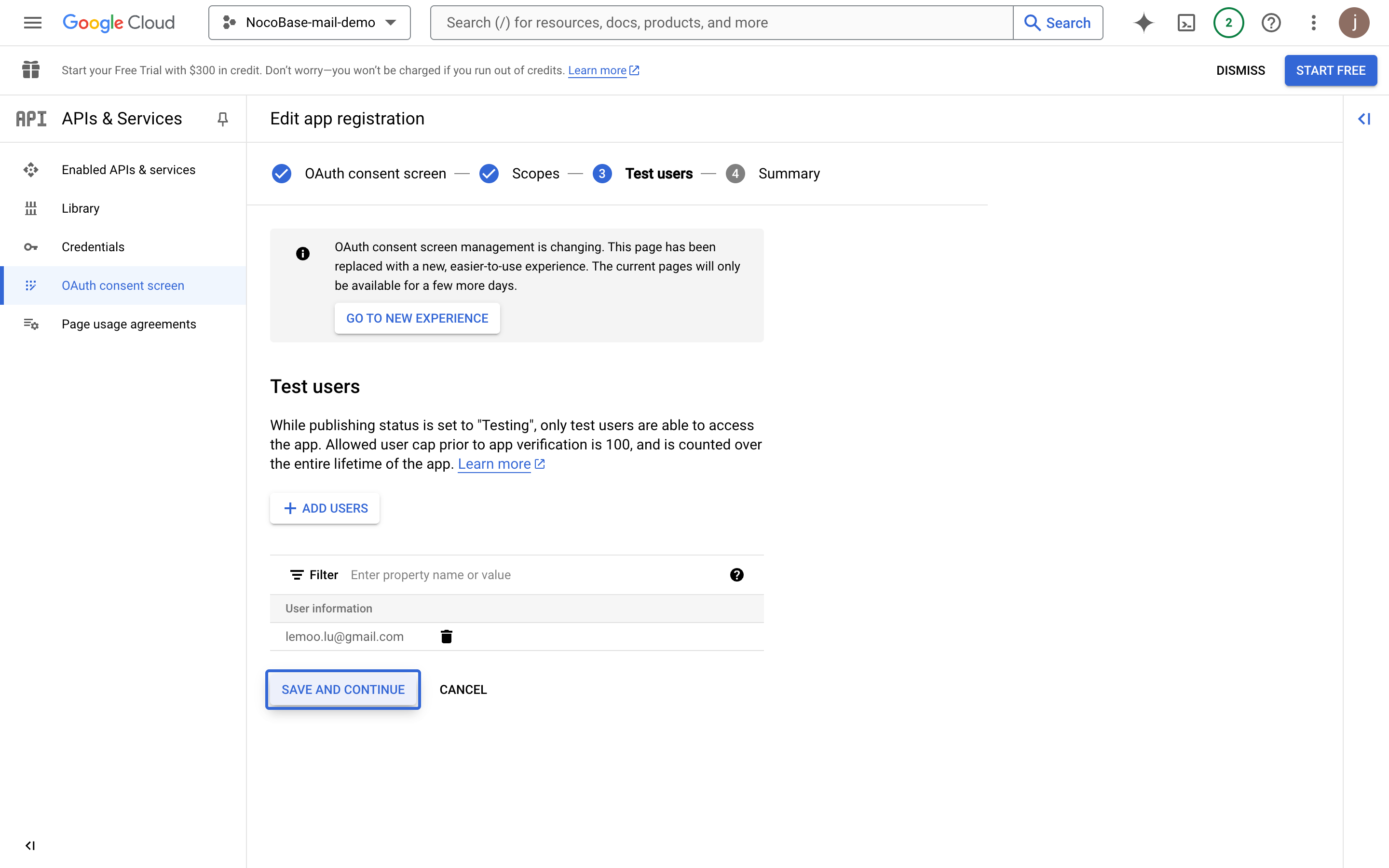
- הוסיפו משתמשי בדיקה לצורך בדיקה לפני פרסום האפליקציה.
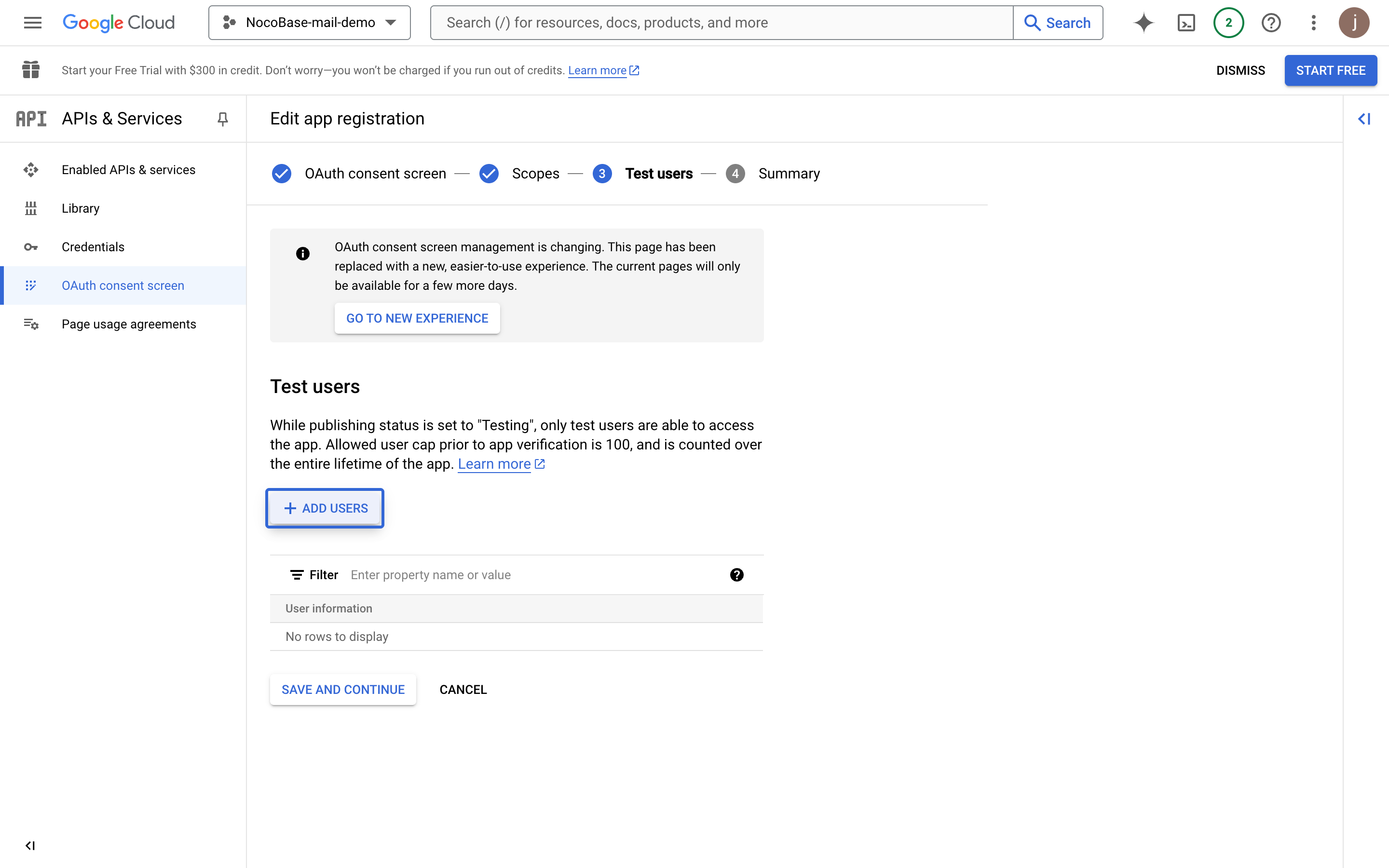
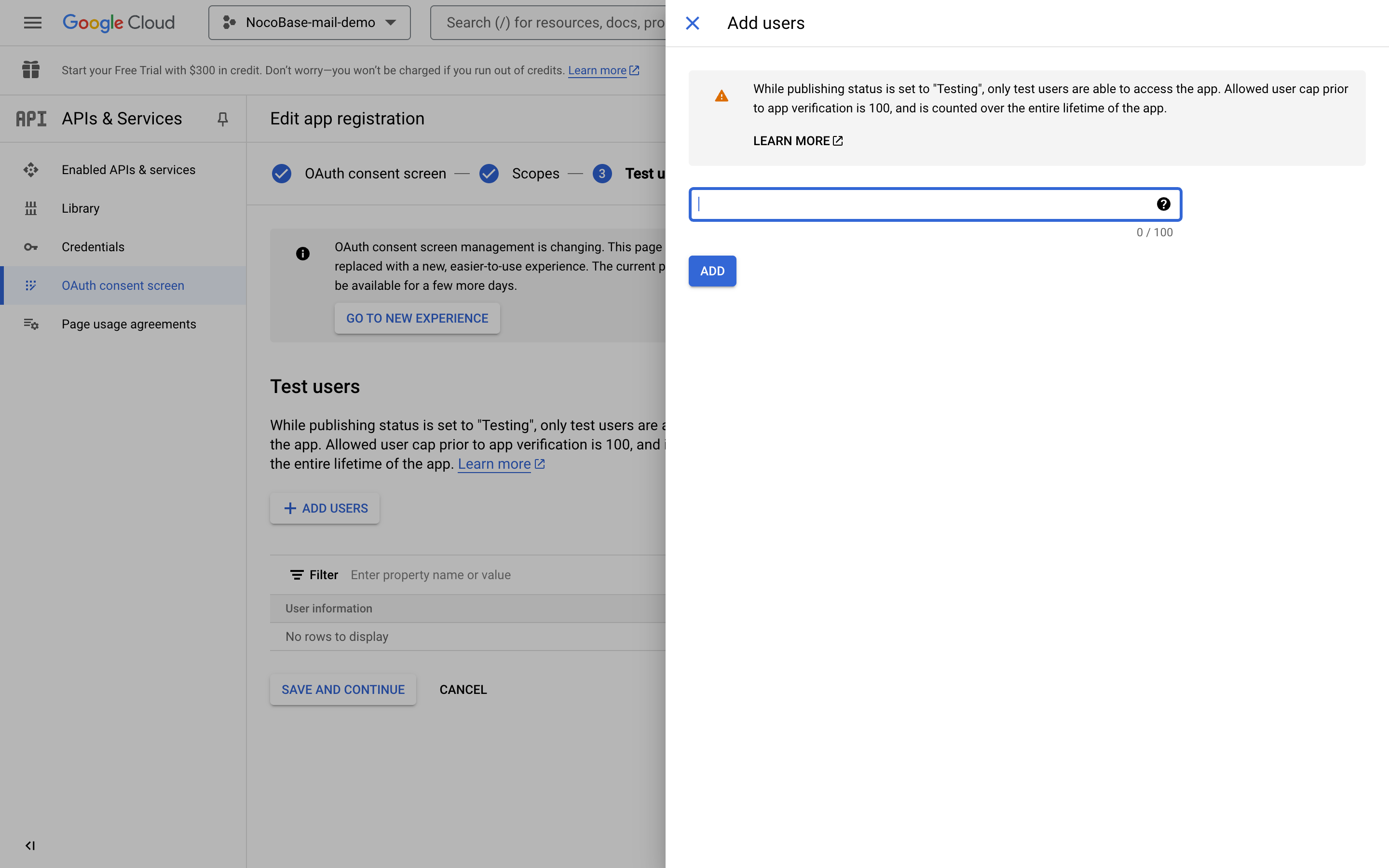
- לחצו על המשך.
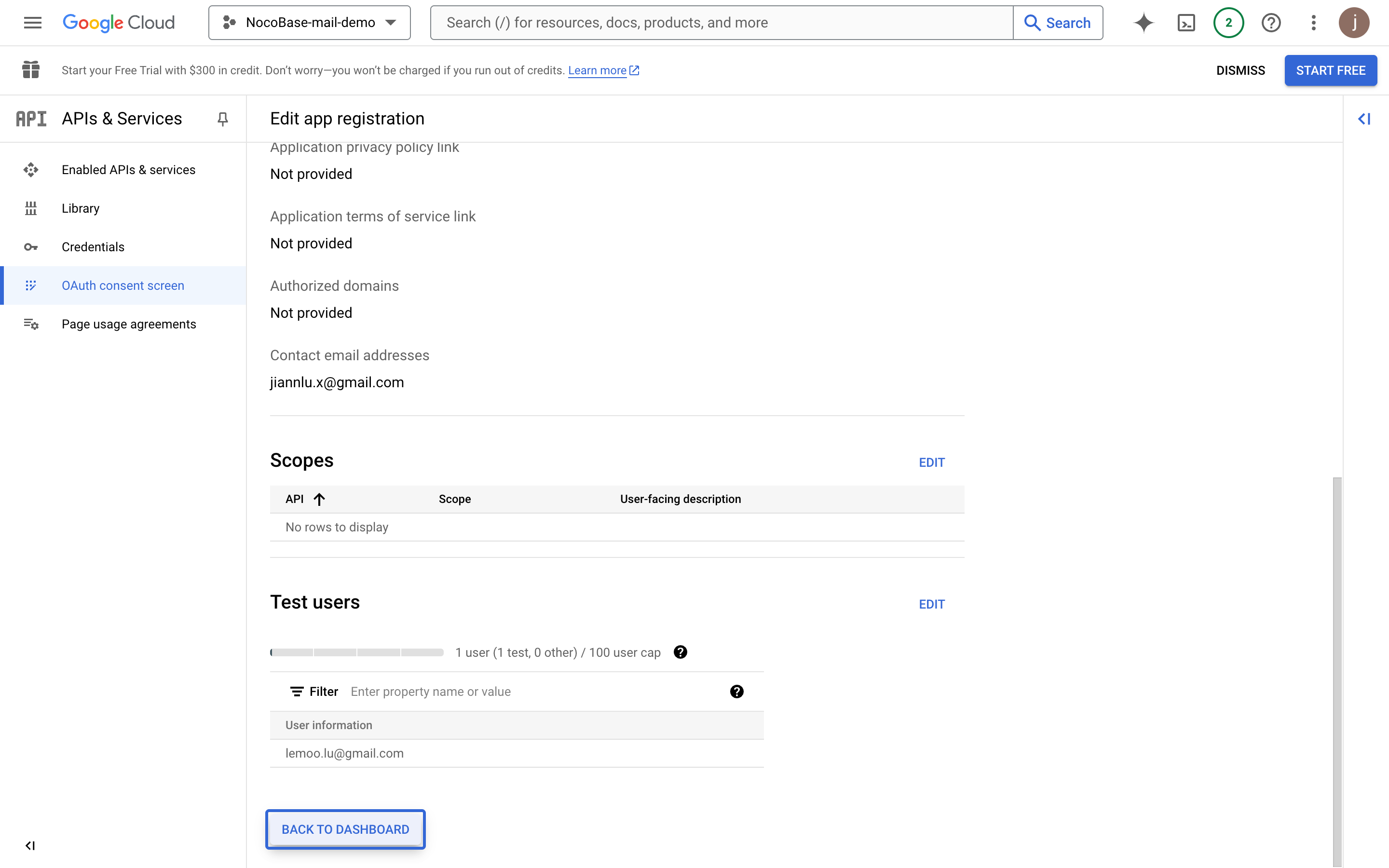
- עברו על סיכום המידע וחזרו ללוח המחוונים.
יצירת אישורים (Credentials)
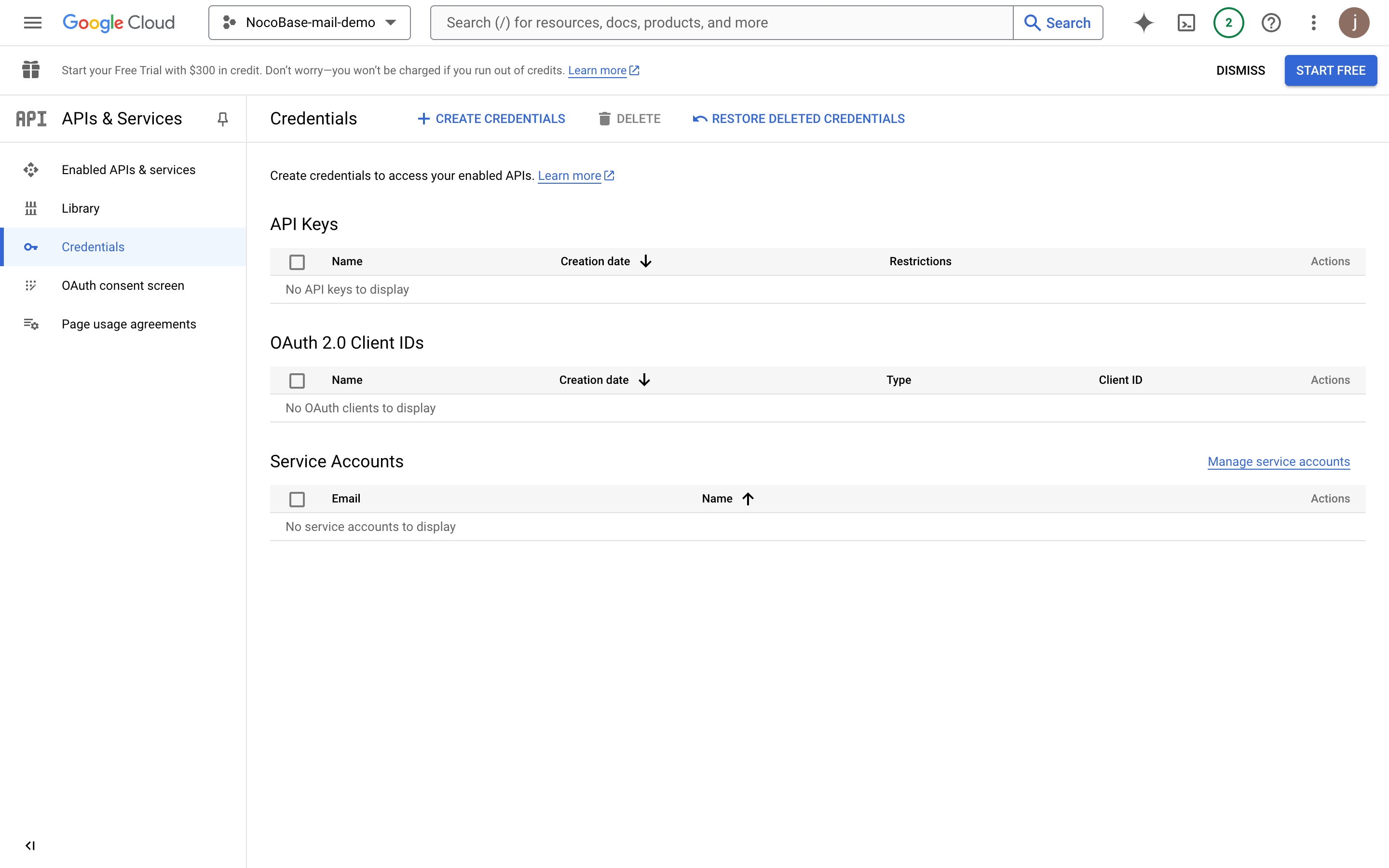
- לחצו על תפריט "Credentials" בצד שמאל.
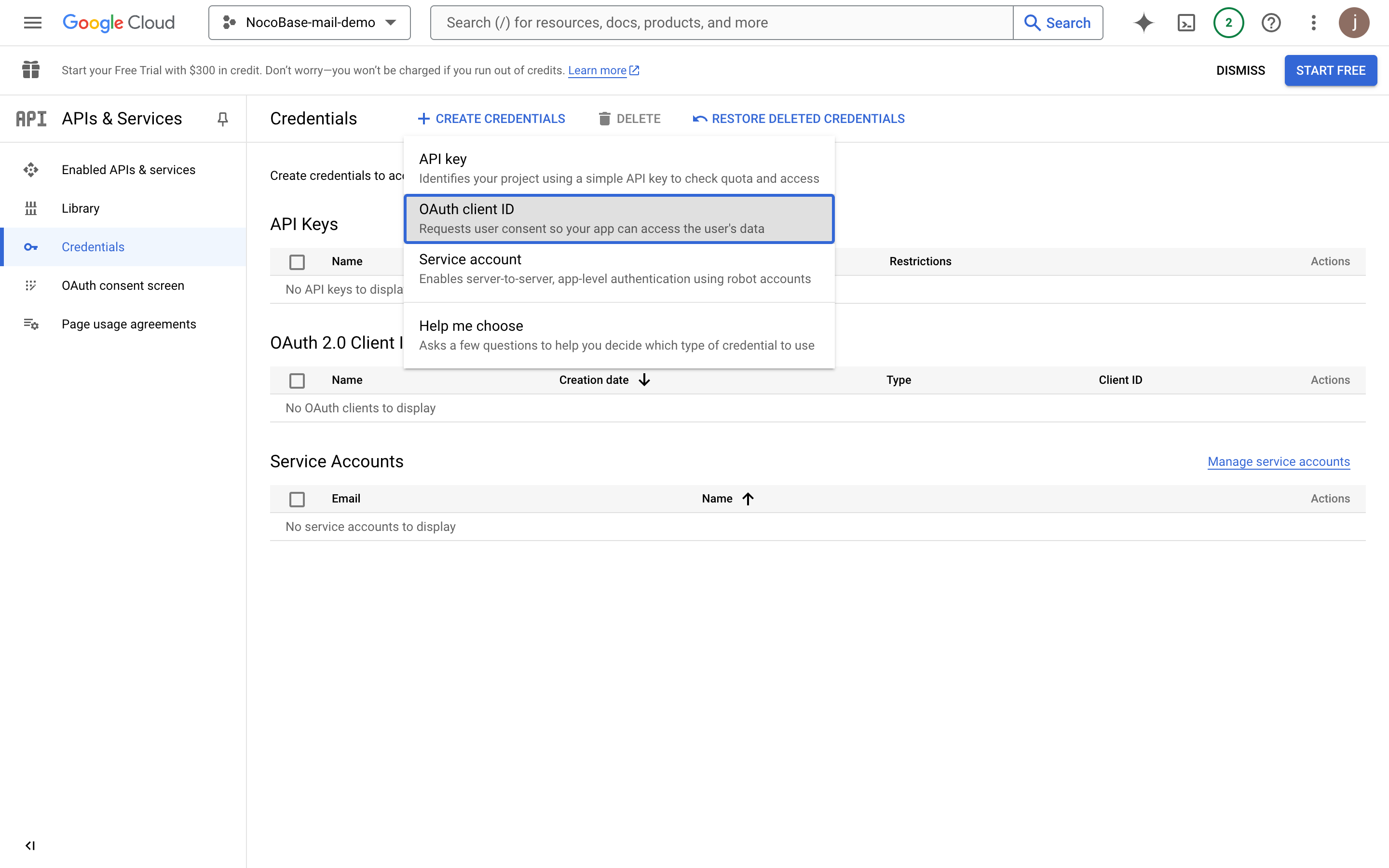
- לחצו על כפתור "CREATE CREDENTIALS" ובחרו "OAuth client ID".
- בחרו "Web application".
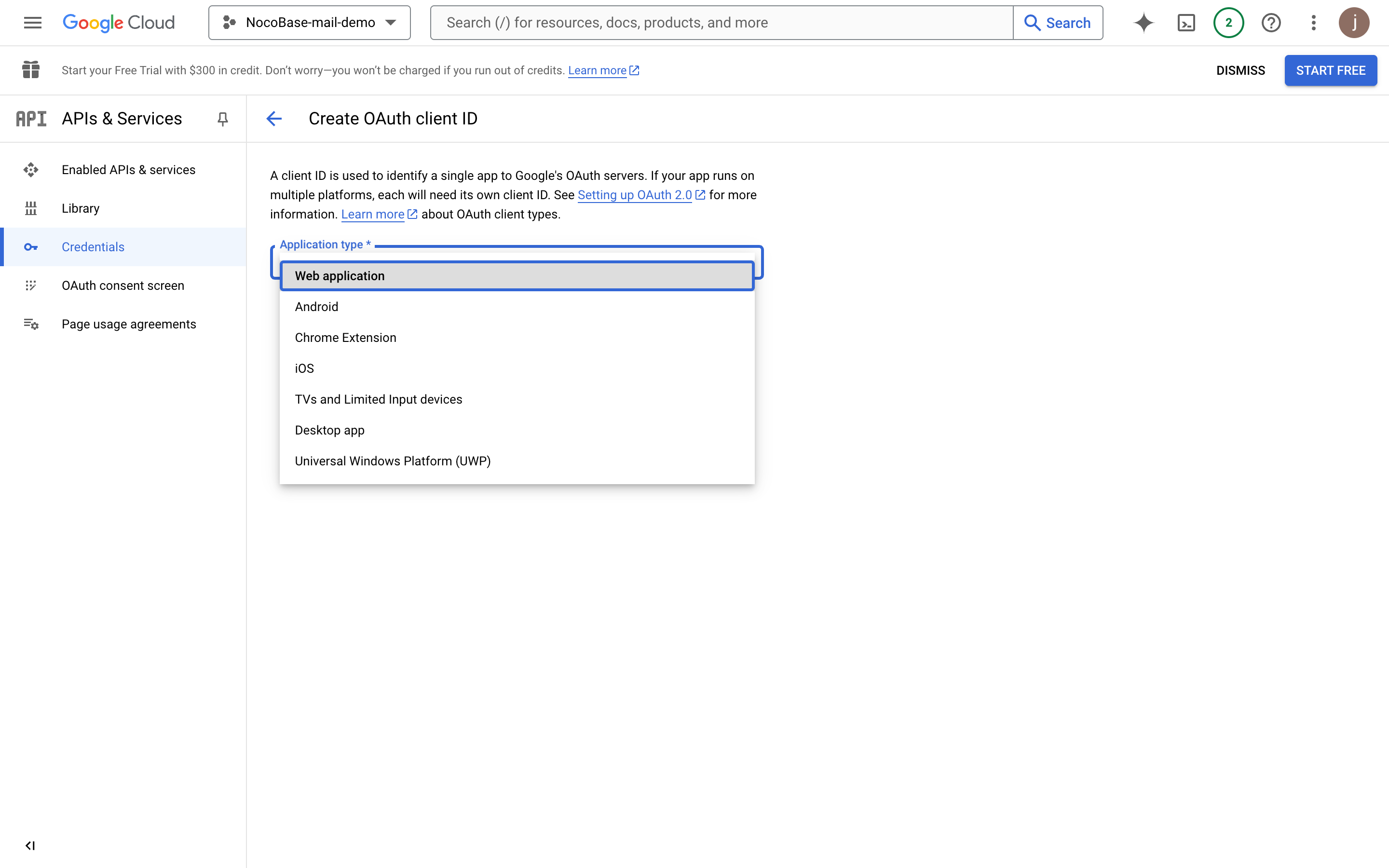
- מלאו את פרטי האפליקציה.
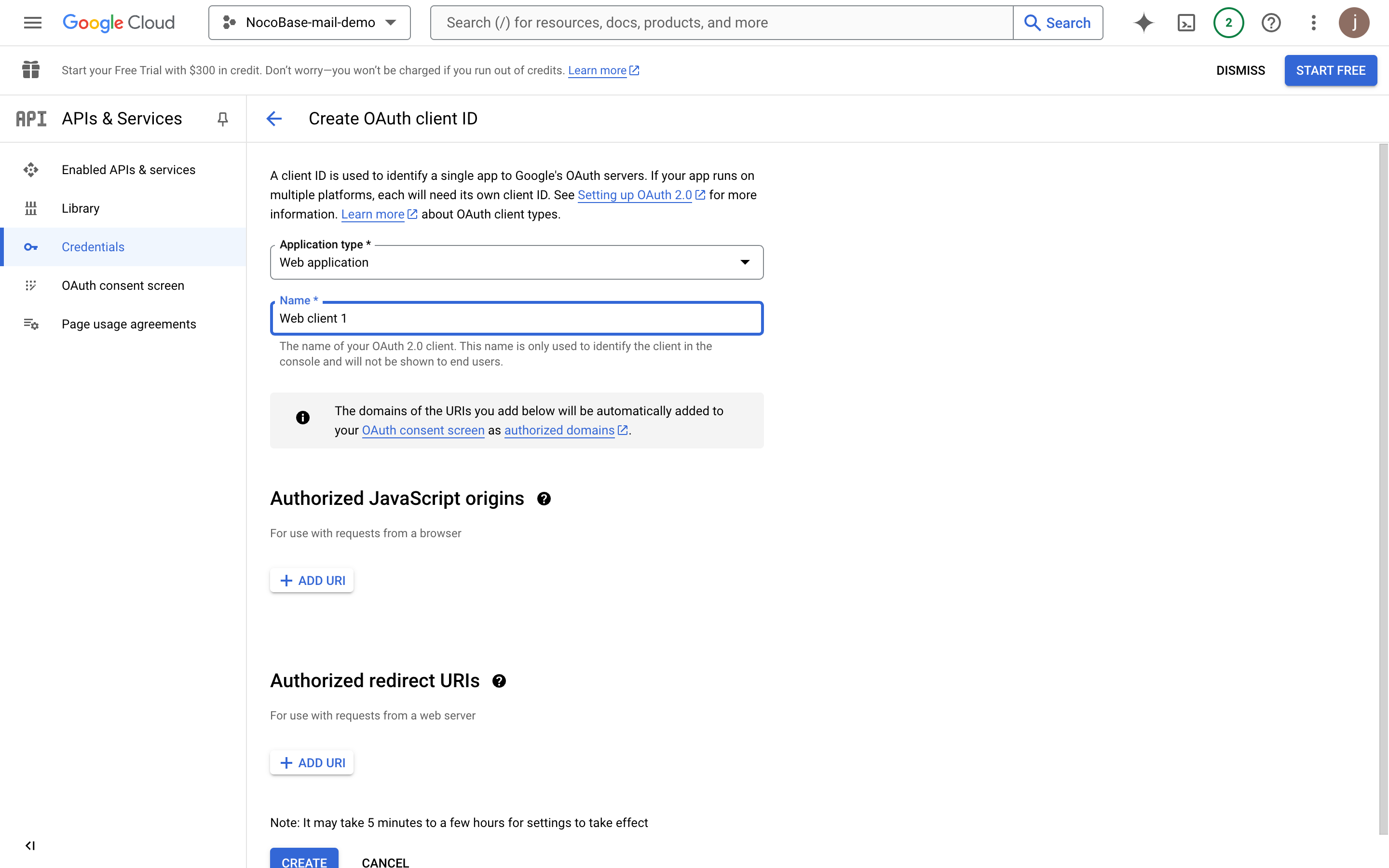
- הזינו את הדומיין הסופי של פריסת הפרויקט (הדוגמה כאן היא כתובת בדיקה של NocoBase).
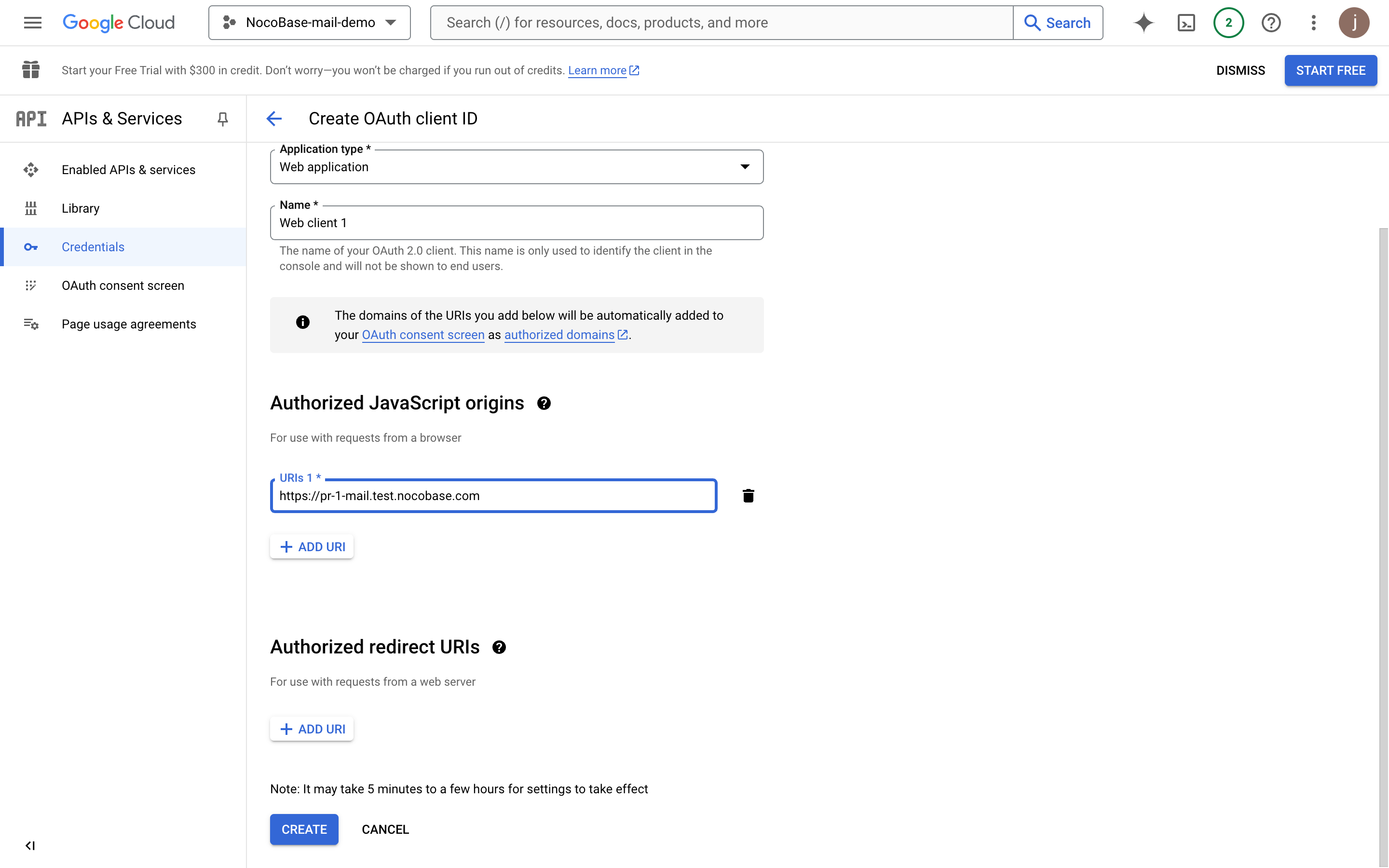
- הוסיפו את כתובת ה-URI של ההפניה החוזרת המאושרת. היא חייבת להיות
דומיין + "/admin/settings/mail/oauth2". לדוגמה:https://pr-1-mail.test.nocobase.com/admin/settings/mail/oauth2
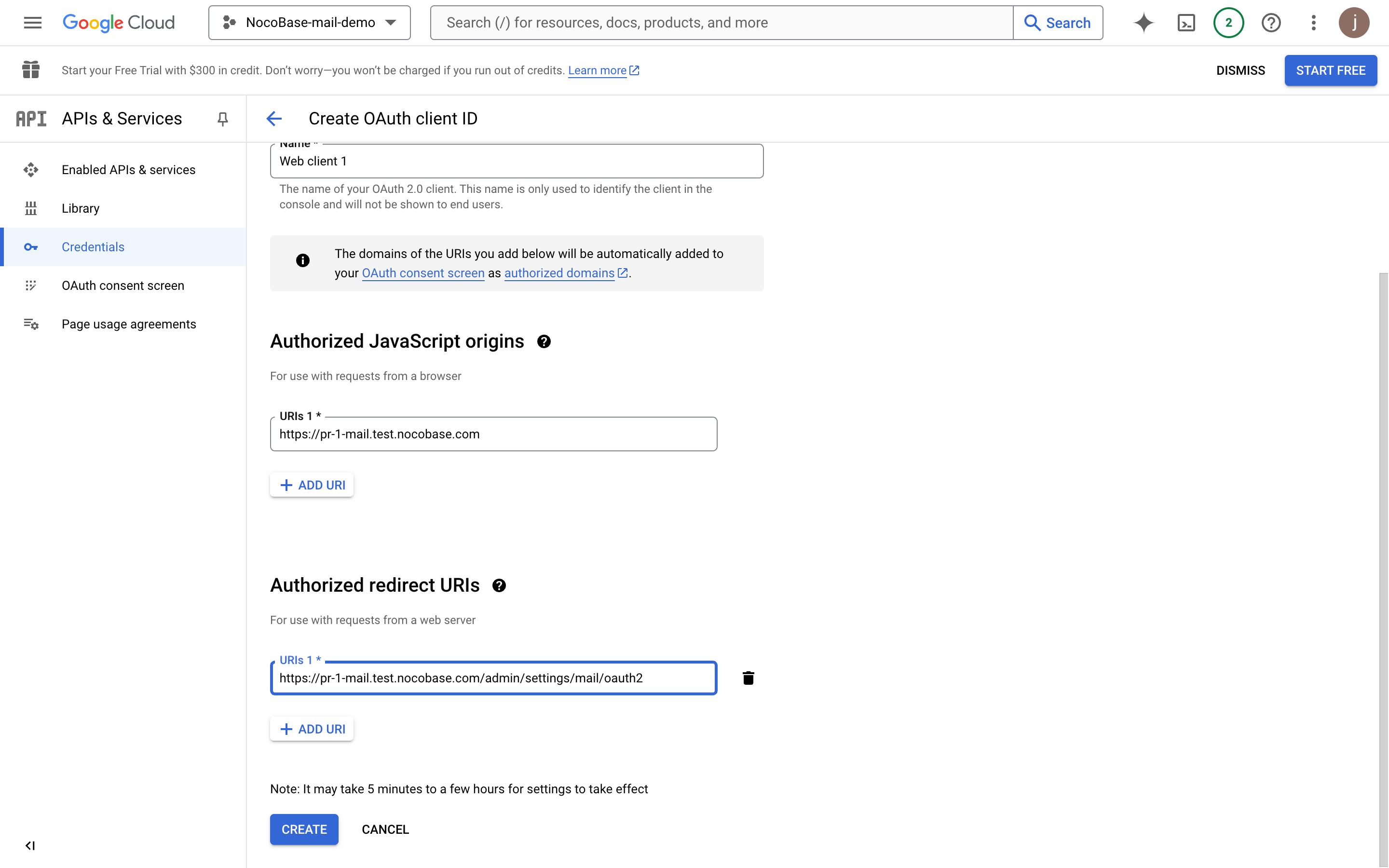
- לחצו על יצירה כדי לצפות בפרטי OAuth.
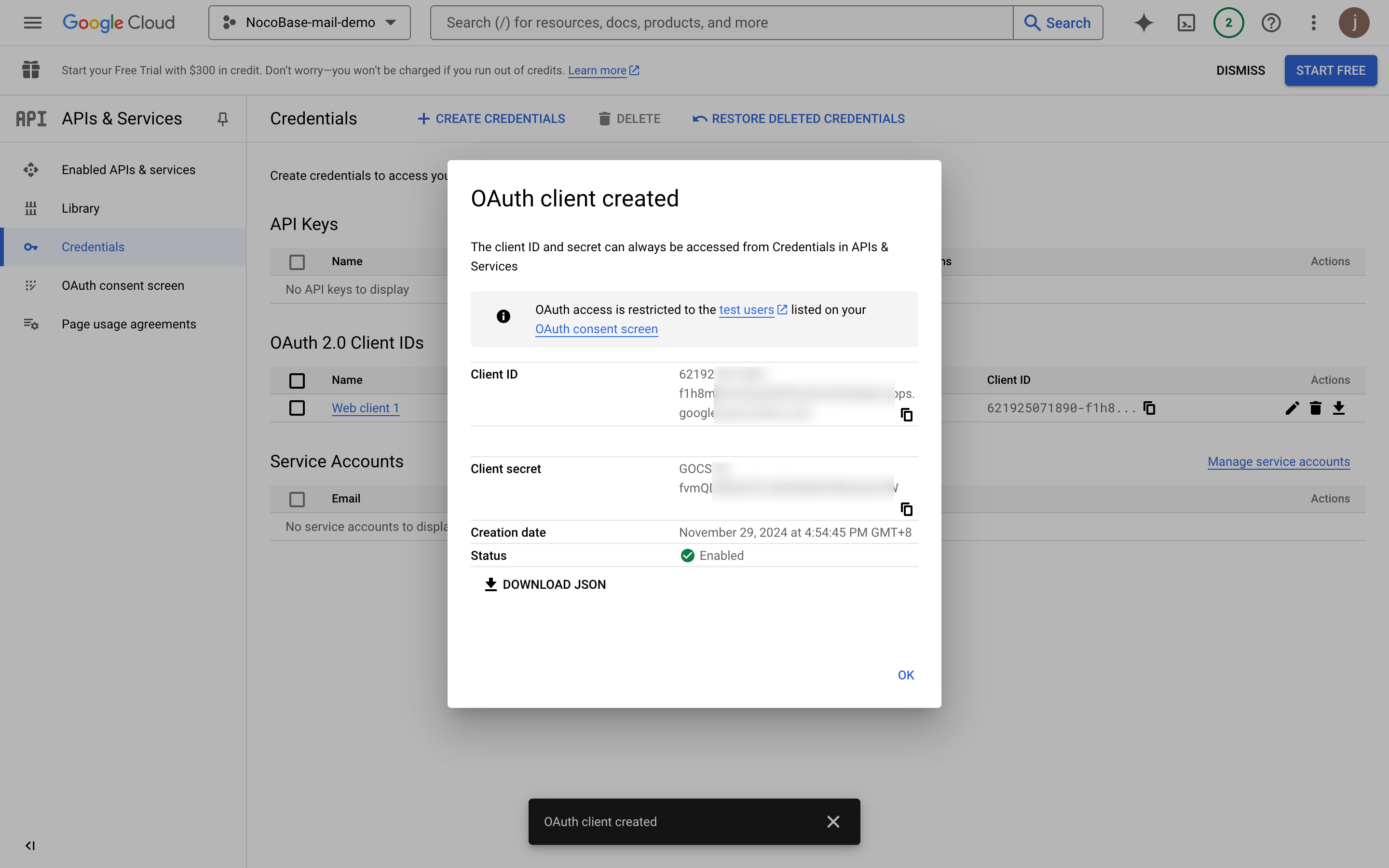
- העתיקו את ה-Client ID ואת ה-Client secret והדביקו אותם בדף הגדרות הדוא"ל.
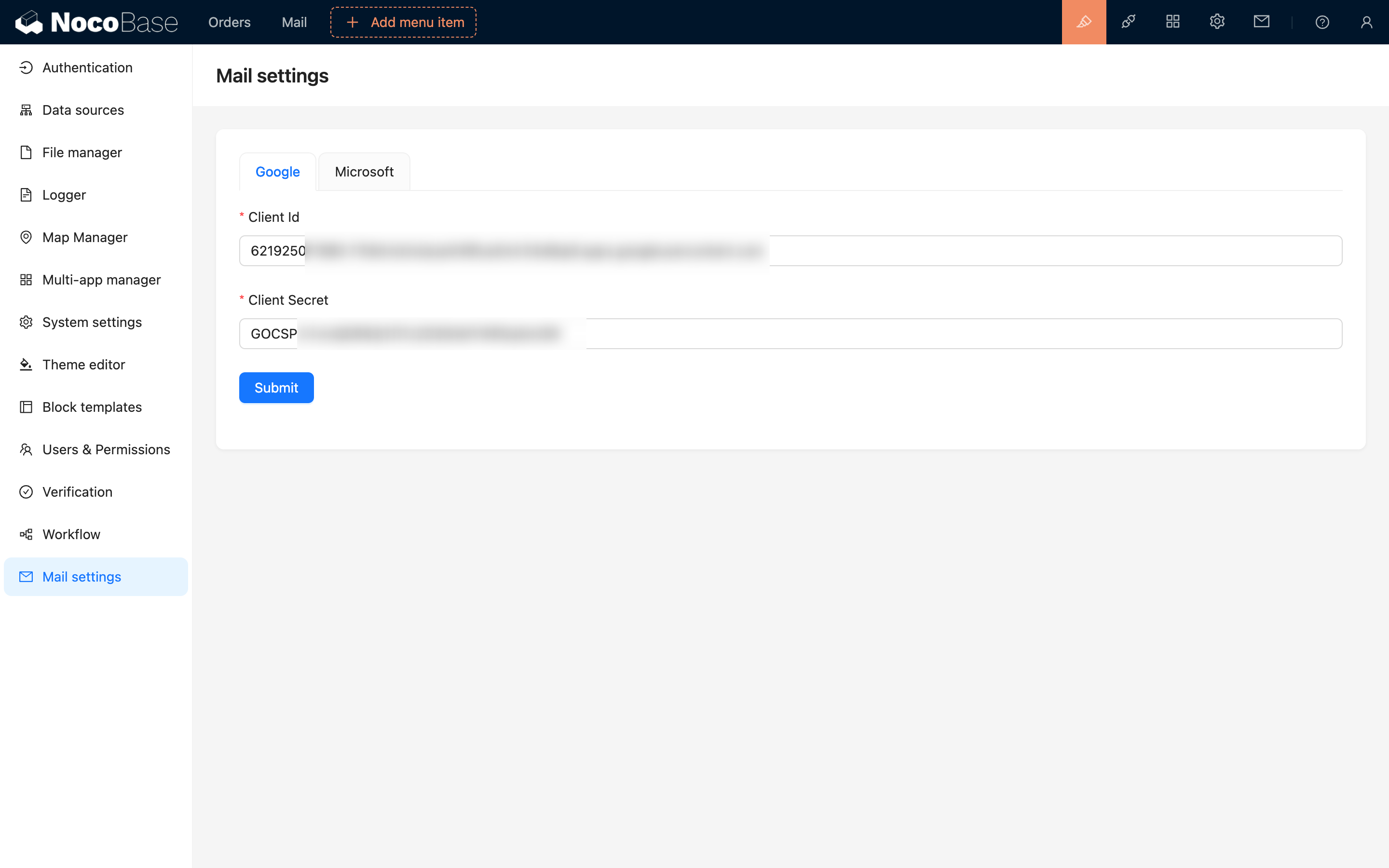
- לחצו על שמירה כדי להשלים את ההגדרה.
פרסום האפליקציה
לאחר השלמת התהליך הנ"ל ובדיקת תכונות כמו התחברות משתמש בדיקה עם הרשאה ושליחת דוא"ל, תוכלו לפרסם את האפליקציה.
- לחצו על תפריט "OAuth consent screen".
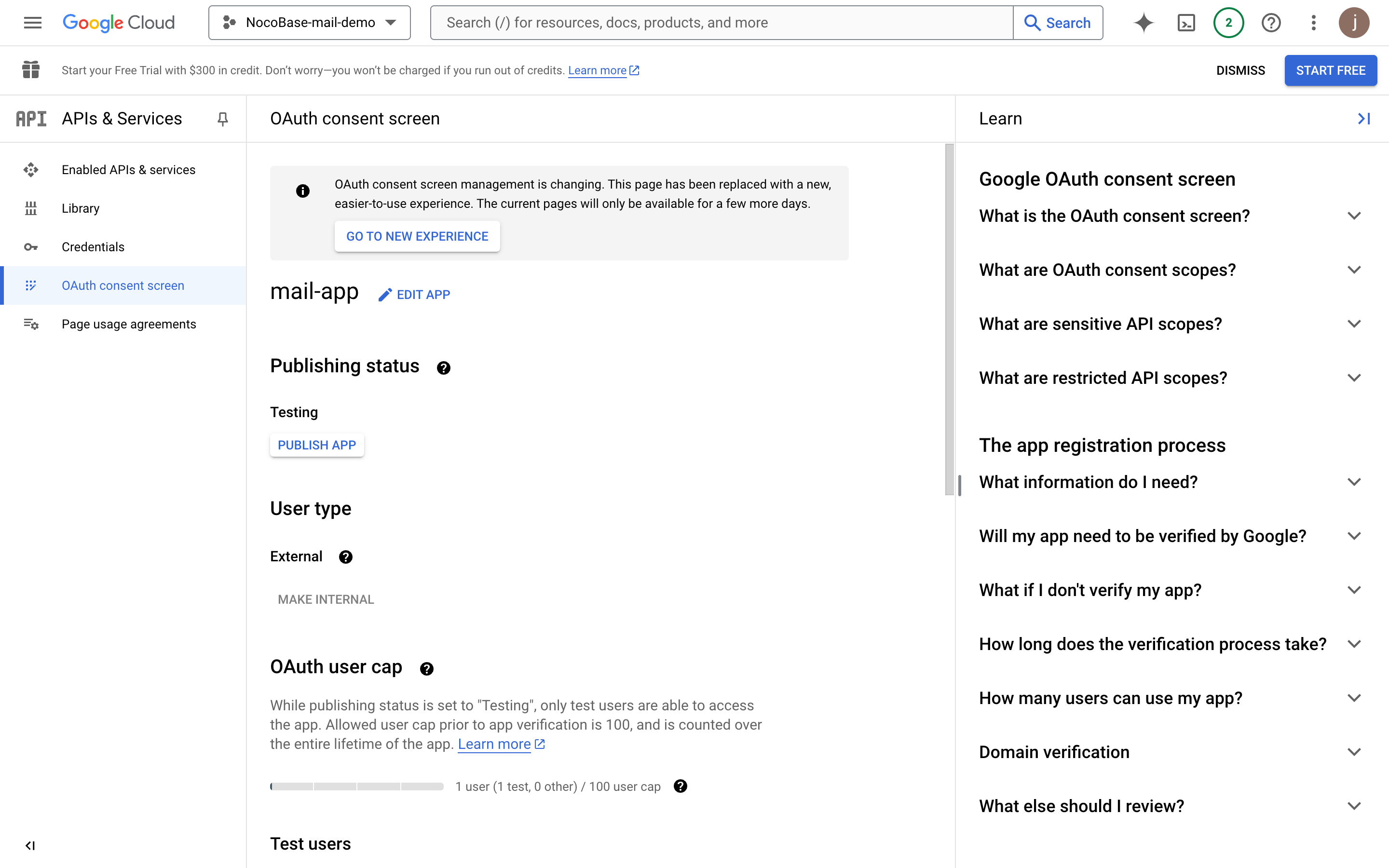
- לחצו על כפתור "EDIT APP", ולאחר מכן לחצו על כפתור "SAVE AND CONTINUE" בתחתית.
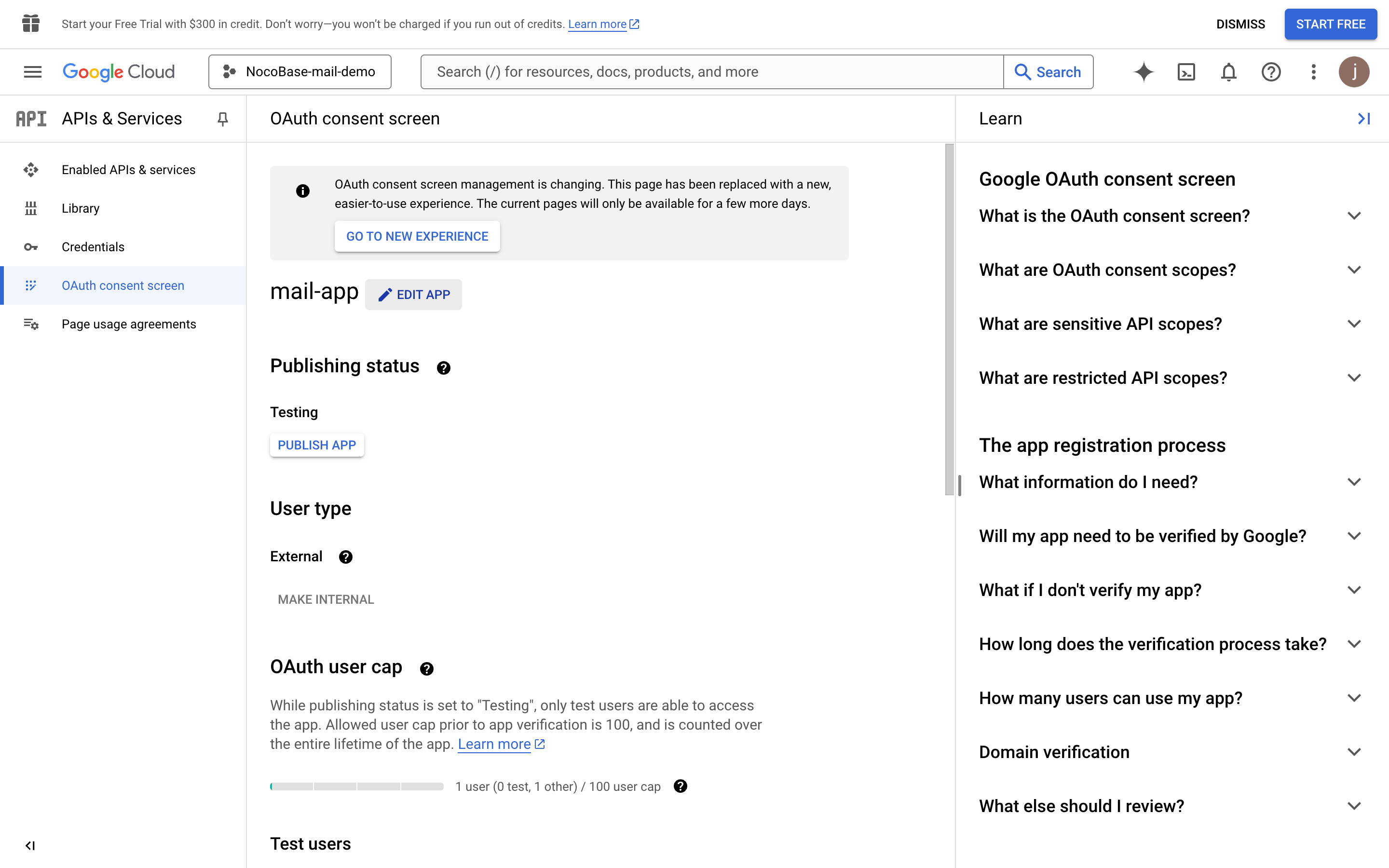
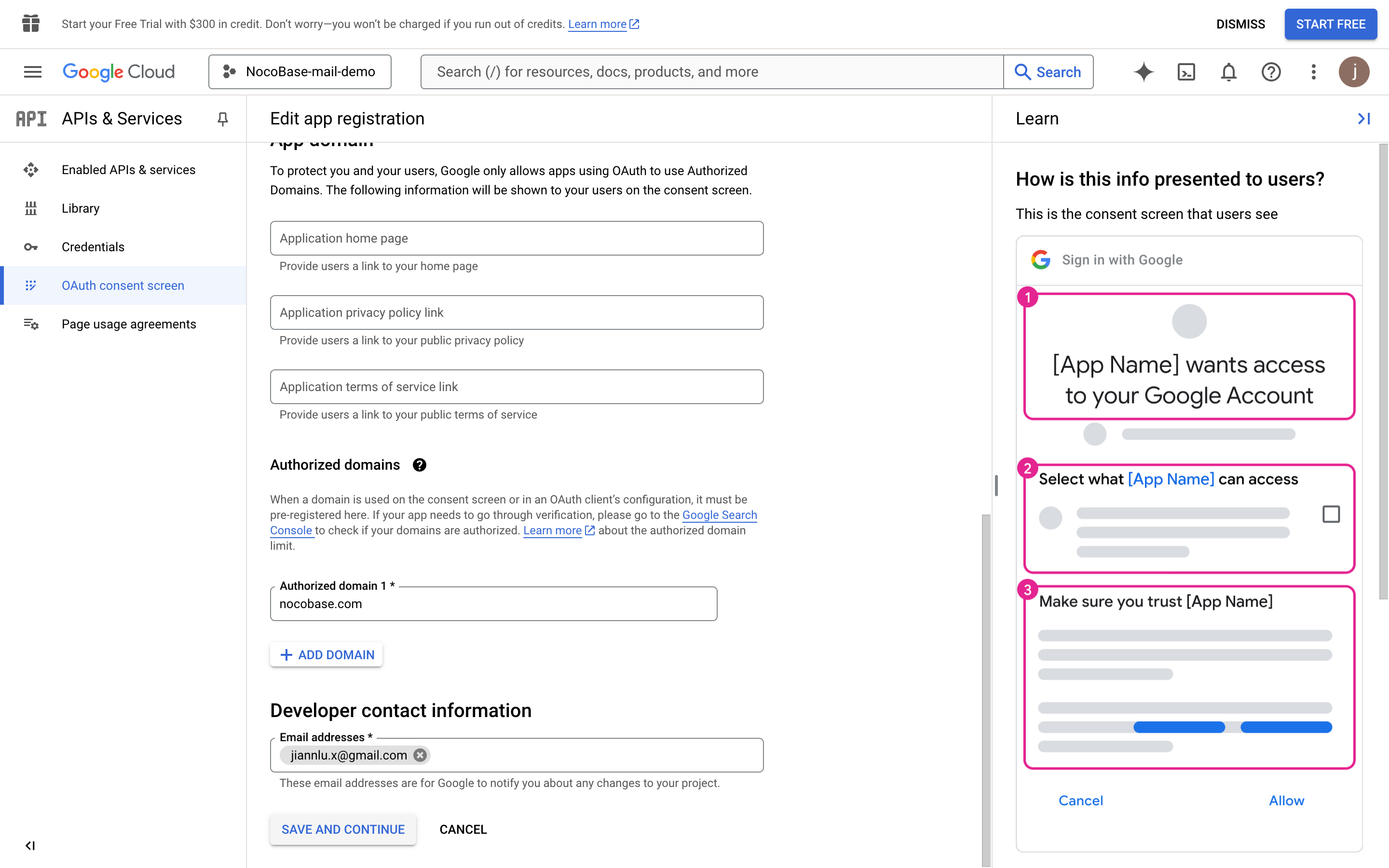
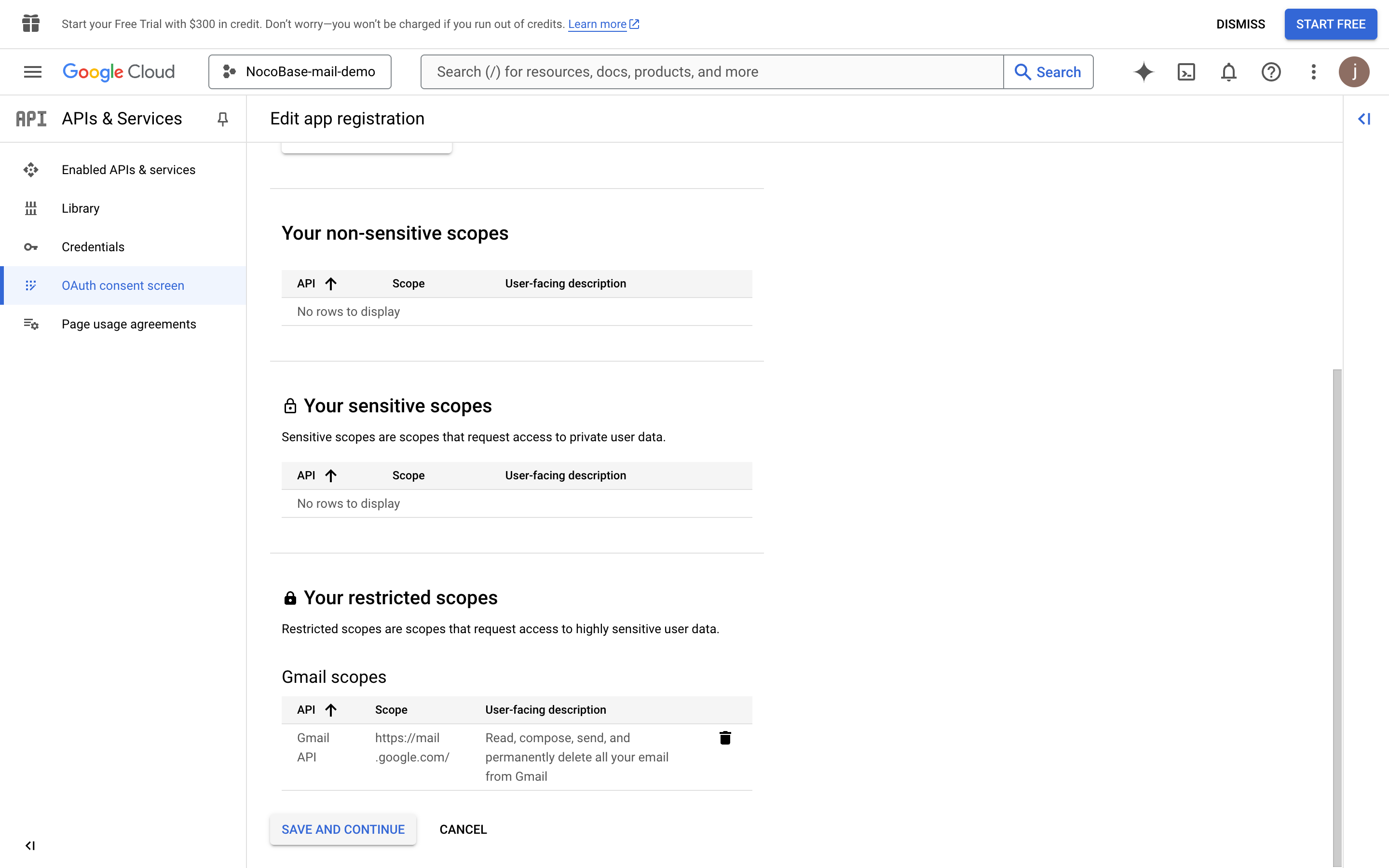
- לחצו על כפתור "ADD OR REMOVE SCOPES" כדי לבחור את היקפי ההרשאות של המשתמש.
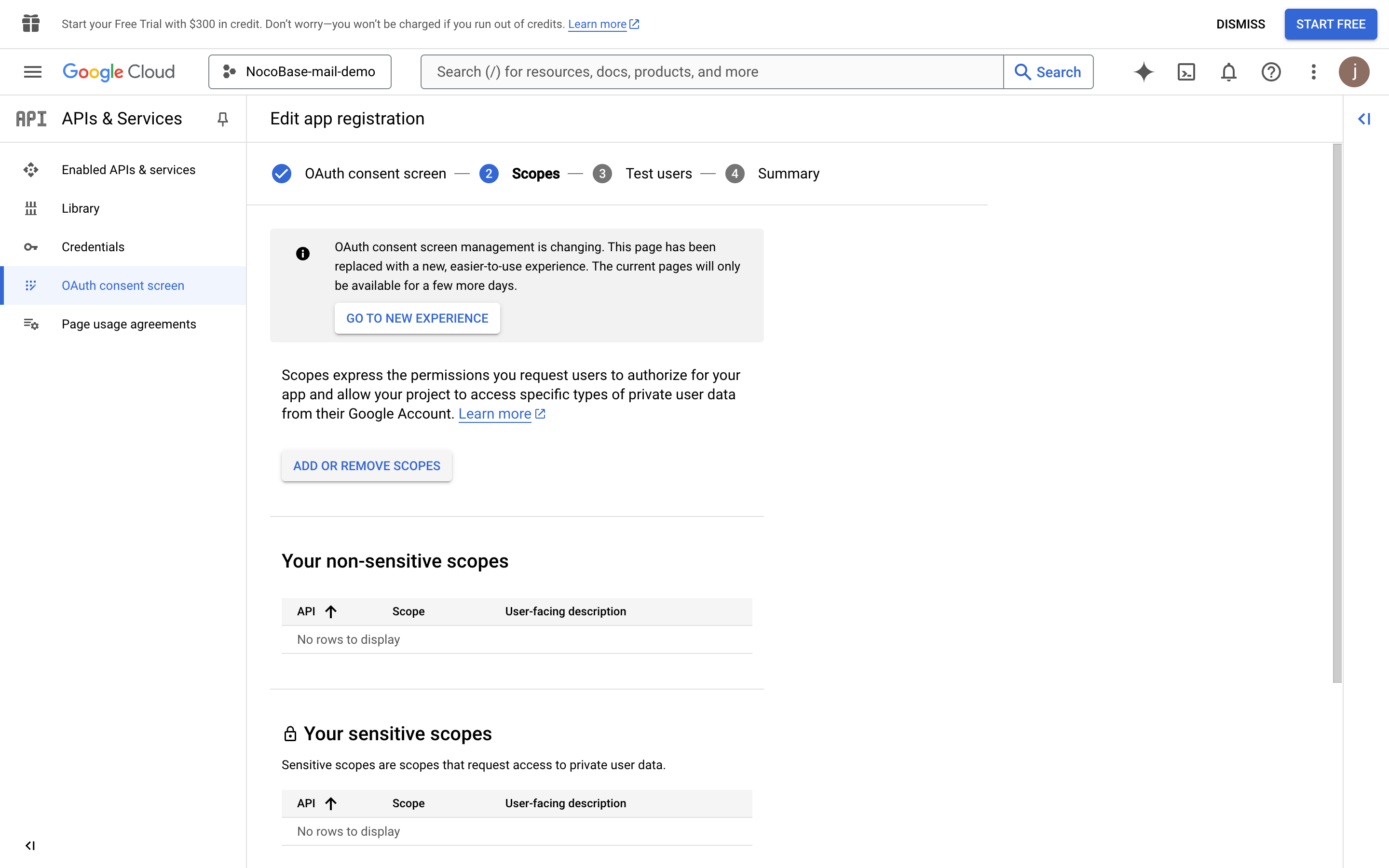
- חפשו "Gmail API", ולאחר מכן סמנו את "Gmail API" (ודאו שערך ה-Scope הוא Gmail API עם "https://mail.google.com/").
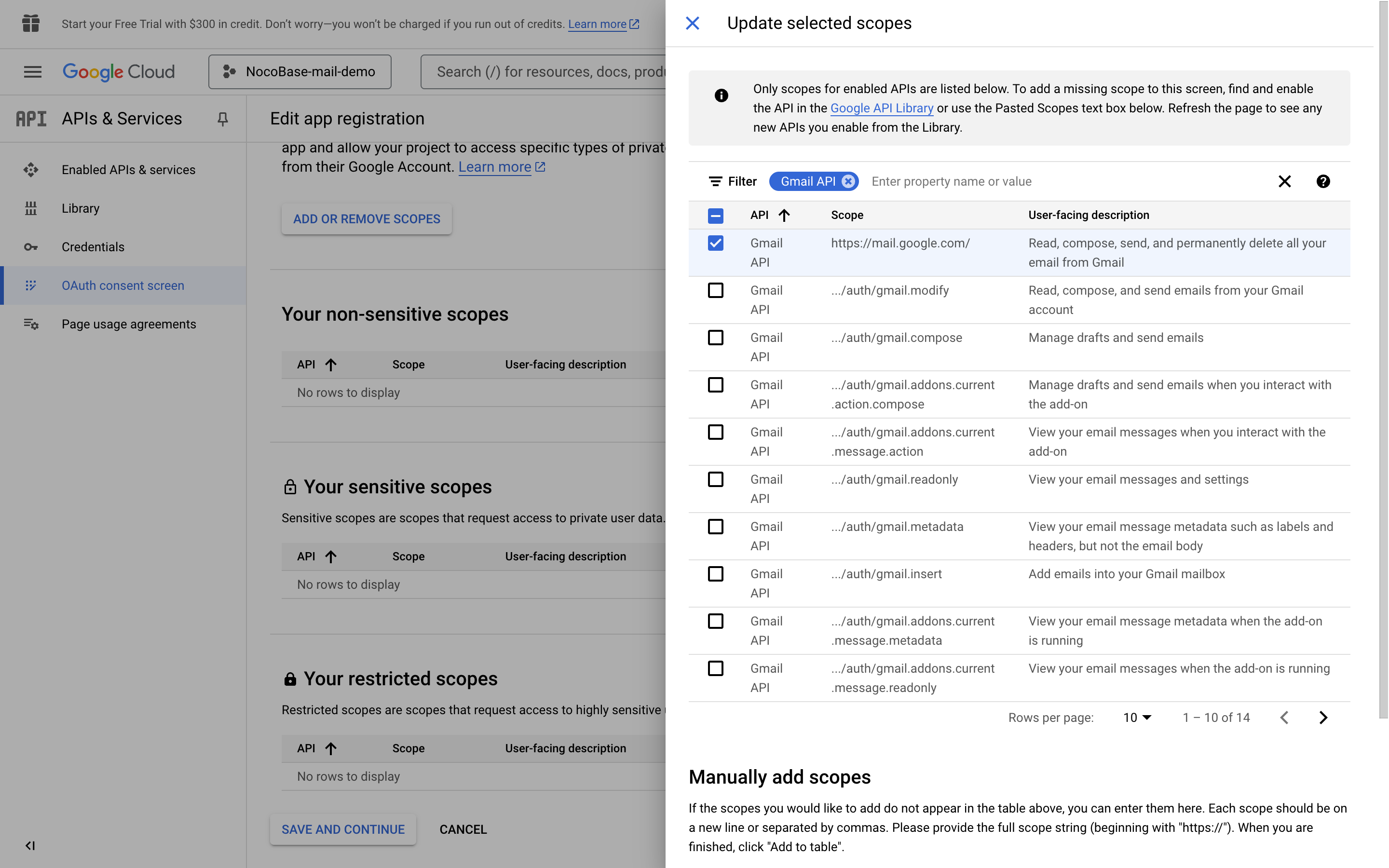
- לחצו על כפתור "UPDATE" בתחתית כדי לשמור.
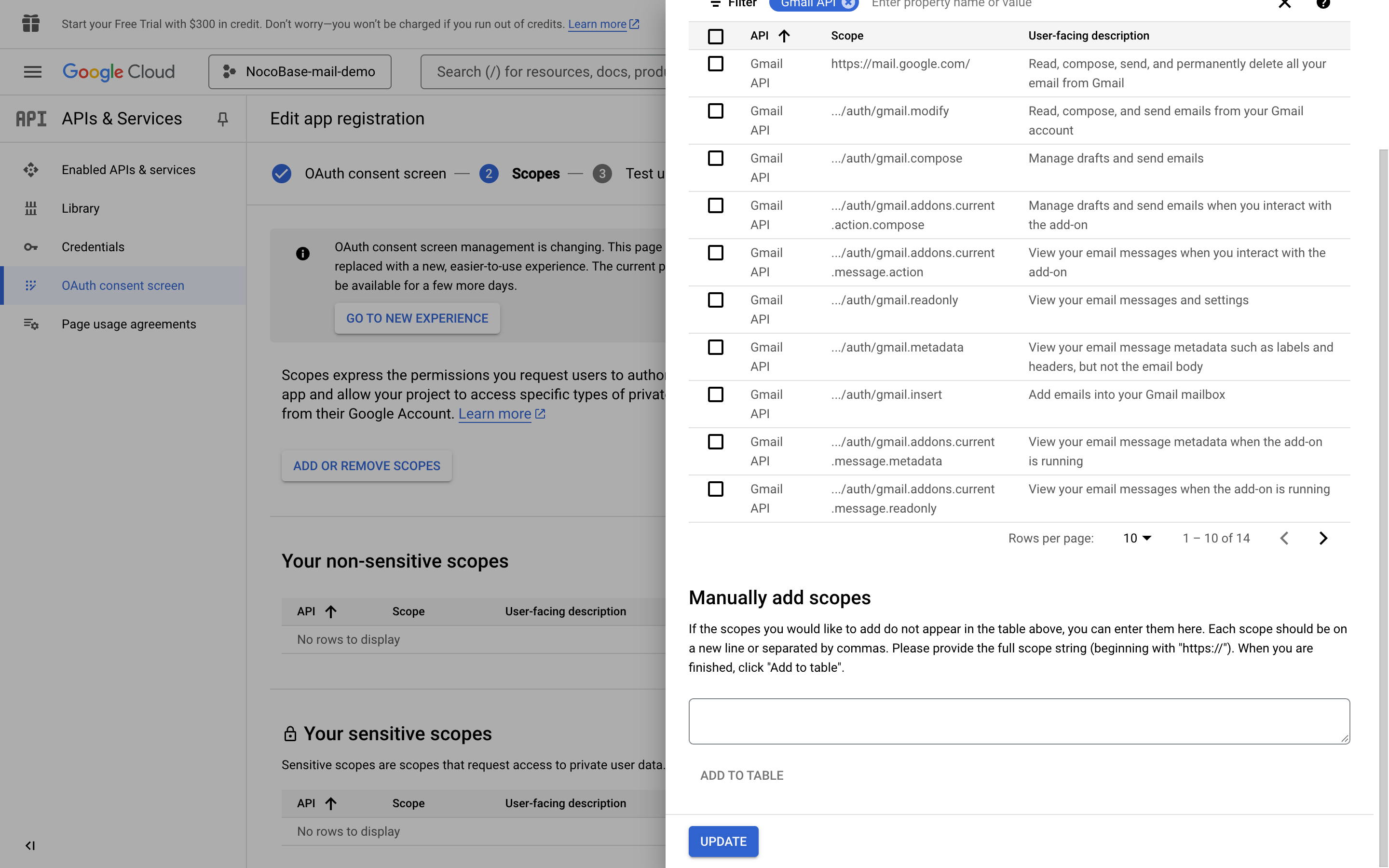
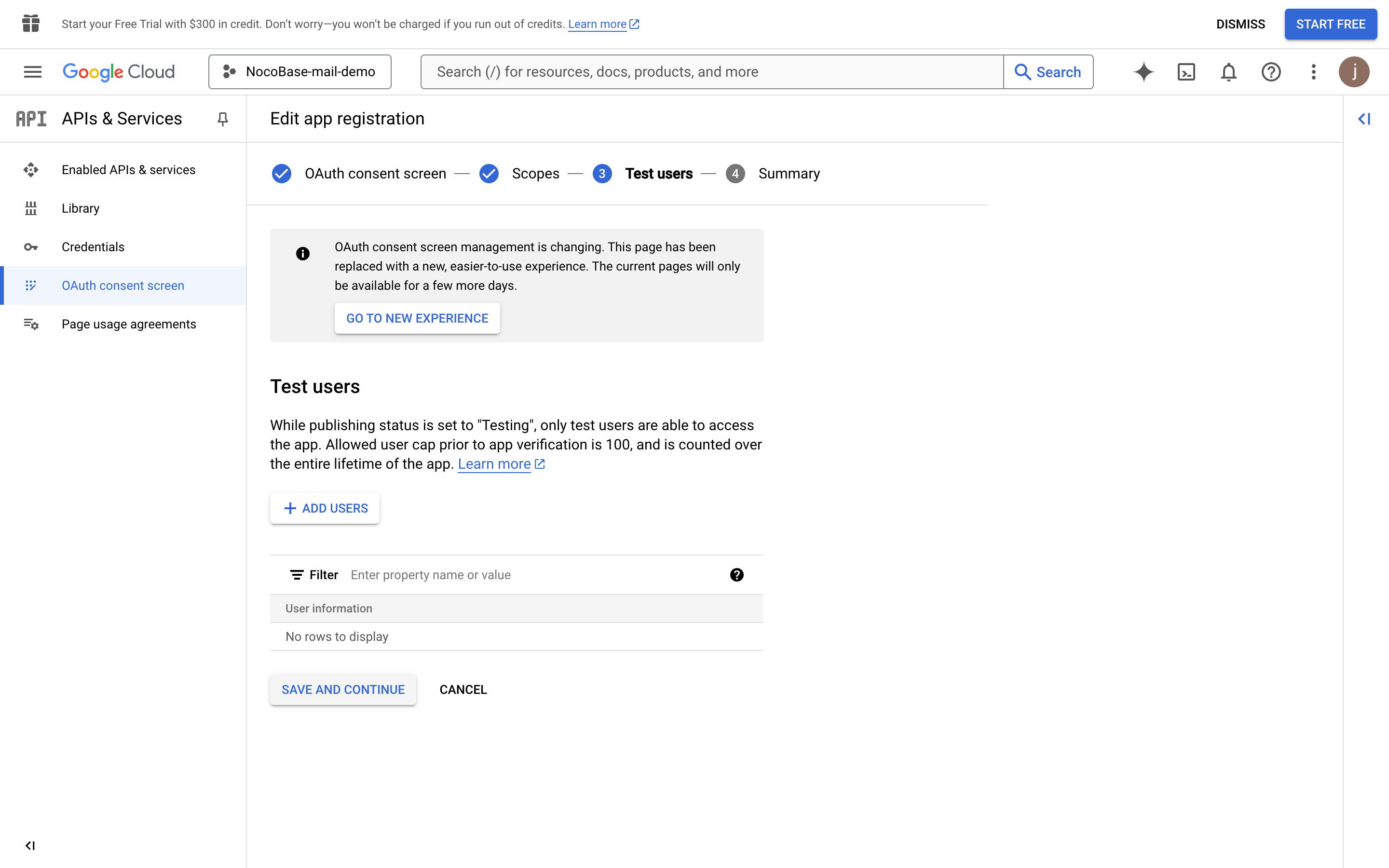
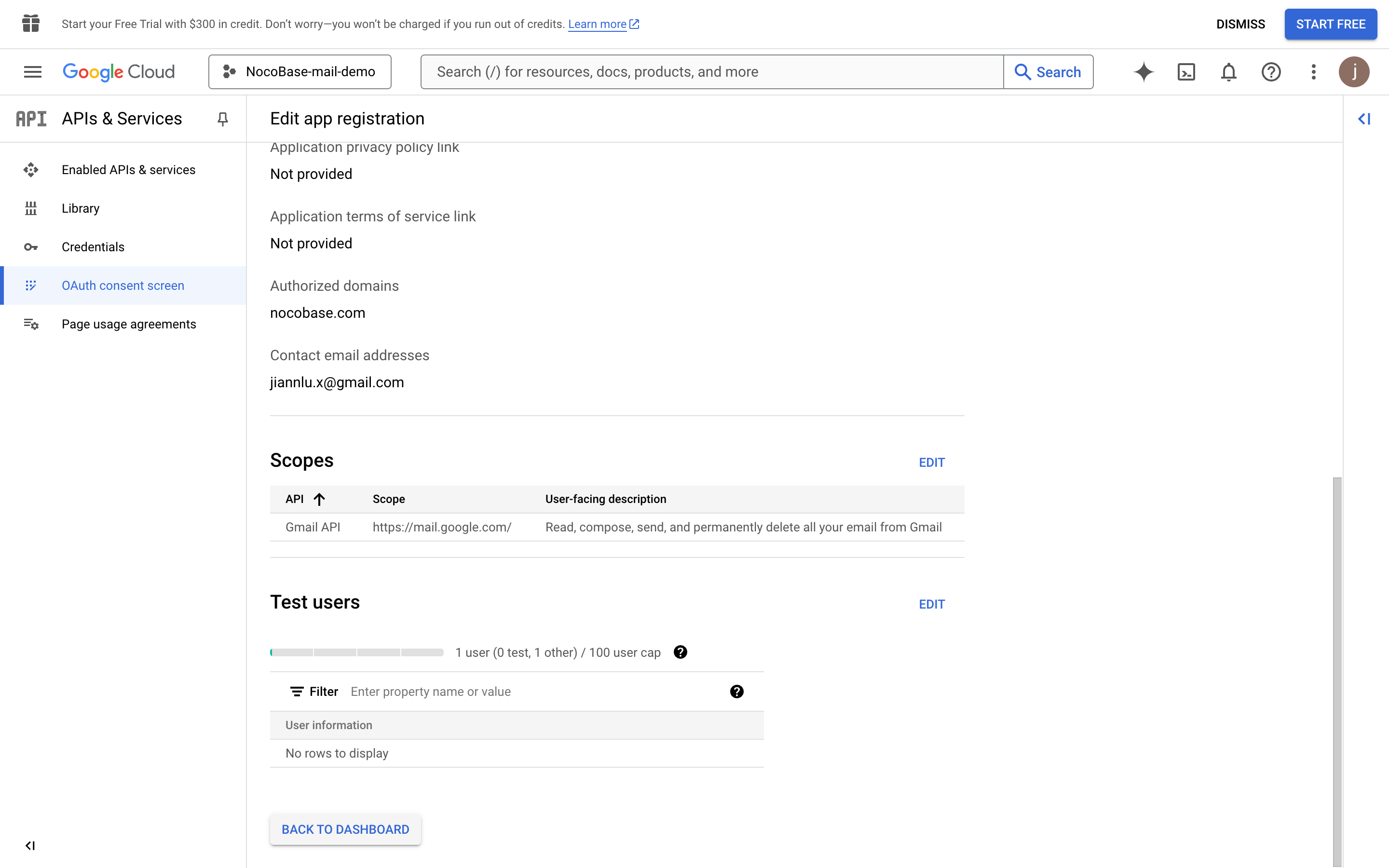
- לחצו על כפתור "SAVE AND CONTINUE" בתחתית כל עמוד, ולבסוף לחצו על כפתור "BACK TO DASHBOARD" כדי לחזור לדף לוח המחוונים.
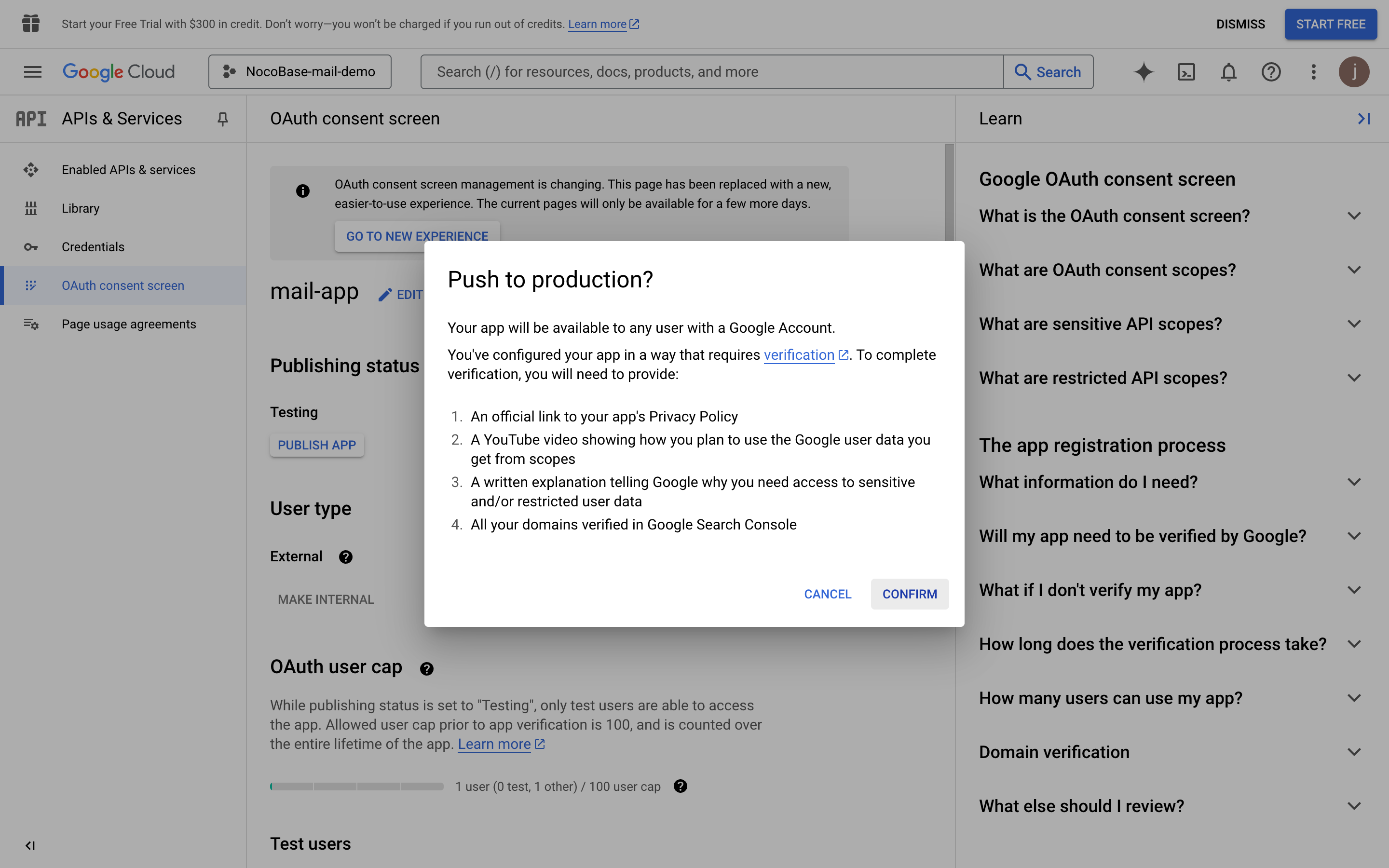
- לחצו על כפתור "PUBLISH APP". יופיע דף אישור פרסום, המפרט את המידע הנדרש לפרסום. לאחר מכן לחצו על כפתור "CONFIRM".
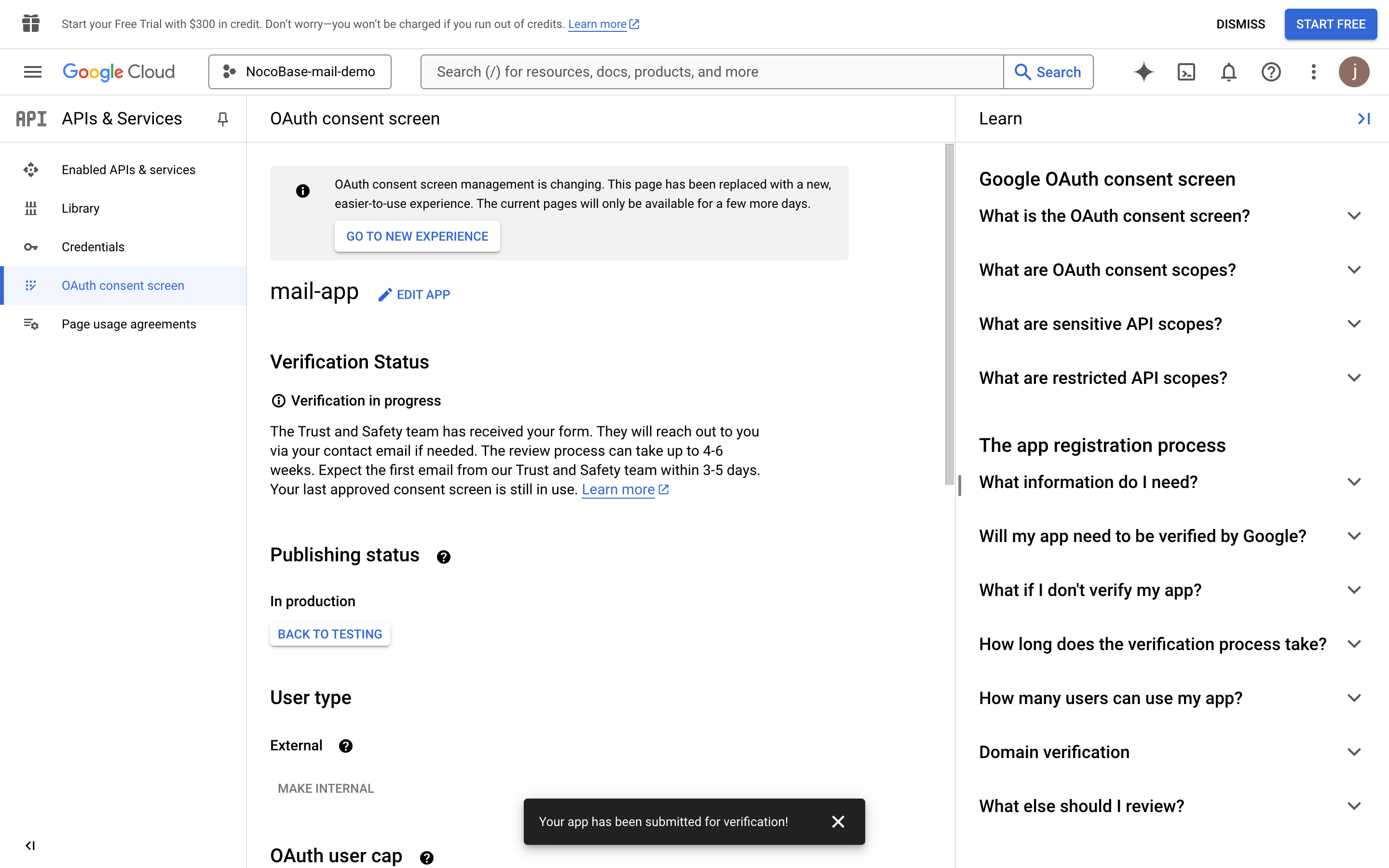
- חזרו לדף הקונסולה ותראו שסטטוס הפרסום הוא "In production".
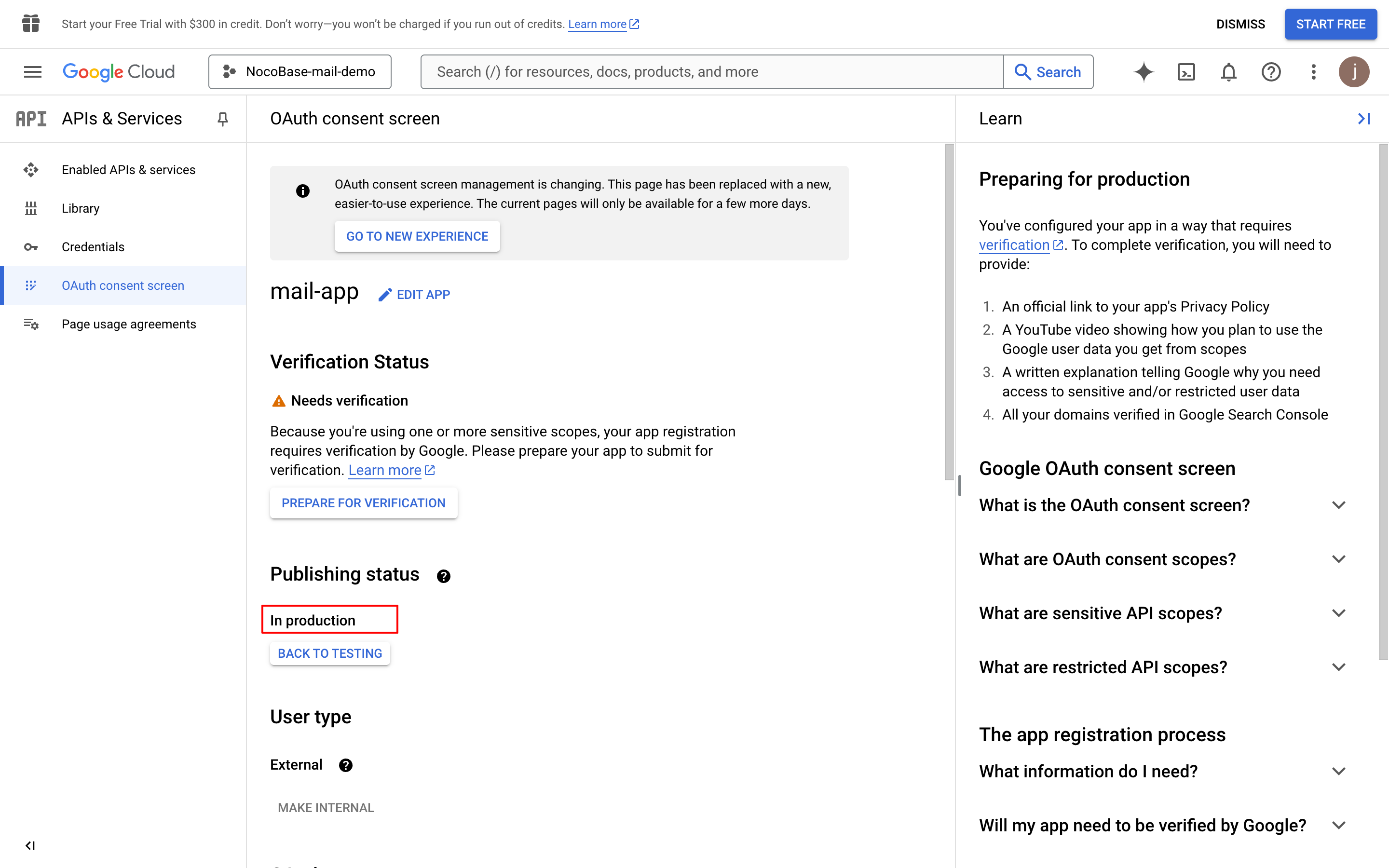
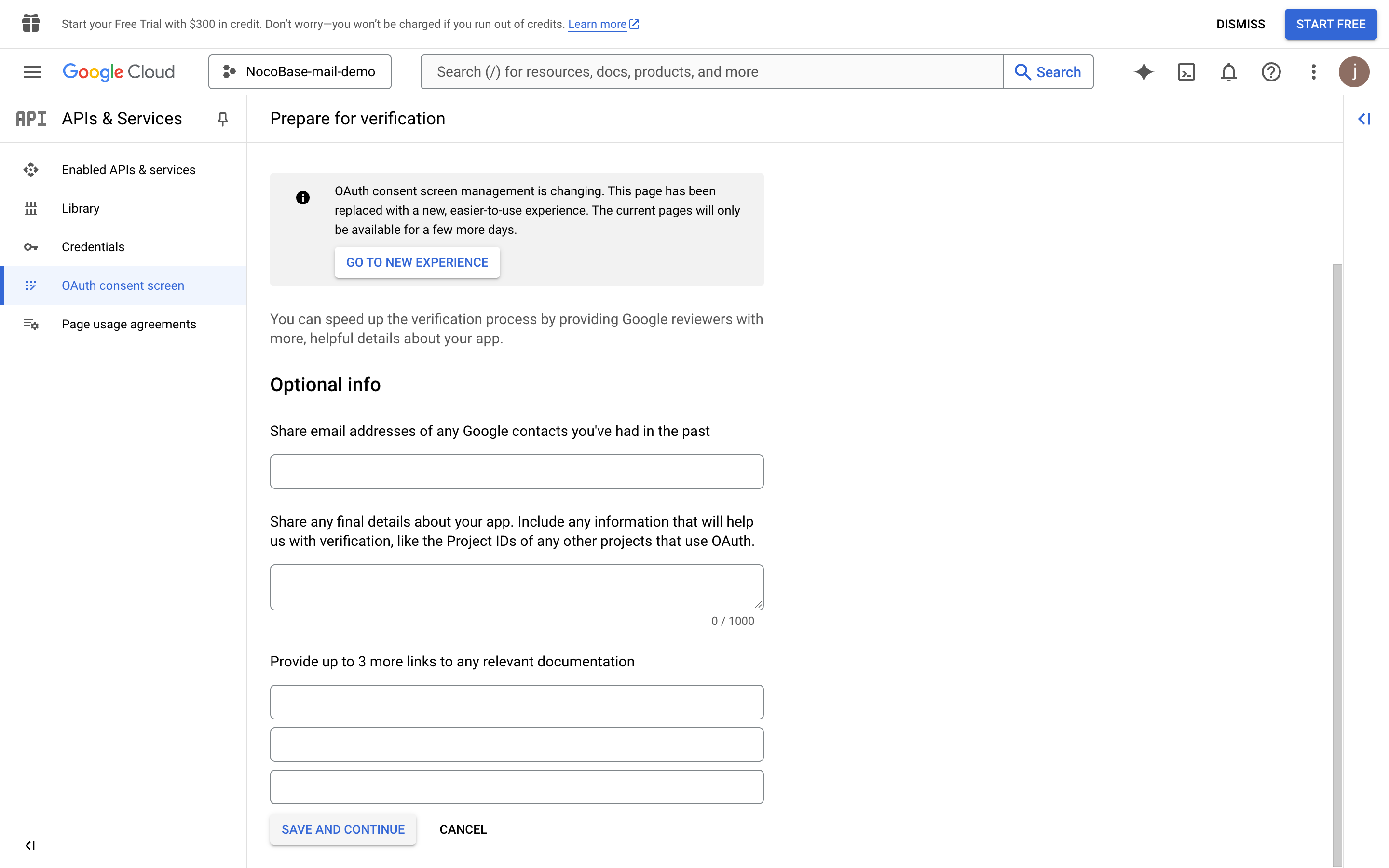
- לחצו על כפתור "PREPARE FOR VERIFICATION", מלאו את המידע הנדרש ולחצו על כפתור "SAVE AND CONTINUE" (הנתונים בתמונה הם להמחשה בלבד).
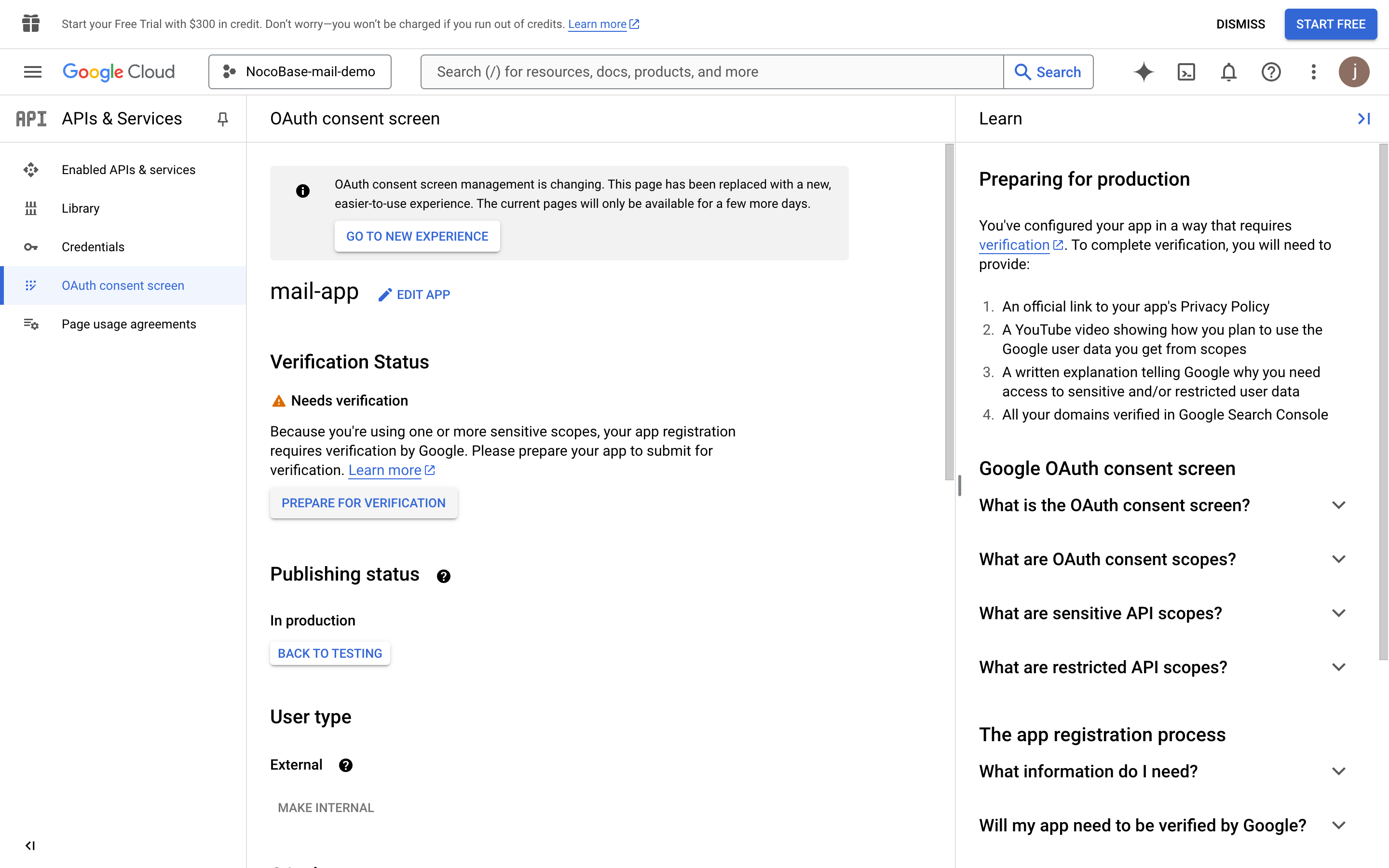
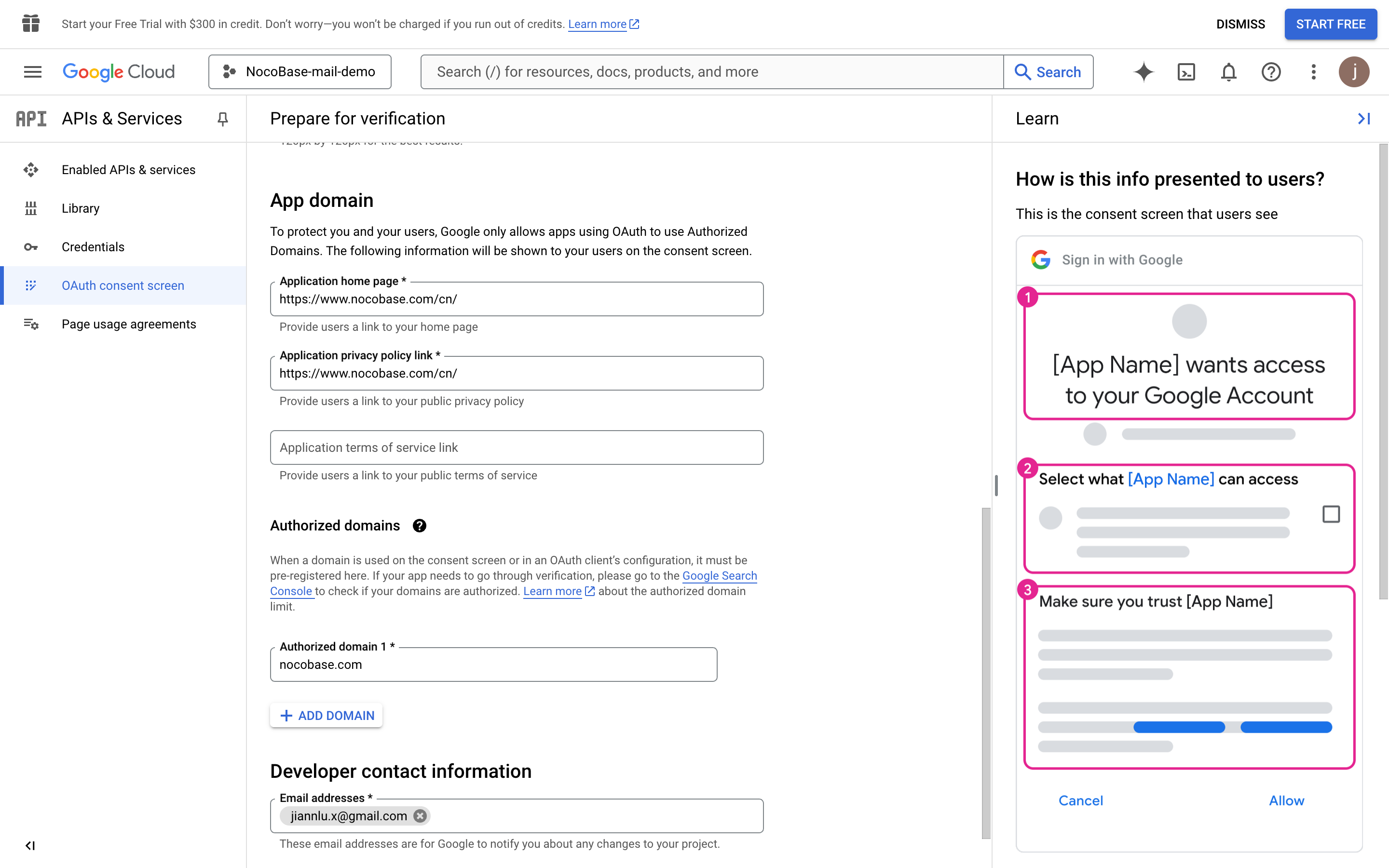
- המשיכו למלא את המידע הנדרש (הנתונים בתמונה הם להמחשה בלבד).
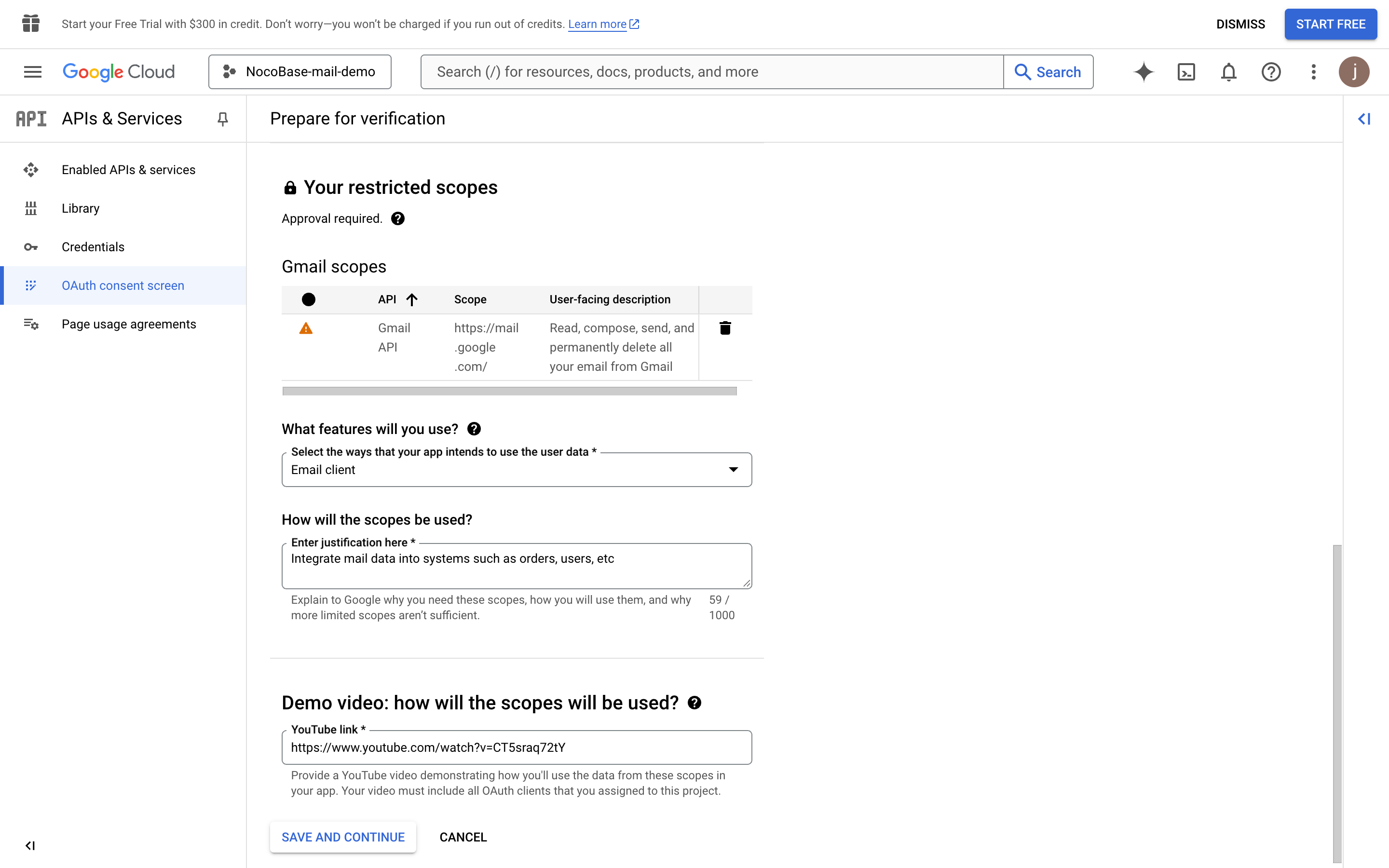
- לחצו על כפתור "SAVE AND CONTINUE".
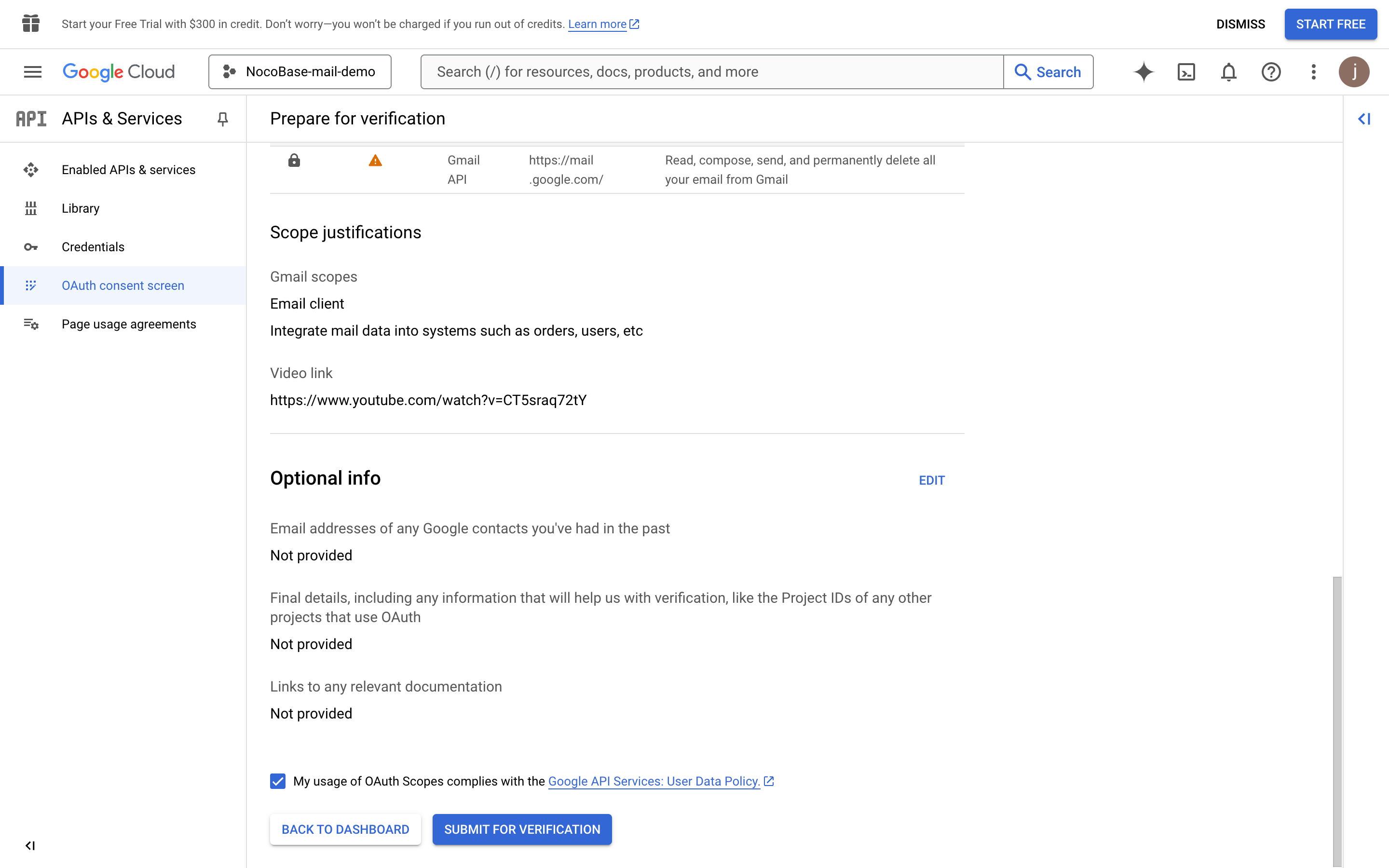
- לחצו על כפתור "SUBMIT FOR VERIFICATION" כדי לשלוח לאימות (Verification).
- המתינו לתוצאת האישור.
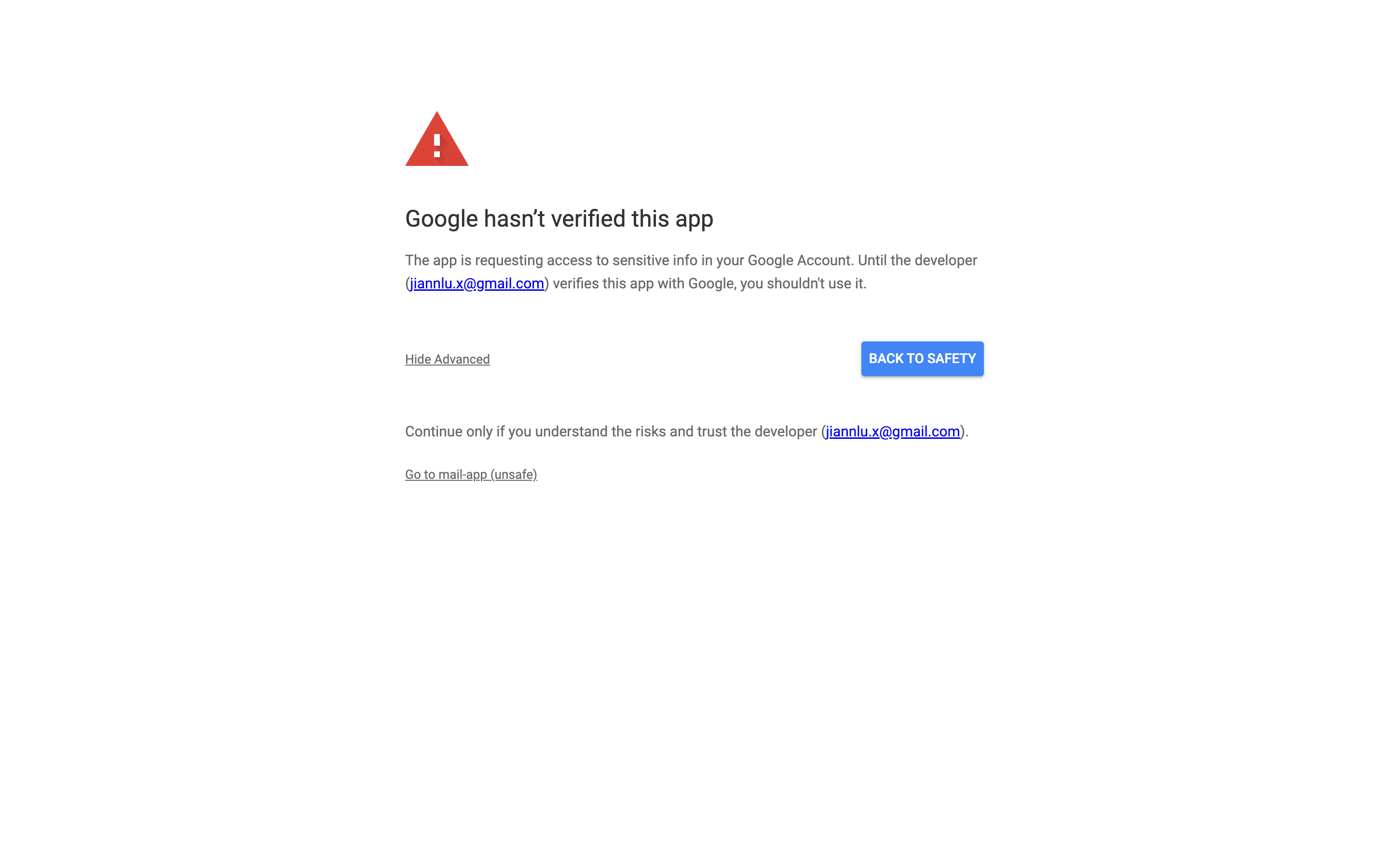
- אם האישור עדיין ממתין, משתמשים יכולים ללחוץ על הקישור הלא בטוח (unsafe link) כדי לאשר ולהתחבר.