TIP
Dit document is vertaald door AI. Voor onnauwkeurigheden, raadpleeg de Engelse versie
Google Configuratie
E-mailbeheerEnterprise Edition+Vereisten
Om gebruikers in staat te stellen hun Google Mail-accounts te koppelen aan NocoBase, moet NocoBase geïnstalleerd zijn op een server die toegang heeft tot Google-services. De backend zal namelijk de Google API aanroepen.
Een account registreren
- Ga naar Google Cloud door https://console.cloud.google.com/welcome te openen.
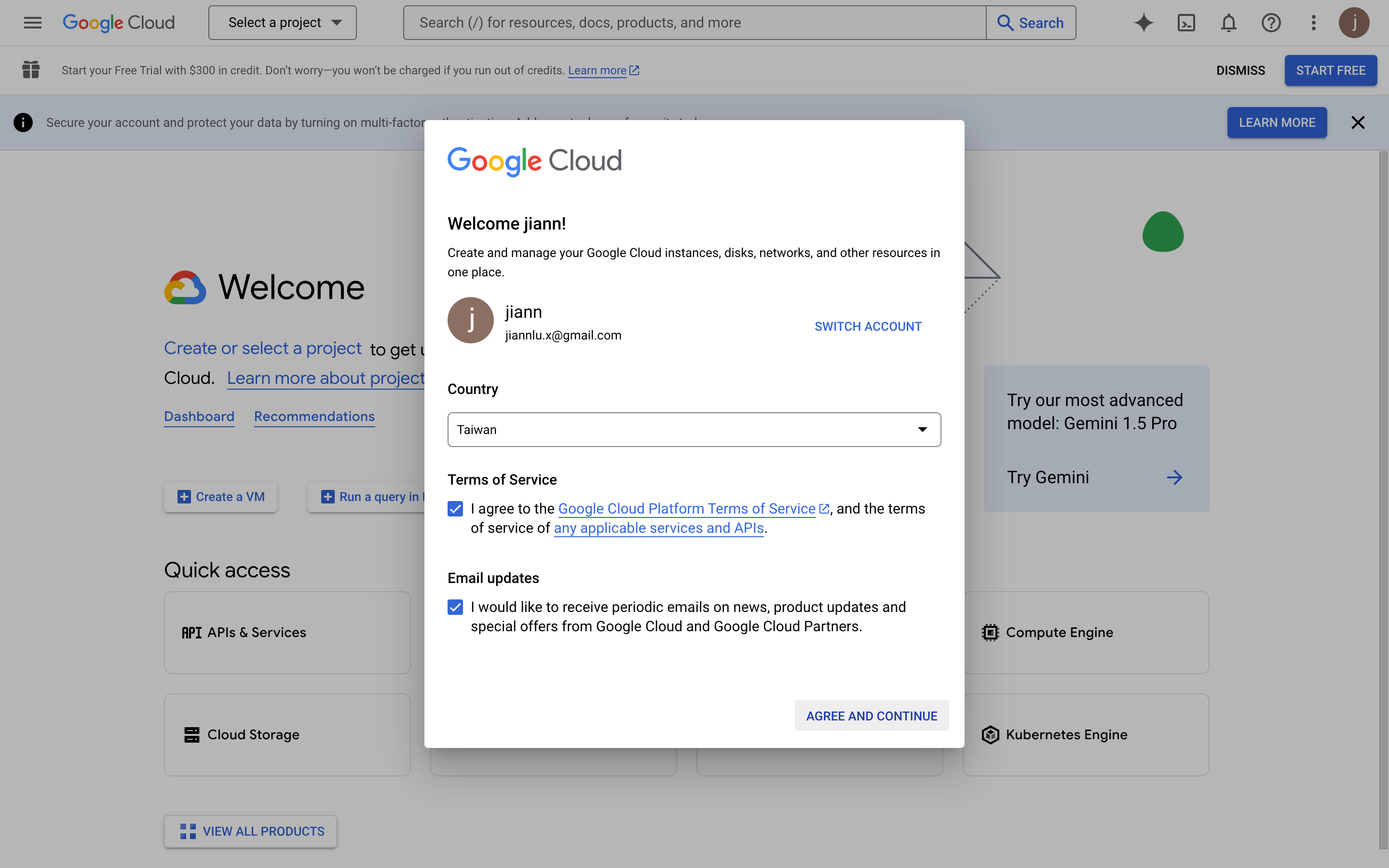
- Bij uw eerste bezoek dient u akkoord te gaan met de algemene voorwaarden.
Een app aanmaken
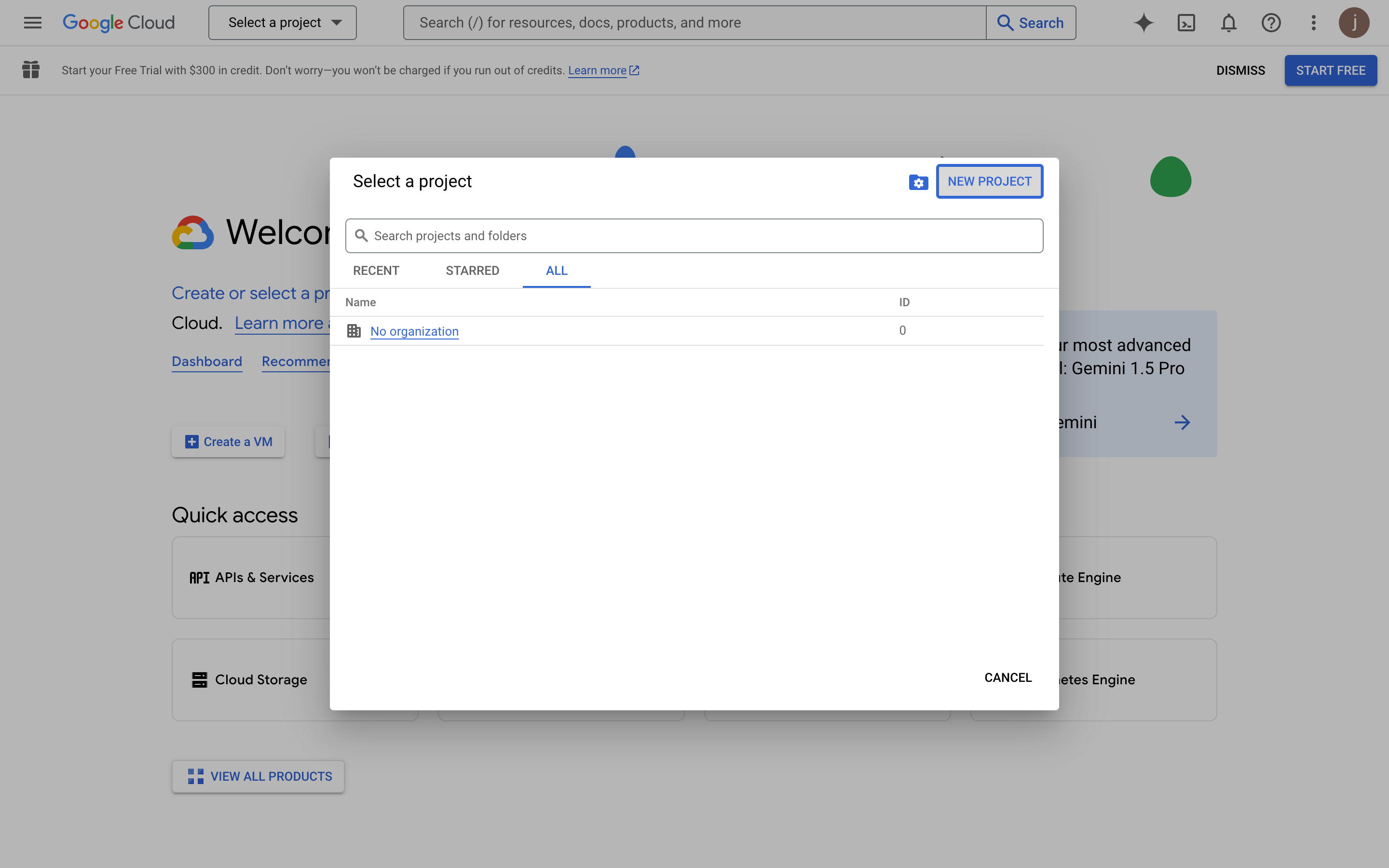
- Klik bovenaan op "Select a project".
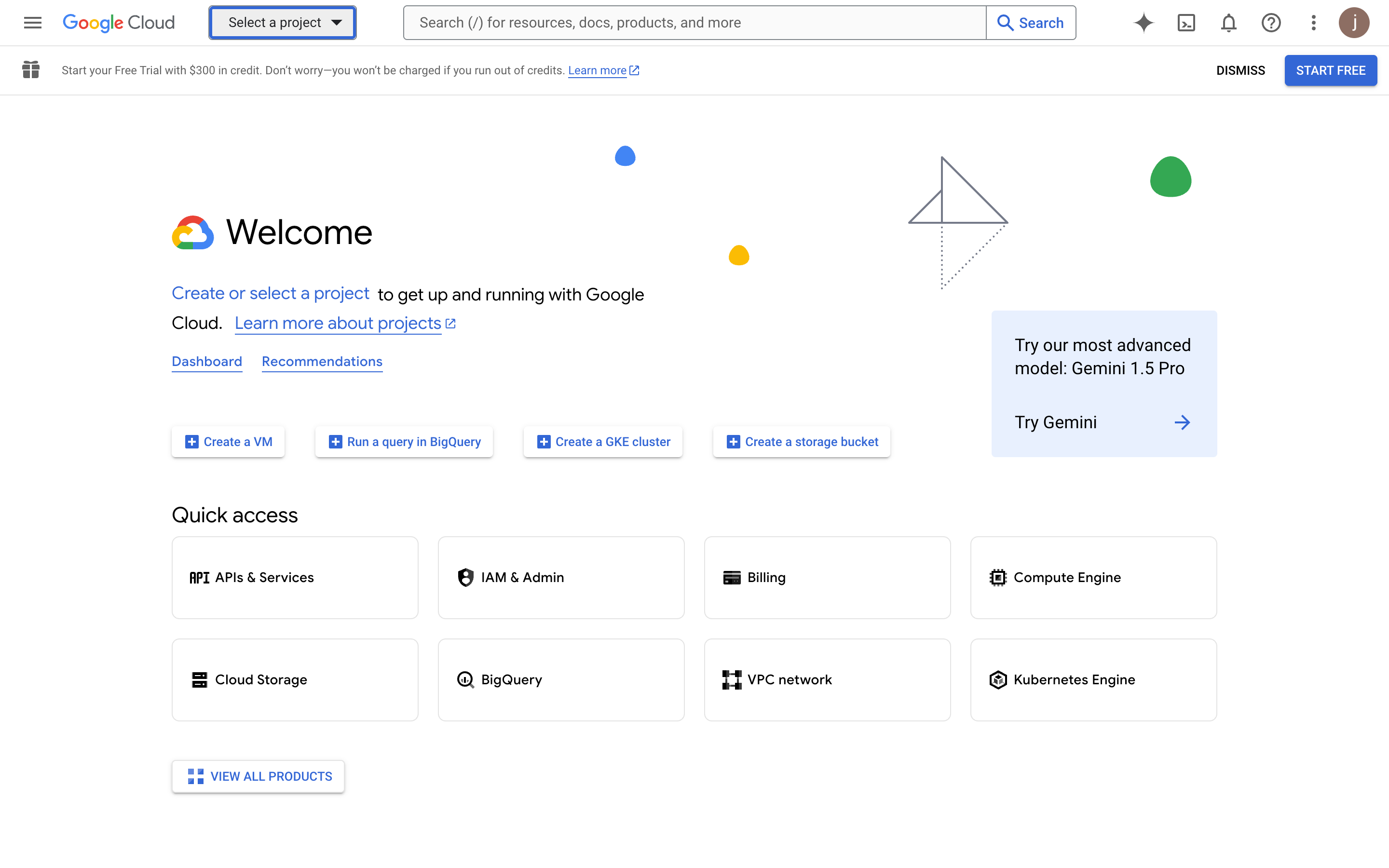
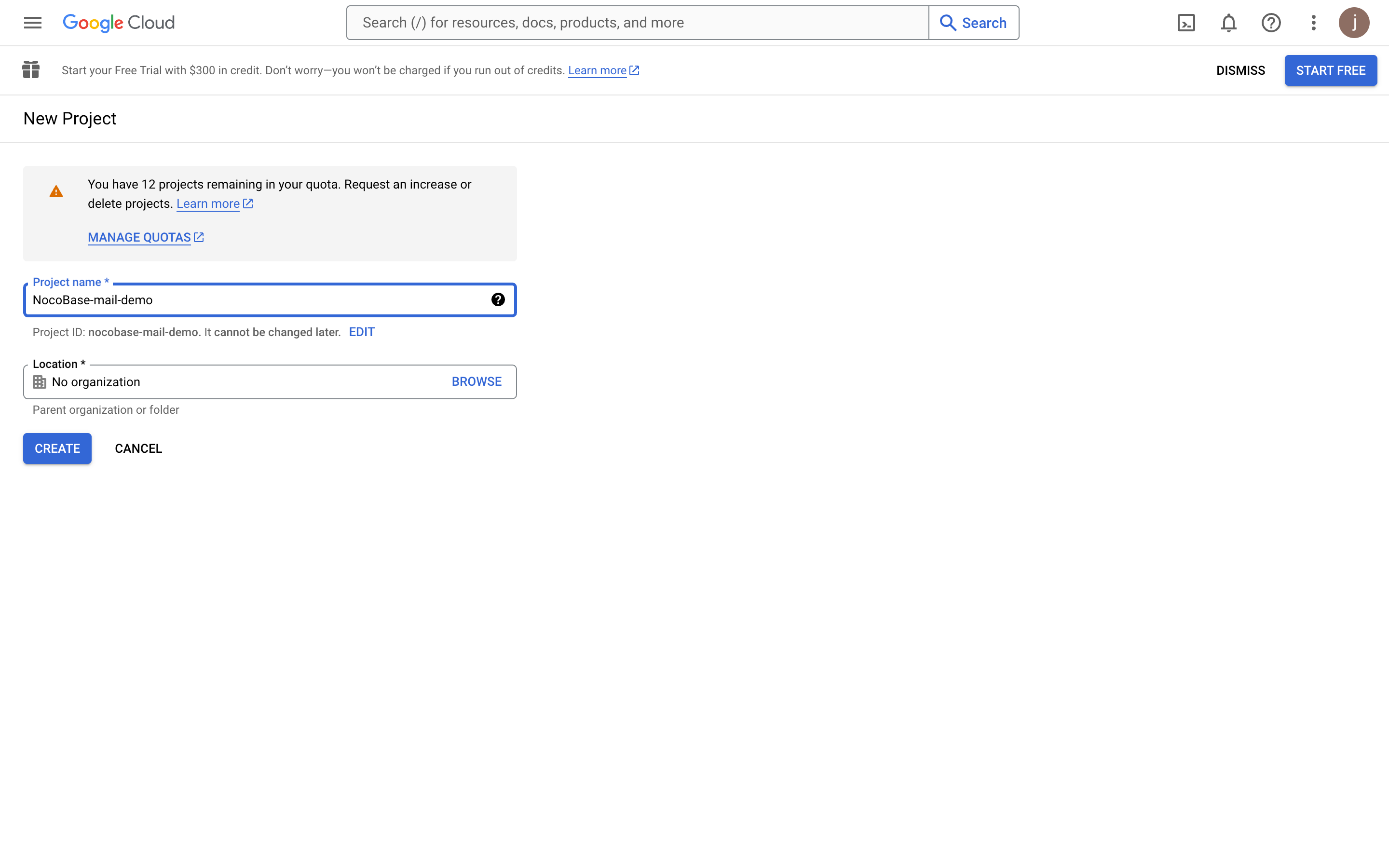
- Klik in het pop-upvenster op de knop "NEW PROJECT".
- Vul de projectinformatie in.
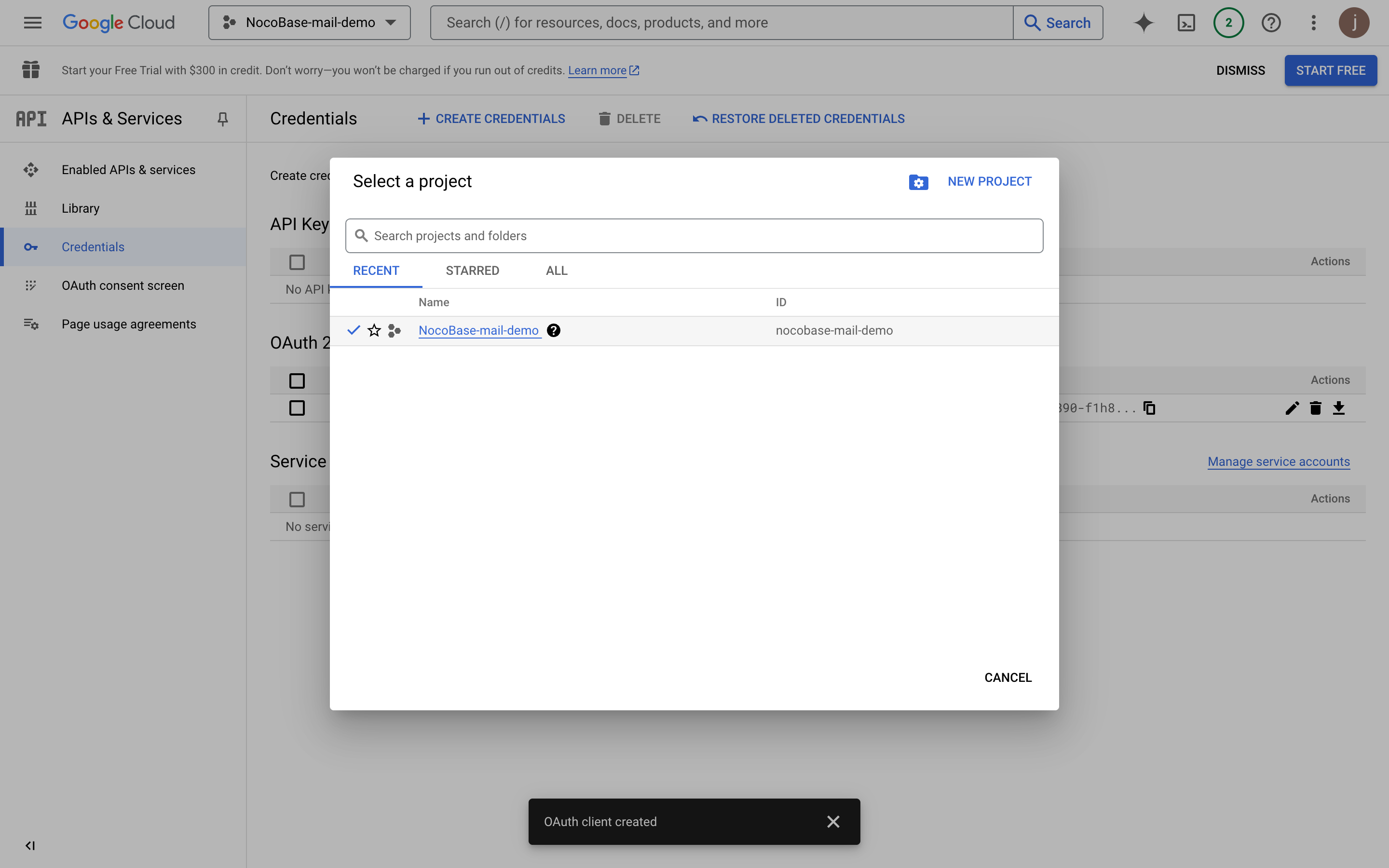
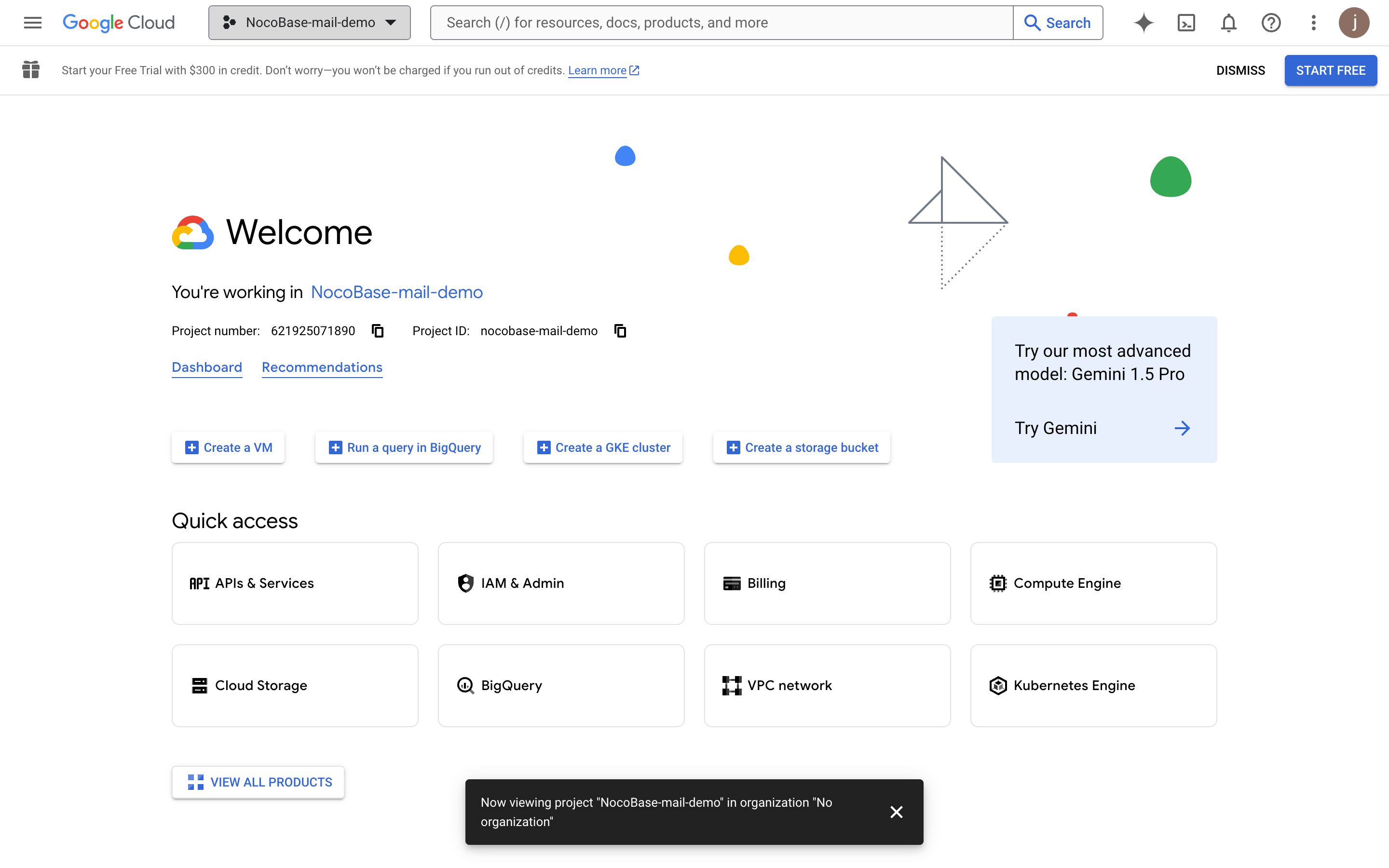
- Nadat het project is aangemaakt, selecteert u het.
De Gmail API inschakelen
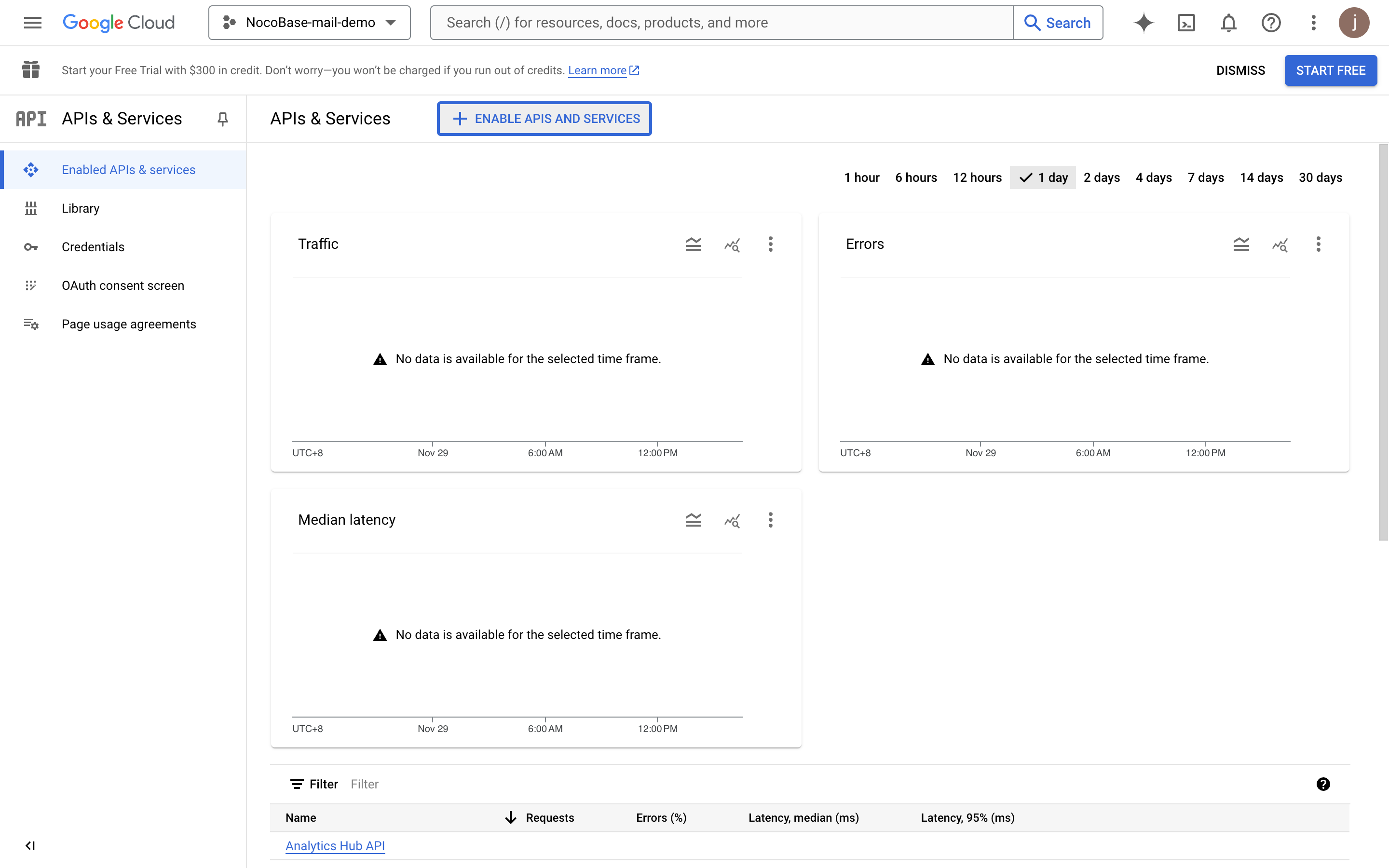
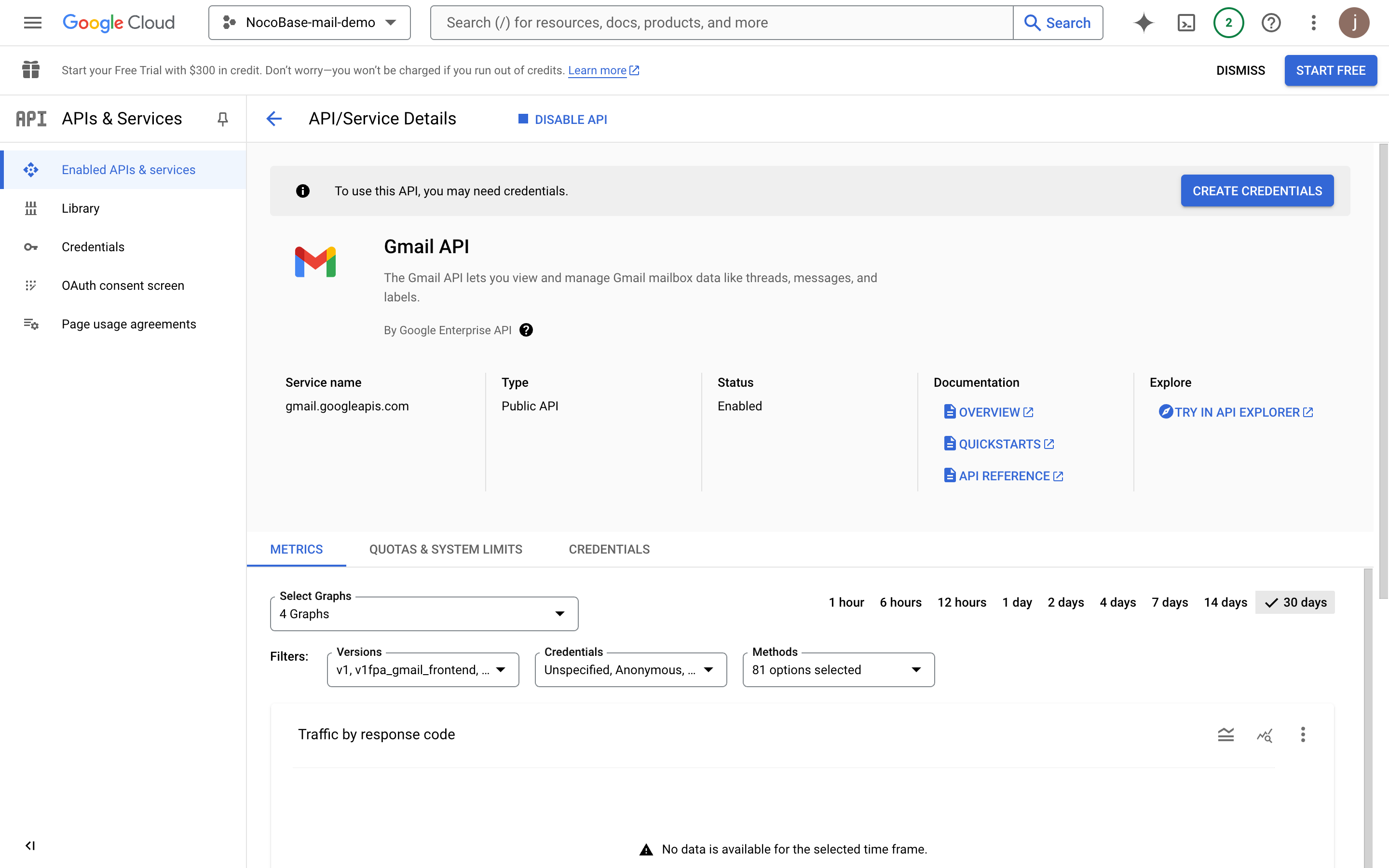
- Klik op de knop "APIs & Services".
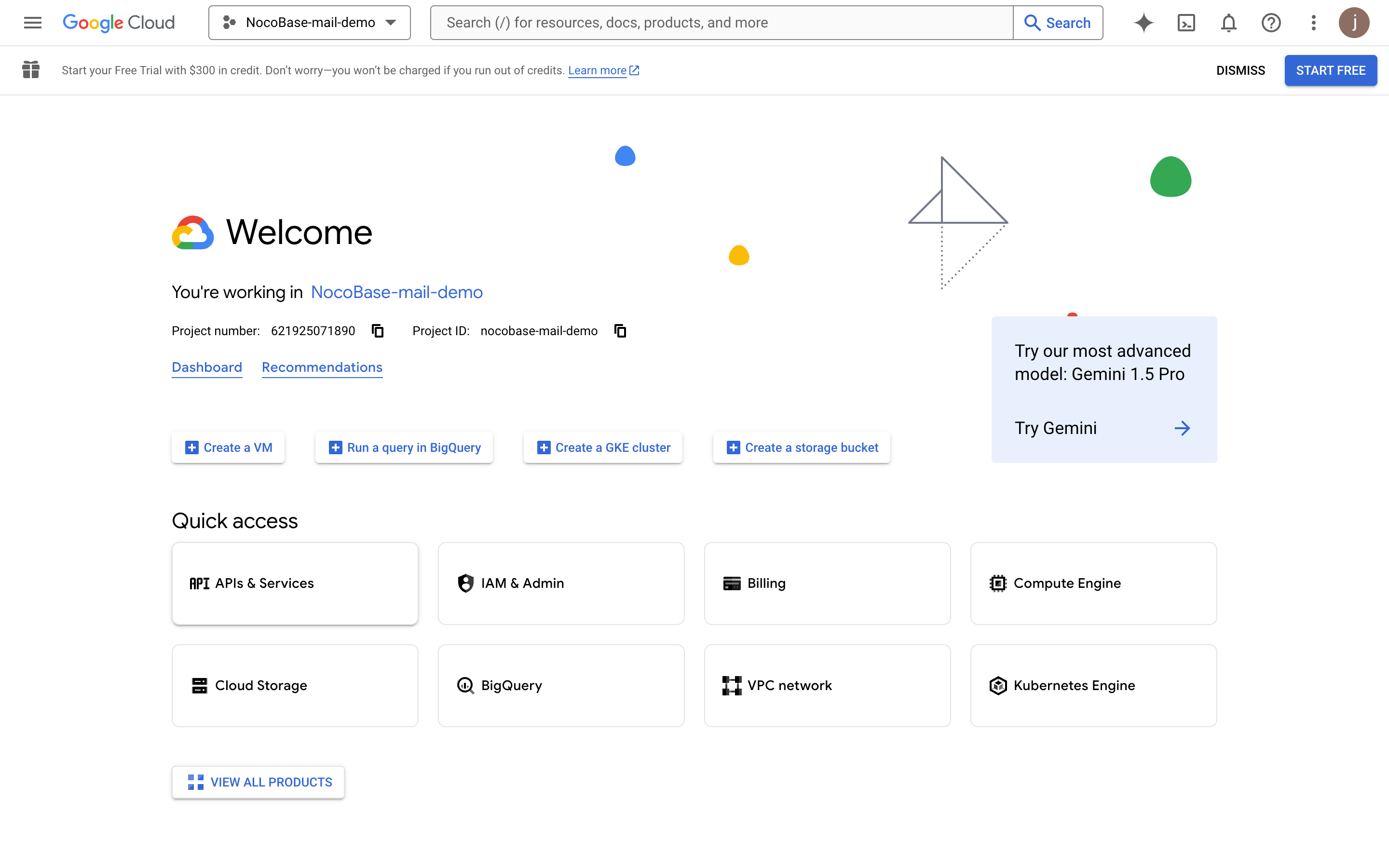
- Ga naar het dashboard van APIs & Services.
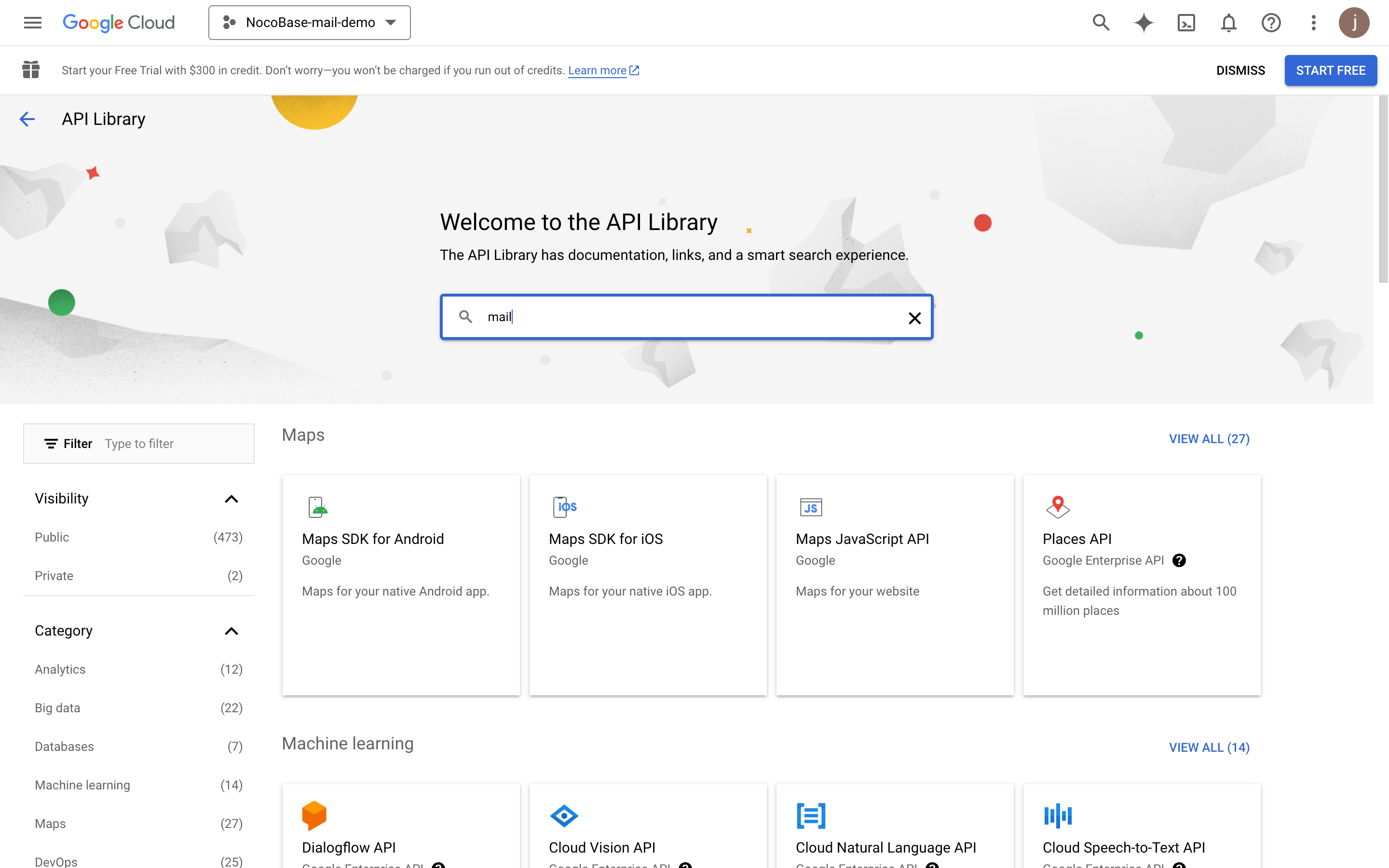
- Zoek naar "mail".
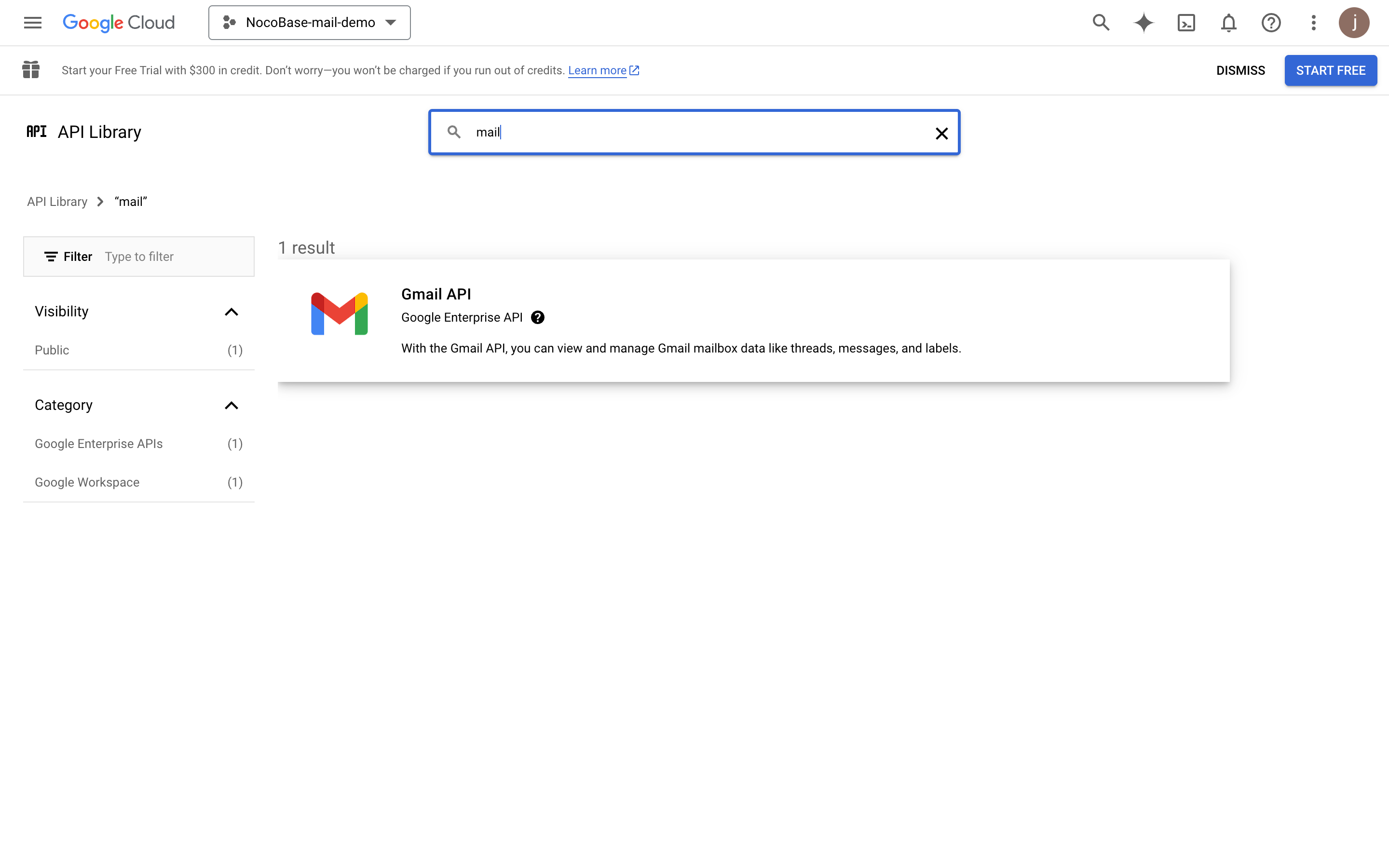
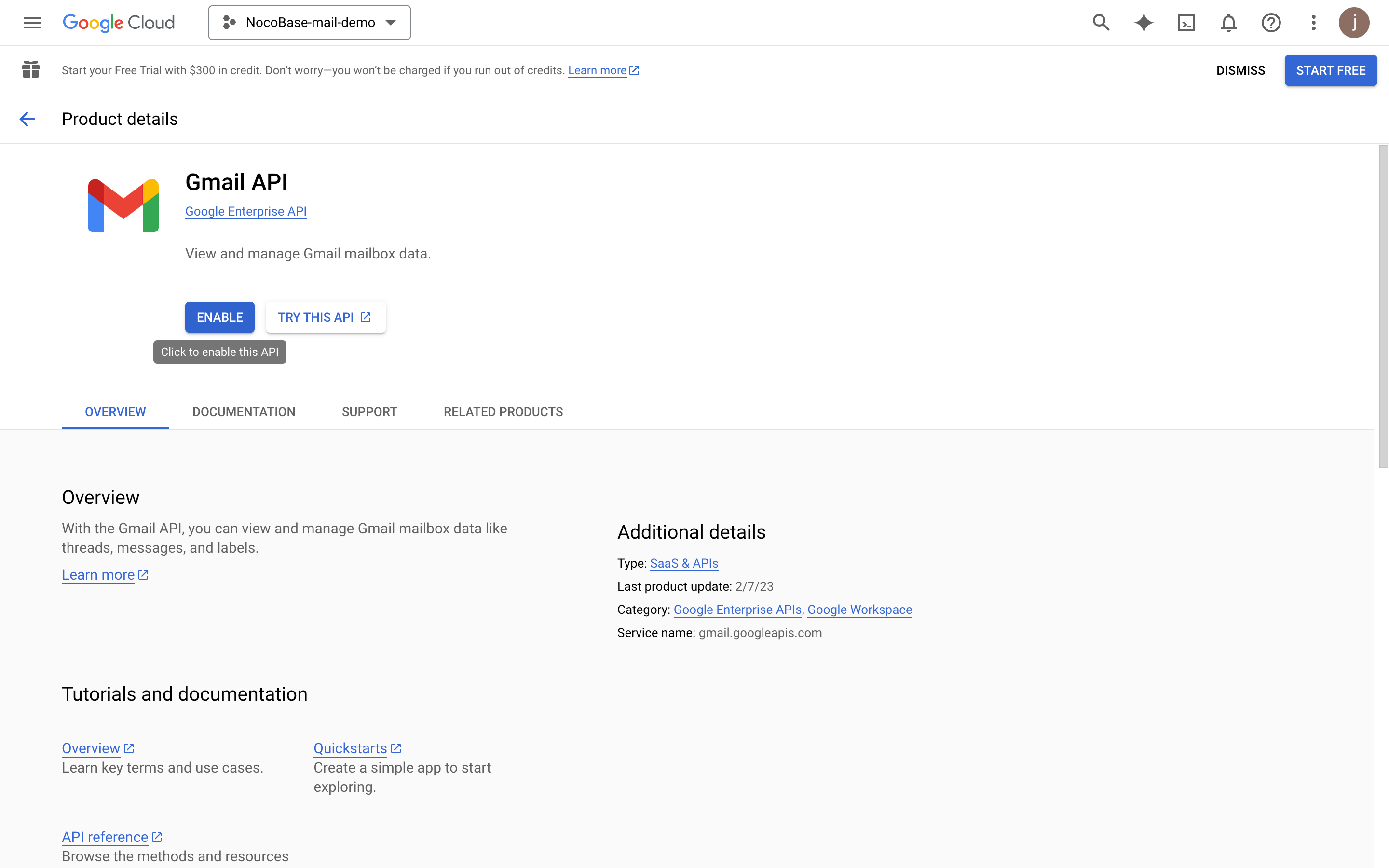
- Klik op de knop "ENABLE" om de Gmail API in te schakelen.
Het OAuth-toestemmingsscherm configureren
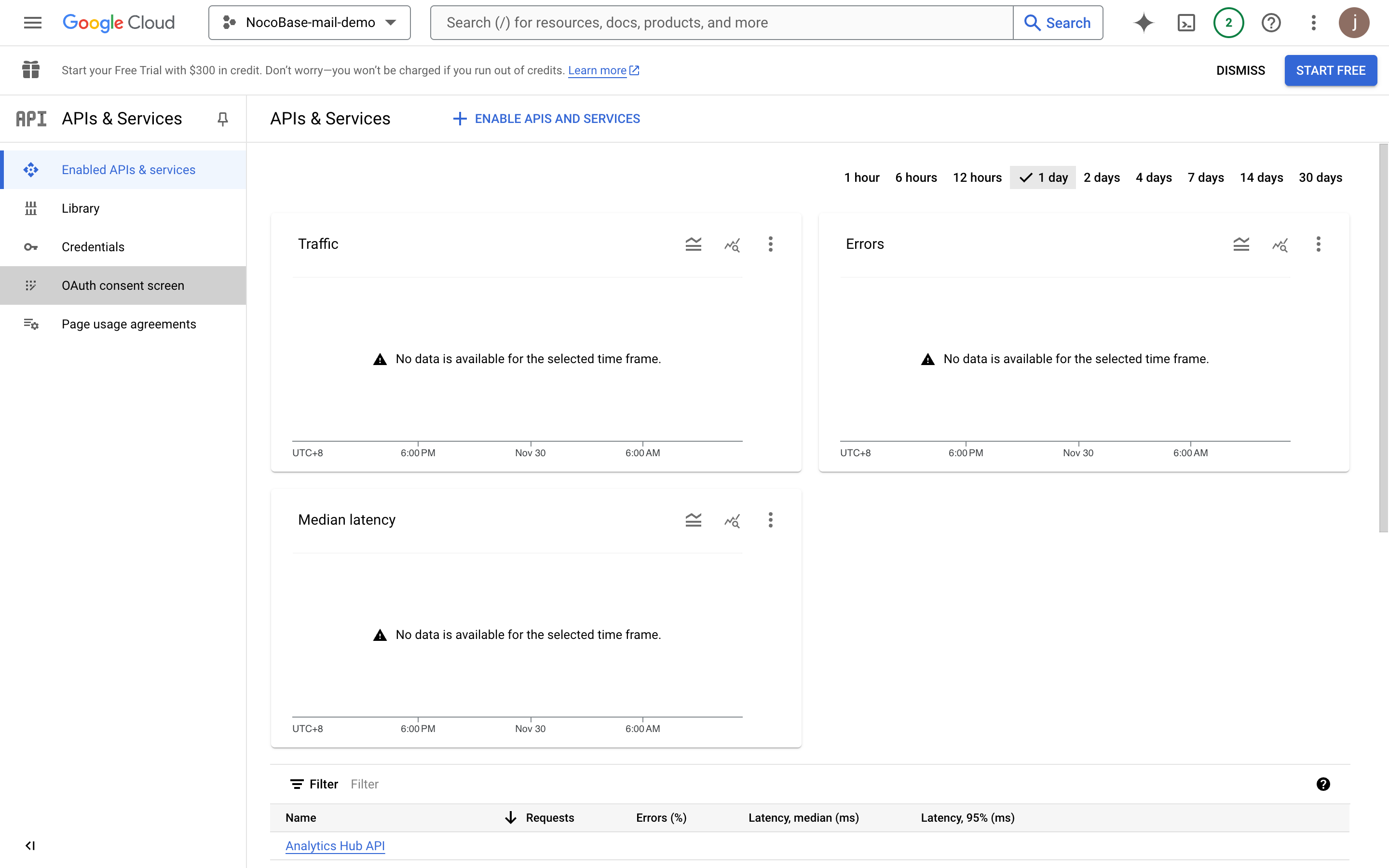
- Klik in het linkermenu op "OAuth consent screen".
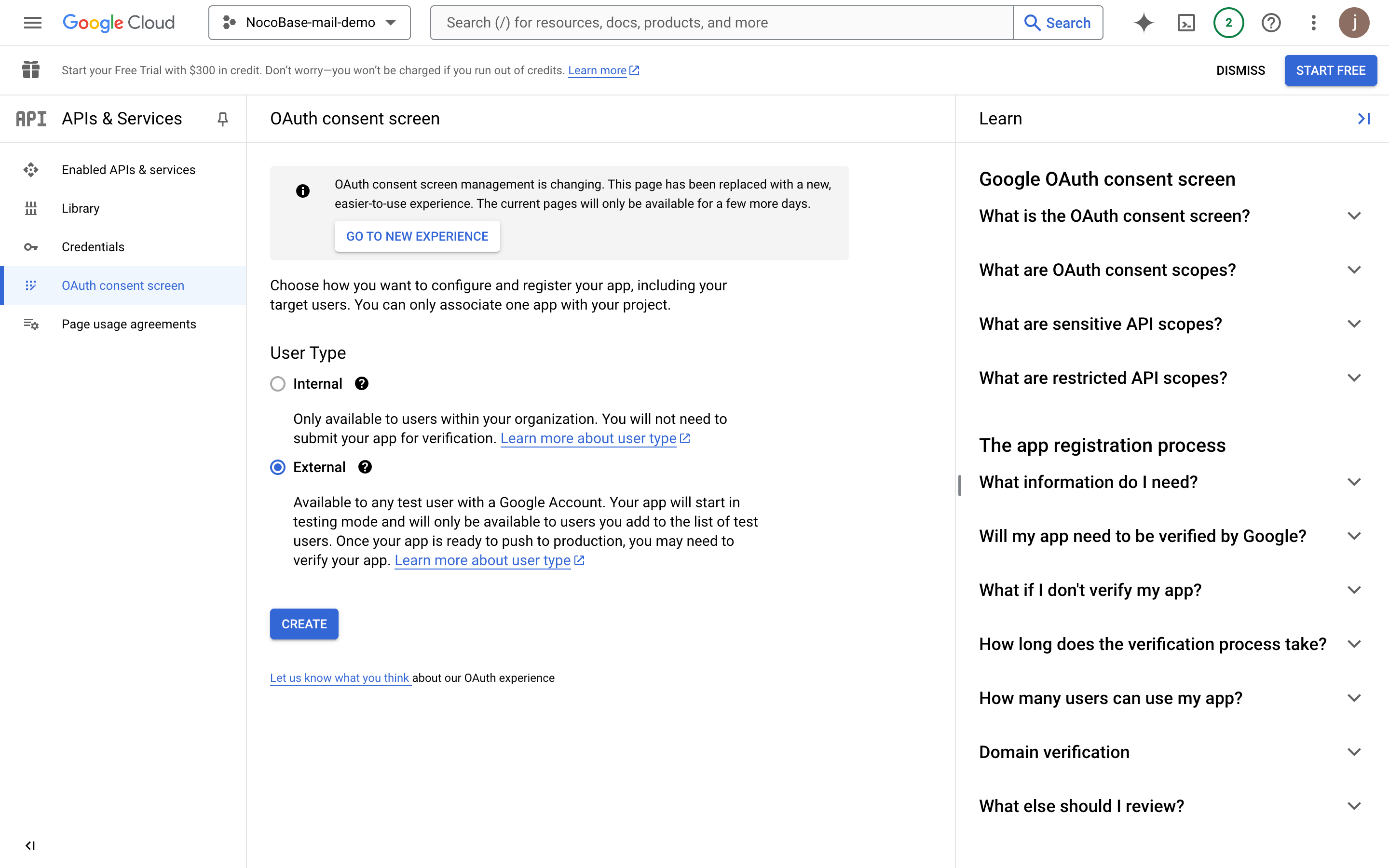
- Selecteer "External".
- Vul de projectinformatie in (deze wordt later weergegeven op de autorisatiepagina) en klik op opslaan.
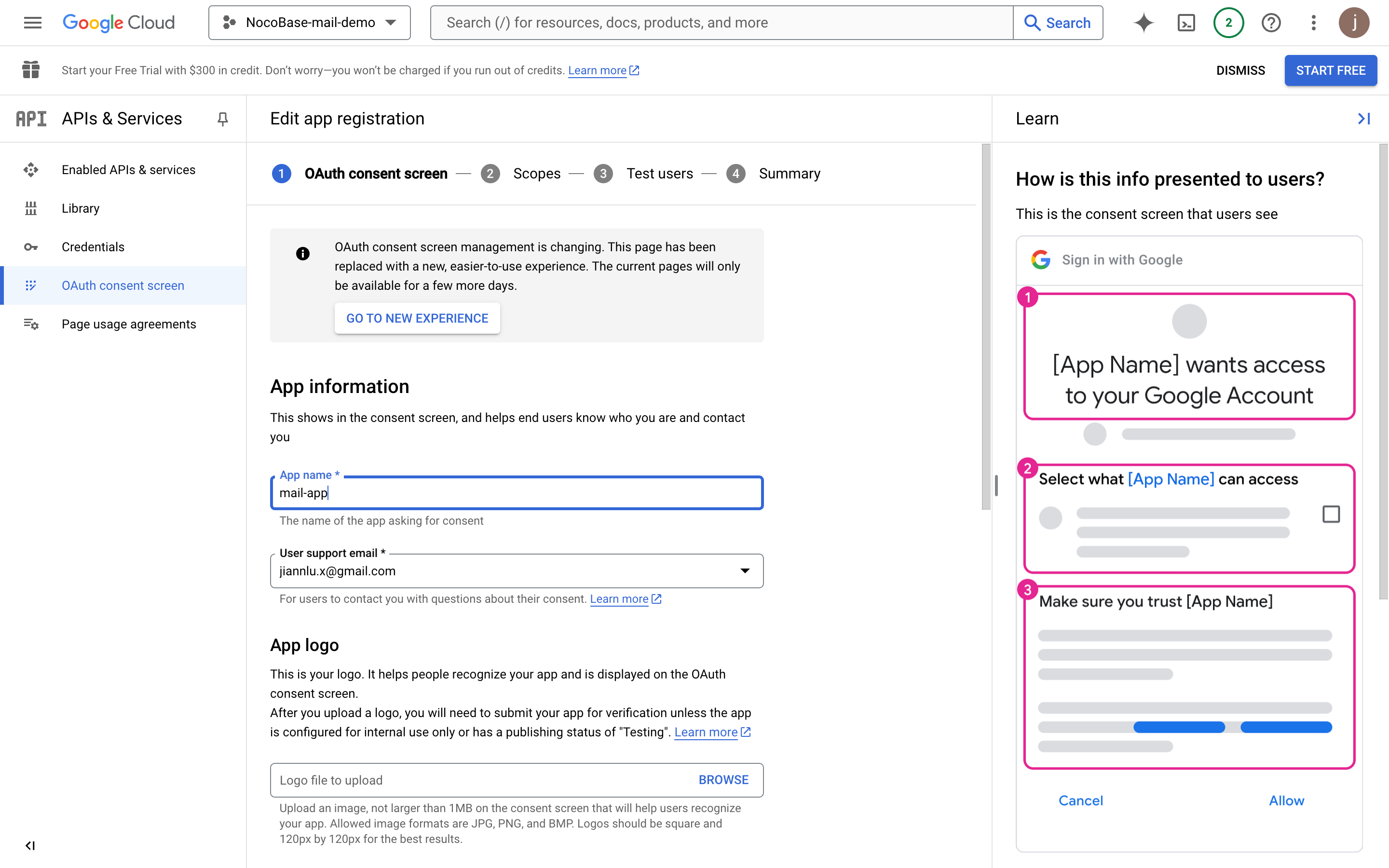
- Vul de contactinformatie voor de ontwikkelaar in en klik op doorgaan.
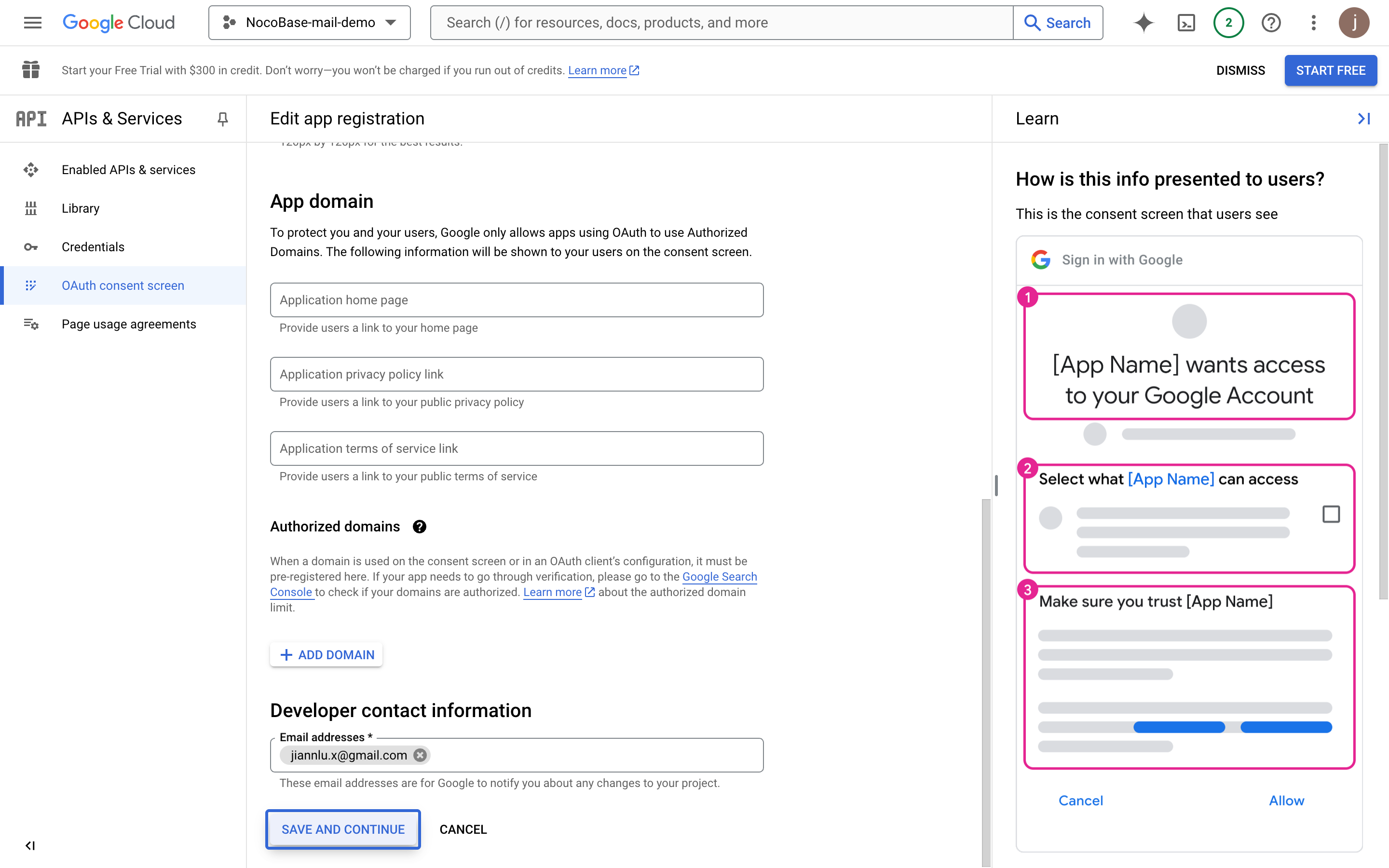
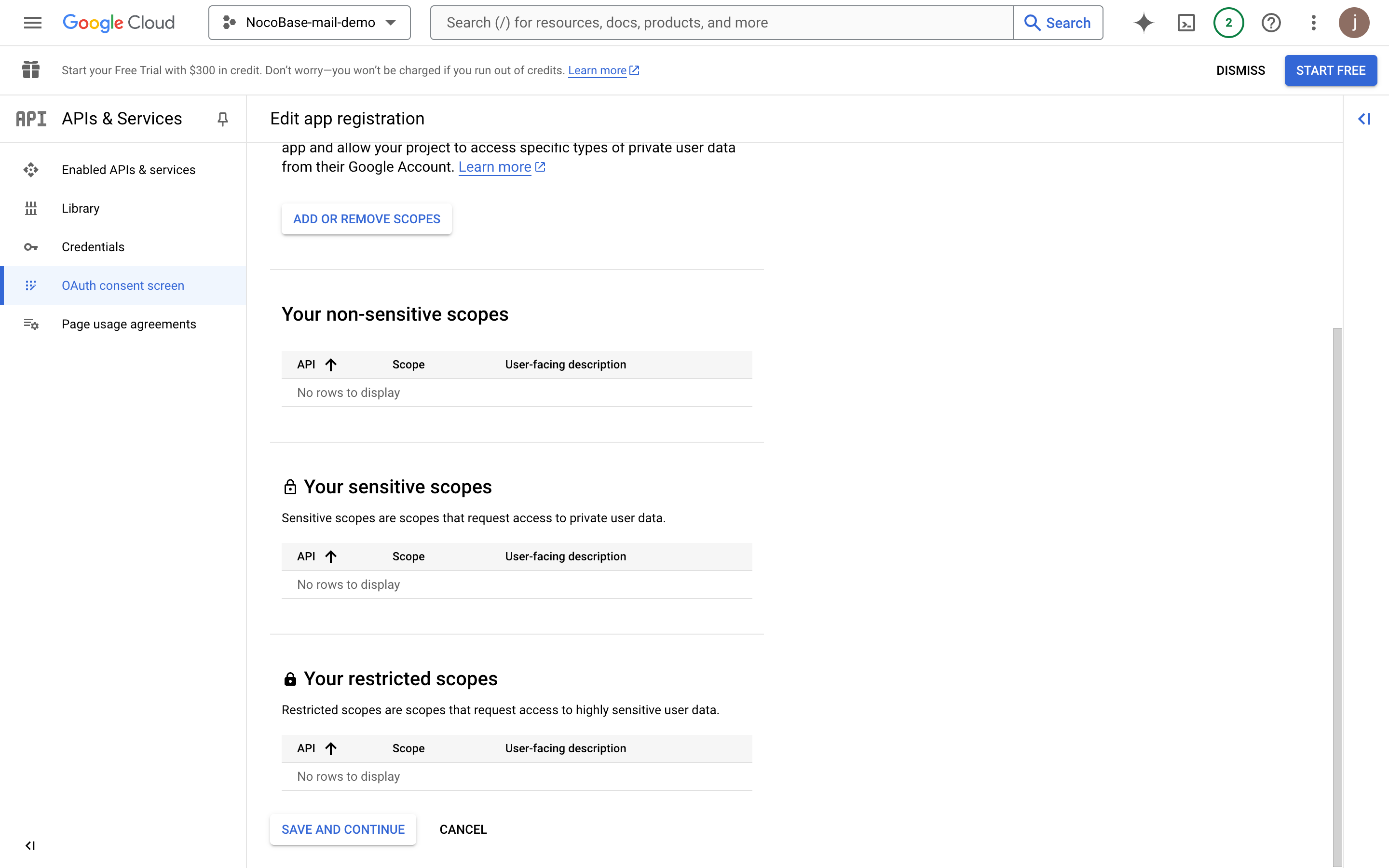
- Klik op doorgaan.
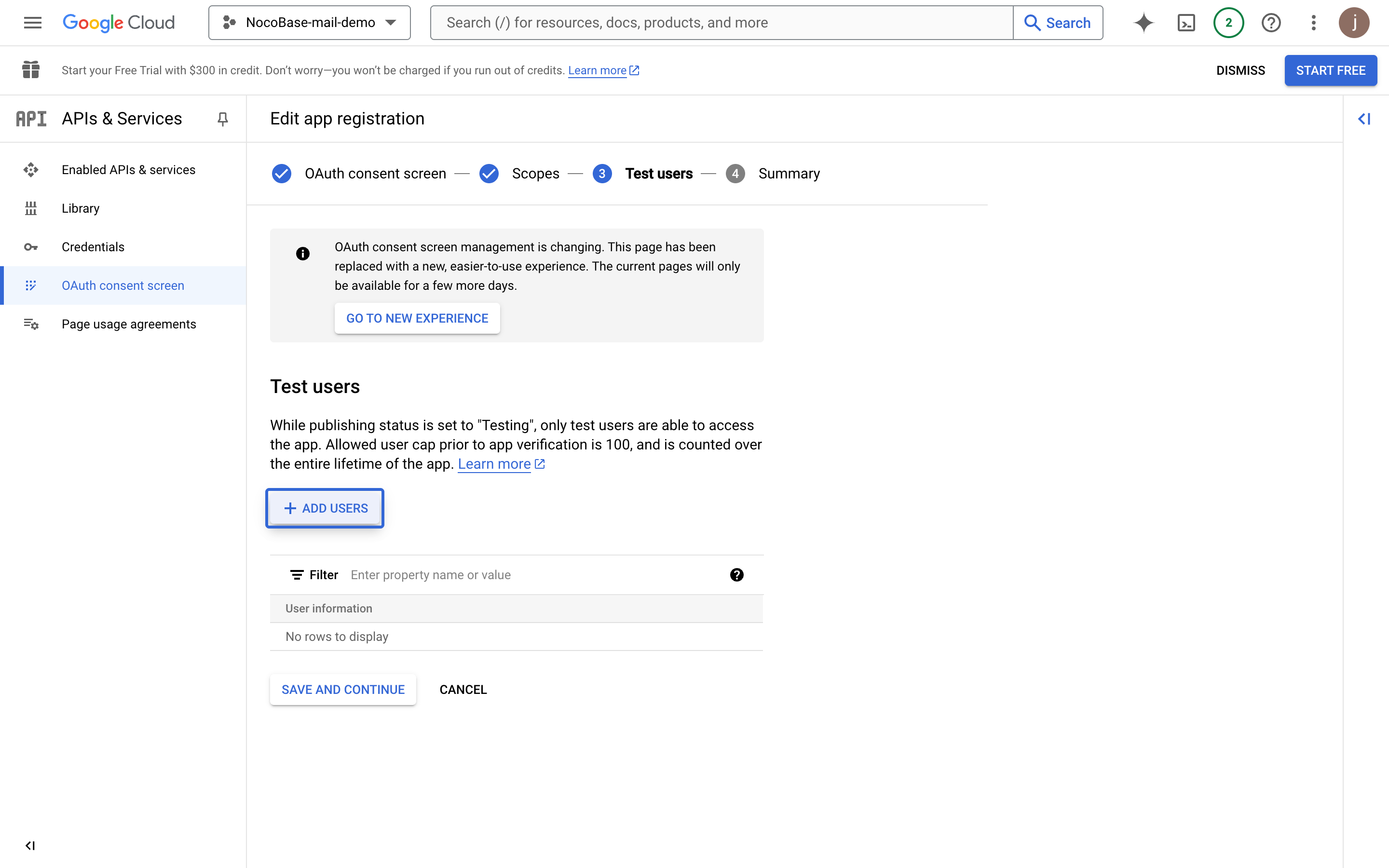
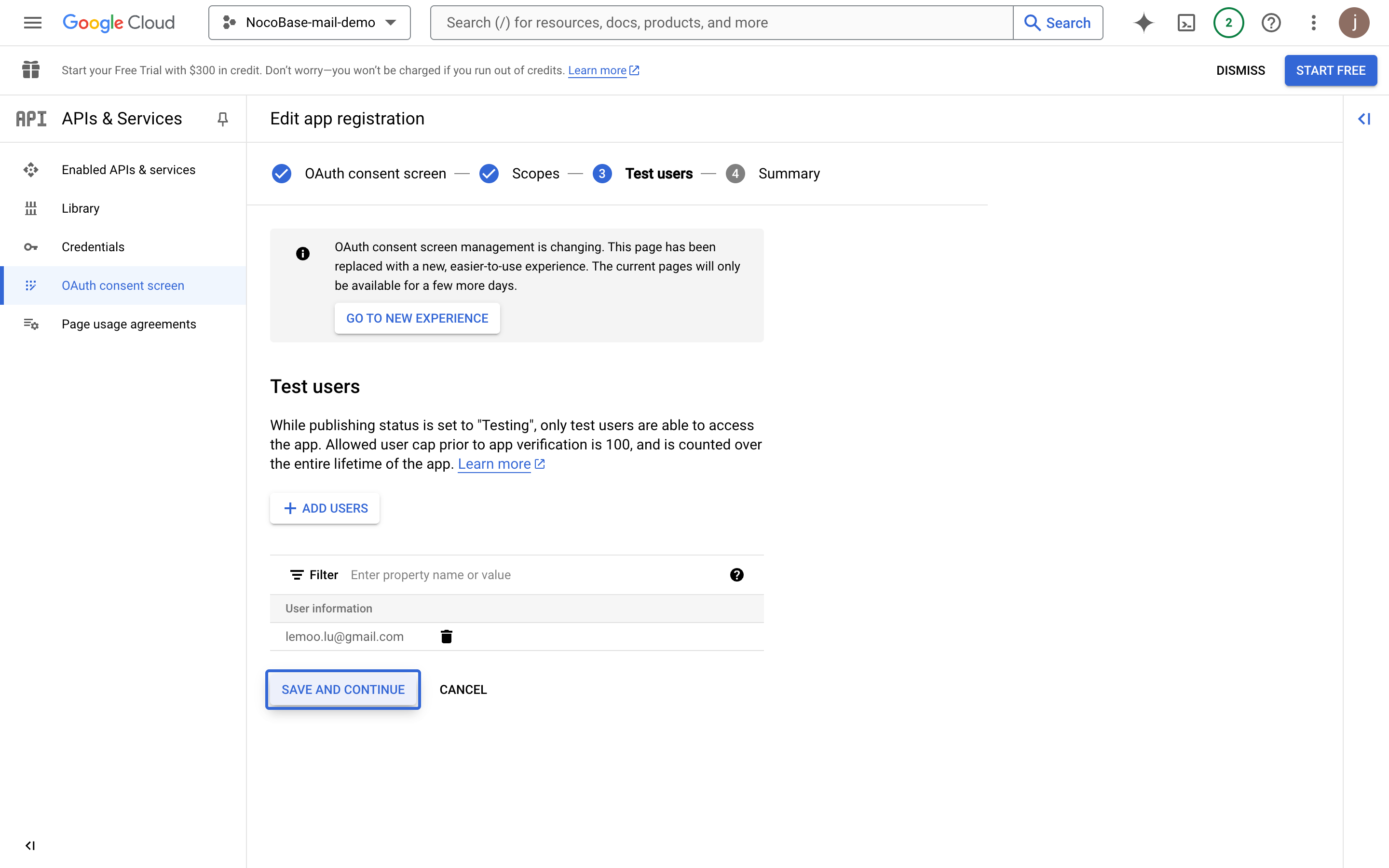
- Voeg testgebruikers toe voor tests voordat de app wordt gepubliceerd.
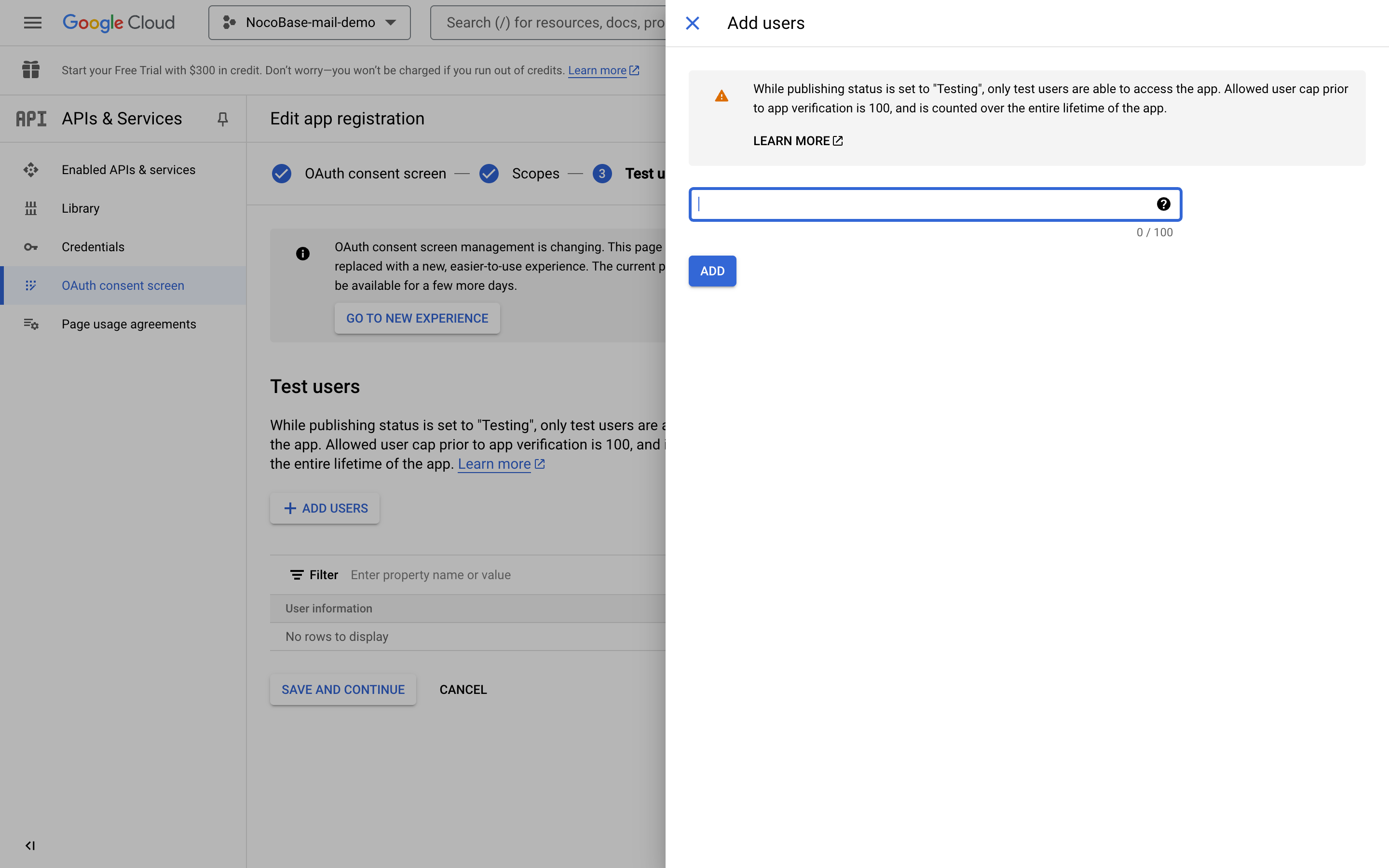
- Klik op doorgaan.
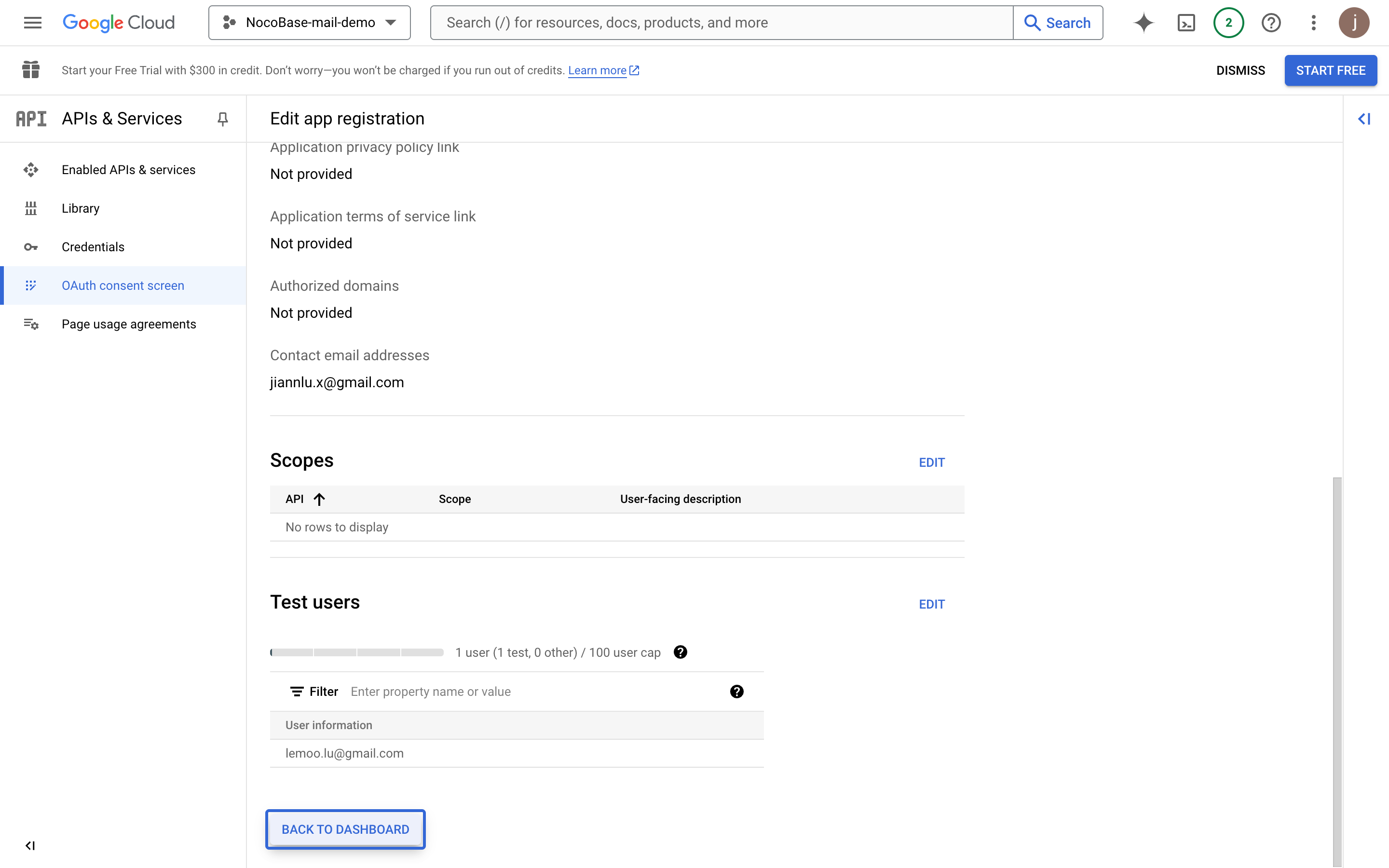
- Controleer de overzichtsinformatie en keer terug naar het dashboard.
Inloggegevens aanmaken
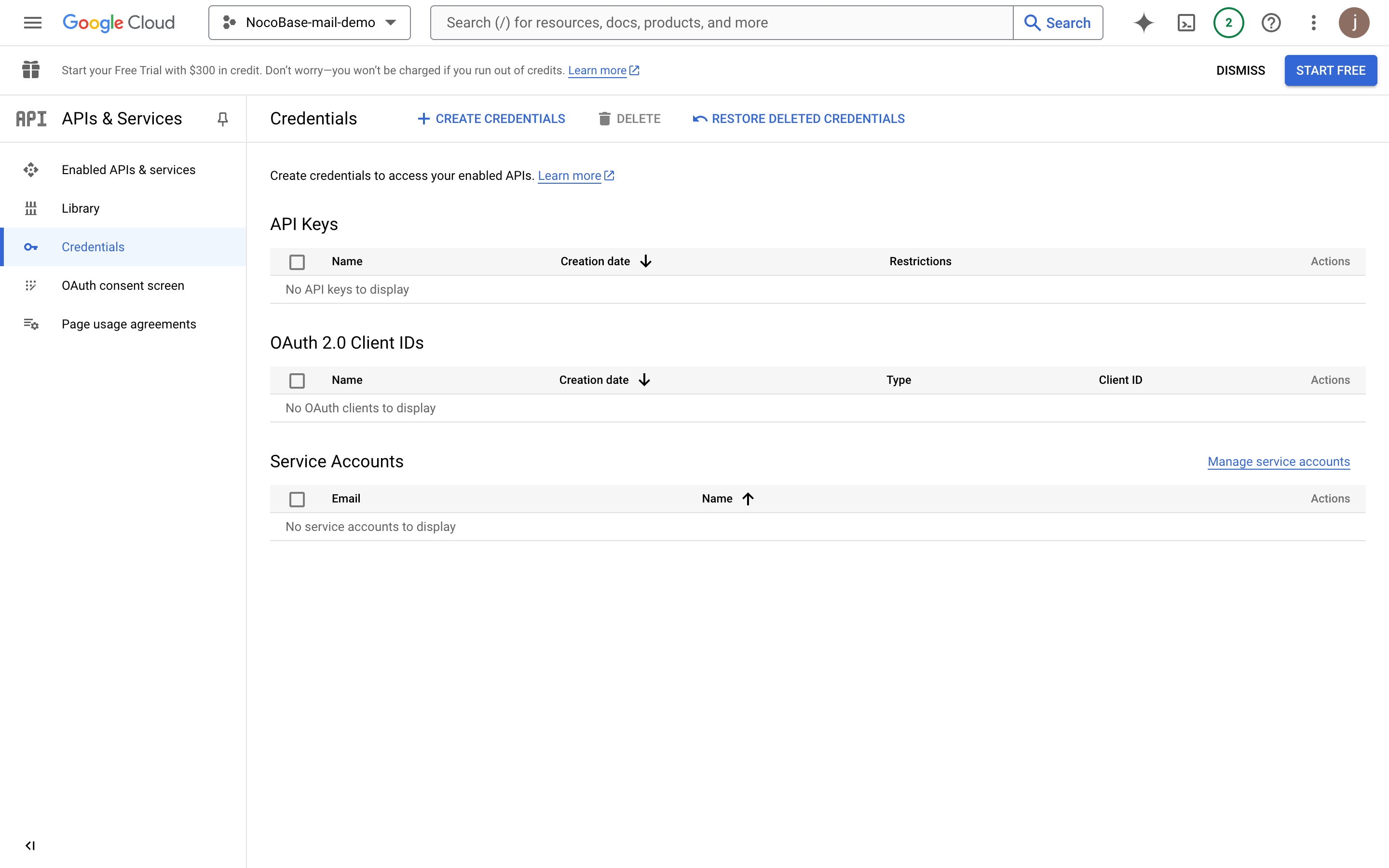
- Klik in het linkermenu op "Credentials".
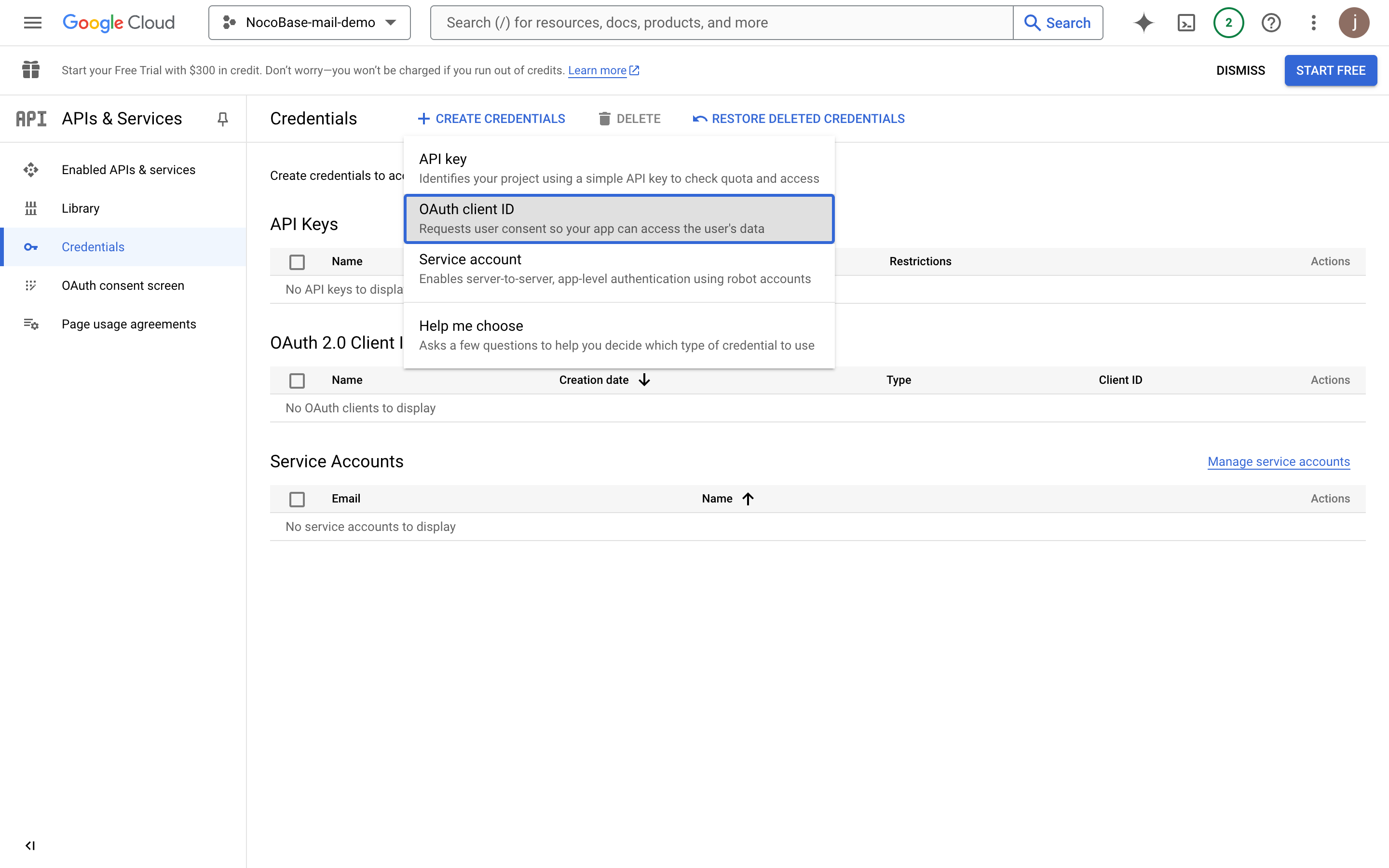
- Klik op de knop "CREATE CREDENTIALS" en selecteer "OAuth client ID".
- Selecteer "Web application".
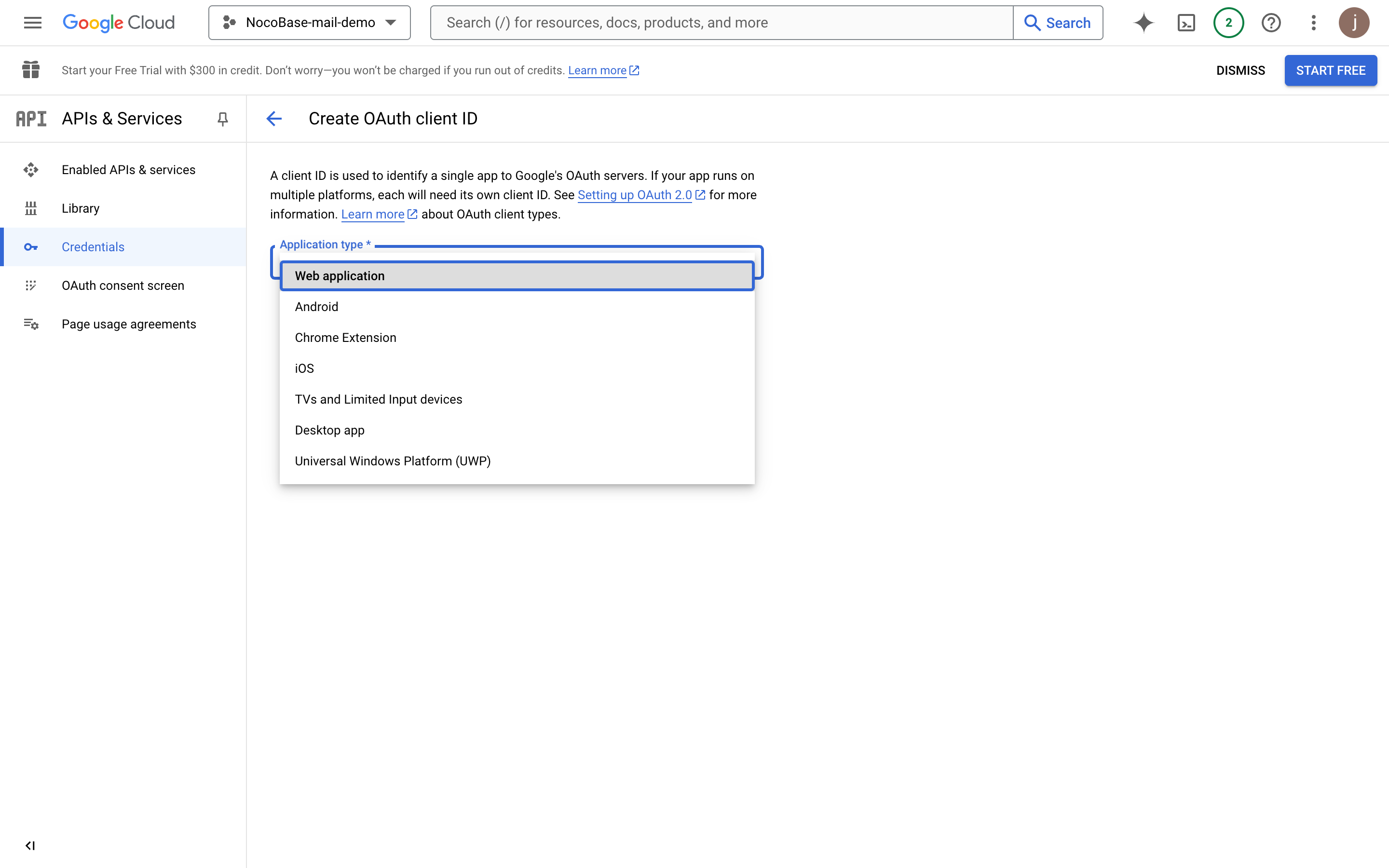
- Vul de applicatie-informatie in.
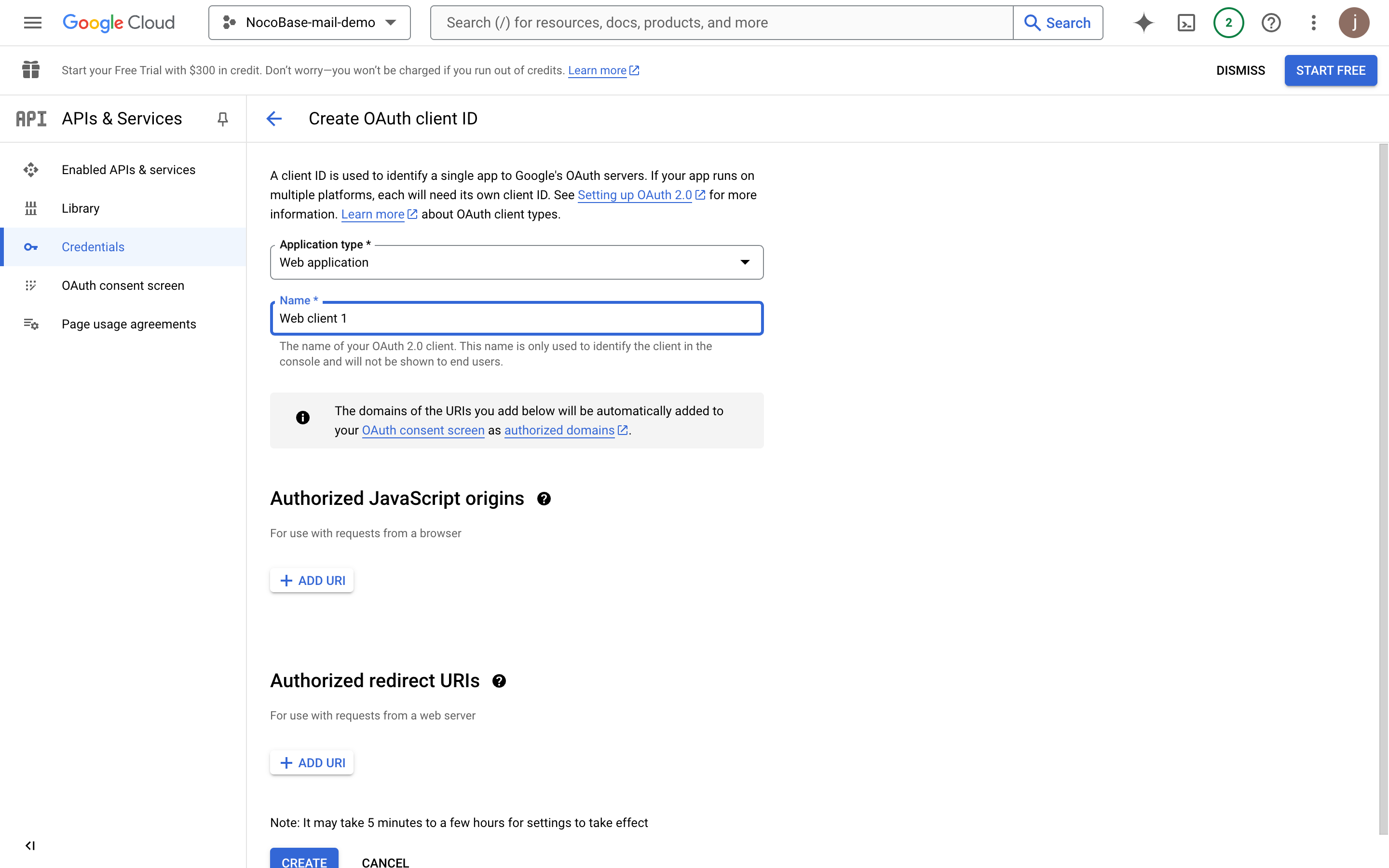
- Voer het uiteindelijke implementatiedomein van het project in (het voorbeeld hier is een testadres van NocoBase).
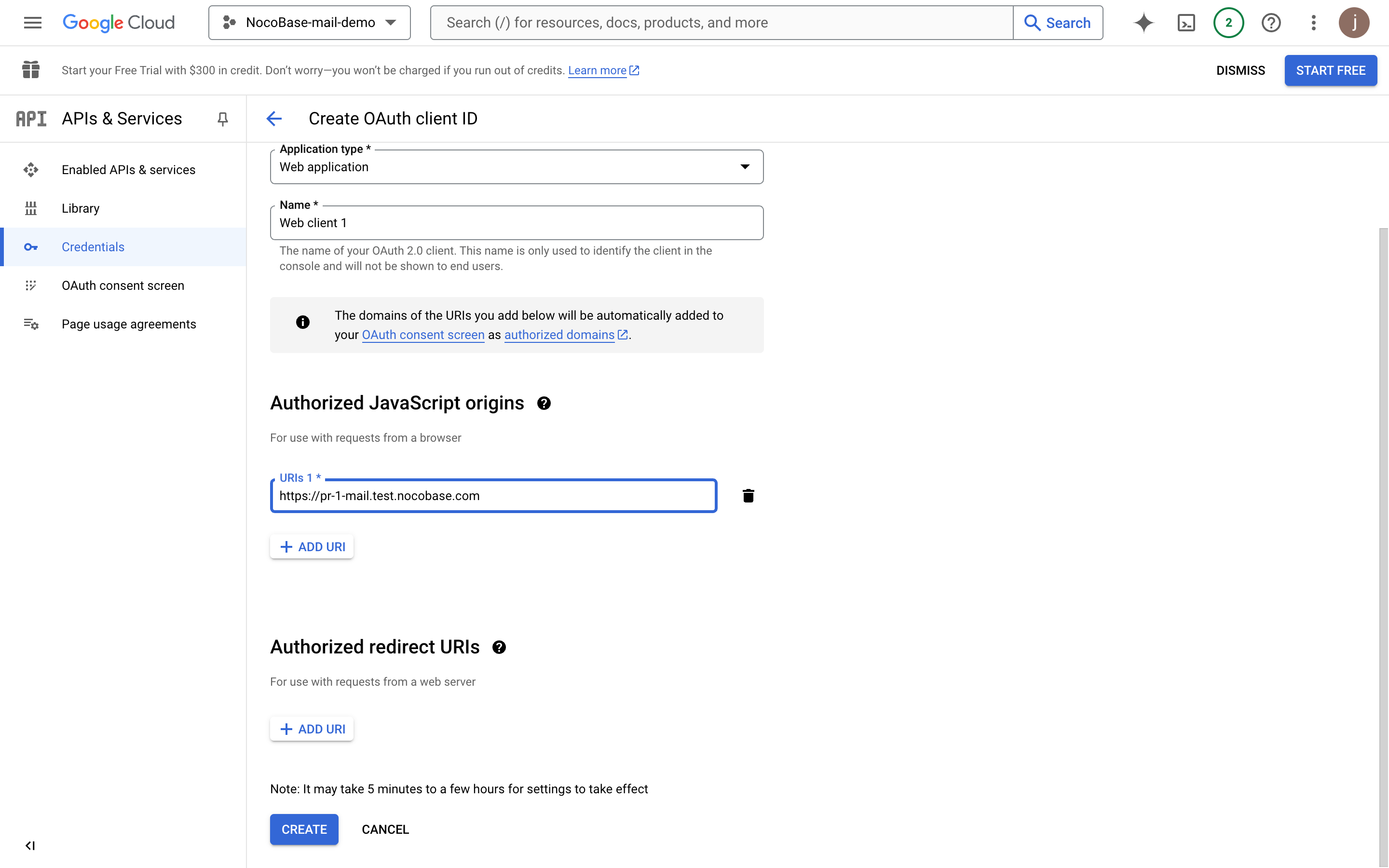
- Voeg de geautoriseerde omleidings-URI toe. Deze moet
domein + "/admin/settings/mail/oauth2"zijn. Voorbeeld:https://pr-1-mail.test.nocobase.com/admin/settings/mail/oauth2
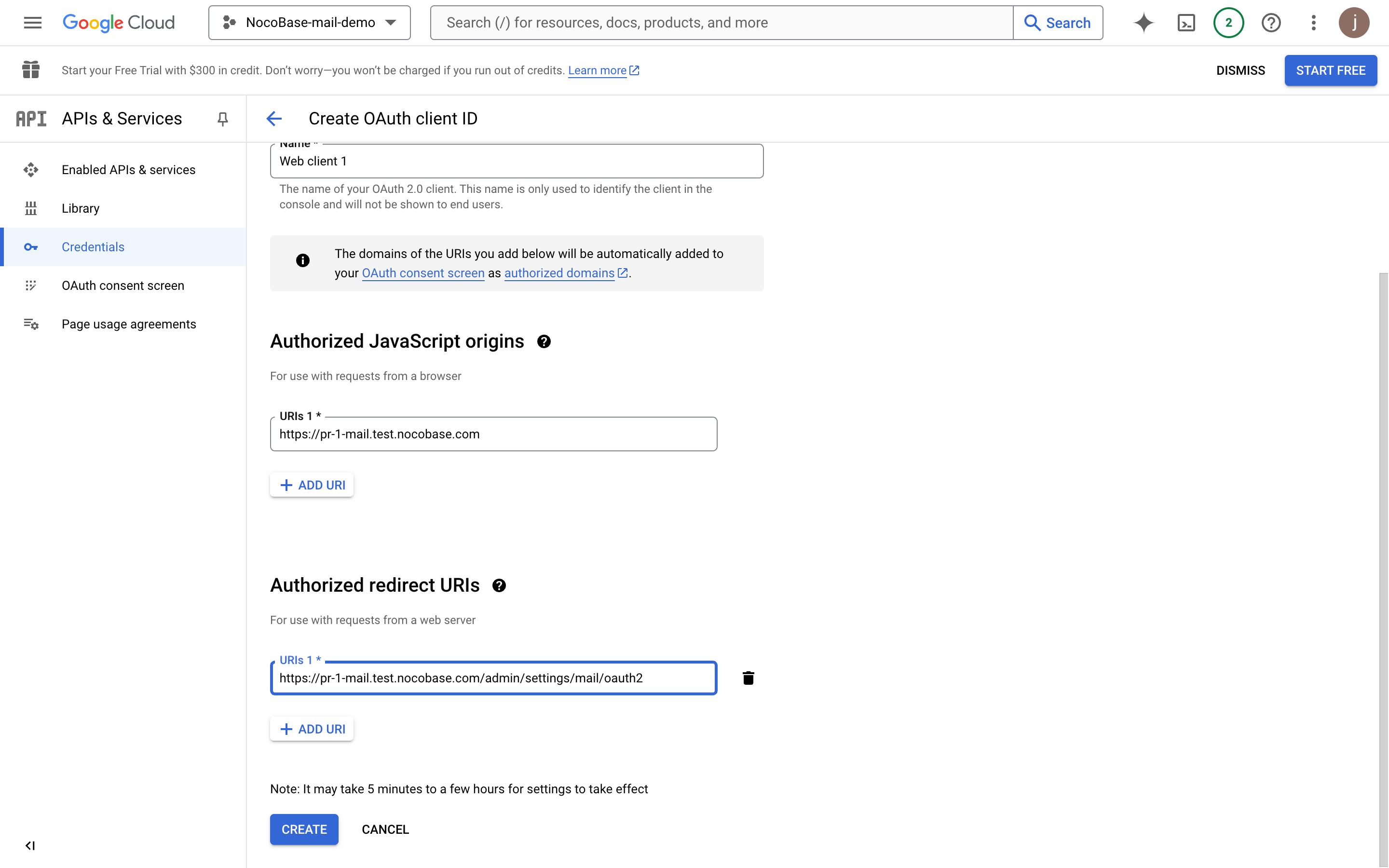
- Klik op aanmaken om de OAuth-informatie te bekijken.
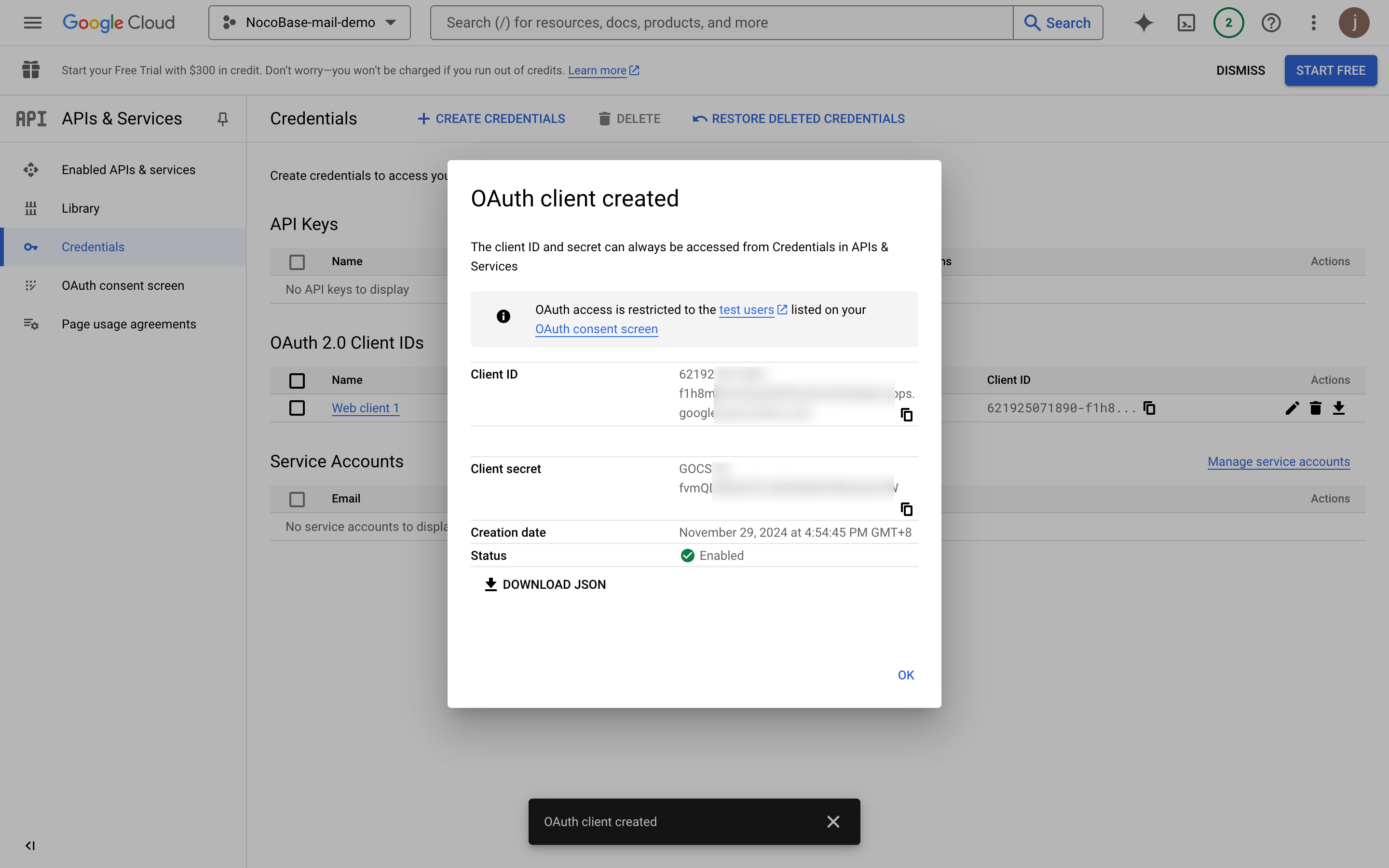
- Kopieer de Client ID en Client secret en plak deze in de e-mailconfiguratiepagina.
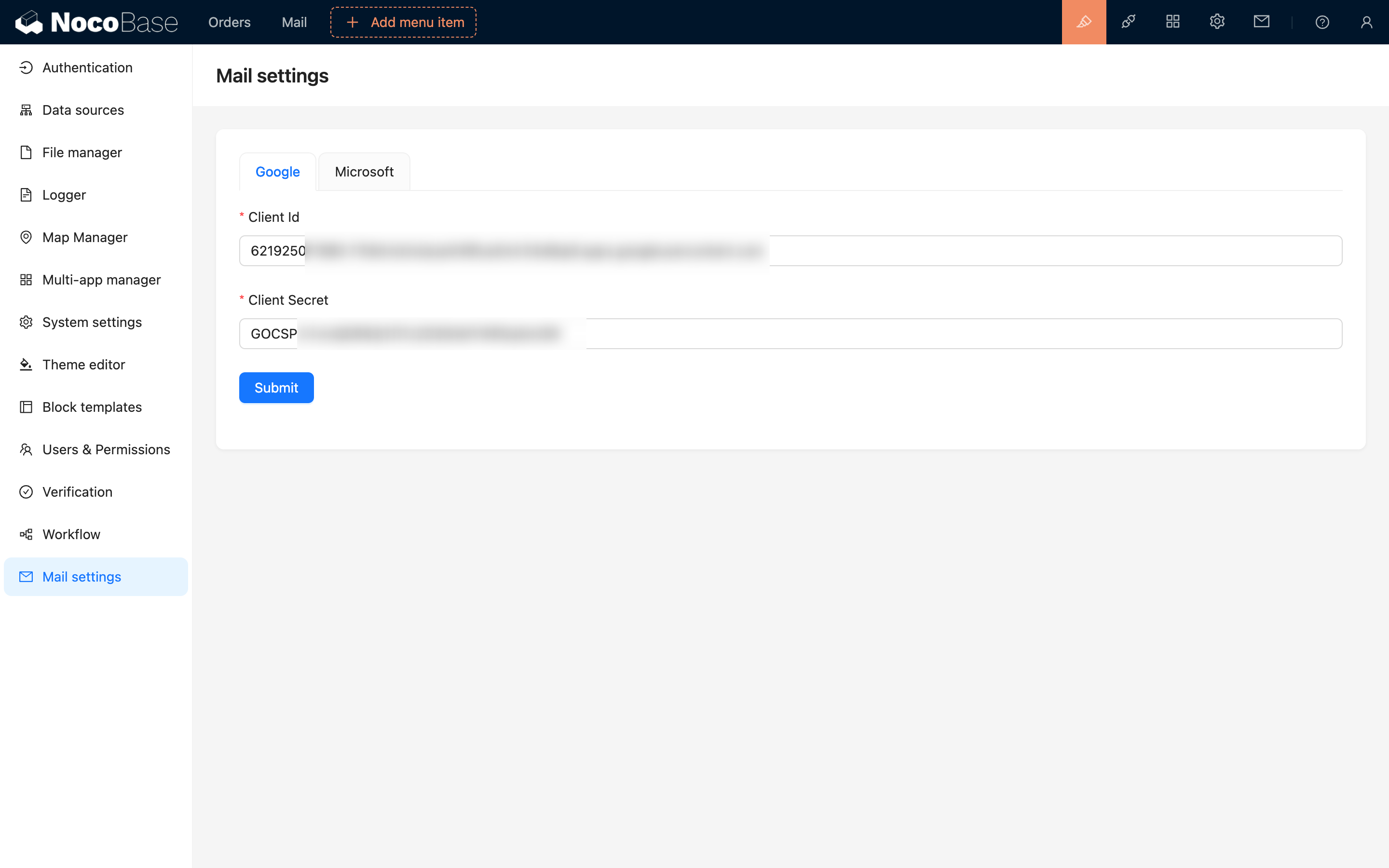
- Klik op opslaan om de configuratie te voltooien.
De app publiceren
Nadat u het bovenstaande proces heeft voltooid en functies zoals autorisatie van testgebruikers en het verzenden van e-mails heeft getest, kunt u de app publiceren.
- Klik op het menu "OAuth consent screen".
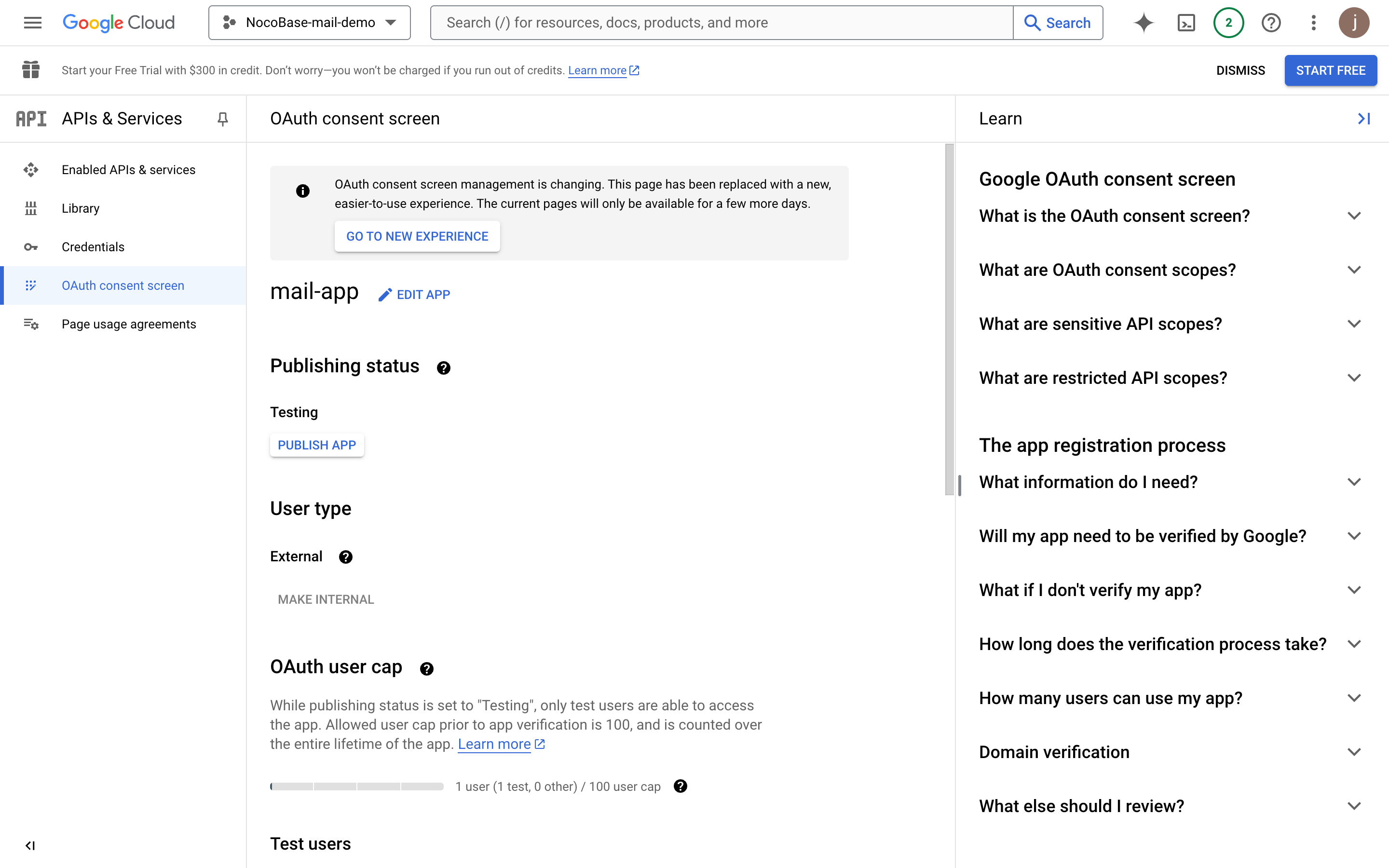
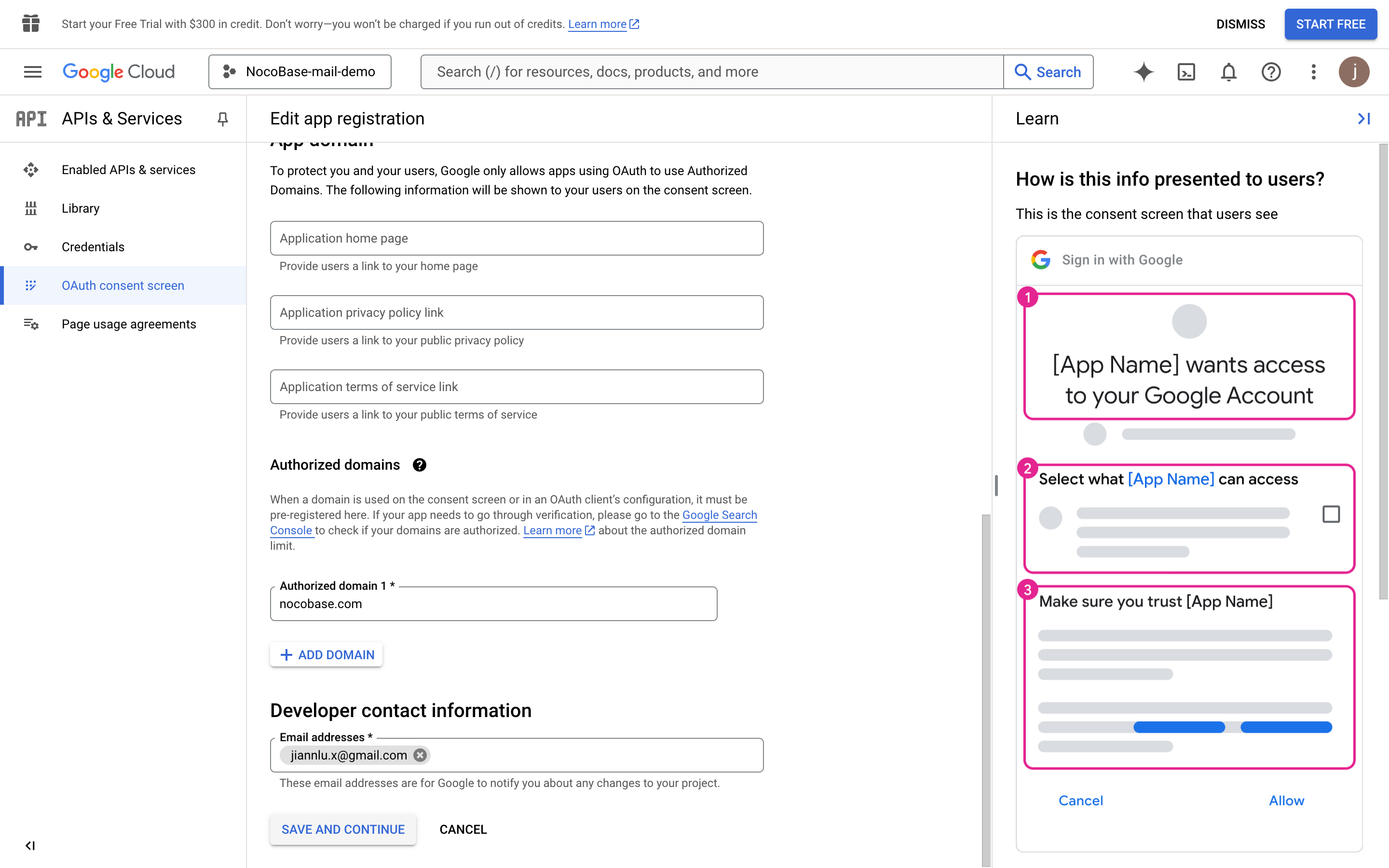
- Klik op de knop "EDIT APP" en vervolgens onderaan op de knop "SAVE AND CONTINUE".
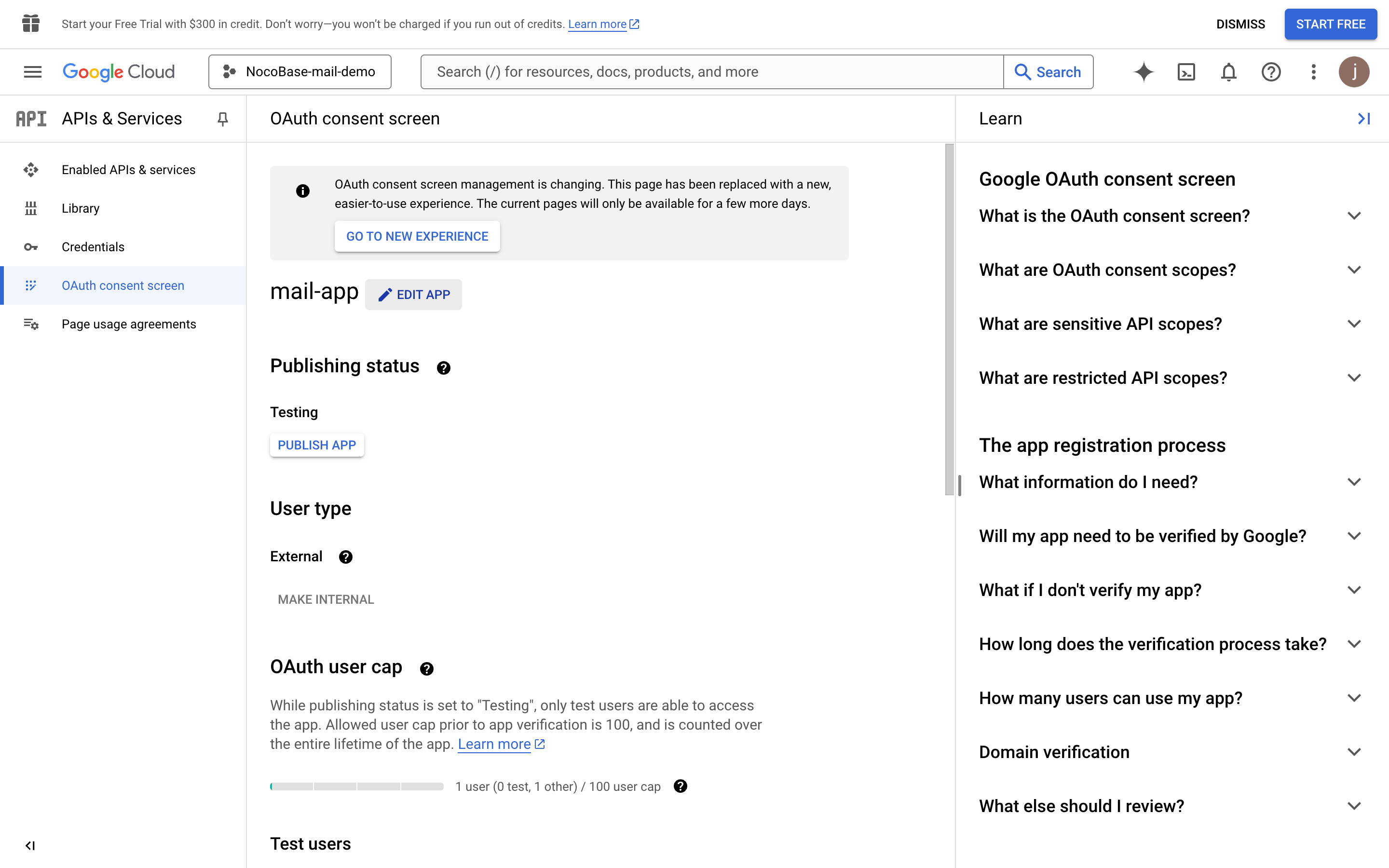
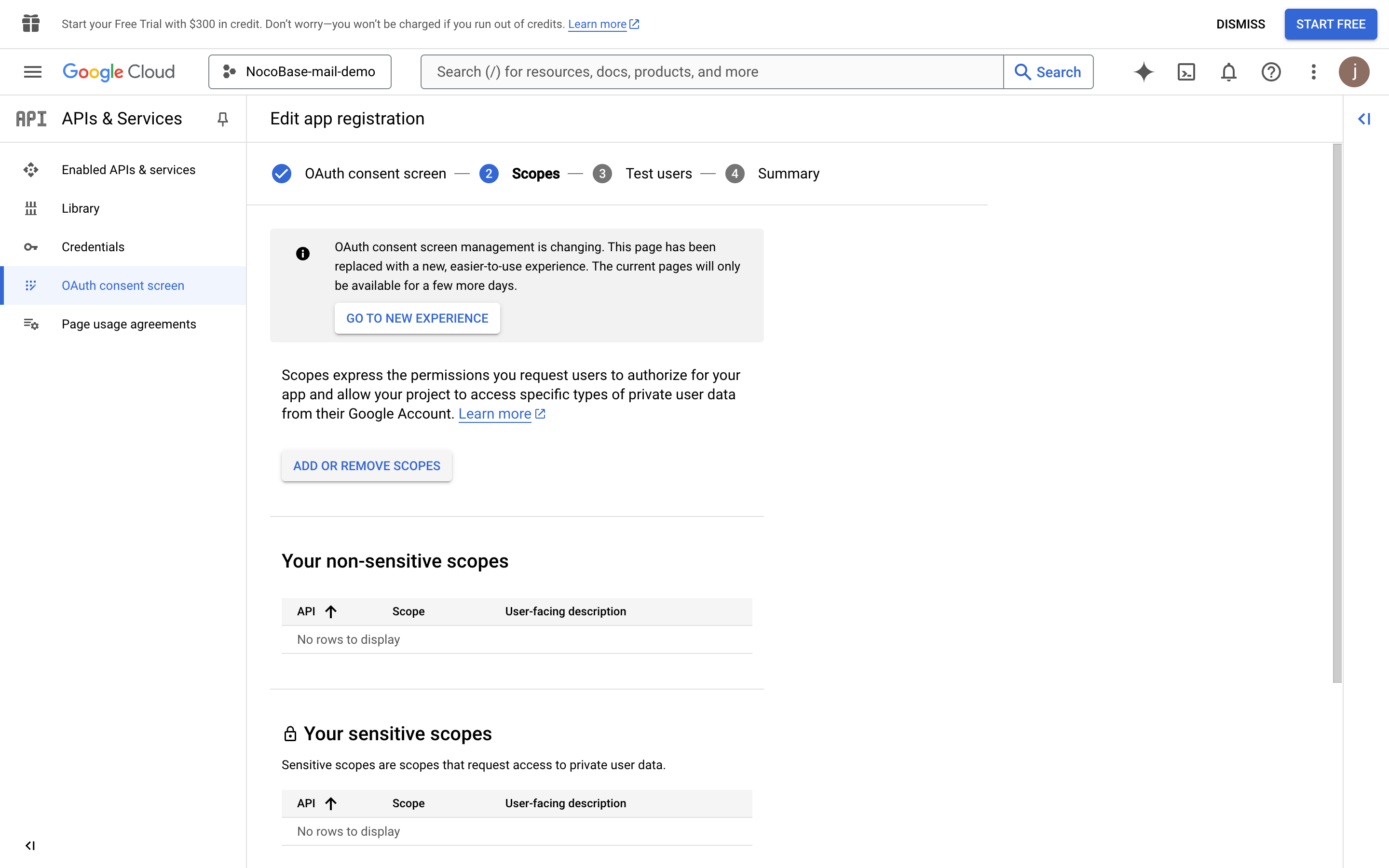
- Klik op de knop "ADD OR REMOVE SCOPES" om de gebruikersmachtigingsbereiken te selecteren.
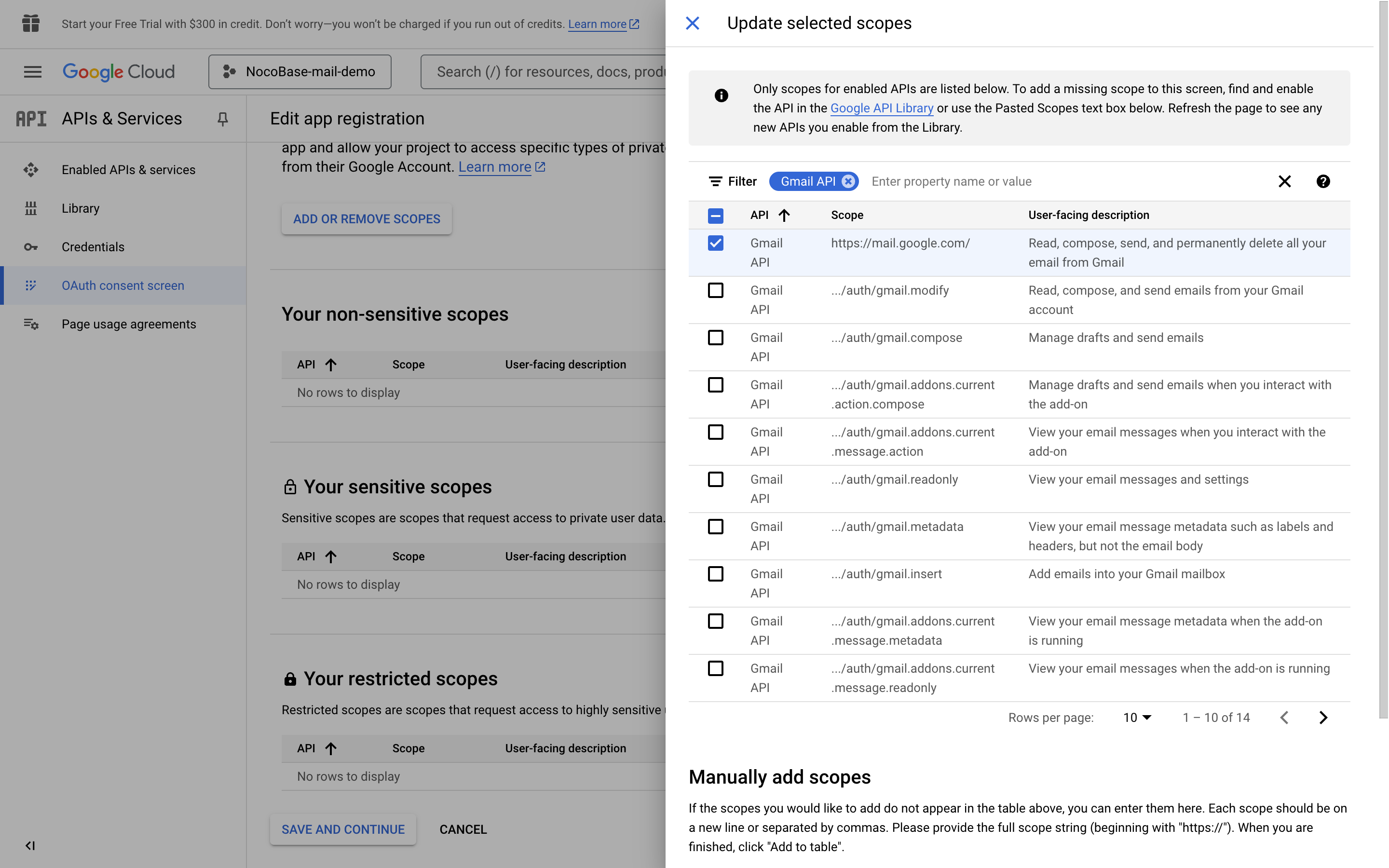
- Zoek naar "Gmail API" en vink vervolgens "Gmail API" aan (controleer of de Scope-waarde de Gmail API is met "https://mail.google.com/").
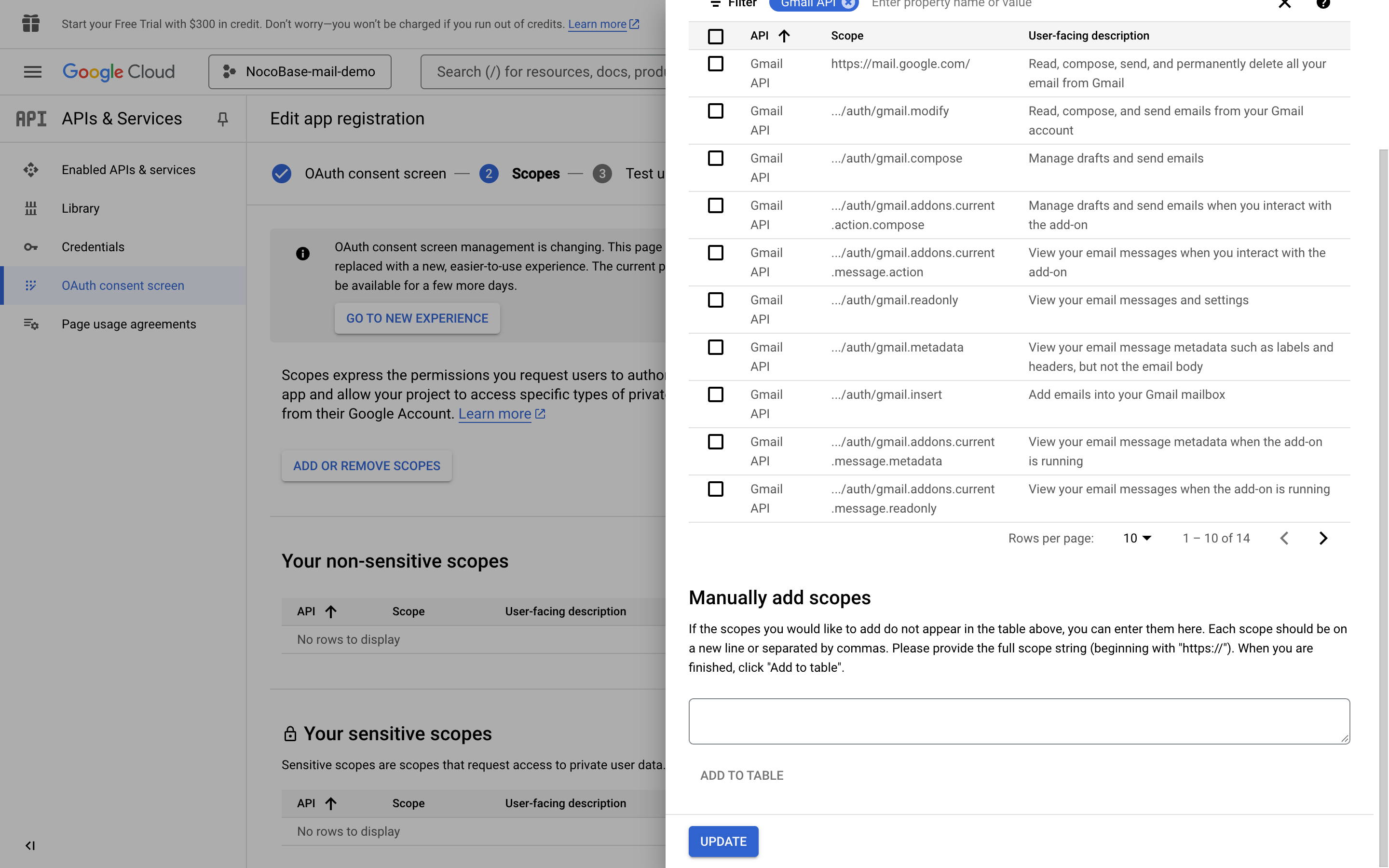
- Klik onderaan op de knop "UPDATE" om op te slaan.
- Klik onderaan elke pagina op de knop "SAVE AND CONTINUE" en klik ten slotte op de knop "BACK TO DASHBOARD" om terug te keren naar de dashboardpagina.
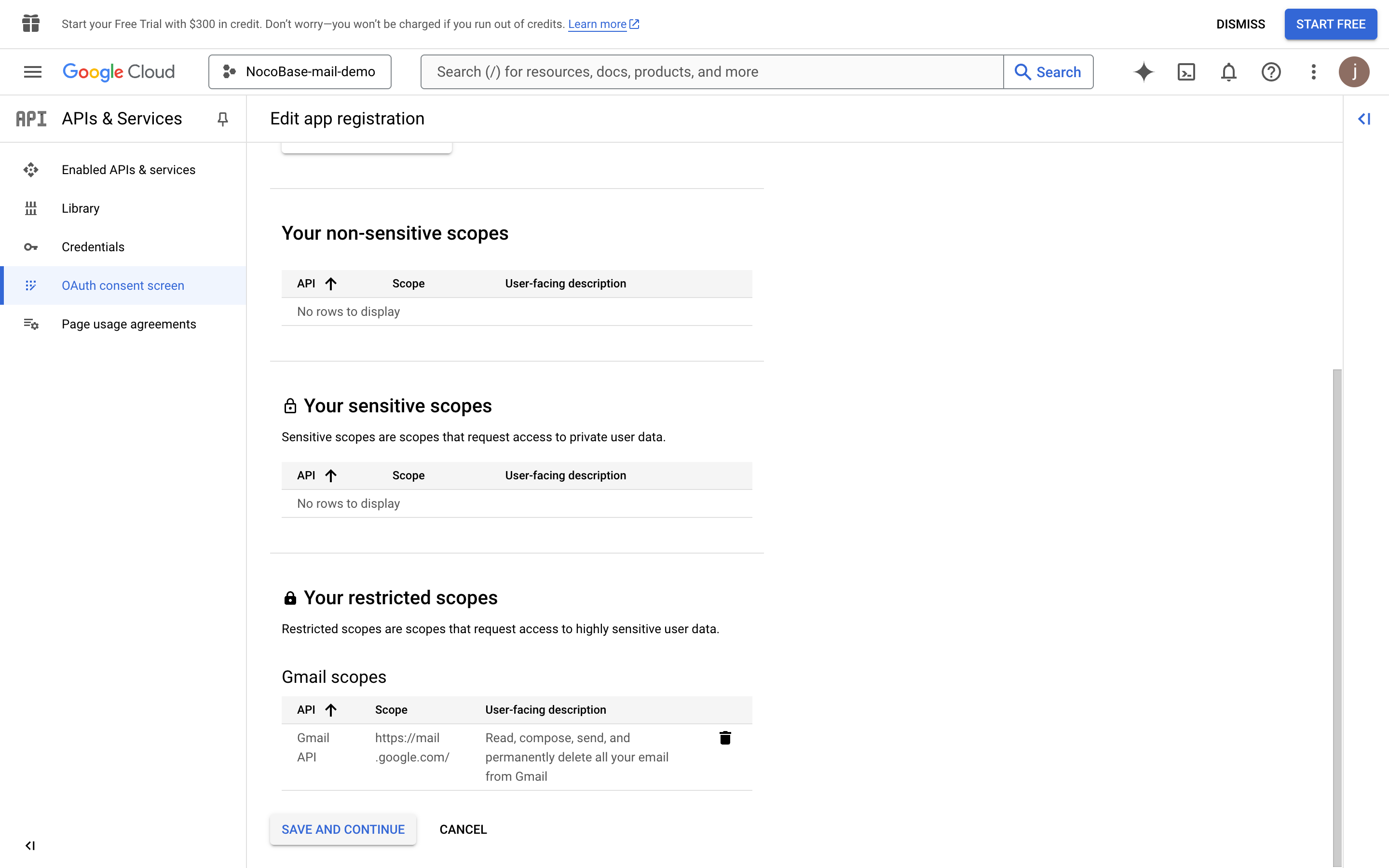
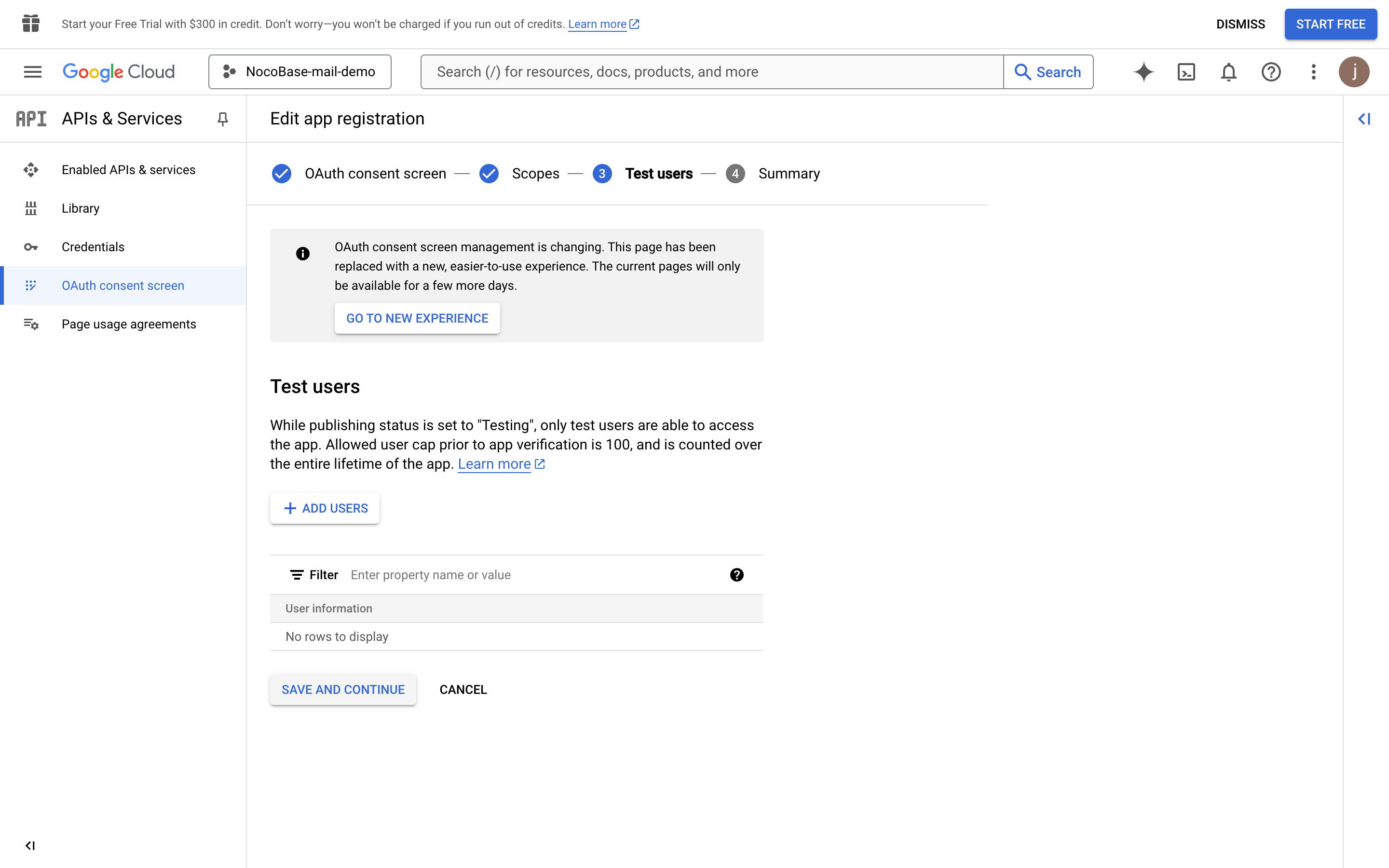
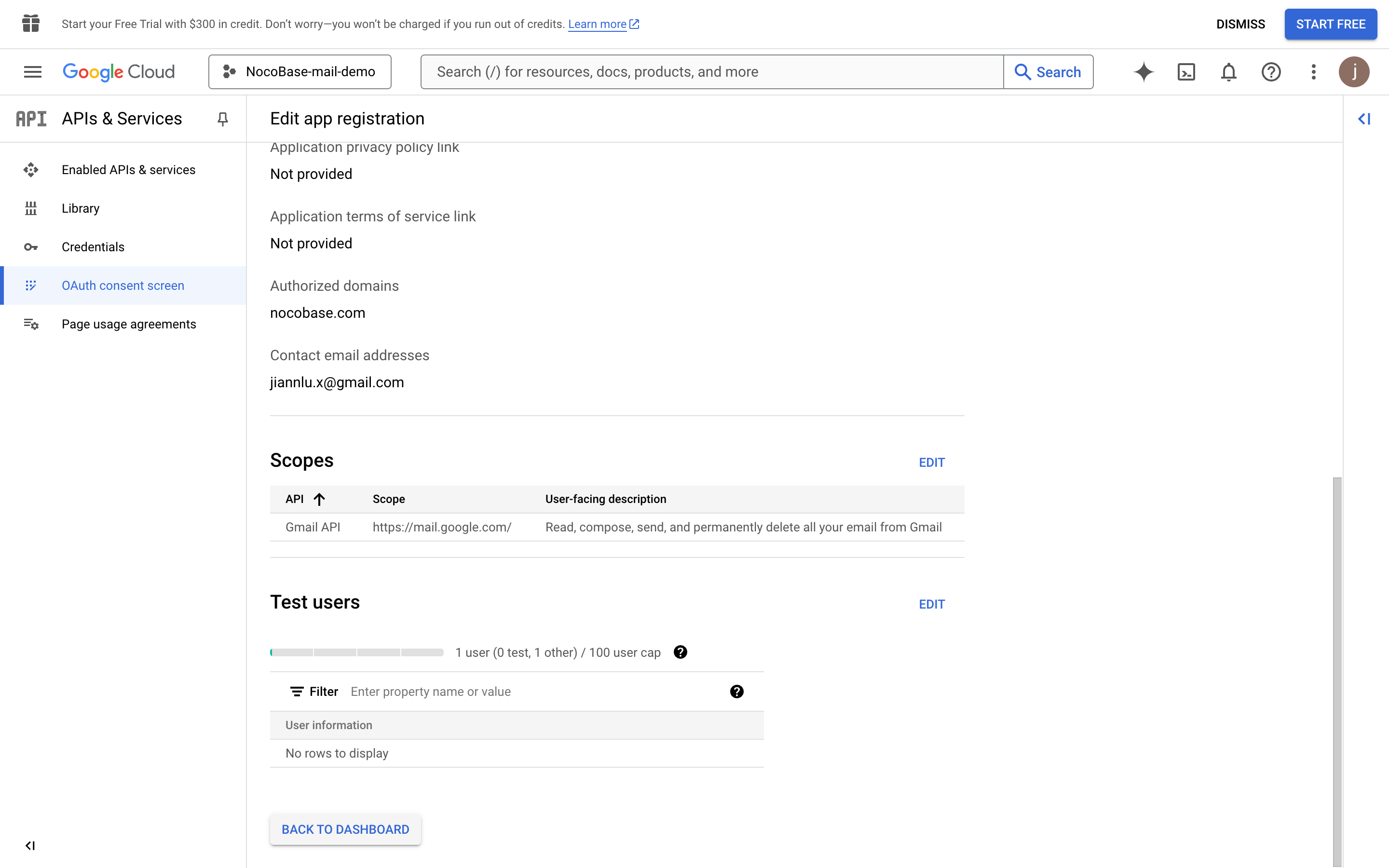
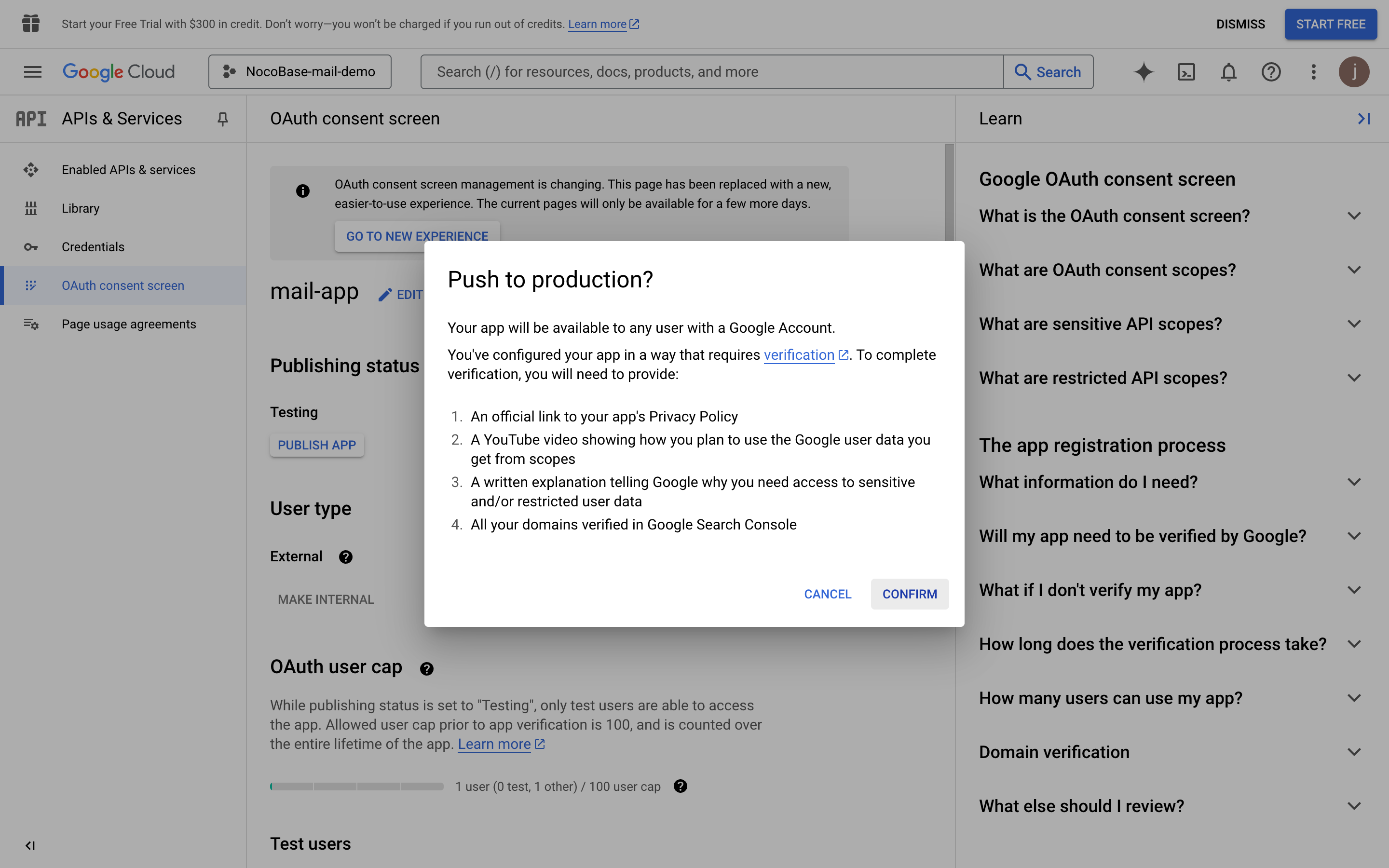
- Klik op de knop "PUBLISH APP". Er verschijnt een bevestigingspagina met de vereiste informatie voor publicatie. Klik vervolgens op de knop "CONFIRM".
- Keer terug naar de consolepagina en u ziet dat de publicatiestatus "In production" is.
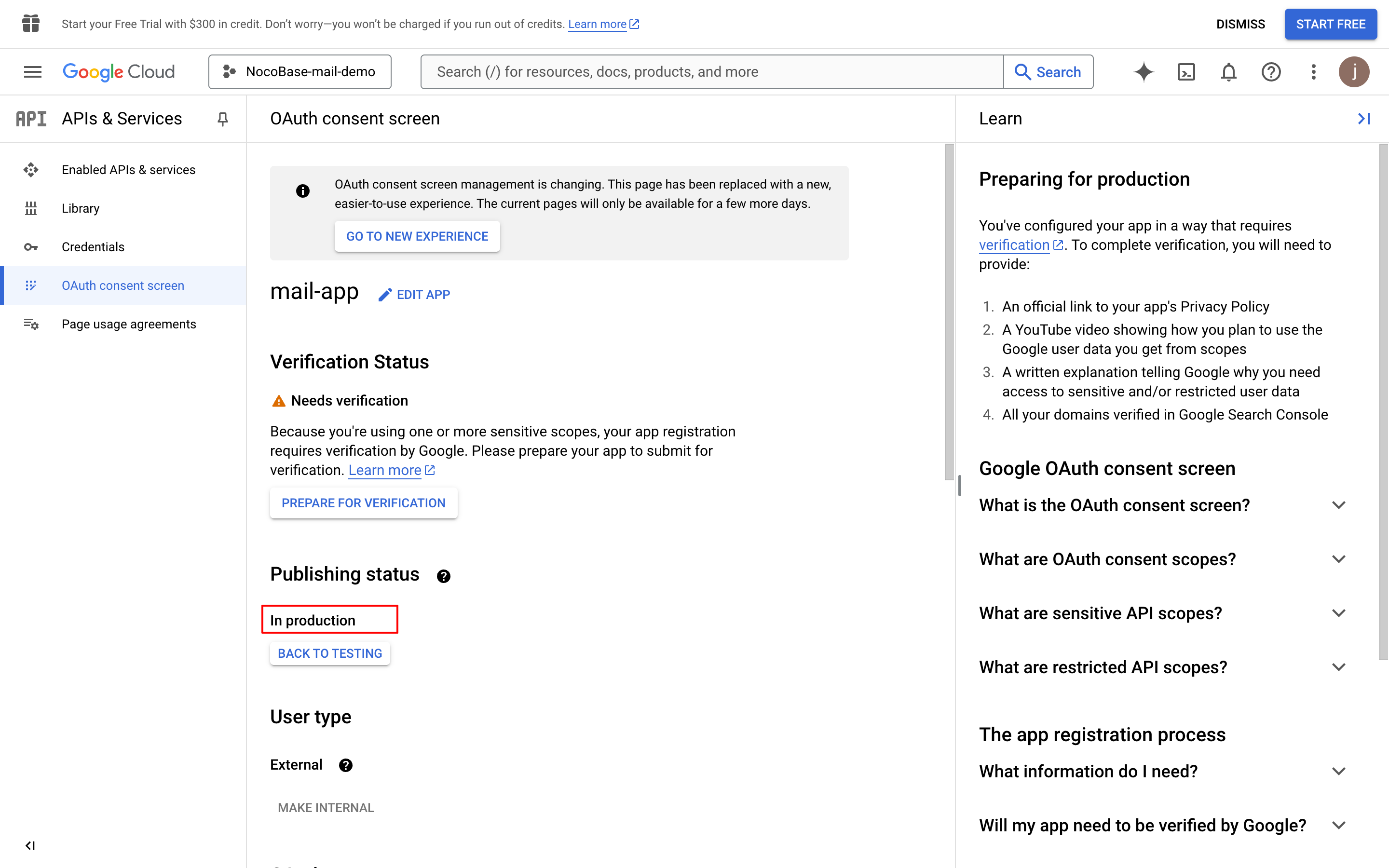
- Klik op de knop "PREPARE FOR VERIFICATION", vul de vereiste informatie in en klik op de knop "SAVE AND CONTINUE" (de gegevens in de afbeelding zijn alleen ter illustratie).
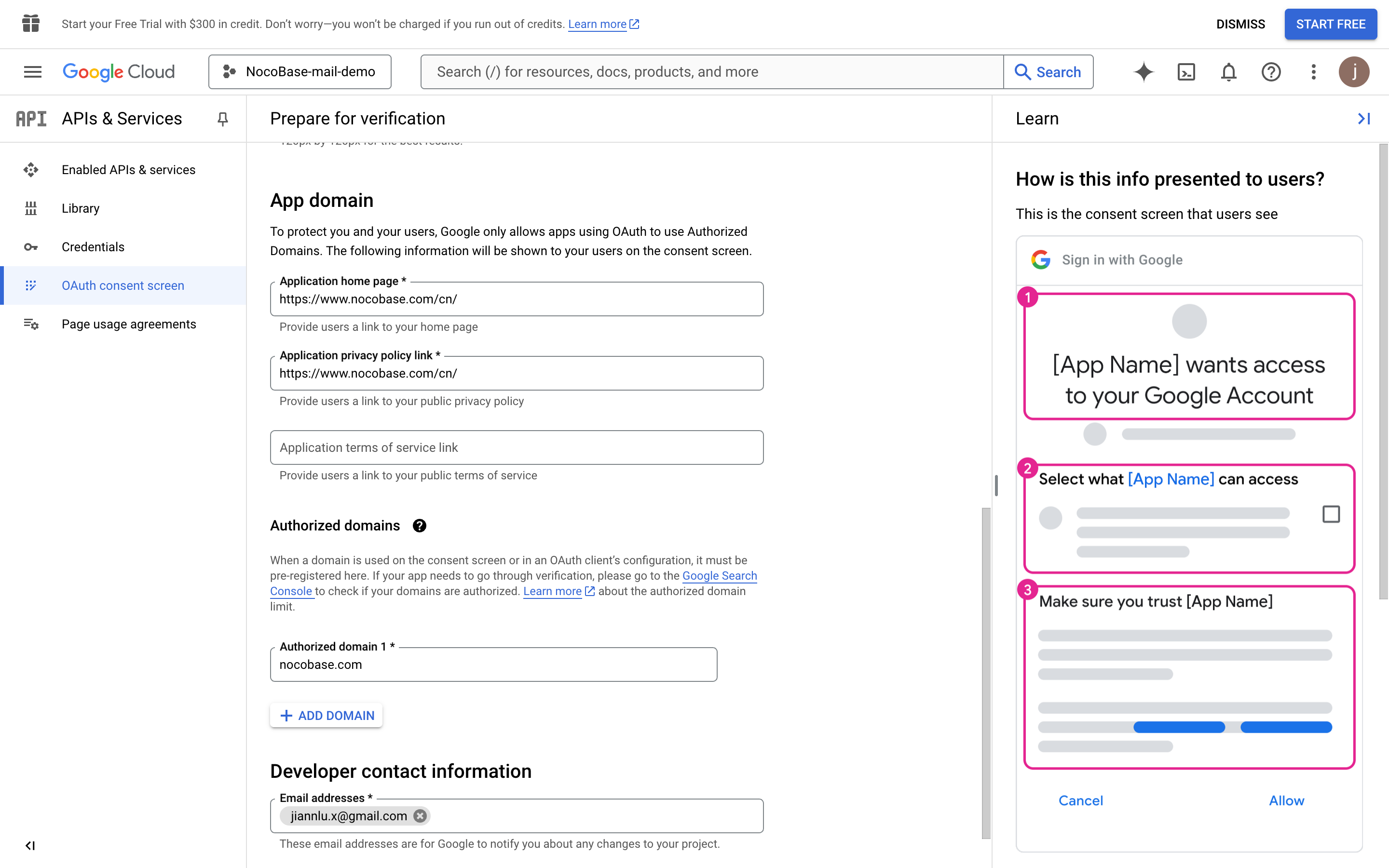
- Blijf de benodigde informatie invullen (de gegevens in de afbeelding zijn alleen ter illustratie).
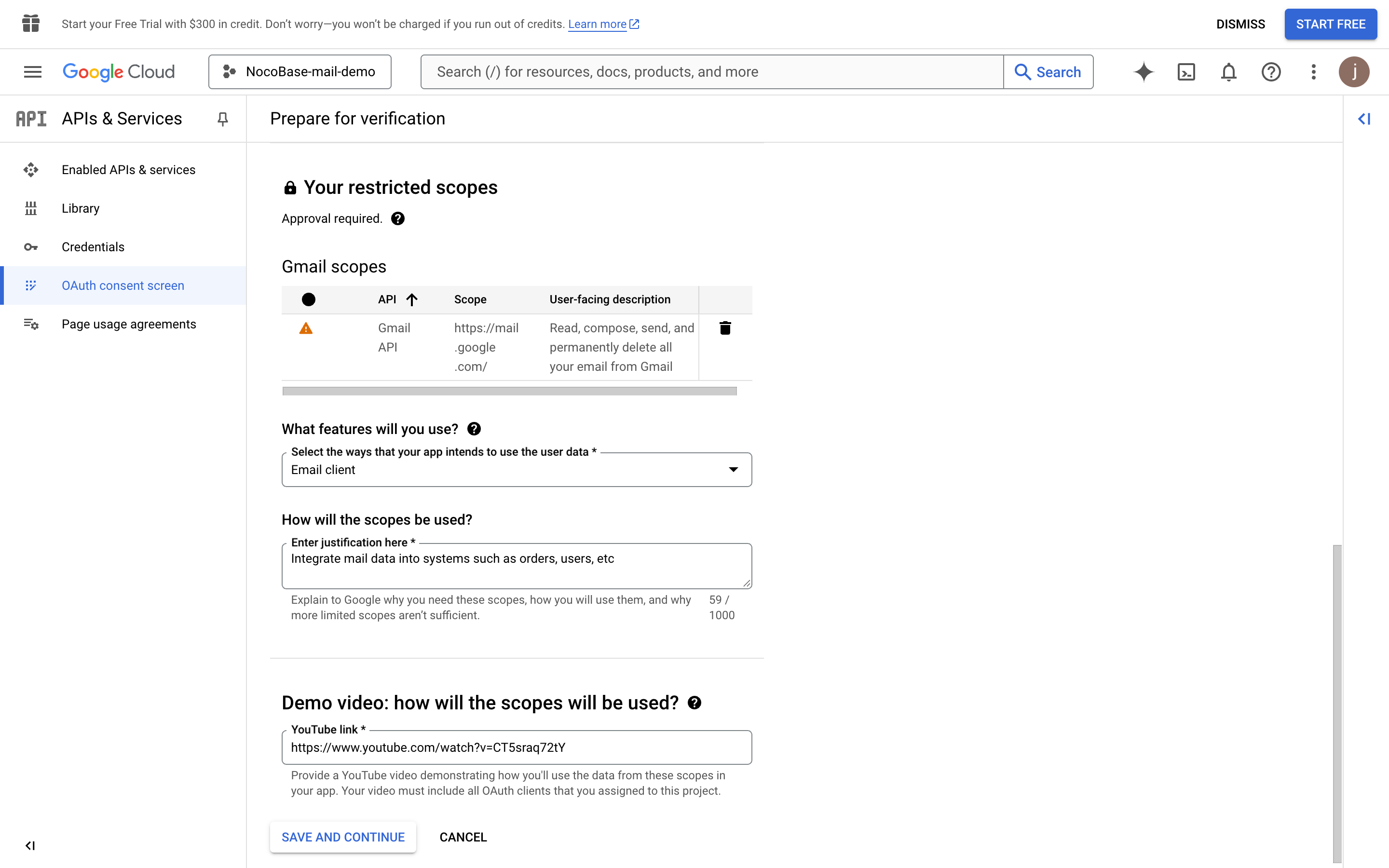
- Klik op de knop "SAVE AND CONTINUE".
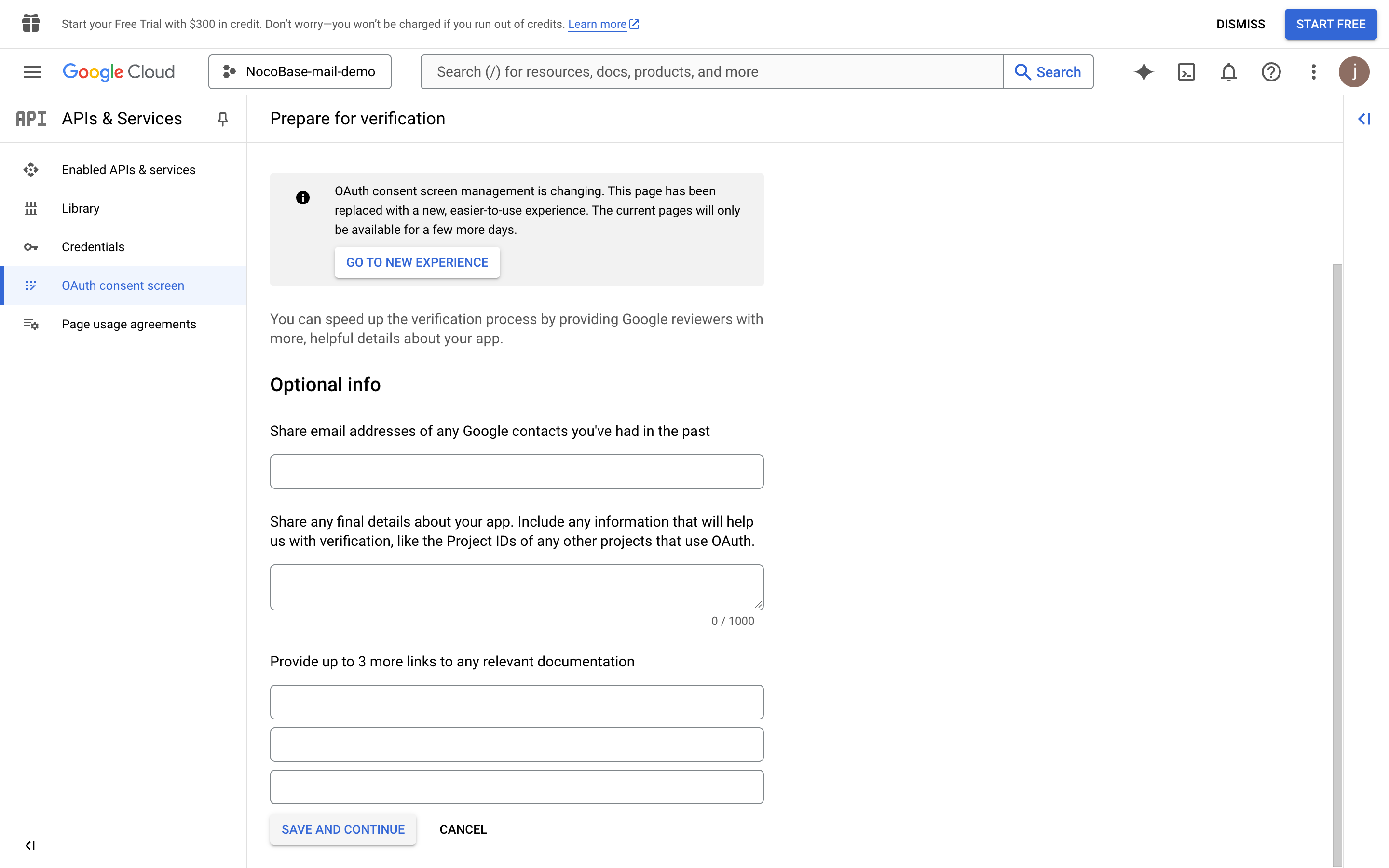
- Klik op de knop "SUBMIT FOR VERIFICATION" om de verificatie in te dienen.
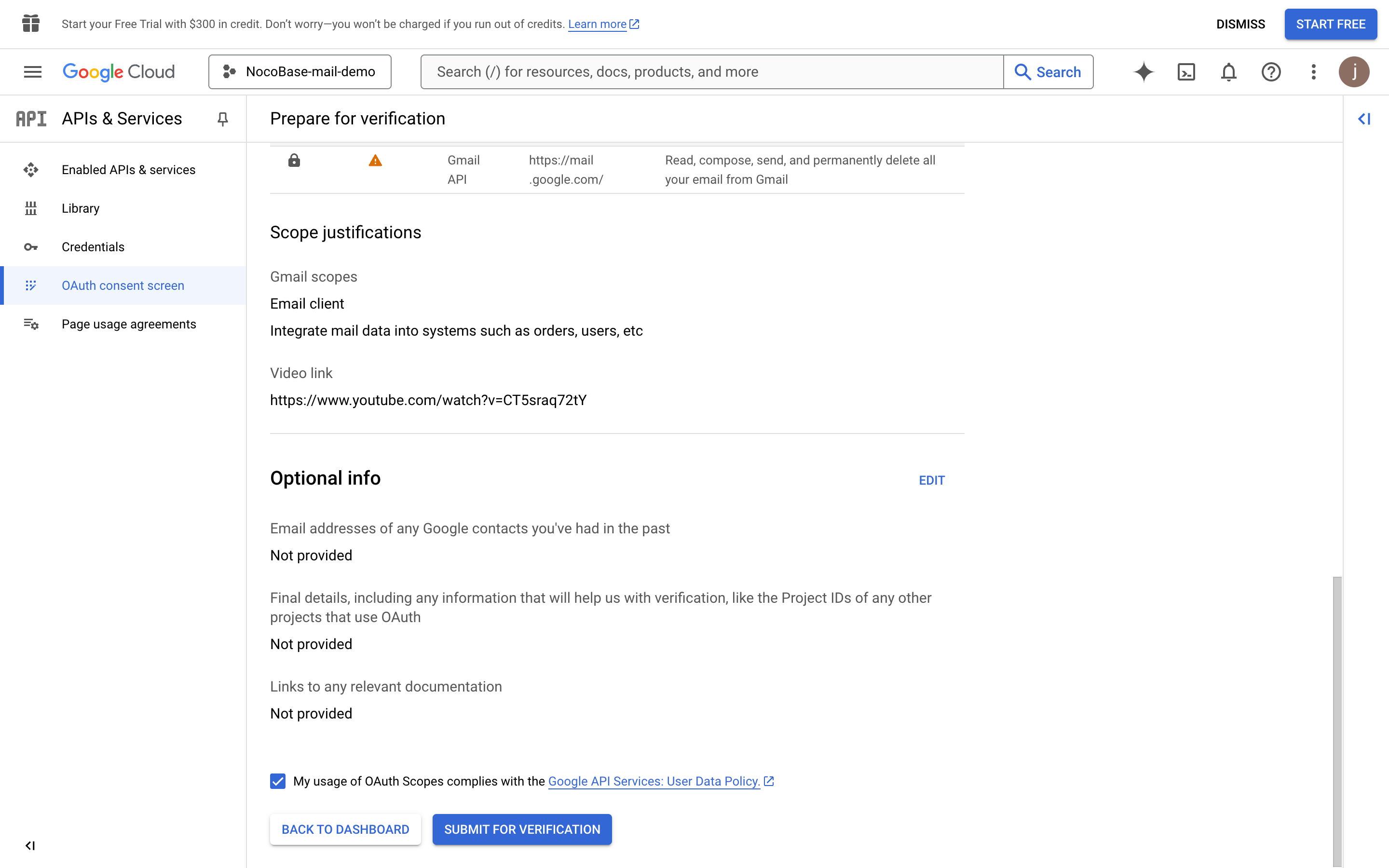
- Wacht op het goedkeuringsresultaat.
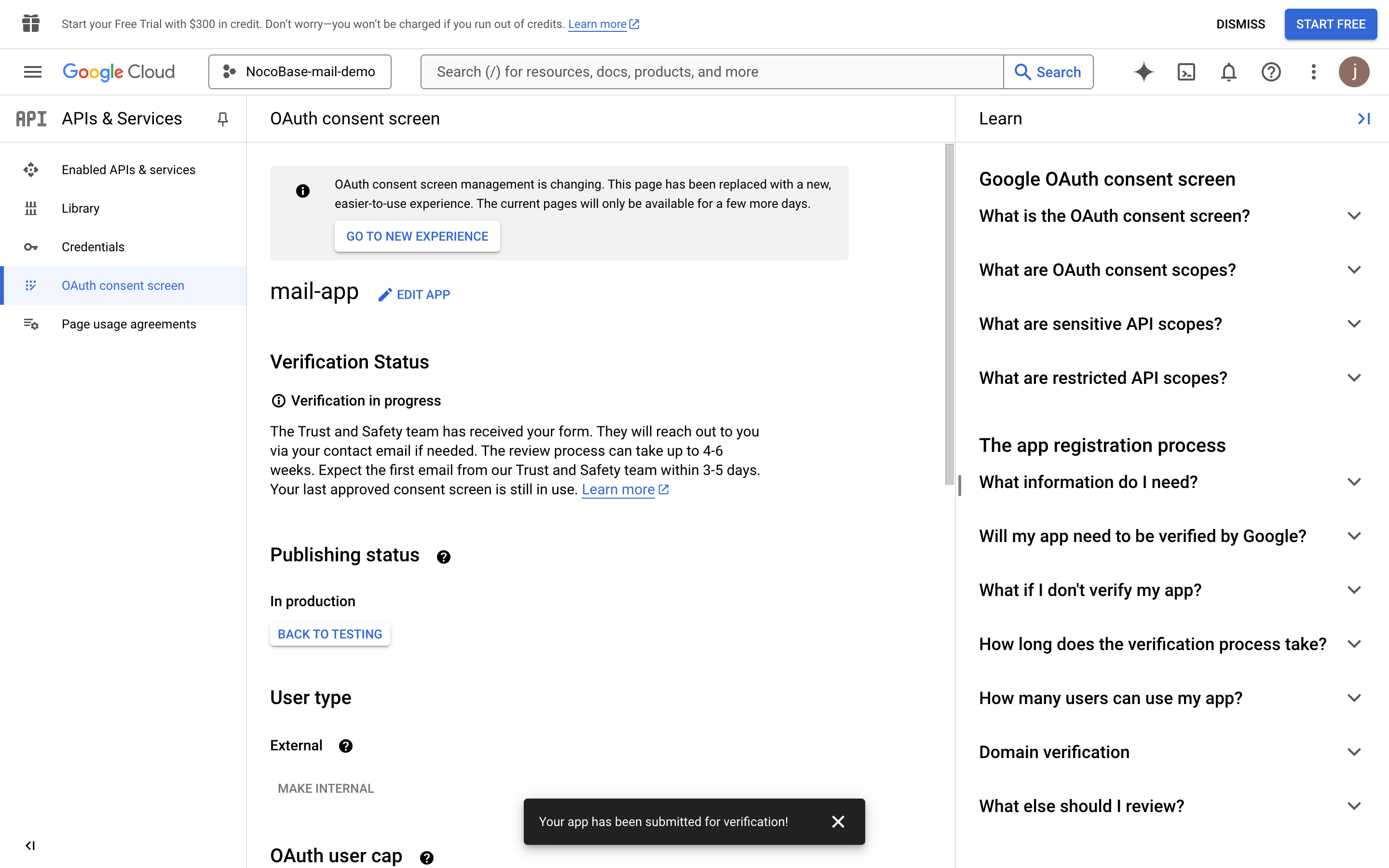
- Als de goedkeuring nog in behandeling is, kunnen gebruikers op de onveilige link klikken om te autoriseren en in te loggen.